Transcrições
1. Introdução: Olá, as pessoas têm Internet. Neste vídeo, vou guiá-lo por essa imagem. Neste curso, mostrarei como essa imagem foi tirada, como editá-la. Vamos passar por algumas técnicas de edição de evidências. Mas é claro que você pode iniciá-lo mesmo se você estiver em um nível iniciante. Mas é útil se você souber pelo
menos o básico da fotografia. Meu nome é Dalton. Sou fotógrafo da Hungria e paisagismo viajando pelo mundo há cerca de quatro anos, sou embaixador Manfrotto e das soluções digitais OEM, também conhecidas como impostas apenas na Hungria. Acredito que a melhor maneira aprender fotografia de paisagem se
passarmos juntos por exemplos da vida real, não
acho que uma imagem seja suficiente e sei que este curso é apenas uma imagem, mas no futuro ou planeje fazer outros pequenos cursos como este. Então, talvez já esteja feito. Então, basta ir para a minha página de cursos e dar uma olhada. Porque se passarmos por essas técnicas nos diferentes cenários, diferentes condições de luz, tempo
diferente e estações diferentes. Isso vai te ajudar muito a
entender e, espero, usar essas técnicas em suas imagens no futuro. E desejo-lhe sucesso e vamos fazer isso.
2. Localização e composição: Localização, localização e tempo são tudo na fotografia de paisagem. Sem uma bela paisagem, não
há uma bela foto de paisagem. Acho óbvio que não devemos falar sobre isso. Então, geralmente a paisagem me inspira a tirar uma foto. Esta imagem é diferente para mim, pelo
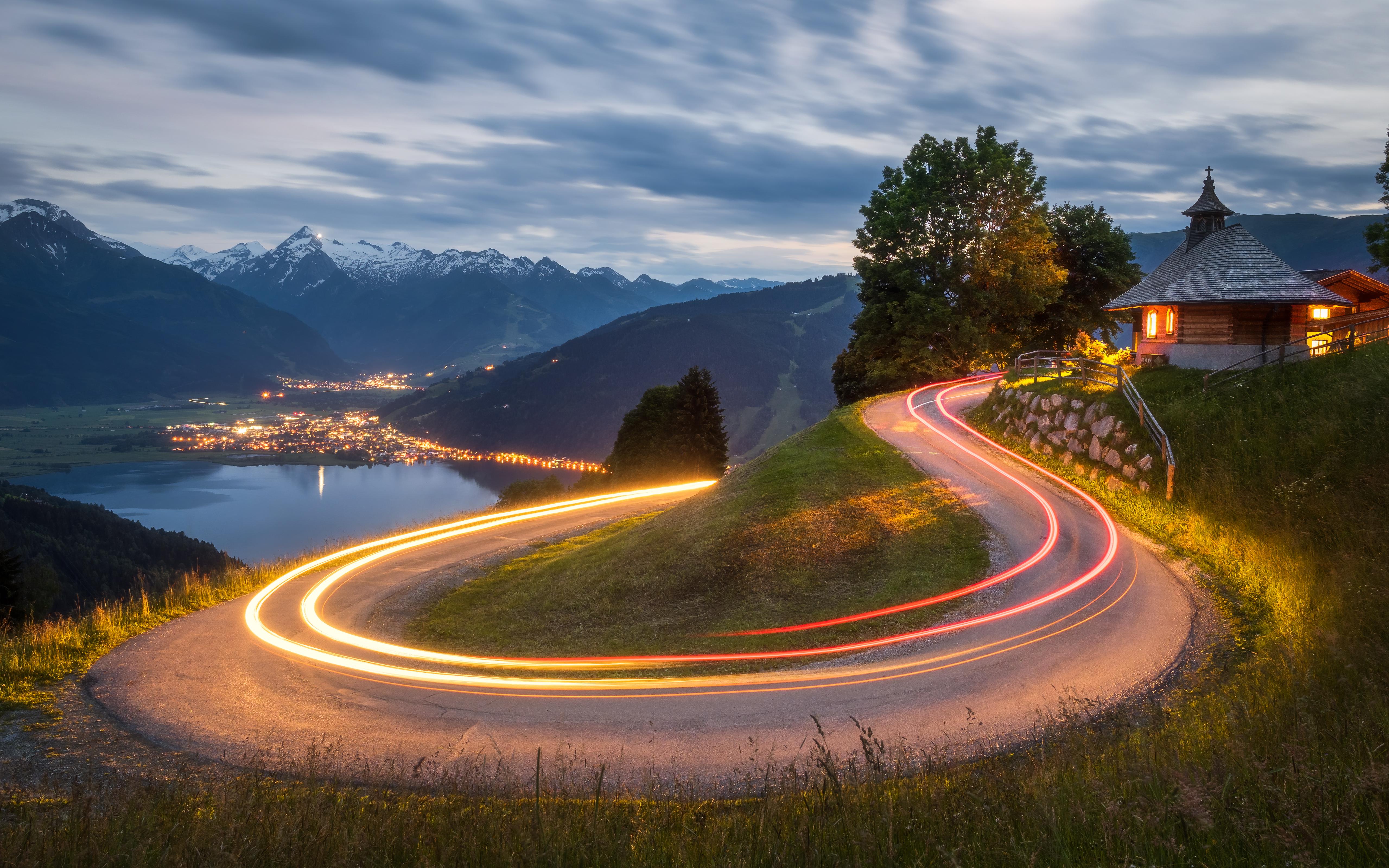
menos eu tinha uma foto em minha mente e estava procurando a cena perfeita para tirar essa foto. E como você pode ver, o assunto principal é a curva em si, a estrada curvilínea. Mas quase nunca tiro uma foto de uma coisa como, nunca tiro uma foto de um pôr do sol. Eu tiro uma foto de algo ao pôr do sol. Acho que entender e seguir essa regra
é, muito, muito importante criar uma imagem excepcionalmente boa. Acho que esse é o erro mais comum para iniciantes. Eles tiram uma foto de uma coisa, exceto fora, tiram uma foto de uma coisa, levam alguns elementos
de suporte e cores agradáveis e o momento perfeito. Então esta foto foi tirada na Áustria e no RPS perto da telecom z. Na foto você pode ver o próprio lago chamado Salam xj. Mesmo que a vara pegue a maioria da imagem, existem outros elementos como o lago, o mantém algumas luzes apagadas de uma pequena cidade ou de uma cidade no vale. E então uma bela capela. Eu estava andando por aí de carro e tentando encontrar uma curva perfeita, a curva perfeita sobre ela. E então, acredite, há muita coisa na arte austríaca, eu encorajo você a sair, encontrar sua curva perfeita e tentar replicar essa imagem por conta própria. E você aprenderá muito no processo. Ok, vamos dar uma olhada mais de perto na imagem. Estamos no Photoshop, como você pode ver, e esta é a imagem final. E no lado direito na parte inferior, você pode ver os ajustes ou
os passos que fiz para chegar até aqui. E esta é a imagem original, uma delas, porque vamos usar imagens gratuitas para
misturá-las e obtê-las, esse resultado. Usamos uma imagem para o assunto principal, para o carro e o papel em si, e outra imagem para esse cara. E esse cara não é realmente importante. Quero dizer, é claro que é importante, mas não é importante mudar porque ambos os céus são bons, na minha opinião. Mas isso é tutoriais, então sim, vamos, vamos mudar o céu e, dessa forma, você vai aprender mais. E então, em terceiro lugar, usaríamos para as luzes
da capela porque ela estava apagada. E mais tarde, acabei de perceber que o presidente pode estar aberto para que a porta estivesse aberta para que eu pudesse
entrar, acender as luzes e tirei a terceira imagem, depois as misturei. Então, é assim que vamos usar imagens
gratuitas para essa cena. Vamos falar sobre a composição. Como você pode ver, temos um primeiro plano com essas gramíneas. Não é super interessante, mas eu precisava das necessidades do quadro. Então eu não queria cortar a estrada, é claro. Então eu deixei algum espaço vazio, digamos espaço vazio aqui na parte inferior, na parte superior também, e em ambos os lados. Então eu não queria cortar nada
da capela e do lado esquerdo da estrada. Então, em todos os lugares, deixei algum espaço para enquadrar nossos assuntos principais. E é claro que temos um primeiro plano muito próximo. Temos um meio terrestre com nosso assunto principal. Em seguida, temos um plano de fundo que tem várias camadas. O lago, a cidade e as montanhas estão ao fundo. Claro, temos um bom contraste, não apenas o brilhante e o escuro, temos o contraste de cores, que é realmente importante na minha opinião. Então, temos cores quentes muito bonitas aqui e cores frias no fundo e nas sombras. É por isso que
eu realmente gosto desse tipo de imagem com o,
com as luzes quentes artificiais
e as luzes naturais azuladas do cordão. Acho que este é um contraste de cores muito bom. Como você pode ver, a composição é realmente básica. Eu usei as diretrizes da regra dos terços. Como você pode ver, o horizonte visível está no terço superior, e quero dizer, nossos principais assuntos no terço inferior. E o assunto principal em si está bem no meio no terço inferior. Portanto, é absolutamente uma composição básica, super fácil, todos podem fazê-lo. Acho que é sobre a composição e a localização em si. Vamos conferir as imagens da função na próxima lição.
3. Configurações de câmera e imagens RAW: Esta lição é sobre as configurações da câmera. A imagem foi tirada no azul nosso, que nós apenas silenciamos um período mais longo da noite e pela manhã. Esta imagem foi tirada após o pôr do sol até esta imagem é que eu só fui lá no mesmo dia. Eu configurei tudo o que escolho, escolhi minha composição, a composição final. E eu estava esperando para capturar uma foto dessas áreas mais leves com um carro, você precisa de uma exposição muito longa e eu geralmente não uso nenhum filtro, então eu não uso um filtro ND. Só espero que fique escuro o suficiente para tirar uma foto como esta quando as luzes naturais e artificiais estão acima mesmo, vamos ver. Isso é perfeito para nós. Um dos melhores momentos para tirar uma foto disso, neste momento. Não é um momento muito curto, mas depende da sua localização e da época do ano em que você tira a imagem. Então, o que eu fiz foi apenas os pesos para o momento perfeito. Claro, verifico a estrada e sabia que precisava pelo
menos 20 trinta segundos para capturar todas as luzes em uma imagem. Eu configurei minha câmera e desabafo. O tempo foi perfeito. Pedi ao meu amigo para sair com meu carro e tiramos algumas imagens, você começando do topo da colina, descendo. Mas porque tínhamos que usar a
trança, não foi super legal. Então pensamos que vamos experimentá-lo
ao contrário e do fundo até o topo da colina. E funciona muito melhor. Então, vamos tirar algumas imagens e experimentar si mesmo qual é a perfeita para o seu cenário? Estamos no Photoshop. vez, tenho um diretório aqui com todas as três imagens, realce todas elas e as levo para mostrar ainda mais. Se você importar imagens brutas, várias imagens no Photoshop. Photoshop abrirá no rolo da
câmera como você pode ver dessa maneira, podemos ver todas as três imagens ao mesmo tempo e podemos editá-las e podemos combiná-las. A correspondência é muito importante. Precisamos editá-los para ter cores e contrastes
semelhantes para misturá-los perfeitamente. É muito importante. Todos os passos que vou fazer aqui no rolo da câmera, você também pode fazê-lo no Lightroom. Levá-los para o Photoshop mais tarde. Então, esta é a nossa imagem base. Antes de falarmos sobre configurações, a primeira coisa que faço no local, coloquei minha câmera em um tripé e desligo qualquer tipo de estabilização. É muito importante acabar com imagens detalhadas
nítidas e agradáveis. Se você usar um tripé, não use estabilização. Agora precisamos ir até o fundo e pressionar este texto aqui. E essa é uma parte muito importante. Precisamos escolher nosso espaço de cores e o sRGB é bom para a Internet. Portanto, o resultado final deve ser como RGB se você carregar uma imagem para a Internet. Mas para VARK, usamos lucro para RGB em vez disso, ele tem muito mais detalhes de cores. É por isso que escolhemos pro photo RGB e 16 bits por canal e basta pressionar, OK, então precisamos falar sobre as configurações. Como você pode ver, a imagem é realmente azulada porque eu uso balanço de branco automático. Eu não, não me preocupe em configurar
a vibração porque se você fotografar imagens brutas, você não precisa postar com
alguns passos facilmente, podemos corrigir o balanço de branco seja o problema nenhum. Portanto, as configurações eram ISO 200, que é a ISO nativa mais baixa. Posso usar minha câmera. Sugiro que você use o mais baixo. Se você usar ISO inferior, poderá usar uma exposição mais longa. A distância focal é de 12 milímetros, mas eu uso microformas terceira câmera, então o equivalente de quadro completo é de 24 milímetros. Eu usei f 5.6, mas ainda tenho um microfone. Terceira câmera, tenho maior profundidade de campo. Então, se você tiver uma câmera full frame, digamos que experimente F oito, F dez e talvez superior. Basta fazer algumas imagens de teste e você
verá e 40 segundos. Então, ok, eu, eu estive aqui por mais de uma hora, digamos que quase duas horas e eu estava apenas contando. Quanto tempo demora para
subir de baixo para cima com um carro? E descobri que está em algum lugar entre 25 e 30 segundos. Então, só para estar no lado seguro, eu ajustei minha câmera para 40 segundos, e isso foi, isso foi o principal. Então você pode usar, na verdade, qualquer modo de programa. Sugiro que você use o modo de prioridade de abertura
ou manual completo, ou o melhor aqui pode ser a prioridade de velocidade do obturador. Precisamos com certeza, 40 segundos de duração, pelo menos 40 segundos de exposição. Esta foi a primeira imagem, i2K. Tínhamos um belo céu nublado, mas era muito cedo. As luzes da cidade ainda não estavam acesas, mas pensei que poderíamos usar essa imagem para, para o céu. E o último está aqui, eu só acendo as luzes da capela. Então, tudo o que precisamos desta imagem, essas são as luzes aqui e apenas mudam a exposição. Você pode ver que temos slides muito bonitos
na estrada e esta parte da imagem também. E temos noites agradáveis slides aqui. E como você pode ver, a ISO é 200 e todas as imagens, e nada, nada mudou, exceto as velocidades do obturador. Então, temos f phi sobre 6. O mesmo. Iso 200 é o mesmo e o único, a velocidade do obturador é maior aqui, claro que eu, porque era mais escuro, então eu precisava de mais luz. Então eu pensei que é o melhor se
eu usar uma velocidade mais longa do obturador. Mas na primeira imagem, temos a mesma ISO para 100 pote. Temos configurações diferentes, F 7.1 e 30 segundos de tempo de exposição. E é claro que você pode ver a exposição ou o brilho da imagem é realmente, muito semelhante. Então, beacuse, usei um modo semi-automático, abertura no início,
depois prioridade de velocidade do obturador mais tarde, é claro, o QED da câmera se ajusta à cena. É por isso que geralmente sugiro usar algum tipo de modo semi-automático, redefinir as configurações e, no próximo episódio, começaremos a editar nossas imagens. Vejo você no próximo episódio.
4. Como preparar nossas imagens: Olá novamente. Nesta lição e
nas próximas duas lições, falaremos sobre a edição. Esta é a maior parte deste curso e a mais importante. Acho que essas técnicas podem ser diferentes daquelas que você já conhece. Então, vou dividir as técnicas de edição diferentes partes apenas para organizar um pouco as coisas. Mas eu sugiro que você passe por essas lições. Em um objetivo. Pode ser muito complicado se você assistir metade hoje e outra metade amanhã. Então eu realmente sugiro que você
assista as próximas duas lições juntos. E vamos começar. Aqui vamos nós novamente no Photoshop. Essas são nossas imagens e eu as
destaco todas e importantes para o Photoshop. Se você importar várias imagens para o Photoshop, várias imagens de linha
virão seguidas, abrirão todas elas ao mesmo tempo, o que é muito, muito importante
para nós , poder vê-las
ao mesmo tempo e edite-os e combine-os. Como a correspondência é realmente importante, precisamos editar essas imagens para serem semelhantes em termos de contraste e cores, para poder misturá-las perfeitamente. A primeira coisa que precisamos fazer é descer aqui, clicar nesses textos, configurar o espaço de cores chamado de espaços de cores perfeitos pro foto RGB. E muito, muito
importante, são 16 bits por canal. Desta forma, poderemos
trabalhar com muitos, muitos detalhes, que é realmente importante que a
parte de edição e basta pressionar Ok. Preciso redefinir todas as imagens aqui. E vamos começar com a imagem base. Então, como você pode ver, a imagem é super azul é porque acabei de usar o balanço de branco automático, que geralmente não é preciso no ambiente escuro. E geralmente não me preocupo em
configurar porque tiro imagens de desenho. E se você filmar o papel, poderá alterá-lo sem nenhum problema ou problema na postagem. Então, uma coisa a menos com que se preocupar no, no local. A primeira coisa que costumo fazer é configurar o perfil. O perfil geralmente está sob paisagens. Porque é uma paisagem. Você pode experimentar os outros. Eu prefiro outra paisagem. Então vamos tentar configurar nosso equilíbrio selvagem para que saibamos que isso é normal, então deve ser perfeito. branca ou neutra. E é claro que esta é uma cena azul nossa, então precisamos voltar para o azul. Digamos que 17 mil na temperatura. E eu, eu sinto que isso é um pouco
muito roxo para mim, então eu reduzo a tonalidade, o roxo, digamos mais 15. Certo? Portanto, existem muitas, muitas, muitas opções. Então, a maioria dos fotógrafos passa e realmente toca todos os controles deslizantes aqui e tenta obter a imagem perfeita imediatamente. E agora vamos fazer isso em tudo. Tudo o que precisamos fazer é
trazer de volta todos os detalhes que precisamos. Temos imagens gratuitas para
misturá-las e misturá-las perfeitamente, precisamos reduzir muito o contraste. Então, o que vamos fazer é abrir muito a sombra, digamos mais 75 e reduzir alguns destaques. Não muito. Digamos menos 30 e mais 75 e sombras. Então, dessa forma, como você pode ver, perdemos tanto contraste, que é no momento muito, muito bom para nós. Eu não toco em mais nada aqui, especialmente nos controles deslizantes de vibração e saturação, pois daremos algum contraste mais tarde. À medida que eu aumento
o contraste, a saturação também aumentará. É por isso que não tocamos em
cores neste ponto da edição. O próximo passo são os detalhes. Como você pode ver, há uma nitidez na imagem por padrão. E, na verdade, acabamos de aguçar algum barulho como se eu tivesse acabado de virar para 0. Você pode ver que quase não há barulho, pois uso 40 na nitidez. Você pode ver que há barulho. Então, o que precisamos fazer é usar a mesquita. Então pressione Alt ou Option e traga a máscara, mascarando os controles deslizantes até todas essas partes. Não queremos afiar nosso preto ou escuro, digamos que 50 nesta imagem. Perfeito. E então o próximo passo é a ótica. Apenas o tick na remoção,
remova a aberração cromática e use Correção de perfil. E é isso. Então, precisamos sincronizar. Destaquei a imagem base, pressiono Command ou Control a para realçar ou liberar imagens. Clique com o botão direito e sincronize configurações Verifique tudo e, OK, e agora sincronizamos todas as configurações. Mas, como você pode ver, eles são muito, muito diferentes. O que precisamos fazer é combiná-los juntos. Eu quero que essa imagem seja semelhante a esta. Mas a partir desta imagem, tudo o que precisamos são essas luzes
na estrada e aqui em frente à capela. Então, eu só trago muita exposição. Vamos verificar aqui, o que é realmente importante para nós. O primeiro plano, a grama e a estrada devem ser mais escuras. Então, nossa imagem base, você verá por que em um momento deve ser mais escura, mas essas luzes devem ser mais brilhantes. Então eu trago muitas lutas. Não me importo com mais nada. Tudo o que vou usar é aqui
na estrada e aqui em frente à capela. Então talvez eu traga alguma sombra, traga mais brancos, digamos 65. Por que é mais 50 sombras e menos 30 destaques. E eu poderia alterar as configurações no, no futuro, veremos essas duas imagens, no entanto, devem parecer exatamente as mesmas. Então eu preciso mudar o balanço de branco para combinar com o céu azul. Então, na verdade, eu amplio para ver melhor. Talvez 10 mil estejam bem aqui. E parece bom para mim. Então, já estamos aqui. O próximo passo é a mesclagem. Então, vamos abri-los no Photoshop, eu destaco todos eles. Então, pressiono Command a ou Control a no Windows e os abro, mas não pressiono o open. Você acabou de atirar, basta pressionar Shift e ele se transforma em objetos abertos. É muito, muito importante. Desta forma, vamos abrir todas as três imagens no Photoshop. Mas, como objetos inteligentes, dessa forma, posso alterar todas as configurações e ainda
temos todos os dados brutos para trabalhar. Então, vejo você no próximo episódio e
começamos a misturar essas imagens gratuitas.
5. Mesclagem: Bem-vindo ao próximo capítulo, que é tudo sobre mesclagem. Então, acabamos de preparar todas as nossas imagens. E antes de tudo, precisamos mover todas as três imagens umas sobre as outras. Então, vamos pegar este. Estando aqui, pressione Shift e deixe-o ir. Então aqui está outra imagem. E traga aqui, pressione Shift enquanto ele vai. E agora podemos fechar essas imagens e a primeira coisa é salvá-las porque não confio no Photoshop. Então, vamos salvar todo o projeto. Então, temos três camadas. A parte inferior é nossas camadas base. Esta segunda camada deve ser nossas luzes da capela. E o terceiro é o céu ou o contrário. Na verdade, é, não é realmente importante. Vamos começar com as luzes do capítulo. Precisamos duplicá-lo primeiro e você entenderá em um momento o porquê. Então eu mudo o modo de mesclagem para clarear. Desta forma, tudo é mais brilhante do que na camada abaixo aparecerá na imagem, como você pode ver, eu ligo e desligo e todas as luzes
da capela aparecem e alguns elementos indesejados como, como um carro lá. Mas, e o túmulo provavelmente acende demais aqui na cidade, mas não precisamos de tudo. Precisamos apenas dessas luzes. Mas, como você pode ver, essas linhas provavelmente são
muito duras nas janelas e essas luzes não são fortes o suficiente. É por isso que precisamos duplicar essa camada, mas de uma maneira diferente, como de costume. Portanto, clique com o botão direito do mouse e temos um novo objeto inteligente via Copy. É muito importante. Você não pode simplesmente copiá-lo. Precisamos criar outros objetos inteligentes dessa maneira. Se eu clicar duas vezes na imagem aqui, câmera abre e posso alterar algumas configurações. Como se eu pudesse trazer mais exposição e mais, mais destaques e mais brancos. E eu posso pressionar Ok. E como você pode ver, temos luzes mais fortes na estrada, mas temos alguns elementos indesejados como, como a estrada é muito azul. Então, vamos voltar. Reduza as sombras. Não precisamos de sombras, precisamos apenas dos destaques e dos brancos. Verifique novamente. E como você pode ver, sem cor azulada, mas precisamos de mais sombras, felizmente, então digamos que eu,
eu aumento as sombras, aumento a temperatura em si. Parece melhor, mas não é perfeito. Retorno de chamada. Certo. Parece tão, muito melhor. Agora precisamos da mesquita. Terminamos com a máscara. Podemos decidir qual parte deve ser visível e qual parte não. Então comece com a mesquita branca. B, para ferramenta de pincel e ser necessário cor escura ou preta. opacidade e o fluxo estão em 100%. Eu mudo o tamanho do pincel e, com a cor preta, eu realmente pincel essas partes da imagem. Estou, vamos usar. Então, temos algumas luzes aqui
nas árvores e temos luzes aqui. E, na verdade, aqui. Feito. Isso é tudo o que precisamos. E agora destaco a mesquita e pressiono Control. Eu, então esta é uma máscara invertida e agora todas as partes são visíveis, o que é mais brilhante e precisamos usar. Agora, como você pode ver, existem algumas partes que não precisamos, como, como a janela aqui, é muito brilhante, na
verdade está explodida. Então, com a cor escura também, novamente, basta fazer com que ela desapareça aqui. Eu não quero usá-lo aqui, é demais. É por isso que temos a próxima camada. Então eu pressiono duas vezes aqui também. Eu reduzo a exposição, os destaques e talvez algumas sombras e pressiono. Certo. E agora temos algumas luzes detalhadas muito legais aqui. Então tudo o que precisamos é de uma máscara novamente com um pincel preto e apenas pincel onde eu tenho algumas luzes que preciso e com um controle ou comando eu para inverter a máscara e wallah parece perfeito. O próximo passo é o nosso céu, e provavelmente esta é a parte mais fácil, mas cometi o erro. Então, as imagens são movidas um pouco, apenas com alguns pixels. Eles não estão alinhados. Então eu amplio e
mudo o modo de mesclagem para dois diferentes
como, como você pode ver, se você tem esse tipo de
era, não é bom, então eles não estão alinhados. Então eu movo a camada superior até que ela desapareça assim. Está perfeito agora. Então agora eu mudo para o normal. E precisamos de uma mesquita e escolhemos a ferramenta de gradiente, branca a preta. E daqui para cá desenhei gradiente aqui. E como você pode ver, o super fácil, mascaramos o céu de volta à imagem. E se eu ampliar aqui, você pode ver realmente mascarar um pouco de luz solar. Então, com a máscara selecionada, pincel, preto. E posso escovar aqui com um pouco de preto e preciso dessas luzes de volta. E aqui estão outros erros. Esta é uma luz que mapeamos. Então, novamente, escove com um pincel muito pequeno, preto. Eu trago de volta esse slide. Bom. Certo. Lee, pronto, quase terminado com a mistura. Temos algumas luzes aqui que perdemos. Então, vamos trazê-los de volta novamente. Escova de cor preta. E é isso. Perfeito. E nossa mistura está pronta. Como você pode ver, começamos daqui para aqui, adicionamos luzes muito agradáveis e mudamos o céu com alguns, poucos cliques.
6. Limpe a imagem: Olá novamente. Neste vídeo, vamos limpar alguns objetos indesejados em nossa imagem. Então, vamos começar com uma nova camada e nomeá-la para limpar. Vamos escolher a ferramenta de carimbo de clone e ampliar aqui porque aqui está um objeto que eu realmente não gosto nesta imagem. Para usar a ferramenta clone stamp primeiro, você precisa escolher aqui ou a opacidade e o
fluxo da camada são 100% e realmente importantes. A dureza está próxima de 0. Pressione Option ou Alt e escolha uma parte semelhante da imagem como esta. E comece a clonar nosso objeto indesejado. Vamos para o outro lado aqui. Perfeito. E podemos continuar para o fundo ou para o Veda. Sim. Certo. Então, isso se foi. Vejo algo aqui. Eu não gosto, vamos nos livrar disso. Perfeito. Essas luzes. Não gosto muito. Então, acabamos. O que mais? Então isso é um pouco mais complicado, mas vamos tentar nos livrar disso. O problema com o carimbo do clone do caule, ele Born be super nice. Então, para que possamos começar com o selo clone, mas mostrarei outro assunto para, para corrigi-lo. Então, eu realmente voltando para o Carimbo Clone, pouco menor e eu tentei realmente me separar, digamos que esse objeto do chão. Então eu pressiono Alt ou Option, clique aqui e comece. Livre-se dessa parte inferior. Talvez não seja o mais legal. Então, com contraste lá,
voltei às atitudes e sob parte da imagem novamente. Sim. É melhor agora. Sim, aqui novamente. Certo. Eu acabei. Quero dizer, não é perfeito, mas é de novo, núcleo aqui. Feito. Agora, precisamos fazer uma cópia de tudo. Então pressione Shift, Option ou Alt e Command plus e. Limpar. Dois. E agora podemos usar a Ferramenta Patch. A Ferramenta Patch é muito, muito poderosa na minha opinião. Então, vamos desenhar esses objetos que você não quer. E nesses lugares, não
há muitos detalhes, mas temos algumas texturas. É, é a ferramenta perfeita que eu acho na loja. Então, como você pode ver, eu posso me livrar de tudo facilmente. E esta é a parte difícil novamente. Então podemos tentar aqui, provavelmente não funcionará. Sim, está um pouco embaçado lá. Então, vamos voltar para a ferramenta Carimbo. E nós somos apenas selo, basta ler a parte superior aqui. Não é perfeito, mas não se preocupe. Vai ficar tudo bem. Bom. Volte para a ferramenta de patch e agora é mais preciso possível. Provavelmente não será perfeito, mas está tudo bem. Basta dar a volta ao nosso objeto indesejado. E trigo. Certo? Ele, como você pode ver, as cores
e o, e o brilho
desta parte são realmente diferentes. Podemos tentar, como você pode ver, não é perfeito, mas tudo bem porque podemos consertá-lo. Aqui. Vá aqui, volte várias vezes e seremos melhores e melhores. Não é perfeito, mas está tudo bem. Vamos ver. Acho que é 100 pessoas melhor do que antes do amanhecer, como esta parte. Então, sim, é isso. Então, na verdade, quase limpamos tudo. Eu venho aqui. Esta é uma parte que precisamos limpar também. Então eu escolho, uso selo clone novamente. Art, clique aqui. E eu me livro dessa árvore para baixo. Vamos ver. Temos alguma coisa como? E acho que tudo o resto está bem. Sim, é bom. Comando ou controle 0. Você pode ajustar a imagem na tela. Essa é a maneira mais fácil. Então eu os coloquei em um grupo e chamo de limpeza. Um destaque todos, coloque-os no grupo, chame-o de mistura, e é isso. E agora terminamos as limpezas ou vamos fazer alguns outros ajustes no próximo episódio.
7. Máscaras e ajustes avançados avançados: Bem-vindo ao próximo capítulo. Neste episódio, faremos alguns ajustes e vamos começar com a trilha do carro ou as luzes do carro. Eu crio uma nova camada e chamo de luzes do carro. Então, o que vou fazer é fazer uma máscara fina apagar as luzes. Então precisamos de uma mesquita perfeita,
que inclui apenas as luzes do carro. Então vá para o canal pano. E como você pode ver aqui, temos um canal RGB, cujo cabelo contém todas as cores vermelha, verde e azul ao mesmo tempo. Então, o canal RGB,
na verdade, é um daltônico. Então, tudo aqui temos aqui. Então, se você usar o canal RGB, como você pode ver no GDB, é uma versão em preto e branco da imagem que podemos usar para uma mesquita no canal RGB. Nada mais importa, mas quão brilhante o pixel é. Então, não falamos sobre cores diferentes. Aqui na retina, claro que tudo está vermelho. Seremos mais brilhantes ou selecionados mais e no verde, é
claro, mais verdes e no balão, mais azul. Então você não precisa pensar aqui em cores. Tudo o que você precisa fazer é apenas passar e chegar ao checkout, chegar a um canal é o melhor para você agora, é o Red China é porque
gostaríamos de selecionar as luzes do carro. Então, vamos usar o Controle ou Comando vermelho, clique com o botão esquerdo na retina. E agora temos uma seleção
da parte mais brilhante da imagem no canal vermelho. Então, vamos voltar para a camada de luzes do carro e pressionar o botão Máscara. E agora a seleção desaparece, mas temos uma mesquita pressionando a máscara enquanto você está pressionando o botão Option ou Alt. E agora você pode ver a máscara novamente. Como você pode ver, a máscara é selecionada. Então pressionamos Command ou Control M. E agora temos uma curva aqui. Essa curva só muda a mesquita. Nada sim ou não, a imagem, apenas nossa máscara. Tudo o que precisamos fazer é
escurecer tudo, exceto as luzes do carro. E é realmente confiante, mas está tudo bem em algum lugar aqui. E eu pressiono Ok, então temos uma mesquita das luzes do carro voltando para a camada aqui. E na camada, podemos pintar por cor. Em todos os lugares que eu pinto, seremos invisíveis. Use nossa máscara é preta e em qualquer outro lugar onde a máscara é brilhante ou branca, estaremos visíveis. Tudo o que faço. Então, vamos tentar. Eu vou aqui e este é um vermelho muito forte, mas temos um carro vermelho luzes aqui. Então, vamos escolher vermelho e pincel. Escove aqui com a cor vermelha. E como você pode ver, recuperamos alguns muito legais. Mas dois, é literário demais, mas você verá que vamos consertá-lo no momento. E nós pintamos um pouco de vermelho aqui que não queremos. Então você pode vir aqui para usar a ferramenta apagar, que está aqui. E apague todas as partes que você não quer mudar. Certo? E aqui também. E aqui. Certo, é bom. Volte para o pincel e pincel ou aquelas cores vermelhas como esta. É fácil. Então, é bom. Escolha a outra cor. Escolha um pouco de laranja. Você pode escolher uma cor daqui e ir para o amarelo mais saturado e simplesmente passar por aqui também. Ok, então parece horrível, mas não se preocupe porque V
enfileirou a opacidade para cerca de 10, 15% e deve parecer melhor. E como você pode ver, recuperamos algumas cores ssh de boa qualidade aqui e algumas cores avermelhadas aqui. Sim, acho que não é necessário, mas parece melhor assim. E é por isso que acabei de te mostrar. E temos um atraso, gostaria de
aumentar a saturação do azul no lago. Então, vamos voltar para os canais. Vá para o azul, verde, vermelho. Como você pode ver, o azul é perfeito para nós. Então Command, clique com o botão esquerdo no azul, uma nova camada, lago e seja a seleção de oitava. Basta pressionar o botão Máscara aqui e com uma opção ou Alt clicar com o botão esquerdo na máscara. Você pode ver a máscara novamente. E fazemos o mesmo novamente, apenas Comando ou Controle M. Temos nossa curva e começamos a escurecer todo o resto, exceto o lago. E eu acho que é perfeito aqui. Então eu pressiono OK. E agora poderíamos usar novamente uma cor. Basta ir ao trocador azul, pegar uma cor azul e atravessar o lago. Mas prefiro usar uma camada de curva. Então eu vou para a curva, excluo a máscara e uso são mesquitas aqui. Eu não comi a camada do lago e esta é a nossa nova camada de Lake, então eu chamo de Lake. E agora eu só vou para RGB, azul e nosso aumentou o azul. E dessa forma, não olhe para nenhum outro lugar. Basta olhar para o lago. E como você pode ver, recuperamos um pouco muito legal e Grenache ou uma cor azul no lago. Mas há algumas outras partes da imagem que existem, elas são azuis como nós. Então, para corrigi-lo, basta mover essa camada para o diretório ou um grupo. Eu chamo de lago novamente. Pressione a mesquita. E nós a cor preta com a ferramenta pincel. Basta passar por atraso pode realmente, com este, apagar a cor azul, mas sabemos antes do comando do peito que eu e inversamos. E como você pode ver, temos uma boa cor azulada no lago, que eu realmente gostei, mas provavelmente é um pouco demais. Então, clico duas vezes neste ícone. Vá para o azul e traga de volta um pouco assim. Bom. Então, dessa forma, com essa técnica, você pode mudar quase qualquer coisa na imagem. Eu não quero mudar
muito porque gosto como é, mas geralmente adiciono algumas luzes extras apenas para
que esses contos de fadas se sintam um pouco. E faremos diferentes passos para aumentar esse sentimento de conto de fadas. Esse é o meu estilo. Você não precisa usá-lo, mas acho que é realmente útil criar uma nova camada, criar uma nova camada novamente. E eu chamo isso de luz e preciso de algumas luzes quentes. Então eu pressiono I, que é esse seletor de cores. Escolha uma boa cor quente. Como este. Pode ser mais brilhante e talvez nós o mudemos mais tarde. Eu pressiono Ok, pincel, pincel
maior, dureza em 0. E o passo realmente importante que preciso mudar o modo de mesclagem para tela e reduzir muito a opacidade, digamos 10% para, para a estrela. E eu passo por aqui, talvez apenas um cordeiro grego. Eu não gosto deste. Aqui na cidade também. Para ser demais. Vamos ver o que fizemos. Ok, então temos algumas luzes extras aqui. Podemos passar por aqui na estrada. E como você pode ver, adicionamos muitas, muitas luzes. Eu não gosto de algumas partes aqui, então vamos voltar para sua reserva. Algumas das luzes aqui estranhas. Assim mesmo. Certo. E o oposto é dirigir demais na minha opinião. Então, vamos descer para cinco. E como você pode ver, temos algumas luzes bonitas. Talvez aqui um pouco demais novamente. Então, com uma borracha, vamos apagar essa parte. Não goste disso. Certo. Outro. Recentemente são novamente mentidos. E eles vão aqui, escova. E eu só clique aqui um e mudo para a tela novamente. E dessa forma eu aumento a intensidade dessa luz. Então, eu só trago de volta a opacidade novamente. Certo, são algumas luzes extras. Ok, então eu destaco todos os ajustes que
fizemos eles em uma pasta novamente e chamamos apenas momentos. Certo, e acabamos com nossos ajustes. No próximo capítulo, vamos editar a imagem como um todo de qualquer forma. Veja o que quero dizer.
8. Toques finais: Olá a todos. Neste episódio, vamos editar nossa imagem misturada, limpa e temperada com alguns ajustes. Então, vamos fazer uma cópia de tudo. Então, pressionando Shift Option Command
E, e eu chamo de terra do filtro Camera Raw ou CRF. E vamos para o Filtro Camera Raw novamente. Então, filtro Camera Raw. Vamos colocar dessa forma. Esta é a imagem perfeita com todos os detalhes, sem partes explodidas,
sem partes muito escuras. Agora temos duas coisas para fazer. Primeiro é adicionar algum contraste
porque infelizmente é realmente falta de contraste. E precisamos realmente muito, digamos mais 30. E acho que poderíamos ter aquecimento, apenas um toque, digamos que mais quatro ou mais três é suficiente. E podemos adicionar alguma clareza. Não muito. Digamos que mais dez. Vamos ser para depois. Como você pode ver, temos um contraste muito, muito bom. Então o contraste está de volta. Essa foi a primeira tarefa que precisamos fazer. E o segundo é chamar a atenção para as partes importantes. Então, a melhor maneira de fazer isso para escurecer os cantos e iluminar essas partes, precisamos enfatizar. Antes disso,
eu só me lembro que este é um passo que costumamos fazer em todas as minhas imagens de paisagem, que é ir para a guia de calibração, ir até o fundo. E no primário azul, traga o controle deslizante de saturação para a direita. E desta forma, como você pode ver, todas as cores quentes e os verdes são, têm alguma saturação extra e também
temos algum brilho extra. Então eu realmente gosto do efeito desse controle deslizante. Vamos até 45, vamos ver. Antes, depois. E temos um efeito colateral. Eu realmente não gosto do blues. Então, todas as cores quentes e verdes são muito agradáveis, mas os azuis são muito saturados. Então volte para o Misturador de cores, vá para a guia Saturação e reutilize o blues por muito. Menos 20, menos 30, digamos. Sim, talvez até mais. Agora menos 30 é suficiente. Acho que vamos ver o antes, depois. Ok, parece, parece bom. Talvez. Talvez só porque
precisamos de um pouco de azul precisamos de azul nas sombras com certeza. É azul são curtos, então eu não quero me
livrar de todos os blues. Então eu acho que menos 25 é bom o suficiente. Então, como eu mencionei agora, precisamos chamar a atenção
para, as partes principais estão realmente para o meio da imagem. Então, vamos aqui. Vamos escolher o gradiente linear. E vou
escurecer um pouco o topo da imagem. Digamos menos 0,50. E eu faço o mesmo na parte inferior, mas não uso uma nova máscara. Este é um recurso muito novo no Photoshop que
precisamos, podemos usar as mesmas configurações com várias máscaras. Então aqui eu posso apenas pressionar Adicionar em vez de pressionar um plus aqui, pressiono Adicionar aqui. Linear são novamente escuras e as partes e novamente lineares são escuras. E essa parte, dessa forma, esse gradiente linear, não seremos multiplicados. Quero dizer,
se eu escurecer o fundo e escurecer o lado. E nesta parte, quando o caldo agarrou o efeito final, esses cantos, ele deve ser mais escuro e mais. E dessa forma, não fazemos isso. Então eles não adotam. Então, vamos criar um novo novamente. Aqui. Naquela época, precisamos, ou devemos criar uma nova máscara, gradiente de rádio mais agradável. Escolha esta parte do meio com luzes de carro e com um, com uma cidade e uma capela também. Escolha o invertido. Então, quero afetar tudo fora do nosso gradiente. E eu queria arcar e tudo de novo, só um pouco, não tanto desta vez. Certo. Eu acho que esse chi poderia ser um pouco mais azulado, então eu crio um novo gradiente
novo, ou, na verdade, temos um céu seleto. Talvez esta seja uma nova função novamente. Então, temos uma nova nova seleção do céu. E eu posso reduzir a temperatura e teremos alguma cor azul extra de volta apenas no céu. O que parece muito bom. Então, antes e depois, como você pode ver, acho que parece muito bom. Talvez eu escurecesse demais. Então, vamos verificar o Moscow e
podemos voltar para menos 0,30. Certo, vamos verificar. Parece muito, muito bom. Então eu pressiono Ok. Agora, os toques finais. Então, o próximo passo é aprimorar a imagem. Então eu crio uma cópia e chamo isso de nitidez. Aqui. Ok, eu mostro duas maneiras de aguçar a versão gratuita. Se você for para o Filtro outro e escolher ônibus alto. E tudo bem, eu provavelmente seria mais fácil se eu ampliasse primeiro e garanto que você faça esse filtro. Então eu vou aqui onde temos algumas pequenas gramíneas e alguns bons líderes. E eu escolho o modo de mistura de sobreposição, que parece horrível agora. Mas se escolhermos novamente, o outro filtro passa-alta, as cores e o contraste voltam e, como você pode ver, nós aguçamos nossa imagem. Então aqui está um pouco bourree e, à medida que eu aumento o raio, vamos obter algumas camadas muito boas e
eu sugiro que você o use em torno de um ou dois pixels apenas. Então, na minha imagem, geralmente há uma grande célula é modelagem. Se você tiver uma contagem de pixels mais alta, talvez você possa ir acima de 2,512 pixels. Depende do seu gosto, é
claro, então eu pressiono OK. Como você pode ver aqui, por exemplo, nós afiamos nossa imagem muito, muito bem. O problema com essa nitidez é que ele afia o ruído também. Se você tiver algum ruído na imagem, não ficará muito legal. Então, novamente, você pode usar uma máscara e apenas escovar com o preto em qualquer lugar. Você não quer afiar como aqui, não
queremos aguçar nosso céu. Portanto, esta é a versão gratuita do nitidez. Eu o excluo agora. Eu crio uma cópia e chamo isso de laboratórios Topaz. Então eu tenho um filtro chamado Laboratórios Topaz. Topaz de-ruído, EI, o complemento premium do CDS para o Photoshop e custa cerca de 60 ou 80 dólares, eu não sei. Mas acho que faz magia e ele os viu. Então eu amplio para 100% para ver melhor. E vamos aqui para a mesma imprensa, Automático. E como você pode ver, nós afiamos nossas imagens muito, muito bem, geralmente são mais nítidas. Eu acho. Então eu desço um pouco, digamos para 25. Parece incrível. E, ao mesmo tempo, ele se livra de qualquer tipo de ruído, como você pode ver no Etsy por 100%, temos uma quantidade muito, muito pequena de ruído. E como você pode ver, ele perfeitamente denoizou aqui. Ok, parece incrível. Pressiono Aplicar. E um dos últimos passos é enfatizar esse sentimento de conto de fadas. Então eu faço uma cópia de tudo de novo. Então Shift Option Command E em um Mac ou Shift Alt Control E no Windows. E eu chamo isso ou efeito de tonelada. E o Efeito Orton é uma coisa complicada. Você pode criá-lo de várias, muitas maneiras. Eu costumo usar o mais fácil porque eu gosto mais. Então eu escolho o modo de mesclagem Lighten. E eu venho aqui para Filter Blur, Gaussian Blur. E eu tenho uma câmera, nós 20 megapixels, e costumo escolher 24 pixels, então um pouco acima dos meus pixels no sensor. Então, se você tem, digamos, câmera de
13 megapixels, vamos tentar em algum lugar entre 30 e 40 pixels. E eu pressiono, ok. E parece um conto de fadas sobre esteroides. Não é muito bom, mas se reduzirmos muito a opacidade, digamos que 15%. Parece incrível. Na minha opinião. Você não precisa usá-lo se não gostar. E, claro, novamente, você pode usar qualquer mesquita e mascarar todas as partes. Você não quer ser afetado por esse efeito Hawthorne. Tudo o que temos que fazer agora é cortar nossa imagem. Então eu pressiono a ferramenta de corte e costumo cortar minha imagem de paisagem para uma proporção de 16 por 10. Assim, você pode criar uma boa postagem no Instagram onde você não pode dividir bem a imagem. Aqui, você pode escolher um dos governantes e eu escolho a regra das terceiras diretrizes. E como você pode ver, coloco meu terceiro topo no horizonte visível. O terço inferior está aqui em nosso assunto principal. Talvez eu possa cortar um pouco do lado esquerdo, mas acho que não é realmente necessário. E eu pressiono Enter. E é isso. No próximo capítulo será lido um objetivo através todos os passos que temos aqui em baixo apenas para lembrá-lo e ajudá-lo a
memorizar e entender tudo o que fizemos.
9. Imagem de a lista e exportação para web: Antes de deixá-lo ir nesta lição, quero orientá-lo por todos os passos que fizemos juntos apenas para garantir que você entenda e aprenda tudo. E você tem a visão geral deste curso. Vamos dar uma olhada na tela novamente. Como você pode ver, esta é a imagem final e essa é a origem ou sem qualquer edição. Então, vamos passar. Então essa foi a primeira imagem. Esta é a imagem de uma capela e as luzes do presidente. A terceira imagem, origem é toda imagem do céu e a editada a primeira imagem. Então eu adiciono algumas luzes extras da capela. E na segunda camada, mais luzes sobre a capela e para baixo mudamos o céu. Em seguida, McLean limpou alguns elementos indesejados. Em seguida, limpamos mais em um elemento indesejado. Como você pode ver, mudamos as partes queimadas da trilha do carro, apenas um pouco v, trouxemos de volta algumas, algumas cores azuladas agradáveis no lago. Adicionamos algumas luzes extras, efeito de brilho, digamos alguns efeitos brilhantes sobre as luzes artificiais. E eu adicionei algumas luzes extras aqui para enfatizar o mirante na verdade, no topo da montanha. Então, acabamos de fazer uma cópia de tudo e o open-ended no filtro camera raw. E editamos um bom contraste e
trouxemos a atenção de volta para o centro da imagem. O, só para afiar o desnivelado com os lábios Topázio. Ei, Dino é AI e adicionou alguns efeitos Orton extras para os mais sentimentos de conto de fadas. Então, ou seja, este é o antes e este é o depois, antes e depois. E agora tudo o que temos que fazer é exportar a imagem. Então vá para a Exportação de arquivo e você pode usar o Exportar como ou Salvar para Web. Eu prefiro este. O realmente, muito importante. Você precisa marcar essas caixas que otimizam um perfil de cores incorporado. E a parte mais importante é que parte é converter para perfil sRGB. Como você Rob, você se lembra, usamos pro forth ou RGB, o que não é absolutamente nenhum compensador para a Internet. Então, precisamos convertê-lo para sRGB. A visualização é a cor do monitor. Normalmente uso 85% da qualidade apenas para economizar espaço no meu disco rígido e pressionar Salvar. E é isso. Salvar.
10. Obrigado: Tudo bem pessoal, é isso. Obrigado por assistir a todos os vídeos até o final. Espero que tenha sido útil e você possa usá-lo em suas próprias imagens e crie uma fotografia de paisagem incrível em
um futuro próximo. Se você ainda tiver alguma dúvida, apenas me pergunte qualquer coisa na seção de comentários ou apenas me mostre algum laboratório se você gostou deste curso. E talvez haja mais cursos como este no meu perfil. Então, olhe ao redor se você estiver interessado neste tópico. Se não houver, isso significa que estou trabalhando nisso. Então siga-me para obter mais conteúdo fotográfico e espero ver você no próximo vídeo. Tchau.
 Zoltán Nagy, Olympus and Manfrotto ambassador