Transcrições
1. Apresentação: Se você administra
uma pequena empresa, provavelmente já
lidou com a bagunça de criar e
coletar formulários, depoimentos de
clientes, feedback de clientes, formulários de admissão, sugestões de
produtos, seja o que for, todos os tipos de formulários espalhados por No passado, usei uma combinação de formulários do
Google e apenas e-mails honestos ou
recebi depoimentos
por meio de DMs Mas o fato é que
todo o resto administrativo da minha
empresa depende do Notion Portanto, faz sentido para
mim mover esses formulários e coletar todos os formulários
para acessar também o Notion. Agora, com o Notion
Forms, eu posso fazer isso. Então, agora mudei
tudo, e tudo está vivendo
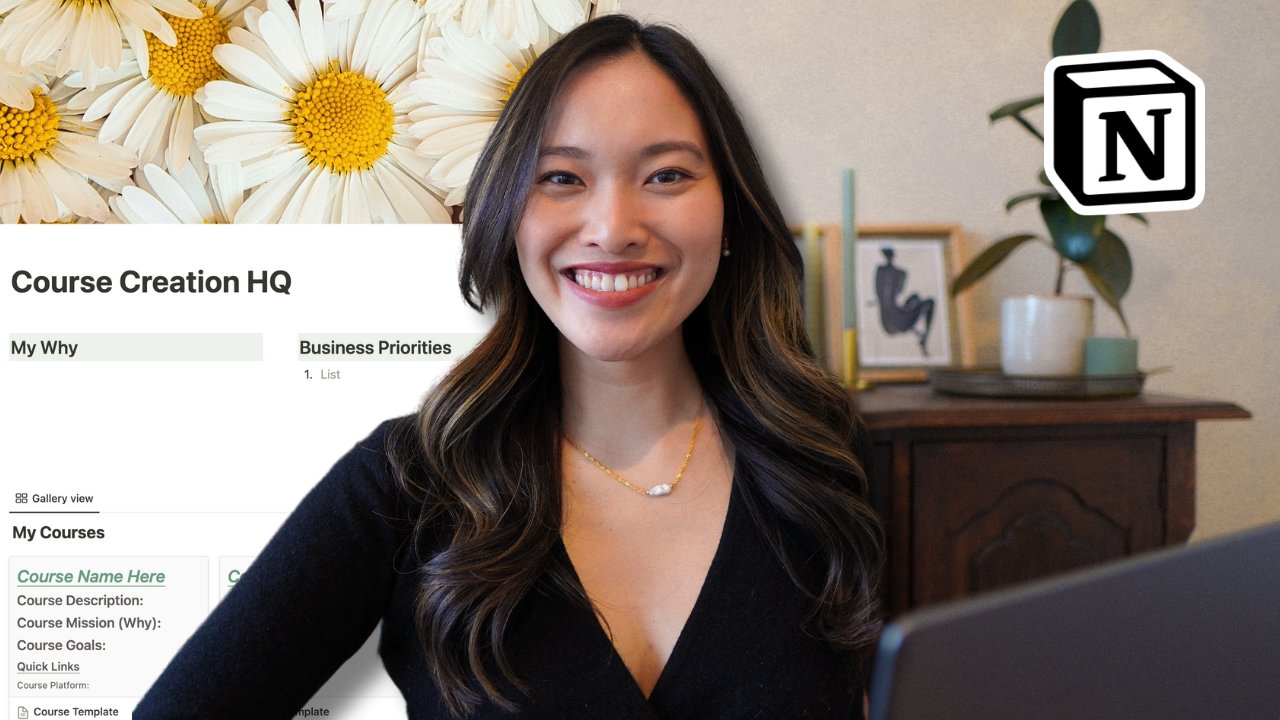
em um lugar feliz. A propósito, olá, olá. Eu sou Cheryl. Sou designer de marcas
e sites, e talvez você tenha
alguns dos meus vídeos
no meu canal do YouTube
chamado Made on Sundays E nesta miniclasse de hoje, veremos como
criar formulários no Notion
e, no final, você terá um formulário de noção totalmente
funcional, bonito e
compartilhável
que você pode incorporar ou enviar e compartilhar com quem
quiser na Internet Então, vamos entrar nisso.
2. Crie um formulário do Notion: exemplo de hoje,
vamos
criar um formulário de
depoimento de clientes Então, a forma como o Notion Forms funciona no Notion é que ele é
baseado em um banco de dados. Portanto, para criar esse formulário, você precisa criar
um banco de dados e hospedá-lo
em algum lugar de sua preferência. Para um depoimento de cliente, geralmente
é voltado para o cliente, mas você não
quer necessariamente criar o banco de dados para que seu cliente possa ver
todas as respostas Então, você quer ter certeza de
que está criando o banco de dados em seu
próprio lado interno
e, quando estiver
pronto para compartilhar o formulário, poderá compartilhá-lo
diretamente com eles como um link, ou
falaremos sobre todas as opções de compartilhamento
na próxima lição. Mas, por enquanto, usaremos
nosso painel inicial. A propósito, esse painel inicial é um modelo gratuito que você pode baixar na pasta de trabalho da
turma Então, se você quiser isso, pode ir em frente e encontrar esse
modelo lá. É parte do meu maior sistema de QG de
clientes. Aqui, se você rolar para baixo, verá um pequeno
espaço de trabalho que eu
criei abaixo, aqui está uma página
chamada depoimento de clientes Qualquer coisa
relacionada ao depoimento será salva aqui. Vamos
entrar aqui e criar nosso primeiro formulário. Para criar um formulário,
você pode clicar em Adicionar e localizar o
Formulário ou
encaminhar o Formulário e
clicar em Formulário Assim,
teremos um novo formulário criado.
Você pode dar um nome a ele. E então você pode dar a
ele um título de formulário, depoimento e, em seguida, adicionar
suas perguntas Em qualquer lugar que você veja esse
sinal azul de adição é onde você
pode adicionar suas perguntas e, obviamente,
movê-las e
ajustá-las posteriormente. Vou apenas adicionar uma
pergunta aqui agora, e há muitas opções
de diferentes tipos
de perguntas ou respostas que você deseja receber
do seu formulário. Os dois mais notáveis e comuns provavelmente serão
os dois primeiros,
que são texto e
múltipla escolha. Vamos examiná-los juntos. Primeiro, temos o texto. Você pode digitar sua
pergunta. Qual é o seu nome? Então, eles basicamente
responderiam nessa caixa. Se você clicar
nele ou nesses três pontos, também
poderá alterar algumas das
configurações aqui Você pode clicar em obrigatório, o que exige que eles respondam
antes de enviarem. Você pode adicionar uma descrição ou até mesmo fazer
essa resposta longa. Por exemplo, se você quiser
adicionar uma pergunta como, conte-me sobre sua empresa. Então, essa pode ser
uma resposta mais longa, que requer uma caixa maior e você pode adicioná-la assim mesmo. Depois, temos nossas perguntas de
múltipla escolha. Novamente,
clicaremos em Adicionar uma pergunta e clicaremos
em múltipla escolha. Esse é o tipo de
pergunta quando você quer
fazer perguntas de sim ou não ou escolher uma das opções abaixo ou avaliar esse serviço como uma estrela cinco estrelas,
esse tipo de coisa. Então, por exemplo, se você quiser
fazer uma pergunta de sim ou não, você pode dizer: Você está
feliz com o serviço? E então será sim ou não. Ou, se você quiser fazer mais de duas perguntas
ou mais de duas respostas, digite algo
como avaliar Meu serviço. E então você pode adicionar
texto ou até mesmo Emoji. Talvez um sistema estelar. Digamos que temos uma estrela aqui
e, em seguida, podemos adicionar duas estrelas, três estrelas, quatro
estrelas e cinco estrelas. Novamente, se você clicar nos
três pontos aqui, tudo bem aqui, você pode realmente
escolher uma seleção máxima. Isso é muito importante. Ele permite que as pessoas escolham no máximo
uma certa
quantidade de seleção. Digamos que, para essa pergunta,
uma resposta sim ou não. Você não quer que eles possam
clicar nas duas respostas. Então, nesse caso,
permitiríamos que eles respondessem a
uma pergunta. Mas se você tiver uma
pergunta em que, digamos que você permita
várias respostas, poderá
ajustar a seleção do Mac para
Ilimitada ou qualquer que seja a
quantidade de seleção permitida. Outras coisas que eu acho que podem ser interessantes para
adicionar em um formulário, eu sempre gosto de incluir
algumas, provavelmente, no seu e-mail. Essa é muito, hum, simples, mas
também arquivos e mídia Muitas vezes, quando
peço depoimentos de clientes, pergunto se
eles concordam que
eu compartilhe seus
depoimentos em meu site
e, se clicarem em sim, adoraria que eles
fornecessem uma foto de rosto
ou algo assim, para uma foto de rosto
ou algo assim que isso lhes permita que isso lhes permita
fazer upload de algum tipo
de foto,
e então eu possa usar
essa foto, baixá-la e pergunto se
eles concordam que
eu compartilhe seus
depoimentos em meu site
e, se clicarem em sim,
adoraria que eles
fornecessem uma foto de rosto
ou algo assim, para
que isso lhes permita
fazer upload de algum tipo
de foto,
e então eu possa usar
essa foto, baixá-la e adicioná-la à minha
página de depoimentos do site Quando terminar
de adicionar todas as suas perguntas
na barra superior aqui, você verá
algumas coisas que
podemos analisar e ajustar. Se você clicar nas respostas, é
aqui que todas as
respostas aparecerão. Se você enviar esse formulário
para vários clientes, todas as respostas
serão preenchidas no
espaço aqui Você clica neste pequeno
botão aqui também poderá
ajustar sua
tela submédia A tela de envio é quando eles clicarem no
botão enviar, o que eles verão? Primeiro, você pode mudar
a cor do seu botão. Digamos que você queira
alterá-lo para amarelo, você pode fazer isso ou
qualquer cor que quiser Você pode alterar o texto do botão de
envio. Em vez de dizer “basta enviar”, você pode dizer “vamos lá”
ou algo parecido. E então você pode fazer com que,
ao clicar em Summit, você tenha um
título de confirmação e uma descrição do corpo. Você também pode preenchê-los. Você pode dizer algo
como, obrigado, e então talvez você possa
dizer algo como Eu entrarei em contato com você em três dias se for um formulário de
admissão de clientes ou algo assim. Então, algumas outras coisas
que você pode ajustar aqui. Talvez eles consigam
ver suas respostas. Eles podem uma cópia
por e-mail para si mesmos, enviar uma cópia
por e-mail para si mesmos,
então isso também permitirá que
eles enviem outra, eles podem enviar
várias coisas, por exemplo, se você estiver pedindo ideias de
produtos ou
algo parecido,
talvez queira permitir que eles
enviem várias respostas. Feito isso, se você
colocar o cursor aqui, também
poderá alterar
o ícone do formulário. Digamos que você queira escrever um pouco sobre Imoge
ou, sei lá,
para depoimentos de clientes, eu normalmente gosto de
usar esse Você pode adicionar uma capa de formulário e alterar
essa imagem aqui. Você pode fazer o upload de
algo ou talvez pesquisar algo
no splash. Lá vamos nós. E você também pode adicionar uma pequena descrição
ao formulário. Então, quando terminar
de preencher seu formulário, você pode clicar neste
botão para visualizá-lo, e isso é o que
pareceria para alguém que preenchendo seu formulário e
, em seguida, você clicaria em Vamos lá. Precisaremos digitar algo
aqui. Vamos embora. Em seguida, ele mostrará
sua resposta enviada. Agora, na próxima
lição, vamos
ver como compartilhar esse
formulário com seu cliente.
3. Compartilhe um formulário do Notion: Agora, para compartilhar este formulário, quando estiver pronto para compartilhar, clique
em Compartilhar Formulário aqui e preencha quem
pode preencher este formulário. Normalmente, você provavelmente escolhe
que qualquer pessoa com o link da web possa preencher este formulário que quem você o enviar
possa preenchê-lo Você pode permitir
respostas anônimas, se quiser. Existem duas maneiras na verdade, três maneiras sobre as quais
falaremos hoje. Primeiro, há o link do formulário. Este é um link no qual você
pode clicar em copiar aqui
e enviá-lo para que você
possa enviar um DM para seu cliente, um e-mail
para seus clientes ou o que quer que esteja falando com seu cliente, basta enviar este link para
eles Então, essencialmente, ficará
assim quando eles o abrirem. É apenas um navegador com o formulário lá e eles
podem enviar o formulário lá. Outra forma de compartilhar esse formulário é
continuar copiando esse formulário. Mas digamos que você queira
incorporá-lo ao cliente deles. Portal ou dentro de algum
outro espaço de noção que você tenha, você pode seguir em frente. Este é o portal do meu cliente que eu costumo
enviar para o meu cliente. Cada um dos projetos dos
meus clientes, há um espaço como esse para
que possamos trabalhar juntos. Lá dentro, geralmente tenho
um pequeno espaço chamado recursos
úteis e
sob depoimento Provavelmente é aqui que eu
gostaria de incorporar o formulário. Em vez de criar
um formulário manual aqui, vou simplesmente colá-lo
nesta página e clicar
em incorporar e eu vou
incorporar esse formulário diretamente
no espaço aqui Hum, você pode
incorporá-lo neste espaço ou outra opção
seria criar um botão Então, digamos que você queira
criar um botão em vez disso, vá para o botão de
barra frontal E vamos
criar um novo botão, e vamos
chamar esse botão, envie seu depoimento E então o que ele vai fazer é quando esse botão é clicado, essa é a ação
que será tomada, que é abrir uma nova
página e um formulário ou URL Vamos colar
este link aqui, e eu recomendaria clicar no seu link interno
aqui e depois clicar em Concluído. Assim que você
clicar nesse botão,
ele realmente
abrirá e ele realmente
abrirá abrirá esta
página aqui. Uma maneira muito legal de compartilhar
seu formulário também, e você também pode mudar a
cor dele para
outra cor para que você
possa vê-lo com um pouco mais de facilidade. Tudo bem. Essas
são as duas maneiras. A última forma de compartilhar seu
formulário que eu gostaria de
compartilhar é, na verdade,
incorporando esse formulário em, digamos, seu programa no site Hum, então tudo que você
precisa fazer é
incorporar este formulário e copiar
esse código aqui E vou
trazer meu site SHOW
hum , aqui mesmo. Digamos que você queira incorporar
este formulário nesta página do
seu site SHOW
ou em qualquer site da
plataforma do seu site que você esteja usando que você vai fazer
é adicionar elementos
e incorporar código Então, aqui mesmo, vou
colar o quadro
que acabamos de copiar
e, em seguida, você pode ajustar
o tamanho do seu formulário Digamos que seja
algo assim. Quando estiver pronto
e estiver bom, você pode clicar na pré-visualização e vamos ver como fica. Perfeito. Essa é
a última maneira compartilhar seu formulário
de forma rápida e fácil por meio do Notion Forms.
4. Projeto do curso: Agora que você tem seu formulário todo construído e pronto
para ser compartilhado, aqui está o que eu gostaria que você fizesse. Para seu projeto de classe, crie um formulário no Notion Forms. Pode ser um formulário de
depoimento de um cliente, como
fizemos com um formulário de feedback ou um formulário de sugestão de
produto O que parecer útil para
sua empresa no momento, basta criá-lo, adicionar
algumas perguntas
e incorporá-lo em algum lugar,
incorporá-lo como um botão de
noção ou em uma página de noção diferente ou em seu site,
onde você quiser Em seguida, faça uma captura de e compartilhe-a na seção do
projeto Eu adoraria ver
o que você cria e como você o personaliza e personaliza para
sua empresa, e tenho certeza de que outros
estudantes também
gostariam de ver
diferentes variações No entanto, se você quiser uma vantagem
inicial, eu criei três modelos de formulário
diferentes para
você começar. Na verdade, você pode encontrar meu kit inicial do Notion Form
na pasta de trabalho da classe, que você pode baixar e não apenas obter
esse modelo gratuito, mas também pode baixar meu painel
gratuito do Notion Home gratuitamente dentro dessa
pasta de trabalho Tudo bem, então
é isso por hoje. Espero que você tenha gostado
dessa
miniclasse e tenha aprendido
algo novo. Se você tiver alguma recomendação pergunta
ou
algo para compartilhar, informe-me na seção de
discussão. Tudo bem Então, se você quiser conferir mais do meu conteúdo, tenho muitas,
muitas aulas sobre outros tópicos do
Canva no Notion, no Flodesk, todas essas ferramentas que adoro
usar no meu negócio E se você quiser
conferir meu conteúdo no YouTube, você também pode acessar Made on
Sundays no YouTube É isso por hoje. Te
vejo mais tarde. Tchau.
 Cheryl Chan, Brand Designer / YouTuber