Transcrições
1. Apresentação: Olá e bem-vindo.
Sou Aileen Juli, artista
de aquarela,
designer de padrões e professora Nesta aula, pisos fáceis
pintam um doce
padrão de repetição em Procreate Mostrarei como transformar esboços
divertidos em um padrão de repetição
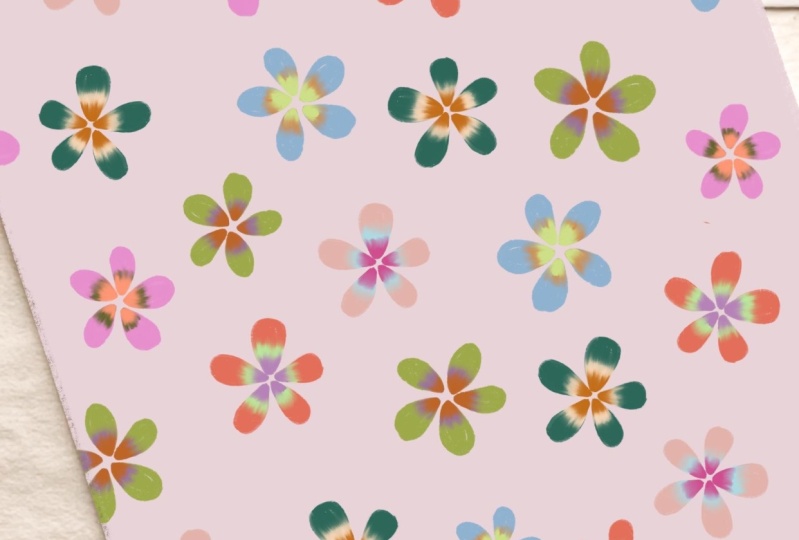
polido. Criaremos flores extravagantes,
exploraremos variações de cores e
criaremos Em seguida, guiarei você passo a
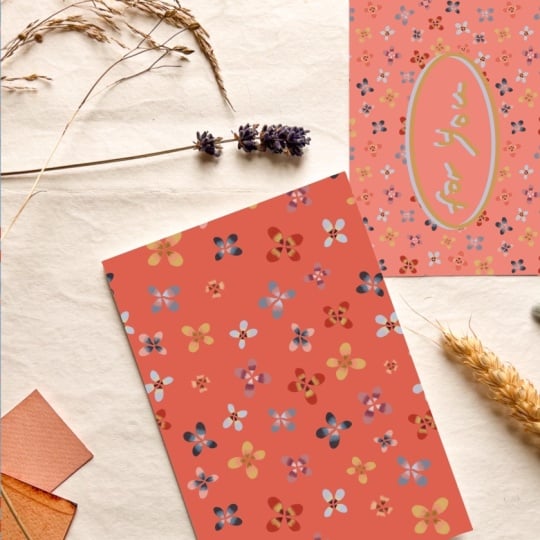
passo para colocar seu padrão em uma maquete para que você possa
vê-lo ganhar vida nos produtos Esta aula é perfeita
tanto para iniciantes quanto para artistas
experientes. Certifique-se de baixar
os pincéis e amostras de
cores gratuitos na seção de recursos para que você possa
acompanhar imediatamente Mal posso esperar para ver suas
lindas criações. Vamos começar.
2. Configuração: prancheta e recursos do curso: Ok, então quando você
estiver em procreate up, o que você precisa fazer é criar uma prancheta e, para fazer isso, basta tocar no sinal de mais e depois
no ícone de mais aqui, viu? E aí você pode escolher a
dimensão da sua tela. Então, para este, vamos usar
3.000 pixels de largura por 3.000 pixels
oito com 300 DPI, e o perfil de cores é
definido neste Só tenho certeza de
que está tudo bem, 3.000 por 3.000 e
você clica em Criar. Por padrão, ao
criar uma prancheta, você tem um fundo branco
e uma camada acima dele Vou mostrar que tipo de pincel
vamos usar e você pode
baixá-los para esta lição. Então, o primeiro é
o aquacolor. Depois, você tem as bordas molhadas em
aquarela, pincel
delineador e o corpo de mistura Esses pincéis são colocados
na ordem de uso
durante a aula Então, esse é o primeiro que
vamos usar. E você tem duas
escovas de caule aqui, a de pétala. Está nas linhas. E essa é a mais simples, que é um pouco diferente. A forma é um pouco diferente. Você pode usar esses dois para
fazer as pétalas e
ajudá-lo a fazer o padrão Mas você também pode fazer isso
sozinho, como você pode pintar
a pétala sozinho Vou mostrar as
cores que você pode baixar. Então, esses são brancos e
pretos em cores úteis. Então, preto, branco e aqui você tem as cores de fundo
para o padrão. E então essas são
as cores
inspiradas na minha tinta caseira. Então você tem tinta de menta, tinta romã,
abacate, dipladenia,
alfeneiro, farinha eterna, punsotina e tinta alfeneiro, farinha eterna, Vamos usar
essas cores para
fazer as pétalas para colorir as pétalas
3. Como pintar as flores: Em primeiro lugar,
tenho minha primeira camada pronta para colocar a primeira pétala Estou escolhendo preto. Então, eu estou vindo aqui. Eu pego o selo aqui e
estou apenas verificando o tamanho. Eu sei que 30% está
bem com esse formato. E eu só tenho que
clicar na tela, e na primeira camada, eu tenho esse primeiro carimbo Se eu precisar diminuir a
opacidade, posso fazer isso aqui. Então o preto não está tão presente, e eu estou adicionando uma camada acima
dele para colorir as pétalas, escolhendo o primeiro pincel Para esse pincel, preciso de quatro, 5%, e vou escolher
essa tinta, essa cor. E agora, como estou
acima da primeira camada, vou colorir essa
flor e beliscar para ampliar, e estou começando a colorir a primeira
pétala
assim e ver que o pincel está
um pouco manchado na borda E uma coisa
importante é que não
vou levantar
o pincel até colorir a pétala inteira porque vou
mostrar isso em um minuto Se você levantar o pincel
e voltar para a camada, a camada de cor como essa, você tem outra camada de
cor e não queremos isso. Então, para desfazer, toque com dois
dedos na tela, e continuo fazendo
essa farinha e colorindo E a última pétala
fazendo o mesmo colorindo e enchendo a pétala adequadamente. E tudo bem. Então, agora eu tenho minha
primeira camada de cores. Estou adicionando outra camada
acima dela porque o que vou fazer é
adicionar outra cor. Na terceira pétala, que é um pouco contrastante Então eu estou pegando essa, a tinta de framboesa, essa, trocando meu pincel com
aquarela com borda molhada Basta verificar o tamanho aqui ao
lado, 4% está bem. Estou beliscando, verificando se
estou na camada certa, e você vai simplesmente
adicionar essa cor, algo assim no terço
da pétala, ou metade dela assim E é muito difícil. Na verdade, fazemos isso como metade da cor
da pétala e mais ou menos assim
com as pinceladas E agora essa é a
segunda camada que eu adicionei. Vou adicionar outra camada,
outra cor e
algo contrastante. Então eu estou pegando essa cor, que é bem clara e
pegando a linha do pincel, eu vou para 5%. Estou ampliando, apenas verificando se
estou na camada certa. E eu sinto a ponta
da pétala assim. Para adicionar mais contraste, cor
e textura. E essa é a primeira
flor que fizemos. Então, mantemos isso assim, e vou adicionar aqui outra camada para fazer
outro tipo de farinha. Então, estou escolhendo a cor
preta aqui, pegando esse carimbo de pétala e apenas verificando se
estou em uma camada separada 40% está bem, e eu
só estou tocando aqui. Se eu quiser diminuir a opacidade, estou tocando na insígnia aqui
e diminuo a Agora, o que eu posso fazer é
desfazer tudo isso. Então, eu só estou vendo este. Estou adicionando uma camada
para colorir as pétalas e escolhendo o
primeiro pincel aquacolor Agora, o que vou escolher é, por exemplo, essa cor
com tinta alfeneiro, com a cor aqua O tamanho do pincel está bom. Estou apenas beliscando
e estou sentindo a pétala assim com
a guia E eu estou fazendo as quatro
pétalas assim. E o último
é apenas um guia. Na verdade, vou
desfazer este guia agora, mas eu o mantenho aqui
porque é bom tê-los lá, mas eu não os vejo mais. O que eu preciso fazer agora é adicionar outra camada acima desta
para fazer a mesma coisa que fizemos
aqui na metade da pétala
com um para fazer a mesma coisa que fizemos pincel de borda úmida em aquarela E eu vou escolher uma cor contrastante, essa na
tinta pansotina Ampliar, verificar se
tenho uma camada, tudo bem. E eu estou apenas enchendo metade da
pétala assim em cada pétala Mais ou menos, porque
vamos misturar isso mais tarde. Então está tudo bem. Eu tenho que adicionar
outra camada aqui. Escolha uma cor que seja contrastante. Vou pegar esse
e o pincel de forro. O tamanho está bom
porque eu não o
mudei com a última flor. E eu sinto a ponta da pétala assim muito
grosseiramente, como você pode ver E agora eu tenho duas formas e
cores
diferentes , e é disso que precisamos. Vamos agrupar isso para que
possamos mantê-los em um grupo. Então, para agrupar, preciso
deslizar para a direita assim
e depois pedir para agrupar Esse é um grupo. Eu
deixo assim. Estou apenas desmarcando este. Estou chegando aqui no
topo das camadas, deslizando para a direita assim
e depois as agrupo. Então, agora eu tenho dois grupos
diferentes. E o que eu preciso fazer é
duplicar esses grupos
para ter seis flores Então, primeiro de tudo, vou duplicar este, então eu deslizo para a esquerda e
peço Estou apenas desmarcando uma delas, para que eu possa ver onde estou trabalhando e estou entrando
no grupo para abri-la Você só precisa tocar
na seta aqui. E o que vamos fazer
é mudar a cor agora. Para fazer isso, precisamos
tocar no ícone aqui,
pedir o Alpha lock, porque
se não fizermos o Alpha k, a cor ficará
no quadro antigo. E agora, ao perguntar ao Alpha Lock, ele será
aplicado apenas nas pétalas. Então eu vou te mostrar isso. Você deve tocar no ícone,
verificar o registro Alpha. Eu vou mudar a cor. Eu vou para a cor amarela. Estou nessa camada,
a primeira, e eu só pergunto a camada de preenchimento, e você vê que a
cor mudou. Estou fazendo a mesma
coisa com essa camada. Eu toco em Alpha ok. Eu mudo a cor com esta e peço
para preencher a camada. A última, a
ponta da pétala, talvez
eu faça
algo bem contrastante Então esse, muito vermelho. Estou tocando em alfa ok
e depois preenchendo a camada. Então agora você tem um
grupo e uma farinha. O que você pode fazer é mesclá-los, tocar na aparência alfa porque não
precisamos mais disso, e você retira
o conteúdo do grupo e o coloca aqui Então esse grupo pode
ser excluído, ok? Mas temos nossos dois originais. Então eu tenho esse
e eu tenho esse. Agora vou duplicar
essa flor. Agite este. E eu vou
fazer a mesma coisa. Então, alterando a cor
tocando aqui, Alpha ok. Vou escolher talvez essa camada de
preenchimento de cores que vem aqui, peça o look Alpha, mude a cor aqui com
essa cor por exemplo. Camada de preenchimento. E o último
será de um azul muito escuro. Por isso, sempre
tentamos ter contraste. Estou tocando no bloqueio Alpha
e depois na camada de preenchimento. Então agora eu tenho as três
camadas. Eu mudo as cores. Posso agrupá-las
apertando as três camadas
e desmarcando o Alpha lock Eu tiro isso do grupo, então eu coloco aqui, eu posso deletar isso. E agora eu tenho no
total quatro flores, e eu só preciso de mais duas. Então, vou duplicar
mais uma vez essa que vem aqui, mudar a cor, e vou fazer algo assim
com a Pneotina, tocar em alfa ok e depois Indo nessa camada, peça talvez uma amarela, uma amarela
clara, lp ok, preencha a camada. E essa tem que
ser bem contrastada,
então vou usar essa tinta de framboesa muito escura tocar em Alphaloq
e depois Agora eu posso
juntá-los assim. Verifique Alpha Lock, tire
isso do grupo, e eu posso deletar isso. Agora eu quero verificar o que eu tenho. Eu sei que ainda tenho que
fazer uma flor, mas vou mover
um pouco a flor para ver que tipo de cor e
que tipo de flor eu tenho. E para fazer isso, basta
ir até a camada, tocar na ferramenta de seleção e movê-la
com o lápis O que eu posso fazer é duplicar mais uma
vez este, então eu duplico este e verifico se este tem
apenas um selecionado, abro o grupo e
vou mudar a cor Vou escolher algo assim,
dessa cor, um toque no ícone, no Alpha Lock e na camada de preenchimento. Então eu tenho essa cor. Eu posso mudar isso para algo talvez, na
verdade, está tudo bem. Só estou mudando isso
um pouco, mas não tenho certeza. Talvez seja o mesmo, sim. E a última será azul claro, tinta
alfeneira, alfa-ok e camada de preenchimento Eu posso juntá-los. Hake Alphalog,
tire isso do grupo desse jeito. E agora eu tenho seis flores. Acabei de excluir o
grupo, que está vazio. Então, agora o que eu preciso fazer é porque estamos trabalhando de uma
forma que mantemos tudo, então é uma
forma não destrutiva de trabalhar Preciso duplicar este, e vou pegá-lo para
colocá-lo aqui para que eu o
tenha como segurança Fazendo o mesmo com este. Então eu dupliquei esse grupo
e verifiquei este, e estou trazendo aqui Agora, o que eu preciso fazer é a
mesma coisa que eu fiz antes. Então, é juntá-los, tirá-los do grupo e excluir esse grupo Abra esse grupo, junte as
três camadas, retirando essa
do grupo para que eu possa
excluir o grupo E agora temos seis flores. Eu só preciso mover essa, então eu toco
na camada e na
ferramenta de seleção e a movo. E eu tenho seis flores agora que estão com cores
diferentes. E o que precisamos fazer é
usar o último pincel, que é o corpo de mistura Assim, podemos misturar as
cores, para que pareça mais misturado. Então, vou desmarcar
todas as camadas desta, beliscando e E porque eu tenho o corpo de
mistura definido como um, três ou quatro, tudo
bem, eu acho Vamos apenas
misturar um pouco assim. Então, é mais natural. A cor é mais suave
e a textura também. Se eu puxar a cor para essa tonalidade e
esticá-la para o outro lado, obviamente
ela vai
na direção errada, e não é isso que queremos. Basta esticar a
cor da ponta, depois esta e até a
pétala, a pétala principal Então esse é o
primeiro. É uma mistura. Eu vou fazer isso agora. E como você pode ver, você tem uma mancha branca aqui. Podemos corrigir isso com
o corpo de mistura. Estou apenas esticando um pouco a cor como fiz
antes, assim E para consertar a
mancha branca, é bem fácil. Você só precisa
misturar a cor azul e não verá mais a mancha
branca. Você faz isso para
cada camada. Desculpe. Você precisa ir até a
camada para poder mesclar. Então foi isso que aconteceu. Então eu estou na camada, e estou apenas misturando
um pouco assim,
retirando essa mancha branca e aquela mancha branca aqui Obviamente, como
pegamos o mesmo exemplo, encontraremos da mesma forma
a duplicata que fizemos Eles terão a mesma mancha
branca, é claro. Então, eu vou fazer isso agora
e fazer a mesma coisa. Então, parece a
natureza real. Tudo bem. Vou pegar essa,
onde está aqui, onde está aqui, beliscando e depois esticando as cores como fizemos
antes, assim E o último
será o amarelo. Mais uma vez, eu não
toquei na camada, então estou na outra, na
anterior, e você precisa ampliar e
depois esticar a cor para fazer uma boa mistura de cores e apagar a mancha branca aqui misturando
4. Criando o padrão de repetição: Então, agora temos todas as batalhas
diferentes. Temos nossa segurança aqui. E o que precisamos
fazer é duplicar essas seis flores e
movê-las. Então, vou
duplicar todas as camadas. Assim, eu posso ter mais flores
e criar o padrão. Estou chegando na primeira camada. Eu tenho que tocar na seleção
aqui, seleção dois. E eu vou desmarcar os
encaixes e o magnetismo. Então, é mais fluido quando você
se move porque, como você pode ver, é um pouco agitado quando
eu me movo assim Então, estou desmarcando isso
e veja como
é fácil mover a flor agora Então, quando você move as flores, podemos ir até a esquina aqui, mas não podemos fazer isso. Não pode ser cortado pela borda, então você não pode tocar nas
bordas. Mas eu deixo isso aqui. Estou
duplicando a segunda flor e
talvez vindo aqui, eu também possa girar
com esse nó verde Então eu giro e
coloco assim. Vou usar essa camada, ferramenta
de seleção está chegando aqui, basta girá-la um pouco Indo para a próxima camada, talvez eu esteja apenas colocando-a aqui, passando por essa camada, movê-la, girá-la um pouco
assim no canto, e a amarela
ficará talvez aqui assim E, como você pode ver, precisamos duplicar
novamente todas as camadas Então, temos mais flores
para o padrão. E eu estou vindo aqui, apenas movendo este
aqui, talvez assim, perto da fronteira, mas
sem tocá-lo Chegando a essa
camada, a próxima, eu dupliquei, talvez
colocando aqui Se quiser, você também pode
aumentar um pouco o tamanho,
mas não muito
, caso contrário,
talvez você perca
a definição, pegando a próxima
camada que vem aqui, movendo-a, rotacione-a, desculpe, e movendo-a para o canto A próxima flor será
talvez assim. Mamãe. Ok, assim. E neste caso,
precisamos fazer o mesmo. Vou aumentar o
tamanho um pouco assim. Perto da fronteira, mas
não toque nela. E esse, eu
vou colocá-lo aqui. Estou aumentando um pouco o tamanho, sem tocar na borda E agora vou
decidir duplicar essa cor e
colocar essa cor para preencher as lacunas aqui Então eu estou duplicando este, pegando a ferramenta de seleção, talvez eu esteja colocando aqui Vou duplicar este. Rotacione-o e coloque-o aqui. Talvez este para duplicar,
tomando-o aqui assim, e eu vou duplicar o
amarelo para colocá-lo Agora eu tenho uma composição,
uma organização que trabalha mais ou
menos na praça, sem tocar nas fronteiras Então, o que eu posso fazer é juntar
todas as camadas. Então, eu só tenho uma camada. E com isso, consigo reorganizar
um pouco
a composição, e é isso que vou fazer Então, eu belisquei
todas as camadas dessa camada com a ferramenta de
mão livre, estou tocando aqui Eu posso contornar isso. E depois de selecionar a ferramenta de
seleção, posso movê-la
um pouco
assim, para que fique mais uniforme
e bem organizada. Talvez eu mude essa, então eu fique na camada certa,
usando a mão livre,
contorne-a na ferramenta de seleção
, mova-a, e talvez eu esteja apenas girando
um pouco e redimensionando assim Agora que tenho isso,
vou duplicar
isso e verificar Essa é minha segurança. Então eu tenho essa camada. Se eu quiser fazer o padrão e ir até a seta de seleção, você verá que nem
todo o quadrado está selecionado. Portanto, o quadrado branco não
está selecionado e queremos selecionar
o quadrado inteiro. Caso contrário, não podemos
criar um padrão adequado. Então, para fazer isso,
vamos enganar a ferramenta de seleção e
vamos fazer uma marca com algo
como a vermelha aqui e a linha do pincel, mas vou aumentar um
pouco a linha do pincel. E o que eu vou fazer é
fazer isso aqui na esquina. Então, como você pode ver,
agora tenho marcas nos cantos, e isso enganará
a ferramenta de seleção. Veja, agora ele selecionou
o quadrado inteiro. Para fazer o padrão, temos que
mover esse quadrado
nos quatro cantos. Então, para fazer isso, preciso
duplicar quatro vezes para
ter quatro camadas Eu posso me mover nos quatro cantos. E agora que fiz isso, estou na primeira camada,
pego a ferramenta de seleção e estou apenas verificando
se meu magnetismo e meu
encaixe estão ativados, a distância
e a velocidade
estão no máximo, porque é assim
que você pode ser preciso
ao mover seu é assim
que você pode ser preciso
ao mover Então, eu estou nessa camada, toco na ferramenta de seleção. E o que eu vou fazer é
mover esse quadrado aqui. Quando você tem as linhas laranja, ele diz que está na posição
correta, então você pode liberar
sua primeira camada. Você vai para a próxima
, faz o mesmo, toca na ferramenta de seleção,
pega o quadrado. E quando você vê que é
laranja em todos os lugares, você pode soltá-lo. Pegue a próxima camada
descendo na esquina aqui. Eu tenho tudo. As linhas são laranja. Eu posso soltá-lo, e eu estou
fazendo a última curva aqui. Assim, eu tenho
todas as linhas alaranjadas para que eu possa soltá-las. OK. Então, agora o que
eu preciso fazer é
juntá-los assim, e eu preciso apagar
as marcas que fiz Então, para fazer isso, estou usando a ferramenta de borracha na caligrafia moonine
e estou diminuindo
isso para que eu possa apagar
essas marcas corretamente, para que eu essas marcas corretamente Estou nessa camada e agora o que preciso
fazer é me mover um pouco para ter uma composição
melhor. Então, precisamos
tocar na ferramenta de mão livre. Nós podemos contornar isso. E mexa um pouco. Estou apenas desmarcando o
magnetismo e quebrando, então fica mais fluido.
Eu vou fazer isso. Claro, podemos mover todas as flores que
estão na praça, mas não nas
bordas, é claro. E eu vou mudar este
um pouco também. Então, talvez eu esteja indo
aqui assim. Percorra essa ferramenta de
seleção, movendo-a um pouco, talvez
girada assim Vou mover este
um pouco, e vou continuar assim. O que podemos fazer agora é
duplicar talvez o
amarelo aqui E para fazer isso, preciso
estar na camada, tocar na ferramenta de mão livre, contorná-la e pedir
para copiar e colar. Estou selecionando a camada
que acabei de copiar e a movo para cá Assim, talvez. Então eu preenchi essa lacuna. E agora o que eu preciso fazer
é apertar para colocá-lo
no padrão final. Deixe-me verificar. Vou mover esta
um pouco,
então eu a contorno, a ferramenta de
seleção, e a
movo para cá. Então agora eu posso duplicar
uma pétala e colocá-la, quero dizer, farinha e colocá-la Eu vou escolher este. Eu examino a ferramenta de seleção de copiar e
colar, movendo-a para cá desta forma. E agora eu tenho que apertar as duas camadas para fazer essa na camada
final do botão Vou mover este
um pouco para poder adicionar outro, talvez eu tenha que
refazer isso porque
vou fazer isso. E então eu posso adicionar uma flor
lancada aqui. E então acho que
ficaremos bem. Então, vou copiar
e colar essa cor, a azul,
ferramenta de mão livre, copiar e colar, ferramenta de
seleção, movê-la, girá-la e
talvez colocá-la aqui Eu tenho que colocar essa flor
no padrão final que eu
possa juntar
toda a gravata, e vou
movê-la um pouco para contorná-la com
uma ferramenta de mão livre, tocar na seleção e
movê-la assim. Agora que fizemos isso, temos uma composição muito
boa. Talvez eu possa mudar isso um pouco,
então eu vou fazer isso. Passe por cima e mova-o
um pouco desse jeito. Portanto, não é tão próximo
desse. E o que precisamos fazer agora é porque esse é
o bloco do padrão, e eu preciso
repeti-lo para ver se funciona, e também posso alterar a dimensão e o
tamanho do padrão. Então, vou
dar um nome a esse. Então, eu vou dizer azulejo padrão. E basta duplicá-lo para
mantê-lo em minha segurança. Agora que tenho
o bloco padrão, o que preciso fazer é
duplicar quatro vezes Então eu tenho quatro camadas. Eu posso me mover como eu fazia antes. Eu apenas toco na seta, toco em encaixar, verifico o
magnetismo e o encaixe, para que eu seja mais preciso
ao movê-la E agora o que eu preciso fazer
porque vamos redimensionar, precisamos colocar os quatro
ladrilhos no canto, mas com um tamanho diferente Então você tem duas maneiras de fazer isso. A primeira é tocar no nó
azul aqui e pedir a metade da dimensão
do bloco final, que era de 3.000 pixels Agora eu pedi a metade. Essa é a
primeira. E está feito. Vou para a segunda camada, toque na
ferramenta de seleção, toque aqui,
no nó superior azul, peça metade dela. Então, agora está feito, fazendo o mesmo com
a parte abaixo, tocando no nó azul E pedindo essa dimensão
pela metade da última vez. Se estiver marcado, significa
que quando eu
tocar em 1.500 pixels, tudo ficará igual
em tudo o que quero dizer,
no quadrado, em todas as bordas Então você tem que ter esse cheque. E a última, vou mostrar
a última maneira de
fazer isso sem tocar
na nota azul,
mas esticando-a
assim, mas esticando-a
assim você pode soltá-la
porque vê que os lados estão Nós temos a linha laranja
e você pode liberá-la. Então, agora temos nosso padrão
final, e podemos juntar
todos eles. E agora, o que eu vou
fazer é renomear essa
final assim Duplique-o porque
guardamos tudo. Então, temos todas as etapas que
fizemos até agora. Eu não gosto disso. Então, no padrão final, vou mover
um pouco as flores. Então eu toco na ferramenta de mão livre, contorno esta e a
movo um pouco assim, fazendo o mesmo com esta
e a movo um pouco assim. Então, é mais fluido. Talvez eu mude um pouco esse. Ok, desse jeito. E esse um pouco assim. Talvez aqui eu possa
mover este um pouco. Estou pegando a ferramenta manual livre, depois a contorno e a
movo um pouco assim. Portanto, eles não estão alinhados e a composição
é mais fluida Talvez eu mude esse também. Então eu contorno a ferramenta
de seleção, a
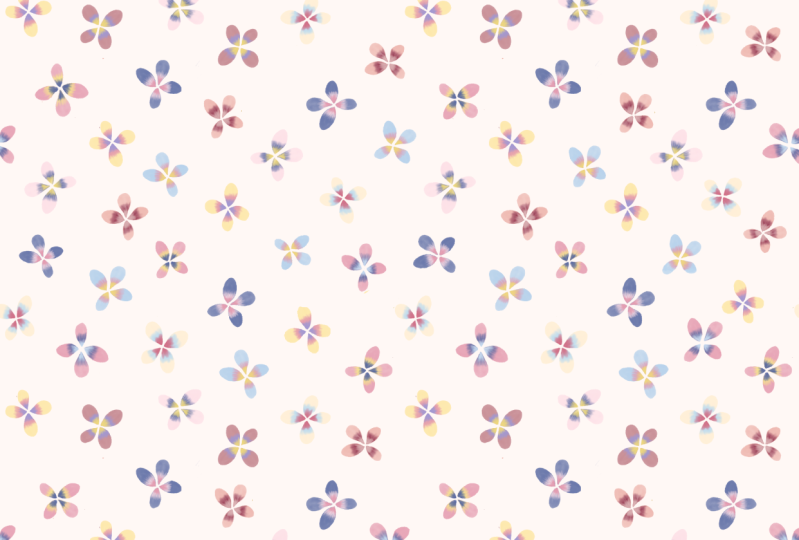
movo um pouco desse jeito. E isso é muito melhor. Então, agora temos o padrão
final. E o que precisamos
fazer é mudar o plano de fundo para que
não tenhamos uma cor branca. Para fazer isso, vou
adicionar uma camada abaixo
do padrão final E eu vou apenas duplicar este e mantê-lo aqui Vou usar a camada para obter
a cor do plano de fundo
e, escolhendo
essa cor fornecida basta arrastá-la e soltá-la
aqui na camada. Agora você pode juntá-los, para ter seu padrão final
5. Hora de modelos: Pegue a foto que eu forneço. E para fazer a maquete, precisaremos criar outra
camada para importar a imagem Então, estou adicionando uma camada. Estou tocando na ferramenta de alcance insiro uma foto Aqui está. Então, estou pegando
esse e importando. Eu posso tocar em Ajustar ao Canva, e eu posso, assim, encaixar a imagem
na moldura Então eu tenho isso aqui. Agora, para fazer o padrão, para colocá-lo nesta capa de cartão, preciso fazer um
retângulo em branco Então eu adiciono uma camada, escolhendo a
cor branca e pegando o pincel monolina aqui
para fazer Então eu apenas desenho uma linha. E quando eu seguro o lápis, é a linha reta, que eu vejo, eu tenho que
passar por cima dela um pouco. Então, estou começando de novo. Aqui, eu seguro o pincel para que
ele endireite a linha. Estou fazendo o mesmo com
este, e está corrigido. Também estou fazendo isso aqui,
desse jeito. E o último. E aqui, o que eu vejo
é que eu tenho um buraco. Então, se eu quiser colocar
a cor branca aqui, ela não estará
no retângulo porque
há um buraco aqui Então, eu preciso
fechar isso aqui. E agora, se eu fizer isso, há
outro buraco em algum lugar. Eu tenho que verificar aqui,
como você pode ver. Então, estou fechando todos
esses cantos, e agora é só combinar com o
retângulo que criamos Agora temos essa
camada e essa camada, e para atribuir o padrão, precisamos mover essas camadas
sob o padrão desta forma. Selecione o padrão que está
na camada do padrão. Basta tocar aqui e
pedir a máscara de recorte, e você terá sua maquete com o padrão no retângulo
porque
solicitou a máscara de recorte
6. Conclusão: Espero que você goste dessa aula. Juntos,
criamos flores delicadas, transformamos as cores e construímos um padrão de
repetição contínuo com uma composição
orgânica fluida Finalmente, colocamos nosso
design em uma maquete. Se você quiser se aprofundar, fique à vontade para explorar minhas outras
aulas do Skillshare, onde ensino como fazer suas próprias tintas
botânicas e pintar belos Eu também adoraria ver
o que você criou. Então, envie seus projetos
para a galeria da turma e não hesite em compartilhar
seu trabalho nas redes sociais. Certifique-se de me marcar no Alen Juli B para que eu possa comemorar
seu progresso com Muito obrigado por
criar comigo hoje. Espero ver você em
outra aula em breve. Adeus e obrigado.
 Adeline-Julie Bee, watercolor artist, pattern designer & teacher