Transcrições
1. Introdução: Você tem uma linda
e escrita e gostaria de usá-la para
amortizar todas as suas dívidas. Ou talvez você não
tenha uma boa escrita, mas ainda queira fazer
algo pessoal. Você gostaria que eu guardasse memórias
incríveis de
seus filhos escrevendo à mão, fazendo diferentes anos escolares ou até mesmo de seu próprio humor Bem, você já
pensou em criar sua
própria fonte personalizada? Imagine ter uma
fonte exclusiva que represente você, seu estilo, sua personalidade. Talvez não. Mas que
tal aprender a fazer isso de uma forma simples
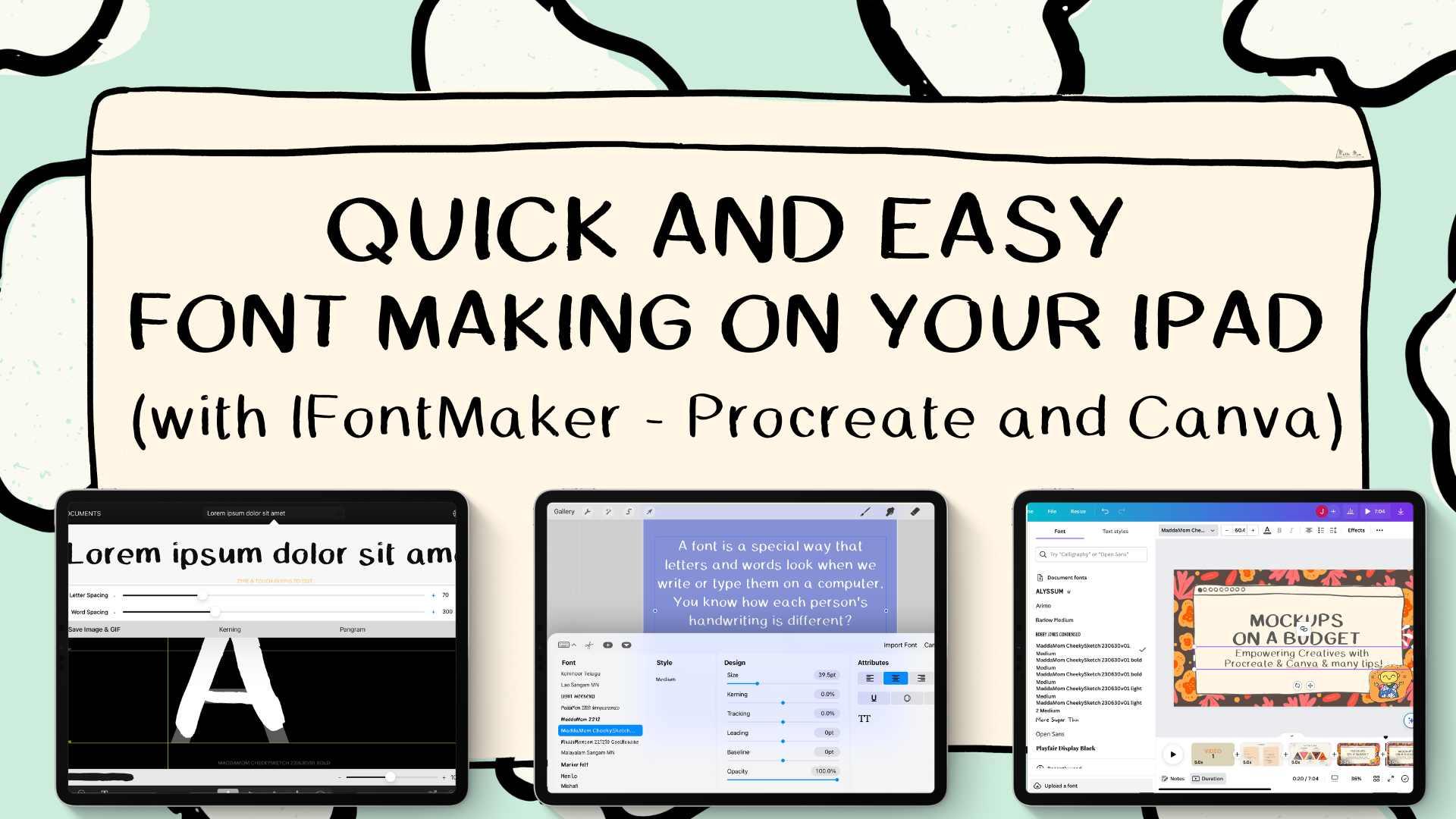
e super fã Essa aula é para você. Vou usar esses iPhone apicais
e o iPad para criá-lo. Depois que a fonte for criada, você poderá exportá-la e usá-la enquanto quiser. Nesta aula específica
que mostrará também o outono,
instale-o no iPad e use-o no Procreate e depois no Canva imediatamente E por que estamos fazendo isso, eu também vou iniciar um cronômetro. Não este,
outro que você pode ver, mas é para monitorar o
tempo efetivo que estou usando para fazer isso. Se ainda não nos conhecêssemos. Sou Maddamom,
designer e ilustradora de padrões de superfície com experiência em usabilidade e
produtividade criativa com uma péssima escrita E se isso me fez
tão delicada a cada vez, mal
posso esperar para ver o que
você vai fazer. Então, o que estamos esperando? Nos vemos no próximo vídeo?
2. iFontMaker: Eu comprei o iPhone
Maker há alguns anos. Não estou atualizado sobre o custo, mas acredito que seja
inferior a $10 Hoje, eu realmente
queria ver
quanto tempo eu levo para
criar uma fonte com você. É por isso que
existe um cronômetro. Vou começar
assim que começarmos a escrever. Primeiro, você pode instalar
o aplicativo ou apenas assistir à aula e depois ver se faz sentido
para
você acessar o site deles aqui . E obtenha mais
informações, eu suponho, e também como baixá-las
e instalá-las em seu hipod. No meu caso, eu já o tenho, então posso simplesmente abri-lo. Como você pode ver, eu tenho uma
fonte que eu já usei, mas eu só
queria te mostrar, sim. Talvez eu lhe mostre
brevemente este. Basicamente,
vamos criar nossa fonte, exportá-la e você estará pronto imediatamente
para usá-la Em procriar. Aqui, por exemplo, peço a
Chachi Pit que me dê
apenas uma mensagem de texto sobre isso, eu fotografo lá e tento com o telefone
que você acabou de ver Depois coloquei com a
caligrafia do meu filho , porque
hoje pedi ao meu filho apenas alguns minutos para construir algo e
ele se divertiu muito Em seguida, usaremos o Canva porque acho que usar texto no Procreate
às vezes não é tão Acho muito bom
ter seu telefone diretamente também no amva.
Vamos falar
no iPad hoje e vamos começar Ah.
3. Como fazer uma fonte: Então, estamos prontos para começar,
prontos com nosso cronômetro. Menos, comece a criar nossa
fonte. Vamos para New. E aqui podemos selecionar
a base
como quisermos, pressionando aqui,
como se você quiser, por
exemplo, uma serifa,
sem serifa ou
algo parecido,
você pode alterá-la você pode Eu vou para a Helvetica,
já que estou na Suíça. Então, aqui eu posso decidir que nossa tika ou
não é ostraca Acho que no meu caso, este
pode funcionar bem para voltar. Você pode fazer isso ou tocar duas vezes com dois dedos Ok, então vamos começar. Nós temos o guia. Então você pode simplesmente
apertar a letra que deseja fazer e continuar
com sua própria letra M. Claro que você também pode
fazer variações. Digamos que você queira
o E assim. Ótimo. Se você quiser
seguir a estrutura, se não estiver satisfeito, novamente, você pode simplesmente fazer
isso. Vá até lá. Você pode continuar
pressionando a letra
que você queria fazer, ou você também pode mover
essa seta aqui Vou tentar
fazer isso mais rápido, porque eu queria ver também realmente pensar e fazer
isso em cinco minutos, como está escrito no
Upper West Side Quero dizer, é um desafio
e, claro, você pode dedicar mais
tempo fazendo seu filho. E uma coisa, se eu não, você gosta de uma carta nesta
que não está mais ativa. O que você pode fazer é
entrar aqui e dizer claramente, e então você pode refazer isso. Meu Deus, era melhor antes. Novamente, minha caligrafia
é terrível. Eu sei. Mas acho
muito legal
ter suas próprias fontes. Então, se você executou, a escrita também
é linda. Como eu imaginava. A maioria de vocês tem. Este será inacreditável,
útil e louco. Por exemplo, o a,
geralmente não escrevo o calcanhar como se fosse
a letra minúscula, então
continuo com o que queria fazer E, novamente, essa aula é só
para terminar em alguns minutos. Então você entendeu. Basicamente, você está
escrevendo o alfabeto. E, a propósito, neste caso, você pode ampliar e diminuir o
zoom de um motor. Eu só queria, eu
queria ser professora, porque eu queria
mostrar também como
lidar com os personagens
especiais. Portanto, você não precisa compilar toda a lista de personagens
disponíveis Eu sugiro calorosamente que você
leia, é claro,
as maiúsculas e minúsculas Os números. Novamente, você pode decidir escrever
o número como quiser. Eu faço o formulário dessa maneira. Então isso é terrível. Então, novamente, para o câncer,
você pode simplesmente ir aqui, limpá-lo e refazê-lo. Novamente. Você não precisa fazer
isso em cinco minutos, como eu estou tentando fazer, com o objetivo de fazer Então aqui está você. Toda a pontuação e assim por diante. E eu sugiro
que você faça quantas quiser em uma sessão,
porque seria mais,
mais coerente e
você ficará feliz em
ter um pensador completo Mas como meu tempo
está acabando, eu só queria mostrar a vocês que, por exemplo, se eu precisar, digamos que faça esse
personagem aqui. propósito,
isso é muito importante quando você está
escrevendo em alemão. Então, o que você pode fazer é ir
aqui e dizer com base em a, você começará na
base da letra. E então você pode simplesmente continuar. O software está
reconhecendo esses. Então, se eu for aqui, nos
baseamos no E. Então, isso vai ficar mais
coerente e assim por diante Na verdade, é verdade que estou quase
5 minutos, mas eu fiz uma palestra. Se eu não falasse,
acho que
conseguiria fazer a base do meu alfabeto também com caracteres
especiais Então eu acho que esse
foi um sucesso. E o que eu queria
mostrar agora é como podemos exportá-lo e começamos a trabalhar imediatamente com
o que já fizemos.
4. Exportar e instalar uma fonte: Fizemos na base do
nosso alfabeto latino. Se você continuar, novamente, também
existem muitas extensões
para diferentes idiomas. Por exemplo, há
grego aqui e assim por diante. Então você realmente tem muitas opções que
deseja explorar. Mas agora vamos ver
quanto tempo
precisamos para exportar o arquivo. Então criamos o
banco de dados em cinco minutos. Agora vamos redefinir o cronômetro e ver quanto tempo
precisamos para exportá-lo Então eu vou começar. Para exportá-la, basta
acessar aqui e nós enviaremos, configuraremos e criaremos sua fonte. Aqui você pode escrever o
título deste. Eu costumo usá-lo
com minha inicial. E então, ou você pode escrever exatamente todos os nomes exclusivos,
o nome do seu artista. E então eu costumo usar
a orelha, a Mansa. O dia de hoje é quinta-feira. Então eu vou fazer
com que a versão 01
seja como a
que eu criei hoje. Eu colocaria meu nome e o manterei privado
no momento. Mas, novamente, como você pode ver, você também poderá compartilhá-lo para o público,
por exemplo , para o público, coloque
aqui seu domínio ,
se quiser,
quando estiver pronto. Você pode fazer isso de maneiras diferentes. Você pode começar agora com privado
e depois torná-lo público. Decidiu uma licença se você quiser atribuição de domínio
público, não comercial e assim por diante Mas agora vamos
com a primeira fase que é criar a fonte. Então, vamos criá-lo online. O aplicativo está funcionando. Aqui. Eu tenho o vinculador com
a senha para obtê-lo. Mas o que eu queria fazer agora é instalá-lo
diretamente no meu iPad. Porque, como eu disse, na próxima fase
será usá-lo no Procreate Então, para instalá-lo no iPad, vamos instalar o iOS Fanta Vou permitir o
download deste. E ele diz que meu
perfil foi baixado, então vou fechá-lo. Vou abrir minhas
configurações no iPad. Se você for aqui após a
configuração do perfil, você pode ir aqui no carregador
de perfil E você verá que existe um que
é exatamente o que
acabamos de construir e então
você pode instalá-lo. Aí está me
avisando porque o
perfil não é pecado, mas tudo bem, para salvar, então vou instalá-lo, vou instalá-lo aqui. E isso feito, essa, essa nossa fonte que já está
instalada no nosso iPad. No próximo vídeo, veremos
como usá-lo. Em Procreate. Acabamos de usar o amino36
5. Use sua fonte no Procreate: No vídeo anterior, instalamos uma pequena
fonte no iPad. Agora, vamos usá-lo
no Procreate them. Então, vamos começar mesmo que você não precise realmente
começar no momento com o acelerador. Então abrimos o Procreate,
qualquer documento está bem. Você pode simplesmente ir aqui e
dizer “adicione o texto” e então você pode “iluminar”
aqui, o que quiser O importante é que,
ao pressionar esta, você poderá selecionar uma fonte diferente
que esteja instalada. Oh, desculpe, eu não selecionei. Assim, você poderá instalar uma fonte
diferente para usar a instalação de fontes
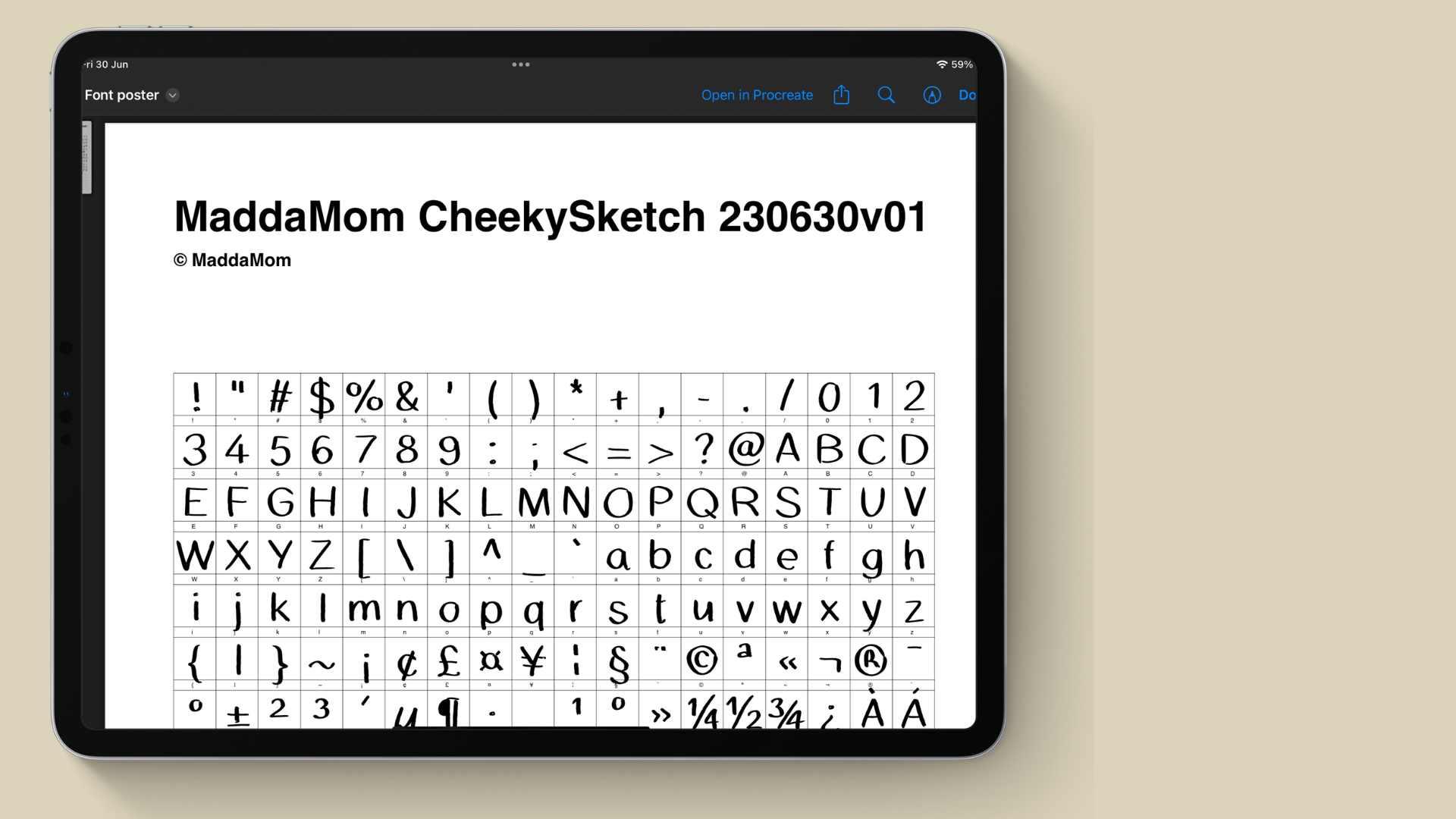
diferentes. E como você pode ver, nossa fonte já está
instalada lá. Esse é o
que fizemos hoje. Esse é o
que eu fiz ontem, por exemplo . Ou eu posso simplesmente ir, por exemplo, aquele com
o qual meu domingo
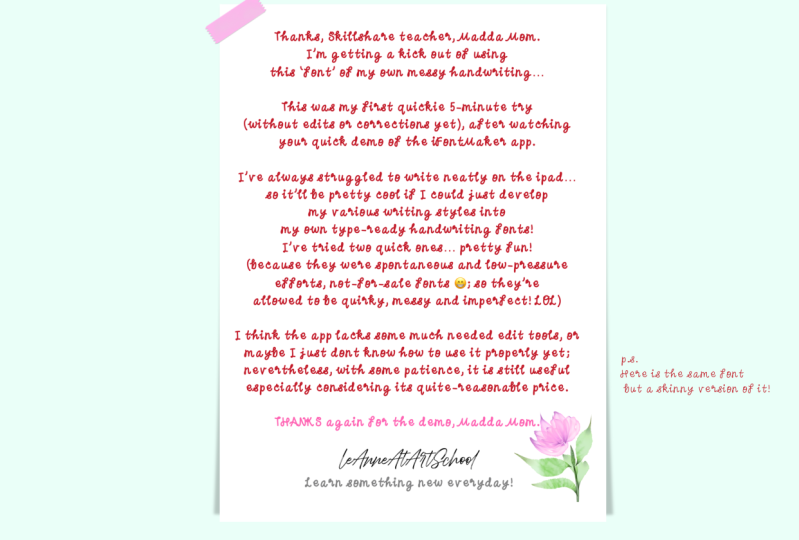
fez esta manhã. E o que é interessante é que, por exemplo, se eu for
para um texto mais longo, você poderá importar um texto. Por exemplo, isso
é algo que eu
fiz para mostrar como você também pode fazer isso
com textos mais longos. Então você pode simplesmente ir aqui
e editar o texto. E então você pode simplesmente selecioná-lo e alterá-lo
novamente com sua fonte. Que o que
acabamos de fazer é esse. Fazer isso não é muito fácil. Além disso, bem, você
pode, por exemplo, ver que deseja mais espaçamento entre o último ou
algo parecido Então, neste caso, você
pode simplesmente voltar
para sua fonte aqui. Make Done. E então, na pré-visualização, você pode querer, por exemplo, aumentar novamente aqui, o espaçamento entre letras, por exemplo E depois repita
o mesmo conceito. Assim, você pode simplesmente ouvir, configurar e criar uma fonte. Neste caso, vamos
reconstruir a mesma Fanta. Em seguida, você poderá
usá-lo novamente com a versão
aprimorada. Mas de qualquer forma, agora fizemos isso. Eu vou te mostrar
no próximo vídeo. Vamos usá-lo no Canva. Por esse motivo, acho que
é útil porque embora eu realmente
ame o Procreate, como você pode ver,
gerenciar ataques no Procreate às vezes
não é muito, nem muito utilizável Então eu acho que o Canva é uma
boa alternativa para criar coisas com muitos textos para artistas no iPad.
Então nos vemos na próxima
6. Use sua fonte no Canva: No vídeo anterior, já
usamos nossa
fonte criativa no Procreate, mas gerenciar fontes no
Procreate não é tão fácil Então, eu queria te mostrar
como eu faço isso no Canva. Então, vamos reiniciar o
cronômetro e começar. Este é o seu iPhone para
documentos. Você vem aqui. Você vem aqui e diz
configurar e construir uma fonte. Nesse caso, o aplicativo que
reconhecemos que você já fez o upload hoje. Quero dizer, você pode até mesmo
atualizá-lo novamente, verificar as letras,
o espaçamento e assim por diante Depois de
atualizá-lo ou acessar o endereço, você pode baixá-lo, a fonte. Nesse caso, não faremos o download
para os EUA,
para o iPad, mas faremos o
download da fonte para desktop. Dessa forma, você
poderá
importá-lo em qualquer computador,
em um programa diferente, mas
principalmente neste caso, faremos isso para o Canva Então, eu o salvaria em meu arquivo. Então, ok, vamos
parar com isso. Talvez vamos recomeçar porque essa é a contrapartida
real Então comece a cobrir. Abrimos uma tela ou menos, eles abriram. Este é o slide
que estou preparando. Mas eu, na verdade, não gostei desse
. Eu estava me preparando, mas quero minhas próprias fontes aqui, por
exemplo, você está pronto? Fez isso? O que vou fazer é selecionar a fonte. Aqui. Eu queria acrescentar ao
que fizemos hoje. Para fazer isso. Quando eu
selecionar essa parte, vou ver que aqui
há um upload de uma fonte. Eu o empurraria aqui. E no meu arquivo vou
selecionar o de hoje. Eu o abriria. Eu sempre confirmo que eles
queriam fazer o upload de qualquer forma. E, basicamente, isso é feito em
40 s, na verdade, acabou de ser feito. Então você só precisa
encontrá-lo aqui agora. Essa é a que está na seção de fontes
carregadas. E esta é minha
nova fonte de hoje. Ontem fiz com mais tempo. Então, suponho que eu possa
ficar com este, acho que é mais legal
para minha apresentação Mas, como você pode ver, é
muito fácil fazer upload uma Fanta no Canva e usá-la Então, fizemos tudo
apenas no nosso iPad. Então, espero que esta lição tenha
sido útil e até o próximo vídeo.
7. Bônus: versões de Ousado e Light da sua fonte: Outra dica que eu
queria te contar é que, uma vez que sua fonte é criada, digamos que eu tenha criado
essas atrevidas Fanta O que você pode fazer é
criar diretamente uma versão mais
ousada e leve Para fazer isso, o que você precisa
fazer é entrar no regional. Você fez e guardou
até ficar duplicado. Você vai duplicar
isso e aumentar pois você não pode
alterá-lo aqui, o nome Portanto, lembre-se de copiar. Quando estiver na
cópia, você pode ir aqui. Eles, por exemplo, aumentam, digamos até 140, ou você pode escolher
o que quiser. Vamos fazer 160. Agora eu quero que seja
super exagerado, mas para mostrar a diferença, eu aplicaria
a todos os glifos Você vai me pedir uma confirmação. Sim, já
fizemos a cópia. Esta é uma nova
versão que você pode ver que é definitivamente
mais ousada do que a original Então, agora aqui tenho minhas
cópias em pedregulho, cópia super ousada. Agora, renomeá-lo, mas também importá-lo no procedimento
, é o mesmo Então você estará aqui e
configurará e construirá sua fonte. Aqui você pode dar o nome. Então, eu sugeriria
que gostaria de manter o nome original
e adicionar a pedra E então, quando estiver pronto, você pode simplesmente
construí-lo online aqui. Agora,
como de costume, ele também está pronto para ser baixado para seu iPad ou para
o desktop de quatro anos Vou baixá-lo para o desktop e
salvá-lo diretamente no meu arquivo. E, na verdade, coloquei
como Bold também, porque eu já
tenho outro. Eles queriam lembrar
que essa é ainda mais ousada do que a
versão que eu fiz Eu terminei. E então, quando você vai aqui, você está pronto para basicamente
renomear e também definir Agora, vamos fazer isso de novo. Mas para fazer uma versão mais leve
, será necessário o original. Nós entraremos. E nós vamos aqui. E digamos que desça
talvez até 60 por cento. Vamos ver como vai. Ou até 50
superleves de Lego que eu quero ver. Então vou me
inscrever em todos eles. Essa é a nova versão. No caso de uma superluz, talvez
você queira verificar como será a prévia
do mundo. Então, digamos que vamos escrever algo e verificar se você gosta do espaçamento entre letras
e do pior ritmo Então, talvez eu torne
o espaçamento entre letras um
pouco mais apertado assim E a palavra espaçamento, eu posso apenas verificar, mas não, eu acho que eles estavam espaçando
está bem assim Feito. Estou feliz. Lembre-se de que você também pode conferir alguns exemplos
disponíveis aqui. Por exemplo, assim. Com a pontuação. Sim, acho que gosto. Então, estou pronto. Vou configurar
e criar uma fonte. E eu chamo isso de luz
porque para mim, significa que
é mais leve do que a luz. E depois crie online. E vou baixá-lo diretamente. Aqui. Novamente, vou
importá-lo no Canva. Não vou
importá-lo no Procreate até não ter certeza se gosto,
porque, como eu disse, não gosto
muito de escrever no Procreate Só para fazer um autor. Vou duplicar esta
página para mostrar a diferença com esta
nova versão que acabei Aqui. Eu vou aqui,
aplaudiu a fonte. Deixe-me tentar com Bold two. Ok? E eu posso ir aqui
em fontes enviadas. E agora você pode ver que
eu tenho uma fonte ainda mais ousada. Na verdade, eu gosto disso. Ok. Agora estou aqui. Vá aqui e diga Carregar uma fonte. Eu abro minha luz. Sim, faça o upload de qualquer forma. Agora, na aplaudida Fanta, devo achar que essa que acabei
de fazer é ainda mais leve do que essa Então veja, agora criamos a
partir da mesma variação. E acho que pode ser
muito útil e eles
ainda manterão seu design. Assistente político. Nos vemos no próximo vídeo.
8. PROJETO: Chegamos ao
final desta aula. Espero que tenha sido
útil e, acima de tudo, espero que tenha encorajado
você a criar sua primeira fonte e
muitas, muitas outras
fontes no futuro. Mas tenha cuidado, é viciante. Se você quiser se manter atualizado sobre meu
experimento de produtividade criativa e fluxos de trabalho, clique no botão Seguir
aqui no Skillshare Por favor, não se
esqueça de compartilhar seu trabalho. Você vai me fazer muito feliz. Como um projeto. Gostaria que você publicasse pelo
menos uma captura de tela ou uma foto do seu trabalho em andamento
na seção do projeto Seja o que for. É o que você está
fazendo no iFontMaker, ou como você usa sua fonte
no Procreate ou no Canva,
ou até mesmo esboços Se você ainda não tem os aplicativos
mencionados. E se você quiser apenas
tentar primeiro, toda essa opção seria ótima. Em seguida,
encoraje-o calorosamente a conferir os projetos dos alunos do autor e apoiá-los com
comentários ou ART Um lembrete, se quiser, é só tentar instalar uma fonte no seu iPad sem
criar uma primeiro, assim como experimentar usá-la Eu moro em um dos
meus, disponível
gratuitamente para você na seção de
recursos. E apenas como último, último último lembrete por enquanto, criar uma fonte personalizada que não só
pode ser útil, mas também pode e deve
ser encontrada e memorável Então, aproveite o processo. Mesmo que você goste de mim, não tenha beleza
e escrita. Nesse caso, esse é
apenas o espaço para melhorar. E se você tem uma caligrafia
bonita, o que está esperando Deveria ter vergonha de não
utilizar isso, esse talento,
essa aula que foi
inspirada na verdade
pelo magnífico trabalho de
um amigo artista que espero que
lançemos em breve Porque sim, eu quase
esqueci de mencionar isso. Criar fontes e
disponibilizá-las
como download digital é outra possibilidade que você pode e deve
explorar a partir de agora. Então, o que você está esperando? Eu posso esperar para ver sua
criação e sua ideia até
 Madda Mom, Procreate & Productivity