Transcrições
1. Introdução: Oi, meu nome é Becca Ron. Sou artista em tempo integral desenho desenhos
e padrões de surf aqui no meu
estúdio em Minneapolis Adoro ensinar
as pessoas a criar designs com materiais básicos do
dia a dia. Não estamos falando de
muita tecnologia de ponta aqui. Estamos trabalhando com papel
e caneta e criando designs
incríveis com
apenas algumas ferramentas simples. Então, nesta aula,
vamos fazer impressões
monocromáticas Isso significa uma cor. Você só precisa fazer
uma escolha de cor. Então, começaremos nossos designs fazendo alguns esboços em preto
e branco Então eu vou
te ensinar como
adicionar algumas cores usando códigos hexadecimais Usaremos uma ferramenta digital para criar alguns padrões repetidos, impressões direcionais e
não direcionais,
e depois mostrarei
como exportar um ladrilho para que você possa imprimir seus próprios Vamos nos concentrar
nas impressões do liquidificador. São impressões com baixo volume que você pode usar em qualquer lugar. Eles se misturarão com todos os
tipos de outros designs. Portanto, essa é uma ótima ferramenta para adicionar ao seu repertório
de designs de superfície E mesmo que você nunca tenha
desenhado um tecido antes, isso é algo
divertido que você pode
fazer para criar seu primeiro
tecido. Então, se isso parece divertido, junte-se a
mim na próxima aula. Falaremos sobre os materiais
básicos
necessários para criar essas ótimas impressões
monocromáticas
2. Materiais e ferramentas: Então,
reserve um minuto e reúna alguns materiais
para fazer seu projeto. Você escreve junto
comigo. Este projeto usa materiais muito simples. Então você pode ver aqui
na minha frente, eu tenho uma folha de papel de desenho branco
comum. Pode ser qualquer
tipo de papel. Você
tem papel de impressora
para seu computador. Pode ser papel de desenho, pode
ser um pedaço de
algo reciclado A única chave é
que ele seja o mais branco possível. Então você precisa de algum tipo
de ferramenta de desenho preta. Essa pode ser sua caneta favorita, um marcador, até mesmo um
pincel e um pouco de tinta preta Mas eu escolhi três
dos meus favoritos. Aqui estão dois
tamanhos diferentes de canetas afiadas, uma caneta afiada de ponta muito fina ou um marcador de ponta fina E a minha favorita não é
realmente uma ferramenta de desenho, mas é essa caneta UIBL
vision elite É uma caneta esferográfica, mas eu gosto da ponta delas e da forma como a
tinta flui Então esse é o que eu uso para fazer a maioria dos meus
designs assim. Está bem? Então, pare um segundo, pegue seus materiais
e, em seguida, junte-se a mim na próxima lição, e
começaremos a desenhar
3. Esboços e vocabulário: Antes de começarmos a
fazer esboços, vamos falar um pouco de vocabulário Nosso objetivo nesta
aula é fazer algumas impressões monocromáticas no
liquidificador Vamos dividir isso no
que todas essas palavras significam. Vamos começar com
uma impressão no liquidificador. liquidificadores são algo
que os quilters usam muito, mas você os verá na loja de
tecidos sempre
que for As impressões do Blender
são basicamente de pequena escala. Eles geralmente têm apenas uma
ou talvez duas cores. Eles são o que
chamam de baixo volume, então não chamam muita
atenção para si mesmos. E eles são usados para
acentuar outras estampas. Então, se você pensar desenhar uma colcha, provavelmente escolherá
o que
eles chamam de estampa de herói, o
que é algo
muito divertido, uma novidade Talvez eu tenha animais ou flores. Se você colocar todas as
estampas de heróis em sua colcha, ela parecerá muito ocupada Haverá muita coisa acontecendo. Então, a maneira como você usa
liquidificadores é
destacar e acentuar os
outros elementos da Então, isso é o que vamos
criar : alguns liquidificadores
monocromáticos Vamos falar de monocromático. Vamos fazer uma aula sobre
cores um pouco mais tarde
na aula, mas monocromática
significa que normalmente sua impressão
será basicamente de uma cor e, em seguida, você
usará alguns tons
e tonalidades
ou algumas
versões mais escuras e mais claras dessa Vamos desenhar alguns pequenos rabiscos que funcionarão
bem para fazer um liquidificador
ou uma impressão estampada, e
usaremos apenas preto e branco, que
nos ajudará a criar um ótimo monocromático um
pouco mais Ok, então pegue seus materiais de
desenho favoritos, e eu não vou te dar uma aula completa de desenho aqui, mas vou mostrar
quatro exemplos diferentes que vamos dar ao longo do resto das aulas. Então, se você quiser me
acompanhar, experimente um desses ou
experimente uma de suas próprias ideias. Mas aqui estão
quatro ideias que eu
acho que funcionam muito bem
para essa técnica. Está bem? Então, na primeira, vamos fazer um
tipo simples de botânica, como um padrão de
folhas de forma muito simples E você não precisa ter muitas habilidades
de desenho para isso. Lembre-se de que nosso objetivo é
que seja de baixo volume. Não vai chamar
muita atenção para si mesma e ter um formato muito
simples. Então, vou começar
desenhando uma pequena videira,
e gosto de fazer linhas
meio esboçadas Então esse é meio que o meu estilo. Vou fazer uma folha
que saia desse lado, uma espécie de folha em forma de
limão. E eu vou fazer uma folha que
saia desse lado. Ok. Isso é tudo que eu preciso. Isso é tão simples quanto precisamos
fazer para esse tipo de design. Tudo bem? Então, há uma ideia. Outra, fiz uma
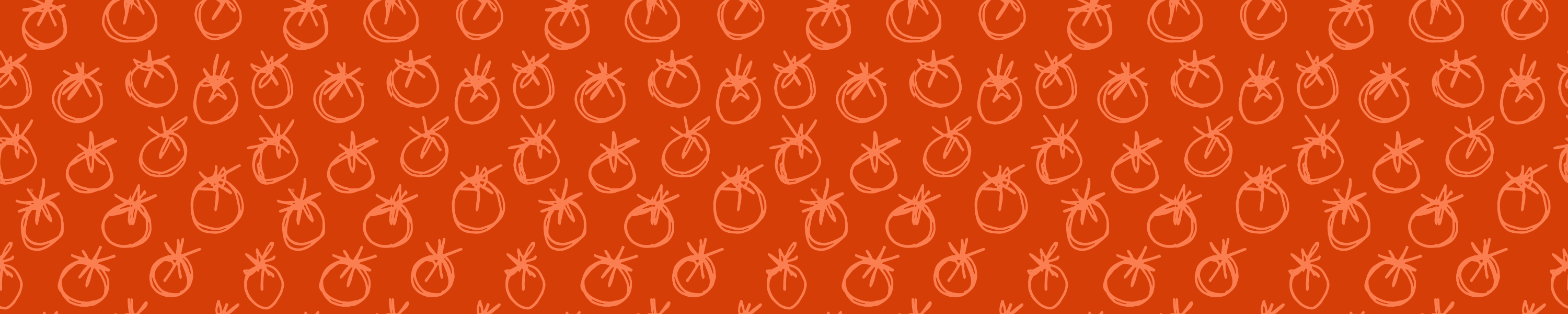
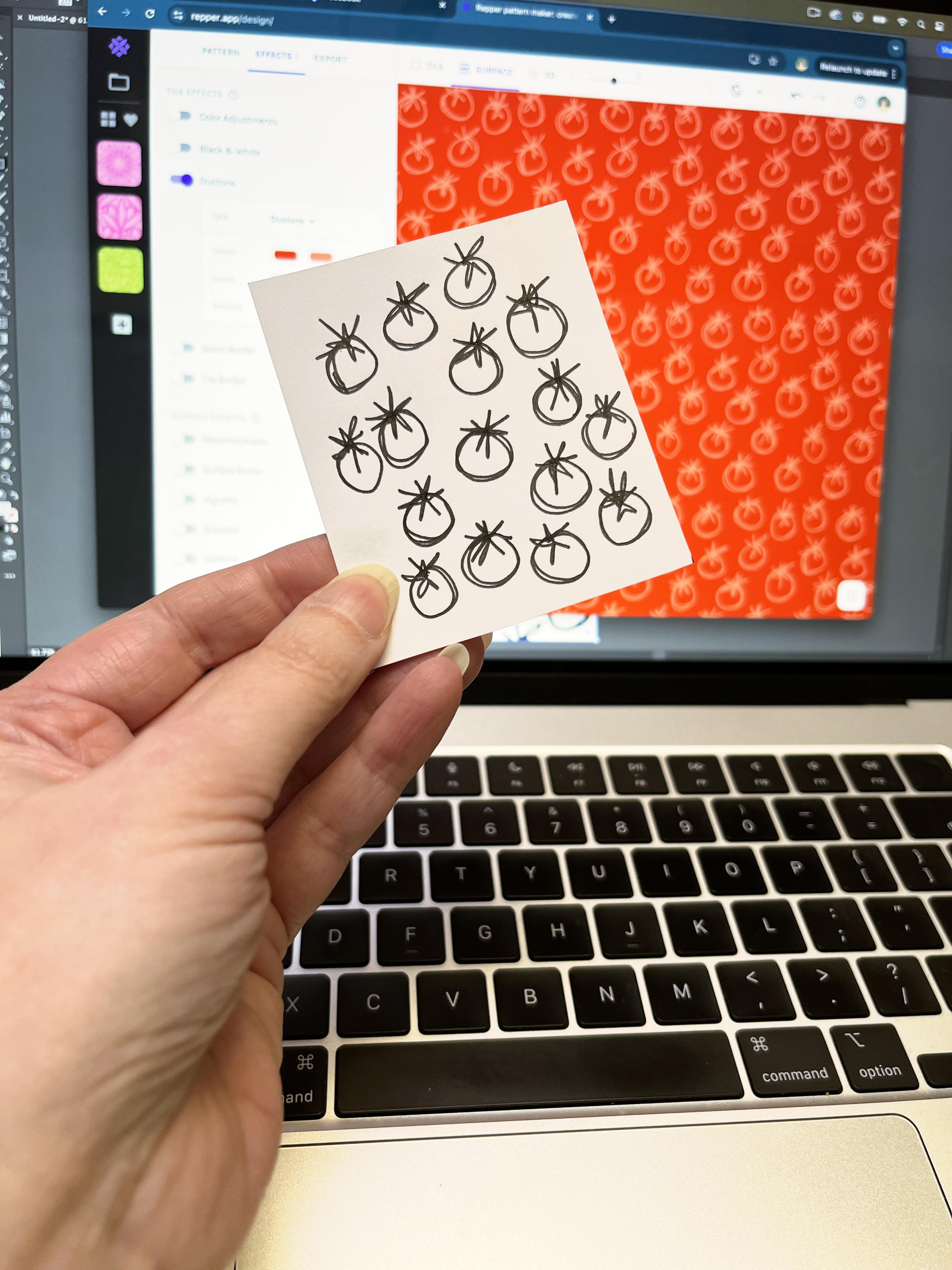
estampa que eu realmente amo, onde desenhei
pequenos tomates. Portanto, os tomates cereja são
muito fáceis. Então, aqui está meu pequeno esboço
de um tomate cereja. Vou desenhar um
círculo como esse. E então vou
colocar a pequena parte da folha em cima do meu tomate cereja, e isso é basicamente uma
espécie de explosão estelar rabiscada. E aí está.
Tomate cereja. Tão rápido quanto isso. E você pode fazê-los de forma que não
sejam direcionais. Como se esses tivessem um top. Talvez nesta eu coloque as folhinhas desse
lado. Ok, então há outra ideia. Experimente desenhar alguns tomates cereja muito
simples. Nós poderíamos fazer farinha. Agora, este vai parecer
que tem uma direção. Nosso objetivo ao fazer impressões no
liquidificador é tentar
torná-las não direcionais, que você
possa
colocá-las da maneira que quiser
e não tenha o
lado certo para cima e o lado errado Vou
mostrar como podemos transformar esse design direcional
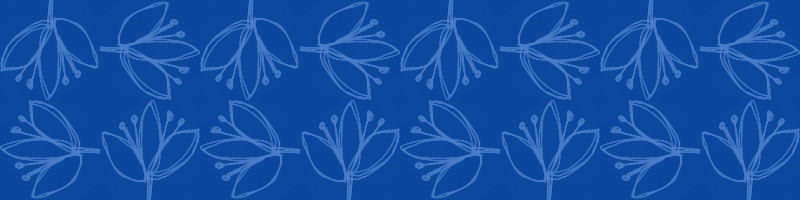
em um não direcional Então, eu adoro nenúfares. Então, aqui está uma espécie de minha
interpretação sobre um nenúfar. Vou fazer
mais desse tipo de rodelas em forma
de limão Acho que essa é
uma estampa muito fofa. Vou dar a ele um
pouco de haste e depois vou desenhar algumas pequenas peças saindo aqui. Ok. O meu ficou um pouco torto. Talvez
eu tente novamente. Então, o que acontece
quando você está desenhando e falando ao
mesmo tempo, certo? Esse é um
pouco mais equilibrado. No último, eu vou
fazer uma libélula. Outra
forma muito simples, pequenos rabiscos. Vou lhe dar
alguns olhos e um corpo, ou menos, asas. Talvez eu dê uma pequena trilha de
libélulas porque
isso é meio divertido Ok. Então, dedique alguns minutos e faça alguns pequenos
esboços como este O tamanho que você desenha realmente não
importa. Podemos ajustar isso à medida que
criamos nosso design. Portanto, faça o que for
confortável para você e preencha uma página como essa com
pequenos rabiscos simples Quando você terminar de
desenhar,
passaremos para a próxima lição e mostrarei como
digitalizá-los ou fotografá-los para que possamos começar a usá-los
em alguns designs digitais
4. Digitalize ou fotografe seu design: A melhor maneira de
colocar seus designs em seu computador
de forma que possamos editá-los digitalmente é digitalizá-los. Agora, se você não
tiver um scanner, espere e, mais tarde
na aula, falarei sobre como
tirar fotos. Mas vamos começar com um scanner. Portanto, se você tiver um scanner, poderá usar qualquer tipo
de scanner básico, e o software que vem
com ele funcionará muito bem. Então, no exemplo que
vou mostrar aqui, eu trabalho em um Mac e o Mac tem um software chamado
captura de imagem que está embutido, então eu só o uso
quando estou digitalizando. Então, vou colocar meu
design no scanner, e não há muitas configurações com as quais você
precise se preocupar. Normalmente, configuro meu
scanner para preto e branco em vez de colorido. Então, para esses designs, vamos apenas
digitalizar em preto e branco. Você quer selecionar
apenas a imagem? Como desenhei um monte
de imagens em uma página, vou digitalizá-las
individualmente para poder trabalhar com
cada individualmente para poder trabalhar com uma como um design separado em vez de com a
página inteira de uma só vez. Então, meu software me permitirá selecionar cada área
que eu quero escanear. Hum, a resolução realmente
não importa. Vamos
usá-los em um tamanho muito pequeno, então não precisamos capturar muitos pixels ao digitalizá-los. Como padrão, geralmente configuro meu scanner para digitalizar 300 DPI, e isso me dá muita flexibilidade
de como
posso usá-lo, não importa o que eu queira fazer com
esses designs posteriormente Está bem? Então, digitalize-os salve-os em seu computador em algum lugar onde
você possa encontrá-los. Agora, se você não tem um scanner ou não tem acesso a um, você também pode tirar uma foto. Eu uso apenas a câmera
normal do meu telefone para tirar fotos
a maior parte do tempo. E isso vai funcionar muito bem. Mas o que você precisa
pensar ao tirar uma foto é prestar
atenção à luz. Então, vou colocar
uma foto
de exemplo na tela em que acabei tirar uma foto do meu design enquanto ele estava na minha mesa. E uma coisa que você notará
nessa foto é que há uma grande sombra escura
bem no meio dela, que era minha mão e a luz acima de
mim projetando uma sombra. Você não quer sombras. Eles
aparecerão totalmente em seu design final. Então eu tirei outra foto e vou
colocá-la na tela. Tudo o que fiz de diferente foi pegar meu pedaço de papel sair pelo degrau da frente e tirar a foto lá Hoje é um dia muito
nublado
e, portanto, não há sombras fortes, e essa é uma ótima
maneira de tirar uma foto Portanto, pode ser necessário fazer
algumas experiências em sua casa para encontrar um bom lugar
onde você não veja uma sombra
em sua página Então, é só isso que você precisa prestar atenção é
procurar partes escuras, especialmente na
parte branca do seu design, e tentar deixá-la o mais limpa e sem sombras possível.
Ok. mesma coisa. Queremos
dividi-lo em imagens de cada um
dos motivos individuais, em vez de uma imagem geral de
toda a página Então, depois de descobrir sua
luz, você pode ir em frente
e tirar fotos de cada uma delas individualmente. Ok. Depois de salvá-los em seu computador ou tablet, se você quiser trabalhar
dessa forma,
passaremos para a próxima lição e
começaremos a editar nosso design.
5. Criando uma repetição no Repper: Tudo bem. Depois de termos nosso
design em formato digital, digitalizamos ou
tiramos uma foto dele Agora vamos
começar a usar basicamente
uma ferramenta de criação de
padrões. Este é chamado de
Reper, que é Repr, aplicativo
reper dot, e funciona
diretamente no seu navegador Assim, você pode usar o Chrome, Safari, o Firefox, qualquer que seja o
seu favorito, ou um navegador no seu tablet, e isso funcionará.
Existe uma versão gratuita. Eles fazem uma demonstração gratuita, para que você
possa
experimentá-la nesta aula sem precisar se
inscrever em nada. Se você quiser exportar designs, precisará se inscrever
com seu endereço de e-mail. OK. Então você acessa
o aplicativo reper dot, e a página ficará menos assim
quando você chegar lá Então, a primeira coisa
que você faz é vir até o canto superior
direito e
clicar nesse botão roxo
que
diz iniciar o aplicativo. Agora, quando você
entra no Repper pela primeira vez, sua pode não se
parecer exatamente com a minha tela Como eu tenho uma conta
e já estou conectado, isso abre esta página de
coleções. Você pode simplesmente ignorar
isso se ele aparecer clicando no X
aqui no lado esquerdo Provavelmente o seu vai
pular direto para essa tela, especialmente se você
nunca usou o Repper antes OK. Então, eu não
vou levar você a um tour realmente aprofundado
de como o Rapper funciona Se você quiser se aprofundar mais
nisso e ver mais exemplos, tenho outra aula chamada Design de
superfície para
tecido e papel, e colocarei um link para ela
na seção
de recursos desta aula. Você pode ir até
lá e aprender muito mais sobre todos os diferentes
recursos do Rapper Vamos nos
concentrar em tornar monocromático, então vamos ser específicos sobre as coisas que mostrarei para
você nesta aula A primeira coisa é que precisamos
colocar nosso design no Repper Então, estamos analisando agora
apenas outro design em que eu estava trabalhando. Então, vamos inserir um
de nossos esboços. Então eu faço isso chegando a essa coluna da esquerda aqui, e há um botão que diz mudar imagem, meio que
bem no meio. Então, vou clicar
em alterar imagem
e, em seguida, há
um botão de upload aqui na parte superior em roxo. Está bem? Então, vou clicar
em Carregar. E foi aqui que
salvei meus designs. Vou escolher aquela
pequena forma de folha com a qual
começamos e clicar em Abrir, e agora ela vai colocá-la
no Wrapper Então você pode ver
que eu tenho uma prévia do meu design lá
no lado esquerdo, logo abaixo de alterar imagem. Então, para fazer nossa impressão no liquidificador, vamos usar, eu acho,
três padrões diferentes, vou mostrar a vocês que são ótimas maneiras de fazer um liquidificador, um tipo de design simples Então, o primeiro é um padrão
chamado grade retangular. Hum, e esse é o tipo
mais básico de padrão de repetição que existe Então, vamos mudar nossa visualização para
ver uma grade retangular O meu está lá agora, mas se o seu não aparecer
assim, veja como você o encontra. Então, sob esta pequena
seção no topo desta guia
de padrões,
está escrito ladrilho E ao lado disso, há um menu suspenso. E se você clicar
nessa pequena lista suspensa
, aparecerão todos os tipos
diferentes de designs. Então, vamos nos concentrar em começar com uma grade retangular Então, descobrimos que, abaixo da
aba costurada no topo, aqui, grade retangular
está a primeira OK. Então eu mudei para uma
grade retangular Agora, aqui na minha prévia, você pode ver que
há uma caixa com uma
moldura meio quebrada ao redor dela. E o que é essa moldura nos
mostra
a parte do design que
será repetida. Então, agora está
apenas se repetindo, como metade de uma das minhas folhas Então, eu quero mudar
isso para
que repita todo
o pequeno padrão de videira que eu tenho. Então, para fazer isso, eu clico em qualquer uma
dessas pequenas alças quebradas , clico
e arrasto, e isso vai
mudar o tamanho dela. Então, vou selecionar o padrão de folha inteira
mais ou menos assim. Isso parece muito
bom, aí mesmo. Então, o que estamos vendo
no lado direito da tela é que ela a parte que eu selecionei e a repete
indefinidamente Então você pode ver que já temos um
padrão de tecido aqui. Essa grade retangular funciona muito bem para esse
pequeno padrão de videira Você pode ver que ele cria
um design fofo de pequenas videiras que continuam
indefinidamente Eu posso ajustar isso um pouco arrastando
para ajustar o espaçamento Eu posso torná-lo um pouco mais largo ou um pouco mais estreito Eu tenho que ter certeza
de não cortar as pontas das folhas, certo. Está bem? Assim, você pode brincar
com isso e obter seu design do
jeito que quiser. Outra coisa a notar
aqui no topo,
quase no centro, há uma pequena alavanca
que tem um sinal de mais em um lado
e um sinal de menos no Isso é para que possamos
aumentar e diminuir o zoom. Então, se eu clicar no sinal de menos, posso diminuir um pouco o zoom do meu
design E isso está começando a parecer um pouco mais com uma estampa de
liquidificador, certo? Um pouco de design simples de baixo volume
. Está bem? Então, agora,
temos um design. Temos um padrão repetido. Vamos dar uma olhada em alguns de nossos outros designs antes de
prosseguirmos e falarmos sobre cores, ok? Então, aqui está uma ótima. A grade retangular funciona
com nosso padrão de videira. Mas isso quebra uma regra
para impressões no liquidificador, que é ter uma
direção para ela Isso realmente é um padrão de listras. Então, vamos ver se podemos criar
o próximo que tenha menos direção para que
funcione
de várias maneiras
diferentes. Então, vamos pegar uma imagem
diferente. Então, vou voltar para
alterar a imagem e fazer o upload agora, vamos experimentar essa pequena
libélula que criamos Então eu vou
abrir a libélula, e podemos fazer a mesma coisa Vou ampliar novamente para que você possa ver um pouco melhor. Ainda estamos no padrão de grade
retangular, então eu poderia fazer desta apenas
uma grade retangular repetitiva, e esse é um design meio
fofo Mas vamos ver se
podemos fazer com
que isso não tenha muita direção. Então, vamos voltar
aqui para a seção de ladrilhos e
escolher um padrão de
ladrilho diferente e ver se
podemos quebrar esse tipo de
listração
direcional dessa listração
direcional Então, vou clicar em
Retangular Grid novamente. E desta vez, também
no menu emendado, vou clicar nesse que
se chama tecer E o que o weave faz é que você pode ver
na prévia do lado direito que agora ele pega
nosso design e o gira
em quatro direções Agora, eu posso ver que ela cortou um pouco das minhas asas de
libélula E eu quero ajustar isso. Você pode ver que não consigo arrastar um tamanho tão grande para
incluir tudo isso no design. Então, notei que
há uma pequena caixa de seleção
aqui embaixo que está
marcada com a proporção fixa Está tentando forçar isso
a ser um quadrado. Eu quero mudar isso. Vou apenas desclicar nessa caixa,
e agora posso ajustá-la para e agora posso ajustá-la colocar todas as
minhas asas
de libélula e talvez torná-la um pouco
mais estreita e colocar minhas asas de
libélula
aqui mais estreita e colocar minhas asas de
libélula Portanto, se sua caixa não estiver se ajustando da maneira que você
acha que deveria, verifique a
proporção fixa, marque a caixa lá embaixo Tudo bem, vou
ampliar isso novamente
clicando no sinal de mais para que
você possa ver um pouco mais de perto Agora eu pego minha
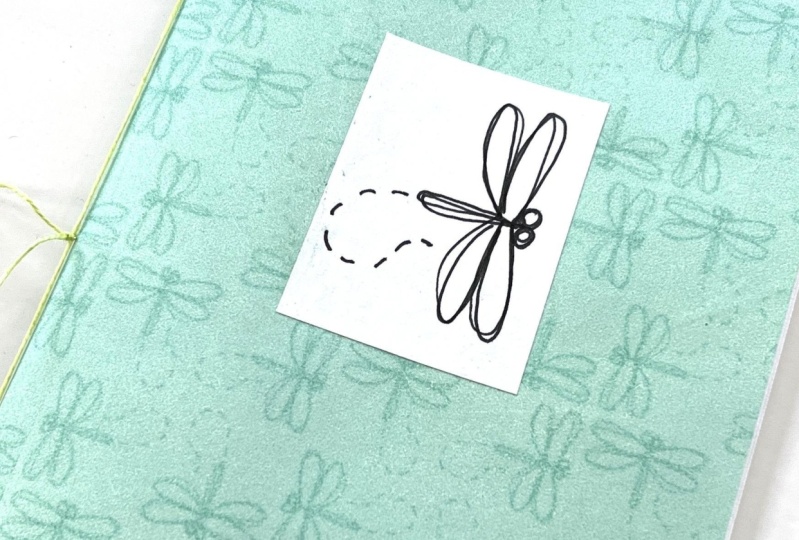
libélula e agora tenho quatro libélulas indo em Então, isso meio
que quebrou a rigidez do padrão Eu meio que amo esse
design, na verdade. Eu acho isso muito fofo. Pequenas libélulas que voam. Está bem? Portanto, há dois designs
diferentes. Eu quero te mostrar, eu
acho, mais uma variação. Então aqui está a libélula. Mais uma coisa que
eu não te mostrei. Se você ama esse padrão e diz:
Ok, eu entendi isso. Eu tenho tudo isso como eu quero. Se você quiser salvar uma
cópia para voltar
e trabalhar mais tarde, neste lado esquerdo,
na pequena barra preta, na pequena barra preta, há um sinal de adição que diz salvar instantâneo se
eu clicar
nela, ele colocará
uma pequena miniatura do meu design aqui
no lado Agora eu posso voltar e
clicar na miniatura qualquer momento e voltar para
esse Eu salvei o design da libélula. Eu amo esse.
Vamos passar para o nosso pequeno
doodle de nenúfar que fizemos Então, vou
mudar a imagem novamente. Vou clicar em Carregar. Vou encontrar
aquele nenúfar. Aí está. E coloque isso. E aqui está o nenúfar
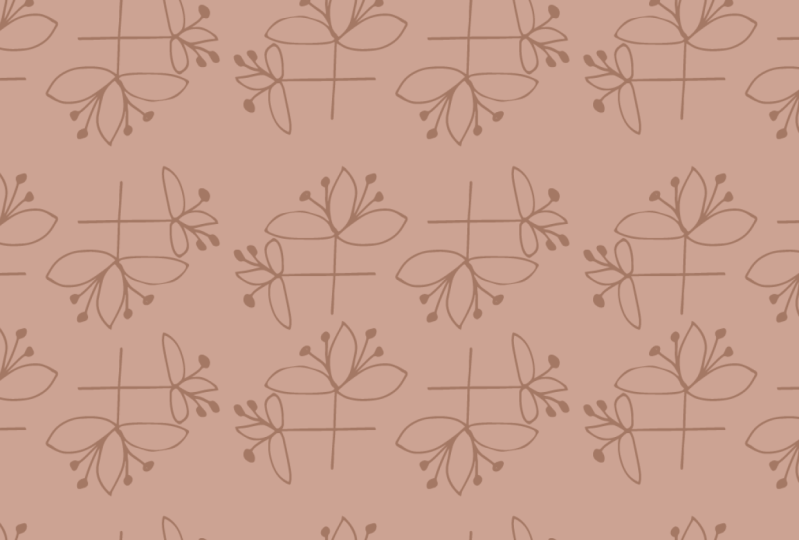
com o mesmo padrão de trama. Criando uma espécie de design não
direcional. Acho que esse também funciona
muito bem como padrão de tecelagem. Então, agora criamos um tipo
de impressão mais aleatória que
vai em todas as direções. Claro, você pode
continuar jogando com isso. exemplo, estou mostrando apenas pequena
superfície do que você pode
fazer com essa ferramenta e
como você pode criar seus esboços originais para
fazê-los fazer coisas diferentes Portanto, saiba que esses
são designs simples, mas você pode fazer coisas muito
mais complexas se estiver disposto
a jogar e experimentar. Está bem? Então, talvez eu também salve uma foto desse desenho de
nenúfar E mais uma vez,
vou voltar para aquela videira original que criamos. Agora, aqui está essa
no padrão de videira também, o que é meio legal Parece quase uma treliça. Mas vou voltar
à grade retangular e salvar um instantâneo disso, porque não fizemos
isso Está bem? Agora, eu
tenho três designs meio que salvos aqui e as fotos no lado esquerdo Então, vamos parar um minuto
e falar sobre cores. Então, vamos pular
para outra lição, falar sobre a cor, criar um monocromático, e depois vamos
voltar e ajustar as cores em nosso
design aqui no Reper
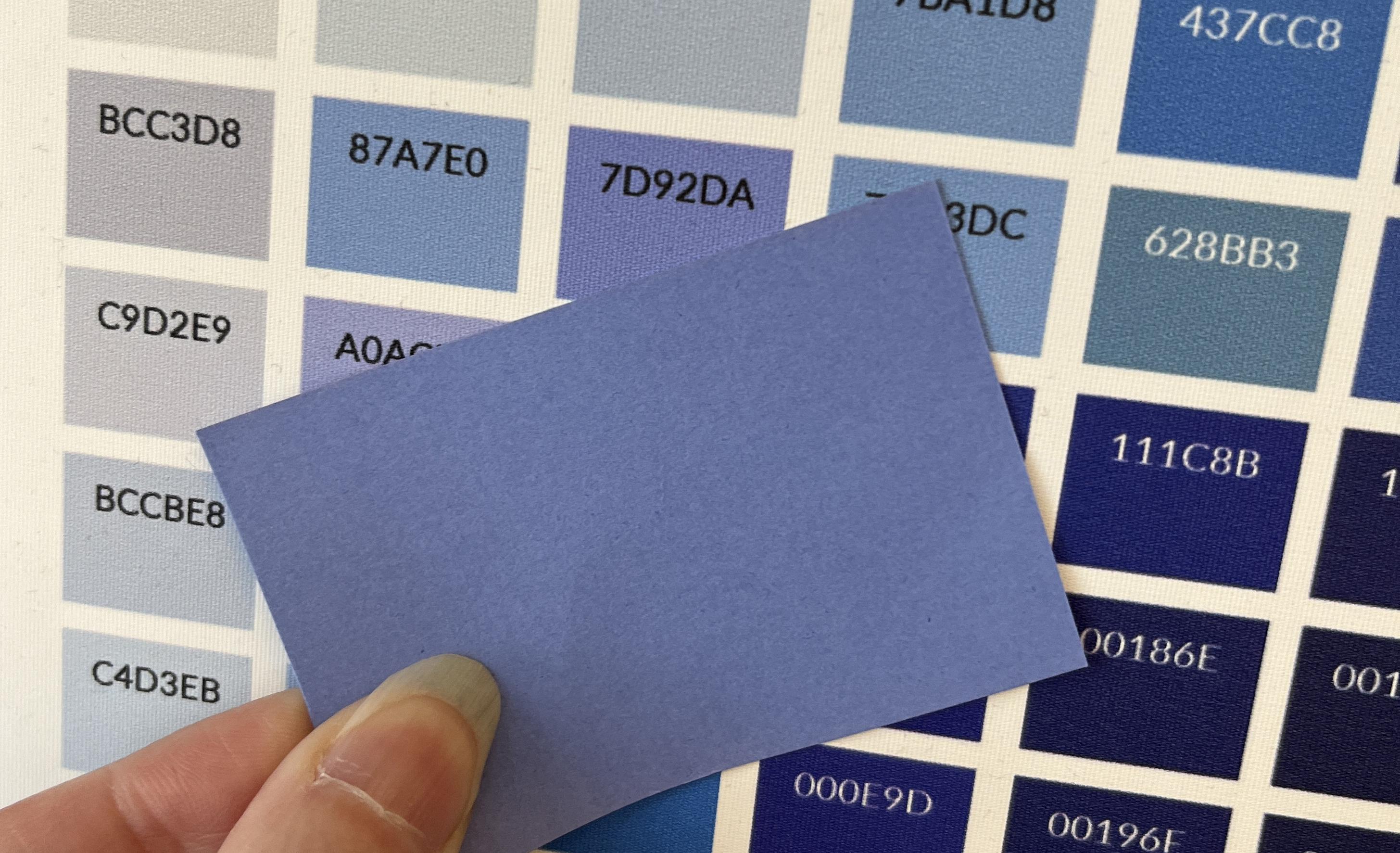
6. Como escolher as cores: Então, vamos falar sobre
cores por um minuto. Então, a imagem que você
vê atrás de mim
na tela é a imagem
de um mapa colorido. Agora, este é
feito pela Spoonflower, que é quem eu uso quando estampo
tecidos Mas você pode encontrar mapas coloridos feitos por todos os tipos de lugares
diferentes. A parte principal de um mapa de cores
é que ele tem pequenas lascas de cores que você pode ver e escolher
a que você ama, e elas estão marcadas. Nesse caso,
eles são marcados com um código chamado código hexadecimal Então, se você olhar abaixo de cada uma
dessas pequenas lascas coloridas, verá que há
um número de seis dígitos, que indica qual é
a cor da qual estamos falando Então, a primeira coisa
sobre fazer monocromos
é que , ao projetar um tecido ou um
padrão de superfície como esse, você tem uma cor em mente e
deseja criá-los Agora, talvez você esteja
tentando combinar algo ou esteja apenas
escolhendo as cores que adora Mas você precisa ser
capaz de identificar qual é
a cor com a qual vamos
tornar nosso monocromático Então, veja como você usa
um desses mapas de cores. Então, na verdade, tenho dois
desses mapas de cores em meu estúdio que
uso o tempo todo. Eu tenho um papel de parede impresso na parede
ao lado
da porta do meu estúdio, e eu tenho outro,
que está aqui na minha
frente,
impresso em tecido. E aqui está o que
parece. Estampado em tecido. Então, tenho um
exemplo de exatamente como
as cores ficarão
quando impressas e com as quais
posso comparar. Então, se eu estou tentando combinar
uma cor em algo, posso colocá-la até esse mapa de cores e
escolher uma cor. Eu posso simplesmente escolher um que
eu goste fora do gráfico. Você também pode procurar cores que tenham um código
que as acompanhe. Então, vamos falar um pouco primeiro
sobre o que é esse código hexadecimal. Então, um código hexadecimal tem seis dígitos. É uma combinação de
letras e números. E é muito semelhante
a um RGB ou CMYK. É apenas outra forma de dizer quais são
essas cores. Então, eu mudei
e meu plano de fundo agora é
apenas uma foto do Photoshop Agora, você não precisa do Photoshop
para fazer isso, mas essa foi uma maneira fácil de mostrar a
você um seletor de cores Então, por exemplo, vou escolher uma cor
desse design. Isso era algo em que eu estava
trabalhando outro dia e vou usar
a ferramenta conta-gotas Agora, se você usa um programa
gráfico diferente, maioria deles tem
uma ferramenta de conta-gotas que funciona exatamente
da mesma maneira. Está bem? Então, vou
escolher o conta-gotas e vou
escolher uma das cores aqui na página Então, eu vou escolher esse rosa
que está no fundo. Ele terá trocado
meu pequeno chip de cores aqui
embaixo e o Photoshop Vou
clicar duas vezes no chip colorido. E isso
abrirá esse seletor de cores. Agora, novamente, qualquer programa gráfico que você usar terá um seletor de
cores como esse Não precisa ser o Photoshop. Mas o que eu queria mostrar para
você notar é você verá que a
mesma cor aqui é representada de cinco
maneiras diferentes neste chip de cores. Há um HSB. Essa é uma forma de
descrever uma cor. Você pode ver o RGB. Você já deve
ter ouvido falar desse. Há um LAB, há um CMYK
e, na parte inferior, há apenas um
pequeno sinal de libra, um pequeno sinal numérico
e
um código de seis dígitos Para essa cor, é DF 7991. Esse será o código
hexadecimal para esse rosa. OK. Você também pode
pesquisar códigos hexadecimais Então, por exemplo, se
você estiver interessado em criar
tecidos de liquidificador para acolchoar, há duas cores realmente
relevantes para o ano de 2025, porque é
onde estamos agora,
que são essas Uma é a
cor do ano da Pantone, que eles chamam de mocha moose, e
a outra é que a Kona, que é uma empresa de
tecidos acolchoados, sempre declara sua
cor do ano eles chamam de mocha moose, e
a outra é que a Kona,
que é uma empresa de
tecidos acolchoados,
sempre declara sua
cor do ano, chamada Nocturn.
É um roxo profundo. Acabei de pesquisar no Google e encontrei os códigos hexadecimais para essas
duas cores Assim, você também pode
pesquisar códigos hexadecimais dessa forma para cores que já estão disponíveis em lugares diferentes Está bem? Depois de ter
seu código hexadecimal, quero que você o anote em uma nota postada ou em um
pequeno pedaço de papel porque vamos voltar ao
Reper e escolher alguns desses
códigos hexadecimais para Está bem? Então, eu tenho meus códigos
hexadecimais escritos. E na próxima lição, voltaremos ao Reper e quero mostrar como
adicionar
essas cores ao seu design.
7. Adicionando cores ao seu design: Ok, aqui estamos de
volta em Wepper. Então, vamos falar sobre como pegamos nosso
design em preto e branco que criamos e
criamos um
monocromático a partir dele Então, vamos fazer isso
indo até a guia Efeitos, que fica
ao lado do padrão aqui na coluna da esquerda. E o efeito que queremos
usar é esse chamado Duotone, que é a terceira opção
na tela E para ativá-lo, vou clicar
nesse pequeno botão,
pequeno controle deslizante, e ele
vai deslizar para cima Então, está apenas escolhendo algumas cores
padrão agora, então está meio que escolhendo um
roxo e um verde menta Vamos mudar isso
para as cores que escolhemos. Então, anotei alguns
dos códigos hexadecimais das
cores que escolhi Então, vamos tentar mudar
para um desses. Então, a maneira de fazer um monocromático é que temos dois chips de cores aqui Há o roxo
e o verde. Vamos definir os dois com o mesmo código de
cores. Para fazer isso, basta
clicar no meio
do
pequeno chip colorido e aparece um seletor de cores, que será muito parecido com o do
Photoshop Mas aqui
embaixo está aquele código hexadecimal. Vamos digitar o novo código hexadecimal e vou usar um
dos que escrevi, que é essa cor
chamada Nocturn, que é um É semelhante ao
que temos aqui. Isso é cinco C dois, e5c. Vai deixar esse tipo
de roxo de ameixa, ok? E depois de digitar isso,
basta clicar em algum lugar
fora da caixa e ela
definirá essa cor E então eu vou fazer a
mesma coisa no verde. Vou clicar
no verde. Vou digitar esse código hexadecimal novamente. Cinco, C dois, E, cinco, C. Agora toda a minha tela tem esse tipo de cor roxa de
ameixa Agora, aqui é onde
podemos criar
um tipo de monocromático divertido Então, definimos as duas
cores da mesma forma. Então, esse segundo chip de cor, agora queremos definir um tom ou um tom
dessa mesma cor E o que isso significa é que uma
tonalidade é uma versão mais clara, adicionamos branco a ela Uma sombra é uma versão mais escura, adicionamos preto a ela E para fazer isso, tudo o que
precisamos fazer é clicar e mover essa pequena bolha
no bloco aqui Já definimos o básico, o matiz, a cor Vou escolher
um mais leve. Eu vou fazer uma tintura. Vou clicar em algum lugar
aqui na parte superior, e isso vai me dar um tom mais claro
do mesmo roxo. Talvez essa seja muito leve. Estou pensando em monocromático,
quero que seja de baixo contraste, talvez As cores são um pouco
mais parecidas. Portanto, há uma ótima versão de dois tons
desse roxo ameixa Depois de ter a cor que
gosto ao clicar, basta clicar fora dela e
isso fará com que aquele
pequeno pop-up desapareça. Antes de fazer isso,
quero destacar uma coisa. Você notará que o
código hexadecimal aqui embaixo mudou, e isso porque clicamos em uma parte diferente desse design Agora, definimos a cor na qual todo o painel foi baseado quando definimos
originalmente esse número. Então, se você quiser,
pode voltar a isso novamente digitando seu
número aqui novamente. Mas saiba que, ao
clicar aqui, esse código hexadecimal mudará com base na
cor diferente em que você clicar Tudo bem, então vou clicar em qualquer lugar fora disso,
e isso meio
que definirá a cor Outra pequena ferramenta que quero
mostrar aqui está embaixo
dessas lascas de cores, há também uma pequena
caixa que diz E o que
isso fará é mudar o lugar de seus dois
tons de roxo. Então, se eu clicar
na caixa invertida, agora você pode ver que ela fez o tipo de
design oposto ao que tínhamos Agora o fundo
está escuro e as folhas estão mais claras, o que
eu acho meio divertido. Talvez eu goste
mais desse para este design. Tudo bem, isso é tudo que você precisa fazer para criar
um monocromático Então, definimos uma cor base e escolhemos uma tonalidade
ou um tom dessa cor Então, vamos tentar com
outra cor. Eu vou trocar esse. Vamos,
digamos, nossas libélulas. Vamos ver nosso design de
libélulas, e eu mudo para esse design
clicando nele aqui nas miniaturas
no lado esquerdo E vamos adicionar uma cor de dois
tons a essa. Então, vou
clicar no Duotone. Novamente, basta escolher um conjunto aleatório de cores com
o qual vai começar. E vamos definir este para o outro código de cores
que eu escrevi aqui, que é aquela
cor mocha, mocha Então isso é um 47.864. Ok, eu defini um
com essa cor. Vou definir o
outro com essa cor. Estou apenas destacando para
poder digitar por cima um 47.864. OK. Agora posso escolher um
tom mais claro ou mais escuro, um tom ou um tom desse Então, vamos ficar mais escuros dessa vez. Então, talvez façamos
uma versão realmente
marrom achocolatada OK. Depois de clicar nele, também
posso tentar invertê-lo. E veja o que
parece da maneira oposta. Eu gosto mais desse, mas você pode
trocá-los de um lado para o outro. OK. Agora, se você definir um conjunto
de cores que você adora, você também pode criar
um instantâneo clicando no botão Salvar
Instantâneo aqui, e agora temos a versão em cor marrom mocha
dessa cor Ok, então reserve um
tempo para experimentar, salve vários instantâneos e, na próxima lição, mostrarei como exportar Assim, você tem um arquivo
pronto para ser carregado
em qualquer lugar que você queira usar
para imprimir seu design, seja tecido, papel de embrulho
ou o que você
quiser fazer com ele
8. Exportando seu design: Ok, vamos exportar seu design. Então eu criei algumas
outras versões. Eu fiz este de tomate
e adicionei um pouco de cor às
minhas videiras verdes aqui, e as
salvei como fotos Então, para exportar seu design, você terá o design que deseja
exportar aqui na tela. Então eu cliquei na minha foto, então eu tenho
aquela pronta para usar E agora vou clicar
na guia Exportar que está
aqui no lado esquerdo. Agora, há apenas algumas configurações com
as quais você
precisa se preocupar aqui para exportar com a
intenção de criar tecidos. Agora, você pode exportar isso de várias maneiras diferentes para fazer muitas coisas
diferentes com ele. Estou mostrando
especificamente como exportar um ladrilho repetido que você pode enviar para um local
como o Spoonflower para imprimir seu tecido. Está bem? Então esse é o nosso objetivo aqui. Então, vamos
escolher primeiro
na seção de modos
na parte superior aqui. Em vez de superfície,
vamos
escolher a versão
que diz azulejo. E você verá a
alteração da pré-visualização no lado direito. O que isso está fazendo é cortá-lo basicamente
em um bloco repetido Portanto, quando você faz o upload para
um local como Zazzle ou
Spoonflower ou em algum lugar para
imprimir um padrão repetido,
você só precisa fazer o você só Então é isso que ele está criando
aqui quando selecionamos o bloco. Agora, eu recomendo que você sempre escolha o máximo abaixo
do tamanho Dessa forma, você sempre tem a
versão da melhor qualidade possível. E você sempre pode
reduzir isso, o que é muito fácil de fazer no programa em que você imprimirá
seus designs. Está bem? Então você escolhe o azulejo.
Você escolhe o máximo. Você não precisa escolher
mais nada no menu suspenso, exceto que há duas versões
do arquivo que você pode exportar, uma PNG
ou uma JPEG Hum, ambos funcionam muito bem. Na maioria das vezes, um
JPEG é mais universal, mais fácil de carregar
em lugares diferentes Então, geralmente eu escolho JPEG porque ele é aceito em mais tipos diferentes
de sites e coisas Está bem? Então, escolhi JPEG e, aqui
embaixo, posso exportar meu design Agora, vou salientar que
há um botão ao lado que diz
exportar instantâneos O que isso fará é exportar tudo o que está aqui
na coluna da esquerda. Usando as mesmas configurações que
você definiu para esse bloco. Assim, você pode exportar todos esses
seis designs de
uma só vez, se quiser. Tudo bem, vou clicar em
Exportar aqui para este, e ele vai
pensar nisso por um segundo E agora ele vai me dar uma janela pop-up para
salvar isso em algum lugar. Então, vou
chamá-lo de tomate e vou salvá-lo na minha área de trabalho para que
possamos encontrá-lo mais tarde. OK. Então foi assim que
eu salvei meu azulejo. Você pode acessar
e salvar blocos para todos os diferentes
designs que você criou. Se você estiver interessado em
ver um exemplo de uma maneira diferente de
exportar para uma finalidade diferente, não
deixe de conferir essa classe design de
superfície para
tecido e papel. Novamente, isso está vinculado
aos recursos. Depois de exportá-lo
e salvá-lo em nosso computador, ele
estará pronto para ser carregado Agora, vou fazer uma lição
bônus mostrando como
funciona
fazer upload de algo
para o spoonflower como exemplo Ele funcionará de forma semelhante
em vários sites diferentes, dependendo do que
você deseja usar para imprimir seu design repetido
9. Aula bônus: fazendo upload para o Spoonflower: Como lição bônus, mostrarei como fazer o upload ladrilho
que você acabou de criar para
colher flores para que você possa imprimir tecido ou papel de parede dessa maneira. Novamente, há muitos lugares
diferentes nos quais você pode imprimir designs diferentes
com o mesmo bloco repetido O processo será muito semelhante. Portanto, esta é a página inicial da
Spoonflower. Basta acessar spoonflower.com e fazer o upload de um
design próprio Se você olhar na guia
aqui que diz canto do artista, primeira opção
é fazer
o Se você estiver conectado
à sua conta, se já tiver uma conta
no Spoonflower, você também pode encontrar um botão de upload abaixo do ícone de
Pequena pessoa aqui, e você pode ver que também
há um botão de upload de
um design lá Então, vou clicar em Carregar. Isso abrirá esta página, e a primeira coisa que ele pede é
escolher seu arquivo. Então, vou encontrar esse design de
tomate na minha área de trabalho, que acabamos de salvar.
Então aí está. E esta pequena seção
aqui basicamente é apenas você concordando que
tem os direitos autorais Você tem permissão para fazer o
upload desse design. Bem, acabamos de
criá-lo. Então, sim, nós temos. Eu posso clicar em concordar e continuar. E então levará apenas
alguns segundos para fazer o upload. E uma vez feito
isso, ele
abrirá essa pequena tela de
pré-visualização. Agora, ele está gerando
miniaturas, e é por isso que nada
apareceu no momento Às vezes, isso
leva alguns segundos para gerar
todas as visualizações Então você não fez isso errado. Apenas saia por um segundo. E em alguns segundos aqui, ele nos mostrará nosso design. Ok, então aqui estão a maioria
das miniaturas carregadas. Ainda está funcionando
em alguns deles. Mas a parte que quero mostrar
a vocês é esse pequeno ladrilho aqui
que é rotulado como tecido Se você quiser alterar algumas coisas simples em seu design, acesse
o botão Editar aqui embaixo E eu vou clicar nele
, e isso vai nos mostrar
a página de pré-visualização do
tecido. Estamos vendo, no
lado esquerdo, uma prévia
de um tecido de 42
polegadas de largura
e, no estilo de repetição, essa foi uma
repetição básica que fizemos. É chamado de
grade retangular e rapper. Eles chamam isso de repetição básica
aqui na Spoonflower. Mas, basicamente, o que ele fez foi
pegar aquele ladrilho que eu
enviei e repeti-lo agora para preencher
todo esse quintal de tecido. Agora, você não pode ajustar muito seu design depois de chegar ao
Spoonflower ou à Zazzle
ou em qualquer outro lugar para o qual
você queira Mas uma coisa que você pode
mudar é a escala. E aqui no lado
direito, você pode ver que há um pequeno
controle deslizante ou você pode digitar números de quanto
você deseja ajustá-lo Então, se fôssemos realmente
fazer com que fosse uma impressão de liquidificador, meio que uma estampa idiota, isso significa que queremos que esses
tomates sejam bem pequenos Então, posso simplesmente ajustar
o controle deslizante para baixo para torná-lo um
tipo de design de tomate em escala muito pequena Hum, e então eu posso ajustar
isso como eu quiser. Você pode verificar o
tipo de pré-visualização em tamanhos diferentes. Então, em vez de pré-visualizar
um metro de tecido, que eu posso ver
aqui embaixo É isso que estou vendo, eu também
poderia pré-visualizar uma amostra, que eu acho que é a melhor
maneira de visualizá-la Isso mostra um quadrado de
oito por oito polegadas. Hum, o que você pode imaginar em
sua mente com um pouco mais de facilidade, eu acho, a aparência de um quadrado de
oito por oito polegadas. Então, há mais ou menos a aparência da
prévia. Eu posso ver que cada um
desses pequenos tomates tem
talvez cerca de meia polegada. Então, eu poderia até mesmo
ajustar isso um pouco mais
se eu quisesse. Mas digamos que eu
adoro esse design. Então eu vou clicar no botão
Salvar
aqui embaixo. Isso salvará
o ajuste que fiz nesse design. E então eu posso clicar
no botão Comprar aqui para comprar
uma versão do meu tecido. Então, vamos mudar agora. Vou trocar para
minha câmera suspensa em vez desta versão E vamos ver como isso
fica quando é impresso.
10. Seu projeto e encerramento: Ok, então aqui estão meus
monocromos finalizados. Então, aqui está o esboço original em
preto e branco que fiz para cada um deles Eu os enviei para o per. Adicionamos um
padrão repetido e uma cor a eles. E então eu exportei o ladrilho
e os enviei para o
spoonflower para imprimi-los Agora, em seu projeto
para esta aula, você não precisa imprimir seu tecido, mas eu adoraria que você
fizesse um esboço Faça o upload para o Reper, crie seu esquema de cores de
dois tons e você poderá exportar o bloco, que poderá ser compartilhado
na seção
do projeto desta classe Então, adoraríamos ver
você repetindo ladrilhos, e estou especialmente
curioso para ver qual cor você escolheu para
torná-lo monocromático Então, espero que você tenha se divertido
nesta aula e tenha algumas ideias para fazer estampas
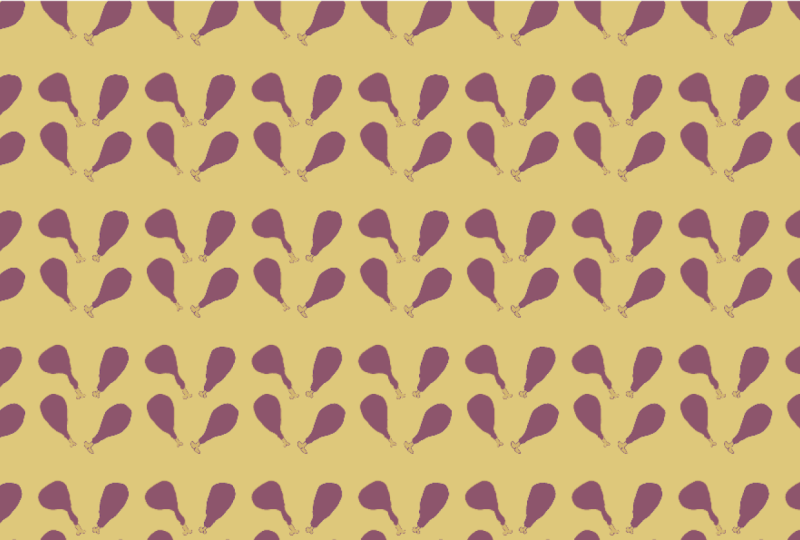
realmente divertidas e peculiares Vou te contar um pequeno segredo. Adoro fazer esse desenho de tomate porque, na verdade, sou
alérgico a tomates. Então eu faço muitos
tomates e outras coisas em
minhas obras de arte porque
é meio engraçado para mim que eu os ame,
mas não consigo comê-los. Uh, então eu espero que
você tenha se divertido criando
algum tipo de impressão peculiar
que seja realmente sobre É algo que você não
encontra em uma loja de tecidos. E acho que a parte
mais divertida de criar seus próprios designs de
tecidos é que você realmente
tem algo pessoal,
tanto nos designs quanto nas
cores que adora. Obrigado por se juntar a mim. Certifique-se de
enviar seu projeto e
compartilhar. Nos
vemos em outra aula.
 Becka Rahn, Artist & teacher, paper & fiber art