Transcrições
1. 01 Introdução HB: Olá, meu nome é Chris e sou designer de
padrões de superfície. Na aula de
bolso curto de hoje, veremos o uso de pixels feitos de P para criar um padrão
listrado simples Vamos levar
esse padrão até o
ponto em que ele esteja pronto para ser
colocado na colher de farinha. E como essa
é uma aula curta, vamos
direto ao assunto.
2. Aula 02 HB: Aqui temos o pixel made a Pro, e eu já tenho
um Canvas aberto. O Canvas tem 3.600
pixels por 3.600 pixels. Então, como eu
determinei esse tamanho? Ou como eu criei
o arquivo desse tamanho? Basicamente, vá para o arquivo e depois para Novo, que
exibirá essa janela, que permite escolher um modelo existente ou
criar um para você mesmo. Vamos criar um
e vamos criá-lo em 3.600 por 3.600 pixels A primeira coisa a fazer é
garantir que você tenha pixels selecionados. Em seguida, na
ferramenta de largura, digite 360, zero, e na ferramenta de altura 360, zero, deixaremos a
resolução em 300. Pode ser algo
diferente na sua tela. Isso realmente não
importa neste estágio. O importante é
o tamanho da tela. Vamos clicar em Criar e eu tenho uma nova versão desse arquivo aberta. Como você pode ver, eu
já tinha um. Eu só preciso de um, então vou excluir o primeiro arquivo.
Aí está. Temos nosso Canvas de 3.600
pixels por 3.600 pixels. O que vamos fazer é criar um padrão de listras e depois exportá-lo para a P&G, pronto para ser
importado em uma colher de farinha. Nos vemos na próxima aula.
3. 03 Aula HB: Então, voltamos à nossa tela e você provavelmente está
se perguntando por que escolhi essas dimensões específicas para a tela. Há uma razão. O
motivo é que esse padrão será importado
para a farinha de colher, e a farinha de colher tende a funcionar em polegadas ou em pixels por polegada. Se você está acostumado com
métricas como
eu, acho mais fácil criar padrões
para colher farinha, simplesmente colocar o sistema métrico lado e trabalhar ou
pensar em termos de polegadas. Então é aqui que está. Todo o papel na colher de farinha
tem 24" de largura a 3.600 pixels de largura a 150 pixels
por polegada ou pontos por polegada, que equivalerá a 24", que é a
largura total do Agora, com toda a probabilidade
para esse padrão, eu provavelmente optarei por 300 DPI, que significa que as listras quando impressas
terão metade da largura Depende realmente do
que você quer fazer. Então, com o objetivo
também de manter essa aula
ou curso simples e simples, vamos
usar 3.600 pixels por
3.600 pixels .
Nos vemos na próxima aula.
4. 04 Aula HB: Agora é hora de
criar algumas listras. Agora, o método tradicional
em termos de fazer isso, ou o
método mais comum em termos de fazer isso, provavelmente é
criar um retângulo e
depois copiá-lo e colá-lo Então, isso é copiar e
colar e , em seguida, fazer isso de novo
e criar listras dessa forma Agora, as listras
precisam ser perfeitas em pixels. Todos esses retângulos
precisam ser perfeitos em pixels. A distância entre eles
tem que ser exatamente a mesma, e tudo isso é
possível e viável, mas essa é uma
maneira bem lenta de criar listras Então, não vamos fazer isso dessa maneira. Agora, o que eu estou fazendo? Eu só pego o plano de fundo. Eu quero pegá-los e deletar. Ok, então como podemos criar listras facilmente
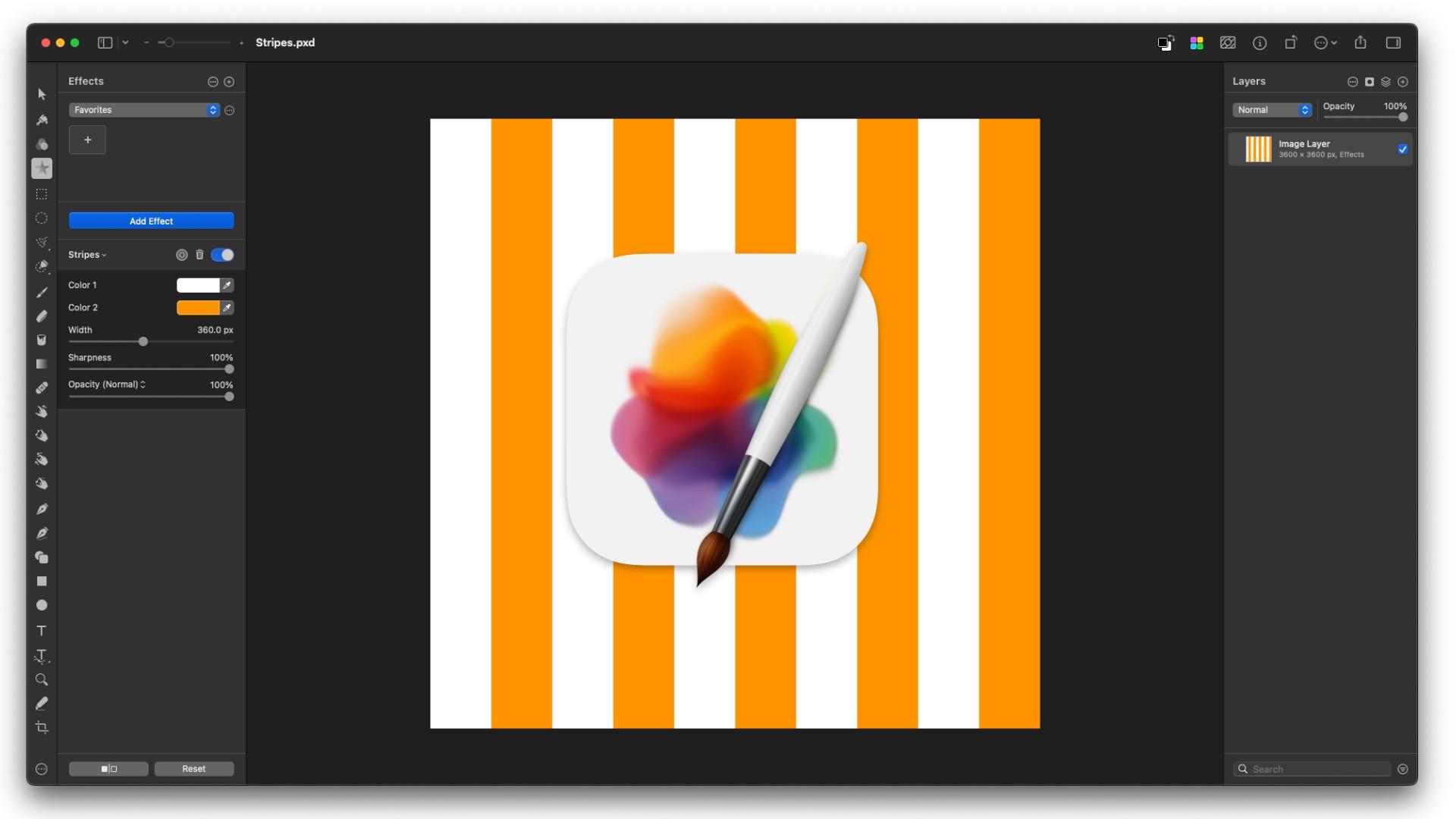
dentro da matéria de pixels Vamos aos efeitos, adicionar efeitos ao gerador e pressionar listras Lá temos nossas listras. Agora, essas faixas podem ter
qualquer largura no momento que estão definidas para 80 pixels de largura Apenas um lembrete de que nossa
tela tem 3.600 pixels de largura. Se eu quiser listras com um décimo dessa largura
, preciso de uma largura
de 360 pixels Vamos colocar isso
neste campo aqui, 363 no centro, e eu
tenho minhas listras Agora, essas listras
tendem a desaparecer
no fundo porque são pretas e o fundo também
é preto Eu só quero reduzir isso que possamos ver as coisas com
mais clareza. E aqui vamos
apenas aplicar uma cor
e, por hoje,
vamos usar laranja, bela cor brilhante,
e aí está. Vamos dar uma
olhada nessas listras. O que temos em uma
extremidade é uma faixa branca e o que temos na outra
extremidade é uma faixa laranja O que temos é um padrão
que se repetirá perfeitamente porque colocará
aquela faixa branca à direita
da faixa laranja Isso é. Essa
faixa branca vai
acabar aqui e acabaremos com uma boa repetição de E isso é praticamente
tudo o que existe. Como você pode ver, é um processo
bem fácil. Então, vamos para
a próxima lição.
5. 05 Aula HB: Agora é hora de
exportar o arquivo em um formato pronto para ser
importado em uma colher de farinha Para fazer isso,
acessaremos Arquivo, Exportar e daremos um nome a isso, então o chamaremos de Laranja. Listras, não são muito
inspiradoras, mas servirão. O formato que queremos é PNG. O perfil de cores permanecerá como SRGB porque é isso que a farinha de
colher exige, e queremos manter
o tamanho original Aqui vamos nós. Exportação. E agora eu tenho isso exportado
para o meu desktop E é isso. Pixelmata é
realmente muito fácil de usar Um pouco diferente
do Affinity Designer, do
Affinity Photo e Affinity Photo Pode demorar um pouco
para se acostumar,
mas, como você viu, cada uma
dessas aulas é
incrivelmente curta. Realmente não há muita coisa nisso. Nos vemos na próxima aula.
6. 06 Aula HB: Agora é hora de ver como
fica no Spoonflower, vamos fazer o
upload desse arquivo Eu tenho o Spoonflower aberto, tudo que eu preciso fazer é ir até aqui e descer para
enviar seu design Escolha os arquivos. Selecionaremos nosso novo arquivo e
clicaremos em Carregar. Concorde e continue,
e
agora o
upload foi feito e já podemos ver como será. É uma faixa bastante ousada, uma cor
bastante ousada. Claro, você pode
escolher qualquer cor que quiser. Não precisa ser laranja e não precisa
ser ousado e brilhante. Você poderia realmente fazer
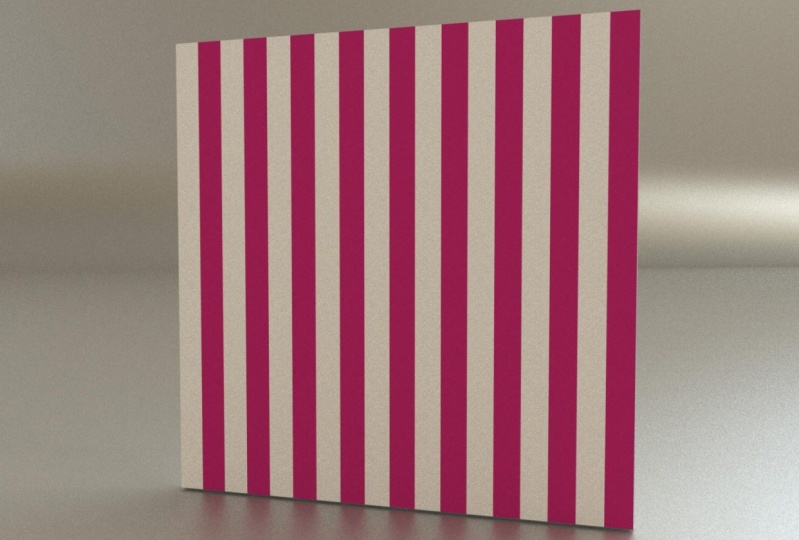
isso com pastéis. Então, o que você pode ver aqui é spoonflower vira seu padrão
ou pega seu padrão e cria vários
cenários de maquete
diferentes para
que você possa ver a
aparência do seu padrão , pois toalhas de mesa ou corredores de
mesa ou colchas ou almofadas,
fronhas, qualquer coisa, está tudo lá, e as pessoas podem encomendar seu padrão como um
produto que o
spoonflower vira seu padrão
ou pega seu padrão e
cria vários
cenários de maquete
diferentes para
que você possa ver a
aparência do seu padrão, pois toalhas de mesa ou corredores de
mesa ou
colchas ou almofadas,
fronhas, qualquer coisa, está tudo lá, e as pessoas podem encomendar seu padrão como um
produto.
7. 07 Aula HB: Em um vídeo anterior,
falei sobre transformar esse padrão em
uma faixa mais fina Ou seja, eu
queria pegar aquela tela de 3.600 pixels e, em vez de espalhá-la pela
largura do papel de parede, na verdade queria
espalhar pela metade da largura
do papel de parede Então, o que acontece quando você importa um padrão para uma colher de
farinha por padrão é exibir esse
padrão a 1:50 DPI Reduzir pela metade a largura desse
padrão, em outras palavras, reduzi-lo de 150 a 300 DPI, e eu sei que O que você está realmente fazendo é reduzir o tamanho
desse padrão e imprimir duas dessas
unidades
de padrão lado a lado. Então, espero que isso faça sentido. Talvez faça mais sentido
à medida que eu resolvo isso. Então, o que temos aqui são nossos
uploads e nossas maquetes. Agora, você pode mudar coisas no tecido e na maquete
do papel de parede e pode girar uma bucha, mas não pode fazer nenhuma
outra alteração em nenhuma das
outras maquetes porque todas
são baseadas
nessas três maquetes coisas no tecido e na maquete
do papel de parede
e pode girar uma bucha,
mas não pode fazer nenhuma
outra alteração em nenhuma das
outras maquetes porque todas
são baseadas
nessas três maquetes aqui. Então, como você pode ver, eu tenho uma unidade de 24 polegadas
por 24 polegadas. Portanto, meu
padrão de 3.600 pixels de largura está espalhado por 24 “, e isso é a 1:50 Então eu quero metade desse 12, o que vai aumentar
a resolução para 300 dpi Então é assim que você faz. Basta clicar em Editar. E aqui,
podemos simplesmente clicar ao lado
aqui e ver o que acontece. Foi reduzido para 12, que é exatamente o que eu queria. E então eu posso clicar em Salvar. E pode levar de
um a três minutos para
atualizar as imagens. Podemos ver que o papel de parede já
está atualizado. Obviamente, os tecidos não porque eu ainda não
editei esse. Novamente, no tecido, temos uma unidade ou padrão de 24 polegadas de largura, que são seus 3.600
pixels espalhados por 24” Eu quero reduzir
isso para 12” e passar de 150 dpi para 300 dpi Então, vou clicar em Editar, e o que vou
fazer aqui é dar uma olhada no que
acontece se a escalarmos. Na verdade, podemos ter o que
quisermos. Mas eu quero ter certeza de
que ele é dimensionado corretamente. Então, vou passar por
50% de retorno de imprensa, na verdade. Em vez de pressionar e voltar, clicarei aqui e isso
redefinirá esses campos para 12” E o que acabamos
com é uma impressão mais fina. Agora eu posso salvar isso e
esperar que ele seja atualizado, e ele é atualizado muito rapidamente. Você pode ver que agora temos uma impressão mais fina em nossas almofadas, e todas as outras maquetes também foram
atualizadas adequadamente, o que é
muito bom A outra coisa que
eu não fiz, que sim, devo cobrir? Eu poderia muito bem abordá-lo aqui. Vamos apenas
revisar o design. O que queremos ver
é porque, quero dizer, essa é na verdade a primeira vez que uso matéria pixelada para criar um padrão para ser
carregado diretamente na colher de farinha. Normalmente, eu o levo do pixel mater para o
Affinity Designer, exporto de lá e, em
seguida, faço o upload para Então, vamos clicar em Não comprovante. E está verificando o
design. E aqui vamos nós. Podemos ver nosso quadrado de
3.600 pixels, delimitado por
essa linha rosa Vou clicar em Iniciar. Vai aumentar o zoom e posso ver que
é bonito e perfeito, pelo
menos é perfeito em pixels
e perfeitamente alinhado Então é isso que eu estou procurando. Quero apenas diminuir o zoom e gosto de verificar
no meio apenas para ter
certeza de que tudo
está perfeitamente alinhado Ele precisa ser perfeito em pixels. E eu posso ver que esse é o caso, e vou dar uma outra olhada aqui e está tudo bem. E parece bom. Vou clicar. Parece bom. E agora esse padrão
está pronto para ser publicado. Bem, pelo menos o design
está pronto para ser publicado. Não vou editar
o título na pesquisa. Isso pode ser para outra
pequena aula, outro dia. Mas, por enquanto,
acho que abordamos essencialmente tudo o que eu
pretendia abordar nesta aula. Então, para a próxima aula ou pelo
menos, qual
será o seu projeto para esta aula.
8. 08 Projeto HB: Ei, eu realmente espero que você
tenha gostado dessa aula, e estou ansioso
para ver suas listras Então, por favor, envie suas listras
para a área do projeto abaixo. Então, o que mais existe?
Pixelmata. Se você é novo no Pixel Mata ou nunca
ouviu falar dele antes, pode ir até a
loja de aplicativos Mac e comprá-lo de lá. Há um pouco mais de
informação lá. Há também o site do Pixel
Mata, onde você pode conferir o que
pode fazer com o Pixel Mata. Agora eu uso pixel mata em conjunto com os produtos de
afinidade Ele faz algumas coisas
melhor e
mais rápido do que a
funcionalidade equivalente nos produtos de afinidade. E quanto à farinha de colher? Provavelmente, se você é designer de padrões de
superfície, provavelmente já tem farinha de
colher pronta e
está vendendo seus padrões. Se for esse o caso,
eu também adoraria ver suas maquetes apresentadas na área de
projetos abaixo Se você nunca usou farinha de
colher antes, é um processo simples se
inscrever na farinha de colher Depois de fazer isso,
você pode começar a enviar padrões e ver as
maquetes Onde estamos? Acho que
estamos praticamente terminados. Eu abordei tudo o que
eu queria abordar Lembre-se novamente de
publicar seus projetos
na área de projetos, e estou ansioso para ver
você na próxima aula. Tchau.
 Chris Heath, The Geometrical Design Guy