Transcrições
1. Introdução: Oi. Bem-vindo ao Microsoft Excel e conheça as 50 melhores fórmulas do Excel Então, se você está
começando nas fórmulas do Excel
, isso é perfeito para você O que você aprende
neste curso são
as seguintes fórmulas de
lógica financeira,
matemática, fórmulas de data e hora, fórmulas informativas e de texto
e Comece a aprender as fórmulas do Excel
agora e veja você por dentro.
2. Aproveitando ao máximo o curso: Olá, aqui é Brian
Hung e bem-vindo ao curso das 50 melhores
fórmulas do Excel Então, vamos falar
primeiro sobre como você pode
maximizar esse curso. Então, em primeiro lugar, não
há necessidade de memorizar porque quando você começa a
digitar as fórmulas, o
Excel fornece uma dica e
você pode ver a documentação, como ela é usada e para que serve Portanto, desde que você conheça ou
compreenda o significado, essas fórmulas se tornarão
naturais para você Está bem? Então, no terceiro ponto, os parâmetros da
fórmula
podem ser qualquer coisa, então você pode usá-los como
referenciar células ou digitar seu valor real dentro dos parâmetros da fórmula,
tudo bem E mostraremos
isso também mais tarde nos
exemplos que temos. O Excel 2010 está bem.
Qualquer versão está boa. Está bem? Então, se você tem 2013, 2016 ,
2019 ou Office 365, está
tudo bem. Está bem? Então, o bom
dessa fórmula é
que ela é muito útil em
diferentes versões e você pode aplicá-las a qualquer versão do Excel que você tenha
3. Texto: Vamos discutir as funções do
texto. Para o primeiro, temos uma
concatenação em que
temos várias sequências de caracteres ou texto que queremos combinar Então, para este,
temos olá, Brian H, e então temos uma única
sequência de texto como resultado. O que fizemos aqui foi juntar as diferentes
células, combiná-las
e adicionar espaços entre elas. Então, para a fórmula de concatenação, o que fazemos é adicionar esse
texto a outros textos, e você continua
somando-os Então, vamos experimentá-lo aqui. Vamos digitar
concatenate, certo? Temos o primeiro texto. Queremos adicionar um
espaço depois disso. Vamos pegar o texto ou a próxima célula, adicionar outro espaço e depois
a última, que é a página inicial. E o legal é que você pode continuar adicionando
texto aqui. Feche e também teremos
o mesmo resultado. Vamos falar sobre tudo bem. Então, para este sobre como você está, o que estamos tentando fazer
aqui é encontrar a localização da palavra
R. E se olharmos aqui, será um,
dois, três, quatro, cinco. Está no quinto caractere, e é por isso que o resultado é cinco. Então, o que cinco absorve é qualquer texto que
estamos tentando encontrar
e, em seguida, qual é
o texto fonte? Então, vamos digitar bem aqui. E então queremos
procurar a palavra R, e então o texto fonte
é esse. Como você está E o resultado é cinco. Agora vamos falar sobre a esquerda. Então, à esquerda, temos esse número aqui
ou esse ID aqui, e então queremos obter os três primeiros
caracteres da esquerda. Está bem? E o que isso nos
devolve é um, dois, três. Então, o que a esquerda faz é
partir do texto fonte, à direita, e depois quantas letras ou caracteres
você deseja pegar. Então, se digitarmos aqui à esquerda
e depois o texto fonte, quantos
caracteres queremos? Queremos os três
primeiros personagens e agora temos um, dois, três. Vamos falar sobre comprimento. Então, isso está retornando o tamanho de
todo esse texto aqui. Então, se você verificar isso, ele apenas
pega o texto fonte
e, em seguida,
retorna o tamanho daquele. Então, se você for aqui,
isso significa que esse texto escolar do Excel
tem 14 caracteres. Agora, para diminuir, o que ele
faz é, se olharmos aqui, ele apenas pega
o texto fonte
e, em seguida, converte qualquer letra
maiúscula em que o texto esteja, converte
tudo
em minúsculas Então, aqui, o Excel é divertido, entra em minúsculas. Então, se você digitar mais baixo, coloque o texto de origem. Se você fechar isso, agora
você tem tudo em letras minúsculas. Vamos falar sobre MD. Portanto, é um pouco mais complicado porque o MID tem
três parâmetros. Então, para que serve o MD é
pegar o texto de origem e depois dizer
de qual caractere
começar a extrair o
texto, certo? E então, quantos caracteres
você deseja extrair? Então, para o nosso exemplo aqui, estamos dizendo ao meio que vá direto
desse texto aqui, comece com o
sétimo caractere, que na verdade é esse, letra I, e então obtenha os próximos dois caracteres,
que são IS. Está bem? Então, o que estamos fazendo aqui
é tentar extrair o S do
meio desse texto. Ok, então mid extrai
desse texto, a fonte, começa aqui a partir de qual
caractere começar
e, em seguida, quantas letras ou caracteres
você deseja pegar. Está bem? Então, vamos
experimentá-lo aqui. O que queremos fazer
é misturar este texto. Ok. E então de
onde, por onde começamos? Se contarmos aqui, um, dois, três, quatro,
cinco, seis, sete. Então, queremos começar com sete, que é a letra I, e depois pegar os
próximos dois caracteres, que nos daria IS. Então é aí que M. Vamos
passar para a direita. Então, tudo bem, o que ele faz é,
se olharmos aqui,
pegar o texto fonte e converter qualquer
letra maiúscula que você tenha
e, em converter qualquer
letra maiúscula que você tenha
e seguida, colocar em maiúscula cada palavra
individual Então você pode ver aqui
E está em maiúscula,
I está em maiúscula ,
C está em maiúscula Está bem? Então, isso é correto. Vamos experimentá-lo corretamente
e depois ler o texto, ok? E então você tem seu caso
adequado. O próximo é o representante. Então, representante, se olharmos aqui, ele pega o texto
fonte, certo? E então,
quantas vezes
você deseja repetir
esse texto específico. Então aqui temos um, e então o que temos para a fórmula de repetição é que queremos
repeti-la três vezes, é por isso
que temos
três aqui Então, vamos tentar usá-lo agora. representante e nós temos
seu texto de origem, e então queremos que
seja três vezes. E nós temos hey hey, hey. Na verdade, você pode alterar
isso para seis vezes, por exemplo, e isso
resultará em muito mais. O próximo é o substituto.
Então substitua, o que ele faz é
pegar três parâmetros. Temos seu texto fonte, certo? E então qual é o texto
que você deseja substituir? E a seguir, qual é o texto pelo qual você
deseja substituir? Então, por exemplo, você
tem U como nota,
então isso é gramática incorreta E o que queremos fazer
é
transformar a palavra em R. Então, o que estamos
fazendo aqui é que temos,
certo, o que queremos mudar, e então esse é o
substituto que é R. Ok, vamos experimentá-lo como substituto. E então temos
o texto fonte. Está bem? Qual é o texto antigo que você deseja
inserir? Então é isso. E então queremos
mudar isso com R. Ok, feche, e agora temos
seu resultado. Em seguida, é aparar. Então, para cortar, o que ele faz é
se houver muito espaço, espaços
adicionais no início
e, no final do texto, o corte é perfeito para Portanto, o trim absorve o
texto fonte, apenas um parâmetro
e, em seguida, quaisquer espaços
adicionais, ele simplesmente removerá tudo para você do
início e do fim Portanto, nosso exemplo
tem muitos espaços aqui no início
e também no final. Então, vamos testar o trim
agora mesmo para nosso texto fonte, e agora você não tem mais espaços, logo no
início e no final O próximo é superior. Então, para a parte superior, é
necessário um parâmetro, seu texto de origem também. E o que ele faz é
que tudo dentro do texto seja
convertido em maiúsculas Você pode ver aqui que
agora tudo está em maiúsculas. O que faremos com o Excel é
legal, vamos digitar em cima. Vamos pegar nosso
texto fonte, fechá-lo e agora você tem
tudo em maiúsculas O próximo é o valor. Está bem? Então, o que o valor faz é verificar se é
um valor numérico Temos uma string, primeiro temos
um texto, certo? É um número, mas está em de string ou em formato
textual, certo? E agora ele verifica e converte
em um número. Está bem? Então, se você digitar valor e depois
passar apenas um parâmetro, que é o texto, ok, eu vou te dar o número
numérico, ok? Mas se for realmente
um texto real, ele apenas
apresentará um erro porque
não é possível convertê-lo
no valor adequado. Então, vamos experimentá-lo agora mesmo. Valor. Basta digitar aqui, e está tudo bem. Mas se tentarmos a mesma coisa
agora aqui
, você receberá um erro.
4. Exercício de texto: Agora vamos fazer exercícios. Então, o que queremos fazer aqui é ter alguns
exemplos, certo? Temos o texto,
temos as metas, ok? E então o que queremos é que você crie sua própria fórmula
para atingir esse objetivo. Está bem? Portanto, use as fórmulas
de texto aqui e vá para o próximo vídeo quando estiver pronto para comparar seu trabalho
com as respostas
5. Exercício de texto (respostas): Ok, vamos examinar os
exemplos um por um e depois vamos trabalhar
com as fórmulas Então, para o primeiro, mude o texto para todas as letras maiúsculas. Então, isso é bem
simples. Basta usar a fórmula superior, pegar o texto aqui, fechá-lo, e agora você tem
tudo em maiúsculas O próximo é que há um erro de
digitação aqui, certo? Então, queremos substituir
todos os Es por I. Então, o que podemos usar
aqui é substituir. Está bem? Então, o que temos é o texto fonte.
O que é o texto l? Todo o texto é E e depois
substitua-o por I. Agora, deixe-me mudar
isso para minúsculas, e agora você tem
o texto correto Isso é um erro de digitação. Em seguida,
remova os espaços extras. Portanto, temos espaços extras aqui
na frente. Então, usaremos a fórmula de corte. Vamos inserir o texto de origem e agora você removeu os espaços
extras. Em seguida, pegue os
três primeiros personagens. Então você quer usar
a fórmula à esquerda, vamos pegar nosso texto e
depois digitar na árvore,
Ok, para que você tenha seus
primeiros três caracteres.
6. Matemática: Agora vamos falar sobre fórmulas
matemáticas. Então, o primeiro é médio. Então, para média, como
o nome
indica, você obterá
a média dos números
que você especificar. Então, por exemplo, aqui, temos 159, então a
média seria cinco Então, o que você fornece em média para os parâmetros
seriam números, e você poderia simplesmente especificar
vários números dentro deles. Então, por exemplo, aqui, vamos digitar em média. E então o que eu vou
fazer é você simplesmente colocar o intervalo de
seus números aqui. E calculará
a média como cinco. Outra abordagem é
fazer isso também
e, em seguida, você especificará os
números individuais um por um. Vou só cinco, nove. Se você fizer isso, obterá
o mesmo resultado em média. Agora vamos para Int, então para Int, o que ele recebe é um número, e o que ele fará por
você é apenas retornar a
parte inteira, certo? Então, por exemplo,
aqui, temos 123,99. Ele retornará para você
apenas um, dois, três. Então, é como no
lado esquerdo do ponto decimal. Então, se você olhar aqui,
vai ser Int, e então você passa o número. Então, vamos fazer a mesma coisa. Int. Ok, selecione o número e você
terá um, dois, três. Para mod, isso é modula, certo? Então, para modular,
o que ele faz é dividir um número por outro número e depois
obter o restante Então, se formos para 10/3, certo, o restante é um Então, o que é necessário,
como você vê aqui, temos o dividendo
no lado esquerdo
do primeiro parâmetro e depois
dividimos por esse número ou pelo
divisor do segundo Está bem? Então, vamos fazer
isso aqui. Temos mod. Vamos
escolher isso, certo? E então temos o divisor
para o segundo parâmetro, e ele lhe dará um Isso é para a moda. Para RN, RN simplesmente retorna a
um número aleatório Está bem? Então, aqui,
temos RN, certo? Portanto, é um
número aleatório que é 0-1. Então, se você for aqui,
certo, digite RND. Ok, e ele
te dá esse número. Então você também pode ver que,
uma vez que digitamos RN,
ele é atualizado em todos os lugares Então, se digitarmos
outro número aleatório, todos eles
também serão atualizados. Vamos para a rodada. Então, por volta, o que ele faz
é que temos 9.675, certo? Você pode selecionar ou optar por arredondá-lo para
duas casas decimais, é por isso
que temos 9,68 Está bem? Então, o que é preciso é o primeiro parâmetro
seja o número que você deseja arredondar, certo? E então o segundo parâmetro é quantos dígitos
depois do decimal Então, em nosso exemplo
aqui, temos arredondamento e, em seguida, o número
e depois duas casas decimais Está bem? Então, vamos tentar a
mesma coisa aqui. Redondo. Está bem? Selecione o número e, em seguida, queríamos duas casas
decimais. Portanto, temos 9,68 Então, para este, vamos
tentar uma abordagem diferente. Vamos dar uma volta também. E em vez de duas
casas decimais, queremos uma casa decimal Então isso nos dá 9,7. Ok, o próximo é a soma. Então, a soma é
basicamente somar todos
os números. Portanto, você pode especificar
vários números aqui. Então, um parâmetro para
número, outro número
e, em seguida, seguido por muitos
números. Então, depende de você. Então, aqui, temos um
mais cinco em seis mais nove, que daria 15. Então, podemos experimentá-lo aqui, somar e depois selecionar todos
os números desse intervalo
e, em seguida, obteremos 15. E você
também pode fazer a
mesma abordagem com números individuais. Então, se eu for aqui, certo, e depois o terceiro
número, e depois fechar isso e você
obterá o mesmo resultado.
7. Exercício de matemática (respostas): Ok, vamos analisar as
perguntas uma por uma. Então, para o primeiro,
obtenha a média de um, três, cinco, sete, nove. Então, usaremos
a fórmula média. Vamos digitar os números
um, três, certo? Cinco, sete e nove. E a média é cinco. Gere um número aleatório, então vamos fechá-lo, e esse é o seu número aleatório. Em seguida, é arredondado o número 10,1, duas, três, quatro, cinco
a duas casas decimais Então, vamos digitar em volta. Ok, e então o
número é 10,1, dois, três, quatro, cinco e depois duas casas decimais Então, isso é 10.12. O último é
obter a soma de 13579 Então, usaremos
a função soma. Em seguida, digite
os números um, três, cinco, sete e nove. E isso nos dá 25.
8. Exercício matemático: Agora vamos fazer alguns exercícios
matemáticos. Então, temos esses objetivos aqui. Seu objetivo é criar
sua própria fórmula que use as
fórmulas matemáticas e depois
ver qual é o resultado Então, vá para o
próximo vídeo para que
possamos responder às
perguntas uma por uma.
9. Data e hora: Agora vamos discutir as fórmulas de
data e hora. Então, a primeira
é a fórmula do dia. O que isso fará é
inserir a data do seu
parâmetro dentro do dia e ele retornará para
você o componente do dia. Então, se você olhar
minhas datas, porém, meu formato de data é, na verdade, dia, mês e, em seguida,
seguido pelo ano. Está bem? Então, quando estamos
marcando a data, agora é o lado esquerdo da minha data. Está bem? Então, se eu digitar aqui dia, e você colocar
a data lá dentro, ele retornará 15 para você. Vamos para R. R se você passar um tempo para o
parâmetro de R e ele retornará para
você o componente R. Então, aqui, temos 12 59, então o que ele
fará é retornar 12 para você. Então, se digitarmos aqui, R, passe seu tempo
e você terá 12. O próximo é o minuto. Assim como R, você passa o tempo
do seu parâmetro e
, em seguida, ele retorna para você o
componente minuto do seu tempo. Então, em outras palavras, para este, 12 59, ele retornará 59 para você. Se digitarmos um minuto, tudo bem. Vamos selecionar a hora. Isso dará 59 para você. O próximo é o mês. Então, por mês,
leva a data. Está bem? Então lembre-se, meu formato de
data aqui é na verdade dia, mês, ano. Está bem? Então, o que
significa que meu mês aqui é três de março. Ok. Então, basta
passar a fórmula da data para
o mês e ela
retornará o
componente do mês para você. Então, vamos digitar o mês. Vamos inserir a data
e você recebe o mês. O próximo é o dia da rede. Ok. Portanto, trata-se mais de
calcular o número de dias
úteis desde a data de
início até a data de término. Está bem? Então você pode
ver aqui que serão dois encontros, certo? Então, se formos aqui,
temos sua data de início. Então você pode ver que isso é 1º de março e depois é 31
de março de 2020. Está bem? E então o que
ele calculou é que são 22 dias úteis
entre as duas datas Está bem? Então, passamos a data de início para
o primeiro parâmetro
e, em seguida, o segundo
parâmetro é sua data de término. Então, se digitarmos
aqui, dias úteis líquidos, temos a data de início e, em seguida vamos selecionar a data de
término aqui, e obtemos 22 dias úteis O próximo é agora. Então, por enquanto, o que ele simplesmente fornece é a data e a hora
exatamente agora, ok? Então, agora, se
digitarmos agora aqui, certo, isso me
dá tempo. E você vê que também foi
atualizado porque qualquer que seja a hora
atual,
essa é a
hora exata que recebemos, ok? Então, isso é por enquanto. O próximo é o segundo. Então, por um segundo, o que é necessário é um tempo, você especifica um tempo
e ele
retornará para você o segundo
componente. Em outras palavras, temos
12 59 e 55 segundos, então ele retorna 55 para você passando o tempo
para a segunda fórmula. Então, vamos tentar isso agora. Em segundo lugar, seleciono a hora, fecho e
você tem 55 segundos. O próximo é hoje. Hoje é
bem parecido com agora. A única diferença é que ele não retorna o componente de
tempo para você. Então, ele apenas retorna
a data de hoje. Está bem? Então, deixe-me remover
isso e, em seguida, vamos digitar hoje e é 17 de julho de 2019. Está bem? Então essa é a data de hoje. Em seguida, temos o dia da semana. Então, para o dia da semana, ok, especificamos uma data como
parâmetro para esta, e ele retornará para você qual dia da
semana é essa data Está bem? Então, se tivermos
essa data aqui, 15 de
março de 2021, basta ligar para a
fórmula do dia da semana, passando a data, e ela retorna para
você um número de 1 a 7, sendo
um domingo, o, seguido
por segunda, terça,
etc., até sete,
que Então, o que significa que
aqui, duas é uma segunda-feira. Então, se digitarmos
agora, o dia da semana está bem, passando a data, e
temos o dia da semana O próximo é o ano. Então, por um ano, nós apenas passamos um parâmetro, que é a data, e o que ele retornará para você é
o componente do ano. Então, aqui, o que temos, ok, é esse. Acabamos de passar em 15 de março de 2020, e então você simplesmente
insere a data e ela retorna o
componente do ano de 2020 para você. Então, vamos digitar,
selecionar isso. Ok. E você ganha 2020.
10. Exercício de data e tempo: Então, agora temos exercícios de data
e hora. Então, revise as metas
aqui ou as perguntas, certo, e crie
sua própria fórmula. Portanto, é altamente recomendável
que você faça esses exercícios primeiro, antes passar para o próximo
vídeo, para que possa ver as soluções e depois
compará-las com suas respostas.
11. Exercício de data e tempo (respostas): Ok, então, para o primeiro, marque a data hoje. Então, vamos usar a fórmula de
hoje, e obtemos a data de hoje. Agora, a próxima é a data
e a hora de hoje. Está bem? Portanto, o semelhante agora é porque retorna
a data e a hora. Vamos entrar, e agora também
temos tempo. Em seguida, obtenha o número de dias
úteis entre
as duas datas. Então, temos dois dias aqui, 1º de janeiro e
28 de fevereiro aqui, o número de dias úteis. Então, vamos para os próximos dias úteis. Temos a data de início e,
em seguida, temos a data de término, fechamos e
temos 43 dias úteis. Em seguida, obtenha o
ano da data. Está bem? Então, o que
esperamos aqui é 2025, o ano a ser devolvido Então, vamos digitar
a fórmula do ano, passar a data e
você deve obter 2025.
12. Lógica: Agora vamos falar sobre
as fórmulas lógicas. O primeiro é. Então, o que eu quero você se concentre primeiro é
nesta grade aqui. O que temos para fazer é
especificar uma lista de condições, e o que o Excel
fará é avaliar as condições uma a uma e retornar verdadeiras
ou falsas para você. Então, se você precisar
verificar alguma coisa, isso é muito útil para você. Então, o que ele faz é
avaliar várias condições. Então, temos aqui em A. Se for verdadeiro e falso,
o resultado é falso. É verdade e verdade,
o resultado é verdadeiro. Se as condições
forem falsas e falsas, o resultado será falso. E então, se o falso
e o verdadeiro forem usados, o resultado será falso. E para simplificar essa tabela, o que ela significa simplesmente é todas as condições
precisam ser verdadeiras e o resultado será verdadeiro. Se algum deles for falso,
imediatamente é
falso para o Okay,
então o que Ann verifica
é se é tudo ou nada. Tudo tem que ser verdade para
que, como resultado, seja verdade. Caso contrário, se houver
algo falso
, imediatamente será falso. Está bem? Então, aqui,
temos essa data, certo, 1º de janeiro,
ok? 1º de janeiro. Lembre-se que meu encontro aqui
é dia, mês, ano, ok? Então, aqui está o que estamos
verificando para o ano de 2015. E é o mês de janeiro. É o ano de 2015 e o mês de janeiro. E
o resultado é verdadeiro. OK. Então, se fizermos a mesma coisa ou a mesma
condição aqui, vamos digitar e. Então, queremos verificar o ano dessa data
aqui, é 2015, e é o mês deste ano, é equivalente
a um ou janeiro, o que não é porque
é fevereiro. Portanto, esperamos que o resultado
seja falso e qual é. Em seguida, conte em branco. Então, para contar em branco,
se olharmos aqui, o que ele especifica é que
precisamos fornecer uma lista para contar em branco e o que ela
fará aqui, certo? Então, estamos verificando
quantas células em branco temos nessa lista
específica aqui. E o que vemos são dois, certo? B, B dois aqui e D dois aqui.
Está bem? Então, nós temos isso. Então, se usarmos contagem
em branco agora, certo, podemos especificar um intervalo e o resultado deve
ser dois espaços A seguir está a contagem F. Então, para a contagem F, o que especificamos é
um intervalo específico e, em seguida, valores que
atendem a esses critérios Em seguida, ele retornará para você quantos valores
atenderam a esses critérios
no intervalo especificado. Então, se olharmos aqui,
temos quatro números. O que estamos fazendo
aqui
é verificar quantos números
são menores que dez. Está bem? Então, temos dois aqui. OK. Então, vamos
experimentá-lo agora mesmo. Temos a contagem F. Você especifica o intervalo que
queremos verificar Está bem? E então qual
é a condição? Menos de dois. Vamos fazer com que seja menor que dez e esperamos que o
resultado seja dois. Portanto, se verificarmos e
alterarmos para menos de 12
, esperamos que o
resultado seja três. Porque esses três
números são menores que 12. O próximo é se. Então, se, se isso for verdade, faça isso. Caso contrário, faça isso em vez disso. Então, o que vou fazer é avaliar
primeiro essa condição que você especifica
e, se for verdadeira, ela
retornará ou fará esse resultado. Caso contrário, ele
retornará o outro resultado. Então, se olharmos aqui, o que estamos tentando fazer é avaliar essa nota e verificar se
ela é maior ou igual a 75 Essa é a nossa condição.
Se isso for verdade, devolva o passe e, se
não, retorne com falha. É só isso, então
vamos experimentar agora mesmo. Então nós temos eu. Ok. O
teste lógico seria vamos digitar mais de 75. OK. E será aprovado se for
maior que 75, caso contrário, será um fracasso. E como isso é menos de 75, será um
fracasso. O próximo é grande. Portanto, para grandes, o que é necessário é uma lista de números
e,
em seguida, você pode especificar
o enésimo maior número Então, por exemplo, se
você colocar dois, ele retornará para você
o segundo maior número. Se você retornar um,
esse será o maior número. OK. Assim, você pode especificar o maior número
que deseja retornar. Então, temos quatro
números aqui. O que fizemos com nosso exemplo é que temos o intervalo de números, certo, e então
temos três, que é o terceiro maior número. E se os
organizarmos nessa ordem decrescente, temos 150 como o
terceiro maior número Então, vamos experimentá-lo agora mesmo. Temos números grandes, vamos colocar
nossa faixa de números, e eu quero o terceiro
maior número, e obtemos 150. O próximo é Max. Portanto, Max é
bastante simples Ele apenas fornece o número
máximo de um menor. Você especifica menos por dentro e isso apenas fornece o
maior número definitivo Então, se olharmos aqui, temos Max e depois
especificamos o intervalo de números. Então, vamos experimentá-lo agora mesmo. E se olharmos aqui, o
maior número é 400, então isso deve ser devolvido. O próximo é Min. Então Min é
o oposto de max. Em vez de obter
o número máximo, ele fornece o
menor número. Está bem? Então, a mesma coisa. Você especifica uma lista
de números nela. Então, aqui, o que
temos dessa lista de números é que o menor
número é 100. Está bem? Então, vamos
experimentar por mim. Especificamos o intervalo
de números aqui e obtemos o menor
, que é 100. O próximo é louco. Ok, então se olharmos aqui, certo, mas dois
maior que zero. Ok, então, maluco, e então
você especifica uma condição, ela fornece exatamente
o oposto. OK. Então, o que estamos fazendo aqui
é maior que zero. Está bem? Então isso é maior
que zero, certo? Por aqui? Não, não, não é. OK. Mas, como
incluímos isso em poucas palavras, ele retornará o oposto
para você, o que é verdade Então, se formos aqui, vamos
digitar a mesma condição. Ok, maior que zero. Então, em primeiro lugar, há um valor em primeiro lugar.
Isso é maior que zero? 100 é maior que
zero? Sim, é verdade. Mas já que não é, ok? Então, ele retorna o
oposto, o que é falso. O próximo é. Então e N são
usados de forma intercambiável, mas isso depende Está bem? Portanto, para O, ele também
aceita uma lista de condições. Está bem? Então, o que eu quero focar novamente é essa tabela
específica. Então, se tivermos verdadeiro ou falso, se você os combinar, o resultado será verdadeiro. Se for verdadeiro ou verdadeiro, então o resultado é verdadeiro. Se for falso ou falso
, o resultado será falso. Se for falso ou verdadeiro
, o resultado será verdadeiro. Então, deixe-me simplificar
isso novamente, pois, se algum deles for verdadeiro, então o resultado é verdadeiro. Se todos forem falsos, essa
será a única vez em que
o resultado será falso. Está bem? Então, vamos verificar
isso novamente. Temos datas. Está bem? Então, o que estamos verificando
aqui é que este é o formato de dia, mês e ano. Então, é 11 de janeiro de 2015. Então, o que estamos
verificando aqui é o ano de 2015 ou
o mês de maio. OK. Então, só precisamos que qualquer um deles seja verdade para que
isso seja verdade, certo? Então, o que significa que isso vai ser verdade
porque é isso mesmo. Na verdade, o ano é 2015. Então, vamos digitar
isso para esta fórmula. Está bem? É o ano
desta data, 2015. Ou é o mês, certo? Desta data. Maio. Ok, então a primeira condição foi
satisfeita, o que é verdade. Portanto, o resultado também deve
ser verdadeiro. O próximo é pequeno. Portanto, para pequenos, é bastante semelhante ao grande. A única diferença é que
ele também inclui uma lista de
números. A única diferença é que ele
retornará para você o
enésimo menor número Então, digamos que você queira o
terceiro menor número ou o segundo menor número, ele o devolverá para você. Ok, então, por exemplo, aqui, o que temos é que temos
esses quatro números. Está bem? Queremos obter o
segundo menor número. Então, se nós, certo, organizarmos isso em ordem crescente, o segundo menor
número seria esse, que é 150. Então,
vamos experimentar. Pequeno. OK. Vamos pegar
o intervalo de números, e eu quero o segundo menor
número, que é 150. A seguir vem a soma I. Então, para Sum if, temos esse parâmetro em que
especificamos um intervalo de números
e, em seguida, especificamos a
condição porque queremos procurar
os valores que atendem a esses critérios OK. E então, quando
tivermos esses números, ele os somará. Então, vamos examinar esse exemplo. O que queremos é com esses
quatro números aqui, obter todos os números maiores
que 200 e, em seguida, somar todos eles,
somar todos eles. Então, para esses quatro números, aqueles maiores que
200 são 25400, certo? Se você ver esses dois
números aqui, e a soma deles for 650. Então, vamos experimentá-lo em ação. Sul. Vamos selecionar
esse intervalo aqui, e nossa condição é
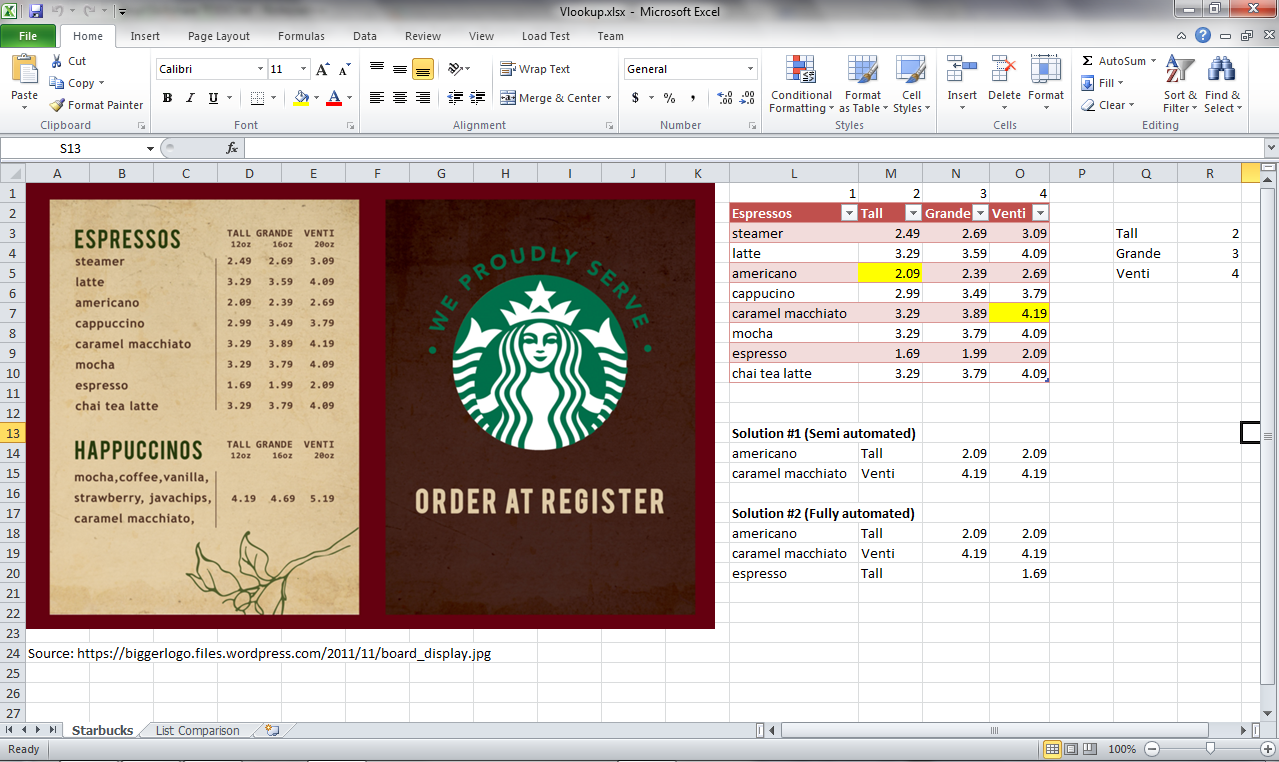
maior que 200. E agora você tem 650 também. Ok, o último é o VLoap. O VLoup é uma das fórmulas
mais usadas. Vamos examinar esse
exemplo primeiro. Então, temos essa mesa aqui. Temos nome, sexo e idade. Temos John, certo,
os nomes aqui. Temos os gêneros masculino e
feminino e, em
seguida, temos a idade. Então, aqui, o que estamos
tentando fazer é dar uma olhada. Dada esta tabela aqui, queremos procurar o caddy, e depois queremos que a idade do
caddy seja devolvida. Está bem? Então, o que temos nessa fórmula é que o primeiro parâmetro
é esse valor. Qual valor estamos
igualando na primeira coluna? Está bem? E então nesta lista, o que significa que especificamos a tabela inteira que
contém nossos dados. E então me dê o valor nesta coluna
que corresponda a isso. Está bem? Então, o que significa que
especificamos três aqui, o que significa um, dois, três, retorne o que for correspondente
na terceira coluna. Então, o que vamos
fazer agora é olhar para cima. O valor da pesquisa,
que é carry. Vou digitar carry over
aqui, depois a tabela inteira. E então a coluna do índice,
queremos a idade, certo? Ele é a terceira coluna, então teremos que digitar três. Uma coisa que eu também
quero observar é que queremos que seja uma combinação
exata aqui. Então, vamos apenas especificar quedas, que significa que ele também procurará o valor específico de Katy
nesta tabela e retornará a
idade de Caddy aqui Então, vamos fechá-lo e
teremos 30 anos.
13. Exercício de lógica: Então, para este exercício lógico, eu quero que você tenha essa tabela. Temos nome, sexo e idade, e então eu quero que você
escreva uma fórmula em que ela tenha esse
valor de nome aqui, ok? E então ele voltará à idade.
14. Exercício de lógica (respostas): Ok, então vamos trabalhar em nossa fórmula de pesquisa em V
aqui. Está bem? Então, vamos digitar Vlookup E então nosso
valor de pesquisa seria esse. E então temos nossa mesa. Então, vamos selecionar a tabela
inteira aqui, e queremos retornar o H. Então , isso significa que será
a terceira coluna. E então especificamos
false para que seja uma correspondência exata quando se
trata de pesquisar o nome. Ok, então temos 25, então vamos brincar com isso. Vamos mudar isso para run, e obtemos 28 se escolhermos Emma, e então temos 12. Está bem?
15. Financeiro: Agora vamos discutir sobre fórmulas
financeiras. Portanto, o primeiro é FV, que significa valor futuro Está bem? Então, queremos obter o valor inicial e
, em seguida, esse é o interesse. E depois de alguns anos, qual seria o valor
futuro? Então, o que especificamos
aqui é a taxa, ok, depois os pagamentos e, em seguida quantos pagamentos ou quantos anos
em nosso exemplo? E então temos cada pagamento. Está bem? Qual é o
valor de cada pagamento? E então qual é
o valor inicial? Então, por exemplo,
será o capital inicial de $10.000 e
será investido por dois anos com 10% de juros Qual será nosso valor futuro? Está bem? Então, temos a taxa, ok, especificada primeiro, A dois
e, em seguida, B dois
seria o número de anos e, em seguida, zero para o pagamento porque não estamos usando isso para nosso exemplo ou propósito. E então qual é o
valor inicial ou capital aqui? Portanto, para o valor inicial, ele deve estar no número
negativo. Está bem? Então, vamos experimentar
também, uma taxa e, em seguida, a taxa é de 10%. Então, vamos computar
por dez anos. Está bem? Isso vai ser bastante grande considerando os juros compostos. E então vamos digitar
o pagamento como zero, porque não
precisamos disso no momento. E então temos menos 1.000 como nosso capital,
que é $1.000 E o valor está
próximo de 2.600. Então, para o NPV, é na verdade
o valor presente líquido. Então, o que ele fará é
dar uma taxa, certo? E então você tem uma lista
de pagamentos, digamos, do presente para o futuro, e ela retornará para você. Qual é o valor presente
de todos esses pagamentos? Porque o dinheiro no futuro, supondo que haja uma taxa de juros
positiva já
é menor no Ok, porque o dinheiro
que você tem agora tem mais valor em comparação com o que você
tem no futuro. Então ele explica por que,
embora seja 300, uma vez que você obtém o valor presente
líquido,
tudo bem, a partir de hoje, vale
apenas $248,69 Então, o que ele absorve é a taxa, a taxa de juros, por exemplo, e depois a lista de pagamentos
para seu segundo parâmetro. Então, vamos digitar e fazer PV. Nós temos a taxa. E então, para nossa lista de
pagamentos ou valores, temos esses três
números aqui e obtemos 248,69 O próximo é o PMT. Então ,
o PMT
é muito legal quando
se trata de computar , digamos, amortizações,
digamos que você tenha uma hipoteca, e ele pode te dizer
quanto você precisa pagar,
por cada período, para
que você possa
pagar aquele empréstimo após X anos, por Portanto, temos um exemplo bastante
simples
aqui , em que temos o
capital de 1 milhão
e, em seguida, temos a taxa de
juros de dez anos, e ela será
paga em 30 anos. OK. Então, podemos usar o PMT Inclui a taxa de juros, quantos pagamentos, certo? E então qual é o valor? Poderíamos pensar nisso
como o valor do empréstimo, por exemplo, a mesma coisa
está disponível aqui, temos A dois, b2c2, a primeira taxa, o número
de anos ou o número
de pagamentos, de anos ou o número
de pagamentos E depois o capital
ou o empréstimo. E o resultado está aí, então vamos digitar PMT Está bem? A taxa, quantos
anos ou quantos anos? E então qual é o valor? E aqui, se forem dez
anos, é claro o valor que você está
pagando por ano, certo, deveria ser maior. E só por curiosidade, se você multiplicar isso por 30, certo, são 3 milhões, ok Então, o que significa que o
valor que você está pagando para pagar os
juros é muito grande para poder pagar
esse empréstimo de $1 milhão. Ok, então o próximo é o PPMT. Então, o PPMT é muito legal porque permite que
você calcule, ok, quanto
você está pagando para o principal em um momento
específico Porque para
amortizações mensais, por exemplo, não
queremos que nossas
amortizações
sejam
pagas principalmente Queremos pagar nosso capital
ou nosso principal lentamente, mas com certeza, tudo bem, porque
para nos livrar desse empréstimo. Então, o PPMT nos
permitirá calcular isso e, considerando esses
parâmetros aqui, temos a taxa
nessa taxa, ok E então, nesse
pagamento, digamos, que ano você deseja verificar o que está sendo pago
em relação ao principal? E então, de
tantos pagamentos, ok, quantos anos
isso também vai levar? E então, por essa quantia, quanto é o seu
principal? OK. Então, seu princípio inicial. Então, por exemplo, aqui, o que temos é PPMT de A dois, que é nossa taxa de
juros, ok? E temos um porque
queremos verificar no primeiro ano, quanto estamos pagando
para a capital? E então B dois, que
é o número de anos, e depois C dois, que significa o empréstimo inicial que
estamos pagando. OK. Então, vamos experimentar. PPMT. Está bem? A taxa. E queremos verificar o ano
número um, o primeiro período. O número de
períodos seria 30
e, em seguida, o empréstimo
seria de $1 milhão. Então, o que significa que no primeiro ano, estamos pagando apenas 6.000
para a capital Isso é bem pequeno, certo? Isso é compreensível,
para começar. Agora, se quisermos
jogar com isso, vamos mudar isso
para o último período, que é 30, ok? E agora é bem maior o que estamos pagando
em relação ao principal, porque
o valor do empréstimo diminui com o tempo, que significa que os juros
também diminuem, é por isso
que uma parte maior de nossa amortização agora vai
para o pagamento do
16. Exercício financeiro: Agora, para os exercícios financeiros, revise essas quatro
perguntas aqui. Temos nossa taxa de juros, anos e capital aqui
no lado esquerdo, e então eu quero que você crie
sua própria fórmula para que você
possa colocar isso em ação.
17. Exercício financeiro (respostas): Então, para o primeiro, quanto será daqui a 20 anos? Então, isso é pedir
o valor futuro. Então, vamos digitar FV. Ok,
temos a taxa de 3%. Temos 20 anos para
nosso número de períodos. Ok, PMT, não estamos usando
isso para o pagamento. E em nosso principal inicial
ou capital seria 10.000. Então, vamos encerrar isso,
o que significa que depois de 20 anos, seus 10.000 agora seriam 18.000 Ok, então para este, temos nosso empréstimo de 10.000 agora e quanto deve ser pago por cada período ou por cada
ano para pagar o empréstimo. Agora, vamos até aqui. Vamos usar o PMT. Ok. Temos nossa taxa ou três. O número parece ser 20, ok? E então temos o empréstimo
inicial de 10.000. Então, o que significa que, para cada ano, você precisa pagar 672 Ok. Então, só por curiosidade Ok. Se multiplicarmos por 20, o valor total real
seria de 13.000 Está bem? A seguir, quanto está sendo pago ao
principal no período número um? E então a próxima
pergunta também é tal para o período número 20? Ok, só para dar uma olhada. Então, vamos usar o PPMT. Temos a taxa de 3%. Está bem? Então, o primeiro
período, certo? Então, o que significa que é um
no ano número um. Os períodos numéricos seriam 20. Ok. E então o empréstimo, certo, é esse, 10.000. Agora, para este, na verdade,
é 372. Agora, se compararmos isso, isso significa
que $300 estão
realmente sendo pagos
para cobrir os juros, porque o que estamos pagando
por ano é 672 E aqui, o que está sendo pago para o
principal é 372, que significa que uma grande parte do que você está pagando vai para juros no
primeiro ano Agora, para este, temos PPMT. Ok, nós temos a taxa. Ok, o cais é de acordo com o número 20, ano 20 aqui. O número de períodos
seria esse, e então o empréstimo seria de
10.000. Agora, vamos ver. E você pode ver aqui
que agora está bem próximo de 652, direto de 672, porque a maior parte
do que estamos pagando
agora vai para o
principal no último ano
18. Informativo: Agora vamos discutir sobre fórmulas
informativas. Para o primeiro,
temos a fórmula da coluna. O que ele simplesmente retorna
para nós é qual é o número da coluna
dessa célula específica? Nós apenas especificamos uma célula e ela retorna o número da coluna para nós. Então, por exemplo, essa, temos essa célula aqui, que está na primeira coluna. Então, se tentarmos essa célula, seria um, dois, três, quatro, que é a
quarta coluna. Então, vamos experimentar. Coluna.
Vamos selecionar a célula e temos o número quatro. O próximo está em branco. Então, para espaço em branco, basta
especificar um valor e ele dirá se
está vazio ou não. Então, se olharmos para essa
fórmula, temos S em branco. Devolvemos esta célula, que
está vazia, certo? Se verificarmos isso,
uma aplicação interessante é que podemos combinar isso com a fórmula I, porque o que fará é verificar, certo? Ele verifica essa
célula aqui. Se estiver em branco, retorne o texto ou mostre o
texto, está vazio. Caso contrário, devolva o que estiver
dentro dessa célula. OK. E esse
também, se o usarmos, não ficará vazio,
porque há um olá lá dentro. Então, o que significa que está em branco? Não. Se não estiver em branco, pulamos aqui e retornamos o que estiver dentro de
A four, que é olá. Agora, vamos
experimentar isso agora mesmo. Eu faço o
teste lógico se está em branco, e então queremos verificar se esta
célula está preta, certo? E então, se estiver em branco, digitamos
que está vazio. Está bem? E se não, basta
retornar esse valor. E é verdade que está vazio. O próximo é o erro. Portanto, para esse erro,
ele apenas verifica se
um valor específico
é inválido ou não E então, se for inválido, há um erro,
ele retorna verdadeiro E se não houver erro, ele retornará false. É uma maneira rápida
de você verificar. Então, por exemplo, aqui, estamos tentando
dividir um por zero, então essa é uma operação inválida É por isso que esse erro
retornaria verdadeiro. Então, se experimentarmos
agora é um erro, certo? Vamos tentar dividir esses dois. Isso é perfeitamente válido, certo? Portanto, ele deve retornar falso para nós porque nenhum
erro foi encontrado. O próximo é esse número. Então, para esse número,
o que é preciso, é uma célula ou um valor, e então ele apenas verifica para você, isso
é um número ou não? Se for um número, retorne verdadeiro. Se não for um número,
retorne false. Então, nosso exemplo aqui, certo, verifica um, dois, três, se isso é um número. E como é um número,
ele retorna verdadeiro. Então, vamos testar
agora mesmo para Hello, que não é um número, então o resultado deve ser falso. O próximo é o Itex. Portanto, o Itex também assume um valor
. Só verifica. Esse texto é ou não?
Está bem? Então, por exemplo, aqui, temos um
número um, dois, três. Isso é uma mensagem? Não,
é por isso que retorna falso. Agora, vamos experimentá-lo aqui. É um texto para olá e deve retornar verdadeiro. A próxima é a linha. Então, para Row, o que ele diz
é que fornece o número da linha para aquela célula
específica que você especifica. Então, ele pega uma célula para o parâmetro e, em seguida,
fornece apenas o número da linha. Então, por exemplo, aqui,
estamos verificando essa célula. Certo. E para este, como é a linha número
dois, ele retorna dois. Então, se quisermos verificar
essa célula aqui, o que significa que essa
é a linha número três. Então, vamos experimentar. Fileira. OK. Essa. E então ele
deve devolver três para nós.
19. Exercício informativo: Então, para nossos exercícios de informação, o que temos está no
lado esquerdo, temos as células
destacadas aqui. Só quero retornar
o número da linha dessa célula e, em seguida, o número da
coluna dessa célula. Então, basta pegar as
três células aqui e preencher os números da linha e da
coluna, respectivamente. Para esta, do
outro lado, temos um dividendo desse lado
aqui para a primeira coluna
e, em seguida, temos o divisor.
Divida os dois números. Se for uma operação inválida
ou se houver um erro, mostre que isso não é possível Está bem? Mas se for
uma operação válida, retorne qualquer que seja o cociente ou o resultado da operação de
divisão
20. Exercício informativo (respostas): Ok, então para este, vamos
pegar a linha dessa célula e digitar aqui. Ok, então isso deve nos dar linha número quatro para a coluna. Vamos apenas digitá-lo na coluna. Ok, então esta é a
coluna número dois. A próxima etapa é a linha número cinco. OK. E então,
nesta, devemos ter a coluna número cinco também. OK. Para este,
está na sexta linha. E para este,
temos a terceira coluna. OK. Agora, vamos
tentar dividir os números. Então, o que
podemos fazer é usar a fórmula I. Vamos verificar primeiro se há erros na operação de
divisão. Então, vamos dividir isso por
esse valor aqui, certo? Se houver um erro, o que precisamos mostrar é que
isso não é possível. Certo. Mas se não houver erro, continue retornando
a divisão entre os dois. Ok, então dez daba por dois,
isso parece bom. Tudo bem. Vamos arrastar
isso para baixo para que não precisemos digitar as fórmulas
repetidamente. E agora temos cinco
t dividido por 25, isso é 2010 dibta por zero Não, não é possível. 0/0. Não, não é possível.
21. Agradecimentos: Obrigado e
parabéns por concluir este curso. E espero que isso tenha
ajudado você a aprender as 50 principais fórmulas
do Microsoft Excel Portanto, você também pode deixar
uma avaliação sobre este curso simplesmente clicando no link de
avaliações aqui, e você terá o botão de deixar avaliação ativado para você. Então, basta clicar neste botão para deixar um comentário
sobre este curso. Então, por favor, deixe um comentário honesto, pois eu
adoraria ouvir seus comentários. Você também pode
conferir meu perfil
clicando no meu nome
aqui, neste link. Para ver mais cursos
relacionados à Microsoft. Então, depois de
clicar no link,
ele o levará à
minha página de perfil e você poderá continuar
sua jornada de aprendizado
consultando meus principais cursos
da Microsoft
 Bash (BizTech Matters), Online Teaching Excel Expert