Transcrições
1. Apresentação: Olá, pessoal. Eu sou
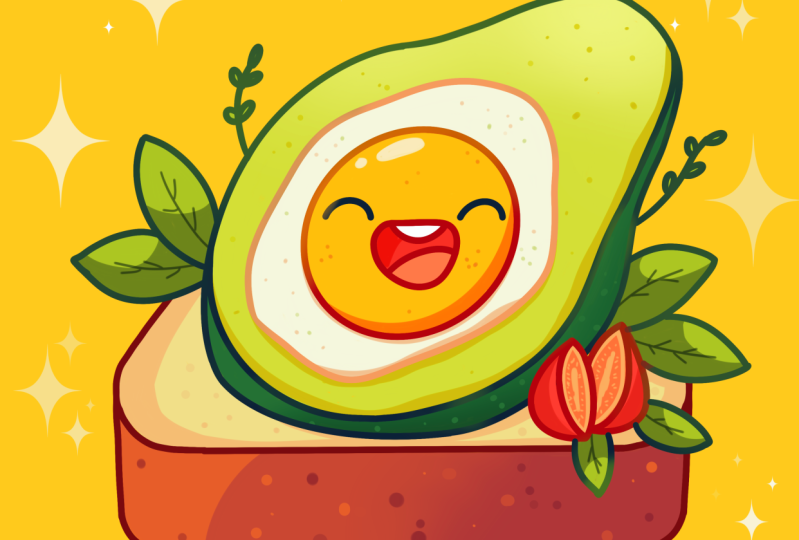
Jenny, e nesta aula, vamos desenhar essa
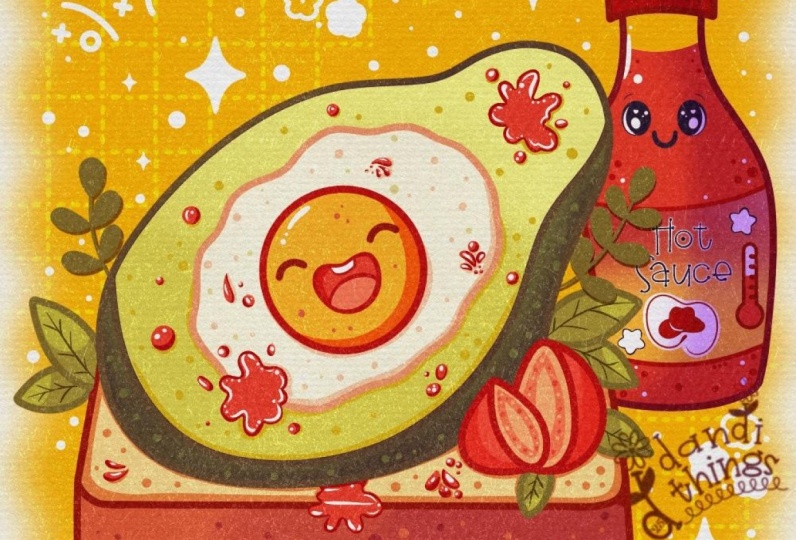
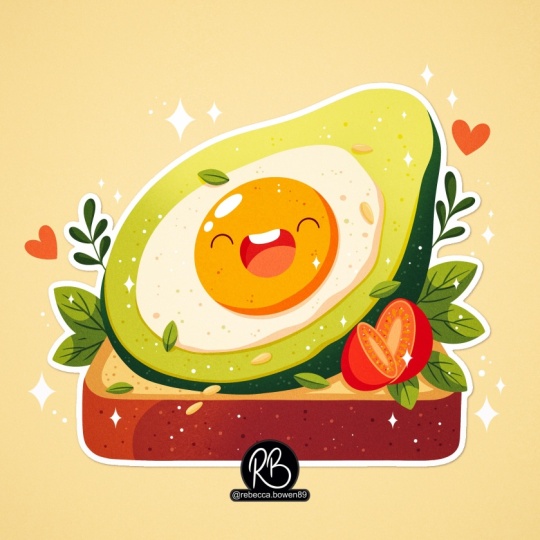
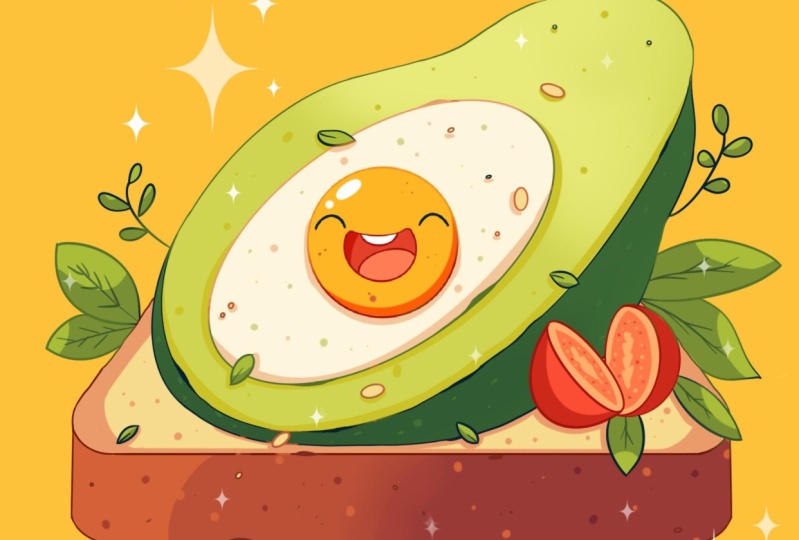
linda ilustração Kawhi uma adorável torrada
de abacate Durante a aula, você
se familiarizará com muitos recursos
úteis, como ferramenta de modelagem rápida, ferramenta liquefeita,
recoloração com referência, máscaras de
recorte
e modos de mesclagem, além de aprender
o básico do desenho no procreate o básico do desenho no procreate No final, você não apenas desenhará uma ilustração adorável da
qual se orgulhará, mas também se sentirá super
confiante ao usar procreate E agora vamos passar
algum tempo desenhando.
2. Esboço: Vamos começar
decidindo que tipo de tela
vamos usar Eles estavam editando uma tela
quadrada padrão do
Procreate com Pixel W e o Pixel
aquece os 2048 pixels DPI R 300 e nosso perfil de cores está em
SRGB com este número de empréstimo Quando tudo estiver pronto, odiando terminar, entre em nossa nova tela e
continue com nossas partes
preparatórias Acesse a lista de
projetos e baixe todos os materiais
mencionados para esta aula E quando você fez isso, vamos primeiro para essa
paleta de cores que você baixou Iremos até os paletes
na parte inferior e até os cartões
na parte superior
para selecionar os primeiros Então, para este esboço e para o esquema que
vamos criar, usaremos essa cor de
linhas vermelhas escuras. Vamos escolher. E então vamos à
nossa biblioteca de pincéis e usaremos o pincel
que você baixou com o título Doll flat pencil. Agora, quando estivermos todos preparados, vamos criar um pequeno esquema. Então, vamos criar
uma forma do retângulo. Com uma linha, iremos até nossa tela e
criaremos uma forma como essa. No final, vamos
segurá-lo e também seguraremos um de nossos
dedos na tela. Vamos reduzir um pouco esse tamanho. Então, estamos segurando tudo o
que estamos segurando
agora e estamos movendo nossa
forma um pouco para dentro. Quando tivermos um
resultado assim, vamos ter certeza de
que estamos bem no centro com nossa forma. Então, precisaremos ir até
nosso Aoki no canto superior esquerdo. Vamos usar uniforme. Vamos tirar fotos. Vamos ativar o encaixe nessas configurações
e,
em seguida, voltaremos à Segure nosso lápis Apple
em algum espaço em branco e procuraremos
essas duas linhas laranja, uma vertical e outra horizontal. Quando você os encontrar,
vamos tocar em nosso garfo, e esta é a
área onde
vamos colocar nossa ilustração Para continuar, vamos criar mais
duas linhas. Então, primeiro,
partiremos um pouco
da linha inferior e
criaremos outra
linha reta aqui. Então, criando nossa linha, segurando nosso lápis Apple e segurando um de nossos dedos na
tela para deixá-la reta. Quando o tivermos, iremos para esse canto que
temos aqui à nossa
esquerda e criaremos uma linha
que seguirá dessa maneira. Agora, quando tivermos um
resultado assim, vamos ao nosso s
e
tocaremos no ícone
dessa camada e reduziremos a opacidade
movendo-a para o nível algo em torno
de
45 ou 50 Quando o tivermos,
tocaremos em
nossa camada e criaremos
mais uma camada na parte superior. Nessa camada, vamos
começar a trabalhar em
nossa ilustração. O que vamos
fazer é ir primeiro para a parte inferior
e fazer o telefone. Iremos em direção ao erro aqui mesmo, na esquina, e começaremos a criar
uma forma arredondada como essa. Então, quando
tivermos, iremos em direção
à parte inferior e
criaremos uma linha descendo, e na parte inferior
criaremos um
canto muito suave aqui. Então, criar algo desse jeito não
precisa ser perfeito. Quando o tivermos, iremos em direção a esse pequeno
canto na parte superior e criaremos uma linha
que seguirá dessa maneira. Agora, quando tivermos, vamos para o lado oposto
e fazer a mesma coisa aqui. Então, podemos fazer isso dessa maneira. Iremos para nossa
lista. Iremos para essa camada na qual
temos nossos elementos. Vamos deslizá-lo
da direita para a esquerda e usar a opção duplicar Agora, quando tivermos
a segunda cópia, iremos até o nosso ok. Usaremos a opção
virar na horizontal e a moveremos
para o lado oposto Vamos posicioná-lo bem para que
corresponda ao lado oposto E quando o
tivermos, voltaremos às nossas camadas e fundiremos
essas duas camadas Colocando um de nossos dedos
na camada superior e
outro na parte inferior, estamos fazendo um
movimento de pinça como esse Agora, quando tivermos
a parte inferior, vamos continuar criando essas duas linhas aqui
para finalizar com nosso pão. Podemos manter nossa linha
e as pontas para torná-la reta
quando temos isso, respiramos. Vamos trabalhar paralelamente
nas formas que
usaremos para nosso abacate Primeiro, vamos usar uma linha e criar uma forma
da elipse, vamos segurá-la nas pontas e
vamos até a opção superior aqui,
Editar, e ajustaremos a elipse O que precisamos fazer
aqui é
criar uma forma um pouco arredondada,
e precisaremos
posicioná-la de forma que
tenhamos mais espaço na parte superior, para que tenhamos a área
aqui toda coberta com coisas, e não toquemos
as partes inferiores com nosso pão com essa
coisinha que estamos criando Além disso, será
muito bom
posicionar essa forma estritamente
no meio dessa linha. Portanto, se você precisar ajustá-lo, vá até os nós e ajuste o
posicionamento desse elemento. Então, quando tivermos um
resultado como esse, vamos tocar em nossa tela e continuar criando mais alguns
detalhes. Então, primeiro, examinaremos o topo e criaremos
uma forma aqui. Então, primeiro, estamos
criando algum tipo
de forma arredondada que
funcionará dessa forma. Em seguida, examinaremos os lados dessa pequena coisa
que criamos
e criaremos as formas
arredondadas aqui. Então, continuando
assim de um lado, vá da mesma forma para o lado oposto e crie algo
acontecendo dessa maneira. Então, por enquanto, quando temos um
resultado assim, você pode pensar que talvez a parte superior seja um
pouco grande demais. Não importa
agora. Consertaremos tudo mais
tarde, se necessário. Entraremos na forma em
que temos a grande, iremos em direção a ela e criaremos uma
forma semelhante aqui. Então, novamente, criando nossas elipses,
criando-as dessa forma, tentando
distanciar os lados até mesmo em todos os lugares Então, se
precisarmos ajustá-lo, iremos até nossa ferramenta
18 na parte superior e ajustaremos o posicionamento e o tamanho desse contralto, precisamos ter um pouco de
flash aqui e precisaremos criar
algo que funcione dessa maneira. Agora, quando o tivermos,
entraremos mais uma vez dentro da nave e, desta vez criaremos ao redor da nave. Novamente, com a mesma
coisa de antes, estamos criando nosso navio com uma linha, se precisarmos ajustar
o posicionamento ou qualquer coisa, vamos para o nosso modo de alimentação e o ajustamos a partir daqui Por exemplo, vamos usar
uma forma como essa. Vamos tocar na tela
e continuar
adicionando um pouco de espessura
a esse elemento. Primeiro, iremos até
o fundo e começaremos com uma forma um
pouco mais plana aqui para criar
algum tipo de curva, sem tocar o
pão aqui, mas criando algo desse
jeito E quando o tivermos, iremos primeiro
para o lado esquerdo. Vamos começar a
criar alguma espessura com a curva aqui com
a mesma curvatura que temos aqui como
Minchi e estamos tentando conectar tudo perfeitamente com a forma que
criamos na Se você precisar pegar sua borracha e talvez apagar algumas linhas
que não
precisa, fique à vontade para
fazer isso para
ver mais claramente o que está fazendo E quando você tiver um
resultado assim, vamos para
o lado oposto e vamos começar a criar
alguma curvatura aqui também. Primeiro, examinaremos o topo. Vamos criar uma pequena
curva assim. Então, precisaremos ter um pouco de profundidade aqui para que você
possa exagerar um
pouco desse jeito e continuar criando a
forma e conectando-a continuar criando a
forma e conectando-a à parte inferior do nosso elemento geral no qual
estamos trabalhando agora Agora, vamos até essa
parte e tornar um pouco mais fácil seguir
esse caminho e começar a
adicionar detalhes dessa forma. Vamos seguir
todas as linhas que
temos aqui e nas quais
trabalhamos agora, e vamos torná-las um
pouco mais fofas aqui Por exemplo,
talvez possamos ir
até o topo e ajustar ligeiramente
essa parte. Vamos
criá-lo aqui mesmo. Também podemos ir até esta
parte e talvez
torná-la um pouco menos
arredondada aqui. Você pode ir e talvez criar uma linha que
vá dessa maneira. Dê uma olhada em tudo à
distância para decidir se você gosta ou não
do resultado. Por enquanto, vamos continuar
assim. E quando tivermos
resultados como esses, vamos entrar na
sombra em que temos uma gema aqui e
criaremos as características faciais Vamos até onde está
no meio e
criaremos a forma assim, metade do círculo assim. Vamos suavizar
um pouco a parte superior e depois passaremos por baixo da camada
que criamos na que criamos Então, vamos criar algum tipo
de dente aqui. Quando tivermos, iremos até o fundo e criaremos
uma pequena língua. E então, quando temos
a boca assim, você novamente pode ir e talvez
ajustar um pouco a ovelha. Vamos até os lados e vamos criar
o gelo aqui mesmo. Vamos criar olhos muito felizes e criar
algo desse jeito. Você pode ajustar o posicionamento a curvatura e o
tamanho do elemento Novamente, não é
permanente no momento. Talvez mais tarde, queiramos ajustar alguma coisa. Então, por enquanto, para este esboço, basta mapear o que você
deseja alcançar aqui para criar E quando tivermos um
resultado assim, vamos adicionar
mais alguns detalhes para
finalizar nosso esboço Então, primeiro vamos
adicionar algumas folhas. Então, por exemplo, vamos
começar indo até os cantos aqui e vamos criar
algumas luzes-guia Então vá assim, criando
essas linhas retas, indo dessa forma, talvez um
pequeno langon como esse Primeiro, vamos até
esses grandes e
criaremos a lista de
algum tipo de manjericão ou
algo parecido Crie uma outra
pequena forma aqui, pode usar algum padrão ou você pode usar aleatoriamente
as formas Por exemplo, na parte superior,
podemos criar algo diferente, por exemplo, algo bom. Dessa forma, quando tivermos, vamos para o lado oposto e criaremos algo
semelhante aqui também. Primeiro, vamos até esse canto em que
temos falta de elementos e
adicionaremos alguns detalhes. Primeiro, vamos criar
alguns tomates cereja. Iremos em direção a essa parte. Começaremos criando
uma forma como essa, ps, mas não um pouco
como dois abdominais arredondados. Iremos até
o topo e
criaremos algum tipo
de dica aqui. E quando o tivermos,
iremos em direção ao fundo e criaremos uma forma
arredondada como essa. Agora, quando o tivermos,
iremos para a direita direita e começaremos de
novo criando uma forma muito interessante
dos laços aqui Vamos tentar deixá-lo um
pouco inclinado na parte superior. E então vamos
para o lado aqui ou para a parte
inferior desse elemento e adicionaremos um pouco de
espessura a esse elemento. Tente adicionar um pouco
mais de espessura na parte inferior para que
pareça um pouco mais estável. Se quiser, você pode pegar sua borracha e apagar as
partes que você não precisa, alguns elementos sobrepostos para ver claramente Ajuste as peças examinando-as
novamente à distância, quer você goste da
posição ou não. Vamos continuar indo
para este lado e vamos criar
novamente algumas
linhas orientadoras que se transformarão em folhas Por exemplo, vamos
usar algo assim. Imediatamente, podemos adicionar algumas linhas para
transformar essas pequenas linhas orientadoras Vamos assim, criar
algo dessa forma. Podemos sobrepor a ovelha sobre a torrada,
se quisermos Vamos continuar indo até
aqui, embaixo dos pequenos tomates que
criamos , e criando algumas
folhas aqui Por exemplo, um
aqui e talvez um pouco menor
aqui entre esses elementos. Novamente, se quisermos
ajustar algumas peças, apagar as partes que não
precisamos , faremos isso Então, para as folhas,
vamos continuar
criando algumas
linhas orientadoras aqui Vamos dar uma
olhada em tudo
à distância e talvez
adicionar um pouco de grama ou algum tipo de elemento semelhante
ao que temos do
lado oposto desse lado também. Por exemplo, vamos usar
algo desse jeito. Agora, quando temos
resultados como esses, também
podemos usar a forma geral que
temos aqui, e podemos adicionar alguns elementos
extras na forma de algumas folhas, talvez algumas sementes para continuar assim e
adicionar alguns
detalhes ao longo de detalhes ao longo toda
a ovelha que
temos Então, escolha as ovelhas arredondadas ou as formas folhosas e acrescente um
pouco de tempero a esse pequeno elemento
que
temos como abacate e um pouco
de gema Para finalizar tudo, vamos adicionar
alguns brilhos
fora da forma
para depois adicionarmos cores diferentes e finalizaremos
nossa ilustração dessa forma Por exemplo, vamos usar
algo dessa forma, talvez alguns pontos e algo assim Vamos dar uma
olhada em tudo
à distância e também vamos até nossas
camadas e ocultar
nossa camada com nosso esquema. Estamos tocando
nessa marca de seleção. Agora, novamente, mais uma vez, vamos dar uma olhada em tudo, e se quisermos
ajustar algo e não quisermos
fazer isso manualmente, vamos usar nossa ferramenta
quântica mágica na plataforma superior, vamos usar liquefazer e usaremos Então, podemos acessar o controle deslizante de tamanho
aqui e podemos
ir para algumas áreas e ajustá-las com muita facilidade Então, por exemplo, se
você
quiser ajustar a
curvatura de algumas linhas, pode
fazer isso com isso também. Então, vamos passar algum tempo
aqui e ajustar algumas
das linhas para obter uma aparência
melhor para nosso esboço Então acabei ajustando a parte central e tornando-a um
pouco maior E quando você estiver muito satisfeito com tudo o que
tem aqui, vamos tocar em nossa ferramenta
mágica duas vezes
e passar
para a próxima parte, e passar
para a próxima parte onde
ajudaremos a limpar as luzes
3. Linhas limpas: Comece com nossas linhas limpas. Primeiro, vamos às nossas camadas. Tocaremos no ícone
aqui e
ajustaremos a opacidade dessa
camada com nosso Encontre o nível que funciona
para você quando terminar, toque na camada e crie mais
uma camada na parte superior. Agora, vamos voltar à nossa biblioteca de pincéis
e trocaremos o pincel por caneta técnica a
partir da pasta de tinta E para deixar a linha muito, muito suave, podemos
tocar nesse pincel
e entrar no estúdio de pincéis à esquerda,
sob estabilização, e tocaremos com muita
agilidade e quantidade
de agilidade e quantidade
de Assim, você pode ajustar essas
opções da mesma forma que as vê
agora na tela, ou pode
ajustá-las ao seu gosto, experimentar os blocos desenhados, decidir se gosta
ou não da sensação, descobrir o que é bom
e, quando terminar, vamos clicar no canto superior Usaremos a mesma cor que estávamos usando para nosso esboço e vamos examinar a parte inferior
e começar
a recriar
nossa amplitude Então, primeiro vamos definir o tamanho da estampagem
do pincel em torno de 7% E então, novamente,
começando criando essas linhas retas
que temos
na parte superior e
inferior do pão. Usaremos as mesmas opções
que usamos antes. Podemos segurar nosso lápis Apple
no final da linha e vamos até
o topo da mesma maneira, segurando nosso lápis Apple para criar a
linha reta aqui também. Agora, vamos em direção a essas
pequenas partes
que temos em nosso esboço e
começando a combinar tudo com o que temos
no esboço e tentando criar boas conexões entre
as partes que estamos
criando agora Precisaremos manter
a mesma espessura de linha em todos os elementos
que estamos criando. Se você perceber que algumas linhas
estão um pouco irregulares, você pode usar
seu pincel e usar sua borracha para obter um
bom resultado aqui Vamos continuar e examinar todas as linhas que
temos aqui. Você não precisa
recriar tudo com a mesma semelhança com o que
você tem em seu esboço Se você quiser
ajustar algumas peças, fique à vontade
para fazer isso. Basta criar as linhas fechadas. Novamente, você pode usar todas as
opções que usamos antes. Se você estiver criando linhas
retas, segure o lápis Apple, segure um dos
dedos na tela e crie as linhas de uma
forma que fique bonita. Agora, vamos até
a esquina aqui. Vamos criar a conexão. Você pode segurar sua
linha no final, acessar a ferramenta de
edição ou
a parte superior para ajustar a curvatura e talvez a conexão geral
com as ovelhas anteriores Então, encontre o que parece bom. Você pode ajustar a
curvatura movendo-se em direção a essas pequenas notas
que você tem aqui Ajuste as
linhas extras que você não precisa com a borracha para
obter um bom Quando terminarmos o
primeiro lado, vamos passar algum tempo aqui
e torná-lo bem perfeito. Quando terminarmos, vamos para o lado oposto
e recriá-lo aqui também. Podemos fazer isso manualmente ou
podemos tentar uma coisa rápida. Podemos ir em direção à nossa camada, deslizar a peça com
nossas linhas da direita para a esquerda e escolher
a opção duplicar Vamos até o nosso Okey. Vamos usar a opção
virar na horizontal e mover essa coisa
para o lado oposto Vamos combiná-lo com nossos lados que temos
aqui em nosso esboço. Se você não estiver satisfeito
com isso, tente combiná-lo
e, em seguida, toque
na tecla Er, pegue nossa
borracha e apague as
linhas extras que não precisamos Primeiro, vá para
o lado que
temos em nosso LED para
garantir que eliminemos todas as linhas que
não precisamos aqui, e depois iremos para
a camada anterior e também nos
livraremos das linhas que temos aqui
na parte inferior Tentando fazer boas conexões e permanecer na mesma linha com. E quando tivermos
resultados como esses, vamos à nossa lista e vamos combinar essas
duas camadas. Então, vá para a camada
na parte inferior, fazendo um movimento de aperto e continuando a adicionar os detalhes Primeiro, vamos voltar à nossa lista e criar mais
uma camada na parte superior e mudar a
cor para linhas azuis escuras. E vamos recriar as linhas que temos
do fora para a
forma do nosso Avakia Fazendo isso parcialmente, você não precisa criar uma linha ao longo de
tudo aqui. Você não precisa recriar
tudo com uma linha. Faça assim e comece
a criar os detalhes parcialmente e tente fazer boas conexões
entre as partes. Novamente, use todas as opções
que usamos antes para criar as linhas que você
gostaria de ver aqui. Trabalhe com seu pincel,
trabalhe com sua borracha, ajuste as conexões para que
tudo fique perfeito Vá até o topo e comece
a adicionar os detalhes aqui também. Começando a criar as linhas. Novamente, segure sua linha
no final, se quiser, siga toda a forma
que você tem aqui. Você pode começar a dar uma
olhada na ilustração à
distância para
ajustá-la, se necessário,
para ver claramente o que está
fazendo e depois continuar terminando as linhas ao longo tudo
o que
você tem aqui. Vamos percorrer todo o ágator e recriar as linhas
que temos aqui Você pode ir para essas
áreas que você tem aqui e, se
quiser, pode finalizar
as linhas aqui, onde pode ir um pouco
em direção a essas formas e em direção à parte
interna delas e não criar a linha
na parte interna. Vamos continuar
recriando a linha que
temos na parte inferior Quando tivermos um
resultado assim, vamos dar uma olhada em
tudo à distância. Agora,
quando tivermos, vamos recriar a linha que temos aqui para nossa espessura Vá e repita o que temos
aqui em nosso espeto. Novamente, se você precisar de
algumas tentativas, faça o necessário
para alcançar as linhas que
você gostaria de ver aqui. Se você já criou
as linhas e
percebe que talvez possa
suavizá-las, pode passar por cima
dessas linhas e trabalhar com o pincel e
com a borracha para obter um resultado melhor Agora, vamos continuar recriando essas partes que temos
dentro, a parte da espessura Novamente, se você precisar
criar algumas linhas para criar uma
boa linha aqui, fique à vontade para fazer isso. Vamos terminar
exagerando,
começando a criar
nossas pequenas linhas aqui,
percorrendo a coisa toda e tentando fazer uma conexão
muito boa entre as partes
que já temos. Por exemplo, vamos criar
algo desse jeito. Provavelmente essa linha poderia ser
um pouco mais arredondada, vamos tentar criá-la um
pouco mais abaixo
aqui e depois apagaremos as partes que não
precisamos com nossa borracha Mais uma vez dando
uma olhada em tudo. Isso parece muito bom. Vamos voltar ao nosso pincel e continuar
adicionando mais detalhes. Primeiro, vamos novamente às
nossas paletas de cores e vamos mudar a cor para
a crosta rasa,
por exemplo, e vamos recriar essa pequena parte Novamente, você não precisa criá-lo de uma forma
muito circular. Esta é a nossa clara de ovo, então você pode criar
uma forma mais peculiar. Você não precisa ir com
o navio superarredondado. Você pode criar
algo idiota dessa forma. Portanto, tem uma forma um pouco instável. Mas certifique-se de que todas as linhas
que você está criando estejam conectadas para que não haja lacunas em nossas linhas,
porque, se tivermos , será um pouco difícil para nós mais tarde, quando adicionaremos as cores. Agora, quando tivermos
algo assim, vamos voltar à nossa paleta de
cores e selecionar a cor das linhas
vermelhas Com essa cor, vamos recriar essa coisa que
temos no meio Novamente, com uma linha,
criando a forma, se precisarmos ajustá-la, entre em nosso modo de edição e ajuste-a a partir daqui. Agora, quando tivermos
resultados assim, vamos usar a mesma cor e recriar o que
temos para a boca Por exemplo, podemos ir e talvez ajustar um pouco a forma. Vamos fazer
algo desse jeito. Vamos conectá-lo bem. Vamos tentar evitar criar
cantos muito fortes. Se precisarmos
amaciar alguma coisa, vamos fazer isso com nosso
pincel e com nossa borracha Tente manter o mesmo peso da
linha para ser consistente com as linhas
e faça isso nos dois lados. Agora, quando tivermos a boca, vamos até os dentes aqui e vamos
criá-los dessa forma. Você pode experimentar novamente
o tamanho dos elementos. Você pode ir maior,
você pode ir menor. Quando você tiver os
dentes, vamos até o fundo e vamos
criar um tanque como esse. Pode criá-lo de forma
um pouco torta ou
reta Quando você tiver
resultados assim, vamos voltar à cor das linhas vermelhas escuras para os olhos, vamos
aumentar um pouco com o tamanho. Em primeiro lugar, lembre-se de que
estamos usando 7% do tamanho do pincel para todas as linhas que
temos aqui. Então vamos, por exemplo, para 12% e com esses 12%, vamos criar
nossos olhos aqui mesmo. Por exemplo, vamos aumentar um
pouco mais a forma. Podemos ajustar a curvatura. Quando tivermos o primeiro olho, vamos para o lado
oposto e tentaremos
criar algo semelhante ao
que temos no lado direito. Se precisar
ajustá-lo, vá até o 182 e ajuste tudo o
que você tem aqui Quando entregamos o
resultado dessa forma, vamos tocar na tela, voltar aos
7% do tamanho do pincel e continuar
recriando outros elementos Primeiro, vamos à nossa paleta de cores para
selecionar nossas linhas vermelhas E com essas linhas vermelhas, vamos recriar nossos
pequenos tomates aqui Então, começando com
essas pequenas coisas e começando a criar
esses elementos desse jeito. Então, novamente, tentando criar pequenas pontas nas
laterais aqui e depois indo em direção à
parte inferior e começando a criar a continuação
da forma Tentando fazer uma boa conexão entre as peças
e imediatamente, podemos ir até esse pequeno
elemento que temos em cores
diferentes e apagá-lo
com Agora, quando tivermos
esse primeiro medidor, vamos até o segundo e vamos recriá-lo também. Vamos novamente com uma pequena dica
aqui no topo. Você pode usar metades aqui
e criá-lo dessa forma. Por exemplo, vamos fazer
algo parecido, mantendo a linha no final se
a ponta estiver muito reta, podemos suavizá-la manualmente,
fazendo assim e criando uma linha em vez desse canto muito
reto Agora, quando tivermos a parte
frontal, vamos criar a parte traseira ou o elemento de espessura e
criá-la dessa forma. Segurando nosso
lápis Apple no final da linha e, se
precisarmos ajustar
algo, vá até nossa ferramenta de edição e ajuste-a a partir daqui Se o processo de ajuste não
estiver indo muito bem, você pode desfazê-lo
e escrever mais uma vez Agora, se você perceber que pode ajustar manualmente algumas peças, conectar algo bem
ou fazer outra coisa, fique à vontade para
fazer isso Livre-se dos elementos de
cores diferentes. E quando tivermos
resultados como esses, vamos voltar para a cor anterior das linhas azuis
escuras e finalizar com
as folhas aqui. Vá primeiro para o lado de fora e comece
a adicionar as linhas aqui. Então, o mesmo de antes, começando a adicionar as
cores assim. E vamos continuar indo para o
lado oposto aqui até
a segunda folha que temos e começando a adicionar
os detalhes aqui também. Não se preocupe com
essas conexões. Nós podemos consertar tudo. Basta se livrar de todas as linhas
que você não precisa. Então, por enquanto, não podemos
apagar essas partes. Isso porque temos o pão em
uma camada separada. Tudo bem. Mais tarde, podemos ajustar
as peças da camada
separada. Agora, quando a
tivermos, vamos recriar essa pequena
folha aqui
, criando algo desse jeito e terminando com outra folhinha que irá aqui
nessa direção Novamente, livre-se de todas as
linhas que você não precisa. E quando tivermos um
resultado assim, vamos nos livrar das linhas que não precisamos mais
uma vez. Indo para nossa camada onde
temos nosso pão, estamos selecionando nosso erasm e apagando facilmente as partes de que não
precisamos facilmente as partes de que não
precisamos Agora, quando não temos nenhuma linha
sobreposta aqui, vamos voltar às nossas folhas Iremos novamente
para esta ilha, onde temos todas as folhas
e tudo mais. Nós vamos para o
lado oposto aqui. Vamos começar novamente e começar
a criar nossas folhas, começando selecionando primeiro
nosso pincel e fazendo assim e começando a recriar esses elementos também neste
lado. Tentando combiná-lo com
a forma geral que temos como pão
e tudo mais, criando as linhas que
vão dessa forma. Quando tivermos um
resultado assim, vamos também seguir
as linhas que
temos aqui e que
criamos por dentro. Ou podemos terminar criando esses pequenos
elementos adicionais
aqui na lateral em
forma de folhas. Assim, você pode decidir se
deseja fazer isso primeiro ou se deseja entrar e recriar
os elementos aqui Então, vamos fazer isso, e vamos criar algumas folhas
aqui, por exemplo, transformar isso no chá de folhas, e vamos para
o lado oposto e fazer algo
semelhante aqui também. Para criar uma forma peculiar, faça uma boa conexão com a forma geral que você tem. Vamos até aqui e
criar algumas folhas. Vamos
exagerar e talvez
terminar com tudo
criando outra
folhinha como essa. Se você não quiser
que esse pequeno brote aqui, você
pode apagá-lo com sua borracha ou tentar criar
uma folha de uma forma mais limpa Agora, quando tivermos um
resultado assim, vamos voltar às nossas folhas e criar mais um leo por cima. Podemos pegar um pincel e recriar esses pequenos
detalhes dentro do abacate Vamos primeiro examinar
todos os elementos frondosos que
temos aqui e recriá-los com
o mesmo pincel e com a mesma cor que
estamos usando Você pode adicionar mais
detalhes se quiser,
por exemplo, como sementes de gergelim Vamos examinar todos
esses elementos e
recriá-los. Talvez adicione
mais alguns detalhes na parte inferior
ou talvez até no pão, se você quiser algum tipo de
semente ou algo parecido. Examine os dois primeiros
e adicione
alguns detalhes menores aqui,
se quiser. Agora, quando tivermos o
resultado desse tipo, vamos voltar às nossas camadas e ocultar nossa
camada com esse esboço Agora, vamos dar uma olhada em tudo o que
temos aqui e ver se
precisamos ajustar
algumas peças ou não. Então, por exemplo,
precisamos nos livrar de todas as
partes internas aqui, então vamos encontrar uma camada onde
temos essas partes internas. Iremos até eles
com nossa borracha e apagaremos as
linhas que não precisamos Então, vamos examinar todos esses pequenos
elementos e nos livraremos de todas as
linhas que não precisamos. Quando tivermos um
resultado assim, quando não tivermos nenhuma
linha sobreposta, iremos para nossa camada
e mesclaremos todas as camadas em que temos
nossas pequenas Novamente, fazendo um movimento de pinça, certificando-se de que tudo
esteja em uma camada,
indo até essa pequena marca de seleção ocultando-a
e exibindo-a Agora vamos para
algumas das áreas e vamos adicionar um pouco
de interesse
às linhas criando
elementos mais grossos aqui, talvez adicionando algumas pequenas peças
adicionais Por exemplo, podemos
começar a criar algumas
linhas como essa. Examine as linhas e
comece a adicionar um pouco de interesse a elas adicionando
alguns pequenos detalhes peculiares. Vamos examinar
primeiro o abacate e adicionar alguns detalhes
aqui na linha Se você quiser ir a
outras áreas, talvez até o pão ou
outros elementos, você também pode
ir e fazer isso. Basta rosquear a cor
que
você precisa ter dentro desses
elementos aos
quais deseja adicionar interesse e usar
a mesma cor
e adicionar esse interesse Você pode ir até o
pão, por exemplo, adicionar algumas pequenas rachaduras
ou algo parecido, talvez algumas bolhas sobre a forma geral que
você tem aqui, talvez algo acontecendo
no fundo também. Passe algum tempo aqui e adicione um pouco de textura às suas linhas. Da mesma forma que essa pequena
forma que temos para nosso E. Agora, quando temos
resultados como esses, terminamos com nossa linha, então vamos
para a próxima parte. Vamos adicionar as cores básicas.
4. Cores básicas: Comece com nossas cores básicas. Em primeiro lugar, vamos fazer o seguinte. Iremos para nossas camadas. Encontraremos a camada
em que temos nossas linhas. Tocaremos e
usaremos a referência da opção. Então, poderemos usar essas linhas e adicionar as
cores em camadas separadas. Então, vamos até a
camada abaixo nossas linhas e criemos mais
uma camada aqui E quando fizemos isso,
vamos primeiro acessar nossa cor de fundo para adicionar
a cor ao plano de fundo. Agora, toque nele e use a cor com o plano de
fundo do título Voltando às nossas camadas, certificando-se de que estamos
nessa nova camada que
criamos abaixo da
nossa camada com as linhas e, em seguida,
entrando em nossa paleta de cores para começar a adicionar as
cores ao pão Vamos primeiro usar a crosta. Selecionaremos essa
cor e a
arrastaremos aqui
na parte inferior. Podemos ir para todos
esses pequenos elementos nessa
camada ou podemos
editar mais tarde. Por exemplo,
vamos manualmente até alguns elementos menores e vamos adicionar a cor aqui dentro. Quando a tivermos,
terminamos com a crosta, então vamos em direção às nossas camadas Vamos criar mais uma camada aqui, tocando nas paletas de cores e mudando a cor Vamos recolorir nossos elementos de
pão, então vá até todas
as áreas onde
temos nosso pão e adicione
a cor a elas. Quando tivermos,
vá novamente para a lista, criando mais uma camada aqui, indo novamente para nossas paletas de
cores e selecionando a cor
com o título Indo em direção a essa parte de espessura e comendo a cor aqui, certifique-se de
recolorir tudo. Se você adicionou alguns detalhes, talvez algumas pequenas
bolhas ou algo assim, vá e recolora-as Quando você o tiver,
vá novamente para a lista, criando mais uma camada, acessando novamente nossas paletas de cores
e selecionando a cor com o título Indo em direção à parte interna e recolorindo essa
área aqui Agora, quando a tivermos,
voltando ao nosso último, criando mais uma folha aqui, mudando a cor para esbranquiçada, adicionando-a aqui
em direção ao ovo. Indo novamente para nossas camadas, criando mais uma perna aqui e usando a
cor da gema Com essa cor indo para
a parte interna aqui, recolorindo tudo o
que temos, voltando para nossa lente, criando mais uma folha aqui, indo para nossa
paleta de cores para selecionar cor com
o
título Vamos recolorir o tanque. Vamos então para
nossa paleta de cores,
recolorir a boca, para
que tenhamos a cor da boca,
arrastando-a para a parte
interna e selecionando a cor
branca para os dentes
e arrastando-a
em direção aos dentes e arrastando-a Agora,
quando tivermos, vamos voltar à nossa lista,
mais uma por cima, selecionando a cor com o
título Tamia e indo em direção às partes inferiores, aqui mesmo, dos nossos tomates e
recolorindo essas Voltando à nossa lista, 1 verruga no topo, mudando a cor
para Tamia flash e indo em direção às
partes internas e adicionando a cor Agora vamos criar mais
uma camada no topo
e, nessa camada,
vamos recolorir todas as folhas e todas as
sementes que temos aqui Então, primeiro, entre em nossas paletas de
cores, selecione a cor com as folhas e comece a adicionar
a cor interna Você pode ir um por
um ou adicionar
a cor a um dos elementos
e, a cor a um dos elementos em seguida, acessar essa opção, continuar se sentindo por
cima e ir até os elementos que deseja
recolorir e tocar de dentro para cima Então, vamos examinar todas
as folhas pequenas
e grandes e recolorir tudo
com essa cor esverdeada Quando você terminar
com as folhas, vamos mudar a cor
para, por exemplo, pão, e vamos até as sementes
que temos
aqui dentro e começar a adicionar a
cor a essas grandes primeiro. E então, se você quiser
mudar a cor aqui, não criar uma, mas talvez
algo diferente, você pode trocá-la ou usar a mesma cor que
temos aqui e adicioná-la a todos os
elementos Para os elementos menores, vamos primeiro tocar na marca de
seleção na parte
superior, e talvez
seja mais fácil
adicionarmos manualmente
a cor dessa forma Vamos verificar
se precisamos usar outros elementos para adicionar
a cor,
e vamos adicionar o manual de cores
a todos os elementos pequenos. Quando obtemos um
resultado como esse, terminamos com
nossas cores básicas, então vamos passar
para a próxima parte onde adicionaremos sombras, realces e um pouco de
embelezamento
5. Sombras, realces e toques finais: Comece esta parte primeiro
acessando nossas camadas. Iremos para essa
camada onde temos nossa referência.
Vamos tocar nele. Teremos essa
pequena lista e
desativaremos a referência
selecionando-a na lista. Agora, partindo do fundo, começaremos a
adicionar nossas sombras Entre nessa camada que temos para nossa crosta,
primeiro selecionando-a, tocando no ícone de adição
para criar um Euler, tocando nessa nova camada e selecionando Dessa forma, ficaremos
dentro das ovelhas. Em seguida, também acessaremos
esse ícone e
alteraremos o
modo de mesclagem para multiplicar Para a opacidade, por enquanto, vamos usar algo em torno 40 ou 50% e, quando
terminarmos,
vamos para nossa paleta de
cores e
vamos selecionar a cor
roxa aqui mesmo vamos para nossa paleta de
cores e vamos selecionar a cor
roxa Com essa cor roxa e com o
tamanho maior do pincel, vamos até
a parte inferior do nosso pequeno bradinho e vamos criar um pequeno
vestido dessa forma Em seguida, precisaremos
contornar a forma e fazer uma linha que
não tenha lacunas
e, em seguida, soltaremos
a cor dentro da ovelha Agora, quando tivermos,
iremos em direção às nossas posições mais uma vez, criaremos mais uma camada no topo e faremos a
mesma coisa aqui Toque na máscara de recorte,
toque no ícone, multiplique o modo de mesclagem e algo semelhante para a opacidade e algo E iremos um pouco
para a direita e
adicionaremos um pouco mais
de sombras aqui Novamente, a mesma
coisa aqui, criando a linha
perfeita aqui, adicionando a cor interna e fazendo uma boa conexão
entre essas duas partes, pegaremos nossa ferramenta de borrar e iremos até
essa pequena parte aqui e faremos
o movimento Portanto, teremos uma
conexão muito suave entre as peças. Agora, quando tivermos um
resultado como esse, decida o nível de opacidade. Então, se você quiser talvez
ir até essa camada
na parte superior e torná-la
um pouco mais escura, você está convidado a
fazer isso Ajuste a suavidade da
transição entre as cores
e, quando você tiver um
resultado assim, podemos voltar à nossa lista e criar
mais uma camada na parte superior Toque nessa máscara de recorte de camada e eu posso multiplicar o modo de
mesclagem, algo em torno de 50% da opacidade, e então iremos
para nossas paletas de cores e selecionaremos essa cor magenta e eu posso multiplicar o modo de
mesclagem,
algo em torno de 50% da opacidade,
e então iremos
para nossas paletas de cores e selecionaremos essa cor magenta
escura. Com essa cor, vamos adicionar alguns
detalhes aqui. Então, podemos usar um tamanho ainda
maior ou o pincel, e podemos começar a adicionar
algum tipo de poro
aqui ou algumas bolhas e adicionar interesse à
nossa imagem dessa forma Você pode escolher um
tamanho maior com um tamanho menor. Se você quiser exagerar,
fique à vontade. Se você quiser adicionar mais
alguns detalhes, você também pode
fazer isso aqui. Então, crie algo dessa forma
e, mais tarde, quando você terminar com esses elementos
escuros, podemos selecionar nossa
era e ir para algumas das áreas
onde temos nossa sombra, e podemos cortar as E, claro,
precisaremos voltar à nossa camada anterior, onde
temos nossas partes escuras, os dois pequenos elementos
que temos aqui, podemos mesclar essas
duas camadas,
então teremos toda a sombra no início dessa Quando fizemos isso, podemos
ir até essas pequenas partes e
adicionar algum interesse
à imagem cortando alguns
pequenos elementos aqui. Novamente, tente
adicionar algumas partes
de interesse aqui. E
quando tivermos, você pode usar assentos menores sobre o
pincel com lados maiores, criar algum padrão ou ir
aleatoriamente para
algumas áreas Quando o tivermos, vamos continuar trabalhando em
outros elementos. Então, primeiro,
vamos falar sobre nossos lays. Vamos para a próxima camada, que são nossos dedos aqui,
criando mais uma
camada na parte superior, tocando, recortando a máscara e, em seguida,
usaremos as
diferentes cores Então, usaremos essa cor de sombra
cruzada. Selecionaremos nosso pincel e examinaremos a borda
que temos aqui e adicionaremos a cor
secundária aqui. Então, vamos criar
algo dessa forma, apenas repetindo a
forma que temos para nossas linhas na
parte superior do pão Novamente, você não
precisa torná-lo perfeito. Você só precisa seguir tudo
isso e recriar os elementos
que você tem aqui Vamos fazer
algo assim. Vamos continuar criando
o anyon dessa forma. Com a mesma cor, podemos ir em direção a essas pequenas partes
onde temos muitos elementos e
podemos ir por baixo delas para criar algum tipo
de sombra aqui Então, passe por baixo
das cerejas aqui mesmo, indo em direção à parte inferior
da avoca e adicionando um pouco
da sombra aqui Também podemos analisar
todos esses pequenos detalhes de
que temos nossas folhas
e algumas sementinhas todos esses pequenos detalhes de
que temos nossas folhas ou algo assim e adicionar a
sombra ao tubo. Vá para um
dos lados deles e adicione as sombras abaixo
desse Agora, é claro, se você quiser
ir para a forma principal
da polpa do
pão aqui e adicionar alguns pontos e
algumas partes de textura, você também pode fazer isso. Quando terminarmos
com isso, vamos continuar indo
para a próxima camada. Entre em nossas camadas, entre nessa camada onde temos nossa pequena parte de espessura do Avakia,
criando mais uma camada na
parte superior, cobertura, máscara de recorte, multiplique o modo de mesclagem para o modo de
mesclagem
e ajustando
a quantidade de estampagem ácida e ajustando
a quantidade de estampagem ácida Agora vamos voltar à nossa paleta de cores
e selecionar primeiro
essa cor azul escura, essa cor azul escura, e trocaremos
o pincel indo
até a pasta de aerografia e
selecionando o pincel A opacidade está em torno de 35%, e estamos indo
para esse lado que temos aqui
e começando a adicionar um pouco de cor aqui Vamos criar algum tipo de gradiente
aqui, muito, muito suave, muito, muito boa conexão entre a transição de
cores E quando tivermos,
vamos até nossa borracha e vamos começar a
adicionar algumas
partes de textura aqui Fazer isso e começar
a apagar alguns elementos para criar uma
forma bonita da vocata Continuar assim ao longo tudo
o que
temos aqui e começar a adicionar os pontos e talvez algumas linhas ou
outros elementos texturais Quando decidirmos
sobre a opacidade, se você quiser talvez alterá-la, você pode
acessar sua lista
e fazer isso a partir do ícone, do controle deslizante de
opacidade e
ajustá-la controle deslizante de
opacidade e
ajustá-la Agora, quando o colocarmos
em nossa próxima camada, desta vez
criaremos mais uma camada. Vamos tocar nele. Usaremos a máscara de recorte do
leilão, tocaremos no ícone N e ajustaremos o modo de
mesclagem para Agora entre em nossa
paleta de cores e selecionaremos a cor branca com a mesma marca que
estamos usando agora, mistura
suave, partiremos
do topo e começaremos a adicionar um pouco da cor
aqui desta forma Começando a adicionar a
cor assim, fique um pouco mais branca
aqui, um pouco mais suave Se você acha
que exagerou um pouco, se estiver muito claro,
você pode
ajustar a opacidade
dessa camada Quando tivermos
resultados como esses, voltaremos à
biblioteca de pincéis e selecionaremos nosso pincel
técnico anterior. E vamos à
nossa paleta de cores para selecionar a cor das linhas
vermelhas escuras Com essa cor, passaremos por baixo dessa coisa
que temos para nosso ovo e a repetiremos adicionando algum tipo de
sombra aqui Continue assim, vá ao longo toda
a parte inferior para
adicionar a cor secundária, a pequena sombra aqui, e para torná-la um
pouco mais interessante, podemos ir até a
parte inferior aqui e adicionar algum tipo
de sombra aqui também. Então vá aqui, adicione um pouco de uma linha vob aqui
para adicionar algum interesse à imagem e
criar um pouco
da diferença entre
as cores aqui Se for demais, se você exagerou um
pouco mais uma vez, vá até a camada e ajuste
aqui o ponto de mesclagem,
a Quando terminarmos
com a mesma cor, podemos passar por baixo de todos
esses pequenos elementos que temos para essa
camada que está tocando
essa camada e podemos
ir por baixo deles e
adicionar as pequenas sombras abaixo dela adicionar as Agora, quando terminarmos, vamos ver alguns outros elementos que temos aqui
para algumas pequenas espécies, e podemos adicionar novamente algumas partes de textura
aqui com a mesma cor. Então vá assim, começando
a adicionar um ponto, algo de texto aqui mesmo, começando a criar
coisas que ficarão bonitas. E quando tivermos
resultados como esses, vamos voltar para nossas camadas até a próxima camada que
temos aqui. Então, entre nessa camada esbranquiçada,
criando uma nova camada aqui, tocando, recortando a máscara,
e vamos selecionar nosso modo de mesclagem
múltipla, configurando o apasie em algo em
torno de 50% e
alterando a cor para, configurando o apasie em algo em
torno de 50% e
alterando a cor por exemplo, sombra cruzada. Com essa cor e com o mesmo pincel que
estamos usando agora, indo para a
parte inferior aqui e começando a adicionar um pouco
da sombra aqui também. Novamente, vá ao longo da parte
inferior e comece a adicionar essa bela sombra
aqui mesmo sobre o elemento. Quando o tivermos, também
passaremos por baixo do
garfo aqui mesmo,
percorrendo a ovelha, começando a criar a forma semelhante
à que temos
para o nosso Se precisarmos acessar nossa ferramenta
de edição na parte superior, ajustaremos a curvatura ou o
posicionamento desses elementos Se precisarmos
ajustar algo manualmente , conecte
algo bem, continue com o pincel, continue com a borracha e insira os
detalhes dessa forma Agora, novamente, passando por baixo de
todos os elementos que temos nessa tampa
para adicionar pequenas sombras, percorrendo todas essas partes em
que temos esses pequenos elementos, começando a adicionar as
sombras E novamente, com o tamanho menor do pincel ou com o tamanho
maior do pincel, e comece a adicionar alguns elementos
de textura a essas pequenas partes. Você também pode mudar a cor para algo
esverdeado, por exemplo, folhas ou algo assim e
ir novamente para alguns
dos espaços em branco
aqui e adicionar algumas partes de textura
com essa cor também. Agora, quando tivermos
resultados como esses, vamos voltar às nossas camadas
e ir para a próxima camada, que é nossa gema, criando mais uma camada aqui, tocando, recortando a máscara
e acessando nossas paletas de cores para
selecionar a
cor com
a sombra da gema do título Indo em direção à parte inferior e criando a
sombra aqui mesmo. Então, vamos assim, não vá muito longe aqui. Então, se você precisar
ajustar algo, vá para o
modo de edição e ajuste-o, adicione a cor
na parte inferior manualmente e , em seguida, vamos adicionar o destaque no
lado oposto. Para o destaque, vamos
selecionar a cor branca, e iremos em direção ao lado oposto
da nossa sombra e criaremos um
grande realce como esse Você pode usar
formas simples, por exemplo, algo desse jeito.
Quando estivermos prontos, vamos selecionar
algumas cores turcas. Por exemplo, talvez
a cor da crosta. Com essa cor,
adicionaremos alguns detalhes
ao recipiente de gemas. Novamente, usando
alguns pontinhos e algo de
agente de textura aqui Agora, quando tivermos o
resultado assim, vamos continuar
indo para nossa lista,
indo para a próxima camada, onde
temos a boca, toques, máscara de
recorte, toque, modo de mesclagem
múltipla,
ajustando a opacidade, mudando a cor vamos continuar
indo para nossa lista,
indo para a próxima camada, onde
temos a boca, toques, máscara de
recorte, toque, modo de mesclagem
múltipla,
ajustando a opacidade, mudando a cor para algo escuro. Por exemplo, boca
e indo em direção essa pequena parte em nossa boca e adicionando um pouco
da sombra aqui. Se você quiser
ajustar a opacidade. Se você quiser ficar um pouco mais escuro, fique à vontade para
fazer isso Quando tivermos
resultados assim, vamos continuar indo
para a próxima camada, que é a
parte inferior das cerejas Vamos criar mais uma camada,
tocar em, recortar a máscara,
multiplicar o modo de mesclagem, algo em torno de 50% Podemos usar a mesma
cor que estamos usando agora, a
boca ou, se quiser, podemos usar a cor tama, fazendo assim e começando a adicionar a cor
na parte inferior Indo para a segunda
pequena forma
aqui e podemos colocar
tudo isso em uma sombra aqui. Se a opacidade não for suficiente, tentaremos ajustá-la Por exemplo, indo um
pouco assim. Se essa cor for muito clara e talvez você
queira algo um pouco mais escuro aqui, podemos acessar nossas
paletas de cores e
experimentar cores diferentes,
por exemplo, linhas vermelhas, e podemos facilmente ir
em direção a esses elementos de seta e podemos finalizar a cor
dessa forma e, claro,
ajustar Agora, quando tivermos o
resultado desse tipo, vamos para a próxima etapa, que é a
parte central do Tamas Vamos criar mais uma camada
aqui e recortá-la. Em seguida, iremos para
a paleta de cores e selecionaremos a cor com
o título manso dentro Então, primeiro, vamos até
as bordas aqui e envelhecendo os elementos semelhantes aos que temos como
nossas linhas aqui, chegamos às duas, começando a criar os detalhes
dessa forma. Depois, entrando e
começando a criar
uma ovelha que
parecerá uma espécie de chama
ou algo parecido Então, quando o temos, vamos em direção
ao oposto e começamos a criar algo
semelhante aqui também. Você pode mudar o
tamanho do pincel se quiser com
a mesma cor, podemos ir para os lados e adicionar algumas sementes assim. Então vá dessa forma, começando a adicionar os detalhes,
algo assim. Se você quiser, pode usar
uma cor mais escura. Então, por exemplo, a cor da boca
aqui funcionará perfeitamente. Também podemos adicionar alguns
detalhes aqui. Então, novamente, alguns pequenos pontos, algumas pequenas linhas como essa, começando a adicionar alguns
detalhes dessa forma Quando tivermos
resultados como esses, vamos continuar indo para a próxima camada, onde
temos nossas folhas. Vamos criar mais uma camada
aqui, gravando, recortando a máscara,
multiplicando o
modo de mesclagem e, novamente,
configurando o apóstolo
em algo em torno de 50% Mudando a cor para azul
escuro e indo em direção a todas as folhas
que temos
aqui e começando
a adicionar nossas cores. Vamos percorrer todas as partes inferiores de nossas folhas e começar
a adicionar as cores. Você pode ir manualmente ou
criar uma linha assim, fechá-la e
adicionar a cor indo para a parte interna com
os dois pequenos na parte superior. Também podemos inserir
as formas e adicionar um pouco de cor
a esse pequeno elemento de
tempero Então vá assim, começando
a adicionar nossas pequenas sombras. Então, quando terminarmos, vamos decidir se
gostamos da quantidade de opacidade Provavelmente, vamos reduzi-lo
um pouco para algo em torno de 25% ou 30%. Dê uma olhada à
distância e vamos criar mais
uma camada por cima novamente,
tocando e selecionando a máscara de
recorte Selecionando o modo de
mesclagem múltipla, definindo a opacidade para
algo em torno de 50%, a mesma cor indo
para a parte interna
das folhas e começando a adicionar algum tipo de nervura Então, com o
tamanho menor do pincel, vamos criar
elementos assim. Indo sozinhos todas as
formas que temos para nossas folhas e adicionando
pequenos detalhes peculiares aqui. Examinando todos os
elementos das folhas e
adicionando os detalhes. Quando terminarmos, vamos adicionar um pouco das cores diferentes
às nossas linhas. Então, primeiro, indo
em direção às nossas camadas, indo em direção à
camada onde temos nossas linhas e cretina, mais
uma por cima Vamos tocar na camada e usar
a opção de máscara de recorte
e, em seguida, acessaremos nossa biblioteca de pincéis novamente, acessaremos a pasta de
aerografia, pincel de mistura
suave
e começaremos a
adicionar alguma diferença de
cor às nossas linhas Então, vamos começar
acessando nossas paletas de cores. Vamos selecionar essa cor de linhas
verdes, e iremos para
algumas das áreas folhas e
da nossa vocata e começaremos
a adicionar cores diferentes alguns dos elementos aqui Podemos ir até algumas partes, fazer boas transições
aqui ou recolorir completamente os
elementos dessa forma Então, por exemplo, podemos ir em direção a essas pequenas partes internas com uma cor diferente aqui, indo em direção a algumas outras linhas. Então, por exemplo, podemos
acessar nossas paletas de cores e selecionar a cor
com o Bem, novamente, linhas verdes. Podemos ir até
essa pequena parte que temos aqui para parte inferior do abacate
aqui ou até a parte
superior da gema,
nosso pequeno ar condicionado aqui, e adicionar um pouco da cor
aqui para fazer alguma
diferença nas Se você quiser recolorir
alguns outros elementos, acesse suas paletas de cores, navegue pelas cores
que temos
aqui e adicione a
diferença Por exemplo, podemos suavizar um pouco de gema aqui
selecionando a cor das linhas laranja, ou por cima, fazendo uma transição muito agradável e
suave entre as cores que
temos em nossas linhas Agora, quando tivermos o
resultado desse jeito, vamos terminar tudo
adicionando
os brilhos que tínhamos em
nossa camada com esse Iremos para nossa lista. Criaremos
mais uma camada na parte superior. Iremos para esta pasta que você baixa com pincéis de haste
simples e usaremos o pincel completo sparkle
thin Ajuste a cor para branco e vamos examinar esses
lugares que tínhamos antes. Você pode exibir a camada com seu esboço para
ver onde colocou
esses pequenos brilhos.
Vamos examinar todas as partes externas com tamanhos diferentes de nossos brilhos e adicionar esses elementos adicionais com seu esboço para
ver onde colocou
esses pequenos brilhos.
Vamos examinar
todas as partes externas
com tamanhos diferentes de
nossos brilhos e adicionar esses elementos adicionais
aqui. Se você quiser usar seus
brilhos dentro dessas formas, provavelmente
é melhor criar mais
uma camada e fazer
isso separadamente Então, por exemplo, podemos
adicionar alguns brilhos, entrar nas formas, dentro dessas pequenas partes Podemos usar esse
pincel ou, se você
quiser , talvez
trocá-lo pelo pincel anterior
que usamos antes. Portanto, os elementos muito arredondados, você também pode fazer isso. Adicione alguns detalhes como
esses , pequenas partes brilhantes. Por exemplo, use
nosso pincel técnico e comece a adicionar
alguns elementos arredondados. Também podemos mudar
a cor das sementes, para que possamos voltar
à camada em que colorimos
nossas linhas E, por exemplo, selecione
a cor da crosta. Revise essas pequenas linhas e
termine sua
ilustração dessa forma. Para recolorir cuidadosamente
as linhas onde você tem a continuação
das diferentes formas Então, por exemplo, aqui
onde temos a crosta, se essa cor
aqui não corresponder à que você tem
na crosta real, você pode selecionar
uma cor escura Então, por exemplo,
primeiro, vamos revisar
e recolorir essas pequenas partes, então veja tudo o
que temos Recolorindo essa parte e indo em direção a esses pequenos elementos e selecionando a cor mais escura Então, por exemplo, vamos usar linhas vermelhas
escuras e
recolorir essa pequena parte Agora, vamos dar uma
olhada em Arifin
à distância e, se
gostarmos do resultado, terminamos com
nossa ilustração Obrigado por
assistir a esta aula. Deixe uma avaliação se você
gostou e continue se inscrevendo nos
vídeos do Markowi no futuro Ansioso pelo projeto
sênior.
 Uni Corn, ⭐Kawaii Art Enthusiast⭐