Transcrições
1. Introdução: Veja você mesmo tirando as mesmas fotos
dos mesmos produtos para os mesmos clientes. Agora, ao obter novas e empolgantes oportunidades de
trabalho, o que você precisa é aprimorar
suas habilidades de estilo. Destaque-se como fotógrafo de
produtos com a técnica de
estilo flutuante. Faça com que as pessoas queiram
parar de rolar. Aí está o feed e, na verdade,
interaja com suas fotos. Expresse-se, experimente e crie fotos exclusivas
do produto. Quem é você, afinal? Eu sou você, mas talvez desejemos
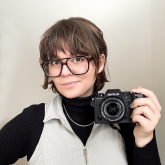
criar algo novo. Como me sinto melhor? Meu nome é Stan C, e você
está em um cinema padrão. Verifique isso. Então, meu canal, este é
meu curso Skillshare. Sou fotógrafo de produtos, YouTuber e criador de
conteúdo. E trabalhei com joias, com produtos para a pele e com marcas de
saúde e bem-estar. Bem-vindo ao meu curso
em
série de três partes sobre estilo de fotografia de produtos. Neste episódio,
mostrarei como
criar fotos flutuantes de produtos. Flutuar é uma técnica
de estilo incrível. Ele tem muitos
aplicativos criativos e é super versátil. Ao final deste curso, você poderá criar suas
próprias fotos flutuantes exclusivas. E ter essas fotos em seu portfólio
torna muito fácil para clientes em potencial escolherem você para a próxima
campanha. Nos outros dois
episódios deste curso, ensinarei técnicas de
modelagem de tumores, sol e naturezas-mortas
artísticas. Vou vincular todas as informações na descrição
a este curso. Mas agora, vamos tirar algumas
fotos com impacto.
2. PROJETO DO CURSO: O projeto deste curso é
criar sua própria foto flutuante. Que inesperado é escrever. Envie sua foto para a galeria do projeto e
receba meu feedback. Vou procurar uma aplicação
criativa da técnica
que vou mostrar e tentar dar toque diferente e isso a
torna realmente única. Você usará essa foto
em seu portfólio e começará a atrair clientes
com os quais deseja trabalhar, onde talvez a use
para seu próprio negócio. Aqui está um guia passo a passo sobre como lidar com esse projeto. Primeiro passo,
anime-se e entre na etapa
do fluxo criativo para debater ideias para sua foto e
criar um quadro de humor. Etapa três: obtenha produtos,
adereços e planos de fundo. Passo quatro, configure a cena
e componha a cena. Passo cinco: configurar as luzes. Passo seis, tire fotos e
selecione as melhores. Passo sete, editores
no Photoshop. Passo oito, porque
uma foto medíocre para a galeria do projeto e
receba meu feedback. Agora, vamos começar a
aprender já.
3. Preparando-se para a sessão de fotos: Vamos nos preparar para a filmagem. Vou criar três
fotos diferentes com três produtos. E eu vou guiá-lo
por todo o processo e compartilhar meu fluxo de trabalho
no Photoshop. O primeiro é
essa limonada de rosas, depois creme para as mãos
chamado refrigerador de cacau. E, finalmente, tenho sabor de
sorvete. Incrível. Eu já tenho algumas ideias
do que eu queria criar. Eu fiz um quadro de humor.
Entrei no Pinterest, no Instagram e no Behance em
busca de inspiração. E então eu esbocei
minhas ideias no papel. Essa é uma ótima dica. Se você quiser criar algo original, não tente
recriar a ideia de alguém. Tente dar sua própria opinião e torná-la verdadeiramente sua. Então é disso que vou
precisar para a filmagem. Alguns produtos, algumas sondas, fundo, essa
luz e bom humor. Quão cafona foi isso? Onde conseguir produtos feitos
por eles, obviamente, ou obtê-los de um cliente, fervê-los de um amigo ou talvez trocá-los
por algum conteúdo. Certifique-se de que, ao
criar pastas
para seu portfólio,
esteja criar pastas
para seu portfólio, criando o trabalho para o qual
deseja ser contratado. Se você quiser trabalhar
com marcas de produtos para a pele, tire algumas fotos de
produtos para a pele como plano de fundo e use folhas de papel simples
de uma loja de artesanato local. Sempre que preciso de uma nova cor, eu vou lá e a obtenho via, é
claro, não é muito viável. Você realmente não pode criar
uma amostra de produto neles ou pode
derramar qualquer coisa sobre eles. Se você deseja uma regra de solução mais
durável para tropos de vinil Deb. Mas às vezes eu uso uma folha de acrílico
transparente se quiser fazer uma amostra ou
algo parecido. Agora vamos falar sobre adereços. A
melhor e mais fácil solução é usar adereços que façam sentido. Eu conheço Rose Lemonade aqui. É por isso que vou
usar algumas rosas. E de acordo com os
ingredientes dessa limonada, eu também poderia estar usando limão, pêra, laranja e gengibre. Então eu tenho esse creme de mãos Coco
Cooler. Eu vou usar
coco para isso. E eu tenho sorvete de tiramisu. É por isso que também há
alguns grãos de café e chocolate na
mesa. Outra coisa a
considerar é o tamanho. Talvez você realmente não queira que a sonda seja
maior do que um produto porque esse é o
herói da foto
e o impróprio é apenas algo
que o complementará. Existem muitas opções boas quando se trata de luz. Você sempre pode usar luz
natural que
vem de uma janela, mas eu recomendo que
você a use com um refletor para
equilibrar a luz
no lado escuro de seus produtos e suavizar
a sombras um pouco. Isso criará uma aparência
mais elevada. Em seguida, há uma caixa de luz muito barata
que você pode comprar. Ele vem com uma lâmpada. É muito fácil de usar. Não é muito forte e é muito bom para
criar sombras suaves. Outra
opção muito barata é
usar algumas luzes e lâmpadas domésticas. Eu tenho slides do Phillip. Posso controlar sua cor e
intensidade por meio do aplicativo e adoro usá-las na fotografia do
meu produto. E, finalmente,
há uma opção um pouco mais cara, mas ainda
acessível, de um slide contínuo como o códice L6 TWO, adoro esse slide. É muito fácil de usar. Eu posso controlar essa
intensidade e eles criam sombras fortes
muito bonitas com o slide. Mas se eu colocar um difusor
na frente dele ou adicionar uma caixa Okta
ou uma caixa macia
nele, isso criará sombras mais suaves. Nas próximas aulas
deste curso, mostrarei
meu processo de tirar fotos e
editá-las no Photoshop. Então, vamos começar a filmar.
4. Como criar fotos com limonada de rosas: Vou começar com a foto da limonada de
rosas. Minhas ideias para fotografá-lo flutuando
entre essas rosas cor de rosa. Estou optando por um look
monocromático. Fundo rosa,
garrafa rosa e rosas cor de rosa. Vou fotografar
todos esses elementos separadamente e depois
combiná-los no Photoshop. Primeiro, estou apenas colocando a garrafa nesse fundo
rosa. Isso ajuda a tornar o
líquido ainda mais rosado. Em seguida, vou
configurar minhas luzes. Estou apenas brincando com
minhas luzes Philips Hue para ver como elas
iluminam o líquido. Eu encorajo você
a usar as luzes que você tem em casa também. Não tenha medo de trazê-las, mesmo que não sejam luzes fotográficas
profissionais. Ninguém vai
saber. A luz principal. Estou usando o slide do codex. Estou colocando-o bem na
frente do produto, certificando-me de acender a
etiqueta e mantê-la legível. Portanto, a configuração é linda. É bom o suficiente,
funciona totalmente para um produto como esse, mas estou me sentindo um
pouco mais hoje, então vou dar uma
dica de como iluminar a TI. Produtos feitos de
vidro ou algo transparente de uma forma que
vai elevá-lo, levá-lo
ao próximo nível, à estratosfera,
ok, para isso. Então, na verdade,
vou usar isso. Este é meu
negócio de acrílico transparente para fotografia. Eu criei em mim mesmo. Se você quiser instruções
no meu canal do YouTube, este foi um DIY super
econômico. Todo mundo pode lidar com
esse tipo de coisa. Então, agora
deixe-me mostrar como usá-lo. Estou colocando minhas pequenas
luzes embaixo da bandeja. Como alternativa, você pode usar uma
folha de acrílico ou vidro, talvez até mesmo uma prateleira de geladeira. Você precisa elevar isso e
iluminar o produto por baixo para criar esse
lindo anel nas laterais. Obviamente, se você estiver optando
por um ângulo diferente, basta manter
o produto em pé e
iluminado pela parte traseira. Aqui está a foto para sempre se certificar de fotografar
no formato RAW. Mantenha seu ISO em 100 para minimizar o ruído na
abertura de uma foto. Não quero que seja
muito aberto, caso contrário, o rótulo não estará
totalmente focado. E a velocidade do obturador realmente depende da
intensidade da luz. Agora vamos
cuidar das rosas. Eu só vou
fotografar as flores, então eu as corto primeiro. Você pode estar se
perguntando por que eu tenho pauzinhos, mas descobri que essa é a melhor maneira de cobrir a flor de
rosa e girá-la na frente
da câmera para capturá-la
de diferentes ângulos. Estou tirando muitas fotos, vou escolher
as melhores mais tarde. Eu mantenho as mesmas configurações da
câmera e o slide do GoTalk está
na mesma posição. Também estou tirando algumas fotos
de botões de rosa e pétalas , caso seja importante
ter uma variedade. Aqui estão as fotos finais
que eu escolhi desta sessão. Eu tenho minha culpa por causa da limonada e tenho muitas fotos
de rosas e pétalas. Agora, vamos levá-lo
para o Photoshop.
5. Como editar fotos com limonada de rosas: Agora vamos editar nossa primeira foto da limonada de rosas
no Photoshop. Essa é a foto que estou
criando nesta aula. E eu queria fazer um aviso de isenção de responsabilidade em vez de focar em diferentes
ferramentas do Photoshop e em como usá-las e
outras coisas básicas. Vou me
concentrar no meu fluxo de trabalho e na parte estética
da edição de fotos. Existem muitos tutoriais
na Internet explicando
essas coisas básicas, mas não há
tutoriais falando sobre parte
estética,
composição, etc. Este é o carimbo de data/hora para você. Se você quiser voltar a uma
determinada parte do vídeo, será
fácil navegar. Então, deixe-me começar abrindo as fotos selecionadas
no Photoshop. Todos eles estão no
formato bruto, o que é importante. Agora eles estão todos
nessa visualização do Camera Raw, e eu os estou preparando para retoques ajustando
a temperatura, exposição, as cores, etc. Quero combinar a cor da limonada com
o produto real. Por isso, é importante ter ao meu
lado enquanto estou editando, quando estou feliz com o resultado, copio essas configurações, cole-as nas outras fotos e abro todas elas. Agora eles estão todos
abertos no Photoshop. Antes de começarmos, vamos
garantir que tenhamos o mesmo espaço de trabalho. Vá para Window
Workspace Photography nos
dê três painéis
essenciais, barra de ferramentas, ajustes
e camadas. A primeira coisa
que vou fazer é
recortar todos os objetos
das fotos. Vou usar a Ferramenta de Seleção
Rápida para recortar meus objetos. Vou apenas desenhar sobre um objeto e o Photoshop
criará uma seleção. Vou clicar com o botão direito do mouse na
seleção e escolher
Camada via corte que cria uma nova camada
com esse objeto nela. Se eu remover o fundo, é só esse objeto recortado. E ele pode até usar uma solução mais
automatizada em uma foto diferente, aqui
vou pressionar o botão Selecionar assunto. O Photoshop analisará
a imagem e
selecionará o assunto. Precisarei refinar a seleção e
clicar com
o botão direito do mouse nela e escolher
Camada via recortar para recortá-la. Vou
repetir esse processo para todas as outras
rosas e botões de rosa. E então vou começar a
trabalhar na garrafa. Quando se trata da limonada de
rosas comprada ou de algumas partes dela são Blu-ray. Eles não estão em foco. E ao cortar a garrafa, preciso manter
essa borda macia. E a melhor maneira de
fazer isso é usar uma máscara e trabalhar com
um pincel macio de cor preta. Depois de terminar de cortar
os objetos, agora
posso recolocar as placas em algumas partes e
são perfeitas. E eu quero que essa garrafa
fique a mais perfeita possível. Ao mesmo tempo, não
quero fazer com
que pareça na bobina. Só preciso remover
alguns pedaços sujos e deixar a cor da
limonada mais uniforme. E eles definitivamente
precisam suavizar esse fundo. Para retoques, vou
usar três ferramentas diferentes. O primeiro é o
Spot Healing Brush, e vou usá-lo para
remover algumas pequenas manchas. Em seguida, uma ferramenta de carimbo e eu podemos desenhar sobre uma
área imperfeita com a TI para cobrir. E, finalmente, quero usar o Patch Tool e
vou trabalhar em todo
o frasco
tentando torná-lo mais perfeito possível,
mantendo-o real. Quando se trata do
fundo desta garrafa, eu realmente quero deixá-la lisa. Então, primeiro, vou usar
a ferramenta Seleção rápida
para selecionar esse botão. E vou aplicar um filtro. Então, vou para a mediana do ruído do
filtro. E com essa alavanca, posso tornar a área
muito, muito lisa. O único problema é
que não tem barulho. Então, enquanto essa área estiver selecionada, vou aplicar um
filtro diferente e
vou para Noise, Add Noise. E eu só quero combinar
a quantidade de ruído no fundo com o
resto da garrafa. Ao olhar de
longe para esse botão, ele não é muito uniforme e eles pensam o que o
torna mais real? Depois de alguns
toques finais na garrafa, é hora de fazer
a composição. A primeira coisa que faço é redimensionar essa foto para
quatro por 54 meses. Esse é o melhor
formato para o Instagram. E depois vou
transferir todas as
minhas pétalas de rosas e um
botão de rosa para esta foto. A melhor maneira de criar uma composição é brincar
com todos os elementos. Vou colocá-los
em posições diferentes. Eu vou redimensioná-los. Eu vou rotacioná-los. Mas é importante não
girá-las demais, pois queremos
manter a sombra
do mesmo lado para cada
flor e para a garrafa. Portanto, virar um objeto
ou girá-lo demais tornaria muito óbvio
que isso
realmente não pertence a ele . E nós realmente queremos
evitar isso. Eu realmente quero fazer com que
pareça que
são rosas flutuando em diferentes
distâncias da garrafa. As rosas que estiverem flutuando
mais perto
ficarão maiores e mais embaçadas. Vou até Filter Blur, Gaussian Blur para escolher o
quanto eu quero desfocá-los. E as rosas que estão
voando mais longe serão menores
e também bastante embaçadas. A pequena rosa à direita, ela vai voar ao
lado da etiqueta, já que a etiqueta está no Q. Então eu vou guardar essa
rosa para dicas também. O botão de rosa verde é bem
grande e eu também vou deixá-lo embaçado para parecer que está voando em algum lugar na frente. Agora eu quero que essa imagem
pareça mais clara, então vou para as configurações de
brilho
e contraste e vou
alterá-la um pouco. E então eu vou
criar um plano de fundo. Então, vamos apenas
criar uma nova camada. E eu pego a
cor do rótulo da limonada rosa
e depois a preencho. E foi assim que eu criei essa foto
flutuante de limonada de rosas. Ok, a primeira foto
está oficialmente pronta. Eu já estou feliz com o
que aconteceu. Deixe-me saber o que você
pensa sobre isso também. Agora, vamos passar para
a segunda foto.
6. Como criar fotos com creme para as mãos: Vou criar
a segunda foto agora com esse creme para as mãos, a foto vai ser um
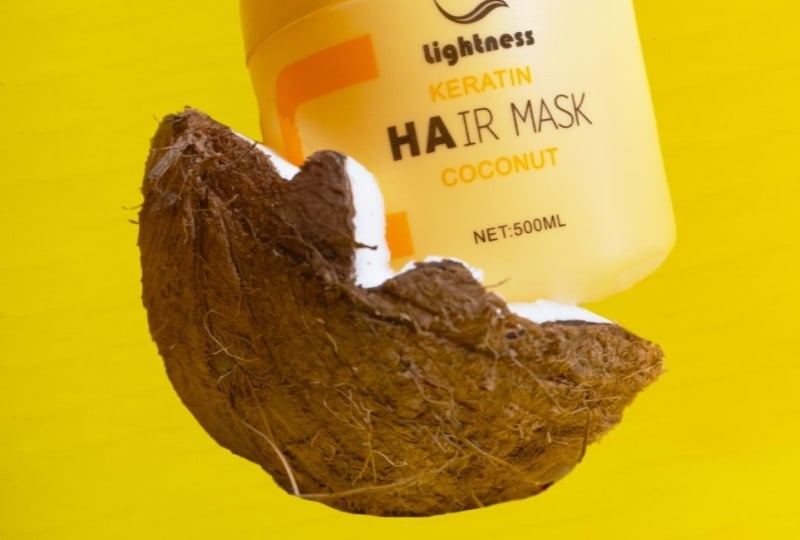
pouco mais complicada de fazer, mas o resultado vale muito a pena. Vou precisar de um coco, pouco de areia e um
fundo neutro para fazer isso. Eu estou indo para a atmosfera da praia. A embalagem amarela
e o coco. Só faz sentido
estar na praia. Vou tirar fotos
de todos os elementos separadamente e depois
combiná-las no Photoshop. A primeira foto será sobre o coco deitado na areia. Aqui. Só estou tentando imaginar
a composição final. Decidi adicionar pequenas pedras para criar uma
aparência mais natural da areia. Estou usando produtos como minha luz
principal novamente, desta vez, eu realmente preciso criar sombras
fortes para
imitar a luz do sol. E aqui está a foto
final que eu tirei. O formato é rho é
sempre ISO definido como
100 para minimizar o
ruído, a abertura é 4,5. Mantê-lo aberto
faria com que o coco fosse um Blu-ray. E eu não quero isso. velocidade do obturador depende da
intensidade da luz aqui. É apenas um 160º de segundo. Em seguida, vou tirar uma
foto do outro coco. Estou colando em
um palito que prendi com
fita adesiva
dentro de um copo. Também estou adicionando um
refletor dourado para suavizar a sombra e imitar ainda mais
o sol. Aqui você pode ver que
na foto final, essas configurações são
absolutamente as mesmas. E, finalmente, estou tirando
uma foto do creme. Estou fazendo isso de forma muito simples. Está deitado
no fundo. Estou usando Goldilocks
como luz principal. Tiro. Este produto
é um pouco complicado por causa de todo o
texto na embalagem. Se eu colocá-lo em um
ângulo como esse, algumas letras fazem mais alusão
e fica
difícil de ler.
Devemos evitar isso. Cada letra e o
logotipo devem ser muito claros. E depois também coloco duas lâminas Philips nos dois
lados do produto. Eu escolhi essa posição
estrategicamente. Preciso que os dois lados de
um produto estejam na sombra e os dois lados brilhem. Você verá por que eu fiz
isso no Photoshop. Caminhe até aqui. E aqui está a foto final. Tenho uma foto do creme
e os eleitores comem cocos. Agora vamos começar a editar.
7. Como editar fotos com creme para as mãos: Vamos começar com nossa
segunda foto agora. Essa é a foto que eu estou
criando neste tutorial. Vou orientá-lo no meu
fluxo de trabalho. Vou me concentrar nas escolhas
estéticas que eles fazem e não tanto nas diferentes ferramentas que uso ou nas técnicas que aplico. Se você quiser um tutorial mais detalhado do
Photoshop, por favor me avise e eu poderei
criá-lo no futuro. Por enquanto, vamos nos
aprofundar nisso. Primeiro, vou
abrir as fotos de cocos que tirei mais cedo. Eles estão em
formato de linha e é
por isso que eles abrem neste
Camera Raw para você. Este é o lugar onde eu
preparo minhas fotos para edição. Vou apenas
alterar algumas configurações para deixar essas fotos
mais brilhantes, coloridas e quentes. Depois, vou copiar as configurações
da primeira foto, colá-las na segunda e abri-las
juntas no Photoshop. A primeira coisa que eu quero fazer
é remover o fundo. Então, vou pegar
a ferramenta Magic Eraser, clicar no
fundo para
removê-la e o banquinho não está perfeito. Então, eu ainda preciso trabalhar em algumas áreas e
vou trabalhar
nas bordas do coco e na areia um pouco
mais tarde também. Mas, por enquanto, vou
colocar esse coco. Não estava muito fresco
quando eu o abri. Então, por enquanto, estou apenas
tentando torná-lo um
pouco mais perfeito
com uma ferramenta de carimbo, com o pincel de cura de manchas e com uma ferramenta de remendo. Mas eu ainda quero manter
isso real. Eu não quero fazer um
desenho animado como coco. Em seguida, vou trabalhar
nessa segunda foto de coco. Vou usar a ferramenta
Seleção rápida para
selecioná-la e recortá-la
em uma nova camada. Então eu estou retocando também. Eu preciso remover esse
palito, obviamente. E, novamente, preciso
torná-lo um pouco mais perfeito do que é,
ao mesmo tempo em que o mantenho real. Quando eu terminar de retocar
esse coco, vou movê-lo
para a primeira foto, redimensioná-lo para que fique parecido o mesmo coco
e vou
colocá-lo um pouco acima. Agora precisamos trabalhar novamente no creme usando
a Ferramenta de Seleção
Rápida. Vou recortar, refinar um pouco as bordas e mudar a cor. Estou tentando combinar a
cor com o produto real. Portanto, é muito útil ter essa tela ao meu lado e
vê-la quando estou editando. Um problema com
esse creme, porém, é que as letras
nesta embalagem
não são muito visíveis. Eu quero torná-los mais brilhantes, então vou criar uma camada de ajuste com
brilho e contraste. Vou deixar essa imagem mais brilhante e depois trabalhar com uma máscara usando um pincel branco, vou revelar
esse brilho. E então, quando eu estiver
feliz com o resultado, vou movê-lo para
a primeira foto e começar a jogar
com sua posição. Se você se lembra, durante
a sessão de fotos, certifiquei-me
de que os lados da tela estavam brilhando e
os dois lados na sombra. Então você pode ver que o lado com a sombra está logo
abaixo do coco. E dois lados que estão brilhando. Eles não estão obstruídos
por nada. Então eu encontrei uma foto
dessa praia em um site de
imagens gratuitas, acho que vai
funcionar muito bem. Acho que a
combinação de cores é muito boa, assim
como o ângulo a partir do
qual essa foto foi tirada. Vou redimensioná-lo e deixá-lo azul para que
pareça mais natural. Depois vou trabalhar um pouco com
a areia,
retirando algumas peças, desenhando
em algumas peças com um carimbo. E quando eu estiver feliz
com o resultado, passarei
para a próxima fase. Preciso adicionar um pouco de vegetação para tornar essa imagem
um pouco mais colorida e dar
mais essa vibração tropical. Então, eu também encontrei essa foto em um
site de imagens gratuitas. E usando a ferramenta chamada Intervalo de
cores do
menu Selecionar no Photoshop, vou selecionar
branco e recortá-lo para que tudo o que me
resta sejam essas ramificações. Vou dividi-los
usando a ferramenta Lasso e movê-los para a imagem
e depois desfocá-los também. Eu me certifico de desfocá-los
um pouco menos do que nosso plano de fundo para que pareçam mais próximos
do produto do que do oceano. Vou repetir isso
para o segundo ramo. Eu realmente queria
que estivessem juntos. E, finalmente, encontrei esse respingo musical
no mesmo site. E agora estou apenas tentando
remover essa cor azul. Eu precisava entrar
com as mesmas ferramentas. Então eu vou para Selecionar faixa de cores
e, em seguida, clico na cor
azul para removê-la. E eu faço isso algumas
vezes para esta foto porque esses blues
são diferentes. E quando eu ficar com
esse toque largo, vou transferi-lo para minha foto e
colocá-lo atrás do creme, mas na frente dos cocos, quero que pareça leite de
coco. Assim. O coco acaba de ser aberto. E você pode ver os
salpicos de leite. Não vai ser tão
dramático no final. Por enquanto, só
preciso descobrir o posicionamento e o tamanho básicos. E então eu preciso
trabalhar na cor. Então, vou fazer alguns ajustes, camadas como brilho
e contraste, matiz e saturação, bem
como curvas. E quando eu estiver muito
feliz com o resultado, vou trabalhar ainda mais
o tamanho da posição e a
aparência do respingo. Vou criar
uma máscara para poder
mascarar alguns dos respingos. Há partes muito grandes que eu não quero ver. Estou muito interessado
nessas pequenas gotas
voando por toda parte. E vou
desenhá-los da mesma forma que na frente do creme para
que pareçam mais naturais. E quando eu olho para
a foto agora, vejo que os cocos estão escuros
em comparação com esse respingo. Vou deixar essa polpa de coco um
pouco mais orgulhosa usando apenas o
filtro de
brilho e contraste e aplicando
a máscara nela. Agora é hora de
alguns retoques finais. Vou trabalhar nas
bordas desses cocos. Vou torná-los um
pouco mais suaves, um pouco mais realistas. Quero ajustar um pouco a cor desse creme para as mãos. E é isso. É isso aí, pessoal. Tudo bem, a segunda
foto também está pronta. Estou feliz com isso. Foi um pouco
mais desafiador, um pouco mais criado. Levei mais tempo, mas eu uso mais técnicas e ferramentas. Espero que você aprenda
algo novo. E agora vamos passar para
a terceira e última
foto do curso.
8. Como criar fotos com gelato: Vamos começar a trabalhar
na foto final. Vou fotografar
esse gelato e um fundo creme
semelhante ao de seu estudioso, com alguns grãos de café e
chocolate flutuando ao redor dele. Decidi colocá-lo
pelo menos um pouco em um ângulo, então estou apenas
apoiando-o com um rolo de fita adesiva, prendendo-o com um
pouco de fita adesiva. E coloquei uma pequena folha de
acrílico para proteger meu fundo
de papel da condensação. Em seguida, estou configurando minha
deusa como minha luz principal. Eu me certifico de que seja muito
brilhante e intenso. Em seguida, estou usando minhas luzes
Phillips para iluminar o
produto pela parte traseira. Ele cria o brilho mais
bonito. E eu acho que é
uma maneira muito fácil de elevar a aparência da sua foto e
torná-la mais profissional. É assim que a cena se
parece agora. Ainda há uma grande sombra
no lado direito e eu quero reduzi-la
adicionando outra luz. Não deveria ser forte. Então, estou usando minha caixa de luz
com a lâmpada para essa tarefa. E agora estou apenas
tirando as fotos. Aqui você pode ver a imagem
final i2, o formato está errado. Isso é muito importante. Iso é mantido em um mínimo de 100. A abertura é cinco. Quero que mais do
produto fique nítido, não embaçado, e
a velocidade do obturador seja de um centésimo
de segundo. A próxima etapa é fotografar
muitos pedaços de chocolate. Eles estarão flutuando e eu preciso de uma boa variedade de tamanhos. Então, estou apenas dividindo
e usando meus pauzinhos para segurar cada
peça na frente da câmera. Estou tirando muitas fotos
de diferentes ângulos. É importante ter
uma grande variedade
de opções ao editar
a foto final. Aqui estão algumas fotos que eu
escolhi desta sessão. As configurações da câmera são
completamente as mesmas. A etapa final desta filmagem é tirar fotos dos grãos de café. Aqui estou demonstrando
outro método de proteger objetos pequenos. Eu criei essa engenhoca com uma fita adesiva
e um alfinete de papel, e ajuda a segurar um grão de
café no lugar. E eu posso girar o feixe para dispará-lo de
diferentes ângulos. Novamente, estou criando
muitas fotos para escolher mais tarde. Eu tirei todas as
fotos que eu preciso. Tenho uma foto de gelato, tenho muitas fotos de
chocolate e grãos de café. Agora vamos levá-lo
para o Photoshop.
9. Editar gelato com grãos: Tudo bem, é hora de editar
nossa terceira e última foto. Então, vamos começar. Aqui está a foto em que estou
trabalhando neste passo a
passo do Photoshop. Não são os outros dois tutoriais do
Photoshop. Não estou me concentrando tanto nas diferentes ferramentas e
técnicas que aplico, mas no meu fluxo de trabalho e nas
minhas decisões criativas. Como de costume e trabalhando com
arquivos no formato raw, eles se abrem nessa visualização do
Camera Raw e depois preparam a
foto desse Gilat. Então, para edição, basta
ajustar a temperatura, contraste de
exposição e
algumas outras configurações. Em seguida, vou recortá-lo
do fundo
usando a ferramenta de caneta. Honestamente, essas são minhas ferramentas
favoritas para usar. Não consigo usar a Ferramenta
de Seleção Rápida aqui porque a cor de fundo é
muito parecida com a do gelato. Se eu tivesse outra cor
de fundo, digamos azul, ela apareceria
na embalagem e deixaria
a foto mais fria. Então, depois de cortá-lo, estou um pouco ou
retocando a embalagem. E então eu estou começando a
trabalhar com os grãos de café. Eu abro todos eles
e continuo a recortá-los usando a Ferramenta de Seleção
Rápida. Deixe-me pular para a parte boa. Aqui. Eu
recortei todo o feijão e
transfiro para a foto. É hora de colocá-los. Há muitas maneiras
de organizá-los. Eu poderia totalmente fazer algo com a foto da Rose Lemonade
que eles fizeram antes. E eu poderia
colocá-los ao redor do gelato voando a
diferentes distâncias, tornando-os em tamanhos diferentes. Mas, em vez disso, estou
tentando organizá-los em um cluster e torná-los muito
maiores do que na vida real. Isso faz duas coisas. Você pode ver que
são grãos de café, mesmo quando você abre o perfil do
Instagram, as fotos ficam muito pequenas quando
você simplesmente abre o perfil. Então, ter uma perna grande que a
torna muito visível. Além disso, cria uma sensação de
dar água na boca, como se eu estivesse enfatizando o
sabor do café desse gelato. Isso sugere a quantidade de sabor do
café que você obterá. Coloquei todos, exceto um grão de café
no lado direito da embalagem,
porque vou
adicionar pedaços de chocolate à esquerda. Então, agora estou abrindo todas as
minhas fotos de chocolate
e vou fazer algumas edições básicas para
combinar a cor
desse chocolate com o gelato e os grãos de café o
máximo que puder. Em seguida, selecionarei todas essas fotos e as abrirei para recortá-las individualmente usando
a Ferramenta de Seleção Rápida. Agora, deixe-me pular para a
parte boa novamente, em que todos
esses pedaços de chocolate
são transferidos para a foto e agora é
hora de brincar com eles. Não estou seguindo
nenhuma regra aqui, obviamente apenas tentando criar uma aparência coesa
e equilibrada. Estou brincando com os tamanhos e posição desses pedaços de
chocolate. E eu escolhi especificamente
esses robustos. Acho que eles parecem
mais interessantes do que
esses pedacinhos
de chocolate poloneses que você normalmente
compraria. Eu também não quero comer a
mesma quantidade de chocolate os grãos de café, porque
eles acham que isso
realmente superaria essa imagem. A próxima fase será usar elementos
mais azuis para criar
mais dimensão na foto. Agora, parece
pouco natural, porque a parte superior desse gelato não
está totalmente focada. É um pouco Blu-ray, então é importante
colar tudo o que está atrás da frente, certo. Então, vou filtrar desfoque, desfoque
gaussiano e depois
desfoque elementos individuais. E os
grãos de café que ficarem na frente da embalagem
estarão em foco. Aqueles que estão deste
lado da embalagem. Agora vamos
ficar um pouco embaçados e os que estão por trás ficarão
menores e mais embaçados. E o mesmo para o chocolate. Finalmente, estou criando
o plano de fundo. Estou apenas escolhendo a cor do gelato
em si e estou criando uma nova camada e
preenchendo-a com essa cor. E esta é a foto final. Tudo bem, parece que
a última característica do curso está completa. Agora, estou muito feliz com o
que aconteceu. Deixe-me saber o que você
pensa sobre isso também.
10. Você conseguiu!: Que jornada fizemos. Você aprendeu a fazer
produtos flutuarem em suas fotos. E eu criei meu
primeiro curso Skillshare. Você não sabia, mas me testou ao vivo enquanto eu
estava criando o curso. Você não terá ideia de
quantos obstáculos, digamos, foram superados para entregar este
curso até você. Eu estava documentado em
cada passo, cada obstáculo e
cada forma sonora superou algo em minhas
histórias no Instagram. Você está convidado a assistir nos meus destaques
se quiser
ver todo o
dano emocional que eles têm. Agora é hora de você
criar seus projetos. Mal posso esperar para ver suas
fotos na galeria do projeto. Estou muito empolgado em me
conectar com você e
ver o que você criou,
se gostar da partitura, não se esqueça de deixar um comentário. Isso tornará esse curso mais
visível para outros criadores. E se você quiser
ver mais conteúdo sobre fotografia de produto, confira meu
canal no YouTube, Stanza Della. Compartilhei alguns vídeos
em que tirei fotos dos mesmos produtos
com conceitos diferentes. Então dê uma olhada. Além disso, se você quiser se conectar
comigo no Instagram, você pode me encontrar em
Stanford up Nova e entrar em meus DMs, startup e recessão, me
informando que você me encontrou no Skillshare. Eu adoraria me conectar com
você lá também. Eu publico resenhas e
histórias todos os dias. E é isso, pessoal. Nos vemos no episódio to peace.
 Stancy Nova, Product Photographer & YouTuber