Transcrições
1. Introdução: edição de vídeo em iMovie: Olá e seja bem-vindo. Meu nome é Rob Montgomery
e estou vindo até você do estúdio a da
escola de cinema inteligente em Berlim, Alemanha. Este é um curso no
essencial do iMovie e é gravado
exclusivamente para alunos do
Skillshare, assim como você. Também é novo para 2022, o que significa que vai
apresentar algumas das novas atualizações no
iMovie que só funcionam em alguns dos dispositivos mais novos,
como o iPhone 13 Pro Max e o I pad M1 Pro, Do não se preocupe. Não vou me concentrar
tanto nesses novos recursos. Eu só vou incluí-los porque eu sou filme
realmente funciona em todos os iPhone e iPad
desde o início, iMovie é o editor de
vídeo. Vou ensinar
alguns
filmes avançados que tornarão essa experiência muito
mais do que aprender as ferramentas. Você vai aprender que as
técnicas de como montar tiros amplos
foram de certas maneiras, bem
como alguns dos pequenos hacks
legais para usar o iMovie que
uso quando faço filmes. Eu acho que você realmente
vai gostar disso da maneira que eu também vou
compartilhar todos os arquivos do projeto com
você com os quais vou
demonstrar. Na verdade, no próximo
segmento à medida que começamos, vou orientá-lo para obter
aqueles no seu iPhone e iPad para que, quando eu estiver
demonstrando algo, você possa fazer exatamente as mesmas
etapas no seu dispositivo. Eu acho que você
realmente vai gostar deste curso e espero
vê-lo dentro em breve. Muito obrigado.
2. O arquivo de PROJETO: edição de vídeo de iMovie: Vamos arrumar você. Quero ter certeza de que você
tem seu iPhone e iPad. E se você tem um Mac, talvez seja
um pouco mais fácil aqui. A primeira coisa que você
terá que descobrir é como colocar os arquivos do projeto do curso Skillshare
para o seu iPhone ou iPad. Se você olhar para o curso, você pode ver que os
recursos estão lá. Eu tenho um link para cada arquivo de filme
individual,
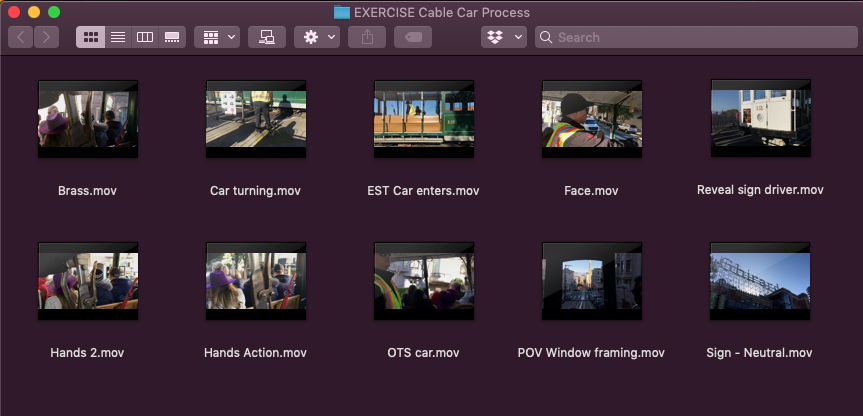
o arquivo MOV de ponto para mãos
e ação é o primeiro listado e, em seguida, o
carro EST entra em ponto MOV. Cada um deles são videoclipes
curtos que vamos
usar no projeto com o qual
vou demonstrar. Se você optar por clicar
ou tocar nele, poderá
baixar esse arquivo e colocá-lo em sua
biblioteca de fotos ou aplicativo de fotos. Isso é, em última análise, onde
precisamos obter esse material. Agora, se você rolar para baixo mais, verá que
eu tenho realmente um arquivo zip onde coloquei todos esses clipes individuais
e há dez
deles em um arquivo. E você pode arquivar isso com
bastante facilidade e
expandi-lo , se quiser. Seu disco rígido. Quando você fizer isso, você receberá uma pasta que
diz como exercícios. Nessa pasta, você verá todos os arquivos individuais. Então isso é bem simples. Esses são os arquivos,
então precisamos
obter a maneira mais fácil de fazer
isso é arrastar e
soltar e fazer um airdrop. Agora, se você não
sabe como fazer isso, você pode simplesmente abrir
uma janela separada como eu fiz aqui no meu Mac. Vá para o controle AirDrop que está na
barra lateral à esquerda. E então você pode simplesmente
dizer, eu quero deixar isso no meu iPad. Aqui, no iPad, ele virá e
começará a jogar. Claro, podemos impedir
que isso jogue. Sempre que quisermos. Se você quisesse pegar todos os arquivos
de uma só vez, podemos fazer isso também. Agora, digamos que vou levá-lo ao meu iPhone Pro Max ou aos gráficos de sucesso do
iPhone. Como eu disse, isso funcionará com todos os iPhones e iPads mais antigos. Este é o AirDrop. Já existe
há muito tempo. Só queremos colocar os arquivos do
projeto no seu telefone. Se você já
fez isso, você pode pular para a próxima lição. Só vou
mostrar algumas outras maneiras como isso pode funcionar. Aqui estamos na câmera
aérea agora, veja todos aqueles
vieram direto para o iPhone. Agora todos os clipes
estão aqui. Eles estão no aplicativo de fotos. Você pode vê-los de relance. É aí que queremos estar
no final desse segmento. Eu quero que você os leve lá. Mas ou descompactando
o arquivo zip, soltando-os. Se, por exemplo, você
pegar a pasta em vez dos
arquivos individuais, o que acontece? Deixe-me
mostrar outro caminho. Bem, basicamente eles
vão entrar no
aplicativo de arquivos do seu
dispositivo iOS ou iPad. Então, se você pegar
toda a pasta e
agora pegamos toda a pasta
e a colocamos no iPad. Vamos dar uma olhada aqui. Agora vai dizer,
Oh, eu tenho uma pasta de coisas. Não
sei necessariamente colocar isso na pasta de fotos. Na verdade, nem
lhe dará essa opção. Então, a melhor coisa a fazer lá é apenas se você quiser
pegar toda a pasta, basta ir ao aplicativo de arquivos e ele dirá onde
você quer colocá-la? Essa pasta chamada exercício. Você pode salvá-lo
ali mesmo no seu iPad. Isso é o que vou fazer. E agora eu tenho
todas as pastas, todos os clipes também,
bem aqui no meu aplicativo de arquivos. E então, a partir daqui, é claro, você pode movê-los com a ferramenta de cisalhamento para
salvar o vídeo. E isso também
salvará em seu aplicativo de fotos. Se você precisar assistir a
este tutorial novamente para obter os arquivos de projetos
no iPhone ou iPad. Vá em frente e faça isso. Porque quando começarmos
o próximo segmento, vou
levá-lo a criar um projeto do iMovie usando
esses arquivos exatos.
3. ALBUMS: edição de vídeo de iMovie: Vamos
começar a ver
os clipes que temos
em nosso iPhone ou iPad. Ou talvez você seja como eu. Talvez você diga: Ei, eu tenho todos os meus
clipes no meu iPhone, mas na verdade
eu acho que prefiro usar o iMovie no meu iPad porque é
um pouco maior. Como vou criar
este curso para você, quero que você tenha a
melhor experiência em ver todos os detalhes e
todas as ferramentas e técnicas. Então, também vou
fazer meu projeto neles, no iPad e não no telefone. Então, selecionarei todos
os videoclipes que
acabei de cair no meu telefone. Agora vou
levá-los direto para o meu iPad. E o que é legal também é como muitas vezes eu vou começar um projeto no iMovie no meu telefone. Digamos que eu ainda esteja
em campo fazendo um documentário ou um relatório de
jornalismo móvel. Então eu quero
poder lançar todo
o projeto onde você pode fazer a mesma
coisa com o iMovie. E mostrarei isso
mais tarde, quando chegarmos
ao final deste curso sobre
compartilhamento e exportação. Portanto, dependendo do
fluxo de trabalho e do estilo, talvez
você prefira editar
na rede de dispositivos maior. E é isso que
vou fazer aqui. Agora vou usar a caixa com
a seta para cima, que me permite AirDrop
direto para o iPad M1 Pro. Agora, todos os dez clipes estão sendo
enviados sem fio. E podemos vê-los
aqui nas importações. Podemos ver os dez clipes. Agora acabamos com
o telefone. ver esses dez clipes aqui em baixo. Eles estão lá, mas
seria melhor trabalhar com eles no iMovie se eles
estivessem em sua própria pasta nomeada. E você pode ver que esse
é um bom hábito de se meter sempre que você começar a
fazer projetos de vídeo, você pode encontrar todas as suas mídias
originais aqui. Você vai usar no
iMovie em um local prático? Eles os chamam de álbuns. Então, vamos fazer isso. Agora vou
selecionar múltiplos tocando no botão Selecionar. Agora vou apenas
123455. Aí está ele. Verifique se há
uma marca de seleção
azul que indique que cada um desses clipes foi
selecionado. Todos os dez clipes são selecionados. Agora eu uso a caixa
com a seta para cima. E eu posso adicioná-los
a um álbum existente. Ainda não tenho um, ou
posso criar um novo álbum. Sim. A maneira como fazemos isso
é que vamos dizer adicionar dois álbuns e depois
ir para o novo álbum. Neste chamamos isso aventura
de teleférico. Isso acontece
em São Francisco. Os arquivos do projeto que você tem, se você ainda não espiou eles são videoclipes de um teleférico honesto
em São Francisco que filmei em dezembro. Na verdade, estava um
pouco mais frio e não é realmente
quente e São Francisco. E agora todos eles existem aqui
neste álbum chamado aventura de
teleférico. Isso torna muito fácil
para nós encontrá-los. Digamos que filmamos talvez
mais de dez clipes da nossa aventura de teleférico quando
analisamos nossa matéria-prima
e decidimos, ok, quais fotos
vão para
o filme final ou devem
ser consideradas pela primeira vez. Basicamente, você quer
eliminar quaisquer tiros ruins, todos os instáveis,
aqueles que talvez não
funcionem ou sejam repetitivos. E você coloca seu primeiro corte, você é apenas suas melhores
coisas, seus seletos, eles os chamam no filme e
transmitem o mundo para essa pasta. Portanto, é meio que antes mesmo de você chegar ao seu projeto iMovie, é uma boa ideia.
Revise seus tiros. Sim, coloca os melhores em
uma pasta nomeada que podemos
referenciar na próxima etapa quando iniciamos nosso projeto
iMovie.
4. PROJETO COMIDA: edição de vídeo de iMovie: Ok, então agora é realmente hora de
começar o projeto de filme ocular. Agora que sabemos que temos
nossos clipes que
funcionarão e todos eles são
colocados em seu próprio álbum. Vamos prosseguir e
iniciar o aplicativo de filme. Você vê, eu gosto de me concentrar em ter o aplicativo iMovie aberto. Nenhum outro aplicativo ou feche
todos os outros aplicativos. E eu gosto de ter
acesso pronto às minhas fotos para encontrar mídia para
colocar em meus projetos. Nesse caso,
teremos um projeto iMovie. Nós tocamos no botão Plus
e aqui está a coisa. Você tem uma escolha. Você quer criar um trailer ou quer
criar um filme? Queremos criar um filme. Criar um tipo de trailer é como uma experiência de cortador de biscoitos. É meio divertido. Eu poderia mostrar para você, talvez , como um tutorial bônus
para este curso. Mas provavelmente, é, é
seu próprio curso separado. Porque você realmente está fazendo mais tipo de seguir
um roteiro e escrever um storyboard
e ter que tirar fotos que basicamente
caem em modelos. Se você viu um,
você já viu todos eles. Basicamente, a
ideia do filme é que isso pode ser seu
e só seu. Então, vamos começar com o filme e vamos
criar esse projeto. E vai nos
perguntar imediatamente, qual mídia, que mídia você
quer colocar neste projeto? É por isso que eu fiz
você organizar todos os seus clipes em um álbum para que você
pudesse encontrá-los. Basicamente, quero ir
e navegar para álbuns. E queremos encontrar e
rolar até chegarmos ao álbum que tem o
nome que estamos procurando. O nome que estamos
procurando é um teleférico. Agora, se você não vir
aqui, não se preocupe. Provavelmente
vai ser aqui embaixo na parte inferior. Se você não o vê em ordem
alfabética, sabemos que esse empreendimento de cartão a
cabo, ei, há nossos dez clipes. Neste ponto. Eu só quero que você
pegue todos os dez clipes. Dez clipes estão bem. São clipes curtos lá. Entre 515 segundos de duração. Eles são muito fáceis de
trabalhar com tudo normalmente,
eu digo, basta trabalhar com alguns clipes e depois adicionar
os que você precisa mais tarde. Se você já tem
um storyboard de papel, você já sabe no papel e isso é sempre uma
boa dica para a qual vai primeiro, então você pode selecioná-los
nessa ordem e apenas construir seu projeto no iMovie se você não fez
isso, não se preocupe. Vamos selecionar
todos esses clipes aqui. E então eu posso
movê-los, cortá-los, editá-los, modificá-los, e é isso que
vou mostrar
nos seguintes tutoriais. Agora,
vamos pegar todos os dez clipes dos arquivos
do projeto. E, em seguida, toque
na parte inferior aqui
, onde diz Criar filme. Depois de chegar lá, se você
deslizar para o início aqui, você pode ver que todos os clipes estão lá um após o outro. Agora eles não estão
necessariamente em uma ordem
que faça sentido. E esse é realmente o trabalho em
que queremos nos concentrar. Se você pegar dois dedos e
apertar juntos ou Zoom, você pode basicamente
ampliar ou diminuir
o zoom do seu projeto de filme. E você pode ver basicamente
um grupo de fotos aqui com
as quais você
estará trabalhando. E esses são nós chamamos clipes. E assim, para cada clipe, temos ferramentas que
usaremos para modificá-las. Podemos mover um clipe de cada vez. Podemos trabalhar em transições
entre os clipes. E podemos até
reordenar os clipes. E mostrarei
como fazer algumas
dessas coisas nos
seguintes tutoriais. Depois de chegar ao
ponto em que você criou um projeto do iMovie aqui. Você tem todos os seus clipes
na linha do tempo que você beliscou para que você possa visualizar basicamente
miniaturas de cada um. Então eu quero que você pare e comece a próxima lição.
5. : Vamos entrar em nosso projeto
iMovie e começar nosso foco em videoclipes, coisas que podemos fazer com cada
pequeno vídeo que será incluído em nosso filme
em nossa produção final. Então eu gosto de mostrar
a visão aérea aqui,
porque então eu posso usar lápis e, em
seguida,
posso mostrar mais detalhes
exatamente o que estamos vendo. Novamente, de relance, está na palavra ampliando o quanto
possível com dois dedos. Em cada um desses clipes, você pode ver que a
forma de onda de áudio está sendo exibida. Se não for, você pode entrar
na roda aqui em cima, a engrenagem. Você também pode ver algumas
de suas configurações aqui. Você quer ver a
trilha sonora de um tema? Você quer aplicar um tema? Gosto de manter as coisas
simples no início aqui e não tenho filtros de
projeto. Essas são coisas
que eu definitivamente
quero incluir logo
no início. Sem efeitos especiais,
sem tema abrangente. Só queremos trabalhar
no material aqui. O material é nosso Eclipse. Se eu tocar neste clipe, eu tenho, você percebeu que o que acontece é
assim que eu cliquei nele, eu chego a alças amarelas, uma no início, uma
no final do clipe. O clipe aparece no
que é chamado painel de
visualização, a janela de
visualização. Estamos olhando para o nosso projeto de relance aqui e
depois em detalhes. Agora, quando
entramos na visualização do clipe, temos ferramentas para apará-la, para ajustar a velocidade. Podemos ajustar o nível de volume. Poderíamos adicionar um título de
sobreposição a isso, ou podemos fazer
correções de cores ou filtros. Principalmente filtros. Eu geralmente evito a última coisa de
filtros, a menos que eu esteja fazendo algo como um
videoclipe e queira me
divertir com este clipe novamente, se eu entrar e agora realmente
expandir o clipe, posso ver todos os sons lá. Posso fazer o teste do clipe. Esta linha branca aqui está
onde quer que a linha branca esteja, essa
linha branca vertical está sobre o clipe. Isso é basicamente um indicador de reprodução. Isso é o que
vai aparecer aqui no painel de visualização. Isso faz sentido. Então, à medida que
você passa por seu filme, seja lá o que estiver na linha branca que corta todos os clipes. Isso é o que vai mostrar ao seu espectador enquanto estamos
trabalhando neste clipe. E você vê se eu tocar
no plano de fundo, o clipe será desselecionado. Eu toco no clipe,
as ferramentas surgem, as alças amarelas, essas alças
amarelas, Vamos
falar sobre isso. Estas são alças de acabamento
que podem aparar o, o que é chamado de endpoint onde os primeiros segundos de vídeo mostra e eu meio que
gostei que ele está acenando com a
mão lá. E então o ponto de saída, estou pressionando
e tocando e depois reajustando onde está o
ponto de saída para esse clipe. Então eu gostei que ele levantou a
mão e então ele olha. Isso geralmente é uma boa escolha,
como um editor diria a você. Objetos, sequências,
então talvez mostre o que ele está vendo para esse clipe. Para cada clipe, eu só quero que você
ajuste o ponto final e o ponto de saída apenas para encontrar os bons segundos em
cada um desses clipes. À medida que você começa a
juntá-los. Não se preocupe
em alterar o pedido ainda. Eu só quero que você entre
em cada clipe e apenas corte o ponto final
e o ponto de saída. Passando para este clipe, vamos apenas fazer o teste
desse clipe esfregando. Isso é esfregar. Veja como estou apenas
arrastando aqui no preto. E eu basicamente estou esfregando essa linha branca através do clipe para que eu possa ver
o que está acontecendo no início lá
e no final. Basicamente, faça isso para cada clipe, defina um endpoint
e um ponto de saída. E então mostrarei mais
algumas ferramentas de edição, como cortar
e reordenar os clipes para começar a construir nossa frase visual algo que
chamamos de sequência.
6. SPLIT e CLIPES de VÍDEO DA SPLIT iMovie: Vamos entrar e editar um clipe e ver quais
são
algumas das ferramentas e como você pode usá-las para melhorar seus projetos de vídeo. Então, aqui estamos olhando para um clipe da cena do nosso teleférico de
São Francisco. E esta é, claro,
a estrela dos nossos filmes. Estou esfregando para ver o
início e o fim desse clipe. Certifique-se de que eu tenho o
tempo que eu quero para isso. Se eu tocar nele ainda mais
, posso fazer algumas
edições com ele. Se você tocar nele. Uma
das coisas que você
encontra imediatamente que
você pode querer
fazer com ele é ver o arquivo de
som para ele. E é isso que esse
pequeno ícone aqui faz. É que ele alterna a faixa sonora
associada que está com esse clipe. Se você não quiser, você também
pode simplesmente desligá-lo. E talvez já que estamos
apenas trabalhando
nas fotos
aqui agora, é
nisso que vamos nos concentrar. Se você dividir o clipe
feito aqui, isso basicamente fará, transforme seu clipe
de um em dois. Deixe-me tocar nele e
mostrar o que quero dizer. Agora, naquele ponto em que
a linha do tempo estava, há um
corte reto indicado
pela barra branca vertical aqui
embaixo entre os clipes. Isso basicamente para o espectador não
parece diferente. Mas se você quisesse que ele
modificasse ainda mais esse clipe, mude-o, mova-o. Você pode fazer tudo isso. E basicamente você usa basicamente
duplicar o clipe. Mas é cortado diretamente
para onde estava. Então, isso é realmente útil às vezes dividir clipes mais longos. Porque talvez usemos os primeiros segundos
disso e, em seguida, usaremos os últimos segundos disso e, no meio, também
mostramos outra coisa. Se quiséssemos, poderíamos ter, por exemplo, esse cara. E vou mudar
isso para um clipe reto. Falarei sobre
transições mais tarde. Mas apenas Beispiel,
por que você iria
querer dividir o eclipse para
que ele esteja chegando. Então você mostra outra coisa
e mostra que ela termina. Então, às vezes, ele é usado como um dispositivo de edição e
dispositivo narrativo para compactar o tempo. Se você não gosta de
nenhuma dessas edições,
seu botão favorito no
iMovie será
assim , o botão de desfazer. É esse loop com a seta, que o levará de volta
ao nosso buraco no clipe dividido. É assim que apenas uma pequena
ferramenta, a ferramenta dividida, pode ser usada como você
quer começar a organizar seus vídeos e
a sequência de suas fotos. E quando você quiser fazer
coisas como comprimir o tempo ou o Shoah Shot no meio
para manter a energia funcionando. Outras coisas que você pode fazer
com um clipe que são úteis neste momento
talvez sejam mudar o tamanho da
foto dele
, cortá-lo se quiser. O pequeno ícone aqui em cima
da lupa, diz pitada para ampliar. Pegue dois dedos,
coloque-os aqui, aperte para ampliar. Agora podemos basicamente
re-enquadrar o clipe inteiro. Isso não mudará com o tempo. Isso só vai mudar isso,
esse corte de tiro para todo
o clipe. Então, novamente, você poderia combinar essas técnicas
e dizer, ok, queremos mostrar a
primeira parte em um mais amplo que vamos dividir que
manterá o enquadramento. E na segunda metade. Agora queremos mostrar
quando chegar aqui. E vou cortar o império
que quando chegar aqui, quero estar mais perto do número lá. Então vou tocar no clipe, tocar na
lupa, apertar para ampliar. E agora é só
desse clipe. Vai daqui para cá. Você verá que ele basicamente amplia,
mas não é um zoom. É realmente apenas um corte
direto também. Um novo tamanho de tiro. Só um pouco mais apertado,
um pouco mais perto. Essa é outra maneira
de usar a ferramenta dividir e redimensionar ou a ferramenta de
corte lá para obter alguma energia
em algumas de suas fotos. Essa é uma opção
para você também. Vou entrar em algumas edições mais avançadas
aqui no próximo segmento. E, na verdade, vamos começar
a tentar encontrar o fluxo do nosso, da nossa cena, do nosso teleférico. Jogue junto com
os arquivos do projeto. Você não pode fazer nada de errado. Neste curso. Espero que você esteja gostando
do essencial do iMovie.
7. TRANSISTIONS: edição de vídeo em iMovie: Certo, agora vamos ir além da edição
básica de clipes e começar a pensar em editar nossa história, nossa história visual. Para isso, gostaríamos de
considerar definitivamente que cada tiro nesta sequência
está funcionando tanto como um substantivo ou
verbo em uma frase. Em outras palavras, ele
introduz um personagem, uma ideia ou há
alguma ação envolvida? Qual é a melhor maneira ou o que é uma boa maneira de conectar alguns
desses tiros juntos para
que isso faça sentido lógico
como uma frase gramaticalmente
correta. Isso é chamado de
linguagem visual e é isso que queremos ver aqui. E ao longo do caminho, ou talvez no início, o que eu gosto de fazer
com o iMovie é você ver o que aconteceu lá
do teleférico Voltando ao ponto de
vista de olhar
pela janela do
teleférico enquanto ele se move pelas ruas
de São Francisco. Há uma pequena coisa de
gravata borboleta acontecendo aqui. Vou ampliar aqui. Você pode
ver isso na visualização do iPad. Você vê essa pequena gravata borboleta. O que ele está fazendo? Está fazendo
um desvanecimento cruzado ou uma dissolução. Aqui está a coisa. Isto é como um
pequeno animal de estimação
meu através de Vader dissolver para um cineasta é usado por diretores de cinema diz para
indicar uma passagem do tempo. É meio que, é usado
muito aqui no iMovie. É a transição padrão. É realmente desnecessário. Se você tem tiros que
estão trabalhando juntos como uma frase visual porque não
precisamos passar do tempo, só
precisamos passar de
uma ideia para a outra. Ele se conecta, faz sentido. Você não precisa de nenhuma decifração
ou outras pistas aqui. A passagem do tempo é útil se você tem coisas
díspares, o que muitas vezes é muito do que, o que muita gente filma, Esteja ciente disso, essa é
a transição padrão. Não é necessariamente
o que os profissionais usam. Fazemos algo
chamado cortes retos. Felizmente, existe essa
opção aqui no iMovie, apenas tocando
na pequena gravata borboleta, na dissolução, no crossfade. Você não pode ir para nenhum. Agora temos cortes retos. A coisa é que você
terá que fazer isso entre cada clipe aqui. Então, vou fazer
isso muito rápido. Como você pode ver,
você tem outras
opções, como se
você quiser ter alguns efeitos
especiais. Além de dissolver
ou cortar em linha reta, você tem um slide ou um WIP ou fade ou
algo chamado tema. Vou mostrar alguns
desses mais tarde. À medida que avançamos para o
final do curso. Eles são um propósito especial. E o objetivo deste
curso não é
mergulhar em todos os efeitos
especiais possíveis, mas é mostrar como editar sequências visuais
muito fortes usando o iMovie. Então, vamos nos manter
disciplinados sobre isso e nos livrar
de alguns desses, livrar-nos de fato todos
esses dissolventes aqui que o programa colocou no aplicativo, se você quiser, colocou na
nossa velha escola. Eu ainda venho de uma
época em que não havia engenheiros de
software, seus programadores de
computador, sabe, quando eu estava
aprendendo linguagens de computador, isso é
o que você lembrou. Você não é um desenvolvedor. Você é um programador. E ainda é
praticamente nada mudou, exceto
pelas palavras em torno dele. Exceto que temos esses aplicativos
muito legais como iMovie e agora está
fazendo cortes diretos. E agora que me
livrei desse tipo
de penugem de efeito especial, podemos realmente começar a focar em qual foto devemos
abrir nosso filme? Eles estão preparando, você sabe, o bonde
para a reviravolta? Começamos com mudança pelas ruas
de São Francisco? Agora, você é o diretor, você é o editor de vídeo. Estamos todos trabalhando
no mesmo material. Será interessante
ver com quais fotos você escolhe abrir
e fechar. Desses dez tiros, você usa todos os dez tiros? Você usa oito deles? Use cinco deles. Realmente, todas essas
opções criativas dependem de você. Posso mostrar
rapidamente que o que eu
fiz como um esboço rápido. E então vou adicioná-lo
aqui, apenas uma sugestão, é
claro que você pode
copiá-lo em seus iPads. Olhe para a
ordem de tiro que usei. E então falaremos sobre isso. Falaremos um
pouco mais sobre a mixagem de áudio e algumas
das coisas que você pode fazer lá em termos de ou
se você quiser adicionar música ou se você quiser
adicionar texto sobre transições, Há muito você pode fazer
com o projeto depois descobrir quais são as frases
visuais lógicas para ele. E é nisso que
vamos nos
concentrar nesta próxima seção. Espero que você realmente goste. Meu nome é Robert Camry. Este sou eu, essencial para o filme. E espero que você esteja
gostando do iMovie.
8. DETACH e MIX ÁUDIO: edição de vídeo do iMovie: Vamos nos aprofundar nesta
edição e vamos olhar e ouvir as sequências da maneira como eu as coloquei aqui
neste primeiro rascunho. Mais uma vez, você não precisa
juntá-lo dessa maneira. Mas eu queria explicar
para você e mostrar algumas das técnicas
que uso para fazer isso. Primeiro de tudo, vamos assistir novamente mais uma
vez. O que você acha? É bem curto. É como 27 segundos de duração, mas há dez tiros nisso. E o que é interessante é que
talvez você não tenha ouvido o som enquanto ele é cortado. É tudo som natural. Isso é apenas um som
que está vindo sobre o microfone do
smartphone, o iPhone. Nesse caso,
há maneiras de suavizar
isso e o iMovie, e por isso
definitivamente gostaríamos de
falar sobre isso daqui para frente. Mas vamos falar sobre o quão agressivamente disparado se abriu. Ele abre com real em vez
de mostrar Jira Delhi ou mostrar a chegada lenta
do teleférico. Começa de perto
nas mãos do operador tocando o trabalho de respiração
e clicando, tocando, é uma abertura muito forte e você realmente não sabe
o que está vendo no início, mas definitivamente pega
sua atenção como diretor. Isso é exatamente o que eu queria. Vamos tentar mais uma vez. Você pode ver que estou
procurando por tiros que te levam com pressa, te
colocam naquele teleférico. Estou tentando te colocar em cima. Estou tentando te levar ao
lado do motorista. Obviamente, sou pessoas
no teleférico estão filmando,
seja filmando verticalmente. E eles não podem realmente ter esse tipo de
experiência reproduzida porque não
disparou os tipos de tiros que podem ser
cortados em uma frase visual. Eles apenas filmam o
que parece da visão deles. Esse foi apenas um dos meus tiros. Na verdade, eu estava olhando
para a visão
do operador porque
é realmente, essa é uma coisa poderosa
que posso compartilhar aqui é que uma das
coisas que você quer
fazer é pensar em tiros. Em vez de especialistas afetam. Pense em como os tiros
podem se conectar como palavras em uma frase,
substantivos e verbos. Como você pode usar personagens como o operador para realmente
focar o que você está filmando. Então também foca
o que você está editando. Tenho as mãos dele,
tenho o rosto dele, tenho o ponto de vista dele do que ele vê
descendo pelos trilhos. Eu também tenho tiros de
estabelecer a localização dos
pilotos no carro. Isso é tudo que eu tenho.
O som natural. Isso é tudo o que eu tenho
acontecendo nesses dez clipes. Mas esses dez clipes foram editados de uma coleção um pouco
maior, talvez 15 ou 20 que eu filmei. E é
aí que você quer estar quando estiver
nesse programa. Oh, a propósito, quando você está aqui e está
reabrindo um projeto, tudo se chama meu filme. Bem, agora podemos dar um
ótimo nome de San Francisco, para que possamos chamá-lo aventura de
teleférico em São
Francisco. E quando entrarmos em Editar, lembre-se de que ao tocar no botão
do botão de edição, nós o levaremos de volta
ao fluxo da sua edição. Então, novamente, você não tem
um filme neste momento, você não tem um vídeo. Basicamente, você tem
todos esses dez clipes ainda em sua biblioteca de fotos. E se você
excluí-los e abrir seu iMovie
novamente e adivinhar? Faltará
mídia, eles não estarão lá. Então você definitivamente quer
iniciar um projeto de edição. Você definitivamente quer
passar por todo o caminho e exportá-lo como um filme de vídeo
achatado ou acabado. Então, neste momento,
ainda estamos apenas
olhando para a edição aqui. Vamos dar uma olhada
nesses primeiros tiros. Ele abriu. Como você pode ver, houve mais no início
desse tiro. Eu me concentrei
nessa ação de pico quando ele agarra sua mão agarra e então
faz esse barulho. Ele olha para mim, ele está realmente lutando
com essa coisa. Estou procurando a mão
vindo da esquerda. E esse será
meu endpoint, certo? Isso me dá um ótimo som. Agora, se eu quiser que esse som
continue no próximo tiro, isso é chamado de corte L. Oh, agora estamos aprendendo terminologia de
edição de vídeo avançada real. Para fazer isso, eu precisaria
desanexar o áudio. E novamente, eu gosto de mostrar o quadro de áudio porque, em seguida,
com a forma de onda lá, porque então isso permite que a ferramenta aqui embaixo
diz separar áudio. Agora eu posso ter esse arquivo de áudio
e, em seguida, posso apenas estender o áudio se eu quisesse que ele fosse mais longe ou se eu quisesse que
ele estivesse à frente, posso ajustar o
comprimento desse áudio. Digamos que agora eu quero
mudar meu ponto de saída aqui. Eu não quero
necessariamente ver como ele mergulha nestes
mergulhos neutros. Eu perco porque minhas câmeras logo em seguida,
achei que ele ia me bater. E então eu acho que isso é
apenas uma reação natural. Eu ainda quero que esse
som continue, mas ali mesmo
quando ele acertar isso, bem ali, talvez eu gostaria de dividir e então
eu só vou excluir, ver o que está selecionado
lá no amarelo. Se eu tocar, se eu
voltar à minha edição aqui, basta tocar em desligar e tocar novamente. Agora eu posso simplesmente excluir isso e ter o áudio
rodando por baixo. Vou tocar no pequeno ícone
da
lata de lixo no canto inferior direito. E isso excluirá a
segunda metade desse clipe. Mas você vê que
o áudio na forma de onda azul vai
carregar por baixo. Vamos testar que o rolamento do carro sonicamente continua e
é
do primeiro clipe. E então, no
segundo clipe, você
verá o rolamento
do carro entrando. Agora. Idealmente, veja, bem, está tudo
bem. Isso funciona para você. Então você também pode fazer a
mesma coisa com isso. Agora podemos desanexar
o áudio disso. Agora podemos começar a basicamente
meio crossfade e suavizar essas edições de áudio
de cada um desses clipes. Então, enquanto estou trabalhando,
costumo fazer
a edição de áudio como uma espécie
de etapa de polimento. Mas, neste caso, estou realmente focando nisso porque
eu realmente sendo agressivo com o atraente e som
atraindo a orelha, se você quiser, deste clipe. Agora vou de entrar no carro
deles, há outro cara que está
assistindo como se vira. Ele vai para esta plataforma giratória. Então eles demoram algum
tempo e preparam
tudo e seguro
e depois o transformam. Então, estou usando isso como uma forma
de comprimir o tempo real. Isso pode ser um pouco mais apertado. Então isso significa que vou me
mover no ponto final. Só preciso de bom, bom, bom. E você vê que está
se movendo em um ritmo. Bom. Eu queria
pegar esse ritmo. Você vê onde ele começa a virar, diz Powell e mercado, Esse é o
ponto de mel ali mesmo. Está ligando a plataforma giratória. Agora. Ainda está girando. Acabei de me mudar para
uma nova câmera Kate local iniciou um novo clipe. Posso igualar a ação. Isso é o que esses
dois tiros estão fazendo. Está combinando com a ação. A ação é o carro
ligando o teleférico da mesa giratória. Apenas fazendo isso com dois tamanhos de fotos
diferentes, dois
locais de disparos diferentes, mesmo momento. Fotografar, repetir ações
permitem que você faça como se fosse cozinhar ou
fazer café ou o que quer que seja. Nesse caso, estou apenas improvisando e
sei o que preciso em termos de variedade de tiro quando algo está lento assim. E tive a oportunidade de
filmá-lo em alguns
locais diferentes. Vou procurar fotos de ação
correspondentes. Eles sempre funcionam. E então também
introduz Lá está ele,
ele está levantando a perna para cima. Esse é o nosso cara. Esta
foto faz duas coisas. Ele combina com a ação. Ele prenuncia o personagem que será visto
nos próximos tiros, ou ecoa um que você viu, mas você não
sabia porque você
só viu a mão dele. É assim que em três tiros. Agora, nesta foto, vamos
também desanexar o áudio. O áudio vai antes. Isso, cria
parece que a letra J lá. Então isso é como um J,
que se chama Jacob. E então, quando o áudio
vai depois do clipe, como aqui no primeiro clipe com o áudio se estende sobre a colina. Isso é chamado de tomada. E essas são coisas que você
provavelmente se perguntou e talvez agora possa observar
conscientemente quando você assiste televisão,
notícias ou filmes. Especialmente documentários. Porque isso apenas
suaviza esses cortes. É assim que estamos recebendo
os cortes suaves. Não estamos usando um efeito
especial dissolver, fazendo isso com o áudio. Isso é o que realmente faz essa sequência de abertura.
Vamos fazer o teste aqui. Um pouco mais especial. Ok, poderia usar
algum trabalho adicional. Talvez você possa até copiar
e colar alguns desses. Se você quisesse. Você poderia duplicá-los. Então, se você quiser repetir esses
sons em outro lugar, você pode fazer isso e
colocá-los em sua linha de tempo de áudio.
Mais uma vez para excluir. É a lata de lixo. Então talvez seja o
som aqui do carro que você gostaria de
ouvir um pouco mais enquanto ele está girando. Sim. Vamos tentar isso. Isso é um pouco melhor
e então pode ficar um pouco mais silencioso lá. Tudo bem. Se você quisesse se
ajustar como aquele clipe, ele queria que ele desaparecesse.
Vê o que eu fiz lá? Acabei de entrar no
volume desse clipe, bati em Fade e então
você tem pequenos triângulos lá. Então, agora você pode
suavizar ainda mais cada um desses
pequenos segmentos de áudio que você separou de seus videoclipes e realmente
refinar sua mixagem de áudio. Agora você pode querer fazer isso. Só estou fazendo isso aqui
no começo para demonstrar
outras etapas. Mas, basicamente, neste momento,
você só quer continuar e obter as fotos certas para sua edição e ver como
eu peguei isso. Agora eu não preciso dessa foto. Esse é o tiro que tive da
segunda metade da carruagem. Então eu posso decidir
eliminar isso novamente
tocando no ícone da lixeira. E agora posso escolher
onde quero ir? Eu quero começar
as pessoas no passeio? Certo? Eu me pergunto apresentar
meu personagem? Acho que volto às mãos. Isso é o que eu provavelmente faço. Leve-nos nessa jornada. Introduza algumas das
outras pessoas lá. Talvez eu tenha usado o sinal
apenas como uma forma de localizar. Sim. Este é o
teleférico de São Francisco e sim, esta é a linha
que começa no Fisherman's Wharf
ali mesmo, na praça Jira Delhi. Então, talvez seja para isso que eu vou. Isso é um tiro neutro e
isso geralmente é uma boa escolha para ir depois que você estabeleceu
uma sequência como essa, porque isso permite
a passagem do tempo. Porque depois do tiro
gara dolly, podemos ir a qualquer lugar à direita. De repente, podemos estar
no meio do caminho de São
Francisco com
o carro e os escritores. Muitas pessoas pensam,
bem, eu preciso
abrir com essa foto. Esse deve ser meu primeiro
tiro, o Garret Ali. Eu não conseguia pensar em uma maneira mais
chata de abrir esta história, você
não acha depois da
maneira como eu mostrei para você? Então tente evitar essa
tentação de dizer, oh, eu sempre precisei mostrar como um sinal no início
dos meus vídeos. Comece com a ação,
comece com a emoção, comece com um
pouco de mistério, um pouco de intriga, um pouco de beleza,
um pouco de drama. Essas são minhas dicas para você. Estou realmente
ansioso para ver como seu projeto vem e termina aqui no curso essencial
do filme ocular.
9. CORTES DE ÁDIO J e L CORT: edição de vídeo de iMovie: Então, neste momento,
ainda estamos apenas
olhando para a edição aqui. Vamos dar uma olhada
nesses primeiros tiros. Ele abriu. Como você pode ver, havia mais. O começo desse tiro. Eu me concentrei
nessa ação de pico quando
ele agarra sua mão, agarra e então
faz esse barulho, ele lucra e ele é que ele está realmente lutando
com aquela coisa. Estou procurando a mão
vindo da esquerda. E esse será
meu endpoint, certo? Então, isso me dá um ótimo som. Agora, se eu quiser que esse som
continue no próximo tiro, isso é chamado de corte L. Oh, agora estamos aprendendo terminologia de
edição de vídeo avançada real. Para fazer isso, eu precisaria
desanexar o áudio. Mais uma vez. Eu gosto de
mostrar o quadro de áudio porque, em seguida, com
a forma de onda lá, porque isso permite que a ferramenta aqui embaixo
diz separar áudio. Agora eu posso ter esse arquivo de áudio
e, em seguida, posso apenas estender o áudio se eu quisesse que ele fosse mais longe ou se eu quisesse que
ele estivesse à frente, posso ajustar o
comprimento desse áudio. Digamos que agora eu quero
mudar meu ponto de saída aqui. Veja, eu não quero
necessariamente ver como ele mergulha nestes
mergulhos neutros. Eu perco porque minhas câmeras logo em seguida,
achei que ele ia me bater. E então eu acho que isso é
apenas uma reação natural. Eu ainda quero que esse
som continue, mas ali mesmo quando ele
acertar que, bem ali, talvez eu gostaria dividir e então eu
só vou apagar, ver o que está selecionado
lá no amarelo, Vou tocar no pequeno ícone
da
lata de lixo no canto inferior direito. E isso excluirá a
segunda metade desse clipe. Mas você vê que
o áudio na forma de onda azul vai
carregar por baixo. Vamos testar que a rolagem do carro sonicamente continua e
é
do primeiro clipe. E então, no
segundo clipe, você
verá o rolamento
do carro entrando. Agora. Idealmente, veja, bem, está tudo
bem. Isso funciona para você. Então você também pode fazer a
mesma coisa com isso. Agora você pode
desanexar o áudio disso. Agora podemos começar a basicamente
meio crossfade e suavizar essas edições de áudio
de cada um desses clipes. Como estou trabalhando,
costumo fazer a
edição de áudio como
uma espécie de etapa de polimento. Mas, neste caso, estou realmente focando nisso porque
eu realmente sendo agressivo com o atraente e som
atraindo a orelha, se você quiser, deste clipe. Agora, eu vou de
suas entradas de carro, há outro cara que
estava assistindo enquanto ele vira para
esta plataforma giratória. Então eles demoram algum
tempo e colocam tudo configurado e seguro
e depois o transformam. Então, estou usando isso como uma forma
de comprimir o tempo real. Isso pode ser um pouco mais apertado. Então isso significa que vou me
mover no ponto final. Só preciso de boom, boom, boom. E você vê que está se movendo
em um ritmo. Bom. Eu queria pegar esse ritmo. Você vê onde ele começa a virar? Diz Powell e mercado, esse é o
ponto de mel ali mesmo. Está ligando a plataforma giratória. Agora. Ainda está girando. Acabei de me mudar para
uma nova câmera Kate local iniciou um novo clipe. Posso igualar a ação. Isso é o que esses
dois tiros estão fazendo. Está combinando com a ação. A ação é o carro
ligando o teleférico da mesa giratória. E eu só estou fazendo isso com
dois tamanhos de disparos diferentes, dois
locais de disparos diferentes, mesmo momento. Fotografar, repetir ações
permitem que você faça como se fosse cozinhar ou
fazer café ou o que quer que seja. Nesse caso, estou apenas improvisando e
sei o que preciso em termos de variedade de tiro quando algo está lento assim. E tive a oportunidade de
filmá-lo em alguns
locais diferentes. Vou procurar fotos de ação
correspondentes. Eles sempre funcionam. Então também introduz
Lá está ele, ele está levantando a perna para cima. Esse é o nosso cara. Esta
foto faz duas coisas. Ele combina com a ação. Ele prenuncia o personagem que será visto
nos próximos tiros, ou ecoa um que você viu, mas você não
sabia porque você
só viu a mão dele. É assim que em três tiros. Agora, nesta foto, vamos
também desanexar o áudio. O áudio vai antes. Isso, cria
parece que a letra J lá. Então isso é como um J,
que se chama Jacob. E então, quando o áudio
for depois do clipe, como aqui no primeiro clipe com o áudio se estende sobre eles. Isso se chama alkyne. E essas são coisas que
você provavelmente se perguntou e talvez agora possa
observar conscientemente quando você assiste
televisão, notícias ou filmes. Especialmente documentários. Porque isso apenas
suaviza esses cortes. É assim que estamos recebendo
os cortes suaves. Não estamos usando um efeito
especial, dissolver, fazê-lo
com o áudio. E é isso que realmente faz
essa sequência de abertura. Vamos fazer o teste aqui,
um pouco mais especial. Poderia usar algum trabalho adicional. Talvez você possa até copiar
e colar alguns desses. Se você quisesse. Você poderia duplicá-los. Então, se você quiser repetir esses
sons em outro lugar, você pode fazer isso e
colocá-los em sua linha de tempo de áudio.
Mais uma vez para excluir. É a lata de lixo. Então talvez seja o
som aqui do carro que você gostaria de
ouvir um pouco mais de carteiras girando. Sim. Vamos tentar isso. Isso é um pouco melhor e
então pode ficar um pouco mais silencioso lá. Tudo bem. Se você quisesse se
ajustar como aquele clipe, ele queria que ele desaparecesse.
Vê o que eu fiz lá? Acabei de entrar no
volume desse clipe, bati em Fade, e então
você tem pequenos triângulos lá. Então, agora você pode
suavizar ainda mais cada um desses
pequenos segmentos de áudio que você separou de seus videoclipes e realmente
refinar sua mixagem de áudio. Agora você pode querer fazer isso. Só estou fazendo isso aqui
no começo para demonstrar
outras etapas. Mas, basicamente, neste momento,
você só quer
continuar e obter as
fotos certas para sua edição. Deixe-me ver como eu peguei isso. Agora eu não preciso dessa foto. Esse é o tiro que tive da
segunda metade da carruagem. Posso decidir
eliminar isso novamente
tocando no ícone da lixeira. Agora posso escolher para
onde quero ir? Eu quero começar
as pessoas no passeio? Eu me pergunto apresentar meu personagem. Acho que volto para as mãos. Isso é o que eu provavelmente faço. Leve-nos nessa jornada. Introduza algumas das
outras pessoas lá. Talvez eu tenha usado o sinal
apenas como uma forma de localizar. Sim. Este é o
teleférico de São Francisco e sim, esta é a linha
que começa no Fisherman's Wharf
ali mesmo na praça modalmente. Então, talvez seja para isso que eu vou. Isso é um tiro neutro e isso
geralmente é uma boa escolha
para ir depois que você
estabeleceu uma sequência como
essa, porque então isso permite a passagem do tempo, porque depois do tiro da boneca Garret, podemos ir a qualquer lugar à direita. De repente, podemos
estar a meio caminho São
Francisco com
o carro e os escritores. Muitas pessoas pensam,
bem, eu preciso
abrir com essa foto. Esse deve ser o meu primeiro
tiro, o berrante Ali. Eu não conseguia pensar em uma maneira mais
chata de abrir essa história, não pense depois
da maneira como eu mostrei para tentar evitar essa
tentação de dizer, oh, eu sempre precisei mostrar um sinal no início
de meus vídeos. Comece com a ação,
comece com a emoção, comece com um
pouco de mistério, um pouco de intriga, pouco de beleza,
um pouco de drama. Essas são minhas dicas para você. Estou realmente
ansioso para ver como seu projeto vem e termina aqui no curso essencial
do filme ocular.
10. : Agora é hora de adicionar alguns títulos e ver
alguns efeitos especiais. Nem todo filme precisa de
títulos e efeitos especiais, mas vamos experimentar
com nossos projetos práticos. Vamos? Voltando à edição, agora
concluímos a seção de
desvanecimento de áudio destacado de áudio, desvanecimento cruzado. Assim, podemos transformar e desativar
basicamente a exibição
dessas formas de onda para
limpar nossa linha do tempo, se você quiser. Mais uma vez, isso é com essa ferramenta. E agora vamos
olhar para o nosso filme e dizer: Faria sentido colocar
algum texto sobre o vídeo aqui? Claramente, se você esteve aqui, você sabe o que
é isso e há até uma
pista muito forte do que é. Este filme é sobre quando você lê Powell e comercializa
seu Powell e esconde o cais
dos pescadores da praia. Essas são claramente marcações de
São Francisco, sim. E também engrenar uma fábrica de
chocolate em Delhi. Este é definitivamente um lugar muito
conhecido e muito popular. No entanto, se
quisermos adicionar algum texto, vamos dar uma olhada talvez
na próxima foto. O próximo tiro tem o PDV do que o motorista vê
dirigindo ao longo da linha. Aqui, eu dividi esse
clipe em duas metades. Então eu só tive
que era todo o comprimento lá e eu só uso a ferramenta de divisão como
eu mostrei antes, e vou te mostrar o porquê. No primeiro, vou
querer adicionar alguns textos. Então, vou selecionar esse
clipe e tocar no texto. O text.com na parte inferior agora revela várias opções. Primeiro de tudo,
o selecionado não é nenhum. Portanto, não há texto agora. Vamos apenas escolher, você pode fazer o teste
no seu próprio tempo, mas vamos escolher um
que eu sei que funciona muito bem nesse caso
e isso é o foco. O que ele fez foi adicionar uma sobreposição de
texto aqui em cima. Não há problema. Há a sobreposição de texto. Se eu tocar no
texto, posso editá-lo. Por que não
digitamos São Francisco. Certo, ótimo. Então, agora isso vai
estar nesse clipe. Se eu apenas tocar ou se
eles apertarem o botão de retorno, basicamente eu tenho meu clipe
e ele mostra esse tipo. Agora, vamos fazer um teste e ver o que
vai acontecer. Veja que ele só vai se
transformar em foco, certo? E depois desfocar. Vamos ver quais são algumas das
outras opções. Foco. Digamos que gostamos desse estilo, mas digamos que não gostemos de
onde ele está ou quão grande ele é. Então, vamos até a
lupa e assim como eu sinto muito. Na verdade, apenas tocamos
no tipo e
podemos apertar para ampliar. Não temos que
dizer se fizermos a lupa
obviamente vai enquadrar novamente o
tiro por baixo. Mas se apenas tocarmos no
tipo e apertarmos para ampliar, ele irá enquadrar novamente
a tipografia. Então agora temos o prédio de
São Francisco de uma maneira agradável e elegante. Eles são legais. Se gostarmos disso, podemos apenas
fazer a mesma técnica
na segunda coisa e usar uma informação
diferente, digamos que talvez a hora do dia. Então, novamente, vou de nenhum. Eu tenho o clipe
selecionado, adicionarei foco. Vou tocar aqui.
Vou editá-lo. Agora digamos, digamos que seja 1130 AM. Finalmente,
tirei isso corretamente. E então, se eu
quiser beliscar e ampliar
isso, posso fazer isso. Assim que eu sair da ferramenta de edição de
texto. Agora eu tenho 1130 AM. Vamos ver como
esses line-up. Enquanto eu esfrego aqui. O primeiro tiro, basta jogá-los. 1130 ampères um pouco
maior que o outro. Posso reduzir o tamanho disso. Quais são algumas das
outras coisas que você pode fazer com suas sobreposições de texto? Bem, há muito
do poder agora está aqui
no lado esquerdo. Como obviamente, você pode escolher
o tipo de letra que você quer. Você pode mudar isso. Sob essas
setas adicionais, há variação. Então, se escolhermos a Avenir, podemos escolher
de tudo, desde ultra leve a itálico
pesado e muitos
sabores no meio. É um rosto muito bom se você
quiser mudar as cores, você tinha maneiras diferentes
de selecionar cores. Estou apenas
mantendo-o nos cineastas clássicos, brancos e sob o ponto-ponto, aqui é onde você pode decidir. Você quer ter uma
sombra sobre isso? Às vezes, é
aconselhável obter uma boa separação para
a imagem de fundo. Isso realmente depende do que está
na sua imagem de fundo. Você quer que seja toda
maiúscula, todas as maiúsculas. By the way, maiúsculas e um antigo termo de
tipografia de impressão. Eu poderia divagar, mas basicamente
há uma maiúscula e minúscula e
todas as peças de metal que
eram letras maiúsculas estavam na maiúscula de uma máquina tipográfica e todas aquelas letras pequenas
estavam em minúsculas. É mais correto.
Chame-o de letras maiúsculas a menos que você esteja lidando
com impressão De qualquer forma. Efeito sonoro, pode ter
um efeito sonoro à medida que se constrói. Vamos fazer o teste disso. Então você tem a
opção de saber se a compilação de texto deve estar presente para todo o clipe ou se ela deve ser executada
em sua própria velocidade? E isso é novo na
versão mais recente, isso é o iMovie. Vou mantê-lo. Não há duração total do
clipe porque isso sempre
foi uma espécie
de animal de estimação meu com as versões anteriores. Então, vou
mantê-lo assim. Farei o mesmo com o outro que
diz São Francisco. Pequenos efeitos sonoros. Vamos ver o que isso faz. Sob estilo. Você também pode transformá-lo no
que é chamado de terço inferior. Agora, um terceiro
gráfico inferior é sempre algo que está no terço
inferior do vídeo. Geralmente para a esquerda
ou para baixo para os tumultos, geralmente o nome da pessoa e seu trabalho ou de onde eles são. É uma espécie de
identidade ou tecnologia. Nós realmente não precisamos disso aqui. Só vou
usar o padrão, mas essa é uma opção
no terço inferior. Vamos jogar isso. O que isso significa? Bem, o que isso pode significar é que isso é
algo que vem junto com os
efeitos especiais do tema Opções. E vou mostrar
como essas coisas funcionam também com o tipo, as sobreposições de texto
que você pode principal. Então isso é bom e limpo aqui com uma tipografia agradável
e limpa. Mas se você quisesse que fosse
um pouco mais estilizado, poderíamos entrar nesses
clipes e edições de texto. E em vez de não focar, vou escolher um
aqui à direita. Isso diz que Tema,
localização e ver pops pareceria selos e cartas do que diz
São Francisco, como manuscrito. Então agora ele tem uma pequena animação lá para 1130. Agora, de onde veio esse
gráfico de tema? E isso é mutável? Bem, sim. Deixe-me mostrar onde. Abaixo do ícone de engrenagem, é aqui que você pode
definir filtros de projeto. Por exemplo, se você quisesse todo o
seu San Francisco parecer um quadrinho ou um quadrinho
desenhado em preto e branco. Você pode fazer essas coisas e
muitos outros filtros estranhos. Você pode ver. Isso realmente não
funciona tanto para mim. Então, vou voltar a nenhum, o que é um bom lugar para
estar em filtros em geral. Mas em Temas aqui, você pode ter opções para viagens, para neon, neon moderno. Então, o moderno colocará
apenas um bom
cinzento definiria uma sobreposição de matiz. Então, isso meio que dá
um efeito de aplainamento. Brilhante mudará
esse texto sobreposto, ficará brilhante com um fundo
branco. Brincalhão. E assim por diante viagens de néon. Foi aquele que nos
deu os selos. E assim por diante. Há algo que se
parece mais com as notícias. Então foi isso que eu selecionei. Houve viagens. Então você pode decidir
se quer que todo o
seu projeto
de filme desapareça do preto ou, ou desapareça,
desapareça para preto.
Desvanece-se para preto. Eu habilitei na saída. Na última foto, ele
vai desaparecer para preto e também vai
desaparecer o som. Isso é um bom toque se
você estiver fazendo uma pequena cena de
vinheta como esta. E assim como a velocidade
muda o tom de um tiro? Geralmente mudando a velocidade. Fiz isso e mostrarei onde antes de sair daqui. Mas basicamente vou
manter a viagem. E então, se eu fizer tema
da trilha sonora, temas trilha sonora agora
vai adicionar algumas músicas relacionadas a viagens. Vamos ouvir o que
isso soa. Veja se ele faz alguma coisa
com os efeitos especiais. Tenho certeza que com
a forma de onda de áudio ativada. Eu também posso ajustar
o nível
de volume dessa música de fundo em relação aos meus sons
naturais. Então, vamos fazer um teste
e ver o que vem à tona. Não faço ideia. Na verdade,
nunca usei isso. Se talvez tenha um bug ou algo assim, não
estou realmente preocupado com isso. Eu sei que se eu realmente quiser, vou excluir
isso, essa trilha sonora do tema. Sei que se eu realmente quiser adicionar música lá embaixo,
posso fazer isso. Ou eu poderia fazer uma narração. Se eu quisesse fazer uma narração, usaria o ícone do
microfone aqui. Eu estaria pronto para gravar. Eu tocaria no registro. Eu deixaria a abertura
South San Francisco, um verdadeiro deleite. Fábrica de chocolate quente alemães na França. E acabei de inventar isso. Eu estava improvisando
, tirando algumas
das cenas lá. Obviamente, se você
vai fazer alguma narração, é bom ter algumas pausas. Vamos mover
sons naturais para cima e para baixo. Mas comecei a
respirar algumas ideias lá. Se você quiser refazer
, você pode refazer isso, revisá-lo ou simplesmente aceitá-lo. Sabe, aí está, lá está a sua trilha sonora. Então, vamos ouvi-lo. São Francisco, certo? Então, se houver outro
som lá, você verá que só tem
três faixas de áudio, então esteja ciente da
sua mixagem de som. Isso significa que isso é uma falha. Então, se você for
fazer uma narração, você só pode ter duas faixas de outro material, pois
você precisa ter essa terceira faixa
livre para voice-over. Em relação ao controle de velocidade. Agora esse tiro
que eu tinha do equipamento uma boneca tinha 1 segundo de comprimento. Na minha edição, percebi que 1 segundo
provavelmente deveria ser dois. Não é grande coisa. Acabei de ir até aquele clipe e arrastei-o para a metade
da velocidade, dobrando
efetivamente o tempo dobrando
efetivamente o tempo que o clipe
vai tocar. É um tiro bem neutro. Pode até ser apenas uma imagem, mas é vídeo e
tem o mesmo efeito. É só que aqui está outra
coisa por perto. Aqui está o que você vê
olhando atrás de você, a
propósito, é o Garret Delhi. Então esse é um bom uso
do controle de velocidade. Se você tentar criar um efeito de
câmera lenta, por sinal, usando essa ferramenta de vídeo
gravado normalmente , isso não funcionará. Se você tivesse gravado
no modo de câmera lenta do seu telefone. E, em seguida, tente diminuir a velocidade. Isso funcionará porque há mais quadros por segundo e isso é apenas um
outro curso, esse é um outro tutorial completo e no cinema avançado. Mas isso geralmente é que
as pessoas tentam obter câmera lenta aqui com
essa ferramenta de vídeos gravados
regularmente e regularmente,
e ela nunca parece boa. Sempre vai ficar agitado. Mas neste caso, é apenas um
poupança para tirar fotos bonitas, praticamente estacionárias. Apenas dobrou o comprimento dele. Então foi isso que fizemos lá. E isso são títulos e efeitos
especiais para o empreendimento de cartão a cabo de
São Francisco. Espero que você esteja
progredindo com seu projeto. Estamos chegando muito
perto do fim aqui.
11. EXPORT e SHARE: ARQUIVOS DO PROJETO: edição de vídeo de iMovie: Ok, Hey,
chegamos ao final
deste curso onde
passamos por uma edição usando alguns clipes do teleférico de São Francisco
que eu compartilhei com você. Eu mostrei a você como
estou começando a
editá-lo e quando chegar a hora de exportar, pode ser um pouco complicado. Deixe-me mostrar alguns dos
passos lá quando você está no iMovie e você
tem seu projeto, lembre-se de que não é um filme
até você compartilhá-lo, até exportá-lo de
volta para o álbum de fotos. No momento, é apenas um
projeto que é apenas um conjunto de instruções que trata
todos esses videoclipes ou gera sobreposições de texto. E todos eles precisam
ser emitidos como um arquivo. O que é, o que
é interessante é que você é, Ei, onde eu
vou fazer isso? Como vou fazer isso? Ok, eu sei que posso adicionar mais
clipes ao meu filme daqui. Mas como faço para tirar meu filme? Meu Deus, eu nem sei. Não está nesta tela. Isso é o que é realmente confuso. Você meio que tem que ir feito contra-intuitivo, não
terminamos. Temos que ir até o topo
e clicar em Concluído aqui. Até que pareça com este empreendimento de
cartão a cabo de São
Francisco. Aqui embaixo, a caixa
com a seta para cima. É assim que o exportamos. Apple, não sei por que
eles bateram dessa maneira. Mas, de qualquer forma, aqui é onde
podemos salvar o vídeo. E é isso que queremos fazer. Só quero
exportá-lo e salvá-lo como vídeo. Claro, você pode
enviá-lo em um e-mail. Você poderia
enviá-lo para as mídias sociais. Mas para nossos propósitos práticos, a melhor coisa a fazer é
apenas exportar o filme. E é isso que está
acontecendo aqui. Ele está exportando o
filme e está
colocando-o em sua biblioteca de fotos. Espero que você tenha gostado deste curso
no filme AI Essentials. Esses são os elementos essenciais. Oh, eu
prometi uma outra coisa. E isto é, o que você
vai fazer com alguns
dos modos cinematográficos que você talvez tenha filmado com
um dos iPhones mais novos. A chance de você
editá-los no iMovie agora está ativada. O que estamos falando
sobre nossos clipes que estão ativados em um modo de câmera especial
chamado modo cinematográfico. Quando você, quando você escolher isso, deixe-me ter certeza de que
tenho a câmera suspensa ligada. É chamado de modo cinematográfico. Então é algo que
você escolheu aqui. E quando você está filmando uma cena, você não precisa
necessariamente bloquear foco e a exposição
no rosto das pessoas. A IA está fazendo isso. E então, quando você
inseri-lo no iMovie, agora você pode entrar
nesse clipe e ver que há algo chamado
cinematográfico aqui embaixo. É muito aqui embaixo
na parte inferior. Há uma nova ferramenta aqui. No modo cinematográfico. Basicamente, você pode
tocar aqui e bloquear onde deseja que o foco
esteja naquele momento no tempo. E então esfregue para frente e
diga que eu queria agora estar aqui, concentre-se nisso, esses
pontos aqui embaixo. Você pode excluí-los
e começar de novo. É praticamente isso. E então você também pode
determinar o quanto
da cena está em foco e
fora de foco em geral. Em outras palavras, que
f-stop você fez? Clipes que foram filmados com modo
cinematográfico também podem
ser editados no iMovie. Então esse é outro caso de
uso poderoso para o iMovie. Esse é um pequeno tutorial
bônus para você para o filme Essentials. Foi um prazer
ser seu instrutor. Sou Rob Montgomery. A escola de cinema inteligente em Berlim. Espero
ouvir de você em breve.
 Robb Montgomery, Video Journalism Professor