Transcrições
1. Introdução: Neste curso de compartilhamento de habilidades, tenho o prazer de apresentar a
você o Procreate Dreams, um novo aplicativo
de animação dos criadores do Procreate É uma
ferramenta muito poderosa para um iPad.
Desculpe, você precisa ter
um iPad para fazer
isso, mas é muito divertido. Se você tem um iPad e
quer acompanhar, vamos criar uma animação
muito, muito simples. Algo divertido para molhar os
pés e
aprender sobre o programa. E então, algo que
você pode compartilhar facilmente com a turma, publicar
suas mídias sociais e mostrar suas
novas habilidades de animação. Meu nome é Derek Mitchell. Sou diretor criativo e tive sorte de trabalhar com muitas
marcas incríveis, como Netflix,
Nintendo, MTV, o Discovery Channel, atualmente E normalmente trabalho como designer gráfico
e desenvolvedor web. Mas eu sempre adorei animação e sempre adorei desenhar. Então, quando o novo aplicativo Procreate
Dreams foi lançado, eu imediatamente me apaixonei E eu gostaria de compartilhar
com vocês algumas dicas
e truques simples para que você
também comece a trabalhar. Então, talvez você não seja um animador e tenha alguns desenhos
espalhados ou alguns esboços Ou talvez você seja apenas artístico e queira aprender
mais sobre animação. Você não precisa
ter nenhuma habilidade artística ou de desenho para fazer isso. Minhas habilidades de desenho e
essas serão
muito, muito básicas. O máximo que você precisa
fazer é desenhar um círculo. Então, a partir dessas habilidades, aprenderemos como
animar essas peças
e criar algo divertido que você possa
compartilhar conosco
na aula e
publicar nas redes sociais Então, se você está interessado
em mergulhar e quer começar hoje, vamos começar. Mal posso esperar para
te ver na aula.
2. Boas-vindas: Tudo bem, neste curso rápido, aprenderemos como usar o Procreate Dreams
pela primeira vez Para que você comece a usar o essencial e tudo o que você precisa para criar
algo simples, como essa
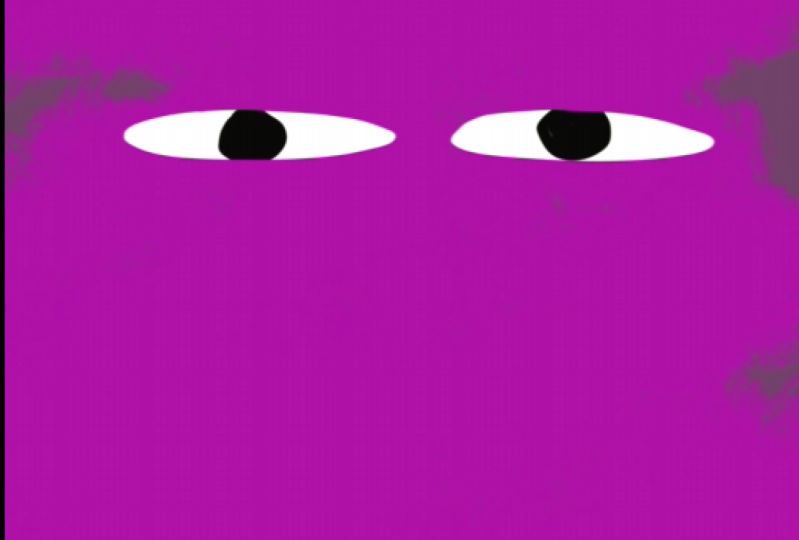
criaturinha na minha tela Você pode criar algo
assim ou qualquer tipo de gráfico de mídia
social
ou o que
quiser fazer com isso
quando terminarmos. Mas se você quiser acompanhar, não
deixe de baixar
os recursos fornecidos
neste curso e
vamos nos aprofundar.
3. Como começar e como fazer um novo arquivo.: Tudo bem, para
começar com esta aula, você terá que baixar Procreate Dreams no seu iPad Então vá em frente e navegue
até a App Store, encontre Procreate Dreams e, em
seguida, compre esse Felizmente, é uma compra
única
; portanto, se você estiver familiarizado com o
Procreate o aplicativo de desenho original, é uma compra única, sem assinatura E depois de adquiri-lo, você terá acesso a todas as
atualizações no futuro. E Procreate Dreams
é da mesma forma. Então, vá em frente e instale esse
aplicativo no seu iPad. E então vamos seguir
em frente e mergulhar. Ao abrir o
aplicativo pela primeira vez, você notará que temos o teatro. E o cinema é onde estão
todos os arquivos do seu projeto, que chamamos de filmes. E você verá esses
três arquivos de demonstração que são muito divertidos de
abrir e jogar. E tudo o que você precisa
fazer é tocar nele. E você verá
imediatamente que temos nosso palco no topo, onde ficam
nossas animações E nossa linha do tempo
abaixo, onde podemos pegar esse indicador de reprodução,
vasculhar as animações
e conferir vasculhar as animações
e E se você quiser
voltar ao teatro,
tudo o que você precisa fazer
é tocar neste
pequeno botão que parece um mosaico e ele o levará de
volta ao teatro Agora, se você quebrar alguma coisa e acidentalmente
cometer algum erro, basta fazer, se
quiser, selecionar esses
três arquivos de demonstração originais e até mesmo
excluí-los. Vamos clicar em excluir. Vou tocar em Procriar sonhos. Aqui no canto superior,
vemos essa janela de informações aqui. E há algumas coisas que eu quero destacar Se você quiser uma
análise mais aprofundada de todo o aplicativo
e de tudo o que ele tem, siga estes guias de
introdução e da central de ajuda. Mas também podemos clicar em exemplos de
redefinição, e esses arquivos de demonstração
voltarão imediatamente. Se você quiser avançar, pode mergulhar direto
nessas animações e aprender um pouco mais sobre o aplicativo Outra coisa que quero
destacar ao entrarmos neste curso é às vezes fico muito empolgada
e talvez eu fale rápido demais, então você sempre pode retroceder e
reproduzir qualquer um dos vídeos Você também pode selecionar
a velocidade de reprodução abaixo e reproduzi-la na metade da velocidade Ou talvez você já tenha alguma
experiência em animação e
queira avançar
ou assistir mais rápido. Você também pode acelerar
isso. Apenas um lembrete
rápido ao mergulhar nisso se você se perder, é um vídeo para que você possa reproduzi-lo e
assisti-lo o quanto precisar Tudo bem, então estamos de
volta ao teatro. E para começar nosso projeto, o que vamos fazer é
começar adicionando um novo projeto. Ao tocar nele
, você notará que temos esses pequenos
controles deslizantes na lateral E tudo o que preciso fazer
é percorrer alguns
dos tamanhos de modelo padrão e você pode alterar suas configurações a qualquer
momento
ou criar um
arquivo personalizado, se quiser. Você também pode tocar
aqui, onde diz quatro K para alterar o arquivo ou a
qualidade da reprodução Então, seja 720 P, HD, dois K ou quatro K, você tem todas essas
opções aqui Você pode rapidamente tocar nele para mudar o que
quiser. Gosto de começar com a
mais alta qualidade possível, porque sempre posso
comprimi-la a partir daí Mas se eu começar com um tamanho pequeno, é difícil aumentá-lo. A próxima coisa
que quero destacar
no canto superior direito
desta pequena caixa que
temos esses três pontos. E eu posso controlar os
quadros por segundo e posso controlar a duração. Dependendo do tipo
de animação que você
vai fazer. Seus quadros por segundo podem
se tornar muito importantes se você quiser animar uma animação
quadro a quadro, assim
que fiz minha
pequena animação exclusiva que mostrarei aqui
na tela Cada quadro deve
ser desenhado em 1 segundo. Eu teria que desenhar 24
quadros para obter essa animação. Se eu mudar para 12 quadros, não
preciso desenhar 12
animações por segundo Então, se você tem um vídeo
muito longo, isso pode se tornar
muito trabalhoso Agora, se usarmos o enquadramento de teclas, e é aí que
você define um ponto da sua animação e diz, ok, mais de 2 segundos,
aqui está o próximo ponto E eu quero que você anime entre tudo isso
automaticamente Então talvez você queira aumentar
a taxa de quadros, como 24 quadros ou 30 quadros por segundo, para obter uma animação muito
boa e suave. Então é aí que eu
controlo essas configurações. E, claro, a duração também
pode ser alterada posteriormente. Mas se você está fazendo
algo para as mídias sociais, talvez queira que
tenha apenas 30 segundos ou 60 segundos de duração. Tudo o que preciso fazer é tocar nele e usar o teclado
numérico aqui. Em seguida, toque na lateral para alterar qual será essa
duração. Mas vou
deixar isso de volta às 30. Então, as próximas duas coisas que
quero destacar empate e vazio. Não, não que isso realmente
não importe, mas na verdade não
importa muito. Se eu clicar em vazio,
você
terá um projeto vazio
pronto para ser usado. Vemos nosso palco no topo. É aí que você
poderá desenhar e ver todas as suas animações. E então nossa linha do tempo abaixo , que atualmente não
tem nada nela Vou seguir
em frente e voltar e vou fazer
outro novo projeto. Desta vez, vou
criar um que diz desenhar só para que você
possa ver a diferença. E você notará que
desta vez isso
nos leva direto ao nosso modo de desenho. que eu posso ver é que estamos
desenhando e pintando, porque no canto
superior está escrito desenhar e pintar. E então aqui embaixo temos
um pequeno ícone ondulado. Se eu ligar e
desligar isso, isso nos alterna entre o modo de estágio normal e depois voltamos para
Desenhar e pintar, onde podemos desenhar e
pintar no Ele também adicionou
essa faixa que dura até 30 segundos. Vou
continuar e voltar ao nosso teatro mais uma vez. E mais uma coisa que
eu quero destacar, quando você começa a usar o
Procreate Dreams,
por padrão, ele salva seus projetos
aqui no seu iPad, o
que é ótimo Você terá seus arquivos com
você onde quer que vá. Mas se alguma coisa
acontecer com esse iPad específico, meus filhos usam muito esse iPad. Então, se eles quebrarem ou
algo acontecer com o iPad, existe a possibilidade de
eu perder esses arquivos. Por outro lado, se eu disser coisas
para o drive do icloud, esses arquivos serão
sincronizados com Ao salvar meus arquivos
e a nuvem, é mais uma forma de
garantir que eu tenha um
backup do meu trabalho. No caso de algo acontecer. Vou deletar esses arquivos que
criamos bem rápido. Vou clicar em Selecionar
e tocar nos dois. E, em seguida, clique em Excluir. Sim. Ok, então vamos
fazer isso de verdade. Desta vez, vou
apertar o botão de adição. Vamos encontrar o
tamanho que queremos. Vou fazer algo
pelas mídias sociais. Vou deixar às quatro K e
vou direto
para o modo de sorteio. No próximo vídeo,
vamos nos familiarizar com o palco e como desenhar
e procriar Dreams
4. Flipbook Quadro por animação de quadros: OK. Tenho meu novo arquivo
aberto e pronto para ser usado. Então, vamos direto ao assunto. Essa é a melhor parte.
Adoro poder entrar em um novo projeto e criar algo
rapidamente. Então, o que vamos fazer, fiz o arquivo que tinha o desenho já
no modo de desenho. Então, temos tinta
desenhada aqui no topo. Temos esse pequeno ícone me
mostrando que estou com tinta desenhada. Temos nosso cronograma abaixo. E o que eu vou fazer é ir em frente e tocar no pincel. Pegue um pincel. Vou
prosseguir e clicar em Texturas. E depois role para baixo. Você pode ver que provavelmente
aparecerá assim para você. Vou rolar
até o fim. Clique em Grunchen. Vou mudar
minha cor aqui, talvez para aquele roxo
que eu gosto ali. E então aqui
no lado esquerdo, temos o tamanho do nosso pincel. E então temos
nossa opacidade do pincel quando eu clico e arrasto nele Se eu segurar e
mover meu dedo um
pouco para a esquerda enquanto esfrego para cima e para baixo, ele passa em incrementos muito
menores Se você quiser ser
realmente preciso com o tamanho do pincel que escolher, vou prosseguir
e vamos desenhar
nessa tela
bem rápido para preenchê-la. Você notará que
meu novo projeto tem 30 quadros e
talvez você não veja tudo. Se você fizer um rápido movimento em sua linha do tempo,
verá que, do começo ao fim, nada está mudando Na minha animação, ela
dura
até 30 segundos e
nada muda. Ok, a próxima coisa que
vou fazer bem
rápido é mudar o
plano de fundo da minha tela. Você verá que tenho algumas manchas
brancas aparecendo. Vou tocar
aqui mesmo no código de tempo. Vou mudar
minha cor de fundo e também vou mudá-la
para algo um pouco mais
escuro do que isso Vou tocar novamente no código de tempo. Tudo bem, agora estamos
em boa forma. Agora, o que eu quero fazer é animar meu nome nisso e
fazer isso quadro a quadro Então, talvez escolha seu sobrenome, ou talvez uma palavra que signifique
algo
inspirador para você ou talvez uma citação,
o que você quiser fazer E então o que
vamos fazer é clicar no sinal de mais. E vamos
adicionar uma nova faixa. E isso vai
lançar uma nova faixa logo acima da nossa camada
de fundo. Tudo bem, agora vamos selecionar uma cor
diferente. Nesse caso, vou
até o branco. Talvez você queira escolher um tom
ou uma cor próxima. E para fazer isso, basta pressionar e segurar com o dedo
na área do palco, arrastá-la até a cor que você quiser escolher e soltá-la,
e você notará que ela muda você quiser escolher e soltá-la,
e você notará que ela muda de
cor no canto superior direito, eu posso tocar nela e
depois
arrastá-la para ficar uma cor sutilmente Vou encerrar isso agora
com minha ferramenta de pincel, você pode ver que é
uma cor semelhante. Se eu quiser adicionar
algo que seja visualmente agradável e
da mesma família de cores, se eu cometer um erro,
basta tocar com dois
dedos para desfazer ou três dedos para Ou, se eu tocar e segurar, ele será desfeito até o
início do meu documento até eu soltá-lo Ele voltará totalmente ou tocará e segure com
três dedos
para trazer tudo de volta. Dessa forma, você não precisa se
preocupar em cometer um erro. E se você fechar o
documento e
reabri-lo, ele até se lembrará do que você fez com esses estados do
histórico, que você nunca precise se
preocupar em estragar nada Tudo bem. Vou
continuar escrevendo meu nome aqui nesta camada, para que você perceba que tudo
isso desapareceu. Só um lembrete, quando eu abro este aplicativo aqui ao lado, temos esses modos
diferentes que abordaremos mais
nos próximos vídeos Mas queremos voltar para
esse modo de pintar e desenhar. E agora eu tenho minhas ferramentas
que voltarão para isso em seguida. Quero mais espaço para desenhar. Então, o que vou fazer é
pegar essa pequena alça entre o palco e a linha do tempo e arrastá-la para baixo Agora, às vezes não
funciona pela primeira vez, para mim, dessa vez, às vezes eu tenho que usar o
lápis Apple para realmente pegar isso. Mas agora eu tenho meu flipbook. E isso me dá acesso
a vários quadros. E isso me dá
mais espaço para desenhar. Então, vamos entrar
nisso aqui em apenas um segundo. Mas o que vou fazer é
mudar minha cor para branco. Vá pegar um pincel diferente. Eu vou vir aqui para
desenhar, ou talvez esboçar. Vamos começar a desenhar. Vou pegar o
lápis de seis na lateral. Vou mudar meu tamanho. Vamos ver como isso parece. Sim, isso é quase perfeito.
É mais ou menos isso que eu quero
tocar com dois dedos para desfazer isso Então, por causa do vídeo, vou manter meu iPad aqui,
mas, como artista, minha tendência é querer virá-lo de lado Eu vou seguir em frente
e fazer isso de qualquer maneira. Está tudo bem, vocês podem ver. Tudo bem, então agora o que
vamos fazer é escrever
meu nome aqui, meu sobrenome, OK Então, o que podemos fazer, se
eu voltar e clicar em “ Concluído” aqui na parte superior, você
pode ver que é difícil de ver. O que eu posso fazer é
apertar os dedos para ampliar Com três dedos, eu posso clicar e digo
clique por hábito. É um toque, embora estejamos
em um iPad de qualquer maneira. Limpe isso para
realmente ampliar. E então dois dedos
para arrastar isso de volta. Três dedos para ampliar mais. E você pode ver que eu tenho um
quadro de animação aqui. Se eu tocar nele com meu indicador de reprodução, você pode ver que tenho
todos esses quadros E se eu olhar
o código de tempo aqui, estou no 19º quadro, antes que algo aconteça, então ele desaparece e depois desaparece. Se eu apertar o play, vai
começar a tocar. A outra coisa que você
notará quando eu clicar em play é
que ela
reproduzirá tudo o que eu puder ver na
linha do tempo e repeti-la Se eu quiser ver
mais da minha animação ou menos da minha animação, posso simplesmente esfregar com três dedos para aumentar ou diminuir o zoom e ver o que
está acontecendo lá Então, vamos tornar isso
mais interessante. Vou clicar em Pausa. Vou clicar duas vezes
nesse quadro, só para facilitar a visualização. E então aqui eu
continuo dizendo Clique. Perdoe-me, é torneira. Estamos
em um iPad. Está tudo bem. Nós vamos chegar lá. Então, agora eu vou
clicar, oh meu Deus Vou tocar no modo
pintar e desenhar. Está bem? Para que eu possa ver todas
as minhas ferramentas novamente. Vamos pegar
sua pequena alça e voltar
ao modo flip book E agora, a próxima coisa que
queremos fazer é clicar no código de tempo
no canto inferior esquerdo. E queremos ativar o que é
chamado de descascamento de cebola. E o que isso
nos permitirá fazer, vamos ver uma
representação transparente dos quadros antes e depois. À medida que eu fizer mais molduras sobre isso, você verá o que estava
na moldura anterior. Se eu desligar isso,
não temos ideia do que veio antes ou
onde ele caiu no palco Vamos ligar isso novamente agora. Com meu pincel, lápis selecionado, vou escrever meu nome novamente. Mas desta vez eu não vou
até o fim. Nós viremos até aqui, adicionaremos uma nova moldura apenas
tocando na próxima Faça isso de novo, pare
um pouco. Faça de novo, pare um pouco
mais curto do que o anterior. Está ficando difícil para mim dizer exatamente onde
parei antes. Se eu precisar tocar novamente aqui
no código de tempo e
clicar em Editar casca de cebola, ou tocar em quantas vezes
posso dizer clique neste vídeo? Eu não sei. Há um
balcão por aqui em algum lugar? Tudo bem, vamos
mudar a cor da nossa casca de cebola
invertida, que aparece quatro quadros antes Mas posso fazer com que
apareça mais ou menos só para ver e não confundir com onde estavam as
anteriores. Eu também posso mudar os
daqui para frente. Se eu voltar aqui
no meu flip-book, posso ver que minhas
molduras dianteiras são laranja e minhas molduras anteriores
são azuis ou qualquer outra coisa Essa cor não é exatamente
azul, azul claro de qualquer maneira. Mas eu posso controlar quais são essas
configurações tocando
nessas guias e fazendo
essas alterações aqui Também posso controlar
a opacidade
dessas camadas de casca de cebola para que sejam
exatamente de acordo com suas preferências Tudo bem, vamos
continuar aqui. Então eu parei logo
após o H. Vamos fazer isso novo. Faça isso de novo, e isso é o que chamaríamos de animação quadro a quadro. Não sei por que nunca
cruzo meus T's primeiro, mas tudo bem,
vamos fazer dessa maneira. Talvez faça um
pequeno rabisco aqui só para começar Tudo bem, vamos ver como
fica . Algumas
maneiras de voltar. Eu posso pegar sua pequena alça
no flip book e puxá-la para
baixo para basicamente
esmagá-la até o E voltará
ao modo normal. Ou se eu passar o mouse sobre isso,
também tenho um pequeno x aqui qual posso clicar ou, no
canto superior direito, clicar em Concluído Todas essas três são maneiras
diferentes de trabalhar. Vou acabar com
isso, e agora estamos de volta ao
nosso modo de desenhar e pintar Deixe-me arrumar
meu iPad novamente. Agora posso trazer meu Playhead de
volta aqui e clicar em Play. E você notará apenas
o que está em exibição na linha do tempo. Então, se eu
apertar um pouco, podemos ver toda a animação Agora isso se anima, mas eu quero continuar animando. Se eu estivesse em um editor de vídeo como Premier Pro, o Davinci
resolve ou o final cut, eu poderia reverter o clipe
no momento da gravação Não vejo uma maneira de fazer isso, então teremos que mover manualmente esses clipes para a
outra direção Eu também poderia ter
animado isso de forma diferente e começado com o M
e ido até o fim. Mas eu queria ver onde seria
o final da
minha animação, é por isso
que comecei com
ela como primeiro o nome completo. Ok, então eu cometi um erro
enquanto estava gravando isso. Mas estou feliz por ter feito isso, porque é um ótimo
momento de ensino para nós dois aqui. Quando faço isso dessa maneira, enquanto
estamos animando, estou adicionando molduras ao final, mas estou desenhando cada vez menos O que vai acontecer quando
reproduzirmos esse vídeo? Deixe-me seguir em frente
e clicar em Concluído para
voltar ao nosso modo normal aqui. Enquanto eu jogo o que está acontecendo, você notará que ele se
anima ao contrário E se anima. Mas eu quero parecer que está
entrando em cena. Então, tudo o que precisamos fazer para mudar a forma como isso
vai funcionar para nós, vou seguir em frente e
criar uma nova faixa bem rápido e, basicamente,
fazer isso de novo. Certo? Vou
clicar novamente no modo desenhar e pintar e vou puxar meu flip book para baixo Vá embora, vou
desenhar meu nome. Mas desta vez, em vez de aqui, está a parte mais crítica e é aqui que eu resolvo isso Se eu adicionar minha moldura ao lado
dela e fizer um pouco menos, essa moldura que adicionei estará no futuro,
em nossa linha do tempo Mas o que eu realmente
deveria ter feito, deixe-me seguir em frente e tocar com dois
dedos para desfazer essa Estamos começando aqui. Eu deveria
ter voltado para trás aqui. Agora eu desenho e paro brevemente, depois volto para trás
na próxima Pare com isso, e assim por diante. Agora você notará neste quadro que
meu plano de fundo desapareceu. Porque aqui está o que está
acontecendo. Se eu quebrar este flip-book para
voltar à minha visão normal Comecei meu desenho
aqui mesmo na linha do tempo, basicamente no começo. Ok, então essas são coisas
importantes às quais devemos
prestar atenção ao entrarmos nisso. Só para ter certeza de que estamos fazendo isso da maneira certa e
nos dando espaço para trabalhar. Então, o que vou
fazer com esse novo botão aqui, vou mostrar
que essa será
a nossa edição da linha do tempo Com o lápis Apple,
posso circular todas essas molduras que eu quiser e
posso fazer qualquer coisa com elas. Podemos agrupá-los,
podemos movê-los, podemos fazer todo tipo
de coisa, ok? Mas, nesse caso, o que eu
quero fazer é tocar
e segurar, e vou
deletar tudo porque errei e
quero fazer isso, Então, vou começar
aqui no final. Volte ao meu modo de pintura de
desenho
, baixe isso e
agora faça meu trabalho. Então, vou seguir em frente e
acelerar essa parte
do vídeo porque você
já concluiu o processo. Mas espero que isso economize
muito tempo e dor de cabeça. Descobrir como
animar suas coisas. Tudo bem, agora vamos dar uma
olhada e ver como nos saímos. Vou prosseguir
e fechar esse modo. E vou ampliar
exatamente onde essa animação começa e
termina. Então, ele volta para lá Só para vermos como funciona. Vamos apertar o play. Lá vamos nós. Agora ele se anima. E você notará na minha essas primeiras duas molduras são
como pequenos rabiscos E eu posso ampliar
o palco ampliando apenas
com o movimento de pinça. Está bem? Eles são como pequenos rabiscos
aleatórios até que, de repente,
começam a se animar. Você notará que cada letra
é diferente porque eu escolhi torná-la um pouco
mais rústica e não perfeita O que isso faz é dar a toda a animação um
pouco de movimento, o que é empolgante, como se ela
pulasse um pouco, tivesse um pouco de
instabilidade acontecendo Super legal. Eu gosto disso. Ok, agora vamos continuar
no próximo vídeo. Depois de
animar seu nome como você gosta, aprenderemos como
agrupar tudo isso. E então vamos acelerar
nosso processo de animação usando quadros-chave e algumas
outras ferramentas frias.
5. Trabalhando com quadros-chave: Tudo bem, espero que você
esteja acompanhando. Se você não está
acompanhando, reserve um tempo para
pausar este vídeo e criar sua própria pequena
animação com qualquer palavra Como eu disse, talvez
seja uma palavra de
inspiração positiva que
signifique algo para você. Ou talvez seja seu
nome ou sobrenome. Nesse caso, é meu sobrenome. Só porque gosto da
aparência quando assino e chego a essa parte do
processo para que vocês possam
acompanhar , estou muito animada
para ver o que vocês fazem. Então não se esqueça, este é
um curso baseado em projetos. Então, quando
tudo isso estiver dito e feito, vou te ensinar
como exportar isso como um arquivo de filme, bem como
um presente animado ou jiff, dependendo de como
você deseja dizer É um presente, Jeff. Eu não sei. De qualquer forma, vou mostrar como
exportar isso de uma forma que você possa realmente compartilhar
isso com a classe. Publique na área do projeto da
turma porque eu realmente quero
ver o que vocês fazem. Tudo bem agora, eu resolvi
isso. Vamos continuar. E o que eu vou fazer é,
às vezes, você sabe, apertar
com dois dedos para ampliar sua linha do tempo
onde quiser Percebi que às vezes é mais fácil usar as
duas mãos e colocar um dedo nessa ponta e
um dedo nessa ponta, e então eu meio que o
arrasto para onde eu quero que ele vá, e depois solto
outro truque. Se eu pegar o indicador de reprodução
aqui e jogá-lo para a esquerda, ele
automaticamente gritará Não era isso que eu pretendia
fazer. Oh, eu acho que sim. Não, funcionou exatamente,
mas então eu esqueço que essa animação
tem 30 quadros. Quando você pressiona isso para a esquerda. Esse atalho moverá o indicador
de reprodução
para o início e reproduzirá toda a animação, não apenas uma pequena parte em
loop Então, vou fazer
uma pausa
e voltar para
onde eu quero que esteja Aqui. Vamos lá, tocaremos aqui na linha do tempo na régua para colocar
meu indicador de reprodução lá Agora, se eu apertar play, vamos lá. Repercorre essa
animação que temos até agora. Ok, em seguida, vamos pausar isso, diminuir o zoom um pouquinho E vou usar a ferramenta de edição
da linha do tempo. É esse pequeno
ícone quadrado duplo que fica entre
o modo de gravação e o modo de pintura. Agora, com isso, posso editar
os quadros e faixas reais na minha linha do tempo com um lápis Apple,
tem que ser um lápis Você não pode usar o
dedo, pelo menos ainda não. Você pode selecionar
todos esses quadros, circular e
selecionar todos eles. Ou eu poderia simplesmente cortar no
meio, dependendo se já está
selecionado ou desmarcado Se você fizer isso novamente,
ele será adicionado ou removido da seleção
para que não precise ser
um círculo perfeito. Você está apenas tentando desenhar
por cima das molduras. Uma coisa que acabei de
notar é que, dependendo do nível de zoom que
você
tem nesses quadros, você pode ter um
problema ao tentar
tocar e segurar o quadro. E ele faz isso,
simplesmente pisca para você. Se você ampliar um
pouco mais e puder realmente tocar
dentro do quadro, você terá essa opção em
que podemos recortar,
copiar, duplicar,
alterar grupos e modos Glen Faça algumas coisas diferentes
aqui, exclua o conteúdo. O que queremos fazer
agora é agrupar todos esses quadros que
selecionamos como grupo de ocorrências. Agora, se eu recuar, você notará que, em vez de um quadro-chave,
agora temos um grupo E se eu quisesse editar isso
no modo flip book novamente, eu pintasse e desenhasse, tentasse clicar nessa
camada e a abrisse Não vai
funcionar porque
não permite que você faça o
flip-book sobre o grupo Ok, o que você precisa fazer
no início desta faixa há uma
pequena
seta giratória para baixo ao lado do grupo de palavras Eu vou acertar
isso. Agora posso ver cada quadro individual
e depois
voltar ao modo flip book
para fazer edições futuras Tudo bem, mas o que
queremos fazer pegar isso
e eu quero que seja
animado para cima e para baixo como um
todo enquanto está escrevendo O que vamos fazer é trazer
nosso indicador de reprodução para o início e
tocar e segurar esse indicador de reprodução ou
simplesmente tocar em vez
disso E agora temos ações
diferentes. Podemos adicionar um
quadro-chave de movimento, podemos adicionar filtros ou podemos editá-lo.
Os quadros-chave de movimentação, isso nos dá
a opção de mover em escala, que literalmente o
move ou o torna maior ou menor,
ou o gira Temos dobra, que
permite pegar peças
diferentes e
puxá-las. E temos distorção, que permite capturar ângulos
diferentes e distorcer o ângulo da sua obra
de arte Então, o que queremos
fazer por esse cara é tocar em mover e escalar. Vamos mover e
arrastar esse indicador de reprodução para fora. Uma coisa que você notará
em nossa régua logo acima é que
temos nossas molduras novamente. Dependendo de quantos
quadros por segundo você tem, você terá resultados
diferentes. Se eu quiser que isso
dure 1 segundo, posso arrastar isso até onde
vejo 1 segundo
aqui na régua Levará 1 segundo
para ir de onde eu começo até onde esse
quadro-chave estará Vou tocar nesse
quadro-chave no indicador de reprodução. Agora você vai ver se
eu retiro isso. Ele adicionou outro
quadro-chave lá. O que vamos fazer
é aqui que eu quero que minha
animação termine. Se eu voltar ao início e tocar no
primeiro quadro, posso digitar uma escala diferente,
tipo, talvez eu queira que
seja zero, quero que y seja zero. Agora, o que vai acontecer?
Vai aumentar, mas você realmente não percebe o que está acontecendo
porque ainda não há muita coisa no palco. Em vez disso, o que eu
quero fazer é mover
tudo isso para baixo. Então, ele aparece à medida
que avança. Agora, para mover isso para baixo
onde
eu quero, na verdade não consigo
clicar fisicamente na forma, porque ela ainda não
aparece. Se eu voltar
a esse período, você notará que temos
as alças de transformação. E é muito
fácil pegá-los e movê-los para onde
eu quiser. Mas quando eu volto
aqui para este, eu realmente não consigo
pegar nada disso lá. Eu fiz dessa vez
, não foi antes. O que eu vou fazer, eu não
sei se você percebeu isso, mas eu ampliei bem o palco e então
consegui entender E eu vou simplesmente
arrastá-lo para fora da tela. Agora, ele deve ser animado, mas você notará que ainda
não está acontecendo muita coisa com o nome Então, o que vou fazer é
pegar esses pontos de ancoragem
ou pegar esses quadros-chave
e arrastá-los. E eu vou pegar esse cara, tocar e segurar, e
depois arrastá-lo. Então, na verdade, nada acontecerá
até que haja um
pouco mais da animação que
eu queria animar logo quando
terminasse de animar meu nome Também terminou de subir. Então, vou pegar esse
quadro-chave a partir daqui. Mova-o para lá.
Esfregue meu playhead Perfeito. E é exatamente
onde eu quero que esteja. Tudo bem, em seguida, quero adicionar um pouco de
desfoque a isso também Vou voltar
a esse quadro-chave e
tocar logo acima dele,
então volto à minha faixa e vejo o ícone do indicador de
reprodução E desta vez
vou adicionar um filtro. Vou
adicionar um desfoque. Eu tenho zero, na verdade, vamos arrastar
isso até cerca de 15:20 por cento e ainda está
totalmente embaçado Eu queria me
concentrar logo que ele parasse de se mover
para cima, aqui mesmo Vou tocar e
adicionar uma moldura lá e arrastar meu
desfoque de volta para zero Agora vai ficar embaçado
com o tempo até chegar aqui. E talvez até mesmo aumente um pouquinho esse
quadro-chave desfocado. Percebi que tive que
tocar nisso cerca de três vezes. No primeiro toque, selecione-o. O segundo toque afasta
a janela. O terceiro toque e segure
permite arrastar esse quadro. Tudo bem, parece melhor. Tudo bem, então vamos clicar play e ver como está. Eu gosto que seja perfeito. Agora eu quero que isso
fique na tela por mais tempo. Então esse último quadro, ele chega aqui e
depois desaparece Então, o que precisamos fazer agora
é estender esses quadros. Então, vamos
ampliar um pouco. Vou clicar em um pequeno
giro para baixo para este grupo. Vamos encontrar o último quadro. Se eu pressionar e segurar
esse quadro-chave, posso clicar em Copiar na parte superior e tocar à direita ao lado dele. E segure e, em seguida, clique em Colar. Agora você notará que temos
os quadros-chave abaixo. Porque temos esse
grupo expandido. E então esse novo quadro que
colocamos está
ao lado desse grupo na
linha do tempo na mesma faixa Se eu fechar isso, você notará que temos a animação agrupada Podemos ver os quadros-chave abaixo. E então temos
esse quadro único. Agora posso pegar o quadro
único e
arrastá-lo até onde eu quiser
que fique na tela. Opa, toque com dois dedos para desfazer. Lá vamos nós. Agora, se
jogarmos isso, você pode ver que permanece
lá por muito mais tempo. Agora, o único outro
problema, porém, é que ele deixa de ser uma
animação dinâmica para um quadro estático
e estático. Talvez o que queremos
fazer em vez disso, vamos desfazer. Desfaça isso novamente. Vamos ampliar. Vamos clicar nesse quadro. Voltaremos ao nosso modo de
desenhar e pintar. Vamos derrubar nosso flipbook. E então continuaremos
desenhando mais algumas molduras para que ela se mexa enquanto
está lá em cima Adicionaremos uma nova moldura aqui e, em
seguida, desenharemos por
cima dela algumas vezes. Não precisa ser demais. Depende apenas do
efeito que você deseja, porque sempre podemos copiar ou duplicar alguns deles para obter um efeito meio instável aqui
. Minha assinatura está evoluindo
rapidamente. Tudo bem, uau,
parece que está aqui. Vamos nos divertir com isso.
Eu só vou ficar louco. Só vamos rabiscar
coisas porque podemos. Por que não? Vamos
ver o que acontece. Eu não pretendia
seguir esse caminho,
mas enquanto estamos
aqui, lá vamos nós. Vamos esmagar isso de volta ao
fundo. Talvez não, não esteja
funcionando. Diminua a velocidade. Ok, bem, se você tiver
o mesmo problema que eu tenho com seus dedos não
conseguindo fazer com que ele funcione corretamente, basta clicar no X e ele volta
ao modo normal. Tudo bem, vamos diminuir
o zoom um pouco, e agora vamos ver
como isso funciona. É legal,
parece que está se desenrolando. Eu realmente gosto de como
isso acabou. Eu não queria
que funcionasse dessa maneira, mas parece bom. O que eu ia fazer era pegar
algumas dessas molduras. Talvez use minha ferramenta de edição de cronograma e selecione apenas algumas delas Vá copiar, traga
minha peça
aqui e cole-a. Não vai
funcionar agora porque você está no
final desta animação. Depois, eu poderia simplesmente repetir
esses quadros repetidamente para fazer parecer que, em vez disso, está
dançando. Em seguida, anime
tudo para baixo,
mas, em vez disso,
vou destacar, vamos excluir o zoom um
pouco. Aqui, lá vamos nós. Exclua o conteúdo, porque eu realmente gosto do resultado, onde eu simplesmente desmorono. Se eu quisesse animar
isso de volta, selecionaria esses quadros Vou agrupá-los
aqui para adicionar outro quadro-chave. Selecionaremos mover e escalar. E então arrastaremos
esse céu até aqui. Adicione outro quadro-chave. Vamos pegar o desenho no
palco e arrastá-lo para fora. Tudo bem, espero que esteja se
divertindo acompanhando. Vá em frente, brinque com isso e experimente com esses quadros-chave. No próximo
vídeo, continuaremos refinando nossa animação
6. Desenhando olhos simples: Nesta lição, vamos
adicionar alguns olhos ao projeto. Porque parece muito divertido e algo que podemos fazer. Se eu clicar em play neste projeto de
demonstração que eu tenho, você pode ver que basicamente tudo o que
são são dois círculos, certo? Temos os olhos brancos e depois temos as pupilas
pretas dentro. Tudo o que os olhos estão fazendo
é se esticar. E então as pupilas internas estão meio que se
movendo para frente e para E você também pode notar a música passando
por baixo dela Então, na verdade, importei uma faixa do Epidemic Sound para animar E eu vou te mostrar isso mais tarde. Mas, por enquanto,
tudo o que vamos
fazer é
desenhar esses olhos na tela. Eles são muito, muito
básicos, são apenas círculos. Portanto, não há nada muito artístico com que
você precise se preocupar. Se você não é bom em
desenhar, tudo bem. Nós vamos voltar
aqui para o nosso teatro. Vamos voltar ao arquivo
do projeto com o qual estamos
trabalhando. Novamente, só quero
ressaltar que, em nossa linha do tempo, eu tenho três T. Se o
zoom estiver em um local estranho, basta apertar para ampliar bem
rápido e ele o trará de volta para que você
possa ver tudo Novamente, a mesma coisa
no seu segundo estágio. Não sei se te
contei isso, mas se
você estiver desenhando e
estiver em um ângulo estranho, tudo o que você precisa fazer é
apertá-la e fazer isso rápido e ela
voltará a 100%. Tudo bem,
então agora vamos adicionar
outra faixa para atrair
os olhos para ela então agora vamos adicionar
outra faixa para . Então, clique no sinal de adição
aqui e clicaremos em Rastrear. Tudo bem, e
vamos colocar nosso indicador de reprodução
em algum lugar depois de
nosso texto ser animado Ok, então o que eu quero fazer é entrar no modo
desenhar e pintar. Vou pegar
sua pequena alça, puxá-la para baixo
para pegar o flip book, e agora estamos prontos para desenhar Vou mudar minha cor para branco. Vou até a tinta
e depois
até a caneta do estúdio Você pode escolher
o que quiser. E então eu vou
desenhar dois círculos dos meus olhos. Agora, ao procriar o aplicativo de desenho
real, se eu o mantivesse
parado por um tempo, ele se encaixaria em
um círculo perfeito Mas nos sonhos de procriar,
parece que não funciona dessa maneira E eu ainda não encontrei uma
maneira de mudar isso. Mas imagino que, como
esta é a primeira versão do Procreate Dreams,
essa funcionalidade
será transferida Esse é um dos benefícios
deste aplicativo: eles definitivamente fazem
muitas atualizações com frequência. E com essa compra única, você tem acesso a todas elas. É possível que, no momento em
que
você estiver assistindo isso, esse seja um recurso em que,
se você simplesmente clicar e arrastar ou desenhar seu círculo e segurá-lo
antes de
soltá-lo, ele poderá aparecer em um círculo
perfeito de qualquer maneira Vamos
pegar essa cor. Agora, se eu tocar e segurar
sua cor no canto superior direito, ela
alternará entre as cores anteriores,
o
que é meio útil Mas o que queremos fazer é não segurá-lo, só
queremos deixá-lo branco e seguida, tocar nele,
arrastá-lo até os
olhos e soltá-lo E assim que fizermos isso,
ele fará essa queda de cor, que apenas enche nossos
olhos de branco Se eu aumentar o zoom, você pode notar que vejo um pouco o contorno
aqui Se você quiser ser
muito exigente com isso, você pode desenhar sobre
essas bordas
bem rápido , apenas para ter certeza de
que
nada disso aparecerá em suas
ilustrações. Lá vamos nós. Tudo bem, em seguida, quero
desenhar as pupilas, mas o que você pode ficar tentado a fazer é mudar a cor e desenhar logo
por cima
com preto, o que parece com preto, o que Mas então não podemos animar isso, porque tudo será
esmagado na mesma camada Então, a próxima coisa que
você pode estar pensando, vou usar dois dedos
para desfazer, toque nela Se eu subir até as camadas
e adicionar uma nova camada,
nós, então eu poderia, em teoria, extrair essas pupilas. Mas se voltarmos, se eu clicar em OK e
voltarmos à nossa linha do tempo eu amplio e usarei três dedos para esticar
essa linha do tempo Então, eu posso arrastar esse
quadro para ser múltiplo. Não consigo me aprofundar aqui o suficiente para
animá-los separadamente, porque quero que os
olhos possam
piscar sem que as pupilas também
fiquem inclinadas. O que precisamos fazer é voltar ao
nosso modo de desenho. Vamos voltar à nossa camada. E vou deslizar para a esquerda para obter minha
opção de exclusão nessa camada Vamos fechar isso. O que queremos fazer é, na verdade, criar
uma nova faixa para os olhos, para as pupilas reais Vamos clicar e adicionar uma
nova faixa logo acima dela. Vou seguir em frente
e colocar isso no lugar agora. Voltaremos ao modo de edição da
linha do tempo. Oh, minha culpa. Lá vamos nós. Eu não tinha nenhum
objeto naquela caixa, então ela não queria que
eu fizesse nada com ela. Então, vamos
continuar e
voltar ao nosso modo de desenho. Vamos ampliar novamente. Abra nosso flip-book, pegue nosso pincel e
certifique-se de que esteja preto E vamos
desenhar dois alunos aqui. Eles não precisam ser
perfeitos. E, de fato, se eles são um pouco imperfeitos, isso os torna mais
caricaturais, o que Tudo bem, então temos esses conjuntos. Vou clicar em Concluído
na parte superior, aqui em cima. E vamos mudar nossa linha para coincidir com a outra linha do tempo Ok, a próxima coisa
que eu quero fazer é
ir em frente e entrar no modo de edição da minha
linha do tempo e destacar
essas duas faixas Toque e segure e,
em seguida, toque em Grupo. Agora, essas são uma faixa agrupada com
a qual eu posso fazer
várias coisas Eu posso animar os dois
juntos. Mas então, se eu quiser, que é o que
faremos a seguir, podemos dar
um pequeno giro para baixo. Podemos animar cada uma
dessas peças individualmente. Então, no próximo vídeo, vou mostrar exatamente
como fazer isso.
7. A animação de performance: Se você está acompanhando, espero
que esteja. Espero que você tenha
alguns olhos para
brincar agora e que possamos
animar E só mais um lembrete, ao entrarmos em algumas dessas
pequenas peças técnicas dessa ilustração
e da animação, não se esqueça de que é um vídeo Portanto, você pode repetir
isso se
precisar ou acelerá-lo
ou desacelerá-lo. Mas espero que você possa
acompanhar e fazer isso, vamos fazer isso agora, onde
estamos no projeto Vou apertar
dois dedos para diminuir o zoom para que possamos
ver onde estamos Temos um indicador de reprodução
aqui para que eu possa meio limpar a animação.
Isso vai embora. E então esses dois
olhos sobem ao palco. Vou apenas
ampliar um pouco para que possamos começar
a animá-los O indicador de reprodução, traga-o
aqui no início. Agora, um recurso muito legal, provavelmente um dos recursos
mais legais que o separa de
qualquer outro aplicativo de animação é
esse recurso A forma como o Perform funciona é que você pode destacar algo
em seu palco, apertar este pequeno botão de gravação
e, em seguida, realizar
os movimentos
tocando nele com o dedo e movendo-o pelo palco Nós vamos fazer
isso agora. Vou clicar no, caso você esteja vendo isso. Nós agrupamos os
olhos, então vou clicar no pequeno giro abaixo
no nome
do Eu vejo o desenho das pupilas e vejo o desenho
do globo ocular aqui O que vamos
fazer é
clicar na
camada de desenho das pupilas Vá para o início. E queremos apertar o
botão Executar, que está aqui. Parece um botão de gravação. E agora você percebe que
no canto superior esquerdo do meu
protetor ocular está escrito Pronto. E está pronto para eu
fazer o que eu
vou fazer com ele. Ele seleciona automaticamente
qualquer faixa que eu selecionei. E coloca essas alças
de controle para que eu possa
aumentá-las e diminuí-las. Se eu passar o mouse sobre o lado, você verá que eu tenho
essa coisinha minúscula de um quarto de círculo E isso me permite virar isso
em qualquer direção que eu quiser. Se eu
passar o mouse para a direita, gritos, toco o palco
com a palma da mão aqui Se eu passar o mouse entre as duas no meio, preciso de uma dessas
luvas para minhas mãos Na verdade, posso
distorcê-lo para
parecer que eles estão piscando, mas esses são apenas os olhos, então tudo que eu quero que eles façam é
se mover um pouco com
meu Quando tudo isso estiver pronto,
vou apertar o botão parar, mas está pronto para eu começar. Assim que começo a
tocar nesse objeto, posso movê-lo como quiser, e você não precisa
tocar diretamente no objeto Você também pode tocar aqui
na área dos bastidores. Vamos tocar nisso, e eu
posso mover meus olhos
para onde eu quiser. Mas você notará bem rápido, eu vou prosseguir
e clicar, pare com isso. Eu não fiz muita animação. E você pode ver
quantas molduras
a mais foram feitas para isso
daqui até aqui, em comparação com o que era a camada
real do globo ocular O que vamos fazer é levar
isso muito mais longe. Voltaremos ao nosso
principal grupo aninhado. Vamos prolongar tudo
isso que tenhamos bastante
espaço para trabalhar. Toque nesses olhos e
arraste-os para fora. Vamos tocar nesses caras também e arrastá-los para fora. Mas o legal é que você pode
ver que se eu reproduzir isso, você pode ver que ele gravou todo o movimento
que eu dei a eles. Agora, a próxima coisa
que você notará é que eles
ultrapassam o globo ocular, certo? Parece que estão fazendo algumas coisas aqui para
acentuar isso Vou voltar ao álbum de sucesso
inicial e depois mostrar
que elas podem
sair do Eles não deveriam ser
capazes de fazer isso. Vamos em frente e toque com dois
dedos para desfazer. Vamos voltar ao
começo aqui. O que eu quero fazer é
tocar na camada da pupila, tocar e segurar e
depois tocar na máscara E queremos fazer uma máscara de
recorte e ela será cortada
na camada abaixo dela Agora, se eu mover essa camada
ou incliná-la, você notará que, se ela
sair desse círculo, ela a corta e mascara. Vamos tentar
isso mais uma vez. Vamos trazer nossa peça de
volta ao início. Apertaremos o botão Gravar
Perform. Nós viremos até aqui. E agora vamos fazer alguns movimentos. Faça parecer que está parecendo. Talvez pareça muito rápido. O que foi isso? Tudo bem, então nós preparamos isso. Se eu voltar e clicar em play, você pode ver que ele gravou
todos esses movimentos, o que é muito legal Não precisávamos
enquadrar nada disso nem desenhar cada quadro à mão. Agora, o que vamos
fazer é fazer os olhos piscarem de vez
em quando, vamos
voltar e, desta vez
, clicar na camada real
do globo ocular e
voltar ao início E nós vamos
fazer a mesma coisa. Já estamos armados
e prontos para ir. Esqueci de apertar o botão de parada depois do último. Você
tem que ter cuidado. Se você esquecer de
apertar o botão de parada e começar a mover
as coisas, poderá gravar por cima de algo que
já tenha feito. Mas não se esqueça, você pode pressionar dois dedos para desfazer
até o início
do documento Se você simplesmente clicar e segurar, ou tocar e segurar
com dois dedos, tudo vai
até o início. E se você segurar
com três dedos, vai até
a coisa mais recente
que você fez,
que na verdade, como eu disse no
início do curso, realmente funciona,
mesmo
que você tenha fechado o documento
e o aberto novamente. Tudo bem. Então, agora estamos prontos para fazer o próximo movimento.
Agora, esse. Eu não quero mover
os olhos ainda, dessa forma. Ok. Veja como isso
parece um pouco louco. Não é isso que
estamos tentando fazer. Eu só quero fazê-lo piscar. Vou fazer com dois dedos para desfazer e trazer minha cabeça de reprodução de volta
ao início dessa
camada ou dessa faixa Ok, estamos prontos para gravar. O quadrado ainda está aceso e
vou passar o mouse bem entre os olhos, mas em direção ao topo da
alça delimitadora E, em teoria,
deveria me deixar piscar, e eu posso fazer meus
olhos parecerem bem grandes, ou eu posso piscar e você
notará que as pupilas estão
meio que ficando loucas E o motivo, porque
eu esqueci de desligar o botão Executar. Eu
esqueci de clicar em Parar Então, quando eu estava fazendo
outras coisas nos olhos,
eu os movi acidentalmente, e agora eles estão tremendo por
todo Ao fazer isso, lembre-se de
que, ao fazer cada peça e
tocar cada peça ,
certifique-se de apertar o botão de
parada
para não gravar
acidentalmente sobre
algo que você fez Agora, se eu voltar ao
início e clicar em play, você pode ver os olhos piscarem Eles parecem muito bons. OK. Agora, o que é legal é essas duas faixas estavam
dentro de um grupo. Não preciso fechar o grupo, mas se eu fechar o grupo, volte ao início e agora posso realizar uma ação para todo o
grupo como um todo. Então, se eu voltar
aqui e clicar em Performar, me preparar para tocar, eu posso
mover todos os olhos juntos. Ok, isso é obviamente
demais. Eu pararia. Na verdade, lembrei dessa vez, Bring it back, e apertei play. E agora temos animações
aninhadas dentro das animações. O que é muito legal, porque agora você
provavelmente pode ver como
podemos construir sobre isso e criar personagens em que
você tem a cabeça inteira Talvez você conheça olhos, nariz, boca, ouvidos, tudo. E você pode animar cada
peça individualmente, mas depois mover a cabeça
inteira como um grupo Então, reunir-se com grupos e essas animações performáticas é uma maneira muito poderosa de
criar coisas incríveis Na próxima lição,
mostrarei como
adicionar áudio
ao seu filme.
8. Adicionando áudio e outras mídias: Nesta lição,
aprenderemos como adicionar áudio ao nosso filme. Isso é muito divertido e
cria uma outra camada de interesse e entusiasmo
em seu projeto. Então, o que vamos
fazer é usar o Epidemic Sound,
que não é gratuito Acho que custa cerca de $20 por
mês para uma assinatura. E eu uso isso no
meu canal do Youtube e
nos meus cursos, porque então eu posso escolher qualquer uma dessas músicas
sem ter que me
preocupar em receber nenhum aviso de
direitos autorais em meus vídeos. Para fins deste tutorial, eu só queria mostrar uma maneira obter áudio de
algo assim, mas você também pode usar o áudio fornecido gratuitamente sem
precisar se preocupar com isso. A outra coisa que você pode fazer é animá-las músicas
populares no
Tiktok, no Instagram ou em curtas do
Youtube. E então use essa biblioteca, basicamente como
animar essa faixa E então você pode fazer
o upload da faixa principal de dentro dessas
plataformas de mídia social para não
receber avisos de direitos autorais.
Espero que isso faça sentido. Chegaremos lá em
um minuto. Mas eu só queria te dizer é por
isso que escolhi Epidemic Sound é simplesmente por esse motivo E eu só queria
mostrar algumas dicas e truques que
aprendi para fazer isso funcionar, para que você não precise
ter uma assinatura
para acompanhar. Mas isso é apenas
algo que eu uso meu fluxo de trabalho e que também
gostaria de compartilhar com você. Tudo bem, mas
tirando isso, vamos dar
uma olhada nisso. Epidemia. Na verdade, o Sound tem seu próprio aplicativo para
iphones e ipads E tenho certeza que para o Android dois. E atualmente estou
no aplicativo Epidemic Sound no meu iPad, com isso
aberto para meu conteúdo Todas essas são playlists
adicionadas dinamicamente com base em coisas que eu fiz no
passado e nas preferências que selecionei quando criei minha conta
pela primeira vez E se eu rolar para baixo, há diferentes playlists que
eles escolheram a dedo para mim. Também posso pesquisar coisas
diferentes. Mas o que descobri imediatamente tenho uma
categoria de artes e ofícios e achei essa
playlist de animação de desenho animado que era muito legal Eu rapidamente encontrei esse som que usei para esse projeto de
animação. Vou prosseguir e
pausar isso bem rápido. Do jeito que coloquei
isso no projeto, vou
passar por isso e abordar
as coisas boas. A maneira como eu tirei
isso disso e coloquei isso no meu filme é simplesmente vir aqui e tocar nessa faixa
enquanto ela está tocando. Então eu tenho esses
três pequenos pontos aqui, vou tocar neles Eu criei uma nova playlist
chamada Animation Sounds e a salvei lá primeiro para que eu pudesse
encontrá-la no futuro. Depois voltei e cliquei
no botão de download. O que isso vai
fazer é abrir meu gerenciador de arquivos ou meu gerenciador de
pastas no meu iPad
e, em seguida, clicar em
Salvar os arquivos aqui. Vamos tocar nisso. Então
eu coloco tudo na nuvem
porque já é uma opção incluir isso
na procriação de sonhos Eu uso o Dropbox para trabalhar e também uso a Creative Cloud
para trabalhar Mas, para isso,
vou usar o icloud drive e
tocar nele Eu tenho algumas pastas
diferentes aqui, mas criei uma simplesmente para todas as animações de procriar sonhos que
vou criar, e acabei de criar uma
nova pasta Um olho roxo. Este foi meu primeiro teste
comigo brincando com ele. Nesse caso, vou criar uma nova pasta e chamaremos isso de Procreate Dreams, é
claro, é
claro, Tudo bem, vou clicar em Concluído. Essa pasta está
vazia, então ela vai pegar esse som que estou tentando baixar no
momento. E eu vou clicar em Salvar aqui. E ele o salvará
nessa pasta. E isso é tudo que eu
tenho que fazer para
entrar na nuvem ocular
desse lado das coisas. Você pode fazer o mesmo
processo com alguns
dos outros aplicativos de áudio, como Motion Array, e há
vários outros. Mas isso é o que eu uso agora. Vou subir de baixo para
cima,
voltar para Procreate
Dreams e
vamos adicionar uma nova faixa voltar para Procreate
Dreams e
vamos adicionar .
Vou clicar no Plus. Eu virei aqui para Files. Vou encontrar a
nova pasta que
criei no meu iCloud Drive, abrirei essa pasta, vou
até a pasta do projeto, toco na
faixa de áudio e clico em abrir Tudo bem, agora que o arquivo de
áudio chegou, e você notará que, nossa animação original
tem apenas 30 segundos de duração, você pode ver que ela mostra apenas os primeiros 30 segundos e depois esmaece o
resto da faixa Então, não vamos ser
capazes de usar toda
essa faixa
nessa animação. O que eu posso fazer agora é,
como qualquer outra faixa, eu posso movê-la e colocá-la exatamente onde
eu quero que ela vá. E você tem que me perdoar pela maneira como estou gravando este curso. Na verdade, não
consigo ouvir
o áudio no momento. Então, vou jogar isso de volta, mas não consigo dizer exatamente
onde as coisas estão acontecendo. Mas vamos continuar
e trazer esse Playhead de volta ao
início e clicar em play E espero que
você esteja ouvindo isso e que esteja acontecendo
como deveria, e nossos olhos estejam
completamente deslumbrantes É ótimo,
vamos pausar isso. Então, o que podemos fazer agora é
como adicionar um quadro-chave
às nossas animações Quando eu trago meu indicador de reprodução
para o arquivo de áudio, posso tocar nele e
tenho a opção editar ou
ir
para meus níveis, talvez Eu só quero que o áudio chegue aqui, então eu posso tocar em editar
e dividir essa faixa. A segunda metade está selecionada, então vou pressioná-la longamente
e tocar em Excluir conteúdo. Agora eu tenho apenas um
pouco com que trabalhar, mas também posso trazer
isso de volta simplesmente tocando e
arrastando a ponta dessa alça aqui Muito flexível, é
muito fácil trabalhar com ele. A próxima coisa que
vou fazer é tocar na tábua novamente Toque no nível. Agora ele
adicionou um quadro-chave, então você pode ver que ele adicionou um
quadro-chave onde eu estou e outro no início
desta faixa quando eu volto
e pressiono Eu posso controlar o quão alto o
volume está nesse ponto, e se eu
soltar e tocar na lateral, você pode. É um pouco difícil de ver. Então, deixe-me ampliar aqui. Eu posso ver que o
áudio vai começar em 100% aqui à esquerda, e depois vai diminuir
para cerca de 38%. Talvez eu queira
diminuí-lo Eu poderia simplesmente arrastar isso para
a esquerda e agora vai de 100% para zero. Ou talvez queiramos
fazer o oposto. Talvez queiramos
fazer isso 100% aqui, mas comece quieto
e depois desapareça Ok, agora se eu pegar isso,
arrastar isso de volta aqui, vai desaparecer e ficar 100%. Espero que
eu não
consiga ouvir, mas tenho
certeza que foi incrível Ok, então é assim que você trabalha
com áudio em seu projeto. Agora, a próxima coisa que você deve
ter notado é que, enquanto eu esfrego isso, você ouvirá um piscar de olhos e
poderá ouvir o que está acontecendo Então, o que eu faria agora
para refinar isso e
torná-lo perfeito é colocar o áudio
onde eu quero que ele esteja E então eu voltava
às minhas animações oculares. E talvez eu
limpasse todos esses quadros-chave e os
reanimasse com base no que
estou ouvindo com a música Honestamente, o que
talvez devêssemos ter feito era trazer
a música primeiro Mas na minha demonstração, quando eu fiz
isso, foi assim que eu fiz. Então é assim que
meu cérebro funciona. Mas talvez seja melhor
descobrir aquela música que você também
vai animar, porque assim você saberá exatamente onde fazer as coisas acontecerem Como fizemos isso um
pouco ao contrário, o que eu faria era
voltar aqui e novamente,
eu não conseguia ouvir a música, mas eu apertava o botão Executar e reexecutava cada animação com
a música conforme a ouvia Ok, então foi assim que eu consegui
essa animação original. Agora, algumas outras coisas que
você pode fazer além de
adicionar apenas uma faixa de música
é adicionar efeitos sonoros. Então, deixe-me voltar
para minha primeira demonstração, o que eu fiz com isso. Se formos ao
início,
você notará que ouvirá alguns rabiscos
quando meu nome aparecer E você ouvirá um pequeno
som de chiado e depois
ouvirá a faixa Então, vamos jogar isso bem rápido. Ok, então esses, se eu
ampliar minha linha do tempo, são na verdade outros arquivos de áudio. Então, eu tenho um som de primavera aqui. Eu tenho um, então
acho que está aqui em cima, o lápis Sound para
fazer isso. É da mesma forma. Acabei de voltar
para o Epidemic Sound,
entrei no recurso de pesquisa e pesquisei efeitos sonoros
diferentes No momento, parece em Música, mas eu poderia tocar aqui
na guia de efeitos sonoros e digitei para fazer uma pesquisa, e temos
dois sons diferentes para usar Ok, uma vez que encontrei
o que eu gostei, eu simplesmente toquei no botão abaixo e fui para esses
três pontinhos, assim como fiz com
o último arquivo de áudio Eu clico em Baixar e depois
salvo em meus arquivos. Vamos subir, vamos para
essa nova pasta e salvá-la. Voltaremos
para Procreate Dreams. Volte para esse
novo projeto que estamos fazendo e adicione uma faixa. Antes de fazer isso, talvez coloque meu playhead
onde eu queria ir, adicione uma faixa de arquivos. Vamos encontrar esses
ativos novamente. Traga esses problemas, abra-o, e eu sei
que foi um golpe duplo Então eu sei que não vai
ser exatamente o que eu quero, mas eu faria a
mesma coisa agora. Eu coloquei isso na mesma
faixa da minha faixa de áudio, que substituirá
algumas coisas A outra coisa em que você deve
prestar atenção é colocar o indicador de reprodução
exatamente onde você deseja ou talvez até mesmo adicionar uma faixa extra antes de inserir
a faixa de áudio Tudo bem Então
é assim que você trabalha com áudio e procria sonhos
9. Exportar: Tudo bem, é hora de finalmente exportar nossas obras-primas
e prepará-las para serem publicadas nas redes sociais e
na seção de projetos
deste curso rapidamente Este é o
original que eu fiz. E o que vamos fazer agora, você notará que durou apenas 13 segundos porque essa é a quantidade de
animação que eu precisava para isso. E o
arquivo original do projeto tinha 30 quadros. Então, como podemos reduzir isso? Bem, se voltarmos ao
projeto em que estamos
trabalhando , e eu quiser exportar isso. Você notará novamente que, se
olharmos para a régua na parte superior, ela chega
a 30 quadros Para mudar isso,
vamos clicar no título
do projeto. O nome aqui
diz Dream One. Vamos ficar bem, aqui no topo está
escrito Propriedades. Mas vamos reduzir a duração aqui ao lado. E vamos mudar isso
para a duração que você quiser. Por mais longe que você tenha feito sua animação ou
onde a música pare, basta digitar isso. Toque, toque, toque. Lá vamos nós. Duração. 12, clique em Concluído, e ele vai cortar isso
do lado direito, do final. Todas as suas
animações iniciais permanecerão intactas. E então isso será o
fim de tudo ali mesmo. Você notará que
ainda temos parte de nossa linha do tempo
que vai até o limite OK. Eu poderia se quisesse
cortá-los para mantê-los limpos, mas você não
precisa vir aqui Ok, você pode
dividi-los e excluir
esses conteúdos apenas para manter
sua linha do tempo limpa Lembre-se de que, se eu
entrar bem rápido
, minha linha do tempo voltará ao tamanho total
da
largura do meu iPad Nesse caso, não
sei por que não fui
até o fim. Mas lá vamos nós. Agora estamos finalmente prontos
para exportar nosso projeto. E fazer isso é
bem simples. Então, vamos
voltar novamente e tocar no título Dream One, vamos
descer para compartilhar. E agora temos algumas opções
diferentes. Mas uma coisa que eu
quero salientar,
na verdade, antes de compartilharmos
isso, eu só me lembro disso. Se
voltarmos às propriedades, não se esqueça de colocar seu nome
aqui. Quem fez isso? Opa, pronto. Depois, você pode tocar
no pequeno ícone aqui e adicionar uma foto
sua também. Então venha aqui para compartilhar. Vamos tocar nisso. algumas opções diferentes
aqui. Nós podemos fazer um vídeo. Podemos fazer os quadros como imagens, o
que é útil, especialmente se você tiver
alguma experiência com o
After Effects. E você quer trazer
uma animação quadro quadro e fazer algumas
coisas dessa forma. Poderíamos fazer apenas
o quadro atual, para que você pudesse trazer seu indicador de
reprodução exatamente para um quadro específico e
exportar um J peg desse Também podemos
procriar um
arquivo de sonhos se você quiser
compartilhá-lo com outras pessoas Então, também podemos fazer configurações
personalizadas. Se eu tocar nas configurações personalizadas, posso alterar o formato do meu vídeo. Podemos fazer o
codec de vídeo, podemos redimensionar, podemos fazer um contêiner
de MOV para MP quatro Também podemos alterar
nossa qualidade de áudio. Agora, na maior parte, tudo isso deve ser exatamente
como você precisa. Mas um recurso avançado
que descobri é que, se você quiser exportar seu filme com um fundo transparente, talvez esteja criando um terço inferior ou
algo parecido. Você pode entrar aqui
para o codec de vídeo e podemos
alterá-lo para Prores Em seguida, selecione uma
delas para ser transparente. Acredito que seja 422 HQ, mas também pode ser o Já faz um minuto
que não faço isso. Vou testar isso e ter
certeza. Mas eu só queria dizer isso
para aqueles que podem ser um pouco mais avançados e querem trazer isso
para After Effects ou fazer
outras coisas legais como essas. Tudo bem, vou
cancelar isso porque vou
voltar aqui para o compartilhamento normal de vídeos. Vamos tocar nisso e ele
exportará nosso filme. Depois que nosso filme
terminar de exportar, podemos escolher onde salvá-lo ou compartilhá-lo
com nossos amigos Vou
clicar em, digamos, Vídeo, e ele vai salvá-lo na
minha câmera. Role no meu iPad.
10. Crie um gif animado e faça upload de projetos: Ok, agora que você
exportou seu arquivo de vídeo de sua animação
e procriou sonhos, quero mostrar como
pegar esse vídeo e enviá-lo
para a seção de projetos do
seu curso de compartilhamento de habilidades Então, o que vamos fazer é
rolar um pouco para baixo. Neste curso,
você verá o título. E você verá
aqui, isso é Projetos e Recursos. Então vá em frente e toque nisso. Vamos rolar um
pouco mais para baixo e você verá uma
caixa cinza aqui que diz: “
Meu projeto”, na qual você pode tocar. Nesse caso, esse é
meu projeto pessoal, então é por isso que
se parece com isso. Mas a sua deve ser uma caixa cinza. E se você rolar
um pouco mais para baixo, notará projetos de classe. Agora, obviamente, essa
classe é totalmente nova. Portanto, esta galeria está vazia
no momento. Mas eu adoraria ver
sua animação aqui. Então, por favor, vá em frente
e reserve
um tempo para publicar sua animação
para que possamos vê-la. Então, para fazer isso,
voltaremos até aqui. Vou tocar no meu projeto. E eu já
preenchi isso, então vejo a própria
página do projeto . Mas
é para lá que estamos indo. Eu vou te mostrar como
colocar sua animação lá e ser reproduzida
automaticamente. Se eu clicar em Editar projeto
aqui no canto superior, isso é o que você provavelmente está
vendo quando
pressiona o botão pela primeira vez , você
pode alterar a imagem. E tudo o que fiz para colocar
aquela imagem lá em cima, tirei uma foto com meu
iPhone na lateral. Mas um iPhone, ou pelo menos
a forma como o mindset, o salva como um arquivo doc e ele
precisa ser um Jpeg ou PNG para
poder fazer o upload Eu tirei uma captura de tela dessa
foto e depois fiz
o upload da versão PNG para
que ela aparecesse lá Em seguida, damos um título e , em seguida, temos a descrição do
projeto. Agora você notará minha imagem. Na verdade, o vídeo está sendo reproduzido
na descrição do projeto. A razão para isso
é que na verdade é um arquivo de presente animado que eu
exportei do Adobe Express Eu vou te mostrar como
fazer isso aqui em apenas um segundo. A razão pela qual tivemos que
fazer isso originalmente, o que eu fiz, foi compartilhar
meu vídeo no Youtube. Eu o coloco e ele se transforma automaticamente em um curto
porque duas coisas, uma, é um
vídeo vertical e duas
, são 60 segundos ou menos. O Youtube, por padrão, o salva
como um curta-metragem do Youtube. Se eu tocar neste vídeo, não
sei se você
ouvirá o áudio da animação ou não, mas ele é reproduzido. Vou prosseguir e fazer uma pausa
. Eu clico em Compartilhar. Vou copiar o link.
E eu vou voltar para
a página do Skillshare Abaixo,
aqui está escrito Adicione mais conteúdo se você
clicar em um vídeo ou outro. Qualquer um deles
oferece
a opção de colar um link aqui. Se eu colar esse link,
dependendo do navegador em que você está,
ele permitirá que você o cole. Mas se eu clicar em Adicionar,
isso não fará nada. Eu tentei o Safari em um desktop, assim como o
Chrome, e não funcionou Então, entrei em contato com a Skillshare e descobri
que eles não suportam curtas-metragens do
Youtube no momento para poder mostrar nosso trabalho O que vamos fazer é
colar esse link diretamente na descrição
do projeto para que possamos ver suas animações no Youtube E se você tiver
algum áudio tocando por trás dele,
poderemos ouvi-lo. Além disso, vamos exportar e enviar um
presente animado, para que possamos ver essa animação sem precisar carregar
uma página diferente. Ok, para fazer essa
parte do projeto, precisaremos de
um aplicativo de terceiros. Descobri que, se formos à App Store e você
pesquisar o Adobe Express, é um serviço gratuito da Adobe. Você precisa criar uma conta, mas não precisa
pagar nada para usá-la. Vou
abrir este aplicativo. É assim que fica por padrão. Quando você abrir isso pela primeira vez, vamos usar isso
para gerar um presente,
um presente animado, a
partir do nosso arquivo de vídeo. Fazer isso, no começo, é um pouco
cansativo. Temos muitas
opções aqui em cima. Há muita coisa acontecendo,
mas tudo o que vamos
fazer é clicar neste pequeno sinal de
mais na parte inferior. Então aqui está
escrito Converter em presente. Queremos aproveitar isso. Agora tudo que
preciso fazer é adicionar o
vídeo que acabamos de criar. Eu salvei o meu na minha unidade de nuvem. Eu encontro esse vídeo, faço o upload e depois posso controlar
onde ele é reproduzido. Se você exportou seu vídeo com todas as partes extras
da linha de tempo, talvez tenham sido 30 segundos completos Mas você só animou cerca de
15 segundos. Você pode arrastá-lo para ficar exatamente
onde deseja e, em
seguida, escolher
o tamanho do arquivo. Agora eu apenas deixei a mente como médium. Não sei quais
são os compartilhamentos de habilidades, os requisitos
e limitações
atuais os requisitos
e limitações
atuais para o upload de imagens Se for muito grande, você pode
voltar e alterar
essas configurações de arquivo. Descobri que o meu tem
cerca de 13 segundos duração e o meio
funcionou muito bem. Depois de
salvar essas configurações e elas forem
salvas, a câmera
rola automaticamente. A partir daqui, não
tenho
a opção de salvá-lo na nuvem
ou no rolo da câmera. Ele simplesmente o salva
automaticamente diretamente no rolo da minha câmera. Tudo bem, agora, para
salvar nosso rolo de câmera, podemos voltar ao nosso navegador e navegar até a página do
nosso projeto no compartilhamento de habilidades. O que vamos
fazer agora é
fingir que
ainda não fiz isso, então vou
chegar no final e clicar em Return
algumas vezes E então eu vou
descer abaixo onde diz Adicionar mais conteúdo. E eu vou clicar
no botão Imagem desta vez. Desta vez, posso
escolher na biblioteca de fotos. Posso tirar uma foto ou
escolher um arquivo. Agora, essa opção de tirar uma foto pode ser útil em
vez de tentar, dependendo de como
você está fazendo o upload Se você estiver usando seu iPhone
para fazer o upload e puder tirar uma foto do seu iPad,
isso funcionaria muito bem. vou fazer é acessar
a biblioteca de fotos e eu vou fazer o upload
desse presente agora mesmo. Será
a foto mais recente que eu coloquei no canto superior. Parece que tinha
cerca de 3 megabytes quando fiz aquela exportação média Vou clicar em você usar
aqui no canto superior. E ele vai colocar esse arquivo lá
onde eu estava com meu cursor. E isso é tudo que eu
tenho que fazer para adicionar, isso é tudo que eu tenho que fazer.
Foram muitos passos. Foram muito mais etapas
do que eu esperava. Mas de qualquer forma, pelo menos
agora você já sabe como
adicionar sua animação
à área do projeto. Vou prosseguir e
excluir esse extra aqui. Vamos abrir meu teclado.
Vamos mostrar o teclado. E vamos simplesmente
deletar aquele cara. Toque novamente aqui, vamos
esconder meu teclado. Você pode fazer disso um
projeto privado, se quiser. Você também pode adicionar etiquetas de habilidades
diferentes se
quiser marcá-las de uma certa forma, para que elas sejam descobertas. Então, quando terminar, você pode clicar em Publicar,
aqui mesmo no canto superior. E então eu vou
ver essas animações e vamos
compartilhá-las com a turma Espero que, no futuro, esse
processo fique muito mais simples. Mas eu queria
ter certeza de que vocês soubessem como usar isso e
pudessem usar suas animações,
mesmo que isso exija um tipo de arquivo
diferente Uma coisa que eu esperaria em futuro próximo com procriar
a procriação original que você poderia, na verdade, aparecer no menu Ações e eu
no Time Lapse no menu Ações e eu
no Time Lapse Na verdade, você pode reproduzir sua arte e como ela foi
feita, o que é muito legal E você pode até exportar se
descermos até aqui e clicarmos
no botão Compartilhar. E eu venho aqui para Animated
Gift ou PNG ou MP four. Isso é o que eu
espero que
o Adobe Dreams provavelmente tenha na
exportação em um futuro próximo. Então, até que sejam nativos
na exportação do Adobe Dreams, você precisa usar essa solução
alternativa com o Adobe Express. Tudo bem, espero
que tenha sido útil. Espero que você tenha conseguido acompanhar todos os pequenos
passos que fizemos Mas, novamente, só um
lembrete, é um vídeo. Portanto, fique à vontade para assistir novamente
se precisar
acompanhar para exportar sua
animação Nem consigo dizer o quanto estou
empolgada em ver seu trabalho. Então, por favor, se você está pronto
para o desafio, siga todas essas
etapas e para o centro de projetos. Tudo bem, obrigado por assistir.
11. Próximos passos: Muito obrigado por
se juntar a mim neste curso. Espero que você tenha se divertido
e aprendido muitas técnicas
muito legais para criar suas próprias
animações simples E eu adoraria ver
o que você inventaria, mesmo que seja super simples, mesmo que seja idiota e
tenha algumas molduras Eu só quero que você passe
pelo processo de abrir o arquivo, criar algo
e depois compartilhá-lo. Porque isso ajudará a inspirar
você a fazer mais disso. Então, eu adoraria ver
o que você fez. Não se esqueça de criar algo, exportar e compartilhar
no centro de projetos abaixo. E então você pode até mesmo publicá-lo nas redes sociais e marcar a
mim e suas postagens. Eu adoraria ver o que vocês fazem e o que
inventam. Se você está se sentindo preso ou
quer saber mais. Estou criando uma nova master class
para procriar sonhos. Ainda não está pronto
no momento dessa gravação, mas fique atento a
isso e, até lá, não se esqueça no aplicativo Se voltarmos ao cinema, podemos clicar em Procreate
Dreams aqui na parte superior E temos opções
para começar, bem
como a Central de Ajuda onde você pode aprender tudo, todos os detalhes
sobre o aplicativo Mais uma vez, muito obrigado.
Espero que você tenha uma semana incrível e
veremos no próximo curso.
 Derrick Mitchell, Designer | Teacher | Artist | Innovator