Transcrições
1. Trailer: Olá, pessoal.
Esta é a nossa venda. Hoje, vou
te ensinar como converter fotos
diurnas em
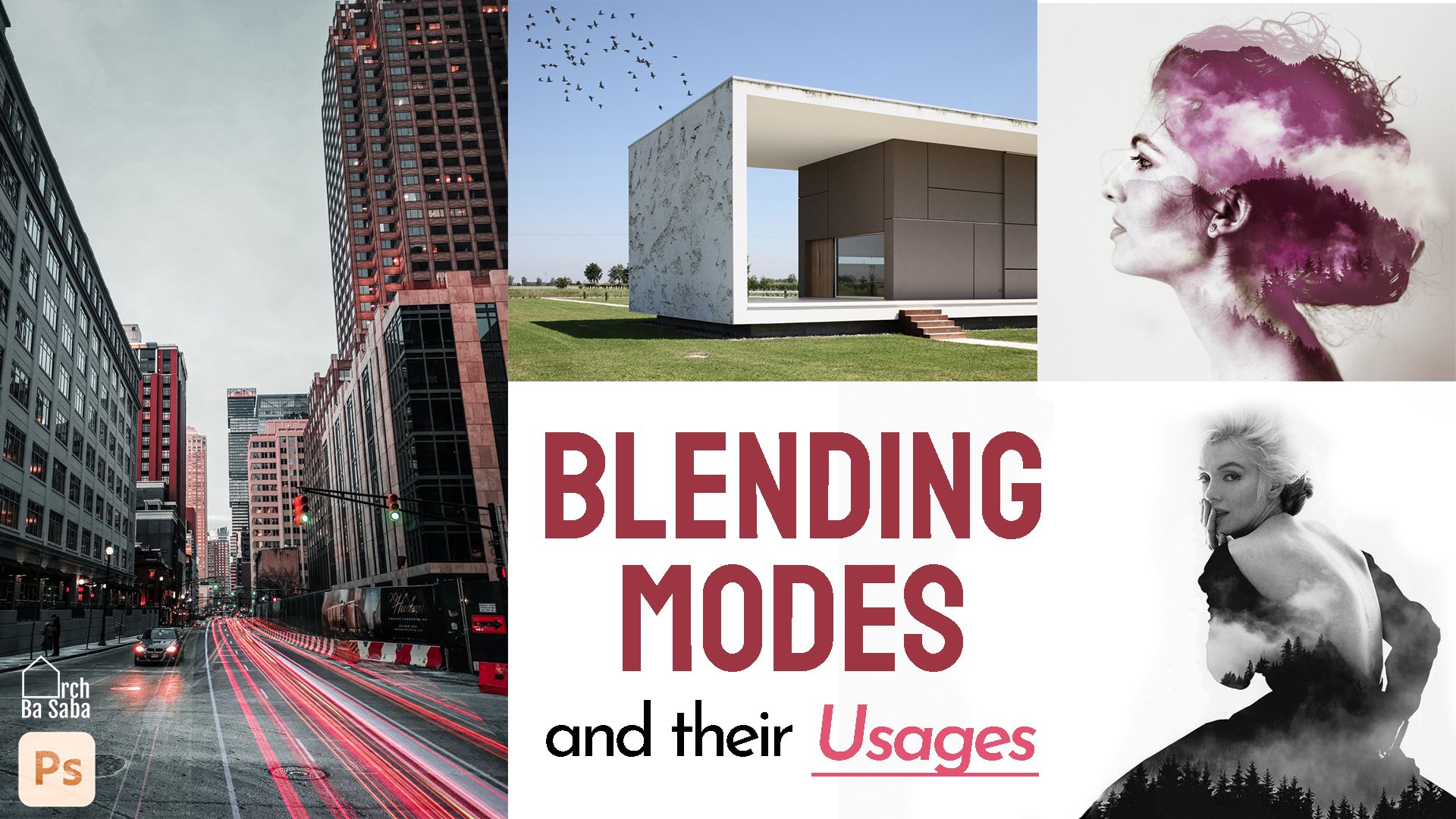
fotos noturnas com o AV Photo Shop. Vou mostrar isso para você com dois exemplos diferentes. A primeira é
essa foto de ferro e a segunda
é esse retrato. No final deste vídeo, você saberá como
usar os ajustes de nível. Portanto, excelentes atalhos sobre modos de
mesclagem e como mascarar. Antes de fazer qualquer coisa,
eu quero que você saiba. Vamos fazer duas coisas. Primeiro, deixamos a foto
escura como na noite. Em segundo lugar, temos que torná-lo
mais natural e bonito. Vamos mergulhar nisso. Ok.
2. Darkening: Dentro. Agora, para a primeira etapa para facilitar a lembrança, comece com o efeito noite a
partir do dia. Mas você sabe onde está? Bem. Você deve encontrá-lo
entre as camadas de ajuste, que estão aqui na seção de pesquisa de
cores. Clique no pequeno botão circular preto
e branco e clique em Color Loop. Aqui, podemos ver
cerca de 20 filtros. Eu sugiro experimentar todos eles
se você é novo no photoshop. Depois de clicar no primeiro, você pode alterá-lo para
o próximo pressionando os
botões direito e esquerdo do teclado Mas, por enquanto, só queremos
isso uma noite do dia. Se você acha que sua imagem
ficou muito escura ou muito azulada, você sempre pode diminuir
a opacidade dessa camada de ajuste
usando
esse controle deslizante aqui O próximo passo é
deixar nossa foto mais escura. Nesse caso, você deve usar
outra camada de ajuste. Você pode fazer isso com
níveis de curvas ou até mesmo mapas de gradiente. Você deveria saber disso. Os níveis e as curvas são quase iguais As curvas funcionam um pouco mais, só que um pouco mais avançadas Hoje, vou
mostrar os níveis porque
acho que é mais
simples e, honestamente, não
há diferença
nos resultados Eu vou te mostrar Cs
e mapas de gradiente em minhas futuras aulas Ok, eu clico nas camadas de
ajuste
e, a partir daqui, escolho os níveis. O que é nível? O que isso faz? Como você pode ver, temos duas partes
que são de alguma forma iguais. Sobre o primeiro, que tem três botões em forma de triângulo. Se você mover a direita
para a esquerda, você terá uma imagem mais clara Se você mover a esquerda
para a direita, terá uma imagem mais escura
e, ao mover a do meio, poderá expandir a faixa de cores
escuras ou claras da imagem Você vê que o ponto médio
representa tons médios, cinzas. A parte esquerda representa os
pretos e o lado direito. Brancos. Você pode descobrir
isso facilmente
olhando para a segunda barra. É uma faixa do
preto ao branco. Você também pode jogar com a segunda barra para deixar sua
foto mais escura ou mais clara Mover este o torna mais claro e mover este
o torna mais escuro A diferença é que a
primeira barra não afeta 100% das áreas brancas
ou pretas, mas a segunda
afeta todos os lugares. Deixe-me mostrar
nesta foto que
fiz antes para
mostrar o conceito. Se eu mover a primeira barra, você verá que a área
branca permanece. Se eu deixar mais claro, você verá que a
área preta é um selo lá Mas com a segunda barra, posso
torná-la totalmente preta assim. Ou branco. efeitos em pretos e
brancos de qualquer foto De volta à nossa cena, quero
que tudo esteja escuro. Eu uso a segunda barra e a
deixo um pouco mais escura, assim.
Mas você sabe o que? Isso é uma rua. Uma rua
tem luzes e carros. Deve ser mais claro do que outros lugares, como o
céu. Como fazer isso? Você vê que cada camada de
ajuste tem essa miniatura branca ao
lado dela É sua camada de máscara. Se você clicar nele,
poderá pintá-lo com um pincel. Mas lembre-se de que
as camadas de máscara são
sensíveis apenas à faixa de escuridão e
brilho, não às cores. Se eu pintar aqui de preto, essa camada de ajuste
não funcionará neste local. Se eu pintar de cinza, isso afeta cerca de 50%
e o branco é 100%. Portanto, brancos em camadas de massa significam que a camada é mostrada
nessas áreas Tente se lembrar dessa maneira. A luz existe, mas a escuridão é a falta de luz,
os brancos são visíveis Portanto, os pretos
serão removidos e
não poderemos mais ver essas manchas. Para torná-la natural, seleciono a camada de massa apenas
clicando nela. Eu quero pintá-lo com um
gradiente de preto para branco. Dessa forma, a rua
permanece mais iluminada. Eu clico com o botão direito
no balde de tinta e escolho
a ferramenta de gradiente Escolha sua cor preto
e branco aqui de cima. Verifique se você já
selecionou a máscara e
clique aqui na imagem e arraste
para cima com o mouse Você pode segurar a tecla shift para
fazer uma linha reta. Você pode fazer isso de novo para
criar mais contraste. Agora terminamos
a primeira etapa. Quero dizer, a parte que escurece. Veja a diferença
segurando a tecla Alt e clicando na primeira
camada. Não é legal
3. Como adicionar luzes: Agora, eu quero adicionar algumas
luzes a este prédio
e, claro, isso
é um trecho de luzes. Para fazer isso, se você tiver
algumas janelas em sua foto, pode começar simplesmente pintando dentro delas
com um pincel de cor amarela. Mas para esta torre, isso seria muito difícil. Eu quero te mostrar a maneira
mais fácil, os modos de mesclagem. Eu tenho uma foto do
prédio à noite aqui. Eu escolho isso. Você pode
arrastá-lo facilmente para sua loja de fotos. Mas se você abri-lo em uma
nova tabela como eu, você pode selecioná-lo pelo
controle A e copiá-lo com controle C e
colá-lo na sua foto segurando o controle e V.
Agora devemos redimensioná-lo, clique neste botão
para poder movê-lo Para fazer qualquer alteração
no tamanho da imagem,
pressione Control T. T significa transformação. Agora podemos redimensioná-lo. Se você segurar a folha,
poderá preservar a proporção e alterar a perspectiva clicando com
o botão
direito do mouse na imagem e selecionando esta opção Distorcer você pode mover os cantos livremente Agora você pode mover os cantos livremente e criar uma ótima perspectiva
natural. Você pode usar essas janelas
e pisos como diretriz. Quando terminar de
redimensionar, pressione inter. E agora é hora dos
modos de mesclagem. Eles estão todos aqui. Existem cerca de 27 modos de mesclagem
diferentes que são
divididos em seis grupos Eles determinam como as cores da imagem frontal e traseira
seriam vistas juntas. Como as luzes são brilhantes e queremos ver
seu brilho aqui, escolhemos a iluminação ou a
tela nos modos de mesclagem Esse grupo de modos de mesclagem compara o
brilho de ambas as camadas pixel por pixel
e, eventualmente, escolhe o pixel
mais brilhante a Você só vê os pixels
mais brilhantes, estejam eles na
frente ou no verso da imagem Nesse grupo, todos eles fazem isso. Mas a diferença está em
quase duas coisas seu poder e seu efeito
em 100% preto ou 100% branco. Alguns deles são mais intensos. Alguns deles não afetam brancos e negros, e outros Para uma melhor compreensão,
mostrarei mais alguns exemplos. Mas, por enquanto, vamos
deixar isso esclarecido. Vamos adicionar algumas estrelas ao céu. Eu escolhi esse
lindo céu noturno e abro na minha foto
como antes, Ctrl A, Ctrl C, Ctrl, selecione-o,
pressione este botão,
Ctrl T para redimensioná-lo pressione este botão, Pressione inter. Basta alterar o modo de mesclagem
para clarear novamente Mas não queremos começar
a ficar no prédio. Como você já adivinhou, quero fazê-los
desaparecer com uma máscara Eu seleciono minha camada e, ao
clicar nessa camada de máscara, adiciono uma nova máscara de camada. Eu clico nesse retângulo branco, escolho o pincel
e começo a pintar É melhor ser paciente
e fazer isso devagar. OK. Agora você pode ver o céu
escuro, estrelas brilhantes. Talvez isso seja muito nítido para você. Novamente, podemos
diminuir a opacidade. Agora é hora das ruas. Eu já encontrei uma
rua semelhante para você, abra-a. Você sabe o que fazer
dessa vez, não é? Controle A, Controle C, Controle. Clique aqui. Controle T, mova-o. Mude o tamanho. Clique com o botão direito do mouse e
salve-o para uma melhor perspectiva. Aí está. Pressione inter. Altere o modo de mesclagem para
clarear e, na última etapa, adicione uma máscara e apague as áreas que você não
deseja clicando em e crie uma máscara de camada e remova todas essas coisas extras
com o Mas lembre-se de que, ao reajustar
essas etapas mais fáceis, controlar T, distorcer a máscara e o modo de mesclagem, você pode adicionar toneladas de
luzes aos edifícios, às calçadas e às vitrines Para torná-lo ainda melhor, podemos escolher uma
de suas luzes. Por exemplo, essas janelas. Selecione a camada
e pressione control. Agora vá até esta aba, filtra B Goss e Blair e
coloque o número em quatro Clique em. Agora parece que algumas luzes estão brilhando
do lado de fora da janela Você pode fazer isso com
todas as outras luzes. Ambos. Ambos Toss.
4. Corte de retrato: E agora, quanto aos retratos, não
quero
contar tudo de novo. Lembre-se de que,
após a pesquisa das cores, anoiteça o dia após adicionar
os níveis e torne-os mais escuros É bom adicionar outra camada de ajuste de nível
mais forte como essa. E mascare para fazer uma cara
no centro das atenções. Escolha a máscara de camada e pinte o rosto com um pincel preto. Você deve usar um pincel grande com baixa opacidade e bordas suaves Deixa eu te contar isso também. Ao segurar três teclas de controle alt e botão direito do mouse e mover
o mouse para a
esquerda e para a direita, você pode aumentar ou
diminuir o pincel movendo-o para cima e para baixo, alterando a
nitidez das bordas Agora, a camada de máscara está selecionada. Basta pintar, clicar, clicar, clicar. E terminamos com essa aula. Obrigado por assistir. Nos
vemos em breve na próxima aula.
 Arch Ba Saba, Interior designer