Transcrições
1. Boas-vindas: É aquela época
do ano novamente. O Natal está ao virar da esquina. Os cristãos chamam as quatro semanas antes do Natal de época
do Advento. Originalmente, advento
significa chegada, e é um momento de
reflexão em que
reservamos momentos para relembrar o ano e encontrar um pouco de paz E um calendário do Advento conta os dias de 1 a 24 até E hoje em dia, é
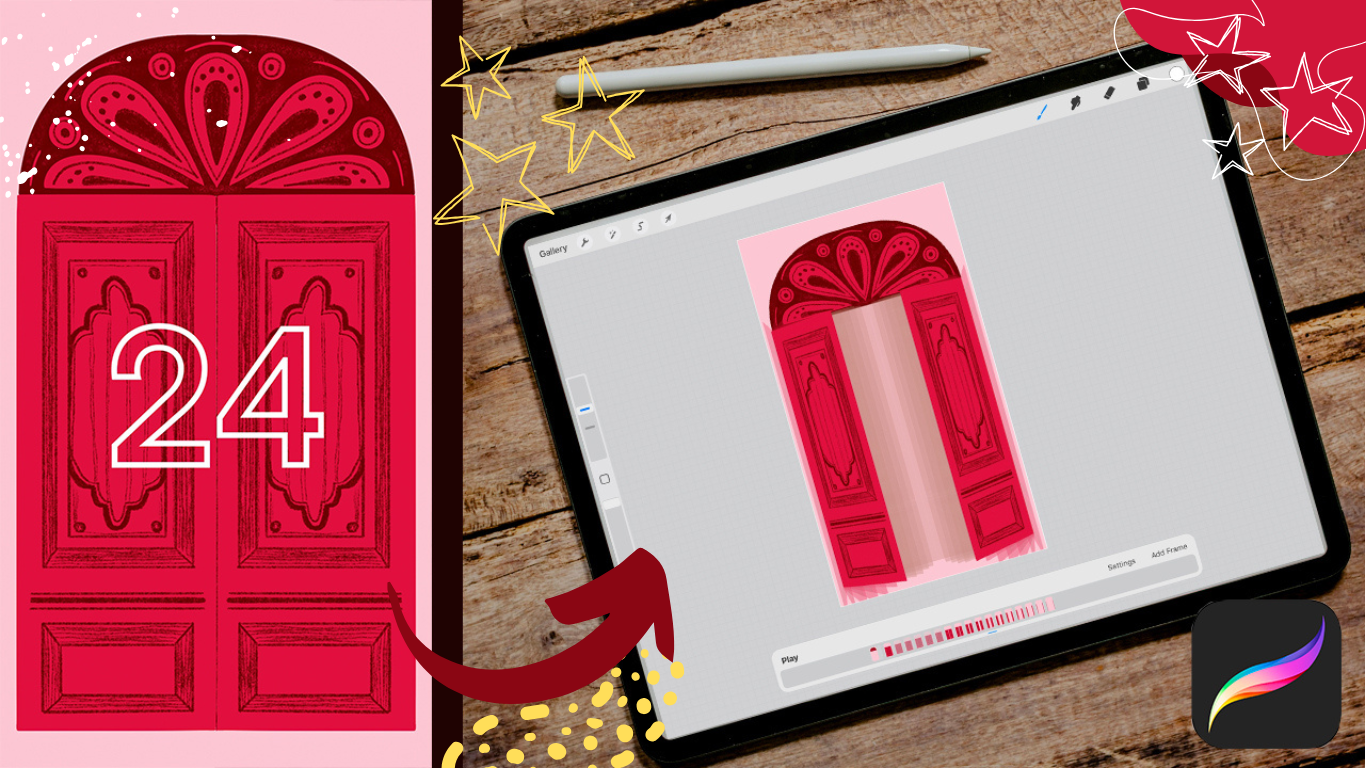
popular em todo o mundo, independente de qualquer religião. Nesta aula, vamos criar uma animação
a partir de
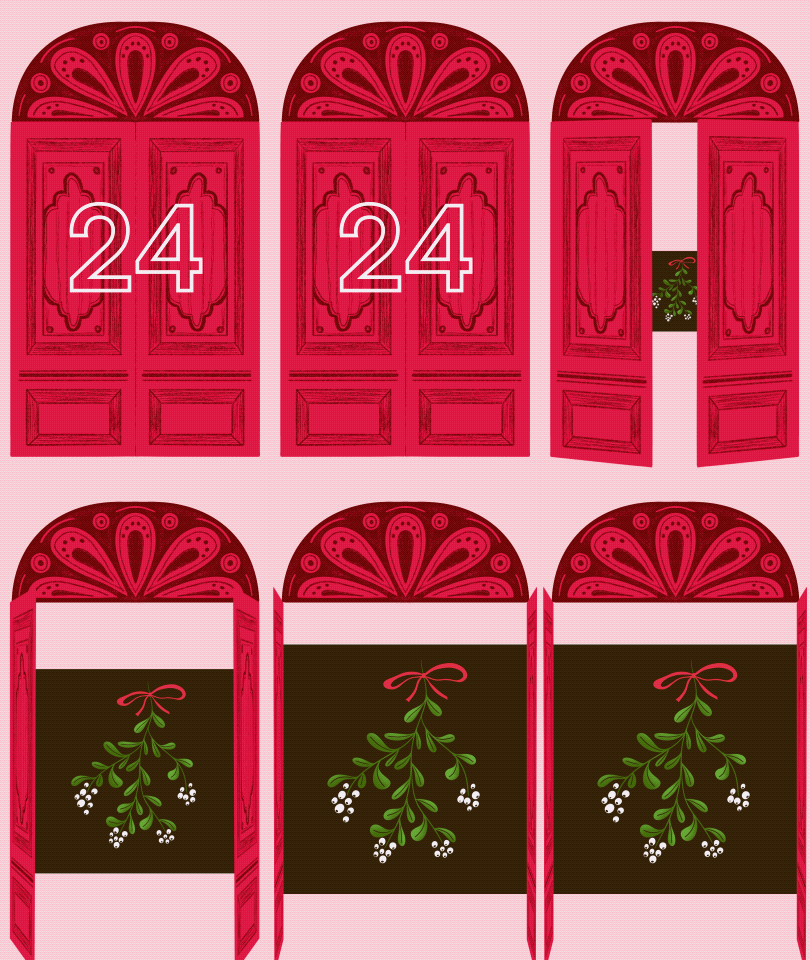
uma porta que se abre revela uma pequena ilustração
festiva Você pode usar essa
técnica para abrir 24 portas diferentes e
publicá-las em suas redes sociais. Farei exatamente isso e espero que você participe meu desafio pessoal no Instagram para espalhar uma atmosfera festiva Nesta aula, você
aprenderá a usar o desenho assistido
e o auxílio de animação do
Procreate É para usuários de procriação intermediários a
avançados, pois eu não ensino nenhum básico do
Procreate aqui Se necessário, confira primeiro
minhas outras aulas
para iniciantes Vamos
desenhar e animar no aplicativo Procreate,
não Procreate Portanto, você precisará de um iPad com o aplicativo Procreate e uma Ok, vamos começar imediatamente
. Nos vemos na aula.
2. Seu projeto: Seu projeto nesta
aula é um vídeo com sua porta animada que revela qualquer imagem que
você gostaria de mostrar. Compartilhe seu
trabalho na galeria. Além disso, se você quiser, junte-se a mim no Instagram,
onde vou postar um verdadeiro todos os dias, de
primeiro a 24 de dezembro.
3. Configuração e esboço: E antes de começarmos
com o desenho, temos que planejar um pouco nossa bobina Então, este é o meu Instagram, e você tem que pensar em
quando criar a bobina, como ela ficará
em seus pés Então, aqui está o feed geral, e você tem a pré-visualização em formato
quadrado. E aqui nas bobinas, você tem a coisa toda Então esse não é o problema. O problema está aqui, como
fica nesse feed. Ok, vamos para Procreate. Vamos criar um novo Canvas. Isso está no
formato 1080 por 1920. Portanto, esse também é o formato normal
para um real ou uma história. Você
também pode compartilhá-lo nas histórias. Em seguida, clique em Criar. ,
eu uso um modo de cores SRGB propósito,
eu uso um modo de cores SRGB, que é perfeito
para Instagram Reels Ok, e defina essa
prévia estranha do feed, temos que pensar sobre isso E vamos preencher a cor
nessa tela e clicar na ferramenta Transformar e
clicar no ponto azul
aqui no canto e soltar esse
pequeno ícone encadernado e clicar em 1080 por 1080 e
você terá esse formato quadrado E agora eu a troco até
que ela se rompa. Não, eu não tenho
a foto ativada. Ative o encaixe. E você pode
deslocá-lo até que esteja centralizado. OK. As linhas amarelas aqui e ali. Então, está perfeitamente no meio. E é assim que a prévia aparece no
seu feed do Instagram. Então, apenas como um pequeno guia, eu desligo a opacidade muito baixa. Crie outra camada. E eu uso na minha porta, eu gostaria de usar um vermelho brilhante. Então, pensei em
fazer o fundo
nessa cor rosa, e a porta deveria estar
nesse vermelho brilhante. E os detalhes que eu crio
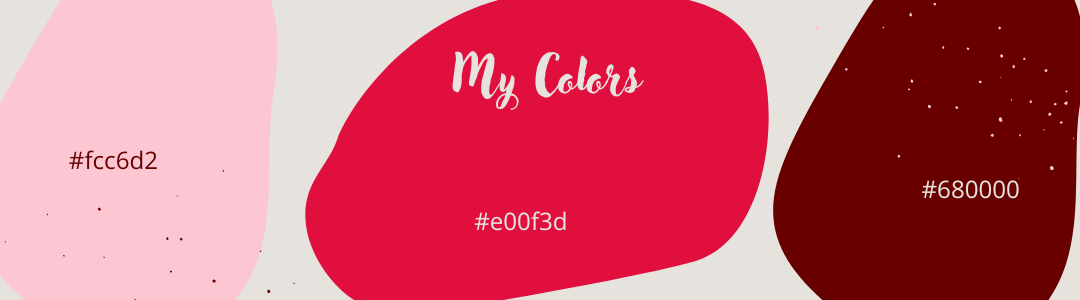
com esse vermelho escuro, eu vinculo todas as minhas cores
abaixo deste vídeo, e você pode usar as mesmas
cores se quiser. Ok, nós temos o plano de fundo, e eu faço meus esboços
com este dugat E para isso, eu gostaria de
usar o lápis de seis B. Este é o meu pincel preferido para quase todas as
ilustrações que faço. Eu adoro porque
é muito versátil. Ok, e eu gostaria
de fazer uma porta. Então, a cabeça, cabeça redonda
da porta e 22 portas
que se abrem dessa maneira. Faça um esboço. Então aqui está a
parte superior, torne-a redonda. E depois a porta, não até o fundo, porque é melhor para
a animação posterior. Então você pode ver como a
porta se move para o lado. Ok, dessa forma. Então, nos pés, você
pode ver esse ladrilho
e, mais tarde, você também pode adicionar o número aqui no meio para
vê-lo em seus pés. Mas isso não
importa no momento. Ok, esse é o meu esboço, e agora eu gostaria de refiná-lo Vamos ativar o Guia de Desenho. Edite o guia de desenho. Simetria. OK. E é
a simetria vertical Clique em concluído. Eu acelero meu processo de
desenho para você Tenho certeza que você pode fazer
isso sem minha ajuda. Se precisar de inspiração, você pode clicar no meu quadro do
Pinterest, que eu coloquei no link
abaixo deste vídeo Então esse é o meu esboço. E vamos nos encontrar na próxima
aula para ilustrar a coisa.
4. Ilustração: Então, vamos reduzir a opacidade
da camada de desenho. Ou 37% F, e eu o giro para multiplicar
e deixo no topo, para que eu possa sempre vê-lo Podemos excluir esse esboço
no meio e criar
outra camada e
eu a coloco para trás
do esboço para que eu possa
sempre ver meu esboço Para a ilustração
e a animação, é importante desenhar a parte superior em um grupo e depois uma
porta em outro grupo. Ok, vamos começar
com essa parte superior. E eu disse, eu gostaria de ter minha porta nessa cor vermelha
brilhante. Mas para criar um
contraste, a parte superior, o fundo da parte superior, eu gostaria de ter
nesse vermelho escuro. E eu também uso o
assistente de desenho na parte superior. Eu o ligo aqui. E para tornar o
processo um pouco mais rápido, usei a caneta de estúdio Então, normalmente eu desenhava com o lápis de seis B e pintava
as partes com o lápis. Mas para esse vídeo, eu gostaria de escolher a caneta de
estúdio e inserir a cor para torná-lo mais rápido Ok. Vamos começar
com essa linha. Ok, eu acho que é bom. Ok. Então eu crio uma camada
na parte superior para fazer os detalhes. E eu também uso o assistente
de
desenho isso e vou para o meu vermelho brilhante. E eu desenho essas gotas. Não há necessidade de desenhar com
exatidão a partir da camada de desenho,
mas você decide E depende do seu estilo de
desenho. Y. Refine
um pouco esses cantos e bordas , alinhe as pontas
para deixá-las bonitas E os pontos no meio. Não há necessidade de torná-los perfeitos
e do mesmo tamanho. E acho que gostaria de fazer algumas listras aqui. Na parte superior. Agora, gostaria de apagar algumas partes aqui
para obter mais detalhes Você também pode
voltar para a estrela vermelha
e desenhar a cor, mas para usar menos camadas, eu gostaria de apagar
partes dela e deixar o vermelho escuro do
fundo brilhar através dela Eu gostaria de apagar com
o lápis Six B. E eu acho que
torne-o um pouco menor. Eu gostaria de ter uma linha aqui. E com essa pantela
com esse pincel, não
gosto de torná-la
perfeita dessa forma Então, deixo a linha como está, sem qualquer intervenção
assistida. Você pode desativar a camada de
desenho por um momento para ver se
gosta dessa parte Eu também simplesmente apago um círculo
aqui e um... no meio. E também aqui,
acho que gosto. E para mais interesse, você pode voltar para o
pincel e essa cor vermelha, e eu vou até o lápis seis B e faço algumas sombras aqui para deixá-lo um pouco sujo
ou usar a porta Torne-o mais interessante dessa forma e traga alguma textura. Mas você não precisa fazer isso
se não gostar. Ok. Bom. E eu gostaria de agrupar essas
duas camadas na parte superior,
criar outra camada e
colocá-la para trás dessa parte superior. E agora vamos desenhar a
porta de um lado da porta apenas da mesma forma com
a caneta de estúdio e ativar
a camada de desenho novamente. Mas não o assistente de desenho. É importante desenhar um lado em uma
camada ou em um grupo. O grupo é importante,
mas mais tarde. E os detalhes, eu os faço da
parte superior, mas lateralmente, então a loja vermelha brilhante e os detalhes com
o vermelho escuro vão para o meu
vermelho escuro, e eu crio outra
camada em cima
dessa porta e vou para o
meu lápis de seis B. Eu acho que é muito grosso. I. É melhor. Eu uso 30% do tamanho, se você quiser
fazer da mesma maneira. Eu acelero o resto da
ilustração para você. Faça isso no seu estilo. Ok. Vamos agrupar as duas camadas da porta e depois
duplicar a porta, ir até a ferramenta de movimentação e
girá-la horizontalmente, certificando-se de que a ferramenta de
encaixe e o magnetismo estejam ligados, e agora você pode
movê-la para este lado até encaixe aqui no meio Ok. É isso mesmo. Podemos desativar
essa guia de desenho, para que a linha no
meio desapareça E essa é a esquerda. Eu derrubo a porta esquerda, e aqui está a direita. Não importa, mas
apenas para minha organização. Então, no assento, há algumas pequenas
manchas brancas no meio, e eu corrijo
no lado direito. Então eu vou até a caneta do estúdio e o vermelho brilhante e
corrijo isso um pouco. Só um pouquinho. Ok. E eu vou até a camada vermelha escura e faço dela uma máscara de recorte Eu o prendo na
porta e volto para o Ducret nessa
camada, camada vermelha escura, e vou até o
lápis de seis B e também faço uma pequena linha aqui na borda da Então eu acho que é melhor quando você vê aquela borda no meio Na porta fechada. Ok, está bom, então agora. Ok, terminamos com
a ilustração. Uma coisa. Eu tenho
muito na parte superior e há mais
espaço na parte inferior. Então, eu gostaria de marcar
todos os três grupos, a ferramenta de movimentação, e
deslocá-la um pouco para baixo. Ok. É isso mesmo. Então, está bom agora. E você pode ver aqui na
parte inferior, esse retângulo. Como ele aparecerá no
seu feed do Instagram, você verá essas partes. Acho bom quando
você coloca um número aqui no meio e
é uma boa prévia. Então, coloque-o de volta para
baixo e desligue-o. Vamos nos encontrar no próximo vídeo onde aprenderemos sobre
a animação.
5. Animação: Vamos começar a animação. Sob esse pequeno ícone de chave inglesa,
em Canvas, você encontra
o assistente de animação Ative-o e essa pequena linha do tempo
aparece na parte inferior, onde você pode encontrar todas as
suas camadas e Vamos para as camadas. Não precisamos mais do
esboço, então você pode excluí-lo ou
desligá-lo, deixá-lo desligado E é importante que você desloque esse grupo superior
para o inferior. Depois, você pode ir até essa linha do tempo e
clicar no primeiro quadro Por enquanto, essa
opção de plano de fundo é importante, então você pode ativá-la e
agora você tem esse grupo principal. Sempre em seu plano de fundo, você não precisa animar essa parte porque
ela está sempre lá Você só quer
animar as duas portas. E essas duas portas, esquerda e direita,
agrupam em um grupo. E agora você tem uma
única moldura para as duas portas aqui embaixo
no menu de molduras. Toda vez que você adiciona uma nova
camada ou um grupo de camadas, outro quadro aparece no
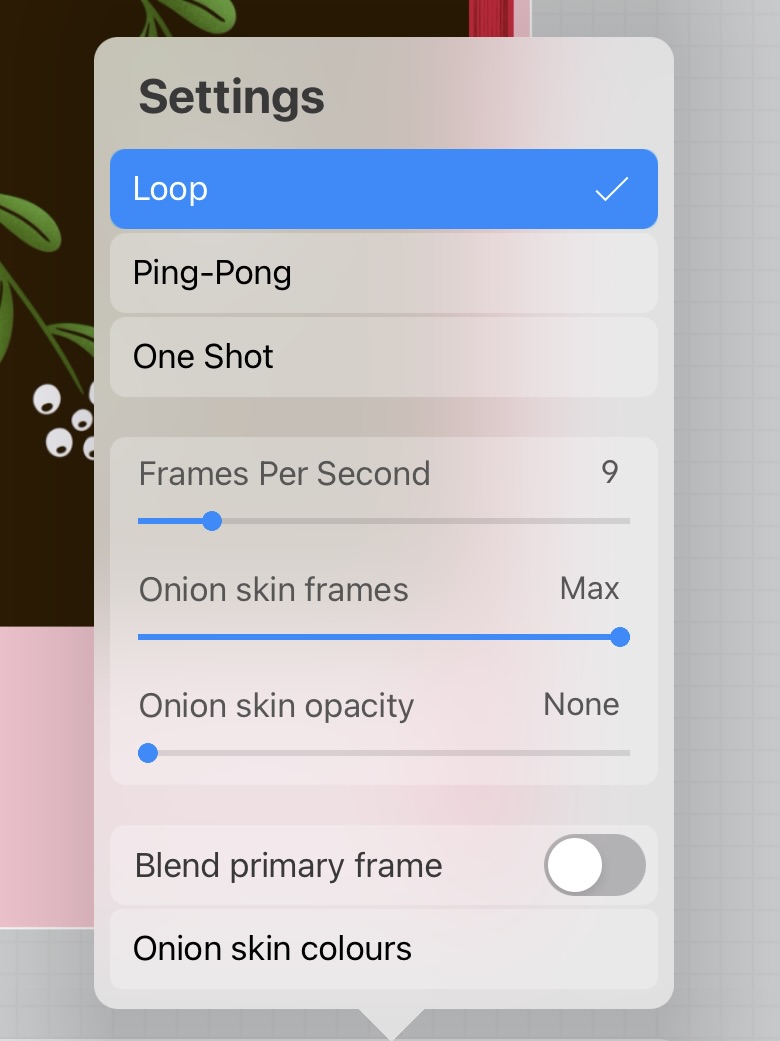
menu de quadros. Vamos dar uma olhada nas diferentes
configurações aqui embaixo. Você pode escolher loop, o que significa que seu vídeo é
reproduzido em um loop infinito. Ping Pong significa que ele joga
para frente e depois para trás. E uma cena reproduz sua animação uma
vez e pronto. Para nossa animação, a opção de uma
foto é perfeita. Os quadros por segundo afetam
a velocidade da sua animação, e podemos jogar com isso mais tarde. Com as duas opções de
capas de cebola, você pode escolher a
quantidade e a intensidade com que gostaria de
ver todos os seus quadros
e grupos individuais durante o processo de
animação Você pode brincar com isso. Vamos fazer a animação agora. Neste primeiro quadro, a porta deve estar fechada e cada moldura adicional deve
abrir um pouco mais a porta. Eu seleciono esse último quadro, que é o quadro superior
em nosso menu de camadas. Vou deletar agora o lado
direito da porta, transformar o lado esquerdo e depois copiá-lo
também para a direita. Aqui você pode escolher distorcer. Desligue o magnetismo para facilitar
a transformação, e agora você pode simplesmente
arrastá-lo um pouco aqui
no meio e empurrar um pouquinho os dois
cantos Isso é o suficiente. Você
pode copiá-lo agora. Escolha a ferramenta de transformação
novamente e vire na horizontal. Certifique-se de ligar
o magnetismo novamente e, em
seguida, você poderá deslocá-lo
perfeitamente para o lado direito A primeira pequena etapa está concluída. Agora vamos fazer isso. Eu diria mais
dez vezes e trocaria a porta um
pouquinho mais em cada moldura. Certifique-se de ligar e desligar o sistema magnético,
se necessário ou não Eu acelero meu processo para você. Acho que terminamos.
Vamos testá-lo. Acho que adiciono
mais uma moldura e simplesmente viro os dois lados da porta
na outra direção Vire na horizontal e
desloque-a para fora. E também no lado esquerdo. Eu gosto disso. Agora você pode ir novamente
para as configurações e brincar com a
quantidade de quadros por segundo. Quanto menor o número, mais lenta é a animação Eu seleciono dez. Sim, isso é perfeito. No próximo vídeo, adicionaremos uma imagem que aparece quando
a porta se abre.
6. Adicionar uma imagem: Agora que a
animação da porta está concluída, vamos adicionar uma ilustração que aparece quando
a porta se abre. Vamos adicionar à foto. Eu criei esta ilustração de
visco que gostaria de adicionar agora No momento, está
em uma moldura separada. Temos que adicioná-lo ao
primeiro grupo de portas, deslocado neste grupo
e ao fundo Então, está atrás dos
dois lados da porta. Transforme-o e mova-o um pouco. Eu gostaria de reduzir a
opacidade das cascas de cebola
agora para ter uma ideia mais clara
da imagem final E agora vamos adicionar uma cópia
dessa ilustração a cada grupo de portas e reduzir o tamanho cada
vez um pouco mais. Assim, a porta se abrirá
e, ao mesmo tempo,
a ilustração ficará cada vez maior. Ok, terminamos. No próximo vídeo,
adicionaremos um número
à porta e faremos mais algumas configurações
de acabamento.
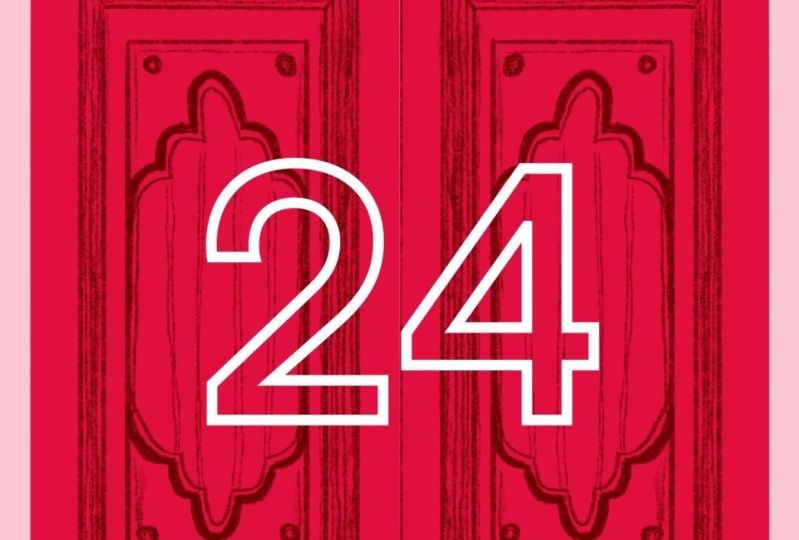
7. Toques finais e exportação: Vamos adicionar um número à porta. Abra o grupo com
a porta fechada, selecione o grupo esquerdo e
selecione a cor do número. Eu escolho um branco puro. Em seguida, vá adicionar texto,
escreva um número. Escolha sua fonte
e torne-a grande. Eu escolho uma fonte em negrito e
seleciono a opção de contorno. Você pode brincar aqui
com seu estilo favorito ou escrever o
número sozinho. Mais uma vez, vamos conferir a prévia do feed
do Instagram. Eu mudo o número para que fique
centralizado neste quadrado. Vamos testá-lo novamente. É bom, mas acho que a aparência do
número é muito curta. Você pode acessar as opções de quadro e aqui está a duração
da espera. Isso simplesmente copia sua camada, para que ela pareça mais longa. Quanto maior o número, mais cópias você tem. Se quiser, você também pode
manter a duração
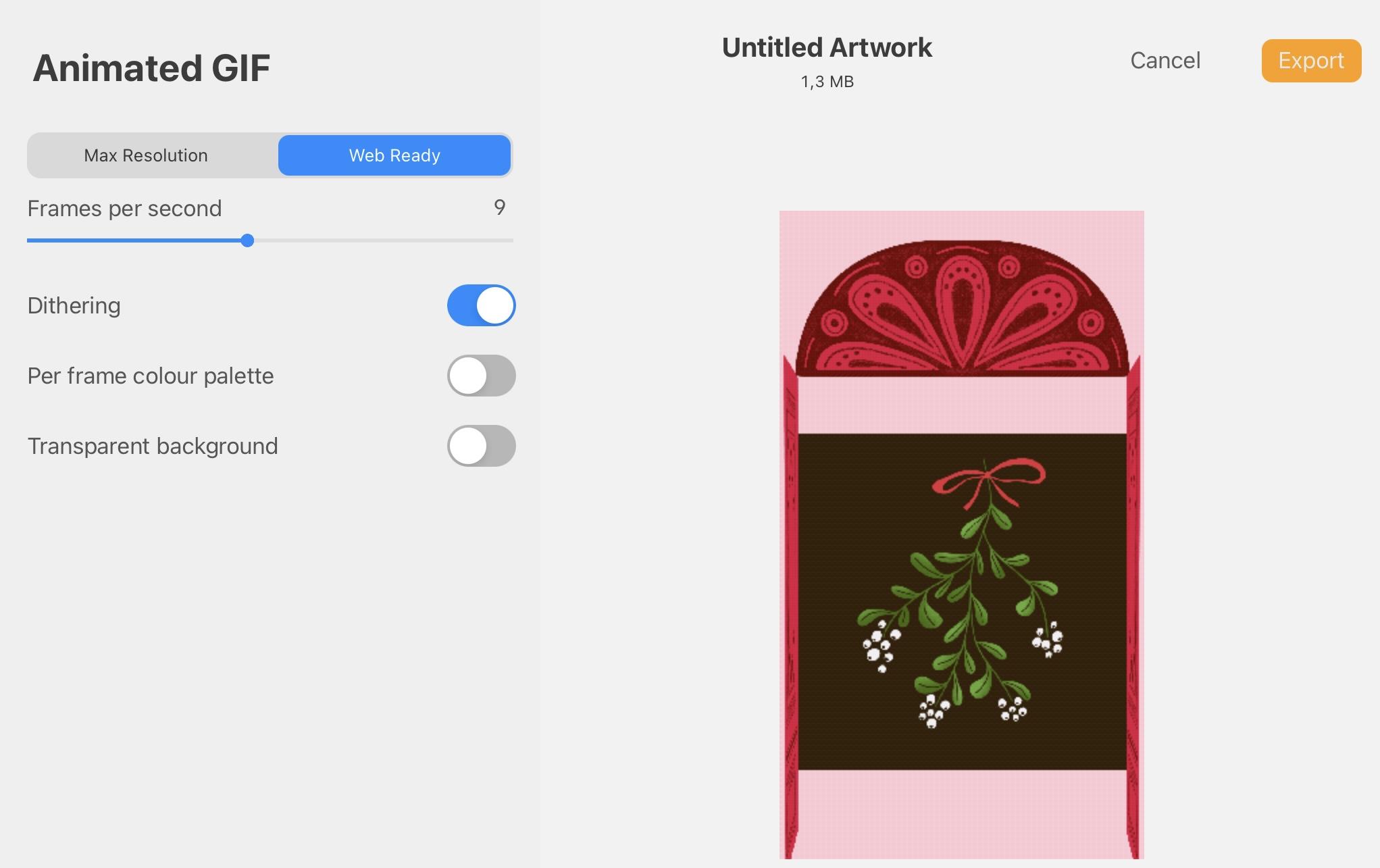
do último quadro. Teste isso. Sim. Agora está bom. É hora de exportar nossa animação. Vá para compartilhar e aqui você
tem opções diferentes. Você pode escolher um p quatro animado. E aqui você tem, mais uma vez, a opção de aumentar ou diminuir o número
de quadros por segundo. Você pode jogar novamente com isso
aqui e, em seguida, basta clicar em Exportar e salvá-lo onde quiser
. É isso mesmo.
8. Agradecimento: Muito obrigado por
assistir minha aula. Espero que você tenha criado uma boa animação de
sua porta de abertura. Por favor, deixe-me ver,
seja na
galeria ou no Instagram, e fique à vontade para me levar. Vou compartilhar suas
criações em minhas histórias. Não se esqueça de contar os dias. Tenha uma boa época do advento e dias de
Natal ainda melhores. Tchau.
 Nicole Gabriel, Procreate Artist