Transcrições
1. Introdução: Ar, de acordo com a Wikipedia, é uma
experiência interativa que combina o mundo real e o conteúdo
gerado por computador. Em outras palavras, a realidade aumentada aprimora
nossas experiências perceptivas ao
sobrepor o
conteúdo digital virtual em todo o
mundo como o conhecemos. Ou, como eu gostaria de dizer,
vamos chamar isso de mágica
porque é essa ponte da barra visível para a
invisível, vice-versa. E com mágica, sei que
provavelmente parecerá que esse meio é realmente intimidante e desafiador de ajustar o
avião. Porque, convenhamos,
quando você pensa em AR, AR, essas são as coisas
do futuro, certo? É como coisas de tecnologia de ficção científica
e todas essas coisas. Essas coisas podem ser difíceis. Mas nesta aula, vou garantir que
seja fácil e divertido. E nesta aula, aprenderemos como preparar sua arte para Adobe Aero e a base
de como usar o Adobe Aero. E, finalmente, ao
final desta aula, você terá a
oportunidade de entrar em sua criação neste projeto artístico com encontros de
artista. No geral, você poderá jogar em um meio relativamente novo
que ainda está em desenvolvimento. Tudo
isso enquanto percebe que é divertido e fácil de fazer. E eu serei seu instrutor
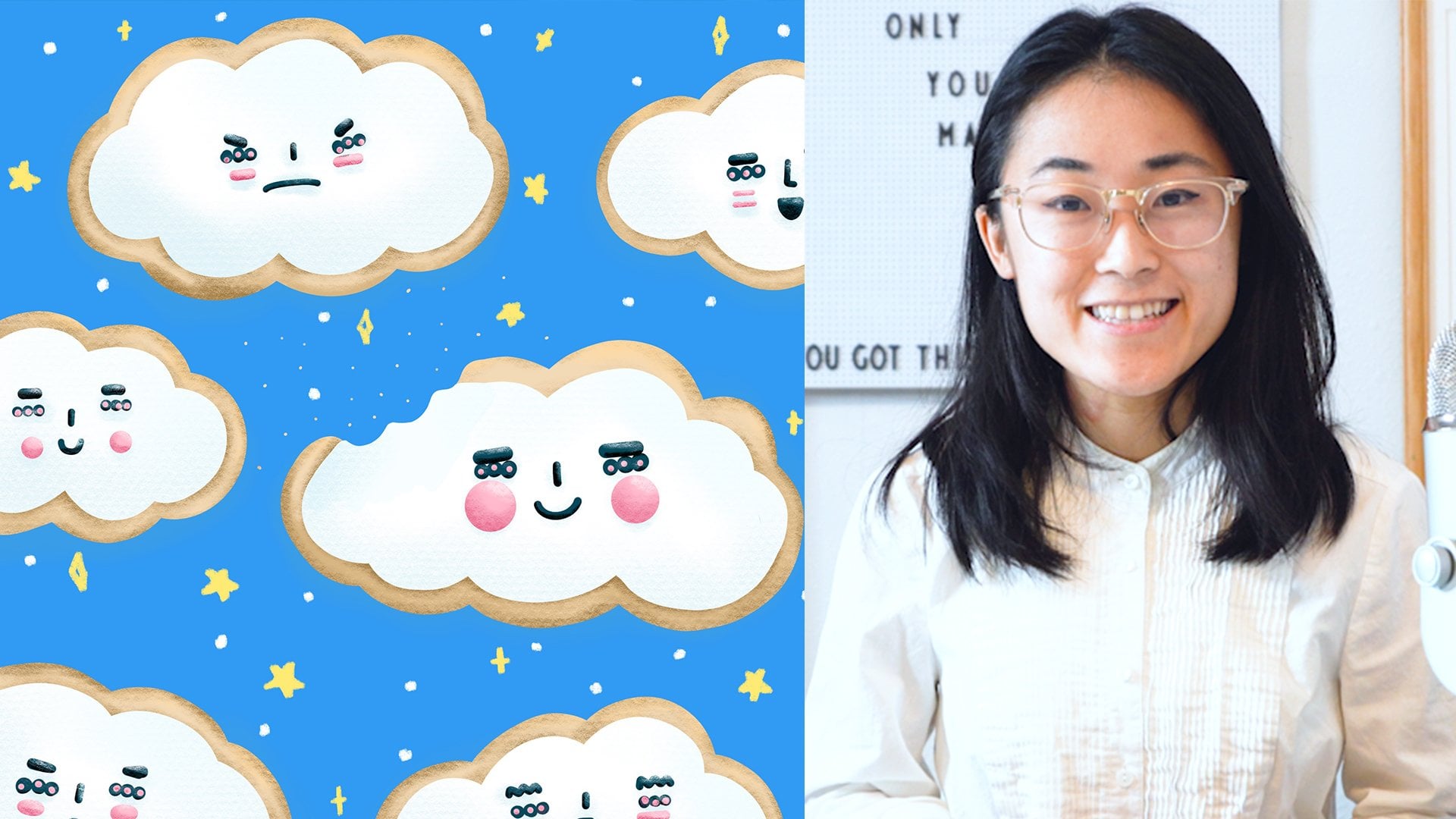
neste curso. Oi, eu sou Annie ou Blue Sid. E, por uma questão de brevidade o significado por trás de
lúcido é duplo. Uma é a clareza
por meio da conexão e a outra é continuar brilhando. Sua faísca, acende outros. E eu quero criar de acordo com essa declaração de missão e, ao mesmo tempo despertar isso em outras pessoas. Então, sejam ilustrações, letras tortas de
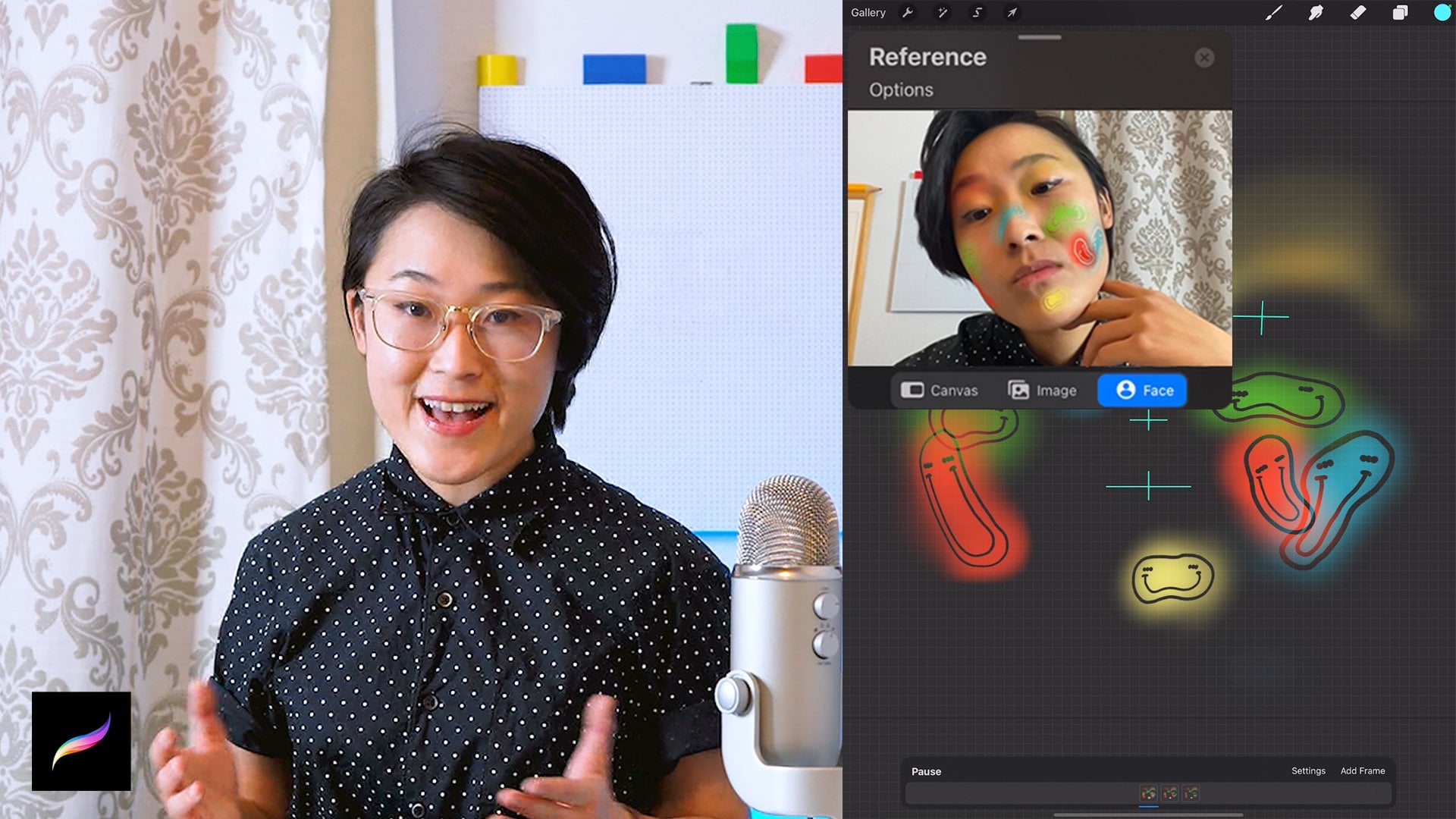
Jeff, etc., eu as mantenho soltas. E em relação à AR, eu realmente me
interessei um pouco com AR. Eu criei um
filtro de fase prioritária que apareceu
na galeria
do Instagram com seus efeitos favoritos
, obtendo na galeria
do Instagram com seus efeitos favoritos
, cerca
de um milhão de impressões. E eu também dou
duas aulas aqui. Então, um deles é que a equipe escolhe
grupos onde você pode transformar seus rabiscos em um filtro de
fase usando o Spark AR. E outra aula é aquela
em que podemos criar e animar um filtro facial
em procriar cinco x. Então, são algumas coisas de filtro
facial. E com isso dito, vamos mergulhar
e ficar lúcidos.
2. Visão geral do projeto: Visão geral da classe e do projeto: material de corte. Então, aqui está o que precisaremos e o que
esperar dessa aula. Esta aula entrará
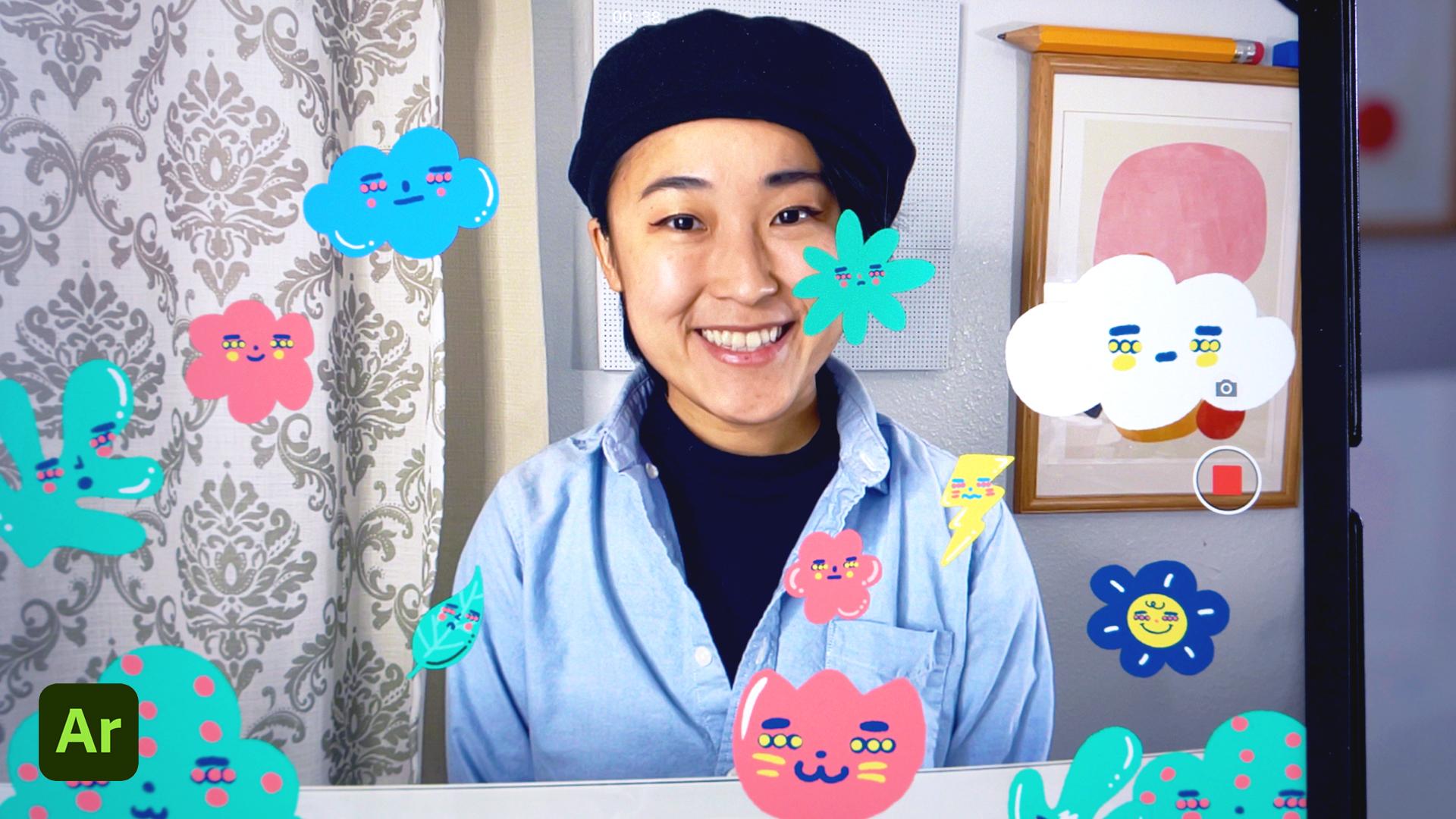
em nossa criação de AR. Pense nisso como se um projeto
de
artista se encontrasse com arte , em que seu
trabalho e
você mesmo ocupam o
mesmo espaço juntos. E aqui está o que
abordaremos nesta aula. Abordaremos rabiscos, desenhos, esboços, prepararemos nossa
arte para o Adobe Aero, importaremos isso na
configuração de nossa cena no Adobe Aero
e, claro, como capturar tudo
para que você
possa salvá-la como um
vídeo ou foto a ser compartilhada. Então, para que isso aconteça, aqui estão alguns materiais
que precisaremos. Precisaremos do Procreate slash, Adobe Fresco slash do
Photoshop, do Adobe Aero, é
claro, e da nossa
criatividade e imaginação. E alguém para
ajudá-lo a capturar ou, se você estiver fazendo isso
sozinho, um tripé. Então, com todos os nossos materiais
e o que esperar. Na próxima seção, vamos realmente começar.
3. Brainstorm: Tudo bem, então como esta aula depende da sua imaginação
e criatividade, deixarei que você
descubra o que
você gostaria de desenhar. Mas, como ponto de partida, vamos pensar nas coisas e/ou nos tópicos de que você gosta. Então, o que é tentar
pensar em algumas coisas. E você pode
acompanhar esta parte. Você pode pegar um pedaço
de papel ou pode ser como eu e usar
apenas um iPad. Mas seja qual for a sua escolha, faça com que sua lista de tópicos
favoritos reduza os interesses e reduza as coisas
que você gostaria de explorar. Então, eu tenho meus temas e
vamos começar a
pensar em algumas coisas. Então, talvez seja uma mistura
da sua comida favorita. Então, vou
escrever comida favorita. E talvez sejam
alguns animais fofos. Talvez seja material de escritório. Sinta-se à vontade para ir tão selvagem quanto
sua imaginação quiser. E talvez até eu coloque
a natureza como meu tema. Então, temos alguns temas. E lembre-se de que
esses serão nossos pontos
orientadores. Então, se algo acontecer,
então, se tivermos uma inspiração
chegando, fique à vontade para
capturar isso também. Porque, como dizem, não se trata tanto de
pensar em algo. Pelo contrário, trata-se de capturar. Então, R é sobre
escrever algo. E eu gosto de pensar nesse processo como
gravação e captura. E é só um
pequeno detalhe que eu aprendi com um livro
chamado The Artist's Way, mas voltando aos trilhos. Então, temos nossa lista. E para tornar
isso um pouco mais fácil, o que podemos fazer é começar a
restringir nossa lista. Então, para mim, acho que
vou me concentrar na natureza. E é claro que
às vezes seus temas reduzem o que está na sua
lista e se sobrepõem. Mas eu vou
ficar com a natureza. E a partir daí, vamos nos livrar
desses outros temas e focar em nosso único tema para mim é o
tema da natureza. E o que vamos
fazer é
mergulhar um pouco mais fundo. Então, vamos pensar sobre
o que a natureza implica. Então, a natureza pode ter nuvens. A natureza pode ter grama. E, em uma nota semelhante, flores. E podemos até mesmo identificar
tipos específicos de flores. Então, tenha isso aí. E vamos pensar em outras coisas. Talvez chuva, trovão. E isso pode até
ter arco-íris, folha. Que outras coisas? Podemos ter árvores. Nós podemos continuar e continuar. E eu vou fazer um
pouco mais disso. Tudo bem, então, quando
sentirmos que estamos em um bom lugar com nosso tema, podemos ir em frente e pular
para a próxima seção. E um lembrete de que, independentemente do
tema escolhido, divirta-se com ele. Lembro-me de que,
no final das contas, é
o que você gostaria de
criar e compartilhar
com o mundo. Então, nesta etapa, acabamos de debater
algumas ideias. Na próxima seção, vamos começar a desenhar.
4. Desenho: Tudo bem, então
temos nosso tema e uma ideia geral do que
desenhar o doodle de barra. Então, vamos ao que interessa. Nesta seção, temos a
opção de usar Procreate, adobe Fresco ou Photoshop. E para mim, agora, tenho o Procreate
aberto na minha frente. E esse é um tamanho de
2048 por 2048 pixels, que é uma proporção de um por um, o que significa apenas que
é um tamanho quadrado. E com isso aberto, vou realmente
sair da lista que
criei anteriormente e transformá-la
em personagens. E vamos
ter pelo menos cinco elementos. Mas eu o encorajaria a fazer mais do que cinco e a
responsabilizá-lo. Você pode desenhar enquanto eu desenho. Mas é claro que, se você
estiver sem tempo, fique à vontade para pular para
a próxima seção, onde começaremos a
exportar nossos elementos. Tudo bem, então agora
é hora de desenhar. Tudo bem, foi uma
ótima sessão de desenho. E aqui está um resumo rápido
do que eu desenhei. E na próxima seção, vamos preparar isso para o
Adobe Aero e exportá-lo.
5. Preparação e exportação: Uma dica rápida, se
você estiver usando o Procreate, é garantir que suas camadas
estejam em um grupo. Então, por exemplo esses são todos grupos no momento. E dentro dos meus grupos
há pequenas camadas. E para criar uma camada, o que você teria que
fazer é clicar na peça que você deseja. Então, aqui estão alguns olhos
e depois vou deslizar para a direita. Deslize para a direita,
deslize para a direita, deslize para a direita. E já está em um grupo, mas vou te mostrar
um grupo dentro de um grupo. Mas se você ainda não tiver um grupo e
clicar em Grupo uma vez, criarei apenas um grupo. Então esse é o meu novo grupo. E isso ajudará você
a exportá-lo como PNG. Tudo bem, então, uma vez
que você tenha seu grupo, isso facilitará
a exportação como PNG. E para fazer isso, certifique-se de que seu plano de fundo
seja transparente. Então, normalmente você terá
uma cor de fundo. Se você ver um preenchimento
em seu plano de fundo, como o que eu tenho
agora com isso, vou simplesmente
desmarcar a cor do plano de fundo. E aí está. Agora é transparente. E a partir daí, vamos
exportar isso pois um PNG usará uma ferramenta de
chave inglesa aqui. E eu realmente o tenho como um atalho no meu pequeno teclado. Então, vou
clicar nisso. E a partir daí, o que
farei é exportá-lo e
compartilhá-lo como PNG. E vou
clicar em Salvar imagem. É assim que você pode exportar
um PNG para suas fotos. Tudo bem, vamos exportar
isso muito rapidamente. Acabamos de
exportá-los como PNGs e agora estão em nossas fotos. Então, se entrarmos em nossas fotos, esses são todos os nossos PNGs e
podemos selecionar
todas as nossas obras de arte. O que faremos é criar um álbum onde eles possam viver. E eu vou
criar um novo álbum. E podemos chamar isso de
algo como “artistas de carne”. Então, quando clicamos em nossa pasta
arte encontra artistas, temos todos os nossos
ativos e isso torna tudo
fácil e organizado. E uma observação rápida: se você realmente quiser ir
direto para o Adobe Aero, sinta-se à vontade
para baixar
esses ativos no painel
Recursos. Na verdade, forneci
isso para você, caso você esteja com pressa e queira realmente
jogar com o Adobe Aero. Sinta-se à vontade para jogar com eles. E, claro, fique à vontade para
compartilhar comigo também. Então, com isso dito
na próxima seção, vamos continuar e
jogar com o Adobe Aero.
6. Noções básicas do Adobe Aero: Tudo bem, então, na seção
anterior, exportamos todos os nossos
PNG para o nosso álbum de fotos. E agora vamos abrir
o Adobe Aero. E isso está aqui. E podemos usar um iPad ou nossos dispositivos móveis para
usar nossos dispositivos móveis, certifique-se de usar apenas o
AirDrop ou simplesmente enviar seus PNGs para
seus dispositivos móveis. Em seguida, vamos
criar um novo arquivo. E você pode descobrir isso
com o sinal azul de mais. Agora, abriu minha
câmera na parte traseira
deste iPad e está
procurando uma superfície. E você pode ver
agora
que as superfícies encontradas estão
localizadas na parede. E eu realmente não quero isso. Quero que a
superfície da barra do ponto de ancoragem esteja sobre a mesa. Então, o que vou fazer
é seguir em frente e
tentar procurar minha superfície. Então eu encontrei uma superfície na
mesa e bati nela uma vez. E agora meu
ponto de ancoragem é essa tabela. Tudo bem, vamos trazer
nosso PNG para esta sala. Podemos clicar no
sinal de mais e clicar no rolo da
câmera, porque é aí
que
colocamos todos os nossos
PNG e ativos. E deveria estar no topo. E se não for, ou se você quiser uma visualização
mais organizada, você pode abrir seus álbuns e descobrir onde
você os
colocou e clicar no ativo
que deseja colocar no quadro, vá em frente
e toque nele apenas uma vez. E aí está.
Você tem seu ativo colocado dentro de sua moldura. Então, o que podemos fazer a
seguir é examinar as maneiras básicas pelas quais
podemos mover isso, girá-lo e escalá-lo. Então, primeiro, vamos tocar
nela uma vez. E com um dedo
você pode movê-lo para trás ou pode
movê-lo bem perto. Em seguida, podemos usar dois dedos e,
na verdade, aumentá-los. E você pode realmente
usar sua câmera e ver se ela
ainda está na foto. Então, tenha um bem grande ou você
pode torná-lo muito pequeno. Portanto, depende apenas
da forma como você
deseja que seja dimensionado. E a outra coisa também
é que, com seus dois dedos, você pode até girá-lo um pouco. Então você pode ser um pouco complicado. Porque é um
pouco complicado. Na verdade, você pode usar as ferramentas inferiores
aqui para ajustá-lo. Então gire. Você pode realmente usar
isso e ele gira muito melhor do que se
estivesse usando os dedos. Os dedos são apenas um atalho. E o outro atalho,
dois, são três dedos. E o que você pode fazer
é tocar nele novamente. E três dedos,
você pode mover para baixo. Você pode subir. Então vá em frente e brinque com isso. E com esse
conhecimento básico em mãos, vamos colocar todos
os ativos dentro do quadro. Na próxima seção.
7. Composição: Tudo bem, vamos colocar nossos
PNG na moldura e vamos fazer
uma composição muito boa. Tudo bem, vamos garantir que
tenhamos uma boa composição. E para fazer isso, vamos primeiro pensar
sobre o assunto, que neste caso somos nós mesmos. E com isso, esse
será o ponto focal. E nossos elementos
ao redor dela foram cortados. Os PNGs poderiam ser menores e poderiam enquadrar
o assunto principal. E com isso, vamos
pensar também na colocação desses PNGs. Então, para alguns dos meus PNGs, ele estará em primeiro plano e outros em
segundo plano. Novamente, podemos usar
nosso dedo para empurrar as coisas
para frente e para trás. E também podemos ter alguns elementos
mais altos e mais baixos. E isso ajudará na dimensão
espacial de tudo isso. Então, com isso, vamos começar
a dar uma dica rápida. Certifique-se de deixar um
pouco de espaço para você se sentar, para que você possa estar no
mesmo espaço de sua obra de arte. E outra dica: você também pode reutilizar alguns de seus ativos
, se quiser. Assim, você pode ter repetições. E você pode simplesmente
colocá-lo dentro da moldura. Tudo bem, então colocamos todos os nossos elementos dentro da moldura. E talvez estejamos pensando,
tudo bem, qualquer coisa parece eu
pintando sobre uma foto 2D. Tipo, o que há de
especial nisso? Bem, essa é a parte em que a
mágica entra em jogo, porque quando você começa a
mover sua câmera, você pode ver que isso é muito mágico porque na verdade
ela está onde você a colocou. Então,
alguns dos itens que
você colocou estão bem atrás e
você pode ver que é o que acontece quando você
move a câmera, certo? O raio está atrás da nuvem porque o
colocamos bem na parte de trás. E você pode ver que os itens são
colocados em primeiro plano. Você pode ver os itens sendo
colocados em segundo plano. E acho que é isso que
torna isso tão especial. E se você quiser,
se você se aproximar, você pode ver que alguns itens começaremos a desaparecer
à medida que você
se aproxima, certo? Não estou apenas mostrando que as coisas estão acontecendo
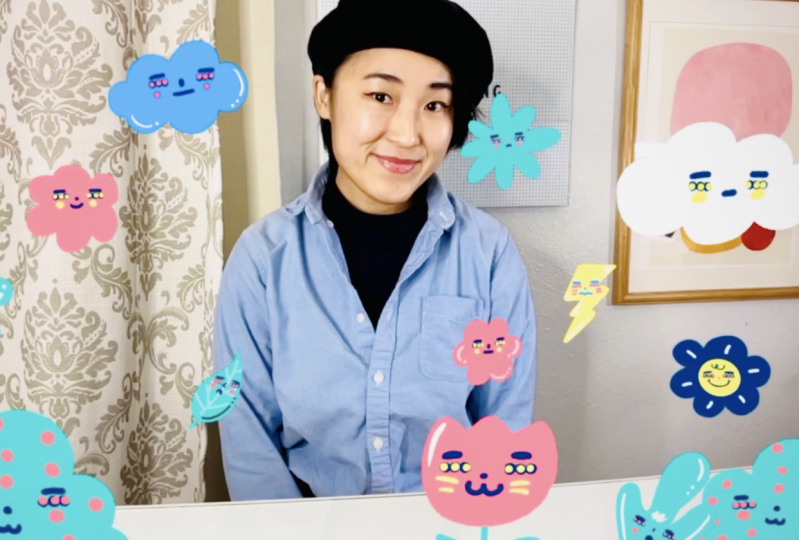
espacialmente. E agora aqui está a parte legal. Você pode estar dentro da
moldura com sua obra de arte. Mas antes de fazermos isso, vamos aprender como adicionar
movimento na próxima seção.
8. Adicionar em movimento: Tudo bem, então, para esta seção, vamos apenas adicionar movimento. E podemos fazer isso
clicando em um ativo, adicionando um comportamento e
adicionando um gatilho. Então, vamos começar e fique à
vontade para jogar com todas
essas ações como quiser. E eu vou dar uma volta. E, claro, você pode ver que pode até
personalizá-lo um pouco mais. E você pode simplesmente marcar. Podemos continuar aumentando nosso comportamento de barra de
animação. Assim, podemos clicar em
outro e você pode ver o nome de cada ativo para saber qual
deles você deseja. Assim, você pode selecioná-lo
para movê-lo. Então, para esse, eu vou dar um salto. E vamos clicar em Jogar e podemos
ver qual deles toca. Quando quisermos, podemos simplesmente sair e
continuar quando quisermos. E quando
sentirmos que temos ações suficientes, podemos clicar em Visualizar para ver como
isso pode parecer. Na próxima seção, vamos prosseguir e
entrar no quadro.
9. Entre em quadro!: Então, para fazer isso sozinhos, vamos encontrar uma maneira de ser criativos sobre como sustentar nosso dispositivo. Para que possamos usar um tripé
ou, como eu, você pode encontrar uma pequena estante de livros e encontrar uma maneira de simplesmente
apoiar seu iPad para
que fique totalmente na vertical. E com isso, vamos em frente
e vamos entrar no quadro. E vamos fazer esse vídeo. E para gravar um
vídeo no Adobe Aero, o que você fará é
clicar na pré-visualização e
prepararemos a tela. E como você pode ver, um botão vermelho apareceu,
assim como a câmera. Se você clicar no
botão vermelho, isso é recorde. Se você clicar na câmera, basta tirar uma foto. Então, vamos
experimentar os botões. Então isso é câmera. E aqui está gravando. E você pode até mesmo gravar
com o microfone ligado. E eu vou simplesmente fazer isso. E você pode ver agora
que está começando a gravar. Então, na verdade, vou
entrar no quadro e gravar um
vídeo meu. E eu vou partir daí. Tudo bem, estou entrando no quadro, mas aqui estão algumas dicas rápidas. Portanto, certifique-se de gravar vários
vídeos, pelo menos três. E certifique-se de que, ao gravar seus vídeos,
depois de cada captura, mova o
ângulo da câmera e corte o iPad um pouco para
obter ângulos diferentes. E isso será muito
útil na próxima seção quando começarmos a pensar em maneiras
criativas de editar isso. Uma observação rápida também: se você tiver alguém
ajudando você a filmar, isso realmente mudará o
resultado de como poderia parecer. E aqui está um exemplo de
como
poderia ser, de qualquer forma, mas, na próxima seção, começaremos a editar
isso de forma criativa como se fôssemos
fazer isso sozinhos.
10. Edição: Nesta seção, vamos falar
sobre edição enquanto eu edito. Assim, podemos usar um
aplicativo como no shot, ou podemos usar o Premiere Pro, qualquer software de edição de vídeo serve. E aqui estão algumas
opções em que pensar. Primeiro, poderíamos criar um bumerangue
falso criando um vídeo e depois duplicando esse vídeo e invertendo a
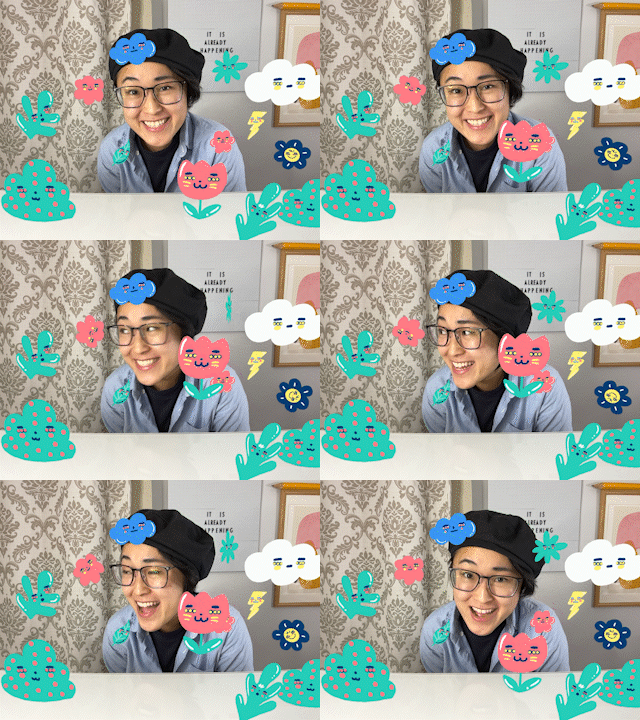
segunda parte dele. Segundo, podemos compilar um JIF. E a maneira como fazemos isso é
a partir dos diferentes ângulos
de vídeo que temos. Podemos procurar uma captura de tela. Assim, podemos ter uma
captura de tela de um ângulo. Podemos fazer uma captura
de tela de outro ângulo e podemos ter uma captura
de tela de um terceiro ângulo. E também podemos ter infinitamente
mais capturas de tela. E certifique-se de
compilar isso em um JIF. E é isso que
estou realmente fazendo neste vídeo agora. E, claro, a
terceira opção é que, se você tiver
alguém para ajudá-lo,
você pode realmente fazer isso e
fazer com que
a pessoa dê um passo à frente e faça com
que a pessoa recue. E, novamente, você pode criar
esse efeito falso de bumerangue. E a quarta opção pode
ser simplesmente criar um vídeo dos elementos se movendo enquanto você também está
se movendo no quadro. E essa pode ser a opção
mais fácil. Com isso. Essas são apenas algumas
das opções em que você pode pensar enquanto faz
sua edição criativa. E lembre-se de que você não precisa
seguir isso exatamente. Você pode misturar e combinar ou fazer algo totalmente diferente. Novamente, tudo depende
da sua imaginação. E aqui estão alguns exemplos
do que
pode ser alcançado. Na próxima seção,
vamos compartilhar.
11. Conclusão: Tudo bem, então outro
recurso é que você
pode realmente compartilhar e compartilhar um link e
nomeá-lo como quiser. E uma vez criado, você receberá esse código QR. E com esse código QR, você pode compartilhá-lo com outras pessoas. E eu encorajo todos vocês a
compartilharem este link, se quiserem. E o que isso significa? Acabamos de
entrar em uma criação de AR. E espero que isso tenha sido
fácil e divertido de fazer. E, como sempre, estou
ansioso para ver
o que você criou. E se você quiser, compartilhe comigo aqui ou no Instagram sobre o
que você criou. Enquanto isso, porém, continua brilhando e permanece lúcido.
 Annie Liu, Digital Designer