Transcrições
1. Introdução: Olá e bem-vindo a esta aula. E nesta aula,
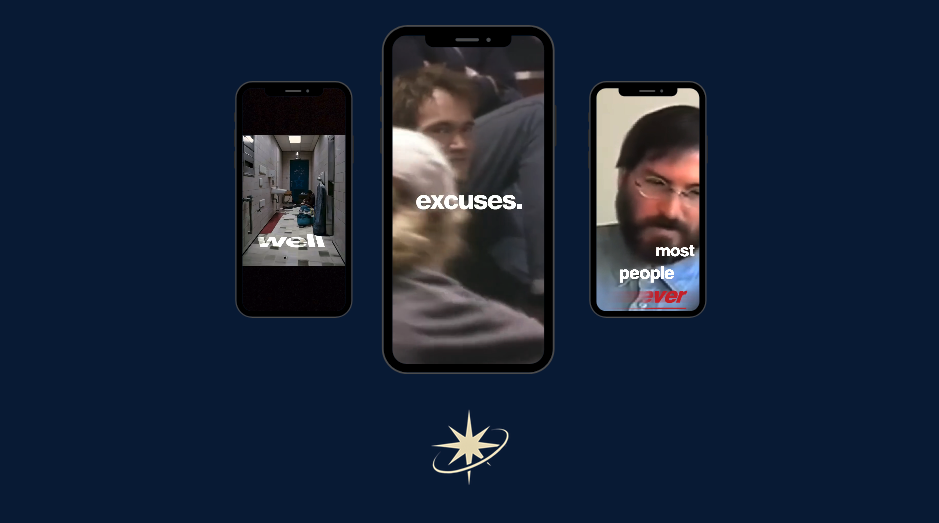
mostrarei como criar esses rolos virais que tenho
certeza que você já viu em toda
a sua página for U. No momento, eles estão
treinando em todo o TikTok, curtas-metragens
do YouTube e,
claro, E neste tutorial eu vou explicar, passo a
passo, tudo o que você precisa
para criá-los no Capcut Portanto, tudo o que você
precisa fazer é baixar o Capcut antes de começarmos e seguir as instruções
passo a passo Vou dar
uma olhada completa tudo o que você precisa,
desde importar clipes,
extrair áudio, adicionar efeitos,
adicionar legendas,
adicionar efeitos de
sobreposição e Então, eu também vou oferecer
duas versões das bobinas. A primeira é uma versão
em tela cheia e, em
seguida, a segunda é uma versão recortada
cinematográfica que
tenho certeza que você também viu Vou mostrar os dois
exemplos na tela, e você pode ver nos capítulos à
direita que vou marcá-los
claramente para que
você possa ter a versão
um ou a versão Há alguma sobreposição, então, se
você passar pela primeira versão, versão dois será ainda mais fácil Mas, além disso,
vamos começar.
2. Versão 1: configurando nosso curta: Então, vamos começar.
Primeiro, você deve escolher o vídeo principal que
será a essência da bobina Nesse caso, escolhemos esta famosa entrevista com
Steve Jobs, onde ele fala sobre
pegar o telefone, ligar
e pedir ajuda Então, queremos detalhá-lo e descobrir a
essência do vídeo. No real, você quer
mirar em algo entre 10 e 30 segundos. Obviamente, hoje em dia,
quanto menor, melhor, mas
também não muito curto. Então, se você tiver um 42º real a menos que seja realmente cativante, as pessoas clicarão Descobri que o ponto ideal é de
10 a 20 segundos. Então, vamos descobrir
as melhores partes aqui. Ok, então cortamos duas partes e também nos
certificamos de cortar as pausas Você pode ir até
aqui e ampliar a faixa para realmente ver o áudio e ver onde
ele desce e sobe. Saí em algumas pausas porque isso ajuda na entrega
do vídeo,
você não o torna muito instável, mas quer pensar
na retenção de espectadores Se houver uma pausa de três segundos, eles continuarão rolando ou perderão
a atenção
ou
simplesmente perderão o interesse Você quer mantê-lo rápido e fácil, pois são conteúdos
curtos, mas não exagere quando
é insuportável e o vídeo fica
distorcido e realmente não faz Isso é o que
descobrimos de uma entrevista de 1 minuto
até 13 segundos, como
você pode ver aqui. Essa é uma ótima base. Temos 13 segundos. Agora, é claro, você
quer ter certeza que estamos na proporção de telefone, que seria de
nove para 16 aqui embaixo, e então podemos começar
a cortá-la nas legendas
do vídeo e
também o vídeo em si
é bom e limpo Podemos dar um passo
adiante e até mesmo excluir isso, para que tenhamos isso desde o início para deixá-lo realmente limpo e
bonito, centralizando Steve em
C aqui, e então podemos copiar e colar e depois voltar
para a outra peça. Para facilitar, você pode
começar do jeito certo. Mas só para ter certeza de que é exatamente
o mesmo ângulo, é
aqui que podemos
cortá-lo e depois
cortá-lo no ponto exato em que
estávamos antes. Então aí está, isso já está muito melhor, e como eu disse, eu o divido depois de redimensioná-lo, então é exatamente o mesmo
ângulo. Qualquer um funciona. Às vezes, você notará na
metade que
terá que cortá-lo É por isso que eu
queria mostrar os dois. Então, vamos
para a próxima etapa. Em seguida, você quer começar
com as legendas. Você só vai ter que
vir até aqui, neste caso, vamos usar o inglês
e podemos gerar as legendas e então ele vai gerar nossas legendas
relativamente rápido, especialmente porque é um vídeo
curto, apenas um vídeo de 15, 13 segundos, isso não
deve levar
mais do que 20 segundos, 20, 30 segundos, e Depois, você pode verificar
se está nos lugares certos. E então podemos começar a
fazer algumas mudanças. Quando se trata das legendas, certifique-se de que,
ao começar, tenha o botão
Aplicar a todos aqui, para não precisar alterar
cada texto individual, poder alterar
sua fonte favorita Uma boa opção para essas bobinas é Europa grotesque, pois é
muito Como você pode ver, aqui,
eles têm muitos textos. Você pode ajustá-lo
se quiser, mas a melhor opção para
deixá-lo mais limpo e chamativo
seria acessar as
legendas aqui e
depois dividi-las Você pode literalmente digitar palavra por palavra ou talvez
uma a duas palavras e pressionar Enter e ela será dividida.
Você pode entrar aqui. Não tenha essas experiências.
Você simplesmente continua. Se você acha, por exemplo, que talvez nunca haja uma palavra ou legenda que
pareça boa, você pode mantê-la Mas eu vou fazer
cada palavra aqui. Você continua
até terminar. OK. Agora que
separamos todas as palavras, deixei algumas, uma ou
duas aqui. Essa também é uma boa chance garantir que
as legendas estejam corretas, pois nem
sempre estão 100% corretas Eles são bastante
precisos em Capcod , mas às vezes o vídeo
da pessoa não fala muito claramente ou
não enuncia uma palavra e pode confundir
uma ou É sempre uma boa oportunidade para também verificar se
tudo está correto. Agora podemos
colocá-lo
na tela e muito mais, porque
agora está assim. O que já não é ruim, mas é claro que queremos
fazer isso muito melhor. Ainda podemos nos
inscrever em tudo agora, também
é um pouco pequeno, então podemos aumentá-lo. No momento, todas as palavras são
um pouco maiores. Na verdade, isso pode ser
um pouco grande demais. Vamos diminuir um pouco. Então, podemos ficar um
pouco mais granulares, aumentaremos o zoom e você
poderá decidir quantas palavras
deseja na tela Eu diria algo
como duas, três, quatro palavras no máximo na tela ao mesmo tempo,
especialmente se elas forem tão grandes, você não quer
cobrir a tela inteira e quer manter a atenção dos
espectadores porque ela continua voltando para a nova palavra e
mudando a tela. No momento, faremos com que a maioria das
pessoas não comece com isso. Vamos até aqui e depois podemos arrastar
isso até aqui. E você pode simplesmente
arrastá-lo até aqui e, portanto, ele permanecerá
durante todo o tempo que disse. Antes de desaparecer,
e agora está aqui. Agora, ao começar a
editá-los, desmarque a opção Aplicar tudo para que as alterações não sejam
aplicadas a todos eles Agora, podemos ir, a maioria e depois as pessoas e
depois não, vamos começar com a maioria. Vamos colocar isso
aqui para que possamos arrastá-lo e você queira
arrastá-lo para algum lugar no meio, não em cima dele, mas
apenas seja criativo com ele. Com isso, realmente
não há muitas instruções ou linhas do tipo, você sabe,. Na verdade, depende de você
como você acha que fica, especialmente quando você
faz bobina após
bobina e tem
tantas opções que
você simplesmente se torna
criativo com Você pode simplesmente começar a
arrastá-los. Vamos fazer com que seja
como uma escada. A maioria das pessoas não sabe. O que você também
pode começar a fazer é realmente destacar algumas palavras. Por exemplo, a maioria das
pessoas não o faz, então você pode colocar isso em itálico
e sublinhar Você pode até mudar para a
cor se achar que isso tornaria um
pouco mais expressiva Como você pode ver, isso é muito
melhor do que a maioria das pessoas agora, de repente,
parece muito mais assim. Você pode continuar usando
isso para todas as legendas. Apenas certifique-se de
que, quando terminar, todos terminem ao mesmo
tempo, eu ampliarei ainda mais. A melhor maneira de fazer isso é
simplesmente colocar sua linha, seu cursor aqui, e então você pode simplesmente
arrastá-los todos para aquela linha. Quando você diz ter
essas experiências, nós também faremos isso. Vamos pegar essas experiências, vamos aumentar isso e
vamos aumentar isso. Ao
puxá-lo para cima, certifique-se de que ele também não altere a
ordem em que começa. Por exemplo, se você
acidentalmente puxá-lo até aqui
, ele estará com defeito Vamos voltar lá. Vamos até aqui novamente e vamos
garantir que termine aqui, vamos arrastar sobre eles,
vamos arrastar até aqui, e então você pode ir até aqui. Verifique se você está na linha do seu software de edição,
porque se
você estiver aqui, obviamente não
o verá, mesmo que destaque. Você
quer estar no topo. Se você vai aqui e depois a destaca e fica
tipo, onde está? Você precisa estar na fila
de onde ela realmente está. Novamente, podemos fazer
exatamente a mesma coisa. Podemos dizer que obtemos
essas experiências, para que possamos diminuí-las. Nós podemos fazer isso assim.
E nós podemos fazer isso. Você pode até mesmo trocá-la
e alterar a fonte, para poder fazer
algo assim. Obviamente, você quer
ter certeza de que ainda tenha uma aparência suave e coesa, porque não quer confundir seus espectadores
com muitos efeitos, muitas cores,
muitas fontes diferentes, coesa, porque não
quer confundir seus espectadores
com muitos efeitos,
muitas cores,
muitas fontes diferentes,
mas ela se destaca e chama muito mais
a atenção Já podemos começar, veja o
começo aqui. A maioria das pessoas não tem
essas experiências. Aí está. Parece
muito melhor, muito mais fresco e muito
mais atraente Continuaremos e finalizaremos o resto dessas tags aqui.
3. Efeitos de legendas: Eu queria mostrar algumas opções que estão disponíveis para efeitos. Então, por exemplo, para os próximos capitães estão aqui,
porque eles nunca perguntam, em vez de apenas adicionar outra
cor ou outra fonte, faremos algo assim Vamos torná-lo um pouco menor e, para realmente anunciar
esse tipo, coloque-o bochecha dele
aqui para realmente chamar atenção
do espectador e torná-lo
realmente envolvente Em vez de pedir e
simplesmente torná-la de outra cor, podemos fazer algo como uma curva e podemos fazer curvas
em qualquer direção Por exemplo, se você
quiser colocar na cabeça dele, pode fazer assim
, mas neste caso, acho que o contrário funciona um pouco melhor e é
um pouco curvado. É quase como se estivesse na cara
dele
aqui, nunca pergunte. Depois disso, você ainda pode
sempre fazer um negrito. Você pode até falar porque o
itálico realmente não se encaixa. Você pode adicionar uma cor. Você
pode fazer algo assim. Apenas brinque
com isso, mas esse é um daqueles efeitos
que definitivamente ajuda a se destacar,
porque se
você simplesmente colorir uma fonte,
cor, fonte diferente,
pode ficar chato,
você quer manter o
espectador adivinhando você quer manter o
espectador adivinhando Então, você quer adicionar isso
porque eles nunca perguntam, como você pode ver, isso está selecionado e está um pouco e você pode ver está um pouco fora de sintonia, então talvez até queiramos que está um pouco fora de sintonia,
então talvez até queiramos recuar um
pouco. Sim, talvez você
queira retirar isso. Mas, como você pode ver,
agora está em sintonia. Você quer ter certeza de que a voz
coincide com o texto. Então, isso é muito mais
fluido e realmente chama a atenção do espectador,
pois está diretamente na tela e
mantém a adivinhação Esse é um daqueles efeitos com
os quais você pode se divertir. Agora, a seguir estão as animações
que também podemos fazer. Vamos dar uma olhada neles. No momento, eu tenho aqui, a
maioria das pessoas nunca. Eu o organizo de
forma a ficar maior. A maioria das pessoas nunca sai
do lado direito agora para compensar que isso é um corte e ele faz uma nova
observação para que possamos
cortá-lo aqui e depois ir
na outra direção Você pode ir lá.
Então, o que podemos fazer é selecionar tudo isso e acessar as animações aqui Depois, há muitas predefinições quais ele pega seu texto e fornece uma animação real Podemos experimentar o
Loop, mas agora, vamos começar e então podemos,
por exemplo, escolher este aqui, desfocar para a esquerda
porque está apontando para a esquerda, este não ficaria
muito bom porque está indo para
a direita, embora estejamos
apontando para a esquerda Vamos pegar um que
vai para a esquerda, para
que possamos literalmente clicar nele aqui e pronto. Como você pode ver, a maioria das pessoas
nunca entra. Novamente, isso realmente
continua funcionando. Como eu disse, você não
quer exagerar em cada efeito para
fazer com que pareça confuso, mas, novamente, precisa encontrar seu próprio lugar e
ver como funciona Se você continuar usando isso e
isso e isso e
isso, pode ficar entediante
para o espectador Então, se você o faz adivinhar, isso realmente
aumenta o engajamento e a retenção, pois é menos
provável que
os espectadores cliquem, como você pode dizer, tenham essas experiências
porque nunca perguntam A maioria das pessoas nunca, e ele faz uma nova observação,
que parece muito diferente. Você também pode combinar efeitos. maioria das pessoas, digamos que
marcamos que uma cauda,
grande, não faz muita diferença,
mas digamos
que façamos isso e
fiquemos vermelhos porque nunca é uma palavra
negativa forte e forte, nunca. maioria das pessoas, isso
pode até ter um vermelho forte
demais. Vamos torná-lo um pouco
menos agressivo, como você pode ver aqui,
ali, aí está. Como eu disse, você tem que se
equilibrar e brincar
com ela e realmente ver,
como você pode ver agora, é bem tranquilo à medida que avançamos para
o próximo corte, porque
você vai para que eles nunca perguntem e ele faz
uma observação e ela se instala
por cerca de uma fração de segundo Então, deixe o cérebro registrar que ele fez uma
observação e agora ele
vai para o próximo ponto e ele
vai na outra direção. Realmente oferece ao espectador
algo em que se envolver. Então, eles nunca perguntam. A maioria das pessoas nunca e
elas são muito tranquilas. Então, vamos passar
para a próxima.
4. Sobreposição (efeito de texto transparente): seguir, vamos fazer o
famoso efeito transparente de sobreposição de vidro invisível, você
quiser chamá-lo, como você vê em muitas
dessas bobinas virais Nas próximas palavras que ele diz, maioria das pessoas nunca atende o telefone. Vamos da direita para a esquerda indo
na esquina e depois
voltamos para ter aquele fluxo
suave lá em cima. Como você pode ver, o
telefone ocupa muito do rosto
dele e você nem
sempre quer fazer isso. Vamos selecionar o telefone aqui. Para obter esse
efeito transparente , você deve clicar com o botão
direito do mouse, criar um clipe composto
e, em seguida, ele criará
o clipe aqui, depois você vai para o vídeo,
depois vai para Blend, e então você vai para este aqui e depois
clica em Overlay Como você pode ver, ele
se misturará à tela. Eu ainda vou mostrar o rosto, mas você
ainda pode ler claramente a palavra, mas ela realmente a coloca
lá e você pode ver que tem um efeito muito suave de as pessoas pegarem o telefone. Novamente, isso chama a
atenção porque
faz com que pareça muito premium e digno de
retenção Como você pode ver, pegue
o telefone. Aí está. Como você pode ver, a
maioria das pessoas nunca
atende o telefone. Depois disso, você
ainda pode trabalhar com ele e ele se torna
esse clipe sobreposto Como você pode ver aqui, eu tenho essa
tela cheia assim. Não se torna mais uma pequena
caixa de texto como essa, quase se torna uma tela cheia O bom é que você pode pensar que não pode mudar
nada, por exemplo, com a legenda aqui, você pode simplesmente entrar e mudar as palavras e essa
realmente não aparece assim Na verdade, você pode,
mesmo que queira mantê-lo,
mantê-lo assim ou
clicar com o botão direito do mouse e dizer desfazer o clipe composto, e então ele
voltará a ser uma legenda Algumas pessoas podem pensar
que você precisa
excluí-lo e depois refazer a legenda
ou adicionar outra legenda, mas você pode simplesmente
desfazer o clipe composto e ele voltará a ser uma legenda
normal Além de a sobreposição funcionar,
às vezes, se for demais, há cores
diferentes
que às vezes não parecem
muito boas porque
você não consegue ler a palavra Outro, você
também pode usar uma luz suave. Também é transparente, como você pode ver, mas é um
pouco mais legível Às vezes, há
cores na parte de trás. Obviamente, neste momento, o
rosto de Steve e essas cores
brilhantes facilitam a leitura
com a sobreposição Mas às vezes as cores
não permitem isso. Se você ainda quiser o mesmo
efeito dessa sobreposição, ainda
poderá usar luz suave É um pouco
mais cinza, como você pode ver, só
facilita a leitura e a sobreposição tem
o
melhor efeito,
mas às vezes a sobreposição Você só precisa ver o que funciona com o
vídeo de fundo que você tem.
5. Adicionando áudio, tela final e acabamento final final: Então, agora queremos polir
para deixá-lo bonito e limpo. Então, vamos fazer
algumas coisas. Então, primeiro,
vamos adicionar áudio. Cap Cut tem essa biblioteca de áudio embutida
, para que você possa percorrê-la adicionar algum tipo de sentimento
ou emoção a ela. Por exemplo, poderíamos
usar esse aqui. É um pouco otimista, mas acho que é um
pouco rápido e um pouco alto demais para isso Então, eu simplesmente olhei no YouTube ou em qualquer outro lugar e recebi uma
boa música, um som do Tik Tok Você pode acessar o
YouTube, por exemplo, e digitar o som do Happy
TikTok ou o som motivacional do TikTok
e verá vários
vídeos ou em qualquer lugar onde possa
encontrar sua música livre de vídeos ou em qualquer lugar onde possa encontrar Tudo o que você quer fazer
é importá-lo
e, em seguida,
arrastá-lo para o Canvas
aqui e, em seguida, ele começará
aqui, como você pode ver, eu tenho uma tela muito grande. Vamos ampliar muito a tela
aqui. Vamos cortar a primeira parte, para que ela saia imediatamente. Vamos ver o quão alto é. É um pouco alto
em comparação com o áudio. Podemos reduzir isso um pouco. Você pode até mesmo arrastá-lo
aqui para entrar e sair. Você também pode mudar isso
aqui, como você pode ver. Vamos diminuir um
pouco, voltar aqui, arrastar até o início e
então não é ruim Eu sinto que tudo está um
pouco quieto, na verdade. Vamos selecionar os dois e aumentar um pouco o
áudio. Vamos impulsioná-lo.
Deixe-me arrastá-lo até aqui, ver o quanto pode torná-lo ainda mais alto.
Isso é muito bom. 9.6. Podemos simplesmente digitar 9.6 aqui para
adicioná-lo ao mesmo nível Aí está, ótimo
nível e a música, eu acho que é muito
boa. Isso é ótimo. Esse é um
nível de áudio muito bom que temos aqui. É um pouco sutil
no fundo. Está tudo bem. Então, a
próxima coisa que você quer fazer é adicionar na tela. Então, em seguida, queremos encerrar a tela. Como você pode ver, importei essa imagem que acabei de
deixar o Chachi BT gerar Então, eu só disse isso para
gerar um logotipo minimalista que a maioria das marcas motivacionais ou qualquer
tipo de marca teria Então, deixe-me
arrastar isso aqui. Deixe-me torná-lo um
pouco maior, vá em frente e você
também pode arrastá-lo aqui e ajustá-lo à tela, e você quer ter certeza cortar a música
na peça certa. Isso é um pouco longo. Eu só quero
tê-lo lá por mais
ou menos um segundo . 12, aí está. Por aqui, algo assim, algo muito rápido, aí
está, e isso é bom. Então vamos abri-lo. Vamos direto para aqui
e você pode clicar em um desses
botões aqui. Se você selecionar a música,
certifique-se de cortar na peça certa. Se você clicar nesse botão, ele o cortará aqui e excluirá
tudo à direita. Se você clicar nesse botão, ele o
cortará aqui e excluirá
tudo à esquerda, e se você o cortar aqui,
ele simplesmente o corta ao meio. Como você pode ver
este aqui ou se você clicar neste à
direita, é isso que queremos. Essa é uma ferramenta rápida aqui, muito fácil para edição rápida. Como você pode ver, eu
finalizei as últimas legendas aqui, então vamos dar uma olhada no
nosso produto final A maioria das pessoas não tem essas
experiências que nunca perguntam. A maioria das pessoas nunca
pega o telefone e liga. A maioria das pessoas nunca pergunta. E é isso que às vezes
separa as pessoas que fazem
coisas das pessoas que apenas sonham com elas. Então aí está. Rápido e fácil, muito simples para esse estilo. Então, isso será completo
do tipo de opção 1,
parte 1 deste l, e agora vou entrar
no segundo estilo que
mencionei na introdução
6. Versão 2: Corte cinematográfico: Tudo bem, e para a opção ou versão dois
do rolo viral Em vez da opção de
tela cheia, vamos optar pela
opção de recorte cinematográfico Mostrarei como obter
aquele pequeno
recorte que tenho certeza que você viu na sua página gratuita ou na
linha do tempo ou em qualquer outra coisa que você tenha Primeiro, vamos ser muito parecidos com a primeira versão. Muitas etapas são semelhantes, mas há
mais etapas extras e um pouco mais de
esforço do que essa, eu diria, mas
às vezes você obtém resultados melhores ou diferentes. Novamente, isso depende do seu estilo. Mas primeiro, você vai
querer encontrar um clipe novamente. Vamos pegar esse Steve Jobs. Acho que é
da mesma entrevista, mas é um
clipe diferente em que ele fala sobre outra coisa. Eles vão. Pegamos esse do Tik Tok, e ele já tem música,
mas isso não é
grande coisa porque
podemos usar a mesma música, tudo bem, ou você
pode simplesmente adicionar música também A música realmente não
é grande coisa. Novamente, você
quer escolher o w, mas às vezes tem
sorte e encontra entrevistas ou clipes em que
ele já tem música, então você não precisa
adicioná-lo. Vamos entrar nisso. Primeiro, queremos tornar isso um pouco maior,
só um pouco assim para
que tenhamos uma pequena visão e, agora,
a parte importante. Primeiro, você vai
querer obter um vídeo em tela em branco de uma tela preta em branco,
algo assim. E se você não encontrar
nenhum desses clipes, pode conferir minha loja
digital,
onde vendo produtos
de todos esses tipos de clipes
deste ou desses vídeos,
basicamente predefinições para
tudo o que
você onde vendo produtos de todos esses tipos de clipes
deste ou desses vídeos, basicamente predefinições para Vamos voltar ao assunto. Mas primeiro, você
vai querer pegar essa tela preta e girá-la mais de 90
graus desse jeito, depois ajustá-la à tela Deixe-me diminuir um
pouco o zoom aqui. Em seguida, ajuste a tela e
simplesmente diminua o zoom assim. Está tudo bem. Você pode até mesmo torná-lo um pouco
menor. Aí está. Agora ele cabe
na tela inteira e, só para ter certeza, vamos torná-lo um
pouco maior para que ele definitivamente cubra
tudo aqui. Então você quer ir
para o vídeo aqui, mascarar e depois adicionar máscara. Em seguida, você deve
escolher esse
retângulo aqui e começar
a descobrir a
área que deseja mostrar Faça algo assim. Não há tamanhos 100%. Definitivamente, você deseja manter
algumas fronteiras porque,
embora apareça
assim quando você carrega
no Instagram ou no TikTok, elas cortam um
pouco mais Se você for direto até a borda, ele cortará o vídeo e
não parecerá tão suave. Certifique-se de tê-lo
aqui e depois em
algo assim, talvez um pouco
maior assim, mas não muito longo ou está desligado. Na verdade, talvez um
pouco menor. Isso é bom.
Algo assim, e então você quer descer
e ir para a esquina. Novamente, essa é uma sensação de que algo como 20
está totalmente bem. Você pode fazer mais ou
menos se quiser. Agora você tem a
área lisa e arredondada em que seus vídeos estão. Podemos torná-lo um
pouco maior desse jeito, e você pode colocá-lo
bem no centro. Então você vai querer
ir até aqui e
clicar em reverter. Então, como você pode
ver, em vez de mostrar
o recorte do pequeno canto aqui e mostrar todo
o resto, ele mostra apenas essa área e
bloqueia todo o resto. Então eu posso clicar e, como
você pode ver, aí está. É assim que
já é fácil mostrar a tela
e, a propósito, você pode garantir
que isso a cubra. Como você viu, se eu for aqui, essa é a tela normal e entrar na linha
do tempo, isso é rever Isso sempre tem que
estar no
topo e se sobrepor a
todo o resto. Todos os outros clipes, todos os
textos, tudo. Então, vamos aqui e
então podemos pegar esta e você pode sair
e, se você ver lá,
ainda está o Steve Jobs. Nós realmente não queremos
isso. Só queremos o rosto e talvez
até o logotipo do TikTok. Você pode simplesmente entrar um pouco assim,
e aí está. Aí está. Temos esse
rosto, fala perfeita. Então, de uma forma muito semelhante, você pode adicionar as legendas. Eu também vou passar por tudo
isso agora. Mas uma coisa que eu
queria mostrar, obviamente, uma tela preta é bastante
neutra e muito normal. Se quiser, você pode
experimentar com outras cores. Como você pode ver, eu adicionei algumas
outras telas aqui. Então, em vez de ter isso, podemos fazer exatamente a mesma
coisa com este. Máscara, adicione máscara, faça
algo assim. Vou fazer isso um pouco mais rápido. Oh, desculpe, minhas desculpas. Deixe-me fazer isso primeiro. Não esqueça essa
etapa. É muito importante. Você pode fazer isso. Vamos deletar
isso por um segundo e mascarar, adicionar uma máscara um
pouco menor assim, como aquela nos cantos, algo como vinte é totalmente bom e, em seguida,
aqui ao contrário. Então isso é preferência. Nesse caso, não
acho que pareça muito limpo. Eu escolhi esse fundo porque queria
mostrar cores diferentes. Novamente, você pode fazer
isso com tudo. Você também pode usar laranja, pode simplesmente brincar um pouco com
ela e realmente encontrar aquela que funciona
para nós e partir daí. Você também pode fazer isso algumas vezes apenas para se acostumar, mas é muito
mais fácil do que as pessoas imaginam. Vamos fazer um pouco de
cantos arredondados e depois inverter. Como você pode ver, você também pode
alternar com as cores. Uma coisa que eu
posso recomendar
também é talvez concordar
com sua marca. Se essa era a nossa marca, como
no último vídeo aqui, talvez
você também possa usar algo
parecido com essa cor. Você pode usar essa cor, talvez fazer um vídeo com essa cor e
depois colocá-la como pano
de fundo e, em seguida, ela se encaixará
perfeitamente nesse logotipo Brinque com isso,
divirta-se e
veja realmente como você pode torná-lo seu. Vou desfazer, desfazer, desfazer tudo e
voltar para a
tela preta que tínhamos Nós temos isso e
aí está perfeito. Estamos prontos para começar
e vamos continuar.
7. Como adicionar legendas: Então, agora vem a parte mais difícil ,
ou mais,
não é necessariamente difícil. É um pouco tedioso. Mas, novamente, isso se torna um
processo muito tranquilo quando você faz isso repetidamente,
como muitas coisas. No momento, só
temos esse vídeo. Obviamente, também queremos fazer
as legendas, então vou começar a
gerá-las,
tirá-las do caminho e
garantir que estejam todas boas Depois disso, também
começaremos a implementar os clipes Como você pode ver,
queremos ir para a mídia. momento, temos as legendas, assim como no último vídeo, você quer ir até as legendas aqui e clicar nas legendas e, em seguida, analisar
todas as palavras e
transformá-las em uma única palavra,
fica um pouco
mais suave e não
necessariamente ocupa a tela
inteira, porque
se isso aparecer de uma forma,
isso não é
muito todas as palavras e
transformá-las em uma única palavra, fica um pouco
mais suave e não necessariamente ocupa a tela
inteira, porque se isso aparecer de uma forma, No momento, temos as legendas,
assim como no último vídeo,
você quer ir até as legendas
aqui e clicar nas
legendas e, em seguida, analisar
todas as palavras e
transformá-las em uma única palavra,
fica um pouco
mais suave e não
necessariamente ocupa a tela
inteira, porque
se isso aparecer de uma forma,
isso não é
muito
envolvente e as pessoas não
conseguem acompanhar a velocidade
, o que é muito caótico Vou
examinar essas legendas e depois colocá-las em ordem Tudo bem, eu
terminei os capitães aqui,
como você pode ver, você quer separar cada palavra ou talvez
às vezes e pronto, você pode fazer isso
juntos, mas esta é apenas a ordem de como eles
aparecem na tela Eu posso usar um pouco,
especialmente para um vídeo longo. Este vídeo tem cerca de 30
segundos de duração aqui, apenas um minuto, porque
essa coisa tem um minuto de duração, na verdade já
podemos
cortá-lo também. Vamos tirar isso do caminho. Então você
quer simplesmente ler sua mensagem
aqui e resolveremos algumas
coisas. Vamos tornar isso um pouco maior. Nós nos inscrevemos
aqui para que possamos fazer isso. E basta colocá-lo ali
e depois alterar a fonte. Mais uma vez, eu gosto dessa
Europa grotesca. Essa é uma fonte sólida
muito viral que
você sempre pode usar. Se você não o tiver instalado, poderá encontrá-lo on-line. Então, eu ainda tenho o
aplicado a tudo agora porque quero que cada um dos itens de texto
simplesmente apareça na tela. Para esta bobina, você não
quer se sentar aqui como
na última , porque está
descentralizada e
parecem legendas idiotas Não é muito envolvente
no vídeo. Você quer pegar
um desses e sempre
deixá-lo na tela. Acabei de colocá-lo aqui, então agora tudo está na tela e eu posso alterá-lo mais tarde. Depois disso, você muda o telefone, muda o tamanho. Porque se você ver que ele muda de
tamanho, esse também muda. Depois, você pode simplesmente marcar
seu nível básico. Vamos desclicar isso.
Todas as alterações que eu fizer agora não são aplicadas a cada uma. Porque agora, se você
mudar isso aqui
, todos os outros permanecerão
os mesmos. Vamos manter isso. Agora
queremos começar a adicionar clipes.
8. Extraindo e editando áudio: Então, agora queremos
começar a adicionar clipes. E para isso, precisamos ter
certeza de que o áudio está bom. Então, agora, obviamente, o áudio está no
vídeo aqui, então vamos
querer clicar com o botão direito do mouse e extrair o áudio aqui, e então ele se separa
do vídeo Então, agora, se fizermos alguma
alteração, obviamente, o áudio não será reproduzido e queremos ter
certeza de que está alinhado. Então é aqui que você
decide onde quer
colocar os clipes e onde quer
manter o vídeo original Então, um bom gancho
seria começar. Assim, você pode decidir
onde quer fazer. Quando ele diz que olha para você, então você tem
um bom gancho. Digamos que cortamos
aqui, cortamos ali mesmo. Então você quer ter
certeza de que
tudo está sólido e
permanece onde está. Caso contrário, se você começar a
adicionar clipes,
clipes, clipes e todas
essas peças de áudio, você ficará confuso e
precisará realmente se
certificar de que está alinhado com o Agora podemos dizer,
ok, isso é bom. Nós realmente não vamos
trazê-lo de volta. Na verdade, não precisamos desse
vídeo, aqui mesmo. Então, eu deveria terminar aqui. Talvez, no final, queiramos
trazer Steve de volta. Vamos ver. Talvez você
queira terminar assim. Ok. Não. Mais esperto que você.
Vamos fazer isso aqui mesmo, o que podemos
querer fazer aqui. Vamos aqui, ampliamos o zoom, pegamos o correto,
recortamos e eles vão embora. Agora podemos realmente excluir
isso, desculpe, não excluí-lo. Na verdade, podemos
cortá-lo ali mesmo. No momento, isso é cortado
aqui e, em seguida,
queremos ter certeza de que o
áudio também está cortado lá, e então
queremos voltar e
cortá-lo exatamente onde cortamos
a outra parte. Agora temos as duas peças de áudio que eu quero ter
certeza de que você selecionou. Aí está. Agora temos essa peça central que
vamos substituir por clipes Basicamente, precisamos de 25
segundos de clipes. É aqui que podemos
começar a editar tudo. Então, vamos criar algum espaço
aqui. Aí está. Obviamente, isso
vai voltar atrás, você quer ter certeza de que está alinhado com
tudo no final. Quando começarmos a adicionar
clipes aqui, eles se alinharão e,
como você os corta, você sabe exatamente onde
colocar essa peça
9. Adicionando clipes: Tudo bem. Agora que o separamos e temos
o áudio extraído, sabemos quais partes
do vídeo queremos manter,
podemos começar a adicionar nossos clipes Novamente, lembre-se de
que isso será adiado
para o final e podemos
combiná-lo com isso. Primeiro, você deseja adicionar os
clipes que deseja publicar e vasculhar a Internet em
busca de clipes que você possa usar, clipes É claro que, como sabemos, esse é o tipo de clima de vida
é lindo, música
alegre, e isso é dizer que você pode fazer
o que quiser e a vida é linda e
tudo está bem Portanto, tente procurar clipes
promissores. Certifique-se de que a vibração corresponda. Você não quer adicionar clipes de fundo
aleatórios. Você quer
ter certeza de que, se você tem um clipe do tipo Life is
beautiful, então você quer ter
certeza de que esse clipe
realmente se encaixa bem. Certifique-se de que esteja adicionado. Ao adicionar
clipes, certifique-se de que o áudio obviamente tenha desaparecido,
pois você não
quer que música de qualquer coisa que
ultrapasse nada disso Todos os clipes devem ser silenciados. Se você não quiser
vasculhar a Internet busca de clipes infinitos, tenho um pacote de clipes na minha loja
digital aqui no
Skillshare que você pode conferir, então não deixe de
conferir , então não deixe de
conferir Também no pacote inicial do vi
real, deve
haver clipes lá.
Confira esses produtos. Se você não quiser procurar clipes toda
vez que faz um real ou qualquer outra coisa em
relação a vídeos para celular Mas de qualquer forma, então vamos continuar. Queremos adiar isso. Acho que poderíamos deletar
isso aí mesmo. Na verdade, não
precisamos mais disso, e você quer ter
certeza de que os clipes estão encaixados e
não por muito tempo, você quer adicionar clipes
suficientes, eu acho,
mas você também não
quer fazer muito
rápido, a menos que, é claro,
dentro do átomo isso seja
obviamente muito rápido, dentro do átomo isso seja
obviamente Acho que algo como 1 segundo. Talvez até um pouco mais curto. Mas acho que não quero
começar com esse clipe ,
porque agora ele está dizendo que costumamos ouvir que você cresce, então talvez algo em andamento. Isso caberia
aqui, não substituiria o clipe. Deixe-me arrastá-lo
aqui. Vamos silenciá-lo Vamos colocar aqui,
colocar esse clipe aqui. Isso é um pouco longo. Vamos colocar alguns
assim. Isso é perfeito. É cerca de um segundo,
é bastante ativo. As pessoas estão se movendo.
É uma pequena foto
estática, então você
ainda pode usá-la mais tarde. Mas eu não
o usaria nos primeiros segundos porque se não houvesse movimento,
você sabe, você vê
a água se movendo, então é agradável,
pacífica e bonita. Mas você quer acrescentar isso
para uma linha futura em que você vive sua vida. Algo como viver
sua vida, por exemplo, que
se encaixaria muito bem com isso. Mas, no começo, você
quer garantir que as coisas permaneçam ativas e que você
mantenha a atenção dos espectadores. Então, agora, isso é ótimo. Vamos fazer talvez
algo assim. A pessoa que pensa,
continue substituindo o clube. Você quer colocá-lo
aqui e, semelhante a isso, você quer adicionar
algo assim. No momento, temos
algo assim. O mundo é do jeito que
é, é o que ele diz. Então, agora ele tem
um bom pacote de clipes. Eu acho que isso realmente não
se encaixa muito bem. Deixe-me remover isso novamente. O mundo é do jeito que é, temos algo assim. Esse cara parece
estar pensando. Vamos ver o que
é esse clipe aqui. Isso é lindo. O mundo é do jeito
que está. Isso é bom. Podemos usar esse retrátil e talvez
colocar isso aqui, colocar ali e
depois colocar lá Então temos
algo assim. Perfeito. Agora vamos de um
pouco de ação para ele pensar, porque Steve diz que o mundo é
do jeito que é. Esse é o mundo
e, portanto, está muito
relacionado ao que está acontecendo no vídeo ou,
nesse caso, apenas no áudio. Então vamos dessa
bela montanha para
essa montanha e também para a natureza, e agora podemos adicionar algo
como Pessoas novamente. Então você só quer continuar
fazendo isso repetidamente. Como você pode ver, o clipe
já foi colocado aqui, e você quer
continuar adicionando clipes até que basicamente isso
se alinhe com esta peça de áudio
aqui e depois você
volte para onde estava Agora que adicionamos os clipes, também
queremos ter certeza de
que o texto está bom Vamos continuar editando
algumas dessas legendas em.
10. Como editar legendas (efeitos, animações, cor): Agora que
editamos os clipes, podemos voltar às legendas Então, nós apenas os tínhamos sentados
lá como um ponto de referência e, por isso, já
os temos tirando isso do caminho. Como você se lembra, separamos
cada palavra e talvez haja duas palavras se elas forem mais curtas ou se encaixarem. Você provavelmente poderia até mesmo
adicionar o H A. Mas vamos continuar
com isso agora. Agora temos todo o texto que está ali
no canto. Queremos tornar isso um
pouco mais empolgante, é claro. Se você se lembra
do primeiro capítulo ou da opção do original
real, o primeiro rolo Isso é basicamente a
mesma coisa. Você quer começar a brincar com essas legendas aqui Uma coisa que você deve
observar é
mantê-los na
tela aqui. Se você os colocar aqui ou aqui, isso o tirará da
imersão como se fosse um espectador No momento, se você pensar sobre isso aparecendo em sua bobina, se estiver aqui,
parecem apenas legendas Mesmo se você adicionar algumas cores
ou algo
parecido, parecem legendas
chatas Se você colocá-lo aqui e começar
a editá-los, ele parecerá muito mais envolvente Primeiro, vamos ver se
ele se alinha com o áudio. Isso é bom. Há uma pequena pausa, e então ele começa a falar Queremos decidir quais queremos
ter na tela. Quando você cresce, isso
parece uma coisa boa de se ter. Então, isso se alinha aqui. Isso significa que todo o
texto que queremos
na tela deve
se alinhar com isso aqui, podemos simplesmente arrastá-lo,
colocá-lo sobre, arrastá-lo para cima, puxá-lo, arrastá-lo para cima e puxá-lo para cima. No momento, eles
devem estar todos em cima uns dos outros,
como você pode ver aqui, então podemos começar a
movê-los. E realmente comece, eu não
quero virar só para e realmente começar a
ajustá-los quando você crescer, então queremos
ter certeza de que isso fica bem e talvez não no
rosto dele, mas ainda assim na atenção Não, não queremos selecionar isso e não uma atenção arrogante Então, talvez possamos tornar essas
palavras um pouco maiores. Quando você cresce, isso
é enunciado aqui. Então, agora podemos jogar e
parece muito diferente. Como você pode ver, é assim que
a tela fica e elas permanecem na tela e
aparecem uma após a outra, e então você tem
essa tela cheia de tudo lá, Perfect. É isso
que queremos ter. Agora, se formos granulares
aqui e
aumentarmos o zoom, podemos começar a ver que o U já
está lá
quando ele está na tela, você tende a estar, então
queremos fazer isso Vamos aqui. Perfeito. Esse é basicamente o princípio
para as legendas inteiras Podemos fazer isso repetidamente
até que basicamente se encaixe , mas é
isso que você quer fazer. Você quer se
divertir com isso, brincar com ele,
garantir que seja envolvente e
otimizado para retenção para garantir
que o espectador permaneça. Podemos cuidar de você, então podemos preencher isso aqui. Digam de dez a
102, vamos fazer isso. Ela flui para
o clipe aqui mesmo, o que é bom porque prende a atenção do
espectador. Talvez, neste caso, queiramos
colocá-lo um pouco aqui e talvez diminuí-lo
para realmente mostrar às pessoas. Como você pode ver, ele
entra diretamente na tela. Agora é muito imersivo. Nós vamos e ele ainda está
lá na tela. Acho que não
gosto disso, na verdade, deixe-me fazer isso aqui. Eu quero ir para onde
ele diz quando você crescer. Vê? Agora está muito melhor,
na verdade, porque queremos
invertê-lo assim que as
legendas mudarem invertê-lo assim que as
legendas Eu acho que é muito
melhor. Veja, esse é o tipo de coisa que você
descobre enquanto trabalha nisso. Ao editar, você pensa
que, na
verdade, é muito melhor cortá-lo, sem problemas. Acabamos de estender o
clipe em um milissegundo, mas é uma
transição muito mais suave porque temos primeira frase quando
você cresce com ele, e depois tende a ir
direto próxima frase
e para o Você tende a fazê-lo.
Aqui, estamos bem. Então, podemos até mesmo, se você
quiser fazer assim, passar para o próximo
clipe com a próxima frase. Você quer fazer
isso e encontrar um bom ritmo. Vamos dar uma olhada em todo o produto nos primeiros segundos aqui. Veja, isso é muito bom. Quando você cresce, ela
tem uma primeira frase, é o gancho do
real e depois
entra nos clipes de retenção e manutenção da
atenção Porque às vezes
hoje em dia, se você tiver apenas um vídeo de Steve Jobs,
as pessoas podem ficar entediadas É apenas uma realidade
do mundo e é assim
que você a
otimiza para retenção. Você simplesmente continua.
Quando você cresce, tende a crescer, e depois pode continuar com os clipes
11. Adicionando efeitos de legendas imersivas Premium: Agora é semelhante à versão um. Eu vou mostrar esse efeito também. Esse seria o efeito de
sobreposição. No momento, obviamente, temos
apenas o texto básico e, com o clipe inicial, podemos fazer algo como
você costuma ouvir. Vamos voltar aqui e
talvez colocar isso aqui. Assim, também podemos começar brincar com
o texto. Você pode alterar as fontes
e acentuar uma palavra. Eu não acho que você queira
fazer sentido cômico, mas podemos ouvir
porque ele acentua
“ouvir e então você pode fazer
algo até mesmo cursivo
e depois fazer isso algo até mesmo cursivo
e Saiba que o
mundo é do jeito que é e você também pode começar a
brincar com as cores. Você pode ouvir que
tudo volta a isso. Você pode até adicionar uma lágrima e talvez torná-la
ainda menor. Digamos que você queira fazer
isso na mesma linha, ouça isso e depois
possa brincar com isso,
algo parecido. Ouça isso. Então, agora ainda há um pouco de
acentuação que você está ouvindo, você não quer
que lhe Isso é o que chama a atenção dos
espectadores aqui, e então você pode adicionar isso aqui
e depois no mundo Adicione-o aqui e
você poderá fazer efeitos diferentes. Vamos usar o efeito de sobreposição. Você quer adicionar o mundo porque não
quer adicionar isso aqui. Veja, agora aqui se
sobrepõe muito bem a isso. Você pode fazer é uma palavra de preenchimento. Vamos torná-lo menor
e o mundo é o objetivo principal. Essa é uma bela
oportunidade de fazer um efeito. Vamos entrar no efeito. O que você quer fazer
é clicar com o botão direito do mouse, criar um clipe composto e depois gravar o vídeo e
começar a editar. Certo? Então, em vez de uma máscara, você quer ir para uma básica e depois adicionar um
efeito de mistura aqui. Então, basta clicar em mesclar e
, em vez do padrão, podemos fazer algo
como sobreposição Então, como você pode ver, ele realmente se mistura com o mundo
aqui e com o mundo Acabei de ler isso
no vídeo aqui. Então, aqui, obviamente, se você
fizer isso em um fundo branco, não é tão aparente, mas se você puxar um pouco para baixo, você pode fazer algo assim,
que parece muito legal, causa um ótimo efeito e é
muito, muito envolvente Então, agora você pode
dizer que o mundo, como você pode ver, olha para isso. Isso é lindo. Parece
muito premium, muito alto. Qualidade e vamos
ver como é. Veja, veja o mundo, muito suave e muito
chamativo Você quer começar a trocar
esses efeitos, essas animações
e, como eu disse, você também pode adicionar cores e isso ainda é branco
e o mundo é a maior palavra principal
da frase dele aqui, você pode realmente chamar
a atenção Você pode até fazer
algo assim, talvez colocar isso nas costas
dela aqui mesmo
no clipe e ver
isso integra o mundo Eu continuo dizendo mundo
porque continuo lendo de forma muito
integrada ao vídeo Você pode fazer isso com
certos efeitos que
encontra ao longo do caminho,
dependendo do vídeo.
12. Reel de finalização: outro: Tudo bem, agora que
acabei o resto dos clubes
aqui, como você pode ver, eu basicamente fiz
a mesma coisa que aqui, mudei um pouco
para que eu pudesse ter alguma variedade, adicionei um pouco de cor também Então, só para lembrá-lo de que
se
você quer uma cor, você literalmente só precisa
escolher sua cor
aqui e adicionar
algumas cores diferentes. Obviamente, faça com que caiba. Eu adicionei esse efeito um
pouco repetidamente. O complexo aqui, por exemplo, é
apenas para viver a vida, apenas para viver aqui, isso parece muito bom, e então você pode fazer
algo assim também. Aqui diz ele, dentro do mundo. No interior, adicionei alguns
colchetes. Você pode simplesmente
criar com ele e ver como
apresentar algumas coisas. Mas, além disso, eu
basicamente fiz o mesmo processo repetidamente e você
só vai querer
tentar encontrar algumas fontes legais,
talvez diferentes, ou
algum efeito de cor para realmente mostrar esses efeitos e, em seguida, manter
as coisas divertidas, manter as coisas
funcionando para
manter as pessoas interessadas Uma coisa que eu queria mencionar, como você pode ver, no final, ter certeza de
que isso se alinha
com o último texto
para que, quando eu o reproduza, como você pode ver, o
recortemos no início, agora que adicionamos
todos esses clipes, ele realmente
se alinhe novamente com isso É por isso que fizemos esse corte para sabermos exatamente
onde colocá-lo. Então, você realmente não
precisa fazer o corte. Você sempre pode
mexer no áudio, mas, para mim, é apenas uma boa maneira de
marcar como Faça isso. Então, no final, adicionei novamente meu logotipo para esta página
hipotética do Instagram ou página ou marca do
Tik Tok
em geral e basta arrastar a imagem e você
pode ter Essa é a última cena aqui. E então ela só tem aquela
música e termina no meu logotipo, e eu vou colocar
isso em cada bobina Eu apenas reforça
o valor da marca e exibo seu logotipo repetidamente e então você sabe que quando você o encontra em
sua página ou qualquer outra coisa, esse real é dessa marca e é assim
que
você constrói o reconhecimento da marca Uma coisa que eu também
queria destacar. Uma coisa importante é
que, ao adicionar seus clipes, certifique-se de que eles estejam dentro
dos limites do vídeo Às vezes, esses clipes são menores e fazem
algo assim Então, ao reproduzir o vídeo,
você pode ter o limite, mas ele não está sendo aplicado
porque não é amplo Você quer ter certeza de que é largo o suficiente para realmente mostrar o arredondamento dessa
borda aqui Você também pode brincar
com um pouco. Talvez você queira ter
um foco diferente. Se forem
vídeos maiores, você pode dizer, ok, eu quero esse relógio, mas vou torná-lo ainda
um pouco maior. Eu realmente quero ampliar o relógio
Justice e então
você pode adicionar isso. Novamente, certifique-se de verdade. A mesma coisa com a tela final
também aqui, aqui. Normalmente é desse tamanho,
o que também funciona, mas geralmente vem assim e
pode ser muito sutil. Você pode nem perceber,
porque se você fizer
isso aqui, está um
pouco cortado, mas se você realmente não olhar,
talvez não perceba. Realmente, certifique-se de que
isso esteja aqui fora. No momento, é muito
mais suave porque antes, como você pode ver,
cortava as bordas aqui Agora você quer fazer isso e, em seguida, está
tudo bem e sem problemas. Um pequeno truque que eu posso sugerir aqui:
você comanda tudo e, em
seguida, cada vídeo é selecionado e você pode rolar
rapidamente por ele. Como você pode ver essas linhas
amarelas ali, elas mostram onde está o vídeo. Esse é um clipe composto
, então isso não conta. Caso contrário, você pode ver aquela linha amarela
tracejada e escalonada É aí que o vídeo se sobrepõe. Você pode simplesmente
percorrê-lo e dizer:
Ok, tudo parece
ótimo, tudo parece bom. É sempre maior.
Então a sobreposição da máscara, mesma aqui, ,
tudo bem ali, o texto está
lá, como você pode ver lá, essa é a imagem aqui, e está fora da borda Então está tudo bem. Portanto, essa é uma maneira muito rápida e fácil de
garantir que
tudo esteja dentro da fronteira. Então, além disso,
estamos praticamente prontos. Então, quando estiver satisfeito
com seu vídeo, basta acessar Exportação de Arquivo , exportar seu
vídeo e pronto. Vou te mostrar o produto
final aqui. Vou colocá-lo na tela. Quando você cresce,
costuma ouvir que o
mundo é do jeito que
é e que sua vida é apenas viver sua
vida dentro do mundo, tentar não bater demais
nas paredes, tentar ter uma boa vida familiar, se
divertir, economizar um pouco de dinheiro É uma vida muito limitada. A vida pode ser muito mais ampla quando você descobre
um fato simples. E isso é tudo
ao seu redor que você chama vida foi feito por pessoas
que não eram mais espertas do que você Mas fora isso, essa é a versão dois ou
a opção dois desse real. Como eu disse antes, se você quiser
alguma ajuda com esses clipes, eu tenho um pacote de clipes na
minha loja digital, então não deixe de conferir
isso, bem como um verdadeiro viral. Veja Ele fornece algumas dicas, bem
como um Start a pack ou clip pack viral e
real, um Start a pack ou clip pack viral e
real, não apenas Clip Pack,
mas também Start a Pack. Bem, vou incluir alguns
desses gradientes de fundo, incluir alguns clipes e alguns logotipos
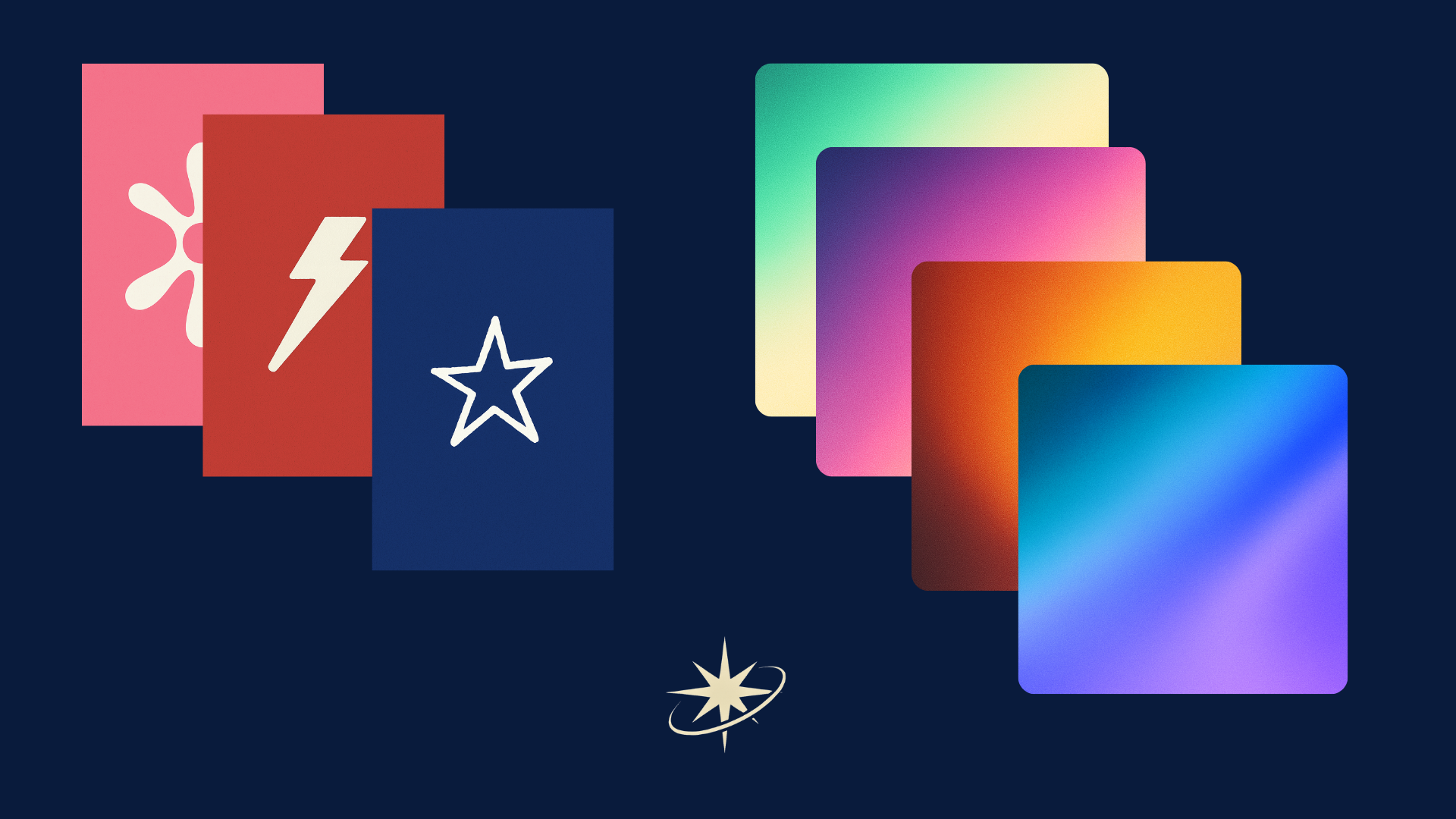
que você também pode usar Portanto, sou apenas um pacote geral
que você pode realmente usar para
começar sua jornada
com sua própria conta real viral, seja
para criar sua própria marca
ou uma marca motivacional
com Tik Tok,
Instagram, YouTube,
curtas, Instagram, YouTube,
curtas, onde quer que você possa Portanto, não deixe de conferir essa vitrine e
conferir meus vídeos Fora isso,
obrigado por assistir. Meu nome John Manton e nos vemos
na próxima vez
 John Valentine, Digital Marketing, Social Media Expert