Transcrições
1. Vamos iniciar: introdução: Olá, sou a Claire. Eu sou um fotógrafo de moda em retratos baseado em Berlim. Nesta cláusula vai ser sobre como eu editar minhas fotografias do início ao fim usando uma combinação fora da sala de luz e Photoshopped. Ao longo dos anos, desenvolvi um sistema de edição de fotografias em que desenvolvi o meu estilo em habilidades. Vou compartilhar isso com você hoje. Nesta aula, você precisará ter acesso à sala de luz na Adobe Photo Shop ligada. Você pode obter um teste gratuito com isso em seu site. Estas aulas para praticamente todos que querem entrar em fotografia. Você não tem que ter muita experiência. Pode ajudar se você está um pouco familiarizado com a loja de fotos na sala de luz, mas eu vou estar mostrando passo a passo como eu faço tudo. Então, se você está começando de absolutamente nada, então isso é completamente bom, também. Em se você tem um pouco mais de experiência do que você provavelmente será capaz de acompanhar um pouco mais rápido. Mas mesmo se você é um pouco mais experiente, eu estou esperando que eu vou ser capaz de mostrar algumas dicas e truques que você pode nunca ter ouvido falar antes então definitivamente fazer continuar assistindo. Sinta-se à vontade para checar meu Instagram filmado por Claire P. ou meu portfólio. Claire Peterson ponto com. Lá você poderá ver meu estilo e como eu edito fotos. E se isso parece com algo que você quer aprender, então definitivamente assista essas aulas. E agora, se você está pronto, vamos pular para a primeira lição.
2. O que é o Vibe: maioria dessas aulas vai ser passo a passo guiando você através de como fazer as edições com gravações de tela no Light Room e Photoshopped. No entanto, antes de fazermos isso, eu só queria fazer uma nota rápida e dizer que antes de você editar sua foto, você quer ter um pouco de pensar sobre o que é o conceito ou qual é o humor geral ou vibração que você quer fotografado ter no final. Então isso vai ajudá-lo a não apenas fazer edições completamente aleatórias na loja de fotos na sala de luz, você vai ter um pouco de uma idéia fora de onde você quer que a foto para olhar em. O fim em, é
claro, não significa que você não pode experimentar no estágio de afiação, mas isso faz com que você dê um pouco de direção quando você está editando. Então, em alguns casos, é realmente óbvio que sentimento sua fotografia deve evocar. Por exemplo, talvez tenha feito uma sessão de fotos de Halloween, então você quer que a imagem final seja escura, mal-humorada e um pouco assustadora. Mas muitas vezes não é tão óbvio. Então, nesses casos, você deve perguntar, O que você no público sentir quando eles olham para esta foto, digamos que alguém pega uma revista. Eles se abriram em suas imagens da primeira coisa que vêem. Que sentimento você deveria estar evocando com essa imagem? Então, uma vez que você pensou em um sentimento ou uma variedade de sentimentos que você quer evocar, então você vai estar muito mais focado ao editar e você vai saber quais
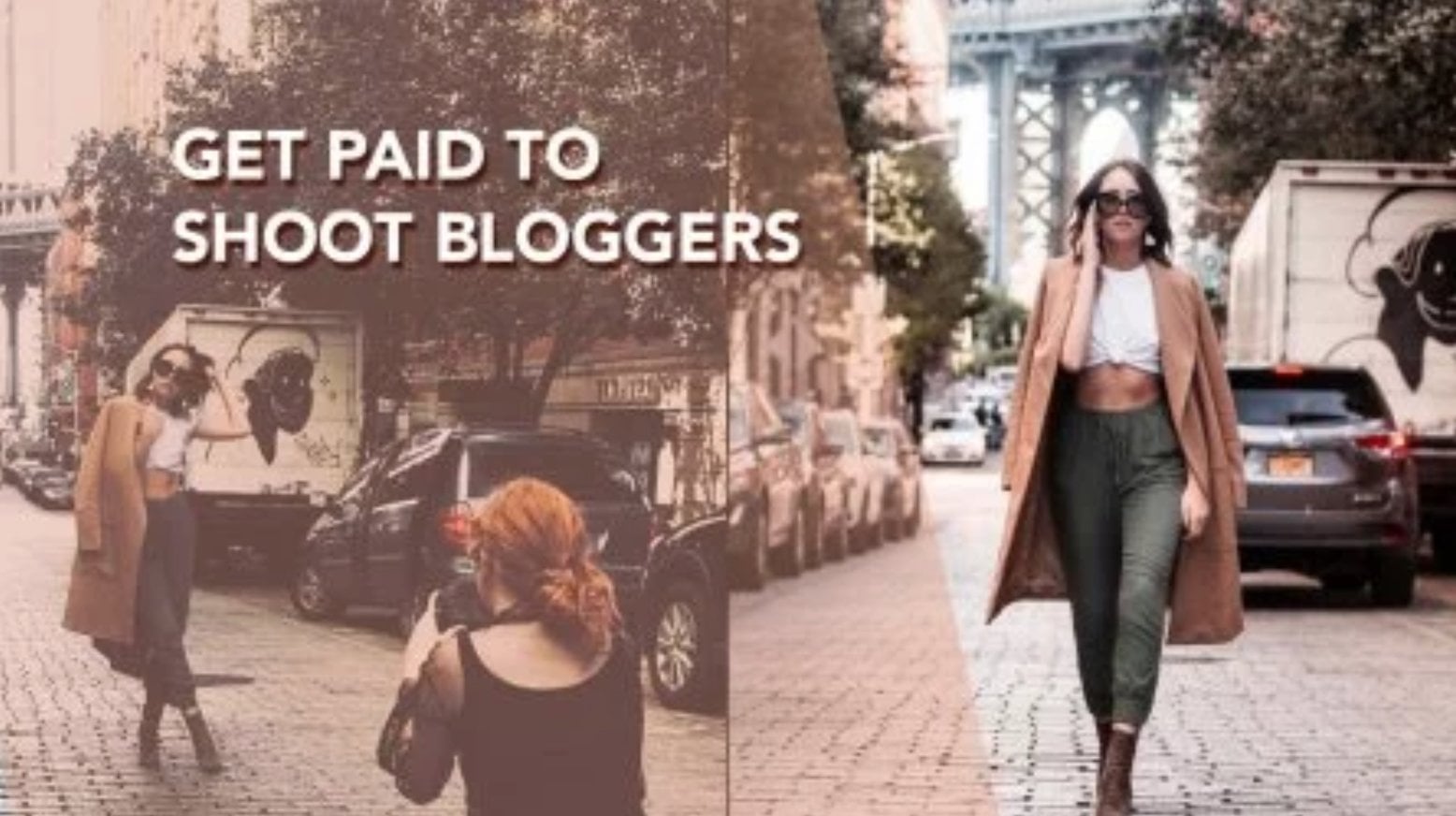
dicas e truques diferentes você deve aplicar. Mas isso também significa que você tem menos probabilidade de editar mais a foto. Por exemplo, esta é a edição de fotos nesta classe em. Este é o resultado final. Então, como podem ver, eu queria ter um pouco de uma vibração vintage. Então ele tem um tipo de cores suaves em fazer um pouco de grão. Mas o meu pessoal depois de um míssil é geralmente bastante brilhante em um calor. Então é por isso que também não é muito escuro e sombrio no DSO. Claro, seu próprio estilo de edição pessoal vai alimentar seu resultado final, mesmo que você esteja tentando evocar um sentimento com a fotografia. Então, com isso em mente, vamos entrar na primeira lição, e vamos começar trabalhando na biblioteca
3. Lightroom: edições básicas: Ok, então vamos começar a editar. Então eu começaria com a sala de luz. edições estão preocupadas com as minhas edições básicas. Então, mais tarde, vou abrir a loja de fotos e fazer algumas notas de cor da Maurin. Mas, por enquanto, vamos começar com a sala de luz. Então vou começar desde o início, que é, claro, importando. Foto para editar. Esta é uma interface de sala de luz. Então você vai até o topo aqui e você vai arquivo importar fotos, vídeos sobre isso vai abrir o seu localizador onde você pode entrar e escolher as fotos que você gostou nele. Então aqui eu tenho duas fotos que eu vou adicionar. Você pode selecionar quais você deseja ativar. Então, é
claro, você vai para importar. Então é assim que você traz fotos para a sala de luz para começar a editá-las. E você pode ver ao longo da esquerda aqui que há todas essas outras fotos que eu
editei no passado. Mas vamos desenvolver agora para começar a editar. Então eu gosto de limpar o excesso de coisas clicando no pequeno triângulo do lado para esconder estes. Para que eu possa ver a imagem tão grande quanto a minha tela. E agora vamos entrar na edição. Então eu começo com minhas edições, fazendo como correção de lentes em todos esses tipos de edições básicas que você pode ver no
lado direito aqui. Assim você pode começar a editar as coisas, e então eu vou para baixo. Primeira correção da lente do dedo do pé no meu carrapato permitem correções de perfil porque eu fechei com uma lente de 35 mil sobre isso. Muita distorção nesta lente. Então, se você atirou em bruto, que eu recomendaria que você sempre se adaptou mais, você pode clicar neste pequeno botão aqui, e ele deve saber automaticamente o perfil da lente e, em seguida, aplicar a correção da lente para você. Então é isso que estou fazendo aqui. Então ele tirou parte da distorção da imagem, e eu também clico em remover aberração cromática que não está pronto muito de um problema
nesta foto. É onde há áreas de alto contraste onde o foco é muito certo e você obtém cores onde elas não deveriam estar. Mas eu não vejo nenhum mal em tomá-lo, então eu geralmente apenas tomo de qualquer maneira, então ele vai resolver o problema dos problemas lá. Ou se não, não fará diferença na foto. Então essas duas coisas que eu faço na área de correção da lente para habilitar correções de perfil e certifique-se de que é uma marca e modelo de sua lente e remover a aberração cromática, que lida com franjas de cores que podem estar na imagem. Então, o que vou fazer é descer para me transformar. Ele poderia fazer algumas correções manuais para o plano que você tem um tiro, então eu às vezes ajustar vertical na horizontal ligeiramente. Claro, é importante não exagerar com isso. Você está ajustando o rosto de alguém aqui, então você não quer empurrar isso para um fluxo de partículas. Mas também é muito útil. Se você está filmando arquitetura de edifícios, então, é claro, as linhas são realmente importantes. E então é aí que isso vem e realmente útil. Mas também pode ajudar em traços pobres como este. Você pode pegar o corte de restrição para se certificar de que você não obter nenhum fora da borda branca ao redor e certificar-se de que você está obtendo apenas a imagem real no corte. E então você vê aqui que há este botão de alternância à esquerda do título da área e em você pode clicar nele para mostrar quais alterações você fez nessa seção. E então, claro, outra edição básica é o corte, então eu não preciso fazer muito aqui. Mas o que eu fiz foi me certificar que meus olhos estão caindo na linha do terço superior. Basicamente, eu só estou seguindo as regras dos terços aqui, e eu vou fazer essa colheita. Essa é outra edição básica, claro, que você deve fazer quando estiver editando, certifique-se de que o corte é como você gosta, então, finalmente, com edições básicas, eu iria para a nitidez. Então eu sempre afiado nos olhos. Clique no quadrado e, em seguida, clique para a parte da imagem que você deseja afiar para obter este foco detalhado Porque, é
claro, estavam afiando. Você precisa ser bastante assumido. Olhe para aquela caixa agora com o meu olho. É aí que você olha quando você está fazendo compras para ter certeza de que você obtém a quantidade certa nitidez, e você também pode, claro, Zuman. Eu geralmente aumentei as compras um pouco, mas também faço isso mais tarde na loja de fotos, e às vezes eu tinha um pouco de tenentes. Só tira a borda. Mas não exagere com isso porque você poderia apenas fazer parecer fora de foco e em seguida, a parte final fora. É aqui que eu desço para os efeitos. Você pode adicionar algo recebendo, se quiser. Eu não costumo ir para ele e definitivamente tentar não ir ao mar com a rede no mesmo grão. Não exagere, mas adiciono algum grão a algumas fotos nesta foto. Eu meio que estou indo para uma quota de leve sensação vintage. Então eu estou adicionando um pouco de grão aqui, e essas são as edições básicas que você pode ver que está começando a fazer a diferença, mas há muito mais a fazer. Estes foram a base get é, e em seguida não iria para uma sala de luz cor gradação
4. Lightroom: gradação de cores: Ok, então nós fizemos um pouco de cabeça básica. Está na sala de luz. Então agora é hora de entrar na classificação de cores na sala de luz. E eu sempre faço algumas notas básicas de cor na sala de luz primeiro. E mais tarde, quando estou na loja de fotos, todos fazem uma classificação de cores mais avançada. Mas, por enquanto, vamos começar a fazer alguns conceitos básicos. Então, é claro, vamos começar com o balanço de brancos. Então isso depende do tipo de olhar que você está procurando. Estou muito feliz com os ossos brancos aqui, mas vou bater um pouco na tenda. Então, apenas para torná-lo um pouco mais rosa em, lembre-se de todos esses ajustes que estavam fazendo isso depende da vibração da foto que você deseja. Então, se você quer algo realmente escuro e sombrio, então talvez você escureça nas sombras. Ou se você quiser algo um pouco mais tarde do que você ou talvez brilhante nas sombras e brilhante nos destaques. Mesmo
assim, realmente depende do olhar que você vai fazer. Eu, hum, abaixando os destaques aqui um pouco em cima de sombras um pouco, porque eu quero uma foto bastante brilhante animais vão derrubar os negros, que é o que eu faço para adicionar um pouco de contraste . Basta adicionar um pouco de profundidade na foto e também clicar na tecla de barra invertida para ativar e desativar os efeitos para que eu possa ver quais edições eu fiz para que eu possa ver o efeito que minhas edições têm feito na foto. Então eu normalmente não adicionaria vibração ou saturação aqui porque eu realmente acrescentaria que um pouco mais tarde tudo o que eu vou mostrar a vocês. Então, por enquanto, vou entrar em curva de tom. Vou adicionar uma curva ligeira. Então isso irá adicionar um pouco de contraste. Se você quer um contraste mais a imagem do que você poderia I maior curva de termo aqui. Mas eu só estou fora de um muito leve porque eu não quero estar contrastando e assim você pode ver a mudança que foi feita lá. Você também levemente trazer este ponto do fundo aqui só vai acender em seus negros um pouco, que na verdade vai dar-lhe um tipo de efeito vintage e. Então isso é outra coisa que você pode fazer. Mas de qualquer forma, é tudo sobre ajustar a Andi ver o que funciona. Então, depois de fazer a curva de tom, é hora de descer para a seção de cores tia. Aqui é onde eu poderia adicionar um pouco de saturação para algumas partes em. Você pode ver que está quebrado por vermelhos, laranjas, amarelos,
verdes, aqua, aqua, azul em magenta e roxo. Você pode ajustar as partes da foto que são as cores. Basicamente, esta condenação escreveu em seu próprio estilo pessoal. Eu gosto muito de fazer minha laranja é um pouco mais vermelha e às vezes trazer o tenente fora das laranjas. Ele realmente depende da vibração que você está indo para esta foto em também seu próprio estilo
pessoal para edição. E às vezes é bom empurrar as coisas ao extremo, ver como elas ficam e depois arrastadas de volta. Porque, é
claro, você não quer fazer alguma coisa realmente saturada ou coisa saturada. Mas é interessante trazê-lo ao extremo e ter uma idéia de como isso se parece e em seguida, arrastá-lo de volta para níveis mais aterrados. Como todo o resto,
é tudo sobre ajustes, fazer ajustes, ver o
que funciona, o que não funciona e, claro, lutar para ver as mudanças que eu fiz aqui. Às vezes você ficaria surpreso. Então, muitas vezes com verdes, você pensa em partes da imagem de verde. Mas na verdade eles estão chegando é amarelo no sistema. A temporada era amarela. É por isso que alguns desses controles deslizantes em realmente fazer qualquer coisa para a imagem. Então agora vamos dividir a tonificação. Então, novamente, eu gosto de empurrá-lo muito longe para ver que cor e trabalhar com e, em seguida, arrastá-lo de volta. Aqui eu estou brincando com algumas cores diferentes como se fosse uma cor esverdeada aqui e você pode ver que eu estou trabalhando com os destaques aqui em então. Isso está trazendo uma cor para as sombras. Então, quando você começa a usar este tipo de ferramentas, pode ser tão fácil Toe fazê-lo demais. E eu sei pela minha própria experiência quando eu estava começando a fotografar minhas imagens muito editadas. Mas tudo vem uma prática apenas novamente ajustá-lo e sempre lembrando a vibração que você
vai usar para a história que você tentar contar finalmente vai chegar à calibração. Então, novamente, tente não exagerar, mas você definitivamente deveria brincar com isso. Você tem o Canal Vermelho, o Canal Verde no Canal Azul. Então, antes de você marcar o vermelho, laranja, amarelo tudo
isso, era apenas editar os pixels que o sistema doía nessa cor. Mas para este, ele irá editar quaisquer pixels que tenham um pouco fora da cor. Então, por exemplo, na estrada primária, se um pixel tem um pouco de vermelho, então ele fará uma mudança nesse pixel. Mas tudo que você precisa realmente saber é que este é o lugar onde você pode ajustar novamente as cores e fazer alguma classificação de cores. É tudo sobre experimentos. Como eu continuo dizendo isso, devemos apenas ir em frente, fazer algumas mudanças, empurrá-lo muito longe e, em seguida, arrastado para trás. Certifique-se de não ir muito ao mar. Se você não tem certeza, você pode perguntar a alguém o que eles pensam. E se eles podem dizer algo, super editores, então pode não ser a melhor edição. Você pode precisar arrastá-lo para trás um pouco. Então essas todas as edições que eu fiz, eu vou agora para a seção de cores. Basta fazer mais algumas edições, mas sim, eu poderia entender como um pouco de saturação aqui ou fora dela, uma saturação aqui em um desses canais. Então, a grande coisa sobre a adição de saturação nos controles deslizantes de cores é que você apenas adicionar um pouco de saturação para certas partes de imagens que você deseja pop. Onde está antes? Se você estava fazendo a saturação é mais leve no topo. Então você está aumentando a saturação de toda a imagem. E é quando você pode obter algumas, como realmente antiguerra, todo tipo de vibe fotos lá muitas vezes para editadas. Então, há minhas edições de gradação de cores na sala de luz, mas um pouco mais tarde, vamos fazer algumas edições de gradação de cores na loja de fotos. Mas, por enquanto, vamos passar para a próxima seção na próxima seção. Vamos simplesmente exportar isso para que possamos começar a editar na loja de fotos
5. Lightroom: predefinições e exportação: Então ele fez todas as edições que você quer fazer na sala de luz. Então, agora você pode querer copiar essas edições e colá-las em outra imagem da mesma gravação. Então você simplesmente vai comandar, ver ou controlar. Veja nas janelas, você pode selecionar todas as edições que deseja copiar. Você provavelmente quer colheita destecnológica e remoção de manchas em alguns outros. Talvez destecnologia ajustes locais para que você não está lidando um colar coisas que não devem ser copiados e colados. Você pode ir em frente, ir para a outra imagem e, em seguida, ir comando P ou controle. P simples é que você colou nas edições do para uma nova foto. Você também pode fazer uma predefinição para que em outra ocasião você queira fazer uma edição semelhante. Você será capaz de usar esta predefinição em outra imagem em. Então você pode simplesmente ajustá-lo como quiser novamente. Samos Copie e cole um. Você pode querer destecnologia ou levar uma caixa. Talvez queiras tirar a nitidez. Talvez você queira fazer isso para cada imagem individual. Seja qual for. Apenas certifique-se de que todas as caixas que você não vai proteger naquelas que você não quer que nós marcadas. Lá vai você. Agora está em nossas predefinições de usuário para que você possa clicar nela na próxima vez que estiver editando uma imagem e ela colocará automaticamente nas edições que você fez. A grande coisa é que então você pode ir e ajustar estes para ele. Então, mesmo se você estiver fazendo uma imagem completamente nova em sua vibração diferente, mas você sabe que você está muito feliz com a edição que você fez antes, você pode colar esta edição e depois ir em frente e mudar as outras partes da edição que você não como para esta nova imagem. E agora vamos exportar para que possamos começar a trabalhar nisso na loja de fotos, então vá para a exportação de arquivos, escolha para onde deseja exportar sua foto. Claro, eu costumo colocá-lo em outra sub-pasta chamada Light Room Edits, diz como eu organizá-lo em. Em seguida, nas configurações a seguir, eu normalmente exportaria do tamanho da imagem J Peg. Eu não iria redimensionado para caber, geralmente porque eu quero exportá-los o maior possível. Então as listas de resolução 300 e, em seguida, isso é importante grande tempo para baixo no
pós-processamento você pode escolher Photoshopped no menu suspenso que vai
abrir automaticamente . Foto comprada para você com esta imagem. Então você pode mergulhar nas edições que você deseja fazer na loja de fotos. Então é assim que você exporta a loja de fotos. Então vamos agora olhar para fazer edições na loja de fotos.
6. Photoshop: retoque: Agora vamos olhar para como editar e loja de lutadores. Eu gosto de fazer algumas edições na pele. Então isso é retocar. Eu não exagero, mas eu gosto de fazer algumas pequenas edições para melhorar um pouco o que estamos trabalhando. A primeira coisa que faço é brilhar no subsolo. Para fazer isso, você pode duplicar a camada. Você pode fazer isso clicando com o botão direito do mouse e, em seguida, descendo para duplicar camada. O que você quer fazer é pressionar J. que irá levá-lo para a ferramenta que você precisa. Mas você pode realmente precisar ir até aqui e segurar para obter a ferramenta exata que precisamos aqui. Então mantenha pressionado e traga-o para a ferramenta de remendo. É com isso que vamos trabalhar. Em seguida, você simplesmente tomar parte fora do olho sob a parte que você deseja para Brighton e, em seguida, você trazer clique nessa parte e, em seguida, deslizá-lo sobre. Este é o lugar onde você vai estar iluminando o debaixo do olho agora. Agora parece muito extremo, mas vamos fazer ajustes. Isso vai brilhar nesta parte dos rapazes. Eu estava deslizando para uma parte da pele onde é mais brilhante e você está feliz com isso. É obviamente muito extremo agora na seção de modo de mesclagem. Leve-o para o clareamento. Uma vez que você tenha feito isso, você pode ir para o controle deslizante Pastilles em trazer as Pastilhas para baixo porque nós não estamos indo para perfeito aqui. Tem que parecer natural, e você quer que seja natural. Então, derrube o controle deslizante ligeiramente e ver o que parece natural e parece bom. Então, estou muito feliz com a gente em ver o antes e o depois. Em um Mac, você vai Ault, e então você clica no I, e ele vai esconder todas as outras camadas além da camada que você clicou. Então, em seguida, faça uma nova camada porque agora vamos tirar algumas dessas manchas. Agora, isto é tudo relativo. Às vezes, não vou editar meus pontos. Eu estou tentando fazer isso cada vez menos porque eu acho que é importante mostrar como as pessoas realmente se parecem que inclui manchas. Mas vou mostrar-vos agora como tirar pontos porque,
sabem, sabem, acho que um ponto não é uma parte permanente de alguém. Não acho que seja antiético retocar a pele dessa maneira. Neste momento, estamos trabalhando em uma nova camada, que é realmente importante porque se você cometer algum erro, você pode simplesmente excluir a camada. Você não está fazendo alterações permanentes na imagem original. Estas são apenas camadas em cima da imagem. Vamos começar a editar essas manchas. Então segure onde temos a ferramenta de remendo e entre na ferramenta de pincel de cura. Em qualquer lugar que você veja uma mancha, você primeiro clica na fonte do parafuso. A parte da pele, que você acha que fica bem. Isso é parte da pele que você quer replicar. Em seguida, clique sobre o local em. Você pode começar a editar as manchas no rosto, então isso funciona muito bem como um começo. Mas você também pode ir para a ferramenta de clonagem clicando em S. Isso irá levá-lo para a ferramenta de clonagem, mas você também pode ter que ir para a seção de ferramentas, e eu me certifico de que você está no carimbo de clone. Então use o selo do clone para eliminar qualquer uma das áreas complicadas. Por exemplo, mesmo que usemos a ferramenta Pincel de cura, ela não é completamente removida. A prontidão deste local, então vou usar o selo do clone para que o despejo dos clones esteja pintando sobre esta parte da imagem com outra parte da imagem. E novamente, você usá-lo clicando em Ault, fornecendo a parte da imagem que você deseja pintar e, em seguida, escová-la com a
boca clicando. Então eu gosto de tentar fazer edição ética. Eu não vou fazer as. Edições enormes não estão mudando a estrutura do rosto. Não estou a usar aerógrafo ou a separação de frequências. Não diga que você nunca poderia usar isso. Depende do seu próprio estilo. E isso depende de quem é seu cliente, mas definitivamente para postagens de mídia social. Por exemplo, quando você está editando, eu penso como blogueiros ou retratando, eu realmente acho que é melhor fazer o retoque, mas não ir ao mar, não para airbrush rostos das pessoas, não mudar demais as pessoas, definitivamente não fazer as pessoas parecerem irreconhecíveis ou mudar a estrutura de seu rosto. É por isso que faço estas pequenas edições. Estou editando pontos para iluminar os olhos, mas eu não estou mudando completamente alguém, então eu vou avançar com isso porque você tem uma idéia de como fazê-lo, e isso leva um pouco de tempo, e eu também vou mostrar a vocês como você removeria algo fora do fundo. Este é um exemplo muito pequeno. Não há muito no fundo desta imagem, mas você pode ver aqui que há algum tipo de mancha negra nesta viga de madeira. Este seria um caso simples de usar a ferramenta de carimbo de clonagem sobre ela para que ela basicamente se torne invisível. E agora essa parte distraidora da imagem se foi. Este é um exemplo
muito, muito simples, mas você poderia fazer coisas mais complicadas. Só vai levar mais tempo para acertar, e então você pode ver o antes e depois de eu ter tirado os pontos que eu trouxe nos olhos e está bonito. Agora. Quero igualar os tons do rosto. Então o que eu vou fazer é usar a ferramenta conta-gotas para selecionar fora do rosto onde eu sei que é o tipo certo de cor. É o tom de pele certo para essa pessoa, mas então eu vou para a Layer New Phil Layer vendeu um clique colorido. Ok, então agora você quer clicar aqui na mesquita camada em você ir comandar I ou controle I para
invertê-lo . Então agora é invisível no momento. Mas o que você não vai fazer é escolher um pincel branco, e agora você vai pintar de volta na visibilidade usando este pincel branco, mas trabalhando
na mesquita de camada, você está trazendo de volta a edição que você fez. Então aqui você pode ver que eu estou trazendo de volta. Outro tão ridículo no momento. Mas isso é porque você vai ver o que eu estou fazendo agora em um minuto, eu estou pintando de volta. Agora eu percebo que é uma capacidade de 50% e, na verdade, eu queria ser 100% então eu vou mudar isso. E eu vou colocar o modo de mistura para cor, que é o modo de mistura que vou usar. Mas, novamente, isso ainda é muito extremo. Mas por enquanto eu tenho um 100% para que eu possa ver onde na pintura, então você ainda quer pintar o rosto inteiro ou qualquer pele que seja visível em sua imagem. Este é mesmo o tom de pele para que você não tenha partes da imagem que são de uma
cor diferente por causa da iluminação ou o que quer que seja. Então agora você usa isso. É muito extremo no momento, então você vai para a capacidade e vai reduzir a capacidade, então eu estou trazendo para cerca de 40%. Talvez seja difícil ver nesta tela citando em Mesmo na vida real, não
é muita diferença, mas está fazendo uma pequena diferença, e é noite fora. Tone de pele ligado. Você também pode clicar na mesquita camada e, em seguida, ver quais esportes você perdeu. Às vezes é mais fácil fazer isso, então você faz isso oprimindo o velho e, em seguida, clicando na mesquita da camada. Com isso, você definitivamente não quer ter o branco dos olhos. Os brancos dos olhos devem permanecer brancos, em seguida, ao redor dos lábios. Você também quer ter certeza de que você não está colorindo nos lábios, então rua que você pode colocar seu pincel em preto e depois pintar em torno da área que você não quer que seja, então você pode fazer isso em torno dos olhos poderia fazer isso ao redor em qualquer outro lugar, onde você acha que pode ter pintado acidentalmente. Certifique-se de ir para cima com preto para levantá-lo basicamente. Então, aí está. Há algumas edições básicas na loja de fotos, e a seguir vamos para a classificação de cores.
7. Photoshop: gradação de cores: Então você fez algumas edições básicas sobre retoque na loja de fotos. Agora é a hora de fazer uma classificação de cores. Então você já fez um pouco de gradação de cores, mas nós vamos agora fazer isso na loja de fotos. Então você tem muito mais poder para editar as cores de sua imagem na loja de fotos. Então a primeira coisa que eu faço é ir para camada nova camada de ajuste preto e branco. Não preciso necessariamente ajustar tanto a tese. Eu as coisas provavelmente estão bem para isso, mas o truque é entrar em uma luz suave porque eu não vou fazer esta imagem preto e branco. Na verdade, só estou usando para um pouco de contraste. Então vamos para a luz suave. Eu então vou reduzir a opacidade, e para este, eu não quero muito contraste, então eu vou baixá-lo para talvez 20%. Vou dar uma olhada nisso. Você pode ativar e desativar o olho clicando no botão I. Talvez eu leve um pouco mais para baixo, então eu reduzi-lo para 50% de capacidade. Então essa é uma das minhas dicas. Outra é ir para a cratera, Grady, um, para cima. Então você vai para camada nova camada de ajuste. Classifique em cima. Eu escolheria um Grady de dois tons, um, em
cima. Basicamente, você escolhe cores diferentes. Isso mapeia a imagem para que as partes escuras tenham uma cor
e, em seguida, todo o caminho até os brancos vão para a outra cor que você definir. Então eu brinco com isso de novo, tendo em mente a vibração que eu quero da foto. Talvez eu possa tentar um pouco de rosa e roxo para isso e ver como isso parece. Então o que fazemos é entrar no modo de mesclagem, e novamente eu mudá-lo para suave. Certo. Você pode ter um jogo com diferentes modos de mistura, mas a luz suave parece funcionar bem para este. Andi, isso está muito bonito agora. Então eu só adicionei alguns tons de mindinho aqui. Eu levei a capacidade até 10%. Eu poderia realmente mudá-lo, então eu vou colocar a opacidade de volta em 100% para que eu possa ver que cores eu estou apresentando aqui porque eu acho que ele estava um pouco rosa demais. Então eu vou brincar com as outras cores. Como eu disse antes, é
isso que você quer fazer com esse tipo de coisas. Você só quer experimentar com cores diferentes em, ver o que funciona para sua imagem. Então agora eu tenho uma espécie de roxo azul entrando em um amarelo novamente. Eu tirei as Pastilhas A, então eu acho que vou para 30% de capacidade. Então você pode ver aqui. Estou falando e desligando. Então esta é a diferença que essa camada está fazendo. Então, apenas uma camada já é realmente introduzido Algumas cores interessantes para isso em se eu
descer para a camada inferior a camada original que nós temos de uma sala de luz em I clique Ault e clique no I que nós poderíamos ver todas as diferentes mudanças que nós temos feito em. Uma coisa que eu também vou fazer que pode ser bastante útil é eu vou agrupar minhas
camadas de retoque . Então você seleciona as camadas que deseja transformar em um grupo e o novo clique com o botão direito em você cria um novo grupo a partir das camadas. Dessa forma, você pode simplesmente ativar e desativar a camada de retoque. Então você pode ver esses ajustes por conta própria, a diferença que ele faz. Mais tarde, faremos um para as cores. Então outra coisa que eu faço é ir para cores seletivas novamente. Como em tudo, é tudo sobre ajustes. Então eu vou para os Vermelhos. Talvez ajustar esses amarelos. Tweet aqueles, tenha em
mente o tipo de olhar que você quer ir para, então eu vou abordar o olho para dentro e para fora para mostrar a diferença da camada de ajuste feita . E então eu vou brincar com a capacidade. Então, novamente, é sempre jogar com capacidade e não levar as coisas muito longe. Muitas
vezes, pode ser muito duro, mas é o que você fez. Então você precisa redimensioná-lo para este eu estou dimensionando de volta para eu acho que no final eu vou para 50%. Isso parece bom. É tudo sobre ajustes, então eu só vou passar e mudar a opacidade destes um pouco. Se eu acho que alguns destes foram editados um pouco demais, então agora eu vou selecionar todas as camadas de classificação de cor em. Vou criar um novo grupo a partir de camadas, então agora você pode ver que essas são as minhas edições de grau de cor. Então isso é apenas mudar as cores basicamente fora da imagem. E essa é a diferença está fazendo em Ok, eu também vou trazer uma camada curva aqui. Então já fizemos um desses na sala de luz, mas acho que vou fazer outro também para iluminar um pouco de novo. Eu vou, Teoh vai brincar com diferentes cargas de mistura. Então, sim, eu acho que eu vou colocar essa curva camada de uma tela, mas então levar suas pastilhas para baixo. Então é iluminado ligeiramente a imagem. Então essas são todas aquelas edições. Então eu estou pensando que está parecendo um pouco legal para os meus gostos. Então eu vou adicionar um filtro de aquecimento para isso novamente. É só brincar com isso. Então eu fiz um pouco mais quente porque eu queria ir para,
tipo, tipo, uma bela, vintage brilhante, imagem
quente. Então é por isso que eu adicionei aquele filtro de fotos lá. Então lá vai você. Isso é gradação de cores na loja de fotos, você fez o grau básico de cor na sala de luz que foi tolerada, uma loja de fotos, e agora a foto está quase completa. Então vamos para a próxima aula onde vamos afiá-lo, em
seguida, salvá-lo
8. Photoshop: apontando e economizando: Percorremos um longo caminho. A foto estava muito melhor do que antes. É realmente ótimo como todos esses pequenos passos podem se acumular. Mas agora que fizemos a classificação de cores, fizemos o retoque. É hora de afiar a imagem e, em seguida, simplesmente salvá-la. O que você quer fazer é que você quer ir para o jogador superior e você quer ir comando Ault, turno B e isso vai criar uma nova camada fora de todas as camadas abaixo. Quando você tem isso, o que você quer fazer é ir para ajustes de imagem preto e branco. Claro, você pode fazer a abreviação para isso também, que é comando ult shift e ser. E então você apenas clica. Ok, então você quer ir para filtrar outra pausa alta e é aqui que nós vamos ficar afiados . Então vai ser difícil ver na tela aqui. Mas o que você quer fazer é encontrar um meio agradável e
feliz onde os olhos são bastante afiados e você pode vê-los nesta caixa cinza. Você quer que os olhos sejam afiados, mas você não quer que toda a imagem seja super afiada. Você quer trazer o raio para cerca de. Normalmente acho que são dois ou três ou 45 pixels neste. É um pouco mais baixo é como se fosse. É apenas esperar um afiado então leva um pouco de se acostumar. Você pode ver os olhos naquela coisa cinza muito bem, mas você não precisa ver cada detalhe quando está naquela caixa cinza. Então você se deu bem. Você quer obter o modo de mesclagem e você quer ir suave, leve ou sobreposição. E então eu costumo tirar a opacidade desta camada um pouco para baixo, também. Talvez 95 90 85% só para tirar a vantagem. Pode ser difícil de ver na tela, mas o que eu fiz aqui é a imagem afiada quando você está trabalhando em sua própria imagem, você realmente será sempre ver a diferença quando você ampliar, mas não se esqueça de ampliar quando você está comprando, porque você precisa vê-lo 100%. Então vá comandar um em um Mac ligado. Você verá a imagem em 100% ativada. Você estará pronto para ver a diferença que você está fazendo afiando. Então, aí está. Então você quer salvá-lo. Eu costumo salvar uma nova pasta. Edições de fotos ativadas. Certifique-se de salvar uma imagem de alta resolução. Você não alterou o tamanho da imagem, salva o J peg hit save e, em seguida, tem qualidade 12. Esse é um arquivo grande como qualidade deve ser o máximo. Aí está você. E, em seguida, se você quiser salvar para Web, você simplesmente fazer imagem menor. Então eu vou usar o tamanho da imagem, em
seguida, simplesmente torná-la menor. Talvez 2000 de altura e depois vou guardar isto. Então agora você o tornou menor e você pode compartilhá-lo na Web. Mas sempre certifique-se de salvar um arquivo maior o maior enquanto você pode como um j peg, apenas no caso de você querer imprimi-lo ou algo parecido. Realmente? Então você salva seu arquivo de advogados para a Web para o Instagram, para as redes sociais, qualquer que seja a poupança que seja o J peg on. Lá vai você. Então eu já assisti você através de toda a coisa de adicionar a imagem e luz quarto retoque e loja de fotos em grau de cor no no Photoshopped on Deixe-me apenas levá-lo através de mais uma vez O antes e depois por Press Ault impressionado. Eu você pode ver que isso foi edições após sala de luz e isso é depois de minhas edições infighter loja e eu vou apenas passar por cada um destes para que você possa ver as diferentes mudanças. Aqui está a foto depois de apenas como edições de Roma, Aqui está uma foto depois que eu retoquei em, limpou a pele um pouco. Aqui está a minha cor Grande e edições aqui está afiando em seu eu também não colocar na tela agora o antes e depois. Então a primeira imagem é completamente sem edição, direto para fora da câmera e, em seguida, temos as edições da sala de luz. Em seguida, imagem final que é gradação de cores e nitidez no retoque na loja de fotos. Então, lá vai você. Isso é uma caminhada completa através de como eu faço a minha edição de sala de luz loja de fotos para salvar isso , Mas continue assistindo porque na próxima lição, eu vou dar um projeto de classe para você tentar em casa
9. Conclusão e projeto do curso: Então, aí está. É assim que se edita a fotografia do início ao fim. Usando sala de luz e loja de fotos no projeto de classe é editar uma de suas próprias fotografias usando algumas ou todas as dicas e truques que eu compartilhei sobre este pano sobre. Você pode compartilhar isso na seção Partick, se quiser. Você também pode compartilhar o antes e o depois de sua foto antes de ser editada no
resultado final . E, claro, sinta-se livre para compartilhar suas imagens no Instagram. Sinta por você pisar em mim na legenda. Estou chocado com o “P” claro. Eu poderia estar compartilhando alguns dos thes pode instagram história eventualmente, então use a habilidade saco de dinheiro haxixe Claire, bem como eu vou estar olhando através disso em. É isso. Obrigado a 1.000.000 por assistir por
 Claire Petersen, Fashion & Influencer Photographer