Transcrições
1. Trailer: [MÚSICA] Você já se senta para criar algo bonito e
está indo tão bem, só que isso foi um erro, e aquele, e este
, outro. Você estragou isso. Você
tem que jogá-lo fora. Espere um segundo. Não, você não sabe. [MÚSICA] Porque com a magia do Photoshop, podemos corrigir isso. Artistas tradicionais se alegram. Temos acesso a magia real. Nesta aula, vou
mostrar como consertar quase qualquer coisa com apenas algumas ferramentas simples
encontradas no Photoshop. Derramou um pouco de tinta?
Podemos consertar isso. Linhas vacilantes? Podemos consertar isso. Cores feias juntas?
Totalmente fixo. Se você quiser
ter um botão de desfazer, como eu faço o tempo todo, bem, não se preocupe amigos porque
podemos consertá-lo no Photoshop. Se você quer
fazer uma impressão do seu trabalho ou simplesmente colocá-lo on-line, podemos corrigir seus erros. Deixe-me mostrar-lhe como. Eu uso o
Photoshop para aprimorar minha arte e corrigir erros há mais
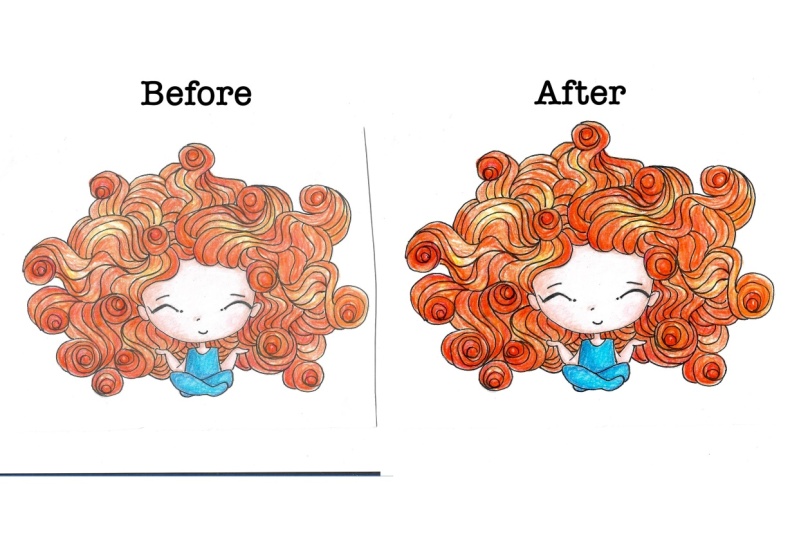
de 10 anos. Como você pode ver nessas peças, não precisa
ser grandes erros. Podem ser pequenos ou
podem ser grandes também. O importante
a saber é que
tudo o que você faz pode ser consertado. Nesta aula, vamos
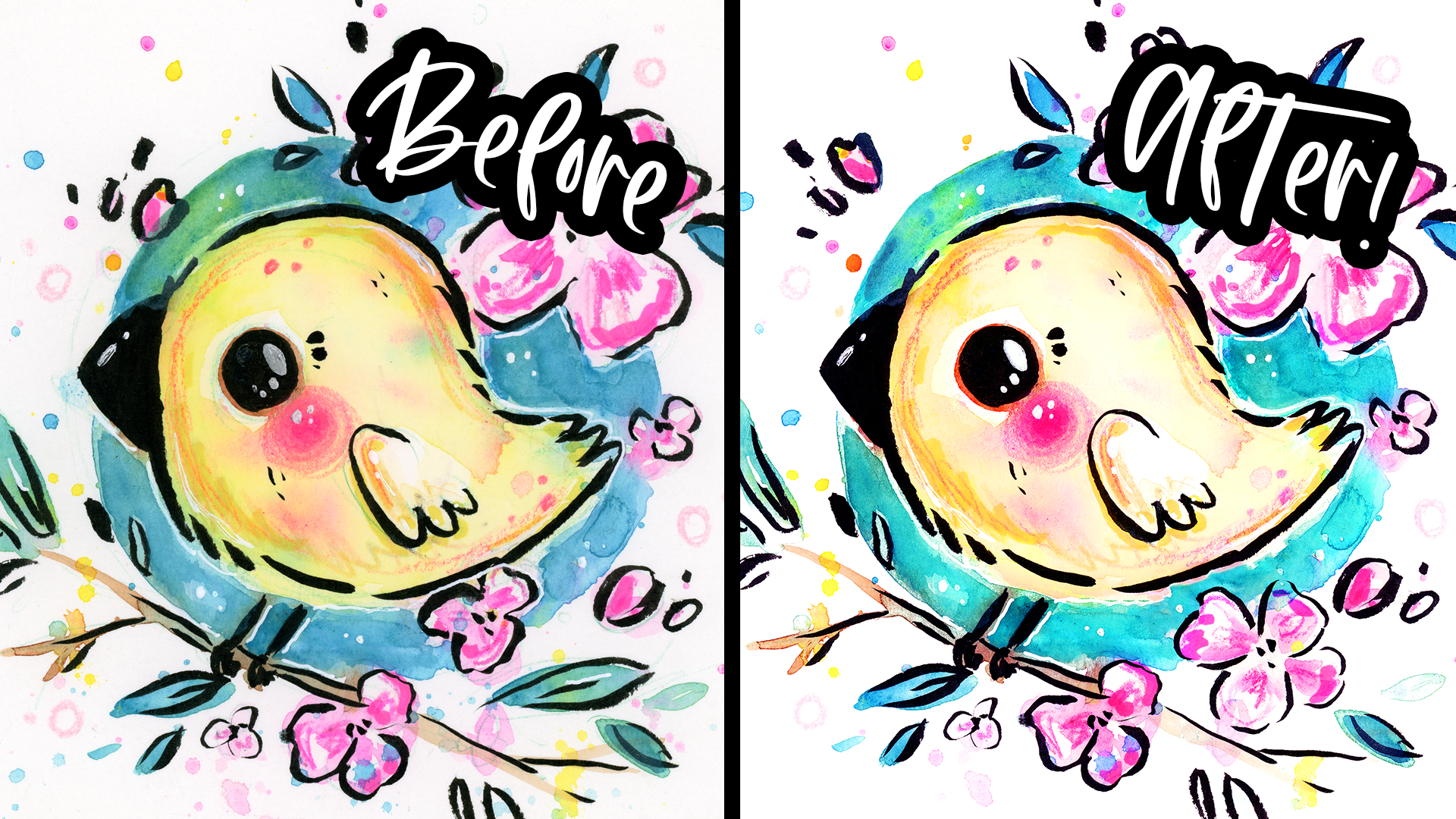
pegar esta peça. Não é tão ruim, mas há coisas que eu quero mudar. Vou mostrar todas as minhas
técnicas e ferramentas favoritas e como usá-las com
muitas variações diferentes. Eu até lhe darei a obra de arte
original para que você
possa acompanhar
comigo enquanto a consertamos. No final da aula, você
terá as habilidades para fazer isso sua própria arte e eu
encorajo você a fazer o seu próprio antes e depois. Então, o que estamos esperando? Vamos aprender a corrigir a arte
magicamente no Photoshop. [MÚSICA]
2. Noções básicas do Photoshop: [MÚSICA] Ei pessoal. Bem-vindo à classe. Quero começar com
um pouco de isenção de responsabilidade. Não é meu trabalho fazer
tutoriais para o Photoshop mas eu o uso há
mais de 10 anos para editar minha arte, então peguei muitas
dicas e truques que realmente gosto, mas você
não está limitado a eles. Eu encorajo você a aprender mais sobre o Photoshop e a experimentar coisas
diferentes para ver
se há algo que você gosta
mais do que o que estou fazendo, mas vou compartilhar muitas técnicas que irão trabalhe para muitas
obras de arte diferentes. Vamos começar. Agora vamos aprender
alguns conceitos básicos do Photoshop. Aqui está uma pequena introdução para
se locomover no Photoshop, talvez você já saiba tudo isso. Você pode pular esta
lição se fizer
isso, cabe a você. As mais recentes Photoshops
têm essa coisa em que se você tiver uma ferramenta de focalização, ela
mostra o que ela faz. Isso pode ser muito útil. Se eu clicar nisso e
clicar com o botão direito do mouse nele, há outras ferramentas aqui
e eu posso clicar em qualquer uma delas, e isso também me mostrará
como usá-las. Você pode clicar em “Saiba mais” se quiser saber
mais sobre isso. Para ampliar, você pode clicar em “Z”, e ele abrirá a ferramenta de
zoom e você apenas segurar e clicar com tecla esquerda do mouse
e ela aumentará o zoom, ou você pode segurar e
subir e diminuir o zoom. Claro, você pode rolar para dentro e rolar para fora se você subir ou descer. Aqui você pode clicar em "100% “, e ele mostrará
a você com 100% de zoom. Digamos que eu queira me movimentar, eu posso segurar a tecla “Espaço” para a ferramenta manual ou eu posso simplesmente apertar “H” e ela
selecionará para mim. Eu posso segurar a tecla “H” e ela vai apenas diminuir o zoom de mim e me colocar
onde eu quero estar, ou você pode segurar
a “Barra de espaço” a
qualquer momento e se mover também. Vou voltar
para a ferramenta de zoom e apenas clicar em “Ajustar tela”, e é assim que eu
geralmente gosto de
trabalhar com ela apenas
preenchendo minha tela. Outra coisa que você
precisa estar
familiarizado é o painel Camadas. Está aqui embaixo e você pode
torná-lo maior se quiser, mas é muito fácil. Você pode simplesmente pegar e
arrastar as coisas ao redor. Como é uma camada, você
pode simplesmente pintar sobre algo e então eu posso
escondê-lo, mas não desapareceu, ou posso excluí-lo com uma
pequena lata de lixo aqui em baixo. Também posso copiá-lo
segurando “Alt” e soltando. Você também pode usar “Control
Z” para desfazer qualquer coisa; você me verá fazendo muito isso, e eu também posso usar diferentes modos de
mesclagem para a camada. Como você pode ver, eles têm efeitos
muito diferentes. Eu costumo usar tela para clarear, multiplicar para escurecer e posso alterar a
opacidade da camada. Opacidade significa como é
transparente. Posso ir para zero, o que
significa que se foi ou 50% se eu
quisesse que você o
tornasse mais sutil ou 100, então eu posso fazer tudo o
que eu quiser e apenas ver como parece. Vou excluir essa
camada, e agora ela se foi. Você também pode rotular
suas camadas se
quiser apenas clicando duas vezes. Eu realmente não faço isso porque
[RISOS] Eu não sou tão
organizado e outra coisa que você pode querer
brincar é cor, você pode mudá-la aqui. Você pode subir e descer
para obter tons diferentes, e depois para baixo e para cima para
torná-lo mais claro ou mais escuro. Você também pode alterar seu espaço de trabalho, existem
diferentes tipos. Se você estiver pintando, por exemplo, você pode entrar no espaço de trabalho da
pintura e isso mudará
tudo para você. Você pode ver todos
esses pincéis aqui, mas eu costumo usar
o espaço de trabalho Essentials. Você também pode ir ao
Window e abrir janelas
diferentes para
coisas que talvez não estejam abertas que você
pode querer como Padrões. Não vou explicar
todas essas ferramentas agora, vou apenas explicá-las à medida que vou, mas preste
atenção neste painel superior. Há todas as coisas que você pode fazer, e eu encorajo você a
examinar e apenas
experimentar e ver o que as coisas fazem ou assistem a alguns
outros tutoriais também. Quanto mais familiarizado você
fica com
o Photoshop, mais você encontra
formas criativas de fazer as coisas. Esses são o básico absoluto. Apenas lembre-se de não
usar esta ferramenta superior aqui para se movimentar. Isso é para movimentar
sua arte real, não sua tela. Certifique-se de usar “H” ou uma “Barra de espaço” para se
mover pela tela real. Eu tenho o meu bloqueado por isso fica melhor
para a gravação, mas as versões mais recentes do
Photoshop não estão bloqueadas. Se você quiser mudar isso,
posso me movimentar a qualquer momento, ou vice-versa tê-lo
como eu tenho aqui. Dependendo da idade
do Photoshop, as configurações padrão
são diferentes. Basta acessar Editar, Preferências e Ferramentas e ativar Overscroll. Isso é o que parece. Você pode movê-lo em qualquer lugar. Eu só gosto de tê-lo centrado, então eu gosto de manter o meu fora. Você também pode alterar os atalhos de teclado
acessando Editar, Atalhos de
teclado e atribuir novos ou
coisas que não têm um, como nenhum deles
tem um, por exemplo. Você pode ver se eles têm um
ou não, porque se eles tiverem um, você
verá aqui, e você pode mudar
aqueles que eles têm para certas coisas, o que
você quiser fazer. Se você está se perguntando por que
meu plano de fundo ainda está, basta ir para Editar, Preferências, Interface e alterá-lo
para temas diferentes. Você pode alterar o modo de tela
padrão para uma cor personalizada. Eu tenho meu azul claro selecionado, e você pode fazer
qualquer cor que quiser porque você está
olhando para isso o dia todo. [RISOS] É isso para
o básico absoluto. Não se preocupe com o resto, você aprenderá enquanto avança. Agora vamos pular direto para dentro.
3. Vamos nessa!: Antes de mergulharmos, quero
incentivá-lo a acompanhar comigo
com sua
própria obra de arte. Porque a única maneira de
aprender essas técnicas e comprometê-las com a memória
é fazer isso. A única maneira de aprender qualquer coisa
é aprender fazendo. Se você quiser
acompanhar comigo exatamente como faço as coisas
com minha própria arte, você pode baixar a arte
digitalizada que
usarei na seção projeto e
recursos da classe. Se você quiser, você pode
acompanhar comigo e fazer tudo o que faço e depois tentar
novamente em sua própria arte. Afinal, quanto mais
você repetir algo, mais fácil será lembrar. O projeto da classe
é fazer o seu próprio antes e depois de
sua própria arte. Você não precisa fazer
nada novo para fazer isso. Basta escolher uma peça que tenha alguns erros ou talvez as
cores, as proporções estavam fora. Seja qual for o caso, fotografe ou digitalize e conserte-o. Você não precisa usar todas
as técnicas que mostro, e eu sempre o
encorajo a encontrar novas também. Ao assistir à aula, recomendo fazer uma
pausa e experimentar periodicamente o que mostrei para aprender. Vou
me repetir novamente porque repetição é a única
maneira de dominar uma habilidade. Apenas tente tudo
e tente novamente e tente novamente até que
você o memorize. Se você encontrar sua própria maneira de fazer algo, vá
em frente e faça isso. Não há uma maneira perfeita de
fazer as coisas e há milhões de maneiras diferentes de
fazer as coisas no Photoshop, você pode encontrar sua
própria maneira favorita de trabalhar com um software
maravilhoso. Agora vamos fazer alguma
magia. Vamos mergulhar.
4. Digitalizando sua arte: [MÚSICA] Vamos
começar aprendendo a digitalizar em sua arte. Se você quiser fotografar
sua arte, você pode assistir à próxima lição. Quando você digitalizar seu trabalho
como eu estou fazendo aqui, certifique-se de que
a cama do scanner seja limpa primeiro
apenas limpando-a. Você pode usar um pano
reutilizável e apenas garantir que não
haja poeira ou cabelo ou qualquer coisa assim. Mas tudo bem se
você não limpar,
é muito fácil
consertar pequenas coisas, até mesmo o cabelo do seu animal de estimação. Minha outra dica é garantir
que sua pintura esteja seca. Podemos ficar impacientes às vezes, mas se não estiver seco, ele vai manchar um
pouco no scanner. Como você pode notar, não
estou colocando meu
trabalho artístico
até as bordas e
mostrarei o porquê em um segundo. Aqui estou eu com o meu menu do scanner. Eu tenho um scanner Epson V600, que eu realmente amo. Certifique-se de que você pode
ver todas as suas configurações. Cada scanner será
um pouco diferente. Aqui eu tenho que ir para o modo
profissional. Às vezes, você pode clicar em
“Personalizar” ou algo assim. Vamos apenas visualizar nossa imagem. Como você pode ver,
essas bordas são um pouco mais escuras e é por isso que eu costumo apenas centralizar
minhas peças de arte a menos que sejam realmente grandes. Isso só o torna
mais consistente. Para minha digitalização, eu só tenho que desenhar uma caixa delimitadora em torno da minha arte. Não precisa ser perfeito. Mas se você está torto
como o meu aqui, basta adicioná-lo ao redor das bordas e eu
mostrarei como endireitá-lo, é muito fácil. Antes de apertarmos o botão Digitalizar, quero que você dê uma
olhada em uma resolução. É suposto significar
pixels por polegada. Se tivermos uma
obra de arte menor, como esta é menor. Queremos digitalizar
em um DPI mais alto, mesmo que estejamos imprimindo a 300, que geralmente é o que a
maioria das impressoras pede. Se você olhar para esta obra de arte aqui, como você pode ver, este é o original e
aqui está uma impressão dela. A razão pela qual eu consegui
ser tão alta qualidade é porque ele o digitaliza em
um DPI mais alto. Era 600. Como você pode ver, você
pode ver todos os detalhes e todas essas marcas de lápis que devem ser realmente pequenas, mas parece muito HD
porque quanto maior o DPI, mais pixels ele captura. Se você tem uma pintura muito
pequena e
quer escalá-la para gostar de
ser uma cortina de chuveiro. Você pode digitalizá-lo a 1200 DPI, que é quatro vezes mais do
que o tamanho de impressão. Mas mesmo que sua impressão
artística seja grande, eu sempre recomendo
assustar em 600 por precaução. Seiscentos geralmente funcionam perfeitamente e
vamos escalá-lo para 300 e mostrarei como
dobraremos seu tamanho. Vamos escanear isso. A outra coisa que você
precisa pensar é o formato de arquivo que você salva, pois não o
salva como JPEG. O JPEG não é sem perdas. Isso significa que toda vez que
você salvar sua imagem novamente, a qualidade
diminuirá um pouco. Queremos que ele seja sem perdas, então salve-o como um arquivo TIF. Arquivos TIF e PNG são
o que eu sempre salvo meus arquivos porque
eles são sem perdas. Não importa quantas vezes eu salve a mesma imagem se
eu fizer alterações, ela terá a
mesma qualidade que era originalmente. Estou digitalizando isso em
apenas 600 DPI e um TIF. Aqui está minha imagem digitalizada, quero mostrar a vocês o quão
grande ela é, são 48 megabytes. Isso é bastante interessante
para um arquivo de fotos, mas vale a pena
e você sempre pode salvá-lo novamente como
PNG para economizar espaço. Abri meu documento no
Photoshop e vou
prepará-lo para que eu possa
começar a trabalhar nele. A primeira coisa que
queremos fazer é ir para imagem, tamanho da imagem e queremos alterar as
dimensões para 300 DPI. Agora é por sete polegadas. É assim que
essa pintura é pequena. Mas como eu digitalizei em 600, posso mudar isso para 300
e ele dobrará de tamanho. Se você digitalizar em 1200, você pode quadruplicar seu tamanho. Vou desligar a reamostragem. Certifique-se de que isso esteja
desligado, pois
diminuirá a qualidade da sua peça. Como você pode ver, a qualidade é exatamente a
mesma que era antes. Esta é a prévia
e agora temos uma peça que tem 13 por 13
polegadas. Muito legal. Agora vamos consertar o torto
que temos aqui. Clique neste pequeno quadrado e isso é chamado de ferramenta de corte. Você pode apenas apertar C e nós
vamos girar nossa
imagem para parecer mais reta. Você tem essas pequenas
diretrizes, mas como você pode ver, meu papel não era um quadrado perfeito porque eu mesmo o cortei. O quadrado não se
alinha completamente, mas se o seu for um quadrado
perfeito, ele se alinhará. Eu posso usar qualquer
linha como guia se eu quiser ou se você for como eu e quiser apenas inclinar sua imagem e torná-la ainda melhor do que a original. Vou cortar
como eu queria
ficar , o que é assim. Acho que fica melhor com um pouco de inclinação e vou apenas
ir um pouco para
a direita e
vou centralizá-lo do
jeito que quero que pareça. Só estou olhando para ele. Você pode ver esses pequenos
guias aqui que ajudam
você a ver o que está
centrado e o que não está. Isso me faz querer
ir por esse caminho em vez disso. Eu só olho nisso.
Isso parece bom para mim. Você pode estar se perguntando como
se livrar dessas bordas. Basta desbloquear sua camada
clicando neste pequeno cadeado. Faça um novo clicando
neste pequeno sinal de mais. Coloque-o por baixo dessa camada arrastando-a e nós
selecionamos branco. Vou apenas editar, preencher e selecionar a cor
que
você realmente está usando. Minha cor de fundo é preta e minha
cor de primeiro plano é branca. Vou fazer a cor do primeiro plano e agora temos um fundo
branco. O que posso fazer é pegar uma borracha, que está bem aqui. Use os suportes para
torná-lo maior ou menor. Vou apenas apagar isso. Não se preocupe em
ser super arrumado. Basta apagar as linhas. Agora vamos aprender sobre como
fazer correções básicas. Mas se você quiser aprender a
fotografar também sua arte, você pode assistir à próxima lição. Caso contrário, você pode ignorá-lo.
5. Fotografando sua arte: [MÚSICA] Ok. Agora, vamos
aprender a fotografar uma foto da sua arte e transformá-la em uma impressão
ou o que você quiser fazer com ela apenas para que ela
fique muito bonita e limpa. Eu pessoalmente prefiro digitalizações
porque acho que elas são melhores. Eu acho que eles são de melhor qualidade, são pares, são
perfeitamente retos. Mas se tudo o que você tem é
uma câmera ou um iPhone, como qualquer um desses telefones
modernos hoje em dia, eles têm câmeras realmente boas. Vou mostrar a vocês como
usar um iPhone especificamente, porque a maioria das pessoas não
tem câmeras profissionais. Eu tenho um, mas não vou
usá-lo porque eu
só gostaria de mostrar
que, mesmo com um iPhone, você pode fazê-lo. Se você estiver em um iPhone,
mostrarei as configurações. Eu não tenho um telefone Android, então pode haver um pouco
diferente para isso. Mas você pode ajustar
suas configurações e ver o que funciona e
o que o torna melhor. A primeira coisa que você
quer fazer é ir para as
configurações da câmera
e depois ir para formatos. Certifique-se de que ele esteja configurado para o mais compatível em vez
de alta eficiência. A alta eficiência
tenta reduzir o tamanho do arquivo,
portanto, a maioria dos compatíveis é melhor. Também na composição, você quer ter sua
grade ligada, pois isso o ajudará
a garantir que sua arte seja direta
quando você a fotografar, o que é muito importante. Se você não quer
fazer isso, tudo bem, mas acho que realmente ajuda. Para fotografar sua arte, você
precisa encontrar uma janela ensolarada. Não tenho
muitas janelas ensolaradas. Minha casa, são apenas
árvores ao redor dela, então não é tão brilhante. Mas no meu estúdio, mesmo com a pequena janela
porque minha arte é pequena, posso usar este
pequeno canto onde costumo ter minhas plantas. Acabei de movê-los para fora do caminho. Coloquei um pedaço
de papel branco embaixo da obra de arte e acabei de
colocá-lo em cima dela. Eu também tenho essa pequena página que
recebi de uma loja de artesanato
apenas para fundos. Vou usar a parte de trás dela, que é completamente branca. Vou segurá-lo
no lado oposto da janela para que a luz salte e
vá na minha obra de arte. Isso ajudará a tornar a
parte mais próxima de
mim mais brilhante para que a
luz fique mais uniforme. Tentando fotografar de longe, você
quer chegar perto, o mais próximo possível
para obter a imagem de tamanho mais alto. Você pode usar as linhas para
ajudá-lo a enquadrá-la corretamente. Mas tente
fazer com que pareça plana. Tente ficar paralelo
com sua obra de arte. Eu encorajo você a tirar várias fotos e apenas ajustá-las aqui e
ali um pouco apenas para os globos oculares da melhor forma
possível , para que tenhamos um pouco
mais para escolher. Apenas certifique-se de obter os
cantos da sua peça. Essa é a parte mais importante, e mostrarei
por que em um segundo. aqui, tirei
a página branca para que não haja luz entrando modo que a luz não está
saltando apenas para mostrar
que ela é mais escura sem ela. Quando você estiver feliz com eles, vamos ver nossas fotos
e escolher a melhor. Aqui temos nossas fotos. Esses dois primeiros não
têm a página em branco. Isso significa que você pode ver que é
um pouco mais escuro
aqui do que com os brancos,
ver, mais escuros, mais claros. Não é uma grande
diferença, é sutil. Mas isso realmente ajuda
quando editamos. Vou escolher a foto
mais bonita, que eu acho que é esta. Só vou abrir
isso no Photoshop. Agora, que temos
nossa foto aberta, a primeira coisa que
vamos fazer é ir para a imagem, o tamanho da imagem. Quero que você perceba o tamanho
dessa besta de uma foto. Tem 42 polegadas por 56 polegadas de grande, mas nossa resolução é de apenas 72. Se você quiser que sua
arte seja impressa, você precisará
fazer sua resolução 300 pixels por polegada. Mas se você quiser
tê-lo apenas na web,
não importa. Setenta e dois também estão bem, mas geralmente 300 para
tudo honestamente. Certifique-se de que a nova amostra
esteja desativada. Se estiver ativado, ele irá degradar a qualidade
da sua imagem. Vamos apenas
desligar isso e colocar isso em 300. Ele fará as contas por nós. Agora, nosso novo tamanho é de 10
polegadas por 13 polegadas. Agora que temos nosso tamanho de impressão, podemos entrar aqui e ir
para essa ferramenta aqui. É a ferramenta de corte em perspectiva. Você pode clicar com o botão direito do mouse em qualquer coisa para ver quais outras
opções existem. Aqui temos a ferramenta de colheita, que normalmente é
a normal aqui. Basta olhar para o quadrado e
clicar com o botão direito do mouse nele, e você pode encontrar
o que você precisa. Vamos acertar todas as bordas
da nossa obra de arte. Leve seu tempo com isso. Você pode ajustá-lo um pouco
antes de finalizá-lo. Apenas certifique-se de que é perfeito. Isso garantirá
que a perspectiva de nossa arte seja como se
estivéssemos logo acima dela. Vamos clicar em “Ok”. Agora, eu sei que é realmente sutil. Mas se você olhar para ele,
refazer e desfazer, está um
pouco endireitado porque eu fiz um bom trabalho tirar uma foto logo acima. Mas se você tiver
problemas com isso, isso irá
endireitá-lo para você. Agora, passo 2,
queremos garantir que a luz
da página seja branca. Isso é o que eu sempre
faço pelas minhas peças. Eu desbloqueio essa camada apenas
apertando esta pequena chave de bloqueio. Eu dupliquei indo até o plus apenas
arrastando-o para baixo, e eu escondi. Isso significa que
eles não conseguem vê-lo. Agora eu só tenho essa camada. No caso de eu
estragar algo neste, sempre
tenho o
original aqui. A primeira coisa que vou fazer é clicar neste pequeno círculo
aqui embaixo e clicar em “Níveis”. A razão pela qual estou fazendo uma camada no
painel de camadas aqui, em vez de apenas
filtrar níveis, não
quero fazer
coisas no meu original. Quero fazer
uma camada separada, depois escondê-la e mostrá-la. Posso mudar a capacidade disso e nada é
destruído por aqui. É chamado de trabalhar de forma
não destrutiva. Vamos acertar
a pequena ferramenta de
conta-gotas branco aqui. Vamos tentar encontrar o melhor lugar que podemos provar para obter o
branco da página. Agora, eu trabalho em papel aquarela, então ele tem uma textura. Se você estiver trabalhando
em um papel
liso, será mais fácil fazer isso. Mas eu só vou dar a volta. Não entre na
parte mais escura se eles tiverem iluminação
irregular porque ela
vai ficar assim. Isso não é o que queremos.
Vamos apenas tentar branqueá-lo o máximo que pudermos e manter o pássaro com boa aparência. Acho que parece bom.
Você também pode fazer isso com as partes pretas se você tiver alguma tinta preta ou qualquer coisa
em seu trabalho, o que eu faço. Você não precisa,
mas isso apenas iguala tudo um pouco mais. Eu acabei com isso. Agora, vou descer aqui
novamente e clicar em “Curvas”. Curvas é uma das minhas coisas
favoritas para fazer. Você tem esse pequeno
gráfico onde você pode simplesmente colocar qualquer ponto
em qualquer lugar que quiser, e ele apenas faz coisas
diferentes. Eu só vou movê-lo até o ponto em que
o fundo é branco ou ainda tão branco
quanto eu quero que seja. Ignore o pássaro sendo louco. Vamos clicar
nessa camada aqui. Aperte “Control I.” Isso
inverterá essa camada. Então aqui vou
escolher uma cor branca. Você pode clicar nele para
escolher sua cor. Só vou ter
branco e vou abrir meu pincel. Vou mudar
o tamanho dele,
certifique-se de que seja o macio. Vou torná-lo
grande, talvez como 500. Então vou
pintar nas partes que eu quero branco,
o fundo. Estou apenas pintando livremente. Como você pode ver, está
deixando tudo isso branco porque estamos em uma máscara. Quaisquer pixels pretos não aparecem, nenhum pixels brancos. Agora, se eu esconder isso e mostrar, você pode ver que estamos
tornando o fundo branco. Agora, você também pode diminuir
o pincel e colocar esses recantos Nixon em
torno de seus objetos. Você pode aumentar o zoom se precisar apenas
para ver as coisas melhor. Agora, aqui está um truque divertido. Você pega sua camada de curvas,
então estou nessa agora. Vou clicar
nisso novamente e colocá-lo até
onde parece louco. Podemos ver aqui onde temos
partes que são selecionáveis, não
queremos selecionar. Certifique-se de que desta vez estamos
no pincel preto. Volte para a máscara e pinte na
parte, que parece loucura. Dessa forma, estamos usando
um pincel menor, e estamos apenas entrando
nas partes nitty-gritty. Você definitivamente pode aumentar o zoom e garantir que
tudo pareça perfeito, especialmente se você estiver
fazendo uma impressão. Mas vou fazer
isso rapidamente apenas para mostrar
como isso pode ser feito. Então, quando terminar isso, volte para o seu pequeno
gráfico e
coloque-o no que era
antes. Lá vamos nós. Nem tudo foi removido. Como aqui, você pode ver
um pouco de textura. Essa parte estava muito escura. Posso colocar isso um pouco
mais alto para me livrar disso. Posso entrar aqui e pegar
esses recantos Nixon. Certifique-se de que seu pincel esteja
branco e apenas pinte nas partes que você
deseja desaparecer. Esta é uma maneira muito fácil de usar seu iPhone para fotografar
sua arte e
torná-la digna de nível de impressão ou apenas alta qualidade ou apenas
parecer uma digitalização. Nas próximas lições,
usarei minha arte digitalizada porque
é mais profissional. Mas se tudo o que você tem
é seu telefone, se tudo o que você tem é uma
câmera ruim, não se preocupe com isso. Basta tentar fazer isso e você pode ver o
tamanho da sua impressão quando você faz 300
sem re-amostragem. Você pode ver exatamente os números de quão
grande é o sprint. Agora, tenha em mente com uma câmera melhor, você
pode obter uma maior. Alguns lugares que você pode imprimir com
menos de 300 DPI, mas recomendo 300 DPI para
impressões da melhor qualidade. Mas isso seria perfeito para mídias
sociais ou
algo assim. Agora, nossa arte está pronta
para correção básica.
6. Retoques básicos: Agora vamos aprender sobre retoques
básicos. Toda vez que jogo qualquer imagem, sempre
faço as mesmas coisas. Vamos primeiro falar sobre por que
eu trabalho de forma não destrutiva. Se eu fizer algo com essa camada, digamos que vá para Ajustes, Curvas e faço isso. Eu sou como, sim,
isso parece muito bom. Agora essa camada tem isso nela. Se eu fizer qualquer
outra coisa em cima disso, não
posso realmente ligar ou
desligar
a camada traseira e tenho que desfazer
duas vezes para voltar lá. Se eu não desfazer
isso, ele vai
ficar preso dessa maneira, e se eu continuar fazendo mais coisas, só
há tantos
desfeitos que eu tenho, então ele vai simplesmente desaparecer
para sempre, o original. A primeira coisa que
faço sempre é fazer uma camada duplicada do nosso
original e eu apenas escondê-lo. Dessa forma, se eu estragar
algo nesta camada, sempre
terei o original. Sempre que eu fizer alguma alteração
na camada principal, sempre
posso duplicá-la
apenas no caso de precisar. Em vez de usar a
camada de curvas nesta camada, posso ir aqui, este pequeno círculo
que é meio branco e meio preto e
você apenas clica nele e você pode escolher qualquer uma
das configurações que foram encontrados
ali que eu usaria. Se você clicar nele,
veja o que
acontece, está em uma nova camada. Por exemplo, posso fazer qualquer ajuste que eu quiser
o mesmo da última vez, mas desta vez posso
ocultá-lo e posso mostrá-lo e
posso ver a diferença. Outra coisa legal sobre
trabalhar assim, é algo que vou mostrar
um pouco mais tarde, mas se você clicar nisso
aqui e preenchê-lo com preto. Eu só vou apertar Control I, porque é branco,
vou apenas
invertê-lo para preto, então agora está tudo preto, e
pego minha pequena ferramenta de pincel, e agora meu
preto está selecionado. Vou selecionar branco para
que eu possa apenas clicar em X. E você sempre pode clicar em qualquer um desses e
mudar suas cores. Faça um preto, um branco porque é isso
que vamos usar. Como você pode ver, posso pintar
o que quero ser mais leve. Isso é chamado de máscara. Qualquer coisa com
pixels brancos será exibida, qualquer coisa com
pixels pretos não será,
portanto, para mascarar esse filtro. Lembre-se do que eu disse
antes sobre poder
colocar a opacidade para baixo e para cima. Vou excluir isso
e vou mostrar
a vocês o básico do que faço
quando abro qualquer imagem. Vamos descer aqui para este pequeno círculo
e vamos fazer
a camada de níveis. Vamos nos livrar desse plano
de fundo clicando no conta-gotas
branco. Vamos apenas
escolher o branco
da página e isso vai apenas
iluminar tudo. Podemos fazer a mesma coisa com
o preto, se quisermos. Nem todas as peças que você
faz tem contornos, mas eu posso escolher o escuro mais escuro
só para escurecer um
pouco mais, e isso só vai escurecer meus
contornos um pouco mais. O painel de níveis com o qual você
pode jogar aqui bem
como você pode deixar
seus escuros mais escuros, você pode deixar suas
luzes mais claras. Você pode simplesmente deslizar
e ver o que eles fazem e ver se você
gosta ou não. Eu costumo apenas brincar com
este meio, e apenas deixá-lo
um pouco mais escuro. Estamos apenas fazendo isso, já
fizemos a
imagem parecer muito melhor. A próxima coisa que costumo fazer tem uma dica divertida nisso. Observe que essas
marcas de esboço são realmente verdes. Você deve ter notado
que eu gosto de esboçar com lápis
de cor apagáveis. A razão é porque posso escolher uma cor que não está
incluída na minha peça. Eu tenho todas essas cores, você pode ver que eu tenho
um arco-íris inteiro. Eu realmente gosto da marca
Pilot Eno e também os
lápis apagáveis Prismacolor são ótimos. O que faço é esboçar com uma cor que
não está na peça, e então eu posso apenas apagar as
marcas de lápis coloridas com essa dica divertida. Mas antes que eu mostre para
você, quando eu ampliei, você pode ver que é por isso a página ainda está
aparecendo e eu vou escolher meu branco novamente e simplesmente entrar aqui e tirá-lo. Vou ampliar até
ver as linhas,
mas também a maior parte da minha peça, porque há um pouco
de verde aqui e ali. Vou para a
camada original clicando nela. Imagem, ajustes,
Substituir cor. Agora estou sendo destrutivo porque o que quer que eu faça agora, mudará a peça original. Só vou escolher esse
verde com o conta-gotas. Tente escolher a parte
mais verde e vá para a leveza e
coloque-a todo o caminho e ela vai
torná-la branca. Fuzziness é onde você escolhe
quanto dela está selecionada. Se eu colocar isso todo o caminho
para baixo, nada será selecionado. Se eu colocar isso todo o caminho para
cima demais é selecionado, então você tem
que encontrar aquele meio feliz onde suas linhas de
lápis são selecionadas, mas não o pássaro real. Posso visualizá-lo e apenas me
certificar de que nada está
selecionado no pássaro. Isso parece absolutamente perfeito
, talvez um pouco mais alto. Você pode ver aqui ao redor do
olho que até se livrou disso. Clique em OK. Minhas
linhas de esboço desapareceram. Aqui você pode ver que
ainda tenho linhas de esboço. Isso porque ele
interagiu com o amarelo e, portanto, fez uma cor um
pouco diferente. Também posso clicar nisso e,
em vez de torná-lo branco, posso tentar
torná-lo mais amarelo. Como você pode ver, eu selecionei
muito da peça. Vou
até onde apenas
as linhas de esboço são selecionadas. Vou tentar combiná-lo com a cor
do
corpo do pássaro. Talvez eu tenha que ajustar tudo
isso um pouco. Coloque a leveza e a saturação
e, como você pode ver, a linha de esboço é muito mais leve, então vou
colocar a confusão um pouco até que ela desapareça um pouco até que ela completamente, e ela se foi. Este é um truque muito bom
e é por isso que gosto de
usar lápis de cor que
tenham cor neles. aqui, por exemplo,
esse oculto capturado. Eu posso selecioná-lo
assim usando a ferramenta Laço, ou você pode clicar em L, e vou clicar em Imagem, Ajustes,
Substituir Cor. Faça a mesma coisa que
acabei de te mostrar, mas desta vez não
preciso me preocupar com o resto da peça
sendo afetada. Às vezes você tem
pequenos stragglers aqui e ali onde
eles simplesmente não querem mudar e você só
precisa fazer isso manualmente. Posso colocar a fuzziness mais alta porque não
importa tanto. Agora eu tenho minhas linhas de esboço desaparecidas, e tenho meu fundo
branco e meus negros pretos. Outra camada que eu
gosto de adicionar no topo está aqui novamente,
com um pequeno círculo. Deixe-me clicar em Curvas. Eu gosto de colocá-lo em
cima um pouco aqui em cima, e no fundo um
pouco aqui em baixo. Isso
aumenta muito levemente o contraste e as cores que eu
posso simplesmente colocá-lo para
baixo para torná-lo um
pouco mais fraco. Posso fazer isso de novo,
mas desta vez, vou voltar
para aquele pequeno círculo e clicar em Saturação de matiz. Também posso aumentar a
saturação se, por exemplo, minhas cores forem mais brilhantes, estou usando aquarelas mais baratas, e isso apenas fará com
que pareça mais brilhante. Aqui está o original, e aqui está com todas
essas pequenas correções, parece muito
mais vibrante e divertido. É isso por apenas fazer
parecer melhor em geral, fiz isso para todas as minhas peças, mesmo aquelas que
não têm problemas. Mas vamos passar para corrigir erros como
este aqui. Está me incomodando tanto. [RISOS]
7. Como corrigir erros: Vamos aprender a corrigir erros. Você vê
esse pedacinho? Eu diria que fiz isso de
propósito porque sabia que estava fazendo isso para essa aula,
mas realmente não fiz. Vá em nossa camada original. Se você quiser
fazer uma cópia novamente, você pode porque eu
tirei as linhas de esboço, então eu fiz uma pequena mudança. Não importa
quantas cópias você faça. Para mover isso, usaremos a Ferramenta de Seleção
Rápida. Se você clicar com o botão direito do mouse aqui, temos Seleção de objetos , seleção
rápida, varinha mágica. São todas ótimas ferramentas. Mas para este,
vamos fazer Seleção Rápida. Então, vou usar
os suportes para deixar meu pincel menor. Vou
continuar pairando sobre ele enquanto clico ou com minha tecla esquerda. Só vou tentar
selecionar a flor inteira. Se eu selecioná-lo
demais por acidente, você pode acertar o menos
aqui e subtrair
da seleção. Eu peguei a flor e também
acho que quero a folha. Então, vou clicar novamente e colocar essa folha lá dentro. Como você pode ver, é o computador fazendo
todo o trabalho para nós. Eu tenho o fundo. Vou segurar Alt e isso
fará o menos para mim. Só estou segurando,
e vou tirar esse plano de fundo
. Lá vamos nós. Eu o selecionei. Eu posso apertar o Control X para cortá-lo, e posso ver aqui que
eu entendi muito bem. Vou clicar em
Control V para colá-lo. Estou colando. Você pode colar no lugar se precisar
ir até aqui, Editar, Colar Especial, Colar no Lugar ou Controle de Mudança V.
Vou colocar isso
onde eu quero que ele esteja. Vou diminuir o zoom, e
isso está em uma camada separada. Só vamos ver
onde queremos colocá-lo. Acho que vou separar a folha
da flor também. Só vou
selecionar em torno dele. Mais uma vez, Control X, Control V, e eu vou
movê-lo para onde eu quero que ele esteja, talvez assim. Então eu sempre posso
colocar a seleção automática aqui. Se você estiver
selecionando automaticamente as coisas clicando nelas nas quais você
provavelmente tem isso, você pode desmarcá-lo
ou selecioná-lo ou eu
posso simplesmente clicar nas
camadas e usá-las. Coloque Seleção Automática, você
verá que posso clicar na folha, ou posso clicar na flor
e eles a selecionarão. Depende de quantas camadas você tem e onde elas estão. Só estou indo para o olho. Então, talvez assim
e assim. Digamos que eu não
goste dessa flor, só não acho que
pareça boa. Só vou esconder
isso. Digamos aqui, eu também não gosto de como
isso parece. O que eu fiz foi
sentar e
gravei mais flores e
até algumas palavras para a ilustração porque
achei que ficaria fofo, talvez eu apenas experimente. Apenas certifique-se de fazer isso para fazer isso no mesmo estilo em que
fez isso antes. Abra seu novo arquivo digitalizado, vá para Imagem, Tamanho da imagem, faça-o do
mesmo tamanho que os outros. Agora vai ter o
mesmo tamanho se eu trouxê-lo. Só vou pegar
isso e copiá-lo. Agora observe como aqui
está esbranquiçado. Não parece certo. Mas se eu trouxê-lo aqui e colar debaixo
dessas camadas, o fundo ficou branco e os negros ficaram mais escuros porque temos
essas camadas no topo. Isso faz parte da diversão de
trabalhar de forma não destrutiva. Então eu vou apertar o Control T e eles me
ajudarão a girá-lo. Só vou
jogá-lo aqui. Vou colocá-lo
em cima de tudo só para que eu possa ver melhor. Podemos fazer todo esse hack de
lápis aqui, basta selecioná-lo, Imagem, Ajustes, Substituir Cor. Eu tenho esse verde
e torná-lo branco. Certifique-se de selecionar
tudo, e boom, ele se foi. Vou pegar isso e vou
fazer com que pareça bom. Você vê como eu desenhei um j extra só porque achei que esse
j não era bom o suficiente. Se quisermos colocá-lo,
posso apenas apagar o velho j. Deixe-me esconder nosso
passarinho por um segundo. Agora, para movê-lo, use a Ferramenta Laço novamente. Vou te mostrar
algo interessante. Vá para a ferramenta Mover ou
apenas pressione V. Se eu fizer
isso, ela vai passar porque está selecionando os pixels
do plano de fundo. Então eu vou editar, cortar ou Controlar X
e depois Control V. Vou colocá-lo
onde eu quero que ele esteja. Vou para
as opções de mesclagem
e vou para Multiplicar. Eu faço isso o tempo todo. O que ele está fazendo é
mostrar apenas os pixels mais escuros, então ele está fazendo o plano de fundo
como se não existisse. Vou colocá-lo
até que pareça certo, e não acho
que o j parece bom. Deixe-me tentar este j em vez disso. Vou fazer a mesma coisa. Control X, verifique se
você está na camada certa. Control X, Control V, e vamos colocar onde
queremos e apertar Multiply. Control T ajudará você a transformá-lo e você pode
simplesmente ir para a esquerda e para a direita, e apenas girá-lo para parecer
exatamente como você quer. Veja que parece
muito melhor para mim. Posso ir para cima e para baixo ou para a
esquerda e para a direita para ajustar o movimento em incrementos.
Isso parece perfeito. A mesma coisa aqui, eu letrei nesta parte e não
gostei. Deixe-me ir para a camada
que tem essa parte. Vou apagar
essa parte aqui. Mais uma coisa está
aqui, tem isso. Queremos remover essa linha. Selecione-o com a Ferramenta
Laço,
Control X, Control V. Vamos colocá-lo em seu lugar, colocá-lo em Multiply e colocá-lo
onde ele precisa estar. Estou usando minhas
teclas novamente para colocá-lo exatamente
onde eu precisava. Uma vez feito isso, também
posso me mover no e. Posso fazer Control X,
Control V novamente. Eu posso apenas fazer com que pareça certo. Então eu também posso
apagar essa parte com o h que está se
sobrepondo com o e. Estou encontrando
essa camada com o h, estou apenas apagando esta
pequena parte
aqui e faço misturar
um pouco melhor. Isso parece
certo, apenas respire. Então também temos
essas pequenas flores. O que posso fazer é apenas
fazer um de cada vez. Então, vou
apagar um pouco disso. O que vou fazer é
apenas selecionar a parte inteira. Clique em Editar, Copiar mesclado. O que isso faz é copiar
tudo o que vê. Posso esconder tudo isso ou excluir qualquer coisa que eu
preciso e apenas colá-lo, e então podemos fazer Multiplicar para essa camada e colocá-la onde
achamos que queremos ir. Controle T para transformar. Só estou colocando onde
acho que ficaria bem. Agora eu posso entrar e apagar aquelas flores que
eu não quero lá. Para colocá-lo aqui,
terei que
remover todas as coisas
em segundo plano. Vou escondê-lo por enquanto
e voltarei a isso. Vou abrir essa camada novamente e copiar as
flores que eu quero. Então eu acho que este parece bom. Você sempre pode fazer
isso repetidas vezes, apenas em um pedaço de papel até descobrir quando
você realmente gosta. Vou copiá-lo, e vou
colá-lo debaixo
dessas camadas para que ele
receba todos esses efeitos. Vou
colocá-lo no lugar
deste e apenas
Multiplicar apenas para que eu possa ver e apertar Control T e girá-lo até que pareça certo. Talvez algo assim. Talvez eu queira encolher
um pouco. Eu posso ir até esta borda
e simplesmente encolhê-lo para baixo. Pressionei Enter para deixá-lo sentar. Aqui você pode ver que eu
substituí completamente uma flor. Como consertamos o
resto disso? É muito fácil. Basta ir para a sua camada, sua original com o pássaro, e apagar tudo isso. Não queremos nenhum desses. Gosto de sobrepor com a flor aqui, então
vou deixar isso. O que vou fazer são as
flores em uma camada separada. Vou ficar onde
estou com o pássaro e
vou selecionar tudo isso. Esta é uma das minhas ferramentas mágicas
favoritas. Edite, preencha e clique nisso, vá até Content-Aware
e clique em OK. Como você pode ver, ele
tenta preenchê-lo com o seu redor. Aqui está
acertando essa parte, mas não essa parte. Então, vou selecionar
essa parte novamente. Vou fazer Editar, Preencher, Atenção ao conteúdo, e isso
vai mudá-lo. Toda vez que você faz isso, isso o
torna um pouco diferente. Agora, minha outra ferramenta que
ajuda com isso é a ferramenta Clonar Carimbo ou a Ferramenta Pincel de Recuperação
Spot. A Ferramenta
Pincel de Recuperação Spot é ótima se você quiser que o
computador faça isso por você. Então, basta clicar
nisso e ele simplesmente o levará. A mesma coisa com isso
aqui, neste aqui. Esta linha, por exemplo, ela apenas
preencherá automaticamente para você. A ferramenta Clonar carimbo
é quando você deseja fazer uma amostra de uma determinada área. Posso torná-lo maior
ou menor com os suportes e eu apenas segure Alt e apenas clique e
posso pintar com ele. Também posso alterar
o tipo de pincel, que eu possa clicar neste
aqui para torná-lo um pincel
macio para que pareça
mais misturado. Posso fazer isso de novo. Eu posso continuar fazendo isso, continuar batendo em Alt de onde
eu quero copiá-lo, e posso
pintar nesta área. Quando eu estiver quase
terminando de pintar novamente, apenas para suavizar as bordas, vou fazer a coisa com o Content-Aware mais uma vez. Selecione-o, Preencher, Sensível ao conteúdo. Isso parece muito bom
, exceto este pequeno lugar. Vou mostrar a vocês outra coisa que
faço é como [inaudível] Então eu
gosto de como isso parece. Vou editar, copiar isso, e
vou colá-lo, e vou movê-lo para
sentar onde esse erro está. Segure o Control T para girá-lo e basta colocá-lo sobre ele até
que pareça certo. Eu também posso pegar a borracha
e torná-la macia
também e apenas apagar isso aqui e
aqui também para misturar
um pouco melhor. Em seguida, posso clicar com o botão direito
nessa camada. Você pode fazer isso com
qualquer camada que deseja
mesclar e clicar em Mesclar para baixo. Não clique na imagem achatada porque vou
achatar tudo. Você só quer
mesclar,
certifique-se de que a camada esteja no topo. Agora que eles são uma camada. Essa linha parece muito melhor. Eu não
gostei desse esboço, posso simplesmente preencher este pequeno lugar
e ele deve funcionar. Lá vamos nós. Pode diminuir
o zoom e olhar para ele. Acho que parece um pouco
estranho aqui ainda. Então, eu só vou fazer isso de novo. Edite, preencha, sensível ao conteúdo e veja como ela fez essa
linha direta para mim. Também posso fazer a ferramenta
Carimbo mais uma vez apenas para preencher
essa pequena área. Essa é uma
boa maneira editar linhas e contornos. Eu só uso isso o
tempo todo, para ser honesto. Vamos voltar para aqui. Como estamos em Multiply, esse plano de fundo está
aparecendo, mas talvez eu não
queira tudo. Talvez eu queira
apagar um pouco disso. Eu posso simplesmente ir até a ferramenta Borracha e apenas fazer isso ou posso
pintá-la de branco,
em cima dela, se eu não
quiser ser destrutivo, mas eu gosto da
flor onde ela está, então estou bem definido nisso. Estou apenas apagando. Vamos ver que parece
melhor sem ele. Não, eu gosto de mostrar
mais. Então, vou
manter isso lá. Agora, com esta nova flor, veja o quanto ela parece melhor. Aqui está o original e aqui está o novo com
a nova flor. Agora que você conhece ferramentas básicas, você pode consertar coisas
assim facilmente. Acho que a borracha
às vezes é a melhor ferramenta. Às vezes, a
ferramenta Band-aid é tudo o que você precisa, especialmente para
pequenas manchas como esta e qualquer
respingo que eu não quiser, posso remover facilmente. Mas se você usar a
ferramenta Band-aid em uma área como essa, ela pode levar esse bico
e estragar um pouco. Para esse tipo de coisa,
basta usar a borracha. É apenas prática, e quanto mais você
usar essas ferramentas, mais você saberá quais funcionam e
quais não funcionam. Você sempre pode tentar um
e, se ele não funcionar, basta desfazê-lo e tentar novamente. Quando o fundo é branco, costumo usar uma borracha
apenas para mantê-lo simples. Mas se o fundo
não for branco e você quiser obter um pequeno lugar como
esse, basta usar essa ferramenta. Isso ajuda se você fizer do
tamanho do que está
trabalhando para que a maioria
permaneça a mesma. Eu só vou
passar por aqui e apenas obter uma pequena verificação de local e apenas remover todas essas
coisas que eu não quero. Então aqui temos uma
linha de esboço que estava muito
escura, não foi apanhada. Se algo não
parecer certo, posso tentar técnica
diferente até que isso aconteça. Definitivamente ajuda a
ser ampliado quando você faz isso porque há
apenas coisas que você não verá, mas elas podem aparecer em uma
impressão e você não quer isso. Você quer que sua arte seja
a mais perfeita
possível se você for
imprimi-la. Mas se você estiver fazendo
isso pela web e vai
redimensioná-lo para ser menor, não
há necessidade de ser
esse perfeccionista. Geralmente não sou
tão perfeccionista. Sou uma pessoa confusa que
realmente não se importa muito como
você pode dizer com minha arte. Uma vez que eu fizer uma verificação local e conseguir
tudo o que
preciso, fico muito feliz com isso. Agora, se eu quisesse
incluir esse texto, posso remover essas coisas
como mostrei a você. Por exemplo, se eu quiser
manter essa flor, posso simplesmente criar uma nova camada
e tirar minha ferramenta de pincel. Faça o pincel que eu quiser. Isso realmente ajuda você
se você tiver um tablet e apenas deixar branco por trás dele apenas para que eu
possa ler os textos e
, em seguida, eu possa
remover completamente isso e fazer o preenchimento
sensível ao conteúdo. Mas acho que gosto
sem os textos. Eu só queria mostrar a
vocês que vocês podem adicionar coisas no último minuto e
mudar as coisas ao redor, assim como fiz com
a flor aqui. Quando terminar, você pode
simplesmente excluir todas essas camadas que você não precisa apenas
batendo na lixeira. Você pode selecionar várias
camadas
pressionando Shift enquanto seleciona,
você começa em uma e, em seguida mantenha pressionada Shift e ela vai
nessa direção. Vou manter essa flor. O que vou fazer é
mesclá-lo na
minha camada original. Vou excluí-los
porque não preciso deles. Agora vamos continuar
em proporções.
8. Fixando proporções: [MÚSICA] Agora, vamos aprender
sobre proporções. Vou brincar com
as formas de tudo isso. Vá para Filtro e Liquefy. Isso vai
ser uma explosão de se fazer. Adoro fazer isso. Esta é
minha ferramenta favorita honestamente. Se você já tiver um
problema com a proporção, basta fazer seu pincel
realmente grande e você apenas toca
muito levemente o que deseja se movimentar.
É uma espécie de [inaudível]. Veja. Isso é tão legal. Esta é minha nova obra-prima. Isso é US $10.000. [RISOS] Estou
brincando. Vou tocá-lo
muito levemente e movê-lo. Estou fazendo isso muito leve, e estou apenas ajustando o tamanho do
meu pincel na área em que estou trabalhando. Você pode clicar em “Control Z”
e desfazer apenas uma vez, exatamente o que você fez por último. Você sempre pode
comparar com o original
clicando em “Preview”. Estamos realmente apenas
movendo as coisas. Vou fazer meu pincel
muito pequeno para consertar esse olho. Agora, tenha cuidado com
exagerar nisso. Vou mostrar a
vocês o que ele pode fazer. Isso pode realmente estragar sua arte. Digamos que eu
exagere. Você vê isso? Os pixels estão todos deformados. Mesmo que eu tenha feito
assim e eu fiz assim e não
gostei disso, os pixels estão deformados, então
tente fazê-lo o mínimo
possível para manter
tudo HD. Agora, eu também vou
entrar nessas flores. Acho que alguns deles precisam de um pouco de ajustes
com suas pétalas. Esta cauda pode ser arredondada
um pouco mais. Isso é realmente prática. Quando comecei a
usar essa ferramenta, talvez
eu tenha ficado um
pouco louco com ela. Você só precisa
ter cuidado para não exagerar. Porque se você fizer
isso, é perceptível. Você já viu aquelas
fotos de pessoas que usam Liquify [RISOS] e é uma
foto de maiô e você pode ver que elas encolhem a cintura
porque tudo ao redor está encolhido? Você não quer isso
com sua arte. Vamos apenas fazer tudo muito
gentilmente e prestar atenção em
tudo o que é tocante. Se eu fizer isso, por exemplo, minha flor está bagunçada, então eu só tenho que ter cuidado. Sou muito lento quando faço isso. Apenas diminuo o
zoom e amplio apenas para ver
o que parece. Você pode ampliar
aqui com o pouco
mais e menos. Só estou olhando
e sentindo isso. Talvez faça o bico um
pouco menor. O círculo aqui que está
cercado o fundo, não quer clicar em
um círculo em algumas partes, então vou
continuar mudando o tamanho
do meu pincel e apenas
movendo as coisas. Quero isso um pouco maior. Você poderia dizer que estou sendo um
pouco complicado com isso, mas estou dizendo que isso faz
uma grande diferença porque, como humanos, somos programados para ver as
proporções certas das coisas. Tudo o que você faz, mesmo que seja muito pequeno, é um pouco desligado,
é perceptível, geralmente. Talvez eu queira fazer a asa
um pouco mais e apenas mudar as
formas das linhas. Isso também é ótimo para trabalhos
de linha. Olhe para isso. Acho que isso parece tão fofo. Posso clicar na
tecla “Preview” novamente e apenas ver. Olhe para isso. Grande diferença. Talvez eu queira apenas fazer
as folhas, algumas delas, apenas um pouco mais onduladas,
um pouco mais divertidas. Acho que sou muito bom.
Vou clicar em “Ok”. Agora vou diminuir o
zoom e vou mostrar
o
antes e depois. Isso é antes,
e isso é depois. Agora, se você for usar Dissolver mais de
uma vez, tenha cuidado. Se você clicar em “Filtrar” e
tentar ir para Dissolver,
você pode ficar confuso porque
há Dissolver aqui. Se você clicar nisso novamente, ele usará todos os
mesmos efeitos que
acabei na imagem mais uma vez, o
que não parece bom. [RISOS] Certifique-se de
sempre clicar no segundo. Veja. Isso parece estranho. Outro truque para garantir
que suas proporções estejam corretas é virar sua imagem. Vá para Imagem, Rotação e basta virar horizontalmente. Podemos ver como ele
parece para trás, e isso nos ajuda a perceber se há algo
que não está equilibrado. O que mais
notei é que há muito espaço
vazio aqui. Não faria mal apenas adicionar
um pouco mais, mas eu não sei. Gosto disso. Mas se você olhar para o pássaro, parece certo, então eu fiz um bom
trabalho com Liquify. Vou desfazer isso. Ao fazer isso, na verdade, acho que quero mover
essas pequenas flores. [MÚSICA] Vou fazer isso muito
rápido com as coisas que já mostrei a vocês. É isso para
fixar proporções. Realmente, é apenas uma ferramenta que eu adoro,
e é ótimo. Só não exagere. Agora, vamos avançar para
melhorar o contraste.
9. Melhorando o contraste: Agora vamos
melhorar o contraste. O que é contraste?
Deixe-me mostrar-lhe. Se você for aqui e
clicar em “Saturação de matiz”, e você colocar
a saturação em menos 100, você pode ver que
toda a cor se foi e ficamos com
apenas preto e branco. contraste é a diferença entre os escuros
e as luzes. Se houver um contraste maior, a imagem aparece muito mais.
É mais interessante. Se houver um contraste menor, é mais sonhador e sutil. Normalmente, na arte, você
quer mais contraste. Por exemplo, não
faria mal deixar esse fundo um pouco mais escuro e essa parte
um pouco mais clara, talvez até um pouco de escuridão bem no meio
da flor. Vamos apenas
excluir essa camada. Vou
te mostrar como fazer isso. Aqui embaixo, clique em “Curvas” e vamos
apenas escurecê-lo. Então vamos
bater em “Curvas” novamente, e vamos
iluminá-lo. Vou esconder
o mais leve e começar
com o mais escuro. Vou clicar em “Control
I” para inverter a camada. Certifique-se de selecionar
este aqui, não este, este. Clique em “Control I”,
ele vai ficar preto para que assim nada
esteja aparecendo. Vou pegar
nosso pincel, ter
certeza de que é branco, e vamos torná-lo macio. Você pode alterar o
tamanho dele assim. Vamos pintar
em algumas sombras. Vamos começar aqui, apenas com o plano de fundo. Você pode pintar com
mais cuidado do que eu. Cabe a você. Talvez eu queira deixar
algumas dessas pontas de folhas um pouco mais escuras, basta colocar uma pequena
variação nelas. Talvez a bochecha e o
interior das flores. Você sempre pode alterar a
opacidade do seu pincel aqui se quiser
torná-lo menos opaco. Dessa forma, você pode
pintar várias vezes na área para
torná-lo mais opaco. Aqui está o que
parece com ele, e aqui está o que
parece sem ele. Acabei de aumentar
o contraste. Se eu fizer a mesma coisa novamente, onde eu escondi toda a saturação, você pode ver que
há um
contraste maior agora entre esses dois, e no meio aqui. Agora vou
mostrar o que é para os destaques e
vou clicar em “Control I” nele, e vou
fazer a mesma coisa. Vou pintar nas
partes que quero mais leve. Estou fazendo meu pincel
um pouco maior. Agora, isso é um pouco brilhante
demais para mim. Posso voltar a isso e apenas torná-lo um
pouco menos brilhante. Só estou andando por aí e
apenas acendo-o como sempre. Aqui está o que
parece sem ele, aqui está o que
parece com ele. Posso diminuir a opacidade ou simplesmente
ajustá-la aqui, e você pode ver que posso ver
exatamente o que meus ajustes fazem. Acho que algo assim
parece bom. Outra coisa...
10. Brincando com cores: [MÚSICA] Agora vamos fazer minha
coisa favorita, brincar com cores. Você já me viu usar a ferramenta de saturação de matiz para
apenas adicionar alguma saturação. Mas também posso usar a ferramenta de matiz para alterar a
tonalidade de toda a peça. Agora isso parece um pouco louco. Se você sair um pouco para
a esquerda ou para a direita,
parece bom. Isso é fofo, mas não
vamos fazer nada disso. O que vamos fazer é
fazer uma camada de saturação de matiz. Vamos inverter a
tela como fizemos da última vez. Tire nosso pincel para fora. Primeiro, vamos
fazer cores loucas. Dessa forma, quando
pintamos, podemos ver o que estamos pintando. Vamos pintar, digamos que o corpo. Digamos que eu
queira tornar o corpo um pouco
diferente desse amarelo. Você já pode ver
como está funcionando e eu posso diminuir meu pincel. Pressione “X” e ele
mudará minha cor. Veja se eu continuo batendo em
X, ele os alterna. É por isso que sua outra
cor deve ser preta. Vou pintar nas áreas que não
quero que
as cores mudem, apenas redefinindo minhas bordas. Eu poderia pintar
com cuidado na primeira vez, mas eu me conheço, não vou. Vou me
certificar de que essa garota está bem. Agora posso ajustar a
cor do pássaro. Vou torná-lo talvez um pouco mais laranjado,
só um pouquinho e talvez colocar a saturação
um pouco mais. Posso fazer a mesma coisa com cada coisa que
eu quero mudar. Digamos que eu faça as
flores em seguida, Controle I, use seu pincel, clique em “B”, pressione “X” para trocar pincéis. Não se preocupe,
quanto mais você fizer isso, mais ela se torna uma
segunda natureza. Também faça isso algo
extremo para que você possa vê-lo. Em seguida, basta fazer seu
pincel grande o suficiente e você pode ver exatamente
onde sua pintura. Digamos que eu só queria fazer algumas dessas flores de
uma cor diferente, mas as outras
que eu quero manter rosa, posso pintar
algumas flores. Nada
me impede de fazer o que eu quiser e
ser criativo. Digamos que eu queira fazer
isso um pouco de rosa diferente para adicionar
variação ou arroxeado. Eu posso fazer isso. Eu vou pegar
o resto, porque eu gosto que eles
sejam uniformes. Vou ver se
algo parece melhor. Além disso,
a garota é da mesma cor, então vou pegar
isso. Vamos ver. Eu sempre posso ocultá-lo e
exibi-lo para ver o original. Acho que gosto mais do
original. Mas isso é o que
acontece quando você joga. Você tem essa ideia. Outra dica é tornar
sua tela realmente pequena para que você
possa vê-la de
longe e ver como as cores estão
afetando-a. Eu não sei. Estou rasgado, talvez apenas no meio. [RISOS] Ambos parecem fofos. Na verdade, acho que a garota
estava melhor antes, mas as flores parecem melhores agora. Vou
voltar ao meu pincel, torná-lo preto e pintá-lo
novamente para desmarcá-lo. Agora, essa não é a única
maneira de mudar as cores. Deixe-me esconder essas camadas de cores por um segundo só para
mostrar o que quero dizer. Você pode trabalhar diretamente
na tela com uma ferramenta que
já vimos anteriormente,
Imagem, Ajustes,
Substituir cor. O que podemos fazer é selecionar
qualquer cor que gostamos, como este rosa das flores. Lembre-se de editar a confusão
até que pareça certa e podemos ajustar a
cor assim. Isso nem sempre funciona
perfeitamente porque veja, por exemplo, o amarelo parece
um pouco fora aqui. Vou te mostrar mais de perto. Veja este azul parece
um pouco estranho e se eu fizer um
amarelo, pareça estranho. Às vezes você não
quer ir muito longe, mas essa também é uma
maneira fácil de mudar de cor. Eu uso assim um
pouco e agora há mais uma maneira de
mudar as cores. Eu faço uma nova camada,
apenas uma
camada simples com o pequeno
plus e quadrado aqui e vou
escolher uma cor
que eu quero, então qualquer cor. Vou
pintar sobre as partes que
quero ter uma cor diferente. Se eu for aqui
e eu for para Cor, ela mudará a cor para mim. A única coisa sobre essa opção é que ela também muda os
contornos, então você tem que ter
cuidado onde você coloca e tem uma aparência muito
uniforme. Eu realmente não uso muito
esse, mas você pode se quiser. Aqui estão as cores que eu editei. Acho que isso
parece muito melhor. Posso fazer a mesma coisa
novamente com saturação de matiz para o fundo, porque se você quiser substituir melhor
as cores, se for uma cor muito uniforme, aqui temos um pouco de verde e isso vai
confunda um pouco, não vai pegar isso, então
ficará um pouco granulado. O que vamos fazer é
a saturação de matiz
que já fizemos,
Control I, clique em “X” para
trocar seu pincel. Desta vez,
vou baixar
minha saturação só para poder
vê-la em preto e branco. Só vou entrar aqui e pintar
no fundo. Isso realmente parece
muito legal como um fundo cinza. Gosto disso. Isso me ajuda a ver
se eu perdi alguma cor. Como eu disse antes, existem muitas maneiras de usar o Photoshop. Basta encontrar o que funciona para você. Tenho tudo o que preciso.
Deixe-me voltar à saturação
normal e
vou apenas ajustar isso. Eu amo tanto isso. Isso é simplesmente lindo. Esta é uma das minhas cores favoritas. Bem aqui, parece fora. Essa pequena área
é um pouco verde, então vamos consertá-la. Vamos
selecioná-lo e você pode refinar sua seleção
segurando Alt e Shift. Vou subtrair dele e depois vou
adicionar um pouco mais, tentar obter esses respingos. Deixe-me pegar
tudo por aqui. Vou para
Imagem, Ajustes, Substituir Cor e obtenho essa cor verde,
aumentar a confusão. Vou tentar
ajustá-lo para combinar com as outras
partes da composição. Vou aliviar
um pouco, aumentar a saturação
um pouco. Como você pode ver, isso
parece certo. Ele corresponde a essa parte aqui e essa é a parte
mais próxima dela. Clique em “OK”. Isso
parece muito melhor. Se eu quiser remover
esse verde neon, posso fazer isso de novo, mas eu gosto. Acho que isso adiciona um
pouco de caráter. Há mais uma coisa que eu
quero mostrar a vocês, é um pequeno
truque que eu gosto de fazer. Basta ir até o Mapa de Gradiente
aqui no pequeno círculo, e vamos
escolher um divertido, talvez rosa. Eu não sei. Basta escolher qualquer coisa que você gosta
ou você pode fazer o seu próprio. Agora vou usar isso
e apenas fazer algo divertido. Se eu fizer a tela, isso fará com que meus contornos sejam
claros e eu posso diminuir a opacidade sobre
isso para ser realmente baixo. Como você pode ver, dá um visual vintage porque os
contornos ficaram mais leves. É quase como
filtros do Instagram quando você faz isso. Você pode tentar
um diferente e ver como ele se parece. Eu poderia tentar diferentes modos de
mesclagem. Ao percorrer estes, você pode ver como cada
um é muito único. Se eu aumentar um pouco mais alto
e percorrer eles, obterei resultados diferentes. Ele apenas ilumina
a coisa toda. Posso escondê-lo e
exibi-lo e posso tentar diferentes até
sentir que parece certo. Isso está adicionando um pouco de
tom rosa arroxeado a tudo. Quero reduzi-lo
para talvez 25%. Falando em adicionar um
tom a tudo, uma das minhas coisas favoritas
a fazer é aqui em baixo, vá para Balanço de cores. Nós só vamos
movê-los e ver o que eles
fazem e ver o que gostamos. Estamos apenas trazendo certas
cores e silenciando outras. Eu costumo ir para
a área rosa e ciano. Isso é exatamente o que eu faço. Isso já parece muito
bom para mim. Olhe para isso. Então
podemos ir às sombras. Isso está trazendo
ou escondendo mais áreas mais
escuras
e eu adoro isso. Eu posso diminuir
um pouco a opacidade nisso,
então é mais sutil. Mas acho que isso
só acrescenta muito a
unificar a peça e
fazer com que ela se sinta coesa. Observe também que as
linhas se tornam um pouco
de tonalidade arroxeada. Eu costumo fazer isso
azulado ou arroxeado e só faz o
trabalho parecer mais fofo. Só para fazer com que todas as cores
apareçam um pouco mais, posso fazer outra
camada de curvas e fazê-lo assim. Apenas dois pontos. Um é mais alto, o mais baixo. Basta ver como isso parece. Ele só dá um pouco de um pop e ele simplesmente
sai da página. Este é o meu estilo de arte e se não for seu,
tudo bem. Agora vamos aprender a remover o plano de fundo, se
você precisar.
11. Removendo o fundo: [MÚSICA] Agora vamos aprender como
remover o plano de fundo. Antes de eu mostrar a vocês como
fazer isso em nossa arte aqui é uma varredura aleatória de um
limão que eu tenho. Ele não tem um
fundo de respingos para ele. É mais simples. Há
um contraste maior entre o primeiro plano
e o plano de fundo. O que vou fazer é ir aqui e clicar na ferramenta
Seleção de objetos. Se eu passar o mouse sobre isso, esta é uma nova ferramenta que acabou de sair e
eu adoro. Posso clicar nele e ele
selecionará o limão para mim, praticamente perfeitamente, e também posso
adicioná-lo segurando Shift e clique
na sombra e selecionou
ambos para mim. Deixe-me mostrar
como isso é bom. Vou cortá-lo e
vou colá-lo, depois escondo o plano de fundo. Deixe-me adicionar talvez
um vermelho ou algo assim. Veja como ele se saiu bem. Ficou um pouco fora
aqui porque o branco
da página estava bem aqui. Mas eu posso facilmente consertar
isso com minha máscara, e vou mostrar a vocês como
fazer isso em um segundo. Mas, no geral, ele fez um bom trabalho na
remoção do plano de fundo. Esta pequena coisa
aqui é apenas mágica, olhe é realmente
fazer isso em citros. Isso é uma coincidência. De volta à nossa ilustração. Se suas peças e
isso perderem a mente dele com todos esses elementos loucos, você poderá usar
essa ferramenta sozinha. Mas se eu tentar
usá-lo aqui você pode ver apenas selecionada essa
pequena parte aqui. Bem, este não vai
funcionar, pois é muito complexo. Você também pode descrever com essa
ferramenta se quiser selecionar uma peça menor, como
aqui, por exemplo. Estou delineando muito
vagamente e selecionei
perfeitamente para mim. O que vamos
fazer para que ele selecione melhor é, vamos apenas descrever
tudo muito vagamente, e apenas mostrar que isso
é o que queremos. Ele pegou a maior parte,
como você pode ver. Agora, para apagar as partes que não queremos como
aqui, temos o plano de fundo, vamos clicar com o botão direito do mouse, clicar na ferramenta Seleção rápida e clicar no menos. Então vamos deixar
nosso pincel menor e vamos desenhar
onde está o plano de fundo. Estamos apenas apagando
o plano de fundo e algumas partes o tornam ainda menor, como aqui
e basta percorrer. Fizemos um bom trabalho
conseguindo tudo. Se você quiser um pouco de respingos
ou algo que eu não consegui, você pode subir aqui e
apertar o plus ou apenas segurar Shift e apenas clicar nos pequenos respingos que
você quer incluir. Controle, Z se você tiver
o plano de fundo por acidente e tente novamente. Estou recebendo todos os
pequenos respingos. Quero essa pequena marca de lápis
colorida. Vamos fazer
algo meio divertido. Vamos clicar
nisso aqui embaixo, é um círculo com um
retângulo em torno
dele, é chamado de
máscara de camada e
vamos clicar nele, e ta-da, tudo o que
não selecionamos agora se foi. Aqui você pode ver
que ele está selecionado de forma estranha. O que posso fazer é
conseguir tirar minha ferramenta de pincel, eu posso fazer uma camada
embaixo dela, torná-la tão vermelha para que
possamos ver tudo. Podemos ver aqui as
partes que parecem estranhas ou se nosso plano de fundo é deixado ou algo assim. Bem aqui, por exemplo, talvez eu só queira
excluir isso completamente. Eu entro aqui e
pinto com preto, aperto X para mudar suas
cores, e agora ele se foi. Talvez eu queira remover isso
também e preciso tornar meu pincel mais difícil para que ele não
pareça estranho nas bordas. Eu posso simplesmente entrar aqui
e apenas consertá-lo sem destruir nada
porque está em uma máscara. Isso é algo que você pode
precisar fazer se quiser vender sua arte em um site de imagens de
stock, às vezes você quer fazer um fundo colorido diferente, o que você
precisa fazer, é realmente não é tão difícil de
remover fundos. Quero mostrar a
vocês como é fácil. Você sempre pode pintar com
branco se quiser incluir algo
que foi excluído. Mas só estou usando
meu mouse aqui. Se você tiver um tablet
, é ainda melhor. Mas tente fazer o seu melhor. Não se preocupe muito com isso. Ta-da, estamos acabados. Se eu esconder essa camada vermelha
e essa camada branca, você verá esse padrão
quadriculado que está realmente nos mostrando
que não há nada lá. Se salvarmos isso como um arquivo PNG, ele salvará a transparência. Se fizermos isso, teremos esta
bela obra de arte transparente, podemos colocá-las
onde quiser, camisetas ou mudar
a cor de fundo ou o que quiser fazer, você pode fazer isso agora
porque é transparente. Digamos que eu queira
torná-lo um fundo
amarelo claro ,
eu posso fazer isso, mas você notará alguma coisa. O que é isso? Se você for
remover seu plano de fundo, certifique-se de criar uma
máscara de recorte para todas essas camadas. Vou clicar
nesta tecla Shift, clicar aqui e
clicar com o botão direito do
mouse nele e clique em Criar Máscara de Recorte. Agora, todas essas camadas
estão dentro dessa camada. Isso significa que quaisquer pixels fora
deste pássaro não aparecem, então agora você vê esse efeito
estranho, ele se foi. Vou voltar ao meu fundo branco
normal. Se você está se perguntando se você
sente falta de algo importante, talvez você não tenha percebido, você pode clicar na
Máscara e clicar em Controlar, eu, e você vai invertê-lo, e você pode ver aqui mesmo nós
temos uma pétala que perdemos. Posso pegar meu pincel, certificar de que está preto e pintá-lo até não vê-lo. A mesma coisa com o respingo. Eu posso fazer a mesma coisa,
apenas torná-la do tamanho dela, e qualquer outra coisa que
eu quisesse incluir, parece
que foi deixada de fora. Quando eu terminar, eu
só apertei Control, eu, mais
uma vez e
teremos tudo de volta. Agora sei
que tudo o que quero está incluído. Isso parece bom. Então, agora
vamos falar sobre exportação.
12. Dicas para exportar: [MÚSICA] É isso para
todas as minhas técnicas. Apenas lembre-se quando você exporta, faça isso em um arquivo TIFF para
a mais alta qualidade, ou em um PNG, a maioria das impressoras lhe
dirá o que fazer. Normalmente, hoje em dia você
só usa arquivos RGB. Mas se você precisar converter
suas cores, você pode ir aqui, editar, converter para
perfil para alterar seu perfil de cor,
e ele irá visualizá-lo. Você pode ver que há
uma pequena diferença, quase a mesma. Mas aqui você pode ver minha fonte e aqui eu posso
mudá-la para qualquer coisa que eu preciso. A maioria das impressoras dirá
o que você precisa, como eu disse. Sempre use este, não use Assign Profiler porque
se você fizer isso, ele realmente mudará
a aparência de tudo. Se eu clicar nisso, por exemplo, veja que
ficou muito brilhante. Gosto disso. [RISOS] Mas isso mudará suas
cores sem que você queira. É por isso que eu sempre uso
converter para perfil. Deixe-me mostrar-lhe como
realmente exportar. Vá para o arquivo, salve como, e isso fará com que você salve isso como TIFF ou PSD. Isso se você quiser
manter o arquivo original. Se você quiser salvar
como PNG ou JPEG, ele não permitirá até que você
nivele todas as camadas. Você pode clicar com o botão direito do mouse aqui
e clicar em “Nivelar imagem”
e, em seguida, você pode salvar
como qualquer outra coisa. Veja agora que está
me deixando fazer o que eu quiser. Mas eu gosto de manter pelo
menos um documento
PSD original do meu trabalho, ou pelo menos um TIFF. Mas se você quiser salvar para a Web ou Instagram ou algo assim, acesse Exportar arquivo e exportar como. Aqui, ele
nos permitirá selecionar PNG ou JPEG. Aqui podemos
alterar a largura e a altura da nossa imagem
ou reduzi-la. Por que gostaríamos de fazer isso? Vamos esperar que ele
carregue e eu vou te mostrar. Você pode ver aqui
que são 34 megabytes. O tamanho desse arquivo
é bem grande como um PNG. Mas se eu alterá-lo para um
JPEG, é muito menor. Agora são apenas dois megabytes. Muitos lugares
terão um limite, eles dizem que você não pode carregar um tamanho maior que
dois megabytes. Por exemplo, se
isso acontecesse aqui, eu colocaria isso
em ótima qualidade, a mais alta qualidade
que você pode colocá-lo, eu sempre gosto de
mantê-lo de alta qualidade, mas então eu
apenas reduziria a escala. Digamos que eu ganhe 25%, 1080 geralmente é o
tamanho do Instagram, então 25% é maior do
que isso, então está tudo bem. Mas eu posso ver aqui mesmo
o tamanho dele ainda, e então talvez eu
queira chegar a
1500 só para colocá-lo bem
abaixo de dois megabytes. Você pode ver tudo
muda e o tamanho mudou. Agora, caberia em um
banner do YouTube, por exemplo. Você pode jogar com isso, se você baixar a qualidade, ela também muda o tamanho. Mas você não
quer ter má qualidade para sua arte como JPEG. Essas coisas, eu só uso
para exportar para a web. Não gosto de reduzir a qualidade do
meu trabalho de outra forma. Mas se você não tem muito
espaço no seu computador, tê-lo em
100% como JPEG economizará muito espaço em
grande qualidade em comparação com um PNG, um TIFF ou um
PSD, como eu disse. Mas se você tiver o espaço,
eu recomendo economizar maior. Mas veja que isso é 15 megabytes, e então o PNG é
mais do que o dobro disso. Você pode salvar como JPEG. Só não recomendo
porque não é sem perdas. Mas se você precisar economizar espaço, salve-o como o JPEG
mais alto possível e tente não
salvá-lo várias vezes depois
e fazer alterações. Mas de qualquer forma, quando você estiver
pronto para explorar sua imagem, certifique-se de que o
espaço de cores é o que você precisa dela. Por exemplo, você pode converter para sRGB se estiver economizando para o
Instagram ou algo assim. Mas eu gosto de manter meu perfil de cores
incorporado, que é o que eu mostrei a
vocês como fazer isso antes. Basta ver o perfil que
você precisa e mantê-lo como aquele para o que
você estiver usando. Por exemplo, às vezes as
impressoras precisam de CMYK, às vezes elas só querem o
Adobe 1998, é apenas aleatório. Apenas certifique-se de
incorporar isso e mantê-lo o mesmo para que as
cores não mudem. Agora basta clicar em “Exportar”
e você pode
renomeá-lo aqui e salvá-lo. Essa pequena colisão
estava me incomodando, então decidi consertá-lo, e acabei de usar a camada de máscara. É isso para editar
sua arte no Photoshop. Aqui você pode ver
o original e aqui você pode ver
nossa peça acabada, e eu sei que
parece muito para lembrar. Mas depois de usar essas ferramentas, algumas vezes você saberá o que elas
são e será mais fácil lembrar
quais ferramentas usar onde. Você pode assistir novamente
a aula quantas vezes precisar para
memorizar tudo. Se você experimentar, você
também encontrará novas maneiras de trabalhar com coisas
que você pode desfrutar. É isso para editar
sua arte. Agora vamos falar sobre arte digital de
confiança.
13. Arte tradigital: [MÚSICA] Arte
tra-digital. O que é isso? Isso significa apenas que você pega arte
tradicional e
editou digitalmente, como fizemos com o Photoshop. Mas se você tiver um
tablet de algum tipo, pode
ser até barato, eles se conectam ao seu computador
e usando o Photoshop. Ou se você tem como um iPad
e Apple Pencil como eu, você pode usar o Procreate. Você pode pintar sobre suas
obras de arte que têm problemas. Como se você quiser
mudar algo
ou se você quiser apenas fazer
pequenos ajustes, por exemplo, o que esse lindo retrato de Jesus, eu não gostei de como fiz
o rosto e os olhos, então repintei um monte de vezes [RISOS] até
parecer certo. Eu também refiz os contornos. Isso só fez minha
peça final parecer muito melhor, e parece
tradicional porque estou usando pincéis de
aparência tradicional. Mas como minha
peça original é realmente tradicional, a coisa toda
parece tradicional. Eu adorava fazer
isso se uma peça não funcionando ou cometer um
grande erro. Como você pode ver com
esses exemplos, eu também faço isso para pequenos ajustes
minúsculos apenas para
adicionar mais brilhos ou mais contornos ou alguns
detalhes ou qualquer coisa. Se uma peça precisar de um
pouco mais de tempero, seja lá o que você precisar fazer, é muito divertido
pintar sobre o seu trabalho. Não sinta que
isso é trapaça. Basta fazer isso e pensar
mais em um tipo de mídia mista que você está
usando várias ferramentas e técnicas para
melhorar sua arte. Espero que tudo isso tenha inspirado você. Agora vamos terminar a aula.
14. Projeto do curso e Tchau!: Agora, vamos falar sobre
o projeto da classe. Vocês se saíram tão bem em
assistir a turma inteira. Para o projeto desta aula, quero que você escolha
uma de suas obras de arte, poderia ser algo
que você preencheu e fotografe ou digitalize, faça toda a edição que mostrei a
vocês como fazer nela, tudo o que você precisa
fazer para que pareça melhor e até ajustá-lo e brincar com ele e
apenas ver o que parece melhor. Talvez você faça
algumas opções de cores. Isso é sempre ótimo
para impressão sob demanda. O que quer que você faça para compartilhá-lo, compartilhe seu antes e depois. É sempre divertido ver no que
você pode fazer algo. Se você quer aprender a
pintar ou desenhar como
eu, tenho 24 outras
aulas neste momento sobre tudo o que você
pode imaginar e
expliquei todas as minhas
técnicas favoritas nelas. Você pode ir em frente e
observá-los, seja desenhando,
pintando, tintas, o que quer que seja,
pintando gatinhos. Mas, de outra forma, fiquem fantásticos e te vejo
na próxima aula. [MÚSICA]
 Yasmina Creates, Artist & Creativity Cheerleader