Transcrições
1. Apresentação: Se a ideia de aprender o
DaVinci Resolve assusta você porque a tela tem um
bilhão de coisas acontecendo, então Eu estive lá e vou
te mostrar como começar
a trabalhar rapidamente. Ei, pessoal, eu sou Lucy e uso o
DaVinci Resolve para editar
vídeos para meu canal de
artesanato no YouTube Seu software livre é poderoso o suficiente para fazer
um filme de Hollywood, mas também é perfeito para
fazer vídeos do YouTube ou curtas-metragens do
Tik Tok, se você souber quais recursos usar e
quais pode ignorar. As pessoas continuam me dizendo que
adoram a forma como edito meus vídeos, então vou compartilhar
minhas noções básicas com vocês Mostrarei como
importar seu áudio, vídeo e gráficos. Você aprenderá como
alterar a velocidade e adicionar música e texto para criar
um vídeo como este. Até
trabalharemos com sincronização labial e transições de
vídeo, sem
mais Pode parecer complicado, mas quando eu mostrar passo a
passo como fazer isso, você verá como pode ser fácil estará cortando
e emendando em pouco tempo Vou até te dar alguns arquivos
para testar e
ajudar você a começar. Vamos criar nosso
primeiro projeto de vídeo.
2. Projeto de curso: Seu projeto para
esta aula é
criar um pequeno vídeo
com o DaVinci Resolve Isso mesmo. Eu quero
que você realmente faça uma pequena edição
por conta própria e compartilhe conosco. Pode levar menos de
um ou dois minutos. Seja breve e tente
usar algumas ou até mesmo todas as habilidades que você está prestes a
aprender nesta aula. Em seguida, coloque um link para seu vídeo na seção do projeto da
turma. Vou até te dar alguns clipes de
vídeo e áudio na seção de recursos
da aula que você mesmo
pode baixar e editar Basta filmar a si mesmo
dizendo a peça de introdução e juntá-la
aos outros clipes que estou fornecendo Faça alguma coisa boba. Isso ajuda a eliminar o medo de todo
esse processo. Se você não estiver pronto para compartilhar seu vídeo com o mundo inteiro, você pode colocá-lo no
YouTube como não listado Isso permite que você compartilhe o link
do seu projeto para esta aula, mas ele não aparecerá quando as pessoas estiverem pesquisando ou
navegando no YouTube. Estou tentando remover todas
as barreiras para você. Não tenha medo de compartilhar seus primeiros experimentos
de edição de vídeo. Quanto mais vídeos você
cria e compartilha, melhor você fica e mais confortável fica com todo o processo. Todos nós temos que começar de algum lugar, e o ambiente seguro
dessa aula é um bom
lugar para começar. A propósito, estou usando
a versão gratuita do DaVinci Resolve Version
19 para esta classe Vou ficar de olho nas
futuras versões do software caso
algo mude e uma aula precise ser atualizada. Sua tela deve ser
parecida com a minha, ou eu indicarei se ela
terá uma aparência diferente.
3. Configurações de vídeo: Não vou mostrar como
instalar o DaVinci Resolve, porque é como qualquer
outra instalação de software, basta deixar o script
fazer todo o trabalho por
você Vamos começar abrindo uma nova instalação
do DaVinci Resolve
e, a partir
daí, criaremos um projeto e descobriremos algumas
configurações para seu vídeo Ao abrir o DaVinci Resolve, você está no projeto
ou na tela inicial Você pode editar um projeto de
vídeo que
já tenha iniciado ou
começar um novo. Vamos clicar aqui no canto inferior direito para ver
o novo projeto e dar um nome a ele. Você precisa saber
algumas coisas sobre seu vídeo antes de
começar e colocá-las
nas configurações. Vou subir aqui para arquivar e descer para as configurações do projeto. Você também pode fazer o Shift nove. Você precisará saber
qual taxa de quadros e tamanho deseja. Sei que é confuso se você ainda
não
conhece essas coisas, mas isso é algo
que você precisa
descobrir para
editar seus vídeos Vou te dar um pequeno truque. Se você estiver criando para o YouTube, selecione o tamanho 1920 por 1080 Você também pode fazer quatro K se já souber
o que está fazendo, mas eu não recomendo começar por
aí, a menos que você tenha um computador poderoso
com uma GPU cara Se você não tem ideia do
que estou falando, basta escolher
o 1920 por 1080 Mas se você estiver criando um vídeo
vertical para mídias sociais, você gostaria de marcar esta caixa aqui para obter uma resolução vertical, e ela mudará as dimensões
para você automaticamente. Vamos fazer o YouTube,
então não queremos isso ainda. Para a taxa de quadros, é
aqui que você pode tropeçar se estiver
usando várias câmeras Se você não tiver certeza de quais
eram as configurações da câmera , selecione 30 quadros
e começaremos com isso. Na verdade, vou ficar
com 24 e mostrar o que acontece quando eu tenho
um vídeo de 30 FPS, e você vai conseguir isso em um minuto Porque quando você chegar
à próxima etapa e
adivinhar errado, Da Vinci lhe dirá e perguntará se você deseja alterar
a taxa de quadros, e você pode simplesmente dizer sim
e não se preocupar com isso Mas anote para que
você saiba o que está fazendo
e, no futuro, configure todas as suas câmeras para
usar a mesma taxa de quadros. Você pode usar clipes com taxas de quadros
diferentes, mas o DaVinci precisará
ajustá-los e você
poderá perder Portanto, é uma boa
prática ter todas as suas câmeras gravando com
a mesma taxa de quadros e tamanho. Vamos usar 1920
por 1080 para essa classe, que também é chamada de
1080 P.
Usaremos 30 quadros por
segundo, também chamados Mas, por enquanto,
vou configurá-lo para 24 e mostrar algo
em apenas um segundo. Você pode jogar com configurações de
maior qualidade em seus futuros projetos de vídeo. Não tem problema. Para todo o
resto na página de configurações, você pode simplesmente deixar de lado
e aceitar os padrões Em seguida, clicaremos em
Salvar na parte inferior. Agora você já viu como
iniciar um novo projeto e selecionar algumas das configurações
importantes
no DaVinci Resolve Não deixe que todas as configurações
e itens do menu o assustem. Você não vai
precisar da maior parte disso. Se você não tem certeza do
que
é algo , deixe-o como está. Vamos aprender a andar
antes de correr, certo? Vamos continuar. Há
muito mais coisas divertidas para ver.
4. Páginas e importações: Quando você abre um
projeto pela primeira vez no Resolve, você vê muitas coisas e parece opressor Estou aqui para restringir seu foco para que você
veja apenas o que precisa e possa ignorar com segurança todos os milhares de recursos de que ainda não
precisa, certo? Vamos começar na
parte inferior da tela. Esses são pequenos ícones
na parte inferior, e cada um deles é
como seu próprio software, e esses ícones levam você a páginas
diferentes no
DaVinci Resolve Vamos usar apenas
dois deles hoje, mas vou explicar
os outros muito rapidamente. Você tem uma página de mídia para gerenciar os clipes que você
traz para o seu projeto A página CUT é
para edição rápida. Não vamos usar nenhum
deles hoje porque podemos fazer tudo
aqui na página Editar. Vou voltar a isso
em apenas alguns segundos. O DaVinci também tem gráficos
em movimento muito poderosos na guia de fusão Você pode fazer gradação de cores. Ele tem um mixer de áudio completo para o Fairlight.
Esse é o seu áudio. E então a página de entrega
é esse pequeno foguete, e vamos usá-lo no
final para exportar nosso vídeo A página inicial aqui é aquela página de onde acabamos
de chegar e que tinha todos os
nossos projetos nela, e as configurações
também são a página que
acabamos de preencher com nossa taxa de
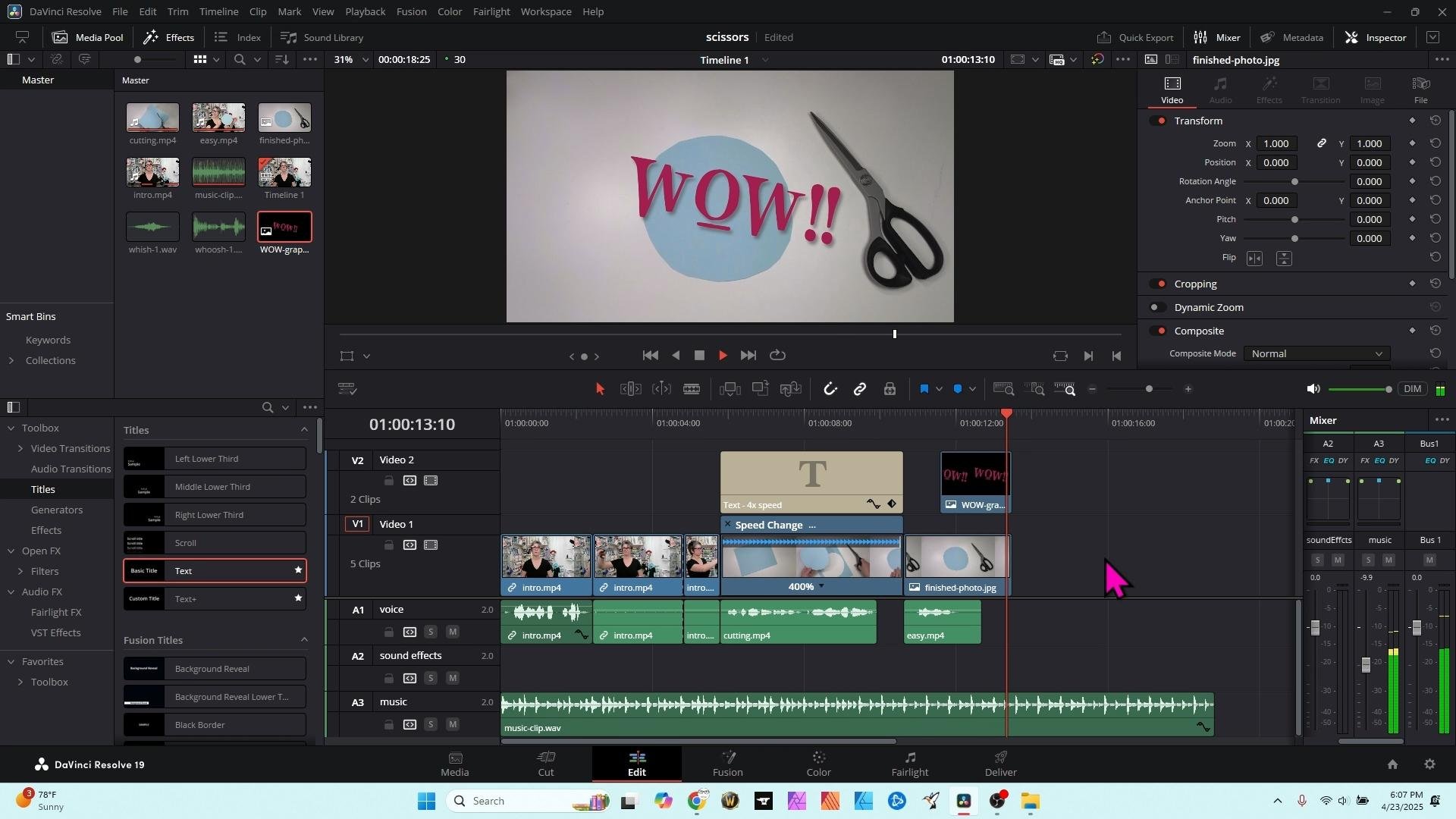
quadros e dimensões. Então, essa é uma visão geral muito breve. Agora vamos clicar na página Editar e podemos começar a trabalhar. É uma página de edição muito básica, e eu quero
ativar mais algumas coisas que vamos
usar mais tarde. No canto superior esquerdo, vamos clicar em Efeitos. Vamos querer
isso daqui a pouco. E no canto superior direito,
vamos clicar no inspetor e na batedeira Você também aprenderá mais
sobre eles mais tarde. Eu não vou explicar todas
essas áreas para você ainda. À medida que trabalhamos em nosso projeto, vou te ensinar sobre
eles à medida que avançamos. Acho que isso
ajudará tudo a fazer mais sentido para você quando
você os ver em ação. Você pode importar todo
o seu vídeo, áudio e até mesmo seus gráficos
aqui
na página Editar no canto
superior esquerdo. Basta clicar com o botão direito do mouse. E selecione Importar mídia. Você também pode usar um olho de controle. E esses são os
arquivos que
vamos usar em nosso projeto. Eu tenho vários arquivos de vídeo, alguns arquivos de áudio e
alguns gráficos. Vou selecionar minha
introdução primeiro, digamos abrir. E essa é a mensagem de aviso
que mencionei anteriormente. DaVinci está
me dizendo que eu tenho uma incompatibilidade porque meu
vídeo real tem 30 FPS, mas eu o configurei como 24
quando fizemos nossa Então está me perguntando: Ei, você
quer mudar tudo para 30? E eu realmente acredito, então
vou dizer mudança. E então ele o coloca aqui. Eu vou fazer isso de novo. Importar mídia, você pode selecionar
várias coisas ao mesmo tempo. Então, vamos selecionar
tudo e trazê-lo. E agora eu tenho
todos os meus arquivos. Para usar esses clipes, basta arrastá-los
até a linha do tempo Eu não vou derrubar
tudo ainda. Vou apenas selecionar a introdução e colocá-la na minha linha do tempo Só esse clipe com
a introdução. E agora estamos fazendo um filme. Agradável. Agora você já viu como
iniciar um novo projeto de vídeo, escolher as configurações do
projeto e importar arquivos do seu computador para poder editá-los em um vídeo
totalmente novo.
5. Aprendendo a cortar: Uma das coisas que
torna o DaVinci Resolve tão poderoso são todos os atalhos de
teclado que E você pode até mesmo
mapear esses atalhos para dispositivos e
torná-los ainda mais rápidos Mas você não precisa se
preocupar com tudo isso ainda. Existem algumas teclas no teclado com as quais você deve
se familiarizar. A letra A transforma o
cursor em uma ferramenta de seleção. Esse é apenas o ponteiro
que você vê aqui. A sua não será essa grande flecha
rosa como a minha. Eu mudei o meu no sistema
operacional, então é mais fácil
para você acompanhar o que estou fazendo. A letra B no seu teclado. Transforma seu cursor nessa
pequena ferramenta de lâmina de barbear. Isso é para emendar e cortar sua
filmagem. Acostume-se com esses dois por enquanto. Lembre-se de que A é para
flecha e B é para lâmina. Você também deve estar ciente
das teclas de backspace e delete do teclado, e eu
as mostrarei em um minuto Essa grande barra vermelha é sua
barra de reprodução ou indicador de reprodução, e você pode arrastá-la para
qualquer lugar na sua linha do tempo E sempre que quiser que
a linha do tempo seja reproduzida,
você pode pressionar a barra de espaço ou clicar no botão
aqui embaixo da prévia Isso vai tocar e parar. Barra de Espaço alterna a reprodução e a pausa e torne-se
amiga dela Isso economizará muito tempo. Você também pode redimensionar sua janela de visualização apenas passando mouse sobre as bordas
entre Agora vamos aprender como
realmente editar para que possamos manter o que queremos e nos livrar
do que não queremos. Eu pressionei B para Blade, e meu cursor é aquela
pequena e assustadora lâmina de barbear novamente Há algumas coisas
nesse clipe que eu não quero. Veja como a
janela de visualização aparece quando eu
escaneio minha lâmina na linha do tempo e mostra qual parte do
vídeo eu estou vendo Eu também poderia arrastar o
indicador de reprodução para pesquisar ou simplesmente reproduzir e pausar até
encontrar o lugar certo Tudo funciona da mesma forma. A parte que eu quero excluir
começa aqui. E quando eu clico com o botão
esquerdo do mouse, ele corta o clipe
em duas partes. Vamos fazer a mesma
coisa para encontrar o fim. Está aqui antes de
eu começar a falar. Eu recorto novamente clicando botão esquerdo do mouse e vejo como aquele clipe agora
tem três clipes Agora eu pressiono A no meu
teclado novamente. Lembre-se de que A é para seta, e eu posso simplesmente selecionar o clipe de
lixo que está
no meio e pressionar Backspace
ou Delete no teclado O backspace excluirá
o clipe da sua linha do tempo, mas não moverá nada E, a propósito, se você errar ou quiser brincar
com essas ferramentas, Control Z desfará sua última ação como qualquer outro programa. Então, afaste-se. Eu simplesmente o desfiz e
coloquei de volta lá. A tecla delete Quando eu
realço esse clipe novamente, a tecla delete remove o clipe e exclui
o espaço vazio. Veja o que acontece. Como isso
uniu os dois. Muito legal, hein? Vou controlar Z para desfazer isso
novamente para outro exemplo Novamente, selecione esse clipe. E se você clicar no backspace, agora você tem esse
espaço vazio e não tem
certeza do que fazer, selecione esse espaço vazio
e pressione delete novamente. E junta esses
dois clipes. Sem espaços vazios. E
agora você está editando. Você aprendeu a cortar
clipes em seções e remover as partes indesejadas e também a
mover coisas na sua linha do tempo Lembre-se dos atalhos do teclado, A para seta e B para lâmina Você os usará muito.
6. Mudanças de velocidade: Quando estou fazendo vídeos de artesanato, geralmente
quero percorrer
as partes chatas para que as pessoas
ainda possam ver o que estou fazendo,
mas não no ritmo as partes chatas para que as pessoas
ainda possam ver o que estou fazendo, de um caracol Existem algumas maneiras de
fazer isso no DaVinci,
e eu vou te mostrar a minha favorita Vamos
até nossa biblioteca de mídia novamente e encontrar o clipe em
que estou cortando com uma tesoura Vou arrastar isso até minha linha do tempo aqui e
juntá-la Eu quero acelerar isso. Existem diferentes
maneiras de fazer isso, mas a minha favorita é
selecionar o videoclipe clicar nele com o mouse. Clique com o botão direito do mouse para que o
menu apareça e eu selecionarei os controles de
retime Você também pode usar o Control
R no teclado. Pressionar Control R no meu teclado teria
sido ainda mais rápido. Quando você estiver usando muito
determinados itens do menu, tente usar o
atalho do teclado Isso economizará
muito tempo mais tarde. Agora, meu videoclipe tem essa pequena seta
na parte inferior. E quando
eu clico com o botão esquerdo do mouse lá, ele abre um menu
com algumas opções de velocidade Eu digo, mude a velocidade, e isso me
dá essas opções
diferentes. Vamos super rápido e
selecionar quatro vezes a velocidade ou 400%. E quando
reproduzimos isso, eu gosto dessa velocidade, mas você notou que minha
voz estava acelerada também? Isso é fácil de corrigir. Vou pressionar Control Z no meu teclado para desfazer
nossa mudança de velocidade Veja como ficou mais longo novamente. Meu clipe ainda está selecionado e vou clicar com o botão
direito do mouse
e, na
parte inferior do menu, selecionar clipes de links Na verdade, o que estamos
fazendo é desvinculá-los. Agora, meu áudio e
vídeo são tratados como duas partes separadas
em vez de uma. Você sempre pode destacar
vários clipes e vinculá-los para que
eles se movam juntos Mas vamos desfazer isso porque
, na verdade, queremos
garantir que o áudio e o
vídeo estejam separados aqui Agora posso voltar aos
meus controles de tempo de execução na parte
do vídeo e
alterar essa velocidade para 400 E você vê como o
vídeo ficou muito curto, mas o áudio ainda era mais longo. Se eu pressionar B no teclado para mudar para a ferramenta de corte, agora posso cortar meu
áudio onde paro falar e depois
voltar para A para selecionar, e posso excluir o resto do áudio porque era
apenas o som de uma tesoura Agora eu posso clicar aqui
e fazer o indicador de reprodução
passar para o início do
clipe e reproduzi-lo novamente. Basta abrir e fechar a tesoura enquanto
avança Se quiser, você pode até mesmo pressionar B novamente
para pegar
minha ferramenta de lâmina de barbear e cortar o início
desse áudio, porque
vejo que não havia nenhuma conversa
aqui no início, então vou pressionar A novamente e recuar
para removê-lo Você pode simplesmente
mover isso para onde quiser. Quando você passa o mouse sobre o
início ou o final de um clipe, obtém essa pequena alça e pode prolongá-la se
quiser , mas eu realmente
não preciso dela Eu posso simplesmente colocá-lo de volta
aqui, onde eu paro de falar. Agora, vamos ver se gostamos
disso reproduzindo. Nós apenas abrimos e fechamos a tesoura enquanto
você avança Ótimo. E é
assim que você pode acelerar ou desacelerar um videoclipe. Você pode até mesmo separar
o áudio e vídeo se precisar
fazê-los separadamente. Algumas pessoas até
mudam a velocidade de tudo que
estão falando para acelerar
o ritmo do vídeo. Use essa mudança
de velocidade de uma forma adequada.
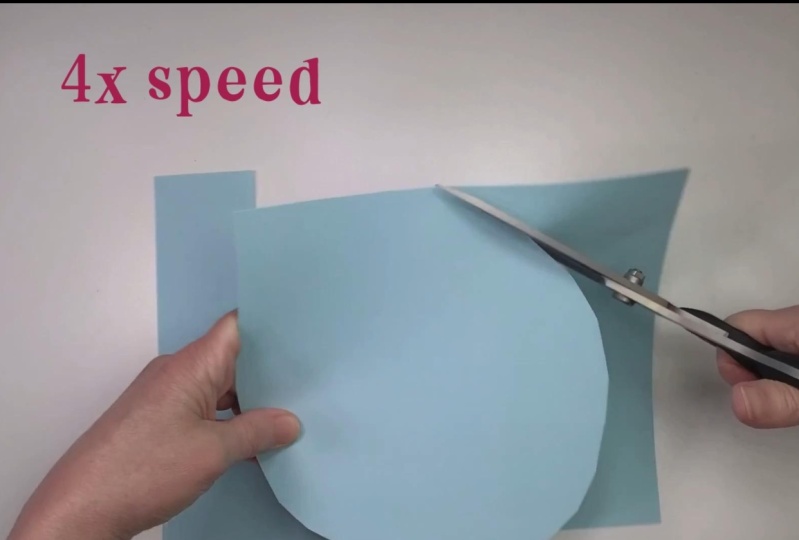
7. Títulos de texto: clipe em que
eu acelerei as coisas, vou adicionar
um texto para que as pessoas saibam que eu realmente não
uso tesouras Você pode usar títulos para
ajudar a explicar coisas ou
enfatizar certas palavras ou até mesmo adicionar humor
à sua edição. Da Vinci tem muitos efeitos de título
diferentes disponíveis
no menu inferior esquerdo Quando você tiver os efeitos
ativados aqui à esquerda, você os
verá na parte inferior. E aqui,
vou clicar em Títulos
na extrema esquerda, e isso me dá muitas opções
diferentes aqui. Vou simplificar
e usar apenas o texto básico, que tem muitas opções, então na verdade não é tão básico. Eu simplesmente pego esse texto
e o arrasto para a minha linha do tempo e deixo que ele
se coloque no topo do meu vídeo Você notará
que tudo está se encaixando na minha
linha do tempo, o que eu gosto Você pode ligar e desligar isso este pequeno ímã em
ferradura com
este pequeno ímã em
ferradura aqui.
Eu gosto dele ligado. Agora posso passar o mouse sobre meu
título no final e pegar aquela pequena alça para
torná-lo mais curto e ter a
mesma duração do meu vídeo Talvez seja necessário ampliar para que
a alça apareça. Control Plus e Control minus são seus atalhos de
teclado de zoom Controle menos para diminuir o zoom. Você pode usar o Control
Plus para ampliar. Tempos que facilitam
a seleção de certas coisas. Quando seleciono esse título, vamos dar uma olhada no canto superior direito da tela, onde
ativamos o inspetor, e é aí que
podemos preencher nosso título Certifique-se de que o vídeo esteja
selecionado aqui na parte superior
e
clique no título, e podemos simplesmente escrever nosso texto aqui. Vou colocar quatro
vezes a velocidade porque fizemos uma mudança de velocidade de
400% Agora eu posso escolher minha fonte, e todas as fontes do meu computador estão aqui nesta lista. Se eu digitar a letra de
um deles que eu quero, isso pode me ajudar a encontrá-lo mais rápido. Você tem muitas outras
opções, como cor, tamanho. Mesmo aqui embaixo, você
pode adicionar bordas e criar sombras, planos de fundo
e coisas assim Sinta-se à vontade para
brincar com eles. Você pode clicar no reset. É aquela seta circular
em cada um dos recursos, ou você pode
desativá-los se quiser. Vou
mudar minha cor aqui, e você também tem muitas opções de cores
diferentes. Não gosto desse texto aqui
no meio da minha tela. Então, vou clicar aqui
no inspetor novamente e escolher
a guia de configurações Agora posso ampliar passando o
mouse sobre a caixa, posso usar meu let's see Eu clico com o botão esquerdo do mouse
e, à medida que movo o mouse
, ele aumenta e diminui o zoom Então, vamos aumentar isso. E agora as posições X e Y me ajudarão a mover isso
para onde eu quiser. E vamos colocá-lo
no canto superior assim. E eu realmente não estou
amando a cor desse rosa choque, então
vou mudar isso, voltar para a guia de título novamente, escolher a cor e
selecionar, vamos ver, cor
personalizada que eu tenho. Tudo bem, eu gosto mais disso. Sobre as configurações, também
devo salientar que, quando você tem essas
caixas com números, você pode digitar um número. Você pode arrastar o número para alterá-lo
com o mouse. Há muitas
maneiras diferentes de fazer isso. E, claro, você sempre pode
redefini-lo se quiser. É muito legal. Agora temos nosso texto em cima
do nosso videoclipe e você sabe como
criar títulos. Vamos continuar. Acho que você vai pegar o
jeito das coisas agora.
8. Sincronização labial: Vamos usar o que acabamos de aprender sobre vincular e desvincular clipes para corrigir um problema que
tenho com sincronização labial pode ser um problema, especialmente se você estiver usando um microfone sem fio
separado da câmera. Viu como minhas palavras não
estão sincronizadas com meus lábios? Deixe-me mostrar meu truque
antiquado para consertar isso. Antes de me gravar falando, bato palmas E, como fizemos anteriormente, vou selecionar esse clipe e desvincular o áudio e o vídeo, clicar com o botão
direito do mouse e vincular clipes Agora não está mais vinculado. E agora eu posso
movê-los separadamente. Aqui está outro truque. Eu quero que tudo
deste lado fique meio que fora do
caminho para me dar um pouco de espaço, porque eu
preciso mover as coisas. Então, vou colocar meu indicador de reprodução. Você pode arrastá-lo ou simplesmente clicar aqui
nesta barra medida Vou colocar minha
linha do tempo aqui. Deixe-me diminuir o zoom
pressionando Control menos para que você possa ver todos
esses clipes juntos E eu tenho meu indicador de reprodução aqui no
final deste clipe, então ele selecionará tudo aqui
à direita dele Eu pressionei Alt Y no meu teclado. Você vê como tudo
para a direita agora está deslocado, e eu posso simplesmente mover tudo Me dê um pouco de espaço para
respirar lá. Esse é um truque muito bom porque muitas vezes
você quer fazer algo no
início do vídeo
e precisa
se dar um você quer fazer algo no
início do vídeo pouco de espaço para respirar, basta usar o Alt Y e ele seleciona tudo à
direita do indicador de reprodução Agora eu tenho algum espaço aqui. Vou colocar meu indicador de reprodução aqui onde vejo essas
pequenas palmas no meu áudio, e vamos ampliar para que possamos dar uma
boa olhada nisso Queremos ver todos
os três ao todo. Isso é ótimo. Agora vou mover meu indicador de reprodução porque
quero descobrir onde
minhas mãos se encontram pela primeira vez para bater palmas ali mesmo Então, minhas mãos estão juntas, mas esse pequeno
aplauso aqui
na forma de onda de áudio está
muito atrasado Então, vou
selecionar meu clipe de áudio. E no meu teclado, vou usar o
ponto final e as teclas Kama, que têm pequenas setas
ou colchetes, e vou empurrar
esse clipe para frente
um quadro por vez Até que eu possa fazer com que ele se
alinhe da melhor maneira possível. E isso não
vai ser perfeito. Você pode estar
indeciso com isso. Veja como está meio que no meio. Tudo bem. Acho que
aí está bom. Vamos
reproduzir isso e ver o que acontece. Isso é muito melhor. Vamos diminuir o zoom novamente para que
possamos ver o que estamos fazendo. E vou selecionar esses
dois clipes novamente, clicar com o botão
direito do mouse e dizer clipes de
tinta Agora, quando eu os movo, eles vão se mover juntos. É sempre uma boa ideia
revincular seu áudio e vídeo para evitar que eles
desapareçam durante suas edições futuras E como agora não preciso de toda
essa bobagem de aplausos, vou encontrar o
ponto em que começo a falar Logo antes de eu abrir minha boca. Lá vamos nós. Bem
, há um bom lugar. Vou pressionar B para cortar a
ferramenta de barbear e posso deletar
tudo para frente E o que vamos
fazer com essa parte aqui? Eu só vou clicar aqui. Basta clicar aqui e clicar em Excluir. E você vê como um pouco de áudio no final acabou de ficar, meio que pisado em cima, mas tudo bem porque
eu não estava falando lá E agora você conhece uma maneira
fácil de sincronizar seu áudio com seu
vídeo apenas batendo palmas Existem outras maneiras de sincronizar
sua voz com seu vídeo, mas esse método funciona sempre com qualquer fonte de áudio e vídeo. Mesmo que você não tenha
problemas com a sincronização labial, você ainda pode usar essa técnica para outros tipos de edição. Basta mover o áudio
e o vídeo separadamente.
9. Música e volume: Você pode fazer muito mais do que simplesmente cortar
videoclipes com o Davinci Vamos adicionar um pouco de música e aprender
a definir os níveis de volume. Você verá aqui embaixo
em nossa linha do tempo. Temos vídeo aqui
e áudio abaixo. E para ambos,
você tem várias faixas. DaVinci tocará tudo em todas as linhas simultaneamente Portanto, se você empilhar muitos
vídeos uns sobre os outros, verá
apenas o que está na parte superior E se você empilhar
vários clipes de áudio, ouvirá
todos ao mesmo tempo Isso é bom porque podemos adicionar música em segundo plano.
E não se preocupe. Seus cronogramas provavelmente não
serão tão complicados por um tempo São pequenos passos, lembre-se. Estamos de volta ao nosso
pequeno projeto de aula, e vou até minha biblioteca de mídia e
encontrarei meu clipe musical. É chamado de clipe de música, e vou arrastá-lo
para baixo. E vamos colocá-lo na
faixa de áudio dois. Na verdade, eu vou
fazer alguma coisa aqui. Vou selecionar Áudio dois. Vou apenas selecionar
aqui nesta área e dizer,
adicione uma faixa, e eu
quero uma faixa estéreo E nesse eu vou
clicar e chamar de música. Isso só me ajuda a manter
as coisas em ordem e depois arrastar minha música
para a música. A mesma coisa para o Audio two, vamos chamar isso de efeitos sonoros. E para o Audio one, essa será minha voz. Essa é apenas uma forma de
ajudá-lo a acompanhar as coisas. Você não precisa
fazer isso assim. Agora podemos jogar isso a
partir de qualquer ponto. Ok, agora eu posso
dizer que a música está muito alta, então vamos corrigir isso. Há diferentes maneiras de
alterar o volume de um clipe. Se você
mover o mouse pelo meio, vamos ampliar e
poderemos ver isso melhor. Se você mover o mouse pelo meio
do clipe, verá como ele se transforma em um pequeno
controle deslizante de volume para cima e para baixo Você pode aumentar ou diminuir o
volume apenas para esse clipe. Se você quiser alterar o volume de tudo nessa faixa, você pode fazer isso aqui no lado direito
do seu mixer, e cada faixa tem seu
próprio controle de volume. Então, deixe-me deslizar até
aqui. Essa é minha faixa musical. Esse é outro
bom motivo para colocar os rótulos, porque
eles também aparecem aqui. Cada faixa tem seu
próprio controle de volume. Mas antes de mexer com isso,
vou me certificar de que meu volume esteja em uma boa faixa
em ambos os clipes
e, em seguida, vou suavizar a música para que ela não fique abafada na minha
voz Vou pressionar Shift
Z no meu teclado, e isso vai
me mostrar toda a minha linha do tempo Tudo o que eu
adicionei será exibido. Se você pressionar Shift Z
no teclado, clicarei com o botão direito do mouse no
meu clipe de áudio para abrir menu e
escolherei normalizar os níveis de áudio E há
opções diferentes aqui. Vou rolar para baixo e encontrar o que diz YouTube. Você pode escolher
o que quiser. E quando eu clico em normalizar, você vê como a forma de onda de áudio ficou maior. Deixe-me te
mostrar novamente. Boom, muito maior. E
agora está muito mais alto. Então. Essas linhas irregulares são
a forma de onda da minha voz e ficam maiores quando
o Então, vamos fazer a mesma coisa
no clipe musical. Eu
vou selecioná-lo. Clique com o botão direito para acessar o
menu, normalizar o áudio. O YouTube ainda está
selecionado porque está escolhendo a última coisa que eu
coloquei lá e normaliza, e isso a torna um
pouco mais alta Então, agora esses dois estão
em um volume semelhante, o que na verdade não é o que
queremos para música de fundo. Você não quer que isso
abafe sua voz. Então, minha música está na
faixa três
aqui no
canto inferior direito do meu mixer de áudio. Vou reduzir
o volume da faixa três em 10 a 15, talvez até 20 decibéis Vamos começar em -15. Veja como esse número aqui está mudando conforme eu deslizo para baixo. Então, vou começar
em -15 e verificar isso. Eu vou te mostrar como
cortar com uma tesoura. Ok, estava muito macio, então vamos
levantá-lo um pouco. Como cortar com uma tesoura. Ok, eu acho que nosso menos cerca de menos dez
vai ser bom Quando sua voz e música estão em volumes
semelhantes aos que fizemos com a etapa de volume normalizado, sua música deve estar no volume de fundo
adequado quando
estiver em torno de dez a 15
decibéis a menos que Essa é apenas uma regra geral. Sinta-se à vontade para brincar com isso até que soe
direto para seus ouvidos. Você não quer que sua
música seja tão fraca que as pessoas não consigam entender
o que é esse ruído, mas você também quer
ter certeza de que as pessoas possam
ouvir sua voz E isso
é tudo para adicionar música e corrigir pequenos problemas com o volume. Músicas e vídeos são ótimos, mas eu aprendi da
maneira mais difícil que algumas pessoas não
conseguem aprender bem quando há música de
fundo tocando. Então, se você estiver fazendo vídeos de
ensino, é melhor não incluir música
durante suas explicações. Dessa forma, é simplesmente melhor para
seus alunos.
10. Fotos e gráficos: Y. Já fizemos muita coisa. Você está a caminho,
mas deixe-me mostrar algumas outras coisas que
você talvez queira experimentar. Obviamente, você pode adicionar áudio
em vídeo à sua linha do tempo, mas também pode adicionar
fotos estáticas e gráficos Você pode até mesmo combiná-los com o áudio de um clipe diferente. Eu tenho um videoclipe
que eu ia usar no final chamado Easy, e vou
arrastá-lo até minha linha do tempo e colá-lo no
final da minha linha do Mas eu realmente só quero
o áudio disso. Eu não quero essa parte do vídeo. Então, vou clicar com o botão direito do mouse
e escolher clipes de link. Agora que eles estão desvinculados,
vou selecionar a parte
do vídeo e pressionar minha tecla
delete no teclado Opa. Essa foi a hora errada de excluir, porque a exclusão
muda tudo Mas não se preocupe. Eu
só vou controlar Z para desfazer isso e fazer
com que tudo
volte ao ponto de partida E agora vou
selecionar esse clipe e clicar Backspace em vez disso.
Isso é o que eu queria. E eu só queria cometer esse erro para ajudá-lo a consolidar em sua mente que backspace e delete
fazem coisas diferentes Portanto, sempre verifique o
que aconteceu e desfaça. Controle Z e desfaça isso
se precisar. Pode levar algum
tempo para se
acostumar com o delete versus backspace Portanto, sempre verifique se você
não perdeu nada que queria toda vez
que removeu algo. É um
erro comum para iniciantes que faz com que muitas pessoas desistam
da
edição de vídeo, mas não se preocupe Você vai pegar o jeito disso. Vamos
até minha biblioteca de clipes, e eu já importei uma fotografia da minha
forma recortada, da qual tenho muito orgulho Basta arrastar isso até
a linha do tempo. Esta é uma foto JPEG. E passar o mouse sobre o final
do clipe aqui
no final me permite arrastar essa
alça e torná-la mais curta Acho que quero
trazê-lo de volta até aqui, talvez um pouco mais. Se o guidão não
aparecer para você, basta ampliar. Lembre-se de que isso é Control
plus no seu teclado. Coloque meu indicador de reprodução
no início
e, quando reproduzirmos,
vê como você vê isso Temos voz sobre
a foto estática. Mas espere, eu quero
mais uma coisa aqui. Eu tenho outro gráfico, e este é um arquivo PNG
com fundo transparente. Vamos empilhar
isso por cima. E vamos fazer com que isso apareça um pouco mais tarde, no final, e então vou ajustar o comprimento. Se precisar alterar
o tamanho da janela, você pode fazer isso apenas passando
o mouse
pelas pequenas barras e abrindo um pouco mais de
espaço Então, agora eu tenho o
gráfico por cima. N. Veja como isso
entra aí mesmo. Vamos jogar isso.
Viu como isso foi fácil? Isso parece bom. E
agora você já sabe como misturar áudio com
fotos estáticas ou gráficos. Isso também funciona se você
quiser misturar o áudio de um videoclipe com o
vídeo de um clipe diferente. Você tem muitas
opções criativas com isso. Deixe-me mostrar algo divertido
antes de exportarmos nosso vídeo.
11. Transições: Tudo o que fizemos
foi bem básico, mas também muito poderoso. Você pode fazer muito com as
habilidades que eu já lhe mostrei. Parte da diversão com a edição de
vídeo são as transições e os efeitos
especiais Algumas pessoas dizem que você deve
usar as transições com moderação
e, para filmes, programas de TV e comerciais, eu
concordo Mas para vídeos de mídia social, as transições são uma maneira
divertida de apimentar as coisas e deixar seu
estilo transparecer Escolha algumas transições de
sua preferência e
mantenha-as em todos os seus vídeos para criar um estilo exclusivo para você Vamos adicionar uma
transição de vídeo
aqui entre esses dois
clipes em que fizemos um corte Vou colocar meu indicador de
reprodução ali mesmo e aumentar o zoom usando o Control plus para que possamos ver
melhor o que está
acontecendo lá Volte para o canto inferior esquerdo, onde estão
todos os recursos legais de Da Vinci, porque lembre-se que
ativamos os
efeitos aqui em cima, então eles estão aparecendo aqui embaixo Vou clicar em
Transições de vídeo na extrema esquerda, e isso me dá um monte de itens aqui embaixo.
Sim, tem muito. E eu até tenho alguns
adicionais pelos quais paguei. Portanto, não preste atenção a eles, mas esses são os básicos que vêm com o Davinci e
há muitos deles Você pode
olhar ao redor deles e também mover o cursor para ver como eles
ficarão, mover lentamente o cursor para fazer
uma audição e ver como
ficará Eu gosto dessa transição push, então vou arrastá-la e posicioná-la
onde esses dois clipes se encontram
ali mesmo no vídeo E você vê como eu tenho essa
coisinha de vidro sobre meus dois clipes Vamos ver o que isso parece. Tesoura. OK. Talvez seja necessário
aumentar ou diminuir o zoom com o Control plus no atalho do
teclado Mas podemos ver que
agora há uma transição lá, e na janela de inspeção, se clicarmos nessa transição, até
vemos que temos
algumas configurações para ela. Então, vou torná-lo
um pouco mais curto. Vamos fazer talvez 0,8 segundos. E para me divertir, tenho outro
clipe aqui na minha biblioteca. É um som estridente. Clique duas vezes no
clipe na biblioteca. Você tem esta pequena
janela de pré-visualização que mostra exatamente isso. E se eu pressionar a barra de espaço aqui,
posso ouvir o que é. Vou arrastar
isso para a minha faixa dois. Coloque-o bem
no meio. E agora temos
algo assim. Com uma tesoura. Isso é meio divertido.
As transições não precisam ocorrer entre os clipes Na verdade, você também pode
adicioná-los a outras coisas. Lembra do gráfico que
adicionamos na última lição? Vamos adicionar um pouco de movimento a
ele usando uma transição. Vou usar a
transição push novamente e posicioná-la no início
do clipe gráfico, e quando clico nela e você vê como ela está destacada em vermelho, vou
fazê-la um pouco novamente,
um pouco mais rápida,
0,8 segundos ali. Vamos ver como isso parece. Quão fácil foi isso? E, novamente, para me divertir, vou
colocar outro pequeno ruído lá
embaixo e posicioná-lo
ao redor dessa transição. Novamente, a faixa dois são meus
efeitos sonoros, então vamos tocá-la. Viu como isso
foi fácil? E isso é tudo o que há para
adicionar transições. Davenci tem muitas transições de vídeo e áudio
que você pode experimentar Você pode descobrir mais sobre
mercados pagos ou até mesmo aprender a criar seus próprios na
guia Fusion do DaVinci Resolve E à medida que se sentir mais confortável, você também pode jogar com
outros efeitos especiais para alterar seu áudio
e vídeo. Mas eu não quero jogar
muito em você agora. Pratique essas
habilidades que eu
lhe mostrei e crie seu
próprio projeto de vídeo. A última coisa que precisamos
fazer é exportar nosso vídeo.
12. Exportando vídeos: Você não seria a primeira
pessoa que não conseguiria
descobrir como exportar um vídeo
e o DaVinci Resolve Quer dizer, você pensaria
que simplesmente
acessaria o menu Arquivo
e escolheria Exportar. Mas não, isso não existe. Você precisa acessar
a página Entregar. Recentemente,
descobri que,
na verdade, há uma pequena
exportação rápida aqui no topo. E se você clicar nele
e disser: Ok, eu quero um YouTube ou
quero um Tik Tok, e então você clicar em Exportar, ele permitirá que você salve
o arquivo dessa forma, mas eu quero
te mostrar a página de entrega, e esse é o pequeno
foguete aqui
embaixo , esse Então clique em Entregar e abriremos uma tela completamente
diferente. não pode editar quando propósito,
você não pode editar quando está na
página de entrega. Veja como isso parece
muito diferente. Você não pode fazer sua edição
aqui nem nada. Venha até aqui
no canto superior esquerdo, vou rolar a tela e selecionar
YouTube ten ADP. Você também pode ter
outras opções aqui se quiser fazer uma
resolução diferente para o YouTube. Então clique nele e ele será preenchido automaticamente, como
se fosse sua resolução Ele sabe que nossa taxa de quadros
é de 30 quadros por segundo. Tudo o que precisamos fazer
é dizer onde queremos salvar, e eu vou salvá-lo
nesta pasta no meu computador. Então é um arquivo chamado tesoura. Esse é o nome do meu arquivo, e essa é a pasta na
qual eu quero que ele entre. Se precisar de
mais opções do que as que você vê aqui, você pode simplesmente rolar tudo , rolar até o
fim e escolher personalizado, e então você tem
muito mais opções. E às vezes, quando você
ativa certas coisas, você ainda tem mais opções. Mas se você está fazendo
algo pelas mídias sociais, escolher sua mídia
social aqui funciona muito bem. Então, todas essas
configurações já estão otimizadas para o YouTube. Eu sugeriria verificar este botão aqui embaixo
para áudio normalizado Isso é algo
novo no DaVinci 19. Portanto, se você não vê isso, talvez seja necessário
atualizar para pelo menos 19. E eu verificaria otimizar
em vez de normalizar. Isso é apenas algo
que eu gosto de fazer. O que isso faz é que, se o
volume estiver muito alto ou muito
baixo, ele chegará ao nível
adequado para o YouTube. Não vou ficar muito
avançado no processamento de áudio. Isso é apenas uma coisa um pouco rápida
e suja para fazer com que soe um pouco mais
do volume certo. E então aqui embaixo,
no canto inferior esquerdo, dizemos adicionar para renderizar Q, e ele aparece em seu u no lado
superior direito Então esse é o vídeo
que ele vai
exportar e, em seguida, basta
clicar em Renderizar tudo. renderização de vídeo é, na verdade um processo intenso
para o seu computador. Você pode ouvir os ventiladores do
computador ligarem
e, enquanto o vídeo
estiver sendo processado, você não poderá
continuar editando. Eu até alertaria
você a não fazer outras coisas que
exijam muitos gráficos, como jogar um videogame, durante o processamento, porque seu computador está trabalhando
muito nisso. Este projeto era um vídeo
muito curto, por isso foi processado rapidamente. Mas quando você está fazendo vídeos de 10 ou 30
minutos, isso leva vários
minutos ou mais, dependendo da
potência do seu computador e de muitos outros fatores com os quais não
vou te aborrecer Talvez você queira iniciar uma renderização e depois
sair do computador. Costumo começar e
ir almoçar ou jantar. Mas, pessoal,
acabamos de fazer um vídeo. Se eu olhar
aqui na minha pasta, meu vídeo finalizado está
aqui e eu posso reproduzi-lo. É exatamente como queríamos. Eu vou te mostrar como
cortar com uma tesoura. Agora você pode carregar esse
arquivo e compartilhá-lo com o mundo ou com apenas algumas
pessoas. É o seu vídeo. Você faz o que quiser com ele. Agora você sabe como exportar seu vídeo finalizado usando a página DaVinci Resolve
Deliver Aquele pequeno foguete.
13. Encerramento: Percebi que foi uma turnê muito
breve em comparação com todas as outras coisas que o DaVinci Resolve pode fazer
. Mas quem se importa? Porque fizemos um vídeo
do início ao fim e nem precisávamos de todos
os outros zilhões Você só precisa saber
algumas coisas para começar. E essas coisas que você
aprendeu hoje foram como configurar seu
projeto de vídeo e editar clipes Importação de vídeo,
áudio e gráficos. Conversamos sobre vários
atalhos de teclado para economizar seu tempo. Agora você já sabe como
adicionar músicas, alterar a velocidade e adicionar
texto aos seus vídeos. Eu te mostrei o truque do aplauso para resolver problemas com a sincronização labial Lembre-se de bater palmas
no início de
suas gravações É fácil esquecer essa peça. Você também viu como adicionar
fotos e gráficos à sua linha do tempo e
adicionar uma transição entre os clipes para
ficar um pouco mais Isso é tudo que estou fazendo com
esta prancheta aqui. É apenas um gráfico com
uma transição para
deslizar na minha moldura
e, em seguida, coloco os títulos no topo.
É muito legal, certo? E, finalmente, você
aprendeu a exportar seu vídeo
na página de entrega para poder
compartilhar sua nova obra-prima Espero que tudo isso tenha
feito sentido para você e
adoraria que você compartilhasse seu pequeno vídeo na seção de projetos de
classe. Você pode até mesmo usar os clipes
nos recursos da classe para criar algo semelhante
à amostra da classe Estou incluindo todos os clipes
que usamos no meu projeto, exceto a introdução, porque quero que você filme um
pouco da sua própria Não precisa ser chique. Basta fazer algumas das
edições que você aprendeu aqui e se familiarizar com o
compartilhamento de seus vídeos E uma última coisa antes de eu ir, seria incrível
se você pudesse deixar um comentário para esta aula e me
dizer o que você acha. Isso foi útil? Faltava
alguma coisa? Você quer mais aulas sobre coisas de
texto como esta? Me avise. Agora saia
e edite alguns vídeos, e nos vemos mais tarde, pessoal.
 Luci Ayyat, machine embroidery, dolls, puppets