Transcrições
1. Introdução: Pronto para começar a criar
vídeos incríveis usando o amba? Mesmo que você não seja designer ou especialista em amba nesta aula, ensinarei
tudo o que você precisa
saber sobre edição de vídeos no amba, incluindo como
navegar pela interface principal, como montar seus
clipes e adicionar texto,
gráficos, mesa
e Como gravar a si mesmo e a
tela ao mesmo tempo, como obter o melhor áudio
e escolher sua música e também como usar o vídeo
Camba Magic, a nova ferramenta de IA
integrada no amba que permitirá editar
vídeos com apenas alguns cliques Sou Simone, uma
fotógrafa profissional com mais de 1 milhão de seguidores nas
redes sociais E embora eu seja especialista em ferramentas
profissionais como Photoshop, final Capro e outras, muitas vezes me vejo
usando o Camba para criar todo tipo de conteúdo para
minha própria empresa e
para meus Porque é super intuitivo
e fácil de usar. E é por isso que estou
animado para compartilhar com vocês minhas dicas e truques sobre edição de
vídeo no Canva Seja você um iniciante
ou um usuário experiente do amba, se quiser aprender
a editar vídeos no amba, você está no lugar certo Mostrarei
todos os recursos e mostrarei como usá-los para editar vídeos verticais
ou horizontais impressionantes para seu canal do YouTube. InstaGMRels, TikTok
ou qualquer outra plataforma na qual você gostaria de usar Agora, a questão é: você
está pronto para começar a criar vídeos incríveis
para sua empresa, sua marca pessoal ou
seus projetos criativos? Se sua resposta for
sim, nos vemos no primeiro vídeo.
2. PROJETO DO CURSO : Ao final desta aula,
você poderá usar o Canva para editar vídeos como um P. Você
adquirirá as habilidades necessárias para criar vídeos
impactantes que
ressoem com seu público,
seja para negócios, mídias sociais Mas lembre-se de que simplesmente assistir às aulas desta
aula não é suficiente. É essencial aplicar
o que você aprendeu. E é por isso que eu desafio você a editar um vídeo usando o Canva, incorporando as técnicas e recursos que serão
abordados nesta aula Em seguida, compartilhe seu vídeo
na seção de projetos de aula. A prática
é fundamental para o aprendizado. Editar seus próprios vídeos ajuda
você a se engajar criticamente, enfrentar desafios e explorar as funcionalidades do
Canvas Essa
abordagem prática é vital para seu crescimento como
editor de vídeo ou criador de conteúdo. Eu encorajo você a publicar pelo
menos um de seus projetos de
vídeo
na seção de projetos de classe para que eu
possa fornecer
feedback construtivo sobre seu trabalho O feedback é uma ferramenta especial
de aprendizado. Isso ajuda você a reconhecer áreas de melhoria e
refinar suas habilidades Não hesite em
compartilhar suas criações. Todos nós começamos em algum lugar, e aqui ninguém vai te julgar. Vamos começar
agora e
mergulhar no mundo da edição de
vídeo com amba
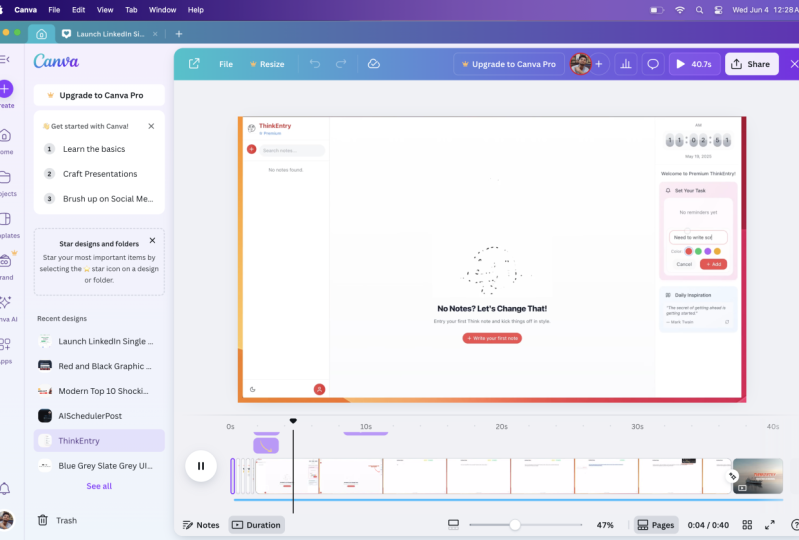
3. Interface: Neste primeiro vídeo,
vamos dar
uma olhada na interface que o amba nos oferece sempre que
quisermos editar um vídeo. E para começar o projeto, temos várias alternativas. Primeiro, podemos
continuar criando design
e, a partir daqui,
podemos pesquisar, por exemplo, Instagram Reels. Aí está. E então
teremos dez 80 em 1920,
que é o
formato vertical para Instagram Reels, como Talk, curtas-metragens do YouTube Ou também podemos
começar um novo vídeo. Vamos escrever assim. E
então podemos ter este, que é o primeiro, como um vídeo horizontal para o YouTube. Então, vamos começar com este. Mas então eu quero mostrar que entrando nessa
categoria também aqui, como você pode ver, temos para você, cães, quadros brancos, também
temos vídeos. Então, também podemos escolher um formato
diferente. Por exemplo, o vídeo do Facebook, que é o quadrado
, dez 80 por dez 80 Mas, novamente, vamos começar
com um projeto normal, então vamos
criar um projeto em branco. Agora, vamos tentar entender todos os botões que
temos por aqui. E no centro, obviamente, você tem o projeto principal. Então, na parte do botão,
você tem a linha do tempo. A partir daqui, por exemplo, você pode arrastar todos
os vídeos que
quiser para
criar uma sequência. E isso é chamado de cronograma, o
que é muito importante. E então você pode ver que
há um triângulo preto, chamado de indicador de reprodução,
então você pode simplesmente pegá-lo, segurá-lo e movê-lo E aqui está basicamente
o que você está percorrendo
o vídeo, caso queira ir e
voltar e talvez criar um vídeo dividido, talvez adicionar algum tipo
de texto em uma parte, então você precisa mover o indicador de reprodução na parte que
deseja começar a editar Então, na parte do botão,
novamente, aqui, obviamente, você poderá ver a
função para adicionar uma nova página, caso queira
adicionar uma nova seção. Então vemos o
botão play, obviamente. Então, podemos ativar ou
desativar a duração. Então, se eu clicar nesta, você pode ver que
os 5 segundos
da primeira página agora desapareceram. Não sei quanto
tempo dura esse, mas sempre o mantenho ativado. Então, podemos ver que há um recurso de zoom ou zoom,
caso você queira que
seja menor ou maior, e então você pode ter
uma pré-visualização em tela cheia Agora, na parte superior,
você poderá acessar um menu com base no elemento
que você selecionou. Agora, deixe-me mostrar
o que quero dizer com isso. Vamos fazer um vídeo,
aleatório, seja o que for. Digamos que esse. Agora, como selecionei
esse vídeo, posso ver que
há algumas funções que posso operar
nesse vídeo. Então, sempre que eu tiver o
vídeo dentro da câmera, poderei
modificar a dimensão apenas arrastando
basicamente os cantos Então, se eu quiser
tê-lo em tela cheia, basta arrastar os cantos. Assim mesmo, e agora é tela
cheia porque é
tão grande quanto a cama. E às vezes
pode ser ainda maior, você pode torná-lo ainda maior.
Isso não é um problema. Se quiser, você pode segurar opção e arrastar um canto, que aumentará
proporcionalmente a dimensão nos dois lados Então, eu mantenho a opção agora
e, em seguida, arrasto o canto. Você pode ver que agora está ficando maior com o foco
no centro. Aí está. Era se eu não segurasse a opção
e simplesmente arrastasse o canto, então eu estaria arrastando um canto em direção ao outro
canto. Aí está. Agora, novamente, vamos
dar uma olhada em todos esses recursos
lentamente dentro da classe. Mas, basicamente, ao
clicar em Editar vídeo, você
poderá adicionar filtros, talvez remover a bolsa
e ajustar as cores. Com este, você poderá
modificar a duração
do vídeo para poder arrastar essa parte e talvez cortá-la para a direita ou
para a esquerda Aí está. Caso você
queira que seja mais curto. Ok. Vamos clicar em Concluído. Então aqui você pode escolher
as opções de reprodução. Você pode recortá-lo se
quiser, como este, por exemplo, eu
só quero
focar na cidade. Essa é
a safra que eu quero. Eu clico em Enter e agora só preciso ajustar as dimensões com base no Canvas talvez eu queira diminuí-lo
no canto superior direito, quem sabe? Basta
colocá-lo ali mesmo. E então você pode girá-lo
caso queira que
ele vire na horizontal
ou Você pode modificar a borda, se quiser. Você pode animá-lo. Então, sempre que
começar este vídeo, haverá
uma animação que entra em uma animação que
sai. E depois uma posição. Portanto, caso você não
queira fazer isso manualmente, mas queira colocá-lo
bem no centro,
clique
neste, no meio,
e essa será a parte do Camba ou você
deseja colocá-la em cima,
então ela será alinhada
com a parte superior da cama, ou seja, na parte inferior, dependendo de onde você quiser, à direita ou à esquerda E então, se você
quiser
centralizá-lo, basta clicar
no meio e pronto. Então temos a opacidade,
então a transparência. Se você quiser que
ele fique, digamos, mais desbotado e se
quiser ver o plano de fundo
por trás desse vídeo, precisará diminuir
a transparência Mas vamos deixar as coisas assim. E então, se você quiser
bloqueá-lo, o que significa que basicamente agora eu não posso mais
movê-lo por engano. Mas eu posso clicar neste
e posso desbloqueá-lo. E então o
último é o volume. Assim, posso diminuir o
volume o quanto quiser ou posso simplesmente clicar neste
para silenciar o vídeo Aí está.
Em seguida, no lado esquerdo, temos todos os elementos que
podemos adicionar ao vídeo. Por exemplo, podemos
ter modelos. Então, aqui podemos
pesquisar modelos de vídeo. Podemos ter qualquer
tipo de elemento, talvez suas imagens, formas, gráficos, presentes, literalmente
qualquer coisa que
você quiser, basta
pesquisar os elementos aqui. Por exemplo, vamos escrever
música, algo assim. E a partir daqui, você pode
arrastar o menu para a esquerda, para a direita
e, em seguida,
poderá inserir o áudio
e, em seguida, aqui você
verá todas
as músicas disponíveis
no Cambra Ok, vamos
voltar. Então, temos texto, caso
queiramos adicionar texto, e é
isso que faremos também .
Você poderá
adicioná-lo a partir daqui e também terá alguns
modelos. Então você terá
os elementos de marca, que eu não tenho no
momento Mas no menu, se você tiver uma assinatura premium no Cama, poderá definir todos os seus diferentes elementos de
marca
e, em seguida, poderá
adicioná-los diretamente daqui E então aqui
estão seus uploads. Então, todos os vídeos
e imagens que você carregou do seu
próprio computador local, e então você poderá
desenhar elementos aqui e adicionar aplicativos de
terceiros no final. Então, na parte superior, onde você vê as cores do Camba, basicamente, você poderá desfazer
qualquer ação que tenha feito, ou também pode usar o Z
comum ou o Control Z, esteja você no
Windows ou no Mac Então, isso desfará a
última ação que você fez. Então, se eu clicar nele várias vezes, poderemos ver que
provavelmente meu vídeo está se
movendo porque lembra que
clicamos em todos os
botões diferentes, certo? Então conhecemos Switch. Temos a opção de arquivo. Então, aqui, você
poderá modificar o arquivo caso queira. Você poderá ir
para a página inicial, voltar para a página inicial em Cambra E, a partir daqui,
poderemos compartilhar o vídeo. Então, sempre que terminar o vídeo, você pode
clicar em Compartilhar
e, em seguida, poderá
baixar o vídeo ou também compartilhar com outras pessoas,
colocando seus e-mails, permitindo, por exemplo, modificar o vídeo ou apenas ver o
vídeo, e assim por diante. E então aqui,
caso você queira reproduzir o vídeo
como uma prévia. E por último, você
tem todas as pessoas que estão dentro desse projeto, caso queira
compartilhá-lo com seus amigos, caso queira
adicionar e-mails e talvez permitir que outras pessoas
modifiquem o mesmo Aqui você poderá
ver quantas pessoas estão realmente dentro do projeto. Então, mais uma coisa que
eu quero mostrar é como você realmente adiciona
clipes ao vídeo Depois, você pode simplesmente fazer os
uploads, por exemplo. Se você quiser adicionar
seus próprios vídeos. Você vai carregar arquivos. Em seguida, você escolhe os
arquivos que deseja. Você clica em abrir. Então,
vamos fazer um agora. Fazemos uma edição de vídeo, gravamos clipes e depois gravamos
qualquer vídeo que você quiser Vamos escolher esse,
por exemplo, e depois você clica em abrir. E agora amba fará
o upload diretamente. Como você pode ver aqui.
Este é o vídeo que acabamos de selecionar. Você pode ver que há ondas subindo aqui e
também um bar aqui. Isso significa que o amba
está fazendo o upload do arquivo, mas
já podemos usá-lo a qualquer momento E então podemos colocá-la onde
você quiser no quadro, ou se você quiser
adicionar uma nova página, digamos, uma página
consequente para o que estamos
editando agora Você só precisa
arrastar este
no botão de adição aqui.
Mova-se. E aí está. Agora temos uma nova página com
o vídeo que acabamos arrastar para nossa linha do tempo e já
está em tela cheia Mas se você não quiser
tê-lo em tela cheia, basta
entrar em três pontos e clicar em desanexar o
vídeo do plano de fundo Agora está de volta à vertical. Se você quiser tê-lo
novamente, do tamanho que
quiser, basta arrastar
essas alças
nos cantos e
posicioná-lo onde quiser. Se você quiser
tê-lo em tela cheia, basta acessar os pontos da árvore ou clicar com o botão direito do mouse
no próprio vídeo e clicar
em definir vídeo como plano de fundo E aí está. Se você
quiser excluir este vídeo, basta clicar
em Excluir no teclado e
pronto. A mesma coisa, se você
quiser excluir uma página, selecione uma página e
clique em Excluir. Agora, eu quero te mostrar
outra coisa também. Sempre que você estiver arrastando um
novo vídeo na linha do tempo, criando uma nova página, ampa
ampliará o
vídeo em toda a sua extensão Por exemplo, esse vídeo tem 9,4 segundos, como podemos ver aqui E quando eu a arrastei, agora
esta página tem 9,4 segundos de comprimento. Mas se eu quiser cortá-lo, digamos que eu queira
usar apenas uma peça Não quero DN porque
não gosto do que digo no Den. Em seguida, basta ir para o lado direito do
clipe aqui, segurá-lo e arrastá-lo
para a esquerda. Isso significa que você está cortando o vídeo até o ponto em
que deseja cortá-lo. A mesma coisa no lado esquerdo. Se você quiser arrastar e talvez eliminar o
início do clipe, basta segurar e
arrastar para a direita
e, em seguida, cortar
o vídeo em si Ok, vamos demorar mais uma vez, porque há
mais uma coisa que você pode fazer. Por exemplo,
há uma parte central do vídeo que
você deseja recortar. O que você faz é pegar o
indicador de reprodução nesse ponto, e então você tem duas maneiras Por exemplo, quero cortá-lo daqui por cerca de 2 segundos. A primeira maneira é clicar com o botão direito do mouse
e depois clicar em dividir. Então, isso criará
duas páginas diferentes, e agora podemos arrastar o segundo clipe e
movê-lo para a direita. Então, agora estamos cortando o início da segunda página que acabamos de criar
dividindo Mas há uma maneira
mais rápida dividir os clipes, clicando em
S no teclado Então, novamente, vamos arrastar
o indicador de reprodução até aqui
e, em seguida, vamos
clicar em S. Boom. Agora dividimos o clipe em dois. Teremos o
começo e também o fim. Agora, cada clipe, porque
eu basicamente selecionei quase o meio, dura 4,8
segundos e 4,6 Mas depende totalmente de você porque, eventualmente, você
não gosta dessa parte. Talvez eu queira arrastá-lo para a direita e cortar o
início do segundo clipe Mais uma vez, se você
cometeu um erro, basta clicar
em Conjunto comum e boom. Se você tiver vários
clipes, digamos, vamos colocar vários clipes
aleatórios
aqui , assim. Aí está. Ok. Agora temos vários
clipes, várias páginas Mas o que acontece se eu quiser, por exemplo, reordenar as páginas, basta clicar
e segurar uma delas e simplesmente arrastá-la para
onde eu quiser Então, vamos arrastar
essa, por exemplo, e eu quero que ela esteja
logo no início do vídeo. E essa parece boa. Agora, sempre que eu estiver pronto para ver de volta o vídeo
que
criei, vou
clicar
aqui e começar
com o que eles reproduzem Então, vamos arrastá-lo até o
final e
aí está . Aí está. Agora, você pode ver, e eu
posso rolar com a barra, se eu quero começar a
olhar no início, no final do meio,
onde você quiser. E aí está. Esses são todos os principais recursos que
você tem no amba. Agora, se você nunca
editou um vídeo antes, tudo isso pode
parecer complicado, mas não se preocupe, pois também
analisaremos todos esses recursos
durante a aula Te vejo no próximo vídeo.
4. Texto e imagens: Neste vídeo,
veremos como podemos adicionar texto e gráficos a qualquer clipe que
tenhamos no vídeo. Agora, vamos começar
com um vídeo vazio
e, em seguida,
arrastar este aqui. Vou pará-lo e também silenciá-lo porque não quero
ouvir minha voz no momento Vamos apenas
fazer isso em tela cheia. Então, novamente, estou segurando a
opção agora
e, em seguida, estou arrastando um
dos cantos para fora Aí está, e agora
está em tela cheia. Digamos que você queira
fazer um vídeo do YouTube e queira adicionar seu
nome no início. Agora, o que fazemos é
inserir o texto aqui, e então você
poderá escolher entre alguns modelos que já
temos aqui. Ou você pode começar
com um novo texto, digamos, branco, e então você
poderá modificar todas as fontes. Então, vamos começar com
o normal, e então vamos
pegar esse mais à frente, e então vamos escrever Simone porque esse é o meu nome Aí está. Agora, quando
selecionarmos o texto, poderemos modificar
tudo como se fosse um documento de premiação. Então, digamos que eu queira
colocá-lo em itálico. Basta selecionar tudo. Vou colocar em itálico. Talvez você queira
remover o mal. Você pode trocar o telefone. Eu gosto de Montserrat. Vamos ver se há
aqui. Aí está. Tem esse.
Eu realmente gosto disso. Então, vamos
usar esse. Depois, você pode adicionar efeitos
diferentes. Por exemplo, se você
quiser ter uma sombra,
por exemplo, se quiser
ter um plano de fundo, às vezes
eu realmente gosto do
plano de fundo. Você pode alterar o arredondamento
do plano de fundo. Então, isso é
literalmente quadrado, ou você pode torná-lo
semelhante a um círculo Sim,
assim mesmo. Aí está. E então você pode
alterar o spread. Então, qual
deve ser o tamanho do plano de fundo. Aí está. Agora, vamos deixá-lo um pouco menor e depois
transparente. Se eu quiser ver o que está
por baixo do fundo, digamos, eu gosto que esteja cheio Então, vamos
deixar as coisas assim. Em seguida, arrastando a alça. Novamente, podemos modificar a
dimensão do texto. Podemos colocá-lo bem
no canto aqui. Talvez possamos mudar a
cor do fundo. Vamos deixar que seja amarelo,
assim mesmo, e também a cor do telefone. Talvez a tenhamos colocado em preto. Gosto das vibrações amarela
e preta. Agora, novamente, podemos
selecionar o texto
e, nesse caso, também podemos
animá-lo, então você pode simplesmente
clicar em animar E então você
poderá escolher todos os diferentes movimentos
que estão presentes no amba. Mesmo aqui, não vou
mostrar todos eles,
porque você pode simplesmente tomar seu tempo e escolher o favorito, o
seu favorito. Eu só vou. Sim, vamos usar um pop. Eu gosto disso. E agora podemos decidir quando
queremos a animação quando o texto entra ou
quando sai, ou ambos. Eu vou escolher os dois.
Podemos escolher a velocidade. E então, se você rolar para baixo, poderá adicionar efeitos de
movimento ao
próprio vídeo sempre que ele estiver na tela. Então, vamos adicioná-lo no pulso. Você pode ver que o texto
está se movendo enquanto está na tela. Então, vamos escolher este, e então você pode
escolher a intensidade. Eu vou cair
desse jeito. Estrondo. Aí está. Agora, o que acontece
é que talvez eu
queira receber o texto apenas
nos primeiros 3 segundos. Eu não quero tê-lo
por 9 segundos inteiros. Então você continua o texto. Você clica nos três botões
e, em seguida,
clica aqui em mostrar horário. A partir daqui, você pode ver que
outra área aqui apareceu, essa é a
área roxa e, a partir daqui, você também poderá modificar
e cortar o texto Então, por exemplo, eu quero tê-lo por apenas 2 segundos, então vou arrastar a parte
direita para a esquerda até ver que,
digamos , 3 segundos. Vamos
colocar assim. E então, se arrastarmos o indicador de
reprodução para o início e depois o tocarmos, Boom Podemos ver que o texto
apareceu com uma animação, depois começou a pausar
porque adicionamos aquele gráfico em movimento
e depois
saiu também com uma
animação por causa da animação de saída
que decidimos ter A qualquer momento, você pode arrastar esse texto e torná-lo
tão comprido quanto quiser. Digamos que eu queira tê-lo
nos primeiros 5,7 segundos. Vou colocar assim
, e talvez queiramos
remover a animação. Ou o gráfico em movimento. Só queremos ter um
texto estático que entra e sai com uma animação, mas não se move sempre
que está na tela. Depois, só precisamos
selecionar o texto
e, em seguida, descermos e
removemos esse efeito de movimento. Então você clica nele
e depois clica em remover animação.
Aí está. Agora vamos ver novamente o vídeo. Vou
clicar em jogar. Estrondo. Temos a
animação entrando, mas agora o texto
ainda não está se movendo, e quando sai, Bom, há outra
animação saindo. O mesmo processo ocorre caso
você queira adicionar um modelo. Então você não quer
escrever seu próprio texto, mas quer adicionar um modelo. Vamos ver como podemos fazer isso. Vamos eliminar esse texto. E então vamos arrastar o indicador de reprodução no início Podemos ver que há
muitos modelos aqui. Então, vamos escolher um aleatório. Digamos que esse que você
queira adicionar talvez no final. Por padrão, sempre que você
seleciona uma página e
adiciona um elemento, seja um texto,
um modelo ou qualquer outra coisa
, ele será
tão longo quanto a página. Então, digamos que você queira modificar. Novamente, o que
fazemos é clicar no texto. Clicamos com o botão direito do
mouse e mostramos o tempo. Agora, poderemos modificar
a duração do texto. Assim, podemos torná-lo, digamos, mais curto arrastando
a parte esquerda ou a direita Então, talvez nos arrastemos
para a direita porque o
agradecimento estará no final. É isso mesmo. E então
funciona da mesma forma que o texto. Podemos simplesmente animar,
e se você quiser
adicionar uma transição e uma transição de saída,
isso depende totalmente de você Nesse caso, porque
a teremos no
final do vídeo, talvez queiramos apenas fazer
uma transição,
mas nenhuma transição
saindo, porque ela permanecerá até que
o vídeo termine Então, talvez possamos fazer um fade. Sim, assim mesmo. Então,
podemos escolher apenas em entrar, não em ambos, mas apenas em entrar. Talvez diminua a
velocidade, sem mais nem menos. Agora arrastamos o indicador de reprodução
para o início e reproduzimos o vídeo, e podemos ver que,
em um determinado momento, o agradecimento chegará
com uma transição desvanecida, e depois permanecerá
até o final do vídeo e
não desaparecerá Caso você decida, oh, mas eu gosto dessa duração, mas talvez eu queira
tê-la no início, basta arrastar esse
texto e movê-lo. Então você pode colocá-lo
no início, e agora temos o agradecimento que ele vem com o
desbotamento, mas depois vai sair De repente, sem nenhuma animação. Boom, desapareceu. Você viu. Mas caso você queira
modificar novamente, podemos clicar no
texto e, em seguida,
animar tanto na
entrada quanto na saída. Aí está. Clicamos nisso e depois vamos
jogar de novo, boom. Há uma animação
desaparecendo e agora ela vai desaparecer
. Aí está. Sinta-se à vontade para experimentar
muito o texto com todos os efeitos de
toda a animação e escolher o que
você mais gosta. Te vejo no próximo vídeo.
5. Como gravar você mesmo: Neste vídeo, quero
mostrar como você pode se
gravar
diretamente do amba. E para fazer isso, você precisa
entrar em uploads. E a partir daqui,
você poderá ver um botão que diz
grave você mesmo. Você pode clicar neste
e agora verá
que eu apareci no
canto inferior esquerdo da tela. Então, o que você pode fazer
é arrastar seu rosto e
movê-lo para onde quiser. E então, na parte superior direita, você poderá escolher
entre várias opções. Dos quais, por exemplo, você
pode escolher a câmera. Agora, estou apenas usando a
câmera do meu met Boop, mas caso você queira ter uma câmera diferente e externa
, você pode selecionar
aqui Também o microfone. Estou usando
apenas aquele com meu Mbboop para esta gravação, e então você poderá
escolher se deseja
gravar com a câmera
e também com a Caso você queira mostrar alguns
tutoriais, algum software, o que você faz com sua tela, ou você pode
simplesmente gravar a Agora, quando estiver pronto, basta clicar em gravar, você verá
uma contagem regressiva de 321 Agora estou falando no topo
deste slide que coloquei
no topo do vídeo Você pode ver que
há um tanque lá. Você pode ver o horário aqui. Você pode pausá-lo a qualquer momento. Ou você pode continuar
clicando nele novamente. Então, sempre que terminar,
você pode simplesmente clicar em concluído. Agora, você pode ver que
pode alterar a forma
da gravação para ter um retângulo ou um círculo Aí está, e
você também pode espelhar a câmera. Assim mesmo. Então, quando estiver pronto, se quiser, você pode
deixá-lo assim ou
excluí-lo e clicar em Salvar e pronto. E agora você pode ver que meu rosto apareceu aqui na seção do
projeto. Então, novamente, eu posso
movê-lo para onde eu quiser, e eu estou falando no
topo do vídeo. Mas agora, vamos notar uma coisa. Amb me gravou como um vídeo completo e depois me colocou
em um círculo, certo? Então, potencialmente, eu posso usar
essa gravação em uma nova página, apenas arrastando-a para uma
nova página. Aí está. E agora eu tenho a
gravação que acabamos fazer usando a web
saindo do meu computador. Mas então essa gravação
é de 15 segundos. Como você pode ver, esse vídeo
costumava durar 9 segundos,
mas agora tem 15. O que aconteceu e por quê? Kanva colocou minha gravação em cima do clipe existente
que costumava estar lá E agora, após os 9 segundos, o clipe que está abaixo da minha gravação será Vai começar de
novo do zero. Só para cobrir todo o
período de gravação, os 15 segundos. Mas se eu quiser
cortar essa gravação,
posso simplesmente clicar
na gravação novamente nos três
botões ou clicar com o botão direito Eu vou mostrar o tempo. E aqui posso
reduzir a duração desse clipe cortando no final ou no
início, dependendo de você Digamos que eu queira ter
9 segundos porque
nos últimos 6 segundos eu cometi
um erro. Aí está. E agora eu posso até
pegar a camada inferior, desse
jeito, o clipe inferior, e vou
cortá-la também Estrondo. E agora eu tenho apenas
os 9 segundos originais. Eu estou falando no topo
deste slide. Mesmo nesse caso, como esse é um elemento dentro da cama, você poderá animar. Basta clicar no elemento,
continuar animando e
selecionar a transição
que você deseja ter Vamos ver, por
exemplo, o pop novamente, e então podemos
escolher a animação, se a queremos na
entrada ou na saída, ou ambas. Então, vamos fazer as duas coisas,
e agora podemos ver se reproduzimos o vídeo, boom, aparece, que
há uma dezena lá Você pode ver o horário aqui. Você pode pausá-lo a qualquer momento. E então bum, ele se apaga. Agora, uma última coisa que
quero mostrar é
como você pode gravar a tela para
si mesmo. Caso você tenha talvez
uma apresentação que queira mostrar
na tela Vamos adicionar uma nova página. E a partir daqui,
isso é branco. Então, vamos ter a duração
total da gravação. Nós vamos gravar a si mesmo. E a partir daqui, você pode
escolher a câmera e a tela. Assim, você se verá na webcom e também
poderá escolher se deseja gravar
apenas uma guia do Chrome uma janela ou a tela inteira Agora, vamos gravar
a tela inteira e depois vou
clicar em Compartilhar. Ok. Agora vamos ver
esse efeito superinfinito. Mas então, digamos que eu
vou começar a gravar. Ok. E então eu posso mover minha
tela para o lado direito, e talvez eu
possa mostrar algumas fotos como esta que eu tirei o protetor de pernas e
coisas assim E então, quando estiver pronto, posso voltar
e clicar em Concluído. Ok. Agora, clicamos em salvar
e sair, e aí está. Agora, como gravamos
por 16 segundos, esta página agora
tem 16 segundos. Aí está e
podemos ver que
temos toda a
gravação da minha tela. Então, sempre que eu abro a pasta, quando eu mostro as fotos
e assim por diante. Esses elementos são
todos individuais. Assim, você pode movê-los, pode torná-los
maiores ou menores. Então, por exemplo, como este, eu quero que a
gravação da tela seja um pouco maior. E então eu
também quero ficar um pouco maior, mas no
canto superior esquerdo. Então, eu vou me arrastar até aqui. B Aí está. E então, porque eu
não quero ter
a primeira parte em que
houve o efeito infinito, mas eu só quero
mostrar sempre que estou abrindo a pasta,
então eu posso ir aqui. E então eu vou
clicar em S split. E então eu posso pegar o
começo e simplesmente excluí-lo. Estrondo. E agora eu só tenho a parte em que eu
mostro a pasta, as imagens e assim por
diante e assim por diante. Agora, mais uma vez, se eu quiser cortar
até o final, tenho a opção de dividir
ou simplesmente cortar os dois arquivos Então, vamos
cortá-la até aqui, e vamos
fazer a mesma coisa com a camada inferior Aí está. E agora temos apenas a parte
interessante em que mostro a imagem. Tudo bem, isso é tudo para
gravar a si mesmo. Espero que gostem e nos
vemos no próximo vídeo.
6. Considerações de áudio: Neste vídeo, falaremos
sobre áudio. Vamos
tentar procurar música, vamos tentar gravar
uma narração e também modificar o volume de
cada parte do vídeo. Então, quero mostrar a primeira coisa que
já
mostrei um pouco antes
na interface,
mas foi breve. Sempre que você selecionar um clipe
na sua linha do tempo, você poderá
acessar este botão aqui que diz volume E aqui você pode modificar a
intensidade do volume. Então, digamos que você
queira ter 100%, você vai ter 50%, você vai ter 20%. Por que isso é importante? Bem, porque, por exemplo, quando vamos adicionar música, talvez queiramos
tê-la em segundo plano, não tão alta quanto a voz. Ou, por exemplo, se
você quiser silenciar um clipe porque talvez
você grave algo, mas você só o quer
como um clipe publicitário, talvez como um irmão, então podemos silenciá-lo clicando
neste mas e Agora, em relação à música,
existem duas maneiras integrar
música em seu vídeo. O primeiro e
você
insere elementos, depois escreve, por exemplo, música
latina ou
algo parecido, e então você pode rolar
no menu, entrar em áudio e, aqui, você poderá ver todas as músicas
disponíveis A maioria deles está disponível
para uso somente para usuários profissionais. Então, vamos clicar neste
e, em seguida, ele será
adicionado já automaticamente de
onde estava o indicador de reprodução Então, deixe-me mostrar novamente,
excluímos essa parte. Talvez agora, desta vez,
vamos
arrastar o indicador de reprodução
para o início Clicamos na música
e aí está. Agora temos a
música que dura os nove segundos inteiros
do clipe que temos
na linha do tempo Se você tiver vários
elementos em seu vídeo, vamos colocá-lo assim. Vamos adicionar essa
câmera aqui. Vamos adicionar esse
aqui. Aí está. Agora podemos ver que a
música tem 17,3 segundos de duração, que é basicamente
o vídeo geral que temos com
esses três clipes Depois, podemos pegar essa música e escolher uma seção
diferente segurando e arrastando para a esquerda, tudo para a
direita. Assim mesmo. Mais uma vez, se você quiser
reduzir a duração
da música, a
duração da música, basta arrastar uma
das duas alças e correr
para a esquerda, por exemplo, se quiser
tê-la apenas para a cabeça falante Assim mesmo. Mais uma vez, talvez essa música esteja um
pouco alta demais, então vamos arrastar
o volume para talvez 20%. Assim mesmo. E agora, vamos ver se
conseguimos ouvir de volta. Vamos voltar e
ativar esse volume. Aqui,
teremos duas seções. Na primeira, vamos
falar sobre texto em imagem, e na segunda
vamos falar. Aí está. Nós
podemos ouvir a música. Mas agora eu quero mostrar a vocês também outro detalhe
da música. Você pode ver esses pequenos ponteiros
brancos aqui? Isso significa que
há uma batida na música. E esses caras nos ajudam a editar com base na
parte da música, o que é muito
importante sempre que você está editando alguns vídeos. Então, digamos que eu queira
ter esse camelo que ele mude apenas na batida
da música, e quero
ter certeza de que talvez eu o combine com
essa batida. Aí está. E este também, talvez
você queira que seja mais curto, para que combine com a
batida da música, e pronto. Ou o que você pode fazer, também há um recurso
que permite a sincronização automática de bits, que significa que
vou
selecionar a música em que
clico em Sincronização de bits. E aqui eu posso
clicar em Sincronizar agora. E suas páginas e elementos
serão automaticamente
sincronizados com a música. Então, vou
clicar nesse e pronto. Ele fez isso com apenas
alguns clipes que temos, mas também usaremos essa ferramenta um pouco mais tarde Agora, quero
mostrar a segunda maneira de adicionar
música ao seu projeto, é fazer o
upload você mesmo Então, sugiro que
você faça isso caso queira editar
seus vídeos em ama e ter a mais alta
qualidade de música, é terceirizando-os, talvez em sites como Artist
ou Epidemic Sound, que são baseados em membros, mas permitem que você tenha músicas
super legais que você pode escolher entre diferentes temas,
batidas
diferentes, gêneros ,
caso queira editar
seus vídeos em ama
e ter a mais alta
qualidade de música, é
terceirizando-os, talvez em
sites como Artist
ou Epidemic Sound,
que são baseados em membros,
mas permitem que você tenha músicas
super legais
que você pode escolher entre diferentes temas,
batidas
diferentes, gêneros e
assim por diante e assim por diante. Então, para fazer isso, você só
precisa fazer o upload
e, em seguida,
acessar os arquivos de upload. E a partir daqui,
você poderá selecionar
a música que baixou de um site de
terceiros e clicar na caneta. Aqui, novamente na seção de upload, você poderá entrar em áudio, e aqui você tem todas as músicas que você mesmo enviou. Se escolhermos
essa, por exemplo, que eu enviei antes, teremos outra camada aqui porque é um upload, não
é a música que
escolhemos do Cambra E então, a partir daqui, talvez possamos deletar a música
que tínhamos antes. E então, se
clicarmos em reproduzir, poderemos ouvir
a música que carregamos. Agora, obviamente
, está muito alto, então você pode simplesmente aumentar o volume
e diminuir o volume. Talvez coloquemos 18%, e
então se você reproduzir. Vamos falar sobre
o chá Still too loud. Talvez vamos fazer
dez ou oito, e então agora está tudo bem. mesma coisa. Se você quiser alterar a seção da
música que está usando, basta segurar o mouse sobre a música e
arrastar para a esquerda ou para a direita. Aí está. Agora eu quero te
mostrar mais uma coisa, e isso é como fazer uma
narração em seu vídeo. Então, digamos que, nesta parte, eu queira falar sobre um
camelo se mudando para uma cidade A melhor maneira de fazer isso é
gravar a mensagem de
voz diretamente no seu computador ou smartphone e, em seguida, fazer o upload do arquivo
que você gerou Então, no Mc, o que eu
faço é só escrever um memorando Depois, vou clicar em
gravar quando estiver pronto. Então, aqui está um camelo que basicamente está andando em uma
cidade cheia de arranha-céus. Em seguida, vou clicar em Pausar.
Vou clicar em Concluído. Em seguida, vou mover este o meu desktop. Aí está. Então esse é o arquivo que
temos pronto para ser usado. Então vamos
voltar para Camva. Vamos traçar o arquivo e procurar o arquivo que
acabamos de gerar. Vamos para o desktop e, em seguida,
vamos escolher este. Estrondo. Agora nós o temos
aqui mesmo em áudio, e poderemos
adicioná-lo ao nosso projeto. Basta clicar nele
e, em seguida, ele o
adicionará automaticamente
ao nosso projeto. Essa é uma cor diferente. É um
nível diferente na música. Então, poderemos
usar os dois, tanto na música quanto
na narração. Agora, vamos ouvir isso de volta. Então, aqui está um camelo. Ok, vamos diminuir o volume da música para que
possamos ouvi-la. Vamos pegar um.
E então talvez este, vamos torná-lo
realmente mais poderoso. Vamos pegar um 50.
Vamos ver o que acontece. Aqui, há um camelo. Isso é andar na cidade
cheia de arranha-céus Aí está. Então, agora adicionamos
uma narração. Tudo bem. Dito isso, sobre o áudio, você poderá
escolher sua música, seja do
Kamva ou do At yourself, e também dublar seus vídeos sempre que
quiser falar e
explicar algo que está acontecendo
em seu vídeo Espero que você goste. Eu
vou ver o próximo.
7. Como adicionar o Broll: Sempre que você está editando um vídeo, quase sempre
tem L e Bureau Arrow é sua filmagem principal. Se você está fazendo um toghad ou tendo um diálogo em que
duas pessoas falam, então esta é a Já a agência é qualquer
filmagem adicional que apareça no topo, talvez para explicar do que
você está falando Se você tem uma
cabeça falante, digamos, explicando três coisas que
gostaria de fazer em Londres, talvez você possa
ter um escritório no topo mostrando Então, seja uma
big band, London i,
San Paul, Westminster
Bridge, o que quer que seja, então toda a filmagem extra
que você coloca em cima para explicar do que
está falando no L E agora eu quero mostrar como
você pode adicionar um barril em cima de sua cabeça
falante, por exemplo E o processo é
extremamente semelhante à adição de texto ou modelos. Então, sempre que você tem sua flecha, que é aquela em que estou
falando em direção à câmera, podemos fazer o upload nossa própria mesa ou podemos entrar em elementos e encontrar
alguns vídeos dentro da Então, digamos que eu esteja
falando sobre Londres. Eu só vou
escrever sobre Londres aqui, e então eu posso ver vídeos, e então aqui eu
posso escolher alguns baixos. Então, por exemplo, talvez eu possa
ter esse. E então você pode ver
que agora temos o vídeo de Londres no
topo da nossa cabeça falante. Assim, posso torná-lo tão grande quanto a tela
cheia, assim mesmo. E agora você pode ver que a
duração do vídeo agora é 10 segundos porque
esse vídeo tinha 10 segundos e o vídeo
abaixo de mim era mais curto. Mas eu não quero
que demore tanto porque, caso contrário, minha cabeça falante em
segundo plano começará a girar Então, o que eu faço é
simplesmente clicar com o botão direito do mouse, mostrar o tempo e, em seguida,
posso diminuí-lo. Aí está. E talvez eu queira tê-lo apenas
na parte central. Então, eu quero ver a mim mesma que em um determinado momento eu começo a
falar sobre Londres, então eu quero ver
a cerveja de Londres
e, novamente,
voltando para o meu rosto. Agora, vamos fazer
este menor, 9,3 como costumava ser
antes. Aí está. Agora, se você reproduzir o vídeo, temos o eu falando
na câmera. R. Em seguida, temos a
conversa de Brea sobre o texto do vídeo. E então temos a fila novamente. Então, é isso. Super simples.
É assim que você adiciona escritório Mas agora há uma
coisa complicada sobre o editor Kamva, que não é a melhor maneira
de organizar as coisas, mas acho que talvez eles resolvam isso no
futuro, não sei Então, digamos que você queira
adicionar vários barris. Bem, você pode fazer isso
arrastando o indicador de reprodução, onde quiser ter
a mesa adicional Digamos que, no
começo, eu queira ter os primeiros 2 segundos
com a burea, ok? Você vai ouvir minha
voz ao fundo, mas depois vai
ver outras imagens, não eu falando com a câmera
nos primeiros 2 segundos. Então, o que eu faço é simplesmente
selecionar a agência que eu quiser. Mesmo conceito. Eu só vou
fazer isso em tela cheia. Agora vou clicar nos
três pontos ou clicar com o botão direito do
mouse e mostrar o tempo. E aqui, vou arrastá-lo
para ter os primeiros 2 segundos em
cima da minha cabeça falante. Agora, eu pego o indicador. Eu vou começar
do começo. Vamos reproduzir o vídeo juntos. Mídia. E aqui,
vamos ter duas seções. Na primeira,
falaremos sobre texto em imagem
e, na segunda,
falaremos sobre texto em vídeo.
Bom. Aí está. Conseguimos a primeira mesa enquanto eu
conversava ao fundo, e também há a música, aquela que adicionamos antes Então serei eu
falante, depois novamente, outro escritório de Londres, e então eu falante novamente. Então é assim que você
constrói o vídeo. Agora, esse processo às vezes fica um pouco complicado. Sempre que você estiver arrastando um vídeo maior do
que
a cabeça falante Em segundo plano. A
maneira de contornar isso é dividindo o vídeo com base na duração
do be
roll que eu quero usar Por exemplo, agora, nos
últimos 1,8 segundos, quero adicionar outro be roll. Bem, eu
vou aqui. Então, digamos que sim, provavelmente aqui. Vou clicar
em S e agora tenho uma nova página com
1,8 segundos de duração. E então eu posso adicionar outro sino. Digamos, vamos arrastar. Talvez esse. E agora, como você pode ver,
durou 15 segundos porque a mesa que
eu escolhi tinha 15 segundos de duração Então, vou torná-lo tão
grande quanto a tela cheia. Aí está. E agora
vou arrastar este só para ficar por 1,8 segundos
e também o que está na parte de trás. Aí está. E agora eu tenho o rolo B em cima
da minha cabeça falante. O mesmo
conceito vale caso você queira enviar
seus próprios vídeos como B. Então, você só
precisa carregar. Então, vamos adicionar, por exemplo, outra seção como essa. E agora eu quero
adicionar outro be roll neste
que eu enviei, então eu preciso entrar em uploads E então
vou selecionar qualquer filmagem que eu queira
que esteja em minhas cargas Por exemplo, nesta câmera aqui, eu vou clicar nela,
e essa vai
para o topo da página que eu selecionei antes.
Então eu estava nessa. Eu subi por cima. Então, o rolo B que adicionamos tem
4 segundos de duração, mas o cabeçote falante tem 9,3, o
que significa que o rolo B
vai entrar em loop Então, ele voltará para
a loja quando terminar. Mas então, se eu
quiser diminuí-lo, quero tê-lo apenas
por 4 segundos,
mesmo processo, clicar com o botão direito do mouse, mostrar o tempo, e então
vou arrastar o final em direção aos 4 segundos,
e pronto. Você pode
movê-lo, obviamente, se quiser
ir para o final, o meio, para poder mover
a mesa para onde quiser Obviamente, se você tem
algum escritório com áudio, mas não quer
áudio no escritório, você faz a mesma coisa Basta selecionar o clipe em si, entrar no áudio
e silenciar esse clipe Aí está. Agora
temos um belo chapéu falante com um escritório no topo,
onde estou explicando Londres, e então temos páginas
diferentes Temos
coisas diferentes. Aí está. Tudo bem Isso é
tudo para Adding Bell, eu vou ver você
no próximo vídeo.
8. Transições: Neste vídeo, vamos
falar sobre transições, e adicionar as transições
em mb é super simples Deixe-me mostrar como fazer isso. Entre duas páginas, você só precisará segurar o
ponteiro aqui no meio E aqui você pode adicionar uma
página caso queira
adicionar outro clipe
entre dois clipes, ou você pode selecionar
o outro botão, que é uma transição Agora, vamos clicar nele
e aqui você poderá escolher a transição
que deseja usar. Você pode usar dissolver,
deslizar, limpar círculos e depois
brincar com
todas as transições Vamos usar um dissolvido. Clique nele e aqui
você poderá
escolher a duração em segundos. Então, talvez você queira
ter 1 segundo, você quer que seja
mais curto, vamos tê-lo por 0,3 segundos. Aí está. E então você tem
a possibilidade de viver assim. Então, basta ter uma única
transição com a solução, ou você pode aplicar entre
todas as páginas diferentes. Agora, você pode ver que
aqui na linha do tempo temos agora o símbolo de
transição, o que
significa que
aplicamos a transição entre esses dois clipes Mas se você quiser aplicar
entre todas as páginas
, se clicarmos nesse botão, boom, podemos ver que temos outro ícone também entre
os outros dois clipes E também, há mais uma
coisa que eu quero te mostrar. Vamos ampliar a linha do tempo. Assim mesmo. Aí está. Agora, você pode ver
que aqui temos alguns pequenos retângulos roxos
cobrindo um pouco do clipe Essa é a duração
da transição. Então, deixe-me mostrar,
selecionando a transição, o que acontece quando
aumentamos a duração
da transição. Agora, esses retângulos,
veja bem aqui, eles são maiores porque a
transição está durando mais Vamos ampliar ainda mais para que eu possa te mostrar
melhor. Aí está. Você pode ver esses retângulos
roxos? Sempre que eu mudo a duração, esses caras vão
ficar menores,
e agora eles são super
pequenos porque eu
coloco a duração de 0,12 segundos. Portanto, nesse caso,
você pode ver quanto tempo dura a transição
entre os dois clipes E pronto, a
qualquer momento, você pode simplesmente voltar e simplesmente alterar a transição caso
goste de outra coisa caso queira modificar
essa ou aquela. Minha preferência pessoal, tento
não usar muitas transições
porque geralmente são, digamos, um sinal de que você
é um editor de vídeo iniciante, se você usa muitas, se
exagera Então, mantenha as coisas simples. Use um pouco de dissolução se quiser, ou até mesmo como cortes
retos. Além disso, quero mostrar
outro tipo de transição, que na verdade não é
transição, é um
tipo de truque que você usa
para envolver um pouco mais
o público, caso
tenha uma cabeça longa que fale. Você pode fazer um efeito de zoom para mudar um pouco e atrair seu
público de volta ao vídeo Então, vamos diminuir o zoom
da linha do tempo. Em seguida, entraremos em uploads. Vamos adicionar outra
página novamente . Na verdade,
não é a mesma página. Matéria. Agora eu quero te
mostrar o que acontece. E para fazer isso,
vou,
digamos , nesta parte do vídeo, boom, e depois vou
clicar em S para dividir. Então, vou clicar com o botão direito do
mouse e separar o vídeo
do plano de fundo E então eu vou
selecionar um dos cantos, torná-lo maior. Aí está. Certifique-se de que os olhos estejam
sempre na mesma linha, para que a transição
seja suave. E para vender
essa transição
, os olhos devem estar
no mesmo nível. Aí está. Então, agora, se reproduzirmos o vídeo. Eu vou ter duas seções. No primeiro,
falaremos sobre texto em imagem
e, no segundo,
falaremos sobre texto em
vídeo. Aí está. Temos aquele pequeno efeito de
zoom, boom. É muito bom. Você pode usá-lo o
quanto quiser. Eu também o uso no
vídeo às vezes. Então, mesmo
que você não perceba, sua mente fica
um pouco mais atenta porque você vê
que existe esse movimento Tudo bem, essas são as
primeiras transições. Te vejo na próxima.
9. Aprimore seus clipes: Agora você conhece todos
os recursos básicos para editar seus vídeos no Cambra Mas neste vídeo, quero
mostrar algumas dicas e truques sobre como você pode
incrementar ainda mais seus vídeos Então, vamos começar criando uma nova página e usando um
dos vídeos que eu enviei. Vamos arrastar essa e colocá-la em uma nova
página, assim mesmo. A primeira coisa que
quero mostrar é como você pode editar as
cores de um vídeo. Você só precisa
selecionar o vídeo e depois editar o vídeo. Aqui você poderá
adicionar alguns filtros. Assim mesmo, e também escolhendo a intensidade, caso
queira, seja mais forte ou mais leve. Vamos simplesmente não dar em nada. E então você também poderá
continuar se ajustando. E aqui você tem
todas as opções como se estivesse editando uma foto. Então você pode apenas o calor. A tonalidade. Tenha cuidado, pois
este é muito forte. Vamos chegar a zero.
Depois, o brilho, se você quiser um
pouco mais claro,
o contraste, os destaques, as sombras, o
desbotamento, as cores e
a textura Caso queira adicionar
um pouco da lata. Agora, vou clicar em
Descansar e vou deixar você
brincar com todas as cores,
a iluminação e outras coisas porque quero
mostrar outra coisa, que é remover o
fundo dos seus vídeos. E isso é super legal. Não funciona 100%
das vezes porque
depende do plano de fundo, da
qualidade do vídeo, se basicamente a IA
consegue descobrir
se existe uma pessoa e
como recortá-la. Mas talvez com esse clipe, isso funcione.
Então, vamos ver. Para conseguir esse efeito, quero mostrar
como você pode ter qualquer tipo de elemento,
seja texto, seja um
presente, seja
um vídeo, seja uma imagem
e, basicamente, tê-lo atrás de mim. Então, vamos pegar
qualquer tipo de elemento. Vamos entrar no elemento e
talvez escrever alguma estrela. Presentes. É isso mesmo. E então vamos
entrar nos gráficos e escolher talvez este. Está bem? Agora, você pode ver que isso está na minha
frente, certo? Porque, obviamente,
temos o vídeo
e, em cima, o presente. Mas então o que acontece se
eu gravar o mesmo vídeo e depois
colocá-lo em cima do que temos
em cima dos presentes. Agora você não vê
mais os presentes porque eu coloquei outro
vídeo em cima deles. Mas então eu seleciono um vídeo
para editar vídeo
e, em seguida, vou clicar
no removedor de fundo. Na verdade, esse é um recurso
disponível apenas para usuários profissionais. Mas então eu vou
clicar nele, e então o Canva vai demorar um pouco para fazer sua mágica.
E aí está. As estrelas agora estão atrás mim porque agora
temos três camadas. O vídeo base, normal,
aquele que conhecemos, então temos um presente no topo, e depois temos um vídeo recortado somente onde você me vê Todo o resto
não está lá, basicamente. É por isso que temos três vídeos e conseguimos realmente
colocar elementos em
segundo plano atrás de mim. Agora, vamos reproduzir o vídeo. E podemos ver que o Canva fez um trabalho incrível ao
me reconhecer e me excluiu. Podemos fazer exatamente a mesma coisa adicionando texto, por exemplo. Então, vamos eliminar esse presente. Então vamos entrar no
texto e pegar qualquer um. Vamos pegar este em breve. Eu gosto disso. OK.
Vamos torná-lo muito grande. Assim mesmo. Então, novamente, vamos
posicionar o indicador de reprodução no início aqui
e, em seguida, vamos
fazer o upload Em seguida, vamos
pegar esse vídeo, torná-lo em tela cheia
e, em seguida, editar o removedor de
fundo do vídeo. Agora o que acontece é que
ele removeu o fundo, mas meu vídeo ainda está
embaixo do Para trazer isso à tona, o que você pode fazer é simplesmente mover
a camada para cima Então, vamos clicar com o botão
direito na minha figura. Vamos entrar na
camada e clicar em avançar. Aí está. Agora temos o vídeo
em que sou só eu,
e se eu estiver me movendo, você pode ver que sou só eu,
sem fundo. Mas então, como o temos
em cima da imagem original, parece que o
texto está atrás de mim. E então, se você reproduzir
o vídeo novamente, podemos ver que o texto
está logo atrás de mim. E isso é muito legal, e você pode usá-lo de
muitas maneiras diferentes. É incrível. Portanto, lembre-se de que você pode
adicionar modelos de texto, vídeos, imagens, o que
quiser
e, com o removedor de fundo com duas camadas,
uma no botão e outra na parte superior, você
pode conseguir coisas incríveis. Mas digamos, por exemplo, que você queira ter apenas um vídeo, atrás de si,
então talvez não
precise da camada inferior.
Deixe-me te mostrar. Você quer ter um vídeo normal. Então, vamos pegar, por exemplo,
os arranha-céus. Então você só
precisa basicamente colocá-lo uma camada abaixo do
meu vídeo recortado. Então, vamos
clicar com o botão direito do mouse nessa
e, em seguida, clicar
na camada e voltar para trás Aí está. Agora
ficou para trás. Assim, posso excluir todos
os outros elementos. Posso excluir o vídeo
que está em segundo plano. Eu posso deletar o texto,
o que eu quiser, porque talvez eu só queira ter
esse em segundo plano. E então eu posso
me movimentar também. Vamos reproduzir o vídeo novamente, e podemos ver que lá está minha figura sem o fundo
original, mas apenas esse vídeo em
segundo plano, aquele que escolhemos. Sim, como você pode ver, esse é provavelmente um dos meus recursos
favoritos. Espero que tenham gostado desse vídeo. Eu vou te ver
na próxima.
10. Exemplo - como editar um carretel do zero: Neste vídeo,
vamos editar um vídeo e Instagram Real juntos
do início ao fim. E para fazer isso, vou
começar criando um novo design e depois
procurando o Instagram Reel Agora vamos começar com
o clipe que eu gravei. Então, vamos escolher
esse aqui. Vamos fazer
isso em tela cheia. E então eu só
quero que você ouça isso agora. Esses são meus três lugares
favoritos em Londres. O primeiro, Big Ben. Você tem que tirar uma foto
da ponte de Westminster. Segundo, Londres. Oh, sim, você tem que
fazer uma coisa ali mesmo. Terceiro exemplo, provavelmente
meu marco favorito. Ah, a propósito, meu guia de Londres está à venda. Então confira. Então esse é o vídeo. Agora, é nosso trabalho
torná-lo o mais envolvente possível. E vamos
fazer coisas diferentes, aplicando todas as
técnicas, dicas e truques que
aprendemos nesta aula. A primeira coisa que
eu quero fazer é talvez ajustar as cores e ajustar
a posição do clipe. Então, como eu não estava
realmente no meio, vou torná-lo
um pouco maior
aqui para que eu fique no
meio. Assim mesmo. Isso é perfeito. E depois
vou selecioná-lo, entrar no vídeo e ver se gosto de
algum dos filtros aqui. Mamãe. Não tenho certeza sobre isso. Não tenho certeza sobre isso. Talvez
este possa estar bem. Eu quero tentar
diminuir a intensidade. Talvez eu escolha apenas 20, depois ajuste
e talvez aumente o contraste,
um pouquinho, desse jeito, e talvez aumente o esmaecimento Talvez cinco. Sim, isso já
está melhor. Então, a primeira coisa que
eu quero fazer é adicionar texto seguindo o
formato do vídeo, que são os três
lugares favoritos em Londres. Vamos fazer logo no início
com
o playhead, sem mais
nem Em seguida, vamos para
o lado esquerdo da tela. Vamos escolher o título. Então vamos para,
digamos, três, cinco pontos. Em seguida, vamos criar
outro texto que é um subtítulo Adicionar, e depois vamos escrever
em Londres. Aí está. Agora vamos
escolher este, colocá-lo um
pouco abaixo do outro. Vamos
selecionar o melhor. Talvez mudemos a fonte. Eu gosto de Talvez possamos
escolher este, na verdade. Eu acho que isso é muito bom. Não. Sim, ok,
vamos escolher as pernas Parton e depois
vamos fazer o mesmo com a
outra na parte inferior Assim mesmo. Estrondo. E então talvez eu queira
adicionar um plano de fundo. Com o título principal,
provavelmente vou adicionar
um efeito diferente. Digamos que seja uma sombra,
escolha como esta. E então vamos
mudar a cor para sombra
preta para que fique um
pouco mais visível. Vamos aumentar o
desfoque, provavelmente assim. Vamos aumentar a
transparência para que possamos vê-la um pouco
mais. E eu acho que está
tudo bem, visível o suficiente. Em seguida, vamos escolher
o último em Londres e eu vou
adicionar um plano de fundo. Vou escolher uma
cor amarela. Provavelmente assim. E então eu quero
mudar o texto para a cor preta. Aí está. E eu acho que está
tudo bem. Potencialmente, podemos fazer um pouco maior.
Nós podemos mudar o lado. Colocamos 70. Isso é bom. Depois, basta selecionar os dois e
alterar a duração. Então, vamos clicar com o botão
direito do mouse em cada um deles, mostrar o horário e
depois vamos
diminuir até terminarmos de
falar sobre Londres. Em seguida, vamos cortar
até terminarmos o gancho. Então, vamos ver quando
o gancho termina. O primeiro. Estas são minhas três lojas
de tecido em Londres. Aí está. Agora mesmo. Vamos clicar com o botão direito do mouse em mostrar o tempo e depois
alinhar com o indicador de reprodução É isso mesmo. A mesma coisa
com o outro. Um link com o indicador de reprodução. Estrondo. Aí está. Agora,
vamos verificar novamente. Estas são minhas três lojas de
tecido em Londres. O primeiro. OK. Tudo bem. E
então vamos escolher o de baixo porque há muito
espaço no começo, então vou
cortá-lo até começar a falar É o meu Sim. Isso é perfeito. Talvez
um pouco menos. São minhas três lojas de
tecidos em Londres. Primeiro. Tudo bem. Eu só
quero cortar este um pouco mais para
que combine com o outro Spot em Londres. O primeiro. Sim. Isso é perfeito. OK.
Então, o que eu faço é dividi-lo exatamente
onde o texto vai embora, assim como aqui, e depois
vou clicar em dividir. Depois vou escolher
onde digo o primeiro, e depois vou até terminar o primeiro elemento
e dividi-lo novamente. Segundo. Aí está. Ponte Tu. Segundo. Ótimo aqui, e depois
vou dividi-lo novamente. Tire uma foto da Ponte de
Westminster. Segundo. Londres. Ah, sim. Você tem que fazer a coisa
certa aí. Terceiro. OK. E então
vou dividi-lo novamente antes de começar a apresentar
o terceiro. Então eu sei disso. Estou falando
sobre a big band, a London i, e depois St Paul. O terceiro, S P. Cool. E depois
vou me certificar dividi-lo antes de começar a falar sobre a
venda do meu guia, que na verdade eu não tenho. Então dê uma olhada. OK. Foi aqui que terminei o vídeo para poder
cortar a parte do botão Esses são meus três caras que estão
à venda, dê uma olhada. Isso é perfeito. Então, novamente, provavelmente
meu marco favorito. OK. Aqui. Estrondo. Ah, a propósito, o cara do Mondo está
à venda, então dê uma olhada. Agora eu só preciso
encontrar barris do que quer que
eu esteja falando Agora, a primeira
é a curva grande, então
vamos entrar nos elementos e
escrever a curva grande. Vamos ver os vídeos e depois escolher
o que quisermos. Digamos que
provavelmente seremos alguns deles. Eu gosto desse. Então, eu me
certifico de selecionar o primeiro. Percebi que são 3,6 segundos, então
clico neste Vou me tornar dez,
mas agora vamos arrastá-lo de volta para 3,6 Aí está. E agora
vamos escolher esse clipe, e vamos
fazê-lo explodir em tela cheia. O primeiro. Vamos assistir desde
o início. Esses são meus três lugares
favoritos em Londres. O primeiro, Big Band. Você tem que tirar
uma foto do Oeste. Bom. E então eu vou apenas
mostrar a hora. Aí está, e eu vou
ficar com apenas a metade. E então eu quero
encontrar um vídeo diferente porque estou falando sobre
a Ponte de Westminster Então, provavelmente esse parece bom. Sim, eu gosto disso. Então
eu só preciso ter certeza de mostrar a hora novamente
e depois diminuí-la. OK. Aí está. A partir daqui, só precisamos arrastar este como 3.6, e pronto Agora só precisamos
torná-lo tão grande quanto a tela. Estrondo. Aqui,
aí está. Vamos assistir novamente. Esses são os
lugares favoritos em Londres. O primeiro, big band. Você tem que tirar uma foto de. Agora, eu vi que lá
está meu rosto. Então, só precisamos fazer isso um
pouco mais longo. Estrondo. OK. Agora, deve estar bem. Você tem que tirar uma foto
da Ponte de Westminster, set. Bom. OK. Agora, o que eu
posso fazer é adicionar uma animação com texto vindo como uma
segunda, certo? Então, vamos adicioná-lo. Vamos adicionar
algum texto aqui. Em seguida, escolhemos a
mesma fonte de antes, Lk Parton, e depois escrevemos duas Então, podemos
torná-lo maior em 50. Em seguida, adicionamos um plano de fundo
e, em seguida, tornamos o
fundo amarelo e o texto o tornamos preto. OK. Então podemos ir aqui. E adicione uma animação. Então, podemos ter talvez Ok. Sim, podemos tomar talvez um refrigerante, e depois vamos
colocá-lo e retirá-lo. Mas este vai
ficar literalmente 1 segundo. Sempre que eu digo segundo
, depois desaparece e então vamos começar a
mostrar um escritório
à noite Então, vamos
mostrar o tempo e depois diminuí-lo por provavelmente
1,3 segundos. Vamos ver. Segundo, Londres. Aí está. Isso é perfeito. Nós fazemos isso em 1,5 segundos. E a partir daqui,
poderemos começar a adicionar algumas filmagens de Londres Então, vamos
entrar em elementos
e, em seguida, escrevemos Londres. OK. Estrondo. Esse é incrível. Então, temos o
tamanho da tela. Assim mesmo. Estrondo. E
então começamos, então cortamos no
início até que os dois
desapareçam e depois vamos
cortar tudo OK. OK. Até eu parar de falar
sobre Londres. Eu tenho que fazer uma carona até lá. OK. Assim como aqui.
Vamos assistir novamente. Segundo. Longo. Você tem que
fazer um passeio até lá. Terceiro. Bom. OK. Agora, passamos
para o terceiro bit. Mais uma vez, temos SP. Eu posso adicionar o número novamente com um número três. Eu não posso adicioná-lo. Talvez eu não queira acrescentar
isso totalmente a você. Vamos começar por
me ter aqui. Aí está. E então, quando
eu começar a mencionar SP, vamos pegar o B roll Estrondo. Sim, um colete leve faz com
que pareça uma tela como sempre C. Vamos colocá-lo no centro, e então só
precisamos modificá-lo em até 3,6 segundos,
como costumava ser Em seguida, marcamos o horário do show e depois cortamos um pouco o início para
ver meu rosto Terceira amostra,
provavelmente minha favorita. OK. Então, podemos adicionar outro Bal, você pode simplesmente manter um
que depende totalmente de você. Ponto de referência. Ah, a propósito, meu guia está à venda.
Então dê uma olhada. Agora só precisamos terminar com
a última parte em que falo
sobre meu guia de Londres. E talvez o que
pudéssemos fazer aqui seja tentar remover
o fundo e adicionar algo atrás de mim. Então, a primeira coisa
que posso fazer é talvez procurar um texto
que eu queira usar. E sim, vamos pegar
essa, venda. Em seguida, vamos
trazê-lo diretamente para o topo. Vamos
selecionar essa filmagem. Vamos editar
o vídeo e clicar
no removedor de fundo. Legal. Agora, o bagron é removido. Eu posso me mover sozinho. Talvez o movamos um
pouco para baixo. Tornamos meu rosto um
pouco maior. E então só precisamos mudar
a posição do vídeo de venda. Então, vamos clicar nele
e, em seguida, vamos nos
posicionar e enviar para trás. Aí está. Agora,
está atrás do meu rosto. Quão legal é isso? Potencialmente, eu posso mudar a cor de fundo. Então, vou escolher
este e
clicar em preto.
Isso é muito bom. E se eu quiser, eu
também posso adicionar talvez um presente. Então, vamos ver aqui, vamos ver se podemos encontrar algo interessante. Vamos
fazer um gráfico. Ok, vamos escrever iluminação. OK. OK. Ok, sim, eu gosto desse. Então, vamos tê-lo aqui. Aí está. E então
podemos posicioná-lo na parte de trás. Estrondo. Agora está por trás do texto
e também por trás da minha imagem. Você quer adicionar outro? Bem, podemos adicionar outro. Vamos lá, talvez
esse, eu goste muito. Vamos colocá-lo aqui
também na esquina e depois
posicioná-lo na parte de trás. Aí está. E agora
, está atrás de mim , está por
trás do texto. E eu acho que isso
parece muito legal. Um último toque, podemos
adicionar talvez um pouco de música. Assim, podemos fazer
uploads, usar áudio, e então você pode
escolher a música que você enviou ou você
pode fazer o upload de uma, ou podemos simplesmente escolher
uma Então, vamos
entrar em elementos e vamos escrever música, house music. Não
sei, o que você quiser. E então você entra em áudio. Vamos ouvir algumas
delas. Música house profunda. OK. Vamos escolher
esse, seja o que for. E então
vamos
movê-lo para o início
e, em seguida, vamos mudar o volume para 20%, desse
jeito. E então vamos dar uma
olhada no D geral juntos. Estas são minhas três lojas de
tecido em Londres. O primeiro. Ok,
isso é dois de altura, então vamos
escrever dois. Estas são minhas três lojas
de tecido em Londres. O primeiro, um grande homem. Spot em Londres.
O primeiro, Big Band. Você tem que tirar uma foto
da ponte de Westminster. Segundo, Londres. Oh, sim, você tem que
fazer uma coisa ali mesmo. A terceira amostra é provavelmente
meu marco favorito. Ah, a propósito, meu guia de Londres está à venda, então dê uma olhada. Aí está. Agora, novamente, se você tem algo
que deseja
queixar , talvez seja muito longo, G N, então você sempre pode fazer isso. E se você quiser ampliar
a linha do tempo, basta usar este botão aqui para mudar para T e então
você vai explodir Você poderá
ampliar. Tudo bem. Estou muito feliz com o
rolo que criamos e espero que você goste também. Te vejo no próximo vídeo.
11. Vídeo mágico: Neste vídeo, quero
mostrar como podemos usar a IA integrada no amba para editar
nossos vídeos com um clique. E vai ser incrível. Para acessar esses recursos,
você tem duas opções. Ou você procura
Magic Design para vídeo aqui nos
novos recursos do amba ou acessa o Magic Studio e depois pode clicar em
Magic Design for Video. Em seguida, vamos clicar em
Tri Magic Design. E a partir daqui, amba
solicitará que você selecione os arquivos que deseja usar
para editar este vídeo. E vou selecionar alguns vídeos aleatórios que
enviei recentemente. Aí está. Quando
eu estava na praia, posso selecionar até dez. E então eu só
preciso
descrever basicamente o que está acontecendo
nesses vídeos. E qual é o resultado final
que eu quero alcançar? Então, neste caso,
vou
escrever apenas um dia na praia. E então vamos
clicar em gerar. Ok. E depois de alguns segundos, va gerou um vídeo
completo para nós, incluindo texto, incluindo música, incluindo cortes e tudo o que precisamos para
basicamente postar um real. Então, vamos dar uma
olhada nisso juntos. Ok. Isso é absolutamente incrível. Canva reconheceu o que estava nos clipes,
porque, por exemplo, neste, ele não
mencionou nada como um dia de praia e viu que havia uma
praia no Esse, tem
amigos porque eu estou torcendo com
alguns amigos, e esse disse, este é meu lugar feliz porque
parece um pedaço do paraíso Este diz um p porque reconheceu que
havia uma enquete no clipe Adicionou texto, música, transição,
literalmente, tudo. E isso é incrível. Porque fazer algo
assim manualmente, provavelmente
levaria, sei lá, 20, 30,
45 minutos, dependendo da sua velocidade, e aqui demorou literalmente
20 segundos. E isso é loucura porque agora
você também pode modificar o que não quiser,
por exemplo, transições, texto, imagens, o que quiser, tudo o que
aprendemos na aula, você também poderá
fazer isso aqui Então, por exemplo, eu
não gosto desses textos. Eu só vou escrever.
Eu adoro piscinas. Aí está. E
agora eu mudo isso. Eu quero mudar a
posição, o efeito. Talvez eu não goste desse.
Eu só vou me transformar em um contra um. É isso mesmo. Acabei de mudar isso muito rapidamente. Assim, você pode rolar até
o vídeo geral e alterar o que quiser. Quão poderoso é isso? Agora, caso você goste de
todos os recursos de IA, fiz uma aula inteira
sobre o amba Magic Studio, que são todos os
recursos de IA integrados ao amba. Portanto, caso queira
dar uma olhada, fique à
vontade para fazer isso. Tudo bem Espero que você goste deste, e nos
vemos no próximo.
12. Conclusão: Parabéns por concluir esta edição de vídeo
na aula do Canva Espero que você tenha obtido informações
valiosas sobre usar o Canva para criar vídeos de
destaque, desde a navegação na interface até o domínio Ao longo de nossa jornada,
você
aprendeu a
integrar perfeitamente clipes,
texto, gráficos, transições
e áudio para contar sua história Também mergulhamos na gravação simultânea de
você e de sua
tela, garantindo que seus vídeos sejam
informativos e Lembre-se de que o poder
da edição de vídeo está na sua criatividade. E com as ferramentas do
amba , incluindo o vídeo
Kamva Magic, você está equipado para dar vida à
sua visão
com confiança Antes de nos separarmos, quero
lhe contar algumas coisas. Em primeiro lugar, se você
gostar desta aula, ficaria
feliz em ouvir sua
opinião sobre a resenha Seu feedback não
apenas me apóia, mas também orienta outras pessoas que
desejam aprender sobre edição de
vídeo no Second Se você quiser ficar conectado,
sinta-se à vontade para me seguir no
IG ou no TikTok X ferro 21 e me mandar uma mensagem dizendo:
Você é desta classe Adoro ouvir de você
e respondo a todos. Por fim, confira
minhas outras aulas. Se você estiver interessado em
expandir suas habilidades criativas, ofereço uma variedade de aulas sobre
fotografia, edição de
rodapés e estratégias de
mídia social em geral E se você quiser aprender a
criar vídeos virais do zero, apenas usando seu telefone, minha aula mais popular
ensina exatamente isso. Então confira. Estou muito animado para ver o que
você vai criar. vejo
na próxima aula.
 Simone Ferretti, Professional Photo/Videographer