Transcrições
1. Apresentação: Os cursos de edição sobrecarregarão você com recursos que
você nunca usará Mas e se você pudesse dominar os principais elementos da edição de vídeo em apenas um curto período
de tempo e começar a criar vídeos
dignos do YouTube com facilidade? Bem, é exatamente para isso
que este treinamento de edição de vídeo cab cut
foi projetado para fazer com que você
comece a editar rapidamente Portanto, neste treinamento,
mostrarei
o processo no
desktop e no celular. Você pode escolher seu dispositivo
preferido ou dominar os dois. E neste treinamento,
vou usar a versão gratuita
do Capcard para que você possa acompanhar
facilmente Agora, isso não é
para pessoas que pretendem
trabalhar em Hollywood Isso é para
criadores de conteúdo,
empreendedores YouTubers que desejam criar vídeos de
ótima aparência sem
gastar centenas de
horas Isso, nós não nos conhecemos antes.
Meu nome é Justin Brown e administro um canal no YouTube
com meu irmão Mike, que agora temos mais de
1,7 milhão de inscritos Depois de anos também
produzindo vídeos profissionais e treinando nossa
própria equipe de edição, reunimos todas
as coisas importantes que você precisa saber para edição
eficaz e eficiente em um processo simples e comprovado Portanto, neste treinamento,
mostrarei
nosso processo simplificado de
edição de vídeo que economizará horas
e horas de tempo perdido Você precisa ter um sistema claro, passo a
passo , que
possa ser usado para editar completar vídeos do YouTube com facilidade. Ao final deste treinamento,
você terá
concluído um vídeo pronto para o YouTube. Você terá
um processo repetível para todos os seus vídeos futuros e também
terá a confiança necessária para editar vídeos que realmente
envolvam seu público Esse é o mesmo
treinamento que usamos para treinar nossa equipe de edição limitando-se apenas
às coisas essenciais que você precisa para obter resultados. Então, se você está pronto
para parar de parecer um iniciante e começar a criar vídeos com
aparência profissional, nos vemos no próximo vídeo
2. Início: Bem-vindo a
este treinamento de Cap Cut. Portanto, meu objetivo com este treinamento é ajudar você a se familiarizar
com o Capcut, criando vídeos
incríveis com rapidez Cap Cut é um programa absolutamente
incrível, e há muito nele Portanto, este curso definitivamente
não
abordará cada pequeno
detalhe que está lá. Este não é um curso avançado. No entanto, isso foi projetado para que você
se familiarize rapidamente
, apresentando
os fundamentos e todas as principais
coisas que você precisa saber
para ter sucesso com
isso o mais rápido possível Portanto, neste treinamento,
vamos ajudá-lo a
editar rapidamente um vídeo pronto para o YouTube,
usando o Capcut, a versão gratuita Vamos
aplicar técnicas essenciais de
edição para transformar imagens
brutas em um vídeo
final completo do YouTube Então, ao final
, você terá editado e estará pronto para compartilhar um pequeno vídeo sobre
um tópico de sua escolha. Além disso, sinta-se à vontade para usar
a amostra de vídeo que fornecemos para
acompanhar a aula Ou, se preferir, você pode
usar seu próprio vídeo. Mas se você é
novato na edição de vídeo
, sugiro que se
concentre em algo simples, como uma introdução pessoal ou um breve tutorial primeiro. Portanto, para um contexto extra, CapCat é uma incrível ferramenta de edição de
vídeo É rápido e fácil de usar e permite que você crie vídeos
incríveis, esteja você no
smartphone ou no computador. Porque é um dos
poucos aplicativos disponíveis que realmente funciona em
diferentes dispositivos, incluindo Mac, Windows,
IOS e Android. Então, eu sou um grande fã do
Capcut por alguns motivos, mas o primeiro, provavelmente
o mais importante,
é que ele é fácil de usar Ele tem uma interface muito
intuitiva. Portanto, para alguém que
nunca foi editado antes, isso permitirá que você se
atualize e comece
a editar seus
vídeos facilmente, sem a sobrecarga que
você teria em aplicativos
muito mais complexos Ele também tem muitas coisas
mais avançadas, o que o torna ótimo para
alguém que está no nível dois intermediário a
avançado. Alguns desses recursos mais
avançados incluem coisas como remoção de
fundo de IA, enquadramento
e animação
avançados de teclas, câmera lenta
suave e efeitos de tela
verde Também adoro como é fácil
no Cap cut
reutilizar seu conteúdo
em diferentes formatos para reutilizar seu conteúdo
em diferentes formatos que você possa
maximizar facilmente o tempo gasto criando
seu conteúdo e essencialmente, criar
várias versões de seus vídeos para diferentes
plataformas ou formatos diferentes Por exemplo, se você está
começando com um vídeo de 16 por nove ou
widescreen, é muito fácil
reutilizar ou recriar
uma versão em
retrato para o TikTok ou uma versão em
retrato para o TikTok ou shorts E, novamente, tudo isso é
muito direto, muito intuitivo
e muito Agora, embora exista uma
versão gratuita do Capcut disponível, agora
existem alguns limites
com a quantidade de vídeos que você pode exportar ou salvar sem
marca d'água ou sem marca Gratuito. Portanto, se você quiser
remover essa limitação e também desbloquear todos os recursos
e todas as funcionalidades, todos os efeitos, é aí
que você
precisará estar na
versão paga do Capcut Independentemente disso, porém,
a versão gratuita é um ótimo lugar para começar, e é isso que também estou usando
neste treinamento. Mas também quero
observar que o Capcut está constante evolução,
mudança e atualização E eu absolutamente amo
isso sobre eles. Não vi nenhum outro aplicativo ou ferramenta
que lance atualizações e novos recursos com tanta frequência
quanto o Capcut Eles têm um grande
foco em ajudar
as pessoas a criar vídeos com mais facilidade, então estão criando uma
tonelada de funcionalidades interessantes de IA que também estão incluídas na
ajuda do CAP com esse objetivo. Mas o que eu notei agora
ao usar o Cap Cart por anos é que muitos recursos
tendem a ser lançados gratuitamente, primeiro e, com o tempo, eles transferem muitas dessas
coisas extras, mais de nível profissional,
para a versão paga. Então, mesmo que você esteja
vendo algo que parece um pouco
diferente para mim, você ainda pode continuar
avançando e entendendo como
tudo isso funciona e como
tudo se encaixa. No geral, acho que o CapCat é a melhor ferramenta de edição de
vídeo versátil
disponível no momento É ótimo para
iniciantes, até para pessoas mais avançadas,
mas
que buscam um fluxo de trabalho
rápido e eficaz. E, finalmente, à medida que
examinamos links ou
recursos relacionados ao vídeo
que você está assistindo, todos
eles agora estão na área de
projetos e recursos. Então, se você me ouvir
dizer coisas como links na
descrição ou há mais informações no link abaixo,
é onde eles estão agora. Então, vamos começar.
3. As diferenças: CapCut Mobile vs Desktop vs Web: Ok, então, para aqueles
que não sabem, na verdade, existem
diferentes versões do Capcut disponíveis
no momento Existe uma versão muito semelhante no desktop e nos dispositivos móveis. Esses dois são muito,
muito parecidos. E depois há uma versão baseada na
web, e isso é uma coisa totalmente
diferente. Embora seja da marca Capcut, embora seja chamado
de editor de vídeo Capcut,
a versão baseada na web, aquela que você acessa pelo site
deles é, na verdade uma coisa totalmente diferente que estamos abordando
no treinamento aqui,
que é o Capcut
ou o software de edição de vídeo cap cut A versão web está
bastante reduzida. Não há nem de longe tanto controle recursos, ferramentas
e outras coisas Você ainda pode fazer algumas edições bem
básicas lá, mas não é nada em
comparação com o que você acessa na
versão móvel ou no aplicativo para desktop Portanto, quero enfatizar
esse ponto logo no início deste treinamento para ter
certeza de que você está usando a versão correta. Deseja baixar e instalar o software em seu computador, em seu computador Mac ou Windows, ou deseja fazer o download e instalar o aplicativo em seu dispositivo IOS
ou Android. É nisso que se concentra esse treinamento
, não na versão on-line
baseada na web Talvez um dia eles
consigam trazer todos os recursos e
funcionalidades do aplicativo e da
versão para desktop para a web, para que nem
precisemos instalar nada. Mas, por enquanto, você só precisa saber que eles são
totalmente diferentes e que a versão baseada na web não
é nada em comparação com o que
você acessa no desktop
e no smartphone.
4. O processo de edição de vídeo CapCut: Há muitas
pessoas por aí que não gostam de edição de vídeo. O
mal necessário para você
criar vídeos eficazes e
bonitos é toda a questão da edição. Não se preocupe. Estou aqui
para tornar esse processo muito, muito mais fácil para você. Mas a maior coisa que vejo muitas pessoas
ficarem presas quando
abordam a edição de vídeo é que elas simplesmente entram direto adicionam alguns efeitos. Graus de cores para tentar fazer com que
suas filmagens tenham uma boa aparência, faça com que pareçam bem
diretas à primeira E ao adicionar esses efeitos gradações de cores
e outras coisas antecipadamente, você também pode diminuir desempenho do
computador
ou do telefone, tornando ainda
mais difícil
editar tudo ainda
mais difícil
editar Portanto, a resposta para isso é que
a maneira
mais rápida e fácil editar suas filmagens é seguir um processo
eficaz, um processo passo a passo do
que fazer quando estiver em
uma ordem estruturada,
para obter melhor eficiência,
mas também para obter
melhores resultados e desempenho
durante o processo que fazer quando estiver em
uma ordem estruturada, para obter melhor eficiência,
mas também para obter
melhores resultados e desempenho
durante o Então, vou explicar rapidamente
quais são as etapas
na ordem em
que, idealmente, você deveria
executá-las para obter os melhores resultados E você também
descobrirá que
estruturamos grande parte
do conteúdo aqui
neste treinamento para ajudá-lo a editar e acompanhar
da mesma forma. Então, em vez de apenas começar
seu projeto
de edição , começar a adicionar
vários efeitos e outras coisas, a primeira coisa que
você deve
fazer é garantir que seu projeto
esteja configurado corretamente primeiro, certifique-se de que
você tenha a
estrutura certa , a resolução certa Certifique-se de ter
tudo configurado da maneira que você precisa antes mesmo de
trazer sua filmagem A partir daí, é quando
vamos importar nossas imagens. Agora, o que eu sugiro que
você esteja fazendo aqui é trazer sua filmagem
principal primeiro Qual é a filmagem principal, a história principal que
você deseja editar. Vamos trazer isso primeiro
e, em seguida, vamos
fazer a edição básica. Então, vamos remover todas as tomadas
erradas, todos os erros. Qualquer coisa que você não queira ter no vídeo finalizado, removerá tudo
isso logo de cara. Novamente, não estamos nos
concentrando em torná-la bonita. Queremos ter certeza de
que realmente temos tudo para contar a
história que queremos contar antes de perdermos
mais tempo, caso não
tenhamos algo de que precisamos ou haja um problema com
a filmagem que filmamos Isso nos permite verificar tudo isso
à medida que avançamos. Agora, editar dessa forma também é um processo
iterativo, pois estamos
constantemente refinando e ajustando
nossa edição toda vez que constantemente refinando e ajustando a
reproduzimos ou trabalhamos Depois de
concluirmos, fizemos essa edição básica, nossa primeira etapa, removendo
todas as coisas ruins, todas as coisas que
definitivamente não vamos usar. A próxima etapa, então, é
incluir qualquer filmagem em rolo B ou sobreposição
em nossa Então, isso pode ser
qualquer outra foto que você queira mostrar, qualquer outro gráfico ou animação que você
queira trazer, vamos adicionar a próxima
camada nesse ponto Também estamos, ao fazer
isso, fazendo outro passe. Então, estamos aprimorando
alguns de nossos cortes, aprimorando algumas de nossas edições Novamente, refinando isso à medida que avançamos. Depois de inserir nossa filmagem
principal, também
inserimos nosso rolo B ou nossa filmagem de
sobreposição É aqui que podemos começar
a fazer alguns ajustes clipes Assim, poderíamos ampliar, cortar, escalar, girar nossos
clipes para começar a aproximá-los do
que queremos no produto final Em seguida,
vamos analisar e adicionar
qualquer texto e gráfico ao nosso vídeo e, em seguida, adicionar quaisquer transições ou efeitos
para fazer nossa história fluir Quando estamos satisfeitos
com isso, é quando nos aprofundamos nos efeitos e analisamos como ajustar
a velocidade de seus clipes Procuramos estabilizar
seus clipes, adicionar animações e remover
o fundo Todas essas coisas
acontecem nesse estágio. A partir daí, o
próximo passo é adicionar qualquer música e efeitos sonoros. Depois que eles estiverem prontos e
os
colocarmos no lugar, ajustaremos todos os nossos níveis de volume em todos os nossos clipes para que tudo esteja
configurado como gostaríamos E então, uma das
últimas coisas que
fazemos é fazer com que pareça bom. É aqui que podemos
aplicar
diferentes graus de cores, aparências
diferentes, filtros
diferentes. É aqui que fazemos com que tenha
a aparência que queremos. Novamente, isso é algo
em que muitas pessoas mergulham nessas coisas
logo de cara. Você quer fazer isso
logo no final. E então a última
etapa é exportar. É aqui que estamos
salvando nossa obra-prima em vídeo. Em seguida,
visualizaremos e reproduziremos, para garantir que tudo
esteja bem. Obviamente, se precisarmos fazer
alguma alteração nesse momento, voltamos, fazemos essas
alterações e reexportamos. Mas queremos pré-visualizar
nosso vídeo e
reproduzi-lo antes de publicá-lo e
compartilhá-lo na Internet. Mas queremos ter certeza de
que estamos
reproduzindo ou visualizando nosso vídeo, garantindo que ele fique
exatamente como gostamos Idealmente, você também está fazendo isso em dispositivos
diferentes. Portanto, se você puder
reproduzi-lo em um telefone, na TV ou
na tela do computador
, sabe que está satisfeito com aparência em alguns dispositivos
diferentes
e, nesse momento,
quando estiver satisfeito, seu vídeo
estará pronto para ser compartilhado. Então esse é o processo de edição de
vídeo passo a passo. E, novamente, o que
vou explicar para você no resto
deste treinamento.
5. Mobile — baixando e instalando o CapCut: É hora de baixar e
instalar o Capcut no seu dispositivo. Vou
mostrar isso em um iPhone, mas o processo é
praticamente o
mesmo no Android. Você quer ir para a loja de aplicativos, você quer ir para a
Playstore e abri-la Então você quer ir em frente
e pesquisar o Capcut. Tenho que ir até o canto
inferior direito aqui para pesquisar aqui, e então podemos digitar
Capcut e selecionar isso Temos um anúncio que nos é exibido
na parte superior aqui Queremos rolar para baixo até
ver o aplicativo de corte de capas. Esse é o logotipo que
você está procurando. Você também pode verificar se este é
o aplicativo certo
porque diz que o aplicativo certo
porque diz foi criado pela ByteDance, que é a empresa
que também fabrica o TikTok, então é esse o que
procuramos Vamos pressionar o
pequeno botão de download para baixar e instalar isso. Em seguida, ele prosseguirá
e fará seu trabalho
e, em seguida, o aplicativo será
instalado no seu dispositivo. Podemos ver que isso está feito
agora. Só diz aberto. Podemos abri-lo
diretamente daqui ou podemos ver
nosso aplicativo desenhado aqui. Podemos então ir em frente
e encontrar o Capcut. Lá está, no topo, aqui. Podemos pressionar isso
para abrir o aplicativo.
6. Mobile — conhecendo a interface do CapCut: Vou dar uma olhada na interface
do carrinho de táxi. Se você nunca abriu
o aplicativo antes
, é isso que você verá
primeiro ao abri-lo. Você precisará clicar no botão
Concordar e continuar na parte inferior. É provável que eles
apareçam como estão aqui e solicitem
permissões diferentes para notificações, acesso à câmera e ao microfone, para que você
possa aceitá-las. Feito isso, agora estamos
dentro do aplicativo de cartão de táxi. Você pode ver que isso está
dividido em diferentes guias na parte inferior começando
com a guia de edição Essa é a principal área em que vamos atuar em termos de criação e gerenciamento de nossos projetos e todas essas coisas. Existem alguns modelos
e coisas que você também pode usar aqui. Há também uma seção de
tutoriais dedicada aqui agora para suporte
extra e tutoriais que próprio
Capcut
criou para Também uma área de caixa de entrada e também
acesso à sua conta. Para eles, você está pedindo
que você faça login aqui. Embora você possa criar uma conta gratuita do Capcut,
você não precisa Você ainda pode acessar
muitas das funcionalidades sem precisar
criar uma conta gratuita Vamos voltar para
a página Editar aqui e continuar nosso tour pela
interface. Temos um
botão de configurações no canto superior
direito. Aqui é onde
podemos personalizar algumas das configurações
específicas do nosso aplicativo. Podemos sair dessa
com o X no canto. Agora temos acesso
a algumas ferramentas de corte de tampa. Agora, essa é uma área
que está mudando rapidamente. Eu já juro nas
últimas vezes que abri essas novas ferramentas e coisas
que estão aparecendo aqui Essa é a barra de
menu na parte superior. Se expandirmos,
poderemos ver mais desses novos recursos e mais dessas ferramentas
sendo lançadas. É provável que, enquanto
você está assistindo isso, provavelmente também
existam outras
ferramentas aqui agora. Você tem coisas
como a câmera, elas estão embutidas no teleprompter Também há várias ferramentas de IA e ferramentas retoque
de
fotos aqui Vamos mergulhar na interface
de edição para
que
eu possa mostrar como ela é. Então, vamos
clicar em Novo Projeto, e D terá um vídeo
dedicado para
guiá-lo na configuração do seu projeto. Vou
selecionar um arquivo de vídeo aqui apenas para que possamos acessar
a interface de edição. Vou escolher
Adicionar, e esta é nossa principal área de edição de vídeo
aqui dentro do Capcut Podemos ver que temos nossa
grande janela de pré-visualização aqui, para que possamos visualizar e
reproduzir nossa obra-prima
de edição de vídeo Há um botão
aqui à esquerda, e você vê que se
tocar nele, nosso
vídeo
será exibido em tela cheia. Isso é bom se você
quiser pré-visualizar o que está tornando um pouco
maior na tela. Podemos apertar o mesmo
botão na parte inferior agora para voltar
ao normal. Temos nossos
controles de reprodução no meio, então temos nossa pausa de reprodução bem no centro
da Na lateral, temos
nossos botões de desfazer e refazer. Então, se você estiver brincando e testando
efeitos e coisas diferentes, você pode facilmente removê-los e retroceder, se necessário Mas essa área principal aqui
embaixo é sua linha do tempo de edição É aqui que
a mágica vai acontecer. Onde podemos ver, temos
nosso videoclipe aqui embaixo. Basta tocar para deslizar. Podemos apertar com dois dedos para
ampliar e diminuir o zoom nessa área
e, abaixo dela,
na barra de menu inferior,
temos acesso a todos os nossos efeitos, ferramentas,
títulos e tudo É aqui que acessamos
todas essas coisas. Como estamos usando
isso em um dispositivo menor, podemos tocar
e deslizar por também
podemos tocar
e deslizar por
aqui para que
possamos acessar tudo Se você está
procurando por algo em particular e não
consegue encontrá-lo, lembre-se de que você
pode tocar e deslizar Essa barra de menu na
parte inferior aqui muda atualização, pois você também está realizando tarefas
diferentes
no aplicativo aqui. Por exemplo, se eu tocar em nosso videoclipe aqui
em nossa linha do tempo e, em
seguida, nas ferramentas e
coisas às quais temos acesso aqui embaixo, isso agora é alterado para todos
os diferentes efeitos e
transições e tudo o que podemos aplicar a esse clipe específico Você pode ver que temos
muito mais opções lá. No
canto superior direito, onde diz dez ADP, aqui em cima,
podemos ver, selecionar e
alterar facilmente nossas configurações de
exportação de vídeo Atualmente, estou configurado para dez ADP, mas podemos facilmente
aumentá-lo para dois K, quatro K
ou até mesmo baixar para
720 P, se necessário Aqui, podemos controlar
a resolução,
a taxa de quadros, sua taxa de bits ou taxa de código, como
eles chamam aqui. Essa é a qualidade dos
vídeos que você está salvando. Também podemos ativar ou
desativar o Smart HDR. Agora também temos a
capacidade de
guardar presentes
ou Jits aqui guardar presentes
ou Jits Então, se voltarmos agora,
o botão ao lado,
a seta para cima, é nosso botão de compartilhamento
ou exportação. É assim que podemos
salvar nosso vídeo. qualquer momento, se
quisermos voltar à nossa área principal do projeto para alternar entre edições
talvez
diferentes nas quais estamos trabalhando, podemos pressionar o X no canto
superior esquerdo, e isso nos levará de
volta à tela principal
7. Mobile — Configuração do projeto: configurando as configurações do projeto: Vamos
configurar nossos projetos de edição de
vídeo dentro do Cap Card e ajustar
todas as nossas configurações que estejam prontos para que possamos começar a editar. Estou de volta aqui no Capcard, estou na página de edição
e,
no momento, não estou conectado à conta do Capcut Agora, você não
precisa estar conectado, não
precisa
criar uma conta gratuita. Mas quando estamos
pensando em
configurar nossos projetos e outras coisas aqui, na verdade, há alguns
benefícios em ter uma conta gratuita do Capcut
em termos de backups, para que
possamos realmente apoiar nossos
projetos na nuvem Se algo aconteceu com
seu dispositivo, você não perdeu os projetos
em que estava trabalhando, mas
agora também pode transferi-los entre dispositivos ou entre o desktop
e o telefone. Para isso, você precisará
ter uma conta gratuita criada. Vou prosseguir
e fazer login agora. Assim, podemos
encontrar o pequeno ícone M na parte inferior e criar uma conta ou fazer
login dessa forma. Ou, se voltarmos à
página de edição, basta pressionar
o botão Nuvem como se quiséssemos enviar
nosso projeto para a nuvem, e isso nos
levará a fazer login. Assim, podemos fazer login com
a conta do TikTok, Google ou qualquer uma das
outras opções disponíveis Vou prosseguir
e fazer login agora. Isso está feito. Estamos conectados
em uma conta gratuita. Essa não é uma conta paga. Mas agora, quando
criamos nossos projetos, também temos a opção de fazer backup
deles na nuvem, e mostrarei isso
um pouco mais adiante
neste vídeo. Crie um projeto. Só queremos apertar
o botão grande
que diz que o novo projeto nos
solicitará que escolhamos
um arquivo de vídeo para que
possamos configurar nosso projeto. Agora, o que eu recomendo
que você faça aqui é escolher a filmagem principal
da câmera O que vai compor
a maior parte do vídeo que
você está criando. Você deseja selecionar
esse clipe primeiro porque o Catcuts então analisará
esse clipe e atualizará as configurações do seu
projeto de acordo com temos a capacidade percorrer e
selecionar vários clipes, então podemos simplesmente tocar no
pequeno círculo aqui e escolher todos os clipes que
queremos usar em nosso projeto de edição de vídeo Mas eu sugiro que você
não faça isso ainda. Vamos escolher a filmagem
principal da câmera aqui para garantir que nosso
projeto esteja configurado corretamente Podemos voltar e importar imagens
extras um
pouco mais tarde Temos nossa
filmagem principal selecionada lá. Vou escolher Adicionar
no canto inferior. Podemos ver que esse clipe está
agora aqui em nossa linha do tempo. Podemos então garantir que as configurações do
nosso projeto estejam corretas ou
alterá-las, se necessário. O primeiro lugar em que você
deve procurar isso é no canto superior,
onde diz dez ADP. Queremos ter certeza de
que isso
corresponda ao vídeo que estamos criando. A filmagem que acabei de
importar aqui é de dez ADP, então já corresponde Também são 30 quadros por segundo. Isso é tudo que precisamos
validar neste momento. Mas agora, se chegarmos até
aqui, onde temos todas essas
opções na parte inferior, podemos realmente escolher aqui o formato do vídeo
que queremos criar. O padrão aqui corresponde ao
que filmamos. É um
vídeo em tela ampla de 16 por nove. Mas digamos que o vídeo em que
queremos realmente criar seja
algo diferente. Podemos vir até
aqui para ver
a proporção inferior e escolher
o formato dos nossos vídeos. Você pode ver que poderíamos
escolher nove por 16, ou
seja, um estilo TikTok, Instagram
reel ou Temos um por um,
então um vídeo em estilo quadrado. Você pode ver que há
vários formatos e
tamanhos diferentes para vídeos que
você pode criar aqui. É muito mais fácil fazer essa configuração logo no
início do projeto, mas isso é algo
que você pode voltar e alterar mais tarde. No caso deste vídeo aqui, é um vídeo normal de 16 por nove que
enviaríamos para o YouTube. Vou me
certificar de que isso seja especificado talvez um pouco mais tarde. Quando
terminarmos este vídeo, quero voltar e criar uma versão do Tik Tok ou um resumo deste vídeo
no YouTube Podemos voltar e
redimensionar tudo
depois também redimensionar tudo
depois Vou deixar isso
aqui às 16 por 9. Vamos apertar o botão
para aplicar isso. Depois, há uma última coisa que queremos fazer para garantir que nosso projeto seja
configurado corretamente. Vamos pressionar o X no canto superior
esquerdo para
encerrar este projeto e
podemos ver agora, em projetos, que
temos nossos projetos de vídeo
prontos. Eles receberam o
nome de projeto um, um, dois, dois. Podemos renomear isso para que seja
mais fácil encontrá-lo mais tarde, mas também para gerenciá-lo
se estivermos trabalhando em vários projetos diferentes
ao mesmo tempo Podemos pressionar os
três pequenos pontos ao lado
e
escolher renomear e dar um nome ao nosso vídeo. Então, agora o vídeo. Esse é o vídeo que
vamos editar neste treinamento. Vamos continuar e esse nome
já foi aplicado. A outra coisa que
podemos fazer a
qualquer momento aqui é pressionar novamente esses três pequenos pontos e também
temos a opção de voltar para
a nuvem Agora que você tem
uma conta gratuita, há algum armazenamento em nuvem
incluído gratuitamente. Se você quiser fazer
backup do seu projeto na nuvem
à medida que
avança e trabalha
mais no projeto,
definitivamente pode entrar
aqui e fazer definitivamente pode entrar o
backup a qualquer momento. A partir daqui, podemos tocar
nesse projeto
para abri-lo novamente e começar a editar.
8. Mobile — Configuração do projeto: importação de ativos de vídeo: Agora é hora de
importar suas imagens
para seu projeto de
edição de vídeo aqui É aqui que
vamos trazer todos
os diferentes arquivos de vídeo, diferentes ativos de vídeo que
queremos usar em nosso vídeo. Agora, quando criamos
nosso projeto de edição de vídeo, Capcut realmente nos faz
selecionar um clipe pelo menos para
importar
imediatamente para o nosso projeto como parte da criação
desse projeto Também temos a
capacidade de incluir arquivos
extras em nosso
projeto a qualquer momento. Quero enfatizar aqui
que você não precisa ter todos os arquivos que você vai usar aqui em
sua linha do tempo imediatamente O que eu prefiro fazer é
trazer as coisas conforme necessário, para que
você as
construa com o tempo. Em vez de simplesmente
ter tudo em sua linha do tempo e
tentar conciliar tudo, é muito mais fácil
trazer as coisas No momento, temos um clipe
adicionado à nossa linha do tempo aqui, que foi o que foi adicionado quando criamos nosso projeto Como só temos um
clipe importado neste momento, ele está na nossa camada de vídeo
principal. Na verdade, é aqui
que você criará sua edição com essa camada de vídeo
primária
e, além disso, poderá adicionar qualquer rolo B, qualquer gráfico, qualquer
coisa que queira mostrar em cima da filmagem
principal Vou mostrar
como você pode importar clipes
diferentes para sua linha do tempo principal ou também colocá-los no topo
da linha do tempo principal
para sejam adicionados como
rolo B ou filmagem Mas vale notar
neste momento que você precisa ter pelo
menos um clipe sempre
na sua linha do tempo Se selecionarmos nosso único clipe aqui e depois descermos
até o botão de exclusão, isso nos dirá que precisamos manter pelo
menos um clipe lá,
algo que devemos observar. Temos nosso primeiro clipe
na linha do tempo aqui. Vamos tocar e deslizar
até o final
do nosso vídeo e
vamos trazer outro clipe O que estamos vendo na tela aqui no final do nosso clipe, vou apertar para
ampliar e ampliar aqui Nosso primeiro clipe termina,
que é esse aqui. Mas também há essa área
em branco aqui, que é um título
aqui do Capcut Agora, isso é ativado por padrão, que esse cartão ou título seja adicionado
automaticamente
ao final do seu vídeo. Mas não se preocupe, você pode
excluí-lo aqui
agora mesmo para que ele desapareça para
o resto da edição. Selecionamos isso
agora e acabamos de tocar nele. Você pode ver na parte inferior,
temos o botão de exclusão. Se pressionarmos
isso, o clipe desaparecerá. Muitas pessoas esquecem isso. Queremos fazer isso
aqui antes de avançarmos
demais na edição para que
ela não seja esquecida, mas saiba que você pode
definitivamente remover. Ok, então no final do
nosso vídeo aqui agora, vamos trazer outro clipe. Tudo o que precisamos fazer é pressionar o botão de adição aqui no
lado direito, e isso nos levará de volta à janela de importação,
onde podemos encontrar os clipes ou gráficos
que queremos importar Esta página aqui está
dividida nas categorias de vídeos. Também temos
fotos e fotos ao vivo, se
estiverem no seu dispositivo. Vamos voltar aos vídeos
aqui no topo Você pode realmente
alterar as categorias ou a classificação delas No momento, isso
mostra arquivos recentes que foram
usados no meu dispositivo. Se eu pressionar, posso alterar a categoria ou o
agrupamento para adicionado recentemente Poderíamos apenas mostrar vídeos, fotos
ao vivo, fotos
do aplicativo Insta 360 Uma câmera diferente da
qual eu tenho vídeos ou fotos que foram enviados para
mim pelo WhatsApp, até mesmo. Também existem maneiras
diferentes de categorizar ou pesquisar e encontrar nosso
conteúdo neste momento. Vou tocar
em Recente para voltar. Porém, o próximo, onde está escrito na
parte superior, se pressionarmos
isso, é se estivermos
usando o CapCats Cloud
, podemos importar
arquivos daqui Se houver arquivos
que você queira
usar na versão desktop e
na sua versão móvel ou em um iPad ou
algo assim, podemos sincronizá-los
aqui usando o CapcutsCloud e também podemos importá-los para
nossos projetos Também há uma opção na
parte superior aqui para vídeos stock. Sim, o Capcut
dá acesso a gráficos de
estoque, Broll e
coisas que você pode usar Eu gostaria muito de
usá-los em meus vídeos em termos de
possíveis problemas de direitos autorais que
você possa ter. Embora
estejam aqui.
Ao usá-los e
ao usar o
acervo usá-los em meus vídeos em termos de
possíveis problemas de direitos autorais que você possa ter. Embora
estejam aqui Ao usá-los e
ao usar musical
incluído,
você pode estar se expondo você pode estar se a possíveis reivindicações ou advertências de direitos autorais ao a possíveis reivindicações ou advertências de direitos autorais ao usá-los se não tiver a permissão
correta Para mim, pessoalmente,
prefiro usar outros serviços, como blocos de
histórias ou matriz de
movimentos, para encontrar
esses gráficos e arquivos, porque sei então que estou totalmente em conformidade
com o licenciamento Vamos falar recentemente vamos selecionar outro arquivo de vídeo. Vou escolher esse clipe aqui no canto superior
esquerdo. Agora, há duas maneiras de selecionarmos
isso. Eu posso tocar nele
no pequeno círculo e então temos o pequeno
número um aqui em cima. Isso se quisermos
selecionar vários clipes. Eu poderia então selecionar outro
clipe e outro clipe e você pode vê-los
alinhados na parte inferior. Eles serão importados
nessa ordem para nossa linha do tempo Posso desmarcá-los pressionando o pequeno sinal de menos na
parte inferior,
ou posso simplesmente tocar
naquele pequeno círculo novamente
e eles serão
desmarcados ou posso simplesmente tocar
naquele pequeno círculo novamente e eles serão
desmarcados Se você quiser importar
vários clipes, é
assim que você faz Mas vamos desmarcar
esse primeiro aqui, em vez de
tocar no círculo, vamos tocar no próprio
videoclipe Isso vai
abri-lo para pré-visualizá-lo. Se quisermos verificar se
esse é realmente o clipe que queremos importar,
podemos fazer isso aqui. No entanto, também temos
a capacidade de reduzir isso para que possamos fazer algumas pequenas edições para que não
importemos o arquivo inteiro Se
quisermos usar apenas uma pequena seção desse clipe
, podemos simplesmente trazer
essa pequena seção. No canto inferior
esquerdo, há um botão que diz
aparar se pressionarmos nele,
então podemos ajustar a hora de início
e
a hora de término deste vídeo apenas ajustando
essas alças amarelas ou os marcadores T de início e fim. Digamos que só quiséssemos essa pequena seção
do clipe aqui, então poderíamos simplesmente clicar
no canto inferior direito e essa pequena seção
será importada para o nosso projeto. Em seguida, basta clicar em Adicionar
e esse arquivo, agora que uma pequena seção
desse arquivo
foi adicionada ao
final do nosso projeto. Você pode ver que isso
adicionou esse clipe ao
lado do nosso vídeo
principal Isso está na linha do tempo
de edição principal, também
na camada de edição principal Não foi adicionado para mostrar acima desse clipe neste momento. Você deseja acessar
e selecionar todas as
suas imagens de vídeo principais Pode ser que você tenha
vários clipes criados. Pode ser que você tenha gravado seu vídeo principal em partes menores
ou em arquivos separados Você quer importar
tudo isso agora. Quando eles estiverem lá,
você pode pressionar
longamente os clipes e pegá-los
e movê-los Digamos que quiséssemos esse outro clipe aqui no início, podemos simplesmente
pegá-lo, podemos ajustá-lo. Se voltarmos
ao início agora, podemos ver que esse pequeno clipe está agora no início
do nosso vídeo. Queremos movê-lo de volta,
podemos pressioná-lo longamente, e vamos movê-lo até o final e ele estará de volta
no final. Portanto, é muito fácil adicionar e
reposicionar seus clipes ou,
essencialmente, seus trechos
de filmagem aqui dessa Como já temos
nossa filmagem principal aqui, esse clipe extra aqui, normalmente não
adicionaríamos
ao final assim Se quisermos mostrar
isso enquanto eu estiver falando, em vez disso
, queremos
adicioná-lo como uma filmagem de sobreposição Queremos posicioná-lo acima de nossa filmagem principal Podemos converter ou promover
nossos clipes aqui para se tornarem sobreposição ou podemos importar
nossas imagens diretamente
como imagens Digamos que esse clipe aqui, esse segundo clipe aqui
em nossa linha do tempo, queiramos promovê-lo para
que ele não fique apenas sentado ao lado de nossos
clipes e tocando depois Na verdade, está tocando ao
mesmo tempo ou em cima dele.
Nós podemos selecioná-lo. Podemos descer até o final aqui e dar uma
olhada e descobrir onde diz sobreposição,
e você pode ver que agora
moveu nosso clipe para
uma camada de vídeo separada Não está mais em
nossa faixa principal
, agora está em sua própria camada. Podemos tocar
e segurar esse clipe e reposicioná-lo onde
quisermos em nossa linha do tempo Então, quando examinarmos
isso agora, você pode ver que eu estou
falando, mas nesse ponto, esse outro clipe será reproduzido enquanto o original ainda está sendo
reproduzido abaixo dele Embora esteja em camadas que esse clipe de sobreposição esteja
realmente embaixo dele,
ele está na parte superior,
no sentido de edição de É assim que podemos
promover nossos clipes para
se tornarem vídeos B roll e
sobrepor Ou se eu desmarcar isso agora, vamos apertar a
seta para trás na parte inferior Em vez de apertar
o botão
de adição na lateral para
importar nossa filmagem, poderíamos simplesmente apertar o
botão de sobreposição na parte inferior Em seguida, desça para Adicionar sobreposição, podemos então encontrar os clipes que queremos usar como nossa filmagem de sobreposição
ou o que
queremos mostrar em cima de Vamos escolher esse clipe aqui. Vamos escolher Adicionar. Agora você pode ver que temos
três clipes lá Temos nossa
filmagem principal aqui. Temos nosso primeiro clipe
que promovemos para se tornar Broll ou como uma sobreposição e temos esse
terceiro clipe aqui, que também acabamos de importar como filmagem de
sobreposição Agora, com cada um desses clipes, podemos tocar neles , podemos segurá-los,
podemos pegá-los, movê-los
e também podemos
cortá-los e editar imagens
normais Uma última coisa a ser observada
aqui quando você está trabalhando com imagens de sobreposição
é que, quando estamos no modo de sobreposição, como
estamos agora, onde diz
sobreposição na parte inferior
, é aqui que podemos ver
esses clipes dispostos desta esses clipes dispostos Se pressionarmos a seta para trás
, você verá que a
visualização muda e
ainda estamos sempre vendo nossa filmagem
principal aqui, mas os clipes de sobreposição agora estão compactados
. Em vez disso, temos esses
pequenos indicadores ou ícones aqui que nos mostram que
há um rolo B, alguns
clipes de sobreposição adicionados naquele momento, mas não
sabemos necessariamente , em um
piscar de olhos, quão complexo ou em
quantas camadas
realmente temos empilhadas, para que possamos
facilmente voltar ao modo de sobreposição a qualquer momento pressionando a
sobreposição aqui que nos mostram que
há um rolo B,
alguns
clipes de sobreposição adicionados naquele momento,
mas não
sabemos necessariamente, em um
piscar de olhos, o
quão complexo ou em
quantas camadas
realmente temos
empilhadas, para que possamos
facilmente voltar ao modo de sobreposição a qualquer momento pressionando a
sobreposição.
lá embaixo, e isso vai
nos trazer de volta a essa visão. É tudo uma questão de economizar
esse espaço na tela, o
espaço da tela para que
possamos ver rapidamente. Sim, há alguns clipes
e outras coisas adicionadas, mas não precisamos
vê-los o tempo todo, porque pode ficar
muito complicado quanto mais complexas suas edições de
vídeo É
muito fácil adicionar e importar
seus ativos de vídeo aqui
para o seu projeto de edição. Vou prosseguir agora,
vou clicar em sobreposição. Vou selecionar os
dois clipes que adicionamos. Vou removê-los porque o fluxo de trabalho em
que sugiro que você
trabalhe primeiro é cortar
primeiro a filmagem principal para onde quisermos Vamos construir essa história
e depois adicionar B roll, gráficos,
animações e outras coisas
9. Mobile — Edição: cortando seus vídeos: É hora de
reduzirmos nossos vídeos. Agora, existem algumas
maneiras diferentes de fazer isso, como acontece com a maioria dos
softwares e aplicativos de edição de vídeo. Então, vou mostrar os diferentes métodos
disponíveis para que
você saiba quais pode usar e
em quais circunstâncias para uma edição
mais rápida em todos os aspectos. Porque há momentos em
que faz mais sentido usar um desses
métodos em vez de outro. Agora, se eu apertar para diminuir o
zoom na área inferior aqui, podemos diminuir o zoom em nosso
clipe para que
possamos examiná-lo aqui muito rapidamente Novamente, neste momento,
acabamos de ter nossa filmagem principal
aqui em nossa linha do tempo primeira maneira de
começarmos a reduzir isso é apenas tocar
no próprio clipe, e isso abrirá essas barras brancas início e
no
final do nosso clipe Se formos até o
final, você pode ver que há
uma barra branca mais grossa lá também. Essas são basicamente alças
que podemos deslizar para ajustar a hora de início ou término de um clipe
individual Digamos que quiséssemos que esse clipe começasse
um pouco mais tarde. Podemos arrastá-lo até aqui até onde queremos que
o clipe comece, o que provavelmente é um
pouco antes de eu começar a falar aqui sobre aqui. Quando eu solto, eu levanto meu
dedo nesse ponto, o clipe agora vai começar a
partir de então clicamos em reproduzir agora? Temos o melhor vídeo do mundo, mas se ninguém clicar nele Agora é o
início do nosso vídeo. Da mesma forma, se quisermos
cortar o final do nosso clipe, você
possa ver se eu
tocar para deslizar até aqui, paro de falar sobre
isso, e então há todas
essas imagens extras no final das quais
podemos nos livrar Eu posso pressionar e segurar
aquela linha branca ali, a linha branca grossa no final, e podemos arrastar de volta para a esquerda até o ponto em que
queremos que o vídeo pare. Então, por aqui, esse agora é
o ponto final desse clipe. Agora, para
navegar pela nossa filmagem, podemos clicar em reproduzir e reproduzir para encontrar as áreas
que queremos remover
ou podemos tocar e
deslizar para ver a linha
branca no
meio ou podemos tocar e
deslizar para ver a linha
branca no Esse é o nosso
indicador de reprodução que mostra exatamente aquele quadro que você está visualizando na parte superior Vamos ver a peça aqui sobre
a qual parei de falar aqui, digamos que
queremos adicionar um corte em nossa linha do tempo naquele momento Estamos felizes com
tudo, desde o início até então.
Podemos tocar nisso. Então, na parte inferior,
dividimos e o clipe é cortado em dois, então basicamente, agora temos um clipe à
esquerda e um
clipe à direita, e para cada um deles, agora
temos essas alças. Digamos que
há uma lacuna aqui, que existe antes eu começar a falar novamente
em algum lugar por aqui, podemos pegar a alça esquerda
do segundo clipe e
arrastá-la até aquele ponto, e agora removemos seção em
que
eu não estava falando. Agora, para um
controle mais granular ou para um maior nível de
precisão, podemos ampliar Vamos apertar para ampliar isso. Agora, quando tocamos em um clipe e fazemos esses
pequenos ajustes, você pode ver que ele está em um nível de detalhe
muito mais A ideia aqui é que estamos
trabalhando em nosso vídeo, início
ao fim ou do início, e removendo todas as
cenas ruins, todos os erros, todas
as coisas que
não queremos ter em
nosso vídeo finalizado. Estamos fazendo uma primeira passagem para remover todas essas
coisas antecipadamente Aqui está outra seção
aqui em que
acabei de falar
nesta seção. Depois disso, há
uma pequena pausa porque, do jeito
que eu filmo vídeos, estou fazendo isso em partes Queremos remover essa lacuna aqui. Vamos novamente, encontrar
o lugar sobre o qual
acabei de
falar aqui. Vamos selecionar nossa opção Vamos adicionar uma divisão nela para que
possamos cortá-la
ao meio nesse ponto e
podermos simplesmente pegar alça esquerda e
deslizar como fizemos antes Mas também poderíamos
descobrir
onde eu começo a falar
novamente por aqui, e poderíamos adicionar outra
divisão neste momento. Isso significa que esse
clipe aqui no meio é algo que não
precisamos , algo
que não queremos. Podemos simplesmente selecioná-lo e descer até o final para excluir, e esse clipe agora
foi removido do nosso projeto. Na verdade, trata-se aqui de usar
essas ferramentas que você tem acesso para deslizar ou
reproduzir suas imagens encontrar as áreas que
deseja remover Corte ou divida seu clipe, exclua para remover esse conteúdo, ou você também pode usar essas alças para ajustar os
horários de início e término desses clipes. Vamos jogar
esta seção aqui. Você poderia ter o melhor vídeo do
mundo, mas se ninguém clicar nele, ninguém o verá Você precisa fazer com que seu
conteúdo seja clicado, e é aí que sua
estratégia de miniaturas é Para ajudá-lo com isso, embora eu tenha começado a
falar naquele momento, há uma dúvida ou
estou começando de novo, queremos
reduzir isso para mais ou menos aqui para que possamos ler a
próxima seção agora é muito importante Para ajudá-lo com isso,
você precisa
garantir que suas imagens em
miniatura atenção e
se destaquem A, a pausa, queremos
terminar isso naquele momento. Eles se destacam no YouTube. Então, podemos cortar isso
aqui, tocar nele, pressionar dividir, ajudá-lo com isso, você precisa ajudá-lo com isso. Agora, se continuarmos nos deparando, parece que comecei
a dizer isso de novo. Então, para te ajudar com isso,
você te ajuda com isso. Tudo bem, então eu comecei isso,
na verdade, mais duas vezes. Queremos
descobrir exatamente onde está aqui por aqui. Vamos dividir isso. Este
clipe à esquerda não é mais necessário porque
tudo foram tomadas e erros errados. Então, vamos pressionar Delete
e vamos jogar isso agora. Isso. Ajudar você com isso. Você precisa. Ok, então,
na verdade, cortei demais este Se jogarmos isso de novo agora,
é um pouco rápido demais. Ajudar você com isso. Vamos
selecionar isso e também
podemos trazer de volta
algumas dessas imagens Então, se arrastarmos para a esquerda, isso o
trará de volta. Então, quando excluímos algo,
ele não desaparece totalmente. Isso é
edição não destrutiva, como eles chamam. Assim, podemos cortar as coisas, mas também podemos trazê-las de volta
, se necessário Vamos jogar esta seção agora. Importante. Então, para
ajudá-lo com isso, você precisa ter certeza de
que suas
imagens em miniatura estão bem, então estão funcionando Quero continuar,
agora queremos cortar
esse clipe para remover
todas as cenas ruins,
todas as duplicações,
todos os erros, para que fiquemos apenas
com o conteúdo principal. Feito isso e você
pode ver que temos muitos
pequenos clipes na
linha do tempo aqui agora,
os clipes em si
são Então, se precisarmos
pegar algo e movê-lo, basta tocar e
pressionar longamente sobre ele e
ajustar o posicionamento
desses clipes com
muita facilidade
10. Celular — Edição: adicionando vídeos com B-roll e sobreposição: Neste vídeo, vou
mostrar como adicionar
a função B ou sobrepor filmagens, gráficos e imagens
em seus Então, rapidamente,
seu papel A em um projeto de vídeo como esse
é sua filmagem principal Então, no nosso caso, essas são
as coisas que
editamos primeiro aqui
comigo na câmera. Seu papel B, então, é qualquer filmagem que se
sobreponha a isso Portanto, é uma filmagem suplementar. Então, o que estamos fazendo aqui
é
sobrepor isso à nossa filmagem
de Aroll para que ainda
possamos ouvir o que está acontecendo nesse papel,
mas agora estamos mostrando um rolo
B em cima dele, que estará na
tela em vez Se eu já perdi você aqui, vai fazer
sentido à medida que avançarmos. Então, o que vamos fazer
agora é garantir que
não tenhamos clipes selecionados
aqui na linha do tempo, e vamos
descer
até onde diz sobreposição Em seguida,
escolheremos Adicionar sobreposição, e isso abrirá nossa caixa de importação, agamma Podemos navegar
e encontrar nossa mídia. Então, vamos selecionar esse clipe aqui e eu vou escolher Adicionar dependendo do
arquivo que você selecionar, às vezes ele processa o clipe, que é o que está
fazendo agora para mim. Mas uma vez feito isso, esse clipe vai
aparecer no seu tempo. Posso ver que importamos esse
clipe agora. Então, se percorrermos
nossa filmagem aqui para examiná-la, você
pode ver que estou falando
e, neste momento, o clipe
de sobreposição de Broll, agora é mostrado Mas a filmagem original
ainda está sendo reproduzida abaixo dela. Então, eu fui em frente
e trouxe um grande clipe que,
na verdade, contém todos os pequenos trechos
que realmente queremos usar neste
vídeo que estamos editando, mas você definitivamente também pode importar vários clipes menores
para o seu projeto A primeira coisa que você vai querer fazer aqui a seguir, porém, é ampliar esse clipe, porque se
você notar na parte superior, esse clipe Broll não está preenchendo completamente
a moldura Podemos apenas garantir
que esse clipe seja selecionado tocando
nele na parte inferior
e, em seguida, podemos
apertar para ampliar
esse clipe na parte superior
para aumentá-lo, e ele se
encaixará quando preencher
a tela Agora que tem o tamanho certo e preenche a tela inteira, é
aí que podemos
começar a reduzi-lo é
aí que podemos
começar a reduzi-lo Então, esses
clipes de sobreposição são tratados exatamente da
mesma forma que um clipe normal Podemos pegá-lo,
podemos movê-lo. Quando tocamos nela,
colocamos as alças em ambos os lados para que possamos ajustar o ponto inicial e final. Podemos adicionar divisões
no clipe para cortá-lo e
torná-lo mais curto E esse mesmo processo
que usamos para cortar nossos clipes
é o que vamos seguir aqui para encontrar as seções desse
rolo B que queremos usar Para posicioná-lo onde quisermos. Então, vou
clicar em reproduzir o vídeo aqui para descobrir o que
foi dito, para que
possamos encontrar a foto
apropriada como rolo B para
mostrar por cima. Você poderia ter o melhor vídeo do
mundo, mas se ninguém clicar nele,
ninguém o verá Então, você precisa fazer com que seu
conteúdo seja clicado, e é aí que sua
estratégia de miniaturas é Tudo bem, então precisamos de uma
foto aqui desse rolo B, talvez de uma de nossas
imagens em miniatura para que possamos adicionar
alguma animação ou
algo assim ,
como se alguém estivesse clicando. Vamos
apenas esfregar por aqui Vamos ver o que realmente está
nesse clipe que poderíamos usar. Ok, então talvez esta seção
aqui seja apenas estática. Então, podemos adicionar um corte
na linha do tempo aqui. Vamos selecionar esse clipe.
Vamos escolher dividir. Vamos descobrir onde
queremos que isso termine, talvez um pouco antes de diminuir
o zoom. Então, provavelmente por aqui. E vamos adicionar outra divisão. Agora, esse
pedaço menor aqui que acabamos de cortar,
vamos pegar isso Então, vamos pressioná-lo e
arrastá-lo para a esquerda, para que
fique no
início do nosso clipe. Agora, vou
pegar nosso clipe principal do Bro aqui. Pressione e segure. Vou apenas
arrastá-lo para a direita, que fique um pouco fora
do caminho. Ok, então vamos alinhar
isso agora para onde queremos que esse
clipe seja exibido. Você poderia ter o melhor vídeo do
mundo, mas se ninguém clicar nele, ninguém o verá Então você precisa fazer com que seu
conteúdo seja clicado. Ok, então provavelmente
não queremos falar sobre isso
até aqui. Então,
vamos encurtar isso. Vamos tocar nele. Vamos arrastar
a borda esquerda para o outro lado e ver como
isso se parece aqui. Ninguém clica nela,
ninguém vai ver. Então, você precisa fazer com que seu
conteúdo seja clicado, e é aí que sua
estratégia de miniaturas é Ok, vamos ampliar isso e cortar o final
para que exatamente quando
o clipe terminar Eu ia pegar
aquela alça
e deslizá-la de volta para a esquerda. Tudo bem, isso não é ruim até agora. E, novamente, adicionaremos
algum tipo de animação a isso um pouco mais tarde, para que seja mais envolvente
para os espectadores. Mas vamos seguir em frente e encontrar o próximo clipe que queremos adicionar. Então, vamos jogar a
próxima seção aqui. Ajudar você com isso. Você
precisa ter certeza de que suas imagens em miniatura estão chamando a atenção das pessoas e
se destacando OK. Então, para chamar a atenção
das pessoas
e me destacar, eu meio que quero usar uma foto aqui para passar por aqui procurando um rolo
B. Onde estamos apenas rolando
para baixo no YouTube. Talvez
pudéssemos começar por aqui. Vamos selecionar nosso rolo B. Vamos adicionar uma divisão. Agora, vamos continuar
navegando por aqui. Ok, isso provavelmente é o suficiente. Vamos adicionar outra divisão aqui, e novamente vamos pegar esse pedaço aqui.
Acabamos de sair. Vamos movê-lo até
esta seção por aqui. Então, vamos jogar essa
pequena seção agora. Você precisa ter certeza de que
suas imagens em miniatura estão chamando a atenção das pessoas, que elas se destaquem em
qualquer plataforma em que você as esteja estão chamando a atenção das pessoas,
que elas se destaquem em
qualquer plataforma em que você as esteja publicando.
Imagem em miniatura. Tudo bem, então isso não
parece muito ruim até agora. Novamente, queremos estar
atentos ao nosso rolo B que compramos aqui
apenas para obter clipes Queremos ter certeza de que o
estamos movendo ou removendo os pedaços que, na verdade,
não queremos usar
à medida que avançamos. Agora, esse é o fluxo de trabalho que eu costumo usar nesse cenário, onde eu tenho esse
clipe temporário aqui do qual
estamos editando. Mas se, digamos, esse é
um clipe muito longo, ou você acha que está ficando muito desajeitado ou complicado
mover tudo
na linha do tempo com aquele
clipe temporário, você pode simplesmente excluir Como temos aqui para
que seja removido. E então, quando você
quiser trazer mais clipes ou encontrar
a próxima peça, podemos escolher a sobreposição na parte inferior e importar
o clipe novamente Então, escolhemos Adicionar sobreposição. Nós vamos encontrar o clipe. Tocamos nele como se
fôssemos adicioná-lo. Mas antes de clicarmos em Adicionar, podemos realmente clicar em cortar. Então, se soubermos o tipo
de coisa que estamos
procurando aqui nesta
filmagem, poderíamos realmente procurá-la e, basicamente marcar a peça que
queremos aqui usando essas alças Então, definimos a hora de início,
definimos a hora de término e, quando
pressionamos a tecla para importá-la, estamos trazendo apenas
aquela parte da filmagem Portanto, qualquer um
desses fluxos de trabalho funcionará
bem para você Então, você quer começar
agora e adicionar
qualquer
gravação em rolo B ou sobreposição ao seu projeto E para completar essa seção, também
é
importante notar que, quando você sai desse modo de sobreposição, em que adiciona clipes de sobreposição, a visualização muda
um pouco Então, se pressionarmos a pequena seta para
trás aqui agora para voltar à nossa linha do tempo
de edição principal, nossa interface principal aqui
sem nada selecionado Então, fora do modo de sobreposição, você notará
aqui que não vemos nossos clipes de sobreposição aqui
na linha do tempo Mas o que podemos ver é essa
pequena bolha e uma linha vermelha indicando que, na verdade,
há filmagem
sobreposta mostrada
naquele ponto, e podemos vê-la na linha
do tempo enquanto examinamos ou reproduzimos. Podemos ver que os
clipes estão sendo exibidos nessa janela de visualização, mas basicamente estamos vendo uma versão
compactada ou
nivelada dessa linha
do tempo para que não seja tão opressora Se você tem camadas e mais camadas de
filmagens em rolo B e outras coisas, isso ainda oferece
uma visão clara para ver tudo isso e
navegar enquanto estiver editando Então, se a qualquer momento você
quiser fazer
alterações filmagem do B roll
e mover os clipes, podemos simplesmente tocar naquele pequeno
ícone de
círculo Então, estamos tocando
no clipe em si, e isso nos leva de
volta a essa visualização de sobreposição Ou podemos simplesmente ir
até a parte inferior novamente para sobrepor, como se fossemos
adicionar mais imagens de
sobreposição, e isso
abrirá esse modo de sobreposição para E você pode ver que já temos
nossos clipes aqui. Ok, eu só queria
entrar aqui rapidamente para dizer, se você está achando esse
treinamento valioso, por favor, reserve um momento para nos
deixar um comentário aqui. Faz uma grande
diferença ajudar
as pessoas a encontrarem isso no Skill Share. Então, se você está gostando disso até agora, eu realmente agradeceria Além disso, sinta-se à vontade para compartilhar qualquer uma das suas principais dicas
ao longo do caminho
11. Mobile — edição: dimensionamento de zoom e rotação de clipes: Vamos dar uma
olhada em alguns
ajustes simples que você pode fazer seus clipes em sua linha do tempo
em termos de dimensionamento,
zoom e rotação de zoom e Agora, essas são coisas que
você pode aplicar facilmente a imagens
regulares em sua linha do tempo e também a clipes de rolo B e
sobreposição Então, vou clicar em
reproduzir nosso vídeo
agora para que possamos ver onde ele está, e então você pode ver como
podemos
transformá-lo facilmente aplicando algumas
dessas coisas simples. Você poderia ter o melhor vídeo do
mundo, mas se ninguém clicar nele,
ninguém o verá Então, você precisa fazer com que seu
conteúdo seja clicado, e é aí que sua
estratégia de miniaturas é OK. Portanto, é uma foto bastante
estática aqui. Também estamos falando de
uma imagem em miniatura, mas ela também é bem pequena
na tela Assim, podemos facilmente ampliar isso. Eu posso ampliar esse clipe, e isso vai
torná-lo mais envolvente. Posteriormente
, podemos adicionar adesivos gráficos, animações
e outras coisas para
torná-lo mais Mas vamos começar
ajudando o espectador a se
concentrar no que
estamos falando
aqui, porque há muita coisa acontecendo nessa foto, mas estamos falando
da imagem em miniatura Então, vou tocar em nosso clipe de sobreposição aqui para
que possamos trazer isso à tona E há algumas maneiras
diferentes de abordarmos isso em termos de zoom,
escala e rotação Podemos simplesmente apertar para ampliar o clipe
na janela de visualização, e isso nos permitirá
ampliar esse clipe Se quisermos ajustar a
posição desse clipe
, podemos tocar nele
com um dedo e movê-lo para onde quisermos. Vamos colocá-lo mais
no foco central aqui. Então, novamente, está claro
para nossos telespectadores que essa é a peça que
queremos que eles
vejam ou se concentrem. Então, geralmente, acho
que essa é a
maneira mais rápida de fazer isso, especialmente se você estiver
trabalhando no seu telefone aqui E em termos de rotação, podemos apenas tocar com dois dedos e girar para cima na área superior, e também podemos
girar nosso clipe Então, poderíamos posicioná-la de uma
forma que ficasse
assim, na tela, e adicionamos
algo um pouco mais dinâmico, eu
acho, a essa foto. Vou desfazer
essa última rotação. Então, vamos pressionar
o botão Desfazer aqui. Vamos desfazer novamente. Para recuperá-lo antes que a
rotação acontecesse? Porque a outra forma
de fazer isso é com o clipe selecionado aqui
embaixo, podemos rolar
até ver Básico. Então, com o Basic aqui,
podemos ter acesso
direto a um controle deslizante aqui para coisas
como sua posição, que
possamos ajustar as posições X
e Y aqui E isso está em detalhes
muito finos. Portanto, se você descobrir que apenas
tocar nas telas não oferece controle suficiente, você
terá muito mais controle aqui com esses controles deslizantes Da mesma forma, com o eixo Y, podemos mover isso para cima e para baixo. Se saltarmos para a escala, esse é o nosso zoom para aumentar e diminuir. Então, também temos esse
controle aqui. E a última
na parte superior aqui é a rotação. É aí que também podemos
acessar isso. Quando terminarmos, queremos
apenas clicar
na barra de seleção na
parte inferior para aplicar isso, e essas configurações agora
foram aplicadas ao clipe. Vamos passar para o
próximo clipe B roll ou sobreposição
aqui para garantir que
suas imagens
em miniatura atenção das pessoas e se destaquem em
qualquer plataforma
em
que você as esteja publicando se destaquem em
qualquer plataforma
em
que qualquer plataforma Então, novamente, com
este,
provavelmente poderíamos ampliá-lo um
pouco mais para remover a área
estática à esquerda,
a barra de menu no YouTube. Vamos tentar tornar
isso mais envolvente. Vamos adicionar um pouco mais de movimento a isso sem a área estática. Então, talvez possamos ampliá-lo para recortá-lo. Então, vou
selecionar esse clipe e vou apertar
para ampliar a área superior aqui, e vamos movê-la um pouco Talvez diminuamos um pouco
o zoom. Pode ter chegado
muito longe, talvez algo assim, centralize-o. Talvez até mesmo
baixemos um pouco para
ver
como é, talvez por aqui. Então, vamos ver o
que isso parece agora. Para garantir que
suas imagens
em miniatura atenção das pessoas, que elas se destaquem em
qualquer plataforma em que
você as esteja Sua imagem em miniatura.
Tudo bem, muito simples Agora, dependendo de como você
capturou sua filmagem, dependendo da qualidade em
que ela foi gravada, existe
a possibilidade de você perder alguma qualidade se aumentar o
zoom. Com os exemplos que
mostrei aqui, sim, estaríamos perdendo um pouco de qualidade com essa gravação de
tela, mas isso não fará
muita diferença para o espectador que está assistindo. Portanto, vale a pena
trocar o benefício de ampliar e ter um
conteúdo muito mais focado ter um
conteúdo muito mais focado e
envolvente exibido por uma pequena
perda de qualidade nesse caso É assim que é fácil
escalar para ampliar e
girar seus clipes
12. Mobile - Efeitos: adicionando texto e adesivos: Neste vídeo,
vamos adicionar texto e adesivos à nossa edição aqui Então, vamos clicar em
reproduzir e vamos ver o que está acontecendo
no início deste vídeo
e, em seguida, adicionaremos alguns textos ou títulos, primeiro, de acordo com
o que foi dito, e depois adicionaremos
alguns adesivos Então, vamos jogar isso
agora. Você poderia ter o melhor vídeo do mundo, mas se ninguém clicar nele, ninguém o verá Então você precisa obter seu conteúdo. Ok. Então, poderíamos trazer
um texto aqui, o melhor vídeo do
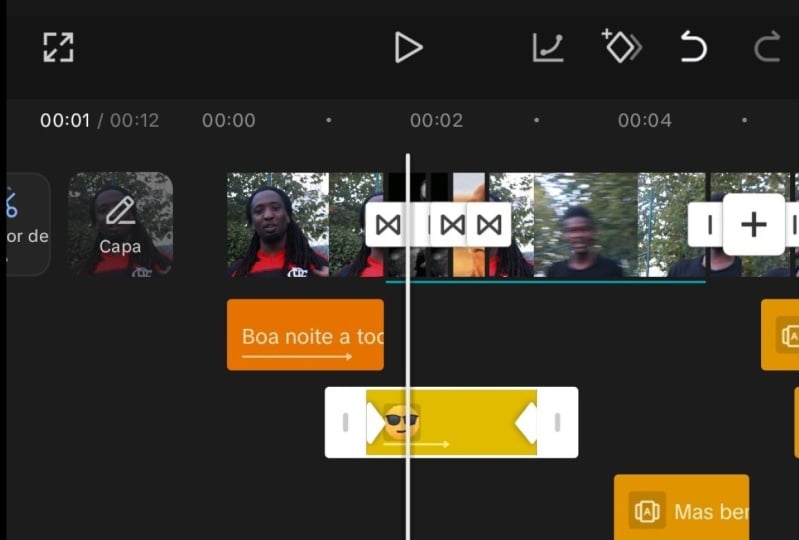
mundo, e trazer essas três palavras à medida que eu as digo. Então, queremos ter certeza de que não
temos clipes selecionados aqui na linha do tempo Queremos descer aqui
até onde diz texto e, em seguida, aqui, temos algumas opções
diferentes e algumas maneiras
diferentes de criar texto. Podemos criar algo
totalmente personalizado, pois temos controle total
sobre coisas como a fonte, o tamanho, a cor e
o estilo. E esse é o texto básico aqui. Mas você pode ver
um pouco mais adiante, também
temos
modelos de texto aqui, e mostrarei
os dois para que você possa descobrir qual
é o melhor para você. Então, o primeiro aqui,
escolhemos Adicionar texto. Em seguida, podemos digitar
o que gostaríamos. Então, vamos para W e podemos ver que já está
atualizado lá. E se rolarmos para
baixo, há muitas fontes e coisas
diferentes
que podemos escolher. Existem alguns gratuitos
e outros pagos, você pode ver os profissionais lá. Você precisará ter uma conta profissional ou paga no Cap cut
para usar essas contas específicas. Há muitos
gratuitos aqui
também . Vamos continuar rolando para baixo. Vamos dar uma olhada
em algo ousado, talvez algo parecido. E você também pode ver aqui
no topo que
temos uma era
para fontes de marca. Então, essas são coisas que, se
quisermos salvar predefinições, , fontes que usamos muito, podemos adicionar uma fonte
como fonte de marca, mas você
também pode
adicionar sua própria fonte aqui adicionar sua própria fonte Eu só vou
voltar para o inglês. Vamos
deixá-la como esta fonte aqui. E então temos
esse outro menu aqui, onde podemos
personalizá-lo ainda mais. Se pressionarmos sobre estilo, você verá que existem
alguns estilos predefinidos aqui ou aparências
diferentes que você
pode simplesmente tocar e selecionar, e
personalizá-los ainda mais,
ou podemos usar todas essas configurações e coisas
diferentes na parte inferior aqui para criar ou podemos usar todas essas configurações e coisas
diferentes algo do zero Vamos fazer
algo básico aqui. Talvez nós o tornemos
um pouco maior. Então, estou apenas pegando o controle deslizante de
tamanho na parte inferior. Agora também podemos
aumentar ou diminuir o texto na parte superior. Podemos beliscar para
ampliar o texto. Então, dois dedos na tela. Também podemos tocar com um dedo
e pressionar para nos mover. E também há uma
área de rotação aqui, se quisermos girar o texto Então, todo o estilo e
tudo está lá. Se nos depararmos com
efeitos, novamente, há algumas predefinições
aqui que podemos usar E apenas tocando neles, podemos pré-visualizar como eles
vão ficar E se você rolar para baixo,
há muitas opções aqui. Alguns deles gratuitos,
outros pagos. Vou voltar
ao topo aqui e vamos pressionar nada quando se
trata de efeitos. Vamos fazer
algo básico aqui. Se quisermos animar nosso texto, podemos nos deparar
aqui com a animação Ao tocar neles,
você pode ver como essas
animações ficarão E da mesma forma que para este, vou deixá-lo básico. Não vamos acertar
nenhum. Mas quando eu terminar de personalizar isso, eu só quero apertar o
pequeno botão de seleção lá em cima, e você pode ver que agora
temos o texto
que foi adicionado aqui ao
nosso projeto de vídeo, mas foi adicionado como seu
próprio layout de vídeo E da mesma forma que com outras camadas de vídeo
aqui no Cap cart, podemos pressioná-la e segurá-la para pegá-la e
movê-la. Temos essas alças aqui
em ambos os lados para que possamos ajustar a hora de início e término de quanto tempo
queremos que o clipe apareça na tela. Podemos até dividir o clipe
em dois, se necessário. Vamos colocar isso onde quisermos. Vamos tentar colocar isso
perto de onde queremos. Vamos jogar esta seção novamente. Melhor vídeo. Mas se não. Ok, então nós queremos isso
mais cedo. Queremos que apareça quando eu digo mundos. Então, talvez possamos ampliar
um pouco isso também. Vamos jogar isso de
novo. O melhor do mundo. Ok, um pouco
mais à frente. O melhor vídeo do mundo. Ok, então está bem
perto do primeiro. Agora, em vez de criar a
próxima do zero, podemos realmente duplicar
nossa camada aqui, nosso texto Então, se eu pressionar,
desceremos até o final
aqui, vamos deslizar e vamos copiar, e você pode ver que agora temos duas versões disso aqui Então, eu posso simplesmente tocar duas vezes
naquele novo clipe, e isso
abrirá o editor de texto aqui. Nós podemos escrever melhor. Vamos
apertar o botão para aplicar isso. Podemos então pegar isso e talvez movê-lo um pouco para baixo. Temos o melhor do mundo. Vamos pegar esse clipe
e movê-lo
um pouco para baixo e
movê-lo um pouco para o outro, e tentar
acertar o tempo. Vamos jogar isso.
O melhor vídeo do mundo. Ok, então está um
pouco perto. Tentando fazer com
que as palavras apareçam enquanto eu as digo. O melhor vídeo do mundo. Talvez um pouco rápido, mova-o um
pouco mais para baixo. melhor vídeo do mundo.
Ok, muito bom. Então, vamos fazer
a mesma coisa novamente. Vamos tocar
em nosso clipe inferior, vamos
encontrar duas cópias, então temos uma terceira
versão dele. Novamente, vamos
tocar duas vezes na parte inferior
do clipe. Vamos transformar o texto em vídeo
e, em seguida, movê-lo para baixo e movê-lo para o outro lado
para tentar alinhá-lo. Sim, por aqui,
vamos tentar isso. O melhor vídeo do mundo, mas
se ninguém clicar nele, ninguém vai vê-lo Ok, muito simples.
Parece muito bom. Agora, essas camadas de texto
realmente se comportam de forma muito, muito semelhante a um clipe de sobreposição Por outro lado, se sairmos do
nosso modo de edição de texto aqui, vamos pressionar a
seta para trás no canto inferior esquerdo, para voltarmos ao modo de linha do tempo
normal Agora, podemos ver que ainda
temos o texto na tela,
mas na verdade ele está compactado Acabamos de ver uma
linha laranja na parte superior. Isso nos mostra que
há algum texto lá. Mas se quisermos voltar para gerenciar o texto ou modificá-lo, basta pressionar o
botão de texto na parte inferior e todas as nossas
camadas de texto ficarão visíveis. Então, é assim que se
adiciona texto simples. Corte na tampa lateral, você também pode adicionar textos animados
mais avançados. Então, novamente, você quer ter
certeza de que está nesse modo de texto. Então, pressione o texto na parte inferior. Então, podemos nos deparar
com o modelo de texto. E, ao percorrer aqui, você pode começar a ver os tipos de coisas que você pode usar E, novamente, isso é totalmente
personalizável aqui. Podemos ajustar o texto. Também podemos ajustar as cores em
alguns deles. E você pode ver que muitos
deles são totalmente animados. Novamente, há muitos gratuitos que você
pode usar aqui, mas também existem alguns
profissionais ou pagos. Eles também são
divididos nessas categorias. Você pode ver que estamos apenas entre
os mais populares aqui agora. Mas você pode percorrer
os diferentes tipos de
títulos que você pode adicionar. Digamos que quiséssemos adicionar esta única prensa para vê-la. Então você precisa obter seu conteúdo. Você pode ver que agora
apareceu na parte superior. Podemos redimensionar tudo usando os controles na parte superior Se quisermos alterar o texto, basta tocar duas vezes nele. Ninguém vai ver isso. Portanto, você precisa obter seu conteúdo e podemos simplesmente digitar
nosso novo texto. Então, agora ainda dizemos 0,1, mas temos Justin
Brown lá Digamos que
queremos editar o 0.1, basta tocar duas vezes
onde diz 0.1 e também podemos mudar isso. Agora, neste caso,
com este título, também
há esse
pequeno botão
de desvinculação na
prévia superior Se pressionarmos isso
, podemos realmente mover esses diferentes elementos de
texto. Digamos que queremos
mover esse texto aqui Justin Brown para a
esquerda. Vamos pegar isso. Vamos movê-lo
para aqui. E agora, quando os
reproduzimos, agora temos um vídeo primal, depois Justin Brown
aparecendo assim E você pode ver que,
na verdade, os dividiu em duas camadas separadas
na parte inferior aqui também. Então, talvez
nem queiramos o melhor. Podemos selecioná-la, pressionar
o botão delete e só nos resta
a parte inferior aqui. Então, eu adoro o quão
personalizável isso é. Então, vamos adicionar um adesivo para ajudar nosso espectador a entender do
que estamos falando, mas também para tornar o
vídeo mais envolvente Novamente, queremos
vir aqui para enviar mensagens de texto e depois
escolher adesivos. Agora, há de tudo
aqui, desde emojis, diferentes tipos de presentes
e animações E, novamente, há uma boa
combinação de gratuito e pago. Então, rolando
até aqui, eu meio que gosto
dessa seta aqui, a peça que toca o dedo Estamos falando sobre
tocar ou clicar em
uma imagem em miniatura, então
isso pode Então, se apenas
tocarmos nele, selecionarmos isso, você verá que ele aparece
imediatamente na parte superior. Podemos redimensioná-lo. pegá-lo, podemos
movê-lo. Vamos deixar claro
que estamos falando sobre tocar em uma de nossas imagens em
miniatura Então, talvez algo assim. Vamos apertar o botão
para aplicar isso. E, novamente, veremos isso como sua própria camada de vídeo
aqui em nossa linha do tempo Podemos ver aqui que isso
só acontece uma vez. Então ele se move e depois toca ou clica, e
pronto Então, o que podemos fazer
aqui é realmente encurtar esse clipe. Vamos pegar o
final disso. Vamos fazer com que seja muito mais curto aqui. Então, acabamos de sair com
a peça de animação, provavelmente algo assim. E então o que podemos
fazer
é repetir. Vamos duplicar isso Então, vamos pressionar
esse clipe, então ele é selecionado Aqui
embaixo,
vamos copiar, e agora temos uma
segunda versão dele. Então, vamos mover
isso para que, quando um
deles terminar, o próximo também toque Poderíamos fazer isso algumas vezes
se quiséssemos que isso se repetisse. Então, talvez neste
caso, façamos isso mais
uma vez. Vamos pressionar Copiar. Pegue-o e mova-o para o outro lado. Você também pode ver aqui
que eles estão se acumulando. Há diferentes camadas aqui. As camadas
realmente não importam. Eles não precisam estar um em
cima do outro aqui, mas para todos os propósitos
aqui, vamos colocá-los todos em uma camada para que
fiquem mais organizados Então, agora, se
olharmos para isso, temos esse efeito acontecendo
três vezes.
13. Mobile - Efeitos: aplicando transições entre clipes: Transições de vídeo ou efeitos de
transição podem ser uma ótima maneira de levar o espectador
de um clipe para outro, fazer a transição de
um clipe para outro Isso é algo
incorporado à maioria dos softwares e aplicativos
de edição de vídeo . E embora seja muito fácil
aplicar essas coisas, quero enfatizar que você
deseja usá-las com moderação Você não quer exagerar
e adicionar um monte de
transições e outras coisas, porque você pode fazer com que seus vídeos
pareçam muito baratos Se dermos uma olhada em nossa linha do tempo
de edição de vídeo aqui agora e tivermos esses clipes principais aqui em nossa linha do tempo principal Isso só se aplica
a
imagens normais aqui na sua linha do tempo Você pode ver que temos
esse pequeno ícone branco entre os dois Tudo o que precisamos
fazer é pressionar isso, e então isso nos permitirá
adicionar uma transição entre os dois. Então, isso pode acontecer
na junção ou na interseção de qualquer
clipe principal em sua Então, se olharmos por eles
agora, você pode ver, novamente, que eles estão
divididos em tendências,
sobreposições, movimentos, desfoques, básicos. Há muitas
categorias diferentes na parte superior aqui. E então, dentro
de cada categoria, temos muitas opções
diferentes. Alguns deles são gratuitos, alguns
deles estão disponíveis apenas
no plano profissional. Mas se quisermos dar uma prévia para
ver como isso se parece, basta tocar em um deles e ele reproduzirá uma
pequena prévia para nós. Então você pode ver que ele reproduz um
pouco dessa sobreposição entre os dois clipes com
esse efeito agora aplicado Talvez também vejamos alguns
desses profissionais para dar uma olhada. Rolando para trás. Temos alguns com
muito mais movimento. Então, espero que você possa
ver que pode facilmente
exagerar com essas
coisas e simplesmente adicionar muitas dessas
coisas Mas depois de escolher a transição que
deseja adicionar, também
podemos ajustar aqui o período de tempo que
será reproduzido. Então, o curto espaço
de tempo que podemos ter é de 0,1 segundo, muito, muito rápido,
até 1,2 segundos. Então, eu vou
jogar mais devagar. Agora, eu diria que, na maioria das
vezes, quando adiciono uma transição como
essa ao meu projeto, normalmente
fico
longe das que
são excessivamente animadas
ou exageradas E, geralmente, os
que estou usando são encontrados aqui nesta categoria de
sobreposição, e isso é algo como
talvez um desbotamento preto Ou um desbotamento para preto. Ou, se continuarmos acessando,
teremos coisas como um flash branco ou até
mesmo uma dissolução, um crossfade entre
os dois clipes Esses são
os principais que estou procurando. E eu normalmente faço com que o tempo de
transição seja relativamente curto. Então, provavelmente cerca de meio
segundo ou talvez pouco menos de um segundo, dependendo do
ritmo do vídeo Então, depois de atingir esse pico, você tem a opção de aplicar a todos,
ou
seja cada corte em sua linha do tempo para
que seja
aplicado automaticamente a você, ou simplesmente clicar no canto
inferior direito, ele será aplicado
apenas nesse Então, podemos ver agora
em nossa linha do tempo, realmente
temos esse
efeito aqui aplicado Embora possamos
adicionar uma transição como que
temos aqui entre
esses dois clipes, quando o ângulo da câmera é o
mesmo, a foto é a mesma Não é realmente algo
que eu faria. Então, se eu quiser remover isso, vamos pressionar
essa junção novamente. Vamos chegar aqui
até zero no canto superior
esquerdo
e, em seguida, apertar o
botão para aplicar isso. Então, agora removemos
essa transição. O que eu faria em vez disso, se fosse uma filmagem como essa em que fosse quase
exatamente a mesma entre cada corte para que as
fotos parecessem um pouco diferentes e menos
chocantes para o espectador, seria simplesmente ampliar
uma das fotos, antes ou depois Alguém escolherá o
segundo aqui neste caso, e então eu vou subir
até o topo aqui e vou apertar para ampliar um pouco para torná-lo um
pouco maior Agora, para realmente
vender esse efeito e torná-lo menos chocante
para seus espectadores e fazer com que pareça
quase como uma
foto ampliada ou um segundo
ângulo de câmera, tente
garantir que a posição dos
olhos seja muito
semelhante ou muito próxima da
correspondência entre as Então, vamos ver como
isso se parece agora. Então, temos nossa visão
ampla aqui,
chegamos a esse ponto
e ela entra em cena ,
chegamos a esse ponto
e ela entra em Está bem? Então, a posição dos olhos está próxima. Não é perfeito. Vamos avançar um
pouco mais agora, talvez
algo assim. Vamos ver o que isso
parece. Ok, muito mais perto. Então, antes e depois, é
muito menos chocante, muito mais sutil
para os telespectadores do que ter algumas
dessas transições Portanto, você pode
prosseguir agora e adicionar várias dessas transições
onde precisar delas em seus vídeos ou até mesmo ampliar algumas de suas fotos para fazer
basicamente a mesma coisa
14. Mobile - Efeitos: adicionando efeitos especiais e animações de clipes: Agora, há algumas
maneiras diferentes de adicionar efeitos e animações
dentro do corte de capa Então é isso que estamos
vendo neste vídeo. Portanto, certifique-se de que não tenhamos nada
selecionado em nossa linha do tempo. Aqui, queremos descer até
os efeitos. E então aqui podemos
abrir os efeitos de vídeo. Mais uma vez, temos
nossas categorias no topo para os diferentes tipos de efeitos e coisas aqui. Você pode ver que temos
categorias para o Natal, para TV, para efeitos de falhas. E há uma mistura
de gratuito e profissional. Para visualizar a aparência desses
efeitos, basta tocar
neles e ele reproduzirá uma pequena
prévia para nós. Então, talvez escolhamos
este aqui chromo Zoom. Ok, então um tipo de
efeito de falha no início. Talvez tentemos este aqui. Saltar. Talvez tentemos
essa outra distorcida Talvez possamos dar uma olhada em
alguns dos outros. Vamos embora. Natureza. E vamos
dar uma olhada na neblina. Ok, poluição atmosférica. OK. Até chuva. Quero dizer, isso parece muito bom. Ok, então digamos
que quiséssemos adicionar esse efeito de chuva
aqui em nosso vídeo. Agora que o selecionamos, podemos realmente fazer
mais ajustes nele. Agora você pode ver que o ícone foi alterado para se ajustar. Então, vamos pressionar ajustar. Agora, obviamente, o que você
realmente controlaria
se resumiria a
cada efeito individual, mas você pode ver que temos
algum tipo de atmosfera. Mas talvez vamos diminuir isso
e ver o que acontece. Ok, então talvez seja menos
chuva do que parece. Não é a velocidade da chuva. Podemos ajustar isso, mas
talvez também a quantidade de chuva. Agora, para aplicar isso,
basta clicar no canto superior
direito e você pode ver
que esse efeito
agora está em sua própria camada de vídeo. E enquanto examinamos
esta seção aqui, essa chuva está
sendo aplicada
aos clipes que estão
embaixo dela,
normalmente, ou em cima
, neste caso Mas os únicos clipes
afetados são aqueles que estão na tela enquanto esse
efeito está visível Então, podemos ajustar a hora disso. Podemos pegar o final aqui. Podemos arrastá-lo para fora se
quisermos estender
por quanto tempo esse efeito está sendo reproduzido
. Talvez diminuamos o zoom. Também podemos escolher esse efeito e movê-lo se quisermos em outro
lugar em nossa linha do tempo Se quiséssemos duplicá-lo, poderíamos tocar nele,
pressionar copiar Agora temos duas
versões dele. Então, poderíamos ter um
em toda essa seção. Também poderíamos mover um para baixo
mais tarde em nosso vídeo. Eu absolutamente amo que você tenha essa capacidade de adicionar efeitos
à sua própria camada. Essencialmente, seu próprio
pequeno clipe aqui. Isso lhe dá
muito controle criativo sobre o que você pode fazer
com esses clipes Então essa é a primeira maneira
de adicionar efeitos ou movimento aos seus clipes Vou prosseguir
e excluí-los. Agora, selecione nele, pressione Delete, selecione no
próximo, pressione Delete. Se voltarmos à nossa linha do tempo
principal aqui, para não termos clipes selecionados, vamos ampliar nosso Vamos selecionar esse clipe aqui. Digamos que queremos
adicionar um efeito ou alguma animação a
esse clipe específico. Com esse clipe selecionado,
na parte inferior, agora, temos a capacidade de pressionar
a animação. E aqui, acho que
podemos ter animações mais
simplificadas Elas são mais parecidas com transições, mas podemos aplicá-las a três
áreas diferentes do clipe Você pode ver aqui que
temos uma opção de entrada e saída e combinação. Então, vou aplicar algum
tipo de animação, qualquer animação que escolhermos aqui na primeira parte do nosso vídeo Out será
o final do vídeo. E o combo é algo
que pode ser
reproduzido na
parte central do vídeo Assim, um clipe na sua
linha do tempo pode ter um efeito de entrada e saída e um efeito de
combinação aplicado Então, rolando até aqui, podemos começar a ver os tipos de coisas às quais podemos
ter acesso Muitos profissionais
estão aqui no início, vamos continuar até conseguirmos
alguns gratuitos aqui também. Então, vamos ver tudo
aqui, desde um fade in básico, que é o primeiro Podemos ajustar o
período de tempo. Atualmente, há meio segundo. Talvez façamos
isso um pouco mais. Então você pode ver como isso funciona. Talvez tentemos
outro aqui. Isso foi muito rápido.
Diminua a velocidade. Assim, podemos adicionar um pouco de movimento no
início deste clipe. Vamos ver o que mais
temos. Agite três. Isso acontece muito
rápido. Diminua a velocidade. Veja, eu não me importo agora. Adiciona um
pouco mais de movimento, um pouco de interesse
ao clipe. Talvez tentemos este. Aqui, gire para baixo,
diminua a velocidade. Sim, provavelmente não tão bom. Talvez diminuamos a velocidade imediatamente. Nada mal. Há
algum movimento lá. Então essa é a animação. E você pode realmente
ver aquela área azul que é desenhada
em nossa linha do tempo Então, poderíamos encurtar
isso novamente se precisássemos, mas eu não me importo com isso por muito tempo Agora, não precisamos
aplicar os três efeitos. Se quiséssemos apenas
isso em animação, podemos clicar no botão, e isso agora se aplica ao
início deste clipe. E você pode ver
esse movimento aqui quando cortamos deste primeiro
clipe aqui para este, há aquele movimento
ali que está acontecendo, e então o clipe seria reproduzido normalmente depois disso. Mas vamos selecionar
esse clipe aqui. Vamos para a animação. Então, novamente, tudo isso está
nas animações e há muitas
aqui para escolher Mas se viermos
aqui para fazer animações
, também temos
algumas aqui Isso não parece
nem de longe tantos, mas muitos estilos
semelhantes são
como deslizar para cima, virar E se viermos
aqui para combinar, então temos
esses outros efeitos aqui apenas para adicionar
algum movimento às suas fotos,
separado da animação de entrada e
saída Então, talvez apertemos
este aqui, Zoom. Então, ele adicionou aquele zoom lento, aquele puxão
para aquele clipe. E vamos
ajustar a duração
da animação aqui
embaixo também? Claro, então eu não me importo com isso. Na verdade, ele adicionou
um zoom ou
movimento lento ao clipe apenas para torná-lo um
pouco mais envolvente. Então, quando estamos felizes,
apertamos o botão para aplicar isso, e agora isso é
aplicado ao nosso clipe.
15. Mobile - Efeitos: ajustes de velocidade (acelerar e desacelerar): Provavelmente, haverá momentos você estiver editando vídeos em
que gostaria acelerar ou
desacelerar seus arquivos de vídeo. É isso que
mostraremos como fazer neste vídeo. Acabei de adicionar esse clipe extra de
snowboard
aqui ao final do nosso vídeo para mostrar como esse controle de
velocidade funciona Agora, este é apenas um clipe
de imagens de dentro do aplicativo Capcut Então, vamos reproduzir
este clipe para que você possa ver o que acontece e com que
velocidade pressionamos Play, parece que é velocidade em tempo
real. E a pessoa que passa pela câmera faz
algumas voltas. Ok, então, para
ajustar a velocidade para isso, queremos selecionar o clipe
e, na parte inferior, temos um
ajuste de velocidade aqui. Então, pressionamos a velocidade. Então,
temos duas opções. Temos ajustes de
velocidade normais, ou podemos ter os ajustes de velocidade mais
avançados, que é o ajuste da curva. Então, vou pressionar em normal, e então
temos esse controle deslizante aqui E isso nos permitirá
ajustar nossa velocidade, desde 0,1 vezes velocidade
até 100 vezes a velocidade. Com a velocidade em tempo real ou velocidade
normal sendo
uma vez ou um X. Então, se quisermos
acelerar o clipe, queremos aumentá-lo
acima de um Se quisermos diminuir a velocidade,
queremos ir abaixo de um. Então, digamos que
queremos acelerar o clipe. Talvez consigamos fazer
isso cinco vezes. Vamos arrastar isso
até cinco vezes. E você pode ver que esse ajuste já
foi feito
em nossa linha do tempo O clipe agora está muito mais curto porque será
reproduzido por menos tempo. Agora, podemos
tocar e deslizar de volta por aqui
para poder jogar isso também Assim, podemos
visualizá-lo para digitá-lo antes de realmente
aplicá-lo. Então, vamos clicar em Jogar agora. Ok, muito mais rápido. Talvez reduzamos a velocidade
para duas vezes. Clique em play. Ok, você entendeu. Agora, quando se trata de desacelerar
, porém, como eu disse, você tem que ir abaixo de um, então também
fazemos alguns
ajustes extras aqui Então, vamos
desacelerar isso o máximo que pudermos, 0,1. Agora, você normalmente não
iria tão longe a menos que sua filmagem já estivesse
gravada em câmera lenta Mas vamos examinar isso e ver como
isso se parece Talvez por aqui, onde a
pessoa passe pela câmera. Clique em play, você pode ver
que está muito empolgado. Tudo bem? Portanto, é
pouco utilizável Agora existe uma opção no Cap cut onde diz aqui:
torne-o mais suave Então, se pressionarmos isso,
temos duas opções. Há um processamento mais rápido
e uma melhor qualidade. Vou escolher
aqui um processo mais rápido e veremos se
resolvemos isso agora. Não deveria ser perfeito
porque ainda não examinou
e o renderizou,
mas deveria ter melhorado Então, vamos clicar em play. Ok, então é meio que adicionado
nessas molduras extras, então não é tão
empolgado e irregular, é um pouco mais suave E agora, se removermos isso e tentarmos a outra opção, de
melhor qualidade, acho que ainda teremos uma prévia aqui se eu clicar em Play, está um pouco melhor novamente. E esse é o pior cenário possível. Eu recomendaria que você não diminuísse a velocidade de seus clipes até aqui Mas você já pode
ver
que apenas com esta prévia aqui,
sem nem mesmo fazer esta prévia aqui,
sem nem mesmo fazer a renderização completa ou processar esse efeito da
melhor maneira
possível, ela realmente a melhorou bastante. Mas digamos que aceleremos
isso um pouco. Portanto, não está colocando
muita pressão sobre isso. 0,4 velocidade. Ainda
com melhor qualidade. Vamos ver o que isso
parece agora. Muito mais suave e ainda é em câmera lenta Vamos desativar essa opção para
torná-la mais suave. Sim, ainda está muito
empolgado, ainda muito nervoso. Portanto, é incrível que
eles tenham essa opção de
tornar o sucesso mais suave Então, quando estamos satisfeitos com a velocidade e os
ajustes aqui,
queremos clicar no botão
para aplicar isso, e isso agora foi
aplicado ao nosso clipe. Agora, a outra maneira de
fazer isso com controles
mais avançados, vamos selecionar em nosso clipe.
Vamos escolher a velocidade. Mas desta vez,
vamos usar a curva. Então, aqui, temos
algumas predefinições que podemos usar para diferentes controles de
velocidade Então, temos coisas como
montagem, herói, bala. E você pode ver esses
gráficos ou essas linhas. Isso é uma indicação do que a velocidade está fazendo nesses
momentos. Então, esse precisa,
por exemplo, pular. Começando em uma velocidade mais baixa, ele sobe até um pico, velocidade
muito rápida, e
depois volta à fase de câmera lenta E se apenas pressionarmos sobre eles
, isso se aplicará. Então, estamos começando a
acelerar lentamente. Aperte aquele pequeno chicote superior, e então ele voltará a diminuir a velocidade Então, podemos usar essas
predefinições que estão aqui, podemos editá-las para
personalizá-las ainda mais, ou podemos usar
aqui para personalizar e podemos criar algo totalmente personalizado nós mesmos. Então, pressionamos personalizado. Vamos pressionar Editar novamente, e
temos
aqui este pequeno gráfico que podemos manipular para acelerar e desacelerar
nosso clipe conforme necessário Então, aquela linha amarela onde está agora no meio, isso é uma vez, então velocidade de reprodução
normal Se quisermos aumentar alguns
dos clipes, talvez fazer com que sejam
reproduzidos mais rápido no início, podemos aumentar
este aqui para começar E você pode ver enquanto
ele é reproduzido, este pequeno
indicador de cronograma aqui mostra qual parte
do clipe você está afetando Então, essa primeira parte aqui é rápida. Talvez na próxima parte aqui também
aceleremos. E então, por aqui, poderíamos desacelerar isso. Então, vamos
desacelerar esta seção aqui. Então, sim, talvez possamos lentamente trazê-lo de volta à velocidade máxima. Vamos clicar em play e
ver como é. E, novamente, temos
essa opção aqui
embaixo para
torná-la mais suave Quando terminarmos, queremos apertar o botão para aplicá-lo
novamente, e nosso ajuste de velocidade
foi feito. Agora, se você quiser reverter um clipe ou reproduzi-lo ao contrário, isso está em
uma área separada Então você ainda precisa ter
o clipe selecionado lá. Você então quer vir
aqui até ver o reverso, que está aqui embaixo,
pressionamos isso. Em seguida, ele examinará
e analisará seu clipe reverterá tudo para você. E esse clipe
agora é o oposto. Então, agora está sendo reproduzido ao contrário.
16. Mobile - Efeitos: remoção de fundo: Digamos que você queira remover o plano de fundo do seu vídeo. Você não precisa
usar uma tela verde ou azul nos dias de hoje. Capcut tem um incrível efeito
embutido, que o ajudará a fazer isso
com muita facilidade Obviamente, você também pode usar uma
tela verde e uma
tela azul. Vou mostrar os dois
métodos neste vídeo. Então, para começar, vou
apenas duplicar nosso último clipe aqui
onde estou falando Então, vou selecionar
o clipe que vou encontrar
para copiar. Então você pode ver que
temos uma nova versão
desse clipe aqui em nossa
linha do tempo no final Esses dois últimos clipes
são exatamente iguais. Para remover o
plano de fundo, basta selecioná-lo. Chegamos aqui
onde diz “corta”. Em seguida, basta escolher
remover o fundo. Ele foi concluído
e
analisou
muito rapidamente nosso clipe
e o plano de fundo
foi removido. Então você já pode ver que agora é apenas um
fundo preto liso. E é realmente transparente, então podemos colocar o que
quisermos como pano de fundo
por trás disso. Ou também significa que
podemos mover essa camada para cima e colocá-la em cima de algumas
de nossas outras imagens Então, vou
voltar aqui agora. Vou selecionar
o clipe novamente e pressionar sobreposição E isso fará a
transição desse clipe de nossa linha do tempo principal principal para um
clipe de sobreposição Então, se pressionarmos isso,
você pode ver que agora aparece como um clipe de
sobreposição normal E se pegarmos esse
clipe e o colocarmos em cima de nossa outra camada de
vídeo, você pode ver que o
fundo foi removido. Agora, se olharmos para
isso, você pode ver que estou cortado
do fundo e agora estou em cima da tela do
computador
que estou mostrando. Então, com esse clipe,
porém, se o
selecionarmos, podemos tocar e pegá-lo. Nós podemos reposicioná-lo. Podemos escalá-lo para cima e
para baixo, se necessário. Tudo isso super,
super rápido e fácil. E uma coisa a observar sobre
a forma como
acabei de fazer isso: ao
duplicar o clipe, duplicamos
o áudio Então, eu quero ter certeza de
que neste clipe inferior, neste novo, no de sobreposição, eu quero ouvir o volume, e eu só quero baixá-lo para
zero para que possamos
ouvir esse áudio tocar apenas uma vez Muito texto ou
muita coisa acontecendo. Seus espectadores
clicarão em outra coisa. Muito fácil de fazer, certo?
Agora, com a mesma facilidade, poderíamos ter importado
um plano de fundo totalmente novo. Então, basta pressionar
o botão de adição aqui. Vamos ver o
estoque de vídeos na parte superior,
então vamos acessar a biblioteca de imagens de estoque
da CapCuts E vou pesquisar aqui o histórico, ver o que aparece. Ok, esse aqui
parece muito bom. Vamos importar isso. Peito e. Então, agora temos esse clipe
de fundo aqui. Poderíamos então pegar
nosso clipe de sobreposição
e arrastá-lo até
o topo desse clipe E você pode ver como
fica aqui com esse fundo diferente. Novamente, poderíamos
ampliá-lo um pouco mais, talvez me mover para o outro lado,
algo assim. Muitas opções diferentes. Agora vou prosseguir
e removê-los agora selecione aquele
clipe e pressione Excluir. Vamos deletar bem o
plano de fundo, digamos que você tenha
alguma filmagem que foi filmada em uma tela verde
ou azul Como você removeria
o plano de fundo então? Vou passar
por aqui para importar, então vamos apertar o botão
de adição. Novamente, vamos ao estoque de vídeos e vamos
pesquisar a tela verde Temos alguns exemplos
aqui que poderíamos usar, talvez essa pessoa
aqui no telefone. Vamos continuar com isso. Vamos
adicionar isso à nossa linha do tempo. Então, se quisermos remover
o verde disso, podemos selecionar no clipe. Podemos vir
aqui para cortar novamente. Agora, você pode simplesmente
usar a ferramenta de IA que acabamos de usar, a remoção do
plano de fundo. Ou há uma função
Chroma key dedicada aqui, que removerá uma
cor específica, verde, neste caso Então, podemos pressionar aqui a tecla Chroma. Em seguida, diz: arraste para
começar a escolher uma cor. Então, queremos esse verde aqui. Em seguida, descemos até
o final
até onde diz intensidade e aumentamos esse controle deslizante
até que o verde desapareça Então, em algum lugar por aqui até que a maior parte dessa
fronteira acabe. Da mesma forma, queremos aumentar um
pouco
a sombra na maioria dos casos, apenas para obter um resultado melhor e mais
nítido Provavelmente por aqui, vamos
clicar no tíquete para aplicar esse plano de fundo que agora
foi removido para aquele clipe. Então, novamente, se quisermos colocar isso em cima de algumas
de nossas outras filmagens, precisamos
promover esse clipe ou
transformá-lo em
um clipe de sobreposição Então, com ela selecionada,
queremos pressionar a sobreposição
e, em seguida, podemos pegá-la e movê-la para onde quisermos Então, aqui, neste caso.
17. Mobile - Efeitos: estabilizando filmagens: Você tem imagens de
vídeo portáteis ou trêmulas que
deseja estabilizar Capcut tem um incrível efeito de
estabilização integrado que você pode Então, eu tenho esse clipe extra
aqui na linha do tempo agora, e se eu apenas reproduzir
isso, você verá que não é muito estável. Está um pouco instável, um pouco instável.
Nós vamos consertar isso. Vamos jogar primeiro. Há
um pouco de agitação lá. A visão geral
ao redor ou a visão em volta não
é tão fluida.
Não é ruim. Definitivamente,
também está um
pouco instável até o fim Então, quero dizer, é utilizável. Não é terrível, mas também não
é fantástico. Portanto, podemos fazer com que pareça muito melhor estabilizando-o Então, queremos pressionar
o clipe para selecioná-lo. Podemos então chegar ao ponto
em que diz estabilizar
na parte inferior aqui Agora, aqui temos esse
controle deslizante sem estabilização, que é a
configuração padrão aqui. Em seguida, temos um aqui
para corte mínimo, recomendado e Então, vamos colocá-lo aqui como recomendado. Vamos ver
o que isso parece. Do jeito que isso funciona,
ele analisa sua foto e capta toda
a vibração nela, e então precisa ampliar
a foto para que a nova foto estabilizada não
saia do quadro Na verdade, está
reformulando a foto, ampliando-a para que tudo caiba e fique
bem Portanto, nossas três opções aqui, mínimas recomendadas
e mais estáveis, são graus realmente
diferentes de quanto vamos cortar ou ampliar
essas fotos Ok, então vamos
resolver isso agora. Sim,
aquele pequeno nervosismo
no início já
praticamente desapareceu no início já
praticamente Mesmo olhando ao redor, parece
muito mais fluido Ainda há um
pouco de movimento, mas nada parecido com o que
era. Essa última parte aí. Houve um pouco de tremor lá
antes, que já passou. Então, parece muito melhor. E só para
mostrar, vamos mover isso aqui para o mais estável. E você pode ver que ele ampliou
um pouco mais. Não é muito drástico aqui. Obviamente, se você tem uma filmagem muito, muito instável, talvez queira ampliar
bastante para
que
você possa
estabilizá-la e fazer um Vamos resolver isso agora. Sim, realmente não há nenhum
movimento agora. Mas é um pouco mais apertado. Está um pouco ampliado.
Muito mais suave Sim, mesmo naquela seção, havia realmente nenhum
movimento. Então, para aplicar isso,
estou feliz com isso. Queremos colocar o
carrapato na parte inferior, e esse clipe
agora foi estabilizado
18. Efeitos para dispositivos móveis: adicionando música e efeitos sonoros: Vamos dar
uma olhada em como adicionar música e efeitos sonoros
aos seus vídeos. Agora, embora o CAPCA inclua músicas, efeitos sonoros
e imagens de arquivo,
aliás,
uma e imagens de arquivo,
aliás, biblioteca de coisas que você
pode usar em seus projetos, você deve estar atento às questões de direitos autorais que
podem surgir se você estiver postando vídeos feitos usando essas coisas fora do Muito licenciamento
e tudo está bem se você estiver
postando no TikTok Fora disso, é
onde você pode ter problemas de
direitos autorais, reivindicações de
direitos autorais. E nesse ponto,
realmente não vale a pena
mexer . É aí que,
para filmagens, usamos lugares como
blocos de histórias para música stock, usamos lista de arte e som
epidêmico para que
saibamos que a
peça de licenciamento está toda Para os propósitos
deste vídeo, porém, vou apenas
importar algumas imagens da biblioteca de músicas Cap Cut porque não vamos
exportá-las e salvá-las
com isso incluído Mas também mostrarei como
você pode trazer seus próprios arquivos de música ou aqueles que você obtém
de outros lugares como os que eu sugeri. Eu vou te mostrar como você pode
adicioná-los e usá-los também. Para adicionar música do próprio Capcut, queremos descer
até onde diz áudio E então, aqui,
temos sons. É aqui que, se
tocarmos nele,
teremos acesso à biblioteca de
músicas do Capcuts E você pode ver
logo no topo que
temos as opções
para escolher sons, o que é praticamente tudo. E então, se
selecionarmos comercial, é aqui que ele
filtrará apenas os sons
licenciados para uso comercial
no Capcut e no TikTok Novamente, não há menção de uso em nenhum outro lugar
além disso, mas a partir daqui,
podemos começar a pesquisar com a
caixa de pesquisa na parte superior. Também podemos dar uma
olhada e ver o que está sugerindo ou o que está em
alta aqui no momento E se rolarmos para baixo
, ele
começará a recomendar algumas faixas individuais para nós Então, voltando aqui,
vamos dar uma olhada em talvez esperançoso ou
algo edificante E digamos que
queremos essa primeira faixa aqui naquela sensação de verão. Vamos apertar
aquele pequeno
botão de download à direita. E então, se descobrirmos que essa é a faixa que
vamos usar, basta apertar
o botão Mais. Isso o adicionará
ao nosso projeto de edição, e ele aparecerá na parte inferior como seu próprio clipe.
Podemos tocar nele. Podemos ajustar os horários de início
e término. Podemos adicionar cortes e divisões
e tudo o que há nele. Podemos editá-lo como se
fosse um arquivo de vídeo. Agora, vamos
voltar por um segundo e voltar
ao áudio. Então, adicionamos sons. Essa era a música. Queremos
adicionar efeitos sonoros, e então podemos
vir aqui para efeitos e muito mais. Em seguida, podemos pesquisar o que estamos procurando
na caixa de pesquisa. Podemos pré-visualizar
os efeitos sonoros e clicar no botão de
download para adicioná-los à nossa linha do tempo Eu só vou apertar
o botão para voltar daqui. Agora, também temos aqui
a opção de gravar nossa própria narração Então, se você está criando um vídeo em que deseja
adicionar alguma narração
, aqui também temos o
Voiceover na parte inferior Se você tem arquivos de música
ou efeitos sonoros que já
salvou no seu dispositivo, então você quer
navegar e encontrar a faixa que
deseja importar. Estou em um iPhone, então
eu tenho a faixa aqui. Eu só quero tocar
nele para abri-lo. Eu posso então pressionar Compartilhar, e então eu posso vir até
aqui e pressionar Capcut Então, queremos compartilhar
essa faixa ou abrir com no Android,
abrir com Capcut Em seguida, somos avisados
com esta caixa. Importe áudio para o Capcut. E podemos ver
agora, na parte inferior, também
temos nossa outra
faixa musical adicionada aqui. Então, é tão fácil adicionar faixas de
música do próprio Capcut, mas também se você tiver
outras faixas
de música de outros lugares que
deseja adicionar Vou excluir nosso Epidemic Sound
One quando todos estiverem prontos e você tiver feito edição extra, ajustado
e ajustado
tudo, tudo
do jeito que quiser, só então é hora de começar a
ajustar seus níveis de volume
para ajustar seus níveis de volume deixar tudo do
jeito que Agora, eu recomendo fortemente
que, ao ajustar
os níveis
de volume, faça isso com um conjunto de fones de ouvido
, se possível, para obter uma boa
representação de como isso
realmente soa
para as pessoas que como isso
realmente soa ouvem
com fones de ouvido, bem
como com os alto-falantes do
computador ou da TV Mas a primeira área que
queremos definir corretamente,
primeiro, é qualquer peça falada, qualquer narração, qualquer narração Tipo, neste caso, é
um vídeo meu falando. Queremos ter certeza de que esse nível de
volume seja definido primeiro como prioridade, porque
essa é a parte importante. Depois disso,
ajustaremos os níveis de volume da música,
dos efeitos sonoros
e outras coisas ao nosso gosto Novamente, quero que você se lembre que isso é algo criativo. Não há certo ou errado. Queremos ter certeza de que nossos
sons e músicas não estejam muito altos para que sejam
avassaladores e soem muito, muito ruins Também quero ter certeza de
que eles não estejam muito silenciosos e que as pessoas não precisem
aumentar o volume Mas, além disso,
é realmente uma preferência pessoal e realmente é
uma coisa criativa. Então, quando você está ajustando
seus níveis de volume, agora que você
tem tudo e agora que
tem tudo colocado onde quiser,
é uma boa ideia continuar
e simplesmente silenciar sua música e
seus efeitos sonoros que
possamos ouvir apenas
,
neste caso, a peça falada que
possamos digitá-la
primeiro. E depois faremos a música e os
efeitos sonoros. Então, vou
selecionar a faixa de música aqui e vou aumentar volume.
Vou baixá-la para zero para
que não a ouçamos. Da mesma forma, também faremos
isso com qualquer outro clipe de áudio
em nossa linha do tempo Em seguida, selecionarei nosso primeiro clipe em nossa linha do tempo aqui, e primeiro
definiremos corretamente esse clipe
e, em seguida, poderemos
aplicar essas configurações ao resto de nossos clipes Então, vou
rolar
até chegarmos ao volume. E aqui, temos nossos ajustes do
controle deslizante de volume Se o movermos para a esquerda, isso
diminuirá o volume. Se o movermos para a direita, ele aumentará o volume. Agora, geralmente, o que eu descobri com Capcut é que ele realmente faz um bom trabalho ajustando
os níveis de volume
para você sozinho Portanto, a menos que seu clipe esteja
muito alto ou muito baixo, aplicativo normalmente faz um
bom trabalho ao
ajustá-lo e colocá-lo onde precisa estar Novamente, para a maioria dos clipes, tudo ficará
bem onde estiver Mas
digamos que precisávamos fazer um ajuste do nível de volume para 95. Quando selecionarmos isso,
ele será pré-visualizado. Ele começará a reproduzir
seu clipe para que você possa ouvi-lo. Mas logo abaixo do controle deslizante de
volume, há um pequeno botão aqui que diz ajuste de
volume Se quisermos aplicar esse nível de volume aos clipes
restantes em nossa linha do tempo, basta pressionar esse botão
e ele
ajustará os outros clipes para corresponder
ao Portanto, se você estiver usando
videoclipes gravados em câmeras ou microfones
diferentes, isso faz um
trabalho incrível ao definir todos
esses clipes no mesmo nível
com essa configuração de esses clipes no mesmo nível ajuste de volume Depois de terminar,
basta
clicar no botão para aplicar isso. E agora todos os nossos
clipes principais foram configurados corretamente. Agora, uma pequena dica profissional: é sempre melhor
ir um pouco abaixo do que um pouco mais quando se
trata de níveis de volume. Então, depois de
classificarmos
nosso nível de volume em nossa filmagem principal, podemos ver
músicas e efeitos sonoros e também nossas imagens de B roll e sobreposição, se alguns
desses clipes também tiverem som
incluído Eu vou fazer música em
seguida. selecionar nossa faixa musical. Eu vou chegar aqui
para aumentar o volume. Então reduzimos
isso para zero. É aqui que
vamos trazer isso de
volta para
chegar onde queremos. Novamente, idealmente,
com fones de ouvido, então estamos obtendo uma
representação real disso. Mas o que normalmente
encontramos é algo em torno de 30 a 35 em torno
dos níveis de volume. Esse é um bom
ponto de partida para se ajustar a partir daí. Então, vou
definir isso aqui para 30. Vai começar a jogar
Você poderia ter o mundo. E por
motivos de direitos autorais e outras coisas, eu não vou
continuar jogando isso, mas queremos fazer
ajustes a partir desse ponto. Então, se isso soou um pouco alto para
o que você está procurando, então poderíamos diminuir
um pouco mais Então, talvez façamos 25.
Você poderia ter o. Quando estiver satisfeito com
isso, basta clicar no
botão para aplicar isso, e isso se
aplicará a todo o clipe. Agora, da mesma forma, como eu disse, com seu be roll ou
sua filmagem sobreposta, se voltarmos, vamos
clicar na seta para trás no canto inferior esquerdo.
Vamos para a sobreposição Vamos percorrer aqui
até que possamos ver nossos clipes. Se pressionarmos os clipes, teremos um
ajuste de volume para esses dois Agora, esses clipes, se
tivessem som
incluído, acho que alguns deles
tinham algum ruído de fundo Então, podemos pegar aquele
slide, levá-lo até zero, apertar
o botão, e esse clipe não tem som associado. Se você estiver procurando por controle
mais avançado sobre seus níveis de volume e
quiser algumas seções silenciosas, e então talvez um
pouco mais em sua faixa, você quer que ela fique um pouco mais alta
e depois desça novamente Se você quiser fazer
algo assim,
é aí que você pode
fazer isso com quadros-chave, mas abordamos isso em um vídeo separado e
mais avançado, mostrando
como os quadros-chave funcionam Mas a última coisa
que quero mencionar aqui em relação aos níveis de música, som e volume
é que você também pode aplicar alguns filtros e
efeitos
diferentes aplicar alguns filtros e
efeitos
diferentes aqui
se precisar
tentar melhorar a
qualidade do seu som Então, vamos voltar aqui para o primeiro clipe
em nossa linha do tempo Vamos selecionar essas
opções na parte inferior aqui. Você pode ver que
temos
aqui uma opção de redução de ruído
para reduzir o ruído. Então, se tivéssemos, digamos, um ar condicionado ligado ou um ventilador ou houvesse
algum ruído de fundo, podemos pressionar e
depois ativar Se ninguém clicar nele,
vou continuar. Ele processará nosso áudio e fará o possível para remover parte desse ruído de
fundo para nós. E na minha experiência, isso realmente faz
um trabalho muito bom. Então, vou desligar
isso agora, mas é
fácil adicionar música,
adicionar efeitos sonoros, ajustar todos os níveis de volume para deixar tudo do jeito
que você gostaria. Ok, eu só queria
entrar aqui rapidamente para dizer, se você está achando esse
treinamento valioso, por favor, reserve um momento para nos
deixar um comentário aqui. Faz uma grande
diferença ajudar
as pessoas a encontrarem isso no Skill Share. Então, se você está gostando disso até agora, eu realmente agradeceria Além disso, sinta-se à vontade para compartilhar qualquer uma das suas principais dicas
ao longo do caminho
19. Mobile - Efeitos: fixando cores (correção de cores e filtros): Veja como corrigir as
cores em seus vídeos
ou na gradação ou
correção de cores em seus Agora, há duas maneiras principais de
fazer isso aqui no Cap cut. Eu vou te mostrar
os dois métodos. O primeiro método
é usar filtros,
portanto, predefinições integradas O segundo é usar ajustes
manuais. Mas é bom
entender os dois, porque às vezes pode fazer sentido usar um ou outro. Outras vezes, você pode
usar uma combinação. Então, eu quero voltar
ao primeiro clipe em nossa linha do tempo aqui, nosso vídeo principal Primeiro, queremos ter certeza de
que está tudo bem
e depois aplicar
esses mesmos looks, efeitos e outras coisas a outros
clipes em nossa linha do tempo Então, com esse clipe selecionado, podemos chegar aqui
e escolher filtros. Então, acho que você pode
pensar em filtros quase como um filtro do Instagram, uma aparência predefinida ou um conjunto
de ajustes nos
quais você pode simplesmente tocar e
aplicar aos seus vídeos Então, se passarmos por aqui, você
pode ver que há muitas aqui para escolher entre todos os estilos
diferentes,
todos os looks diferentes. E se apenas tocarmos neles, aplicaremos uma
prévia disso para nós. Então, obviamente, neste momento,
se você estiver examinando e encontrar algo de que
goste da aparência, poderá usá-lo
sem mais ajustes. Você pode ver que também
tem um
controle deslizante de força na parte inferior aqui Então, se você gosta, mas talvez seja muito intenso, você pode reduzir a intensidade ou a
força dela. Então, quero dizer, mesmo
isso não parece muito ruim. Então, veja alguns
desses outros. Um não parece bom.
Na verdade, não é minha praia. Ok, isso não é tão ruim. Pode ser um
pouco intenso. Poderíamos diminuir um
pouco. Isso não é ruim. Então, se quiséssemos aplicar isso, poderíamos simplesmente clicar na marca
no canto inferior direito, ou se quiséssemos aplicar isso a todos os clipes
em nossa linha do tempo, se essa fosse a
aparência que gostamos, então poderíamos clicar em Aplicar em
tudo no canto inferior esquerdo Então, se voltarmos, essa foi a área de filtros em
que tocamos Para
recursos e controles mais avançados
e, na verdade, se você quiser
gradar as cores ou fazer ajustes
do zero, é aí
que, em vez de filtros, você deseja abrir
a área de ajuste. E se dermos uma olhada agora que
estamos na área de ajuste, há realmente três
pequenas guias de vídeo aqui. Temos filtros, que estão de
volta onde éramos filtros. Também há ajustes e, em seguida o último aqui
é a qualidade do vídeo. Então, voltando ao painel de
ajuste aqui, podemos começar do
zero a partir daqui e apenas aplicar as configurações que quisermos, fazer as
alterações que quisermos. Ou podemos até mesmo passar. Poderíamos encontrar a aparência
que gostamos de ver. Então, este aqui, esse filtro, poderíamos então, com
este selecionado, ajustar e fazer
outros ajustes nele. Portanto, os dois não
precisam trabalhar separadamente. Para voltar aos
filtros. Vou apertar a pequena cruz para remover o filtro começar
do zero aqui. E
voltaremos à guia de ajuste aqui e mostrarei as principais configurações
aqui e o tipo de processo
que você seguiria se
quisesse fazer ajustes em aqui e o tipo de processo
que você seguiria se quisesse fazer ajustes seus clipes e garantir
que eles estejam corretos Portanto, a primeira coisa que
você quer ter certeza que
está correta ou com
a aparência
desejada é o
brilho e a exposição gerais da foto. Agora, novamente, quero que
você se lembre que isso é algo criativo. Não há certo ou errado
aqui. Isso é uma forma de arte. Você pode escolher a aparência que
deseja que seu vídeo tenha. Então, vou diminuir um
pouco
o brilho neste. Acho que parece muito bom. E então, a partir daí,
vou deslizar até
encontrar a temperatura
que está aqui É aqui que podemos corrigir o balanço de branco se
ele estiver errado em nossa câmera. Às vezes, você pode ter uma foto que pode parecer um pouco
azul demais ,
amarela ou laranja demais ,
um pouco quente demais. Podemos nos ajustar aqui para
compensar isso. Então, se eu deslizar para a esquerda, removeremos o
amarelo ou o laranja e deixaremos
nossa foto mais fria Estamos adicionando mais azul. Vá para o outro lado,
teremos o oposto. Estamos adicionando mais
calor à nossa foto. Então, talvez eu tenha isso por
aqui. Parece muito bom. E então eu vou
voltar ao início aqui, e depois vou jogar
com o controle deslizante de contraste Então, vou
pressionar o contraste. E você vê que se aumentarmos isso, as áreas pretas estão
ficando mais escuras Estamos adicionando mais
contraste à nossa foto. Se formos para o outro lado, também
podemos retirar um pouco
disso. Mas eu meio que gosto disso um
pouco mais contrastante,
talvez algo assim A partir daí, vou
para a saturação. Então essa é a quantidade de cor ou a intensidade das
cores que estão em nossa foto. Então, se amplificarmos isso,
você pode ver que
estamos realmente tornando
as cores intensas Isso provavelmente é demais. Mas, da mesma forma, se
formos para o outro lado, podemos retirar
as cores. Então, se você está procurando um vídeo em
preto e branco em escala de cinza , pode fazer isso
aqui com saturação. Mas talvez eu
aumente
um pouco as cores aqui sem
exagerar, talvez algo assim E essas são as
configurações principais que estou jogando. Veja, há muitos
outros aqui, então você realmente pode ajustar as coisas em um
grau muito maior, se quiser. Mas realmente não é
necessário para a maioria dos vídeos. Se você está apenas querendo
ajustar
e talvez corrigir alguns problemas
com sua coloração
, essas ferramentas que acabei mostrar são realmente
tudo o que você precisa E então, neste ponto, podemos clicar no botão
para aplicá-la
apenas a esta foto ou
podemos pressionar Aplicado a A, para aplicá-la a todas as nossas fotos. Você deseja visualizar rapidamente
o antes e o depois Basta tocar e segurar a
tela nessa área de
reprodução, podemos ver que esse
era o original
e, se eu levantar
meu dedo agora, é o que parece
com os ajustes feitos Vou dar uma olhada aqui
para
encontrar outro clipe aqui para
encontrar outro clipe Então, este
não está classificado. Ainda não apliquei nossas configurações
a este clipe. Mas há outra coisa
que eu quero destacar aqui, que eu acho que é
muito poderosa. É um efeito que está apenas no plano profissional aqui do Capcut Mas você pode ver aqui que
temos ajuste automático. Normalmente, em ferramentas e aplicativos
de edição de vídeo, os ajustes automáticos
não são muito bons. Mas o corte na tampa é,
na verdade, surpreendentemente bom. Portanto, se você estiver no plano profissional ou quiser atualizar
o ajuste automático aqui. Deixe-me apertar. Vamos ver o que isso faz
aqui com essa foto. Quero dizer, ele faz um trabalho
muito bom sem precisemos mergulhar
nas configurações e outras coisas E, obviamente, aqui
podemos ajustar isso. Poderíamos então ajustar
ainda mais as coisas se precisássemos, mas estou bastante impressionado que o ajuste automático seja,
na verdade, algo muito útil, bastante
utilizável e muito bom em comparação com a maioria das outras ferramentas e aplicativos
existentes Agora vou clicar em Desfazer
para remover esse efeito, então não vamos pedir que
paguemos por isso no final disso Vou voltar ao
nosso clipe ajustado aqui e clicar em Aplicar a todos, para que todos os nossos clipes aqui tenham
as mesmas configurações aplicadas Vou bater no carrapato. Então,
isso é aplicar filtros ou ajustes a
um clipe individual. Mas também podemos
adicioná-los à nossa linha do tempo, para que também possamos aplicá-los a
vários clipes Então, vamos voltar atrás com isso. Portanto, não temos clipes
selecionados aqui em nossa linha do tempo e
, na parte inferior, temos a
capacidade de pressionar os filtros e ajustar diretamente
da linha do tempo principal Então, vamos pressionar ajustar. Só para eu te mostrar isso, vou pegar a exposição e
aumentá-la imediatamente. Normalmente, nunca faríamos isso, mas quero
mostrar como isso funciona. Vamos apertar o botão
para aplicar isso. Você pode então ver em nossa linha do tempo que
temos essa camada de ajuste, e que tem essa exposição, aquela
configuração de brilho aplicada a ela Então, assim como qualquer um dos nossos outros efeitos que estamos aplicando ao nível da linha do tempo, ele só será aplicado onde
esse clipe estiver destacado Então você pode ver que agora que
arrastamos isso, ele também está se aplicando
ao próximo clipe Se reduzirmos isso, ele não
será mais
aplicado ao próximo clipe Portanto, dependendo do seu fluxo de trabalho, talvez seja mais fácil, em
alguns casos, aplicar coisas um nível de clipe, outras vezes em um nível de linha do tempo,
onde você pode simplesmente
arrastá-las
para fora, talvez por toda a linha do tempo, e esses efeitos
ou filtros aplicar esses efeitos
ou filtros a cada
clipe abaixo
20. Mobile - Efeitos: usando quadros-chave para maior controle: Dentro de um carrinho de bonés, há uma maneira mais avançada de
controlar , ajustar e manipular coisas
como efeitos, diferentes controles
que temos em nossos clipes e coisas como níveis de
volume em nossa música Podemos controlá-los
em um nível maior de detalhes usando quadros-chave Então é disso que trata este
vídeo. Vou mostrar o que são
quadros-chave, como eles funcionam e como você pode
encontrá-los para saber quais coisas você pode ajustar
e controlar. Mais detalhadamente. Então, estou de volta ao nosso projeto
de edição agora. Neste exemplo,
mostrarei como quadros-chave funcionarão usando o ajuste do nível de
volume Mas, novamente, esses
quadros-chave também se
comportarão exatamente da mesma forma
para outras coisas Então, vou selecionar nossa
faixa de música na linha do tempo aqui Vou
descer
até onde diz volume. E temos nosso controle deslizante de
volume padrão aqui. Então, se movermos isso para a esquerda, isso diminuirá
o volume. Se o movermos para a direita, ele aumentará o volume. Mas o que podemos fazer aqui para mais controle é
adicionar alguns quadros-chave É aí que esse pequeno ícone
fica perto do botão play. Agora,
digamos, por exemplo, que no início do nosso vídeo, queremos que a música seja reproduzida mais alto e, em seguida, ela atinja um certo ponto Em seguida, ele diminuirá lentamente ou
diminuirá para
um nível de volume mais baixo Em seguida,
manteremos esse nível
de volume na maior parte do nosso vídeo, mas, no
final do vídeo, começaremos a aumentar
esse nível de volume. Isso é algo que
podemos fazer muito, muito facilmente com quadros-chave. Então, vamos ver o
início do nosso vídeo aqui e podemos ver o nível de volume
atual. Atualmente, estamos definidos em
cerca de 28, 25 a 28. Vamos aumentar isso. Vamos fazer isso em torno de 50 agora,
para começar. Então, agora, acabamos de ajustar o clipe inteiro para
cerca de 50 níveis de volume. Então,
digamos que quiséssemos que
estivesse no nível de volume 50
até aqui, e então queremos que esse
nível de volume comece a cair. Vou adicionar um
quadro-chave neste momento. Em seguida, vou me
deparar um pouco mais até onde queremos que o volume esteja
em seu ponto mais baixo. Então, talvez consigamos chegar
aqui. Vamos adicionar outro quadro-chave. Mas neste quadro-chave, eu
quero diminuir o volume. Então, vamos
voltar para talvez 25. Então, dois quadros-chave,
definimos dois níveis de volume neste
momento Vamos dar uma olhada em como
isso se parece. Então, se deslizarmos de
volta para cá, podemos ver que nosso nível de volume
aqui está naquele ponto mais alto Então, por volta de 50, atingimos esse quadro-chave aqui e
podemos ver que os slides
começam a se mover Está diminuindo nosso volume
entre esses dois marcadores, entre esses dois quadros-chave tanto que, quando
atingirmos o próximo,
ele agora define o
nível do volume naquele ponto
e permanecerá nesse ele agora define o
nível do volume naquele ponto ponto até adicionarmos Então, digamos que aqui
no final do nosso vídeo, o volume comece a
subir um pouco, talvez por aqui. Vamos adicionar um quadro-chave aqui. Então, vamos manter
nosso nível de volume
nesse ponto até que ele
atinja esse quadro-chave Agora, digamos que
queremos que ele aumente seu nível de volume
até aqui. Vamos adicionar um novo quadro-chave. Vamos aumentar o
volume neste momento. Então, nesse quadro-chave, o nível do volume agora é 50 e permanecerá 50
pelo resto do nosso vídeo Podemos ver o que isso
parece aqui. Ainda estamos no volume mais baixo, o 25, e então ele aumentará lentamente entre esses dois quadros-chave
aqui até atingir esse ponto e, em seguida,
permanecerá no novo nível de volume Assim, você pode pensar em
um quadro-chave como salvar informações relacionadas
a um clipe
e efeito e suas propriedades
naquele momento Então, neste
momento, o nível do volume é 50, neste momento, o nível do volume é 25, mas ele muda ou
diminui entre os dois Então, vamos apertar
o botão para aplicar isso, e agora está pronto. Agora, vou dar outro
exemplo com quadros-chave. Vamos ver
essa foto de sobreposição aqui onde estamos digitando
algo na barra de pesquisa
do YouTube E talvez adicionemos um zoom
lento nisso. Então, vou tocar em sobrepor aqui para abrir nossos efeitos de
sobreposição Este é o nosso clipe aqui ao
qual queremos adicionar esse efeito. E eu vou
voltar aqui para o início deste clipe, e vamos
adicionar um quadro-chave Então, vou pressionar o botão do quadro-chave
na parte superior e não vou
fazer nenhuma alteração nesse clipe nesse momento Mas vamos até
o final desse clipe,
provavelmente por aqui. Vamos adicionar outro quadro-chave. Mas nesse quadro-chave, vamos alterar
algumas propriedades Vamos ampliar
um pouco,
então vamos apertar para
ampliar neste momento E talvez também ajustemos o clipe para baixo,
algo assim E agora, quando
analisamos isso, podemos ver que ele está aumentando durante
todo esse período Então, quadros-chave, como eu disse, uma
maneira
super poderosa de ajudar você a
animar, para ajudá-lo a obter controles e
funcionalidades mais
avançados das coisas quais você tem
acesso no Cabcut
21. Mobile — Reutilização: reformatando vídeos para diferentes plataformas: A razão pela qual eu
adoro o Capcut é a facilidade com
que eles alternam entre
diferentes formatos de vídeo Então, digamos que você
começou com um vídeo
widescreen de 16 por nove que estava fazendo
para postar no YouTube Mas então você queria
reformatá-lo ou reutilizá-lo como
um TikTok ou como um rolo do Instagram ou talvez um curta O Cabcut torna esse
processo muito fácil. Então é isso que vou
mostrar neste vídeo, como você pode alternar facilmente
entre os diferentes formatos. Então, temos
aqui nosso vídeo widescreen de 16 por
nove que
editamos durante este treinamento e vamos convertê-lo
em um vídeo de retrato Então, a primeira coisa
que quero fazer, porém, é fazer um backup disso, para que não substituamos
e façamos alterações nisso Então, vamos
pressionar o X para
voltar à janela principal
do nosso projeto aqui. E então temos nosso vídeo
aqui, vídeo em miniatura. Quero clicar nos três
pontinhos e escolher
a duplicata para
que tenhamos
um backup dela Agora, nosso backup agora é
o que está no topo. Vamos renomear isso
e vamos chamá-lo de retrato miniatura.
Vamos. Ok. Vamos abrir nosso novo aqui, retrato em vídeo em
miniatura. Portanto, sem nenhum clipe selecionado. Queremos descer até
o final da nossa barra de menu até
onde está escrito proporção. Agora, aqui, é aqui que
podemos mudar o formato do nosso clipe. Então você pode ver que já temos nove por 16 selecionados aqui. Se quisermos fazer um por
um para, digamos, Instagram, podemos fazer
um nove por 16, então retrato. Nós temos isso aqui também. Há muitos formatos
diferentes que você pode escolher aqui. Então, vamos para o
Retrato nove por 16, e vamos apertar
o botão para aplicar isso. E já, se examinarmos isso
, podemos ver que ainda temos todo o nosso texto,
ainda
temos B roll, ainda
temos B roll animações,
adesivos
e outras Tudo ainda está lá, mas nada realmente se encaixa mais. Também é
aqui que temos algumas opções criativas sobre como podemos fazer isso ainda tenha
uma boa aparência, ainda seja adequado e ainda funcione
nesse formato diferente. Agora, a partir daqui,
porém, podemos
descer até onde diz Canvas e
talvez possamos adicionar uma
cor de fundo, se quisermos. Assim, podemos escolher a cor. Vamos
escolher uma cor como essa. Muito parecido com o vídeo azul
primal. Então, poderíamos continuar com isso. Vamos apertar o botão, para que possamos
ver que agora temos pouco de cor no
fundo antes ampliarmos as coisas e
redimensionarmos tudo Então, se você já viu esses vídeos
antes em que eles têm o vídeo e o texto na tela
na parte inferior, você
definitivamente poderia
criar esse visual aqui. Também temos a capacidade de
escolher um desfoque de fundo. Então, isso usará sua filmagem
principal, mas ficará desfocada
em diferentes níveis Então, vamos tocar aqui para
que você possa ver o melhor vídeo, mas se ninguém clicar
nele, ninguém Ok, foi muito fácil criar esse look
aqui também. Mas,
obviamente, também podemos ampliar nossos clipes e reformatar
tudo Então, se selecionarmos nosso clipe, podemos simplesmente apertar para
ampliá-lo e aumentá-lo Agora, talvez você ainda queira
ver um pouco do borrão por trás. Isso depende totalmente de você, ou você pode continuar aumentando até que seja
ampliado para caber
perfeitamente nesse tamanho Também podemos
nos mover para a esquerda ou para
a direita para centralizar as coisas
da maneira que quisermos. Então, vamos clicar em
play e ver como fica. Você poderia ter o melhor vídeo do
mundo, mas se ninguém clicar
em OK, nada mal Você já pode ver o
quão rápido isso pode ser apenas pegar coisas, ampliá-las, mudar
a aparência, adicionar uma cor de fundo ou
um desfoque, se necessário E basta examinar e fazer
ajustes
nessas coisas para que tenham a aparência
que você deseja
nesse novo formato. Então, vamos ver o
próximo clipe aqui. É aqui que temos
um rolo B na tela. Mas, obviamente, eu também estou falando
em segundo plano. Talvez optemos por mostrar os dois. Então eu poderia selecionar
o clipe aqui de mim, movê-lo para o topo, e talvez nós aumentássemos um pouco,
algo assim. E então, se tocarmos em
nossa filmagem de sobreposição, basta descer aqui para Aqui está nosso clipe de sobreposição. Poderíamos escalar isso de baixo
para baixo até onde quisermos, talvez algo assim para que possamos realmente
ver os dois na tela. Ou talvez queiramos
fazer o que fizemos antes e ampliar isso.
Voe, algo assim. Então, você precisa ajudá-lo com isso,
você precisa ter certeza de que
suas imagens em miniatura estão chamando a atenção das pessoas Então, é só uma questão
de selecionar seus clipes, ampliá-los,
reposicioná-los onde
você quiser, para que tenham a
aparência Agora, se você tem
muitos
clipes diferentes aqui em sua linha do tempo, se estiver na
versão profissional do Capcut,
há um novo recurso de reformulação automática Então, vamos selecionar um clipe aqui e ver onde diz: reformulação
automática para que possamos ver
que é um recurso profissional aqui Se pressionarmos isso
, podemos escolher nove por 16. E vamos apertar o
botão para aplicar isso. Em seguida, ele
examinou esse clipe e o moverá
para ajustá-lo para nós com base no que acha que
está acontecendo na cena. Então você pode ver que foi adicionado um movimento
extra após o
movimento das minhas mãos. Então, é muito legal que eles tenham esse recurso integrado, mas,
no momento, acho que é quase
tão rápido tocar
rapidamente em cada
clipe para ampliar, posicioná-lo onde quiser
e passar para o próximo Vamos voltar ao
início aqui. Agora, outra coisa que
você pode
adicionar facilmente aqui neste momento é adicionar legendas na
tela ou em suas legendas Então, vamos descer até o
final do texto e escolher as legendas automáticas E isso será gerado
automaticamente aqui para nós a partir do vídeo. Então, ele vai ouvir
o que foi dito no vídeo. Ele vai transcrever, digitar tudo e
transformá-los em títulos para nós Também podemos escolher
alguns modelos e coisas aqui. Vou deixar
isso como nenhum por enquanto, para que possamos obter títulos básicos, pois você pode adicionar seus modelos
e outras coisas depois. Eu vou escolher começar.
Está passando. Está criando nossas
legendas para nós. E então nos dá uma prévia aqui onde
podemos analisar e fazer ajustes nisso. Podemos corrigir qualquer
erro de digitação ou erro. Vou usar o
técnico para aplicar isso agora. E então, se
percorrermos aqui, podemos ver que agora
temos esse texto na tela. Então, na verdade, ainda não
os estou vendo na parte inferior, mas se eu deslizar para cima
nessa área inferior
, podemos ver que,
na verdade, temos um cartão de título aqui para cada um
desses títulos Digamos que eu
não preciso desse primeiro porque já temos o melhor vídeo do
mundo na tela, então eu poderia pressionar
Delete nesse. Da mesma forma, para este,
provavelmente não precisamos desse, mas talvez o texto
comece por volta desse ponto. Ninguém vai ver isso. Então, vamos clicar em um deles e podemos ver o nível
de personalização que obtemos Podemos ajustar o estilo. Novamente, há alguns modelos, predefinições
e coisas
gratuitas e pagas que podemos usar aqui Talvez esse aqui
pareça muito bom. Vamos pegar essa.
Ok, nada mal. Talvez adicionemos um plano
de fundo para que possamos
vê-los em qualquer tela. Vamos escolher o estilo. Vou vir
aqui para estilizar, e vamos para o plano de
fundo na parte inferior aqui e vamos adicionar um plano de fundo. Talvez façamos com que azul e talvez
os aumentemos um pouco. Agora, também podemos adicionar mais
animação a eles. Se continuarmos vendo
aqui, temos animação,
e talvez queiramos que essas palavras
apareçam e talvez queiramos que essas palavras
apareçam ou apareçam
linha por linha Ou simplesmente apareça, ou
simplesmente atire rapidamente. Assim, você pode ver muitas
opções diferentes para personalizar isso. Vou apenas remover
a animação de lá, para
voltarmos a ser como era. E voltando ao início, também
podemos ajustar nosso texto aqui para que fique grande, em negrito
e se destaque. Então, vamos escolher aqui mundos. Podemos clicar em Editar. Vamos escalar
isso até um tamanho específico. Ok, então talvez 34, da
mesma forma, com o último ,
34, e talvez possamos aumentá-los um pouco também.
Talvez
algo assim. Então, quando
terminar de analisar e reformatar
todos os seus clipes, você
poderá
salvá-los como seu próprio Mas ainda sabendo
que você também tem seu original totalmente
intacto
22. Celular — salvando: exportando vídeos: Você editou
sua obra-prima
de vídeo para exportar ou
salvar seu vídeo E em Cap cut
no aplicativo móvel, eles tornam isso
muito, muito simples. Você deseja fazer uma última verificação
rápida de suas configurações aqui para garantir que tudo esteja
como você deseja Então, aqui no topo, temos dez ADP, queremos
continuar com isso Então, aqui, novamente, podemos fazer ajustes na resolução do nosso
vídeo. Portanto, embora estejamos
editando em um cronograma de dez ADP aqui, se precisássemos exportar uma versão de qualidade
inferior, ou
seja, talvez uma versão 720 P, poderíamos fazer Deixe isso em 1080. Quanto à taxa de quadros, eu
sugiro que você deixe essa de lado, a menos que precise especificamente converter sua taxa de
quadros em uma diferente. Mas a configuração aqui na qual talvez
você queira fazer ajustes é a taxa de código, eles chamam, ou a taxa de bits, a qualidade do vídeo
que você está salvando. Portanto, quanto menor a qualidade, menor
o tamanho do arquivo, maior
a qualidade e maior
o tamanho do arquivo. Você pode ver essa
configuração recomendada na maioria das pessoas, especialmente para vídeos baseados na web Você pode achar que a configuração
recomendada é tudo o que você precisa. Mas se você quiser exportar um vídeo
da mais alta qualidade, é
aí que
você quer aumentar este aqui Mas isso significa que você tem um arquivo maior que
está salvando. Pessoalmente, eu desligo essa
última configuração, Smart HDR. Não quero
converter meus vídeos um vídeo de alta faixa dinâmica. Apenas um vídeo normal é o que maioria das pessoas deveria deixar
ligado. Mas eu adoro isso. Eles incluíram esse texto no menor tamanho estimado
do arquivo, 95,1 megabytes Se você precisa de um tamanho de arquivo menor,
você não está apenas supondo
que, aqui,
baixo recomendado ou
alto é fornecer
um número aproximado,
uma leitura você não está apenas supondo
que, aqui, baixo recomendado ou
alto é fornecer aproximada Então, se mudarmos isso de
alto para recomendado, dizendo que nosso tamanho
estimado de arquivo agora
é de cerca de 76 megabytes Então, vou deixar
isso aqui no alto, e então tudo o que
precisamos fazer é pressionar o botão de compartilhamento no canto
superior direito. Instantaneamente, ele
começará a salvar
nosso vídeo para nós. Foi muito rápido.
Depois de concluído , aparece uma
janela de compartilhamento. Se você quiser compartilhar diretamente
daqui para o Instagram, WhatsApp, Facebook e
outros lugares, também podemos fazer isso. Mas esse arquivo
agora está salvo em nosso dispositivo. Então, ele será salvo em suas fotos vez de ser
compartilhado diretamente daqui.
Normalmente, basta clicar em Concluído, para encerrar isso. Em seguida, abro o arquivo, que podemos ver na minha galeria de
fotos aqui, e podemos tocar nele
e reproduzi-lo a partir daqui. E então, se
tudo estiver bem, podemos
compartilhá-lo para onde ele precisa ir a partir deste ponto. Mas é uma boa ideia
reproduzi-lo, para verificar se o ideal é que você o esteja ouvindo
com fones de ouvido, para obter uma
boa representação de como soa. Se você também puder reproduzi-lo em alguns dispositivos diferentes
antes de publicá-lo. E então, quando tudo estiver
do jeito que você quer, você pode compartilhar isso
com o mundo. Ok, eu só quero entrar
aqui rapidamente para dizer que, se você está achando esse
treinamento valioso, por favor, reserve um momento para nos
deixar um comentário aqui. Faz uma grande
diferença ajudar
as pessoas a encontrar isso no compartilhamento de habilidades. Então, se você está gostando disso até agora, eu realmente agradeceria Além disso, sinta-se à vontade para compartilhar qualquer uma das suas principais dicas
ao longo do caminho
23. Baixando e instalando o CapCut: Agora vamos baixar e instalar o CapCut em nosso computador. Vou guiá-lo
pelo processo primeiro no Mac e depois no Windows. Mas uma vez instalado, o processo de uso é
praticamente o mesmo, esteja você no
Mac ou no Windows. No Mac, você quer acessar
capcut.com. Vai aparecer imediatamente um
botão aqui que diz download Você quer
ter certeza de que estamos definitivamente baixando
este software em nosso computador e não usando a versão web do Capcut, os dois são muito diferentes Vamos escolher o
download para Mac. Ele vai nos perguntar onde
queremos salvar isso. Vou apenas salvá-lo
em downloads. Clique em Salvar. Se então prosseguirmos e
abrirmos nossa pasta de download. Desça até o
final desta barra de menu. Vamos clicar com o botão direito
do mouse em Downloads e
escolher abrir downloads. Podemos ver que temos nosso arquivo. Vou
clicar duas vezes nele para executá-lo
e instalá-lo. Em seguida, faremos com que o aplicativo apareça assim. Podemos clicar duas vezes
para executar esse arquivo. Queremos escolher abrir
e, em seguida instalá-lo
para nós em nosso Mac. Quando atingir 100% aqui, ele solicitará que
escolhamos nosso idioma, então escolheremos o
inglês e clicaremos em Salvar. Então, na maioria dos casos,
ele realmente abrirá o aplicativo para
você assim que terminar. Podemos ver que
está aberto para nós aqui. Mas agora também podemos encontrá-lo
aqui em nossos aplicativos
e, em seguida, temos
acesso aqui também. Esse é o processo
de instalação em um Mac sobre o Windows, o processo é
praticamente o mesmo. Queremos abrir
nosso navegador acessar o
site capcut.com Novamente, você terá um botão
aqui para fazer o download para Windows. Vamos continuar com
isso. Isso iniciará
o download para nós. Podemos ver no topo
aqui. Quando isso estiver pronto, podemos abri-lo. Teremos que selecionar sim
para iniciar a instalação e, em seguida, fazer o download
e instalar o CapCutf us Em seguida, ele nos perguntará qual é o
nosso idioma preferido. Vou selecionar inglês.
Vou clicar em Salvar. Nesse caso, ele executará
uma verificação rápida para avaliar o desempenho
do seu computador para ver a quais recursos e itens você
pode ter acesso e o desempenho real do CapCuts em seu Diz aqui que seu computador
pode executar o Cap Cut sem problemas. Queremos confirmar
isso e, em seguida, o Capcut
será aberto
automaticamente para nós Agora, a qualquer momento, se quisermos encontrar o Capcut para
abri-lo manualmente, basta clicar em Iniciar
e começar a
digitar Capcut na caixa de
pesquisa no topo,
e aqui está nosso
aplicativo Cap Cut que também podemos iniciar a
partir daí
24. Conhecendo a interface de desktop do CapCut: Vou dar uma olhada na interface de corte de
capas para
ajudá-lo a navegar e encontrar tudo. Agora, enquanto eu estou mostrando
isso em um MAC, tudo está
exatamente da mesma forma em um PC no Windows também. Isso é o que você verá ao
abrir o CapCut pela primeira vez. Se você não estiver conectado
, você terá a opção de fazer isso aqui. Agora, você realmente não precisa
ter uma conta no Capcut. Você pode criar uma conta gratuita e isso pode
ajudá-lo com backups, backup de seus
arquivos na nuvem e esse tipo de coisa,
mas isso não é obrigatório Você verá que não estou assinado
no momento. Abaixo disso,
temos dois botões. Um deles é o botão home.
Isso nos levará volta à tela
inicial principal aqui. O segundo abrirá alguns modelos e
coisas que podemos usar e personalizar para criar vídeos
com base nesses modelos. Agora, isso realmente não é
algo que eu costumo usar, mas pode ser uma maneira
de você poder replicar alguns dos
vídeos desses modelos, muito rapidamente Vamos voltar para
a área residencial aqui. No
canto superior direito, há um pequeno botão de configurações aqui, onde podemos acessar muitas das configurações específicas do aplicativo. E vamos nos aprofundar
nisso em outro vídeo, mas é assim que podemos
acessá-lo a partir daqui. Você também pode acessar
muitas dessas coisas
no menu do aplicativo
na parte superior aqui. Agora, uma área que o Capcut está
construindo ativamente e mudando o tempo todo é essa área de ferramentas na
parte superior aqui Você verá que agora estamos vendo uma opção aqui, script para vídeo. Na versão móvel, eles estão criando
e adicionando muitos aplicativos, e estamos começando
a vê-los chegando também aos
aplicativos de desktop. Portanto, é provável que,
ao abrir o aplicativo aqui,
veja mais ferramentas e aplicativos aqui.
Pessoalmente, acho
incrível a rapidez com que incrível a rapidez com esses caras estão
lançando novos recursos,
novas ferramentas ou para nos ajudar a
criar vídeos melhores com mais rapidez. momento, na minha versão
atual, temos script para vídeo, que é uma ferramenta de IA para ajudá-lo a roteirizar e
escrever seus vídeos. Vamos
conferir o resto da interface
de corte de tampa. Para fazer isso. Vamos
criar um novo projeto aqui e, em seguida, lançaremos a interface principal de
edição
do Capcut Você pode ver imediatamente
que está
dividido nessas
áreas separadas e temos capacidade de alterar
o tamanho delas
para maximizar melhor seu fluxo de trabalho, tamanho da tela o que você está realmente
fazendo Talvez, se você estiver adicionando
vários efeitos e outras coisas, talvez queira
aumentar essa área de efeito para poder ver
todas as opções diferentes. Se você está trabalhando intensamente
na área da linha do tempo aqui
embaixo, talvez
queira ampliá-la para que seja maior e
mais fácil de trabalhar Agora, outra coisa que
quero observar antes de nos aprofundarmos em cada
uma dessas áreas é que, se você estiver usando um computador com
vários monitores, poderá realmente ativar o modo de
vários monitores com este pequeno botão
na parte superior aqui. Se pressionarmos isso, podemos
escolher o layout padrão, que é tela única. Isso é o que você está
vendo aqui agora. Mas também podemos ativar o
primeiro ajuste do media player ou o primeiro modo da linha do tempo O primeiro é realmente
significar a prioridade. Se vamos trabalhar muito com nossa linha
do tempo, talvez
ativemos a linha do tempo primeiro, novamente,
se estivermos usando várias
telas e, nesse caso, tivermos
movido a linha do tempo
para nossa segunda tela
para que ela seja maximizada
e fiquemos aqui na tela principal com todas as opções,
barras de menu, ferramentas e outras Adoro que você possa
personalizar isso. Vá em frente e
volte aqui para o modo de tela
única
ou layout padrão. Mas aqui no canto
superior esquerdo, é
aqui que podemos acessar
coisas como nossa mídia. Todos os nossos ativos de vídeo que estamos usando em
nosso projeto de edição, podemos importá-los aqui,
podemos gerenciá-los, vê-los todos,
acessá-los todos aqui. Temos acesso a cortes de
capas, efeitos
musicais e sonoros integrados aqui,
texto, adesivos, efeitos, transições, filtros,
ajustes e modelos, tudo isso que podemos acessar
rapidamente aqui no topo O player, nesta próxima área aqui, é aqui que vamos
pré-visualizar e
reproduzir a obra-prima de vídeo
que estamos criando Este é o seu reprodutor de vídeo. O próximo aqui está nos mostrando detalhes relacionados ao nosso projeto de edição. Está nos mostrando coisas como
onde o projeto é salvo, a taxa de quadros,
a proporção, temos algumas configurações
e outras coisas lá também. Há um
botão de modificação aqui
para modificarmos as configurações do nosso projeto. Novamente, abordarei isso
em um vídeo
dedicado à configuração do seu projeto. Embora isso esteja mostrando
detalhes no momento, medida que você avança no fluxo de trabalho de
edição, você verá
coisas diferentes aparecerem aqui. Se você selecionou um arquivo de
vídeo específico
, também
encontrará configurações e detalhes desse
arquivo de vídeo nessa área. Aqui embaixo, esta é a principal ferramenta de edição aqui. Este é o seu cronograma
de edição de vídeo. É aqui que vamos
realmente editar, cortar,
adicionar efeitos, todas essas coisas divertidas, a mágica acontece nessa
área inferior aqui embaixo Há diferentes
ferramentas e coisas que também podemos acessar aqui. Podemos ampliar e diminuir o zoom com este slide. Podemos
mudar a forma como nossos clipes e a
linha do tempo se comportam em
conjunto com algumas das ferramentas
e recursos Temos a capacidade de
gravar áudio, gravar dublagens diretamente
em nosso projeto,
em nossa linha do tempo aqui
com o próximo botão
e, no
lado esquerdo, aqui, é
aqui que podemos acessar muitas de nossas ferramentas
de edição Então, por exemplo, se clicarmos nesta pequena seta
suspensa aqui, você verá que podemos alternar
entre uma ferramenta de seleção, o cursor normal do mouse
e uma ferramenta de divisão. Temos
maneiras diferentes de selecionar modificar, editar e
reduzir nossos clipes Essa é essa área
da interface. Também tenho seus botões de desfazer e
refazer aqui. Depois, voltando ao canto superior
direito aqui, temos acesso direto para abrir nossos atalhos de teclado Essa é uma maneira
de
acelerar nosso fluxo de trabalho de edição.
Em vez de mergulhar
nos menus, encontrar botões
diferentes e
clicar nesses botões constantemente, podemos criar um fluxo
de trabalho
mais simplificado simplesmente pressionando um atalho de
teclado, um botão no teclado que executará
uma tarefa específica Isso não é algo
que você precise
aprender ou dominar imediatamente, mas existem alguns atalhos de
teclado
realmente poderosos que acelerarão seu fluxo de trabalho e você também pode personalizá-los de acordo com
sua preferência Além disso,
temos nosso botão de compartilhamento. Isso nos permitirá carregar
e
compartilhar diretamente nossos arquivos
de vídeo em lugares como YouTube, Tik Tok e outros Nosso botão Exportar aqui nos
permitirá salvar nosso vídeo e
salvá-lo em nosso computador Essa é uma análise da interface
do Capcut.
25. Configurações importantes do CapCut: Você mergulha no
carrinho Cap e começa a editar. É uma boa ideia
verificar algumas das configurações
do carrinho de limite para
garantir que tudo esteja
configurado em seu computador
para obter o melhor desempenho,
mas também para ficar configurações
do carrinho de limite para
garantir que tudo esteja configurado em seu computador
para obter o melhor desempenho, tranquilo com coisas como backups
automáticos. Você quer mergulhar primeiro na área de configurações. E você pode acessá-lo
subindo até o topo aqui para
reduzir as configurações. Também há um
botão aqui
à direita que diz configurações.
Podemos abri-lo dessa forma. Ou, se você estiver no Windows,
há um botão de
menu que você pode selecionar
e depois escolher as configurações. Vamos
abrir isso agora
e você pode ver que abrir isso agora
e você pode ver que a área de configurações está
dividida em diferentes categorias
ou guias diferentes Temos projeto, edição,
desempenho e linguagem. Começaremos primeiro
com o projeto 1. Aqui, podemos escolher
onde nossos projetos de vídeo realmente serão
salvos em nosso computador. Em muitos casos, você
pode achar que
deixar isso como padrão é normal, mas isso pode ocupar algum espaço
de armazenamento com o tempo. Talvez seja necessário movê-lo para uma unidade externa se estiver ficando sem
espaço no disco rígido. Na verdade, podemos
especificar a pasta aqui se pressionarmos um
pequeno ícone de pasta. Em seguida, podemos
selecionar uma pasta ou área em nosso computador onde queremos que todos os nossos projetos sejam salvos. Vou deixar
isso aqui como padrão. Também podemos especificar nossa pasta de
download de mídia. Catcad tem vários efeitos de
mídia e coisas que você pode baixar e usar do seu computador, mas eles precisam
salvá-los em algum lugar É aí que também podemos
especificar isso. Novamente, podemos pressionar a pasta, podemos escolher onde
queremos manter os arquivos em cache, esses arquivos
temporários. Normalmente, novamente, eu os
deixo como padrão, a menos que eu realmente
precise movê-los. Vou ouvir o
cancelamento. Então, temos algumas configurações aqui em
torno de nossos arquivos em cache. Arquivos baixados
que estão relacionados a um projeto e precisam estar lá quando você está
trabalhando em um projeto, mas na verdade são
apenas arquivos temporários que depois podem ser removidos. Então, você realmente tem opções
aqui para
excluir e
limpar automaticamente seus arquivos em aqui para
excluir e
limpar automaticamente cache a
cada 30 dias, o padrão Agora, podemos realmente mudar
isso, se quisermos. Ou podemos, novamente,
deixá-lo como padrão, o que seria minha
sugestão aqui. Não exclua os
arquivos em cache porque você
pode entrar aqui a
qualquer momento e limpar
esse cache Exclua esses arquivos apenas
pressionando o pequeno ícone da
lixeira Dessa forma, você está no
controle e as coisas não estão sendo removidas sem
que você saiba disso. Eu prefiro
deixá-los como padrão aqui e você entrar e
limpá-los quando precisar. Eu acho que é muito
importante que você saiba como isso funciona quando esses arquivos são salvos e onde você pode apagá-los,
porque com o tempo, se você não estiver limpando isso, isso pode realmente
ocupar uma grande parte do
espaço do disco rígido do seu computador Essa é a guia do projeto. Se passarmos para a edição. É aqui que
podemos personalizar a interface de edição e como a edição realmente
acontece no Capcut Novamente, para muitas pessoas, bom
conhecer
essas configurações
específicas para que você
possa entrar e personalizar as coisas
à medida
que avança, mas provavelmente desejará deixá-las como padrão, a menos que
precise alterá-las especificamente agora. Aqui, temos a capacidade de personalizar
quantos quadros podemos avançar, avançar ou retroceder como quantidade padrão de quadros se estivermos nos
movendo em nossa linha do tempo O padrão aqui é definido como dez. Da mesma forma, o padrão também é definido como
dez para nossos
ajustes de configurações, mas podemos ser mais
granulares com isso Se você quiser que esse
pedaço seja maior, podemos torná-lo
maior ou menor, podemos torná-lo menor aqui que eu realmente acho que
as pessoas deveriam conhecer é a duração dessa imagem. Se você estiver criando vídeos
com várias fotos, gráficos
e imagens,
como talvez uma apresentação
de slides de imagens, você pode definir
a duração padrão de quanto tempo essa imagem será reproduzida e por quanto tempo ela
ficará na tela Assim, você pode fazer esse ajuste
aqui nas suas configurações, e isso
será aplicado
a cada imagem que você trouxer. Isso pode economizar
muito tempo. O padrão aqui para
isso é 5 segundos. Mas se quisermos
reduzir isso para 3 segundos, podemos fazer esse
ajuste aqui. Em 1 segundo, você
realmente deve se certificar de que está correto, aqui está sua taxa de quadros. Se você estiver criando vídeos
em que
sua câmera grava a 30 quadros por segundo
, queremos que o padrão
aqui corresponda ao da filmagem principal ou da maior parte da filmagem, que
vamos editar Queremos que os dois coincidam. Da mesma forma, se você estiver
criando vídeos e sua câmera estiver gravando
em outra taxa de quadros, 25 quadros por segundo ou
60 quadros por segundo. Queremos especificar que aqui
, novamente, tudo corresponda. Para obter vídeos com a melhor qualidade, as configurações da câmera precisam
corresponder às configurações de edição e exportação
para que não
percamos qualidade ou alteremos coisas no decorrer do processo. Se passarmos aqui
para o desempenho, essas são algumas configurações que você
deseja garantir que estejam ativadas se forem suportadas em
seu computador específico. Ter essas configurações
aqui para usar codificação e decodificação de
hardware significa que você terá o
próximo nível de desempenho
usando o hardware do seu computador
para acelerar as coisas Também é importante observar que, se você não estiver usando um computador realmente
poderoso, ou
seja, um computador mais antigo, talvez seja
necessário
desligá-lo para obter um melhor desempenho. Você pode ver que
estou com o mouse sobre essa área aqui agora e ele diz: desmarque ou
desligue-a para evitar problemas de
exportação causados
por drivers incompatíveis melhor das hipóteses, você está deixando isso
ativado para aumentar o desempenho, mas se estiver tendo problemas, especialmente na
exportação, desmarque essa opção
para corrigir esses problemas Isso significa que
você provavelmente também perderá algum desempenho nesse
momento. Agora também podemos
especificar aqui se
vamos usar arquivos proxy, versões de qualidade
inferior
de nossas filmagens regulares para aliviar a carga
do nosso computador fazer com que tudo
corra um pouco mais rápido Na verdade, podemos especificar onde esses arquivos proxy temporários
estão realmente sendo salvos. Novamente, assim como o armazenamento em cache, também
podemos esclarecer isso aqui. Agora, essa é outra
em que, para a maioria das pessoas, você pode simplesmente deixar
isso como padrão menos que
queira especificamente usar um fluxo de trabalho baseado em proxy para
acelerar novamente seu desempenho
em um computador antigo. O último aqui é uma linguagem
muito autoexplicativa. Você pode alterar o
idioma da interface, os menus e tudo mais,
se necessário. Mas você também selecionou isso
no momento da instalação, este
já deve estar correto. Depois de
fazer suas alterações, você definitivamente
quer clicar em Salvar para
garantir que tudo esteja aplicado
e pronto.
26. Configuração do projeto: configurando as configurações do projeto: É hora de criar
um novo projeto e
preparar tudo para edição. Agora, embora eu tenha dito em um vídeo anterior
que você não
precisa criar uma
conta de limite máximo e fazer login, há alguns
benefícios se você fizer isso. Há algumas boas opções de backup
na nuvem. Existe a capacidade de transferir seus projetos entre dispositivos. Pessoalmente
, acho que é uma boa ideia fazer login e
criar uma conta gratuita. Mesmo que isso signifique que
você não vai fazer o upgrade para a conta paga,
isso não é um problema. Ainda estamos tendo acesso
a mais recursos e controles apenas fazendo login com uma conta
gratuita. Eu vou fazer isso primeiro.
Para vir aqui para fazer login. Então, temos algumas
opções para entrar com uma conta do TikTok, se
você tiver uma, ou há outras formas na
tela aqui Vou entrar
com minha conta do Google e isso está feito agora. Podemos ver que estamos
logados aqui no topo. Em seguida,
criaremos um novo projeto. Queremos ter certeza de que
estamos nesta tela inicial aqui e, em seguida, vamos
apertar esse grande botão na parte superior aqui, novo projeto. Mas queremos ter certeza de
que está configurado corretamente. Queremos fazer coisas como
dar um nome e especificar o formato do vídeo, para que seja bom seguir cada
etapa que dermos. Ou no site aqui
podemos ver os detalhes do nosso projeto. Queremos vir aqui para
modificar para que possamos
fazer alterações neles. Se tivermos um nome aqui, daremos um nome a
esse projeto. Vamos criar um vídeo com base em imagens
em miniatura. Em seguida, podemos escolher aqui.
Queremos manter nossa mídia, os arquivos de vídeo,
músicas e outras coisas que
vamos usar. Queremos mantê-los em seus lugares originais, onde
quer que tenham sido originalmente salvos
em nosso computador? Ou queremos copiar
todos os nossos arquivos que estamos usando para
o próprio projeto? Para mim, pessoalmente,
gosto de deixá-los no lugar porque provavelmente
os arquivei em algum lugar, o que é um lugar lógico
para eu voltar e
encontrá-los mais tarde. Vou mantê-los
no lugar original. Em seguida, podemos escolher
a proporção ou o tipo de vídeo que
vamos fazer. Neste menu suspenso
aqui, você pode ver é um vídeo widescreen
normal de 16 por nove É um nove por 16, então um vídeo de retrato é um vídeo quadrado de
um por um para
algo como o Instagram? Podemos selecionar tudo
isso com antecedência, mas saiba que você também pode
voltar e
alterá-lo mais tarde Se você quiser começar com uma versão em tela larga
de um vídeo para YouTube e depois reutilizá-lo como um vídeo curto
ou como um vídeo do TikTok, você também pode alterar isso
posteriormente A outra opção que você tem
aqui é deixar esse conjunto como original e isso
analisará o primeiro arquivo
de vídeo importado e ajustará suas configurações de
acordo com o vídeo. Portanto, se o primeiro vídeo que você importar for um vídeo em tela ampla, 16 por nove, a
Capcard
configurará nosso projeto para que
corresponda ao nosso Mas neste caso,
vou selecionar 16 por nove porque é isso
que realmente queremos aqui. Em seguida, podemos especificar
nossa resolução de vídeo. Novamente, a configuração padrão aqui adaptada
será retirada ou
adaptada do nosso
primeiro arquivo de vídeo que importarmos para o nosso projeto. Portanto, em muitos casos,
desde que o primeiro arquivo de vídeo que você esteja importando seu projeto seja
o que você realmente deseja usar ao
salvar o vídeo
, você pode deixar os dois
primeiros aqui como padrão Mas também podemos
escolher o personalizado aqui e especificar o tamanho do vídeo
que estamos criando. Então, são dez ADP? São quatro K? Podemos ajustar tudo isso aqui. Então, podemos deixar isso
aqui como 1920 por 1080 porque essa é a
proporção de tela ampla para dez ADP A partir daqui, podemos
fazer alterações em nossa taxa de quadros, se necessário. Se você assistiu a
um vídeo anterior, acessou as configurações do aplicativo
, isso já deve
estar configurado para ser correto. Saiba que, projeto
por projeto, você também pode
personalizá-los. Novamente, as opções
variam de 24 quadros por segundo até 60
quadros por segundo. Idealmente, aqui,
isso corresponde à sua filmagem principal Quais configurações você
tinha em sua câmera, qual taxa de quadros
você estava gravando? Também queremos combinar
isso em nossa edição para obter melhores resultados. Vamos deixar isso
em 30 quadros por segundo. Para a maioria dos vídeos, essa configuração de
espaço de cores estará
correta, a menos que
você tenha gravado especificamente conteúdo HDR, conteúdo de alta faixa dinâmica Uma opção em câmeras mais
profissionais e até mesmo em alguns dos iPhones e outras coisas
mais recentes, você pode gravar imagens HDR Se você gravou imagens HDR e vai
editar imagens HDR,
pode especificar aqui
o tipo de gravação HDR
que você HDR Novamente, seus arquivos de projeto estão de acordo com as configurações
da câmera. Com tudo configurado, podemos clicar Salvar e nosso projeto estará pronto para
importarmos as imagens e começarmos
a editar
27. Configuração do projeto: importação de ativos de vídeo: Na
edição do vídeo, você deve importar seus ativos de vídeo. Então, para isso, você quer ter
certeza de que
está aqui nesta guia de mídia,
e então você pode ver, porque não temos
mídia já importada, há um botão aqui para
importarmos vídeos,
áudios e fotos Então, podemos simplesmente pressionar
isso e, em seguida, podemos navegar e encontrar nossos
arquivos que queremos adicionar. Então, eu tenho uma pasta
aqui no meu desktop, e eu tenho dois arquivos
de vídeo aqui que
vocês podem baixar para
acompanhar este vídeo que
vou fazer para que
eu possa selecioná-los. Eu posso escolher Importar e esses dois arquivos agora são
adicionados ao nosso projeto. Agora, se eu simplesmente desfizer
isso pressionando Desfazer, ou se eu os selecionar
e escolher excluir, também
poderemos arrastar e soltar nossos arquivos Isso funcionará novamente no
Mac e no Windows. Se você deseja abrir
uma janela do Finder ou uma janela do Explorer com os clipes que
deseja importar, podemos simplesmente
selecioná-los e arrastá-los aqui para o nosso projeto e
também podemos importar dessa forma O que estamos vendo
aqui agora são nossos arquivos locais que
importamos aqui. Há uma pequena
lista aqui, local, que é
o que estamos vendo atualmente, coisas que estão realmente
armazenadas em nosso computador. Também há outras categorias
ou grupos aqui. Temos aqui espaços. Os espaços são onde
estamos conectados com uma conta de limite máximo paga ou gratuita. Na verdade, também podemos ter acesso aos nossos arquivos baseados na nuvem. Se estivermos trabalhando em um projeto e o fizermos backup na nuvem, temos alguns
ativos de vídeo que
queremos usar em
vários projetos diferentes. Podemos salvá-los
em nosso espaço na
nuvem Cap Cut e também podemos acessar
esses arquivos aqui. Na próxima, aqui embaixo, a
biblioteca aqui, há alguns
recursos de vídeo que o CapCut dá acesso para
usar em seus projetos Se você rolar até aqui agora, poderá ver os tipos de
coisas que estão aqui, gráficos
diferentes, alguns efeitos de
tela verde e outras coisas. Embora seja bom
que eles os
incluam aqui para você usar, eu ficaria muito atento ou
cuidadoso ao usá-los,
pois você está se
abrindo
para alguns possíveis problemas de
direitos autorais.
Se não tiver o licenciamento correto em algumas
das diferentes plataformas você pode estar postando
isso sempre que Quero saber se
estou em conformidade e possuo a
licença em vez de confiar em coisas
que podem ter surgido por meio de uma
ferramenta ou aplicativo de edição de vídeo Em termos de outros
recursos de vídeo como esse, é aí
que os blocos de histórias
são uma ótima opção. A matriz de movimento é
outra boa opção. Video Hive, coloque-o. Muitos deles terão muitos ativos de vídeo diferentes que você poderá baixar e
usar em seus projetos Sabendo que você possui a licença, estará em conformidade Mas o próximo, abaixo, é um ativo de
marca em que podemos adicionar imagens e vídeos que
serão usados em
vários vídeos. Portanto, se temos arquivos ou mídias que usamos em muitos projetos
diferentes
, podemos
salvá-los aqui para que também possamos acessá-los
facilmente entre
os acessá-los
facilmente entre
os diferentes projetos. Vamos voltar aqui
para o local. Temos
aqui nossos dois arquivos que já
importamos. Na verdade, também podemos mudar
a visão sobre isso. Então, estamos apenas na
visualização em grade aqui no momento, podemos mudar isso para uma lista. Também pode ajustar a classificação
aqui, se necessário. Obviamente, isso se aplica mais quando você tem várias
imagens,
e também podemos ajustar
a filtragem aqui e também podemos ajustar
a filtragem No momento, estamos
mostrando tudo, mas se quiséssemos
mostrar apenas os arquivos de vídeo, poderíamos selecioná-los
no menu suspenso aqui também. Também temos a capacidade de
pesquisar um arquivo específico. Novamente, quando você tiver
muitas coisas aqui, será
mais fácil
navegar e encontrar coisas
com essas opções. Vou voltar
aqui para a visualização em grade.
Essa é minha preferência. Esses dois clipes que
importamos. Agora também podemos clicar
no vídeo aqui em
diferentes áreas para abrir novamente nossa prévia desse ponto para que
possamos reproduzir, folhear
e descobrir se esse é o clipe que realmente
queremos usar Mas para
começar a trabalhar com esses arquivos e começar a
criar nosso vídeo, não
queremos apenas que nossos arquivos sejam
importados para nosso projeto, na verdade
precisamos que
eles sejam importados para nossa linha do tempo
aqui embaixo e até diz aqui, arraste o material aqui
e comece a criar Vamos pegar esse primeiro clipe aqui. Vamos clicar e arrastar isso aqui para a nossa área da
linha do tempo Então, podemos ver que
temos uma prévia da nossa linha do tempo aqui Também podemos ver que,
com esse clipe selecionado, agora
estamos recebendo outros controles e coisas que
apareceram para que possamos fazer ajustes nesse
clipe e adicionar quantos clipes quisermos
à linha do tempo Digamos que queremos esse
aqui também, tocando depois do nosso clipe principal, então podemos simplesmente arrastá-lo
para baixo depois. Com esses clipes,
podemos pegá-los, movê-los alterar a ordem deles. Talvez mudemos isso. Também podemos colocá-los em camadas uns sobre os outros. Digamos que essa foto
extra aqui, esse clipe de rolagem
pelo YouTube, digamos que
quiséssemos que ela reproduzida em cima de nossa filmagem
principal Podemos simplesmente clicar
e arrastá-lo para cima e posicioná-lo acima do clipe. Agora, se estivéssemos reproduzindo esse
clipe aqui, ainda
ouviremos o que está acontecendo
por baixo dele, mas agora estamos vendo
esse clipe por cima É quase como esses
pequenos blocos de lego ou blocos de tetras
que podemos pegar, mover e manipular para obter a aparência ou
criar o vídeo, criar a história
que procuramos Se eu
remover esse clipe agora, quero selecioná-lo, posso pressionar Delete no
teclado e ele desaparecerá. Há também um pequeno ícone de lixeira aqui que podemos
pressionar para removê-lo Mas digamos que,
em vez de
derrubar esse clipe inteiro, digamos que eu só quisesse derrubar uma pequena parte dele. Vamos apenas selecionar este clipe. Novamente, ele vai começar
a tocar possamos pausar isso aqui Mas o que temos
no topo aqui são essas pequenas alças que aparecem em cada lado desse clipe. Portanto, temos a opção reduzir
tudo como fizemos, ou podemos realmente
desenhar ou mapear uma seção desse vídeo
usando essas alças. Podemos pegar o do
lado esquerdo aqui e escolher
um novo horário de início. Digamos que queremos
começar por aqui e também
podemos ajustar a hora de término
ou cortar a extremidade aqui Podemos fazer isso aqui em cima,
podemos arrastar isso de volta, digamos que até aqui
agora, quando clicarmos e arrastarmos isso até nossa linha do tempo ou pressionarmos o pequeno botão de
adição aqui, isso adicionará
isso ao nosso projeto, mas é apenas
aquela seção que mapeamos, não o clipe inteiro Agora, minha sugestão
aqui é se concentrar em
adicionar primeiro seu
vídeo principal colocar tudo isso na área principal da linha
do Depois de
passarmos pelo processo de remover todas as
tomadas incorretas, os erros e criar a
história da edição, é aí
que queremos adicionar seu rolo B, sua sobreposição e gráficos
28. Edição: cortando seus vídeos: Ok, agora é hora de
começarmos a editar, começar
a
cortar nossos vídeos. O objetivo aqui é
eliminar todas as tomadas erradas, todos os erros, qualquer coisa que você não queira ter
no vídeo finalizado. Esse é o núcleo
da edição de vídeo. O que você descobrirá com o Capcut e maioria das outras
ferramentas de edição de vídeo é que,
na verdade, existem algumas
maneiras diferentes de fazer as coisas Vou mostrar
os diferentes métodos que
você precisa para cortar ou
reduzir
seus vídeos para que
você entenda as ferramentas às quais você
tem acesso aqui porque às vezes
faz
sentido fazer as coisas de uma maneira e outras vezes é
muito mais rápido fazer as coisas de outra Neste momento, temos
nosso vídeo principal aqui na linha do tempo Novamente, você pode baixar
esses recursos para acompanhar, se quiser. Mas você pode ver que, com
a prévia que temos aqui com nosso videoclipe, você pode ver a parte do vídeo na parte superior e,
abaixo dela, temos
nossas formas de onda de áudio Aquele pequeno gráfico na parte inferior
aqui é a
representação visual do que foi dito ou do
áudio em nosso vídeo. Na verdade, podemos usar isso a nosso favor se você estiver
cortando um vídeo como esse ,
porque é
fácil ver onde estou falando ou onde
há conteúdo. Podemos ver facilmente as áreas
onde nada está acontecendo podemos
removê-las rapidamente. Também quero chamar
sua atenção rapidamente para algumas
das configurações aqui, pois elas também serão essenciais para esta
seção. Por padrão, com a maior parte das
edições que faço no Capcut, deixo minhas configurações
habilitadas assim Eu tenho aqui esta
primeira faixa magnética
que está ativada No próximo, o
encaixe automático também está ativado, e podemos dizer que
eles estão habilitados porque são de cor
azul aqui Eu também tenho a vinculação
ativada. Agora vamos explicar o que eles
fazem, mas, por enquanto, você quer ter certeza de que todos
estão habilitados
exatamente da mesma forma, ou você pode começar a ver coisas um
pouco diferentes acontecendo em sua linha do tempo em
relação ao que estou fazendo aqui Também vale
ressaltar, enquanto estamos aqui, que essa barra
deslizante aqui podemos usar para ampliar e reduzir nossa linha do tempo E quanto mais perto estamos
ampliados, mais detalhes,
mais granulares podemos ficar quando se trata de
posicionar nossos cortes, mas também de ver o que está
acontecendo com o áudio Quanto mais ampliamos o zoom, obtemos muito mais
detalhes. Por fim, antes de chegarmos
a essas ferramentas de edição, quero enfatizar
aqui que, novamente, Capcut está sempre evoluindo, mais do que qualquer outra ferramenta que
eu já usei antes. Isso é
uma coisa muito boa. Mas isso significa que
às vezes as coisas se movem de onde
estavam antes. No momento, a localização de alguns desses botões e
coisas que vou mostrar é onde eles estão
atualmente. Mas você pode descobrir que, com o
tempo,
os cortadores de tampa os movem um pouco Eu diria que provavelmente estarão
em uma área semelhante É muito improvável que
removam recursos. Você sabe que essas
coisas que estou te mostrando, você ainda poderá
encontrar lá. Mas para mim, alguns
desses ícones e alguns
desses recursos aqui
já
mudaram na semana passada. A funcionalidade ainda
está lá, mas algumas dessas opções que vou
examinar
estão escondidas aqui sob esta
pequena seta suspensa, enquanto agora elas estão aqui, muito mais fáceis de acessar. A última coisa a notar
é essa linha branca aqui, conhecida como nossa
barra de reprodução ou indicador de reprodução Se clicarmos em reproduzir nosso
clipe agora, o melhor vídeo de Wild, mas você pode ver que isso
avança à medida que reproduzimos o vídeo Isso nos mostra, em qualquer momento
em que estamos atualmente,
o que estamos visualizando
em nosso vídeo Ou podemos, na verdade, clicar e
arrastar pela área da barra
aqui para folhear ou
esfregar nossas imagens, pulando Vou voltar
agora
para o início do nosso vídeo. Aqui, vamos clicar em play
e ver com o que estamos trabalhando para que
possamos começar a reduzi-lo. Tudo bem, estamos gravando. Vamos verificar o microfone. Um, dois, um, dois, teste. Vamos pausar
essas coisas já no início, provavelmente não
vamos querer usar isso no final
do nosso projeto Podemos começar a ver que estou fazendo algumas verificações e outras coisas aqui. Estou fazendo mais algumas verificações
aqui e parece que o conteúdo só começa aqui, onde estou
falando de forma consistente. É disso que estamos
falando sobre o uso dessas formas de onda de áudio Podemos simplesmente reproduzir isso
até
chegarmos a esse ponto
ou podemos acelerar um pouco
as coisas
pegando essa cabeça de reprodução e, vamos colocá-la um pouco antes, agora vamos
clicar Vamos confirmar que é aí que
realmente queremos que
o vídeo comece. Pode ter o melhor vídeo do mundo, mas se ninguém clicar nele,
ninguém vai vê-lo Parece que esse é
o começo do nosso vídeo. Podemos remover
tudo o que acontece antes dessa peça
aqui neste vídeo. Há algumas
maneiras diferentes de fazermos isso. Se clicarmos em nosso clipe aqui depois na lateral aqui, agora
temos alças, que podemos pegar
e ajustar hora de início e término
de cada um desses clipes Com esse clipe selecionado,
vamos ver o lado
esquerdo dele. Você verá nosso
cursor mudar de uma seta para esse
outro ícone aqui. Se clicarmos e arrastarmos de
volta para a direita aqui
, estaremos ajustando onde
queremos que esse clipe comece Então, vamos colocar isso
aqui antes de eu começar a falar. Vamos soltar o botão do mouse. Agora cortamos
essa seção. Agora, se voltarmos e reproduzirmos
o início do nosso vídeo, você poderá ter o melhor vídeo do
mundo. Certo, estamos começando
no início do vídeo.
Eu vou desfazer isso Agora, há botões
de desfazer aqui ou você pode usar Controle Z ou o Comando Z
no teclado para desfazer isso Estamos de volta com nossa filmagem
original aqui agora. Digamos que queremos
recomeçar nosso
videoclipe neste momento. Outra maneira de
fazer isso é mover
essa cabeça de reprodução ou
esse indicador de reprodução para onde queremos que
nosso clipe comece Queremos
ter certeza de que nosso clipe foi selecionado aqui, então precisamos
clicar em para que possamos acessar este
pequeno ícone aqui. Este é o nosso botão de clipe dividido. Se eu pressionar isso,
você verá que o atalho
de teclado é Command B ou Control
B, se você estiver no Windows Se pressionarmos isso, ele
dividirá nosso clipe em dois. Você pode ver agora que
temos dois clipes separados aqui na linha do tempo Podemos simplesmente selecionar
o primeiro clipe. Em seguida, podemos pressionar
Delete ou backspace
no teclado ou também há
um ícone de exclusão aqui Se pressionarmos um desses, ele removerá esse
clipe para nós e o excluirá. Se aparecermos agora
e reproduzirmos nosso vídeo, você pode ter o melhor vídeo do
mundo, mas se ninguém clicar,
agora também está começando
exatamente desse ponto. Essa é a segunda
maneira pela qual podemos começar a reduzir nossas imagens Deixe-me desfazer
isso de novo e de novo, não
temos cortes em nosso clipe Na verdade, podemos
acelerar esse corte ou fatiamento dos dois clipes Há uma funcionalidade aqui
em que podemos alternar entre o modo de seleção, que é o
modo de seta em que estamos aqui agora para selecionar clipes
diferentes Podemos vir até aqui e mudar para a ferramenta de divisão. Isso também é conhecido
como ferramenta de lâmina. Você pode ver o
atalho do teclado aqui, pois é B para
alternar entre a lâmina e
A para a seta normal Se clicarmos aqui e
ativarmos esse modo dividido, você poderá ver como o cursor
mudou e tudo o que precisamos fazer aqui é continuar Toda vez que
clicarmos agora neste clipe, estamos adicionando cortes
à nossa linha do tempo Essa é outra
maneira rápida adicionar cortes
em nossa linha do tempo, nas áreas que
queremos remover E então, quando voltamos para a ferramenta Selecionar seta
pressionando A no teclado
ou selecionando aqui, podemos selecionar os
clipes que queremos excluir Exclua, talvez
este aqui também, e também poderemos
removê-los rapidamente. Vou voltar
aqui e desfazer isso novamente porque ainda há mais alguns métodos que quero mostrar a vocês Vamos desfazer, desfazer, desfazer,
desfazer, desfazer, desfazer, desfazer muitas coisas Estamos de volta apenas com nosso clipe
original aqui agora. Novamente, queremos que nosso videoclipe comece por volta desse ponto aqui. Poderíamos fazer qualquer um dos métodos que acabei de
mostrar aqui. Poderíamos cortar, clicar e arrastar. Podemos usar a ferramenta de divisão ou pressionar Command B no teclado
para adicionar um recorte e excluir. Ou, na verdade, há uma ferramenta
muito poderosa aqui, que está próxima à divisão, que
faz todas essas coisas pressionando um botão do mouse ou pressionando um atalho de teclado As opções que temos aqui são excluir à esquerda e excluir à direita. Se estivermos vendo
nossa linha do tempo aqui, temos esse marcador de reprodução aqui onde queremos que o clipe comece e queremos remover tudo
à esquerda dele Ao pressionar um botão, podemos clicar em Excluir à esquerda
e isso removerá
tudo de volta
ao clipe anterior
de onde estava tudo de volta
ao clipe anterior o marcador branco de
reprodução Agora, o legal
disso é que, na verdade também
funciona ao
contrário. Digamos que tivemos
um corte em nossa linha do tempo aqui. Assim, podemos pressionar Command B ou Control B para dividir
nosso clipe nesse ponto. Digamos que estamos de
volta aqui
cortando esta seção Mas percebemos
que, na verdade, não queremos nada
aqui e queremos pular direto
do final desse clipe aqui para o próximo clipe. Novamente, podemos adicionar uma divisão, selecionar o clipe,
excluí-lo ou pressionar esse outro
botão aqui, excluir à direita, e ele fará tudo isso instantaneamente de forma super rápida. Você certamente também pode usar tudo isso em
combinação. Em alguns
momentos, será mais fácil
clicar e arrastar para
encurtar um clipe; outras
vezes, você
precisará adicionar um corte e
talvez cortar para a direita, excluir para a direita ou excluir para a esquerda A ideia aqui é, novamente, saber
a
quais ferramentas você tem acesso para saber
qual é a melhor para você
editar isso rapidamente. Mas quero
mencionar rapidamente essas outras ferramentas aqui no topo para que você possa ver como elas podem impactar essas ferramentas que
acabei de mostrar. Fotografar é o primeiro
que vou te mostrar. Esse é o ícone
aqui no meio. Podemos ativar ou desativar
o encaixe automático. Por padrão, eu o deixo
ligado na maioria das vezes. Mas podemos ver o que acontece com esse indicador de reprodução aqui À medida que o movemos para perto do corte ou da junção
entre esses dois, ele se encaixará Chegamos perto e ele simplesmente
salta para nós. Isso é o que é fotografar. Vamos mover essa
reprodução
até aqui e vamos tentar
reduzir um
pouco esse clipe e movê-lo para o
outro lado e tirar
uma foto, ele vai se
encaixar até esse ponto para nós uma foto, ele vai se
encaixar até esse ponto para Se desativarmos a captura de fotos, para que ela não esteja mais ativada agora,
pois fazemos a mesma coisa, digamos que estamos cortando para chegar para que ela não esteja mais ativada agora,
pois fazemos a mesma coisa,
digamos que estamos cortando para chegar
perto disso, ela
não está nem Não é pular até
lá para nós. Se você precisar de mais controle
sem
que ele
vá automaticamente para onde esteja a cabeça
de reprodução ou vá para o próximo clipe, o próximo corte, você pode
ativá-la ou desativá-la Agora vou desfazer essas
alterações que fizemos e vou reativar o
snapping O próximo que
você realmente precisa
entender é esse ímã aqui Então, agora temos
o ímã ativado, que significa que ele
automaticamente fechará lacunas em nossa linha do tempo para Por exemplo, se eu pegar esse clipe aqui e
tentar movê-lo para a direita e deixá-lo lá para que fique um pouco vazio. Talvez precisemos mover
alguns clipes para baixo, mas ainda não
estamos
trabalhando neles. Mas se eu fizer isso com o ímã ativado e
soltá-lo agora, ele voltará
ao nosso clipe anterior Portanto, não há como adicionar lacunas em nossa linha do tempo com
esse ímã ativado Então, se desativarmos isso
agora, desligaremos o ímã Agora, se eu pegar um clipe, posso
colocá-lo onde quiser. Então, temos alguns clipes aqui que talvez não precisemos, mas só os queremos fora
do caminho por enquanto, então podemos
pegá-los e
movê-los mais para trás
ou para fora do caminho Mas esse ímã também
entra em quando, na verdade, estamos
editando nossas imagens Vamos vir
aqui e adicionar uma divisão em nossa linha do tempo neste
momento Podemos cortá-lo aqui e
vamos adicionar
outro corte aqui. Agora temos três clipes aqui. Vamos excluir o do meio com
o ímã não ativado
ou os ímãs não ligados Vou pressionar delete
aqui para excluir isso. Você pode ver que o ímã não juntou todos os
clipes novamente Isso não removeu
as lacunas para nós. Definitivamente, há momentos
em que você deseja que o ímã ligado e há momentos em
que você deseja desligá-lo Da mesma forma, com estalos. O que você provavelmente descobrirá é que, ao
reduzir suas filmagens, você geralmente vai
querer
usá-las pois isso tornará o processo mais rápido para você, pois fechará
todas essas lacunas Vá em frente e ligue esse ímã
agora e você pode ver agora
ele sugou todos os nossos clipes de volta para que não haja Neste ponto,
agora você entende as diferentes maneiras de reduzir sua filmagem e, em
seguida, podemos começar a Quero continuar,
agora queremos cortar
esse clipe para remover
todas as cenas ruins,
todas as duplicações,
todos os erros, para que fiquemos apenas
com o conteúdo principal.
29. Desktop — Edição: adicionando vídeos de B-roll e sobreposição: hora de adicionarmos qualquer
papel B ou sobrepor imagens ao
nosso projeto de vídeo Neste ponto,
já passamos por isso. Temos nossa
filmagem principal aqui embaixo. Isso é conhecido como sua função A. Agora vamos adicionar
a função B, que é a filmagem de sobreposição, o material que fica
em cima disso Não é que
vamos substituir nossos clipes aqui em nossa linha do tempo, vamos sobrepor
alguns clipes em cima deles para que ainda possamos
ouvir os clipes
abaixo e
alternar facilmente entre eles, essencialmente enquanto construímos isso ouvir os clipes
abaixo e
alternar facilmente entre A primeira coisa
que você quer fazer aqui é acessar essa área de mídia aqui, verifique se ela está selecionada. Você deseja prosseguir
e importar
os clipes
que deseja usar para o projeto Podemos clicar novamente neste botão de
entrada aqui, navegar pelos clipes de descoberta Vou usar o arquivo de gravação de
tela aqui, que eu já
importei para o nosso projeto. Agora, há
algumas
maneiras diferentes de abordarmos isso. Eu poderia literalmente trazer
esse clipe inteiro para nosso projeto aqui apenas
clicando e arrastando-o para baixo. Podemos ver que é muito mais longo do que nosso projeto e eu posso
colocá-lo aqui no topo. Do nosso vídeo. Está em
sua própria camada separada. No momento, ela não substituiu
essa filmagem embaixo dela, ela está em cima
dela, o que significa que
agora é uma filmagem em rolo B ou sobreposição agora é uma filmagem em rolo B ou Mesmo que examinássemos ou
reproduzíssemos isso agora, você ainda ouviria o que
está acontecendo aqui embaixo, mas o que estamos vendo na tela é esse outro clipe na Este clipe B roll
que foi importado é tratado da mesma forma que
qualquer outro clipe, então você pode ver que
ainda podemos
cortá-lo facilmente com a seleção,
podemos adicionar cortes ou
divisões a ele podemos adicionar cortes ou
divisões a Podemos pegar as partes
da filmagem e
movê-las como se
houvesse Também não precisamos importar
o vídeo inteiro,
como eu tenho aqui. Se eu selecionar isso e
excluí-lo, excluirei este clipe. Em vez de apenas clicar e arrastar
o clipe inteiro para baixo, temos a capacidade de usar aqui apenas
as alças nas laterais do
clipe para desenhar ou selecionar uma área
que queremos usar Digamos que quiséssemos apenas uma pequena seção do
clipe aqui no meio, podemos clicar e
arrastar essa seção para
baixo e importaremos apenas essa parte. Novamente, há muitas maneiras
diferentes de fazer essencialmente a mesma
coisa com a edição de vídeo. Outra forma de
mapear uma seção aqui. Vamos esticar
isso de volta, está no clipe
completo aqui. Também podemos reproduzir
nossas imagens aqui. Como isso está
selecionado, agora estamos
visualizando esse clipe
em vez de nossa linha do Podemos alternar entre elas se
clicarmos na parte inferior. Esse agora é nosso vídeo editado aqui. Vamos voltar aqui. Vamos selecionar nosso
clipe de Broll e podemos reproduzir ou
clicar aqui para encontrar a área que realmente
queremos Digamos que quiséssemos que nosso
clipe começasse por aqui. Vamos pausar isso
aqui nesse momento. Poderíamos então
tentar pegar essa alça e arrastá-la até
aquele ponto para que ela corresponda perfeitamente ou
podemos realmente pressionar I no teclado e isso
marcará um ponto para nós, onde queremos que o
clipe comece. Você pode ver que ele também começa a
reproduzir
automaticamente esse clipe aqui. Digamos que vamos
avançar um pouco aqui. Vamos adiar um pouco mais. Vamos jogar a partir daqui para descobrir onde
queremos que pare. Digamos que queríamos que
parasse por aqui.
Vamos fazer uma pausa Em seguida, podemos pressionar
O no teclado. I para entrada O para saída, marcamos pontos
de entrada e saída, selecionamos nossa seção aqui. Em seguida, podemos clicar e arrastar isso até a
linha do tempo a partir daí Vou prosseguir
e excluir isso aqui. Então, o que vamos
fazer agora é começar a trazer algumas
dessas imagens em B roll
para que elas
se alinhem com o que estamos
falando no vídeo Vou desenvolver
isso em tempo real para que você
possa ver como eu
abordaria isso. Vou deixar esse
primeiro clipe aqui por enquanto. Nesse primeiro clipe, eu
provavelmente quero mencionar alguns títulos e coisas para
criar algum engajamento. Talvez queiramos
um pouco de B roll lá também, mas vou deixar esse
primeiro pedacinho aqui, os primeiros 10 segundos
aqui por enquanto Vamos pular para esse segundo clipe. Vamos analisar isso e
ouvir o que foi dito. Para ajudá-lo com isso, você
precisa ter certeza de que suas imagens em miniatura estão chamando a
atenção das pessoas, que elas se destaquem em
qualquer plataforma em que você as esteja publicando .
Sua miniatura OK. Então, precisamos de algumas
imagens aqui que
indiquem que talvez haja muitas opções
na plataforma Precisamos destacar nossa imagem em
miniatura. Então, vamos
ver este clipe e ampliar
nossa seleção aqui. Poderíamos simplesmente clicar para encontrar a área que queremos. Poderíamos clicar novamente em play e
reproduzir o clipe inteiro. Mas o que eu gosto de
fazer com isso para
poder limpá-lo mais rapidamente é clicar e arrastar
e vamos colocá-lo um pouco
mais adiante em Vamos deixá-lo aqui. Agora, se olharmos até aqui
, se clicarmos e
arrastarmos pela parte superior, você verá que temos
muito mais controle sobre a visualização dos clipes Não há muita coisa acontecendo
no início disso aqui. Agora estamos navegando no YouTube. Novamente, esse clipe poderia caber. Provavelmente não queremos
mostrar tanto os shorts aqui. Talvez pudéssemos começar
esse clipe depois de
mostrarmos os curtas,
talvez por aqui Vamos começar aqui. Vamos dar uma olhada aqui e
ver o que acontece Na verdade, eu paro nesse ponto. Provavelmente não é uma boa peça para usarmos.
Queremos um pouco de movimento. Começamos a rolar
novamente aqui agora, talvez um pouco antes disso acontecer, vamos ver o que acontece aqui Vamos jogar até o fim.
Estamos rolando para baixo. Estamos vendo todas as opções de
miniaturas. Acho que vamos mostrar
algo assim. Novamente, talvez não seja o
começo, porque ele rola um
pouco para baixo e para. Talvez quando começar de novo. Vamos começar aqui antes
que comece a rolar. Então, faremos tudo isso. Estamos mostrando muitas imagens em miniatura
diferentes, talvez por aqui.
Vamos cortar isso. Podemos pressionar Command B
ou Control B ou podemos vir até aqui até o botão de fatiar
ou dividir aqui Agora temos esse
pequeno pedaço de filmagem. Vamos até aqui para
onde queremos colocar isso agora. Talvez
pudéssemos fazer com que ele encaixasse diretamente no
clipe como está agora, ou se
realmente o mostrarmos um pouco antes, em alguns casos, isso pode
realmente parecer melhor Eu posso fluir melhor para o espectador. Vamos
apenas experimentar isso agora. tudo se resume a tentativa e Aqui, tudo se resume a tentativa e
erro para
descobrir o que é melhor para criar uma boa experiência
para seus espectadores. É muito importante. Para ajudá-lo com isso, você
precisa ter certeza de que suas imagens em miniatura estão chamando a
atenção das pessoas, que elas se destaquem em
qualquer plataforma em que
você as esteja publicando qualquer plataforma em que
você as esteja Talvez possamos realmente arrastar isso um pouco
para baixo até o final. Então, para ajudá-lo com isso,
você precisa ter certeza de que suas imagens em miniatura estão chamando a
atenção das pessoas, que elas se destaquem em
qualquer plataforma em que você as esteja publicando qualquer plataforma em que você as esteja suas imagens em miniatura estão chamando a
atenção das pessoas,
que elas se destaquem em
qualquer plataforma em que você as esteja publicando.
Ok, então
isso não é ruim. Então, vamos fazer uma primeira etapa
para preencher algumas
dessas lacunas e tornar
esse vídeo mais envolvente, e depois podemos fazer
outra etapa para refiná-lo Então, vai ser um
pouco de ida e volta, um pouco de
ajustes e ajustes Qual é a próxima peça
aqui? A imagem em miniatura também precisa estar relacionada
ao conteúdo do seu vídeo Então, na melhor das hipóteses, se alguém ver sua imagem em
miniatura, poderá descobrir
exatamente do que
se trata seu vídeo e
se é para isso só de ver essa imagem em
miniatura É aqui que você
pode adicionar um grande A, ainda
temos o restante
aqui que não usamos Então, vamos voltar para aqui. Vamos esfregar por aqui. Vamos ver se temos alguma coisa
que realmente caiba. Essas coisas
lá poderiam funcionar. Vamos ver um pouco mais, ver com o que mais
temos que trabalhar aqui. Acho que é por causa
da boa aparência pequena. Reduzimos as
imagens em miniatura. Podemos usar essa seção estática
aqui para mostrar o texto
ou falar sobre o texto. Talvez tenhamos essa peça de
pesquisa aqui antes de eu começar a
digitar, por aqui Edição de vídeo, Mac, executamos
a pesquisa que aparece. Estamos nos primeiros lugares aqui. Nós rolamos um pouco para baixo. Vamos adicionar um corte aqui e
trazer essa peça de volta. Vamos ver como
isso acontece aqui. Eles se destacam em qualquer plataforma em
que você os está publicando. Sua imagem em miniatura
também precisa estar
relacionada ao conteúdo do seu vídeo melhor das hipóteses, se alguém
ver sua imagem em miniatura, poderá descobrir exatamente do que
se trata
seu vídeo
e se é para
essa pessoa,
basta olhar para a imagem em miniatura Gosto do início aqui, onde mostramos
esses exemplos, mas não sei se ele
precisa começar a rolar Então, talvez paremos um pouco
antes de começar a rolar. Então,
poderíamos reduzir a velocidade desse clipe para que ele fique
na tela por mais tempo. Talvez pudéssemos até ampliar as diferentes miniaturas aqui na tela, torná-las maiores. Mas eu não vou fazer isso
nesta primeira passagem aqui. Eu só quero colocar alguns clipes , ver onde estão as lacunas, descobrir se precisamos
gravar mais
imagens em rolo B ou sobrepor ou usar
sites de filmagem para encontrar outros clipes que caibam
aqui Estamos fazendo nosso primeiro passe. Ok, eu só queria
entrar aqui rapidamente para dizer: se você está achando esse
treinamento valioso, pode nos
deixar um comentário aqui? Faz uma grande
diferença ajudar
as pessoas a encontrarem isso no Skill Share. Então, se você está gostando disso até agora, eu realmente agradeceria Além disso, sinta-se à vontade para compartilhar qualquer uma das suas principais dicas
ao longo do caminho
30. Edição: dimensionamento/zoom e rotação de clipes: Veja como podemos ajustar os clipes que estão
na linha do tempo Vamos escolher
um dos nossos clipes aqui. Vamos escolher nosso clipe B roll aqui no início e
isso pode ser um clipe. O que acontece é que, no lado
direito,
temos várias outras
opções que aparecem. Você pode ver aqui
que essas opções são divididas em vídeo, áudio, velocidade, animação,
rastreamento e ajuste. O que vamos
ver neste vídeo são os vídeos aqui,
especificamente aqueles relacionados
à escala, posição,
zoom, rotação,
fazendo alguns
ajustes básicos em nossos clipes são os vídeos aqui,
especificamente aqueles relacionados
à escala, posição,
zoom, rotação, zoom, rotação, fazendo alguns
ajustes básicos Agora, esses são recursos
e controles mais
avançados que também estão
nesta seção. Falaremos sobre isso
em vídeos posteriores. Mas você tem
coisas aqui, como recortar a máscara e o
aprimoramento, aqui também Agora que você sabe
onde encontrar, voltaremos ao básico. O que vamos fazer é garantir que
nossa cabeça de reprodução,
esse indicador de reprodução, esteja acima do clipe que
selecionamos Caso contrário, estamos de volta aqui,
estamos fazendo ajustes. Na verdade, não
veremos uma prévia do que
estamos ajustando. Você quer ter certeza de
que a cabeça de reprodução está em algum lugar no clipe
que você selecionou Digamos que, para
este clipe aqui, queremos ampliá-lo para
torná-lo um pouco maior. Nós o
selecionamos. Podemos vir aqui
para escalar e vamos
arrastar isso para
aumentá-lo, talvez por aqui. Com o dimensionamento, a configuração
padrão aqui é fazer isso em proporção Estamos ampliando e
ainda vai parecer correto, ainda
vai parecer normal Não estamos exagerando
neste momento, mas pode haver
momentos em que
você queira esticar algo Podemos desmarcar essa escala
uniforme aqui e , em seguida, podemos dimensionar a altura
e a largura separadamente. Vou desfazer essa última
alteração aqui pressionando desfazer e vamos
voltar à escala uniforme qualquer momento com os
ajustes que você fez, se quiser redefini-los, basta pressionar este
pequeno círculo aqui, refazer e isso refará ou redefinirá qualquer um dos ajustes que
você fez nessa seção Você pode ver aqui que
temos posição e tamanho. Essa é a área em que
fizemos mudanças. Se rolarmos para baixo,
temos a mistura, temos que estabilizar o desfoque de
movimento Se quisermos apenas redefinir
a posição e o tamanho da área, podemos pressionar este pequeno
botão aqui e todas essas configurações voltarão ao padrão. Mas vamos ampliar isso novamente. Talvez em algum lugar por
aqui. Podemos então usar as configurações X e Y aqui para ajustar a posição X e
Y disso. Você pode ver que, enquanto
pressionamos isso, estamos movendo-a em incrementos
muito pequenos
para a direita Da mesma forma, se pressionarmos a seta para
baixo ou
diminuirmos esse número, vamos nos mover para a
esquerda em pequenos incrementos. O Y funciona exatamente da mesma forma. Também podemos ajustar a posição Y
no eixo Y com esses
valores aqui. Mas o que você também pode
fazer é clicar e arrastar nessa janela de visualização quando estiver nesse modo e
simplesmente clicar e arrastar para ajustar a posição. Talvez o posicionemos de forma que
fique mais centralizado aqui, talvez
algo assim Vamos resolver
isso agora. Para ver isso. Você precisa clicar em seu
conteúdo e é aí
que sua
estratégia de miniaturas é Talvez até façamos este
um pouco maior
porque, novamente, adicionaremos uma animação
de cliques um pouco mais tarde. Vamos ampliar
isso um pouco mais. É importante
observar que estamos ampliando
digitalmente isso Dependendo das configurações do seu
projeto, dependendo da
qualidade com que você realmente
gravou seus clipes, você tem o potencial de
perder qualidade neste
momento se estiver
ampliando demais Mas, por enquanto,
isso ainda parece bom. Vamos ampliar um
pouco mais e
posicionar isso por aqui. Vamos ver o
próximo clipe aqui. Talvez não precisemos dessa seção
estática aqui, dessa barra de menu à esquerda. Também podemos ampliar
este. Novamente, queremos clicar
nele, para que ele seja selecionado. Queremos ter certeza de que
nosso indicador de reprodução aqui, cabeça de
reprodução, esteja acima do
topo desse clipe em algum lugar, e talvez possamos
ampliar isso um Vamos movê-lo para o outro lado. Vamos subir um pouco mais para que possamos realmente
centralizá-lo lá. Nós temos esse encaixe, então está se encaixando
para o lado Podemos desativar isso
para que possamos obter ajuste
mais granular ou
podemos usar essas coordenadas X
e Y. Vamos usá-los para
chegar bem perto. Eu centralizei isso agora
e vamos pré-visualizar esse clipe. Estou chamando a atenção das pessoas, mas elas se destacam em
qualquer plataforma em que
você as esteja postando. Vamos reproduzir o próximo clipe aqui. A imagem do e-mail também precisa estar relacionada ao conteúdo do seu vídeo. Melhor cenário possível. Talvez o que pudéssemos
fazer com este seja ampliar um pouco, então estamos vendo esse
texto ou essa digitação aumentando e, em seguida,
podemos fazer um corte em que
ele diminua o zoom Vamos descobrir onde
queremos cortar esse corte. Talvez por aqui. Vamos dividir nosso
clipe neste momento. Vamos clicar no primeiro
novamente, aumentar o zoom e reduzi-lo um pouco. Talvez
algo assim. Vamos pré-visualizar isso agora. A imagem também precisa estar relacionada
ao conteúdo do seu vídeo. melhor das hipóteses, se alguém
ver sua imagem em miniatura, funcionará exatamente. Isso é muito bom. Agora
você também pode girar
sua filmagem aqui Digamos que
queríamos girar esse clipe. Não é algo que eu
normalmente faria nesse caso. Mas com esse clipe
selecionado, novamente, também
temos a
opção de girar aqui Novamente, você pode fazer
isso
manualmente aqui usando as setas
para cima e para baixo Você também pode digitar um
número se quiser, ou você tem este pequeno gráfico de
círculo aqui. Se clicarmos e segurarmos com isso
, à medida que movemos
o mouse, eu clipe aqui para girar. Digamos que quiséssemos
incluir alguma rotação aqui. Você pode ver que podemos
realmente ver o fundo, a camada abaixo está
aparecendo nesta área agora porque não cabe mais
no tamanho do nosso vídeo aqui. O que poderíamos fazer
para esconder isso é ampliar isso para
torná-lo maior ou ampliá-lo. Poderíamos pegar a balança aqui. Vamos ampliar isso aqui. Para ter certeza de que
estamos cobrindo todos os cantos aqui, agora temos esse
clipe em um ângulo, mas não estamos vendo
o videoclipe embaixo ou atrás dele Agora, para este clipe,
novamente, isso foi apenas para fins de demonstração. Vou redefinir isso aqui, então vamos clicar com este clipe selecionado aqui em cima,
posição e tamanho. Vamos redefinir isso para voltar
ao original e desfazer
essa alteração na configuração
31. Efeitos: adicionando texto e adesivos: Veja como adicionar texto
e adesivos ao nosso vídeo. Então, temos um vídeo aqui que estamos editando aqui embaixo, e eu quero adicionar um texto logo
no início para
ajudar a atrair nossos espectadores. Então, vamos jogar isso de novo. Você poderia ter o melhor vídeo do
mundo, mas se ninguém clicar nele, ninguém o verá Ok, então estou pensando em
adicionar o melhor vídeo do mundo como três grandes textos em negrito
para ajudar a chamar a atenção dos espectadores no início deste vídeo. Eu quero vir aqui para enviar mensagens de texto, e há muitas maneiras
diferentes realmente criar
texto aqui. A forma padrão. A forma padrão é com uma
dessas caixas de texto padrão aqui. Podemos clicar e arrastar isso
até nossa linha do tempo, e
podemos ver que o texto aparece aqui como se fosse uma
filmagem Com esse texto, obviamente, podemos personalizar tudo. Mas com o pequeno ícone
aqui em nossa linha do tempo, podemos entender isso.
Nós podemos movê-lo de um lado para o outro. Podemos adicionar cortes,
podemos torná-lo mais longo
ou mais curto,
dependendo do que queremos fazer. É tratado da mesma forma um
vídeo normal aqui Mas uma distinção principal é que ele é classificado como texto, então não podemos realmente integrá-lo ao resto da nossa linha
do Você pode ver
que está em sua própria camada
baseada em texto e isso só ajuda a separá-la da sua filmagem
normal Com nosso texto
padrão básico aqui, se quisermos editar o texto, podemos garantir
que ele esteja selecionado, podemos subir até o topo aqui e digitar outra
coisa. Vamos escolher Justin Brown. Então, eu tenho meu nome aqui. Em seguida, podemos examinar
todas as diferentes configurações e coisas aqui, como fonte. Podemos mudar as fontes. Temos todos os seus ajustes
regulares aqui para usar
letras maiúsculas e sublinhadas em negrito Podemos ajustar a cor aqui. Se rolarmos um pouco para baixo, também podemos usar diferentes predefinições Você pode ver,
clicando neles, que está mudando esse estilo, e há algumas opções
diferentes aqui. Você pode pressionar essa seta
para baixo para expandir e ver um pouco mais. Mas isso ainda é muito básico em comparação com o
que podemos levar. Indo ainda mais,
temos sua posição e tamanho para que possamos
ampliar isso. Podemos controlar a posição
aqui usando esses controles deslizantes ou esses valores aqui
para ter muita precisão na forma como estamos
movendo as coisas Ou podemos simplesmente clicar
aqui e arrastar, mover isso para onde quisermos. Podemos girar, redimensionar
e tudo mais a partir daqui. Nós rolamos para baixo, temos
coisas como o derrame. Se você quiser ter
uma borda ou não, podemos habilitá-la aqui. Também podemos alterar a cor
desse traçado e
até mesmo a espessura. Vamos em frente e
desligue essa. Você também tem configurações
aqui para adicionar um plano de fundo. Se você quiser ter um
plano de fundo muito semelhante ao nosso texto de
vídeo normal do YouTube que usamos
, podemos
personalizá-lo e também há
configurações para adicionar um brilho, adicionar uma sombra e uma
curva aqui Esse é um título de estilo
padrão muito básico que você pode criar
aqui no Cab cut Vou selecionar
isso e
vou pressionar Delete.
Nós vamos removê-lo. Vamos até aqui porque
, aqui em Effects, existem algumas aparências pré-construídas ou predefinições de efeitos, na verdade, de diferentes tipos de textos
que você pode adicionar facilmente à sua linha do tempo e
depois personalizar Se você rolar até
aqui, poderá ver quantos looks, estilos
e coisas diferentes existem. Novamente, esses
nem são textos animados. Eles ainda são bem simples. A ideia é que você possa
navegar até encontrar algo de
que goste,
talvez algo assim, clicar e arrastá-lo até nossa linha do tempo e depois
personalizá-lo novamente Ainda temos
as mesmas habilidades aqui em termos de escala,
posicionamento , rotação,
todas essas coisas Agora, também há
alguns estilos diferentes de textos que podemos
criar aqui. Com nosso texto selecionado e isso funcionará para o texto
padrão, também podemos
vir aqui para borbulhar Se começarmos a
clicar em alguns deles, você poderá ver os diferentes estilos e coisas que você pode criar. Então, tipos diferentes
de caixas de texto. Mas também há o texto
mais profissional que você pode adicionar
aqui. Eu vou escolher
isso. pressionar Delete, então desapareceu. Vamos rolar ainda mais para baixo, efeitos
anteriores aqui,
vamos aos modelos de texto. Então, já podemos ver aqui que esses títulos parecem um próximo nível. Se passarmos o mouse sobre eles, podemos ver que eles têm
uma animação básica, que essa aqui
está apenas balançando um pouco Muitas opções diferentes aqui. Se quisermos ver a
aparência de uma prévia
, podemos
clicar em uma delas. Ninguém vai ver isso. Então, você e ele
reproduzirão uma pequena parte do
seu vídeo para que
possam ver a animação ou texto sendo reproduzido
na sua linha do tempo Clique nele, ninguém
vai ver. Você precisa colocá-lo, ninguém vai ver. Você precisa colocá-lo,
ninguém vai ver. Novamente, se descermos até aqui, você verá que há
muitas opções aqui. Agora, há alguns
filtros que você pode usar para ajudá-lo a
restringir essa lista Você verá que, ao
rolar para baixo, há diferentes
categorias que você acessa de tempos em tempos, como
esta aqui, vlog Na verdade, podemos
acessá-los mais rapidamente se selecionarmos aqui
no modelo de texto Você tem acesso direto
a essas categorias aqui como o texto que eu
quero usar neste vídeo, vou
voltar aqui para Effects Vamos encontrar algo
que se destaque. Eu só vou
pegar esse aqui. Vamos arrastar isso para baixo em nossa linha do tempo e
personalizar isso. A primeira palavra que
queríamos era mundos. Bem, depostrophe S. Vamos
mudar a fonte aqui. Vamos usar Oswald, que
é nossa fonte de vídeo principal. Vamos talvez tornar
isso um pouco maior. Talvez algo
assim por enquanto. Talvez façamos disso um anúncio ousado. Demos nossa primeira palavra. Agora vamos
selecionar esse clipe. Vamos clicar com o botão
direito do mouse e podemos copiá-lo. Em seguida, podemos colá-lo para que
possamos clicar com o botão direito do mouse
e escolher colar. Agora temos um segundo
e vamos colá-lo novamente. Nós temos três
deles. Temos mundos, vamos mudar isso
um pouco. Vamos personalizar
este aqui, melhor, e vamos
clicar duas vezes neste aqui para editar este, vídeo. Agora, queremos posicioná-los de forma que possamos vê-los
todos na tela ao mesmo tempo. Talvez consigamos classificar
isso como o
melhor do mundo e ajustar o vídeo. Estou clicando e arrastando. Precisamos prolongar
isso também. Para que possamos ver os três
na tela ao mesmo tempo. Vamos ajustar esse tempo
agora, encurtar este. Vamos jogar isso
e talvez primeiro
ampliemos um pouco para
trabalhar nesse momento. Queremos que eles apareçam
enquanto eu digo as palavras. Temos o
melhor vídeo do mundo, mas se não. Então, é muito curto.
Essa é muito boa. O melhor começo é aqui,
vamos voltar atrás. O melhor vídeo do mundo. Estou começando a salvar o vídeo,
o que estou fazendo com isso? O melhor vídeo do mundo. Este é um efeito muito simples, fazendo com que esses três
apareçam neste momento. Não há transições, não
há efeitos nem
nada neste momento Vamos jogar isso agora. Você poderia ter o melhor vídeo do
mundo, mas se ninguém
clicar nele,
talvez eles
desapareçam nesse momento Vamos encurtá-los. O melhor vídeo do mundo, mas se ninguém clicar nele, ninguém vai vê-lo Acho que o que adicionamos aqui para próxima peça é um adesivo Vamos vir aqui para pegar um adesivo. Esses são pequenos gráficos
que você pode usar. Pense no Instagram, Snapchat, pequenos presentes, pequenos gráficos
que você pode adicionar Novamente, se clicarmos na
pequena lista suspensa aqui, há muitas outras diferentes. Talvez usemos
Emoji e vamos usar um polegar para baixo, uma cara triste
ou algo parecido A peça em que dizemos que
ninguém vai ver. E esse
aqui? Podemos clicar e arrastar isso
para baixo em nossa linha do tempo. Podemos ver agora que
isso criou, novamente, seu próprio estilo de camada. Temos nossas
camadas de texto aqui com o T, e agora temos nossa
camada de adesivos aqui também Poderíamos aumentar isso apenas para
mantê-lo organizado, para que pudéssemos agrupar ou manter todos os diferentes
tipos de adesivos de filmagem, títulos Mas em termos de onde
ele realmente está, não faz nenhuma diferença no vídeo em si. Vou movê-lo de
volta para o topo. Vamos descobrir
onde queremos que
pareça oportuno.
Vamos jogar isso. Ninguém vai ver isso. Ok, isso não é
tão ruim. Eu não queria que fosse ligado imediatamente, mas há uma
pequena lacuna lá Agora vamos redimensionar isso. Com ele selecionado
nesta área de transformação aqui, você pode ver que temos escala. Podemos reduzir isso um pouco. Talvez cubramos meu rosto com isso neste momento, na verdade. Queremos ajustar esse
horário de término aqui para que nosso próximo clipe não seja revisado para que ele termine quase na mesma hora Vamos arrastar isso de volta
até que se encaixe. Vamos jogar isso agora. Mas se ninguém clicar nele, ninguém vai ver Você precisa obter seu conteúdo,
um pouco de diversão, um pouco de engajamento. Para o próximo artigo, aqui,
onde diz que você precisa se concentrar em clicar na imagem em
miniatura Você precisa clicar em seu
conteúdo e é aí
que sua
estratégia de miniaturas é Por aqui, provavelmente há
algum adesivo que
poderíamos usar para
clicar ou tocar Estou pensando em talvez ícones. Na verdade, provavelmente
será enfatizado que vamos apontar
para algo aqui. É um toque e
parece um clique ou
um clique do mouse. Algumas
opções diferentes que temos aqui. Acho que gosto
das que estão no início, talvez desta. Vamos arrastar isso aqui
novamente para nossa camada de adesivos. Vamos acertar o tempo e
depois redimensioná-lo. Veja isso. Você precisa clicar em seu
conteúdo, e é aí que sua
estratégia de miniaturas é que, na verdade, ela só reproduz aquela animação lá uma vez e depois
continua assim Você precisa fazer com que seu
conteúdo seja clicado. Vamos fazer a coisa certa e depois repetiremos essa animação. Vamos selecionar esse clipe
aqui e reduzi-lo. Acho que é um pouco grande, mas
ainda queremos que seja bem grande e talvez possamos movê-lo
para o lado aqui, então está batendo no meu
rosto. Isso não é tão ruim. Então, depois que
a animação terminar, vamos cortar esse clipe. Vamos encurtá-lo até esse ponto e depois copiá-lo
e colá-lo algumas vezes Vai reproduzir um pouco
essa animação. Vamos copiá-lo, botão direito do mouse e escolha Copiar. Em seguida, podemos colá-lo. Basta clicar com o botão direito do mouse
e escolher colar. Podemos chegar ao final
desse clipe e colá-lo novamente, clicar com o botão
direito do mouse em colar e
continuar enquanto quisermos que a animação aconteça. Então, vamos ver como
isso se parece. Então, você precisa clicar em seu
conteúdo, e é aí que está seu polegar Ok, então talvez
façamos mais algumas. Veja isso. Você precisa clicar em
seu conteúdo, e é aí que está sua estratégia de
miniaturas Então isso provavelmente é o suficiente
dessa captura na tela. Está se arrastando
um pouco agora. Talvez recortemos esse
clipe para que ele
apareça de volta para mim na
tela. Vamos jogar isso. Você poderia ter o melhor vídeo do
mundo, mas se ninguém clicar nele,
ninguém o verá Você precisa fazer com que seu
conteúdo seja clicado, e é aí que sua
estratégia de miniaturas é Vou continuar agora e adicionar texto e gráficos
ao restante deste vídeo,
mas é fácil
32. Efeitos: aplicando transições entre clipes: Considere adicionar transições
aos seus vídeos. Uma transição é
essencialmente um efeito que fica entre
dois arquivos de vídeo em sua linha do tempo. Esse
efeito que você aplica fará a transição ou a transição
entre esses dois clipes Você não precisa apenas
ter um corte duro. Em alguns casos, pode
fazer sentido ser um
pouco mais sofisticado e aplicar alguns desses efeitos
de transição Aviso:
se você exagerar e
adicionar muitos efeitos, muitas transições,
poderá fazer com que se você exagerar e
adicionar muitos efeitos, muitas transições,
poderá fazer seus vídeos pareçam muito baratos e Use-os com moderação,
use-os se
quiserem adicionar ao vídeo, mas definitivamente
não exagere Queremos chegar
ao topo aqui, onde diz transições, e vamos clicar nesta
pequena seta suspensa aqui, porque há
muitas aqui Mais uma vez, eles realmente os
dividiram em categorias
diferentes para nós. Temos nossa
categoria de tendências aqui. Obviamente, este mudará
com o tempo, à medida que diferentes efeitos,
transições e coisas mudarem Mas você pode ver que
também temos básica para visualizar como todas essas outras
categorias aqui, movimento de sobreposição, sinopse, elas realmente se parecem Basta colocar o
cursor do mouse sobre elas e ela reproduzirá uma pequena animação ou uma pequena animação ou
uma pequena versão de como será Role para baixo, talvez veja
alguns desses efeitos de luz, borrão de bolhas, tantos
aqui para escolher Digamos que encontramos
aquele que queremos
usar para girar no sentido horário
aqui neste exemplo.
Para adicioná-lo, basta clicar e
arrastá-lo para baixo em nossa linha do
tempo E podemos adicioná-lo no marcador
de junção entre quaisquer dois clipes Não podemos adicioná-lo
no início de um clipe, não
podemos adicioná-lo no final. Só podemos adicioná-lo
no ponto de transição. Agora, isso funcionará
para imagens de sobreposição. Isso também funcionará para filmagens em sua linha do tempo principal,
bem como em qualquer lugar onde haja
uma junção entre dois clipes Vou apenas adicioná-lo aqui entre esses dois
clipes e vou soltar o botão do mouse,
que está aplicado lá agora Agora, se tocarmos esta
pequena seção aqui, você verá essa transição
em pleno vigor. Isso se houver
muita coisa acontecendo. Vamos jogar de novo.
Dispositivos móveis. Se há muita coisa acontecendo, então ele adicionou esse efeito de rotação neste caso, entre os dois. Agora, só para mostrar como
era antes com
o selecionado aqui, pressione
delete e apenas reproduza dispositivos, se houver muita coisa acontecendo em
seu computador , nada realmente aconteceu. Foi apenas um corte duro
entre os dois clipes. Vamos adicionar um
efeito novamente aqui porque quero mostrar que você pode
realmente personalizá-los. Desta vez, pego
outro aqui, vamos colocá-lo novamente no ponto de transição ou
na ponto de transição ou
na divisão entre
esses dois clipes, então você verá no
topo aqui que podemos realmente escolher por quanto tempo essa transição ou esse efeito realmente
será reproduzido durante toda
a duração Se quisermos que esse efeito
aconteça mais devagar, podemos aumentar a quantidade
de tempo necessário. Também temos a capacidade fazer ajustes aqui embaixo Você pode ver se colocamos o
cursor do mouse sobre qualquer uma das extremidades aqui, então podemos arrastá-lo para
fora ou encurtá-lo para acelerá-lo
ou desacelerá-lo também. Com isso agora definido para a quantidade
máxima de tempo, vamos jogar
esta seção aqui. Todas as telas, dispositivos móveis. Se houver muita coisa acontecendo
na sua miniatura, divida um pouco as
fotos Agora, para a maioria dos
vídeos profissionais que eu já fiz, nunca
adicionamos muitas
dessas transições e efeitos porque, como eu disse anteriormente, isso pode fazer com que seus vídeos
pareçam pouco Mas se eu os
estiver adicionando, é aqui
que vou me concentrar nos básicos que estão
aqui, na verdade, sob sobreposição Eu seria
um fade to black,
um fade to white,
como um flash branco, uma dissolução ou
apenas
um simples crossfade
para misturar os dois um fade to white,
como um flash branco, uma dissolução ou
apenas
um simples crossfade
para misturar os Isso geralmente é
tudo que eu usaria. Agora vamos voltar aqui em
nossa linha do tempo , onde
temos um corte aqui entre dois de nossos clipes e
esses clipes aqui são
praticamente idênticos, com a
mesma câmera, com o mesmo ângulo Se jogarmos, isso é muito importante. Então, para ajudá-lo, você verá
que foi apenas um corte difícil. Portanto, não temos nenhuma
transição lá. Poderíamos
adicionar um efeito aqui,
uma transição, arrastá-lo para baixo entre nossos dois clipes e reproduzi-lo.
Então, para te ajudar com isso. Mas não importa qual transição realmente
vamos escolher aqui, ela nunca parece
muito boa porque estamos
alternando entre duas cenas que são essencialmente iguais Acabamos de cortar um
pouco do áudio. Eles são essencialmente os mesmos. Em vez disso, o que eu faria aqui em vez de adicionar um efeito de
transição, é simplesmente
ampliar um
dos clipes para fazer
parecer que era uma foto diferente Vamos garantir que nosso
segundo clipe aqui seja selecionado. Poderíamos
aumentar isso, talvez cerca de 12%. Novamente, dependendo de
como você filmou isso, se você filmou em quatro K, 1080 e
da qualidade do seu projeto, é
possível que você
esteja perdendo um pouco de qualidade aqui, então não
queira ampliar muito, mas geralmente
até cerca de 15% ou 115 aqui nessa escala deve ser adequado para o que
estamos falando Sem mais ajustes, vamos reproduzir
esse clipe aqui agora. Importante. Então, para
ajudá-lo com isso, você pode ver que agora está
um pouco diferente. É ampliado
um pouco nesse corte. Mas para realmente
vender esse efeito, se você tem uma pessoa
na foto, como fazemos aqui, se você conseguir
alinhar os olhos dela
, será muito
menos chocante para o Então, talvez possamos resumir um pouco essa
foto aqui. Então, vamos para
a posição ampla e podemos abaixá-la
para baixá-la. Também poderíamos clicar
e arrastar para baixo,
e vamos voltar e ver como
era
a posição dos olhos antes. Ok, então não é perfeito, mas é muito melhor. Então, se fôssemos jogar
isso agora, é muito importante. Então, para ajudá-lo com
isso, você precisa
ter certeza de que é uma pequena
transição ou efeito simples que você pode adicionar aqui
que manterá seus espectadores mais engajados com seus espectadores porque
as coisas estão mudando, mas sem
exagerar e adicionar todas essas
transições e efeitos sofisticados
33. Efeitos: adicionando efeitos especiais e animações de clipes: Vídeo, vou mostrar
como é fácil adicionar diferentes efeitos e
animações aos seus vídeos Agora, essa é uma
das grandes vantagens de usar o Capcut, pois há tantos efeitos
e coisas diferentes incorporadas aqui que você pode
adicionar facilmente aos seus vídeos Agora, aqui no Capcut, efeitos e animações são, na verdade,
duas coisas diferentes Eu vou
te mostrar os efeitos primeiro, e depois vou
te mostrar animações. Há muita sobreposição,
mas as duas são diferentes. Para acessar os efeitos,
queremos subir até o topo aqui, clicar nos efeitos e, como acontece com
qualquer outra coisa na carta maiúscula, há muitas
opções diferentes aqui. Novamente, eles
são divididos em diferentes categorias
aqui à esquerda, começando com tendências Você pode ver que, se
descermos ainda mais até aqui , também temos coisas como
efeitos de falha e
podemos visualizar sua aparência simplesmente
colocando o cursor sobre
eles colocando o cursor sobre Você pode ver que isso está adicionando aquele
pequeno efeito de falha ou talvez algo mais sutil
aqui com uma falha de cor Talvez tenhamos sido cortados aqui. Cromático. Então, quando encontrarmos os efeitos
que queremos usar, podemos literalmente
arrastá-los e
soltá-los em nossa linha do tempo
em um de nossos clipes Pode ser um dos nossos clipes
B roll ou overlay, ou pode ser sua filmagem
principal aqui Vou colocá-lo aqui
apenas na filmagem principal que
possamos ver como
é Podemos ver que agora
está sobreposta essa área azul aqui
em nosso clipe para nós Também temos alguns controles na parte superior aqui para
aumentar ainda mais isso. Mas vamos clicar
em reproduzir isso no início para que possamos ver que esse
efeito foi aplicado. Poderia ter o melhor vídeo do
mundo, mas se ninguém clicar nele Você pode ver que agora
temos esse efeito de
falha que está acontecendo Quanto ao controle
que você terá sobre o efeito, vamos nos debruçar sobre o efeito
individual em si. Mas você pode ver aqui em cima que
podemos ajustar a força, podemos ajustar a velocidade, e também temos uma aberração
cromática lateral aqui Podemos aumentar isso e você pode ver que isso apenas muda
o efeito aqui. Talvez até aumentemos a velocidade e agora
vamos jogar isso. Poderia ter o melhor do mundo. Eu mudei totalmente esse efeito. Aqui embaixo,
na linha do tempo, também
podemos escolher por quanto tempo esse efeito ficará realmente
em nosso clipe O padrão aqui, porque o
arrastamos para um clipe inteiro, é
preencher o clipe inteiro Mas você pode ver que se
colocarmos o mouse sobre essas pequenas alças aqui
na borda desse efeito, podemos encurtar essa seção também. Se quisermos que isso aconteça
apenas na primeira pequena peça
, podemos simplesmente
reduzi-la a essa parte Se tocarmos isso agora, você poderá ter o melhor vídeo do mundo. Você pode ver
que temos esse efeito de falha acontecendo no
início do Agora você percebe que, quando
clicamos no clipe esse efeito realmente desaparece
da nossa linha do Na verdade, não
vamos ver
isso, na verdade, agora está
incluído nesse clipe. Se quisermos encontrá-lo novamente para fazer ajustes ou removê-lo, basta clicar no próprio clipe
e, em
seguida, aqui em vídeo, você pode ver que agora temos uma
categoria aqui para efeitos, e podemos ver abaixo dos efeitos, temos um efeito aqui aplicado, que é esse efeito cromático Podemos clicar em Editar aqui para fazer alterações e, nesse ponto, podemos ver isso aqui embaixo
na linha do tempo novamente. Ou se eu voltar e selecionar
o clipe aqui novamente, também
podemos
excluir o clipe daqui
pressionando a pequena lixeira Um clipe aqui na
sua linha do tempo
também pode ter vários
efeitos aplicados a ele Vamos apenas mostrar
o que isso parece. Vamos pegar um efeito de corte aqui. Talvez escolhamos um
de Natal neste caso, brilho, vamos arrastar
isso para baixo também Então, se desmarcarmos o clipe, basta clicar
em outra coisa. Vamos clicar no nosso clipe novamente. Então, aqui em efeitos, podemos ver
que agora temos dois efeitos que são aplicados a. Vá em frente e remova
os dois. É assim que você pode aplicar efeitos diretamente em um clipe
aqui na sua linha do tempo Mas você também pode aplicá-las
à própria linha do tempo. Esse é um recurso muito
poderoso. Vamos pegar esse aqui
nevando. Poderíamos simplesmente
arrastá-lo para um clipe. Mas, em vez disso, veja se colocarmos nosso cursor aqui
sobre a linha do tempo, podemos realmente
inseri-lo como seu próprio clipe na linha do tempo Vamos deixar isso
aqui em algum lugar. Você pode ver que, como
temos nossas próprias camadas aqui para títulos
e adesivos, também
temos nossas próprias camadas
para efeitos aqui Podemos pegar isso,
então está na parte superior para facilitar o agrupamento
dessas coisas Mas então, como
qualquer outro clipe, podemos esticá-lo. Podemos torná-lo mais longo,
podemos torná-lo mais curto. Poderíamos dividi-lo
ao meio apertando o botão de divisão aqui
e talvez possamos ajustá-lo Vamos fazer com que esse efeito aconteça aqui no início. Você poderia ter o melhor vídeo do
mundo. Temos neve acontecendo aqui, e então, para a
próxima peça aqui, não
temos neve, mas de volta aqui,
a neve começa de novo. Estão chamando a
atenção das pessoas para que elas se destaquem. Se você tem um
efeito que deseja
aplicar em todo o vídeo, é
assim que você o faz, em vez de adicioná-lo clipe
por clipe. Então, vou
excluí-los do nosso projeto aqui. Vou apenas
selecionar no clipe, pressionar Delete no teclado, selecionar o
próximo, pressionar delete. Então, esses são os efeitos
aqui no Capcut. Mas as animações são algo semelhante, mas um
pouco diferente Na verdade, podemos
aplicar o clipe si ou tratá-lo como seu próprio clipe na linha
do tempo para afetar
tudo o que está abaixo Mas uma animação só pode ser aplicada a um clipe
individual em si. Então, vamos pegar um dos nossos
clipes aqui na linha do tempo, vamos escolher esse primeiro Vamos mover esse indicador de
reprodução fique em nosso clipe
para que
saibamos que estamos vendo a coisa
certa aqui Então, desta vez, em vez de acessar nossos efeitos e
coisas de cima, o que queremos fazer é
passar para o outro lado aqui e voltar para a animação. Novamente, essas configurações e
tudo aqui estão todos relacionados ao clipe que selecionamos
na linha do tempo Vamos aqui imediatamente para a
animação você pode ver no topo aqui que temos uma animação interna,
temos uma animação externa
e
temos um combo Eles funcionam da mesma
forma que uma transição
em seus clipes Uma transição no
Capcut era um efeito que só podia ser aplicado
entre dois clipes, enquanto uma animação aqui pode ser aplicada ao início de um clipe,
ao final
do clipe, à entrada ou saída,
ou à combinação, o que significa
o clipe inteiro em ou à combinação, o que significa
o clipe inteiro Vamos dar uma olhada em
alguns desses exemplos. Nós o selecionamos
aqui, vamos colocar o mouse sobre eles e podemos começar a
ver como eles se parecem. Temos um fade
in. Temos pedra, temos tremor aqui. Balanço. Se você quiser aplicar
um desses ao nosso vídeo, basta selecioná-lo. Vamos escolher esse aqui, o
Zoom 1. Você poderia. Na verdade, eu
reproduzo o início do nosso clipe lá com esse efeito aplicado.
Vamos escolher outro. Você poderia ter Shape
também, talvez girar para a direita. Você poderia tê-los.
Você também pode ver que isso está acontecendo
muito rápido. Também podemos ajustar a
duração disso aqui. O padrão agora
é meio segundo, 0,5. Podemos digitar o período de tempo que queremos que isso dure. Podemos usar as setas para
cima e para baixo aqui para ajustar isso também, ou podemos pegar
essa pequena barra deslizante aqui para estendê-la
ou encurtá-la Vamos usar 2,5 segundos
neste caso. Tenha o melhor
vídeo do mundo, mas se não tiver. Podemos ver que esse efeito agora está acontecendo por um
longo período de tempo. Agora, isso não fez
nenhum outro ajuste no resto do nosso clipe. Você pode ver que na verdade
temos essa pequena linha
branca na parte inferior
aqui agora que
mostra que temos
alguma animação aplicada ao
início do clipe. O resto do clipe
agora está intocado. Ele será reproduzido
normalmente. Mas digamos que quiséssemos adicionar uma animação de saída no
final do nosso vídeo aqui. Queremos terminar o
vídeo com alguma animação. Podemos selecionar o clipe, vir
aqui e vamos escolher, e então temos
algumas
animações diferentes que podemos adicionar aqui Há um zoom out,
eu posso ampliar. Talvez façamos um fade out. Vamos continuar com essa. ver
a prévia lá, no final do vídeo, ela vai ficar preta Novamente, podemos ajustar o tempo se quisermos
demorar um pouco mais, vamos fazer com que seja 1
segundo, nada mais. Então, isso pode desaparecer
a partir daí. Agora, quando você está brincando com eles e escolhendo
os diferentes efeitos, se há algo
que você não quer ter lá ou
quer desligar isso, você só precisa vir
aqui e selecionar nenhum, e isso removerá a animação
desse clipe Isso é adicionar uma animação de
entrada e de saída. Que tal uma animação combinada? Vamos escolher esse clipe aqui
porque é um clipe curto. Vamos colocar nossa
cabeça de reprodução aqui sobre esse clipe
para que , na verdade, vejamos
novamente o mesmo clipe Então vamos vir
aqui para combinar. Vamos clicar em um deles
e ver o que parece. Ou até mesmo algumas
imagens ou gráficos relacionados. OK. Você vê
esse movimento lá? Isso não estava lá
antes. Não vamos clicar em nenhum, para que
possamos
visualizá-lo sem nada. Vamos apertar o play desta vez. Ou até mesmo algumas
imagens ou gráficos relacionados. Vamos tentar outro
aqui, talvez o pêndulo dois ou até mesmo algumas
imagens ou gráficos relacionados Você acabou de adicionar um pouco de
movimento para nós. É incrível ter
isso embutido para quadro-chave ou
animá-lo manualmente, normalmente seria muito trabalhoso Se rolarmos para baixo, você verá que
temos muitas
opções diferentes aqui, ou até mesmo algumas
imagens ou gráficos relacionados, ou mesmo algumas
imagens ou gráficos relacionados. Ou até mesmo algumas
imagens ou gráficos relacionados. É só uma questão
de examinar, encontrar a animação ou o movimento que
você gosta de ver e, novamente, você pode
ajustar o período de tempo aqui para que a
animação aconteça. Então, novamente, para remover
essa animação, você só quer ter certeza de
que não selecionou nenhuma. Isso significará que não
há animação acontecendo naquele momento.
34. Efeitos: ajustes de velocidade (acelerar e desacelerar): Para fazer ajustes de velocidade
em seus videoclipes. Você quer acelerá-los,
quer desacelerá-los. É muito fácil de
fazer aqui em Cap cat. Vou importar aqui um clipe que faria
mais sentido acelerar ou
desacelerar , porque em um vídeo como o que
estamos editando aqui, normalmente não
é um efeito ou algo que eu normalmente
faria. Vamos vir aqui para a mídia. Vamos até a biblioteca. Eu só vou
procurar aqui por esqui. Podemos ser baleados
com algum movimento, talvez algo
como este aqui. Vou
clicar e
arrastar isso para a nossa linha do tempo aqui, mas vamos
colocá-lo no final Vai ser
um clipe temporário. Novamente, quero apenas mencionar
que, embora o Cap Card dê acesso a algumas imagens de estoque
como essa, pessoalmente, não
é algo que
eu usaria ou me sentiria
confortável em usar sem saber que possuo todos os
contratos corretos de
direitos autorais e de licença para essa filmagem Onde buscamos
imagens de arquivo são lugares como blocos de
histórias, lugares
como Artlist Mas, dependendo de
onde você vai lançar seus vídeos, essa filmagem de estoque
pode ser boa Temos um clipe
aqui na linha do tempo. Vamos clicar em Play para
ver o que acontece. snowboarder
passa pela câmera aqui, algumas pequenas Digamos que queremos
fazer alguns
ajustes de velocidade nesse clipe. Queremos ter certeza de
que esse clipe está selecionado, então queremos clicar em Pode chegar aqui para acelerar. Agora, há duas maneiras de
fazer isso. Existe uma maneira simples
e depois há uma maneira
mais avançada. As maneiras simples pelas quais podemos
literalmente vir até aqui, pegar esse controle deslizante aqui
onde diz horários, podemos arrastá-lo para a
esquerda para diminuir a velocidade Você pode ver que nossa velocidade em vez de ser uma
velocidade única ou em tempo real, na verdade estamos
diminuindo 0,9 0,8 0,5 é metade da velocidade. Se apertarmos o botão play agora, agora está na metade da velocidade, poderíamos ir ainda mais devagar. Vá 0,2. Agora, dependendo de
como essa filmagem foi
filmada e das
taxas de quadros e outras coisas, quanto mais devagar você for,
poderá começar a apresentar movimentos estranhos
ou uma Mas vamos ver como vamos fazer
aqui com esse clipe. Você pode ver que
definitivamente diminuiu a e está um pouco instável
, mas não é tão ruim Da mesma forma, se
quiséssemos acelerar o clipe, poderíamos ir acima de uma vez
ou acima da velocidade em tempo real, e isso vai
acelerar isso para nós. Vamos talvez três velocidades aqui. Vamos apertar o play. Muito
simples Outra forma de
controlar isso não é baseada nesse indicador de tempos. Na verdade, é baseado
na duração dos clipes. Você pode ver aqui que,
à medida que tornamos isso mais rápido, o clipe
fica mais curto aqui na linha
do tempo ou a
duração é menor Também podemos fazer
ajustes aqui. Se houver um horário definido para fazer isso, podemos realmente
ajustar isso aqui. Digamos que quiséssemos que esse
clipe durasse 3,5 segundos, ele
basicamente calculará para nós o número percentual
aqui ou a proporção. Antes de passarmos para a configuração de curva mais
avançada aqui, que lhe dará muito mais controle
granular sobre isso, há outra configuração aqui
que é relativamente nova Capcut, que o ajudará a suavizar as imagens em câmera lenta Se estivermos diminuindo a velocidade do nosso
clipe novamente, vamos para 0,2 Foi aqui que
tivemos um pouco de
nervosismo no movimento Este novo recurso
está
aqui embaixo , corte suave e lento Se selecionarmos isso, você pode ver que está processando
nossa filmagem aqui agora O que ele está basicamente
fazendo é
criar quadros extras ou informações
extras para preencher essas lacunas e tornar
o movimento fluido Vamos tocar nisso agora. Você pode ver que
já está muito mais suave. Não é perfeito, mas
é muito mais suave. Agora, isso é apenas com
a primeira configuração aqui, a configuração padrão,
mesclagem de quadros Mas o que descobri que trará resultados
muito melhores se você quiser usar isso é mudar
para fluxo óptico. Diz que isso
terá um tempo de processamento maior, mas é de melhor qualidade. Você pode ver que, ao mudar para isso, o
tempo de processamento será muito maior. Mas só para que eu
possa mostrar como isso se parece, vamos desligar esse efeito. Vou cortar nosso clipe aqui para adicionar uma divisão
em nossa linha do tempo E vamos aplicá-lo a
um clipe muito mais curto, porque se for um clipe mais curto, haverá menos processamento
necessário. Vamos escolher a câmera lenta suave
aqui para esta pequena seção e vamos escolher
esse fluxo óptico. Podemos ver que o processamento está acontecendo muito
mais rápido. Isso está feito. Vamos dar uma olhada em como
é jogar agora. Até o movimento nas
árvores parece muito melhor. Não é tão bom quanto ter
gravado isso em câmera lenta, mas parece
muito melhor. Essa é a
maneira básica ou rápida de ajustar a velocidade. Agora, se olharmos de uma forma
mais profissional, isso é usar a configuração de
curvas aqui Vou apenas ajustar nossos clipes
aqui para uma velocidade de tempo, e vamos reinicializar nosso
clipe aqui para que ele volte sem nenhum
ajuste de velocidade feito Vamos voltar
aqui para acelerar. Mas desta vez
vamos escolher uma curva. Então, aqui, há algumas
predefinições que podemos usar ou podemos criar nossa própria
personalização aqui Temos que olhar as
pequenas imagens aqui que nos
mostram onde a
linha está no meio,
essa é a velocidade normal onde ela
vai acima do meio, então isso está acelerando onde ela
vai
abaixo do meio,
isso está diminuindo Já podemos avaliar, apenas
observando essas predefinições, o que acontecerá se
aplicarmos essas Essa aqui, por
exemplo, é a hora do herói. Vai começar
na velocidade normal. Vai acelerar
até certo ponto. Em seguida, ele cairá
para câmera lenta total
e, em seguida,
voltará à velocidade
mais rápida do que o normal e
depois diminuirá a velocidade. Vamos clicar nisso
e
aplicá-lo ao nosso clipe e
ver como é. Também podemos ver aqui o que está
acontecendo com isso em todo o nosso vídeo.
Vamos jogar isso de novo. É a parte mais rápida, a desaceleração. Este é o ponto mais lento
e depois volta a acelerar. Todos esses pequenos pontos
aqui são ajustáveis, então podemos fazer ajustes nessa predefinição aqui mesmo aqui Digamos que
, na verdade, queríamos fosse mais rápido no início. Então, podemos pegar esse marcador
inicial aqui. Vamos arrastar isso para cima. Estamos indo
em uma velocidade muito mais rápida no início e depois ela
diminui a velocidade antes de voltar a subir Podemos personalizar
as coisas a partir daqui. Ou para uma personalização completa, podemos vir
aqui para personalizar Agora não vou usar
nenhum primeiro, então
não temos nenhum
controle de velocidade aplicado a isso. Vamos escolher algo
personalizado e você pode ver aqui que temos
uma tela em branco. Está tudo configurado para
100% ou uma velocidade, seja, velocidade normal, e
então podemos fazer ajustes aqui
arrastando esses pequenos
marcadores Veja, ao clicar e
arrastar por essa área aqui, podemos
percorrer nosso clipe aqui para obter mais precisão de onde
queremos começar a acelerar ou
desacelerar Mas então é só uma questão de ajustar esses pontos aqui, ou esses quadros-chave
aqui para obter a aparência
que buscamos para acelerar ou desacelerar
as coisas. Digamos que queiramos
desacelerar neste momento. Podemos arrastar
esses dois pequenos marcadores aqui
até onde quisermos. No momento, estamos
começando a toda velocidade, mas está começando a
desacelerar nesse ponto, mas depois está
voltando
direto Pegue a próxima aqui. Vamos derrubar esse
também. Então, vamos fazer um ajuste aqui para que ele esteja tocando a
toda velocidade até
chegar a esse ponto. Podemos vir
aqui porque
não há um marcador para nos
movermos, podemos apertar o pequeno botão de
adição aqui Isso vai adicionar um para nós. Vamos agora acelerar
este de volta. Agora estamos
reproduzindo em tempo real, toda velocidade até agora, depois fica mais lento. Agora estamos tocando em câmera lenta por esse período estável aqui. E então, talvez,
neste momento, queiramos trazê-lo de volta. Também podemos mover este para
cá, vamos jogar agora para que você possa ver
o que fizemos. A toda velocidade até aqui,
diminuímos um pouco a velocidade. Agora estamos jogando em uma
velocidade mais lenta com tudo isso. Em seguida, voltamos à
nossa velocidade máxima até o
restante do clipe nossa velocidade máxima até o
restante do clipe Aqui também, se você
estiver usando câmera lenta
, você também tem
a opção ativar esse modo de
câmera lenta suave.
35. Efeitos: remoção de fundo: Isso torna muito
fácil ajudá-lo a remover o plano
de fundo dos seus vídeos. Você nem precisa usar uma tela verde ou azul, mas vou mostrar
como você faz isso neste vídeo. Digamos que queremos
me remover do plano de fundo aqui. Podemos vir até aqui e
selecionar o clipe. Podemos então vir
aqui para cortar. Então, temos duas opções aqui. A primeira, Chroma key é se estamos usando
uma tela verde ou azul ou
queremos remover uma cor específica. Eu vou te
mostrar isso a seguir. Mas a outra opção aqui,
autocuto, é onde estamos usando funcionalidade de IA do
Capcuts
para Diz aqui uma figura humana
vista de fundo. Vamos marcar essa caixa aqui agora
para ver esse clipe específico. Está passando, está processando
isso para nós e, quando está pronto, o plano de fundo foi removido e fez um trabalho muito
bom e muito rápido Você pode ver agora que não
há nenhum histórico aqui. Então, o que podemos fazer é adicionar um plano de fundo. Para isso, eu só vou
vir aqui para a mídia. Eu vou vir
até aqui para a biblioteca. Vamos usar
algumas imagens de arquivo às o Capcut nos dá acesso Vamos até aqui para ver os planos
de fundo. Vamos rolar para baixo e
ver o que temos. Há alguns antecedentes aqui. Vamos pegar essa e arrastá-la para
a nossa linha do tempo Vamos usar isso apenas como nosso clipe
de fundo por enquanto. Agora, como removemos o plano de fundo
deste clipe aqui, então ele está transparente no momento, normalmente o que
precisaríamos fazer é colocar esse clipe embaixo dele para
que possamos ver o
clipe em nosso Vamos selecionar esses
dois clipes aqui. Podemos simplesmente desenhar uma caixa ao redor deles ou selecionar um. Podemos manter pressionada a tecla Command ou Control e clicar na
outra, ambas estão selecionadas. Vamos apenas movê-los em uma camada. Podemos então colocar nosso plano
de fundo embaixo dele. Em seguida, podemos esticar
nosso plano de fundo para que ele cubra
todo o nosso clipe aqui. Então, o que podemos
fazer aqui é porque nosso plano de fundo não se encaixa
perfeitamente aqui, podemos ampliá-lo ou esticá-lo para que
nosso plano de fundo agora caiba. Usamos uma imagem estática aqui, mas esse mesmo processo
funcionará se você tiver um videoclipe ou um plano de fundo em
movimento que queira
colocar aqui também. Normalmente é assim que
você faria,
mas há outro
recurso aqui dentro do Capcut
que
também
torna isso um pouco mais fácil e evita que você mova
suas camadas Podemos ver agora, se examinarmos
isso, estamos vendo nosso rolo B aqui
neste momento , estamos me
vendo na câmera, mas eu estou cortado e tenho esse outro plano de fundo por trás dele Agora, com esse clipe aqui agora, poderíamos escalar esse clipe
para me tornar maior ou menor. Novamente, podemos vir aqui para
posicionar e dimensionar ou podemos pegar essas alças para
que possamos esticá-las, talvez movê-las um pouco para baixo,
talvez para o lado. É aqui que você também pode
abrir algum texto ou algo parecido. Mas você pode ver como é fácil o processo de remoção em
segundo plano para isso. Agora, como
movemos nosso clipe aqui da camada de gravação primária para uma nova camada
acima dela,
há outra configuração
à qual agora também temos acesso para ajudar
com esse efeito Então, se voltarmos até aqui, você verá que essa filmagem aqui está se comportando como Está encobrindo totalmente o que está
acontecendo por baixo. Mas se clicarmos aqui e
virmos aqui para ver o vídeo
e rolarmos para baixo, você pode ver que agora
temos essa opção de camada. Então, se mudarmos isso da
camada dois para a camada um, você pode ver
que,
na verdade, isso também nos permite trazer esse efeito para a
parte superior desse clipe. Isso é algo
que pode ser útil, mas não é tão intuitivo ou
simples quanto empilhar suas camadas como você normalmente
faria ou como você pensaria que elas seriam Mas, nesse caso, é uma ótima maneira
fácil de trazer
essa foto minha para cima da
nossa filmagem B roll aqui Também o tenha com um plano de fundo
separado quando o rolo B também
não estiver na tela. É fácil
remover rapidamente o fundo de seus vídeos
usando os recursos
do CapCut AI sem precisar usar uma
tela verde ou azul Mas e se você estiver usando uma tela verde ou azul? Eu vou te mostrar
como fazer isso agora. Para a tela verde,
precisaremos trazer um clipe com algo verde ou azul para que
possamos tornar esse verde
ou azul transparente. Vamos voltar aqui para nossas áreas de mídia,
descer para a biblioteca. Estamos novamente vendo imagens de estoque
de Cap Cuts. Vamos escolher a tela verde, e há vários
clipes aqui que
podemos usar para mostrar
como esse efeito funciona Essencialmente, o que
estamos fazendo aqui é remover o elemento verde para
torná-lo transparente. Talvez comecemos com
este aqui primeiro. Você pode ver que é
um arquivo de vídeo que está abrindo este papel,
abrindo um buraco neste Vamos
arrastar isso para a nossa linha do tempo aqui na camada acima da
nossa filmagem principal Se continuarmos com
isso agora, vai parecer
exatamente o mesmo. Não estamos vendo o arquivo
de vídeo abaixo dele. Vamos selecionar esse clipe. Vamos vir aqui
para recortar, em vez de usar o AutoCut, desta vez
vamos usar a tecla Chroma Em seguida, precisamos escolher a
cor que queremos remover. É por isso que isso
funcionará tanto para verde
quanto para azul ou para
qualquer outra cor. Vou usar esse seletor de cores.
Queremos clicar nisso. Em seguida, queremos selecionar a
cor que queremos remover. Vemos que temos o
verde aqui agora selecionado, então só precisamos
fazer ajustes nesses dois slides,
força e sombra. À medida que aumentamos isso, você pode ver que ele
remove o verde. Queremos aumentar isso até o ponto em que
o verde desapareça. Em algum lugar por
aqui, e também podemos aumentar a sombra aqui para obter um resultado um
pouco melhor. Mas se
clicarmos aqui agora, seus espectadores clicarão
em outra coisa. Então, na verdade, ele
removeu esse verde para nós e criou um vídeo
transparente. Vou te dar mais um exemplo. Vamos rolar até aqui
e encontrar outro clipe. Talvez esse aqui
com o Papai Noel nele. Vamos clicar e
arrastar isso para a nossa linha do tempo. Vamos acabar com isso. Vamos nos livrar desse
outro clipe aqui. Pressionaremos Delete e vamos mover este no
lugar daquele. Neste momento, temos o
Papai Noel aqui na tela, mas ainda estamos vendo
todo o verde. Vamos seguir
o mesmo processo. Vamos selecionar esse
clipe, vir aqui para recortar. Vamos selecionar Chroma key. Vamos usar nosso
seletor de cores para escolher o verde. Vamos
escolher por aqui. Vamos aumentar
a força até que
o verde desapareça. Agora, você pode ver
aqui que ainda temos um pequeno contorno verde Você realmente quer
ajustar
esses dois controles deslizantes até
que isso acabe, provavelmente por aqui, e você pode ver que agora estamos
vendo o plano de fundo A partir daqui
, podemos voltar ao básico, porque ainda
temos esse clipe selecionado e talvez
possamos reduzi-lo. Poderíamos pegá-lo e
movê-lo para o lado aqui. Agora usamos esse efeito de tela
verde aqui para remover o fundo
desse clipe também. Bem simples.
36. Efeitos: estabilizando vídeo trêmulo: Ao editar
seus vídeos, descubra que você tem algumas imagens trêmulas
que realmente não parecem muito boas e precisam ser
estabilizadas Então, a placa Cap tem um recurso de
estabilização integrado recurso de
estabilização que
realmente funciona muito, muito bem Eu tenho esse clipe extra
no final da nossa linha aqui e
vou
reproduzi-lo para mostrar o
shake que está lá dentro, e depois vou mostrar
como retirá-lo Você pode aplicar esse
efeito a qualquer foto que tenha alguma vibração. Mas se for algo louco
com tanto movimento, provavelmente você não
obterá ótimos resultados. sempre melhor
tentar consertá-lo na hora
da filmagem e tentar
estabilizar a filmagem Mas esse efeito poderia ajudar a salvar algumas imagens se não
fosse muito ruim começar Vamos dar uma olhada nisso, um pouco
de agitação no início. Simplesmente não é um vídeo fácil. Está pulando ou tremendo. Esse é o clipe. Tudo o que precisamos
fazer é selecionar no clipe. Em seguida, chegamos aqui
para nossas ferramentas de vídeo. Apenas nesta guia básica. Se rolarmos para baixo
, teremos aqui a opção de estabilizar O primeiro passo
é marcar essa caixa. Ele examinará
e analisará nosso clipe, o que é feito muito,
muito rapidamente, e
aplicará o nível recomendado de ajuste aqui para
estabilizar esse clipe Vamos
dar uma chance a isso. Já
retirou
aquela sacudida inicial e até mesmo o movimento aqui
está muito mais suave.
É menos chocante Então, já nesse nível usando a
configuração recomendada aqui, a configuração padrão, ele
realmente fez um trabalho muito bom. Mas se você precisar, se
quiser dar um passo adiante e talvez
isso remova um pouco de vibração, mas não toda,
então você pode experimentar o aqui mais estável no
menu suspenso. Mas você verá o que
acontece imediatamente. Quando alternamos entre
a recomendada, é uma foto mais ampla e
vamos para a mais estável. Na verdade, ela
amplia mais sua foto
porque usará essas informações
extras
para ajudar a estabilizá-la Isso significa que
quanto mais você
processa isso, mais ela
ampliará ou reduzirá sua foto. Mas vamos
tentar isso agora. É um tiro muito mais apertado. Provavelmente é um
pouco mais suave. Não tenho certeza se isso está
acontecendo para
a gravação de
tela de vocês. É mais suave, mas, pessoalmente, achei que a
configuração recomendada era melhor Vamos voltar aqui
para o recomendado e vamos jogar isso mais
uma vez para mostrar a você. Sim, eu definitivamente
prefiro esse. Então, só para contrastar, novamente, vamos desligar isso de
volta para o original, você pode ver que isso é mais amplo novamente, essa é a filmagem original Temos aquele tremor
e aquele tremor aqui que acontece no início Então, o movimento geral de panorâmica realmente não é muito bom Ao selecionar essa caixa aqui e usar esse recurso
estabilizado, é assim
que você pode
estabilizar facilmente sua
38. Efeitos: usando quadros-chave para maior controle: Aqueles que realmente
querem se concentrar e ter mais
controle sobre coisas como seus efeitos,
suas transições e
níveis de volume, podem usar quadros-chave
aqui dentro do Capcut
para ajudá-lo a fazer
isso aqui dentro do Capcut
para ajudá-lo a fazer Eu vou te mostrar
como os quadros-chave funcionam. Vou mostrar a
você ajustando manualmente os níveis de
volume em diferentes seções
de um clipe de áudio Mas os princípios por trás keyframing e o que
vou mostrar aqui podem ser aplicados a outras
áreas, como efeitos e
transições, e também a outras áreas aqui dentro do Desça até aqui,
selecione nosso clipe de música
e, em seguida, no canto superior aqui, podemos ver todas as coisas que podemos controlar em relação
a esse clipe. Obviamente, isso muda com os diferentes clipes e tipos
de clipes nos quais você clica Mas voltando à nossa música, você pode ver que podemos ajustar nossos níveis de volume aqui
em todo o clipe. Esse ajuste do controle deslizante
se aplica
a todo o clipe aqui embaixo Mas se quisermos um
controle mais granular sobre isso e
quisermos aumentar o
volume em algumas partes,
diminuí-lo em outras, isso se torna muito difícil fazer se
não estivermos usando
quadros-chave Digamos, por exemplo, que ao longo desta seção
do vídeo aqui, quiséssemos que nosso nível de volume da música fosse ainda
mais baixo do que era antes. Vamos mover nossa cabeça de
reprodução aqui para onde queremos que o volume comece
a cair Vamos chegar aqui
e adicionar um quadro-chave nesse momento Um quadro-chave é
essencialmente um marcador salva as configurações que
você fez naquele momento Vamos clicar neste botão
aqui e,
em seguida, em
nossa linha do tempo aqui, você pode ver que temos um quadro-chave adicionado naquele momento Mas você verá como isso
funciona à medida que avançamos. Agora, vamos nos aprofundar um
pouco mais aqui em nosso projeto e vamos chegar aqui e adicionar
outro quadro-chave E nenhum outro ajuste
foi feito ainda. No momento, se
reproduzíssemos isso até o
fim, seria o
nível de volume
consistente em toda a seção. Mas como adicionamos um
quadro-chave aqui neste momento, agora
podemos
fazer ajustes no volume nesse
caso, naquele momento Se eu baixar o volume aqui agora, você pode ver o que
está acontecendo na linha do tempo Nosso nível de volume é
consistente desde o início do vídeo até atingirmos o primeiro quadro-chave Então, dissemos que
no próximo quadro-chave, o nível do volume deveria
estar nesse nível,
e esse nível de volume então foi ajustado entre
esses dois quadros-chave Deixe-me ampliar isso e
tornar isso um pouco mais fácil. Nosso nível de volume neste
ponto está em -5,3 até atingirmos esse quadro-chave e,
entre esse quadro-chave e esse quadro-chave, o volume está diminuindo até atingir o ponto
que À medida que examinamos isso agora, você pode ver que está
caindo até atingirmos quadro-chave em
que, nesse caso, é
menos 22,9 Se continuarmos vasculhando
aqui agora, fica assim. Agora esse é o novo normal
nesse ponto a partir desse
quadro-chave Agora, digamos que
queríamos o
nível do volume naquele ponto até
chegarmos aqui e
depois queremos que ele comece a voltar para
onde estava antes. Vamos em frente e adicionamos um
quadro-chave aqui, neste caso, é quase como o ponto
final de onde
queremos que o volume esteja nesse
nível mais baixo Vamos nos
aprofundar um pouco mais e dizer que, neste momento, queremos que ele volte onde estava antes ou volte a
um nível de volume mais alto. Adicionaremos outro quadro-chave aqui e
aumentaremos o volume Agora, poderíamos fazer isso de
novo com esse controle deslizante. Também podemos vir
aqui e
podemos ajustá-lo a partir daqui também. Digamos que quiséssemos isso
em menos seis neste momento. Então você pode ver a partir deste ponto que agora é o
novo nível de volume. Se
tocassemos isso agora, o nível da música ficaria
mais alto nesse momento, eu
diminuiria o volume em toda essa seção e depois voltaria
até que ela atingisse esse
quadro-chave e, em seguida,
estaria até que ela atingisse esse
quadro-chave e, em seguida, nesse novo nível de volume pelo restante
do vídeo Podemos seguir em frente e adicionar
quantos quadros-chave quisermos. Poderíamos estar
aumentando o volume em diferentes seções, diminuindo em outras seções. Esse é o nível de controle
que os quadros-chave terão. Como eu disse anteriormente, isso
não se aplica apenas à música e aos níveis de volume. Isso se aplica à maioria dos efeitos e controles que você
tem aqui no Capcut Por exemplo, vamos escolher esse título aqui
onde diz relacionado. Se começarmos a analisar as opções
aqui
em cima , elas têm o
quadro-chave ao lado delas, essas são coisas que podemos
animar ou alterar com o tempo Podemos mudar a
cor do nosso texto. Podemos mudar o
tamanho e a escala, podemos mudar a
posição, a rotação. Talvez mudemos
a posição aqui. Vamos voltar ao
início do nosso clipe aqui, essa camada de texto, e
vamos mover nosso texto aqui. Posição, vamos movê-la um pouco
para a esquerda. Talvez você possa
começar por aqui. Agora, vamos adicionar um quadro-chave para posição nesse ponto porque é isso que
vamos animar Temos um quadro-chave aqui
que diz que, nesse ponto, faça as configurações de posição exatamente como as
definimos aqui Agora, vamos ver esse mesmo clipe um pouco
mais tarde,
talvez no final de, e vamos fazer um ajuste e
fazer outro quadro-chave Vamos ajustar a
posição disso para que o clipe se mova de um lado
da caixa para o outro. Definimos uma posição
para esse quadro-chave, definimos uma posição
para esse quadro-chave Agora, se reproduzirmos algo relacionado
ao seu conteúdo de vídeo, agora
temos esse
texto animado ou transição entre
esses dois valores,
entre os dois quadros-chave que Uma configuração que tem uma
opção de quadro-chave aqui ao lado, é
algo sobre o qual podemos adicionar algum controle
ou ajuste manual
39. Efeitos: fixação de cores (correção de cores e filtros): que diz respeito à correção de
cores, gradação de cores ou
aplicação de aparências diferentes às nossas imagens de vídeo aqui no Capcard, como em todo o resto, existem algumas
maneiras diferentes de fazer isso Quero examinar
essas opções agora se você está
procurando uma solução simples ou
se deseja mergulhar em alguns recursos
e controles mais avançados aqui. Queremos selecionar o primeiro clipe aqui em nossa linha do tempo e mover nossa
cabeça indicadora de reprodução aqui para um local onde possamos
visualizá-lo. É muito mais fácil aplicar tudo ao primeiro clipe e depois adicioná-lo aos
outros clipes Com o primeiro clipe selecionado, há algumas maneiras
diferentes de abordar isso. A primeira maneira é adicionar
filtros ao seu vídeo. Pense nisso como filtros
do Instagram ou looks
predefinidos que podemos adicionar para mudar a aparência
de nossos vídeos Com esse clipe
selecionado, se
chegarmos ao topo aqui para filtrar, você verá que
temos muitas
opções aqui apenas clicando
em ninguém vai ver. Você precisa obter
seu conteúdo, ele visualizará seu clipe e mostrará sua
aparência com esse filtro aplicado. Ninguém vai ver isso. Você precisa obter seu
conteúdo, ninguém vai acessar, talvez movamos a cabeça de reprodução aqui de volta
para o início do clipe E vamos tentar isso. Poderíamos
ter o melhor vídeo do mundo, mas se ninguém clicar, você
poderia ter o melhor do mundo Você poderia ter o mundo,
isso não é muito bom. Você poderia ter o mundo está
bem, isso não é ruim. Se olharmos para isso como
se fosse com esse efeito aplicado, bastão de chocolate, neste caso, se
olharmos como era antes, essa é a filmagem original Vamos aplicar isso novamente.
Eu poderia ter o mundo. Já é uma grande diferença. A ideia aqui é que
você queira examinar
e talvez conferir alguns desses filtros e ver se
há algo que se encaixe no que você
está procurando. De qualquer forma, se
há algo que você acha que
gosta de ver,
sua gradação de cores aqui
é tão simples quanto clicar no
sinal positivo ou arrastá-la para o clipe,
e esse efeito agora é aplicado Com este clipe selecionado aqui, podemos ver aqui o
vídeo e, no básico, agora
estamos vendo o filtro
que foi aplicado Temos aqui bastão de doces. Se quisermos
removê-lo, podemos pressionar a lixeira ali e
isso a retirará Mas também podemos ajustar a
força desse filtro. Se quisermos diminuir um pouco, podemos simplesmente clicar, arrastar
e diminuir a intensidade
da intensidade. Isso para mim está realmente
parecendo muito bom. Queremos
visualizar rapidamente o antes e o depois e, em
seguida, podemos ativar ou desativar esse
filtro aqui. Esse é o original e é
aí que o filtro é aplicado. Agora, se quisermos aumentar ainda mais
isso ou
quisermos gradar ou corrigir as
cores sem
aplicar um filtro, é
aí que
queremos pular para essa área de ajuste aqui. Agama selecionou um clipe. Viemos aqui
para fazer ajustes e há várias ferramentas de
cores aqui. Algumas dessas ferramentas são
realmente profissionais e são coisas que você encontraria em softwares de edição de vídeo de
nível profissional. A primeira coisa que vou fazer é
voltar aqui para filmar. Vou deletar esse efeito de bastão de
doces aqui. Estamos começando do zero. Esta é a nossa filmagem bruta. Vou mostrar a você as
ferramentas que você deve examinar primeiro para ajustar as cores
e garantir que tudo esteja como
você deseja Novamente em nosso primeiro clipe. Vamos chegar aqui
para fazer ajustes
e, em seguida, isso é
dividido em três áreas, HSL
básico e curvas HSL e curvas,
não vamos abordar
neste treinamento Essas são ferramentas mais avançadas. Mas, de qualquer forma, se você gosta disso
, sinta-se à vontade para entrar
e brincar. Você pode ver o nível de
controle e ajustes que você pode fazer aqui em um nível
realmente granular Vamos desfazer isso. Se voltarmos ao básico e
começarmos a rolar para baixo, esses são seus ajustes primários de gradação de
cores
que eu examinarei Você pode ver, à medida que rolamos para
baixo, você tem coisas como a temperatura da cor,
a saturação, ou
seja, a quantidade de
cor na foto,
brilho, contraste e controle de
sombra Também podemos ajustar a
nitidez aqui. Eu recomendo que você comece com isso: em primeiro lugar, queremos ter certeza de
que nossa exposição está configurada corretamente para que nossa foto
seja tão brilhante quanto precisa ser. O primeiro ajuste
que farei
aqui é com esse controle deslizante de
brilho Eu pegaria esse
ajuste e o
aumentaria se precisasse tornar
a foto mais brilhante, diminuiria se
a foto já Se quisermos alguns ajustes mais
granulares aqui
, podemos usar as setas para
cima e para baixo Talvez eu
anote isso um pouco. Depois de definir o
brilho corretamente, quero ter certeza de que
tenho o equilíbrio de branco ou a temperatura da cor configurados
da maneira que eu gostaria. Novamente, isso é algo criativo. Não há certo ou errado. Fazer ajustes
aqui também pode mudar a atmosfera ou a sensação
dos seus vídeos. A temperatura da cor
aqui é a próxima. Se arrastarmos esse slide
para a esquerda, nossa foto ficará mais fria
ou
adicionaremos mais azul Se formos para o outro lado, ele
adicionará mais amarelo e
laranja, fazendo com que nossa
foto fique mais quente Talvez adicionemos um
pouco mais de calor
aqui neste caso Agora, se suas fotos parecerem um pouco verdes ou rosadas, talvez por causa das
luzes que você usou na cena ou talvez por causa
das configurações da câmera, podemos ajustar isso aqui. Você pode ver se queremos
adicionar mais verde, podemos mover isso para a esquerda. Da mesma forma, com o rosa, podemos adicioná-lo
arrastando para a direita Em muitos casos,
você pode achar que essa configuração é adequada
sem ajustá-la Agora, a partir daí, a
configuração que ajusto seguida é o contraste. Assim, você pode ver se
queremos tornar nossa foto mais contrastante, então escurecer as áreas escuras da foto e
realçar um pouco mais de cor, então queremos
aumentar o Mas você vê que não quer
exagerar com isso. É tudo uma questão de fazer esses
pequenos ajustes aqui, talvez em algum lugar por aqui. Depois de fazer o contraste, é
aqui que eu observaria
a saturação aqui, a quantidade de cor
que está em nossa foto Se quisermos amplificar
ou aumentar as cores
, aumentaremos
isso aqui se quisermos remover algumas cores e
até mesmo usar preto e branco Também poderíamos ir ao outro
extremo aqui. Talvez eu as aumente
um pouco, talvez sete ou oito e essas são as configurações principais que vou jogar. Obviamente, há alguns
outros aqui também, se você quiser ajustar ainda mais
as coisas, mas normalmente, esses
são os mais críticos. Para uma prévia rápida
antes e depois, podemos desativar esse
ajuste aqui. Isso não aplicará as configurações ou
alterações que fizemos Atualmente, isso está
desativado para que seja
como estava em sua forma original, e isso ocorre com os
ajustes que fizemos. Agora, o que eu gosto aqui é que
há dois botões extras. Um deles aqui é aplicado a todos e ele aplicará
esse look ou essas alterações aos outros clipes em
nossa linha do tempo Esse é esse botão aqui.
O outro o adicionará ao kit da nossa marca e,
essencialmente, o salvará como uma predefinição para usar posteriormente ou para
aplicarmos manualmente, clipe por clipe. Se eu for aqui, adicionar ao kit da marca, podemos dar um nome a isso. Alguém vai
chamá-lo de ajuste de teste JB, e você pode ver que ele
será adicionado ao nosso espaço de corte máximo Para usar esse recurso, você
precisará estar conectado mesmo com uma conta gratuita,
que é o que eu tenho aqui. Mas isso salvará
essa predefinição e essas configurações em sua
conta para você usar mais tarde Eu vou escolher. Agora que isso está salvo em nosso kit de marca, mostraremos como
você pode encontrá-los e aplicá-los em breve. Mas, geralmente, o que eu
faria aqui é clicar Aplicar a todos para que
esses ajustes aplicados aos clipes restantes aqui, no momento em
que você possa
entrar clipe por clipe e fazer ajustes
adicionais Se você tem algum rolo B
aqui no qual deseja fazer um ajuste,
clique nesse clipe, venha aqui para
os ajustes e você também pode ajustar as configurações
desse clipe específico. Agora, há outra maneira
de aplicarmos
esses ajustes de cores
aos nossos projetos também. Isso está usando camadas de ajuste. Se chegarmos aqui para ajustar
e selecionarmos aqui ajuste
personalizado e
arrastarmos isso para baixo
em nossa linha do tempo, isso aparecerá exatamente
da mesma forma que poderíamos para um efeito,
para um título ou essencialmente
para um
videoclipe, essencialmente
para um
videoclipe e podemos
fazer ajustes nessa área do clipe Mas quaisquer ajustes
ou alterações que
aplicarmos a essa área de ajuste, esse clipe aqui,
na verdade, se aplicará a qualquer um dos clipes que
estão abaixo dela Com essa
camada de ajuste selecionada aqui, só para mostrar como isso
funciona, vamos torná-la azul. Então clicamos em nosso vídeo, agora tudo abaixo dele agora tem a mesma
aparência aplicada a ele. Mas se formos além disso
, voltaremos ao normal. Este também é um clipe que
podemos copiar e colar. Poderíamos duplicar. Então,
talvez copiemos isso. Vamos clicar, vamos escolher copiar. Vamos descer o final do nosso projeto aqui, clicar com o botão direito do mouse e escolher colar. Vamos fazer com
que cubra o final do
nosso projeto aqui. Então, essa aparência ou esses
efeitos são aplicados apenas a esta última seção. Trata-se
de conhecer as ferramentas às quais você tem acesso aqui
,
porque às vezes faz sentido aplicar coisas
clipe por clipe. Outras vezes, pode
ser muito mais rápido adicionar esses ajustes a
uma camada de ajuste
e arrastá-la ao uma camada de ajuste
e arrastá-la longo do comprimento
do clipe ao qual
você deseja
associar esse efeito Agora, em termos de aplicar
as predefinições que salvamos e os
kits de marca que salvamos, é assim que fazemos isso também. Podemos vir até aqui para fazer
ajustes e, em seguida, temos as
predefinições aqui e
temos nossas predefinições salvas
nesta área Vamos continuar e remover essas camadas de ajuste que
adicionamos neste vídeo. Digamos que esse seja o ajuste que
queremos aplicar, podemos simplesmente arrastá-lo para baixo. E ele já tem nossas
configurações anteriores quando criamos essa predefinição
incluída neste clipe
40. Desktop — salvando: exportando vídeos: Terminamos de editar
nosso vídeo, é hora de salvá-lo. É uma boa ideia reproduzir
seu vídeo primeiro e garantir que tudo
esteja como você deseja. Em seguida, você deve subir
no canto superior direito aqui para onde diz Exportar. Queremos clicar
nisso. Aqui, podemos dar um nome ao nosso vídeo. Imagens em miniatura foram o conteúdo que temos aqui
neste vídeo Talvez coloquemos V um. Esta é a primeira versão para escolher onde vamos
salvar nosso arquivo. Nesse caso, apenas a
área de trabalho ficará bem. Então, a partir daqui, se tivéssemos
configurado nosso projeto corretamente, todas essas configurações
aqui
deveriam ser inseridas , pois não precisaríamos
fazer mais
ajustes nelas. Nosso projeto aqui foi configurado para dez ADP e esse é o arquivo
que vamos salvar. Nossa filmagem foi de 30 quadros por segundo e é isso que
estamos salvando aqui também. Mas podemos personalizar
essas coisas aqui se
precisarmos . Se você quiser alterar
a resolução, clique neste
menu suspenso e escolha um tamanho diferente aqui. Para obter melhores resultados, o ideal é combinar qualquer filmagem que
você filmou na sua câmera, quaisquer que sejam
as configurações da câmera, que
corresponda ao
seu projeto de edição, sua linha do tempo de edição,
corresponda ao que você
vai exportar Essa é uma regra geral. Mas, obviamente, se você
precisar de algo específico, uma versão de qualidade inferior
, você pode escolher isso
aqui. Deixe isso como dez ADP. Porém, a taxa de bits é a qualidade do vídeo que
você salvará. Temos aqui as opções
mais baixas, recomendadas, superiores
e personalizadas. Agora, geralmente
recomendado ou superior é onde eu recomendaria
que você deixasse isso ligado. Mas, obviamente, se
você precisar de algo um tamanho de arquivo específico e puder personalizá-lo
se clicarmos aqui, podemos ajustar a qualidade aqui. Um número menor é um tamanho de arquivo
menor, mas também é um arquivo menor. Vou mudar
isso de volta aqui para alto, podemos ver aqui
embaixo, isso também nos dá um tamanho estimado de
arquivo para isso. Estima-se que nosso
vídeo aqui terá 176 megabytes Se mudarmos
isso para recomendado, você pode ver que
caiu um pouco. Se definirmos como menor, então é muito menor,
mas, obviamente, é de
qualidade inferior nesse ponto. Mas isso pode ser
útil se você estiver usando uma configuração personalizada de taxa de bits ou qualidade e
quiser estimar tamanho desse arquivo. Vamos
deixar isso aqui em um nível superior. Também temos a capacidade aqui de
alterar o codec de vídeo H264, novamente, é o padrão. É aí que eu imagino que a maioria das pessoas vai
querer deixar isso. Mas se, por
algum motivo, você quiser mudar
para um codec HEVC, um
codec de vídeo de alta eficiência, você pode fazer isso aqui ou se quiser exportar a mais alta qualidade possível
aqui do Capcut, é
aí que você provavelmente usará
um desses
arquivos PRs , se for compatível com seu dispositivo ou computador Mas geralmente, com eles, os tamanhos dos arquivos
serão muito maiores. Para mim, geralmente
deixo isso no h264. Deixo o formato em P quatro. Sua taxa de quadros
já deve estar definida,
mas, obviamente, se
precisarmos mudar isso, também podemos alterá-la neste
momento. Mas também temos
a capacidade não apenas exportar o vídeo Se quisermos salvar também um MP três ou um arquivo de áudio
, podemos marcar
esta caixa aqui para exportar áudio e escolher o tipo de arquivo de
áudio que queremos. Agora, além disso, isso não existe.
Você ainda obterá
o arquivo de vídeo se
tiver selecionado. Da mesma forma, se você
quiser exportar apenas um arquivo de áudio, desmarque o vídeo aqui,
marque a opção exportar áudio e
obterá apenas um arquivo de áudio Case, só queremos o vídeo, vou desmarcar isso Também há uma
opção aqui para executar uma verificação de direitos autorais. Se
você estiver usando algumas imagens, músicas ou
efeitos sonoros da Capcuts em sua edição, provavelmente é uma boa ideia executar essa verificação de direitos autorais Mas diz aqui que só
vai sinalizar possíveis problemas se você
for postar no Capcut A partir daí, porém,
basta clicar em Exportar na parte inferior e isso
será exportado aqui. Isso vai economizar
um vídeo. Eu fui instantâneo. É super rápido para
exportar vídeos. Mas ele perguntará
se você
deseja compartilhar este vídeo
diretamente do cartão
Cap aqui em lugares
como o TikTok ou o YouTube Agora, embora você possa fazer
isso no aplicativo aqui, o que eu recomendo que
você faça é encontrar o
vídeo que você acabou de salvar, reproduzi-lo, certificando-se de
que está como você deseja antes de
prosseguir e enviá-lo
para essas plataformas. O que eu recomendaria
neste lugar é que cancelemos esta última etapa
do
compartilhamento depois de verificarmos
que é como queremos
e que estamos felizes por
eu ter e que estamos felizes entrado
aqui rapidamente para dizer: se você acha esse
treinamento valioso, por favor, reserve um momento para nos
deixar uma avaliação aqui Faz uma grande
diferença ajudar
as pessoas a encontrarem isso no Skill Share. Então, se você está gostando disso até agora, eu realmente agradeceria Além disso, sinta-se à vontade para compartilhar qualquer uma das suas principais dicas
ao longo do caminho
41. Reutilizando: reformatando vídeos para diferentes plataformas: Neste vídeo, vou
mostrar como é
fácil aqui dentro do Capcut reformatar ou
redirecionar seu conteúdo para Temos
aqui nosso vídeo de 16 por nove
ou tela larga que
criamos para o YouTube. Vou mostrar
como podemos reutilizar
este vídeo para algo como o
TikTok para Instagram Reels
ou para curtas do A primeira coisa que eu
diria que você quer ter
certeza de que tem é um backup do seu projeto original aqui para que, qualquer
alteração que
fizermos, possamos voltar a
este, se necessário. Vamos até o topo
aqui, onde diz Capcut, e queremos voltar à
página inicial Então, queremos voltar
à tela inicial que se abre quando você abre. O que queremos fazer é
duplicar esse projeto para que tenhamos um backup dele.
Este é o nosso projeto aqui. Vou clicar nos
três pontinhos e vou
escolher duplicar É isso aqui agora,
podemos ver
que tem a palavra cópia
no final. Agora podemos renomear isso. acertar os três pontinhos novamente. Vamos escolher renomear e vamos
chamar esse retrato. Acabaremos com uma versão
widescreen,
que era a original, e
criaremos uma
versão em retrato disso que era a original, e criaremos uma
versão em retrato Agora vamos
abrir a nova versão e verificar
rapidamente se ela diz o nome correto
do projeto aqui no topo. Mas então, em termos de realmente mudar o formato disso, queremos chegar
aqui onde diz aqui, para mim, elenco agora para você, poderia dizer original, poderia dizer 16 por nove. Pode-se dizer qualquer um
desses formatos aqui. Mas você quer clicar
aqui nesta área porque é aqui que
podemos alterar nosso formato. Vou trocar de personalizado
aqui,
que era de 16 por nove, e agora vou escolher uma resolução de retrato
aqui, nove por 16. Podemos ver que isso mudou nosso projeto aqui para nós e escalou
automaticamente nossa filmagem aqui para que caiba nesse
quadro Essa é a maneira mais fácil de fazer isso. Você também pode vir
aqui para modificar e alterar a proporção
aqui, novamente, 169-916 É essencialmente a
mesma configuração lá. Mas o que você terá
mais controle aqui é a resolução, então a qualidade dela. O padrão aqui é adaptado e é aí que eu
recomendo que você o deixe. Mas se você precisou aumentar
a qualidade ou mudar para
uma resolução específica, é
aí que você
pode clicar em
Personalizar e digitar a
resolução de que precisa. Vou deixar
isso aqui como adaptado e vou
encerrar isso. Feito isso,
basicamente, o que faremos a seguir é redimensionar ou reformular tudo para que fique bem
nesse novo formato Versão móvel do Capcut, agora
há um recurso de
reformulação automática, então vamos
ajustá-lo automaticamente para você,
escalar cada clipe e fazer com
que tenha uma boa aparência No momento da filmagem,
esse recurso ainda não
está disponível para desktop, mas espero que seja lançado em
breve A partir daqui, agora vamos
ampliar tudo e
posicionar nossos clipes para que fiquem bem nesse novo formato Porque se clicarmos em
alguns deles aqui, você verá que
nossa formatação e tudo mais agora
não estão onde queremos Vou prosseguir
e selecionar todas as nossas filmagens
principais aqui, e então podemos vir até aqui para
escalar e ampliar isso Queremos ter certeza de que
ele se encaixa em todo o quadro. Não queremos
barras pretas na parte superior ou inferior, apenas ao redor, e então podemos ajustar a posição
X e Y aqui, se
necessário, ou podemos clicar e
arrastar para reposicionar os clipes Agora isso é aplicado a todos os nossos clipes
aqui que selecionamos Mas é uma boa ideia
ler cada clipe aqui rapidamente e ver se você precisa fazer
pequenos ajustes. Neste primeiro clipe aqui, eu estou
um pouco fora do centro. Vou selecionar este clipe e clicar
e arrastar um
pouco para que fique como eu quero. Vamos dar uma
olhada no próximo clipe. Na verdade, esse é mais baixo. Talvez tenhamos ampliado
ainda mais este. Vamos posicionar isso aqui
e ampliar ainda mais esta para que ela divida nossa foto do clipe anterior. Ajude você com isso, se
precisar fazer isso, faça ajustes em sua filmagem
principal aqui Talvez este aqui também se
mova um pouco, e este último é bom. Em seguida, vamos fazer o rolo
B ou a filmagem de sobreposição, exatamente da mesma forma. Vamos
selecionar tudo isso. Vamos mover essa
cabeça de reprodução para onde
possamos vê-la e vamos
ampliá-la também Em seguida, analiso clipe por
clipe e
movo as coisas. Este aqui, por algum
motivo, é muito menor. Vamos pegar isso aqui
e reproduzir esse clipe. Você precisa fazer com que seu
conteúdo seja clicado, e é aí que sua
estratégia de miniaturas é Esta aqui, queremos mostrar
uma imagem em miniatura real. Vamos tornar isso um
pouco maior então, talvez algo parecido. Vamos dar uma olhada no
nosso próximo clipe aqui, ele está rolando para baixo,
mas está cortado na
parte superior. Vamos selecionar isso. Vamos fazer o
ajuste para isso. Talvez mostremos a primeira
linha de miniaturas aqui. Estou chamando a atenção
das pessoas. O mesmo para o próximo. Vamos clicar nele
e movê-lo para o que queremos
mostrar aqui na tela. A imagem também precisa estar relacionada
ao conteúdo do seu vídeo. O melhor é este aqui que
vamos atravessar. Depois que o rolo B estiver pronto,
ajustaremos o texto e
os adesivos depois disso Com todo o nosso texto aqui, talvez queiramos torná-lo maior. Novamente, podemos selecionar
todo o nosso texto aqui e
escalá-lo de uma só vez. Algo assim
parece bom para aquele. Vamos verificar como
fica o próximo. Este provavelmente é muito grande. Vamos tornar a estratégia de miniaturas
um pouco menor. Vamos dar uma
olhada na próxima,
chamando a atenção das pessoas
e ficando bem pequenas Vamos selecionar todos os
três e
movê-los um
pouco e talvez
torná-los um
pouco menores também, talvez
algo assim. Então, obviamente, também ajustamos
nossos adesivos. Vamos ampliar esse. Ninguém vai ver isso. Você precisa pegar
seu. Vamos selecionar tudo isso para fazer
tudo de uma só vez. Vamos apontar para essa imagem em
miniatura e talvez façamos com que o dedo
apontando seja ainda maior Vamos jogar isso agora. Você
precisa clicar em seu conteúdo, e é aí
que, obviamente, analisamos e fazemos o
resto desses ajustes Agora, se você quiser adicionar legendas
aos seus vídeos também, Cap cut torna isso muito fácil porque, para esse
tipo de conteúdo, você normalmente teria
legendas ou texto na tela Vamos vir aqui para
enviar mensagens de texto e depois aqui, temos aqui legendas automáticas Vamos clicar nisso.
Vamos selecionar nosso idioma aqui.
Vamos escolher Criar. Ele analisará o que foi dito no vídeo e
criará legendas automaticamente para nós Se percorrermos isso agora, você pode ver que temos
essas legendas na tela Obviamente, eles
precisarão de alguma personalização aqui para que possamos vê-los. Talvez eles precisem
ser muito maiores. Haverá algumas
áreas do nosso vídeo como esta,
em que não
precisaremos ter as legendas
na tela porque adicionamos nossos próprios
títulos neste momento Vamos escolher uma área aqui
no meio, onde podemos ver alguns de nossos títulos e
selecionar um deles, e então podemos
começar a personalizar isso, porque quaisquer alterações que fizermos aqui em um
desses títulos ou legendas, se aplicarão a todos então vamos aumentar
a fonte, talvez algo assim Talvez ajustemos a
posição um pouco mais alto. Temos nossa cor aqui para
que possamos ajustar nossa fonte. Também podemos mudar os estilos
deles aqui. Talvez adicionemos um plano de fundo. Vamos dar uma
olhada rápida nisso agora. Agora temos um texto
fácil de ler em todo
o vídeo e talvez
precisemos
reposicionar algumas coisas que serão
encobertas por esse texto Mas a ideia aqui
é que temos a maior parte desse texto
aqui com boa aparência. Muito pequeno, definitivamente
precisa estar mais alto agora. Então, vamos selecioná-los
e vamos
movê-los para cima para
que sejam exibidos na tela. Sem que nossas legendas
cubram isso. No início aqui, onde
já temos nosso próprio texto, talvez selecionemos
esse primeiro, pressione delete para
remover o primeiro, potencialmente um segundo aqui também. Vamos remover esse. Nosso vídeo agora vai
começar assim. Eu tenho o melhor vídeo do mundo, mas se ninguém clicar nele,
ninguém vai vê-lo Você precisa fazer com que seu
conteúdo seja clicado. Tudo bem, então isso está
parecendo muito bom. Agora, você também pode adicionar animações ao
texto aqui Vamos escolher novamente,
um dos nossos títulos aqui. Podemos acessar nossas
configurações e controles
e, aqui, temos alguns
modelos que você pode usar. Vamos clicar nesse aqui. Agora você verá que,
na verdade, ele está destacando verde ou animando o texto para que
seus espectadores possam acompanhar o que
realmente foi dito naquele momento Há alguns outros looks e
efeitos aqui também. Esses são alguns efeitos de
bolha, se
realmente viermos aqui
para ver os próprios efeitos Novamente, podemos
personalizar isso em um ótimo nível de detalhes. Para desfazer essas últimas
alterações que fizemos aqui. Se chegarmos aqui para ver animação, então é assim
que podemos escolher como esse texto é animado
na tela. Em vez de simplesmente aparecer, poderíamos dizer que ele voe
na tela como esta. Eu quero ter
filhos. Ou deslize para cima. Eu quero ter
filhos. Ou apareça. Quero que as crianças
tenham certeza de que é
fácil reformatar e
reutilizar
rapidamente seu conteúdo para diferentes plataformas e
42. Aplicativo CapCut: ferramentas móveis (e como usar essa seção!): A área que eu
vi mudar
mais ao longo do tempo com o Capcart é a principal área de ferramentas na página inicial quando você abre
o aplicativo
pela primeira vez Na parte superior da
tela, eles estão lançando
progressivamente novas ferramentas, novos novas funcionalidades de
IA para ajudar você a levar sua
criação de vídeo para o próximo nível E sim, isso é algo
que está mudando rapidamente. Então, no momento da
gravação deste vídeo, aqui está o que atualmente
temos acesso. E sim, você provavelmente verá
essa mudança com o tempo. O primeiro é
roteiro para vídeo. O que significa que podemos
digitar nosso próprio script aqui ou usar
seu escritor de IA, como eles chamam, para
escrever um script para nós. Agora, quando temos
um script, seja um que
escrevemos ou um que a IA
gerou para nós, podemos usá-lo para nos
ajudar a criar nosso vídeo. Podemos usá-lo com o teleprompter integrado do
Capcuts, então ele nos ajudará a gravar nossos vídeos porque
teremos nosso texto ou roteiro escrito na
tela ou
podemos realmente processar
esse script no Cabcut e ele vai continuar e criar um Então, digamos, por exemplo, escolhemos aqui informações técnicas, e o exemplo que tenho aqui é o principal motivo para usar o Capcut Crie um vídeo com cerca de 1 minuto. Vamos clicar em
Gerar script na parte inferior aqui, vamos seguir em frente e
criar um roteiro de vídeo para nós. Aqui vamos nós. Isso é feito,
muito, muito rápido. E há três versões
desse script que
podemos escolher. Obviamente, podemos modificá-lo, fazer mudanças e outras coisas também. Vamos clicar em Gerar vídeo. Em seguida,
escolheremos a Smart Generation, que é onde ela
usará a Biblioteca de Mídia Capcuts para adicionar fotos, vídeos e outras coisas em uma edição para nós Ou podemos realmente
acessar e localizar arquivos em nosso dispositivo. Eu vou escolher a geração
inteligente aqui, diz: Isso pode
levar algum tempo. Na minha experiência, isso tem sido muito rápido. Então está feito. Vamos clicar em Play e
ver o que é feito. Bem-vindo à nossa discussão sobre Cap
Cut. Capcut é um aplicativo de edição de vídeo poderoso e
fácil que permite criar vídeos
incríveis com facilidade Hoje, vamos destacar o topo. Então está
escrito o roteiro. Ele criou uma narração
para nós a partir desse roteiro. É colocar o texto na tela. Ele examinou e
encontrou algumas fotos da biblioteca
de Cap Card. Quero dizer, ei, ele criou um vídeo
sem rosto para nós aqui. Então, podemos fazer
alterações básicas aqui
nesta tela ou podemos subir
até o topo para editar mais, e isso vai transferir
esse projeto aqui para a interface principal
do Capcut,
onde podemos editá-lo ainda mais Vou bater na
cruz no canto superior esquerdo para sair dessa. Então,
isso é roteiro para vídeo. Esse é bonito
agora também é um editor de fotos integrado. Há também um gerador de
imagens de IA, esse texto para imagem aqui. Vamos tocar neste. E o exemplo aqui é um pôster de carro rosa no
estilo minimalista, vista
lateral do
carro, textura fílmica, filme de
baixo contraste E você pode ver
aqui as imagens que são geradas. Tenho outro exemplo aqui na parte inferior
da fotografia macro, foto realista sem pessoas. Vamos clicar em Gerar e ver o que
surge desse prompt. E, obviamente, podemos
digitar nosso próprio prompt aqui para gerar as imagens
que estamos procurando. E isso é o que voltou, e você viu
isso em tempo real. Tipo, isso é bem rápido. Acabou de sair
disso agora, então também há um gerador
de imagens aqui. Também há o AutoCut. Então, pense nessa edição de vídeo
baseada em modelo ,
se pressionarmos o AutoCut agora, solicitará que selecionemos
alguns clipes e itens
do nosso dispositivo
e, em seguida, os
editará automaticamente para nós alguns clipes e itens
do nosso dispositivo
e, em seguida, os
editará automaticamente para Agora, pessoalmente, eu fico
longe desses modelos e outras coisas, e o fato de você estar aqui
neste treinamento significa
que você está em um
nível mais avançado do que a maioria
das pessoas que provavelmente estão
usando esses modelos. Mas voltando aqui,
o último aqui, sou um grande fã do aplicativo de
câmera, incorporado ao Capcut
em muitos casos, ele
fornecerá mais controles,
mais recursos e coisas do que o
aplicativo de câmera embutido em seu dispositivo Mas também pode
ajudá-lo a agilizar seu processo de criação de vídeo ,
pois tem coisas como
um teleprompter integrado Mas também porque é diretamente o mesmo aplicativo em que
você também
editará seus
vídeos. Assim, você pode fotografar
e editar
muito, muito rápido aqui, sem precisar usar vários aplicativos Logo na parte inferior, você pode ver que
temos a opção de vários clipes Então, uma foto seria mais parecida uma câmera tradicional, em que
podemos simplesmente gravar
e ela gravará
pelo tempo que quisermos. Vários clipes são mais
parecidos com os que você faria no Instagram ou no TikTok, onde você pode criar
seus vídeos No canto superior direito,
porém, é aqui que
podemos acessar seu Teleprompter Você pode ver que
temos o texto aqui na tela que podemos
ler durante a
gravação para que possamos ver quais
são nossas anotações para nos ajudar a gravar
nossos vídeos mais rapidamente Nós podemos pegar isso.
Nós podemos movê-lo de um lado para o outro. Podemos ajustar o tamanho da fonte, todas essas coisas
aqui também. E, obviamente,
também há acesso
direto aqui ao gerador de scripts de IA. Então, se você precisar de ajuda para
escrever seu roteiro, tudo isso
aqui se une. Podemos pressionar o X para
fechar isso porque o controle de velocidade tem filtros aparências
e coisas que também
podemos aplicar aqui. Eu recomendaria que você
os adicionasse posteriormente
em sua edição, mas você também pode adicioná-los aqui. E também temos algum
controle sobre a qualidade aqui. Então você pode ver que
podemos descer para 576p. Agora temos 1080 P e
temos 720 P aqui também. Então, eu acho que é
uma adição interessante, especialmente se você
só precisa
de algumas fotos rápidas Na verdade, você está
editando seus vídeos Se você esqueceu de
dizer algo ou precisa de uma
captura rápida de algo, então ter isso como uma função integrada
é muito legal, especialmente com aquele
teleprompter Então, novamente, esses aplicativos, ferramentas
e coisas
mudarão constantemente. E acho que o Capcut usa
isso quase como um campo de testes para
novos recursos e coisas antes de
trazê-los para o aplicativo, para o local de edição real Então eu acho legal
podermos entrar, testar essas coisas. E até agora,
algumas coisas
surgiram daqui
e agora são funcionalidades básicas
incorporadas ao próprio CapCud.
43. CapCut Cloud: trabalhando com equipes e compartilhando projetos: Se você deseja trabalhar
com editores de vídeo remotos, equipes
remotas para ajudá-lo a
criar vídeos ou talvez queira transferir seus projetos entre dispositivos
diferentes, é
aqui que o fluxo de trabalho
baseado em nuvem do CapCats pode
realmente ajudar Agora, isso é algo
que eles estão
construindo ativamente e ainda é
relativamente novo no momento. Mas mesmo em seu estado atual, funciona muito bem.
Então, vamos dar uma olhada. Isso funcionará tanto no
celular quanto no desktop, e você precisará criar uma conta gratuita de corte de limite para ter acesso
a essa funcionalidade. Assim, podemos ver
imediatamente que estou conectado. Se você não está vendo isso, haverá um botão
de login aqui onde você poderá criar uma conta gratuita. Mas o que estamos
vendo aqui agora
não é apenas nossa área de projetos, também
estamos vendo
essa área de espaços. O espaço é realmente
onde podemos acessar esse fluxo de trabalho baseado em nuvem,
esse armazenamento em nuvem. Então, podemos seguir em frente
e criar um aqui pressionando criar ou unir. Assim, podemos criar um espaço.
Podemos dar um nome a ele. Então, espaço temporário. Nesse caso, vamos escolher Criar
e convidar membros. Em seguida, recebemos um
link exclusivo aqui que podemos enviar para a equipe se quisermos que eles entrem neste espaço
e possam acessar nossos arquivos, predefinições e tudo o que
colocamos nesse espaço E então podemos ver esse
espaço aqui à esquerda. Isso nos dá a capacidade fazer upload de mídia, ou
seja, qualquer um de nossos arquivos ou ativos ou qualquer coisa que
queiramos usar em vídeos, mas também podemos fazer upload de
nossos projetos. E também temos
a capacidade aqui de ativar
o
upload automático de nossos projetos
aqui, até mesmo como backup. Portanto, mesmo que você
não esteja procurando por um fluxo de trabalho colaborativo, você pode fazer o backup
automático de seus projetos aqui, o que significa que você também pode
acessá-los em diferentes
dispositivos Assim, você pode começar e
editar no telefone, finalizar no
desktop e vice-versa. Agora, essa conta gratuita à qual
temos acesso aqui oferece 1 gigabyte
de armazenamento no momento Então, para aumentar essa
quantidade de armazenamento, é aí
que você
precisa atualizar ou optar pelo plano profissional. Mas eu
tenho outra pasta aqui que
já está configurada e funcionando. E aqui, tive alguns projetos de teste
diferentes que transferi
entre dispositivos diferentes. Eu fiz a transferência
entre Mac e PC. Eu transferi
entre o iPhone e Android e também do
telefone para o desktop dois. E podemos ver rapidamente aqui que esse projeto aqui
já está neste computador. Esses outros três aqui não estão neste computador.
Eles estão na nuvem. Eles estão neste espaço aqui, e podemos simplesmente clicar no botão de
download aqui para eles baixem para o computador, para que
possamos abri-los, fazer alterações e enviar projetos de volta para a
nuvem quando terminarmos. Outra coisa
que vale a pena notar é que, se voltarmos para
nossa área residencial aqui, podemos transferir nossos projetos
existentes também
podemos transferir nossos projetos
existentes para a nuvem, para nosso espaço de colaboração, para backup e transferência
para diferentes dispositivos Tudo o que precisamos fazer é pressionar
os três pequenos pontos aqui
e escolher upload, e escolher upload, e isso vai
continuar e enviar
esse projeto para nós no CapCatsCLO Então, em qualquer um dos nossos dispositivos em que estamos conectados
a essa conta ou em uma
conta diferente que tenha acesso a um espaço compartilhado aqui
, podemos ver, podemos
ver, podemos baixar, podemos abrir, podemos editar
esses projetos a partir daí O último ponto que eu
acho que vale a pena notar, especialmente se
você vai ter um
fluxo de trabalho colaborativo, é que, quando você abre um projeto
da nuvem, na verdade, ele está baixando uma versão
temporária ou uma versão exclusiva de
quaisquer alterações feitas,
você pode escolher se
deseja enviá-las de
volta para a nuvem e
sobrescrever a Você pode adiar seu
projeto com suas alterações como um projeto
separado, para não sobrescrever também
o original Mas não é uma
colaboração verdadeira no sentido de várias pessoas trabalhando
no mesmo projeto ao
mesmo tempo. É colaborativo no
sentido de que é fácil
transferir esses projetos
entre sistemas diferentes, mas ainda é
limitado a uma pessoa usando um projeto por vez
44. Aplicativo e desktop: usando avatares e vozes de IA: Procurando adicionar dublagens de IA
em seus projetos ou
até mesmo um avatar de IA, um personagem de IA para
ler seus roteiros, Capcut torna isso muito fácil, é
isso que estamos vendo
neste vídeo Agora, esse processo funcionará tanto
no celular quanto no desktop. Estou te mostrando no desktop. Então, temos um novo projeto
aqui que foi criado. Só queremos subir
aqui para enviar uma mensagem de texto
e, em seguida, vamos
pegar uma
dessas caixas de texto padrão aqui e arrastá-la para baixo
em nossa linha do tempo O que quer que digitemos nesta
caixa aqui é o que a IA usará para gerar uma
narração ou um personagem Vou seguir em
frente e colar um texto. É uma pequena parte de um roteiro de vídeo
muito mais longo. E podemos ver que,
com isso aqui, não
precisamos nos
preocupar com a formatação ou com a aparência desse texto Na verdade, podemos ocultar o
texto aqui, se quisermos. Não precisamos ver isso, mas vou
deixá-lo aqui por enquanto. Em seguida, queremos vir
aqui para enviar mensagens de texto para fala. E aqui, há tantas vozes
diferentes
que podemos usar, e quando clicamos nelas,
isso nos dá uma prévia dessa voz. Quando criamos o acelerador de vídeo
primal, Mike e iRifts meio que
soam como a voz do TikTok Vamos continuar, bom rapaz. Quando criamos pela primeira vez o acelerador de vídeo
primal? Vamos continuar descendo. Talvez escolhêssemos um homem
confiante. Quando criamos o
Primal Video Accelerator, Mike e eu refletimos sobre os cursos
e programas mais valiosos nos quais participamos Parece um sotaque
australiano. Homem enérgico. Quando criamos pela primeira vez o acelerador de vídeo
primal, Mike e eu refletimos sobre os cursos e
programas mais valiosos. Mulher enérgica Quando criamos o acelerador de vídeo
primal pela primeira vez ,
Mike e eu refletimos Que tal narrativa feminina? Quando criamos o acelerador
Primal Video pela primeira vez, Mike e eu refletimos sobre os
cursos e programas mais valiosos Então você entendeu. Há
algumas vozes incríveis aqui. Agora, há alguns que são, eu acho, um pouco mais peculiares Este aqui é
na verdade chamado de peculiar. Também há alguns que
estão cantando. Então nós temos, tipo, um vocalista infantil. Quando estávamos esquecendo o filme
Prime. OK. Uh, eu não preciso
dizer mais nada sobre isso. Você entendeu a ideia? Agora,
quando quisermos aplicar isso, vamos voltar ao correio confiável. Em seguida, só queremos
apertar esse
botão Iniciar aqui embaixo e isso vai continuar e
processar nosso script aqui, e vai gerá-lo em um arquivo de áudio para nós. Portanto, agora podemos excluir
isso se
precisarmos ocultá-lo porque não é mais necessário. Em seguida, temos esse
arquivo de áudio aqui que podemos editar e adicionar imagens extras , rolo B
e tudo mais. Então, vou jogar isso rapidamente. Primeiro, criamos um acelerador de vídeo
primário. Mike e eu refletimos sobre o curso mais valioso.
Tão poderoso. Agora podemos dar
um passo adiante. Isso está gerando áudio, então apenas a voz. Mas agora eles também
incluíram no cap cut um avatar ou
personagem de IA. Então, vamos em frente
e exclua isso. Vamos voltar
aqui para ver nosso texto. Vamos selecionar isso. Novamente, podemos digitar o
texto que quisermos aqui. Mas, em vez de
usar texto ou fala, vamos usar personagens de IA. E então, se
percorrermos aqui, há tantos avatares ou personagens de
IA diferentes que podemos escolher
aqui para ler nosso roteiro e ser o
apresentador do nosso vídeo Vou escolher alguns
aleatórios aqui. Ei, é bom ver você. Oi. É bom ver você. Mesmo com, digamos, esse
personagem aqui, existem alguns looks,
roupas ou poses diferentes dessa pessoa Ei, é bom ver você. Oi. É bom ver você. Dessa forma, acho que,
se você estiver criando vários vídeos com um
desses personagens, nem todos precisam ter a mesma
aparência. Temos um
cara mais novo aqui também.
Ei, é bom ver você. Clique neste. Ei,
é bom ver você. OK. Caminhando sozinho. Ei, é bom ver você. Eu gosto que as mãos e
tudo estejam se movendo também. Ok, talvez nós
vamos com esse cara. Sim. É bom ver você. Então, depois de escolhermos nossa
pessoa aqui, basta clicar em Anúncio. Isso vai continuar.
Isso vai gerar o discurso primeiro
para nós com essa voz. E então vai
continuar, aplicando ou animando
esse personagem para nós Então, podemos ver que esse é
o segundo nível aqui que está acontecendo.
Ok, está feito. Vou seguir em frente e
apenas esconder essa camada superior. Basta pressionar um pequeno
globo ocular aqui para
esconder a faixa, para que
não vejamos o texto E temos aqui nosso
vídeo, nosso personagem. Vamos dar uma jogada rápida. Quando criamos o
Primal Video Accelerator, Mike e eu refletimos sobre os
cursos e programas mais valiosos Muito incrível. Ok, agora, isso também é, esse
é um vídeo transparente, então podemos ampliar isso. Poderíamos movê-lo
se precisássemos. Poderíamos
até mesmo adicionar um plano de fundo para isso também. Assim, podemos adicionar isso em cima do nosso vídeo existente ou adicionar um
plano de fundo abaixo dele. Eu só vou vir aqui para
a mídia até a biblioteca. Vamos pegar um clipe da Capcuts Media Library
aqui e rolar para baixo. Talvez procuremos uma cidade. E vamos ver como é
essa . Ok,
isso pode funcionar. Então, vamos arrastar esse aqui
para baixo em nossa linha do tempo. Vamos arrastá-la para
baixo da nossa camada primária. E agora podemos ver que
temos nosso personagem aqui em cima do nosso plano de fundo. Estávamos primeiro criando um acelerador de vídeo
primitivo Mike e eu pensamos que talvez .
Mike e eu pensamos que talvez
a caminhada não
funcione neste, então poderíamos voltar
e gerar um personagem sem andar, mas você tem a ideia de que agora
temos esse personagem
que está apresentando nosso conteúdo para nós
e temos muito controle criativo sobre
o que podemos fazer com Poderíamos
reduzi-lo. Eu poderia ser uma
versão muito menor aqui embaixo. Há muita coisa que
podemos fazer com isso. Agora, isso é algo que está evoluindo rapidamente e já mudou muito nas poucas semanas que
me antecederam a filmagem desse treinamento Então, sim, estou animado para
ver aonde eles levam isso.
45. Edição baseada em transcrição de IA: Portanto, é um novo
recurso interessante no Cap cart, que é a edição de texto baseada em IA. Então, temos um clipe na linha
do tempo aqui agora. E o que vamos
fazer é ler e transcrever isso Então, vamos fazer com que
a IA ouça o que está sendo
dito para escrever tudo, e então poderemos editar a partir do texto. Agora, isso é algo
que eles
lançaram originalmente como gratuito, mas agora foi movido apenas
como um recurso profissional, mas vou
mostrar como funciona. Então, queremos selecionar aqui
com nosso clipe selecionado este pequeno botão aqui,
remover palavras de preenchimento Obtenha esta janela
aqui . Então, já
passou. Está transcrito, é muito rápido. E está sugerindo algumas edições
ou alguns cortes aqui para nós. Portanto, você pode ver
essas áreas aqui se estiver apenas observando
a forma de onda do áudio Então, nas vezes que estou falando
, há esses espaços vazios aqui que são
retirados e podemos remover. Então, podemos ver aqui que há
uma pausa de 2,6 segundos. Há outra pausa
aqui, outra pausa aqui. E se selecionarmos entre eles, podemos ver onde
eles realmente estão. Aqui ao lado, também podemos ver tudo o que
foi dito. Então, podemos ver no
início que eu disse: Tudo bem, estamos gravando. Nós
podemos nos livrar disso. Vamos marcar essa
caixa aqui para removê-la. Vamos verificar o microfone,
um, dois, um, dois. Vamos nos livrar de tudo isso.
Até mesmo o teste, todo esse tipo de
material de preenchimento no início, podemos simplesmente selecioná-lo
aqui para remover Obviamente, também podemos editar
da maneira normal. Mas esse processo aqui
pode remover as pausas. Qualquer coisa que tenha sido repetida. Então, se eu estiver mudando o que eu disse ou estou fazendo outra
tentativa ou tentativa, será um bom trabalho
detectando essas coisas aqui Além disso, qualquer palavra de preenchimento, como Um, para que ele também possa detectá-las e
removê-las Então, se você vier
aqui para repetir, essas são todas as áreas aqui ele acha que eu repeti, e você pode ver
que já está sugerindo que as removamos Agora, a beleza disso
é que poderíamos
usá-lo para remover as pausas Então, se quiséssemos apenas
as pausas aqui, ou
seja, qualquer espaço morto aqui, poderíamos simplesmente selecionar tudo e ir em frente
e excluir, e isso
fará isso por nós Portanto, não precisamos usar
todas essas três coisas. Mas o que eu acho
realmente poderoso é a maneira como eu
gravo meus vídeos. Eu tento fazer a última tomada, a última tentativa quando estou dizendo algo melhor,
aquele que eu quero usar. Portanto, essas repetições detectarão
isso em muitos casos removerão as primeiras
tentativas e deixarão a última E da mesma forma, com palavras de preenchimento, coisas como Um para que eu possa
removê-las aqui também. Então, é uma questão de
selecionar aqui o que você gostaria, pressionando delete. E podemos ver que
foi concluído e remover todas essas
seções aqui e cortar nosso vídeo principal aqui automaticamente para nós Isso pode economizar muito tempo. No celular, você também pode
fazer isso, basta
selecionar seu clipe
e, em seguida, descer até o
final até onde diz edição baseada em transcrição Se continuarmos com
isso, vamos ler e
transcrever
nosso texto para E temos uma
interface muito semelhante quando isso é feito. Então, podemos ver aqui
que houve uma pausa de
1,1 segundo
aqui no início Podemos simplesmente tocar nele.
Podemos pressionar Delete. E essa peça já
foi editada para nós. Assim, podemos realmente fazer
mais no aplicativo móvel agora mesmo, sem
precisar da conta Pro E nós literalmente
examinamos nossa transcrição aqui, selecionamos o texto
que não queremos, o que obviamente corresponde ao que está acontecendo
no vídeo Mas quando excluímos
o texto aqui, na
verdade estamos excluindo essa
seção do vídeo também Agora, se você quiser acessar
a remoção automática, você pode ver que temos aqui
remover palavras de preenchimento Pro Se pressionarmos isso, isso
vai acontecer. Ele
analisará nosso clipe até as seções que
acha que devemos remover
e, em seguida, temos a opção excluí-las na parte inferior. Se desistirmos disso
agora pressionando esse carrapato, você pode ver que
temos um corte em nossa linha do tempo aqui, onde
removemos essa seção
46. Resumo: Encerrando esse treinamento de corte de
boné, algumas coisas rápidas Se você achou esse
treinamento valioso, gostaríamos muito
que você
dedicasse 30 segundos para
nos deixar uma análise rápida. Também pode fazer uma grande diferença ajudar outras pessoas a encontrar
esse treinamento. Você também pode compartilhar suas principais lições
e coisas que aprendeu para ajudar outras pessoas que estão passando por
esse treinamento Há também uma área,
se você quiser, qual você pode compartilhar todos os
projetos que você
fez após o
treinamento para que outras pessoas
também possam ver, de forma totalmente sua. E se você quiser ver
outras master classes e cursos que temos
aqui no Skillshare, você pode encontrá-los todos
listados em nosso perfil Muito obrigado, e nos
vemos na próxima.
 Justin Brown, Primal Video