Transcrições
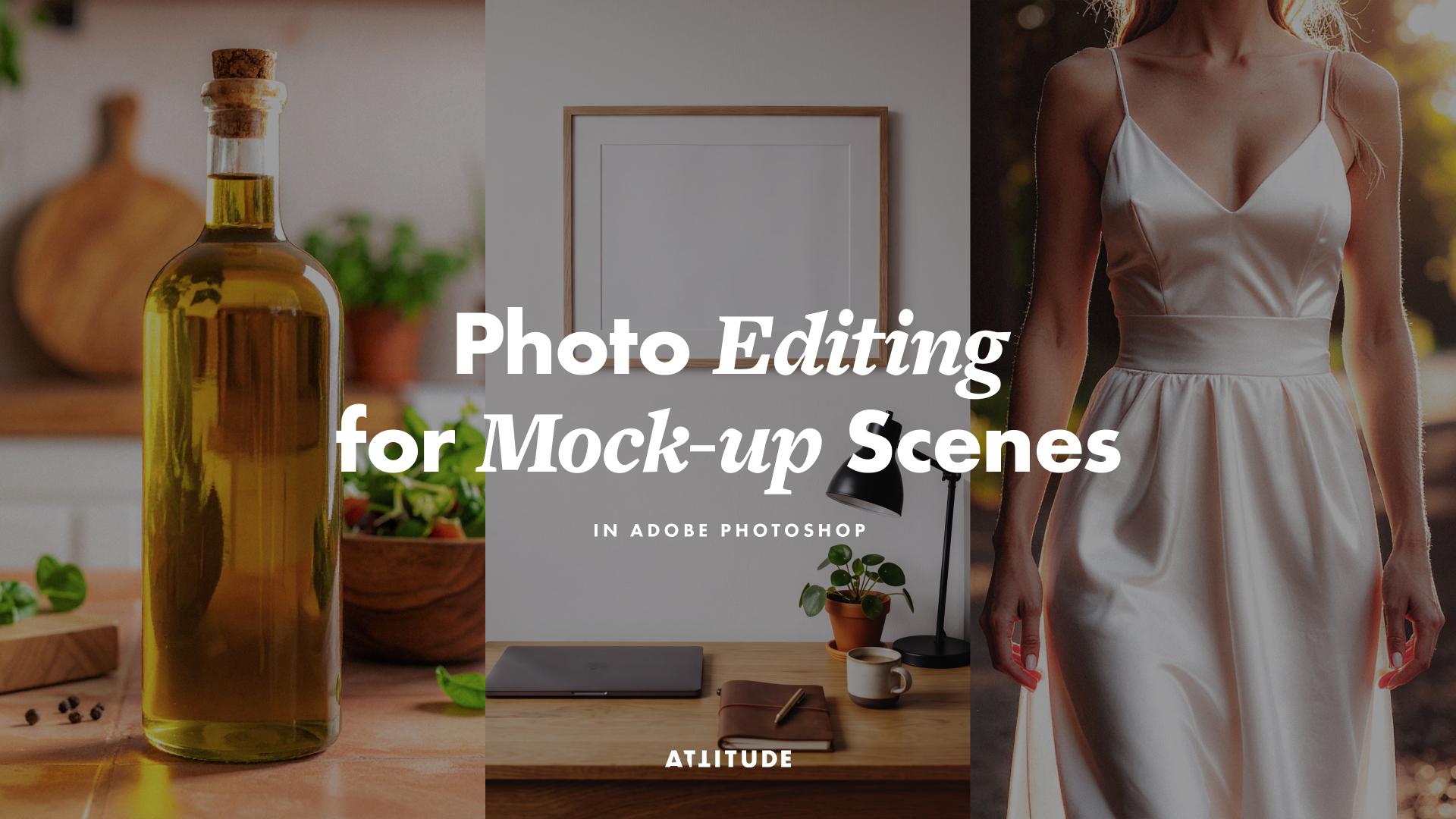
1. Introdução e visão geral do curso: Se você cria
suas maquetes usando fotografias digitais
reais ou cenas
fotorrealistas
geradas por IA, muitas vezes
você pode achar
que as imagens básicas parecem um pouco erradas em termos
de temperatura,
saturação ou nitidez da cor ou simplesmente não têm a profundidade
do do Mas, felizmente, existem alguns ajustes
simples
que você pode fazer no Adobe
Photoshop para tornar suas cenas de maquete mais animadas , envolventes e melhor alinhadas
com a estética geral e o design do Oi, pessoal. Sou Jen, da
Artistic Creative, e como designer gráfica, muitas vezes
me pego criando maquetes para vários projetos de
design, produtos
digitais ou Fui além de maquetes
genéricas chatas alguns anos, quando gerar imagens exclusivas com IA se tornou uma alternativa viável, e compartilho meus fluxos de trabalho
e técnicas para criar modelos de estilo de vida
realistas em
uma série de aulas uma série E nesta curta aula, tenho o prazer de compartilhar com vocês meu fluxo de trabalho favorito para elevar o ciclo de cenas de mocrap
fotorrealistas,
usando algumas ferramentas de edição de
fotos super simples no Adobe
Photoshop usando algumas ferramentas de edição de
fotos super simples no Adobe tenho o prazer de compartilhar com vocês
meu fluxo de trabalho favorito para
elevar o ciclo de cenas de mocrap
fotorrealistas,
usando algumas ferramentas de edição de
fotos super simples no Adobe
Photoshop. Esta aula não é sobre edição
complexa de fotos ou mudanças
drásticas em suas imagens, e temos uma
aula separada sobre esse assunto, mas sim sobre como aplicar ajustes
sutis e corrigir problemas
comuns que você pode
encontrar ao criar
maquetes usando imagens geradas por
IA e fotografias não editadas ou levemente editadas Então, se você criar maquetes
fotorrealistas para projetos, novos portfólios, apresentações para
clientes ou simplesmente para compartilhar seu trabalho
nas redes sociais, junte-se a mim nesta aula e vamos dar a você um pouco mais para projetos, novos portfólios, apresentações para
clientes ou simplesmente
para compartilhar seu trabalho
nas redes sociais,
junte-se a mim nesta aula
e vamos dar a você um pouco mais
de caráter fotográfico.
2. e projeto do curso: Tecnicamente, você pode aplicar os
seguintes ajustes ao editar qualquer tipo de
imagem e fotografia digital Mas nesta aula,
abordarei dicas e problemas
específicos
que você pode
encontrar ao criar modelos de
estilo de vida
fotorrealistas usando cenas geradas por
IA ou fotografias digitais não fortemente editadas Para seu projeto de classe,
acompanhe a turma sozinho, edite qualquer cena de maquete
que você tenha criado no passado e compartilhe os resultados na seção
de projetos desta É sempre empolgante ver como as imagens evoluem
por meio da edição de fotos Certifique-se de documentar
as etapas da edição depois de aplicar
os diferentes ajustes que
abordarei nesta aula e
compartilhá-los junto com
a imagem original e
a imagem final editada
em seu projeto de classe. Se você precisar de algumas ideias
e inspiração sobre como documentar seu processo
e apresentar seu projeto, não
deixe de
conferir meu projeto
nesta aula, onde
compartilhei uma série de exemplos
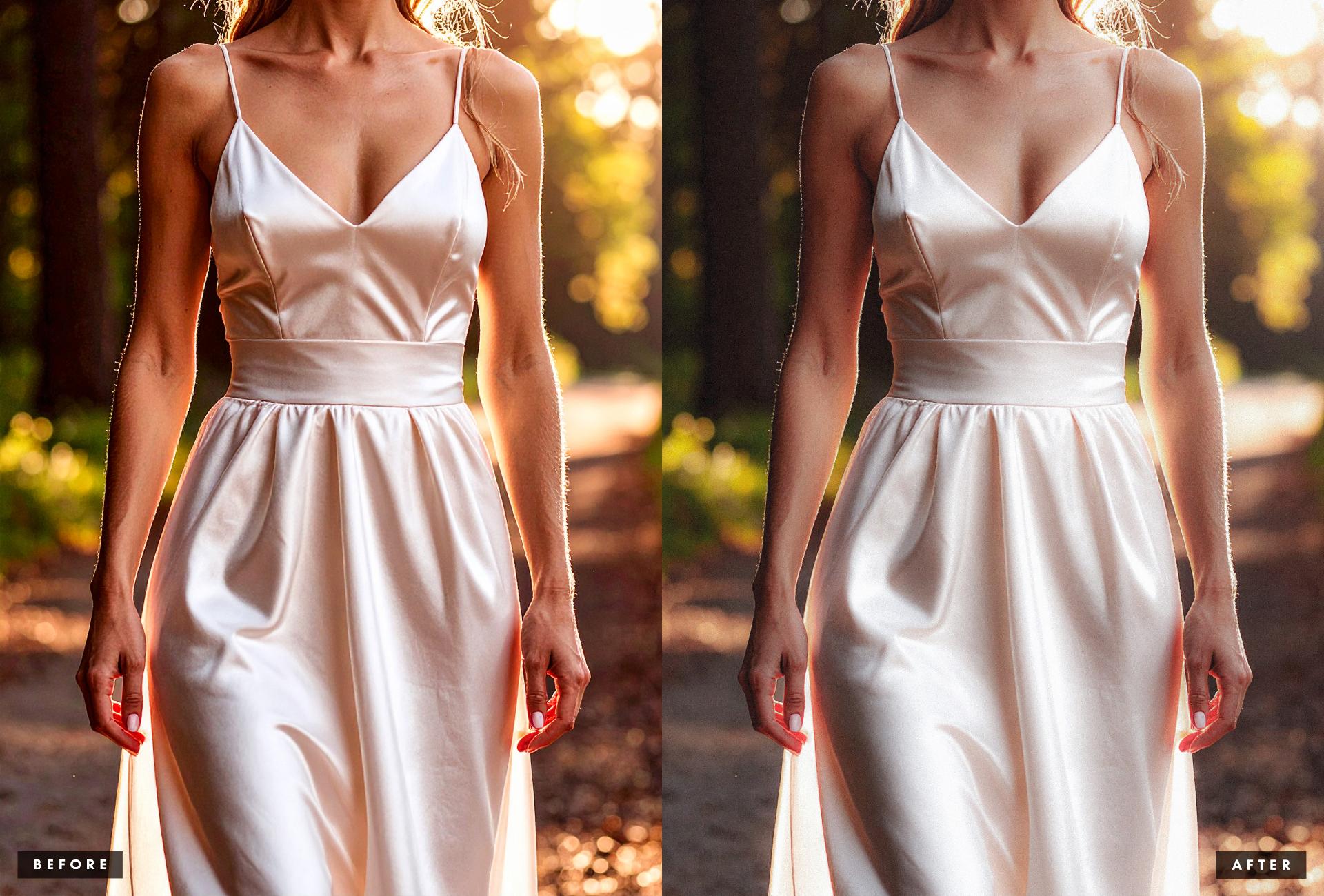
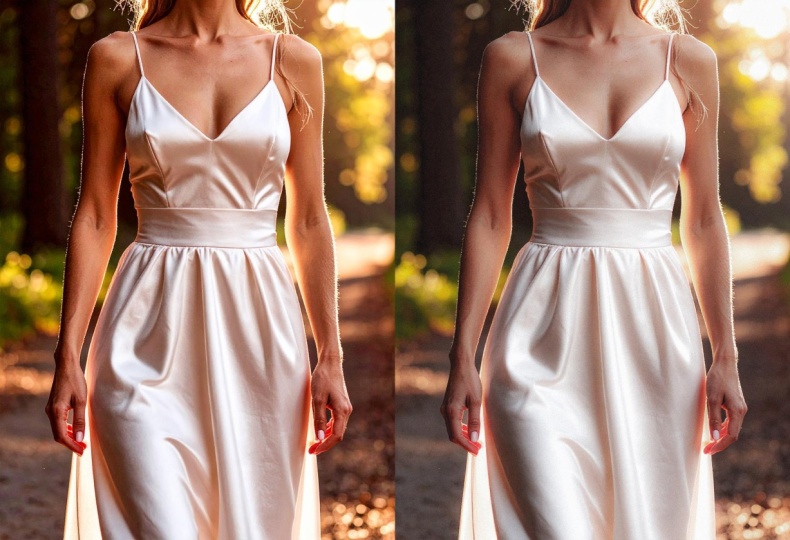
de como a edição ajuda a elevar a aparência e até mesmo superar
alguns problemas gráficos Você pode trabalhar com sua imagem de cena de maquete
original com uma única
camada de imagem em seu documento ou pode trabalhar no documento do
Photoshop que já contém
suas Neste arquivo, vou
usar em minha demonstração, já
tenho minha pasta de
elementos de maquete aqui, você
possa ver como aplicar
seus ajustes nos elementos de design em
um
documento prático de maquete não destrutivo Mas vou esconder
essa pasta por enquanto, para que ela não nos distraia
ao editar a imagem base Se você também for usar um documento de maquete de configuração, agrupe e oculte todas as camadas de
design
que não fazem parte da
cena real para camadas de
design
que não fazem parte da que você
possa se concentrar na edição imagem real sem se
preocupar com
a combinação do
design De qualquer forma, abra uma cena do Mocap que
você deseja editar e
vamos começar
3. Ajuste fino de cores e como melhorar o humor: Um problema comum, mas não muito
aparente ,
com fotografias digitais e imagens geradas por IA é a temperatura
e a vibração da cor que
podem fazer com que suas imagens
pareçam planas e estéreis, muito quentes ou muito frias Mesmo que sua imagem pareça correta
como está à primeira vista,
vale pena brincar
com a temperatura, a saturação da
tonalidade e a
vibração para ver como você pode aprimorar as cores e
alterar o caráter
da Para fazer os ajustes de forma
não destrutiva, acesse o botão Adicionar nova camada de preenchimento ou
ajuste no painel de camadas e
selecione
a cor e Certifique-se de que essa camada de
ajuste esteja acima da camada de pele e você deverá ver esses controles deslizantes
no painel de propriedades Aqui você pode ajustar
a temperatura da cor para deixar sua imagem
mais quente ou mais fria E essa é a primeira coisa com a qual eu recomendo brincar. Geralmente, você não precisará
fazer alterações drásticas,
a menos que a imagem tenha um tom de cor
estranho se você estiver trabalhando com
uma fotografia real, que foi tirada com iluminação
incomum e não foi corrigida Então, mova levemente o controle deslizante e veja como
isso afeta sua imagem Então, o que ajuda você a
criar um humor melhor? Geralmente, imagens mais quentes
parecem mais convidativas, o que funciona particularmente bem aqui porque estamos
trabalhando com comida Por outro lado, imagens mais frias podem parecer mais limpas e funcionar bem para coisas que precisam de
uma aparência mais técnica ou um
pouco mais arenosa Mesmo pequenas mudanças na temperatura
da cor podem
ajudar a melhorar sua pele, que ela funcione melhor com o produto que você está exibindo Nesse caso, vou mudar ligeiramente
a temperatura
para o lado quente. Além da temperatura, aqui está o ajuste de
tonalidade, que permite adicionar um pouco de verde ou
magenta à sua tonalidade funciona em conjunto
com a temperatura e ajuda você a se divertir ainda mais
no equilíbrio geral de branco Nesse caso,
vou deslocar o controle deslizante de tonalidade
evasol um pouco para
a direita para adicionar um pouco mais de magenta A tonalidade é uma ferramenta muito útil para compensar qualquer projeção de
cor indesejada em sua imagem, que é particularmente visível nas áreas luz branca e
neutra Se você ver muito magenta, você pode adicionar um pouco de verde, e se você ver muito verde mágico, você pode adicionar um pouco de magenta Isso fará com que sua imagem pareça consideravelmente mais agradável Então você tem vibração
e saturação. A saturação é uma ferramenta bastante
simples que ajusta a
saturação geral da imagem A vibração, por outro lado, tem um efeito mais sutil e afeta as
cores menos saturadas da imagem E isso o torna particularmente útil quando você
deseja ajustar as cores sem deixar
a imagem inteira subsaturada
ou supersaturada. Nesse caso, vou
usar esses dois ajustes juntos e diminuir um
pouco a saturação para tornar
a imagem um pouco mais natural,
mas, ao mesmo tempo, aumentar a vibração para fazer
as cores
se mas, ao mesmo tempo, aumentar a destacarem um pouco
mais, mas
a maneira como você trabalha com essas camadas
dependerá da imagem com a
qual você está lidando Por exemplo, se você
estiver trabalhando com uma imagem contendo
pessoas e tons de pele, talvez
queira diminuir a vibração e aumentar
a saturação para obter uma aparência mais natural
nos tons de pele,
preservando todas as outras cores
e não as apagando. Portanto, você precisa brincar com esses dois controles deslizantes
em relação
um ao outro e ver como eles
afetam sua imagem específica Na maioria dos casos, ao trabalhar
com esses quatro controles deslizantes, você só precisa fazer
pequenos ajustes para ajustar a
cor geral e o clima da imagem E você pode verificar rapidamente
o efeito que eles estão tendo na sua imagem ativando e desativando a visibilidade desse
ajuste Aqui. Por exemplo, nesse caso, a imagem agora parece
um pouco mais quente, mantém a bela
cor verde na vegetação, mas tem uma saturação ligeiramente
reduzida nas cores de terracota,
o que torna Portanto, certifique-se de usar o ajuste de cor e vibração para ajustar as cores em sua imagem e ajustar a aparência de acordo com sua preferência seguir, vamos
ver como ajustar
a nitidez na definição pode ajudar você a adicionar um caráter
fotográfico mais realista A seguir, vamos
ver como ajustar
a nitidez na
definição pode ajudar você a
adicionar um caráter
fotográfico mais realista à sua imagem. A,
4. Suavizando um visual excessivamente digital: Outro problema comum com qualquer
tipo de imagem digital e particularmente, com qualquer coisa
gerada usando IA é o nível de
nitidez e clareza. Mesmo que à primeira vista
tudo pareça certo, quando
você olha de perto para sua imagem, você pode notar que ela está
um pouco nítida ou tem uma
aparência excessivamente processada para tornar sua imagem mais viva e realista
e mais
parecida com uma fotografia de alta
qualidade, você precisará
reduzir cuidadosamente a nitidez e a reduzir Para fazer isso de forma eficaz e
não destrutiva,
acesse novamente o menu Adicionar nova camada de preenchimento ou ajuste e
selecione claridade e embaçamento Novamente, coloque-o acima camada de
pele e da camada de
ajuste de cor e vibração, você verá os controles deslizantes de clareza e embaçamento
no painel Para que sua imagem
pareça um pouco mais suave, você precisará reduzir a nitidez e
o
quanto você a reduzirá
dependerá da imagem com a
qual você está trabalhando Se você reduzir demais, certeza notará
o efeito e a imagem
começará a ficar molhada e você
não vai querer ir tão longe. O objetivo aqui é apenas
eliminar um pouco da aspereza e
da aparência excessivamente processada. Nesse caso, algo em torno de
-40 funciona muito bem. Ele permite reduzir alguns dos fortes halos de alto contraste nas
bordas dos
objetos e cores,
mas, ao mesmo
tempo, não perdemos
nenhum detalhe nem introduzimos
nenhum desfoque Portanto, cerca de 30 ou até 35 é provavelmente a quantidade
máxima necessária para
reduzir a clareza. E se você estiver trabalhando
com uma imagem que não parece tão
nítida ou processada, talvez seja necessário
reduzi-la dois a cinco pontos para deixar
a imagem um pouco mais suave Depois de reduzir a nitidez, você pode
ajustar ainda mais a trava usando o controle deslizante deha e
levemente deslocada para a direita para trazer de
volta um pouco
do contraste local que você
perde ao Basicamente, a neblina
funciona aumentando o contraste local e
reduzindo a aparência turva e
desbotada da imagem, o que
permite aprimorar o túnel e a profundidade E você só precisa
aumentá-lo em alguns pontos, por exemplo, assim. Use a nitidez e
o ajuste de embaçamento para ajustar a aparência da imagem e torná-la um pouco mais suave e menos processada
digitalmente seguir, vamos explorar como você pode
desenvolver ainda mais a aparência da sua imagem fazendo ajustes no
contraste do túnel.
5. Adicionando profundidade e contraste tonal: Trabalhar com o ajuste de
embaçamento que abordei na lição
anterior, até certo ponto,
permitirá que você
ajuste o contraste tonal na imagem Mas para adicionar mais profundidade e
personalidade à sua imagem, você pode fazer alguns ajustes de
curva super simples e sutis. Então, vá para o menu Adicionar nova camada de preenchimento ou ajuste
e selecione curvas Coloque seu ajuste de curvas acima das outras camadas de
ajuste
e, no painel de propriedades,
você verá o gráfico e o histograma das curvas Ao trabalhar
com uma imagem no modo de cor
RGB no canto
inferior esquerdo, você terá o ponto preto
e, se começar a
levantá-lo verticalmente, pretos da imagem serão apagados Se você mover o
ponto preto horizontalmente, alterará os tons
da imagem que ficarão imagem Você pode usar esses
dois movimentos para
controlar a profundidade e a
aparência dos tons mais escuros Por exemplo, se você levantar e mover os pontos pretos
levemente para a direita, os pretos serão atenuados e os tons de
sombra ficarão mais escuros Não exagere, mas fazer um ajuste sutil como
esse pode ajudar a criar uma aparência cinematográfica com um
pouco mais de profundidade e personalidade nas
áreas mais escuras da imagem No canto superior direito
do gráfico de curvas, você encontrará o ponto branco Se você mover esse ponto para baixo, tornará as áreas
mais claras mais escuras, que tornará
a imagem E se você movê-lo horizontalmente, tornará as áreas
mais claras mais brilhantes Ao trabalhar com
o ponto branco, tenha
cuidado e preste
atenção ao histograma Se você já tiver informações da
imagem chegando
ao lado direito
do histograma, evite mover o ponto
branco ao longo
do eixo horizontal,
pois você pode começar a apagar
as áreas Mas se não houver nenhuma
informação chegando
à borda e sua imagem
estiver um pouco subexposta, você pode mover o
ponto branco para a esquerda até chegar ao ponto em
que
as informações começam Nesse caso, na verdade
vou deixar o ponto
branco como está. Além de trabalhar com os pontos
preto e branco, você pode adicionar pontos adicionais
à curva para controlar faixas tonais
específicas Por exemplo, você
pode adicionar um ponto
no meio para controlar
os tons médios. Se você deixar esse ponto
acima da diagonal, tornará os tons médios e portanto, a maior parte da imagem
um pouco mais claros. Se você movê-la
abaixo da diagonal, a imagem ficará mais escura e as cores
geralmente parecerão mais ricas Nesse caso, é isso
que vou fazer para adicionar um pouco mais de profundidade e
personalidade à imagem. Em seguida, você também pode adicionar um ponto nas
áreas mais claras da imagem. Novamente, se você movê-lo para cima, aumentará o brilho
nas áreas mais claras E se você se mover para baixo,
tornará essas áreas tonais
um pouco mais escuras Nesse caso, vou raspar
suavemente esse ponto para cima Você também pode mover cada ponto
ao longo da curva para atingir um túnel ligeiramente diferente e
ver como isso afeta a imagem. Experimente e
brinque com a curva, mas sempre fique de olho
nas áreas mais claras para ter
certeza de que não está
apagando nenhum detalhe Você também pode adicionar um ponto
nas áreas de sombra
para aprofundar as sombras ou deixá-las para
criar um efeito mais desbotado Deslize suavemente as
pontas ao redor e ajuste a aparência geral da imagem de
acordo com sua preferência Nesse caso, essa curva
específica me
permite
fazer com que a imagem pareça mais profunda e um pouco mais escura em termos de
tons e cores gerais Mas, por exemplo, se precisar aumentar o
contraste em sua imagem, você pode adicionar dois ou três
pontos à curva e criar
uma curva S simples levantando as áreas mais claras e
diminuindo as sombras Na minha edição, eu geralmente uso curvas S
suaves
e pretos desbotados Geralmente, ajustar as curvas
é um processo muito visual, não tenha medo de experimentar Veja como esses três ajustes
diferentes afetam a imagem juntos. Como o
ajuste das curvas também afeta
a intensidade das cores na imagem, agora talvez seja necessário
voltar e
ajustar seu ajuste de cor e
vibração. Por exemplo, neste caso, vou reduzir um pouco a
saturação eva e também reduzir um pouco a
vibração apenas para tornar a
imagem geral mais natural Ajustar o equilíbrio amplo, saturação da
vibração, a definição e o contraste tonal já
deve aprimorar o caráter fotográfico da imagem e torná-la mais interessante Na próxima lição,
finalizaremos a aparência
adicionando uma granulação sutil de filme à imagem
6. Como adicionar granulação do filme para personagem fotográfico: O ajuste final simples
que pode transformar e elevar o caráter
da sua imagem é a granulação fotográfica Isso é algo que funciona
mais em um nível subliminar, fazendo com que o espectador perceba
a imagem como real por causa
das propriedades visuais
características de filme tradicionais Para adicionar granulação,
acesse novamente o menu Adicionar novo filme ou camada de
ajuste
e selecione granulação. Você deve manter
essa camada granulada acima imagem e de todos
os outros ajustes. E ao
criar sua maquete, certifique-se de colocar
a camada de granulação acima de todas as camadas do design Por exemplo,
vou colocá-lo acima da minha pasta de maquetes aqui É importante que
o ajuste de granulação esteja no topo da pilha de camadas, pois ele deve afetar toda a imagem
e unificar a aparência Com o ajuste de granulação adicionado, selecione a miniatura da camada de
ajuste de granulação e, no painel de propriedades, toque ao seu gosto Comece aumentando
a quantidade para cerca dez apenas para ver como isso
afeta sua imagem. Mas a quantidade exata que você precisa
dependerá da sua imagem. Portanto, talvez você queira
aumentá-lo um pouco mais se quiser um efeito de granulação
mais forte. grão forte como esse
pode ficar ótimo e dar à imagem uma
boa qualidade cinematográfica Mas, dito isso,
pode não ser ideal para maquetes porque
pode parecer destrutivo E você só quer
granulação suficiente para adicionar um pouco de textura sem afetar os detalhes da imagem e da maquete do
design O tamanho do seu grão dependerá do tamanho
da sua imagem. Experimente e veja o que
funciona melhor para você. Uma configuração entre 25 e 50
geralmente funciona muito bem e cria uma granulação visível sem ser muito
óbvia e barulhenta Finalmente, você pode
ajustar a rugosidade. Aumentar a rugosidade adiciona mais variação ao grão, fazendo com que pareça um pouco mais
orgânico e, nesse ponto, também
se torne mais visível Se você reduzir a rugosidade, o grão ficará um pouco mais
nítido e uniforme Portanto, experimente a rugosidade e encontre uma aparência que funcione
melhor para sua imagem Normalmente, gosto de definir
a rugosidade entre 50 e 75 para criar um grão um pouco mais
áspero Depois de alterar
a rugosidade e o tamanho, talvez
você queira
voltar e ajustar
a quantidade e reduzi-la, se necessário, para tornar o
grão geral mais sutil Finalize a aparência
de sua granulação
e use as configurações
que permitem adicionar um pouco mais de personalidade
à imagem e tornar áreas de cores
e tons consistentes um pouco
mais interessantes, mas sem afetar negativamente os detalhes e a
qualidade geral da imagem Ao contrário da maioria das outras técnicas de
texturização, o ajuste de granulação
não requer nenhuma
troca de molde misturado porque é combinado com tudo o que está
abaixo Lembre-se de colocá-lo
acima de todas as outras camadas e pronto. Hum
7. Dicas finais e conclusão: Então, vamos fazer alguns ajustes
super simples. Você pode aplicar em suas cenas
simuladas para melhorar
a aparência ou corrigir
alguns problemas menores Como mencionei logo no
início da aula, essas técnicas
servem para fazer mudanças
sutis em suas
imagens para torná-las melhores, combinar com a atmosfera do seu trabalho e ter o
caráter fotográfico que você procura Mas se você quiser ir um pouco mais longe na edição de cores, não
hesite em conferir nossa aula sobre técnicas avançadas de edição de
cores. Embora esta aula seja focada no uso do Adobe
Lightroom Classic, você poderá acompanhar
sozinho usando o filtro de câmera disponível no Adobe
Photoshop , pois ele tem a maioria
das mesmas ferramentas Se você quiser aprender
como gerar cenas
fotorrealistas de produtos ou
estilos de vida e depois transformá-las em
modelos versáteis e
não destrutivos de produtos
impressos e embalagens no Adobe Photoshop , não deixe de participar de minhas Todos os exemplos que
você viu
nesta aula foram criados
seguindo os fluxos de trabalho
que eu ensino nessas aulas, que eu ensino nessas aulas, e se você não tiver suas próprias cenas de maquete fotorrealistas para editar
para seu projeto de classe, não
hesite em
gerá-las rapidamente usando qualquer um dos modelos de
qualquer uma dessas Eu ficaria muito animado em
ver como você transforma suas cenas de maquete usando as técnicas que
abordei nesta aula Portanto, não deixe de compartilhar
suas experiências antes e depois,
imagens e qualquer trabalho em andamento em seu projeto na seção
de projetos desta aula. E se você quiser
compartilhar seu trabalho criativo nesta
aula no Instagram, marque-nos na
Attitude Creative em suas postagens para que
possamos descobri-las facilmente e compartilhar seu trabalho
com nossos seguidores. E isso é tudo para esta classe. Se você achou útil, deixe um comentário na guia de
avaliações desta aula. Isso realmente significa muito para nós e ajuda os alunos a
descobrir nossas aulas. Se você tiver algum
tipo de dúvida, deixe um comentário
no esboço
de discussão desta aula, e eu ficarei feliz em responder
e fornecer feedback E não deixe de nos seguir
aqui no Skillshare para ser o primeiro a saber sobre nossas
novas classes e atualizações Obrigado por
assistir a esta aula e espero ver você
em nossas outras aulas.
 Evgeniya & Dominic Righini-Brand, Graphic Design & Photography