Transcrições
1. Apresentação: Bem-vindo ao Mastering
repetition patterns on Procreate usando
a técnica Diamond , onde você
aprenderá a criar padrões de
repetição contínuos
que quase dão a
ilusão de uma repetição que quase dão a
ilusão Oi, pessoal. Estou com
sua turma e estou entusiasmada por ser sua
instrutora nesta aula Sou ilustradora, designer de padrões de
superfície educadora de
arte da Índia Eu crio a maioria dos meus
designs usando o Procreate, que se tornou minha ferramenta preferida para quase todos os meus projetos
criativos Os designs chegaram a
uma variedade de produtos,
como cadernos de desenho,
cadernos, tapetes, calendários,
mantas e assim por diante uma variedade de produtos,
como cadernos de desenho,
cadernos, tapetes, calendários,
mantas Sempre fui
apaixonada por traduzir
meus padrões em peças bonitas e
funcionais que as pessoas possam usar no dia
a dia Nesta aula, vamos nos concentrar no uso da técnica do
diamante, que é uma das técnicas mais
versáteis para adicionar uma
sensação dinâmica e fluida aos seus padrões Ao final desta aula, você poderá criar
seu próprio padrão de repetição contínuo usando ferramentas
Procreate
a Garanta que seus designs se
repitam perfeitamente em qualquer superfície. Exporte seus padrões para
uso em vários projetos, seja para aplicativos impressos ou
digitais. Se você é um
artista experiente ou apenas um iniciante, esta aula é totalmente
personalizada para Então pegue seu iPad e vamos
começar a criar
belos padrões.
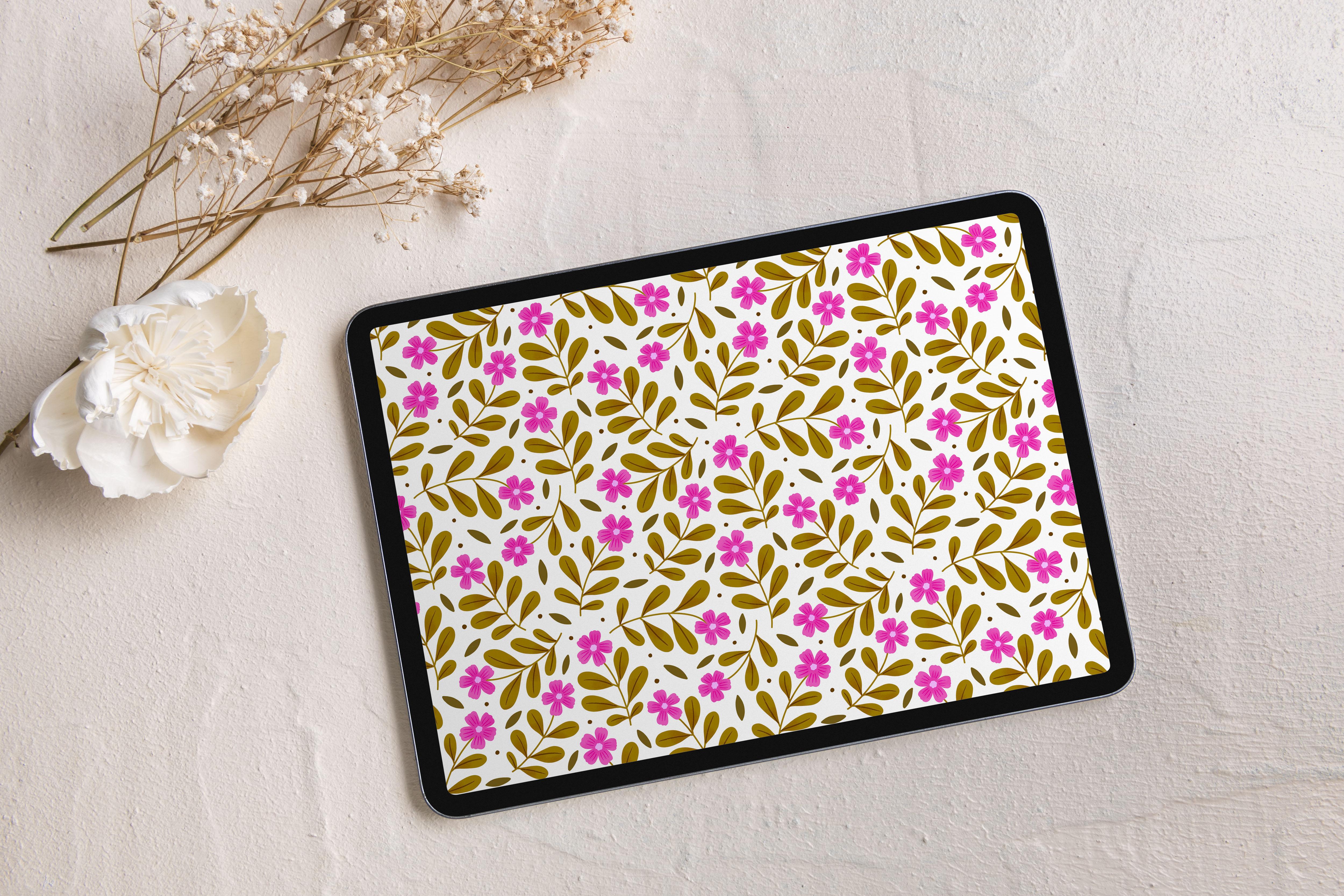
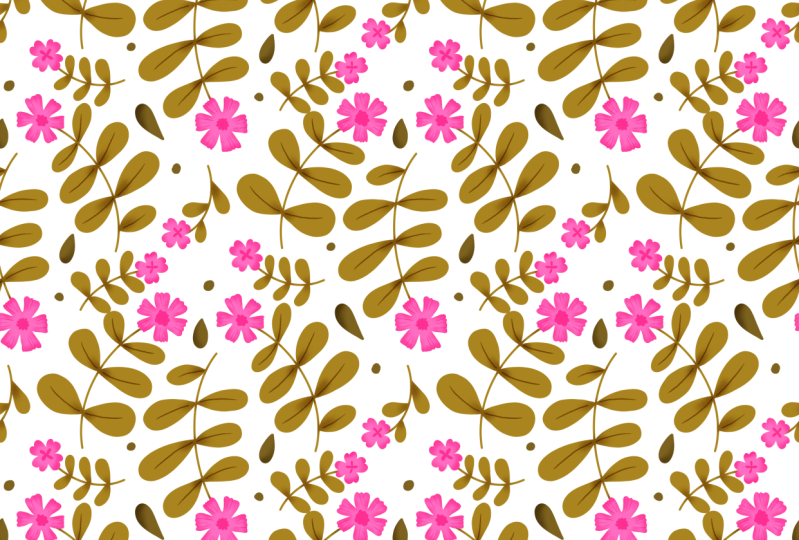
2. Projeto de curso: Para o projeto da classe, criaremos um padrão repetido colorido e
contínuo
usando a técnica do diamante Todos os recursos
necessários para essa aula podem ser encontrados na seção de projetos
e recursos. Certifique-se de baixar
todos os recursos para o seu iPad antes de
começar a sessão. Te vejo na próxima aula.
3. Materiais: Antes de começarmos a aula, verifique se você
tem o aplicativo Procreate instalado no seu iPad Você também precisará de uma caneta, preferência o
lápis Apple para maior precisão Não se preocupe se você é novato em
desenhar no Procreate. Vou guiá-lo passo a passo, começando com a
configuração da tela adicionando os
toques finais
à sua obra de arte Te vejo na próxima aula.
4. Configuração da tela: Depois de entrar
no aplicativo Procreate, a próxima etapa é definir
a tela Para fazer isso, clique no ícone de adição que você vê
no canto superior direito. Em seguida, clique
no novo ícone do Canvas. É aqui que você
inserirá sua dimensão por
causa desta classe
e, como será
um padrão quadrado,
inseriremos a dimensão de
3.000 pixels por 3.000 pixels,
o 3.000 pixels por 3.000 pixels, que se traduz
aproximadamente em dez por dez polegadas Se você planeja
entrar em uma dimensão superior, você também pode fazer isso. O máximo seria de 12 por 12 polegadas. Portanto, com base na
versão do iPad que você tem, você pode inserir esses valores. Agora, depois de inserir
minha largura e altura, você deve ter notado
que o máximo de camadas, o limite que ele estabeleceu
para mim, é na verdade 55. Agora, se eu mudar a largura
e a altura aqui, digamos que vou
escolher algo como 3.500 pixels por 3.500 pixels Agora você vê que o limite máximo de
camadas é, na verdade, 39, enquanto anteriormente era 55. Agora, isso pode ser
diferente de iPad para iPad. Então, o meu é um modelo de 2017. Portanto, ele permite apenas no
máximo 55 camadas quando eu defino minhas dimensões
para 3.000 por 3.000 pixels Mas isso pode ser
diferente no seu caso, se você tiver
um iPad de última geração. Agora, vou
reduzi-lo para 3.000. E vou
manter o DPI como 300, já que a maioria dos nossos
padrões são
criados principalmente com a ideia de
que serão
impressos posteriormente, é melhor ou digamos que
é seguro definir o DPI em 300 ou superior, mas nunca menos que Em seguida, vou selecionar
esse perfil de cores
e, em RGB, vou escolher
Display P três Agora, para fins de impressão, geralmente
usamos o CM K. Mas como estou usando o Procreate no iPad e o display P three
está disponível apenas para o Procreate , ele também me dá essa vantagem de refletir as cores verdadeiras Portanto, quaisquer que sejam as cores que
eu estiver usando na minha arte
, elas refletirão as
mesmas na minha arte impressa Então, não posso dizer que será 100% verdadeiro, mas mais ou menos o mesmo, então é fácil
combinar as cores. Então, o que eu vejo
na tela é o que
vai ser impresso, certo? Portanto, em alguns de seus iPads, isso pode ser chamado
de perfil sem nome ou pode ser como
Display P três. Portanto, se você não vê
isso, provavelmente precisará atualizar seu aplicativo Procreate,
mas, principalmente, poderá
vê-lo na versão mais recente. Certo? Então, por essa mesma razão, vou usar o GV, que é o perfil
P três da tela, perfil cores, mas não
é uma compulsão Você também pode prosseguir com
seu perfil CMYK. A única diferença é que
, na tela, as três cores da
tela P parecem
muito saturadas e brilhantes, enquanto o CMYK parece um
pouco escuro, certo Então, depois de definirmos
nosso perfil de cores não
vou
prosseguir e, você sabe, fazer nenhuma alteração no resto
das configurações aqui. Tudo o que você precisa
fazer é clicar em criar. E depois de fazer
isso, você vê que uma nova tela aparece
na tela. Então é isso. Você concluiu as configurações da
tela. Te vejo na próxima aula.
5. Modelo de diamantes: Agora que
configuramos nossa tela, a próxima etapa é
adicionar o modelo. Os modelos são uma ótima
maneira de garantir que os elementos do padrão
estejam perfeitamente alinhados. Também acelera o processo e fornece uma estrutura
clara para trabalhar. Eles também ajudam a manter consistência em todo
o design, garantindo que o espaçamento, o ritmo e o fluxo permaneçam equilibrados Isso significa que seu padrão
final
ficará mais polido e refinado Eu já adicionei um modelo de diamante
aos recursos da classe. Você pode baixá-lo e
trazê-lo para o aplicativo Procreate. Mas, por causa dessa aula, também
vou mostrar como criar seu próprio modelo. Portanto, o próximo passo é clicar nessa ferramenta de chave inglesa aqui e seguida, clicar em Canvas e verificar se a
guia de desenho está ligada E depois de fazer isso,
você verá que o guia aparece
no seu Canvas. A próxima etapa é clicar
em Editar guia de desenho. E dentro disso, você
vai clicar em simetria e, em seguida, clicar em opções e
se certificar de que está no quadrante E também certifique-se de que o desenho
assistido esteja ativado. Depois de concluir
todas essas configurações, basta clicar em Concluído
e clicar novamente em Concluído. O próximo passo é escolher
uma cor de sua preferência. Eu vou
continuar com o preto. Então, tudo o
que você precisa fazer
é clicar duas vezes na roda de cores
e isso
garantirá que você esteja escolhendo
a cor preta perfeita. Em seguida, clique
na ferramenta de pincel aqui e você pode escolher qualquer
pincel que desejar. Então, vou continuar com esse lápis de seis B que você
vê abaixo do desenho Então, com isso selecionado e dentro do meu
painel de camadas aqui, apenas me certificando de que o
assistido esteja ligado, vou desenhar uma linha diagonal em qualquer
um desses quadrantes Então você vai desenhar
uma linha diagonal em um
dos quadrados e ela
vai se espelhar
no resto. Ok. Eu vou começar a partir daqui. Então, tenha certeza. Vou apenas
ampliar um pouco. E vou começar a partir dessa mesma borda onde a
linha realmente se encontra. E eu também vou me certificar de que ele também se encontre neste
momento. Ok. Então, com isso, classifique. Então, vamos traçar
uma linha agora a partir daqui. E não precisa
ser perfeito. Mesmo que seja um pouco exagerado, tudo bem. Mas continue desenhando. E quando você chegar a esse ponto, continue segurando o lápis
e você verá que ele meio que faz sua linha
parecer super reta. Neste ponto, se
você quiser fazer alguma alteração, você também pode fazer isso, mas vou
continuar arrastando e agora vou deixá-la Então agora você tem
algo assim. E só para
ter certeza de que fizemos isso perfeitamente,
amplie e tenha certeza de que está realmente cruzando, não cruzando, mas está tocando essas
áreas e também aqui Neste modelo, ele
não precisa ser perfeito,
mas precisa ser feito, mas você precisa ter certeza de
que está cruzando a linha que você
desenhou e está cruzando fora da tela para que se
toque neste ponto Ou seja, as linhas estão
se encontrando neste momento. Ok. E você vai
clicar nessa ferramenta de movimentação, que também é a
ferramenta de seleção. E quando eu faço isso, você pode ver que a seleção está acontecendo
em toda a tela. Então é disso que eu também preciso. Então, sempre que eu seleciono esse
modelo, ele tem que selecionar. Ou seja, a seleção deve aparecer em toda a tela. Ok. Então agora, já que isso
foi resolvido, é isso Então, terminamos de
configurar nosso próprio modelo de diamante. Te vejo na próxima lista. Se você baixou
o modelo
, mostrarei como
colocá-lo em seu procrete colocá-lo em seu procrete Então, novamente, clique
nesta chave inglesa e agora clique em Adicionar aqui
e clique em InsetaPhoto Agora, o que isso faz é
levar você à sua galeria
e, a partir daí, você pode
selecionar o modelo. Depois de fazer isso, ele é
importado para sua tela. Caso você sinta que
há algum tipo de
dificuldade em não
ser selecionado em toda a tela, basta
clicar na ferramenta de movimento selecionada, clicar em Ajustar à tela, clicar em Ajustar à tela, e isso garantirá que o modelo de
diamante se ajuste à tela e que
a seleção ocorra
em toda a tela. É isso mesmo. Estamos prontos para ir.
6. Esboço: Agora que configuramos
nosso modelo de diamante, a próxima etapa é começar a
esboçar nossos elementos de padrão Clique no menu
do painel de camadas aqui. E você veria que
a camada em que
temos o modelo de diamante
é nomeada como imagem inserida. Agora, se você comprou o modelo
de diamante do arquivo de recursos
, ele
aparecerá, mas aparecerá
como imagem inserida, ao
passo que, se você tiver criado
seu próprio modelo, ele será
exibido como camada um. Seja o que for, a
próxima etapa é
reduzir a opacidade
dessa camada específica Então, vamos clicar nessa
extremidade aqui e aqui, você verá que há
algo chamado opacidade Então, vamos reduzir isso
para que você não precise
reduzi-lo completamente, porque se você fizer isso,
ele simplesmente desaparecerá. Então, vamos configurá-lo
em algum lugar como 35 agora, isso
depende completamente da sua escolha. Então, é sobre a visibilidade. Então, se você está feliz e
consegue ver as linhas, mas não deve estar extremamente escuro, porque vamos
desenhar em cima delas. Então, essa linha que vemos aqui pode realmente criar uma
espécie de confusão visual, então não queremos isso,
e é por isso que estamos reduzindo a opacidade
dessa Então, talvez eu queira
reduzi-lo ainda mais, talvez vamos tentar 15.
Sim, isso deve funcionar. E depois de
reduzir a opacidade, a próxima etapa é
deslizar para a esquerda e você verá essas opções Agora, vou clicar em
Bloquear, o que significa que bloqueei
essa camada específica. E agora, se eu tentar desenhar
nessa camada em particular, ela não me deixará desenhar nela
porque a bloqueamos. A razão pela qual estou fazendo
isso é porque, de qualquer forma, vou criar uma nova camada
e desenhar em cima dela Mas,
ao fazer isso, pode
haver
casos em que eu possa acabar clicando nessa camada específica do modelo de
diamante e desenhando nela. Eu não quero que isso aconteça, e é por isso que, para ficar do
lado mais seguro, vou me certificar de que essa camada de modelo esteja bloqueada. Se achar que isso é
um pouco confuso, você pode renomear a camada Então, eu vou
voltar e desbloqueá-lo. Assim, você pode deslizar novamente
para a esquerda e desbloquear essa camada, e o ícone de
cadeado desaparecerá agora Agora, clique na
miniatura que você vê aqui e clique em Depois de fazer isso, você
verá a opção de realmente
renomear sua camada Então, vou renomeá-lo
como hora e modelo ou você
pode simplesmente nomeá-lo como STEM Então, agora que eu o renomeei. Agora eu posso ir em frente e trancá-lo. Então deslize para a
esquerda, aperte na trava. E agora você vê
que o ícone do cadeado aparece aqui, certo? Então isso significa que essa
camada foi bloqueada. Em seguida, vou seguir em frente
e criar uma nova camada. Então, para fazer isso, basta clicar
no ícone Splis aqui e você verá que uma
nova camada aparece no topo dessa camada de
modelo de diamante Agora, essa
será minha camada de esboço. Então, vou miniatura novamente, clicar em Renomear e renomeá-la como
esboço Agora, antes de começarmos a desenhar, eu só queria mostrar
como o modelo funciona Então, vou pegar meu lápis de seis B
aqui e mostrar isso para vocês. Então, qualquer coisa que você
desenhe nessas linhas, digamos que eu vou desenhar
uma flor aqui, isso significa que eu não tenho que
desenhar nada novamente
nesta área, porque quando estamos colocando esse modelo
em uma
repetição, essa flor em particular
que você vê aqui essa flor em particular
que você vê aqui vai
se repetir aqui. OK. Então, qualquer coisa que você desenhar
nessa linha diagonal será
repetida aqui. Salve qualquer coisa que você desenhar neste
lado desta linha, ela será
repetida aqui. Então, digamos, por exemplo, que se eu estiver
desenhando uma folha aqui, não preciso desenhar
a folha novamente. Em vez disso, quando colocarmos
isso em um bloco de repetição, essa folha será
replicada aqui Então, agora, estou apenas desenhando
e mostrando para você, mas você não precisa desenhar. Então, quando estamos desenhando nosso padrão final ou
esboçando um padrão final, uma vez que você desenha qualquer
elemento aqui, você tem
que estar ciente de que tudo o que você desenhar aqui ou aqui, vai
se
repetir aqui Então, eu gosto deste exemplo, já que desenhei
uma flor aqui, não
vou desenhar
nenhum outro elemento aqui porque, se eu fizer isso, essa flor se
sobreporá elemento específico que eu desenhei Certo? Então é assim seu modelo de
diamante vai funcionar. Esteja ciente de
que qualquer coisa que você desenhar em uma dessas linhas
aqui será
replicada aqui, e qualquer coisa que você desenhar aqui será
replicada aqui Certo? Agora vou voltar ao meu
painel de camadas aqui e só quero
remover todos esses elementos
que desenhei aqui. Então, em vez de
excluir tudo, vou simplesmente desfazer Então, para fazer isso, basta pegar seus dois dedos e
tocar na tela. E você vê que ele simplesmente
desfaz tudo e você pode usar três dedos
e tocar na tela, e ele refaz tudo. Certo? Então, toque em Desfazer com dois dedos Punhalada com três dedos. Leia. Vou desfazer
tudo o que tenho agora nessa camada Então, apenas dois dedos. Agora minha camada de esboço está clara e agora podemos começar
com o esboço Então, novamente, para o desenho, vou até minha
biblioteca de pincéis aqui e escolho esse lápis de
seis B porque acho que ele meio que me
dá uma bela textura de lápis Então, eu o estou usando, mas você
pode usar qualquer pincel que
se sinta confortável em usar. Como isso é apenas um esboço e vamos
colorir em cima
dele, necessariamente
não precisa ser uma
textura como a textura de um lápis, mas nada sofisticado Para ficar mais seguro, você pode escolher
um pincel de desenho como seis lápis B ou HB, ou também pode usar essa caligrafia e
escolher monolina Então, isso dá a
você uma linha muito sólida e também
não tem textura. Então, isso é algo que
vou usar ao colorir, mas você também pode usar
o mesmo para desenhar Agora, voltando para
minha biblioteca de pincéis clicando em esboçar e
escolhendo os seis lápis B. Agora, novamente, vou continuar com a cor preta aqui. Então, se você quiser
escolher a cor preta, basta clicar duas vezes
no preto e você terá
sua cor preta, certo? Então, no esboço que você selecionou, vou começar a desenhar
meus elementos de padrão Então, eu não estou desenhando a ideia por trás desse elemento de padrão basicamente eu quero desenhar apenas
algumas flores e folhas. Nada muito sofisticado
ou complicado. Vamos manter as coisas
muito simples. OK. Então, eu não
vou desenhar
as pétalas imediatamente. Em vez disso, apenas para
entender o espaçamento, vou prosseguir
com um círculo simples para a parte floral neste
momento Quando estiver satisfeito
com o posicionamento começarei a
desenhar as pétalas. Até lá,
será apenas um círculo. E, novamente, esse círculo
não precisa ser perfeito porque as flores,
como na natureza, quando você vê uma flor,
ela não está perfeitamente, como, você sabe,
construída em um círculo. As pétalas não estão
perfeitamente alinhadas, mas também há flores
onde você vê essa perfeição, e também há flores onde você vê No meu estilo artístico,
geralmente prefiro
ter essa imperfeição
incorporada Portanto, não estou preocupado ou
preocupado com o fato de o círculo ser perfeito. Então, agora vou
desenhar o círculo e adicionar
uma parte do caule e depois algumas folhas. Agora, se você se lembra mais cedo, eu lhe disse que qualquer coisa que você
desenha nessa linha diagonal, vai
se repetir no padrão
aqui, certo? Então, quando estou desenhando, não vou desenhar
nada aqui novamente. Vou deixar
esse espaço vazio. Está bem? O mesmo se aplica
na lateral. Então, agora eu vou desenhar outra flor desse lado. Agora, lembre-se também de que não
há limite, pois você só
deve desenhar dentro
dessa linha diagonal. Você também pode desenhar lá fora. Seu esboço pode sair
dessa linha diagonal. E quando se trata do centro, você não precisa
se preocupar muito. Você pode colocar seus
elementos como quiser. É só quando se trata lado que é o lado
do molde de diamante, é que você deve estar ciente que tudo o que você
desenhar neste lado, vai se repetir aqui, e tudo o que você desenhar aqui vai
se
repetir aqui. Então, eu também acho que talvez
queira mover isso um pouco
para o topo. Então,
vou escolher essa ferramenta de seleção e garantir que ela esteja
agora à mão livre, e vou desenhar
ao redor dela, clicar nessa ferramenta de movimento e
movê-la levemente para cima. E vou
repetir o mesmo para esse elemento que está aqui e
que estou desenhando. Clique na ferramenta de transformação
e apenas mova-a. A ideia é que você tenha
certeza de que também haja alguns espaços negativos
entre seus elementos para que haja um espaço para respirar e eles não pareçam muito, você sabe,
visualmente confusos Talvez eu também queira adicionar
alguns elementos aqui, mas também preciso estar ciente de
que, quando isso se repete aqui, quanto espaço resta aqui Então, este é o momento em
que você faz
uma pausa no
desenho e entra no painel de camadas
aqui, certo? E meio que crie versões
duplicadas
da camada específica que temos agora e veja, digamos, testar se
esse padrão vai funcionar, certo? Portanto, antes de fazermos isso,
também quero ter certeza de marcar os cantos para não cometer
nenhum erro de encaixe Então, na sua camada de esboço, basta fazer uma pequena marca
no canto aqui Aqui por aqui e mais
um por aqui. E agora, quando eu seleciono
essa camada específica, você vê que a seleção acontece
em toda a tela. Agora vá para o menu de camadas e você criará duplicatas dessa camada
específica Então, vou
duplicá-lo quatro vezes, então clique em duplicar Então, novamente, duplique. Certo, então temos quatro versões
duplicadas e o esboço original Agora, vou renomear essa última
camada como esboço original Então, vá em frente e clique na miniatura, clique em Renomear e renomeie como OG sketch Então temos o original, e então temos duas versões
duplicadas do mesmo esboço, certo Agora, o próximo passo é mover cada uma dessas camadas
para o quadrante. Então, vamos começar com o
primeiro aqui. Vou desativar as outras camadas,
incluindo
a camada de esboço OJ No momento,
temos apenas a primeira camada, que é a primeira camada de
esboço ativada, e o
modelo de diamante desativado Agora, clique na
primeira camada de esboço e seguida, clique na ferramenta de movimento
ou na ferramenta de transformação aqui
e, em seguida, clique nessa
opção de encaixe e certifique-se de que o magnetismo e o
encaixe estejam ativados e a distância e a
velocidade estejam
no OK. E agora clique na ferramenta de
transformação novamente. Agora, novamente, clique na ferramenta de
transformação e, desta vez, vamos mover essa camada específica para
a metade superior da nossa tela. Então, vamos movê-lo
para
a metade superior e garantir
que ele se encaixe no centro,
tanto na vertical quanto
na horizontal. Bem. Agora vamos
movê-lo para a esquerda. Então, vamos
repetir o mesmo com o resto das camadas. Vou ativar a segunda
camada, clicar nela, clicar na ferramenta de transformação
ou movimentação, movê-la para a
metade superior da tela e agora movê-la para a direita. Vou selecionar
a terceira camada, clicar na ferramenta de transformação. Agora, desta vez, vamos movê-lo para a metade inferior
da tela e
movê-lo para a esquerda. Selecione a ferramenta de transformação. Mova-o para a
metade inferior da tela. E agora para a direita. Não se preocupe com esse
pequeno símbolo X aqui. Você pode apagá-lo mais tarde. Mas agora você pode ver
que o elemento, que está se repetindo neste
lado, é bastante evidente Agora volte para o painel de camadas e
certifique-se de ativar o esboço OG Então agora você tem uma ideia. Então você vê que
tudo o que você desenha
nessa linha em particular está
sendo repetido aqui. E o mesmo que
desenhamos
nessa linha tiinal em particular está sendo repetido neste
lado Agora, também dá uma ideia de
quanto espaço resta para os outros elementos que você planeja adicionar. Certo? Então, agora a próxima etapa é
mesclar todas essas quatro
camadas Então, vamos manter
o esboço OG como está e vamos
usar o método de pinçamento Ou seja, vamos juntar todas essas quatro camadas
de esboço e criá-las
como uma única Agora, tudo isso
faz parte de uma única camada. Então, se eu desligá-lo, você pode ver que
todas as outras partes dessa camada estão desligadas. Eu ligo. Eles aparecem. Então, o que você está desenhando? exemplo, o que estamos planejando para
esboçar os outros elementos, vamos esboçá-lo somente
na camada de esboço OG Portanto, essa camada de esboço
na parte superior é apenas
para rn. Nós entendemos. Ao mesmo tempo, se você achar que esse
pequeno X é perturbador, basta clicar na camada do esboço, acessar a ferramenta de apagar
aqui e apagar a parte superior OK. Portanto, agora verifique se você está na camada de esboço OG OK. E se você
achar que pode acabar desenhando
acidentalmente
na camada de esboço, deslize para a esquerda e
aperte
Bloquear Dessa forma, você não estará
desenhando na camada de esboço e será um desenho
em D na camada de esboço OG Então, agora vou
escolher meu pincel. E, novamente, com 60
lápis selecionados, vou preencher
o resto das áreas Então, enquanto você está desenhando, é melhor desligar o
magnetismo e o encaixe E um dia, quando você
estiver realmente movendo seus elementos para os quadrantes,
poderá desligá-lo Então, por enquanto, vou
simplesmente desligá-lo. Então, vou testar
isso novamente. Então, vá para o painel de camadas. E desta vez, vou
deletar a camada de esboço. Não quero isso porque
vou
criar novamente uma nova versão disso. Então, basta deslizar para a esquerda, desbloqueá-lo e
clicar em Det Então, tudo o que desenhamos
agora já está na camada de esboço OG Então, novamente,
vamos duplicar essa camada de
esboço OG específica quatro Então deslize para a esquerda
e clique em duplicado. Quatro vezes. Então, novamente, temos
cinco camadas no total
e temos quatro versões
duplicadas e, em seguida, a versão original do
esboço Certo? Então, novamente, isso
é confuso para você, você pode ir em frente e renomeá-lo Por enquanto, vou
manter tudo como está. Então, vou manter
a primeira camada ligada e vou
desativar as outras camadas. Então, neste ponto, novamente, a primeira camada que está
na parte superior é ativada e o
modelo de diamante é ativado. Agora clique na ferramenta de movimento. Certifique-se de que o
encaixe esteja ativado. E então vamos mover
isso para a metade superior
da tela e depois para a esquerda. Em seguida, ative a segunda
camada, clique nela, clique na ferramenta de transformação ou na
ferramenta de movimentação e arraste-a para a
metade superior do quadrante,
a tela, e
mova-a para a direita Então repita o mesmo. Mas desta vez, vamos mover essa camada específica
para a metade inferior
da tela e movê-la para a última camada, arrastá-la para a metade inferior
e movê-la para a direita. Agora você pode ativar
sua última camada. E agora, novamente,
dá uma ideia da colocação
dos elementos, certo? Então, novamente, vou
mesclar todas essas quatro camadas superiores,
beliscar e mesclar, e agora você
pode renomear isso como
apenas camada de esboço pode renomear isso como Então você tem seu esboço, e então você tem
seu esboço original Então vá para sua camada de esboço. Pegue a borracha e você pode simplesmente apagar essa marca cruzada E, de tempos em tempos,
certifique-se de desativar o modelo de diamante
e verificar se você está satisfeito com a
pressão dos elementos e, exemplo, se deseja
adicionar ou remover alguma coisa Agora vou prosseguir
e ligá-lo novamente. E eu meio que sinto que, hum, podem ser feitas
certas mudanças ou certos elementos podem ser adicionados
aqui também para que, você sabe, esses grandes
espaços negativos possam ser eliminados. Então, eu vou
seguir em frente e fazer isso. Mas, desculpe,
o que quer que você esteja desenhando, certifique-se de desenhar
na camada de esboço OG Então vá em frente, deslize e bloqueie este e
clique no esboço OG, e você pode começar a desenhar novamente Acho que estou muito feliz
com a colocação. Portanto, ainda há espaço
para melhorias. Mas eu gosto de onde isso
está indo agora. Novamente, vou
verificar novamente se está tudo bem porque coloquei
esses pontos Eu só quero verificar se eles
estão se repetindo corretamente. Novamente, entre no painel de
camadas aqui desbloqueie essa
camada e exclua-a. Portanto, você deseja
criar novamente cópias duplicadas dessa camada original,
quatro cópias duplicadas. Então você tem quatro camadas
e o esboço original, então queremos repetir
o mesmo processo Agora, basta ativar a camada de esboço
original e mesclar o resto Apague essa cruz. Vou desativar
a camada de modelo só
para ver como está indo. Acho que está tudo bem, exceto pelo fato de
que esses dois pontos aqui parecem um pouco estranhos Então, eu provavelmente preciso fazer
algo sobre isso. Mas, além disso,
acho que parece ótimo. E sim, sempre
haverá um ponto que
você desejará continuar
trabalhando nesse padrão específico
e, você sabe, continuará trabalhando até sentir
que está satisfeito com ele. E para mim, isso
acontece muito tarde porque é muito difícil para você
se satisfazer quando se trata de, você sabe, hum, arte, certo? Então continue trabalhando nisso, e esse é o processo
que você continua repetindo Então, se você adicionar um elemento
ou excluir um elemento apenas para ver se o posicionamento está funcionando ou não, você criará cópias
duplicadas dessa camada
e, em seguida, a
colocará em quadrantes
diferentes
e verificará Então, esse é um processo que
vamos continuar repetindo
várias vezes. E quando você estiver muito feliz com isso, é quando vamos
acabar com isso. Então, agora, eu sinto que esses dois pontos
parecem um pouco estranhos, então eu tenho que fazer
algo Então, eu vou
mudar rapidamente. Segundo, um cadeado pode renomear
essa camada. É confuso Em seguida, bloqueie e
trabalhe no OG sketch. Então, vou
verificar rapidamente se isso está funcionando. Eu quero desbloqueá-lo,
desbloqueá-lo e vou repetir todo
o processo novamente. Então, sim, estou meio feliz
com a aparência agora. E sim, como eu disse, se você ainda
sente vontade de
trabalhar com isso, vá em frente
e trabalhe com ele. Mas vou parar por aqui e terminar a parte
do esboço Então, a próxima parte é começar
a colorir. Te vejo na próxima aula.
7. Colorização: Depois de terminar
o desenho, a próxima parte é começar a
colorir seu padrão Agora, vamos clicar
na paleta de cores. E uma vez que
você fizer isso, você verá que é
assim que vai ficar, e provavelmente você não
terá nada aqui. Pode estar um pouco vazio. Portanto, não se
preocupe muito com essa área por enquanto. Então, vamos
clicar nas paletas e, em seguida, clicar em Mais
aqui
e em Novo
a partir de cinco E depois clique em Reasons. E se você baixou a paleta de cores
anexada à seção de
recursos, poderá ver esse arquivo de amostra específico aqui na seção de arquivos Então, só sobre isso. E depois de fazer
isso, você verá
que uma paleta de cores específica é importada dentro do
seu Propriate Portanto, certifique-se de que uma paleta de
cores específica esteja selecionada
e, se você a tiver selecionado, verá essa pequena marca de seleção de
cor azul aqui, que indica que essa
paleta está ativa no momento Então, agora volte para o seu
disco e você
verá que aquela
paleta específica aparece aqui Agora, dentro do painel de camadas, vamos meio que
remover essa camada de esboço Não precisamos mais disso. Portanto, você pode
desativá-lo ou excluí-lo. Isso depende de você. Então,
vou excluí-lo porque
não preciso mais dele. Ok, então temos apenas
a camada de esboço OG e nosso modelo de diamante ly. Ok. Então, agora
vou seguir em frente e reduzir a opacidade
dessa camada de esboço OG Então, vou clicar nessa extremidade e reduzir um pouco a
opacidade Então eu acho que 35 ou algo em algum lugar
36 deve ser suficiente. Eu também vou bloquear
essa camada em particular. Então deslize para a
esquerda e aperte o cadeado. Agora, ambas as camadas estão bloqueadas, e eu vou criar
uma nova camada aqui. E é aqui
que vou começar a colorir os elementos. Agora, para o pincel, vou escolher
a biblioteca de
sub-pincel Caligraphy e escolher o pincel Monoline . Portanto, dentro do painel de camadas, certifique-se de que, de qualquer forma agora
você tenha
as duas camadas bloqueadas, obviamente estará
na nova camada que você tem. Se quiser
renomeá-la, você pode renomeá-la Então, o que eu vou fazer
aqui é para cada elemento, eu vou criar uma nova camada. Então, digamos, por exemplo,
se eu vou desenhar a parte floral desse elemento
em particular aqui, então todas as flores, ou
seja, as pétalas
e todas essas coisas estarão em
uma única camada E então eu vou
criar uma nova camada, e então eu vou
desenhar as folhas. Então, para cada novo elemento, vou
criar uma nova camada. Então, vou entrar na paleta
de cores agora. E vou escolher
essa bela cor rosa que você tem uma versão mais escura
e uma versão mais clara, então vou continuar com
esse rosa brilhante aqui E eu vou começar. Então, minha ideia é basicamente
manter o elemento muito simples, então eu não vou usar nada
sofisticado Ainda acho que a
camada do esboço está um pouco escura, então vou
entrar no painel
de camadas desbloqueá-la, reduzir um
pouco mais a opacidade e bloqueá-la Portanto, a flor que você desenhou não
precisa necessariamente ser muito perfeita. Portanto, não se
preocupe muito em torná-lo perfeito. Depois de terminar todo
o esboço, vou
arrastá-lo e soltá-lo nele Vou repetir o mesmo para todos os outros círculos que
criei aqui. Em seguida, vou criar uma nova camada e vou desenhar essas
pequenas flores sobre ela. Estou usando a mesma cor. Mas estou apenas mudando
a forma da flor. Novamente, crie uma nova camada, e agora vou escolher
essa cor verde aqui, que é um tom mais claro, e vou desenhar a folha. Agora, como essa camada na qual
estou desenhando atualmente está
no topo, ela está interferindo
nessa parte floral Então, vou colocar argila
abaixo da camada floral. Então, até o fim. Então, neste ponto, você
pode arrastar e soltar o ícone ou clicar em Continuar preenchendo
e seguida, estou criando uma nova camada. E usando a mesma cor, estou adicionando as folhas para
esse fluxo específico. Você também pode desenhá-lo
na mesma camada
da anterior, mas geralmente prefiro tê-lo em
uma camada separada
para que talvez no futuro, se eu quiser fazer alguma
alteração ou adicionar algo extra, eu possa fazer isso sem ter
que me preocupar com, você sabe, interferir nas folhas que estão na camada anterior Novamente, vou
criar uma nova camada e vou escolher
essa cor verde escura, reduzir um pouco o tamanho do pincel. E, novamente, crie uma nova camada. Vou usar a mesma cor
e, dessa vez, vou
trocar o pincel. Vou usar a tinta
e usar esse pincel de tinta seca Então, agora vou entrar no
painel de camadas e desligar o esboço e também a camada do modelo de
diamante e ver se está funcionando Eles parecem estar bem. Então, em
seguida, ligue-os novamente. E eu vou adicionar a parte
central da flor. Vamos entrar na chave de camadas, e acho que essa é a camada Provavelmente essa é a camada. Então, vou criar
uma nova camada sobre essa camada específica que é a camada de flores que
temos aqui. Camada três. Vou criar,
basta clicar na camada três e
clicar neste sinal de adição. Então, ele vai criar
uma nova camada acima dela. Agora, para essa camada, basta clicar na camada do polegar E você pode adicionar uma
máscara de recorte se quiser, porque adicionar uma
máscara de recorte ajuda
a conter o que você desenha
dentro desse elemento floral Então, por exemplo, se há algo que eu queira
acrescentar como detalhe, vou seguir
em frente e provavelmente escolher esse rosa mais escuro E se eu tentar adicionar algum
tipo de pétalas, talvez eu ache que devo
escolher outras cores Desculpe. Seja de cor escura. Isso é apenas para
mostrar um exemplo, então não se preocupe
muito com isso. Então, depois de adicionar a
máscara de recorte à nova camada, veja, mesmo que eu comece a
desenhar do lado de fora, ela não mostra essa parte Mostra apenas
o que estou desenhando dentro ou sobre aquela flor
em particular. Clique na miniatura e
clique nessa máscara de recorte. Você vê isso, então eu volto e
ligo a máscara de recorte, ela meio que a prende ao formato
da flor Assim, tenho
a liberdade de trabalhar dentro do flover para que nenhuma das
minhas linhas saia,
mesmo que eu
as tenha desenhado de fora Certo? Então, por enquanto, não
vou fazer nada
com esse tipo de linha. Vou clicar
rapidamente no Telit, criar
novamente uma nova camada e
adicionar a parte central Agora, para isso, vou usar mais
a mistura
a meu favor Então, vou clicar na mesma cor que
é a cor base, para que você possa escolhê-la aqui, ou você pode simplesmente clicar e segurar e
escolher a cor. Agora vá para o painel de camadas
e, na camada nove, essa é a camada recém-criada. Clique aqui e você verá que
agora está normal. Então, agora eu vou
mudar isso para multiplicar. Então, ao arrastá-la para baixo, você poderá ver essa opção de
multiplicação na parte superior Então, basta clicar nisso e com o mesmo pincel de tinta seca
selecionado, basta desenhar. E você vê que meio que
dá uma cor diferente. Essa é uma maneira divertida de realmente
adicionar uma nova cor à sua paleta de cores sem realmente selecionar
uma nova cor, certo? E qualquer cor que ela
crie também é incoesa com toda essa paleta de
cores que Então, vou
colorir dentro disso, porque às vezes, quando arrasto e solto, não funciona. Então, como esse pincel também
tem uma textura agradável,
é melhor começar a colorir por dentro em vez de soltar a bandeira. Vou repetir o mesmo
para todas as outras flores. Então, vou voltar
e clicar nisso. Agora você vê que, como
escolhemos o modo de multiplicação, ele mostra M em vez de
N. Então clique nesse M e você pode experimentar
diferentes modos de mesclagem Cada um desses modos de mesclagem
tem algo a oferecer. Alguns podem não funcionar,
outros podem funcionar. Então, deite-se e veja de qual
efeito específico você gosta. Então, eu vou
voltar com a multiplicação. Acho que a queima de cores
também parece ótima. Acho que vou continuar
com a queima de cores. Então, uma vez que eu faço isso, você vê aqui, ele muda para CB. Não, me desculpe. Ok, agora terminamos
com aquela flor em particular. A próxima etapa é
entrar no painel de camadas e criar uma nova camada
sobre a camada quatro, ou seja, sobre essa
camada floral específica, e repetir a mesma. Então clique em N, clique
em Color Burn. E a mesma cor selecionada. Voltando para a camada nove porque sinto
que ela está levemente movida. Vamos selecioná-lo?
Vou desligar o encaixe por enquanto
e apenas alinhá-lo Então, neste ponto, você pode
desativar a camada de esboço. Você não precisa mais disso. Então, agora eu vou para
a camada de folhas que é a
camada cinco aqui. Então, se isso for confuso, você sempre pode
renomear suas camadas Vou prosseguir
com a camada cinco, que é onde estão minhas folhas
enormes. E eu vou criar
uma nova camada acima dela. E desta vez, eu
também vou usar o mesmo modo de multiplicação e usar a mesma cor base
e com o pincel de tinta seca seletivo Basta desenhar essas veias. Apenas o pincel de tinta seca funciona com base na
pressão que você aplica. Portanto, se você aplicar menos pressão
, a
linha obtida será fina. E se você aplicar mais pressão
, a linha obtida será um pouco mais grossa. Então, se você quiser
adicionar linhas
semelhantes a essas folhas aqui também,
você pode fazer isso. Eu vou
deixar tudo como está. Então, o próximo passo é que
eu também quero
adicionar uma textura agradável a essas folhas e aos
elementos florais que temos aqui. Então, vou usar a máscara de
recorte a meu favor. Então, vamos entrar em
nosso painel de camadas
aqui e clicar
nessa camada quatro. Então essa é provavelmente
a pequena farinha que temos nesse tipo de camada. E basta clicar em novas camadas ou uma nova camada
será criada acima dela
e, em seguida, clicar na máscara de recorte Agora, essa
máscara de recorte funciona somente para a camada que está
imediatamente abaixo dela. Portanto, ele só será aplicado
a essa camada quatro aqui. Ele não será aplicado na camada nove ou em qualquer outra camada
que esteja abaixo dela. Eu só me
inscrevo na camada quatro. Então, se você quiser criar
ou aplicar uma
máscara de recorte a essa camada nove,
precisará novamente
criar uma nova camada e
aplicar o recorte agora, eu só quero que ela seja
aplicada na camada quatro Então, estou criando uma nova camada
acima dela, clicando na
miniatura e certificando-me que a
máscara de recorte Agora, dentro das configurações do pincel, vou
entrar nos materiais e escolher
esse pincel de ruído. Então você só tem um
pincel de ruído. Eu meio que tenho dois. Eles são os mesmos, mas apenas pequenas configurações
foram alteradas. Então, eu vou
tentar. Então, vou selecionar
a mesma cor, mesma técnica, clicar em, alterá-la para multiplicar mais Aumente um pouco o
tamanho do pincel. E veja, uma vez que eu faço
isso, isso meio que adiciona uma textura
agradável a ele. Agora você pode ver a
diferença entre essa flor em particular
e essa aqui. Então, mais cedo, nossas flores
pareciam muito planas. Os elementos parecem muito planos, mas agora que adicionamos um
pouco de textura,
isso meio que
nos dá uma boa profundidade. Agora, isso não significa necessariamente que você deva usar
apenas uma escova de ruído. Você também pode experimentar diferentes tipos de pincel e experimentar
texturas. Ao criar uma nova camada sobre essa camada três. Clique na máscara de recorte e ative o modo de mesclagem para
multiplicar e repetir isso Então, estou escolhendo a
mesma cor do dia. Estou ficando muito animada
com a pressão. Vou
voltar ao painel de camadas
e acho que, neste
momento,
essa queima de cores que adicionamos
anteriormente parece um pouco clara demais. Então, acho que provavelmente
só quero
voltar com a multiplicação
e ver como fica Não, acho que vou continuar
com a queima de cores, mas também acho
que é muito, muito escura. Então, vou reduzir um pouco
a opacidade. Também vou reduzir
a opacidade da
textura que adicionamos Então, é essa camada específica. E vamos reduzir um pouco
a opacidade,
não muito, porque
assim você
não conseguirá ver
a textura Então, algo em torno de
85 deve estar bem. E o mesmo vale para essa farinha
também, a porção de textura. Então, eu também vou
adicionar a textura para
as folhas. Então, basta clicar nessa camada, criar uma nova camada sobre ela,
clicar na miniatura, na máscara de
recorte e alterar o modo de
mesclagem Escolha a base.
Escolha a cor base. Você pode adicionar a textura. Vou repetir o mesmo
para essas folhas também. Então, vá para o
painel de camadas, escolha essa camada, crie uma nova camada acima
dela, na máscara de recorte,
e multiplique Escolha a cor base. Então, vou
desligar o modelo de diamante só para
ver como fica em geral. Eu acho que isso é bom. Talvez eu só precise
reduzir a opacidade da textura das folhas.
Então, basta reduzi-lo. Assim como fizemos com
as flores. Então, eu gosto da
aparência agora, e estamos quase terminando
com a parte de colorir O próximo passo é colocar
isso em um teclado. Te vejo na próxima aula.
8. Padrão de repetição: Agora que terminamos de
colorir nossos elementos, a próxima etapa é
testá-los em um padrão repetido. Então, agora vá para
o painel de camadas. Quando
estiver dentro do painel de camadas, você escolherá
todas essas camadas. Então, para fazer isso, basta clicar na camada dez aqui e deslizar
para a direita em todas as outras camadas para
fazer uma seleção múltipla Então, vamos selecionar todas as camadas nas
quais colorimos. Vamos
deixar o esboço e
o modelo de diamante como estão E depois de
selecionar todas as camadas, você clicará no grupo. Então, depois de
clicar em Grupo, mostro que agora todas essas camadas fazem parte de
um novo grupo, você pode fechá-lo e expandi-lo Agora, dentro desse novo grupo, basta clicar na camada superior Então, para mim, é a camada dez, e eu vou
criar uma nova camada e usar qualquer escova e
vamos marcar os cantos Em seguida, vá para o painel de camadas e agora basta fechar
esse novo grupo e vamos duplicá-lo Então, basta deslizar para a
esquerda e clicar em duplicado. Agora, não podemos fazer
várias cópias
do mesmo grupo porque há muitas camadas incluídas nele. Então, vamos
manter o novo grupo que é o
grupo original como está. Então, para evitar confusão, vou renomear esse
grupo para grupo OG E nesse novo grupo, eu vou clicar
na miniatura
aqui e clicar no chão Então, agora nós mesclamos todas as camadas que
faziam parte do grupo Portanto, temos o grupo original
e, em seguida, a duplicata do
grupo foi nivelada Agora vamos
duplicar isso três vezes. Então, temos quatro camadas e
a camada de grupo original. E vamos
repetir o mesmo. Vamos arrastar
cada uma dessas camadas para
a metade superior e a metade
inferior, respectivamente. Então, vou
desativar todas as camadas , exceto a
que está na parte superior. E vou ativar o modelo de diamante
apenas para nossa referência. Clique na camada superior, pressione a ferramenta Woolf, verifique se o
encaixe está
ativado e arraste-o
para a Encaixe e mova para a esquerda. Agora selecione a segunda camada. Mova-o para a metade superior
e para a direita. Próxima camada para a
metade inferior e para a esquerda. E o último novamente para a metade inferior da
tela e para a direita. E então você pode ativar
a camada de grupo original. Agora você tem seu tipo de padrão
de repetição. Agora você pode mesclar novamente
todas essas quatro camadas
na parte superior e usar a
ferramenta de borracha e apagar E você também pode
desligar o diamante. Então, agora temos nosso bloco de
repetição, mas a próxima etapa
é testá-lo para ver se ele está se repetindo sem problemas e
sem esforço Então, vou entrar
no painel de camadas e
, nesse grupo Pj, vou desativar
essa ponta, a camada 70, que na verdade é a
camada em que
colocamos e você marca os cantos Clique em
Vou apenas
desligar isso e, em seguida, clique em Selecionar. Vamos usar nossos
três dedos, deslize para baixo. Copie tudo e, novamente, passe
três dedos para baixo e cole Agora, o que isso
faz é criar uma versão em imagem do que estava
lá na tela. Então, agora vamos duplicar essa imagem inserida três vezes. No total, você
terá quatro dessas imagens. Agora vou desligar
a camada cinco e
também o grupo OG. E vamos selecionar todas essas imagens inseridas,
selecionar todas as quatro. Clique na ferramenta de transformação e, em seguida, clique
neste pequeno ponto azul. Aqui, vou
inserir metade dos 3.000. Isso é 1.500. Desculpe. Mil 500 pixels. Agora, quando eu faço isso,
você vê que a imagem meio que se moveu para o
primeiro quadrante. Então, metade? Então, eu acidentalmente
desligo a dieta do desenho. Eu
só vou ligá-lo. Sim, agora você pode ver
que está perfeitamente, então toda a porta se encaixou
no primeiro quadrante Volte para o menu de camadas. Você pode selecionar qualquer
uma dessas imagens, clicar na ferramenta de movimentação e agora arrastá-la para
cada um desses quadrantes E agora entre na ferramenta de chave inglesa e desligue a guia de desenho Agora você tem seu próprio padrão de repetição
contínua usando a técnica de escurecimento Agora, aqui, ao ampliar, você não deve conseguir
ver nenhuma linha, linha branca. Se você ver isso, significa que houve
um erro de captura Então, quando você realmente tentou mover essas imagens
para o quadrante, provavelmente elas não se cruzaram
nessas linhas amarelas, e houve um pequeno erro de
captura Então isso pode ter acontecido
e, portanto, você vê
aquela linha branca. Talvez seja necessário refazer a peça
de encaixe novamente. Então, isso também pode
acontecer quando você
também está criando seu padrão que está esboçando seu padrão É por isso que é
muito importante garantir que
você esteja fotografando perfeitamente e exatamente
no ponto em que as luzes amarelas aparecem vertical e
horizontalmente Então é isso. Te
vejo na próxima aula.
9. Considerações finais: Parabéns por concluir
esta aula e criar seu próprio padrão de repetição contínuo Se você gosta dessa aula, não se esqueça de deixar uma avaliação e compartilhar
seu projeto de aula. Sinta-se à vontade para deixar suas dúvidas na
seção de discussão, ou você pode se conectar comigo no
Instagram no Wishing Obrigado por fazer este curso. Te vejo na próxima aula.
 Vidya Kumaresan, Illustrator