Transcrições
1. Introdução ao curso: Olá, bem-vindo a esta
nova classe do Skillshare. Meu nome é Brenda Baker. Sou artista e professor e
moro na Holanda. Nesta aula, vou te
ensinar tudo, desde uma fonte até uma
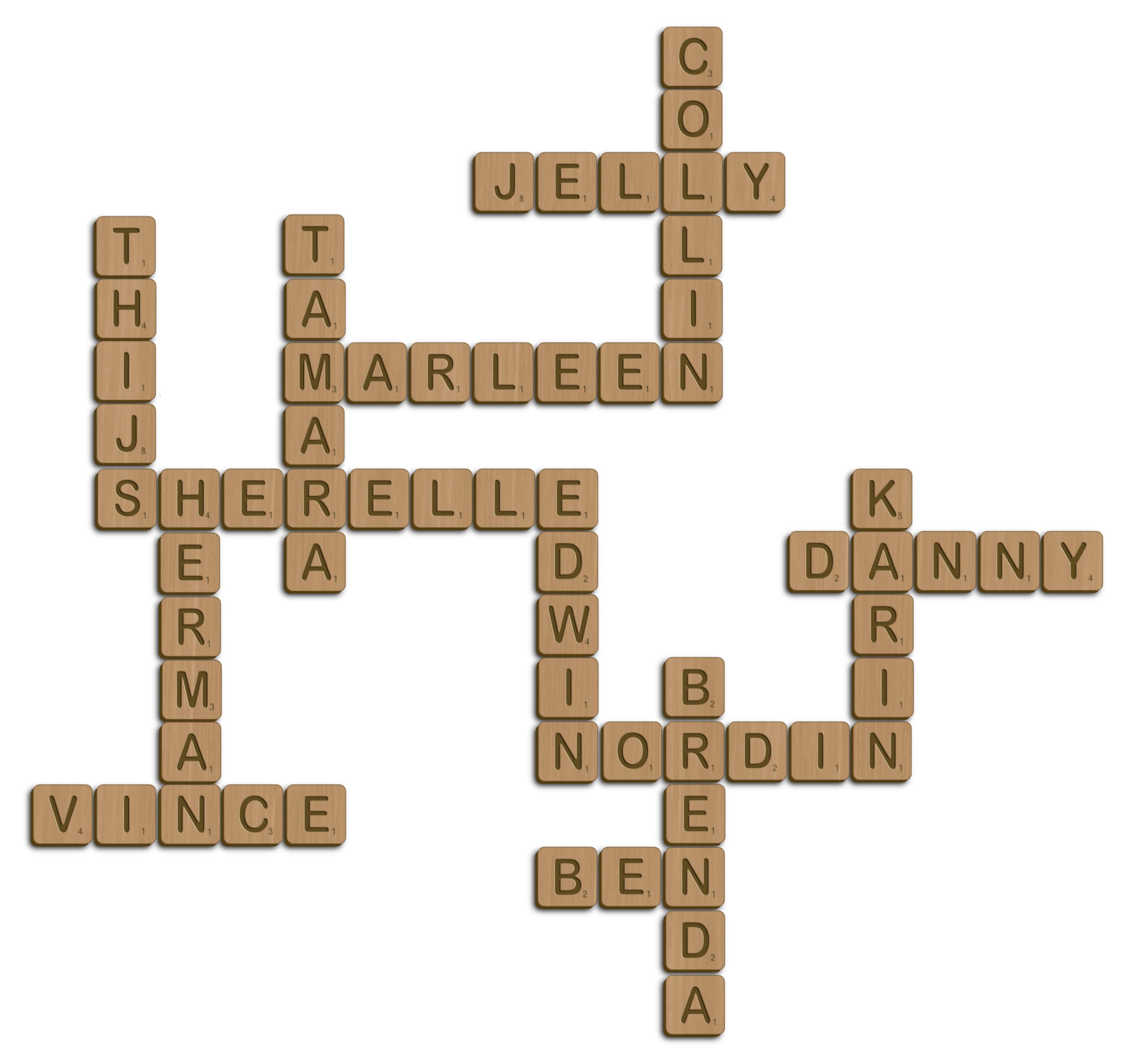
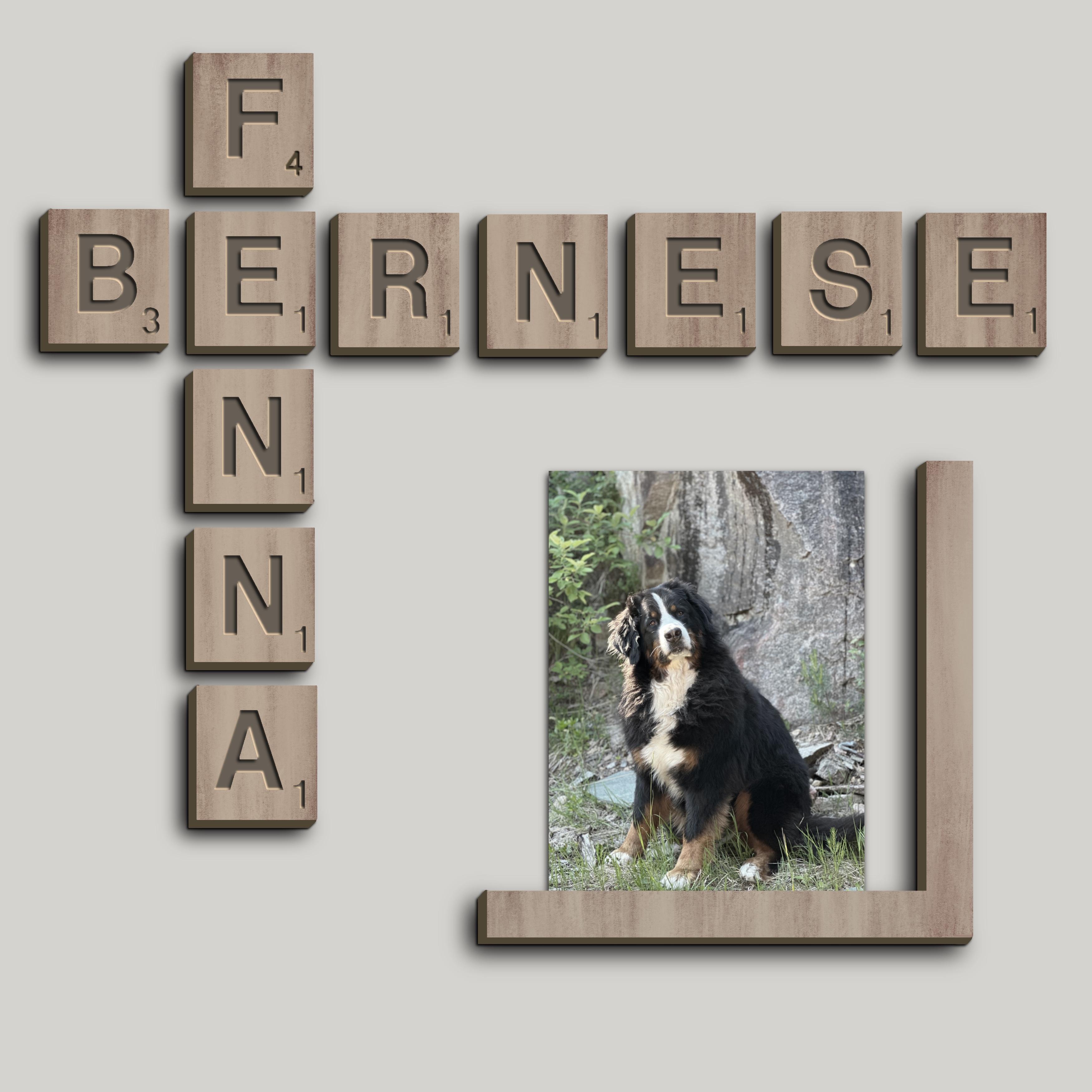
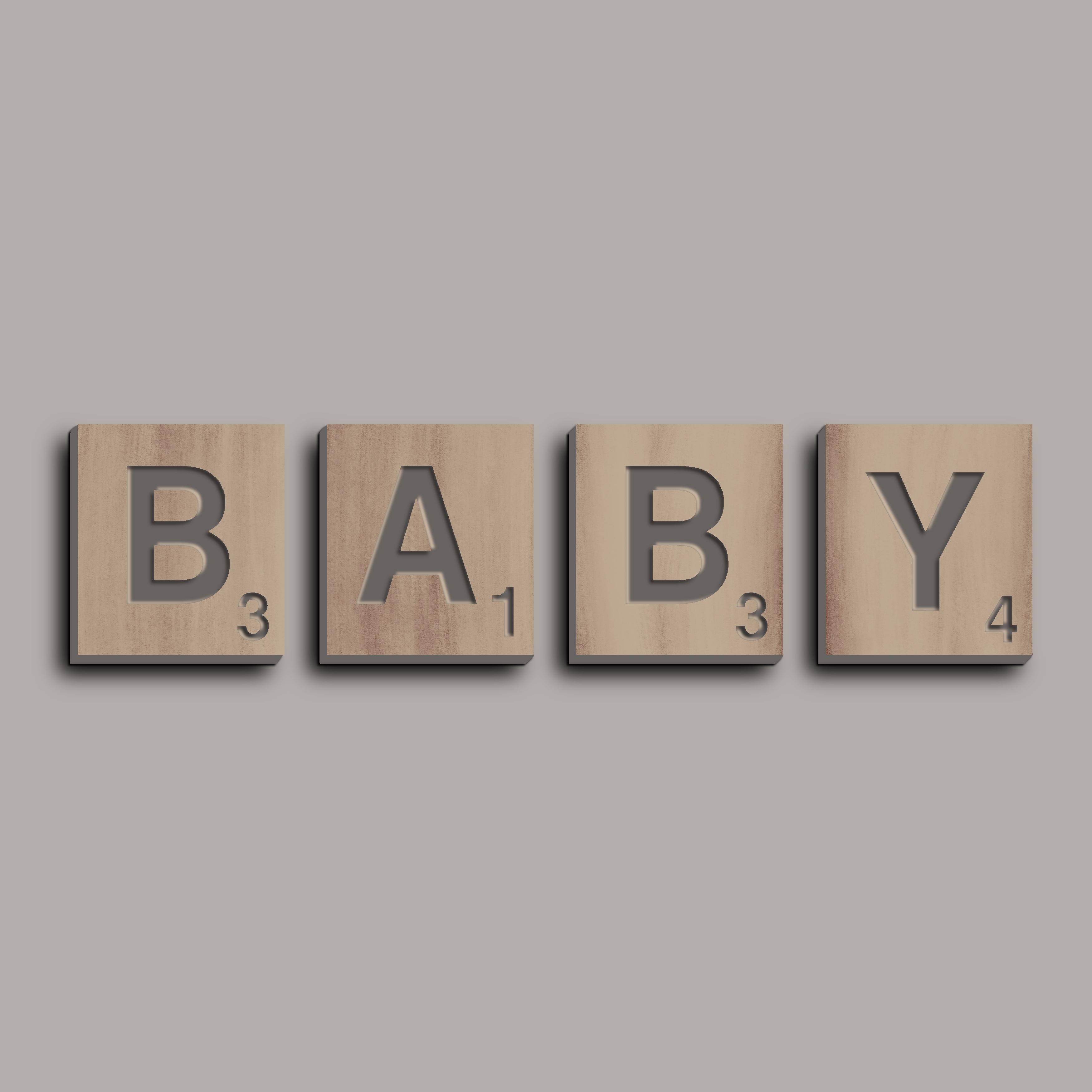
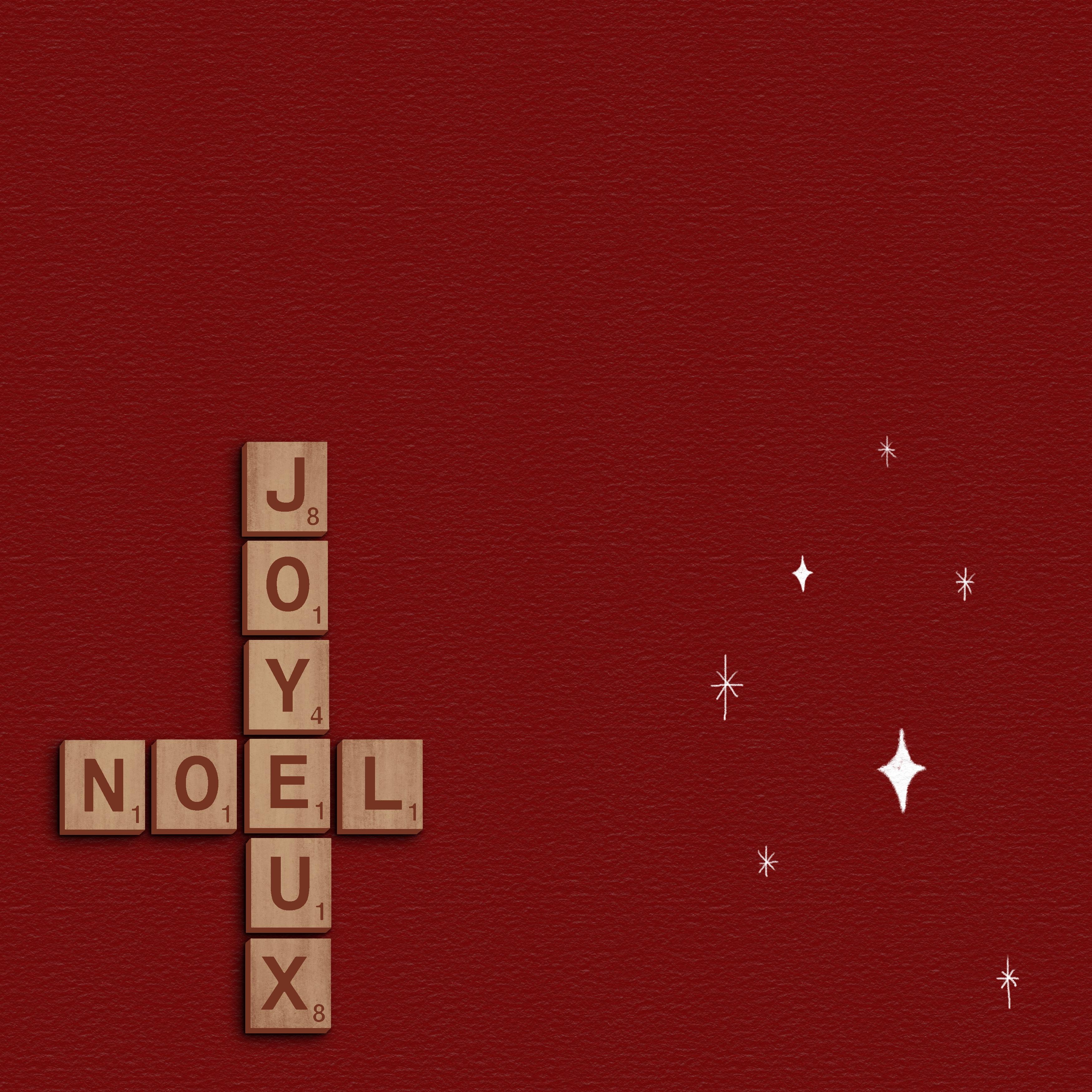
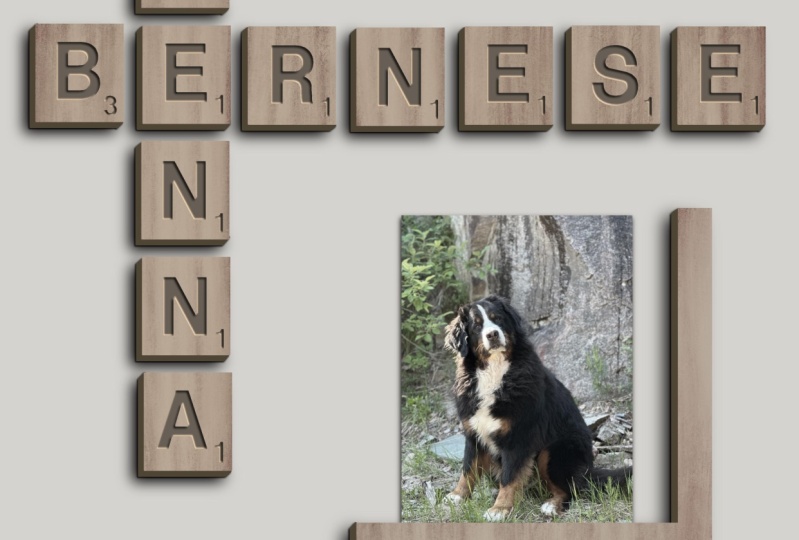
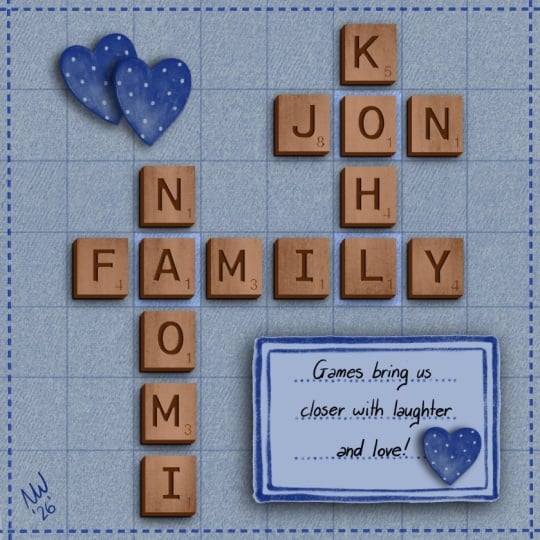
obra-prima sobre rabiscos Você viu os exemplos
anteriores, e é isso que
vamos criar em sala de aula, mas você pode criar
ao seu gosto Eu vou te ensinar
passo a passo como você pode ir de uma fonte para um projeto
finalizado. Você vai se juntar a mim na
aula? Vamos começar.
2. Como obter tudo o que você precisa: Portanto, se você não está familiarizado com
tudo o que precisa, acesse o site da Skillshare, não no aplicativo, vá para a aula e eu aconselharei que você
leia tudo na seção Mas e
na seção de
projetos e recursos Na seção Mas, você pode ver algo que eu já
criei, toque em mais. E aí você pode ver os links para as fontes que vou usar. Este é um fundo gratuito que
vou usar nas aulas. Esse fundo funcionou
perfeitamente para mim, mas eu gosto ainda mais de outro
fundo que é o fundo Scrabble Games É encontrado em
tecidos criativos, mas não é gratuito. Você economizará algum tempo e os ladrilhos ficarão mais arredondados, então é isso que
vou usar aqui. Mas na aula, eu tenho um fundo
gratuito que você pode baixar. Então você pode tocar neste link. Ele o levará diretamente
até ele. Você pode baixá-lo. Dê permissão para
fazer o download, depois de vê-lo, baixe-o aqui e toque nele. Abra-o e você poderá encontrar os blocos,
e eles serão importados
diretamente para o Procreate E quando você
quiser adicionar algum texto, vá até a
chave inglesa para adicionar texto e vá para A, selecione o texto desejado Vai ser
no T from tiles. Aqui está. Verifique o teclado e, em seguida, você pode começar a digitar Agora você sabe como
baixar uma fonte, e vamos voltar,
quero que você leia
tudo porque tem muitas informações
para você e muitas ideias para fazer também
e sobre projetos. Acesse a seção de projetos e
recursos. Lá você pode encontrar
a amostra de scrabble. É uma amostra muito pequena, com
apenas três cores. E eu tenho um pincel de scrabble,
um pincel de três pincéis, e isso
facilitará sua vida Então, baixe a amostra do scrabble. Escove, faça o download.
Agora está aqui. Abra os pincéis, conjunto de pincéis
Scrabble. É importado. E quando você acessa o Canvas, você pode encontrar o conjunto de pincéis na parte superior
da sua biblioteca de pincéis. E vamos voltar E quando quiser importar
as amostras, toque nela Ela abrirá no Procreate e você descobrirá que colocou a amostra
totalmente na parte inferior Eu tenho muitas amostras. Esta é uma amostra nova, muito
pequena, muito pequena. Mas você pode trabalhar a partir daí.
Basta defini-lo como padrão. Oh, defina-o como padrão. Eu trabalho com meu disco, então você tem a mesma peça que eu e
podemos partir daqui. Então, vamos continuar. Vamos
começar. Vamos para a aula.
3. Criando a parte superior do ladrilho: A primeira coisa que quero
fazer é criar uma nova tela. Para isso, vou
até o ponto positivo, adiciono um sinal positivo e trabalho a partir de polegadas. Eu vou de dez polegadas
Bye. Dez polegadas. E certifique-se de que seu
DPI esteja em 300, para que você possa sempre
usá-lo como impressão posteriormente E bem, temos 204
camadas ao meu lado, mas você não precisa de
tantas. Então crie. E eu quero me livrar dos meus intervalos de tempo porque
isso ocuparia muito espaço aqui no meu
iPad, e eu não preciso dele Então, primeiro de tudo, vou
adiar esse vídeo sobre Birch. Eu não quero ter um
vídeo, então está tudo bem. Vamos começar com apenas uma letra
para este, porque eu quero que você tenha o mais
fácil possível para
este primeiro treino, e podemos
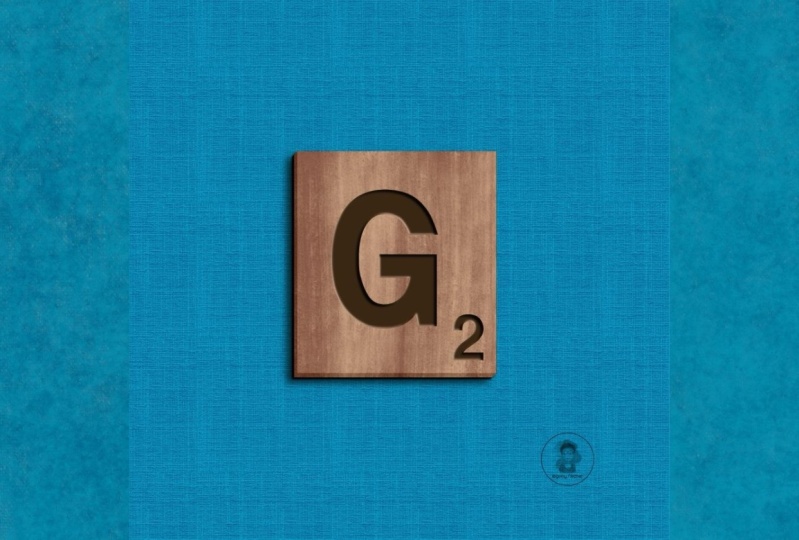
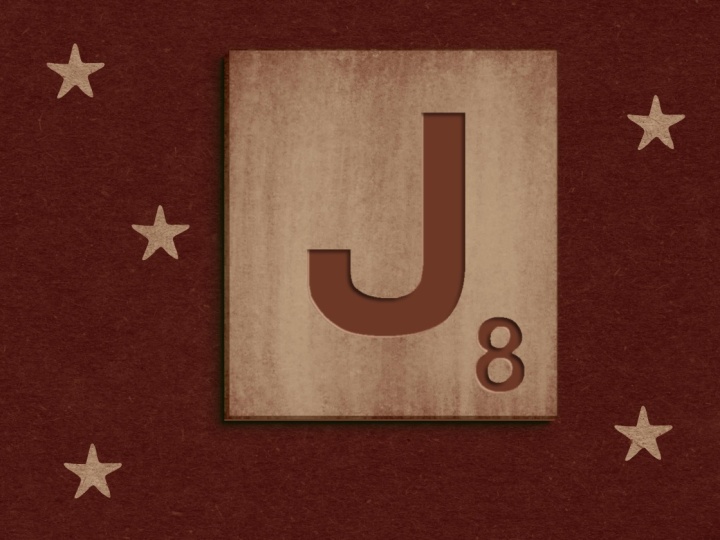
dificultá-lo mais tarde. Então, para esta primeira introdução, quero receber apenas uma letra. Então, talvez a letra
do seu nome. Vou usar a letra B,
primeira letra do meu nome. Então, talvez você possa
fazer isso também. Também vamos até a chave inglesa no canto superior esquerdo
do Vamos nos
livrar dessa, das
minhas letras, e eu digito a letra B. Use preto para
aquela. E isso é tudo. Livre-se disso e torne-o grande, muito grande para
este, porque eu
quero estar tão visível
aqui quanto será para você. E você vê que o número
aqui é aberto, e talvez se você tiver um seis e oito ou nove ou
algo assim com fechado, você tenha que se preocupar mais
tarde com a coloração. Este é apenas um carimbo que
usamos para dar forma e forma. Não vamos usar
essa parte em particular. Algumas fontes têm
maneiras melhores de fazer isso, mas não consegui
encontrar uma de graça. Portanto, esta é uma solução alternativa
com uma fonte gratuita. Então, vou colocar
isso como referência. Eu quero colorir
tudo nele, mas vou fazer isso
em outra camada. Então eu o coloco como referência e vou para uma nova camada abaixo, e lá vou pegar minha cor. E eu quero escolher
um marrom escuro. Então, para um marrom escuro, eu vou um pouco até aqui, eu acho, e crio uma nova paleta para você
, assim como para nós Então, este é marrom escuro
e em uma nova camada abaixo, coloque isso como referência,
eu vou
preencher letras. Continue preenchendo. Que quando você vê isso,
eu posso tocar aqui. E se você tiver um número
fechado aqui, certifique-se
também de usá-lo. Para esta parte, não
queremos mais usar isso, e você pode
mantê-lo se quiser. Em seguida, você pode desativá-lo. Mas acho que não
preciso mais disso, então vou excluí-lo. Então, este é o meu básico marrom. Vou colocar um
registro alfa para este. Você pode tocar nele e criar um registro alfa
porque eu quero
colorir tudo o que está
nessa camada e não
fora dela. Também posso usar uma máscara de recorte, mas quero usar o
mínimo de camadas possível Então, eu quero repassar essa, criar uma nova cor marrom levemente
creme. Deixe-me verificar algo como talvez um
pouco mais deste,
como um pequeno ladrilho de madeira. O
pincel de textura ilustrado para este. E eu vou usar isso
neste no Alpha Lock, e talvez eu deva
torná-lo um pouco maior. Estou passando um pouco por cima
para obter uma textura de madeira e quero que seja divertido, então nem um pouco liso Mas acho que esse será um tipo
crível de peça de madeira, talvez um pouco
mais leve, mas
sempre podemos fazer ajustes nessa Então essa
será a camada superior. Vou renomeá-lo imediatamente. Camada superior. A dica é que vamos ficar de fora. Então, criamos uma nova camada, e eu vou colocá-la por baixo E daqui em diante,
vamos trabalhar
embaixo dessa Então, é muito difícil .
O que vamos fazer é
um processo muito difícil, mas você pode parar
e retroceder o
vídeo a qualquer momento Portanto, faça com que economize seu próprio espaço. Estou voltando para
essa camada agora e quero selecionar tudo ao redor dela, não esse quadrado. E eu quero manter
a carta preenchida. Então, eu só seleciono
fora da letra. Então eu vou para a seleção, escolho ir automaticamente por
aqui, e você vê que tudo
por aqui é letra, mas não na letra e
não no bloco em si. Eu escolho inverter. E eu vou preenchê-lo aqui
com uma cor marrom escura. Oh, eu me certifico de que
este esteja aqui também. Então, vou
preenchê-lo embaixo dessa parte com uma camada de preenchimento
marrom escuro E veja, eu enchi todo
o quadrado aqui
embaixo Você pode ver a
carta até o fim. Então, essa parte também está pronta. Vou chamá-lo de ladrilho básico. E ficará mais claro quando
passarmos por isso até o fim, mas é um processo difícil, eu sei Eu mantenho um
espaço calmo para você e para mim, porque eu também tive que
praticar novamente. Então, ok, está tudo bem? Este é meu ladrilho básico. Agora eu também quero ter apenas a letra e
o número selecionados. Então, vou
duplicar este. Este estará na parte
inferior. Eu entro neste. Mas primeiro, deixe-me
selecionar este novamente. Vou selecionar
Vou colocar a camada
abaixo de Digitar de forma clara. Se você não entendeu imediatamente, volte alguns
segundos e assista novamente Então, temos a carta aqui. Renomeie isso. Chame isso de carta. Retorno. Então, temos
muitas coisas diferentes. Eu só tenho o ladrilho básico, então é o ladrilho inteiro. Só temos o interior, a letra, e
temos a camada superior. Se você tem um
ladrilho de scrabble em mãos, pode ver que as letras
estão um pouco Agora é uma peça plana,
mas eu não a quero. Eu quero ter sombra e iluminação para criar um
pouco mais de profundidade. Então é isso que
vamos fazer agora. E a melhor parte para eu fazer isso é
criar alguns estênceis E isso pode ser
muito difícil. Vamos para outro capítulo.
4. Como criar o efeito de gravura: Bem-vindo. Então, bem-vindo a este capítulo em que podemos criar
alguns destaques e sombras para criar
alguma profundidade
na letra e no
número. Não tenha medo. Estávamos
fazendo esse processo para um bloco, mas se você juntar
toda a peça, poderá fazer tudo
nas etapas únicas
que estamos fazendo agora, mas estamos apenas criando essa letra para
que você possa ver claramente. E para esta parte, vamos criar
alguns estênceis Vou duplicar
isso 14 vezes. Duplicar, duplicar, duplicar
e duplicar. Então, temos cinco partes. Veja, eu dupliquei o de baixo porque o baixo será o original Para deixar tudo claro, vamos criar
alguns estênceis
e, para mantê-los limpos, gostaria de
levá-los para outra cor Basta torná-lo verde. E vamos colorir
este de verde, selecionar a letra
e preencher a camada. E nós vamos fazer
com este também. Então toque nele, selecione-o. Novamente, toque nele e preencha a camada. Então, essas partes são os estênceis. Então, vou criar um novo nome, mas você também pode
vê-lo por cor. Mas vamos fazer isso
pela melhor parte disso. Renomeie o estêncil. Claro, ele
desaparecerá, renomeie. Estêncil. E faremos isso com
este também. Estêncil Você pode pular esta
parte se quiser, porque ela é claramente
visível com esta Então, para torná-lo visível para você, vou simplesmente desligar este e vamos trabalhar
com este primeiro Quero criar uma sombra
quando minha luz do sol vier daqui e as letras estiverem
voltadas para dentro. Você estará criando
uma sombra em todo o lado
das letras. Então, para isso, eu quero
criar um corte de contorno
movendo este, movendo o
verde um pouco para aqui Então, eu estou selecionando este. Mova-o um pouco. Um, dois, três, quatro, cinco. Quando a alface estiver grande, você pode mexer um pouco mais Mas quando você tem uma peça inteira, você apenas se move um pouco. Então agora você pode ver claramente uma parte de onde a parte
escura estará. Você pode ver facilmente
que ele já criou um pouco de profundidade, mas vamos
torná-lo mais visível. O que vamos fazer
agora é selecionar esse. E ele vai escolher
a cor oposta. Portanto, se você estiver
usando outra cor
, pode ser qualquer cor oposta à sua cor. Portanto, não se assuste com isso. Então, ao selecionar
o verde, vou até a letra
abaixo e digito claro. E agora você pode ver que só vê as partes escuras
que são visíveis aqui. Quando eu excluo essa, você não consegue vê-la muito bem porque é da
mesma cor que essa, mas vamos fazer
dela uma parte sombreada. Então, selecionaremos
essa camada e eu vou brincar com minha
saturação e brilho, e vou
escurecê-la um pouco Você vê que está visível
novamente, imediatamente. Você pode deixá-lo duro, mas eu gostaria de torná-lo um pouco mais suave usando
o desfoque gaussiano Use sua varinha mágica, toque no desfoque do portão e talvez
seja apenas uma pequena porcentagem Às vezes, um ou dois serão
suficientes. Quando você tem letras menores, você pode fazer
isso com um ou 2%. Agora eu escolho cinco. Você
vê a barra deslizante quando eu a deslizo para a direita e
você pode vê-la claramente Eu farei isso de novo por você. Então é aqui que
estamos. Vou ampliar. Torne-o mais visível, eu
escolho o mágico, vou até Gchapleur e
deslizando para fora, até aproximadamente cinco, você pode ver o sombreamento
desaparecer E era isso que eu
queria criar. OK. Agora vamos
fazer isso no lado oposto, mas depois vamos usar
para torná-lo um pouco mais leve. Então eu ligo isso novamente. Lembre-se, agora
vamos movê-lo um pouco
para o
canto superior direito. Talvez eu o mova um
pouco mais
assim para que eu possa vê-lo. A parte divertida é que tenho uma carta
difícil para que eu possa realmente ver para onde as sombras estão indo e também os
destaques Então, eu vou sair disso
e os direciono um pouco. Só um pouquinho. E
vou diretamente para esta, e vou
mudar a cor para
a parte mais clara
do que estou usando aqui e vou
aqui e digo claro E agora você pode ver, mãe. Agora, veja, essa
parte também é escura, mas eu quero que ela fique mais clara
porque ela terá
alguns destaques. Então, eu vou para essa camada. Estou escolhendo a
cor mais clara que posso encontrar aqui. E vamos, não se preocupe, vamos
iluminá-lo novamente, mas tenho certeza de que vou fazer com que
seja uma cor correspondente, ou
seja, uma cor clara Vou selecionar essa e
escolher a camada de preenchimento. Sim. E agora você pode ver que está
destacado aqui. Sim. Quando estou mais perto meu iPad e na tela,
consigo vê-lo com mais clareza. Você pode ver um
pouco dos destaques, e eu também quero usar um desfoque de
Goshen. E talvez às vezes
precisemos adicionar uma cor um pouco mais clara,
mas também podemos fazer isso Então eu vou sair
da escada,
deslize-a, só um pouquinho E então vou deixar ainda
mais leve. Eu posso ver isso com mais clareza. Talvez um pouco de desfoque de Goshen também. Então você pode ver que é muito, muito dependente do
que você está criando. É por isso que fazemos isso com
apenas um bloco neste momento. A última parte
que queremos fazer
é separar essa
carta da outra Então, vou
criar uma seleção novamente, acessando minha palavra
abaixo e dando uma dica clara E agora você pode ver
que quando eu me livrar dessa, temos a marrom e temos a parte
mais escura e
a parte mais clara, e eu quero que fique um
pouco mais desfocada Então, deixe-me verificar isso primeiro. Desfoque de Goshen. Você me vê olhando para frente
porque eu posso ver na tela o que você
vê diretamente e a distância, vou colocá-lo um pouco
mais para este lado. Sim, é só um
pouco para torná-lo convincente. E quando eu diminuo o zoom, tenho uma letra criada
nas profundezas desta Talvez eu queira um
pouco mais leve novamente. Podemos jogar o
quanto quisermos com isso. Sim, agora acho que também tem mais luz cativante
deste lado Então essa foi a parte da
escultura das letras. Agora, vamos criar mais
profundidades de todo o bloco. Eu vejo você no próximo capítulo.
5. Como criar o efeito 3D do ladrilho inteiro: Então, agora vamos
fazer o bloco inteiro. Então, estamos criando um pouco de profundidade e três D de
todo o bloco em si. Lembre-se de que esse era
nosso ladrilho básico. Então, vamos
trabalhar com esse. Quando você tem um bloco, você
pode ver um pouco
do tamanho deste lado porque sabemos que o sol
está vindo deste. Então, estamos olhando um pouco desse ângulo,
só um pouco. Então, eu vou
duplicar esse, e vou deixar isso para trás
porque esse é o nosso núcleo básico E vou mudar
isso para decidir um pouco, só para torná-lo crível Vou duplicar
esse e derrubá-lo. Crie uma máscara de recorte e mova-a também em direção a
ela Portanto, temos a mesma moldura
de madeira ao redor dela. Mas como é a parte lateral, quero criá-la
um pouco mais escura E eu também quero
tê-lo coberto deste lado, mesclar esses dois E vou torná-los um pouco maiores,
levando-os um pouco até aqui. Mas agora você vê que
não são mais três D. Então, vamos apagar um pouco
usando um revestimento monocromático. Certifique-se de
apagá-lo no mesmo ângulo. Então, este está
indo para 7:00, aproximadamente, então eu
tenho que ir até aquele Faça com que seja o mais sete horas
possível, também. Acho que está tudo bem por enquanto. Então, agora temos nosso ladrilho. Mas nosso azulejo tem uma sombra. E quando você tem sombras, você tem sombras centrais
e sombras suspensas As sombras centrais estão diretamente
abaixo do ladrilho, e as sombras projetadas
são o que o sol está criando na área. Primeiro de tudo, vamos
criar uma sombra projetada. Duplique essa,
faça a parte mais baixa, vamos dar
outra cor, selecionar e preencher a
camada com preto Camada de preenchimento. Vamos ao cinema um
pouco mais perto daqui. Só um pouquinho, e só um pouquinho também de um
Gachenblur, Lá você pode ver que está
deitado no papel. Aqui, um pouco de sombra. E então queremos
criar muitas sombras. Então, vou duplicar
este novamente. Novamente, pegue o de baixo. Mova-o mais para cá. E vamos criar
uma sombra mais suave. Então, vamos fazer Ghembleur
criar uma sombra mais suave, talvez Além disso, podemos brincar com a opacidade para torná-la um
pouco mais clara, se você quiser Acho que agora minha
sombra projetada está muito longe da base do bloco. Vou mover isso um
pouco para cima novamente, quase invisível, quase invisível, mas agora é mais
crível que seja um ladrilho
saindo do seu papel Neste momento, sua
carta está pronta. Como eu disse, seria uma parte difícil e um tanto
técnica, mas seria divertido se você
criasse um quebra-cabeça inteiro. Agora, fizemos a parte
técnica. Vamos passar para um quebra-cabeça inteiro e eu darei minhas dicas.
6. Crie um projeto de quebra-cabeça maior: Quando criamos um quebra-cabeça
totalmente novo, queremos ter uma página
totalmente nova. Eu vou com dez por dez, então eu dupliquei este, mas você pode criar
da parte para baixo. Veja,
temos apenas algumas camadas e manteremos aproximadamente esse
tipo de camada. Vamos nos livrar
dessa. Claro. E eu vou chamá-lo de nomes. Você pode fazer isso com
tudo o que quiser. Você pode usar sua família. Você pode usar seus amigos. Você pode fazer isso para um
quarto de bebê, talvez com comissões. Isso também é divertido. Mas vamos
passar para minha família. Nós podemos fazer isso. É
fácil conseguir uma grade. Então vá para sua
ferramenta de chave inglesa, vá para Canvas. Toque no seu guia de desenho. Torne sua grade um
pouco maior. Depende da sua família, tamanho da sua família ou do
grupo de amigos que você deseja. Então eu acho que tenho
o suficiente dessa vez. Um pouco. Sempre podemos
mudar isso mais tarde. Então eu começo com o nome da
minha irmã. Essa é Monique. E eu já dei um
exemplo primeiro porque não
quero ler essa
lição por muito mais tempo, então levo meu exemplo comigo. Então o nome da minha mãe é Beppe E então
temos meu nome, Brenda O nome da minha mãe ou do meu
irmão é Henry. E meu pai é Hank, na forma holandesa,
então podemos movê-lo para cá então podemos movê-lo Então eu tenho minha irmã,
eu tenho meu irmão. Eu tenho minha mãe e
tenho meu pai para esse papel. Vamos criar uma
foto dessa. Então, vou salvá-lo como JPEG e salvá-lo no meu
álbum de fotos Então, agora eu vou
criar um novo. Então, vou me livrar disso porque
preciso de um espaço. Se você está escrevendo
apenas algumas letras, tudo bem, mas para esta
, eu preciso do espaço. Então, agora vou
montar minha tela e tirar minha foto recém-feita
como minha referência. Então eu vou para minhas imagens, importo imagens e
vou para os nomes. Então, eu os tenho
à mão, conforme eu quero. E eu vou me livrar disso. Bem, digitar as
palavras horizontais é ótimo. Você pode usar letras para isso. Então, vamos adicionar
letras novamente, adicionar texto. Bem, era o
nome da minha irmã chamado Monique. E meu nome, vou criar algum espaço
em torno dele, Brenda Os verticais, você não pode
digitar verticalmente com muita facilidade. Portanto, minha solução alternativa para isso
é apenas retornar e digitar cada nome com um
espaço entre as letras Então, o nome do meu irmão é Henry. Veja, eu tenho
espaço dentro deles, isso é mais fácil para minha
seleção mais tarde. E o nome da minha mãe é Beb, eu esqueci um espaço, e o nome do meu pai
é Hank, então vá Hank E isso é fácil. Quero que os nomes sejam tão grandes quanto aproximadamente os
ladrilhos. Então, vou
redimensioná-los acessando
a ferramenta de seta e, em seguida,
torná-los tão grandes quanto possível E se não
couber na sua tela
, você terá que jogar
com sua grade novamente. Então, eu quero torná-lo
aproximadamente tão grande quanto
minha grade é para uma camada. Sim, acho que, bem,
temos que verificar com alguns. Sim, e isso não é um
pouco quadrado, então é um pouco retangular Mas o tamanho cabe aproximadamente. Então, estou movendo isso para baixo. E a razão pela qual eu tenho tudo
isso em uma camada é porque será
mais fácil de criar. Então, eu ainda tenho o máximo, então vou
limpar essa camada. Agora, nesta camada, vou criar todas as
letras, todos os blocos. Começando com Monique. Eu tenho que redimensioná-los também. A primeira vez que pratiquei
isso foi com uma fonte paga Então, eu quero criar um
tipo de aula gratuita para você, então é por isso que temos
esse problema agora, mas sempre há uma
solução para cada problema. Só vamos
criar um novo. Então Monique estará
aproximadamente aqui. Então eu vou para
essa tela e vou
ficar em cada camada. Eu vou para a seleção. Vou de mãos livres. E eu vou
tocar aqui e aqui. Em seguida, vou diretamente
abaixo do espaço e posso
movê-los facilmente indo para o RRT Veja, era uma linha
vermelha no topo. Também é arroz assado no momento, e o arroz assado dirá que você não
pode mais editar os nomes Então, se você quiser salvar essa, basta duplicar a camada primeiro antes de
fazer isso Então, vou selecionar
novamente, de cima para baixo, e depois contornar
e espaçar tudo. Vou pular essa parte
da aula agora porque vai
levar muito tempo, ou vamos acelerar isso?
Nos vemos do outro lado. Então os nomes estão aqui agora, eu posso me livrar de todas
essas letras agora. Não precisamos que sejam
cortados e eles sumiram. E agora você vê por que é melhor ter tudo
isso em uma camada, para poder arrastar e soltar. Caso contrário, você precisará voltar e avançar em cada camada. E isso é muito chato de fazer. Então eu acho que essa
composição está boa, e isso não é estranho
porque eu a pratico primeiro. Agora vou
torná-los maiores. Assim, me
livrando da minha tela, referência e do meu guia de
desenho, não
preciso mais deles. E agora fazemos o mesmo que
fizemos com nossa única letra.
7. Deixe o projeto continuar: Então, vou definir
isso como uma referência e vou
criar a camada superior. E para este, vamos escolher
a cor marrom novamente. Escolha apenas um e continue preenchendo. Agora você vê isso e
pode facilmente preencher tudo. Veja, você precisa se aproximar de cada
número de letra que não está aberto. Mas sim, estamos aqui novamente. E você pode repetir
o mesmo processo, e você pode vir
e se juntar a mim como quiser. Ou talvez você queira fazer
isso no seu próprio tempo. Está tudo bem.
Vou partir daqui e fazer exatamente o que fizemos
com esta primeira carta. Então, entramos para nos
livrar dessa parte, deletamos, e temos nossos
blocos básicos de letras aqui Vou criar
um cadeado alfa deslizando com dois
dedos para a direita e vou criar
essa textura neles novamente. Você pode ver que todo o
processo pode ser feito, mas apenas em um com todas essas letras
, para que você não precise fazê-las todas separadas. Basta colorí-los ao
seu gosto. Eles podem ser feitos de qualquer
peça do que você quiser. Então, é até divertido criar esse tipo de letra
com um tipo de tecido. exemplo, se você tivesse feito um padrão
repetido, também
é divertido, talvez para
um berçário ou algo assim Quarto de criança e faça com que pareça tecido.
Isso pode ser divertido. Acho que isso parecia grão
de madeira para mim. Às vezes eu olho para frente
porque vejo na minha tela o que você vê, e é um
pouco diferente do que
eu vejo na minha tela. Mas você pode ver o que
estou fazendo aqui. Então, vamos
repetir as mesmas etapas. Estamos criando isso como camada superior. E novamente, Top. E queremos ter todo o nosso ladrilho
preenchido, nosso ladrilho básico. Então, vamos
selecionar essa parte. Automático fora
das letras, inverta, crie uma nova camada,
selecione um marrom escuro, mova nossa camada abaixo
dela e diga Portanto, não se esqueça de inverter. Caso contrário, todo o
fundo é marrom. Você pode fazer essa etapa
o quanto quiser. Então pare o vídeo, volte e repita. Às vezes eu preciso fazer isso sozinho. Ok, a próxima coisa,
o que fizemos foi criar novas letras porque
queremos criar nossa
profundidade dentro das letras. Então, selecionamos esse. Vá até este, duplique-o
e, em seguida, limpe E então só temos as
letras e os números. Então, se quisermos excluir você pode ver as letras
e os números Você pode verificar isso
antes de prosseguir, caso contrário, você se
culpará mais tarde Então, tudo bem. Então,
temos nossas cartas aqui. Vamos renomeá-los. E
este é o nosso bloco básico. Então, nesta parte,
vamos fazer todas as letras em uma
camada e em etapas fáceis, assim como fizemos com uma letra. No começo,
agora vamos fazer isso com as mesmas letras
ao mesmo tempo.
Volte para minha carta. Vou duplicar quatro vezes. Esta será sua carta básica. Isso será um estêncil. Vamos dar outra cor. Selecione a camada de preenchimento e faremos isso
novamente. Então renomeie-o como estêncil. Selecione e preencha a camada. Então, esses são os dois estênceis.
Vamos nos livrar dessa. Caso contrário, não podemos
ver isso com muita dificuldade. E agora vamos para
o topo, vamos embora. Basta escolher uma das letras. Sim, mexa um
pouco. Muito aqui. Veja, está muito bloqueado
agora, mas tudo bem. É porque está
muito ampliado. Sim, um pouco tenha pressa para
escolher seu próprio espaçamento. Selecione este. Você
vê a cor oposta. Então, se você tiver outra cor, ela pode mudar para
sua outra cor. Não precisa ser roxo. Selecione essa opção, vá até a
camada abaixo e digite clear. Livre-se do estêncil. E agora você não consegue ver. É da mesma cor. Então,
vamos torná-lo mais escuro, a varinha mágica, usar saturação e brilho
e escurecer Sim. E agora vou diminuir um
pouco o zoom , porque, caso contrário, o bloqueio e a pixelização
estão me causando problemas para procurar o ângulo certo Então, eu vou para o goten blur. Eu acho que isso é crível. Veja, agora estou com 2%. E então, na primeira
carta, quando escrevemos, era muito mais. Sempre volte. Quando isso acontece,
acho que não é tão
visível quanto eu queria, então talvez eu queira escurecer um pouco Sim, agora eu posso ver mais. Espero que você possa ver isso também. Está um pouco
mais escuro agora. E vamos fazer o
mesmo com o lado oposto. Vamos pegar o B novamente
porque B e R são letras, então você pode ver mais. Então, agora eu quero
ligar isso de novo, e eu quero ir para o outro lado para criar
alguma luz lá. Então, vou aumentar este
um pouco. Não, estou na camada errada. Então eu volto para esse estêncil, e vou
movê-lo para cima. Assim. Vou limpar o
estêncil desta carta, então selecione esta Vá até a camada abaixo
e digite clear. Livre-se do estêncil. Agora podemos ver essa parte,
mas temos que clarear isso, então escolhemos a
parte mais clara desses ladrilhos aqui e simplesmente
selecionamos e preenchemos essa camada Vá para Gochmbler e
desfoque um pouco. Talvez uma porcentagem
já esteja bem. Eu não sei. Vamos diminuir o zoom. Certifique-se de que
tudo esteja desligado. Diminua o zoom. Acho que a
porcentagem está boa. Você pode ver isso aqui. No O, é muito visível
no Y. É muito visível. Talvez um pouco
mais leve, talvez. Sim. Eu acho que está tudo bem. Portanto, mova esses Bs apenas
quando estiver desativado. Então minha composição está boa. Vamos ao
próximo capítulo para criar três
blocos D reais a partir disso.
8. Crie os efeitos 3D para todo o projeto: Então, agora temos
letras esculpidas. Vamos mergulhar na criação um bloco de três D a partir
desses blocos. Então, vou duplicar
o bloco básico. Agora, indo até o
ladrilho abaixo dele, vou fazer com que ele o
leve mais para o lado pegando a seta
dois e movendo-a levemente para a E agora temos que mergulhar manualmente
nessa mesma camada. Criando com uma
monolina, eu a adiciono aqui. E fazemos isso manualmente e
criamos essas conexões. Verifique se você está
na camada certa, na parte
mais baixa, e faça assim. Cada um à mão. Vou acelerar isso para você. Assim, você pode fazer isso
no seu próprio ritmo. Você pode parar o vídeo aqui. Então, estou pronto.
Espero que você também esteja. Neste ponto, verifique novamente tudo,
caso contrário, tudo o que
você faz depois desta parte. São apenas algumas etapas, mas você poderá
fazer tudo de novo. Então, vamos garantir que você
tenha tudo aqui. Então, agora vamos
criar uma pequena
sombra projetada ali. Então, vamos duplicar
esse novamente. Assim, podemos mudar a
parte superior para os lados. Talvez seja
algo fácil de conectar. E essa
será a sombra central. Então, estará
embaixo dos blocos. Núcleo. E nós
o tornamos preto. Selecione a camada de preenchimento. E então eu posso me mover também um pouco mais para a esquerda. Sempre saia
da caixa, não entre,
nem muito perto dos
pontos, ou você
a removerá fora do contexto. Então, vamos verificar se está
tudo bem. Acho que sim. Vamos fazer com que seja um pouco
desfocado, não muito. É apenas a parte em que o ladrilho está no papel e
não apenas flutuando. Eu acho que esse é bom. E você vê que são apenas 2%. Mas talvez com você,
seja outra porcentagem. Então, tudo ficará bem. E agora, para a
sombra projetada, duplique-a. Chame isso de entrega. Vamos movê-lo ainda mais para fora
da caixa. Vamos fazer com que fique um borrão. Vamos diminuir o zoom e
ver o que ele faz. Sempre diminua o zoom com
todas as mãos. Eu tenho todas essas ferramentas
não selecionadas, desativadas. E acho que temos
algumas,
bem, divertidas peças de scrabble. E você tem uma
peça única para sua família. Portanto, é divertido imprimir. É fácil criar
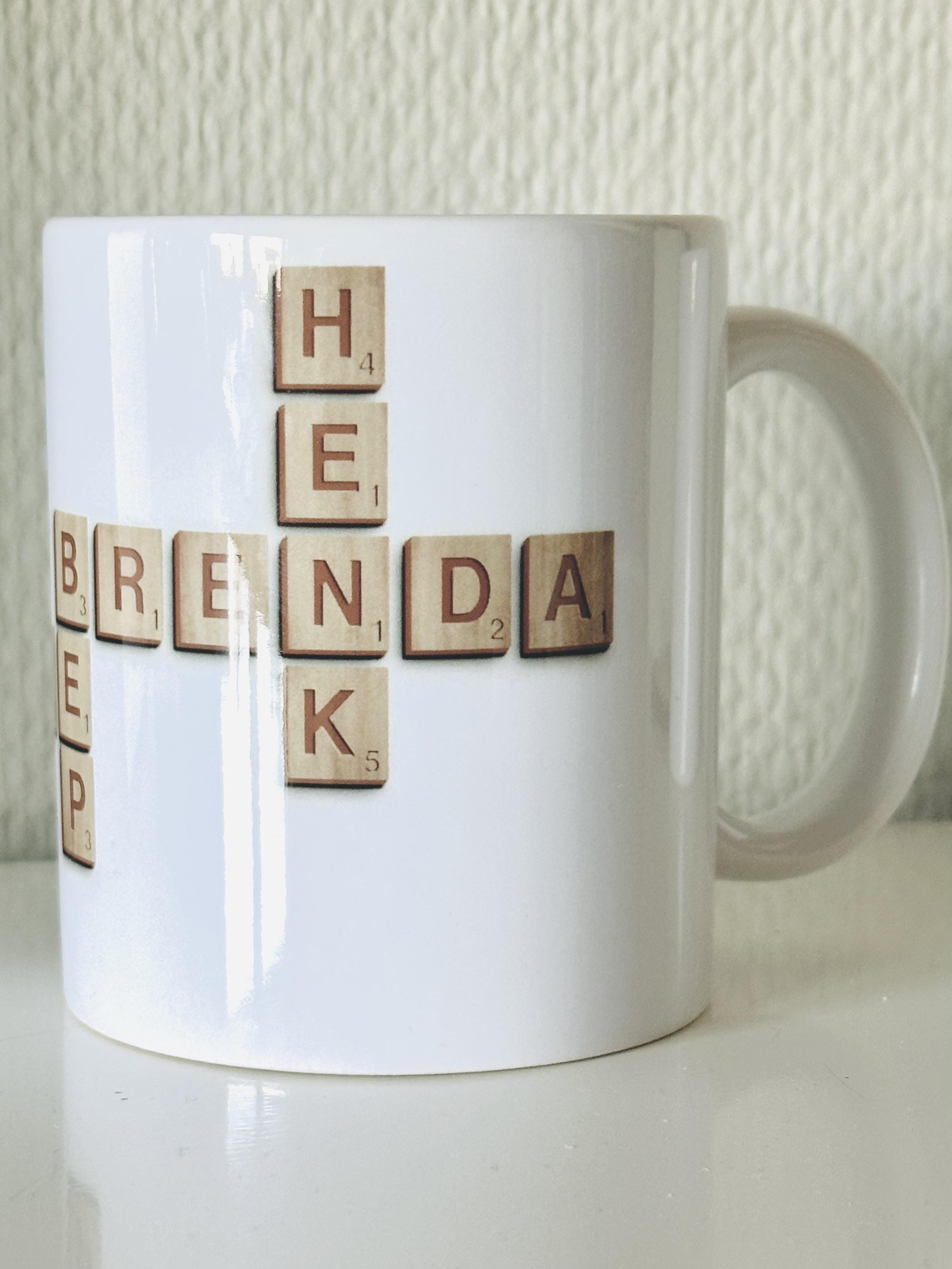
copos com eles. Eu fiz uma sublimação em um MAC. É muito divertido, mas
você pode criar nomes
de bebês ou um presente
para alguém muito especial E, sim, é meio
que um quebra-cabeça, mas, sim, scrabble é e também procreate é, mas
espero que você goste
9. Considerações finais: Aí está você. Sim, você pode ver que criei meu próprio
trabalho de sublimação que acabei de
criar nesta aula A sublimação é um tipo de
coisa totalmente diferente. Mas se você estiver interessado, eu também
posso ajudá-lo com isso. E eu quero te mostrar como você pode facilmente me deixar
verificar onde está aqui? Esta, eu criei uma impressão em papel aquarela que mostra É muito texturizado
e muito lindo. Isso também ficará
lindo em uma moldura, e talvez você também possa
fazer isso sob encomenda e fazer com
ela o que quiser Acabei de explicar e
ensinar o processo de tudo isso. E também não deixe de publicar seu projeto na sessão de projetos
e recursos desta turma, pois
todo mundo quer ver o que
você criou a partir dele. E também quero ver
o que você criou com isso. Além disso, escreva
uma resenha abaixo desta aula para que todos possam ver o que você gostou ou não
nessa Espero que tenham gostado,
mas divirta-se e é um pouco complicado,
eu sei, mas você sempre pode
pausar e retroceder Então nos vemos na próxima. Obrigado por assistir. Tchau.
 Brenda Bakker, Sharing my skills is sharing my joy