Transcrições
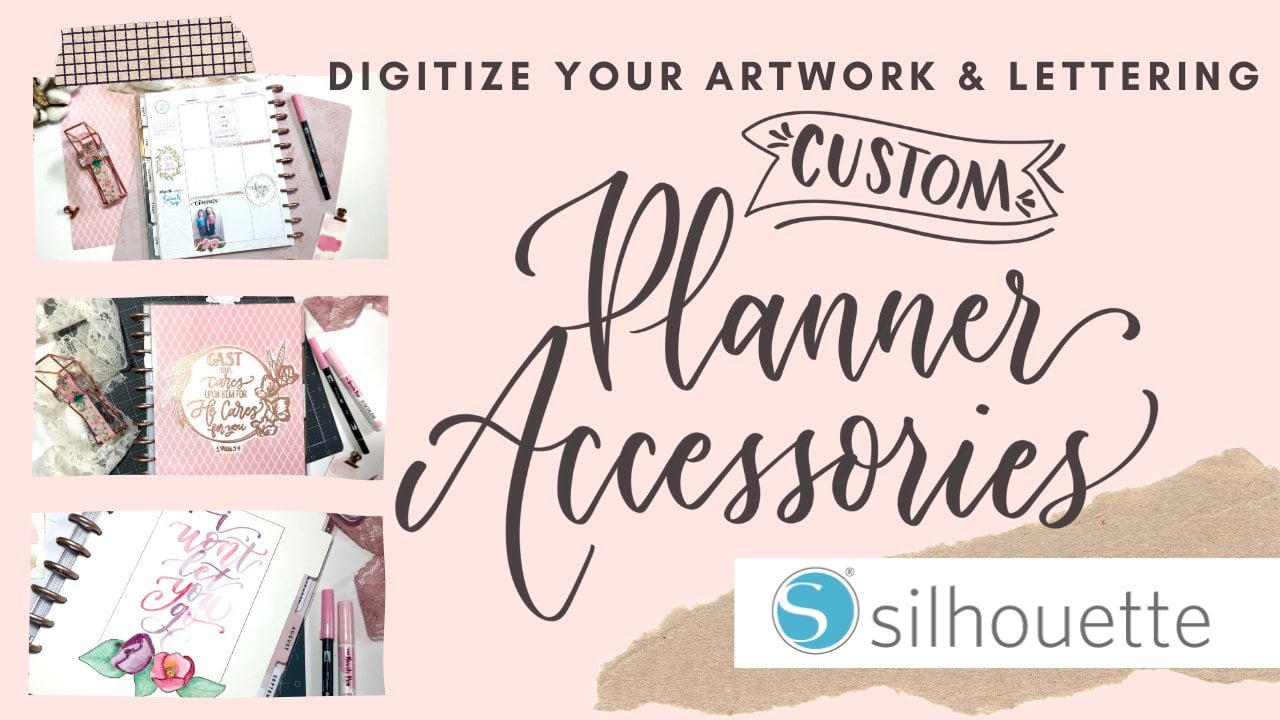
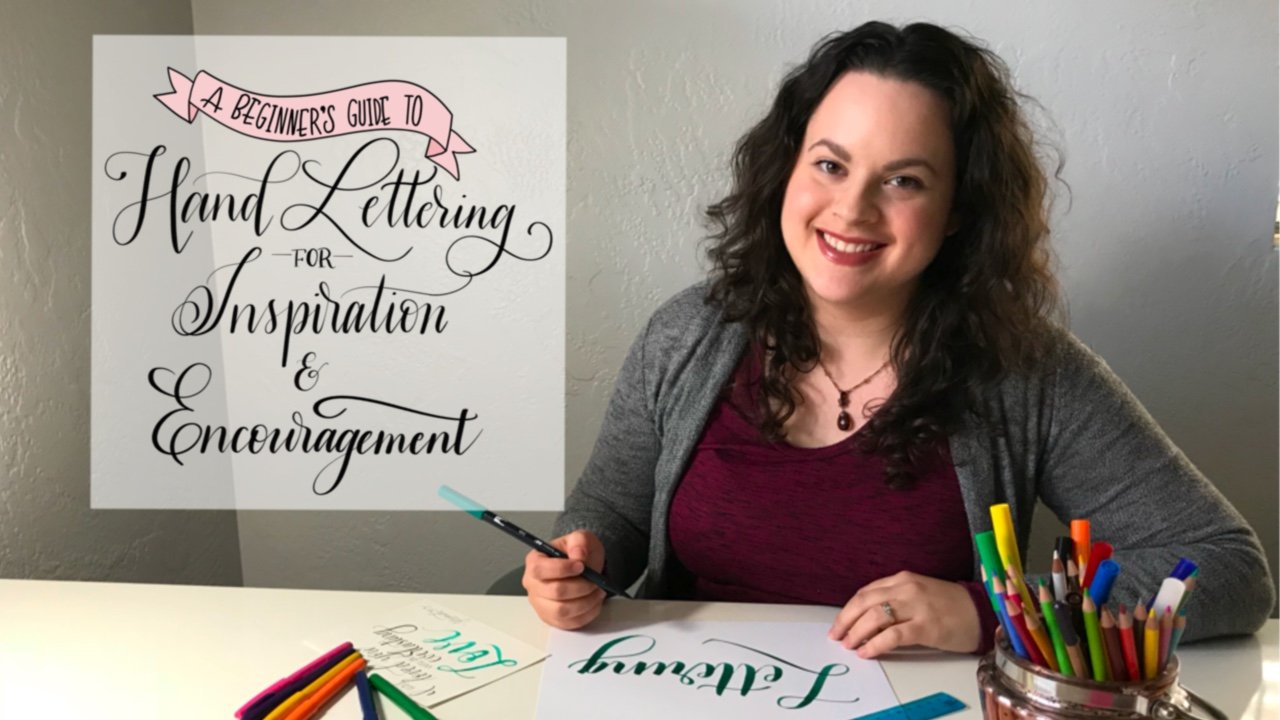
1. Digitalização de introdução: Bem-vindo ao meu canal. Meu nome é Anna, e sou uma artista autodidata de letras e caligrafia. Minhas aulas focaram em lhe dar dicas úteis e práticas que o ajudarão a começar em sua própria jornada de letras ou a melhorar as habilidades que você já desenvolveu. Esta classe se concentra em digitalizar seus desenhos de letras da maneira mais simples possível, para que você possa usar esse design de uma infinidade de maneiras. Com este método, vou mostrar-lhe como usar suas letras digitalizadas especificamente para máquinas de corte como silhueta ou críquete, que permitirá que você crie uma infinidade de produtos novamente com apenas seu único design, Vou guiá-lo passo a passo através do processo de digitalização de suas letras com seu iPad ou seus desenhos de papel e dar-lhe a flexibilidade de usar qualquer software que você tenha acessível. Vou mostrar-lhe como digitalizar suas letras,
um ilustrador de adobe, um ilustrador de adobe, o estúdio de design Silhouette e o espaço de design de críquete. Eu também lhe darei um breve resumo de como você pode usar sua máquina digitalizada de letras e corte juntos para criar uma variedade de produtos de aparência profissional. Você pode usar essas técnicas para abrir sua própria loja artesanal, fazer festa para roupas personalizadas e muito mais. As possibilidades são verdadeiramente infinitas. Siga-me e confira a página do meu canal para ver quais outras aulas eu já ofereço e quaisquer aulas que venham no futuro. Agora vamos pular para o primeiro passo de digitalizar suas letras.
2. Digitalização e corte e e de corte: suprimentos para esta classe são mínimos, mas substanciais. Para digitalizar suas letras, você precisa de software. Vou mostrar-lhe como usar o Adobe Illustrator, o espaço de design de críquete e o Silhouette Design Studio. Você não precisa saber como usar todos os três, apenas aquele que faz mais sentido para você, dependendo de qual máquina de corte você tem ou prefere. Se você planeja usar seus projetos com uma máquina de corte de críquete ou silhueta, você precisará de um desses também. Eu pessoalmente possuía a silhueta cameo, também, mas a maioria das técnicas funcionará com a maioria dessas máquinas. Na medida em que quaisquer outros suprimentos, você simplesmente precisará comprar o material certo para o projeto que você planeja fazer. Você pode cortar uma enorme variedade de suprimentos com essas máquinas. Vou mostrar-vos projetos com papel adesivo, vinil
adesivo e ele transfere vinil. Mas há tantos outros materiais que você pode cortar e fazer itens bonitos com. Para obter mais informações sobre o que essas máquinas podem fazer, confira seus sites. Lembre-se que você sempre pode deixar perguntas para mim e para outros alunos na
seção de discussão da classe
3. Como usar seus designs de papel: você não precisa ter um tablet ou iPad chique. Para criar designs para digitalizar, você pode simplesmente usar papel e um dispositivo para tirar fotos como seu telefone ou câmera. A melhor dica que eu tenho para criar desenhos que são fáceis de digitalizar seria usar papel
branco brilhante e letras escuras, preferência em preto. Você pode ver que eu usei tanto do poço de escova preta e uma caneta de mícron preta para criar meus projetos de
lixo. Se você quer cores diferentes, não se preocupe. É mais fácil adicionar cores depois de digitalizar seu design do que lidar com as possíveis frustrações de usar uma cor que não é facilmente rastreada pelo seu software. Escrevi os dias da semana para criar alguns adesivos personalizados do Daily Planner. Se você quiser ser mais apontado e estratégico em sua conclusão do projeto, vá em frente e esboçar seu design e lápis primeiro e depois passar por cima com sua tinta escura para garantir que seu design é o mais nítido possível antes de levá-lo para sua digitalização . Uma vez que você tenha desenhado seu design da maneira que você gosta, tire uma foto dele tentando ter certeza de obter nada mais na foto e obter o mínimo sombra possível. Eu gosto de usar um dispositivo como este porque eu acho fácil transferir as fotos para o meu computador usando airdrop. Depois de tirar sua foto, envie-a para você mesmo da maneira que achar a mais conveniente. Eu gosto de usar queda de ar, mas você também pode enviá-lo por e-mail ou enviá-lo para si mesmo. Agora que temos nossa foto no lugar certo, entre no software de digitalização de sua escolha.
4. Como criar designs digitais: A beleza da tecnologia é que muitas vezes ela pode agilizar nosso fluxo de trabalho e nos ajudar a mover entre as etapas de forma mais fácil e fluida. Para um artista de letras, um iPad é uma maneira muito útil de fazer exatamente isso. Eu pessoalmente tenho um iPad pro um lápis de maçã, mas você pode usar essa técnica em outros iPads enquanto usa um estilista diferente. Estou usando o aplicativo procreate para criar meu design digital que eu digitalizarei em meus outros programas de software. Vou criar um novo documento com 300 dp I em um formato de 10 por 10 polegadas. Você pode usar as dimensões que quiser. No entanto, eu recomendaria ficar com pelo menos 300 DP I apenas para fins de resolução. Eu, pessoalmente, gosto de usar uma grade para manter minhas letras consistentes. Você pode acessar a grade tocando no menu de ferramentas e escolhendo tela de desenho. Você verá um controle deslizante ativado, onde você pode optar por usar essa grade. Eu costumo entrar nas preferências e ajustado para um tamanho apropriado ao meu design. Vou usar um pincel que imita uma dor de escova que você confinou de graça pelo Darko . Eu realmente gosto desta caneta escova eo efeito que eu tenho quando eu usá-lo,
Eu acho que ele me dá uma sensação pino de pincel realista, e eu posso deixá-la naturalmente, como eu faria ao usar no marcador de escova manual. A espada de dois gumes de usar um aplicativo como Procreate é que você pode fazer um grande número de revisões em um tempo muito curto. A grande coisa sobre isso é que você contesta um monte de idéias diferentes de forma rápida e fácil. A ressalva é que você pode encontrar-se ajustando por um bom tempo e uma tentativa de obter algo perfeito. Eu letrei várias variações da palavra amado antes de decidir sobre três versões que eu queria comparar. Eu fiz isso por letras, um desenho de cada vez em sua própria camada e escondendo-os até que eu queria comparar. Um dos meus truques favoritos e procreate é a seleção multicamada. Você pode usar isso para dimensionar rapidamente todos os elementos nas camadas selecionadas ao mesmo tempo sem ter que mesclá-los na mesma camada. Você pode fazer isso selecionando a primeira camada como faria normalmente e deslizando para a direita em cada camada. Você deseja ajustar, então você pode tocar na seta de seleção e redimensionar como quiser, topo em uma camada para remover a seleção e liberar todas as outras. Decidi que gostei do topo, desenhei o melhor e queria ajustá-lo ainda mais e torná-lo um pouco mais simétrico. Eu gostei de como o estilo saltitante parecia, mas eu queria torná-lo um pouco mais consistente e fácil de ler. Ao ter as primeiras 1 últimas letras no mesmo nível, eu baixei a opacidade no meu design e, em seguida, uso isso como um guia enquanto desenhava meu
design final em uma nova camada. Agora vem a parte fácil. Transferindo seu design para ser digitalizado. Abra o painel de camadas e selecione a cor do plano de fundo. Certifique-se de que as letras estão em negrito, como o preto, que seja mais fácil para o software ler durante o processo de digitalização. Eu recomendo novamente usar preto e recuperá-lo mais tarde, e você está digitalizando software, se quiser. Uma vez que você tenha escolhido a cor de fundo diesel, você deve ver este grande fundo verificado por trás de suas letras. Agora clique no menu Ferramentas e escolha compartilhar. Você quer escolher a opção PNG para que você seja fundo transparente será mantido intacto a partir daqui. Você não pode escolher para onde deseja enviar seu design.
5. Digitalizando no Illustrator: Se você quiser que seus designs sejam os mais acessíveis em todas as plataformas, Adobe Illustrator é um ótimo lugar para começar agora. Eu não sou um designer gráfico ou profissional, mas este é um processo relativamente fácil. Se você não tiver o Adobe Illustrator, sempre
poderá experimentá-lo gratuitamente por 30 dias. Depois de abrir o Illustrator, você verá uma caixa de informações básicas perguntando como você gostaria de prosseguir em vez criar campus. Vá em frente e clique em abrir e localize a foto do seu design. Você pode ter que redimensionar o arquivo dependendo de quão grande ele é, e você pode fazer isso facilmente mantendo pressionado o botão Shift e puxando uma das alças nas bordas para redimensionar sua foto. O botão Shift permite que você redimensione seu trabalho sem trabalhar, então eu sempre me certifico de pressioná-lo. Depois de redimensionar sua imagem ao seu gosto, amplie o zoom o suficiente para que você possa ter uma visão sólida dos detalhes básicos. Eu realmente moveu meu design fora da tela para que eu poderia ter certeza de ver quaisquer grandes mudanças facilmente para zoom, aperte o botão Z no seu teclado e clique e deslize com suas bocas. Em seguida, você vai subir para a barra de menu superior e clicar em Rastreamento de imagem e, em seguida ,
ok, pode levar alguns momentos, mas você deve notar uma mudança muito rapidamente. Você é transparente. fundo deve estar branco agora, e quando você passar o mouse sobre o design, você deve ver linhas e pontos iluminados. Se você quiser jogar com ele ainda mais e obtê-lo ainda mais refinado, clique no ícone de menu imediatamente à esquerda do rastreamento. Mas você pode jogar com o limite para tornar a curva mais suave ou mais nítida e assim por diante. Certifique-se de que o botão de visualização no canto inferior esquerdo do menu pop-up é clicado para que você possa ver as alterações imediatamente. Depois de gostar da aparência de tudo, clique em expandir. Seu design agora está em forma vetorial, e você pode ajustar e ajustar ainda mais. Para se livrar do espaço em branco, vá até a ferramenta varinha mágica no canto superior esquerdo do menu de ferramentas da mão esquerda. Clique na parte branca do seu design ou sobre a cor que você gostaria de se livrar
e, em seguida, clique em excluir você deve ver agora tudo nessa cor específica foi excluído, e agora você está com um seu design individual. Eu quero editar o meu design ainda mais, então eu vou ir dedo do pé objeto e, em seguida, sob grupo. Agora você deve ver as partes individuais ao passar o mouse sobre elas. Eu queria engrossar o círculo externo para que fosse mais fácil cortar mais tarde. Então eu cliquei nele e então ajustei o golpe. Espere até eu estar feliz com isso. O problema que eu lido com mais freqüência ao usar rastreamento de imagem é uma distorção de curvas. Eles podem muitas vezes se tornar afiado ou confuso. Você pode corrigir isso usando a ferramenta de edição de pontos ou pressionando um no teclado. Você pode ajustar as alças de curva em pontos específicos, especialmente aqueles na parte superior e inferior de uma curva. Clique neles com cuidado e mova-os para fora ou para cima ou para baixo até obter o visual que deseja. Na verdade, pode ser útil excluir pontos. Às vezes, o software adiciona muitos, e os poucos são. Você tem as curvas mais suaves que encontrará. Depois de terminar a edição, vá em frente e agrupe seu design novamente. Selecione todos os elementos do seu design e bom,
em seguida, vá para objeto e grupo. Agora tudo se moverá como uma unidade mais uma vez. Há muitas maneiras que você pode salvar seus arquivos, mas eu vou recomendar primeiro. Você sempre deve salvar um arquivo do ilustrador original para poder editar mais tarde. Para os fins desta classe e o objetivo de usar nossos projetos com uma máquina de corte, eu vou recomendar salvá-los como um P e G com um fundo transparente. Isso permitirá que você conclua o mesmo processo muito mais rapidamente em seu software de design ou permitirá que você os incorpore em outros projetos. Facilmente. Illustrator é ótimo se você quiser ter acesso a esses designs em um formato que seja sempre útil. No entanto, se você está apenas planejando usá-los com máquinas de corte, pode ser mais simples ir direto para o software de design de sua máquina correspondente e completar tudo isso uma vez em vez de duas vezes. Mas vamos entrar e dar uma olhada no software para críquete e Salou-lo para que você possa obter uma compreensão de como concluir este processo nessas plataformas
6. Digitalização no espaço de design de cricut: a base de designs de críquete é muito amigável e requer a menor quantidade de uma
curva de aprendizagem . Quando você estiver em uma nova tela de projeto, clique na opção de menu de upload no canto inferior esquerdo. Clique no upload da imagem e selecione ou arraste e solte sua foto na janela de upload. Você pode usar uma foto do seu design de papel ou um PNG do seu design digital. O mais fácil é, é claro, um design digital, mas é possível e relativamente fácil carregar seu design de papel. Se você optar por usar o design do papel, selecione sua foto. Tente obter uma foto com sua pequena sombra possível. Jogue com seu contraste e brilho em seus recursos de edição de fotos antes de enviá-lo para o espaço de design de críquete. Descobri da maneira mais difícil que isso torna as coisas muito mais fáceis a longo prazo. Quando você vir sua foto na tela de upload, clique nas diferentes opções de resolução até encontrar quando ela se adequa à sua foto. Como eu tinha muitas sombras na minha foto, acabei escolhendo clique complexo Continuar. Neste ponto, o software permite que você selecione áreas que você não quer em sua foto. Este é um recurso muito útil. Eu cliquei em todas as áreas de fundo e os espaços dentro dos meus loops e letras fechadas para remover o fundo. Depois que eu tinha feito o máximo possível com a ferramenta de corrida selecionada Qualquer, Eu escolhi a ferramenta borracha. Você pode ajustar o tamanho e clicar e arrastar sobre quaisquer pequenos pixels que permaneceram para trás . Clicar na ferramenta de pré-visualização pode ajudá-lo a ver todas as áreas que possam estar ausentes. Uma vez que você tenha obtido tudo é limpo. Possível clique do Oppa continuar. Agora você pode salvar seu design como um design de corte de impressão ou um design de corte simples. Você também pode nomear e adicionar tags. Faça o seu projetado para ajudá-lo a encontrá-lo mais facilmente no futuro. Agora você pode inserir sua foto em uma tela de design e ajustar o clique de cor e tamanho. Faça no canto superior direito para acessar as características de corte de sua máquina de críquete . Certo. Se você quiser digitalizar um design digital, esse processo é muito mais fácil e muito rápido. Basta arrastar e soltar seu arquivo PNG na janela de upload ou selecionar a partir da
janela pop-up que aparece. Clique na escolha de resolução simples, pois seu design deve ser alto. Contraste com um fundo transparente. Escolha se você quer que ele nos seja salvo um arquivo de corte de impressão ou simplesmente um arquivo de corte. Agora você pode inserir sua foto na tela de design e personalizá-la ainda mais. É isso. Se você quer ver alguns dos projetos que essas máquinas de corte podem ajudá-lo a realizar, vamos pular para as próximas lições onde eu risquei a superfície em todos os projetos que você pode criar.
7. Digitalização no estúdio de design de silhouette: você não precisa ter o Adobe Illustrator para criar designs digitalizados para uso com sua máquina de corte de
silhueta de sua escolha. Você pode realmente usar o software de estúdio de design para digitalizar seus
designs de papel e iPad . Se você decidiu usar papel ou um iPad digital desenhado, o processo é o mesmo. Prefiro soltar minha imagem diretamente no meu programa de software. Vamos rastrear Justus. Não fomos ilustradores na época das filmagens. Parece uma borboleta no menu à direita do estúdio de design. Clique nele e selecione a área de rastreamento. Comece em um canto do design e clique e arraste até que você tenha coberto todo o design . Uma vez que você desclipe, o programa será automaticamente rastreado o design e a capa em um Phil amarelo. Esta área amarela indica a área em que o software captou. Você pode ajustá-lo clicando no limite e jogando com algumas das opções. Quando estiver satisfeito com o rastreamento, clique em rastreamento na parte inferior do menu. Agora você deve ver uma linha de corte vermelha no contorno do seu design. A partir daqui, você pode manter o seu original para uso com impressão ou movê-lo para o lado. Se quiser cortar o desenho como eu fiz. Se você salvar todo o design é um arquivo desejado saudação. Você foi retido. Todos os elementos em seu estão entediados para que você possa salvá-lo para uso futuro ou excluir qualquer coisa . Não planeje usar mais tarde. Agora, se você quiser limparlinhas
irregulares e irregulares, linhas
irregulares e irregulares, você pode ampliar e editar os pontos individuais da mesma forma que fizemos com um ilustrador. Mas com alguns ajustes. Mais uma vez, você pode clicar na barra de espaço enquanto trabalha para se mover em torno de seu design sem ter que
mudar de ferramentas, o que é muito útil. Ao clicar duas vezes em seu design, você verá todos os pontos individuais destacados. Você pode clicar neles individualmente para excluí-los ou ajustá-los. Acho útil para realmente se livrar de alguns pontos como eles fornecem uma curva mais suave quando você se livrar deles. Justus, você viu um ilustrador. No entanto, se você quiser ajustar a curva, verifique no lado direito para ver qual opção está selecionada. Muitas vezes você vai descobrir que a opção de canto é selecionada para um ponto em que realmente queremos uma curva, clique em fazer uma curva e você vai descobrir que o software fornece as alças para você ajustar essas curvas. Você não só pode ajustar as curvas, mas também pode simplesmente mover pontos para criar uma linha sufocante ou ajustar o espaçamento. Depois de terminar, você pode achar necessário fazer seus traços um pouco mais grossos, que sua máquina os corte suavemente e você terá um tempo mais fácil de aplicar o
material de corte . Como você pode ver aqui, os traços são muito finos e muito próximos juntos para obter um bom corte. Você pode resolver facilmente esse problema criando um ligeiro deslocamento na extremidade inferior da
mão direita . Homem. Você vê uma estrela dentro de uma forma de estrela que é o menu offset, e assim que você clicar nela, você verá um deslocamento muito dramático e grande aplicado ao seu design. Você pode ajustar isso clicando ou digitando na opção de distância. Eu geralmente acabo escolhendo 0.254 ponto 02, mas isso varia dependendo do seu design. Depois de gostar da aparência, clique em Aplicar. Agora você pode mover seu design de traço original para fora do caminho e cortar o experimento de deslocamento. Isso pode ser útil mais tarde, de outras maneiras, também, e vou mostrar-lhe em algumas lições futuras. Às vezes, a opção de deslocamento poderia realmente separar elementos do seu design. Para remediar isso, basta clicar no objeto e grupo, e então seu design será uma peça novamente. Agora você pode salvar ou cortar seu design. Se você quiser cortá-la, certifique-se de dimensioná-la para o tamanho apropriado. Clique em Enviar e escolha seu material e verifique a profundidade da lâmina antes de enviar seu trabalho para a máquina para um corte final.
8. Assinatura de foto de família: uma das maneiras mais óbvias e mais fáceis de usar sua máquina de corte é criar sua própria decoração de
casa. Antes de iniciar qualquer projeto, verifique as configurações de lâmina recomendadas para o material que você pretende cortar. Ajuste a lâmina de acordo. Certifique-se de alinhar seu material uniformemente ao longo das linhas fornecidas como guias e ajustar os rolos para o tamanho correto. Basicamente, o rolo deve estar perto das extremidades de ambos os lados do seu material. Clique em carregar um material em suas máquinas. Tela sensível ao toque. Com sua máquina conectada, clique no botão de envio em seu computador para a máquina deve reagir imediatamente e começar a cortar seu projeto. Quando os designers terminarem de bater, descarregue até que seu material esteja livre e corte seu design livre do material. A maioria dessas funções vem com um ótimo na parte de trás, que torna realmente fácil cortar uniformemente seus projetos e manter suas bordas mesmo para projetos
futuros. Agora que seu design está em um tamanho gerenciável, comece a tecer o excesso de material. Eu sempre gosto de começar com as maiores peças puxando os cantos. Tenha muito cuidado ao puxar seu material, pois alguns tipos podem ser muito finos e propensos a rasgar. Tenha em mente que a maioria desses materiais também são muito pegajosos e podem facilmente ficar juntos e causar estragos. Uma vez que você tenha se livrado do maior excesso de erva para fora as áreas fechadas de suas cartas. Eu gosto de usar uma ferramenta de ervas daninhas para levantar esses espaços e evitar danificar meu design. Agora que seu design está completamente livre de qualquer excesso de material, corte um pedaço de fita de transferência que irá cobrir todo o seu design. Acho que a maneira mais fácil de aplicar fita de transferência é começar com um canto e cuidadosamente colá-lo pouco a pouco Onley, expondo mais fita de transferência como você aderiu ao design. Esta é a melhor maneira de evitar bolhas de ar ou obter sua fita de transferência colocada incorretamente. Vire o seu design e remova o suporte dos seus designs sem o Onley. Sua fita de transferência está anexada novamente. Tenha cuidado, pois às vezes pode ser fácil rasgá-lo ou rasgá-lo, dependendo de quão pegajoso ou fino o seu material é. Finalmente, seu design está pronto para ser aderido à sua superfície final. A grande coisa sobre a fita de transferência é que ela é transparente ou semi transparente e permite que você veja onde você está colocando seu design. A melhor maneira de aderir ao seu design sem bolhas de ar ou cachos é começar em uma das extremidades ou no centro, mantendo os outros elementos do seu design livres da superfície até que você tenha todas as peças anexadas. Esfregue o design com os dedos ou com uma ferramenta de fricção para garantir que tudo esteja firmemente
aderido e que não haja bolhas de ar. Retire sua fita de transferência lentamente focando nos cantos e extremidades. Eu personalizei o meu assinaria mais de cor, indo de clipes de cobre que me permitirá trocar fotos uma vez que a cola é definida. Eu recortei em algumas fotos e lá iss ah,
totalmente personalizado, totalmente personalizado, acessível e único elemento de decoração da casa para a sua loja ou para a sua casa. Uh,
9. Crie e crie e crie adesivos de corte: criar adesivos para planejadores e scrapbooking é um dos projetos divertidos e fáceis que você pode criar com suas letras digitalizadas. Os adesivos são um ótimo presente ou item de loja, e a capacidade de personalizá-los completamente com suas próprias letras e desenhos é atraente para muitos. Vou mostrar-lhe dois estilos diferentes de adesivos que você pode criar. Há muitos mais, mas vamos nos concentrar neles. O primeiro é provavelmente o mais fácil em termos do corte real dos adesivos que desenhei e pintei
digitalmente alguns florais e letras, algumas frases de outono. Eu mantive cada design e frase com letras em suas próprias camadas para facilitar o redimensionamento e ajuste de substituição conforme necessário. Uma vez que eu terminei de projetar tudo, eu redimensionei todos os projetos para manter seu tamanho consistente e prestei atenção às margens. Desde que eu planejava imprimi-los assim como fizemos antes, certifique-se de compartilhar seus projetos com seu computador, tornando o plano de fundo transparente e salvando-o como um arquivos PNG. Agora que temos os adesivos no software, você pode ver como é fácil personalizá-los porque o nosso fundo é transparente porque eu pretendo imprimir estes. Certifique-se de incluir as marcas de registro em sua tela para que você possa colocar seus adesivos dentro delas. Se algo cair fora dessas marcas, a máquina de silhueta não as cortará. Certifique-se de ajustar as medidas para refletir o tamanho do papel. Sua impressão em Eu decidi que eu queria criar adesivos com a forma geral, então eu usei a ferramenta de forma à esquerda para desenhar quadrados, retângulos e círculos em torno de meus desenhos. Estas são as linhas de corte que sua máquina lerá depois de colocar todas as formas de
linha de corte em torno de seu design. Imprima seu documento. É muito importante não mover seus desenhos mais depois de ter impresso, ou você terá linhas cortadas nos lugares errados. Faça todo o ajuste antes de imprimir. Depois de imprimir, anexe seu documento à sua esteira de corte, certificando-se de que você alinha suas bordas, vindo Lee e certifique-se de que tudo parece como ele faz na tela. Clique em Enviar e escolha o material correto no menu suspenso. Acontece que eu uso papel adesivo transparente, ajuste a profundidade da lâmina de acordo e carrego sua esteira de corte. Se você quiser cortar apenas as letras para alguns adesivos e não quer uma forma genérica em torno deles, eu vou lhe mostrar algumas dicas e truques. Uma vez que importei minha foto do meu design de papel, eu rastreei a imagem. Agora tenho linhas cortadas que acompanham muito de perto as minhas letras. Edite seu dedo do pé com letras da forma que quiser em termos de tamanho e cor. Se você quiser alterar a cor, você deseja selecionar o experimento e escolher o objeto. Em seguida, faça o caminho composto. agrupamento não funcionará, pois o design se encherá de cores de maneiras estranhas. Depois de transformá-lo em um caminho composto, selecione a cor desejada escolhendo o painel de cores no lado direito e escolha cor de
preenchimento. Lembre-se de adicionar marcas de registro e ajustar as configurações de tamanho de seus documentos antes de imprimir ou cortar com experiência pessoal Eu recomendo criar um deslocamento em torno deles para que você possa remover seus adesivos e
colocá-los mais facilmente, especialmente se forem pequenos. Selecione o experimento. Você quer criar uma linha de corte offset para você? Pode selecionar um de cada vez ou todos eles ao mesmo tempo, e aplicar o mesmo deslocamento para todos eles, que é conveniente. Você pode selecionar vários itens clicando para o lado e arrastando sobre seus designs ou mantendo
pressionado o botão Shift e clicando em cada design individual. Clique no painel de deslocamento e escolha o seu deslocamento. Agora que estamos prontos para cortar os adesivos, clique em Enviar e escolha seu material. Uma coisa importante a saber é que queremos ter certeza de escolher as linhas corretas para o corte . Não queremos que o design inicial seja cortado, apenas as linhas de deslocamento que terminamos de configurar há um minuto. Para fazer isso, clique em Phil de, selecionou a parte colorida do seu design e selecione a opção sem preenchimento de cor para cortar as linhas de
deslocamento. Agora que todas as nossas configurações estão no lugar, estamos prontos para enviar nosso arquivo para a máquina para corte. Você pode ver na minha demonstração que o design de letras com o deslocamento é muito mais fácil de colocar do que o design de letras. Cortamos muito perto. Agora você tem alguns belos adesivos personalizados para usar em seus planejadores e álbuns de recortes, ou para vender em sua própria loja de adesivos.
10. Criação de drinkware personalizado: Outra maneira divertida de usar sua máquina de corte é personalizar a bebida, onde vou mostrar-lhe uma caneca de café e uma garrafa de água de aço inoxidável. Estes itens fazem grandes presentes para qualquer um, e você pode personalizá-los para eventos como casamentos para uma correção, você NoDoz de interesses de nicho como café e gatos, ou apenas identificar garrafa de água pessoal de alguém. Algo a ter em conta é que tipo de vinil você usa para esses itens. Eu os coloquei na prateleira de cima da minha máquina de lavar louça, e as coisas correram bem. Mas se você planeja vendê-los, você pode querer se certificar de usar final permanente ou ter uma isenção de responsabilidade em sua descrição para lavar à mão apenas canecas e garrafas de água pode ser um pouco complicado dedo do pé. Aplique vinil porque eles são redondos e podem ser difíceis de manter firmes. A redondeza da superfície também pode dificultar a aplicação uniformemente do vinil. Algumas coisas para ter em mente é o dedo do pé. Comece sempre aplicando o centro do seu design primeiro. Isso permite que você se certifique de que sua colocação é uniforme e reajustada facilmente sem ter que remover um decalque inteiro. se você colocá-lo em algum lugar que você não quer. Uma dica
útil é marcar o local que você quer usar. Não é âncoras que você pode ter certeza que está colocando tudo no lugar certo? Depois de ter anexado o centro do seu design, as bordas serão seguidas facilmente. Vá devagar para evitar bolhas de ar e use as mãos ou uma ferramenta de raspador para sair de qualquer dessas bolhas de ar ou rugas. Este design é um ótimo exemplo de como certificar-se de que suas linhas de corte se conectam tornam super fácil a erva daninha. Para manter a garrafa de água rolando, coloquei algo mais pesado em ambos os lados para mantê-la estável novamente. Certifique-se de aplicar o centro do seu design primeiro. Você pode ver aqui que eu realmente dobrei os decalques como um taco e apliquei o centro primeiro, e depois os lados seguem naturalmente. Eu sempre recomendo retirar sua fita de transferência, começando em um canto e puxando em um ângulo. Eu acho que o vinil fica em sua superfície mais prontamente e é menos provável que seja puxado de
volta pela fita de transferência,
como sempre,
move-se lentamente para volta pela fita de transferência,
como sempre, como sempre, que você possa facilmente corrigir problemas à medida que eles acontecem, em vez de puxar muito rapidamente e ter um grande problema para corrigir ou precisar começar novo. Itens como ladrões fazem grandes presentes porque todo mundo quer um, e personalizá-lo faz parecer especial.
11. Criação de camisas de Custom: criando seu próprio personalizado. Vestuário é um dos grandes bônus das máquinas de corte. Há várias maneiras diferentes de fazer isso, e eu vou te mostrar duas delas. A primeira maneira de criar sua própria camisa personalizada é cortando um estêncil e usando
tinta de tecido . Eu decidi usar uma tinta de tecido e fiz minha própria mistura adicionando tinta acrílica metálica a um meio de tinta de tecido. Se você estiver usando tinta de tecido, certifique-se de inserir papelão ou algum outro material entre as camadas do reboque da camisa. Evite a transferência de tinta estão mergulhando para as outras áreas da sua camisa. A grande coisa sobre stents é que eles são reutilizáveis, e você pode usá-los para criar suas próprias telas para serigrafia ou apenas usá-los para pequenos lotes como eu fiz aqui. Eu usei seu material adesivo estêncil, que é realmente conveniente porque ele ficou preso à camisa e eu não tinha que me preocupar com ele se movendo ou precisando de fita para baixo. Certifique-se de manter quaisquer peças pequenas que você precisa à mão. Se eles estiverem ligados ao design geral, você precisará colá-los manualmente em seus respectivos lugares. Achei isso muito fácil. Uma vez que eu tinha tudo pronto e minha tinta combinou suavemente. Pego um dauber de esponja e bati cuidadosamente a tinta sobre o design, certificando-se de cobrir tudo uniformemente. Repassei algumas vezes até atingir o nível de opacidade que eu queria. É difícil captar na câmera como essa dor é bonita pessoalmente. Parece bastante escuro na tela, mas é uma pintura de ouro rosa metálico muito bonita. Certifique-se de seguir as instruções para a sua dor e permissão para dirigir completamente antes de lavar ou usar. Eu fui em frente e remover o estêncil como minha tinta estava secando para dar a tudo uma chance secar suavemente e não ter qualquer descamação. Depois, deixei o meu cartão entre as camadas de tecido e deixei-o secar durante a noite. Se você quiser reutilizar seu estêncil, remova
cuidadosamente todas as suas peças de estêncil e anexá-lo de volta ao suporte que tínhamos antes. Agora você pode lavar seu estêncil e tê-lo agradável e limpo para uso futuro. A próxima maneira que você pode criar roupas personalizadas é com Vinil de transferência de calor. Este é o meu favorito pessoal por uma série de razões. Os resultados finais olhar muito profissional, finalmente, um longo tempo, e não é tão confuso ou demorado como os doces de tinta. Há algumas coisas a ter em mente ao usar vinil de transferência de calor. Em primeiro lugar,
certifique-se de espelhar seu design. Isso garante que seu design não será para trás na camisa. Isso ocorre porque você precisa cortá-lo por trás para que o lado brilhante realmente fique virado para baixo em sua máquina de corte. Leve seu tempo removendo o excesso de material do seu design, porque tudo escorregou . Pode ser um pouco confuso quando está tentando descobrir do que se livrar e
do que Keith. Uma vez que você eliminou tudo, prepare sua superfície. Você pode usar uma prensa de calor se você tiver um, mas eu só uso um ferro porque eu tinha uma mão e eu queria mostrar-lhe que você pode obter grandes resultados com suprimentos básicos. Em seguida, coloque o design onde quiser e suavize o suporte pegajoso. Certifique-se de usar um pedaço de tecido ou almofada ahi entre o design e o ferro para que o plástico não derreta aquecer toda a superfície do design até que tudo seja aplicado
no tecido. Eu testei a borda e descobri que eu precisava aquecê-la por mais tempo. Uma vez que o vinil é ligado ao tecido, retire
lentamente o plástico. Eu fui em frente e substituí meu tecido e passei o ferro sobre todo o meu design novamente, apenas para ter certeza de que tudo estava completamente aderido. Se você olhar de perto, você deve ser capaz de ver as fibras de tecido através do calor. Transferir vinil. Essa será a sua prova de que tudo está totalmente ligado e sua camisa está pronta para usar.
12. SEU PROJETO: obrigado por seguir ao longo como digitalizado são letras e riscar a superfície do que
podemos fazer e reparar nossas peças de letras digitais e uma máquina de corte. Eu adoraria ver o que você fez com seu novo conhecimento,
então, por favor, envie seu projeto para a seção de projeto da classe. Adoro ver suas letras digitalizadas. Ou se você mesmo criou qualquer produto usando sua máquina de corte e desenhos de letras,
por favor, deixe-nos vê-los. Se você tiver algum pedido para aulas específicas, por favor deixe-os na seção de comentários abaixo e levarei isso em consideração. Eu adoraria saber o que você está interessado em aprender. Se você não tem certeza de como fazer upload de um projeto, forneci uma demonstração rápida para você. Uma vez que você tirou suas fotos cabeça sobre a página de classe sobre compartilhamento de habilidades, Clique em seu projeto para começar. Role para baixo até ver Criar seu projeto e clicar nele. Você deve ver uma página que permite carregar fotos e escrever uma descrição do seu trabalho . Clique em carregar imagem e seletor fotos de onde quer que você as salvou, direito. Qualquer informação que você gostaria de compartilhar com todos e incluir quaisquer outras fotos que você gostaria de ver. Talvez seu processo sinta-se livre para adicionar quaisquer tags de habilidade para que outros possam ver seu trabalho finalmente atingido. Publicar. Parabéns. Seu trabalho agora está visível para outros alunos interagirem e se inspirarem.
 Ana Baker, Lettering & Calligraphy Techniques