Transcrições
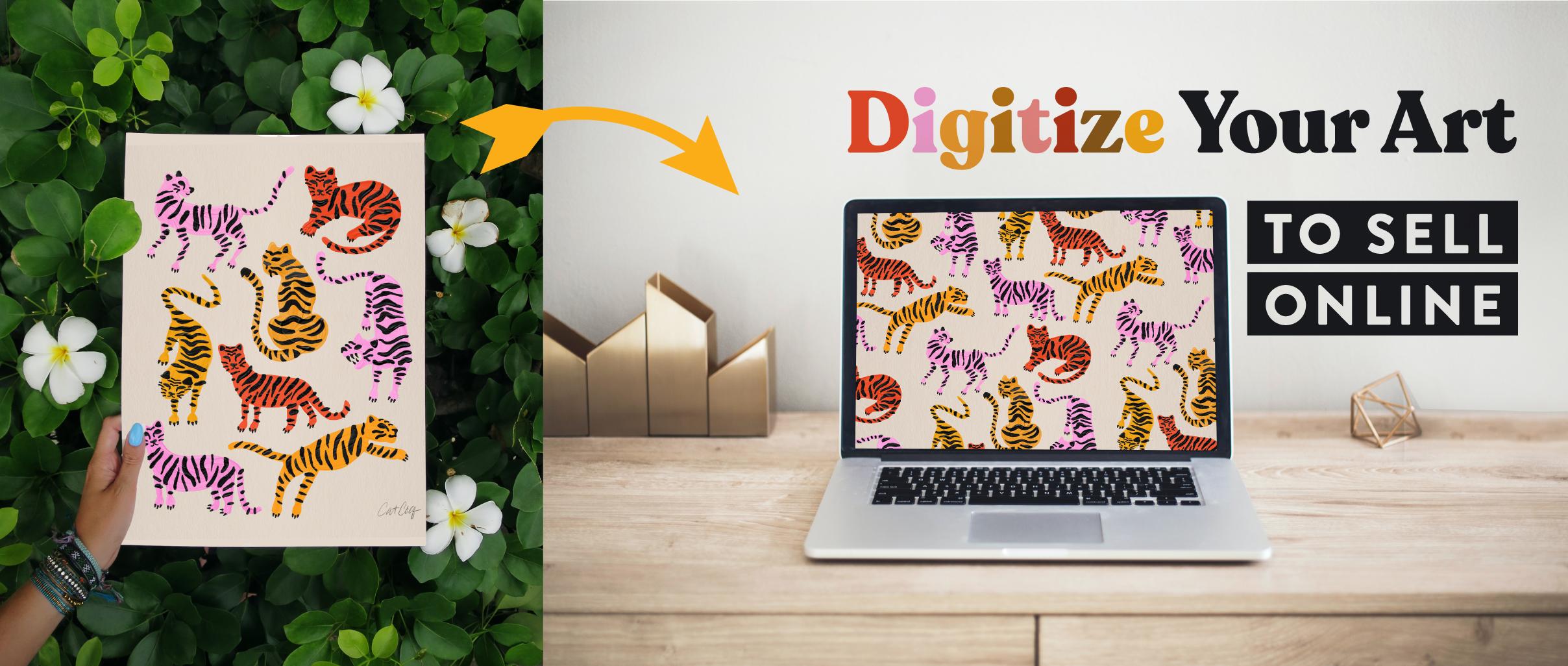
1. Vamos!: Ei lá. Meu nome é Cat Coquillette, e bem-vindo à minha classe Skillshare. Quando se trata de obter sua arte do papel para um arquivo digital, para que ele esteja pronto para vender on-line, fazer impressões de arte ou licenciar, você tem uma oportunidade incrível de fazer sua arte na tela parecer tão bom, se não melhor do que o original. Esta aula é sobre como levar seus desenhos e pinturas feitos à mão e digitalizá-los com perfeição. Uma vez que sua arte esteja realmente no seu computador, você pode fazer algumas coisas bem chiques. Você pode apagar erros, sejam manchas de tinta ou marcas de lápis. Você pode explorar diferentes alterações de cor e infundir detalhes metálicos. Você pode até remover o plano de fundo original e substituí-lo por novas opções. Depois de cortar esses elementos do plano de fundo,
ele abre o caminho para que você possa facilmente reorganizar suas artes em padrões
contínuos, o que significa que você pode vender através sites de
tecido e papel de parede como Spoonflower. Eu até adiciono exatamente a mesma assinatura CatCoq a todos os meus designs, então ela permanece consistente em todo o meu portfólio. Nesta aula, você aprenderá tudo, cada passo do caminho. A melhor parte é que esta é uma aula amigável para iniciantes. Eu sou sobre desmistificar o processo e dividir tudo em etapas realmente simples, por isso é fácil de acompanhar. Se você é novidade Photoshop ou já profissional, você será capaz de se manter bem. Se você não tem o Photoshop, não se preocupe. Forneci um link abaixo na descrição
da classe para uma avaliação gratuita do Adobe Photoshop. Eu personalizei essa classe para torná-la o mais acessível possível. Se você já tem um scanner, incrível. Se você não fizer isso, você ainda pode digitalizar sua arte usando uma câmera ou um telefone. Estaremos entrando em todos
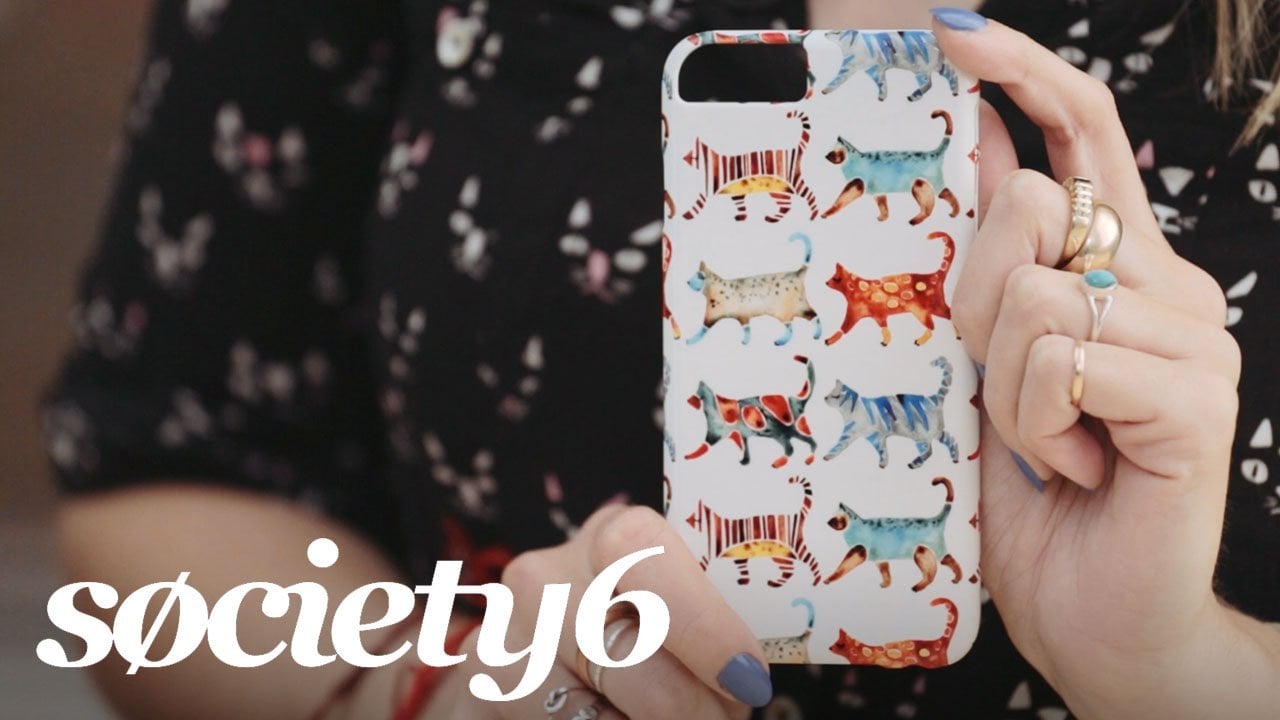
os detalhes disso mais tarde também. Como artista profissional e designer de superfície, quero ter certeza de que minha arte está parecendo melhor quando eu enviá-la para uma loja impressa sob demanda como Society6 ou Redbubble, também como envio de arquivos para uma impressora para que eu possa encomendar impressões de arte para shows, e quando entrego meus arquivos de design para grandes empresas como Target e Urban Outfitters para licenciar seus produtos. Minha arte precisa ser polida e profissional, e meu processo exato é exatamente o que você vai aprender hoje. Digitalizar e editar obras de arte feitas à mão é definitivamente meu forte. Tenho escaneado e polido minhas pinturas no Photoshop durante toda a minha carreira no licenciamento artístico. Estou basicamente tomando conhecimento de uma década
neste conjunto de habilidades muito específico e condensando-o
nas etapas mais básicas e essenciais que você
precisará para capturar profissionalmente sua arte. Basicamente, você terá
os benefícios do meu conhecimento sem toda a tentativa e erro que tenho ao longo do caminho. Esta classe também é duas por uma. Você não só aprenderá como artistas
profissionais digitalizam e editam suas obras de arte, mas também vai dar uma
olhada no setor de licenciamento de arte. Além de compartilhar configurações de digitalização
ideais e dicas
bacanas para fotografar sua arte, você também aprenderá sobre paletas de
cores que tendem a vender muito bem. Além disso, você aprenderá como apenas alguns cliques e arrastos podem aumentar infinitamente o potencial de um projeto em toneladas de diferentes aplicações de produtos. Eu provavelmente deveria me apresentar. Meu nome é Cat Coquillette, e esta é na verdade minha aula de Skillshare de 20 segundos. Além de dar aulas aqui no Skillshare, também
sou artista profissional e designer de superfície. Eu faço tudo isso enquanto viajo pelo mundo 24 horas por dia, 7 dias por semana, como nômade digital. Na verdade, passei os últimos seis anos vivendo fora de uma mala e criando novas obras de arte à medida que vou, e muito do meu portfólio é realmente inspirado em minhas explorações em todo o mundo. No final desta aula, você terá as habilidades para transformar sua arte feita à mão em uma peça profissional polida para o seu portfólio. minha forma habitual. Eu também estou ligando você com um monte de brindes só por fazer minha aula hoje. Você obterá uma textura de papel de alta resolução para adicionar um pouco [inaudível] ao seu trabalho artístico além de uma coleção de texturas
metálicas para infundir em seus designs. Não se preocupe, vou mostrar exatamente como usar os dois na classe hoje. Por último, mas não menos importante, também
estou fornecendo uma amostra de obra de arte para praticar. É claro que você pode
usar sua própria arte à medida que avançamos, mas desta forma você tem a opção se quiser seguir exatamente meus mesmos passos ao longo do caminho. É hora de mergulhar diretamente, mas antes de começarmos, não se esqueça de me seguir no Skillshare clicando no botão Seguir na parte superior. Isso significa que você receberá um e-mail assim que eu iniciar minha próxima aula ou tiver um grande anúncio para compartilhar com meus alunos. Você também pode me seguir no Instagram @CatCoq, e eu sou tudo sobre engajamentos de mídia social. Se você compartilhar seu projeto e suas histórias, não se esqueça de me marcar @CatCoq para que eu possa ver suas coisas também. Sem mais delongas, vamos
começar a digitalizar sua arte para que você possa começar a vender.
2. 2 suprimentos v2: Os suprimentos necessários para esta aula são bem
simples. Começando pelo mais óbvio, você precisará de uma obra
de arte para digitalizar. Isso pode ser uma pintura em
aquarela, pintura acrílica ou a óleo, desenho com tinta,
marcador, pastel. Na verdade, qualquer tipo de arte analógica
plana
que você criou. Suponho que você provavelmente
já tenha algo em mente, é por isso
que
provavelmente deseja aprender exatamente como
digitalizá-lo. Então,
pegue uma peça de sua própria arte para esta aula
para aprender a digitalizar Vou usar minha pintura de
folhas de Monstera de
uma aula anterior do Skillshare
como meu exemplo de hoje Eu pintei isso durante minha aula, aprenderei a pintar
aquarelas botânicas com um toque moderno. Se você adora aquarelas
e quer aprender a pintar exatamente
a mesma coisa, além de outros três motivos florais, dê uma olhada. De qualquer forma, você tem duas
opções para essa aula. A opção 1 é acompanhar esta aula usando
sua própria arte. Lembre-se de que isso pode ser
qualquer design criado à mão. A opção 2 é acompanhar usando minha
folha de Monstera como exemplo. Se você quiser acompanhar literalmente todas as
etapas do processo, você pode fazer isso baixando o arquivo de prática monstera leaf. A propósito, os outros
brindes desta aula são a textura do papel de alta resolução e a coleção
de tons metálicos. Esses brindes são totalmente
opcionais nesta aula. Pense neles como
uma vantagem extra. Você pode baixar esses recursos gratuitos
para usar hoje, ou você pode
acompanhar e concluir seu projeto de aula usando suas próprias texturas
favoritas. Depende inteiramente de você. De qualquer forma, você
vai acabar com um lindo projeto de aula. Você pode baixar tudo acessando catcoq.com/digitize. Quando estiver lá, você
pode inserir seu e-mail para desbloquear o acesso à pasta do
Dropbox que contém todos os ativos da
turma e não
precisa de uma conta do Dropbox para poder
baixar os arquivos. Só um aviso, isso também
adicionará você à minha lista de e-mail, onde compartilho desafios artísticos semanais,
brindes e muito mais. Você pode cancelar a assinatura a qualquer momento. De qualquer forma, quando estiver na pasta
do Dropbox, você pode selecionar todos os
arquivos necessários para aula de
hoje e
baixá-los de uma só vez. A folha de monstera é
só para praticar e não pode ser monetizada posteriormente pois fui eu
quem a pintei. Mas a textura do papel e os tons metálicos
também são criados por mim e você tem minha
permissão para
usá-los em qualquer
projeto que quiser, seja comercial
ou pessoal, sem a necessidade de me creditar, considere este meu presente para você. Vamos conversar sobre como você pode colocar sua arte analógica
no computador. Na verdade, existem duas opções aqui: digitalizar ou fotografar. Pessoalmente, prefiro
usar um scanner. A qualidade é mais nítida. Você pode digitalizar em resoluções super
altas, o que significa que mesmo uma pintura
minúscula pode ser ampliada para proporções muito
maiores sem comprometer
a resolução. Não preciso mexer nas configurações
da câmera nem ter essa
perspectiva exatamente correta. Também não preciso me
preocupar com a iluminação e posso digitalizar literalmente em qualquer
momento do dia, seja meio-dia ou meia-noite. A base de digitalização geralmente cabe minha arte em apenas
uma ou duas digitalizações. Para esta peça aqui, na
verdade, são duas digitalizações
separadas,
então uma digitalização e, em seguida, eu a movo para
cima e faço a segunda digitalização. Eu costumo pintar
neste papel de 11 por 14, o que significa que é muito
fácil de digitalizar
porque , na verdade, tem dimensões bastante
pequenas. Embora minha base de
digitalização tenha apenas nove por 12 polegadas, como
acabei de mostrar, ainda
posso digitalizar em duas seções separadas e depois fundi-las
no Photoshop mais tarde, o que abordaremos mais tarde nesta aula. Eu usei muitos
scanners diferentes ao longo dos anos, da Canon ao Epson, e minha marca favorita é
definitivamente a Epson. Para este aqui, estou usando o scanner fotográfico Epson
Perfection V19
e, só para avisar, Epson realmente atualiza
seus scanners cerca de uma vez por ano,
então exatamente o mesmo modelo que eu uso pode não estar mais
disponível, mas
isso significa apenas que há uma
versão mais nova, melhor e atualizada disponível. Se você está
procurando comprar um scanner, eu recomendo as marcas
Epson e definitivamente me certifico de que ele seja rotulado como um scanner fotográfico. Os scanners fotográficos são do
tipo que você precisa para digitalizar uma obra de arte como essa em resoluções
super altas. Outra coisa que você deve observar
se você está procurando um scanner garantir que ele possa lidar com digitalizações de
altíssima resolução. Alguns scanners básicos só
vão até 600 ou 900, mas o que eu uso pode ir até 4.800 DPI. Isso significa que, no nível
mais alto de digitalização, você pode ampliar sua arte
original até 16 vezes maior do que era
quando a criou originalmente. Isso é insano. Na verdade, nunca precisei
digitalizar algo tão grande, mas é bom saber
que é uma opção. A maioria das minhas digitalizações está entre 1200 e 1600 DPI,
apenas como um quadro de referência. Falaremos mais sobre o tamanho da digitalização, DPI e tudo isso mais tarde. Mas, por enquanto, esses
são os princípios básicos que você deve saber se estiver
procurando por um scanner. De qualquer forma, digitalizar é sua primeira opção e
é o método que eu definitivamente prefiro
quando se
trata de digitalizar uma obra de arte analógica. No entanto, se você não
tiver acesso a um scanner, sempre poderá digitalizar
sua arte
fotografando-a com uma câmera ou um telefone. Essa também é outra maneira
muito
rápida e fácil de digitalizar. Na verdade, vou
abordar as duas opções, digitalizar
e fotografar, e mostrar como eu faço as duas coisas para que você fique totalmente
configurado de qualquer maneira. Independentemente de você estar
digitalizando sua arte, fotografando-a
com uma câmera DSLR ou apenas
fotografando-a com seu telefone, o processo que você
aprenderá mais tarde no Photoshop para edição digital será exatamente o mesmo. Não se preocupe. Se você tiver apenas um telefone para fotografar, você será abordado
nesta aula de qualquer maneira. A última coisa que
você precisará para aula de
hoje é ter acesso
ao Adobe Photoshop. Se você não tiver o Photoshop, você pode baixar um teste
gratuito com a Adobe. Lembre-se de que, se você é
um novato no
Photoshop ou
já o usa há anos, estou dividindo
tudo em um processo passo a passo para
que você possa acompanhar perfeitamente. Vou usar um computador Mac, mas compartilharei os
principais comandos do
Mac e do PC para que você
não se perca. Agora que todos os nossos suprimentos estão cobertos, vamos começar.
3. Digitalizar: Hora das peças práticas. É hora de transformar sua arte analógica em um arquivo digital. Lembre-se, você tem duas opções para isso, digitalizar ou fotografar. Mas antes de entrarmos nisso, quero dar uma explicação muito rápida do que o DPI significa desde que ele começa aqui, e falaremos sobre isso durante toda a aula. DPI significa literalmente pontos por polegada. O padrão da indústria para impressão em papel é de 300 DPI. O que isso significa é, meu exemplo aqui, se eu digitalizar nesta pintura exatamente a 300 DPI e quiser imprimi-la mais tarde, posso imprimi-la exatamente com o mesmo tamanho ou menor, mas não consigo imprimi-la maior do que isso sem ficar embaçado e perder a resolução. Digitalize em 300, ele pode imprimir exatamente no mesmo tamanho que o original. Nessas mesmas linhas, usarei isso como exemplo novamente, se eu fosse digitalizar isso em um 150 DPI, eu só posso literalmente imprimir isso com metade do tamanho. Se eu escaneasse isso a 150 e imprimi-lo do mesmo tamanho, ficaria muito borrado. Trezentos me dão exatamente o mesmo tamanho que o original, 150, pode ser metade do tamanho. Essa é uma explicação bastante básica do DPI. Claro, essa regra 300 é para impressão apenas em papel. Se você estiver usando uma imagem na tela, como um banner de site ou uma postagem no Instagram, 72 é a média do setor lá. Isso ocorre apenas porque há menos pontos por polegada em uma tela do que em um pedaço de papel impresso. Mas eu digitalizo todas as minhas obras de arte com a intenção de reimprimir em produtos como tapeçarias, artes de
parede e roupas de cama, que significa que me preocupo com o DPI de impressão, não necessariamente com o DPI da web. Isso é o que eu vou te
contar durante esta aula. Trezentos serão impressos exatamente
no mesmo tamanho que o original. Mas e se você quiser imprimi-lo em algo muito maior, como eu,
e fazer com que sua obra de arte original seja usada em algo enorme, como cartazes ou murais de parede ou até móveis. É aqui que suas configurações de digitalização originais realmente importam. Se você digitalizar, uma obra de arte a 600 DPI, poderá reimprimir isso exatamente o dobro do tamanho do original. Porque, novamente, lembre-se de 300 lhe dá o tamanho original. dobro disso, 600, literalmente lhe
dará o dobro do tamanho. Basicamente, enxágue e repita. Novecentos vão te dar três vezes o tamanho e assim por diante. A ideia aqui é quanto maior a resolução dessa digitalização original, maior será possível reimprimir sua arte original. Como mencionei anteriormente, costumo digitalizar em resoluções entre 1.200 e, às vezes, até 1.600 DPI, dependendo de quão grande ou pequena a pintura original era. Como essas configurações de digitalização são tão grandes, geralmente o tamanho do arquivo que salva no
meu computador também é muito grande. Mas para mim, vale a pena porque quanto maior o DPI, mais opções eu tenho decidindo em
que quero usar essa arte. Simplificando, um DPI alto me dá mais flexibilidade. Agora que você tem uma compreensão básica das configurações de digitalização, todas essas coisas com DPI, vou orientá-lo
pelo processo real de digitalização. Primeiras coisas primeiro. Certifique-se sempre de que você está digitalizando a
cama está totalmente limpa. Você ficaria surpreso com a quantidade de grãos realmente acabam aqui,
poeira, pontas de borracha
e, às vezes, descascavam pedaços de tintas. Uma dica profissional, eu realmente uso meu limpador de óculos para pulverizar e depois limpar a cama de digitalização antes de digitalizar. Se estou me sentindo preguiçoso, usarei este pincel gigante
que tenho e apenas escove o scanner em si. Quando digitalizo meu trabalho artístico, geralmente
é em duas peças,
porque, como você pode ver, essa arte é maior do que a cama de digitalização real. Mostrarei mais tarde como fundir essas duas varreduras juntas no Photoshop. Mas isso torna infinitamente fácil para mim mais tarde, quando eu o acendo no Photoshop se eu me certificar agora de que o
pressionei perfeitamente paralelamente à borda desse scanner. Eu faria uma varredura aqui e, em seguida, simplesmente empurrá-la para frente, certifique-se de que a borda traseira esteja
alinhada perfeitamente, sem varreduras tortas, e então eu faria minha segunda varredura aqui. Como você acabou de ver, se você vai fazer várias varreduras de uma peça de arte, faça assim, onde você está digitalizando exatamente
o mesmo ângulo sempre. Neste momento, minha folha de monstro está apontando dessa maneira, eu faria uma varredura e, em seguida, apenas empurraria o papel para frente para fazer uma digitalização separada. Se eu fosse fazer minha primeira digitalização assim e depois virar meu papel para pegar o outro lado da digitalização,
então as digitalizações serão um pouco diferentes
porque, à medida que essa luz se move pela cama de digitalização, está lançando uma sombra muito leve contra o esburacamento deste artigo. Você quer ter certeza de
que, ao digitalizar, está digitalizando exatamente a mesma orientação a cada vez. Sei que isso é tão pequeno, mas faz a diferença. Caso contrário, as sombras não
corresponderão quando você tentar juntar essas duas varreduras. É uma pequena diferença, mas é facilmente evitável se você apenas se certificar de que está
digitalizando o papel exatamente
na mesma orientação a cada vez. digitalização geralmente leva alguns minutos, especialmente quando você está trabalhando com um DPI tão alto. Enquanto estou digitalizando, geralmente pego uma ou duas mãos e
pressiono-a suavemente contra a tampa do scanner, modo que o papel fique muito lavado no vidro quando a luz está passando sobre ele. Não pressione com muita força, caso contrário, essa varredura ficará comprometida e você terá essas faixas estranhas em seu arquivo digital. Se você não pressionar para baixo, às vezes fica um pouco embaçado porque o papel não estava lavado no copo. Um pouco de pressão leve deve fazer o truque. Quando se trata de salvar seu arquivo, você geralmente tem algumas opções aqui. TIFFs geralmente são salvos como um arquivo de qualidade um pouco maior do que os JPEGs. Mas, para ser completamente honesto, eu normalmente salvo como JPEGs de qualquer maneira, porque quando você está digitalizando em resoluções de digitalização
tão altas, essa diferença TIFF-JPEG não será tão grande, e o tamanho do arquivo tem uma diferença astronômica. TIFFs são arquivos enormes, menos JPEGS. Então esse JPEG se
abrirá mais rápido no Photoshop de qualquer maneira. Apenas uma nota lateral aqui, sua caixa de diálogo de configuração de digitalização, provavelmente não se parece com a minha. Cada scanner tem um tipo diferente de caixa de diálogo. Basta procurar configurações comparáveis que estou colocando aqui. Agora que você tem o básico para digitalização, vou dar minhas melhores dicas para fotografar sua arte se você estiver indo por esse caminho. Lembre-se, fotografar sua arte é a opção 2 se você não tiver um scanner. A digitalização é o meu método preferido, mas fotografar pode durar alguns segundos. Vamos conversar sobre dicas para fotografar seu trabalho, especificamente com a ideia em mente de que você estará replicando essa fotografia em uma impressão artística ou usando-a em um produto. Primeiro, hardware. Você pode usar uma boa câmera ou simplesmente usar seu telefone. Quero remover o maior número possível de barreiras para você. Se você não tiver acesso a uma câmera DSLR muito boa, você sempre pode usar seu telefone. Se você está digitalizando em sua arte ou fotografando ou usando seu telefone, todas as etapas futuras: a limpeza e edição e photoshop, tudo
isso será exatamente o mesmo, independentemente de como você obteve sua arte analógica como um arquivo de computador. Se você ainda não estiver pronto para fazer alarde em um scanner ou câmera, basta usar seu telefone e isso simplificará o processo. Mais tarde, você sempre pode atualizar para um scanner
e, dessa forma, você ainda saberá exatamente
as mesmas dicas que você
aprenderá para digitalizar e editar no Photoshop. Para fotografar seu trabalho, o mais importante será a iluminação, e a luz natural lhe dará os melhores resultados. Não use um flash. Dias nublados são realmente melhores do que dias ensolarados para fotografar, o que realmente soa contra-intuitivo. Mas quando a luz solar é filtrada pelas nuvens, ela dará à sua fotografia, uma aparência mais uniforme. luz solar direta pode causar alguns destaques bastante severos e sombras. Se for um dia ensolarado, você sempre pode entrar
na sombra para fotografar sua arte. Além disso, você quer evitar situações de iluminação retroiluminada. Isso é basicamente como onde o sol está por trás do que você está tentando fotografar. Faremos isso como exemplo. Se eu estiver fotografando isso aqui, o sol está aqui, o que está atrás de mim. que significa que se eu fotografar desse ângulo, com o sol ali, não vai sair muito bem. Vai ser muito aborrecido, preto e escuro. Em vez disso, eu gostaria de virar isso. A luz do sol está vindo daqui, então eu quero segurar minha câmera aqui para
ter certeza de que ela está na direção da luz natural. Em seguida, você deseja capturar uma foto direta
perfeita de sua arte. Se eu fosse fotografar esta peça, em vez de digitalizá-la, o que eu faço é segurar minha câmera diretamente de cima, certifique-se de que ela se alinha perfeitamente, não em um ângulo como este, direto para obter as proporções perfeitas. Lembre-se que o nome do jogo aqui é para obter uma replicação perfeita da sua arte. Um tiro direto perfeito será melhor do que qualquer coisa da esquerda ou da direita. Essa é sempre a parte mais complicada para mim, é garantir que essa lente seja paralela à pintura, mas realmente faz uma grande diferença. Algumas dicas de bônus, nunca fotografe atrás do vidro. Se você já emoldurou sua peça, basta ir em frente e tirá-la
do quadro para tirar sua foto. Se você aplicar verniz ou qualquer casaco brilhante à sua obra de arte, especialmente para seus pintores de óleo, você deseja ir em frente e fotografá-lo antes de aplicar o verniz. Um passo antes que a arte esteja realmente concluída. Lidar com qualquer área brilhante ou reflexiva é um pesadelo total se você estiver fotografando isso com a intenção de transformá-lo em uma impressão artística. Usar um tripé lhe dará resultados claros e
mais nítidos, do que se você estivesse segurando a câmera. Se você estiver fotografando uma peça grande, você pode pendurá-la em uma parede branca, o que o ajudará a equilibrar essa cor. A outra opção que acabei de mostrar,
você pode simplesmente colocar sua pintura em uma mesa e depois fotografá-la de cima. Se você estiver usando seu telefone, toque na tela para definir o foco no centro da pintura. Algumas câmeras DSLR também têm essa opção de foco. Além disso, certifique-se de que o modo de câmera esteja configurado para capturar a imagem da mais alta qualidade que ele pode manipular. Esses são todos os conceitos básicos para fotografar sua arte. Como você pode ver, fotografar seu trabalho é definitivamente muito ou um pouco mais complicado do que simplesmente digitalizá-lo, mas é outra opção viável para colocar sua arte de papel para tela. Depois de ter suas digitalizações ou fotos salvas no computador, o próximo passo é criar nosso arquivo de modelo. Vamos começar.
4. Arquivo de template: Primeiras coisas primeiro, o que é um arquivo de modelo? Um arquivo de modelo é um arquivo do Photoshop em camadas que eu uso como ponto de partida para toda a arte que digitalizo no meu computador e tem algumas camadas. Ele tem a camada PaperTexture e uma camada Signature. Quando minha arte for digitalizada no meu computador, basta clicar e arrastar essa digitalização diretamente para o meu arquivo de modelo e redimensioná-la para caber. Essencialmente, criando um arquivo de modelo, ele está fazendo duas grandes coisas para mim. Primeiro, é um atalho. Depois que meu arquivo de modelo for criado, posso reutilizá-lo
toda vez que digitalizar uma nova arte. Isso apenas reduz os passos extras do meu
lado, o que vai me poupar tempo. Dois, ao usar um arquivo de modelo, ele mantém meu portfólio realmente consistente. Quase todas as minhas impressões artísticas verticais são exatamente
as mesmas dimensões porque tudo começa com exatamente o mesmo arquivo de modelo. Claro, se eu precisar
mudar as dimensões do meu trabalho artístico; digamos que eu quero torná-lo um quadrado ou horizontal, isso não é problema para fazer também. É realmente apenas um ajuste rápido, como girar a tela ou usar a ferramenta de corte. De qualquer forma, super simples. Mas vamos seguir em frente e começar com um arquivo de modelo de lados verticais, e vou mostrar exatamente como juntar isso aqui no Photoshop. Esta é minha tela inicial com o Photoshop. Para iniciar um novo arquivo, posso ir aqui para Criar novo ou Arquivo novo. Como mencionei, quero criar
uma nova tela de tamanho personalizado. Vou passar aqui para minha largura. Certifique-se de que ele esteja em polegadas aqui, e eu vou mudá-lo para 31 polegadas por 42 polegadas de altura. Quero ter certeza de que essa resolução é de 300 PPI. Estou no modo de cores RGB, oito bits está totalmente bom, e o resto das configurações deve corresponder ao que eu tenho aqui também. A razão pela qual eu escolhi essas dimensões; 31 polegadas por 42 polegadas, é porque este é um tamanho bastante universal para enquadrar impressões de arte. Essas dimensões reduzem muito bem para 16 por 20 ou 8 por 10, que são todos tamanhos de impressão artística padrão. Lembre-se de que toda a arte que estamos digitalizando é arte rasterizada, não é vetorial. Temos algumas limitações quando
se trata de expandir essa arte. Se aumentarmos muito alto, ele ficará um pouco embaçado e perderá essa resolução. É por isso que gosto de começar com um tamanho de tela
tão grande. Para esta aquarela de folhas monstera que digitalizei provavelmente nunca a imprimirei para ter 31 por 42 polegadas de altura, mas eu quero ter essa opção no caso de usar esta arte mais tarde para algo que é um produto grande tamanho. Talvez seja um enorme mural de parede ou talvez seja uma capa de edredom. De qualquer forma, quero manter minhas opções abertas, e é por isso que eu sempre começo com um tamanho de tela muito grande. Então 31 por 42, perfeito. Quando suas configurações forem assim, você seguirá em frente e clique em “Criar”. Agora temos nossa tela completamente em branco. Antes de
prosseguirmos, sei que literalmente só fizemos uma coisa, mas quero ir em frente e salvar esse arquivo. Vou subir aqui para File, Save As. Eu sempre salvo no Meu Computador, então vamos em frente e tocaremos nisso e vou
nomear este modelo de arquivo. Salvar na minha área de trabalho parece perfeito, e mais uma coisa que vou
fazer é alterar o formato de
um arquivo do Photoshop para um formato de documento grande. O que isso significa é que ainda é um arquivo do Photoshop. Ainda terá todas essas camadas intactas. Bem, a única diferença entre um arquivo do Photoshop e um formato de documento grande é que os arquivos do
Photoshop têm um limite de tamanho de dois gigabytes. Formatos de documentos grandes podem ser muito maiores. Você está pensando em dois gigabytes, “Oh, meu Deus, eu nunca terei um arquivo tão grande.” Espere até que você esteja usando todas essas camadas, todas essas texturas,
além de trabalhar em uma dimensão tão grande. Os tamanhos dos arquivos podem somar muito rapidamente. Mesmo que esse arquivo de modelo seja muito menor que dois gigabytes, é seja muito menor que dois gigabytes, provável que meus futuros
arquivos de arte que eu construirei sobre isso, eles possam ser um pouco maiores. Na verdade, eles provavelmente serão quando você considerar todas as diferentes camadas e texturas que serão lançadas lá. Desde o início, gosto de seguir em frente e
me certificar de que estou trabalhando em um formato de documento grande em vez de um arquivo padrão do Photoshop. Novamente, é literalmente o mesmo tipo de arquivo exceto o formato de documento grande que permite aumentar o tamanho do arquivo. Tenho formato de documento grande selecionado. Se você verificar aqui na extensão, você notará que agora é um PSB como no
bravo em vez de um PSD como na Delta. Tudo parece bom, economizando no My Desktop. Vá em frente e clique em “Salvar”. Incrível. Eu posso realmente vê-lo aqui no meu desktop já pronto para começar. A próxima coisa que eu quero fazer é adicionar minha textura de papel ao meu arquivo de modelo. Já o baixei do Dropbox, para que eu possa ir em frente e ir até aqui para meus Downloads. Lá está aqui, PaperTexture.jpeg. Posso clicar e arrastá-lo diretamente para dentro. Quando fiz essa textura de papel, fiz exatamente essas mesmas dimensões; 31 por 42 polegadas a 300 DPI para que seja um ajuste perfeitamente confortável. Você não precisa redimensioná-lo,
você pode simplesmente ir em frente e pressionar “Enter” para definir a transformação. Agora que tenho essa textura de papel no lugar, posso ir em frente e clicar no meu plano de fundo, clicar em “Excluir” no meu teclado e me livrar dela. Não preciso mais dessa camada de fundo pois tenho a textura do papel no lugar. Agora, quando você der uma olhada aqui em suas camadas você verá que você só tem uma camada intacta, e essa é a camada PaperTexture. Na verdade, se aumentarmos o zoom; então eu estou pressionando “Z” no meu teclado e vou apenas puxar meu cursor para dentro, você pode realmente ver a veracidade dessa textura. Vou diminuir o zoom novamente
clicando e empurrando meu mouse de volta para fora, então amplie, diminua o zoom. Lembre-se que Z é como você chega à sua lupa para poder ampliar. Em seguida, a outra coisa que precisamos colocar em nosso arquivo de modelo é sua assinatura.
5. Como adicionar sua assinatura: Conheço muitos artistas que desenharam sua assinatura em seus iPads usando o aplicativo de desenho Procreate, porque é super simples. Quando você o desenha no Procreate, ele já está digitalizado. Mas desenhei minha assinatura à mão e digitalizei no meu computador anos no meu computador anos
antes mesmo de saber o que era o Procreate. Vou te mostrar dessa forma. É a maneira analógica de fazer isso. Considere isso um pouco de uma mini prática com digitalização antes de mergulharmos em nossa arte completa. Vou mostrar rapidamente
como digitalizar sua assinatura. Primeiro passo: pegue um pedaço de papel, lápis ou uma caneta e desenhe sua assinatura no papel. Quando se trata de assinaturas, eu sempre prefiro ter a minha a lápis, mas sei que alguns artistas preferem caneta ou marcador também. Isso realmente depende da preferência pessoal. Eu uso lápis porque acho que combina melhor com aquarela, mas se você quiser ir com uma caneta ou um sharpie, vá em frente. Do jeito que costumo fazer isso é, vou tentar algumas rodadas de treino, desenhar minha assinatura algumas vezes diferentes em alguns estilos diferentes. Com minha assinatura, quero torná-la realmente legível. A razão pela qual isso é importante é se alguém comprar uma impressão artística minha ou um produto onde minha assinatura está no lugar. Eu quero que eles fiquem tipo, “Meu Deus, essa obra de arte é tão legal”, encontre facilmente meu nome, no Google e, em seguida, compre mais coisas minhas. Por ter uma assinatura muito legível, torna muito fácil para os clientes me encontrarem mais tarde. A coisa número um que eu quero fazer com essa assinatura é ter certeza que você pode ler que ela diz claramente CatCoq. Meu nome completo é Cat Coquillette, mas fui em frente e encurtei para o bem da minha marca porque ninguém pode soletrar ou pronunciar Coquillette, então isso tornou um pouco mais fácil de pesquisar no Google. Fiz algumas assinaturas, elas estão muito boas. Mais uma vez, eles são todos bem parecidos. Mas o que eu quero fazer é encontrar um que eu acho que está funcionando melhor. Este aqui, o segundo, acho que será o vencedor. O que vou fazer é colocar uma estrela sobre ela para que eu não esqueça. Agora que tenho minha assinatura preferida, comecei, é hora de digitalizá-la. Exatamente a mesma coisa de antes, vou colocar meu notebook no meu scanner. Segure suavemente com uma mão em cima da cama plana para que eu obtenha uma boa varredura nítida. Vou seguir em frente e digitalizar este em provavelmente 1200, talvez 1400 DPI. Minha varredura foi concluída, ela foi salva aqui na minha área de trabalho. Posso ir em frente e clicar nele e arrastá-lo para o Photoshop. Aqui está minha adorável varredura. Não consigo olhar para as coisas de cabeça para baixo. A primeira coisa que vou fazer é girar minha tela. Rotação de imagem 180, perfeita. Agora eu posso realmente ver o que estou olhando. A mesma coisa, vou pressionar Z no meu teclado para puxar minha Ferramenta de Zoom. Só vou clicar e arrastar assim. Esta foi a assinatura vencedora aqui porque eu coloquei minha bela adorável estrela nela. A primeira coisa que quero fazer é
cortar todas as informações aqui que eu não preciso. Eu só quero estar olhando para minha assinatura. Vou até aqui para minha ferramenta de colheita. Você também pode chegar lá pressionando C no teclado. Eu só vou clicar, arrastar minha assinatura, garantir que a coisa toda esteja abrangida
e, em seguida, pressione Enter para definir esse corte. Agora eu recortei todas essas coisas extras que não preciso mais e posso me concentrar em deixar minha assinatura linda. Vou pressionar Command 0 no meu teclado para que minha tela se encaixe na tela. Comando menos, menos, menos tornará minha tela menor. Command
plus, plus, plus o tornará um pouco maior. O primeiro passo vai cortar marcas de lápis errantes que não façam parte da assinatura. Para fazer isso, vou usar minha ferramenta Laço. Você pode conseguir isso pressionando L no teclado ou indo até aqui até seu Laço, clique e segure. Quero selecionar a ferramenta Laço poligonal. O que isso significa é, agora quando eu laço, lassos nessas linhas retas. O laço original, que está aqui em cima, você pode desenhar tudo curvilíneo, no entanto, você gosta. Mas para mim, novamente, quero usar esse laço poligonal. É uma preferência pessoal, mas para mim, só me dá um pouco mais de controle. A maneira como a ferramenta laço funciona é que você pode clicar nesses pontos individuais e depois conectá-los novamente no início. Se você tiver problemas para se conectar a esse ponto original, basta clicar duas vezes e ele
seguirá em frente e concluirá a seleção. Eu simplesmente vou cortar isso diretamente da tela. Você pode chegar lá clicando em Editar, Cortar. Se, por qualquer motivo, essa área você cortou não for branca, que é exatamente o que deveria ser, há uma solução rápida para isso. Isso significa apenas que você precisa reajustar sua cor padrão de primeiro plano e plano de fundo. É bem simples. Você pode voltar ao básico apenas
pressionando D no teclado. Digamos que eu tinha uma cor louca em primeiro plano, o vermelho não é tão louco, talvez um azul no fundo, e deixe-me mostrar-lhe novamente, e deixe-me mostrar-lhe novamente,
vou lascar algo e corto. O azul está sendo preenchido porque essa é minha cor de fundo padrão. Mas, novamente, se você pressionar D no teclado, D como em delta, você notará aqui
que eles mudaram para padrões, que é preto em primeiro plano, fundo branco. Eu me certifiquei de que minha cor de primeiro plano e de
fundo estejam definidas para o padrão, que é preto em primeiro plano, branco em segundo plano. Só vou continuar com minha ferramenta Laço. Lembre-se que está aqui e estou usando a ferramenta Laço poligonal. Só vou cortar tudo o que não é minha assinatura. Tem esse carinha no topo. Vou pressionar Z e puxar aqui. Parece que havia algo no meu scanner que estava no caminho, então vou ser muito delicado com este. Pressione L para laço e corte cuidadosamente esta bolha. Lembre-se, você nem sempre precisa clicar nele exatamente no mesmo ponto de partida. Você sempre pode clicar duas vezes onde você
parou e ele
terminará automaticamente o resto dessa conexão. Novamente, Editar, Cortar ou o que eu prefiro fazer
Command X. Comando menos, menos, menos, menos. Vamos encontrar esses outros pedaços e bobs e apenas ir em frente e cortá-los. Parece que todos esses pequenos pedaços de detritos se foram, vou seguir em frente e selecionar o papel e depois cortar tudo para que seja apenas minha assinatura isolada do fundo. Para fazer isso, quero usar minha Varinha Mágica. Você pode chegar lá pressionando W no teclado ou indo até aqui para a barra de ferramentas, clicando e segurando e selecionando Ferramenta Varinha Mágica. Algumas configurações rápidas que eu quero apontar para as varinhas. A tolerância é definida em 32. Esse é o padrão e
eu vou mantê-lo ali mesmo. Mas o que eu quero mudar é essa caixa aqui que diz contígua. Contíguo significa que, se eu selecionar algo com minha varinha mágica, ela selecionará apenas as cores semelhantes que estão se tocando. Por exemplo, se eu clicar e pegar este C, ele só está agarrando a parte
dessa marca de lápis cinza próxima o suficiente com uma tolerância de 32 para se tocar. Se eu desligar contíguo e fizer essa seleção novamente, ela selecionará todas as áreas cinza escuro
dentro de toda a minha assinatura, que é exatamente o que eu quero que aconteça. Novamente, a tolerância é de 32, contígua é desligada rapidamente, vou pressionar o Comando D no meu teclado, o que desmarcará essa seleção. Em vez de selecionar dentro da minha assinatura, na verdade
vou selecionar o plano de fundo. Com todas essas configurações no lugar e contíguas desativadas, vou começar clicando na área branca que recortei anteriormente. Isso obteve a maior parte do fundo de papel que você pode ver. Mas todos esses pequenos pontos aqui significam que não conseguiu tudo. Vou pressionar Z e seguir em frente e clicar e arrastar. A razão pela qual essas áreas aqui não foram selecionadas, é porque já passou dessa tolerância de 32. Não há problema, vou apenas ir em frente e selecionar o resto. Vou pressionar W novamente para chegar à minha varinha mágica. Agora vou pressionar e segurar Shift no meu teclado. Agora posso ir em frente, clicar nessas áreas que não foram selecionadas anteriormente. Como eu segurei o Shift, ele contava minha seleção anterior junto com essa nova atual. Agora, quando eu diminuir o zoom Command menos, menos, posso ver que toda essa área branca agora foi selecionada. Agora vou pressionar Z no meu teclado. Clique e arraste e procure áreas que não foram selecionadas. Eu tenho essa área amarelada aleatória aqui. Mais uma vez, pressione W para recuperar minha varinha, pressione e segure Shift no meu teclado. Em seguida, clique nesta área extra. Agora vou apenas dar zoom ao redor. Você tem esse carinha aqui. Parece que esta é uma marca de lápis que eu perdi. Mas se eu pegar essa área com minha varinha mágica, ela vai puxar muitos
desses mesmos cinzas para a assinatura. Para cortar essa área, vou mudar para minha ferramenta Marquee. Você pode chegar lá pressionando M no teclado ou indo até aqui para a barra de menus, clicando e segurando e selecionando a ferramenta Tenda retangular. Agora, o mesmo de antes, vou pressionar e segurar Shift no meu teclado e apenas certificar de que eu pego aquele carinha também. Comando menos, menos, menos. Eu só quero
passar e ter certeza de que eu tenho todo
esse fundo de papel branco e quaisquer marcas de lápis straggler, todas selecionadas. O comando 0 caberá na tela. Posso dar uma outra olhada. Parece que há uma pequena área aqui que eu não
recebi, então eu pressiono M para chegar à minha Ferramenta Marquee, mantenha pressionada a tecla Shift e, em seguida, pego esse pouco. A primeira coisa que quero fazer é mudar minha seleção para que eu esteja selecionando
apenas as marcas de lápis e não o fundo da textura do papel. Vou aqui selecionar Inverso. É difícil dizer que algo aconteceu. Mas basicamente o que aconteceu foi essa seleção. Agora, em vez de pegar todo o white paper, agora só
pegou minha assinatura em si. Agora vou voltar para selecionar, modificar, expandir e expandir
a seleção em dois pixels e, em seguida, pressionar “Ok”. Deixe-me pressionar Z e puxar e mostrar o que acontece. Vamos para minha história. Antes que pareça assim. Foi uma seleção muito apertada e, ao expandi-la em dois pixels, apenas a tornou um pouco mais espessa, que é exatamente o que eu quero. Antes de cortá-lo, vou fazer mais uma coisa. Vou selecionar,
modificar, pular por um pixel e, em seguida, pressionar “Ok”. Essa emplumação realmente adicionou um leve desfoque à minha seleção. Antes de eu emplumá-lo, se eu fosse cortá-lo agora, seria basicamente como tesoura cortando diretamente o papel. Seria uma linha muito nítida, mas adicionando uma pena de um pixel a essa seleção, agora quando eu corto,
as bordas ficarão um pouco desfocadas , o que é perfeito porque agora quando eu corto esta assinatura e depois coloque-a em um pedaço de tela mais tarde. Vai parecer um pouco mais integrado e natural. Você não verá aquela linha muito nítida de onde a assinatura foi cortada. Em vez disso, ele vai simplesmente afundar nesse papel um
pouco mais graças a esse borrão de penas realmente macio. Vou clicar em “Command 0" para caber na tela novamente, finalizar toda a minha seleção. Posso pressionar Z e, em seguida, apenas puxar para certas áreas e garantir que eu tenha toda a assinatura no lugar sem pedaços ou pedaços extras. Você pode ver aqui que está pegando alguma coisa. Eu não quero esse pedacinho. Pressionarei M ou vou até aqui para minha ferramenta para festas. Lembre-se que nossa seleção está invertida ,
então, em vez de manter pressionada Shift, vou manter a opção pressionada e isso removerá essa parte da seleção. Shift se você quiser adicionar mais peças à sua seleção, opte se quiser cortar mais áreas da sua seleção. Agora que tenho toda a minha assinatura selecionada, vou passar aqui para minhas camadas clicar, certifique-se de que essa camada de fundo esteja selecionada. Vou pressionar “Command J” no meu teclado. Parece que nada aconteceu na tela. Mas o que realmente aconteceu é que agora
temos duas camadas separadas aqui. Se você for em frente e clicar no globo ocular para ocultar a visibilidade da camada
de fundo verá que você tem sua camada de assinatura perfeita aqui no lugar com o plano de fundo totalmente removido. Isso é exatamente o que queremos. Na verdade, vou clicar em
meus planos de fundo e clicar em meus planos de fundo e clicar “Excluir” no meu teclado para que a única coisa no lugar seja minha camada de assinatura. A assinatura está absolutamente perfeita. Vamos em frente e salvá-lo nossos desktops só para não perdê-lo mais tarde. Arquivo, salve como, vou clicar, não mostrar novamente porque sempre salvo no meu computador. Vou nomear essa assinatura e agora é um formato de documento grande, mas sei que esse arquivo nunca será mais do que dois gigabytes. Só vou alterná-lo para um arquivo do Photoshop. Certifique-se de que ele esteja salvando na minha área de trabalho e clique em “Salvar”. Agora é hora da parte divertida, que está trazendo sua assinatura para o arquivo de modelo, que também é a etapa final para criar seu arquivo de modelo. Para fazer isso, vou pegar minha aba de assinatura,
movê-la um pouco para que eu possa ver as duas abas sobrepostas de uma só vez. Agora eu quero usar minha ferramenta de movimentação, que é V no seu teclado. Você também pode chegar aqui clicando e certificando-se de que sua ferramenta de movimentação esteja selecionada. Quero pegar essa assinatura. É complicado porque você precisa ter certeza de pegar exatamente onde a assinatura está, não o plano de fundo. Pegue essa assinatura real, clique, arraste e ela soltará diretamente no arquivo de modelo. O Comando 0 me dará tela cheia. O comando T abrirá a transformação. Vou pegar essa assinatura, trazê-la aqui para o canto inferior e pressionar “Enter” para definir a transformação. Agora, como adoro me manter organizado, vou até aqui para minhas camadas, clique duas vezes onde diz camada 1 e chamarei essa assinatura. Por último, mas não menos importante, quero ir em frente e misturar essa assinatura no papel, então parece que foi desenhada no mesmo papel. Pressionaremos Z no meu teclado para obter minha ferramenta de zoom. Clique e puxe para que eu possa ver minha assinatura agradável e clara. Na verdade, vou ir e ainda mais apertado. Neste momento, essas são duas camadas separadas. Mas se eu clicar, certifique-se de que minha camada de assinatura esteja selecionada e altere a mistura de transparência de normal para multiplicar. O que é feito é misturar essa assinatura no papel por trás dela para que você possa ver um dente realmente sutil
desse mesmo papel chegando na assinatura. Mais uma vez, deixe-me mostrar-lhe antes e depois. Esse efeito de multiplicação realmente ajuda a assinatura a se sentir mais integrada com esse fundo de textura de papel. Comando 0 para caber na tela. Está muito bonito aqui no canto inferior. Vou seguir em frente e chamar isso um arquivo de modelo final. Alguns vão passar aqui para arquivar, salvar. Eu sempre quero compatibilidade máxima também. Clique em, não mostre novamente e pressione “OK”. Assim que meu arquivo for salvo na minha área de trabalho, vou fechá-lo. É isso para o arquivo de modelo. Uma vez que você tenha passado por todo o trabalho extenuante para
juntar isso , você nunca mais precisará fazer isso. Este será o arquivo que você duplicará toda vez que estiver criando uma nova obra de arte digital. Eu fiz meu arquivo de modelo como seis ou sete anos atrás, e ele literalmente se transformou em provavelmente centenas, se não milhares de peças de arte até agora,
todas originadas desse mesmo arquivo de modelo. Espero que o seu sirva você também. Como mencionei antes, agora que seu modelo foi criado mais tarde, você sempre pode cortá-lo, girá-lo, ajustar o tamanho conforme necessário, dependendo de sua peça de arte específica. Apenas certifique-se de que você nunca está salvando arquivo de modelo original porque você sempre quer ter isso no lugar como ponto
de partida para qualquer nova obra de arte. Vamos mergulhar na próxima lição, que usará duas varreduras juntas no Photoshop.
6. Como fundir as imagens digitalizadas: Agora é hora mergulhar mais fundo parte
do Photoshop desta classe. Neste ponto, você deve ter algumas coisas à mão. Você deve ter seu arquivo
de modelo salvo em sua área de trabalho ou qualquer outro
lugar e você deve ter um arquivo digital de sua arte, seja uma fotografia ou uma digitalização. Se você estiver usando meu arquivo MonsteraLeaf como exemplo, lembre-se de que você pode ir em frente e baixar os exames de amostra de catcoq.com/digitize. Ou você pode seguir junto com sua própria obra de arte e isso é totalmente bom também. Mas o objetivo
desse vídeo específico mostrará como fundir duas varreduras separadas em uma imagem. Como mencionei anteriormente, pinto em papel 11 por 14, que é muito grande para o meu scanner, então o que eu costumo fazer, novamente, digitalizar em um pedaço, mover o papel e depois digitalizar no segundo pedaço. O que acaba acontecendo é eu tenho dois arquivos separados que preciso fundir juntos no Photoshop para criar uma varredura completa liberada. Como eu gosto de usar papel maior, isso é o que eu faço cerca
de 99% do tempo quando pinto, então eu tenho totalmente sistematizado em um processo muito apertado. Vou mostrar exatamente como faço isso. A primeira coisa que vou fazer é clicar e arrastar esse arquivo de modelo diretamente para o Photoshop. Antes de fazer qualquer outra coisa, quero ir em frente e salvá-lo como um nome de arquivo diferente. Lembre-se, o pior cenário
seria escrever sobre o arquivo de modelo, porque então eu o perco completamente, então quero
ter certeza de que nomeei isso de algo totalmente diferente para que meu arquivo de modelo permanece preservado na minha área de trabalho. Vou para Arquivo, Salvar Como e em vez de modelo, vou chamar isso. MonsteraLeaf com a extensão psb. Tudo parece ótimo. Vou em frente e clique em “Salvar”. Agora você notará aqui, meu nome de arquivo não diz mais modelo, diz MonsteraLeaf ou qualquer que seja o nome da sua arte. O importante é que não diz mais modelo. Quando você for para sua área de trabalho, você verá que ainda tem seu modelo e, em seguida, aqui você tem seu novo MonsteraLeaf. Como mencionei, já fui frente e baixei essas duas varreduras. Vou aos meus downloads e abri-los no Photoshop clicando e arrastando-os para o ícone. Não quero arrastar minhas digitalizações para
o arquivo de modelo porque o DPI é diferente. Lembre-se, esta digitalização tem um DPI de 1.200 e nosso arquivo de modelo tem apenas um DPI de 300. Não quero arrastar o arquivo de varredura diretamente para o modelo. Mas isso é muito fácil, tudo o que preciso fazer é arrastá-lo para o Photoshop e deixá-lo abrir em seus próprios documentos. Legal. Então, o mesmo de antes. Vou apenas separar essas guias, pressionar V para acessar minha ferramenta de ponteiro e clicar e arrastar minha varredura e agora posso arrastá-la para arquivo de modelo
que agora foi renomeado como MonsteraLeaf. mesma coisa. Vou pegar minha outra varredura, clicar, arrastá-la para dentro. Agora posso voltar para as duas varreduras anteriores e ir em frente e fechá-las já que não preciso mais delas. Legal. Agora, se você der uma olhada
aqui no nosso painel de camadas, verá que realmente temos quatro camadas. Você tem essa textura de papel, a assinatura e, em seguida, nossas duas digitalizações. A primeira coisa que vou fazer é reorientar essas duas varreduras, então elas estão voltadas para a direção correta. Vou clicar em Camada 2, manter pressionada a tecla Shift e também pegar a Camada 1 e depois usarei minha ferramenta de transformação, que é Command + T. Assim que eu colocar meu cursor aqui para o lado, você pode ver que ele muda esta seta dupla curva e agora posso clicar e girá-la exatamente para ser as dimensões certas. Se você pressionar e segurar Shift enquanto está girando, notará que ele se bloqueia nesses incrementos de 15 graus, que facilita muito. Na verdade, vou torná-lo um pouco menor
também para que ele se encaixe nesse arquivo de modelo. Vou até aqui para um dos meus cantos, clicar e arrastar. mesma coisa. Aperte um pouco no canto. Você vai notar aqui que eu realmente não estou segurando o turno. Se você manter pressionado o turno enquanto estiver alterando o tamanho, você não terá controle daqueles bloqueados em proporções, ele só vai por todo o lado. Mas se você não segurar Shift pressionado, ele permanecerá nas mesmas proporções que originalmente era quando você pintou. É um pouco confuso. Mantenha pressionada a tecla Shift quando você girá-lo para bloqueá-lo nesses incrementos de 15 graus, mas não mantenha pressionada a tecla Shift quando você estiver mudando a escala da peça, caso contrário, as proporções podem ficar um pouco fora. Eu mudei
um pouco o tamanho para saber que ele vai se encaixar
nas dimensões do meu quadro de arte e
vou pressionar Enter para definir a transformação. Legal. Você pode ver novamente que ambas as camadas estão selecionadas aqui, mas essa camada superior está cobrindo a parte inferior e eu realmente não consigo ver o que está acontecendo. O que vou fazer é, novamente, com ambas as camadas selecionadas, vou até onde diz normal e mudar esse efeito de transparência para multiplicar. Agora, o efeito
de transparência mesclou essas duas camadas. Aqui deixe-me ampliar para que você possa ver, para que você possa ter uma visão bem clara de cada um. Comando + 0 para encaixar novamente no lugar. Agora, o que eu quero fazer é selecionar somente essa camada inferior, então basta clicar onde ela diz Camada 1. Use minha ferramenta de transformação, que é Command + T e arraste essa segunda camada para que eu possa
bloqueá-la no lugar exatamente onde ela pertence. É aqui que você entra nesses detalhes realmente gritty. Você quer que isso seja o mais perfeito de uma sobreposição possível. O que vou fazer, ainda com minha ferramenta de transformação no lugar é clicar em Command + e agora tenho uma olhada ainda mais de perto da minha varredura. Agora vou usar as teclas de seta do meu teclado para mudá-lo. Direção errada. Tente obter isso o mais apertado possível. Está parecendo muito bom. Comando + para se aproximar ainda mais. Agora, ainda usando essas teclas de seta, vou movê-lo
um pouco até que ele se encaixe no lugar. Isso parece muito apertado. Isso realmente ilustra a importância de quando você está
digitalizando, certificando-se de que você está
bloqueando e atingindo essas bordas realmente perfeitamente quando você faz os dois conjuntos de sua digitalização, porque se for ligeiramente inclinada assim, então essa parte do processo será muito mais desafiadora para você. Se você puder se certificar de que está alinhando essas bordas para que, quando você fundir as duas, elas se encaixem no lugar sem ter que girá-las, lado a lado, será muito mais fácil para você. Parece muito trancado, muito apertado. Só vou passar e verificar os dois lados. Sim, isso parece incrível. Vou pressionar Command + 0 para voltar para tela
cheia e, em seguida, pressione Enter para definir minha transformação. Legal. Temos o conjunto de transformação e essas duas varreduras estão perfeitamente alinhadas. Agora é hora de fundi-los em uma camada. Para fazer isso, vou voltar à minha ferramenta para festas, que é M no teclado. Você também pode chegar aqui na sua barra de ferramentas, clicar e segurar e certificar-se de que está usando a tenda retangular. Agora eu quero selecionar essa camada superior aqui. Aqui vou ligar e desligar a visibilidade para que você possa ver, é essa parte superior da folha. Com essa camada selecionada e usando minha ferramenta de letreiro, vou clicar e arrastar. Certifique-se de que eu recebo toda a parte superior dessa folha e, em seguida, finalize a seleção na
metade de onde essas duas áreas se sobrepõem. Esta seção sobreposta está acinzentada. O que eu fiz foi cortá-lo, basicamente ao longo de sua metade. Agora vou para Selecionar, Modificar, Pena e vou ficar um pouco louco aqui. Vou pular isso por cerca de 20 pixels. Novamente, a razão pela qual estamos emplumando é que, em vez de apenas ter uma borda de corte realmente reta, ela vai desfocar um pouco essa seleção para que pareça um pouco mais integrada e natural. Tenho uma pena de 20 pixels. Vou em frente e pressionarei Ok. Você não consegue ver que nada aconteceu ainda. Mas agora, novamente, com essa camada selecionada, vou até aqui até meu ícone de máscara e clique em Adicionar máscara de camada. Legal. Vou pressionar Z e puxar um pouco para que vocês possam ver isso muito claramente. Agora você pode ver o que esse pixel de 20 penas fez. É realmente borrado e suavizado essas bordas quando aplicamos a máscara. Mas ainda temos essa área muito mais escura no topo porque usamos esse efeito de multiplicação. Vamos seguir em frente e clicar em ambas as miniaturas da camada, mantenha pressionada a tecla Shift para obter as duas e
alterá-las de multiplicar para o normal. Agora, como você pode ver, ela farei o Command + 0 para caber na tela. Você pode ver que ele realmente se reúne. Vou ampliar um pouco em uma única imagem perfeita. Como ainda temos essa máscara no lugar, vou mostrar como é a seleção exata. Aqui na Camada 2, temos essas duas partes diferentes da camada. Temos a miniatura da camada, que está atualmente selecionada e você pode dizer porque ela tem essa borda marcada em branco ao redor dela. Mas se formos aqui e clicarmos na máscara,
novamente, agora isso é selecionado porque ele tem aquele branco para cortar a borda da marca. Com essa máscara selecionada, vá em frente no teclado e toque barra invertida para mostrar a visibilidade dessa camada. Agora que vermelho, não é real, não
é realmente uma peça do seu trabalho artístico, é apenas uma maneira de o Photoshop mostrar
qual é a área selecionada da máscara. Deixe-me ampliar um pouco. Ele mostra o limite exato de onde essa máscara está se sobrepondo sobre a camada diretamente abaixo dela. O que eu gosto de fazer é passar pela minha ilustração e novamente com essa camada de máscara selecionada, apertar a barra invertida e apenas certificar-se de que tudo está alinhado muito bem e
não parece torto de forma alguma. Vou apenas da esquerda para a direita, periodicamente pressionando a barra invertida no meu teclado apenas para ter certeza de que as coisas estão desfocando e se misturando muito bem. Só estou verificando isso à medida que vou para
ter certeza de que está alinhando perfeitamente. Eu chamo isso de verificação do globo ocular porque muito de quando você está editando no Photoshop, ele realmente depende de você olhar aquela tela e apenas
garantir que tudo esteja perfeito. Esta é a verificação do globo ocular para garantir que suas duas varreduras se fundiram perfeitamente. Comando + 0 para voltar para tela cheia. Posso ir em frente. Agora que sei que essas duas varreduras estão perfeitamente fundidas, posso ir em frente e mesclá-las em uma camada. A camada 2 já está selecionada. Vou manter pressionada Shift e também selecionar Camada 1
e, em seguida, pressionar Comm+E no meu teclado, que mescla as duas camadas juntas como uma. Você também pode chegar lá subindo aqui para Camada, Mesclar camadas. Mas Command + E, se você estiver obcecado com atalhos de teclado como eu sou. Vamos dar uma olhada aqui em nossas camadas. Agora estamos abaixo para apenas três camadas. Temos nossa camada de arte da qual estou ativando e desativando a visibilidade. Temos nossa assinatura, que você realmente não pode ver
agora porque está escondida embaixo dessa camada de arte e, em seguida,
temos esse fundo de textura de papel. Agora que temos todas as nossas camadas exatamente onde elas deveriam estar e
temos essas duas varreduras separadas fundidas em uma camada, é hora da parte divertida, que será removendo isso fundo de textura de papel.
7. Removendo o fundo: Depois que suas várias varreduras forem fundidas em uma camada, é hora de seguir em frente e remover esse plano de fundo. Para todas as minhas obras de arte digitalizadas,
eu sempre removo esse fundo de textura de papel
e, em eu sempre removo esse fundo de textura de papel
e, seguida, eu o substituo por um fundo de textura de papel muito semelhante. É isso mesmo, eu realmente removo o fundo do papel e coloco um novo no lugar. Se você está me ouvindo, e acha que pareço louco, ouça-me. Na verdade, existem algumas razões pelas quais eu faço dessa maneira. Primeiro, se você planeja vender sua arte por meio sites
impressos sob demanda como Society6 ou Redbubble, especialmente em produtos como adesivos cortados em beijo, roupas e capas de telefone claras, é vital ter uma opção transparente para todas as suas obras de arte. Dois, cortar esse plano de fundo torna muito mais fácil mover partes de sua arte na página. Se você deseja ajustar o posicionamento de uma parte muito específica da sua arte, ou se quiser cortar e reorganizar a coisa toda em um padrão, você precisará dessa textura de fundo isolado em sua própria camada individual, para que você possa facilmente mover sua arte pela prancheta. Três, ter essa textura de fundo em uma camada separada torna edição de
cores muito mais fácil e muito mais precisa. Mantendo sua arte em uma camada separada do plano de fundo. Ele garante que, quando você estiver fazendo edição de cores, você está editando apenas a cor da sua arte, não essa camada de fundo também. Isto é especialmente verdadeiro se sua arte tiver um fundo mais escuro, para começar. Como por exemplo, se você pintou acrílico em papel artesanal, se você tentar mudar a cor dessas folhas, a camada de fundo também
mudará, a menos que você as separe primeiro. Agora que você sabe por que é tão importante remover esse plano de fundo, vamos mergulhar em como você pode realmente fazê-lo. Tenho meu arquivo Monstera aqui. Antes de fazer qualquer coisa, quero ir em frente e salvá-la. File, Save ou Command S. É sempre uma boa ideia
salvar com a maior frequência possível, porque você nunca sabe quando essas falhas temidas no Photoshop vão acontecer. Tenha em mente, salve à medida que você vai. A primeira coisa que vou fazer aqui é realmente definir a área mais ampla deste artigo. A razão pela qual eu sempre começo definindo os pontos brancos é uma, torna a remoção desse white paper muito mais fácil porque ele o ilumina. Então, dois, também ilumina minha pintura ou
ilustração em aquarela original e a traz
de volta aos níveis do original quando eu fiz isso à mão, em primeiro lugar. Quando você digitaliza as coisas, às vezes
você pode perder a integridade do seu original. O que queremos fazer é construir isso de volta no lugar. Se eu ampliar a textura do meu papel aqui, então pressionarei Z no teclado e puxarei. Você pode ver essa textura muito boa. Mas minhas digitalizações sempre tendem a ser um pouco mais escuras do que a pintura original. Mas é uma solução muito fácil, é apenas uma questão de definir o ponto branco. Vamos fazer isso primeiro. Aqui, no meu painel de camadas, vou fazer uma verificação rápida. Sim, minha camada de arte está selecionada. Você pode ver as camadas destacadas e ela tem essa borda ao redor da miniatura. Agora vou ampliar em algum lugar ao redor do centro da pintura. Muito perto desse papel, e é hora de definir esses pontos brancos. Queremos ir em frente e abrir nossos níveis. Você pode chegar lá indo para Imagem, Ajustes, Níveis ou Comando L no teclado. A ferramenta Níveis é algo que uso com bastante frequência. Vou diminuir o zoom rapidamente, você
possa ver o que parece. Você pode ajustar essas alternâncias
no espectro para tornar sua ilustração muito mais escura ou tornar as áreas brancas muito mais amplas. Aqui vou diminuir o zoom ainda mais. Você tem muita flexibilidade com a maneira como você ajusta as pontes
e os escuros da sua ilustração apenas dentro dessa caixa de diálogo de nível. Mas, na verdade, não é com isso que vou brincar, neste minuto. Vamos entrar nisso mais tarde. Primeiro, só quero definir o ponto mais amplo da minha arte. Vou ampliar novamente Command plus, plus, plus, plus, plus, plus. Vá até aqui para o meu conta-gotas, clique na opção extrema direita que tem um pouco de branco preenchido no conta-gotas. É assim que selecionamos um ponto de amostra para a área mais ampla da nossa página. Agora eu só vou passar,
encontrar a área mais ampla deste papel, que parece que provavelmente é esse cume
acidentado aqui em cima, onde ele cortou o destaque da digitalização. Só vou clicar nele. Foi bem sutil, mas o que você pode ver, vou em frente e pressiono “Ok” e, em seguida, diminuir o zoom do Comando 0. Vou abrir minha história aqui, que você possa ver o antes e depois. Antes de definir esse ponto branco, parecia assim. O papel era bastante cinza. Depois de ajustarmos esse ponto branco, o papel ficou muito mais brilhante. A razão pela qual eu gosto de começar com isso é se você der uma olhada aqui, não no papel, mas na própria folha de Monstera, eu farei um antes e depois. Antes, depois. A folha de Monstera fica visivelmente mais brilhante. Na minha mente, isso é mais preciso para o que o original parecia também. Antes de começarmos a cortar esses planos de fundo de papel, defina a área mais ampla deste papel. Agora que temos os níveis ajustados, vou voltar aqui para minha camada de arte,
certificar-me de que ela está selecionada
e, em seguida, duplicar essa camada
pressionando o Comando J no meu teclado. Agora, vou apenas alternar a visibilidade dessa camada embaixo dela. painel da sua camada deve ficar assim. Você ainda tem sua textura de papel, sua camada de assinatura e, em seguida você tem uma duplicata de sua arte. A camada abaixo dela tem essa visibilidade desativada. Em um segundo, você verá por que duplicamos essa camada. Minha camada superior está selecionada. Tem aquela caixinha ao redor da miniatura. Quero ir à minha Varinha Mágica. Você pode chegar lá pressionando W no teclado ou indo até aqui para a barra de menus, clicando e segurando,
e certificando-se de que a Varinha Mágica está selecionada. Vamos dar uma olhada aqui em cima. A tolerância é de 32. Novamente, esse é o padrão. Podemos mantê-lo ali mesmo. Para este, quero ter certeza de que o contíguo está desligado. Agora vou clicar em qualquer lugar desse white paper, e você pode ver que ele selecionou maior parte dessa textura de fundo. Vou segurar o Shift e pegar essa parte inferior aqui. Lembre-se, mantendo pressionado o shift, você está adicionando à sua seleção. Agora vou ampliar algumas
dessas áreas para ver por que elas não foram selecionadas. Vou pressionar Z, clicar e puxar ainda mais apertado. Parece que são as áreas cinza mais escuras desse papel, então a mesma coisa. Vou pressionar W para voltar aos meus, pressionar e segurar Shift
e, em seguida, clicar em uma dessas áreas cinza. Bem, isso praticamente pegou tudo. Vamos Command 0 para voltar e caber na tela. Há um garotinho aqui em cima. Vou aumentar o zoom nele, então Z e depois puxá-lo bem apertado. Parece que a área que não recebemos era amarela. Eu não quero pegar essa ainda porque é provável que
haja um pouco de amarelo na minha ilustração que eu não quero estar selecionando. Só vou ignorar esse por enquanto. O que eu estou procurando pegar é apenas os brancos e os cinzas do papel. Escreverei o Command 0 para caber na tela. Agora vou ampliar uma
dessas áreas apertadas entre os segmentos. Clique, arraste, puxe talvez ainda mais apertado. O que está acontecendo aqui é
que todo o white paper foi selecionado. Mas se você olhar dentro da minha ilustração, também terá algumas
das áreas mais brancas dentro da minha arte. Não quero que isso seja removido e transformado em um fundo de papel branco. Gosto da sutileza da aquarela e de ter essas áreas muito mais claras dentro da minha ilustração. Vou te mostrar como resolver isso. Neste momento, eu só quero ter certeza de que todo esse papel foi selecionado. Mais uma vez, chegaremos às coisas dentro da arte mais tarde. Comando 0 para caber na tela. Parece que conseguimos todo o papel, exceto por alguns stragglers,
o que, novamente, eu não estou super preocupado agora. Agora, o que eu quero fazer é inverter minha seleção. Em vez de ter todo o branco selecionado, quero dar a volta e selecionar todos esses verdes. Vamos para Selecionar, Inverso e agora, vou selecionar Modificar, Expandir por um pixel. Aqui vou ampliar
para mostrar o que isso parece. Antes de me expandir, estava um pouco mais apertado. Então, expandindo em um pixel, ele aumenta tão ligeiramente essa seleção. Mais uma coisa, selecione Modificar, Pena. Nós vamos fazer isso por um pixel desta vez. Vá em frente e pressione “Ok”. Lembre-se de emplumar, você está desfocando levemente essas bordas para que não seja uma linha afiada. Será um pouco mais fácil para esta pintura em aquarela se
integrar com esse fundo de
textura de papel após o fato. Ele simplesmente se misturará perfeitamente o papel em vez de parecer que foi recortado. Agora, novamente, com essa camada selecionada, vou descer aqui e adicionar uma máscara de camada a essa camada. Incrível. O que aconteceu é que uma máscara foi colocada em prática para
esconder todo esse fundo de textura de papel branco. O que você está vendo aqui são , na verdade, as camadas por baixo. Só para simplificar, vou seguir em frente e alternar a visibilidade da
minha assinatura e do fundo da textura do papel. Estamos vendo essa grade no lugar, o que indica um plano de fundo transparente no Photoshop. Agora, a primeira coisa que eu quero abordar são todas essas áreas dentro dessa ilustração. Eles foram cortados pela máscara. Lembre-se, essas são as áreas brancas realmente delicadas dentro da minha pintura em aquarela. Se você é um artista de aquarela, sabe que às vezes sua tinta fica
muito leve no papel, o que é perfeito para esse meio. Não queremos perder essas áreas quando estamos cortando esse fundo de textura de papel. Vou te mostrar como trazê-los de volta. A primeira coisa que quero fazer é ir em frente e selecionar minha miniatura da camada. Lembre-se, não selecione a máscara, selecione essa miniatura da camada. Então vou aqui para meus efeitos especiais e adicionarei uma sobreposição de cores. Aqui está talvez cinza ou algo totalmente diferente. Vá em frente e clique nesse ícone. Vou mudar o meu para um azul brilhante e pressionar Ok and Ok. Se você está se perguntando por que toda a
sua ilustração ficou azul brilhante, rosa brilhante, ou preto,
ou qualquer cor que você escolheu, isso é temporário. Estamos usando isso como um guia para que possamos ver quais áreas foram cortadas e o que ainda está lá. No painel Camadas, você sempre pode ativar e desativar a visibilidade desses efeitos a qualquer momento. Eles não são permanentes, são apenas uma sobreposição que está no lugar, mas eu quero ir em frente e manter essa visibilidade ativada. Pressione Z. Puxe. Esta é minha oportunidade de pintar de volta em qualquer uma dessas áreas que foram removidas acidentalmente quando estávamos
removendo o plano de fundo. Para fazer isso, vou seguir em frente e selecionar minha máscara. Muito importante para garantir que sua máscara esteja selecionada, não a miniatura da arte. Vá em frente e clique nessa máscara para selecioná-la. Vamos literalmente escovar de volta nas áreas
da ilustração que foram cortadas acidentalmente. Para fazer isso, você vai querer pressionar B para chegar ao seu pincel. Você também pode chegar lá na sua barra de ferramentas. Clique e segure em Pincel e certifique-se de que sua ferramenta de pincel principal esteja selecionada. Em seguida, quero ir até aqui para minhas configurações de pincel. Há uma pequena seta
ao lado do tamanho do seu pincel. Vá em frente e toque nisso. Eu posso baixar esse tamanho muito para baixo. Quero levar essa dureza para 100%. Em vez de ter bordas realmente emplumadas como esta, vai ter bordas realmente planas e
duras como esta. Agora que temos o tamanho em torno de 50, dar ou receber, e temos essa dureza em 100%, o que vamos fazer é escovar nas áreas de nossa ilustração que acidentalmente foram cortadas. Vá em frente aqui e dê uma olhada na sua máscara. Na verdade, este é um bom momento para garantir que sua máscara esteja selecionada, não sua miniatura. Clique nessa máscara para ter certeza de que isso é realmente o que vamos pintar. Se você der uma olhada nessa máscara, verá que nossa folha de monstera é branca e o fundo é preto. Isso significa que qualquer área que
queremos fazer parte da folha de monstera, devemos pintá-lo com branco e quaisquer áreas que não queremos incluir, devemos pintar com preto. Vou passar aqui para minhas cores. Neste momento, é preto com um fundo branco. Vou seguir em frente e clicar nessa seta switcheroo para garantir que o branco seja a minha cor de primeiro plano. No topo, certifique-se de que suas configurações correspondam às minhas, estamos em um modo de mesclagem normal e a opacidade é 100%. Então você pode literalmente clicar e pintar essas áreas de volta em sua máscara. Estou apenas clicando, segurando e pintando isso de volta para que essas áreas brancas não estejam mais no lugar. Se você voltar para suas camadas e desativar os efeitos, você pode ver que reabastecemos essas áreas dentro da nossa pintura. Antes, essas áreas tinham sido cortadas como parte do fundo, mas pintando isso de volta em nossa máscara, temos esses verdes realmente claros de volta para a imagem. Vou voltar a ativar meus efeitos. Novamente, a razão pela qual eu tenho esse azul brilhante e lugar é para que eu possa ver melhor o que estou fazendo. Vou pressionar Command zero para ampliar todo o caminho de volta e, em seguida, pressionar Z e puxar para dentro. Eu só quero dar uma olhada em um segmento de cada vez. dois primeiros segmentos estão muito bons. Terceiro segmento, ótimo. O que estou procurando são aquelas áreas escamosas brancas que indicam
que essa parte da ilustração foi removida quando retiramos esse fundo. Na verdade, o resto disso está parecendo bastante sólido. Temos um aqui. Mais uma vez, quero ter certeza de que minha máscara está selecionada. Tenho meu pincel, então B no meu teclado. Só vou clicar e preencher aquele carinha ali mesmo. Comando menos,
menos, menos, menos, menos. A mesma coisa, eu só vou passar. Aqui está outro. Z e depois puxe, B para chegar ao meu pincel, e eu posso pintar isso de volta. Se você está curioso para ver o que isso parece antes de pintá-lo de volta, deixe-me mostrar-lhe. Comando Z para desfazer. Deixe-me ir em frente e esconder essa sobreposição de cores. Aqui vamos nós. Você pode ver aqui que essa parte da ilustração foi cortada porque era muito leve. Mais uma vez, minha máscara está selecionada. Vou pressionar B no meu teclado e posso pintar isso de volta. Agora você pode ver que esse
verde muito claro ainda está intacto com a ilustração. Comando menos, menos, menos, menos. Vou ir em frente e colocar essa sobreposição de cor de volta. Certifique-se de que minha máscara esteja selecionada e basta pressionar B para pegar meu pincel e começar a preencher alguns desses pontos brancos. Há um ali mesmo. Vá em frente e pinte esse cara. No geral, isso parece muito bom. Acho que uma coisa que ajuda, deixe-me ir em frente e desligar minha sobreposição de cores, é que a ilustração em si é bem escura. Se minha aquarela fosse realmente muito mais leve, provavelmente teria
que pintar em muito mais dessas áreas,
mas como essa arte é, em geral, bem escura, na verdade não
é um grande problema. Mas se você é um pintor de aquarela e tem áreas
muito claras dentro da sua pintura, provavelmente terá que
passar um pouco mais de tempo escovando
suavemente as áreas dentro da máscara. Neste ponto, fui em frente e pintei de volta nas áreas mais claras dentro da ilustração. Agora é hora de ir em frente e remover alguns desses stragglers, alguns desses pequenos
pedaços como esse cara aqui. Acho que vejo outro pequeno aqui. Vou te mostrar uma maneira muito simples de se
livrar daqueles todos de uma só vez. Comando zero para caber na tela. Vou seguir em frente e clicar à esquerda dos meus efeitos para voltar à minha sobreposição de cores. Agora vou passar o mouse sobre o nome da camada. Clique com o botão direito do mouse e vá aqui para rasterizar o estilo da camada. Essencialmente, o que isso é feito é apenas achatar essa camada com todos os sinos e assobios no lugar. É achatado com essa máscara no lugar. É achatado com essa sobreposição de cores. Agora só temos essa silhueta azul brilhante da nossa ilustração pairando acima dessa camada de arte real, que ainda está logo abaixo dela com a visibilidade desativada. Agora é o ponto em que eu quero me livrar de todos esses pequenos pedaços e peças que foram digitalizados. Tenho certeza que há muito
pouco , aqui estão algumas aqui, essas pequenas áreas pixeladas azuis, quero me livrar de todas essas. Comando zero para caber na tela. Vou voltar para minha varinha mágica, que é W. Exceto que a principal diferença aqui é que eu quero ir ficar contígua. Isso significa que quando eu seleciono uma área dentro da ilustração, ela só vai pegar aquele azul que é realmente tocante. Esse segmento está isolado. Não está tocando em nenhum dos outros segmentos. Muito rápido, deixe-me mostrar se contíguo foi desligado e cliquei nesse mesmo segmento, ele selecionará todo o azul em toda a página. Mesmo todas as coisas acontecendo aqui em cima. Em vez disso, Comando D para cancelar a seleção, certifique-se de que o contíguo esteja ativado. Só vai pegar
o azul que está se tocando. O que queremos fazer é um a um mantendo pressionado Shift, selecione todos os diferentes segmentos da nossa ilustração. Estou segurando Shift e apenas pegando estes com minha varinha mágica enquanto vou. Alguns desses segmentos estão se tocando um pouco,
então, na verdade, ele está agarrando mais de um, provavelmente apenas por um pixel ou mais. Acho que fui em frente e peguei tudo. Quero testá-lo indo para Editar, Cortar. Incrível. Minha ilustração inteira foi cortada. Então tudo o que você vê que resta são essas áreas azuis das quais eu quero me livrar de qualquer maneira. Vou desfazer isso, Comando Z. Minha seleção ainda está em vigor. Vou para Selecionar,
Modificar, Pena, você sabe a broca, uma pressão de penas Ok. Em seguida, desligue a visibilidade dessa camada de máscara com o azul. Ative a visibilidade
dessa camada original que copiei. Vá em frente e clique nele para selecionar essa camada. Vou pressionar o Comando J no meu teclado. Isso copiou toda a nossa seleção em uma nova camada. Não preciso mais da camada abaixo dela. Vou clicar nele. Pressione Excluir no meu teclado. Agora, como você pode ver, temos uma camada perfeitamente recortada com todo
esse fundo removido e nenhum desses pequenos pedaços de straggler no lugar. Nós isolamos completamente nossa arte em sua própria camada individual. Neste ponto, podemos ir em frente e clicar nessa máscara e pressionar Excluir em nosso teclado, já que
não precisamos mais dela como referência. Agora, apenas temos nossa arte única completamente removida de seu fundo de textura de papel. Se você olhar aqui para o painel Camadas, você deve descer para apenas três camadas novamente. Temos essa camada de arte com o plano de fundo totalmente removido. Você tem sua camada de assinatura, que você pode ativar e desativar,
e você tem sua camada de textura de papel. Lembrete muito importante para seguir em frente e salvar seu progresso. Arquivo, Salvar. Essas são as etapas para remover o plano de fundo do papel no Photoshop. Quero salientar que existem muitas
maneiras de recortar o plano de fundo no Photoshop, mas esse processo é tentado e verdadeiro o que funciona melhor para mim. Como você provavelmente pode dizer, sou muito preciso quando
se trata de remover esse fundo de papel. Quero que seja o mais suave e natural possível, é por isso
que passo todo esse tempo emplumando apenas um pixel, repintando nessa máscara manualmente com uma ferramenta de pincel, ajustando o ponto branco. Tudo isso muito minuciosamente detalhado. No final do dia, ganho a vida licenciando esta obra de arte em nível profissional para que a
atenção aos detalhes realmente importe. Provavelmente serão necessárias algumas tentativas antes de você realmente dar o balanço de remover esse fundo de papel, mas isso é totalmente normal e você pode rebobinar esse vídeo o quanto precisar. Definitivamente, marquei muito removendo o plano de fundo nos tutoriais do Photoshop quando eu estava começando. Agora que sua arte foi
completamente removida do plano de fundo, é hora de apagar esses pequenos erros e aprimorar sua ilustração.
8. Como apagar erros: Agora é hora de apagar esses erros. Tinta respingos, esfregaços, marcas de lápis, até pequenos pedaços de canhão que ficaram
presos na cama do scanner quando estávamos capturando as varreduras originais. Este é um passo muito rápido e fácil. Primeiras coisas primeiro, tenho minha obra de arte aqui. Quero ter certeza de que essa camada de arte está de fato selecionada e, em seguida, pressione Z e puxe para o erro mais óbvio nesta ilustração. Uma opção é simplesmente usar minha ferramenta de borracha, que é E no teclado. Você também pode chegar aqui na sua barra de ferramentas e garantir que sua borracha esteja selecionada. Você poderia literalmente apagar esses esfregaços de tintas. Mas eu não prefiro fazer isso dessa maneira porque e se eu entrar um pouco fundo
demais assim e apagar parte da minha ilustração real. Eu sempre poderia Comandar Z e refazê-lo novamente, e depois o Comando Z e assim por diante. Mas para mim, gosto de ter um pouco mais de precisão e flexibilidade quando se trata qualquer coisa que tenha a ver com apagar parte da minha obra de arte. Para isso, gosto de usar uma máscara. Minha camada está selecionada. Vou descer aqui e clicar no ícone da
minha máscara para jogar uma máscara sobre ele. mesmo que antes, vou pressionar
B para chegar à minha ferramenta de pincel. Dê uma olhada aqui em cima. O tamanho é médio, modo normal, opacidade 100%. Agora eu quero mudar minha cor de primeiro plano para preto. Você sempre pode chegar lá pressionando X no teclado, que mudará as cores do primeiro plano e do plano de fundo. Se você tiver cores estranhas aqui que não são pretas e brancas, vá em frente e pressione D no teclado para redefinir para o padrão
e, em seguida, X para alternar preto para essa cor de primeiro plano. Agora, novamente usando meu pincel, posso literalmente fazer exatamente a mesma coisa. Comece a pintá-lo. Exceto que cheguei um pouco perto demais da minha ilustração. Vou pressionar Z. Puxe, B novamente para o meu pincel. É muito fácil pintar isso de volta. Pressionaremos X para mudar o branco para a cor do meu primeiro plano. Eu posso literalmente pintar isso de volta. X novamente para mudar preto para minha cor de primeiro plano. Posso terminar de apagar esse pequeno erro. Parece que aqui em cima, temos um grande respingo de tinta. Comando menos, menos, para vê-lo cheio na minha página aqui. Na verdade, vou aumentar o tamanho do meu pincel. Eu posso fazer isso apertando minha tecla de colchete direito para ampliar o pincel
e, em seguida, minha tecla de colchete esquerdo para diminuir o pincel. Você também pode fazer isso aqui manualmente ajustando o tamanho do pincel. Mas eu prefiro o método de colchetes porque, novamente, adoro esses comandos chave. Quero ter certeza de que minha cor de primeiro plano é preta. Então eu posso clicar em alguns cliques com meu pincel enorme. Em seguida, aperte meu colchete esquerdo para deixar meu pincel muito menor. Z para ampliar, B para voltar ao meu pincel. Eu posso apenas pintar esse respingo. Perfeito. Vou diminuir o zoom algumas vezes para me certificar de que tenho todo esse respingo. Parece que eu fiz. Se você quiser ver o antes e depois, você pode clicar com o botão direito do mouse na máscara e clicar em Desativar máscara de camada e ver como ela se parece antes. Em seguida, clique com o botão direito, Ativar máscara de camada e veja como ela se parece depois. Acredito que essa seja a única área da minha ilustração em que tenho uma grande marca de respingos. Tudo parece bom lá. Na verdade, não preciso mais dessa máscara de camada. Fez para o que estava lá. O que vou fazer é ir até
o botão onde você pode adicionar uma nova camada. Clique nisso, e com essa camada selecionada, vou manter pressionada a tecla Shift e selecionar a camada logo abaixo dela
e, em seguida, pressionar
o Comando E no teclado para mesclar ambas as camadas em uma. A razão pela qual eu faço isso é apenas para ir em frente e achatar essa máscara
na camada, já que ela não é mais necessária. primeiro passo foi remover esses respingos de tinta aqui em baixo. O segundo passo será remover grão texturas e respingos dentro da própria pintura. A primeira parte que eu quero abordar é aqui, exatamente onde estivemos pela primeira vez. Pressionarei Z no meu teclado e puxarei. Eu removi a parte do respingo que passou por cima da ilustração, mas e o respingo que está contido aqui agora? Essa é a primeira coisa que eu quero me livrar. O primeiro passo é ir até as
minhas camadas e clicar com a tecla Command pressionada na miniatura da minha camada, que selecionará a camada inteira. Desde que removemos esse fundo de textura de papel, tudo o que ele selecionou foi a pintura em si sem fundo no lugar. Z e, em seguida, puxe de volta para essa área problemática. Agora vou me livrar
dessas áreas usando o selo clone. Você pode chegar lá pressionando S no teclado ou indo até
aqui para o ícone de carimbo de clone, clicando nele e certificando-se de que o carimbo de clone esteja selecionado. A maneira como um selo clone funciona é pensar em um selo da vida real e um bloco de tinta. Você está segurando seu carimbo, você tem seu bloco de tinta aqui, você vai pressioná-lo sobre a tinta, virá-lo e, em seguida, pressioná-lo no papel. O carimbo de clone no Photoshop é exatamente a mesma coisa. Temos todas essas configurações aqui, mas na verdade vou sair exatamente no lugar. O que eu quero fazer primeiro é encontrar a tinta do bloco de tinta. Você pode chegar lá pressionando Option e clicando em sua arte. O que isso é feito é que acabou de provar essa peça exata. Mais uma vez, tenho meu selo clone. Encontrarei um lugar perto daquele esfregaço original. Pressione Opção. Clique uma vez, venha ao meu esfregaço
e, em seguida, clique e preencha. Você tem que olhar atentamente aqui. Mas se você vir esse sinal de mais, isso indica o bloco de carimbo, e quando você vir esse círculo aqui à direita, esse é o carimbo realmente carimbo. Tudo o que está estampando é amostragem da área onde está o sinal de mais. Vou passar aqui para esta área, fazer uma
amostra, clique em Option. Então vou para uma parte totalmente diferente da minha obra de arte e começar a preenchê-la. Você pode ver a área de sinal de mais, é de onde é a amostragem, e então onde meu pincel realmente está, é onde ele está pintando. Não preciso de uma grande área verde clara aqui. Vou seguir em frente e fazer o Command Z para desfazer isso e depois voltar, apertar com o resto da minha ilustração. Isso foi apenas para ilustrar como o selo clone funciona. A chave aqui é amostrar áreas muito próximas de onde a mancha real ocorre. Se eu estiver tentando preencher esta área e remover o defeito,
pressione S para carimbo e Opção para amostra. Eu não quero provar aqui e depois preencher essa área porque isso não parece natural. Em vez disso, Command Z. Quero fazer
uma amostra de uma área muito próxima da imperfeição que estou tentando cobrir. Assim como você pode tornar seu pincel maior e menor usando o colchete direito e esquerdo, vou bater o colchete esquerdo algumas vezes. Faça meu carimbo de clone um pouco menor. Em seguida, pressione Option no meu teclado. Amostra de uma área. Clique uma vez, ao lado da mancha. Então eu posso pintá-lo assim. Isso parece muito mais natural, amostrando daqui quando acontece se eu provar de uma parte completamente não relacionada da ilustração. Se você ainda não o pegou, a razão pela qual eu coloquei a seleção no lugar
é que , à medida que clonamos o carimbo ao longo dessas bordas, ela ainda permanece agradável e nítida dentro da nossa ilustração, não
estamos acidentalmente atravessando esse limite à medida que clonamos eliminamos essas imperfeições. Ao selecionar toda a nossa obra de arte, ela apenas mantém tudo dentro dos limites corretos. Hora de pegar esse cara. Pressione S para chegar ao carimbo do clone. Pressione e segure Alt no teclado e clique uma vez para fazer uma amostra dessa área. Então vou passar e começar a pintar isso de volta. Isso parece incrível. Vou fazer o Comando 0. Agora você pode ver que os respingos de tinta dentro dessa área foram completamente removidos. Agora é hora de olhar e ver se há outras áreas que eu quero
clonar o selo e suavizar um pouco. Em particular, estou procurando
pontas de borracha ou marcas de lápis ou respingos de tinta, ou qualquer coisa que ficou
presa na cama do scanner enquanto eu estava digitalizando. É isso que vou procurar. Vou pressionar Z no meu teclado e puxar e começar pelo canto superior esquerdo e trabalhar meu caminho para baixo. Vejo aqui que na verdade há algumas marcas de lápis no original aqui e só vêm mais apertadas. Por algo assim, geralmente, vou deixá-los no lugar porque eles não são tão perceptíveis. Mas vou mostrar a vocês como
removê-los apenas por uma questão de prática. mesmo que antes, pressionarei S no meu teclado para chegar ao meu carimbo de clone. Vou tornar meu selo muito menor,
batendo no meu colchete esquerdo algumas vezes assim. Agora eu quero manter pressionada Opção e amostra logo abaixo para que essas marcas de lápis estejam, então eu vou clicar uma vez aqui. Agora eu posso subir e escovar essas marcas de lápis assim. Você pode ver esse sinal de mais logo abaixo do pincel, é daí
que vem a amostragem. É assim que podemos apagar essas marcas de lápis. Há alguns aqui. Vamos em frente e reamostraremos. Clique com a opção logo abaixo dele. Então vou em frente e pintarei isso de volta. Se você quiser se livrar dessas pequenas sardas dentro de sua ilustração mesma coisa. O que eu recomendaria fazer é um, tornando seu pincel tão pequeno quanto a sarda é. Em seguida, mantendo pressionada a opção para provar ao lado dela, clique uma vez e, em seguida,
vá até essa imperfeição e pinte-a. Assim, ele foi adiante e foi removido. Mas não sou tão exigente com minhas ilustrações. Eu não me importo com essas imperfeições realmente minuciosas. Quero procurar os grandes problemas. Mais uma vez, vou diminuir um pouco. Só estou passando, olhando para isso, vendo se há algo estranho. Oh, aqui está alguma coisa, então vou ampliar bem aqui. Parece um pequeno pedaço de tinta seca. Vou ir em frente e remover isso também. Pressionarei S para pegar meu carimbo de clone, colchete
direito algumas vezes para fazer meu pincel um pouco maior. Mantenha pressionada a opção, clique ao lado dela para provar
e, em seguida, venha para a direita e pinte-a suavemente. Assim, ele foi completamente apagado. Vou continuar passando, vendo se há algo muito ruim. No meu antigo scanner, eu tinha um pedaço de pêlo de cachorro, obrigado, Jack, preso debaixo da cama de vidro do scanner. Não faço ideia de como chegou lá, mas foi super irritante porque toda vez que eu escaneava o que eu escaneava, eu sempre teria que entrar na minha obra de arte, encontrar o pedaço de pêlo de cachorro, e em seguida, use o carimbo de clone para clonar o carimbo. Eu tive esse scanner por anos. Durante anos, foi como o scanner de pêlos de cachorro com isso como um pequeno pedaço de pêlo de cachorro. De qualquer forma, é por isso que eu passo e olho pelas minhas pinturas para garantir que não haja imperfeições, manchas ou pêlos de
cachorro por causa de situações como essa. Estou apenas passando, certifique-se de que não há nada totalmente óbvio e ruim que precise ser removido. Acho que temos algo aqui. Pode ser uma marca de borracha. Não é, mas vamos fingir que é e eu quero me livrar dele. A mesma coisa. Pressionarei S, mantenho pressionado Option, clique aqui para fazer uma amostra, e depois volto para baixo e simplesmente pincel. Comando menos menos menos. Acho que é isso para esse cara em termos de estampagem de clones. Vou pressionar Command 0 para voltar para tela cheia. Uma vez que esses esfregaços e respingos são escovados e removidos, é hora de aprimorar nossa arte. Às vezes, a vibração da cor e os valores se perdem um pouco durante o processo
de digitalização de digitalização em sua arte ou fotografias. Mas não há problema, vou mostrar a você como adicionar isso de volta. Vamos até dar um passo extra e vou mostrar a você como tornar sua arte digital ainda mais vibrante e saturada do que a pintura ou desenho original. Novamente, este é um passo muito rápido e fácil.
9. Como melhorar: Primeiras coisas primeiro, vamos em frente e colocar essa obra de arte misturada no papel. Ainda tenho essa seleção em torno da minha obra de arte. Eu quero ir em frente e desmarcá-lo, então Comando D. Você também pode subir para selecionar Desmarcar. Agora, vamos continuar e ativar a visibilidade da textura do papel e da assinatura. Assim como fizemos a assinatura multiplicada em cima desse papel, quero fazer a mesma coisa para essa camada de arte. Quero clicar e selecionar minha camada de arte, clicar em “Normal” para ajustar meu modo de mesclagem. Aqui, você tem duas opções. Você pode fazer Multiply ou Linear Burn. Eles são muito parecidos. Deixe-me ir em frente e ampliar para que você possa ver mais de perto. Essa queimadura linear é um pouco mais dramática. Aqui está Multiply novamente. Aqui não há nada. Aqui está Multiply e aqui está Linear Burn. Multiply e Linear Burn têm efeitos muito semelhantes. O que está acontecendo é que você realmente está vendo essa textura de papel
passar dentro da própria obra de arte. Mais uma vez, isso não é sobreposição. Vamos aqui para uma área mais leve. Perfeito, certo. Isso não é sobreposição e isso é Multiply. Você está vendo que a textura do papel vem através do trabalho artístico. Mais uma vez, é realmente sutil. Se você quer algo com um pouco mais de drama, Linear Burn é o caminho a percorrer. Gosto de viver no limite, então acho que Linear Burn é o movimento para este. Comando 0 para voltar para tela cheia. Agora eu tenho essa obra de arte misturada no papel abaixo dela. Minha assinatura está parecendo um pouco avassaladora. Na verdade, vou clicar na minha camada de assinatura, Command T, para abrir o Transform, e vou torná-la um pouco menor, e colocá-la aqui até o canto da minha ilustração. Eu vou em frente e pressionarei “Enter”. Acho que parece um local mais natural para minha assinatura, em vez ficar aqui solitário no canto. Agora que temos nossa arte misturada com esse fundo de papel, vamos avançar e aumentar um pouco essa saturação. Mais uma vez, clique em sua camada de arte para garantir que ela esteja selecionada. Queremos trazer nossa tonalidade em saturação,
imagem, ajustes, matiz e saturação. Você também pode chegar lá pressionando “Command U” no teclado. Como mencionei, o processo de digitalização, especialmente com a digitalização,
às vezes pode dessaturar seu trabalho artístico um pouco. Quero trazer de volta essa saturação para além do que o original era mesmo. Posso fazer isso aqui selecionando o Toggle no espectro de saturação. Se eu o trouxer todo o caminho para a esquerda, ele se torna totalmente dessaturado. Se eu o trouxer todo o caminho para a direita, ele se torna quase neon fluorescente. Isso parece horrível, eu não quero isso. Vamos trazê-lo de volta ao redor das partes do meio. Eu só quero trazê-lo tão ligeiramente, talvez 17 seja a maneira de fazê-lo. Acho que isso está muito bonito. Vá em frente e pressione “Ok”. Mais uma vez, vou te mostrar antes e depois. Antes, parece assim, um pouco aborrecido, e depois que eu ajustei a saturação, ficou muito mais vibrante. Na verdade, estou adorando esses resultados. Vou seguir em frente e ficar com isso. Em seguida, vamos aumentar
esse contraste um pouco e
torná-lo um pouco mais dramático entre os escuros e as luzes. Novamente, com minha camada de arte selecionada, vou subir para Imagem, Ajustes, Níveis. Você também pode chegar lá pressionando “Command L”. Estávamos na mesma caixa de diálogo mais cedo quando estávamos estabelecendo os pontos brancos aqui com o conta-gotas. Não precisamos mais fazer isso. Mas o que eu geralmente gosto de fazer com minhas ilustrações, especialmente com aquarela, é aumentar esse contraste com pequenos pedaços. A primeira coisa que faço é ir até aqui para o lado direito do espectro, pegar este Toggle, e apenas trazê-lo um pouco para a esquerda. Como você pode ver, o que isso está fazendo é
iluminar as áreas mais brancas da ilustração. Se eu fosse trazer esse super louco para a esquerda, ele fica realmente branco nas áreas mais brancas. Não preciso de nada tão traumático, talvez aqui seja bom. Então, eu gosto de pegar este Toggle na extrema esquerda, que representa os escuros. Novamente, se eu ficasse muito louco e trouxesse todo o caminho para a direita, ficaria muito escuro dentro das áreas mais escuras da obra de arte. Eu não preciso de nada
tão louco, então vou pegá-lo e trazê-lo um pouco para a direita para que as áreas mais escuras
desta ilustração sejam ainda mais pronunciadas. Mais uma vez, eu pego aquele
Toggle à esquerda e trago um pouco para dentro, e então eu pego esse Alternar para a direita e
trazê-lo tão ligeiramente para dentro também, para ajustar naturalmente esse contraste para que as áreas mais claras são mais brancas e as áreas mais escuras são mais escuras. Eu vou em frente e pressionarei “Ok”. Novamente, se você quiser vê-lo antes e depois, aqui está antes, e aqui está depois de ajustarmos a saturação. Novamente, são pequenos ajustes, mas são coisas assim, que na minha mente, fazem a diferença entre uma pintura média e uma pintura muito profissional. O último passo, são as partes mais fáceis, é salvar. O Command S seguirá em frente e salvará todo o nosso progresso. Dê a si mesmo uma salva de palmas porque você terminou oficialmente todas as coisas técnicas. Você digitalizou sua arte, fundiu as duas capas em uma, removeu o plano de fundo, apagou os erros
e melhorou sua arte, ampliando a saturação e ajustando o contraste. Deste ponto em diante, tudo é divertido que começa com a exploração de cores.
10. Uso de cores: Esta é, na verdade uma das minhas partes favoritas sobre edição digital. Está explorando paletas de cores. Não só isso é divertido de se fazer, mas há uma estratégia para escolher cores que vão vender bem. Mais opções de cores equivalem a mais oportunidades de vendas. Para cada ilustração que
faço, geralmente crio cerca de 5 a 10 variações
de cores diferentes daquela arte original. Quanto mais opções de cores eu criar, mais chances tenho de vender esse design. Vou mostrar alguns métodos rápidos e fáceis para alcançar novas paletas fabulosas e apimentar sua arte original. Foi aqui que paramos com nossa tela. A primeira coisa que vou fazer
é ir até aqui na minha paleta de camadas, clicar duas vezes na minha camada original e vou chamar isso de verde. Nem vou tocar nessa camada, vou mantê-la sozinha como a paleta original. Em vez disso, vou fazer uma cópia
dessa camada e começar a jogar com essa. Novamente, com minha camada selecionada, vou pressionar Command J no meu teclado, para duplicar essa camada. Agora, se você der uma olhada aqui na prancheta, verá que tudo ficou muito mais escuro. A razão que isso está acontecendo é por causa
desses efeitos de transparência que aplicamos. Como temos esse efeito de
transparência de queima linear no lugar, é literalmente uma queima linear em cima dessa camada verde por baixo. Não se preocupe, vou esconder temporariamente a visibilidade
da camada desligando o globo ocular da minha camada verde original. Agora, com minha nova camada selecionada, vou pressionar o Comando G no meu teclado, o que a colocará em um grupo. Quando faço ajustes de cores como esse e crio muitas opções de cores diferentes, gosto de manter meu painel de camadas muito organizado. Para isso, eu só uso muitos agrupamentos. Eu tenho um grupo de um aqui, é só aquela cópia verde. Vou seguir em frente e selecionar essa miniatura da camada. A cópia verde está selecionada, não a pasta do grupo, mas a própria camada. Então vou subir aqui para Camada,
Nova Camada de Ajuste, Saturação de Matiz. Vá em frente e pressione OK. O que isso é feito é que ele criou uma nova camada em cima do meu trabalho artístico. Temos os ajustes de matiz e saturação
e, em seguida, temos a máscara de camada. Mas eu quero ir em frente e me certificar de que a área de ajustes de matiz e saturação esteja selecionada, não a máscara de camada; esse cara aqui. Agora temos uma oportunidade aqui em propriedades de
ajustar a tonalidade e a saturação de nossa arte. Mas apenas uma dica rápida, geralmente
nunca ajuste a leveza e o brilho aqui, faço isso em níveis em vez disso. Vou trazer tudo de volta para zero. Se você está se perguntando por que nos esforçamos para colocar um ajuste de camada em cima dessa camada em vez de apenas fazer o que fizemos antes e
aplicamos a saturação humana diretamente na própria camada, é porque me dá mais flexibilidade. Ao adicionar um ajuste de camada, sempre
poderei voltar e ver exatamente o quanto eu finagled com essa tonalidade e saturação até o número exato porque essas informações permanecem no lugar aqui na camada de ajuste. Se eu fosse me ajustar à tonalidade e à saturação, não em uma camada de ajuste, por
exemplo, no próprio trabalho artístico original,
lembre-se que o Command U traz matiz e saturação. Digamos que eu ajustei a tonalidade e clarear saturação para mais 41 e mais 34 e pressionei Ok, essa informação só se torna parte da camada e não há como essa informação só se torna
parte da camada e não há como
voltar mais tarde e
vê-las ajustes exatos que fiz. Comando Z para se livrar disso. Novamente, vou desativar a visibilidade, voltar a ativar a visibilidade do meu grupo de camadas, alternar essa cenoura, ativar a visibilidade da minha camada de ajuste e clicar em miniatura da minha camada. Sempre que eu voltar a isso, posso ver esses números exatos. Dessa forma, sempre tenho essas informações no lugar e é fácil
clicar e arrastar literalmente essa camada de ajuste para uma nova prancheta. uma vez, um pouco mais tarde, quando chegarmos ao trabalho padrão, você verá por que isso simplesmente torna as coisas muito mais simples. Mas, por enquanto, o que eu quero fazer é garantir que minha miniatura de camada esteja selecionada. Tenho minha tonalidade e saturação aqui em cima nas propriedades. Vou trazer essa saturação de volta a
zero e começar a brincar com essa tonalidade, e ver algumas coisas legais que eu poderia obter. Há algumas coisas realmente interessantes acontecendo aqui com o índigo. Então, se eu for um 180 completo, isso significa que as cores são
as cores opostas polares do original. Isso vale para ambos os lados do espectro. Se você for para a extrema esquerda, é menos 180, ou a extrema direita, é positivo 180. É exatamente a mesma coisa. Neste ponto, eu só gosto de alternar e ver se alguma coisa interessante está acontecendo. Quando estou ajustando cores assim com matiz e saturação em toda a camada, minha opção preferida geralmente é 180. Sinto que essas são geralmente as cores mais puras e interessantes. Eles não ficam muito enlameados e tendem a trabalhar muito bem juntos, novamente, porque é literalmente o oposto polar daquela paleta original. Adoro como isso está parecendo. Vou seguir em frente e chamar essa de
Minha primeira paleta de cores alternativa. Aqui no nome do grupo, vou clicar duas vezes onde diz Grupo 1 e apenas alterá-lo para índigo. Novamente, como ajustei a cor através de um ajuste de camada, posso ativar e desativar essa visibilidade a
qualquer momento e ainda tenho esse verde
original logo abaixo dela. Em seguida, vamos tentar outra alternativa usando um método diferente chamado Saldo de cores. Vou ir em frente e alternar a cenoura fechada para minha pasta índigo. Volte para o meu verde original, pressione Command J para
duplicá-lo e levá-lo para a frente. Posso literalmente clicar nessa camada e arrastá-la para cima da pilha. Se sua camada acabou de desaparecer, isso significa que você provavelmente a
deixou cair acidentalmente na pasta índigo. Se você fez isso, tudo o que você precisa fazer é alternar o índigo, pegar essa camada e puxá-la acima da própria pasta. Não é grande coisa. Vou fechar o índigo, desligar a visibilidade dessa camada. Ative a visibilidade da minha camada copiada. Com essa camada selecionada, pressione Command G para colocá-la novamente em seu próprio grupo. Agora eu quero descer, certifique-se de que a camada esteja selecionada e volte para Camada, Nova Camada de Ajuste. Desta vez, em vez de Matiz e Saturação, vou escolher o Equilíbrio de Cores. Vá em frente e pressione “Ok” e agora você pode ver que é realmente semelhante ao que aconteceu antes. Temos esses ajustes de equilíbrio de cores e, em seguida, temos uma máscara aqui. Eu quero ir em frente e clicar nessa miniatura de camada para que eu possa vir aqui para minhas propriedades e começar brincar com alguns ajustes divertidos. Dentro do equilíbrio de cores, você tem muita flexibilidade por aqui. Por exemplo, dentro desses tons médios, eu poderia ver o que acontece se eu trouxê-lo realmente vermelho. Isso é interessante. uma folha de outono ou todo o
caminho até o ciano mais profundo. A mesma coisa. pode ver o que acontece se eu realmente trazer esses verdes ou colocar tudo em um tom mais magenta. Gosto disso. Está começando a parecer uma paleta de galáxias e depois a mesma coisa. Podemos ver o que acontece se o distorcermos todo o caminho azul ou todo o caminho amarelo ou apenas em algum lugar no meio. Gostei do que estava acontecendo aqui, quando trouxe aquele ciano todo o caminho para
a esquerda e trouxe isso explodiu um pouco para fazer com que se sinta agradável e legal. Mas você não está limitado apenas aos tons médios. Na verdade, você pode clicar nisso. Você também pode ajustar as sombras e os destaques. Vamos fazer sombras primeiro. Parece que há muitos azuis e cianos dentro da minha folha. Vamos ver o que acontece se eu realmente aprofundar esse contraste e deixar as sombras realmente vermelhas. Também traga um pouco de magenta e talvez um toque de azul. Isso está ficando realmente interessante. Mas está um pouco escuro demais. Vamos entrar em destaques e brincar por aqui. Você pode trazer esse vermelho um entalhe, trazer muita magenta. Agora isso é interessante. Então talvez alguns blues também. Há algumas coisas bem interessantes acontecendo dentro dessas cores. Isso não parece nada com a minha paleta original. Estamos em algo completamente novo. Além disso, algo que eu quero apontar como
fizemos esses ajustes no equilíbrio de cores, minha assinatura também mudou cor e o papel de fundo também foi matizado. Queremos evitar isso. Queremos ter certeza de que qualquer equilíbrio de cores para fazer aqui nas camadas está
afetando apenas a camada diretamente abaixo dela e, para garantir que seja esse o caso, tudo o que você precisa fazer é passar aqui para o seu propriedades. Há uma pequena caixinha com uma seta riscada ao lado dela. Se você tocar nisso, o que é feito foi adiante e cortado na camada diretamente abaixo dela. Mais uma vez, aqui está o que parece sem esse clipe de ajuste. Veja o que acontece quando cortamos para ajustar essa camada. Isso é apenas uma pequena dica de algo que vai
facilitar muito com o ajuste da cor. Afinal, essa é uma grande razão pela qual
removemos esse plano de fundo em primeiro lugar. É para que possamos fazer ajustes na camada de arte sem ajustar a cor de fundo também. Neste ponto, eu só quero fazer alguns ajustes finos. Algumas dessas áreas escuras
parecem um pouco escuras demais. Vou me certificar novamente de
que a miniatura da camada esteja selecionada. Acho que preciso entrar nas minhas sombras e torná-las um pouco menos intensas. Talvez esse vermelho volte um pouco. Talvez o azul também. Talvez eu deixe essa magenta no lugar. Vou mostrar outro
motivo pelo qual gosto de trabalhar com camadas de
ajuste. Está bem aqui. É essa máscara de camada que é lançada automaticamente toda vez que você adiciona uma nova camada de ajuste. Se você for aqui e selecionar sua máscara, agora você verá que a máscara inteira é branca. Isso significa que nada debaixo dessa máscara está mostrando através de tudo isso. Ele é totalmente bloqueado pelo branco, mas você pode realmente cortar alguns buracos
nesta máscara se quiser ver a camada por baixo espreitando. Deixe-me mostrar o que quero dizer. Primeiro de tudo, quero ter certeza de que essa máscara está selecionada, não o nome do grupo ou a miniatura da camada, mas a máscara em si. Agora vamos em frente e corte os orifícios de soma nesta máscara. Lembre-se, a máscara inteira é branca. Qualquer coisa que adicionamos que seja preta basicamente
contará como um buraco para qualquer camada que esteja por baixo. Vou tirar meu pincel pressionando “B” no meu teclado e quero ir em frente aqui e verificar novamente e me certificar de que preto é a minha cor de primeiro plano, o que é. Agora meu pincel é muito pequeno. Na verdade, vou pressionar meu colchete direito um monte para torná-lo muito maior. Lembre-se, você também pode ajustar o tamanho do pincel aqui com esta alternância. Tamanho de pincel muito maior. O que estou fazendo é que estou fazendo um buraco nesta máscara. Ao pintar com preto, você pode dar uma olhada aqui em sua máscara e ver que essa área preta representa a camada embaixo dela espreitando. Novamente, a razão pela qual as máscaras são ótimas é
porque é uma técnica de edição não destrutiva. Você pode ver que eu tenho meu pincel
aqui um pouco. Não há problema. Vou apenas mudar para branco. Lembre-se de que você pode pressionar X no teclado para alternar as cores do primeiro plano e do plano de fundo. Agora eu posso pintar de volta naquelas áreas que eu acidentalmente pintei em primeiro lugar. Se você clicar em “Barra invertida” no seu teclado, ele adicionará essa sobreposição vermelha para que você possa ver exatamente o que foi incluído nessa máscara de camada. Aperte “barra invertida” novamente e ela desaparece. Legal. Neste ponto, tenho minha máscara de camada com um pequeno orifício nessa máscara, o que está permitindo que esse verde original venha. Vamos em frente e cortar mais um todo. Novamente, a máscara de camada é selecionada e agora vamos voltar para B, que é meu pincel e claro, nada está acontecendo porque minha cor de primeiro plano é branca. Vá em frente e pressione X para mudar isso de volta para preto. Agora eu posso literalmente simplesmente
passar e pintar um buraco
nessa máscara para que a camada embaixo dela esteja aparecendo. Gostei muito desse verde original, não um grande fã disso, a cor Marcella. Vou apenas ir em frente e cortar isso do colchete esquerdo
da máscara algumas vezes para deixar meu pincel menor para chegar a esses pontos mais finos e então pressionarei minha “Barra invertida” para ver se tenho algum outros pontos que eu não deveria ter, o que definitivamente era o caso. Posso simplesmente ir em frente e pintar com muito cuidado as áreas que sobreponham os segmentos existentes. Barra invertida novamente para se livrar desses pequenos prompts. Agora Command Zero para caber na tela. Isso é legal. Algumas coisas boas estão acontecendo aqui. Tivemos aquela paleta de cores do tema do espaço de galáxias loucas aqui com um pouco daquele verde
original espreitando também, apenas para adicionar alguma variação de cor divertida. Mais uma coisa que eu quero mostrar a vocês com esta máscara no lugar é usar um pincel muito macio para fazer algumas misturas de cores sutis. Mais uma vez, vou pressionar para pincel, torná-lo muito maior com a minha ferramenta de suporte direito. Então, aqui, nas configurações do meu pincel, vou trazer essa dureza até zero por cento que
seja um pincel muito macio com bordas emplumadas. Agora eu posso pintar. Deixe-me ampliar. Você pode ver que, com um pincel tão macio, ele combina suavemente as cores. Esta área da máscara, pressionarei “Barra invertida” para que você possa ver, é tão sutilmente mesclada sobre a cor existente. Por aqui tínhamos algumas linhas muito difíceis quando usamos nosso pincel muito duro, e aqui é muito mais suave, que significa que, novamente, eu vou bater aquela “Barra invertida”, que ele faz essa mistura realmente gentil na máscara. Isso também é muito legal. Talvez eu faça a mesma coisa aqui em cima. Estou muito gentilmente escovando e talvez apenas nesta borda superior aqui. Eu sempre posso pressionar “X” para
voltar atrás e talvez trazer um pouco desse roxo de volta. Comando+0 para caber na tela. Agora temos alguns efeitos de cores realmente interessantes acontecendo aqui. Se eu desligar essa camada de ajuste, você verá novamente nossa aquarela original. Se eu ligá-lo novamente, você verá os ajustes que fizemos, tanto através do equilíbrio de cores quanto através de furos nessa máscara. Vou seguir em frente e dizer que outra cor alt foi finalizada. Voltarei aqui para o nome do meu grupo, clique duas vezes nele. Vou chamar isso de Galaxy porque é disso que a paleta de cores me lembra. Vou descer essas cenouras. Desligue a visibilidade da camada para o Galaxy. Vá em frente e volte para o meu verde original. Faça uma cópia, Command+J. Traga isso de volta para o topo. Vá em frente e ative a visibilidade dessa camada. Com essa camada selecionada, Command+G para agrupá-la. Agora eu quero transformar essa folha verde em um rosa pastel de algodão doce muito leve e arejado. Vou mostrar meu truque para pastéis. Minha gravação está selecionada. Vou seguir em frente e descer até esse pequeno ícone para adicionar uma nova camada logo acima dele. Então eu vou aqui para minha cor de primeiro plano. Clique onde ele tem brancos e agora alterne esse espectro e escolha um rosa brilhante realmente vibrante. Aquele está muito bonito. Pressionarei “Ok”
e, em seguida, pressiono “G” para chegar ao meu balde de tinta. Você também pode chegar aqui na barra de ferramentas, clicar e segurar e certifique-se Ferramenta
Paint Bucket está selecionada. Agora, com essa nova camada, essa nova camada em branco selecionada, vou apenas seguir em frente e clicar no meu balde de tinta para preencher a camada inteira com rosa brilhante. Se você está se perguntando por que acabei de cobrir minha ilustração inteira com rosa brilhante, não se preocupe, você ainda pode desativar visibilidade
dessa camada e ver nosso original aqui embaixo. Com essa camada ativada e selecionada, vou voltar aqui para meus modos de mesclagem e alterá-la para Lighten. Lighten e Screen são meus dois modos de mesclagem favoritos quando
se trata de fazer esses tons pastéis realmente suculentos. Na verdade, é difícil escolher entre os dois. Eu acho que para este eu vou usar o Screen porque eu gosto daquele rosa puro passando. Ilumine, eu não sei, é um pouco amarelo demais entrando, então vamos com o Screen em vez disso. Agora, novamente, você pode ativar e desativar essa camada para ver o original e, em seguida, ver o que acontece se você tiver um preenchimento rosa brilhante com um modo de transparência de tela aplicado sobre ele. Você pode brincar ainda mais selecionando esse rosa brilhante, abrindo sua tonalidade e saturação, então Command+U, e vendo como diferentes matizes se
parecem com o modo de transparência aplicado. Alguns deles são um pouco
intensos demais e não estão funcionando muito bem, enquanto outros também são muito legais. Você pode ver aqui que essa cor da camada está mudando à medida que jogamos com a própria tonalidade. Mas, como eu
mencionei, gosto do rosa quente. Só vou trazer isso de volta para zero ou pressionar “Cancelar”. Se você der uma olhada aqui, estamos tendo o mesmo problema de antes. Essa assinatura também ficou rosa brilhante, o que realmente parece legal, mas eu quero ir em frente e me certificar de que o que estiver aplicando aqui está afetando apenas a camada de arte, não o resto da camada. Esse rosa está
chegando a algumas das sombras dentro do papel, o que eu definitivamente não quero. Comando+0 para caber na tela, e isso é uma solução muito rápida. Voltaremos à minha camada verde, selecioná-la. Agora eu quero selecionar tudo dentro dessa camada. Novamente, com essa camada selecionada, vou pressionar “Command”
no teclado e clicar nessa camada. Agora você pode ver que uma seleção foi colocada em prática para toda essa camada. Como gosto de manter as coisas suaves e integradas, vou voltar para selecionar, modificar, pular um pixel. Parece bom. Agora selecione minha camada rosa inteira. Certifique-se de que ele está selecionado e vá até aqui e clique para adicionar uma máscara de camada. Agora, se você der uma olhada aqui na sua máscara, verá que a área branca é a folha, e essa é a área onde esse rosa está passando. Tudo o que é preto está bloqueando o rosa, o
que significa que as camadas abaixo dele são visíveis. Incluindo aqui, minha textura de papel e minha camada de assinatura. Vou clicar com o botão direito do mouse na minha máscara, desativá-la para mostrar como ela se parece antes. Tome nota de como o papel é cor-de-rosa matizado. Definitivamente não quero que isso aconteça. Então depois. Clique com o botão direito do mouse em “Ativar máscara Na minha mente, isso é mais controlado. É definitivamente mais limpo e parece mais profissional. Agora vou voltar, clique duas vezes no nome da minha camada e mude esta para rosa. Em seguida, alterne as cenouras para consolidar a camada e manter meu painel limpo e limpo. Vou mostrar mais uma maneira legal ajustar
a cor dentro da sua ilustração, que
assim teremos um original e, em seguida, quatro novos paletes. mesmo que antes, vou
esconder a visibilidade dessa camada rosa. Volte para o meu verde, certifique-se de que ele está selecionado. Pressione Command+J para duplicar essa camada e clique e arraste-a até a ponta superior, certificando-se de não
despejá-la acidentalmente em uma dessas pastas. Agora posso ativar a visibilidade da camada. Com essa camada selecionada, vou pressionar Command+G para colocá-la em um grupo. Outra paleta de cores que tende a vender muito bem, especialmente para produtos de decoração de casa, é azul marinho. O azul marinho é uma cor clássica e muitas pessoas gostam de usá-lo para decorar suas casas. Se minha obra de arte incorporar azul marinho ou é azul marinho, é
provável que ela possa ser retirada e vendida, especialmente para decoração de casa. Vou acompanhar isso. Isso vai ser muito doce e simples. Primeiro, quero selecionar meu verde. Volte aqui para camada, nova camada de ajuste, matiz e saturação. Vá em frente e pressione, “Ok”. Agora, em vez de apenas trazer essa alternância para a direita e esquerda, como fizemos antes, vou descer aqui onde diz
colorir e clicar para habilitar isso. Agora, o que aconteceu é que toda a camada tem a
chave de cor na mesma tonalidade. Vou ir em frente e trazer essa saturação volta para onde estava aos 50. Agora posso alternar ao longo do espectro de matiz e ver o que acontece quando toda a arte é inserida exatamente na mesma cor. Você pode literalmente fazer isso da cor que quiser. Mas, como
mencionei, quero tentar na marinha porque é sempre um vendedor forte. Vou passar o mouse por aqui. Parece que 227 é o meu ponto ideal e, em seguida, talvez traga essa saturação um pouco para que ela fique tão ligeiramente dessaturada. Por último, mas não menos importante, quero ir em frente e cortar esse ajuste apenas na camada abaixo dele para que minha assinatura volte para cinza e ela não fique em azul. Vou clicar duas vezes no nome da camada e chamá-la de Marinha, e alternar essa cenoura para mantê-la agradável e consolidada. Neste ponto, temos cinco paletas de cores, todas derivadas do design original. Você pode continuar explorando isso de acordo com o conteúdo do seu coração. Existem literalmente infinitas possibilidades de cores aqui. Se você gostou dessa exploração muito rápida e quer experimentar um mergulho mais profundo, tenho uma aula inteira dedicada ao que acabamos de fazer. Chama-se Cultivating Color: Variar paletas e arte original e crescer seu portfólio. Você pode conferir clicando no meu nome para cima e rolando para baixo meu perfil para ver minhas outras classes. Agora que exploramos algumas cores, vamos tentar infundir alguns detalhes metálicos em nosso design.
11. Toques metálicos: Como parte do bônus por se inscrever nesta classe, estou fornecendo oito arquivos de textura de alta resolução para que você possa começar a infundir detalhes metálicos em sua arte com o Photoshop. Também vou mostrar exatamente como fazer isso, então você não vai se perder. Primeiro, lembre-se que você pode baixar todos os brindes desta classe indo para catcoq.com/digitize. Quando estiver lá, você pode baixar as texturas metálicas diretamente do Dropbox. Apenas um aviso, eles são arquivos bem grandes. Se você estiver tentando baixar todos eles de uma só vez, talvez
tenha alguns problemas. Você pode precisar fazer um por um porque, novamente, esses bebês são enormes. O que é bom porque eles são super de alta resolução, mas é sempre esse trade-off. De qualquer forma, você pode criar alguns efeitos digitais muito legais com texturas em sua arte. Eu realmente amo essa mistura de médiuns e gosto de brincar com as possibilidades. Hoje vou mostrar duas maneiras infundir metálicos em sua arte: o motivo completo e a edição por ponto. Vamos começar. É exatamente aqui que paramos. O que vou fazer é repetir esse mesmo processo semelhante ao modo como criamos esses alts de cores. Vou ocultar a visibilidade da minha paleta marinha, voltar ao verde original, selecioná-lo e clicar em Comando J no meu teclado. Em seguida, traga esse todo
o caminho até a ponta superior e ative a visibilidade. Com essa camada selecionada, pressionarei o Comando G no meu teclado para criar um grupo. Agora vou entrar nas texturas metálicas
que baixei. O que eu quero tentar é essa opção de brilho de cobre. Eu acho que este está muito bonito, então eu quero ver o que isso parece como minha folha de Monstera. Vou simplesmente clicar, arrastar e soltá-lo na minha prancheta. Vá em frente e pressione Enter para definir a transformação. Agora, o mais legal dessas texturas é que eu segui em frente e as dimensionei exatamente com
o mesmo tamanho e
dimensões e DPI do seu arquivo de modelo. Eles são todos 31 por 42 polegadas a 300 DPI. Você pode simplesmente clicar e arrastá-los dentro e eles poderão se encaixar perfeitamente. Tenho minha camada de brilho de cobre. Vou clicar nele e arrastá-lo para o novo grupo para que ele
fique
logo o novo grupo para que ele
fique acima da arte e, portanto,
cubra tudo o que está por baixo dele no painel de camadas. Este próximo passo é muito fácil. Vou clicar com o comando na miniatura da minha folha verde de Monstera. Você pode ver aqui como isso fez tudo selecionado. Então, o mesmo de antes, vá até aqui para Selecionar, Modificar, Pena, um pixel. Agora, certificando-se de
que a camada de brilho de cobre esteja selecionada, vá aqui e clique
no ícone da máscara para jogar uma máscara sobre isso. Isso é muito legal. É assim que parece quando minha arte inteira é mascarada com uma textura de papel alumínio. Quero te mostrar algo legal aqui. Quando você aplica uma máscara, ela adicionará automaticamente um link entre sua arte e a máscara. Se alguém se mover, ambos se movem. Aqui vou te mostrar o que quero dizer. Vou ocultar a visibilidade da camada abaixo e, em seguida, usando minha ferramenta de movimentação, que é V no teclado, posso clicar e arrastar isso. Se eu tiver minha máscara selecionada ou minha miniatura de camada selecionada, quando eu arrastar essas teclas, ambas estão se movendo. Deixe-me voltar para onde eu estava na minha história. Mas se você clicar e quebrar este link e fazê-lo desaparecer e agora eu
vou mover essa camada por baixo dele, a máscara permanecerá no lugar e somente minha camada está se movendo. Isso é muito legal. Comando Z para voltar para onde eu estava. Você pode fazer a mesma coisa com sua máscara. Se você selecionar sua máscara, poderá movê-la separadamente dessa camada abaixo dela. Comando Z, novamente, para voltar para onde eu estava. O mesmo vale para o redimensionamento. Se você selecionar sua arte e esse link entre os dois estiver quebrado, você pode acessar a ferramenta de transformação, Comando T, e redimensionar essas texturas completamente. Mas eu não preciso fazer isso porque tudo já está dimensionado para caber. Só vou pressionar Escape para deixar a transformação. Volte aqui para minha máscara e clique entre esses dois para reaplicar esse link. Apenas algo legal que eu queria mostrar a você para mostrar a flexibilidade que você tem dentro das máscaras. Esse é o nosso primeiro metal. É aquele metálico completo, onde toda essa camada se torna metálica e você não vê nenhuma pintura original. Agora que você sabe como aplicar metálicos em toda a sua camada, vou mostrar como infundir metálicos, que é o que eu normalmente faço. Mas primeiro, vou descer aqui e consolidar minhas camadas. Como essa máscara cobre toda a arte, podemos ir em frente e selecionar essa camada e excluí-la, pois ela não é necessária para essa variação de cor. Vou clicar duas vezes no nome do grupo e alterá-lo para cobre. Alterne a cenoura para consolidar minha camada e agora é hora de nossa variação de cor final. Vou ocultar a visibilidade dessa camada de cobre, voltar para o meu verde, selecioná-la, Comando J para fazer uma cópia e arrastá-la até a ponta superior. Ative a visibilidade da camada clicando
à esquerda e com essa camada selecionada, vou pressionar Comando G para agrupar. Agora, vou voltar para a minha metalica. Vamos tentar esta folha de ouro. Vou clicar nesta folha dourada,
arrastá-la diretamente para dentro
e, em seguida, pressionar Enter para definir a transformação. Legal. Vamos seguir em frente e mantê-lo organizado. Vou pegar essa camada de folha de ouro e me
certificar de que está enfiada bem e arrumada no meu grupo, logo acima daquela folha verde de Monstera. Agora, com a camada de folha de ouro selecionada, vou descer aqui e jogar uma máscara nela. Exceto em vez de manter essa máscara branca, vou trocá-la para preto para
que tudo apareça. Tudo o que preciso fazer é voltar aqui para minhas cores de fundo em primeiro plano, tocar nesta seta switcheroo para que o preto esteja agora em primeiro plano. Em seguida, pressionaremos G para chegar ao meu balde de tinta, que novamente, está aqui na sua barra de ferramentas. Agora vou verificar se minha máscara está selecionada, não o ouro, mas a máscara em si. Em seguida, clique para preencher a camada inteira com preto, o
que significa que a máscara foi totalmente cortada. Agora, o que posso fazer é simplesmente pintar volta nas áreas que eu quero ter a folha de ouro. Novamente, pressionarei X no meu teclado para alternar as cores padrão de fundo e primeiro plano. Pressione B para chegar aos meus pincéis. Na verdade, vou voltar aqui e transformar essa dureza de volta para 100%. Agora, se eu fosse escová-lo assim, você pode ver como meu pincel corta a máscara. Dê uma olhada aqui. Essas áreas pretas são onde o fundo está aparecendo, mas isso parece absolutamente louco. O que eu quero fazer é selecionar certos segmentos dentro da ilustração e tê-los em ouro. Comando Z para voltar. Para ter certeza de que vou
escovar apenas os segmentos da folha, vou voltar aqui para minhas camadas, clique com o botão mouse nessa camada verde, que lembra, seleciona a camada inteira. Vá para Selecionar, Modificar, Pena, isso deve ser tão rotineiro agora, um pixel e pressione OK. Agora, novamente, com essa máscara preta selecionada e um pincel branco, lembre-se de B no teclado lhe dá um pincel. Agora, quando você pinta, você só está pintando naquela área selecionada, que é a Monstera. Comando Z. O que vou fazer é pressionar Z no meu teclado, ampliar um pouco, pressionar B para recuperar meu pincel, colchete
esquerdo para tornar esse pincel um pouco menor. O que posso fazer é literalmente apenas pintar
nas áreas que eu quero ser folha de
ouro em vez daquela pintura original por baixo. Lembre-se, o suporte esquerdo tornará seu pincel um pouco menor e o suporte direito o tornará um pouco maior. Mas eu quero que seja um pouco menor para obter essas áreas detalhadas. Estou literalmente apenas escovando para
cortar essa máscara e ter aquele show de folha de ouro. Incrível. Agora vou ampliar um pouco mais apertado. Pressione B novamente para chegar ao meu pincel. Pressione X para mudar a cor do primeiro plano de volta para preto e tornar meu pincel um pouco menor com esse colchete esquerdo. Agora eu posso passar e limpar as áreas que ficaram um pouco desleixadas. Estou apenas escovando cuidadosamente as áreas que acidentalmente
enchi com um pouco desse ouro. Um pouco ali. Então esse pedaço aqui. Agora eu só quero dar uma olhada e ver como isso está se equilibrando. Neste momento, essas linhas de seleção são um pouco distrativas. Quero ir em frente e escondê-los. Não quero desativá-los porque ainda quero poder usá-los quando estou preenchendo a máscara. Mas eu posso esconder a visibilidade deles pressionando “Comando H” no meu teclado. Na primeira vez que você fizer isso, você receberá essa caixa de diálogo que aparece. Basta ir em frente e clicar em “Ocultar extras”. Agora essa seleção ainda está em vigor. Só está escondido por enquanto. Você sempre pode recuperá-lo pressionando o
Comando H e lá está. “Comando H” novamente para se esconder. Agora, estou recebendo uma visão ininterrupta da minha obra de arte para ver como essa folha de ouro está equilibrando contra essa folha de monstera. Acho que o que eu quero fazer é adicionar um pouco de ouro aqui no lado direito. Talvez eu tenha ouro em duas
dessas seções só para mantê-lo um pouco desequilibrado. Vou pressionar “Z”, clicar e arrastar B para chegar ao meu pincel. Certifique-se de que minha cor de primeiro plano seja branca. Clique nesse switcheroo ou pressione X no teclado. Quero ter certeza de que minha máscara de camada esteja selecionada. Agora eu posso simplesmente passar, fazer meu pincel muito maior e começar a pintar este fim. Lembre-se de que a seleção ainda está em vigor. Nós apenas comandamos H a ele, o que o esconde por enquanto. Comando H. A seleção ainda está lá, simplesmente não
estamos olhando diretamente para ela. Vou pressionar “Z” e puxar um pouco B para
voltar ao meu pincel e X para mudar essa cor de primeiro plano para preto. Posso pintar esses erros um pouco desleixados aqui, onde esse ouro passou são os próximos segmentos. Ajustar à tela. Acho que por último, mas não menos importante, quero ter esse segmento pintado em ouro. Pressionarei “Z” e puxarei B para voltar ao meu pincel e X para alternar esse primeiro plano para a cor de fundo e garantir que meu pincel seja branco. Suporte direito várias vezes para aumentar o pincel. Colchete esquerdo para diminuir o pincel. Estou apenas começando com essas bordas e depois preenchendo-as. Bom. Ajuste à tela, lá tenho minhas cores metálicas editadas no local. Muito importante, não se esqueça de cancelar a seleção. Neste momento, nossa seleção ainda está oculta. Se você pressionar Comando H, verá que nossa seleção ainda está em vigor. Não posso dizer quantas vezes tentei fazer algo e depois realmente frustrado porque não
consigo descobrir por que não está funcionando. É porque eu escondi uma seleção e esqueci disso. O Comando D desmarcará e agora não temos nenhuma eleição secreta em vigor. Agora, se eu tentar escovar algo, ele iria por todo o lado, não apenas contido na própria folha de monstera. Comando Z para desfazer. Uma coisa que eu quero te mostrar aqui. Temos essa máscara no lugar que basicamente permite partes desse ouro
apareçam e cubram a camada abaixo dela. Mas se você quiser experimentar várias texturas diferentes, você pode fazer isso porque o trabalho duro já está feito. Já pintamos em nossa máscara. Neste ponto, tudo o que temos que fazer é cair em texturas metálicas
adicionais para experimentar alguns tons diferentes. Deixe-me mostrar-lhe como. Voltarei para minha pasta. Vamos experimentar este brilho dourado rosa. Vou clicar, arrastá-lo e pressionar “Enter” para definir a transformação. Tenho minha máscara no lugar aqui embaixo. Mas vou fazer é com aquela camada de glitter de ouro
rosa selecionada, mantenha pressionada “Shift” e também pegue essa textura de folha de ouro. Agora pressione “Command G”. Neste ponto, é um grupo dentro de um grupo. Se você alternar as cenouras, você pode literalmente pegar essa máscara de camada. Mais uma vez, não a miniatura, mas a própria máscara de camada. Você pode pegá-lo e colocá-lo em cima para aplicá-lo a essa nova pasta de grupo. Agora, tudo o que está dentro dessa pasta tem essa máscara de camada aplicada a ela. Neste ponto, há duas coisas nesta pasta. Esse é o brilho dourado rosa e a folha de ouro. Se você desativar a visibilidade do ouro rosa, ainda
verá a folha de ouro por baixo. Na verdade, estou realmente gostando daquele
brilho dourado rosa contra a aquarela original. É um jogo muito bom de cores complementares, aquele ouro rosa avermelhado contra um verde. Você pode adicionar
quantas novas texturas quiser e brincar. Você não precisa criar uma nova máscara toda vez. Você pode apenas aplicá-lo a esse grupo. Mais uma coisa divertida que vou mostrar
rapidamente é se você for aqui e desligar sua camada verde, essa pintura original, você pode realmente vir aqui e ligar outras camadas para veja como eles se parecem com essa edição de pontos metálicos no lugar. Agora, o rosa é divertido e contemporâneo. Eu realmente gosto disso naquela paleta de galáxias. Você pode continuar passando e vendo essas paletas existentes
se parecem com diferentes tipos de papel alumínio, porque essa folha está na camada mais alta. Lembre-se no Photoshop, a forma como as camadas funcionam, é o que
está no topo da pilha vai aparecer primeiro e obscurecer o que estiver por baixo dela. Isso apenas ilustra um pouco dessa flexibilidade divertida que você tem dentro de camadas e metais
e a maneira como você organiza sua pilha. Isso também pode ser uma opção. Mas, por enquanto, vou seguir em frente e
desligar a visibilidade dessa paleta de galáxias. Volte e ligue meu verde original. Como não estou usando a folha de ouro nesta camada, posso simplesmente ir em frente e
excluí-la apenas para manter minha pilha um pouco mais organizada. Vou renomear este, verde mais ouro rosa, e depois alternar essa cenoura para consolidar a pilha. Agora, posso alternar e ver as diferentes opções de cores que criei. Alguns com metais e outros apenas com variação de cor. Vou terminar selecionando esse verde original. Muito importante. Este é um ótimo momento para economizar. Comando S no meu teclado vai seguir em frente e salvar este arquivo de folha monstera. Como eu tenho tantas camadas no lugar neste momento, estou apostando que esse arquivo vai
ficar bem estreito e grande. provável que tenhamos mais de dois gigabytes neste momento, que não é problema porque originalmente
salvamos esse modelo como um arquivo PSB, que pode lidar com tamanhos de arquivo maiores. Como sempre, você pode continuar explorando metálicos para o conteúdo da sua arte. Geralmente incluo pelo menos uma ou duas opções metálicas nas minhas cores para cada design. Quero responder a uma pergunta que me fazem muito quando se trata de metais e impressão sob demandas. Os metais imprimem verdadeiros e brilhantes através sites
impressos sob demanda como Society6 e Redbubble? Resposta, não. Essas empresas usam impressoras digitais padrão e
não estão equipadas com tintas metálicas especiais. Em vez disso, eles só
imprimirão basicamente um “inimigo” metálico. Exatamente o que você está vendo na tela, exceto impresso como cores planas. Eles não serão incorporados com papel alumínio ou qualquer coisa brilhante ou brilhante. Será apenas uma versão CMYK padrão do que você vê na tela. Pessoalmente, acho que eles ficam ótimos. Eu vendo muitas
paletas com infusão metálica através de sites impressos sob demanda como Society6 e Redbubble. Ainda não recebi reclamações de clientes. Também trabalhei diretamente com impressoras
especiais para criar metais
verdadeiros para alguns produtos, sempre usando papel alumínio ou tinta metálica. Esses também foram grandes sucessos. Embora hospedar meu próprio inventário seja um monstro totalmente diferente, e eu prefiro licenciar e imprimir sob demanda. Nota secundária, vamos ver o que todos estavam esperando, que está criando padrões contínuos fora de sua arte.
12. Padrão contínuo: Padrões sem emenda são o tipo de design mais versátil que existe. O que os torna tão mágicos é que os blocos se alinham perfeitamente, o que significa que esses padrões podem aumentar infinitamente. Esta é a chave para criar projetos que funcionam em papel de parede, tecidos, roupas de cama, você o nomeia. Se você estava interessado em design de superfície, padrões
sem emenda são uma obrigação. Bônus, isso abre a porta para você carregar seus designs para sites de impressão sob demanda como Spoonflower, onde você pode começar a ganhar renda com sua arte em produtos como tecidos e papel de parede. Sem mais delongas, vamos mergulhar diretamente em padrões contínuos. Tudo bem. É exatamente aqui que paramos. Se você ainda não salvou, vá em frente e faça isso agora mesmo. Começo meus padrões sem emenda com um bloco. Para isso, vou precisar de novos documentos. Arquivo, Novo. Vou mudar este para pixels, já
está lá para mim porque faço isso o tempo todo. Ele está configurado 5.000 pixels por 5.000 pixels. Verifique se você está em 300 DPI ou PPI nesse caso, e se você está no modo de cores RGB, todo o resto deve parecer igual ao meu. Com sua prancheta muito pequena no lugar, você pode seguir em frente e clicar em “Criar”. Agora temos um novo Canvas em branco. O que eu quero fazer é retirar essa guia do meu MonsteraLeaf, pegar esse verde original, clicar nessa camada e arrastá-lo diretamente para minha nova prancheta. Deixe-me diminuir um pouco e pressionar “V” para obter minha ferramenta de movimento. Como você pode ver, esta prancheta é muito menor do que a anterior em que
estávamos trabalhando e você pode dizer porque esta folha é apenas um gigantesco aqui. Mas isso é totalmente bom porque o que estamos fazendo aqui é fazer um bloco. A ideia com o bloco é que você será capaz de empilhá-lo e repetir infinitamente. Se o bloco for pequeno, não importa porque o padrão pode ser muito maior. Primeiro, tenho minha camada verde selecionada. Vou clicar em “Command T” para me transformar. Eu só vou trazer esse cara baixo e torná-lo muito menor. Talvez sobre yay grande. Em seguida, esta é uma preferência pessoal. Mas para meus padrões de repetição, acho que parece mais dinâmico e excitante se o elemento primário estiver inclinado em um ângulo. Na minha mente, eles sempre parecem mais
legais do que perfeitamente retos em padrões de grade. As preferências pessoais combinam com o que você gosta. Mas para mim, vou seguir em frente e ainda com essa ferramenta de transformação e lugar, passar o cursor até ver essa seta dupla. Então eu vou inclinar esse cara dessa maneira, então ele está em um pouco de ângulo. Então eu só vou clicar e centralizá-lo para que fique exatamente perfeitamente centrado. Veremos essas linhas cor-de-rosa que
indicam que está no centro exato dessa tela. Em seguida, pressione “Enter” para definir essa transformação, Comando 0 para caber na tela. Essas foram as partes fáceis. Agora é hora de começar a duplicar esse motivo em um padrão contínuo. Ainda tenho minha camada verde selecionada. Vou clicar em “Command J” no meu teclado, que duplica esse verde em uma nova camada. Em seguida, Comando T para abrir a transformação. Vou mover esse cara para a esquerda. Agora, ele está indo por todo o lado agora. Vá em frente e mantenha pressionada “Shift”. Isso irá encaixá-lo exatamente
neste eixo horizontal para que ele não esteja se movendo para cima e para baixo, ele está indo perfeitamente para a esquerda. Uma vez que esteja quase na metade da página, novamente, estou usando meus guias cor-de-rosa aqui, você vai em frente e pressione “Enter”. Novamente, com essa camada selecionada, vou pressionar “Command J” no meu teclado, Comando T para abrir minha ferramenta de transformação. Quero dar uma olhada aqui especificamente nos números X e Y. O número X indica o eixo x, que é direito e esquerdo. Você pode ver como eu movo isso ao longo do número X está mudando, Comando Z para voltar para onde eu estava. Se eu movê-lo para cima e para baixo ao longo do eixo y, o eixo vertical, esse número Y está mudando. Comando Z novamente para voltar para onde eu estava. Esses são os números
com os quais vamos jogar para criar nosso padrão contínuo. Quando criamos esta tela, criamos exatamente 5.000 pixels por 5.000 pixels, o que significa que se um elemento estiver cortando sobre a borda, precisamos movê-lo exatamente a 5.000 pixels para ter onde quer que seja cortado off, apareça do outro lado. Só vou mostrar o que quero dizer
agora porque eu centro exatamente isso perfeitamente, o eixo x deve ser zero. que significa que se eu colocar 5.000 pixels aqui, ele vai saltar para o outro lado exato da prancheta. Novamente, a chave para uma perfeita é que esse bloco vai se empilhar infinitamente. O que quer que seja cortado a borda um lado para ser repetido do outro lado. Dessa forma, quando ele se acumula, ele se alinhará exatamente perfeitamente. Caso você esteja um pouco perdido, não se preocupe, vou fazer backup um pouco e mostrar cenário
um pouco diferente que pode ajudar a esclarecer para você. Só vou me livrar desses caras
e começar de volta com a minha peça central. Certifique-se de que a camada esteja selecionada. Pressione “Command J”, “Command T” para abrir transformada. Vou trazê-lo, dando uma olhada aqui no meu eixo x, eu poderia obtê-lo exatamente em zero. Mas e se estiver desligado tão pouco? Não é perfeitamente cortado, 143, claro, parece ótimo e pressione “Enter”. Agora vou fazer uma cópia dessa camada, então ela ainda está selecionada Comando J para duplicá-la exatamente no lugar. Então Comando T. Agora, se eu der uma olhada aqui, o que eu quero fazer é movê-lo exatamente 5.000 pixels, mas já está em 143 pixels. Aqui está meu atalho. Como estou movendo horizontalmente, o que significa eixo x, quero pegar esses 143 pixels, Comando C para copiá-los. Abra minha ferramenta de calculadora aqui, Comando V para colar naquele 143. Como estou movendo positivamente pelo eixo x, vou adicionar 5.000 pixels, e aqui está o número final. Comando C, volte para o Photoshop, clique e cole as quantidades exatas de pixels e pressione “Enter” para definir essa transformação. A chave aqui é porque nosso tamanho de tela é de 5.000 pixels, se tivermos um elemento sendo cortado de um lado, ele precisa se mover exatamente 5.000 pixels para se alinhar perfeitamente quando fizermos esse bloco. Vou te mostrar como testar isso. Para testar seu padrão, vá até Editar, Definir padrão. Tenho muitos padrões aqui,
então com certeza, o Padrão 24 parece bom. Vou pressionar “Ok”. Agora vou abrir uma nova tela para testar isso. Comando N, e vou fazer este 12.000 pixels por 12.000 pixels, porque esse é o tamanho de pixel mais alto que posso carregar para o Redbubble. Se você mudar isso para polegadas, verá que isso é exatamente 40 polegadas por 40 polegadas. Quer se trate de pixels ou polegadas, realmente não importa, é a mesma coisa. Tudo o resto parece o mesmo. Pressione “Criar”. É aqui que podemos testar nosso padrão. Primeiro, vamos à nossa ferramenta de balde de tinta, que é G no seu teclado. Ou você pode ir até
a barra de ferramentas e garantir que o balde de tinta esteja selecionado. Aqui está a grande diferença. Em vez de preencher a cor do primeiro plano, que agora ainda está definida naquele rosa quente, vou clicar onde ela diz Primeiro plano e mudá-la para Padrão. Agora aqui temos uma pequena caixa de diálogo. O seu vai parecer diferente do meu porque meu tem padrões anteriores lá. Mas você pode alternar esta seta e selecionar o último padrão neste grupo, que é o que acabamos de criar. Você pode não ter padrões aqui ou pode já ter muito, mas apenas certifique-se de que esse último é o que você está selecionando e então você entrará na sua prancheta e clique uma vez para preencher o padrão. Legal. Então você pode ver aqui que ele realmente se alinhou perfeitamente. Então Z, e eu vou puxar um pouco. A razão pela qual sabemos que está funcionando é porque todas as nossas folhas são folhas cheias. Não há nada ficando um pouco espalhado ou cortado de uma maneira estranha. Não acompanhe isso, mas vou mostrar um exemplo. Se estivermos de volta aqui em nosso arquivo de padrão original, e vamos apenas pegar este e movê-lo como nunca tão ligeiramente para a direita, novamente, não acompanhe, isso é o que não fazer. Mas digamos que simplesmente movamos isso ligeiramente para a direita, que significa que não são exatamente 5.000 pixels, e fomos para Editar, Definir Padrão e voltamos aqui para testá-lo. Aqui eu vou esconder essa camada original, iniciar uma nova, pressionar “G” e lembrar de
mudar para o meu novo padrão, que é o errado, e depois preenchê-lo. Confira isso, nossas folhas estão sendo cortadas de uma maneira muito estranha. A razão pela qual esse erro está acontecendo é novamente, porque essa folha anterior aqui não corresponde perfeitamente a exatamente 5.000 pixels de distância. Novamente, porque o tamanho da nossa prancheta é de 5.000 pixels. É muito importante que se você tiver algo
assim cortando o lado da tela, ele precisa repetir do outro lado exatamente no mesmo lugar onde originalmente foi cortado. A maneira como você pode garantir isso é contando pixels. Vamos continuar construindo esse padrão. Primeiro de tudo, nesse cara, vou ao Command Z
trazê-lo de volta para exatamente onde estava. Agora que eu sei que esses dois lados, novamente, estão exatamente 5.000 pixels de distância. Então vou voltar para essa camada verde original, clicar nela, pressionar Command J e, em seguida, pressionar “V” no meu teclado para minha ferramenta de movimentação. Vou colocar este
aqui em cima onde ele está sendo cortado do topo. O que precisa acontecer é que
o local para o padrão está sendo cortado aqui, ele precisa começar a aparecer aqui na parte inferior. Novamente, essa é a chave para um padrão de repetição. Tenho esse cara saindo do topo. O que vou fazer é pressionar Command J para duplicar essa camada, Comando T para abrir minha transformação, e agora não é o eixo x que eu me importo, é o eixo y porque y está para cima e para baixo. Quero copiar todos os pixels aqui,
288, comando C para cópia. Vá para minha calculadora, cole-a, 288. Como estou movendo isso em uma direção positiva para baixo da prancheta, vou mais 5.000 pixels. Eu provavelmente não precisava de uma calculadora para essa , é 5.288. Então Comando C para copiar e depois voltarei para minha prancheta e colarei esse novo número e pressione “Enter”. Agora esta parte aqui representa o pedaço exato do qual esta parte superior foi retirada. Podemos ir em frente e testá-lo novamente. Editar, definir padrão, claro. Volte para nossa nova prancheta, esconda essa camada, inicie uma nova, pressione “G” para chegar ao meu balde de tinta e não se esqueça subir aqui e clicar nela e
alterná-la para o padrão mais novo que você criou. Em seguida, vá em frente e preencha. Impressionante, então está realmente se unindo. O importante que estamos procurando aqui é garantir que todas as folhas representadas sejam inteiramente inteiras. Não há nada sendo cortado e
remontado da maneira errada. Isso significa que aqui em nosso bloco de padrões, está funcionando. Onde isso cai da borda, em seu lado oposto, ele se repete. Agora vamos em frente e adicionar esse último bit ao padrão. Vou pressionar “V” para acessar minha ferramenta de movimento, clicar nessa camada, manter pressionada a tecla Shift e clicar nesse cara agora também. No painel de minhas camadas, ambas são selecionadas. Vou pressionar Command J para duplicar ambas as camadas, Command T para abrir minha ferramenta de transformação, e vou apenas movê-las e tentar encontrar um bom local para encaixá-las. Enquanto estou me movendo, mantenho pressionado Shift no meu teclado para
garantir que ele esteja bloqueado perfeitamente ao longo desse eixo horizontal. Encontrarei um bom local e pressionarei “Enter”. Aqui estão as partes mais importantes para a construção de padrões repetidos. Se eu vou mover esta folha para cá, a folha à qual ela está conectada, que preenche o outro lado desse bloco, também
deve se mover da mesma maneira. Para este exemplo, quero mover essa linha inteira para baixo um pouco. Quero pressionar V para acessar minha ferramenta Mover. Clique nesta folha, mantenha pressionada a tecla shift, clique nesta folha mantenha pressionada o deslocamento, clique nesta folha Comando T. Agora, mantendo pressionado o shift, que ele bloqueie nesse eixo vertical e só se mova para cima e para baixo, eu sou apenas vai mover isso um pouco para baixo, usando minhas teclas de seta para empurrá-lo uma posição central e, em seguida, pressione Enter. O que estou procurando é que há um bom equilíbrio uniforme de espaçamento entre essas folhas. Uma coisa que estou percebendo depois disso é que há mais espaço entre essas duas folhas do que essas duas. Vou clicar no meu quadro de arte para limpar a seleção das minhas camadas e agora clicar nesta folha. Usando minhas teclas de seta, vou movê-lo tão ligeiramente. Esse equilíbrio está muito bonito. Vamos seguir em frente e testar esse padrão. Editar, definir padrão. Vou para minha nova tela. Vá em frente e esconda essa camada e abra uma nova camada. Pressione G para acessar minha ferramenta de preenchimento. Não se esqueça de alternar para baixo e selecionar seu padrão mais recente. Agora você pode ir em frente e preencher. Este está se unindo muito bem. O importante é que não há folhas divididas. Tudo é um Monstera
inteiro, sem cortes estranhos ou bordas de malabarismo. Isso é perfeito. Essa é a coisa mais importante em um padrão sem emenda. A razão pela qual estamos recebendo folhas inteiras aqui é porque aqui na nossa camada de bloco, tudo foi espaçado perfeitamente. Estamos no topo desta folha é cortada. Ele se repete perfeitamente aqui nessa borda inferior. A mesma coisa com esta folha esquerda. A área que está sendo cortada está sendo repetida perfeitamente, exatamente para o lado direito dela. Vamos voltar ao nosso padrão e dar uma olhada. A repetição novamente é ótima. Mas uma coisa que eu quero
consertar é o espaçamento entre as folhas. Neste momento, há uma pequena lacuna aqui e uma lacuna maior aqui, e eu quero resolver isso. Vamos em frente, voltemos ao nosso bloco, e quase esqueci, vamos seguir em frente e salvar nosso bloco. Com nossa camada de bloco aberta, vou para o arquivo, Salvar como, vou mantê-lo na minha área de trabalho por uma questão de continuidade, clicar em MonsteraLeaf, exceto que vou chamar este Bloco. Este é o bloco Monsteraleaf e é um arquivo de documento grande. PSB, vá em frente e pressione Salvar, e agora, não importa qual nosso progresso seja salvo. Novamente, o que queremos fazer é resolver esse problema de lacuna que está acontecendo em nosso padrão de teste. Podemos consertar isso no bloco original. Olhando para o meu bloco, o problema não está aqui, estes são realmente equilibrados muito bem. O problema está aqui. Esta é uma pequena lacuna, mas isso mais isso é uma grande lacuna. O que vou fazer é pressionar V para acessar minha ferramenta Mover, clicar e pegar este Monstera superior, e lembre-se, se eu mover isso sozinho, isso é um grande não. Sempre que eu movo esta folha superior, a folha inferior também tem que se mover. Essa é a única maneira de garantir
que essa repetição realmente funcione. Comando Z para voltar para onde eu estava, vou clicar em qualquer lugar na placa de arte, para redefinir essa seleção. Com minha ferramenta de movimentação selecionada, vou clicar na minha Monstera superior, manter pressionada a tecla shift e pegar este Monstera inferior também. Você pode verificar novamente aqui
no painel de camadas se ambos estão selecionados. Agora vou pressionar Comandos T para abrir minha Transformação. Vou usar minhas teclas de
seta direita e esquerda para mover isso ligeiramente para a direita. Estamos apenas olhando aqui. Isso parece ótimo. Vou pressionar Enter. Agora vou clicar na folha superior esquerda do Monstera, mantenha pressionada a tecla Shift e pegue seu companheiro Command T para abrir Transform, e use minha tecla de seta para a esquerda para mover isso ligeiramente para a esquerda e pressione Enter. Novamente, este é o teste do globo ocular. Essa lacuna aqui parece ser tão
grande quanto as duas lacunas combinadas deste lado e deste lado? Acho que parece muito bom, mas vamos testá-lo. Edite, defina o padrão. Desde que o salvamos, o nome do arquivo foi alterado. Parece bom. Se você não pode dizer, eu realmente não me importo com o nome que o photoshop dá aos meus blocos de padrões porque eu os salvo separadamente de qualquer maneira. Vamos voltar ao nosso arquivo de teste. Desligue a visibilidade da nossa camada. Volte aqui, clique para adicionar uma nova camada, pressione G para acessar minha ferramenta de preenchimento. Não se esqueça de vir aqui e selecionar seu bloco mais novo
e, em seguida, clique para preencher. Este está parecendo muito melhor. Na verdade, nem vejo nada que precise mudar aqui. O que estou procurando é ver o quão bem ele está fazendo fila. Tipo, essas lacunas entre as folhas são consistentes em toda a linha. Parece assim. Parece um equilíbrio muito bom de espaço em branco para a ilustração real na arte. Na minha mente, isso parece um padrão sem emenda absolutamente perfeito. Vamos voltar aqui para o nosso bloco, Command S porque
definitivamente queremos salvar nosso progresso. Se você achar que ainda está precisando fazer ajustes, agora é um ótimo momento para fazê-lo. Novamente, você pode pressionar V para obter sua ferramenta de movimento. Clique em qualquer lugar da tela para
cancelar a seleção do que já estava selecionado anteriormente. Então lembre-se que se você pegar uma folha, então eu cliquei nela para selecioná-la no painel de minhas camadas. Se você pegar este, você sempre tem que pegar sua folha de amigo também. Novamente, mantenha pressionada a tecla Shift, clique e agora você pode ver
no painel de camadas que ambos estão selecionados. Não importa como eu mova
isso, poderia literalmente ser apenas uma lasca
desse lado e a maior parte da folha deste lado. Isso ainda é totalmente bom e funcionará para um padrão sem emenda, porque o importante é
que, onde quer que isso seja cortado, ele é repetido perfeitamente do outro lado. Vou pressionar Command Z para
voltar para onde eu estava porque já era perfeito. Só saiba que se você vai
fazer mais ajustes,
e você pegar uma folha, e você pegar uma folha sempre clicar com a tecla Shift, pegue sua folha de amigo para que ambos estejam se movendo juntos. Comando Z para voltar para onde eu estava. Se ouvir o seu padrão, algo não está alinhado corretamente, o que você precisará fazer é voltar ao seu bloco e descobrir onde está o problema. Por exemplo, digamos que eu me mude para este sem mover sua folha de amigo, e isso caiu um pouco, e eu fiz um novo padrão,
então edite, defina o padrão. Então voltei ao meu arquivo de teste e depois escondo isso,
iniciei uma nova camada. Pressione G para acessar meu intervalo de preenchimento e alterá-lo para esse padrão atualizado. Você será capaz de vê-lo aqui
nas repetições que ele não se alinha perfeitamente. Deixe-me ampliar um pouco. Você pode ver que, onde esse padrão cai da borda, ele não está perfeitamente se conectando ao outro lado. Porque aqui eu o ajustei para mostrar este exemplo. Se você tem algo em seu padrão que esteja parecido este, onde ele simplesmente não está perfeitamente conectado, eles devem ser ícones inteiros, seja lá o que você está pintando, então isso significa que você precisa voltar para seu bloco e descubra onde está
o problema e, em seguida, corrija-o. No meu mau exemplo, onde esse padrão é cortado não está sendo perfeitamente replicado neste lado. Se eu quisesse corrigir isso,
pressionaria V para obter minha ferramenta de movimentação, clicar nessa folha de problema, excluí-la da minha tela ,
voltar para um lado dela, então vamos para o lado aqui. Clique nele para selecionar Comando J para duplicar essa camada. Comando T para abrir a transformação. Lembre-se de que este está se movendo pelo eixo x, que é para frente e para trás. Vou literalmente copiar isso, Comando C. Porque estou movendo para a esquerda, quero subtrair 5000 pixels. Vou para minha calculadora, colar menos 5000 pixels igual a 143. Eu ia até o meu eixo x, clicava nesse número, Comando V para colá-lo
e, em seguida, pressionava Enter. Novamente, a razão pela qual eu continuo fazendo 5000 pixels
sempre é porque esse é o tamanho exato da nossa tela. Se seu bloco fosse de 10.000 pixels
, todas essas equações deveriam ter mais ou menos 10.000 pixels. Seja qual for o tamanho do seu bloco, apenas certifique-se de que você está adicionando esses números aqui no
eixo x e y para que ele se vire perfeitamente para o outro lado. Meu padrão é muito bom para ir. Vamos voltar aqui para o nosso testador. Este foi o exemplo de um padrão ruim. Só vou excluí-lo. Mas este é o último padrão que eu estava quando parei. É legal, você pode
passar e ver todas as iterações do seu padrão até chegar ao padrão perfeito
que deve ser a camada mais alta. Vamos voltar ao nosso bloco e ao Command S para salvar nosso progresso. Agora que você tem seu bloco perfeitamente projetado e pronto para começar,
vou mostrar como você pode infundir as outras paletas de cores que
criamos que você possa ter um padrão para todos paleta de cores correspondente.
13. Padrões de cores: Agora que nosso bloco padrão foi projetado,
é hora de pegar as paletas de cores que
criamos anteriormente e começar a
infundi-las no bloco para que possamos criar um padrão correspondente para cada um dos nossos artes coloridas que criamos. Tenho meu bloco já aberto aqui. A primeira coisa que quero fazer é entrar em minhas camadas,
selecionar a primeira camada, selecionar a primeira camada, manter pressionada a tecla Shift, pegar todas as minhas camadas para que elas fiquem juntas e pressionar Comando G para agrupá-las todas juntas. Agora, vou chamar isso de Green Working. A razão pela qual coloquei trabalhando no título é porque se você alternar essa cenoura, trabalhar indica que todos os elementos individuais desse padrão estão no lugar. Se eu precisar voltar mais tarde e fazer alguns ajustes, sempre
posso fazer isso no arquivo de trabalho. Vou alternar essa cenoura para consolidar. Com esse grupo inteiro selecionado, vou pressionar Command J. Primeiro, vou continuar e desativar a visibilidade da minha camada de trabalho. Vou alternar esta cenoura e clicar em tudo dentro dessa camada, mantenha pressionada a tecla Shift para me certificar de que eu pego todas elas e pressione Comando E no meu teclado, que mescla todos esses elementos em uma camada. Eu ainda tenho o nome da pasta, mas agora, em vez de folhas individuais, elas estão todas dentro da mesma camada, achatam. Agora, é hora de trazer nossas paletas de cores para a próxima. Vou voltar para essa camada de arte original. Ele estava escondido em segundo plano. Vou começar com índigo. Vamos ligar essa camada, alternar a camada para baixo. É por isso que quando jogamos com a cor, fizemos isso como uma camada de ajustes. Agora, tudo o que preciso fazer é clicar naquela camada de ajuste que diz Matiz e Saturação, soltá-la no meu bloco aqui, e bam, a cor para tudo foi ajustada para essas paletas de índigo. É por isso que adoro camadas de
ajuste porque elas são tão versáteis assim. Vou clicar duas vezes no nome da camada e alterá-lo para
índigo para que ele
corresponda ao nome da camada nesse arquivo de arte original. Só vou passar e repetir esse processo. Vou alternar o índigo, clicar no nome do grupo, clicar em Comando J para fazer uma cópia, ocultar a embaixo dela, alternar a cenoura, clicar nessa máscara de camada e apenas excluí-la. Às vezes, você precisa clicar em “Excluir” duas vezes. Vamos usar isso como nossa tela em branco para arrastar em outro ajuste de camada. Voltaremos ao meu original, consolidaremos a camada para índigo, escondê-lo. Em seguida, vou pegar essa camada rosa. Vamos ativá-lo, alternar, pegar toda essa camada de ajuste, clicar e arrastar, e ela foi colocada no lugar. Se você está se perguntando por
que ele não fez o preenchimento perfeito como o outro fez, é por causa dessa máscara de camada. Correção rápida. Tudo o que precisamos fazer é clicar com o botão direito na própria máscara. Clique no controle e selecione “Excluir máscara de camada”. Mas lembre-se, essa máscara de camada estava lá por um motivo. Vou clicar no comando camada verde
que agora selecionou tudo dentro dessa camada. Selecione, Modificar, Pena, um pixel parece ótimo. Então, com essa sobreposição rosa, vou descer aqui e adicionar uma máscara a ela. Vou clicar duas vezes no nome da camada e alterá-lo para rosa para que ela corresponda ao arquivo de arte original. Legal. Vou alternar essa cenoura para consolidar a camada e voltar ao meu arquivo principal. Eu posso me safar apenas arrastando esses ajustes
de camada para o meu bloco de padrões para a maioria das cores, mas para algumas delas, fica um pouco mais complicado. Por exemplo, vou consolidar esse rosa e abrir minha camada de galáxia. Para este, é uma máscara um pouco mais complicada. Lembre-se, para esta máscara, aqui, pressionarei a barra invertida para que você
possa ver onde a máscara está no lugar. Esta é uma máscara tão complicada. Usamos isso muito macio aqui nessas bordas, recortes
muito difíceis nessas folhas. Novamente, a barra invertida ocultará essa visibilidade. Esta não é apenas uma máscara de corte muito clara, na verdade
é muito mais complexa. Em vez de apenas clicar e arrastar sobre esse equilíbrio de cores sobre isso, o que eu costumo fazer para as versões mais complicadas é apenas repetir o processo contínuo. É um pouco de passos para trás, mas, em última análise, vale a pena para mim porque eu
quero ter esse padrão perfeito. Para este, eu simplesmente
pegaria toda essa pasta galaxy, certifique-se de que a pasta esteja selecionada. Clique em, arraste-o para o meu arquivo de modelo. Claro, só vai ser enorme. Agora, vou clicar nessa camada de ajuste, mantenha pressionada a tecla Shift e pegar a arte original, e pressionar Comando E para mesclá-las sob uma camada. Agora, Comando menos, menos, menos,
menos para diminuir o zoom, então o Comando T abra minha transformação. Basicamente vou refazer todo
esse processo que
fiz para criar o padrão contínuo. Exceto agora, é um pouco mais fácil porque eu já tenho esse guia no lugar. Comando zero para caber na tela. Não precisa ser uma combinação perfeita, mas vou usar essa camada subjacente,
a rosa como um guia áspero. mesmo que antes, Comando J para duplicar essa camada, comando T para abrir a transformação
e, em seguida, mantenha pressionada a tecla shift enquanto eu
a movo para a esquerda para garantir que ela bloqueie neste eixo horizontal. Em seguida, pressione “Enter”, Comando J para duplicar esta camada, Comando T para abrir minha transformação. Lembre-se, como estou movendo isso ao longo do eixo x, quero adicionar 5.000 a esse número. Tudo o que você faz é comandar C para copiar esse número, abrir sua calculadora, comando V para colar
e, em seguida, adicionar 5.000, Comando C para copiar e Comando V para colar e Enter para defina essa transformação. É exatamente o mesmo processo que antes de criar esse bloco contínuo. Exceto por algumas coisas, você só precisa fazer isso duas ou três vezes porque a maneira como ajustamos a cor era um pouco mais complicada. mesmo que antes, eu copiava esta folha, arrastava aqui até o topo. Comando menos para ver o que estou fazendo. Em seguida, Comando J para copiar essa folha exata, Comando T para abrir a transformação, e eu quero adicionar 5.000 pixels ao eixo y. Na verdade, é mais fácil do que ter que copiá-lo para minha calculadora porque é apenas 291. Se eu apenas adicionar cinco na frente disso, essa é uma maneira rápida de adicionar 5.000 pixels. Este é muito fácil porque o que é 5.000 mais 291, 5.291. Super simples. Entre para definir a transformação. Agora, eu posso pegar a folha superior, manter pressionada a tecla Shift, pegar os segundos, Comando J para duplicar os dois, Comando T para abrir a transformação, e então eu mantenho
pressionado Shift enquanto movo estes e pressiono “Enter”. Basicamente,
repetimos exatamente as mesmas etapas para criar o bloco padrão sem emenda. Mas não se preocupe, quanto mais você pratica, melhor você fica. Não preciso mais dessa camada rosa por baixo. Isso estava servindo como meu guia , mas não é mais necessário. Vou rolar para baixo, desligar a visibilidade desse rosa
e, em seguida, selecionar todas as folhas individuais dentro dessa pasta galáxia
mantendo pressionada Shift e, em seguida, pressionando o Comando E para mesclá-las no lugar. Basta enxaguar e repetir esse processo para transferir todos os seus alts de cor para o seu bloco padrão. Você sempre pode testá-lo a qualquer momento indo até Editar, Definir Padrão, pressionando “Ok”. Em seguida, voltar ao nosso arquivo de teste, lembre-se, desative a visibilidade dessa camada. Crie um novo, pressione G para acessar sua ferramenta de preenchimento e alterne para baixo para escolher seu padrão mais recente
e, em seguida, vá em frente e preencha. Voila, parece absolutamente perfeito. O espaçamento parece fantástico e todas as folhas estão aqui na íntegra, nada está sendo cortado ou reajustado em um lugar estranho. Vou voltar ao meu arquivo de bloco e salvá-lo, Command S. Agora, você pode terminar de passar e transferir essas paletas de cores para o seu bloco de padrões sem costura, e não se esqueça de salvar. Além de carregar meus padrões contínuos para imprimir sites sob demanda como Spoonflower, eu também os uso em produtos para Society6 e Redbubble, mesmo que verdadeiros padrões sem emenda não sejam realmente necessário nesses outros dois sites. Para produtos Society6, como bancos e tapetes de ioga, qualquer padrão funcionará aqui,
desde que o tamanho do arquivo seja grande o suficiente. Não importa se ele se repete ou não. Mas para sites como Spoonflower, deve
ser uma repetição devido
à forma como o tecido e o papel de parede são impressos. Na minha mente, o trabalho duro já está feito depois de criar o padrão sem emenda. Se eu preciso de um padrão ou nós verdadeiros sem emenda, dois pássaros com uma pedra, ainda
posso fazer o upload no mesmo arquivo contínuo que criei. Falando nisso, essa é a próxima lição que é sobre a maneira como você pode salvar e exportar seus tipos de arquivo.
14. Salvando: Agora que você completou todos esses exercícios e
criou algumas obras de arte verdadeiramente impressionantes, é hora da etapa final e sem dúvida, o passo mais importante. Não deixe a bola cair antes de salvar seus arquivos nas configurações mais otimizadas. Vou dividi-lo para os cinco arquivos básicos que você precisará se quiser fazer upload para sites de
impressão sob demanda como Spoonflower, Society6 e Redbubble. Vamos começar criando uma pasta para abrigar esse design e todas as suas iterações. Muito simples. Vou clicar com o botão direito do mouse na minha área de trabalho, iniciar uma nova pasta e chamá-la de folha de Monstera. Agora, antes de arrastar esses caras para a nova pasta, quero ir em frente e fechá-los no Photoshop que eu não duplique acidentalmente meus arquivos. Voltarei para o Photoshop e
prosseguirei e Command W para fechar este arquivo. A mesma coisa com minha folha de Monstera, Comando W. A razão pela qual meus arquivos estão fechando tão suavemente sem hesitação, é porque acabei de salvá-los. Se ele solicitar que você salve antes de fechar, vá em frente e salve. Agora temos nosso arquivo padrão
aqui que na verdade ainda não salvamos. Vou para Arquivo, Salvar Como, e vou clicar em “Monstera Leaf Block” e apenas mudar bloco para padrão. Em seguida, certifique-se de que ele esteja salvando como um formato de documento grande e pressione “Salvar”. É um arquivo grande. Pode levar 10 ou 20 segundos para economizar no meu laptop. Uma vez salvo, irei em frente e o Command W fechará. Em seguida, volte para minha área de trabalho e puxe todos esses arquivos de folhas do Monstera para minha nova pasta de folhas Monstera. Agora, em vez de apenas ter tudo espalhado na minha área de trabalho, tudo está consolidado na minha pasta de folhas Monstera. Novamente, todos esses arquivos devem ser fechados no Photoshop, nenhum deles deve estar aberto
agora para que, quando você for ao Photoshop, não
haja arquivos abertos. O motivo que é importante é que ele simplesmente impede você de duplicar arquivos acidentalmente, ter um salvo na área de trabalho e depois um na pasta Monstera. Vamos começar com o primeiro arquivo que você precisa, que é seu arquivo de impressão artístico otimizado. No meu caso, este é o Monstera com quem começamos. A maioria dos meus arquivos de impressão artística são verticais de 31 por 42 polegadas, e são destinados especificamente a impressões artísticas e outros tipos de artes de parede. Para isso, vou seguir em frente e abrir meu arquivo original,
esse arquivo PSB folha Monstera. Clique e arraste-o para o Photoshop. Tenho minha obra de arte aberta aqui. O que vou fazer é passar por cada pasta e salvar cada colorway como um JPEG individual. Vou começar com a primeira iteração de cores, que era o nosso verde original. Nós iremos aqui, consolidaremos a cor dessa camada de galáxia, desativaremos a visibilidade e vamos até aqui e certificaremos de que minha camada verde esteja ligada. Este é um bom momento para verificar algumas coisas. Quero ir em frente, selecione minha camada e me certificar de
que o modo de mesclagem é uma queima linear não normal. Quero ter certeza de que minha camada de textura de papel está
ativada e que minha camada de assinatura também esteja ativada. Então, talvez faça um pouco de um zoom e apenas certifique-se toda
a composição pareça absolutamente perfeita. Tudo parece ótimo. Vamos seguir em frente e achatar isso em um JPEG para salvar. Arquivo, Salvar como, e isso é fácil. Já estamos naquela pasta de folhas Monstera. Como esta é uma impressão artística, gosto de terminá-la com impressão artística. Muito simples, mas também estamos salvando a colorway verde. De volta aqui no início do arquivo, vou chamá-lo de verde. O nome completo do arquivo é uma impressão de arte de folhas
Monstera verde e agora, em vez de um arquivo PSB, queremos um JPEG. Precisamos ir aqui para Salvar uma cópia, clicar onde ela diz Formatar e alterná-la para JPEG. Agora eu posso verificar aqui. nome do arquivo parece fabuloso. A extensão é JPEG, que corresponde ao formato aqui embaixo. Estamos salvando na pasta de folhas Monstera. Isso parece perfeito. Vamos seguir em frente e pressionar “Salvar”. Para essa qualidade, sempre quero que seja em 12, que é o máximo. O resto dessas configurações são apenas as configurações padrão, que são perfeitas. Vou em frente e pressionarei “Ok”. Agora, enquanto esse JPEG está salvando, posso voltar aqui para minha pasta de folhas Monstera e ver aqui está, bem aqui na pasta. É um JPEG completamente achatado, o que significa que se tentarmos
abrir este arquivo no Photoshop, aqui vou mostrar, vou clicar duas vezes e aqui está no Photoshop. Parece exatamente o mesmo que aqui, nosso arquivo de folha Monstera em camadas, mas, deixe-me voltar para esse JPEG, dê uma olhada aqui, todas essas camadas foram achatadas e consolidadas apenas em uma camada. JPEGs são ótimos para quando você finaliza sua arte e deseja consolidar todas essas camadas em uma e depois salvar uma cópia. JPEGs são fantásticos para fazer upload para
sites de impressão sob demanda ou compartilhar em mídias
sociais como Instagram ou Facebook. JPEGs são considerados um tipo de arquivo universal para imagens. Você poderá visualizá-los ou enviá-los em praticamente qualquer plataforma ou dispositivo que você esteja usando. Eu carrego esses JPEGs para sites
de impressão sob demanda como o Society6, nos
quais vamos entrar no próximo vídeo. Mas, por enquanto, posso ir em frente e fechar esse JPEG, não
preciso dele no Photoshop. O único arquivo que eu quero abrir agora é o arquivo PSB da folha Monstera. Tenho minha versão verde salva. Vou ir em frente e desativar a visibilidade para isso
e, em seguida, ativar a visibilidade para próxima colorway, que é índigo. Novamente, vou alternar esse cursor, selecionar essa camada, certificar-me de que está em
queima linear e tudo está fantástico. Então eu posso ir para Arquivo, Salvar Como, vou clicar em “Folha Verde-Monstera” e apenas mudar onde diz verde para índigo. Em seguida, certifique-se de que estou salvando como uma cópia para que eu possa salvar como JPEG. Agora meu nome de arquivo parece ótimo, Indigo-Monsteraleaf-Artprint, e a extensão é JPEG, que corresponde aos formatos aqui embaixo. Vá em frente e pressione “Salvar” e “Ok”. A mesma coisa. Vou seguir em frente e consolidar esse cursor, esconder a visibilidade da camada, abrir galáxia e fazer a mesma coisa. Arquivo, Salvar como. Vou tocar onde ele diz verde, mudá-lo para galáxia, salvar como cópia e garantir que seja um JPEG. Sempre certifique-se de que sua extensão aqui, JPG, esteja combinando com os formatos e pressione “Salvar”. Eu literalmente vou passar por todas essas outras pastas e enxaguar
e repetir exatamente o mesmo processo. Vou acelerar para vocês. Como você notará, o nome da cor que estou dando a esses arquivos corresponde ao mesmo nome de cor que eu rotulei aqui nas camadas. São coisas assim que só me
ajudam a ficar mais organizada. Tudo bem, o final, salve como uma cópia. Certifique-se de que seja um JPEG e pressione “Salvar”. Agora vamos voltar para minha pasta e agora estou vendo todas essas cores que agora são salvas como arquivos de impressão artística. As impressões artísticas são Tipo de arquivo 1. Em seguida, será exatamente
a mesma coisa que acabamos de fazer, exceto em uma tela quadrada. Por que quadrado? Porque esta é a dimensão otimizada para produtos como artes de parede de madeira, murais de
parede, porta-copos, caixas de acrílico sacolas, você tem a ideia. verticais são muito bons para impressões de arte ficarem penduradas nas paredes, mas os formatos quadrados se encaixam muito bem em muitos outros produtos. Vou começar fazendo uma nova tela, então Arquivo, Novo. Eu quero que esse tamanho de tela seja de 12.000 pixels por 12.000 pixels. Mais uma vez, tudo o resto aqui permanece o mesmo, 300 PPI e modo de cores RGB. Lembre-se, na verdade, esse é o mesmo tamanho que criamos nosso arquivo padrão anteriormente também. Se você mudou de pixels para polegadas, são 40 polegadas por 40 polegadas, que por acaso são as dimensões máximas que posso salvar no Redbubble, é por isso
que estou indo com esse tamanho de arquivo. Tudo bem, então polegadas, pixels, realmente não
importa, eles traduzem igualmente e são a mesma coisa. Vá em frente e pressione “Criar”. Agora temos nossa tela quadrada em branco. O que vou fazer é apenas puxar essa aba da folha de Monstera, selecionar minha camada superior, rolar para baixo, pressionar e segurar “Shift” no meu teclado e pegar essa camada inferior e em seguida, clique e arraste tudo para esta nova tela quadrada. Perfeito. O Comando T abrirá a transformação, e eu quero centralizar tudo. Posso prestar atenção a essas linhas cor-de-rosa, esses guias estão me ajudando a encontrar o centro exato. Pressione “Enter” para definir a transformação. Acabamos de arrastar muitos arquivos, então esse processo de transformação pode levar um minuto ou dois. Tudo bem, finalmente, essa transformação está completa. Antes de fazer qualquer outra coisa, quero ir em frente e salvar esse novo arquivo. File, Save As, também na mesma pasta Monstera, vou clicar onde diz o bloco de folhas
Monstera e apenas mudar isso para quadrado. Verifique se ele é um formato PSB. Isso corresponde aqui com o formato de documento
grande e pressione “Salvar”. Dessa forma, se precisarmos
voltar para o arquivo quadrado, teremos esse arquivo em camadas pronto para uso. Tudo bem, há algumas coisas que
preciso fazer aqui antes começar a salvar isso como JPEG achatado. A primeira coisa que eu preciso abordar é esse plano de fundo. Não está cobrindo esse quadrado inteiro, então eu quero ir em frente e consertar isso. Vou rolar para o fundo. Posso ir em frente e clicar nesse plano de fundo e excluí-lo diretamente das minhas camadas, já que já tenho o fundo da textura do papel que uso. Agora, o que eu preciso fazer é garantir que esse fundo de textura de papel preencha todo o quadrado. O que não fazer é usar sua transformação e expandi-la para caber. Isso é um grande não-não. Nunca dimensione nenhum objeto no Photoshop que seja rasterizado,
o que significa que eles são imagens achatadas, porque se você ampliá-los além do que
eles são capazes, eles vão ficar realmente pixelado e embaçado. Você sempre pode diminuir a escala, mas não pode aumentar a escala sem comprometer essa resolução. Pressione “Escape” desse mau exemplo. O que vou fazer é apenas fazer uma cópia
dessa textura de fundo e duplicá-la para alinhar e
preencher o resto dos planos de fundo. Novamente, tenho minha textura de papel selecionada aqui em minhas camadas. Vou pressionar “Command J” no meu teclado para fazer uma duplicata, Command T para abrir a transformação. Agora vou para Controlar, clicar e descer aqui para Virar Horizontal. Você provavelmente mal pode dizer que nada aconteceu, mas essa duplicata da textura
do papel acabou de virar assim. Agora vou manter pressionado “Shift”, para que ele esteja arrastando perfeitamente nesse eixo horizontal. Quero confiar nessas linhas de grade cor-de-rosa para me
mostrar que está alinhada perfeitamente. Em seguida, pressionarei “Enter” para definir essa transformação. Agora deixe-me mostrar por que
eu virei antes de alinhá-lo. Vou pressionar “Z” e puxar bem apertado e vou ligar e
desligar a visibilidade dessa camada para
que você possa ver onde ela começa. A razão pela qual eu o virei é para que ele se
alinhe perfeitamente com a outra borda. Você pode ver onde ele está
alinhado aqui porque estamos tendo essa textura interessante que é virada e espelhada do outro lado. Na minha mente, isso se integra um
pouco melhor, em vez de apenas ter uma borda cortada e depois duplicada do outro lado sem que ela se alinhe muito bem. Tudo bem, caber na tela. Vou rolar para baixo até minhas camadas, certifique-se de que uma das minhas texturas de papel esteja selecionada. Mantenha pressionada, “Shift”, clique no outro também. Neste ponto, como ambas as camadas são selecionadas, posso mesclá-las ao pressionar “Comando E”. Agora que essas duas texturas de papel são achatadas e mescladas em uma camada, é hora de reposicioná-la em nossa prancheta. Novamente, com essa camada de textura de papel selecionada, vou pressionar “Command T” e apenas trazê-lo até que a textura do papel cubra completamente o resto da tela e pressione “Enter”. Agora que esse plano de fundo está totalmente coberto, posso seguir em frente e garantir que minha camada de assinatura esteja ativada com a visibilidade. Vou começar aqui na ponta superior e salvar cada uma dessas iterações de cores como seu próprio JPEG, começando com os ouro verde e rosa. Vou para Arquivo, Salvar Como, clique em ouro rosa verde, clique duas vezes em impressões artísticas e alterarei isso para quadrado. Quero salvar uma cópia e certificar de que estou salvando como um JPEG achatado. De volta aqui, nossa extensão de arquivo deve ser JPEG, e isso deve corresponder ao formato que é JPEG. Vá em frente e pressione “Salvar” com a qualidade máxima ativada. Assim como fizemos com as impressões artísticas, vamos continuar e repetir esse processo novamente para todas as variações de cores individuais. Vou desligar a visibilidade dessa camada, ativar a visibilidade do cobre, Arquivo,
Salvar como, clicar em “Cobre”, alterá-lo para quadrado, salvar uma cópia. Certifique-se de que o formato seja JPEG, que corresponde à extensão do JPEG e pressione “Salvar”, e assim por diante. Vou acelerar isso para você. Por último, mas não menos importante, tenho minha opção de cor final, que é o verde original. Arquivo, Salvar como, toque em “Verde”, altere-o para quadrado, Salvar uma cópia e certifique-se de que seja um JPEG. Vá em frente e pressione “Salvar” e salve esse JPEG. Agora podemos voltar para a pasta Monstera Leaf e garantir que temos quadrados de todas as
nossas iterações de paleta de cores salvas dentro dessa pasta. Como eu tenho sete paletas de cores diferentes, deve
haver sete arquivos quadrados diferentes. Vamos voltar para esse arquivo de trabalho e pressionar “Command S” para salvar. Agora que todos os nossos quadrados JPEG estão salvos, é hora do terceiro tipo de arquivo. Este próximo tipo de arquivo é super simples, é literalmente esse mesmo arquivo, exceto que vamos desligar esse plano de fundo para
que possamos salvá-lo como um PNG transparente. Arquivos com fundo transparente são absolutamente cruciais para produtos muito específicos, como vestuário,
regatas, moletons com capuz e camisetas. Além disso, eles são ótimos para produtos como adesivos de corte beijo, que por
sinal, são o meu tipo de produto mais vendido na Redbubble. Vendi milhares de adesivos através da Redbubble, então não subestime esses produtos de baixo custo. Se você vender o suficiente, esses royalties realmente somam. É tudo sobre essas quantidades em massa. Vamos começar. Vá em frente e volte para o arquivo que acabamos de criar, esse arquivo PSB quadrado, e depois venha aqui para a paleta de camadas e desative a visibilidade dessa textura de fundo. Isso é essencialmente o que queremos, é esse formato quadrado em um PNG transparente. Como eu pintei esta folha original de Monstera em papel aquarela, já
tenho aquele fundo de textura de papel aquarela acontecendo dentro da pintura original. Na minha mente, posso justificar apenas desligar esse fundo de textura de papel, mas se você ainda quiser ter isso no lugar, talvez sua arte seja um pouco mais plana. Talvez você tenha pintado em papel muito liso, e você goste de como esse papel de textura está infundido e multiplicado em cima dessa pintura, vou mostrar como você ainda pode colocar isso de volta no lugar enquanto mantém fundos transparentes. Ajustar à tela. Vou ligar essa textura de papel novamente e, em seguida, clique com o botão direito do mouse na minha camada verde Monstera, que selecionará toda a pintura. Volte aqui para Selecionar, Modificar, Pena, um pixel. Agora, com essa camada de textura de papel selecionada, posso simplesmente ir em frente, clicar no ícone para jogar uma máscara sobre essa textura. Lembre-se dentro de uma máscara, a área branca da máscara indica onde essa camada está aparecendo e o preto indica o que foi oculto. Se eu aumentar o zoom, você poderá ver a textura do papel chegando na arte. Aqui vou mostrar o que parece quando eu desligar a visibilidade e depois voltar. É muito leve, mas é bom ver
a textura do papel chegando. Mais uma vez sem a textura do papel, e com essa textura de papel. Comando 0 para caber na tela. Antes de começar a salvar esses PNGs das diferentes variações de cores, há mais um ajuste que eu quero fazer nesse arquivo, e esse é o posicionamento da assinatura. Eu poderia deixar a assinatura exatamente como ela está agora, mas se este produto for impresso em uma camiseta ou um adesivo de corte de beijo, pode
parecer um pouco estranho ter
a assinatura pendurada na borda assim. Vou te mostrar um truque que uso para colocá-lo na obra de arte. Tenho minha camada de assinatura selecionada, vou pressionar “Command J” para duplicá-la. Vá em frente e desative a visibilidade dessa assinatura original, e agora quero pegar a cópia, clicar nela e arrastá-la até o topo da minha pilha. Não quero soltá-lo na pasta. Eu quero que ele seja limpo com tudo, então é antes de tudo no meu painel de camadas. Agora, vamos pressionar “Z” e puxar para que eu possa dar uma olhada de perto. Com minha cópia de assinatura selecionada, pressionarei “Command T” para abrir a transformação. Encolha isso um pouco, e encontre um bom lugar para colocá-lo na minha obra de arte. Pressione “Enter” para definir a transformação. Se você está olhando para isso e está se perguntando por que eu apenas
escondi minha assinatura, vou mostrar a você como
trazê-la de volta à visibilidade. Agora, com essa camada de cópia de assinatura selecionada, se você der uma olhada aqui no seu modo de mesclagem, notará que ela está em multiplicação. Você vai em frente e clica nisso, você pode trazê-lo aqui e mudar o modo de mesclagem para a tela. Agora, de repente, minha assinatura é brilhante e visível nesse contexto. Vou ampliar ainda mais apertado para que você possa ver. Mas estamos recebendo esse halo estranho em torno da assinatura, não
parece muito natural, então vou inverter toda a assinatura. Você pode chegar lá indo para Imagem, Ajustes, Inverter ou Comando I. Agora, minha assinatura parece muito mais natural, parece que foi desenhada com um lápis branco, mas quase não é visível. Vamos seguir em frente e iluminar isso. Novamente, a camada de assinatura é selecionada. Vou abrir meus níveis,
Comando L. Então, aqui, na extrema direita, quero pegar esta alternância e trazê-lo todo o caminho para a esquerda para iluminar a assinatura e fazer parecer que era desenhado com um lápis branco muito opaco, para que ele realmente saia dessa aquarela. Vá em frente e pressione “Ok”. Agora, se você aumentar o zoom, verá que isso parece muito mais natural. Esse lápis realmente combina com a cor da água por trás dele
e, no geral, esse é apenas um visual muito mais profissional. Ajustar à tela, Comando 0, e agora temos nossa assinatura literalmente escondida em nossa arte. Vamos seguir em frente e salvar isso como um PNG transparente. Começarei aqui com meu verde, já que já o tenho selecionado, e depois vou para Arquivo, Salvar Como, vou clicar em uma das opções verdes e alterá-la para transparente. Salve uma cópia
e certifique-se de que, em vez de salvar
como JPEG, como temos com os outros, vamos salvar isso como um PNG. Os arquivos PNG permitem que você mantenha essa transparência no lugar. Se eu fosse salvar esse arquivo exato como JPEG, todas as áreas transparentes apenas se achatarão a branco, que é o oposto do que eu quero que aconteça aqui. Mas ao salvar como PNG, ele permitirá essa transparência. Vou te mostrar o que quero dizer. PNG é selecionado, nome do arquivo parece ótimo, a extensão corresponde ao formato. Vou em frente e pressionarei “Salvar”. Todas as opções de formatação aqui são padrões e parecem fantásticas, vou pressionar “Ok”. Agora você pode ver que o PNG
transparente foi salvo na minha pasta Monstera Leaf. Se você visualizar esse arquivo, com Macs, você pode fazer isso pressionando Barra de espaço. Você pode ver isso, esse plano de fundo é totalmente removido. Não há fundos de textura de papel, ele é completamente cortado. Temos nossa pequena assinatura invertida dentro da ilustração. Isso é perfeito. Isso é exatamente o que deveria ser. Você também notará que o tamanho do arquivo aqui é consideravelmente maior do que o arquivo irmão, que é apenas esse JPEG quadrado. Mas precisamos ter esse fundo transparente, então é necessário passar e salvar o resto deles como PNGs transparentes também. mesmo que antes, vou repetir o mesmo processo. Desligo a visibilidade da camada verde,
ativarei a visibilidade do índigo, me
certifico de que minha assinatura ainda esteja visível e vou até Arquivo. Salvar como, vou clicar em “Índigo”, alterá-lo para transparente, Salvar uma cópia e me certificar de que este é um PNG. extensão corresponde ao formato, absolutamente perfeita. Vá em frente e pressione “Salvar”. Só vou concluir essas mesmas etapas com as outras variações de cores também. Tudo bem. Algo que eu quero apontar aqui com minha iteração de cor de cobre, se eu aumentar o zoom, minha assinatura está quase totalmente perdida. Aquele branco simplesmente não está se
segurando contra todo esse brilho. Vou te mostrar como consertar isso. Vou voltar aqui para minha cópia de assinatura, selecionar essa camada, clicar em “Comando J” para fazer uma cópia da cópia, ocultar a visibilidade dessa camada original e vamos ver se podemos simplesmente trazer isso de volta para multiplicar. Vamos da tela, backup para Multiply. Não se esqueça de que inversamos isso. Comando Vou trazê-lo de volta à escuridão. Vou ampliar ainda mais apertado. Está parecendo melhor. Há muito contraste acontecendo aqui com todo esse brilho, então acho que vou ir em frente e jogar uma sobreposição de cores em cima da minha assinatura para torná-la realmente pop. Novamente, com essa camada selecionada, vou para meus efeitos e escolherei “Color Overlay”. Agora vamos ver o que acontece se eu escolher um azul ciano realmente brilhante. Isso está indo bem. E se nós apenas formos para o preto? Honestamente, essa pode ser a resposta aqui. mais que eu adorasse que algo assim
funcionasse só porque parece muito legal, eu acho que, por uma questão de visibilidade, vou apenas ficar preto escuro puro nisso. Pressione “Ok”. Isso está funcionando muito melhor do que aquele branco. Simplesmente vamos ter outra opção de assinatura para casos como esse ou aquele plano de fundo fica muito difícil de ler. Comando 0 para caber na tela. Vou passar e continuar esse processo de salvamento. Só não se esqueça ir em frente e mudar essa assinatura de volta para a versão branca quando você salvar suas opções de cores finais. Isso é um envoltório para esses arquivos transparentes. Você pode percorrer sua pasta e contar para garantir que você seguiu em frente e lembrou de salvar todas
essas variações de cores diferentes como opções transparentes. Neste ponto, nossa pasta está realmente começando a aumentar o volume, o que é uma coisa boa. Agora que temos nossas impressões artísticas, nossos quadrados e nossos arquivos transparentes salvos, agora é hora de salvar nossos arquivos padrão. Começo com o bloco, porque esse bloco é o arquivo que eu carrego para o Spoonflower. Você também pode carregar o bloco para a Society6 para a opção de papel de parede. Mas esse é o único produto
para o qual você realmente precisa dele quando se trata de sociedade6 e Redbubble. Lembre-se, esse bloco é o arquivo eles podem empilhar e repetir infinitamente. Spoonflower limita os carregamentos a 40 megabytes ou menos. Esta é outra razão pela qual eu prefiro trabalhar com blocos menores como o arquivo 1500 por 1500 que configuramos anteriormente. Vamos abrir esse bloco. Legal. Tenho minha pasta de folhas Monstera aberta. Está realmente começando a aumentar em massa à medida que o
preenchemos com estampas artísticas e os quadrados. Mas, por enquanto, quero abrir esse arquivo de bloco. Vá em frente e encontre o arquivo
PSB bloco e clique duas vezes nele para abri-lo no Photoshop. Neste ponto, meu arquivo de bloco está finalizado. Tenho todas as minhas paletas de cores adicionais aqui empilhadas nas camadas. Não há muito trabalho a fazer
antes de começarmos a salvar esses JPEGs. Lembre-se, a única razão pela qual estou salvando esse arquivo
de bloco como JPEG é para que eu possa enviá-lo para Spoonflower. Vamos salvar esse arquivo de padrão
muito maior em seguida, então já temos o padrão coberto lá. Mas, novamente, se você pretende enviar seus designs para o Spoonflower, então você vai querer salvar esse bloco como JPEG. Caso contrário, basta mantê-lo como um arquivo de trabalho, não é necessário transformá-lo em JPEGs, exceto talvez para o papel de parede Society6. Muito importante aqui, para meu arquivo de bloco, na verdade não vou incluir minha assinatura. Essa é uma ocorrência muito rara para eu não incluir minha assinatura no meu trabalho artístico. Normalmente, está em absolutamente tudo. Mas, novamente, porque esse arquivo é um bloco e toda
a ideia é que ele se acumula e se repete infinitamente, pareceria um pouco estranho ter minha assinatura empilhada e repetida o tempo todo. Sobre a única exceção que eu já dei por não incluir minha assinatura é para tecidos e papel de parede, só porque parece estranho ter isso repetido repetidas vezes. mesmo que antes,
vou começar com esse
verde original e começar a salvá-los como JPEGs planos. Arquivo, Salvar como, tocarei esse verde para obter um headstart e alterar as impressões artísticas para bloquear. Salve como uma cópia e verifique se é um JPEG e que a extensão JPG corresponda ao formato JPEG. Em seguida, vá em frente e pressione “Salvar” e “Ok”. Esses arquivos, na verdade, serão salvos muito rapidamente porque são dimensões menores. Se você der uma olhada aqui em sua pasta, você notará que esse arquivo tem apenas um pouco mais de 14 megabytes. Isso é muito menor do que praticamente todos os outros tamanhos de arquivo que
salvamos aqui, o que é fabuloso. Novamente, o tamanho máximo de arquivo do Spoonflower que você pode carregar é de 40 megabytes. Por aqui, aos 14 anos, estamos bem abaixo disso, o que é incrível. Voltarei ao meu arquivo do Photoshop, desativarei a visibilidade da camada verde, ativarei a visibilidade do índigo e faço a mesma coisa. Arquivo, Salvar como, folha
índigo Monstera, bloco. Salve uma cópia e verifique
se é um JPEG e pressione “Salvar”. Vou repetir esse processo para todas as outras paletas de cores. Isso é um envoltório. Agora, temos todas
essas paletas de cores individuais salvas para nosso arquivo de bloco. Por último, mas não menos importante, o arquivo padrão completo. Este arquivo em si não é uma verdadeira repetição porque acabei de preencher o padrão com a ferramenta balde de tinta. A menos que o Canvas seja perfeitamente duplo ou triplo ou quádruplo ou
o que for, o tamanho original do bloco que o padrão preenche apenas terminará arbitrariamente nas bordas da tela. O que significa que você não pode empilhar esse arquivo padrão e esperar que ele se alinhe perfeitamente. Lembre-se, é para isso que serve o bloco. Mas isso é totalmente bom porque eu
salvo esse arquivo padrão para usar em todos os produtos, já que a maioria dos sites POD não requer repetições verdadeiras. Este arquivo vai funcionar nos
produtos Society6 e Redbubble , como leggings, cortinas, travesseiros, tapetes, minissaias, móveis, estojos de telefone, mochilas, sofás, você obtém a essência. Esse padrão geralmente acaba sendo meu arquivo mais versátil porque ele fica tão bom em produtos. Vamos entrar direto e começar a salvar esses JPEGs individuais. Primeiro, vou seguir em frente e Command S para salvar esse bloco e depois voltar para minha pasta de folhas Monstera, localizar o arquivo PSB padrão e clique duas vezes nele para abrir no Photoshop. A primeira coisa que quero fazer é aqui no meu painel de camadas, quero limpar algumas dessas camadas mais antigas. Lembre-se, algumas dessas camadas mais antigas são onde estávamos testando esse padrão em primeiro lugar. Não precisamos mais de nenhum desses, vou apenas excluí-los um por um. Neste ponto eu tenho minha camada verde, e essa paleta de galáxias porque esses são os dois que testamos aqui como padrões. Para manter as coisas boas e arrumadas, vou seguir em frente e clicar duas vezes nessa paleta de galáxias, alterar o nome da camada para galáxia, clicar duas vezes no verde e alterar o nome para verde. Perfeito. Temos duas paletas de cores abaixo. Vamos em frente e trazer o resto aqui também. Vou voltar ao meu arquivo de bloco. Vamos seguir em frente e fazer isso em ordem. Vou desligar a visibilidade daquele
ouro verde e rosa e vou metodicamente passar apenas para garantir que não perdemos nada. O arquivo verde,
já transformamos isso em um padrão, para que eu possa ocultá-lo. Indigo, ainda não nos transformamos em um padrão. Com esse bloco índigo ativado, irei até Editar, Definir Padrão e pressionar “Enter”. Em seguida, voltarei para minha pasta de padrões, clique na adição para adicionar uma nova camada, pressione “G” para chegar ao meu balde de tinta. Certifique-se de que estou aqui no padrão. Quero alternar para baixo e novamente, selecionar esse padrão mais recente, que é o índigo que acabamos de criar. Em seguida, vá em frente e clique na minha prancheta para preencher esse padrão. Agora, aqui no meu painel de camadas, vou clicar duas vezes onde diz camada 1 e alterá-lo para índigo. Três paletas abaixo, mais algumas para ir. De volta ao meu bloco. Vou esconder a visibilidade do índigo, ligar a galáxia. Mas lembre-se de que já temos nosso padrão
deste aqui em nossa pasta de padrões, para que eu possa ir em frente e pular isso e ir direto para rosa. Edite, Defina Padrão, pressione “Ok” e volte ao meu arquivo de padrão, adicione uma nova camada aqui clicando neste sinal de mais. Pressione “G” para chegar ao meu balde de preenchimento, alterne meus padrões e escolha a opção mais recente, que é a rosa, e clique em minha tela para preencher. Vou seguir em frente e clicar duas vezes
no nome da camada e alterá-lo para rosa. Neste ponto, vou apenas ir frente e repetir o processo para trazer todas essas paletas de cores adicionais aqui para o meu arquivo padrão. Chegou a hora da última iteração de cores, o verde e o ouro rosa, editar, definir padrão, pressionar “Ok” e depois voltar para o meu arquivo de padrão, adicionando uma nova camada, pressionando “G” para chegar a balde de tinta, e selecionando esse padrão mais recente e preenchendo essa camada e agora vamos clicar duas vezes no nome da camada e alterá-lo para verde mais ouro rosa. Neste ponto, é um momento fantástico para seguir em frente e salvar seu progresso. Aqui, no meu arquivo de padrão, vou pressionar Command S para salvar e depois voltar ao meu arquivo de bloco e pressionar Command S para salvar também. Neste ponto, meu arquivo padrão está quase pronto para começar a salvar como JPEGs. Só quero fazer mais algumas coisas. Quero trazer essa textura de papel e quero trazer minha assinatura para esse arquivo também antes de salvar como JPEG. Vamos seguir em frente e fazer os dois. Vou alternar aqui volta para o arquivo de formato quadrado que
fizemos e é aqui que vou
pegar essa assinatura e textura de papel. Desde novamente, o arquivo de formato quadrado é exatamente
a mesma dimensão do nosso arquivo padrão. Ambos são 12.000 por 12.000 DPI quadrados. Vou rolar para a parte inferior das camadas, ir em frente e pegar essa textura de papel primeiro. Aqui, vou tirar isso
da guia e depois voltar ao meu arquivo padrão. Vou puxá-lo aqui para que possamos vê-lo muito bem. Quero essa textura de papel e quero essa assinatura. Com essa textura de papel selecionada, vou manter pressionada a tecla Shift e pegar essa assinatura também, e depois arrastá-las diretamente para o meu arquivo padrão. Tudo bem, vamos em frente e limpar isso um pouco. A primeira coisa que eu quero abordar é essa textura de papel e eu quero ir frente e remover essa máscara
que colocamos nela para nosso arquivo quadrado. Clique com o botão direito sobre essa máscara e, em seguida,
vá em frente e clique em “Excluir máscara de camada” Agora vou tocar em Command T para abrir a transformação e apenas trazer essa textura de papel a um ponto em que ela realmente engloba toda a tela. Pressione “Enter” para definir essa transformação. momento, essa textura de papel está no topo da nossa pilha, o que significa que está obscurecendo todas as outras camadas abaixo dela. Correção rápida aqui com a camada de textura de papel selecionada, vou até onde diz normal e alterarei esse modo de mesclagem para Gravação Linear. Perfeito. Agora iremos em frente e ativaremos a visibilidade da minha assinatura. Nem vejo onde. Lá está bem ali. Se você tiver problemas para encontrar uma camada como eu quase acabei de fazer com minha assinatura, com essa camada selecionada, você pode pressionar o Comando T e poderá
encontrá-la facilmente porque a caixa de limite de transformação é uma dádiva morta. Command Plus para ampliar um pouco. Quero encontrar um bom local para guardar minha assinatura. Certamente, talvez aqui seja muito bom. Eu poderia encolhê-lo apenas um
pouco e depois encaixá-lo bem entre essas formas monstera. Pressione “Enter” para definir essa transformação
e, em seguida, caber na tela, oh você sabe o que? Eu não gosto desse posicionamento. Parece que está bem no meio. É por isso que sempre verificamos novamente. Comando T e eu vou
colocá-lo mais perto daquele canto inferior direito. Pressione “Enter”. Esse posicionamento parece um pouco mais natural para uma assinatura. Vou pressionar “V” no meu teclado
para obter minha ferramenta de movimentação e, em seguida, usar minhas setas direita e esquerda para obter esse posicionamento ainda mais confortável. Parece que realmente pertence a esse espaço. Tudo bem, essas foram as duas modificações que eu queria adicionar aqui ao meu arquivo padrão. Agora que tenho a textura do papel no lugar e minha assinatura é agradável e confortável, é hora de salvar esses JPEGS individuais. mesmo que antes,
vou começar aqui em cima, verde e ouro rosa porque está no topo
da pilha e trabalhar meu caminho para baixo enquanto vou. Com essa camada visível, minha assinatura parece ótima, a textura do papel parece fantástica. Vou até File, clique naquele ouro rosa verde para obter um headstart e mudar nossas impressões para padrão. Não se esqueça de clicar em “Salvar como cópia” e alterar esse formato para JPEG. Mais uma vez, você pode verificar novamente sua extensão. J-P-E-G deve corresponder ao formato que é JPEG. Vá em frente e pressione “Salvar” e pressione “Ok”. Legal Vou repetir exatamente o mesmo processo de salvar cada camada de cor individual como seu próprio JPEG. Um para baixo, acho que tenho seis para ir. Arquivo, Salvar como, clique nessa marinha para obter esse headstart e alterá-lo para padrão. Salve como cópia, JPEG Save. Vou seguir em frente e acelerar um pouco as coisas. Por último, mas não menos
importante, as paletas verdes originais. Arquivo, Salvar como, clique em verde, altere-o para padrão, salve a cópia e certifique-se de que estamos em um JPEG e pressione “Salvar”. Tudo bem, agora que todos os nossos padrões são salvos como JPEGs, seja, esses são nossos cinco tipos de arquivos que precisávamos salvar. Dando uma olhada aqui na minha pasta, você verá os cinco tipos que tínhamos. As impressões de arte,
o bloco , o padrão, o quadrado e o arquivo transparente. Quais são esses cinco tipos de arquivo em todas as sete paletas de cores que criamos. Portanto, há muito
15. Imprimir sob demanda: Este é um pequeno vídeo bônus para mostrar como simplifico o processo, quando estou carregando designs para os três principais sites de impressão sob demanda que uso; Society6, Redbubble e Spoonflower. Ouvi de muitas pessoas que carregar seus arquivos para sites POD pode ser uma grande dor, e confie em mim, eu estive totalmente lá. Então, vou mostrar meu método, o que o
torna um pouco mais simples e um pouco mais rápido. Além disso, mostrarei como otimizo para palavras-chave e títulos, para obter o máximo de tração e visibilidade do meu trabalho. Vou iniciar esse processo sob a suposição de que você já tem uma conta configurada com esses sites
e, se não, é fácil configurá-los. Vou começar com a Society6, e vou fazer o upload na minha folha verde monstera. Além disso, lembrete rápido. Se você seguiu usando minha aquarela monstera como um exemplo para digitalizar nesta classe, o que é totalmente bom, você não pode carregá-lo para imprimir sites sob demanda como o Society6, desde que fui eu quem o pintou. No entanto, se você tiver sua própria obra de arte digitalizada nesta classe, essa não é minha arte, você pode ir para ela. Legal. Estou aqui na página inicial da Society6. Vou ir em frente e tocar celular Isso vai em frente e me levar ao meu estúdio de artistas, onde eu tenho todos
os designs que eu fiz upload através da Society6. Alguns ainda estão no modo rascunho, como você pode ver aqui em vermelho, mas a maioria deles já está publicada. O que eu quero fazer é adicionar um novo trabalho artístico, clicar onde ele diz “Selecionar arquivo”, abrir essa pasta de folhas monstera. Vou começar com verde. Enquanto eu estiver aqui, vamos apenas ir frente e selecionar todos esses arquivos, clicar com o botão direito do mouse e desligar minha tag roxa. Porque lembre-se, essa tag é um indicador para designs que ainda não carregei para sites POD. Vou desligar a tag roxa para me
lembrar mais tarde se tentei fazer o upload desse arquivo, que ele já foi carregado, porque não há cor no lugar. Para a Society6, eu sempre começo carregando as impressões artísticas. Eu vou em frente e pressionarei “Abrir”. Isso é chamado de folha monstera verde. Enquanto isso estiver sendo carregado, vou seguir em frente e abrir uma nova guia e ir para o Redbubble para começar a fazer o upload lá também. Esta é minha página inicial para Redbubble. Tenho um monte de adesivos da França aqui. Esses são todos projetos particulares. Acabei de enviar para ler para que eu possa imprimir adesivos para um retiro que eu estava hospedando na França no verão passado. Vou para Contas, Adicionar Novo Trabalho. Veja como o carregador se parece com o Redbubble. Vou clicar em “Fazer upload de novo trabalho”. Em vez das impressões de arte, vou seguir em frente e fazer o upload do padrão aqui. Porque para a maioria dos produtos, acho que os padrões parecem melhores do que apenas motivos autônomos. Se eu começar carregando o padrão, isso significa que tenho que fazer menos alterações mais tarde no back-end do Redbubble. Vamos começar com um padrão aqui. É exatamente o mesmo título, folha monstera verde. Aqui é onde tenho a oportunidade de começar a adicionar algumas tags de palavra-chave. Tags de palavras-chave são realmente importantes, especialmente para
sites impressos sob demanda como Society6 e Redbubble. É assim que seus clientes vão encontrá-lo. Por exemplo, se alguém estiver procurando algum padrão de inspiração tropical para uma capa de edredom, eles podem usar a função de pesquisa em um
desses sites para digitar tropical. Este sou eu digitando. Mesmo que nossa obra de arte em si não
seja chamada tropical, é chamada monstera leaf green, podemos ir em frente e digitar tropical como uma de nossas palavras-chave para aumentar as chances de um cliente encontrar isso arte porque ela se alinha com o mesmo tema que eles estão procurando. Quando eu crio tags de palavras-chave, quero pensar em palavras relacionadas à minha arte real. Tropical é um. trópicos podem ser outro. Essas são coisas que as pessoas podem estar pesquisando nos sites. Natureza, selva, floresta tropical, folhas, folhas, aquarela. Costumo colocar minha marca, Catcoq, verão, férias, praia, planta, plantas. Basicamente, estou pensando
em palavras relacionadas à minha obra de arte que as pessoas podem potencialmente usar quando estão procurando por novas obras de arte. Moderno, moderno, minimalismo. Estes são todos termos de pesquisa realmente quentes para usar. Acho que isso é suficiente por enquanto. O que vou fazer é o Comando A e o Comando C para seguir em frente e copiar todas essas tags. Agora vamos voltar para minha guia Society6. Tudo já terminou de fazer o upload
enquanto eu falava sobre tags de palavras-chave. Agora podemos seguir em frente e clicar em “Continuar”. Esta é minha própria obra de arte. Não é maduro, continue. Agora posso entrar aqui para as tags e clicar em “Command V”, para colar todas essas mesmas tags do Redbubble na Society6. Então isso apenas corta um pouco do esforço extra do meu lado. Já tenho as tags criadas. Não preciso repensá-los para sites
de impressão sob demanda totalmente novos. A categoria para isso é pintura. Para ser honesto, geralmente só pulo a descrição e clique em “Salvar detalhes”. Incrível. Esta obra de arte ainda não foi publicada. Você pode ver aqui em cima que ainda está no modo rascunho. O que preciso fazer é passar por todos esses produtos e habilitá-los. Você não precisa ir um por um. Você pode realmente
habilitar em lote , e eu vou mostrar como. Primeiro de tudo, vou seguir
em frente e alternar todas essas opções de arte de parede. Porque lembre-se, esse tamanho vertical é o que eu pretendia para arte de parede. Isso é perfeito. Tudo isso parece bom. Mas então chegamos a um produto como este, artes de madeira de parede. É uma dimensão quadrada, e agora as coisas estão sendo cortadas disso. Estamos perdendo minha arte na parte superior e minha assinatura na parte inferior. Vamos seguir em frente e clicar em “Editar”. É aqui que você tem a opção de abrir a escala, derrubar a escala, movê-la de um lado para o outro e voltar a entrar. Mas se eu reduzir isso,
para que você possa ver toda a arte dentro dessas proporções quadradas, estamos recebendo esse espaço em branco estranho em ambos os lados. É exatamente por isso que salvamos esse arquivo de formato quadrado. É para coisas assim. Vamos ver aqui e clicar na seta Upload. Quero pegar minha folha quadrada de monstera, e ir em frente e pressionar “Abrir”. Enquanto isso estiver carregando,
vou voltar para o Redbubble. Eu faço malabarismos entre os dois, que eu não esteja perdendo tempo apenas esperando por algo para carregar. Estou de volta ao Redbubble. Vou analisar e otimizar alguns desses produtos. Começaremos aqui com uma camiseta. Vou clicar em “Editar”, “Substituir imagem”. É exatamente por isso que salvei esse arquivo transparente. Vai ficar muito bom em uma camiseta. Vou acrescentar isso lá. A mesma coisa com suas roupas de estampa grande. Vou colocar essa folha transparente no lugar. Acho que o padrão está muito bom para a maioria desses adesivos de produtos. Eu também quero alterná-lo de volta para esse PNG transparente. Honestamente, o padrão está funcionando muito bem na maioria desses produtos, e eu realmente não preciso trocá-lo. Embora eu pense para esse travesseiro, vou seguir em frente e clicar em “Editar”, e tornar esse padrão um pouco maior. Não se esqueça de movê-lo, para que sua assinatura ainda esteja no lugar. Sim, isso parece ótimo. Talvez eu o mova para cima apenas um pouco
e, em seguida, pressione “Aplicar alterações”. Para a arte da parede aqui, vou mudar isso de volta para o meu arquivo de impressão artística. Então Edite, Substitua Imagem e eu quero selecionar as impressões de arte , que imprime verticalmente. Para esses padrões parecem fantásticos. O mesmo aqui. Alguns deles são desativados automaticamente. Basta ir em frente e clicar nisso para ativá-lo. Ainda rolando. Honestamente, estou gostando do padrão para maioria desses produtos. Na verdade, talvez relógio, eu vou substituí-lo por esse PNG transparente também. As impressões artísticas são dimensionadas automaticamente em quadrados. Boas notícias, tenho um formato quadrado salvo. Então Edite, Substitua Imagem, com esse JPEG quadrado. Alguns outros produtos, irei em frente e alternarei a visibilidade para. Mas, na maior parte, estou deixando esse padrão em vigor para todos esses produtos. Esse padrão não parece
tão bom em uma mochila. Vou apenas ir em frente e desabilitar esse produto completamente. Tudo o resto parece bom para ir. Agora vou rolar de volta para
o topo e esperar que esses caras baixem. Vamos voltar para a guia Society6 e ver o que está acontecendo aqui. Nossa arte quadrada foi adiante e terminou de baixar. Vamos voltar aqui e clicar em “Salvar e ativar” É aqui que você tem a oportunidade de editar muitos produtos de
uma só vez. Agora é a hora de eu decidir se quero essa obra de arte em qualquer um desses produtos. Jogue travesseiros e capas de edredão, aqueles geralmente ficam melhores com padrões. Vamos em frente e pularemos esses. Eu sei que isso provavelmente ficará bem como uma mesa lateral, sacola, caixa de
acrílico, relógio de parede, e vamos experimentar a cortina do chuveiro também. Eu segui em frente e cliquei em “Ativar”, agora todos esses cinco produtos agora têm essa nova dimensão quadrada ativada e no lugar. Agora você pode ver minhas artes de parede de madeira parecem muito melhores quando realmente se encaixam adequadamente a esse produto. Deixe-me ir em frente e alternar impressões de metal. Aquele está muito bonito. Agora temos essa cortina. Sei que as cortinas sempre ficam melhores com padrões, então vou seguir em frente e clicar, "Editar” role para baixo e clique na seta “Carregar”. Tenho a chance de fazer upload do meu padrão Monstera verde. Então, enquanto isso estiver sendo carregado, vou prosseguir e voltar para o RedBubble, ver como o progresso está chegando. Se você tem Internet muito rápida, esse processo será um piscar de olhos. Mas se sua internet estiver um pouco lenta, especialmente para envios, isso pode levar algum tempo às vezes. Esta é uma ótima oportunidade para ouvir um podcast ou ler um livro. Mas, de qualquer forma, vou abrir uma nova guia. Enquanto isso estiver marinando e carregando, vou em frente e multitarefa um pouco e começar meu upload do Spoonflower. Nova guia, Spoonflower. Já estou logado, então vou direto ao meu estúdio. Veja como minha interface parece no back-end. Tenho minha biblioteca de design. Se eu clicasse nisso, você veria que eu literalmente tenho centenas de designs carregados para Spoonflower. Eu não preciso entrar nisso, mas, em vez disso, quero clicar em “Adicionar designs” aqui é onde você verá esses limites de 40 megabytes. Mas isso não é problema porque lembre-se que esses arquivos eram cerca de metade disso. Vou clicar em “Escolher arquivos”, é aqui que posso pegar o bloco. Lembre-se, não o padrão, mas o bloco em si. Eu vou em frente e pressionarei “Abrir”, sim, eu possuo os direitos de minha própria arte e upload. Incrível. Então, parece que o arquivo terminou de fazer o upload. De ambos os lados, você terá essas réguas bacanas para que você
possa ver o tamanho dos seus elementos de aquarela. Mas eu sou uma pessoa muito visual, então apenas tentar imaginar isso como quatro polegadas ou seis polegadas é um desafio para mim. Em vez de apenas olhar para as réguas, prefiro ver as visualizações de produtos. Se você for aqui, há uma opção para visualizar todos os produtos. Vou clicar com o botão direito do mouse para
que ele seja aberto em uma nova guia. Dessa forma, tenho minha edição no lugar aqui. Posso abrir essa nova guia para ver exatamente como esse design se parece nos produtos. O que estou procurando aqui é o tamanho. Parece que para alguns desses produtos, como jogos, toalhas de
chá, esses elementos são grandes demais. Eles estão apenas sendo cortados e você não
pode nem dizer o que é. Funciona aqui para roupas de cama, mas mesmo dentro desses travesseiros, essas folhas são grandes demais. Eu poderia continuar olhando o resto, mas já decidi que preciso fazer essas folhas sejam muito menores para vender em tecido. Voltarei à minha edição. Aqui, à direita, temos a opção de diminuir. Vou clicar nisso uma vez, talvez duas vezes, e depois selecionar “Salvar este layout”. Enquanto isso estiver economizando, vou seguir em frente e fazer um pouco de multitarefa e verificar meus envios anteriores. Primeiro, vamos voltar para essa guia RedBubble. Incrível. Parece que tudo terminou de fazer o upload, perfeito. Neste ponto, costumo fazer algumas edições. Para esta camiseta, por exemplo, geralmente
gosto de trazer o motivo até a ponta superior do produto. Vou clicar em “Aplicar alterações” e a mesma coisa para as roupas de impressão grande. Eu vou editá-lo e se toda
a ideia for uma roupa de impressão grande, geralmente gosto de tornar meu design o
maior possível dentro desses parâmetros. Vou em frente e me candidatarei. adesivo parece fabuloso. As novas impressões artísticas também parecem maravilhosas. Estou apenas percorrendo certificando-se de que tudo carregado do jeito que era suposto e que tudo está ótimo. O que é. Isso foi um design e ilustração e uma pintura. Vamos em frente e verificaremos os dois. Não, não é maduro e sim, esta é minha obra de arte. Muito rápido, antes de clicar em “Salvar”, quero rolar de volta para o topo. Clique em “Comando A” para selecionar tudo. “Comando C" para copiar, volte aqui para Spoonflower e eu vou apenas para “Command V”, cole todas essas tags no lugar. Mas muito rápido, voltando ao Redbubble, neste
momento, podemos ir frente e economizar trabalho para publicar nosso projeto. Redbubble está terminado. Isso é bom para ir. Ele vai continuar ativando todos esses produtos
e , em seguida, vai ao vivo na minha página. Estamos bem lá. Vamos ver como a Society6 está indo. Isso parece perfeito. Esta é a cortina. Uma coisa que vou fazer é mover esse design para que minha assinatura ainda esteja visível, e então eu vou em frente e recentralizarei aqui e pressionarei “Salvar”. Mais uma vez. É muito bom que Society6 ofereça essa opção de edição em massa porque posso ir em frente e habilitar todos esses produtos com exatamente os mesmos layouts. Agora eu posso ver como meu padrão
se parece em ambas as cortinas. Tapeçaria de parede, que parece bom passar e através deste travesseiro, eu quero ter isso também um padrão. Então, vou clicar em “Editar”, e o bom aqui é que não
preciso fazer o upload desse padrão novamente. Está salvo aqui na minha biblioteca. Tudo o que preciso fazer é clicar nele e ele
se aplicará automaticamente a esse produto. Parece bom. Acho que posso torná-lo um toque maior
e, novamente, quero ter certeza de que minha assinatura não está sendo cortada. Isso parece ótimo, então eu pressionarei “Salvar e Ativar”. Para isso, quero manter esse padrão em edredons,
talvez os porta-copos também, tamborete de
bar, eles cobrem banquinho de balcão? Muitas coisas ficarão bem com esse padrão. Escolherei “Ativar”. Agora é apenas uma questão de selecionar produtos
individuais e, em seguida, encontrar o aplicativo, seja um Monstera autônomo ou um padrão completo ou um plano de fundo transparente que ficará melhor para esses produtos específicos. Redbubble já concluiu o upload. Na minha experiência, o Redbubble geralmente vai muito mais rápido que a Society6. Mas, novamente, recebo a maioria das minhas vendas na Society6 e não na Redbubble. Há sempre uma negociação lá fora. Vou voltar aqui para Spoonflower. Vou seguir em frente e conectar o nome. Eu sempre prefiro manter esse nome consistente em toda a linha portanto, se esse design está em Spoonflower ou Society6 ou Redbubble, desde que o nome permaneça o mesmo em meio todos esses diferentes plataformas, estou pronto para ir. Clique em “Ver todos os produtos” mais uma vez apenas para garantir que tudo esteja bem. Nesse caso, está parecendo muito fantástico. Tornar o tamanho do meu design um pouco menor foi definitivamente o movimento certo. Agora eu posso rolar aqui para baixo,
escolher a melhor miniatura, geralmente Fat Quarter é o caminho a percorrer, então clico nessas caixas para ativar todos os tipos de produtos. Ao marcar essas caixas, segui em frente e habilitei esses produtos para venda. Spoonflower é um pouco diferente de outros sites impressos sob demanda, como Society6 e Redbubble. Para Spoonflower, especificamente, você realmente precisa solicitar uma amostra do seu design antes de poder listá-lo para venda publicamente. É um pouco ou um pouco mais doloroso de
uma forma que você não pode simplesmente ter imediatamente um produto à venda. Mas a ideia aqui é que eles querem que você verifique novamente porque padrões
contínuos são tão complicados de fazer. Eles querem que você verifique novamente, peça uma amostra do seu trabalho e certifique-se de que ele fique absolutamente
bonito antes que outros clientes possam comprá-lo. Neste ponto, vou passar pelo back-end
da Society6 e otimizar o restante desses produtos com base no design que ficará melhor nesse tipo de produto. Essa opção de edição em massa faz seja um pouco mais rápido, mesmo que o
Society6 tende a demorar mais tempo em comparação com outros sites de impressão sob demanda onde você pode fazer o upload. Depois de ter todos os produtos que você gosta ativados, você pode seguir em frente, clicar em "O aviso de isenção de responsabilidade” e, em seguida, publicar sua arte. Então você verá que o status aqui mudou para publicado. Em seguida, você pode clicar em “Visualizar minha loja”. Agora você pode ver seu produto ao vivo em seus sites. Se você rolar até a parte inferior da página do produto, verá todos os aplicativos do produto em que sua arte entra em jogo. É muito legal. Espero que você tenha gostado dessa pequena espiada
nos bastidores do meu processo de upload. Neste ponto, tenho alguns pensamentos finais para compartilhar com vocês hoje.
16. Considerações finais: Primeiro de tudo, grandes parabéns por terminar esta aula e digitalizar sua arte. Espero que você tenha gostado do processo de digitalizar sua arte analógica, editá-la no Photoshop e brincar com padrões de cores e muito mais. Fato divertido, ao longo desta aula, você realmente aprendeu 44 atalhos de comando de teclas porque eu contei. Estou muito ansioso para ver sua arte final. Por favor, compartilhe seu trabalho
na galeria de projetos do aluno
abaixo e, dessa forma, posso dar uma olhada e deixar um comentário sobre o seu projeto. Você pode encontrar a galeria
na guia projetos e recursos. À direita, você verá um botão verde que diz “Criar projeto”. Toque nisso e, quando estiver lá, você terá a opção de fazer upload de uma foto de capa, adicionar um título e escrever uma pequena descrição. Você pode incluir texto e imagens aqui. Se você está pronto para compartilhar, adorarei ver sua arte original e, em seguida, a versão final dela. No meu caso, acabei de tirar uma foto rápida no meu telefone para a arte original e depois tirei uma captura de tela desse arquivo final no Photoshop. A razão pela qual fiz isso dessa maneira é porque fotos e
capturas de tela do telefone não são realmente grandes arquivos, então eles vão fazer o upload muito rápido para aquela galeria de projetos. Depois que o projeto for carregado, ele aparecerá na galeria de projetos do aluno. Você também pode ver outros projetos aqui, então eu encorajo você a conferir o trabalho de outros alunos, como, comentar, todo esse jazz. Se você quiser compartilhar seu projeto no Instagram, por favor me marque @catcoq e Skillshare, @skillshare para que possamos curtir e comentar em sua postagem também. Se você compartilhar seu trabalho com sua história do Instagram,
por favor, não se esqueça de me marcar para que eu possa compartilhar sua história novamente com meu próprio público também. Por favor, não se esqueça de me seguir no Skillshare clicando no botão de acompanhamento superior. Isso significa que você receberá um e-mail assim que eu iniciar minha próxima aula. Além disso, cerca de uma vez por mês, enviarei uma mensagem diretamente para todos que me seguirem. Falando em outras aulas, tenho mais algumas a recomendar. Se você gostou desta aula e quer
conferir outras pessoas na mesma linha, recomendo verificar cultivar a cor, variar paletas em artes originais e crescer seu portfólio. Nessa aula, você mergulhará profundamente na exploração de cores no Photoshop. Além disso, solto muitas bombas de valor em termos de paletas de cores que vendem especialmente bem e como rastrear as tendências de cores para sua arte possa subir ao creme da cultura. Você pode encontrar essa classe clicando em meu nome acima deste vídeo e rolando meu perfil para ver todas as minhas outras aulas. Outro que você pode estar interessado é um guia passo a passo para licenciamento de arte; venda sua primeira obra de arte on-line. Nessa aula, você basicamente
terá uma vantagem em como vender sua arte on-line por meio sites
impressos sob demanda, assim como o Society6. Vendi mais de 100.000 produtos somente na Society6, então essa aula é basicamente eu
dizendo tudo o que funcionou muito bem para mim. Por último, mas não menos importante, se você quiser ver
como é sua arte nos arquivos reais do produto, confira minha classe; crie modelos de produtos mais vendidos com sua arte. Bonus, 10 descargas grátis. Alerta de spoiler, para esta aula, eu dou o maior número de brindes sempre para qualquer aula que já fiz. São 10 arquivos de maquete profissional. Você pode baixá-los, aprender a usá-los durante a aula e mantê-los para sempre para que você possa continuar a criar novas obras de arte digitalmente. Novamente, você pode encontrar todas as minhas aulas clicando no meu nome para cima e depois rolando para a parte inferior do meu perfil. Enquanto você estiver pairando sobre o meu nome, novamente, por favor, não se esqueça de clicar em “Seguir”. Tenho muitas coisas divertidas para compartilhar com meus seguidores, como brindes, brindes, conselhos e grandes atualizações, como quando estou hospedando meu próximo retiro
em aquarela na França ou na Espanha. Você também pode me seguir no Instagram para ver novas obras de arte que estou criando e onde no mundo estou vivendo no momento. Neste momento, estou no meu Airbnb no México, onde tenho vivido dentro e fora
no último ano. Se você gostou da minha aula hoje,
por favor, deixe um comentário. Adoro ler essas resenhas porque elas me dão tanto cumprimento como professor. Você é a razão pela qual estou aqui ensinando no Skillshare. Muito obrigado por se juntar a mim hoje. Mal posso esperar para ver sua obra de arte polida e verei você na próxima vez.
 Cat Coquillette, Artist + Entrepreneur + Educator