Transcrições
1. Introdução de balde bala: Oi, sou Elaine Vitikainen. Sou ilustrador e
empreendedor de Helsinque. Estou registrando no diário
há muitos anos. Para aqueles que estão
registrando no diário, você sabe como se sente. Ser capaz de planejar
os dias, as semanas e os meses é
tão satisfatório e também projetar nossos
periódicos é muito divertido. No entanto, no ano passado,
decidi experimentar o diário no meu iPad
usando o aplicativo Procreate. Eu me apaixonei pelo processo só porque posso
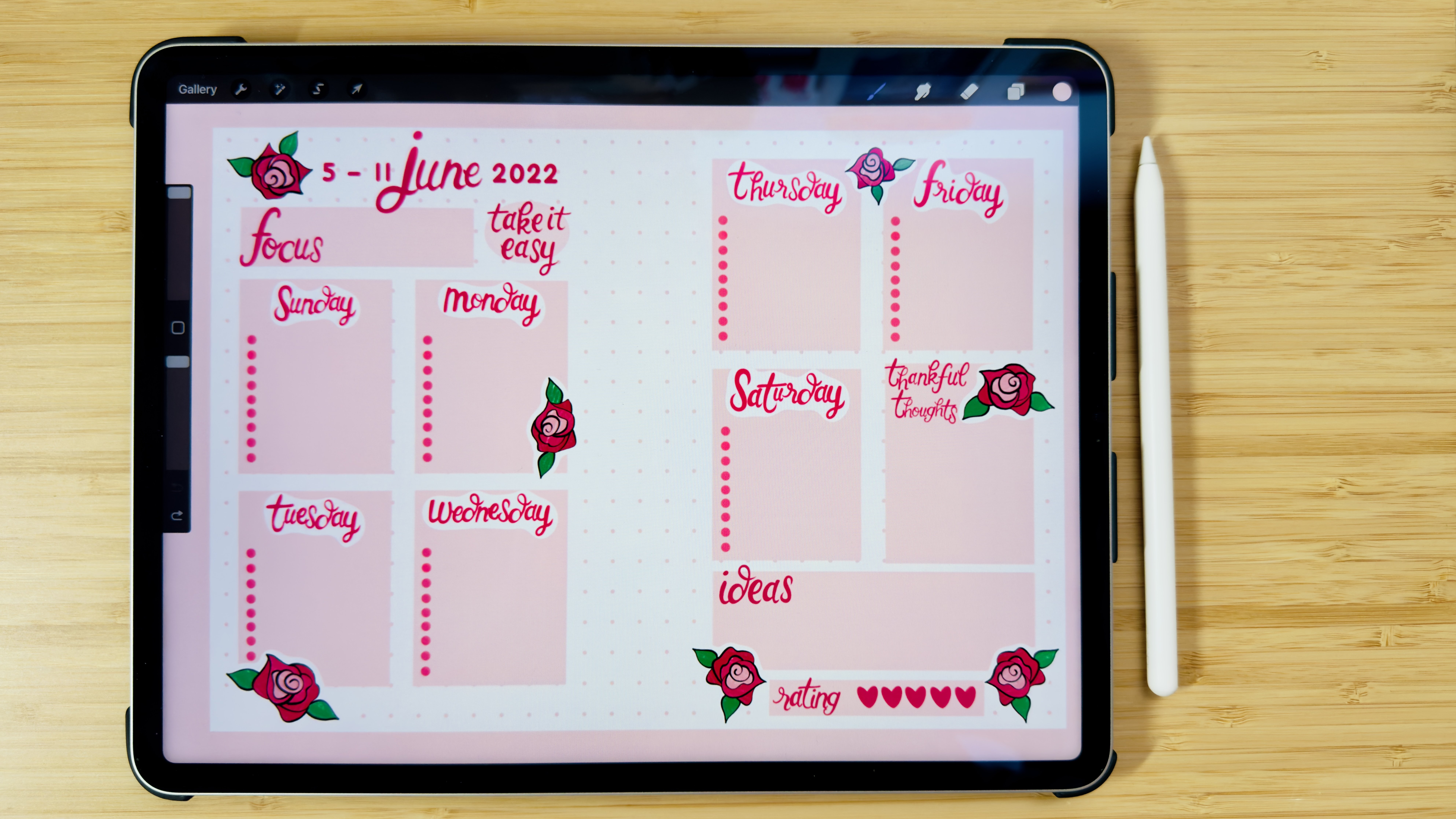
planejar toda a configuração, adicionar adesivos digitais e assistir às fitas
que criei. Posso mover as coisas ao redor. Também posso corrigir facilmente meus erros de escrita
e, ainda mais, posso reorganizar a página até
o final do mês
para o que eu quiser. Mas então este ano eu pensei, que tal combinar
esses dois juntos? Posso criar
modelos no meu iPad, imprimi-los, o
diário em papel. Eu também queria ter um tema
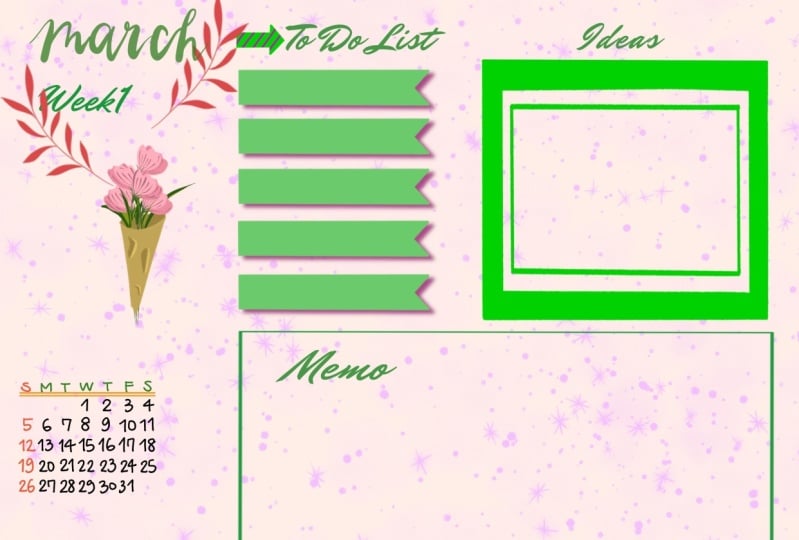
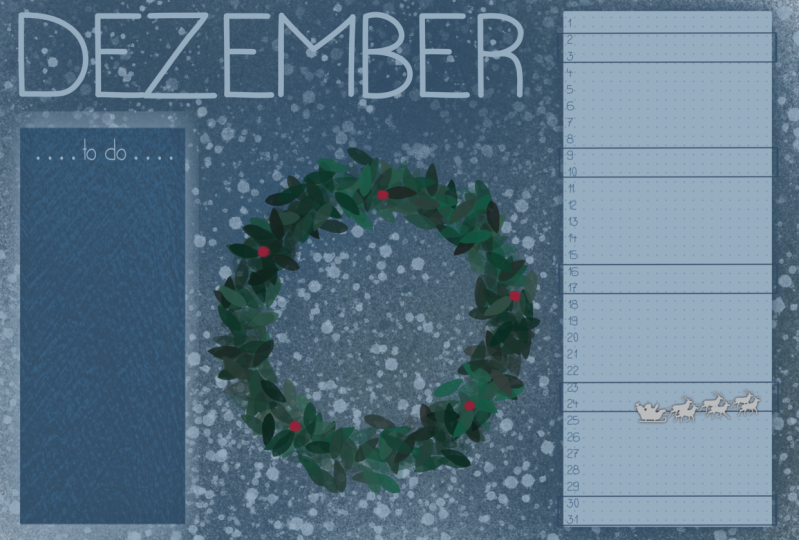
e uma paleta de cores mais coerentes. Então eu criei modelos
para todo o ano. Mas, claro, posso
continuar trabalhando no meu iPad e imprimi-lo
até o final do mês. Dessa forma, posso reorganizar
quando preciso, talvez até adicionar uma
foto do mês ou apenas para tornar a configuração
mais montada. Esta classe é para qualquer pessoa
que queira criar um
modelo de
diário de bala mensal no Procreate. Depois de
aprender a habilidade sobre como projetar esse modelo, você poderá criar um modelo exclusivo
que atenda às suas necessidades. Você pode incluir todos
os elementos que você gosta de torná-lo seu. Para o projeto da classe, vamos aproveitar o
tempo para pensar sobre os elementos que
gostaríamos de incluir em nosso modelo. Criaremos esses elementos e, em seguida, os
combinaremos para criar um modelo de diário de
bala mensal. Este modelo pode ser usado digitalmente ou pode ser impresso
no diário em papel. Eu realmente espero que eu
o veja na sala de aula. [MÚSICA]
2. Projeto do curso: [MÚSICA] Para o projeto da classe, primeiro, vamos aproveitar o
tempo para pensar sobre os elementos que queremos
incluir em nosso modelo. Por exemplo, o
nome do mês, um pequeno calendário e
as diferentes seções. Criaremos esses elementos e, em
seguida, combinaremos em um modelo de
diário de bala mensal. Para ajudá-lo a começar, estou compartilhando com vocês alguns
dos meus pincéis de
toco, o link para as fontes
que criei, uma fonte com todos os
meses do ano e um calendário anual. Você pode encontrar tudo isso na seção de recursos
da classe. Por favor, não se esqueça de
compartilhar seu progresso e os modelos de diário na seção da galeria de
projetos. Para a próxima lição, pensaremos
nos elementos que queremos incluir em nosso modelo.
3. Elementos de diário: [MÚSICA] Antes de
mergulharmos na criação de um modelo de
diário de bala, é importante considerar três coisas: o
tamanho do nosso diário, a paleta de cores e
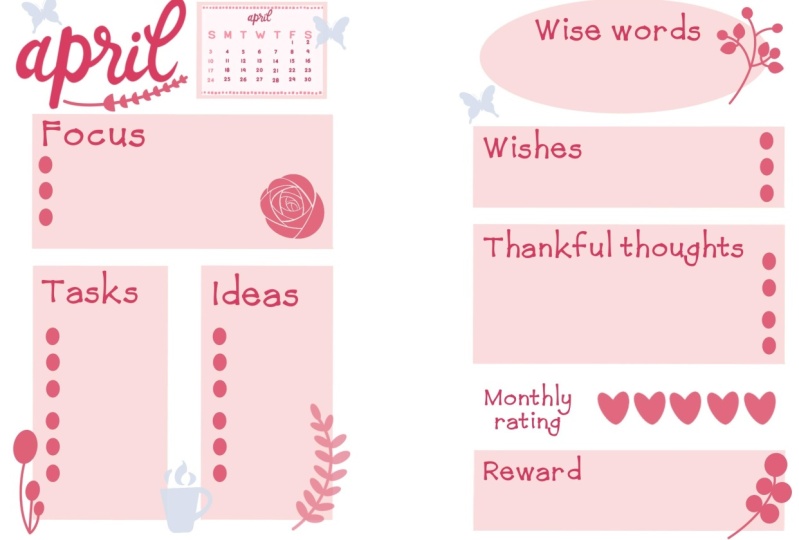
as seções a serem incluídas. Para o meu design básico, incluirei o nome do
mês, um calendário mensal e uma seção para o
seguinte: foco,
tarefa, idéias, desejos, palavras sábias, pensamentos
agradecidos,
classificação mensal e recompensa. Também criei uma paleta de cores
simples que usarei para meu modelo. Agora vamos pensar sobre o que você gostaria de incluir
em seu diário de balas. Quais seções
seriam úteis para você? Qual é o tamanho
do seu diário? O que é a paleta de cores? Para a próxima lição, começaremos a criar
esses elementos do diário. [MÚSICA]
4. Como criar elementos de diário: [MÚSICA] Agora é hora reunir os elementos do
nosso modelo, mas primeiro, vamos criar nossa tela. Para o meu Canvas, usarei um diário de
tamanho A5, que é o tamanho de diário mais
comum. Vamos abrir o Procreate, apertar o sinal de e vamos criar nossa tela. Vou configurá-lo em 2.480 pixels por 1.748 pixels a 300 DPI para uma
impressão de boa qualidade, clique em criar. Esta tela será duas páginas que dobramos
quando impressas. Como um periódico digital, isso nos dá uma visão completa
do mês inteiro, mas vamos deixá-lo
como está por enquanto. Primeiro, deixe-me mostrar como
usar o arquivo com os
nomes dos meses. Faça o download do arquivo na seção Recursos da
classe, clique em Ações e, em seguida, em Adicionar. Isso dependerá de onde
você salva o arquivo. Para mim, eu salvo na
minha galeria de fotos, então vou inserir uma foto. Assim que eu tiver o arquivo, escolherei a ferramenta de
seleção, Freehand, e começaremos a
cortar o mês
que usarei. Para o meu caso, estarei trabalhando
no mês de abril. [MÚSICA] Deslize três dedos e o
painel Copiar e Colar aparecerá. Em seguida, escolha Cortar e colar. Agora você tem o
mês de abril em outra camada pronta para ser usada. Vamos fazer o mesmo
para o calendário. Você também pode fazer o método de cortar
e colar para isso, mas para mim, o
mais fácil é mover esse arquivo para o canto para
cortar o que eu não preciso. [MÚSICA] Agora, o calendário de abril
está pronto para uso. Também é importante
preparar sua paleta de cores. Vou usar um tema de flor de
cerejeira, já que é o mês de abril. Agora vou começar a escrever
os textos para minha seção. Vou usar um
vermelho mais escuro para meus textos. Vamos para Ações
e Adicionar texto. Você pode escolher a
fonte que você gosta. Vou usar minha
própria fonte chamada fonte azul hora, e começaremos a escrever. Lembre-se de sempre ir
ao painel de ação e adicionar texto para que cada um dos seus textos fique em
uma camada diferente. [MÚSICA]
5. Como criar elementos de diário parte 2: [MÚSICA] Para as formas de fundo, usarei uma cor mais clara. Estarei criando um quadrado, um retângulo, um
círculo e um oval. Vamos criar cada forma
em camadas diferentes. Vamos também colocar a
grade clicando “Ação” “Tela” e
ative o guia de desenho. Isso nos ajudará a
criar as formas. Vou pegar a caneta
monolina
da seção de caligrafia
na biblioteca de pincéis. Vou começar com um quadrado. Lembre-se de que quando você
segura a caneta no lugar, ela criará uma linha reta. Verifique as lacunas antes soltar a cor
da paleta de cores. Adicione outra camada para
criar outra forma. [MÚSICA] Vamos também baixar
os pincéis de toco que criei para
decorar seus diários. Vamos ver o que eles são,
estampando-os em
diferentes camadas. [MÚSICA] Agora, temos todos os nossos elementos. Para a próxima lição, combinaremos esses
elementos juntos para
projetar nosso modelo de diário de
marcadores mensal.
6. Colocando elementos de revistas juntos: [MÚSICA] Agora, é hora de juntar
os elementos que criamos. Vamos abrir nossa tela. Lembre-se de marcar a calha que, se você
imprimir esse modelo, você terá
espaço para encadernação. Deixe-me baixar meu guia. [MÚSICA] Agora, estamos prontos para juntar
esses elementos. Ao juntá-los, lembre-se de que tudo se
trata de experimentar diferentes colocações e ver como tudo vai dar juntos. Não se esqueça de
aproveitar o processo. [MÚSICA]
7. Bônus: como criar um pincel de carimbo rápido: Como fazer um
pincel de selo rápido no Procreate. Primeiro, desenhe uma imagem do que você quer fazer
um pincel de selo. Eu desenhei isso em uma tela de 15
por 15 polegadas. É importante
desenhá-lo em preto. Precisamos salvar esse desenho com um fundo transparente, então desmarquei a cor de
fundo. [MÚSICA] Em seguida, vá para
o painel Ação, compartilhe em JPEG para exportá-lo e salve a imagem. Vamos colocar de volta a cor
de fundo e desmarcar o desenho. Agora escolhemos onde
queremos fazer esse carimbo de pincel
na Biblioteca de pincéis. Aperte o sinal de mais, e isso nos levará
ao Brush Studio
para moldar e editar. No Shape Editor, importe a foto e toque em dois dedos para
remover o plano de fundo. Em seguida, pressione “Concluído”. Vamos para as propriedades e escolha a visualização Usar
carimbo. Clique em “Concluído”. Mas você pode ver que o
carimbo é bem pequeno, então vamos escolher o pincel novamente. No painel Propriedades, altere o comportamento do pincel
para o tamanho máximo. Agora podemos voltar para o pincel. Podemos ver que o tamanho do
pincel mudou. Vamos voltar ao pincel para
adicionar informações sobre
esse painel de pincel. Vamos escrever o nome deles
na seção principal por. [MÚSICA] Também estou adicionando
uma imagem das minhas fotos. Além disso, gostaria de
nomear este pincel de selo. Estou chamando de planta. Vamos clicar em “Concluído” e vamos tentar nosso carimbo em outra camada. [MÚSICA] Aí está. Espero que você tenha gostado
deste guia rápido. [MÚSICA]
8. Considerações finais: [MÚSICA] Obrigado por se juntar a
mim nesta aula. Espero que você goste de projetar seu modelo
de diário de bala pensando nos
elementos que você gosta, criando esses elementos
e juntando-os em seu modelo NIC que
você pode chamar de seu. Agora você pode criar
mais modelos. Não se esqueça de publicar
seu progresso e seu design de modelo na seção da galeria de
projetos. Obrigado novamente, e
espero vê-lo em breve. Adeus. [MÚSICA]