Transcrições
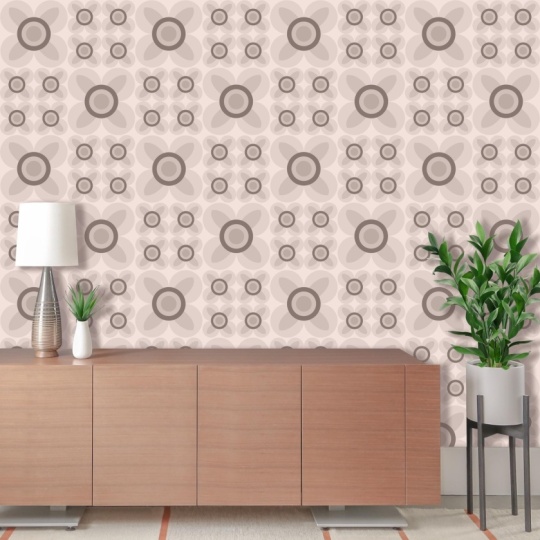
1. O que você vai aprender neste curso:: Você sempre quis criar seu próprio papel de parede personalizado? Ou você está
pensando em transformar sua arte em um padrão de repetição
perfeito? Essa aula é para você.
Oi, sou Cynthia Harrison. Sou designer de interiores
e artista e Atlanta. Como designer, estou
sempre procurando maneiras de personalizar
ambientes. E então descobri
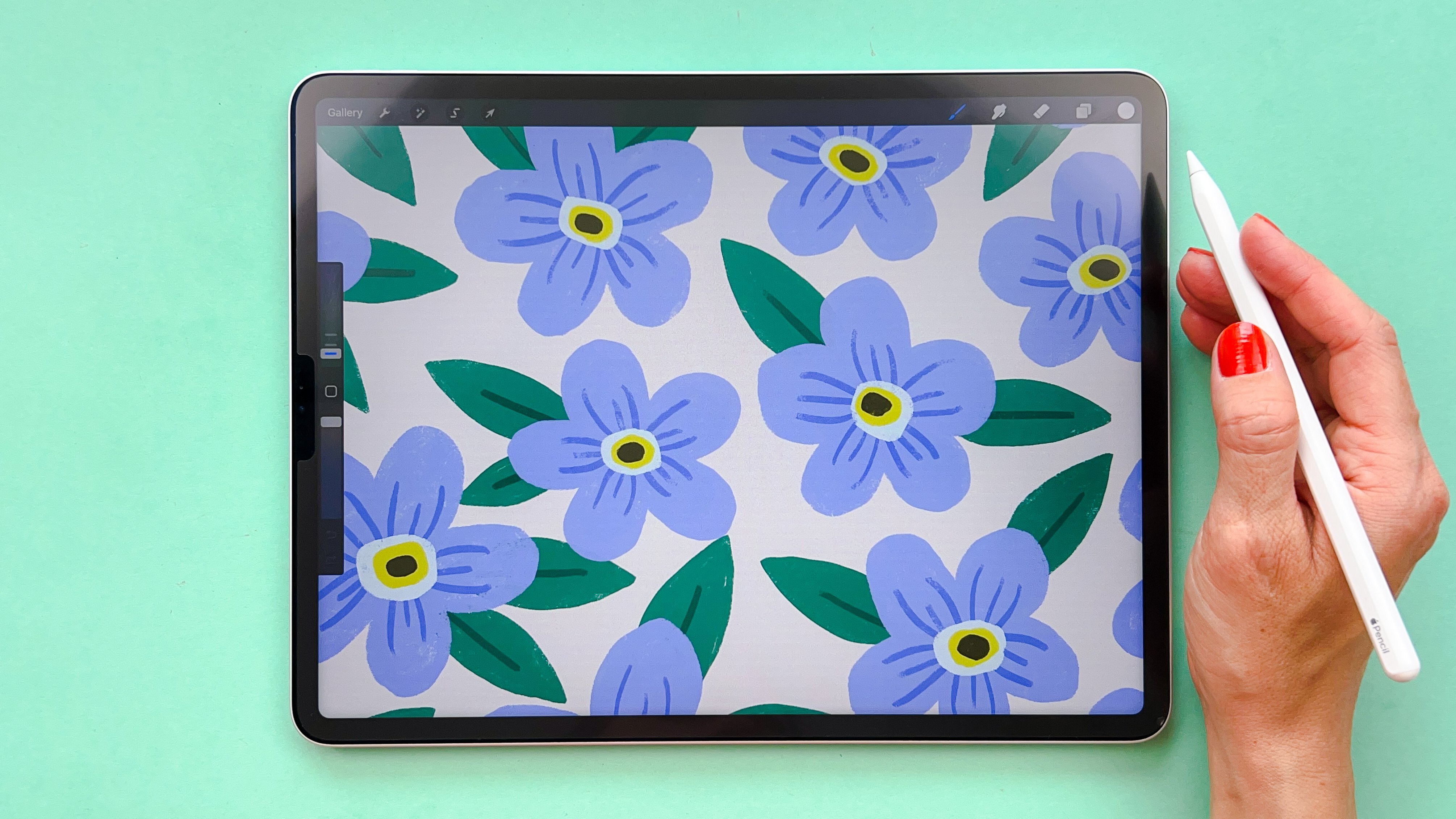
como criar um padrão de repetição sem costura usando meus motivos desenhados à mão
no Procreate. E isso pode ser carregado
no Spoonflower e impresso em papel de parede,
tecidos e outros produtos. Isso realmente mudou
o jogo. Nesta aula, vamos
buscar inspiração
para desenhar motivos divertidos e
interessantes e, em seguida, criar um padrão de repetição
sem costura usando nossas belas
imagens no Procreate. Vou mostrar como recolorir
seus padrões e maquetes, uma prévia do seu design para
que você possa vê-lo ganhar vida. Também mostrarei como fazer
upload do seu padrão e solicitar seu papel
de parede personalizado no site Spoonflower. Vou até compartilhar minha
instalação de papel de parede com você. Vou te ensinar como
desenhar elementos usando suas imagens inspiradoras. Mostrarei minhas técnicas rápidas e
fáceis para criar padrões de repetição
dinâmicos
e como organizar
seus desenhos para agilizar
o processo de recoloração. Você poderá usar
essas habilidades para criar seus próprios padrões personalizados
e
transformá-los em papel de parede
verdadeiramente exclusivo para você. Você também poderá aplicar
esses padrões e motivos a outros produtos que são
ótimos presentes personalizados
para amigos e familiares ou para ajudá-lo a
ganhar uma renda extra. não está super confiante com Ainda não está super confiante com
suas habilidades de desenho, não é um problema. Como bônus, incluí um download gratuito dos meus
carimbos de flores e procriar, e você pode usá-los
como motivos para
praticar a criação de padrões
repetidos. Esta aula é adequada para
estudantes de todos os níveis de habilidade. E se você tem algum
conhecimento de Procreate, isso é útil, mas
definitivamente não é necessário. Vou compartilhar algumas técnicas
de alto nível. Mas se você quiser
mergulhar mais fundo no desenho e procriar, eu o encorajo a explorar
as muitas outras
aulas fenomenais no Skillshare. Se você quiser aprimorar
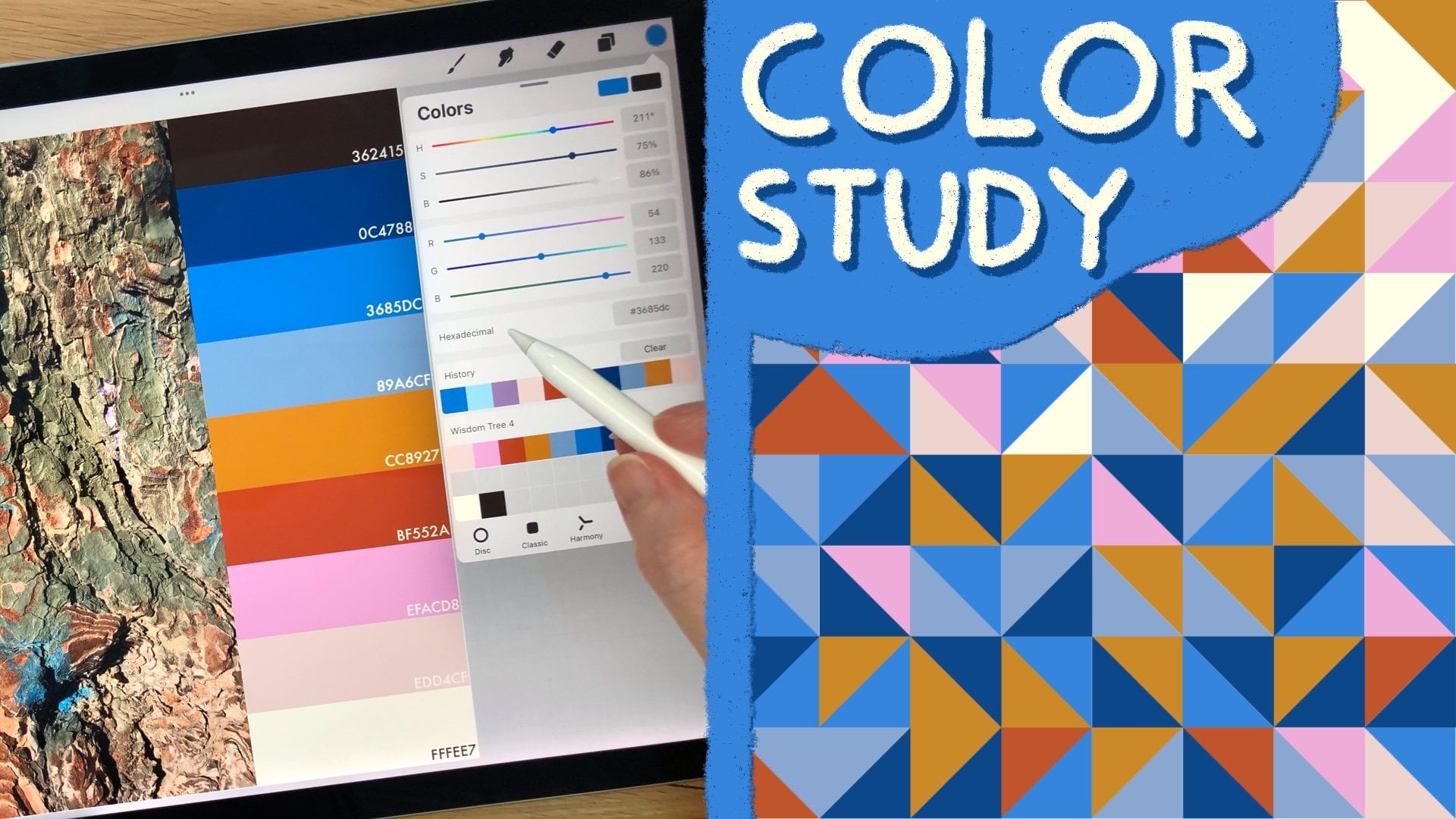
suas habilidades de recolorir, confira minha aula de estudo de cores onde mostro como criar sua própria paleta de
assinatura personalizada e você pode aplicá-la
aos seus clientes. Agora, antes de começarmos, eu só queria ter um momento para encorajá-lo
a continuar seguindo sua curiosidade e aprender uma nova habilidade para sua
prática criativa sempre que possível. Para citar o educador John Hall, aprendemos a fazer
algo fazendo isso. Não há outra maneira. Espero que você pratique essas novas habilidades e as
coloque em ação. E espero que você
se divirta com isso. E muito obrigado por
se juntar a mim nesta aula.
2. Seu projeto de curso e recursos: [MÚSICA] Ei, bem-vindo de volta. Seu projeto de classe é criar padrões
de repetição contínuos
para papel de parede no Procreate. Seu projeto finalizado
pode ser uma coleção de imagens JPEG ou PNG. Isso pode incluir
sua inspiração, talvez seu quadro do Pinterest ou fotografias que você tirou
em sua caminhada pela natureza. Eu também adoraria ver seus esboços
de progresso de seus motivos, bem
como uma imagem do
seu relógio de padrões. Você pode mostrá-lo
apenas na repetição completa, ou pode reduzi-lo para mostrar o padrão de repetição completo. Eu também adoraria
ver uma maquete do seu padrão como papel de parede
usando o modelo de maquete. Se você chegar ao ponto de
instalar seu papel de parede, eu adoraria ver imagens disso, então não se esqueça
de
voltar para a classe
e postar fotos. Para ajudá-lo a começar, incluí alguns recursos de
suporte. Há alguns downloads de
classe procreate, incluindo um
carimbo de flores que eu criei, algumas paletas de cores,
um pincel de textura e uma maquete de papel de parede. Também incluí links
para um quadro do Pinterest para inspiração e alguns princípios de design para você referenciar, bem
como alguns
guias de colheres de flores e um link para o Creative Market, onde
você pode baixar seus próprios modelos para
mock-ups de papel de parede para o Photoshop. Estou muito animado para trabalhar
com você neste projeto, então junte-se a mim na próxima
lição e
começaremos a
procurar inspiração.
3. Encontre inspiração: [MÚSICA] Ei, bem-vindo de volta. Nesta aula em vídeo,
estaremos procurando inspiração para nos ajudar a nos
guiar ao longo do
caminho enquanto esboçamos nossos motivos e
construímos nossos padrões. Em Julia Cameron's:
The Artist's Way, ela fala sobre
encher o poço. Ela fala sobre
coletar imagens para ajudar a refrescar nossos reservatórios
artísticos. Você pode fazer isso
coletando imagens de revistas ou o que eu gosto de fazer é construir
um quadro do Pinterest. Você provavelmente já está
familiarizado com o Pinterest. Mas este é um
quadro do Pinterest que eu construí, chamo-me Geo Flowers
e incluí um link na seção de recursos se
você quiser fazer referência a isso, ou apenas construir o seu próprio
e se divertir com ele. Minha placa Geo Flowers está cheia de flores
geométricas e
enquanto eu a construía, eu estava pensando em estilo
minimalista moderno, abstrato, moderno de meados do século,
quase popular. Tentei coletar
imagens de muitos recursos
diferentes
para que eu não
dependesse muito de
apenas uma fonte. Mas qualquer coisa que me
chamou a atenção que talvez
tivesse uma cor vibrante ou alguma geometria que
fosse atraente ou talvez fosse apenas o
layout ou a composição, mas foi isso que eu reuni. Vou usar isso para ajudar a guiar minha estética
ao longo do caminho. Claro, minha maneira
favorita absoluta de reunir inspiração é fazer uma caminhada pela natureza. Você não precisa morar ao lado uma floresta ou de uma reserva natural, basta sair e caminhar e prestar atenção a todos os pequenos
detalhes ao seu redor. Na verdade, plantamos
algumas cerejeiras no ano passado e este ano as
flores foram tão incríveis. Fiquei impressionado com eles. Eu realmente gostaria de
usá-los como inspiração para criar um novo padrão para minha coleção Geo Flowers, e vou fazer referência a
essas fotos também. Pegue sua câmera,
pegue seu iPhone, saia, tome um pouco de ar fresco e conecte-se com a natureza. Em seguida, estaremos
configurando o Procreate. Vejo você na próxima lição.
4. Configuração do Procreate: [MÚSICA] Ei novamente, bem-vindo de volta. Nesta lição,
faremos algumas coisas para obter
uma configuração no Procreate antes de
começarmos a esboçar nossos motivos e projetar
nosso padrão de papel de parede. Antes de configurar nosso tamanho de
tela e procriar, precisamos considerar
algumas coisas. Provavelmente o mais
importante é a escala. Como estaremos
focando essa classe no upload de nossos designs
para o site da Spoonflower, é
importante
entender quais são os requisitos da
Spoonflower para seus projetos de papel de parede. Spoonflower forneceu este prático
guia de projetos de papel de parede em seu site. Incluí um link para isso
na seção de recursos
para você fazer referência. Mas, essencialmente, o que
precisamos saber aqui é que os rolos de papel de parede da
Spoonflower têm 24 polegadas de largura. Isso é realmente útil
para nós, então podemos começar a visualizar como seriam nossos
motivos, sejam eles dimensionados a
seis polegadas ou 12 polegadas, ou 18 polegadas, o que você quiser. Você pode começar a imaginar como
seria
uma largura de rolo de 24 polegadas. Depois de abrir o Procreate, vamos em frente e crie um tamanho de tela
personalizado com base
nas informações que obtivemos largura
de rolo de
24 polegadas da Spoonflower. Gosto de trabalhar com
uma tela quadrada. Acho que vou trabalhar com uma tela quadrada de 12
polegadas por 12 polegadas. Vamos fazer isso clicando no sinal de mais aqui
no canto superior direito. Em seguida, vamos criar um
novo tamanho de tela personalizado clicando no ícone “
Tela personalizada” logo abaixo disso. Vamos mudar nossas
unidades para polegadas. Então vamos digitar 12
polegadas por 12 polegadas. Eu quero deixar meu DPI em 300 porque o
mínimo do Spoonflower é 150 DPI, mas sempre
podemos reduzi-lo em vez disso, se quiséssemos
escalá-lo e apenas tivéssemos 150 DPI, pode ser um pouco mais difícil para trabalhar com a
resolução lá. Vamos mantê-lo em um DPI mais alto. Você verá aqui que as camadas
máximas são 37. Acho que isso pode ser um
pouco diferente,
dependendo da versão
do iPad que você tem. Mas para nós, 37 é
muito para trabalhar conosco. Nós esboçamos nossos motivos
e construímos nossos padrões. A próxima coisa que queremos fazer
é mudar nosso perfil de cores. Como o Spoonflower requer um perfil de cores
sRGB, vamos selecionar
o segundo aqui que é bastante padrão
da indústria. A última coisa que queremos
fazer é nomear nossa tela. [MÚSICA] Então
vamos apenas criar. Isso abrirá
automaticamente nossa nova tela
para trabalhar. Antes de começarmos a desenhar, gosto de configurar
um guia de desenho. Vou selecionar
a
ferramenta “Ações” no canto superior esquerdo é
esse pequeno ícone de chave inglesa. Em seguida, selecione “Tela” e
ative a guia de desenho. Depois de fazer isso, você verá um pop-up de
grade na tela. Quero editar o
tamanho dessa grade. Vamos selecionar “Editar guia de
desenho”. Isso vai aparecer este
menu de guias de desenho, diálogo. A grade 2D já está selecionada, mas queremos levar o
tamanho da grade até o máximo. Isso vai dividir nossa
tela em quatro quadrantes, o que realmente será útil mais tarde quando estivermos configurando
nosso padrão de repetição. Outro recurso do
Procreate que eu realmente gosto de usar é o desenho assistido. Vamos alternar isso. É o botão no canto
inferior direito. Em seguida, vamos clicar
na guia simetria
logo acima disso. Em seguida, você
verá esta guia Opções. Clique em “Opções”. Isso
nos dará algumas opções de guia. Você verá vertical,
horizontal, quadrante
e radial. Acho que para o primeiro motivo que
vou desenhar, vou manter a opção
guia vertical selecionada. Mas sempre podemos voltar e modificar isso sempre que precisarmos. Agora vou selecionar “Concluído” no canto superior direito. Agora seria um ótimo
momento para ir em frente e baixar os selos de flores, paletas de
cores, textura, pincel e
modelo de maquete de papel de parede que criei para você
usar no Procreate. Para fazer isso, clique na guia
“Projetos e recursos”. Em seguida, clique no link
“Downloads de classe”. Isso o levará a
este formulário, onde você pode preencher seu primeiro nome
e seu endereço de e-mail
e, em seguida, clicar no botão “Obter
os downloads”. Em seguida, vá para sua caixa de entrada. Você deve ver um
e-mail meu para os brindes do Procreate e basta rolar para baixo e clicar
no botão “Download”. Então isso o levará a
esta caixa de entrega, onde você pode baixar fisicamente esses
brindes no seu iPad. Aqui você verá que temos selos
de flores, amostras de cores. Há um mod retrô e uma amostra de cores de
primavera. Há uma
maquete de papel de parede para Procreate e um pincel de textura de papel de parede
e, em seguida, uma paleta de cores
neutras quentes também para você usar. Clique em “Download” na parte superior. Então você verá essa seta com um círculo no canto superior direito. Isso só levará
alguns minutos. Quando terminar,
clique no arquivo e em
seguida, clique no arquivo ZIP
na pasta de downloads. Isso abrirá a pasta
com todos os arquivos nela. Em seguida, clique em cada
um e ele será carregado
automaticamente
no Procreate. [MÚSICA] Agora, se você
clicar em sua ferramenta de pincéis para a biblioteca de pincéis, verá que a
textura do papel de parede foi carregada e seus carimbos de flores
apareceram como um novo conjunto de pincéis
em sua biblioteca de pincéis. Então, vamos clicar
na ferramenta de paletes para que você possa ver suas novas
paletas de cores foram carregadas, os
neutros quentes da primavera e o mod retro. Agora vamos para a galeria. Clique na guia superior esquerda da
galeria e você verá que o quadro de arte de
maquete de papel de parede foi carregado. A última coisa
que queremos fazer é nomear nossa tela que criamos. Vou chamar a
minha Cherry Blossoms. [MÚSICA] Basta digitar
isso e clicar em “Concluído”. Agora estamos prontos para
começar a esboçar. Em seguida, estaremos esboçando
nossos motivos no Procreate. Vejo você lá. [MÚSICA]
5. Esboçar motivos no Procreate: [MÚSICA] A primeira coisa que queremos fazer é puxar algumas de
nossas imagens de inspiração usando
o recurso de visualização dividida. Toque no botão multitarefa na parte superior central da tela e, em
seguida, toque em dividir a exibição. Em seguida, você pode selecionar Fotos
ou Pinterest ou qualquer
aplicativo que você esteja referenciando. Em seguida, você pode usar o
dedo para arrastar o divisor entre
o aplicativo Procreate e o aplicativo de imagens para ajustar
quanto da tela você
quer que cada um ocupe. Posso usar meus dedos
para ampliar muito perto se precisar
ver todos os detalhes. Você também pode simplesmente inserir
uma foto diretamente na tela selecionando
a ferramenta Ações
e, em seguida, selecionando Adicionar
e, em seguida, inserir uma foto, e isso colocará a foto
diretamente na prancheta, e você pode rastrear
isso se quiser. Se for sua foto, ninguém vai
chamar a polícia artística. Ou se você tiver
permissão de quem tirou a foto, tudo bem também. Se você ainda não está super confiante em suas habilidades de esboço, você pode brincar com os selos florais que você baixou dos recursos da
classe, e eles estão na
sua Biblioteca de Pincéis. Você pode simplesmente brincar
com eles ou experimentar, e apenas ver o que
você inventa. Gosto de desenhar motivos com a caneta Monoline dos pincéis de caligrafia
embutidos. Vou selecionar
essa cor quase preta da paleta de neutros quentes. Uma regra geral é manter todos os seus elementos de
motivo em camadas
separadas para que você possa editá-los ou recolori-los
muito mais facilmente. Você verá o que quero dizer quando
chegarmos mais longe no processo de
esboço. Mas apenas tenha isso em mente enquanto você começa a esboçar seus motivos. Quero manter meus
padrões simples. Vou criar
apenas alguns motivos, e acho que vou desenhar
uma vista superior de uma das flores de cerejeira mostrando a geometria das
pétalas e o estame. Então eu vou desenhar uma
vista lateral com o caule. Então provavelmente vou desenhar algumas
das folhas para adicionar alguma
variedade de interesse. Para a vista superior, mudei minhas
opções de guia de desenho para quadrante, e vou começar
a esboçar algumas pétalas até ficar
feliz com a forma, que provavelmente me
levará algumas tentativas. Você pode ver como a ajuda de desenho está nos
ajudando espelhando a pétala de onde estou desenhando para o
lado oposto da tela. Acho que gosto dessa forma, então vou preenchê-la. Então vou usar
a borracha para começar a articular o fim da pétala, e vou apenas ampliar
um pouco aqui, e me certificar de que
obtenho uma borda suave. Agora vou duplicar
essa camada deslizando esquerda na camada e
selecionando duplicar. Então vou girá-lo 90 graus selecionando
a ferramenta de transformação. Então eu vou mesclar
essas duas camadas em uma apertando-as junto
com dois dedos. Agora eu quero desenhar o
estame em cima das pétalas. Vou usar uma camada
separada para fazer isso. Vou selecionar uma nova camada
e, em seguida,
selecionarei a Assistência de Desenho
e, em seguida, vou
mudar minha cor para este branco cremoso. Agora vou
começar a desenhar uma linha, mas vou segurar meu
lápis para ativar o recurso
de forma rápida
procria que eu possa fazer uma linha
perfeitamente reta. Então, se eu pressionar e
segurar com um dedo, ele se encaixará 90 graus. Esse será o
filamento do estame, e depois vou ampliar e desenhar a antera na borda. Aposto que você não percebeu
que vai ter uma lição sobre a anatomia
de uma flor hoje, mas é assim que
eles são chamados. Como a simetria é
tão importante aqui, vou me certificar de que o estame esteja perfeitamente
centrado na tela. Vou selecionar
a ferramenta de transformação, e é aí que podemos verificar a magnetics e o encaixe. Se ambos estiverem ativados, posso alinhar a camada de estame com a grade na tela, e saberei que ela está alinhada quando essas duas linhas amarelas aparecerem. Agora vou
duplicar esse estame, e depois girá-lo 90 graus. Então eu vou mesclar essas
duas camadas juntas e desligar a assistência de desenho. Agora vou
duplicar esse estame. Quero que seja de uma cor
diferente. Vou ligar
o Alpha Lock, e depois vou girar esse estame 45 graus
com a ferramenta de transformação. Em seguida, vou mudar
a cor de volta para
essa cor preta
e, em seguida, selecionarei
a camada
e selecionarei Camada de preenchimento. Agora eu quero mudar
minha cor de fundo para aquele branco cremoso com o qual
estávamos trabalhando. Vou selecionar
a cor de fundo na parte inferior de nossas
camadas e alterá-la. Isso pode ser qualquer cor que você quiser, mas vou ficar com duas cores para nossos
motivos e padrões. Temos nossa vista superior
da nossa flor de cerejeira, e agora eu quero
fazer uma vista lateral. Vou mudar minha imagem de
inspiração para uma visão que mostra algo mais
do lado com um caule. Esta é uma boa visão. Agora eu quero desenhar esses
em uma camada diferente. Vou seguir em frente
e agrupar as camadas do motivo
da vista superior
selecionando a camada superior
e, em seguida, deslizando para a direita
nas outras duas camadas
e, em seguida, toque em Agrupar na parte superior. Vou minimizar o
grupo selecionando a seta
e, em seguida, ocultá-lo
desmarcando a caixa. Agora vou
fazer uma nova camada. Então vou voltar a ligar a assistência de
desenho, mas desta vez
quero desenhar com
a assistência de desenho definida para
vertical em vez de quadrante. Vou voltar para a ferramenta Ações e editar o guia de desenho
como fizemos antes. Agora vou
começar a esboçar. [MÚSICA] Agora nós desenhamos nossas
folhas também. Vamos seguir em
frente e agrupar essas duas camadas
para o motivo da folha. Agora temos três motivos
separados, cada um agrupado individualmente, e eu posso ativar e desativar cada
um deles. Antes de terminarmos, gosto de
manter as coisas boas e arrumadas. Vou seguir em frente e agrupar esses três grupos juntos. Dessa forma, tenho todas as obras de
arte originais para cada motivo
armazenadas em um bom grupo. [MÚSICA] Em seguida,
criaremos um padrão de
repetição contínuo no Procreate. Vejo você em breve.
6. Como criar um padrão de repetição sem emenda no Procreate: [MÚSICA]. Ei, bem-vindo de volta. Nesta lição,
vamos criar nosso padrão de repetição no Procreate. Mas apenas no caso de
você estar se perguntando qual é um padrão de
repetição sem emenda? Um padrão de repetição contínuo é uma imagem que pode ser
colocada lado a lado com cópias de si mesma
sem costuras visíveis ou
interrupções no conteúdo. Você pode repetir essa
imagem e criar um padrão que possa
continuar infinitamente. Pegue este
azulejo de parede, por exemplo. Quando um padrão se repete em
vários blocos que pára em um e depois continua onde parou
no próximo bloco, a única diferença é que você
vê a linha de argamassa aqui. Considerando que com um padrão sem emenda,
você não veria uma costura , essencialmente nossa tela
12 por 12 que
criamos no Procreate servirá como nosso azulejo nesta técnica que estou
prestes a mostrar a você, e qualquer coisa que
toque a borda da nossa tela ou azulejo precisa ser copiada para o outro lado que ela se repita perfeitamente. Agora, antes de começarmos a
colocar nossos motivos, eu só quero rever alguns princípios de
design
apenas para manter o fundo da sua mente enquanto você está estabelecendo seu design. Coisas como proporção, escala,
equilíbrio, harmonia, variedade ,
ritmo e ênfase
podem ajudar a desenvolver e manter um senso de
ordem visual entre seus motivos. Para um mergulho mais profundo
nos princípios de design, incluí um link nos recursos
da classe. Vamos começar. A primeira coisa que quero
fazer é duplicar meu grupo de motivos para que eu possa preservar toda a arte
original. Então eu quero entrar em cada motivo individual
e gostaria subtrair o estame
branco das pétalas pretas abaixo, porque isso vai me
ajudar a recolorir mais tarde e eu só quero manter
duas cores na minha paleta. Vou selecionar
a camada de estame e
vou clicar em select, depois vou mudar
para a camada de pétalas. Então eu vou usar três
dedos, deslizar para baixo e depois cortar isso. O que você pode ver aqui é que, ele cortou o
estame das pétalas. Agora, vou
excluir essa camada, achatar esse grupo e,
em seguida, vou repetir essas mesmas etapas para
os outros dois motivos. [MÚSICA]. Agora, você pode ver quando eu
mudo a cor de fundo, ela mostra através
das pétalas de flores onde o estame costumava estar. Agora, vou me certificar de que meu guia de desenho está definido como quadrante e minhas
configurações de encaixe estejam ativadas. Agora, vou girar
minha flor 45 graus, e depois vou duplicar
essa camada quatro vezes. Agora, vou
mover essas cópias para quatro cantos do
Canvas, um de cada vez. Cada vez que eu fizer isso, vou garantir as linhas de encaixe amarelas
apareçam para que eu saiba que meus motivos estão perfeitamente centrados
em cada canto. Às vezes, são necessárias algumas tentativas para acertar, mas é importante tomar
o tempo aqui para fazer isso. [MÚSICA]. Agora, você pode ver que
qualquer coisa que cruza sobre a borda superior da tela
é repetida na parte inferior. Qualquer coisa que cruza
sobre a borda esquerda da tela é repetida
no lado direito. Agora, vou
organizar meus outros motivos. Sempre que eu tiver algo atingindo a borda da tela, vou me certificar de que ele esteja espelhado para o outro lado. [MÚSICA]. Acho que estou muito
feliz com esse layout. Vou seguir em frente
e testar esse layout
e apenas me certificar de que
não há lacunas na repetição. Vou duplicar meu grupo de padrões e
depois achatar isso. Então eu vou
redimensionar isso para que ele se encaixe no quadrante superior
esquerdo. Então vou duplicar isso e depois mudá-lo para
a direita para que ele preencha a
parte superior direita da tela. Então eu vou mesclar essas duas
camadas e duplicar isso, e depois movê-lo para a metade
inferior da tela. Agora, posso ampliar muito de perto para
garantir que não
haja lacunas em que as peças se
encontrem. Isso parece bom. Para me preparar para o nosso maquete, que faz parte da
próxima aula em vídeo, vou
repetir essas etapas várias vezes e preencher o Canvas com uma escala menor
do padrão. [MÚSICA]. Eu também gostaria de adicionar uma
textura ao meu padrão. Vou criar uma nova camada
e, em seguida, selecionar minha
cor esbranquiçada na paleta. Em seguida, vou selecionar
o pincel
de textura do papel de parede disponível nos downloads
da classe. Vou ajustar o tamanho um
pouco e depois vou passar por toda a tela com a textura
do papel de parede. Isso parece um
pouco pesado. Vou alterar a opacidade
da camada
selecionando a camada e, em seguida,
tocando no n e, em seguida, diminuindo a opacidade
para cerca de 40%. Agora, estamos prontos para exportar
nosso padrão de papel de parede. Vamos clicar
na ferramenta Ações e selecionar Compartilhar. Só vou exportar um JPEG. Então vou
salvá-lo nesta pasta que
criei no meu iCloud Drive, mas você pode salvar a sua sempre que
for conveniente para você. Também quero testar algumas
outras cores para o
meu padrão de papel de parede. Vou duplicar
minha camada de padrão, e depois vou bloquear essa camada
alfa. Em seguida, selecionarei essa cor verde
azul das minhas paletas de cores
e, em seguida, voltarei
para a camada e seguida, selecionarei Camada de preenchimento. Mas então eu quero mudar
a cor de fundo. Acho que vou com essa cor
verde escura. Gosto disso. Agora, vou
repetir esses mesmos passos e criar uma
segunda colorway. Então eu vou exportar
essas duas cores sábias também, assim como fiz
com o original. [MÚSICA]. Em seguida, vamos
imaginar nossos designs como papel de parede usando nosso modelo de
maquete. Vejo você daqui a pouco. [MÚSICA].
7. Imaginar como papel de parede: [MÚSICA] Agora nós exportamos nossos padrões, vamos pular para
a maquete de papel de parede e ver como eles se parecem
como papel de parede. Incluí um guia
passo a passo sobre como usar esse
maquete de papel de parede no Procreate. Primeiro, você deseja selecionar a camada do modo de multiplicação do papel de
parede
e, em seguida, selecione Inserir arquivo no menu
de ações e,
em seguida, selecione o arquivo de design do papel de
parede para inserir na Tela. Certifique-se de verificar
se o design está na camada de papel de parede
porque está configurado para
o modo de multiplicação
e, em seguida, desligue a camada de
instruções. Se você precisar reposicionar
ou redimensionar seu projeto, você pode fazer isso usando
a ferramenta de transformação. Acho que estou muito
feliz com esse padrão e acho que parece
ótimo como papel de parede. Agora, sou fã de
preto e branco, mas vou seguir
em frente e ver como são
as outras
duas cores. Vou duplicar a camada de papel de
parede algumas vezes e depois desligar
duas das três camadas. Em seguida, vou limpar a camada e
prosseguir e inserir o outro arquivo. [PLANO DE FUNDO] Então vou repetir essas etapas para
a próxima colorway. Você também pode testar seus padrões em outros modelos no Photoshop, eu baixei estes
do Creative Market e incluí um link para
isso nos recursos da classe. Em seguida,
mostrarei como exportar seus arquivos para Spoonflower.
Vejo você lá.
8. Exportando seu padrão: [MÚSICA] Vamos nos preparar para exportar nossos arquivos
para Spoonflower. A primeira coisa que quero fazer é verificar novamente os tipos de arquivos, tamanhos e requisitos de
modo de cor no site do Spoonflower. Incluí um link para esta página nos
recursos da classe para sua referência. Eles estão pedindo um tipo de arquivo JPG ou PNG e no mínimo de
150 dpi. Em seguida, o tamanho geral do arquivo precisa ser inferior a 40 megabytes. Então, vamos verificar nossas configurações de
tela
selecionando a
ferramenta Ações e Tela
e, na parte inferior, selecione “Informações da tela” e selecione “Dimensões” à
esquerda. Nossa tela aqui está
definida para 12 polegadas por 12 polegadas e 300 dpi. Nosso
perfil de cores atual está definido como sRGB, então estamos prontos para ir. O que precisamos exportar
para Spoonflower é apenas a amostra padrão
que criamos. Esse é essencialmente
nosso bloco de repetição. Apenas certifique-se de que todas as outras camadas que
criamos estejam
desativadas e que apenas a amostra de
repetição completa esteja ativada. Também vou incluir
minha camada de textura de papel de parede porque eu realmente gosto da
dimensão extra que isso adiciona. Para exportar nosso arquivo, selecione a “Ferramenta de ações” novamente
e, em seguida, selecione “Compartilhar”
e selecione “JPG” ou “PNG”, o
que você preferir. Em seguida, selecione a pasta onde
você deseja salvar seu arquivo
e, em seguida, vou adicionar amostra ao meu nome de arquivo para
que eu saiba que é o bloco de repetição de amostras completo e
isso ajudará a facilitar para eu
localizá-lo mais tarde. Basta selecionar “Salvar” e ele
exportará seu arquivo. Agora eu só quero
verificar se
o arquivo que salvei está
na pasta onde o coloquei
e se parece bom. Então [MUSIC]
Vou localizá-lo, abri-lo, conferir. [MÚSICA] Parece bom, então estamos prontos para ir. [MÚSICA] Na próxima lição, vamos enviar
nossos padrões para Spoonflower.
9. Como fazer upload no Spoonflower: [MÚSICA] Eu só quero reconhecer rapidamente a
Spoonflower por seus esforços de
sustentabilidade. Eu acho que é tão importante
e uma das razões pelas quais eu gosto de usá-los para meu revestimento de
parede e tecido. Essencialmente, existem duas
maneiras de carregar e imprimir seu tecido ou
revestimento de parede no site da
Spoonflower. A primeira opção é apenas
um método muito rápido. Você acabou de carregar seu design, redimensioná-lo, descobrir sua
quantidade e encomendá-lo. Essa opção é
boa se você não estiver pronto ou interessado em
vender seus padrões. Depois de carregar seu design, você será levado para a página de visualização do
design
e, se você clicar
na guia Papel de parede, a visualização padrão será uma maquete
em uma sala e você poderá redimensionar o design selecionando a aba menor ou
a aba maior, e a
visualização de design mostra uma régua no
lado superior e esquerdo do seu design, e posso ver aqui, tenho duas
repetições completas do meu design, que foi originalmente 12 polegadas, e isso será duas
repetições em uma corrida de 24 polegadas. Então, você pode salvar as alterações selecionando o botão Salvar
alterações aqui. É sempre uma boa
ideia pedir uma amostra sobre o material real
que você vai usar,
apenas para verificar se a cor e
o tamanho e
tudo parece bom. Na guia de menu Escolher
um tamanho, há uma opção para Swatch, que é uma amostra de dois pés a um
pé do papel de parede. Vá em frente e selecione isso
e, em seguida, escolha uma quantidade, vou pegar uma
dessas e
adicioná-la ao meu carrinho. Depois de receber sua amostra, se houver alguma alteração que
você gostaria de fazer, você pode ir em frente e fazer isso
carregando uma revisão em sua visualização de design ou se
tudo estiver bem, vamos descobrir a quantidade . Para calcular sua quantidade, você pode selecionar a guia
Papel de parede
na parte superior e selecionar
Aprender sobre papel de parede
e, em seguida, rolar para
baixo até ver este link da calculadora de papel de parede, e isso mostrará
como medir uma parede e como calcular
a quantidade de
papel de parede que você precisa. Há também uma boa
descrição aqui sobre os quatro tipos diferentes de
papel de parede que estão
disponíveis aqui. Depois de medir sua parede, você pode inserir a altura e a
largura da
parede em pés e polegadas
na calculadora aqui
e, em seguida, selecionar Calcular. E isso lhe dará uma
estimativa de quanto você precisa para cada um dos diferentes
quatro tipos de papel de parede. E vou selecionar
o tipo de tecido
removível de casca e colar para a instalação do
meu papel de parede, e diz aqui que preciso quatro painéis dos
dois pés por 12 pés. Em seguida, voltarei para
a página de visualização de design e escolho
o papel, o tamanho e o valor, e depois adicionarei
isso ao meu carrinho. A próxima opção é, na verdade,
meu método preferido
porque lhe dá
a oportunidade de vender seus projetos. Mas, para fazer isso, você precisará
configurar uma conta e fazer algumas tarefas administrativas
e de marketing extras. Mas certamente vale a
pena o esforço extra, e na verdade há uma calculadora
integrada melhor para determinar a
quantidade com base em seu
padrão e layout específicos. Depois de criar uma conta
e carregar seu design, você pode rolar para baixo abaixo da janela de visualização do
design e preencher a descrição e tags do Marketing
e Vendas. Em seguida, role de volta para cima
e selecione o
botão Ir para a biblioteca de design à esquerda. Os próximos passos nos
permitirão
solicitar um amostrador para que
possamos provar nosso design. Quando você estiver na Biblioteca de
design, selecione Adicionar coleção e,
em seguida, Adicionar uma nova coleção, basta dar um nome
e selecionar Criar. E, em seguida, selecione essa coleção
para seu novo design. Em seguida, selecione Coleções
à esquerda e selecione sua coleção. Selecione o link que diz: Veja esta coleção em
sua biblioteca de design e clique no botão Obter um
sampler à direita. Em seguida, você poderá escolher entre todos os diferentes
tipos de tecido e, em seguida, selecionar o botão Pedir
um amostrador de tecido. Outra maneira divertida de provar um
design é Fill-A-Yard. Para fazer isso, volte
para sua coleção, clique em Iniciar projeto. A partir daí, você pode
escolher um modelo e o tecido para projetar
seu projeto. Selecione sua
amostra de tecido à direita e clique em uma
ou mais áreas
na tela de design para
preenchê-las com seu design. Depois de preenchê-lo, você
pode adicioná-lo ao seu carrinho. Na verdade, fiz isso
anteriormente com outra coleção
minha e
vou usar esse tecido para criar uma
colcha de trapaceiro para minha sobrinha. Depois de provar seu design, você vai querer configurá-lo
para venda em sua loja. Para fazer isso, acesse sua loja
e atualize os dados da loja
marcando a caixa de seleção Mostrar meu perfil para o público e
, em seguida, selecione Atualizar. Agora que sua loja é pública, você pode
disponibilizar qualquer projeto
já comprovado para compra. Então, para fazer isso, role a página de visualização de
design até a seção Marketing e
vendas. E na área Vender ou Exibir, clique na caixa de seleção ao lado do, gostaria de
vender esse design. Se você receber o aviso de
atenção, você só precisará concluir a Verificação
do Vendedor, o que é realmente fácil de fazer. o mouse sobre o ícone de pessoa pequena no canto superior direito e clique em
Configurações da conta no menu suspenso, selecione a guia Verificar conta
e, em seguida, você passará pelas etapas do verificando
seu endereço de e-mail, lendo e aceitando
o contrato de vendedor, verificando seu endereço e
preenchendo o formulário fiscal, todo
esse processo realmente
não leva apenas alguns minutos, então não fique sobrecarregado com ele. Depois de concluir
essas etapas, você poderá
ver seu design na visualização real da loja. A partir daqui, você poderá
selecionar o tipo de papel de parede. Depois, há uma
calculadora integrada para o quanto você precisará com base
no tipo de papel de parede. Então você selecionará seu tamanho e quantidade e adicionará
isso ao seu carrinho. [MÚSICA] Em seguida, instalaremos
nosso papel de parede. Mal posso esperar para vê-lo lá. [MÚSICA]
10. Como instalar o papel de parede: [MÚSICA] Ei, bem-vindo de volta. Estou tão animado com
esta aula em vídeo porque finalmente conseguimos
instalar nosso papel de parede. Primeiro, só quero
destacar algumas recomendações de Spoonflowers para instalar o papel de parede. Inclui um link para
esta Central de Ajuda do Spoonflower na seção de recursos da classe. Eu recomendo assistir ao vídeo do YouTube
Spoonflowers sobre como
transformar seu
espaço com papel de parede removível tecido de casca e colar. Depois de ler
o guia de instalação, pegue um amigo ou um parceiro, porque este é definitivamente
um trabalho para duas pessoas. Estes são os
rolos de papel
de parede que recebi da Spoonflower e eles tiveram a gentileza de incluir esse rodo que será realmente útil. Eu só queria abri-la
e mostrar o que
parece e passar por cima
de algumas coisas muito rápido. A forma como os rolos são
impressos, a parte inferior do rolo
fica do lado de fora, então você precisará rolar novamente
cada rolo para que a
parte superior fique do lado de fora. [MÚSICA] Agora, a parte superior do meu rolo está do lado de
fora e eu
tenho o apoio aqui
que, se você descascar, você pode sentir o adesivo
na parte de trás do papel. Esta é a sala que eu queria
instalar o papel de parede. É meio banho e
parece muito chato. Que diferença esse
padrão faz naquela parede. Uau, isso certamente é
muito mais interessante do que era antes. [RISOS] Eu vou ter que dizer, não
vou ficar tão envergonhado deixar as pessoas
usarem esse
banheiro quando elas vierem. [RISOS] Espero que você tenha se divertido tanto
quanto eu e espero que seu design e papel de parede
sejam tão bem-sucedidos, e eu realmente aprecio
você estar aqui. [MÚSICA] Em seguida, analisaremos
o que aprendemos e falaremos sobre como
compartilhar nosso trabalho. Vejo você lá. [MÚSICA]
11. Obrigado!: [MÚSICA] Obrigado por
se juntar a mim para esta aula. Espero que você se sinta mais confiante procurar
inspiração e desenhar seus motivos para criar um
padrão de repetição contínuo no Procreate. Eu também encorajaria você
a carregar seus designs para o Spoonflower e pedir e instalar seu próprio papel de parede
personalizado, e eu adoraria ver o que você faz. Por favor, certifique-se de compartilhar
o que você fez
na seção do projeto e se envolver
com seus colegas. Não se esqueça de deixar
um comentário e seguir meu perfil aqui no Skillshare
se você gostou desta aula. Se você compartilhar seu
projeto no Instagram, você pode me marcar
@CynthiaEHarrison. Obrigado por assistir, e te
vejo na próxima vez. [MÚSICA].
 Cynthia Harrison, designer | artist