Transcrições
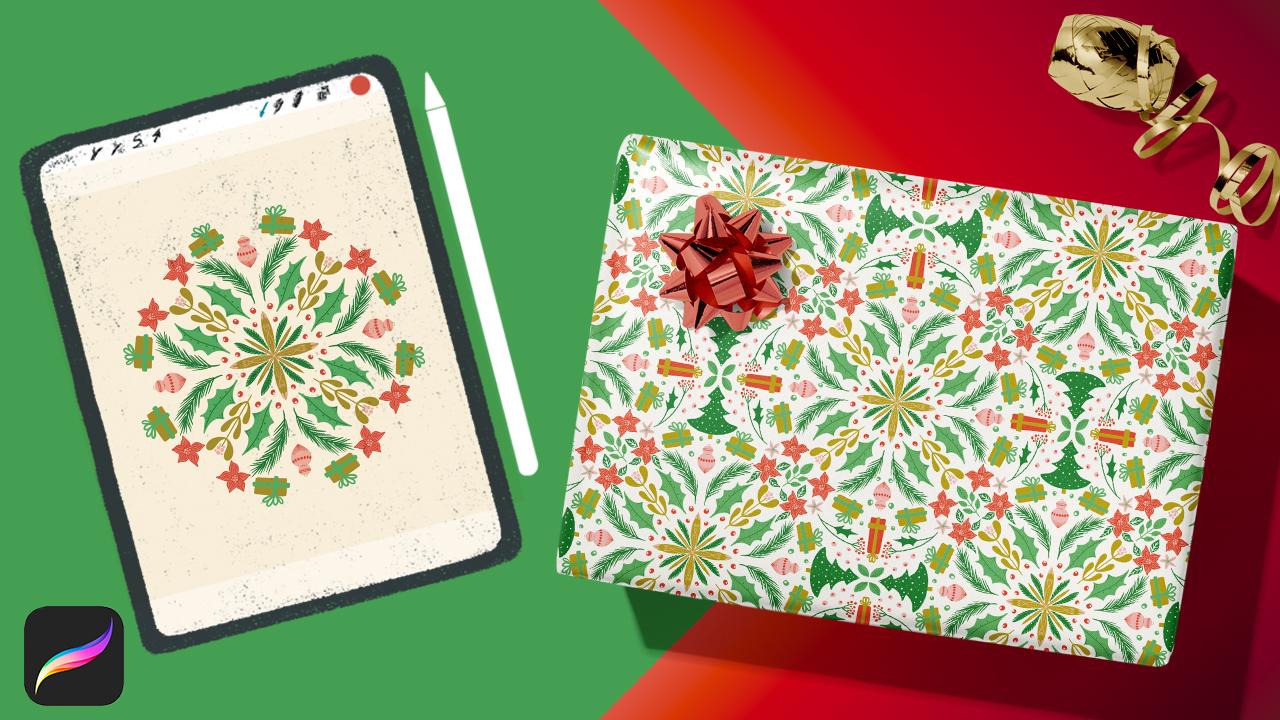
1. Introdução: A época especial do
ano está se aproximando cada vez mais medida que a
temporada de férias se aproxima. Que melhor maneira de entrar
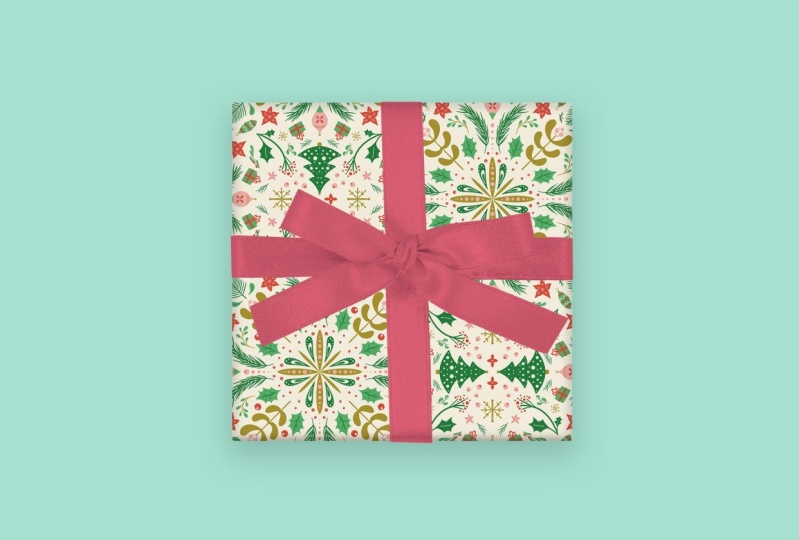
no espírito festivo do que criando nosso próprio embrulho de Natal
personalizado Hoje vou
guiá-lo pelo maravilhoso mundo
do desenho
simétrico na procriação
e mostrar como criar e mostrar como criar um papel de
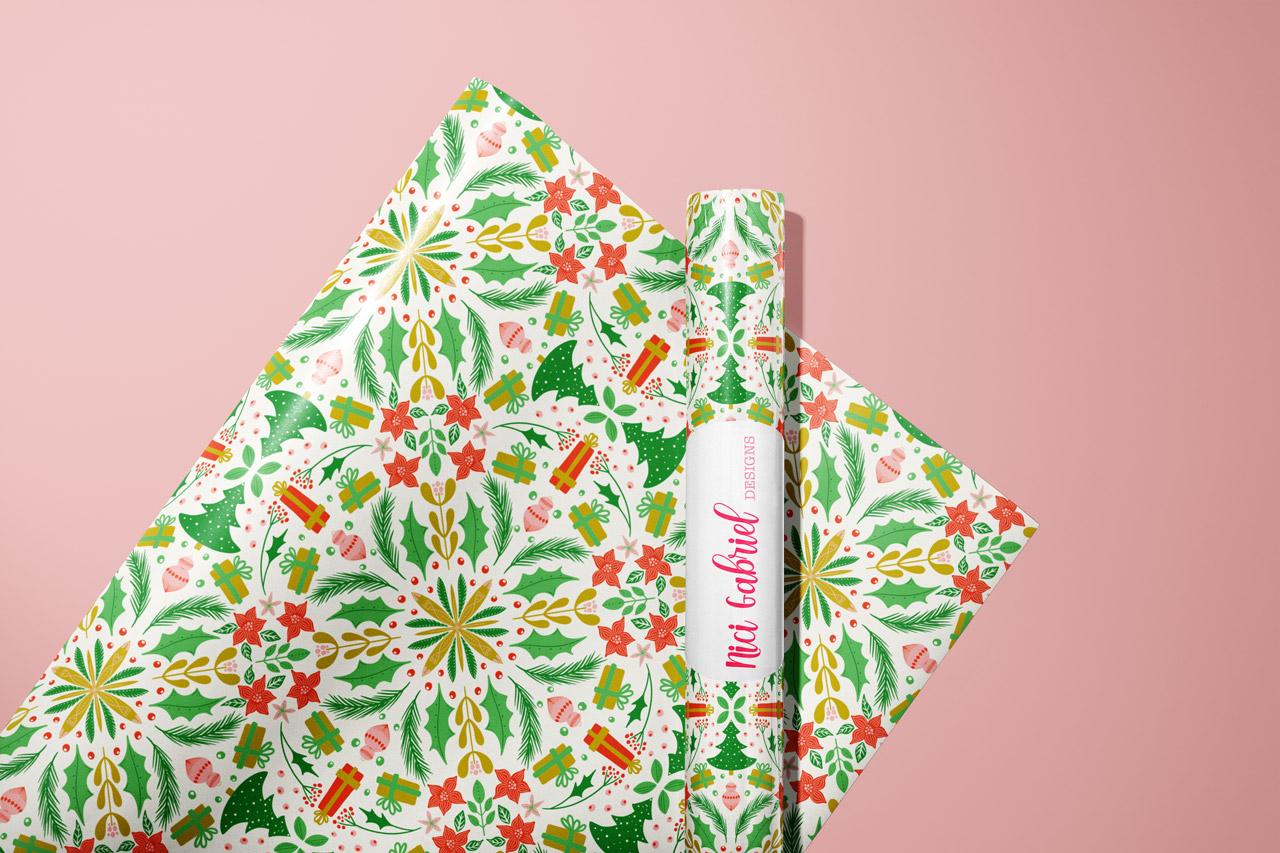
embrulho impressionante e exclusivo que fará com que seu presente
se destaque Olá e bem-vindo
a esta aula sobre como criar um papel de
embrulho de Natal Mandela em Eu sou Nicole, e estou muito feliz de
ter você aqui hoje. Agora você deve estar se perguntando
qual é o segredo para criar um lindo papel de
embrulho de Natal como este É tudo uma questão de entender
a arte do design de mandala. Mandalas são padrões intrincados e
simétricos
que têm sido usados há séculos
para inspirar
criatividade e promover a paz interior séculos
para inspirar
criatividade e promover a paz interior. Hoje, aplicaremos
esses princípios para criar seu próprio papel de embrulho Mandela
com tema natalino embrulho Mandela
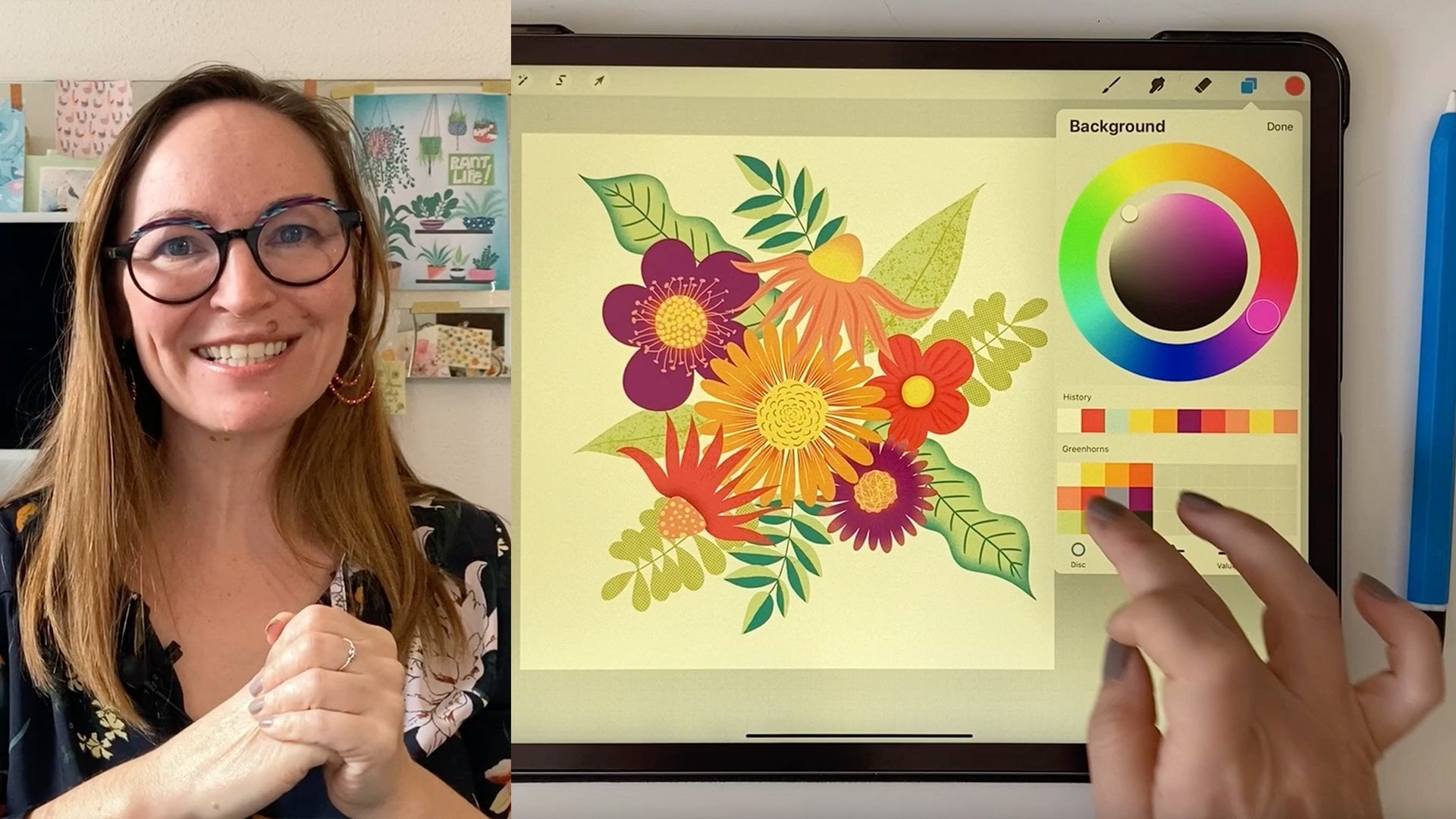
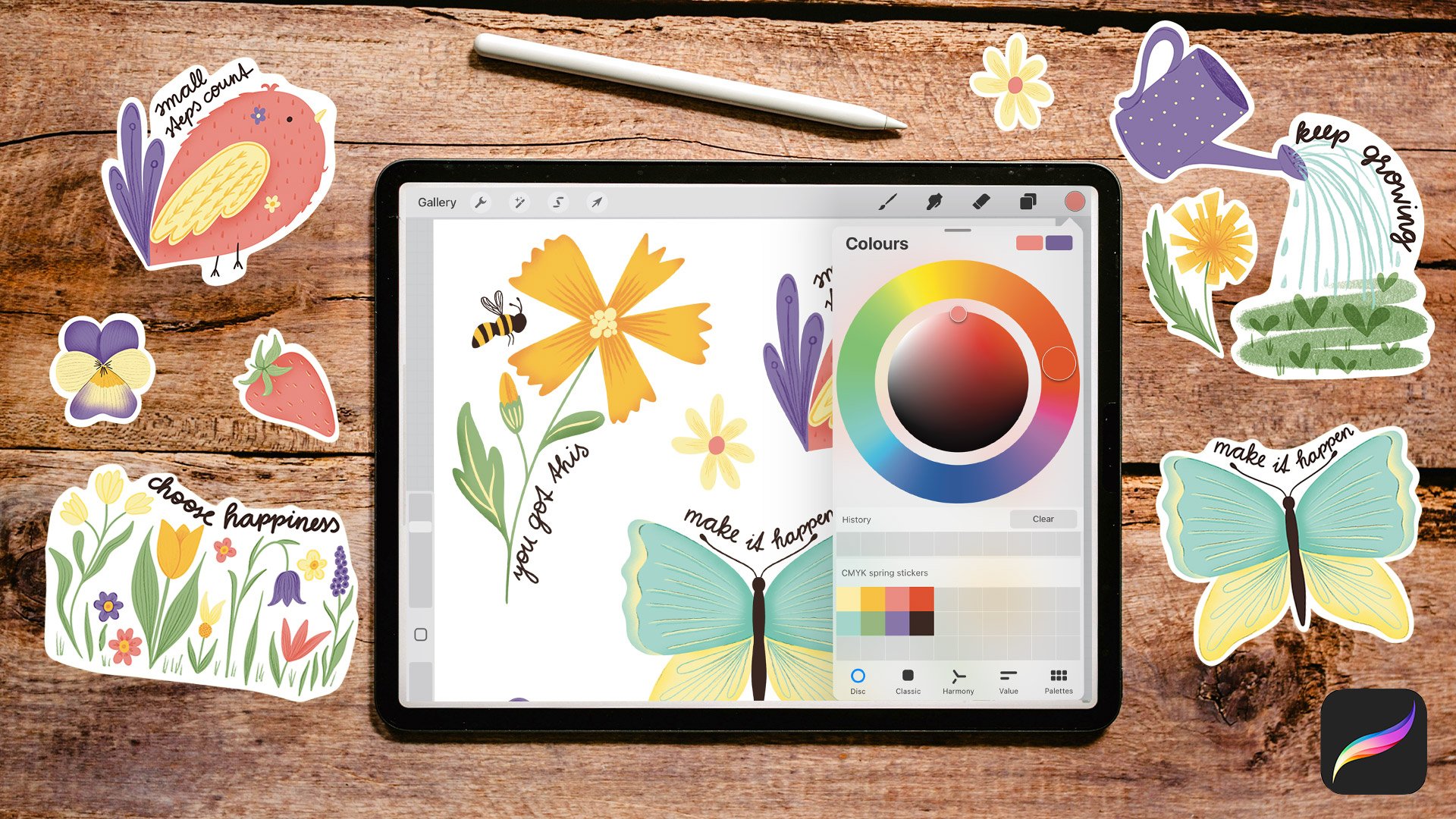
com tema Tudo o que você precisa para esta aula é seu iPad com o aplicativo procreate e o lápis Apple ou qualquer caneta semelhante para configurar
o arquivo para a impressora Você precisará de qualquer programa
gráfico. Vou te mostrar meu
processo no Photoshop. Começaremos
configurando nossa tela e entendendo as ferramentas
e técnicas básicas do procreate Em seguida, mergulharemos
nas mágicas Mandelas, criando um
item central com tema
natalino e construindo
elementos complexos em torno dele,
tudo criando um
item central com tema
natalino e construindo
elementos complexos em torno dele,
tudo com simetria perfeita. Finalmente, criaremos
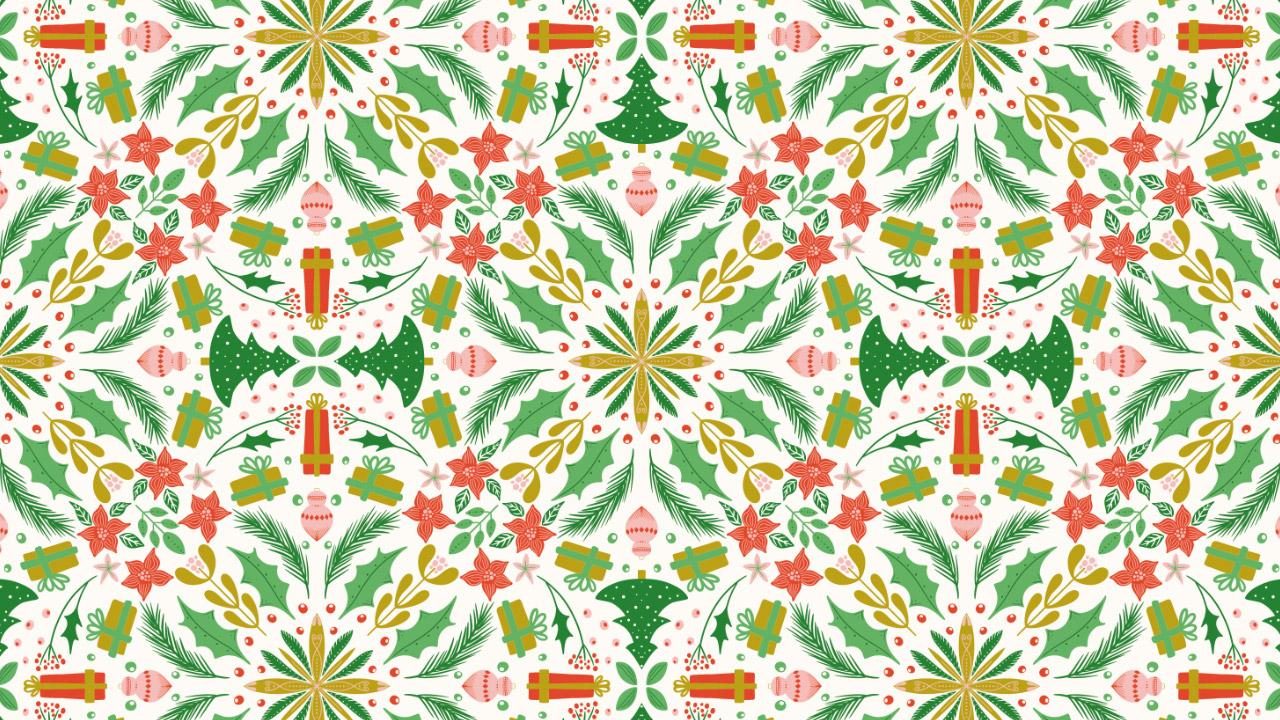
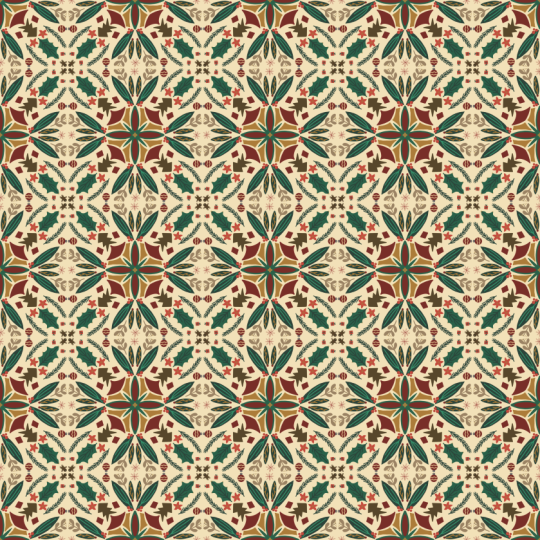
um padrão repetido com esse Mandela Seja você um
artista experiente ou um iniciante completo, esta aula foi projetada
para todos os níveis, embora
habilidades básicas de procriação possam ser úteis Vou orientá-lo passo a
passo em todo o processo. Ao final desta aula, você terá um
lindo papel de embrulho de
Natal único para usar como presentes Mal posso esperar para embarcar
nessa jornada criativa com você e ajudá-lo em
cada etapa desse caminho Pegue seu equipamento
e vamos começar.
2. Seu projeto: Nesta aula,
vamos criar um padrão de repetição de Mandela para
um papel de embrulho de Natal Seu projeto é esse padrão
repetido. Faça o upload do design
finalizado para a galeria do projeto
clicando no botão Enviar
projeto em Projetos e recursos Se quiser, você também pode criar uma maquete para o papel de
embrulho, e estou ansioso para ver e comentar
sobre seus Se você tiver alguma dúvida, entre em contato
na seção de discussão.
Estou aqui para você.
3. Preparando a tela: Antes de começarmos
com o Mandela, gostaria de demonstrar como nosso padrão
será organizado Mais tarde, desenharemos Amandla, demonstrei com flor Você pode repetir esse
estilo dessa forma, um ao lado do outro, depois o mesmo na parte superior, o mesmo na parte inferior, mas você tem um e o próximo. Acho que isso é o fundo
e esse é o topo. Ou você pode pegar cada segunda fila e
deslocá-la até a metade para o Você tem um padrão de
repetição de meia gota. Isso é o que eu gosto
de criar com você. Eu mudo minha cor
para isso no azulejo, eu gostaria de criá-lo
no tamanho 25 por 25 centímetros. Isso é cerca de dez por 10”. Se você quiser trabalhar em
polegadas ou centímetros, eu gostaria de criar com o pequeno ícone de mais
no canto superior direito Uma nova tela com o ícone de adição. Eu vou para centímetros
e escolho 25 por 25. Ou disse que você pode usar 2"
e digitar dez por dez. Você tem 55 camadas. 25, 25. Eu tenho 57. Isso
depende do iPad que você usa. Você pode ter uma
quantidade diferente de camadas, mas será suficiente. O DPI o deixará em
300 para ter uma boa qualidade. O que mais é importante? Nós vamos para o perfil de cores. Normalmente, trabalho em RGB, mas desta vez o papel
de embrulho será
impresso em Então, temos que escolher CMYK. Eu sugiro pegar o perfil CMYK genérico
e criar . Ok. Agora vamos falar sobre as
cores que gostaríamos de usar. Então, se você gosta de tê-lo
nas cores clássicas de Natal, você pode pegar um vermelho, eu faço pontos e coloco depois
na minha paleta de cores E talvez um pouco de
pêssego claro como contraste, ou um pouco mais, um rosa claro Acho que aceito. Clássico Lida. Ok, eu acho que isso é bom
e precisamos de algumas verduras. Vamos escolher um verde escuro. E talvez um isqueiro disso. Sim. E talvez um pouco de Brown. Um pouco de marrom mais claro. Um pouco de azeitona. Sim. Essa é boa. Agora vamos fazer
isso e selecionar ícone de
paletas no canto superior
direito, criar uma Isso está no topo de tudo. Agora você pode,
pressionando longamente essa cor, selecioná-la e clicar nela. Na nova paleta de cores. Eu vinculo minha paleta
na guia Recursos. Se você quiser trabalhar
exatamente com as mesmas cores. Ok, é isso mesmo. Podemos excluir
essa camada novamente, salvamos nossas cores
na paleta Agora vamos ativar a mágica para criar a simetria perfeita e
mandelina Podemos trabalhar com
o assistente de desenho. Vá até esta pequena
chave inglesa que eu posso no canto superior esquerdo e clique Em seguida, ligue
a guia de desenho. Guia de desenho adicionado aqui, você pode escolher
na camada inferior, a simetria à direita As opções aqui, você tem
a simetria vertical, você pode escolher o quadrante
horizontal Mas eu gosto de escolher radial, o que significa que a tela
é dividida em oito partes Quando eu desenho em uma parte, ela é automaticamente espelhada
nas outras oito Vamos escolher radial e deixar
a simetria rotacional fora do desenho
assistido ativada e clicar
em Concluído Vamos nos encontrar no próximo
vídeo para desenhar o Mandela.
4. Desenhando a mandala: Para a
cor de fundo, eu gostaria, eu gostaria de ficar com uma cor branca
muito clara, mas eu não gosto do branco puro. Eu gostaria de ir para o
verde marinho ou verde oliva
e mudar para a esquerda, para cima e para a
direita, mas não totalmente. Temos uma versão mais leve e
muito leve
desse verde oliva. Acho que isso pode ser
um ótimo plano de fundo. Ok, temos o texto
assistido aqui na camada um, que significa que o desenho
assistido está nesta camada um Quando criamos outra
camada, ela não é assistida, mas também podemos ativá-la aqui, clicando
novamente
neste pequeno quadrado e desenhando um cisto Também o temos aqui ativado. Você tem que ativá-lo em cada camada que você
gostaria de ter. Ok, vamos ficar com a camada um. Eu gostaria de criar uma
estrela ou um floco de neve para o meu elemento central criar uma
estrela ou um floco de neve para Eu escolho a caneta de estúdio. Este é o meu
lápis favorito quando eu, para ilustrar com bordas
retas e sem nenhuma textura Mas você pode escolher
o pincel que
quiser , bem como todas as
cores que desejar. Você não precisa me
seguir 100%, ok. A caneta de estúdio e eu ficamos
com essa cor verde-oliva. Sim. OK. Eu gostaria de criar uma estrela. Então eu vou do centro e
faço uma forma de folha e a
preencho preencho novamente aqui Mas torne-o menor para
torná-lo mais interessante. Entre isso aqui, aqui
e aqui, eu gostaria de mudar a
cor para verde escuro. Se você gosta de mudar
suas cores, é melhor trabalhar em camadas
diferentes. Eu sugiro pegar uma nova camada, escolher trabalhar com
uma cor diferente. Cada camada tem uma cor. Você pode alterar as cores
posteriormente. Muito fácil. Eu não saio dessa forma, mas deixo uma pequena lacuna. Faça dessa maneira. Quando você coloca a cor, às vezes quando você
tem algumas bordas afiadas, ela não preenche totalmente a
cor. Você tem que entrar e verificar todas as suas
bordas e cantos. Se houver alguns
pontos, a perna esquerda está aqui. Eu volto a isso, escolho
minha azeitona e corrijo isso. Depende do seu estilo. Você pode deixar como
está ou entrar, pegar a
caneta Eraser Studio e deixar as bordas um pouco afiadas e
fazer uma boa ponta afiada Naquela estrela. Ok, você pode criar alguns
detalhes nesta estrela, mas eu deixo como está. Talvez possamos dar mais um passo. No final dos desenhos, podemos refinar todos os detalhes Ok, o que podemos fazer a seguir? Eu gostaria de ter
formas frondosas, talvez a partir do Natal. Eu fico nessa camada verde escura. Eu pego outra camada,
crio outra camada
e, com esse verde mais claro, faço uma forma de
folha de Natal aqui. Esqueci de ativar
o desenho. Auxilie nessa camada. OK. Mais uma vez e eu o refino. OK. E nas lacunas intermediárias, eu gostaria de voltar à minha escuridão e criar uma tonelada de uma árvore do medo, as necessidades do galho Você pode trabalhar exatamente, mas eu gostaria de fazer com que funcionasse. E diferente no tamanho das
agulhas e na espessura. Siga seu estilo. OK. E aqui no meio, eu gostaria de fazer
outra forma frondosa. Então eu volto a esta azeitona e faço as coisas com essa diretriz OK. Agora eu faço algumas
folhas de visco desse tipo,
ok, cancele a ligação, refine-a aqui na Eu gostaria de ir com. Vamos ver se o contraste
é suficiente com a outra camada
rosa claro e ativar o
assistente de desenho e fazer. Sim, eu acho que é bom. E um no meio não deve ser exatamente redondo, mas sem
bordas ou cantos, talvez alguns
menores aqui e ali. Sim.
5. Adicionando mais elementos: Eu gostaria de ter uma
rosa de inverno com essa cor vermelha. Crie outra camada,
ative, desenhe ,
ajude, faça aqui. O inverno tem folhas assim, um pouco como uma chama, e elas se sobrepõem Eu gostaria de fazer cinco folhas. Não, eu não gosto daqui. Eu gostaria de não tocar nisso. Ok, solte a linha no centro desta flor. Você pode selecionar essa rosa rosa. Crie outra camada,
ative o desenho assistido e faça com que alguns pontos variem em tamanhos para
torná-los interessantes Ok, eu acho que eu
pego esse
rosa mais escuro aqui também Isso é muito suave e muito
sutil. Eu não gosto disso. É que podemos aumentar isso e reduzir
as duas para uma camada. Faça com que fique em ordem alfabética deslizando com dois dedos na
camada à Você tem o padrão quadriculado aqui temos esse rosa selecionado E você pode dar uma dica aqui
neste padrão quadriculado
e escolher a camada de preenchimento Tudo o que está nessa
camada tem essa cor agora. Ok, podemos
desligar o alphock novamente deslizando novamente com
dois dedos para a direita,
o padrão quadriculado Ok, vamos mais longe
nessa região, podemos criar uma bolha
de Natal Aqui, eu fico com esse rosa e gostaria de ter
a bolha em
um círculo no topo E eu não sei como
você chama essa forma, como uma chama novamente
nesta flor. Ok. Eu acendo chamas novamente aqui, deixo bem no canto. Uma boa dica. Está bem? E então faça um círculo no topo. Uma espécie de círculo. Não deve ser redondo perfeito
, mas tem um formato bonito. Está bem? Para fazer uma boa bolha, vamos fazer alguns
padrões nela Vamos mudar esse rosa, ir para a camada vermelha, escolher a cor vermelha e criar algumas aqui. E talvez uma faixa, uma borda aqui, também diminua o tamanho do pincel Algumas formas de diamante aqui. Você pode preenchê-lo com a cor, fazer isso aqui. Apenas tente seguir a
curva que a bolha faz e faça alguns pontos menores aqui e fique menor, faça algumas listras
daqui até Ok, vamos fazer um
pequeno gancho na parte superior. Perdemos nossos pontos
no centro porque trocamos
o rosa pelo vermelho Quando o deslocamos novamente, temos os pontos novamente,
mas perdemos nossos padrões aqui, temos que
torná-lo uma camada separada Vá até essa camada rosa
e escolha a embalagem. Embrulhe isso. Mude com três dedos. Agora você tem o menu
copiar e colar. Você pode dizer cortar e colar. Você tem os dois selecionados
aqui em uma camada separada. E eu volto para
aquela camada e faço isso e esses dois também. Ok, então temos essas quatro
camadas com os pontos. Na rosa de inverno, posso mesclá-la em uma camada Ok, então eu
mudo a outra camada com
os rosas atrás da camada vermelha Temos uma camada rosa atrás do vermelho e uma
camada rosa em cima do vermelho. Também podemos ativar o assistente de
desenho aqui.
Se quiser, você pode nomear as camadas com as
cores para se manter organizado. Mas eu posso ver isso com clareza suficiente aqui nos quadrados de pré-visualização Ok, então eu
volto para essa
camada de azeitona. Escolha minha azeitona. Disse que gostaria de colocar
um pequeno gancho nele, talvez em formato quadrado. Ok. Para defini-lo, é claro
o suficiente como um bober de Natal Ok. O que mais podemos tentar evocar mais a
sensação natalina Podemos criar um pacote, um presente. Vamos fazer isso aqui. Em que cor? Eu fico com isso
de. Vamos tentar isso. Faça com que seja um pouco maior. Eu faço uma forma quadrada, mas não e o ângulo reto, um pouco deslocado para o lado para
torná-lo mais interessante E não deve ser perfeito com todos os ângulos e cantos Não há problema em ter um desenho
à mão para ver isso. Talvez esteja muito
perto daquela árvore do medo. Eu apago aqui de baixo e faço as bordas
um pouco mais arredondadas Então é como aqui e ali. Ok, e vamos fazer uma
reverência ao redor do presente. E eu gostaria de tê-lo
com esse verde claro. Talvez não precisemos
desse rosa claro. Vamos ver se, se é suficiente
ter essas cinco cores. Vamos tentar, eu faço um pouco de cruz e depois crio um laço aqui em cima. Isso é bom.
6. Adição de detalhes: Vamos adicionar alguns detalhes aqui na estrela
e nas folhas. Para torná-lo um pouco mais
interessante, vamos experimentar nossa repetição Por enquanto, vamos adicionar alguns detalhes. Eu vou para o verde escuro. Eu gostaria de dar alguns
detalhes sobre isso. Deixe que seja a
camada superior, a verde. Talvez eu possa colocá-lo
para trás do verde escuro. Sim, está tudo bem. Podemos ir para a camada verde
escura e adicionar algumas veias aqui. Não faça isso direito. É melhor ter uma pequena
curva
quando você faz algumas veias no quando você faz algumas veias local ou
o
torna diferente Podemos adicionar algumas reflexões aqui e ali, além das veias. E faça algum tipo de veia aqui, nos cantos. Também é um ponto. Sim, isso é bom. Ok, e aqui na estrela, podemos fazer alguns enfeites. Vamos ver se esse rosa fica bom em cima dessa
azeitona. Sim, é. Então podemos sair da areia, hein? Dessa forma. Então, comece no
centro, faça um arco, cruze-o sobre essa diretriz
e faça essa forma curvilínea na Aqui
em forma de visco Sim, e aqui você
pode adicionar alguns pontos. Também pontilhem. Sim, eu gosto. E a única linha aqui
nas formas verdes, a camada verde escura está no topo. Podemos ir aqui para o verde. E por que não apagar algumas
partes disso para criar um padrão? Podemos Podemos fazer algumas chuvas ou é muito tropical? Não, acho que está bom do jeito que está. E eu faço isso apenas de um lado. E do outro lado
eu adiciono alguns pontos. Pontos irregulares. Sim, tudo bem. O que mais podemos fazer para ter
mais da cor vermelha? Temos o vermelho apenas
nas fileiras de inverno
e na bolha, mas não no centro Vá para a camada vermelha,
escolha a vermelha. Por que não adicionar alguns pontos simples aqui e também aqui? Talvez se quiser, você possa desenhar um círculo e inclinar com um dedo
para que o círculo fique perfeito Mas eu não gosto de
torná-lo perfeito. Eu também gosto de ter uma aparência
um pouco desenhada à mão nisso. Por que não apagar um ponto? Parece um pouco o fruto do azevinho
de Natal, talvez Sim, temos todas as cores em todas as partes. Ok, vamos definir este inverno. Eu vou para essa camada
sobre a camada vermelha, a camada rosa sobre
a camada vermelha, vou para o rosa e depois adiciono listras aqui para definir um pouco mais
a flor Tente seguir suas formas
originais e não há problema em tornar cada
folha diferente da próxima. Sim, isso é bom. Acho que terminamos com
nossos elementos centrais. Vamos nos preocupar com a
repetição no próximo vídeo.
7. Criando a repetição: Ok, vamos cuidar do
nosso padrão de repetição. Para isso, gostaria de agrupar todas as minhas camadas, exceto a camada de
fundo, agrupá-la. A repetição será essa. Movemos o centro
da estrela para os cantos, para os cantos externos, para
que a meia gota se repita. E para isso, acho que nosso
padrão é um pouco grande demais. Porque quando mudamos, quando copiamos esses elementos
para os cantos,
eles se sobrepõem Eu seleciono meu grupo, clico na ferramenta de movimentação, seleciono Uniforme e o
deixo um pouco menor. Mude o ponto azul
para 2.100 aproximadamente. Em seguida, mova-o novamente
para o centro. Verifique se a
ferramenta de encaixe e o sistema magnético estão ligados. Então você pode movê-lo até que tenha essas linhas amarelas
aqui e ali. Está no centro perfeito. Agora podemos duplicar esse grupo. Clique na ferramenta de movimentação novamente. E desloque todo o grupo até que o centro da
estrela esteja no canto. O que significa que esses pontos positivos estão na
borda da tela Ok, então repita isso para os outros elementos do
canto. Amarelo e amarelo perfeitos. E, novamente, certifique-se de sempre
copiar o elemento interno. A duplicata do grupo interno. Caia perfeitamente. E mais uma vez, ok, agora temos muitos grupos
com muitas camadas. Eu gostaria de reduzir tudo para
tê-lo bem organizado. Esse é o elemento interno
com nossas camadas coloridas. Também temos as cores nos
outros grupos. Eu gostaria de selecionar todas as minhas camadas verde-escuras
e mesclá-las uma camada e todas as camadas verdes
claras e mesclá-las em uma
camada no final Seis camadas novamente. OK. Eu seleciono essa tela
verde e, a partir dela, a pego e a desloco para o
topo e podemos mesclá-la Temos todos os nossos
verdes escuros nesta camada superior. E faça isso de novo
com todas as outras, com todas as outras cores. Certifique-se de deixar a ordem correta de todas
as camadas coloridas. Para a última, a azeitona, você pode mesclar grupos antigos e
colocá-la em uma camada Tudo bem. Agora vamos nos preocupar com
nossas lacunas intermediárias. Continuamos com o
mesmo método que desenhamos
no elemento central. Eu desenho mais elementos com o mesmo gerenciamento
das cores em camadas Primeiro, eu gostaria de desenhar uma pequena árvore do medo
aqui no topo. Para isso, selecione a camada verde
escura e a cor verde escura
com a caneta de estúdio. Então eu gostaria de
fazer isso dessa forma, um pouco redonda. Eu gostaria de pegar a
borracha e apagar alguns pontos na árvore
para simular luzes para simular Para torná-lo mais interessante, o caule, eu gostaria de
torná-lo verde-oliva. Vá até a camada de azeitona
e desenhe uma haste simples. E aqui, entre os dois presentes, eu gostaria de desenhar um galho de azevinho
de Natal Volto ao meu verde escuro com a folha no topo, galhos
menores e faço algumas frutas Eu escolho o vermelho, vou para
a camada vermelha e faço pontos
simples em tamanhos
diferentes. OK. Aqui entre a
árvore e o azevinho. Acho que não há nada errado em desenhar
mais rosas. Eu
pego o rosa, vou para o fundo rosa. Eu gostaria de desenhar alguns
pontos novamente, como aqui. E como ponto, um ponto fora do ponto, vou até a
camada vermelha e faço esse ponto com o ponto vermelho no ponto. Essa parte, essa é uma lacuna muito
grande na repetição. Eu gostaria de desenhar
outro presente aqui, metade do presente, porque está, a outra metade do
presente estaria aqui. Eu fico com o vermelho, faço um presente, desenho aqui. Você pode ver que está aqui. E também aqui desenhamos a metade. Um pouco maior. E, novamente, não deve estar em uma forma geométrica
perfeita. Siga seu estilo. Ok, no arco, eu gostaria de
fazer isso com a azeitona. Ok, eu tenho que
criar outra camada, porque a camada de azeitona
está atrás da vermelha. Então eu crio uma camada na parte superior e desenho o laço na
borda da tela. Oh, eu esqueci de
ligar meu assistente de desenho. E novamente, ok, aqui está a outra
parte do arco, e podemos fazer um arco por cima. Portanto, certifique-se de desenhá-lo
na borda para que o espelhamento faça sentido aqui Também é pequeno. Eu acho isso bom. Ok, temos uma lacuna
aqui entre as rosas. Eu gosto de usar o creme light. Escolha o creme claro. E outro galho
com folhas aqui. Não pense demais, eu
faço isso no espelho,
saio da linha aqui faço formas simples de folhas Ainda existem algumas
lacunas aqui no meio. E eu volto para a camada verde
escura, escolho o verde escuro e
faço folhas para a rosa. Ok, acho que
gostaria de ter essa
folha verde um pouco maior. Então, para fechar essa lacuna aqui, volte para o
verde claro, torne-o maior. Essa. Está bem? E eu decorei aquele verde claro com alguns pontos
novamente na folha. Ok, acho que essas folhas
precisam de um pouco mais de interesse. Então eu volto, oh, estou na minha camada verde escura e gostaria de apagar
algumas vitórias dela Ok, e acho que estamos quase terminando, mas algumas lacunas. Eu tenho uma lacuna aqui. Talvez eu vá para o rosa e faça uma
pequena estrela em forma de estrela. Forma de estrela florida. OK. E decore a estrela. Vá para o verde claro e faça algumas listras aqui. Lá. Ok, a lacuna está fechada. Acho que precisamos de alguma coisa aqui. No topo, eu desenho uma folha simples. Ok, e vá para o verde escuro decorado um pouco. Ainda há uma lacuna em algum lugar? Talvez aqui essa
bolha seja um pouco livre. Eu fico com Não, vou para o verde claro novamente e para o ponto verde verde. E para fazer isso da mesma
forma que esses dois pontos, eu apago um ponto Ok, agora acho que
terminamos com a repetição. Vamos testá-lo.
8. Testando a repetição: Para isso, eu gostaria de
agrupar todas as minhas camadas. Esta é minha repetição original. Eu duplico essa camada
e a nivelo. Eu desligo meu original, não cometo mais erros
nisso. Esta é a minha telha de aquecimento. E para testá-lo, basta duplicá-lo quatro vezes e ir de camada em
camada e reduzi-lo até a metade Pegue a primeira camada, pegue a ferramenta de movimento e pegue
esse pequeno ponto azul e desloque-o até que ele se
encaixe com as duas linhas amarelas Está bem? O próximo, pegue o ponto azul até que ele se
encaixe, e o próximo vá
para o fundo. Está bem? E o último
vai para o fundo. Oh, é uma boa. A única coisa que chama minha atenção é que temos esses
pontos verdes aqui ao redor da bolha, mas não os temos Acho que também podemos desenhar alguns
pontos verdes. Aqui eu volto, excluo esse teste e
volto ao meu original Temos essa luz verde
aqui na bolha, mas não a temos aqui Eu volto para o verde claro e desenho um aqui. Deve estar no mesmo lugar aqui. Faça um segundo aqui, talvez um menor aqui às vezes
também costumo
exagerar nas minhas ilustrações
e padrões Eu tenho um pequeno problema em deixar
as coisas acontecerem. Você não deve seguir os
últimos elementos de acabamento, mas acho que tenho que fazer isso de
alguma forma para
torná-lo perfeito para mim Ok, agora eu estou satisfeito
novamente ao duplicar isso. Desligue o original. Eu nivelo isso
e dupliquei até ter quatro
camadas
disso E depois troque-o novamente. Opa Ok. E agora meus
críticos internos estão em silêncio.
9. Exportando o arquivo: Ok, temos que mudar
para o computador agora porque procriar é limitado
ao tamanho da tela No meu caso, gostaria de
imprimir esse padrão em um papel de embrulho com tamanho de 70 centímetros a
100 centímetros. Não consigo criar esse
arquivo no procreate, então preciso usar o
Photoshop para Mas tenho certeza de que, se você
tiver uma impressora local, é possível enviar à
impressora seu bloco de repetição. Ele configurará
para você criar outro tamanho
se você não tiver Photoshop e não puder configurar esse
documento para a impressora Então, para isso, eu gostaria de ir até o ícone de embrulho e dizer compartilhar e compartilhar
a imagem como PSD Eu o salvo em arquivos, tenho um pedido na minha nuvem onde salvo
todos os meus arquivos procriados Eu o chamo de embrulho de Natal e seguro Vamos nos encontrar. Na
próxima aula no meu Mac, mostrarei como
configurar o arquivo para a impressora.
10. Configurando para a impressora: Bem-vindo ao meu Mac. Temos nosso arquivo PSD de
embrulho de Natal. Vamos abri-lo no Photoshop. Aqui no menu de camadas, você pode ver essas quatro camadas
onde testamos nossa repetição. Podemos excluir isso porque
não precisamos mais testar. Vamos ativar o grupo com
o bloco de repetição original. Em seguida, basta acessar Editar. No final da lista, você pode
encontrar o padrão definido aqui, você pode escolher um nome. Eu digo embrulho de Natal. Clique em Ok, eu tenho no canto superior direito minha janela de
padrões aberta. Se você não tiver
, acesse Janela e Padrões
e ative-o aqui. Agora vamos criar um novo
arquivo com nossas medidas de centímetros e
70 a 100.300 DPI E o modo de cor
deve ser CMYK. Em seguida, crie este documento
aqui abaixo das camadas. Clique neste
pequeno item de bloqueio para desbloquear a camada e, em
seguida, vá para os padrões. Basta clicar nele, você deve repetir
na sua camada. Ao clicar duas vezes
nessa pequena pré-visualização
nas camadas, você pode dimensionar seu padrão. Eu fico com 100%. Depois
mudei um pouco, centralizei e clique em OK Agora podemos ir para
Arquivo e exportá-lo. E exporte, está dormindo. Escolha PNG. Aqui, a escala é 100%
do tamanho da imagem. Em seguida, clique em Exportar. Eu o salvo na minha nuvem e o chamo Christmas Wrapping Final Em seguida, clique em Salvar, e você o salvou e está pronto para ser
enviado para a impressora.
11. Considerações finais: Muito obrigado por assistir
e por me deixar inspirar você. Compartilhe seu projeto
na galeria e inspire
seus colegas artistas. Se você postar seu
padrão de Natal no Instagram, fique à vontade para me levar até
Nikki Gabriel designs Eu ficaria muito feliz se
você pudesse deixar um comentário sobre esta aula para que eu possa fazer melhorias e ajudá-lo
com mais perguntas. Se você gosta desta aula, sinta-se à vontade para clicar no botão
Seguir ao do
meu nome ou conferir minhas
outras aulas de procriação Por enquanto, espero que você tenha uma festa de Natal maravilhosa com seus entes queridos e
seus presentes bem embalados. Obrigado novamente e
até a próxima vez.
 Nicole Gabriel, Procreate Artist