Transcrições
1. Introdução: Oi, meu nome é Becca. Bem-vindo ao Surface Design
for Fabric and Paper, criando
padrões de caleidoscópio com o Bab, sou artista
docente em tempo integral e trabalho principalmente
em tecido e papel, incorporando técnicas
como colagem de papel e bordado
à mão Então, eu faço
de tudo, desde roupas até livros e caixas
cobertos e um pouco de
tudo que está no meio Uma das coisas que
faço com mais frequência em minha prática é
criar designs de superfície. Agora,
os desenhos de superfície são um tipo diferente de arte que não deve
ser pendurada na parede, mas deve
ser impressa ou adicionada
à superfície de algum outro
substrato, como tecido ou papel. Gosto de fazer minha arte completamente
do início ao fim, começando com uma
página em branco e não saindo às compras para usar os designs de
outra pessoa na minha arte. O design da superfície pode
parecer complicado. Existem dezenas,
senão centenas, de classes sobre compartilhamento de habilidades apenas
sobre design de padrões de superfície. O que eu quero fazer
nesta aula é oferecer uma maneira diferente de abordá-la, que espero que a torne
um pouco mais simples Portanto, com essa técnica, você não precisa conhecer
photoshop ou procriar
ou realmente ter nenhum conhecimento técnico em
informática Essa é a parte interessante
da ferramenta sobre
a qual vou te ensinar. Nesta aula,
mostrarei como usar
uma ferramenta diferente. Um que funciona
como um caleidoscópio. Ele vai pegar sua arte, cortá-la em pequenos pedaços e depois juntar
tudo novo para criar padrões novos e
interessantes. Então, o aplicativo se chama rep, e eu o uso
há anos, e eu realmente falo sério quando
digo que é um dos meus favoritos Então, nesta aula,
vamos fazer exatamente o processo que
eu gosto de usar. Vamos começar com
um pedaço de papel em branco. Nós vamos fazer um pouco de arte. Vamos usar essa ferramenta de
caleidoscópio para criar alguns novos
designs E, no final, tenho dois projetos diferentes
para você escolher
para finalizar algo criado do início ao fim
com sua arte. Se sua
prática artística usa tecido papel
ou algum
tipo de mídia mista, sei que você aprenderá algo nesta
aula que poderá adicionar ao seu trabalho para criar designs
personalizados para
criar sua própria arte. Então, se isso parece divertido para você, vamos para a próxima
lição e começar. Ah.
2. O que é Repper: Então, a primeira coisa
que quero apresentar a você nesta aula é um
aplicativo chamado Reper Agora, eu tenho um reper na tela do
meu computador
aqui que você pode ver E uma das coisas
legais do reper é que ele funciona
diretamente no seu navegador Assim, você não precisa baixar
nada para o seu computador. Você não precisa se
preocupar com o tipo de computador que você tem ou
como instalá-lo. Portanto, ele funciona diretamente no seu laptop ou você pode usá-lo em um computador estilo
tablet. Então, funcionará nos dois lugares. Agora, não há um aplicativo para telefone se você adora trabalhar
no telefone. Há um pouco
demais acontecendo para poder cabê-lo em
uma pequena tela de telefone. Ok, eu quero
falar um
pouco sobre o que Reper faz e o que vamos fazer
com esse aplicativo com nossa arte Agora, eu não sei sobre
você, mas quando eu era criança,
eu costumava ir a
feiras de arte e outras coisas,
e sempre
havia alguém que era marceneiro que fazia
caleidoscópios E você pode segurá-los
, olhar através deles e girar os botões
na frente deles E isso mudaria o padrão. E é baseado em uma
série de espelhos. Isso é basicamente o que a
EPA está fazendo por você. Você adicionará um pouco
de sua arte ao per, e ele pegará sua arte. Ele vai
cortá-lo em pedacinhos. Ele o reorganizará em cerca de 30
tipos diferentes de padrões e
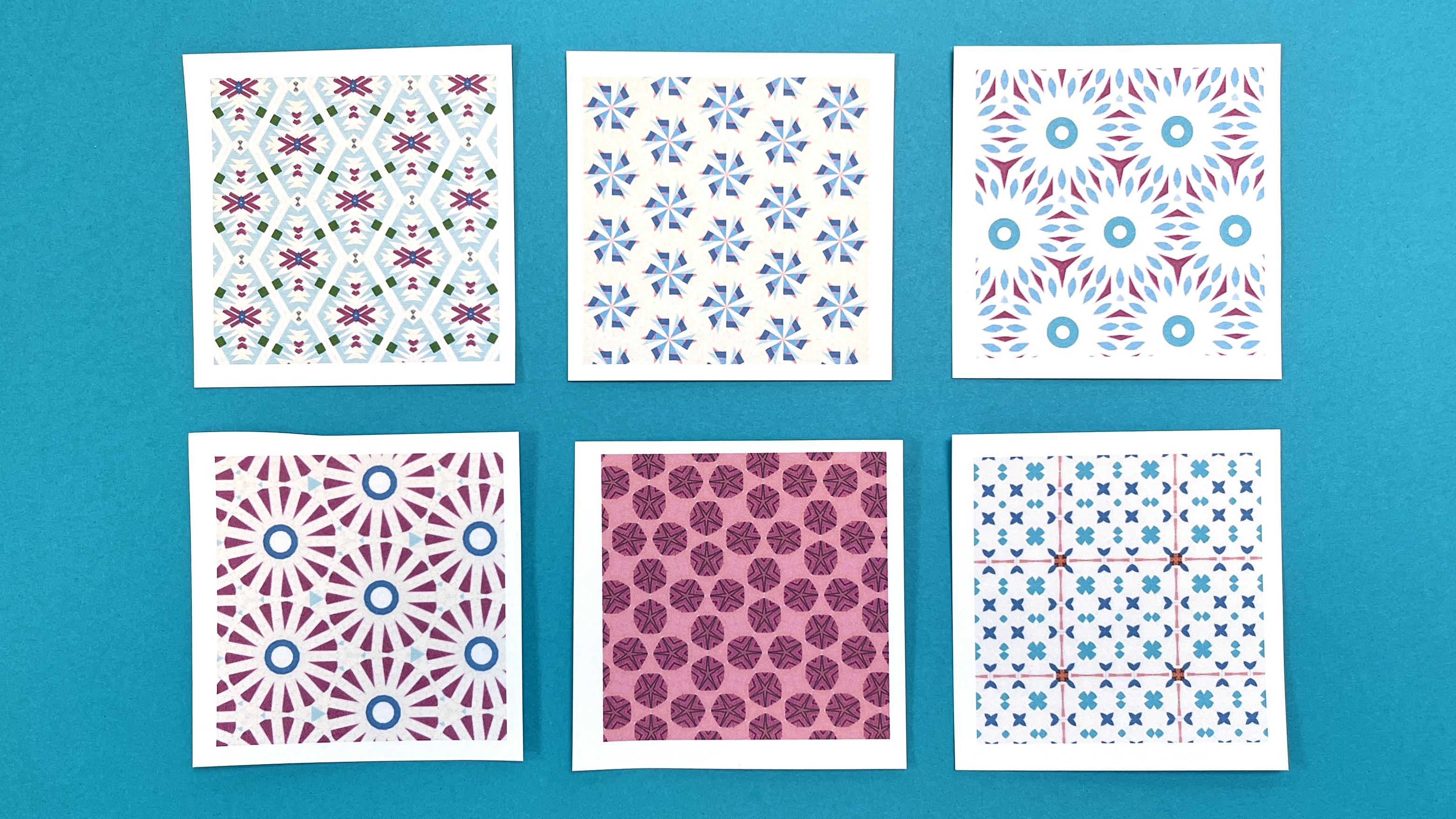
criará novos designs com base na arte
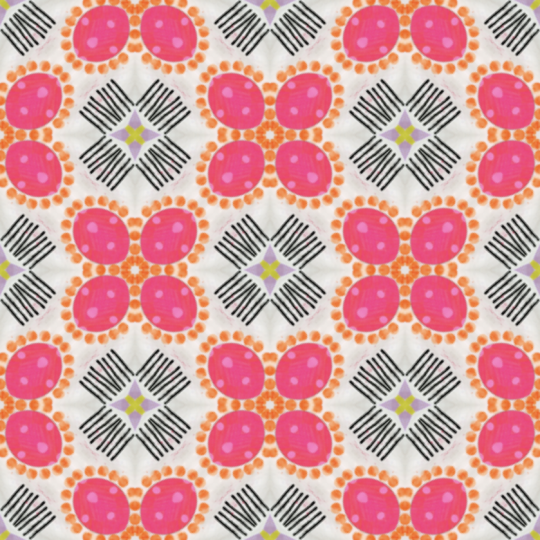
que você cria. Assim, você pode criar uma peça de material de
origem e criar número
infinito de designs a partir de sua própria arte.
Parece divertido. Estou deixando isso
tocar em segundo plano aqui para que você possa ver que eles chamam
isso de estado de sonho, onde está
passando por padrões diferentes. Uma coisa que eu quero
que você tire dessa aula é que
per é realmente uma ferramenta. É uma ferramenta que vamos usar, assim como
usaríamos um pincel ou uma tesoura Ele foi projetado para
nos ajudar a criar padrões, e é assim que
vamos usá-lo. Então, na próxima lição, vamos criar
alguma arte que podemos colocar dentro do caleidoscópio para começar a criar
3. Como escolher ótimos materiais de origem: Antes de começarmos a
criar padrões, quero falar um pouco
sobre o material de origem. Como eu falei, o jeito trabalhar é usar
a arte que você coloca. Ele vai
reorganizá-la, cortá-la,
criar todos os tipos de
padrões diferentes a partir dela, e então você pode recuperar
a arte que pode ser usada
para coisas diferentes Então, o que você investe para criar sua arte realmente
faz uma grande diferença. É por isso que eu queria
dedicar um minuto e dizer que realmente
importa de onde você
está adquirindo sua arte O aplicativo tem algumas bibliotecas de imagens
incorporadas, e tudo bem. Mas, como artista, você realmente
quer saber se a arte que você está fazendo é
algo que
você fez do início ao fim. Isso vale também para o material de
origem que você está inserindo. Agora, não vou me
aprofundar em direitos autorais e esse tipo de coisa porque
não sou especialista nisso.
Eu não sou advogado. Eu sou um artista. Mas
aqui estão minhas regras básicas sobre os materiais que funcionam
melhor para essas técnicas Eu tenho algum
potencial de material de origem aqui
na mesa e
quero falar sobre os diferentes tipos
de material de origem. Aqui, no
lado direito, estão as coisas que eu fiz. Este é um pequeno esboço que
fiz do meu cachorro com o esquilo Este é um pedaço de
papel marmorizado que eu realmente fiz. Eu me marmorei, então criei
esse padrão no papel. E esta é uma
colagem de papel que eu
criei apenas a partir de um lixo
eletrônico que chegou Todas essas três coisas começaram como uma folha de papel
em branco. Sei que fiz a arte desde o início, desde a
primeira folha em branco. Portanto, não há problema para mim aqui em saber quem
tem os direitos autorais, porque isso é, com
certeza, toda a minha arte. Essa segunda pilha
está um pouco mais quente. É só um cartão de aniversário. As cores são legais
e tudo mais, mas esse é um
personagem protegido por direitos autorais Esta é uma obra de arte
que um amigo fez para mim. Normalmente fica pendurado na parede
do meu estúdio, mas eu o coloquei aqui Claro, esse é um dos
meus ilustradores favoritos. Isso é um livro. Agora, eu
poderia tirar uma foto ou digitalizar qualquer uma dessas coisas e enviá-las como
material de origem também. O problema é que eu não
possuo os direitos autorais de nenhum
desses materiais de origem. Essas são coisas que não
foram criadas por mim. Portanto, embora a pilha
de pedaços de papel pareça semelhante vista
de longe, quero realmente
encorajá-lo a criar sua própria arte ao criar padrões usando essa ferramenta
e usando essas técnicas Então, para facilitar isso para você, vou mostrar uma das
minhas formas favoritas de criar material de origem
usando essa ferramenta. E a razão pela qual eu
adoro isso é que ele cria designs
muito distintos por causa da maneira como você vai
juntar os materiais. Na próxima lição, criaremos do início
ao fim um material de origem que podemos usar para criar nossos próprios padrões de
superfície.
4. Reúna os materiais: Ok, vamos falar
sobre os materiais que você precisará para começar. Então, primeiro, você precisa de
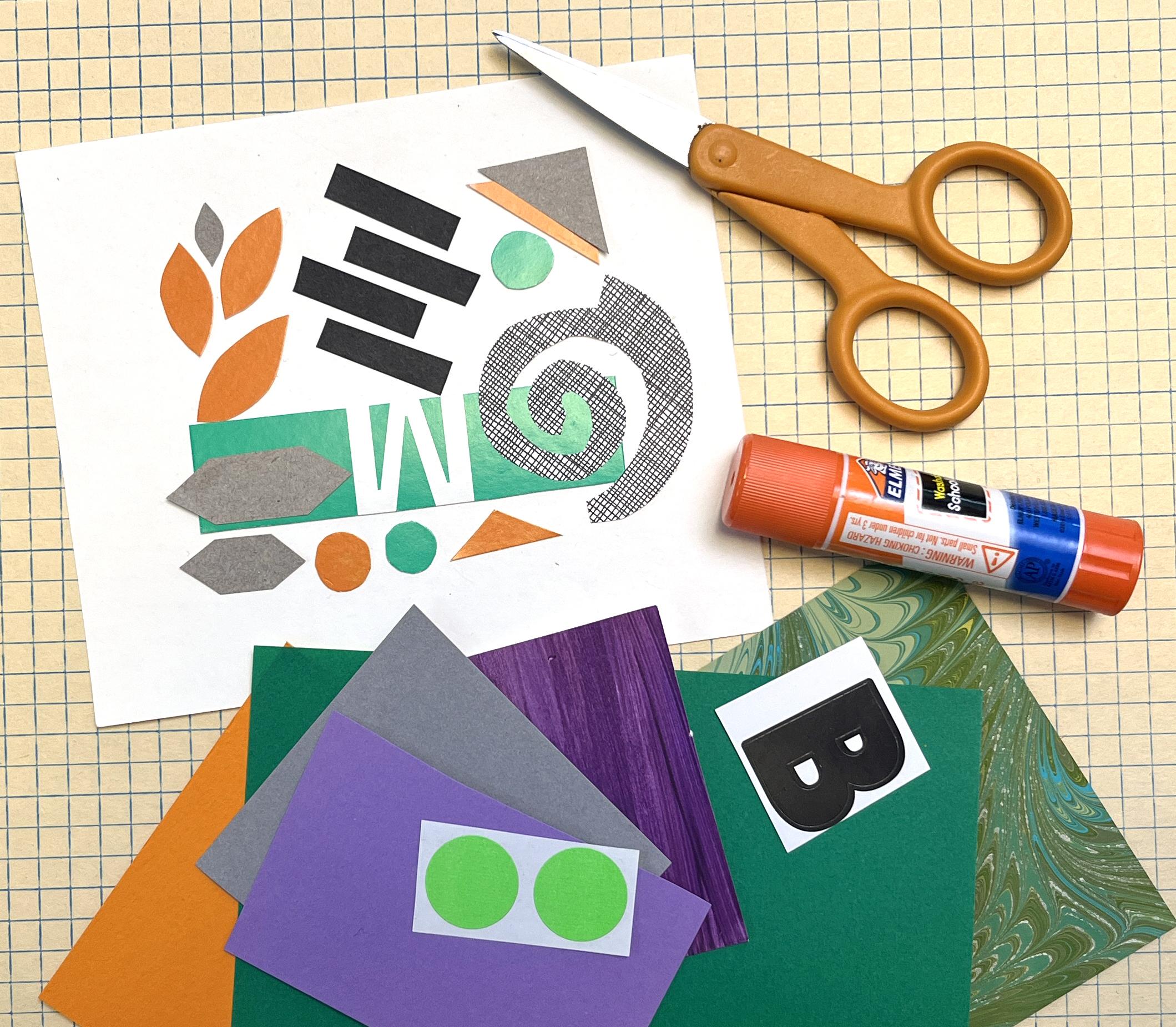
uma tesoura. Adoro essas tesouras de
microponta da Fiskers,
para cortar pequenos para cortar Esses são ótimos. Então você precisa de algo para unir
as peças. Então, fita dupla face ou um
bastão de cola funcionam muito bem. Você quer ter um pedaço
de papel para usar como plano de fundo
para criar sua colagem Este é apenas um pedaço de papel
um pouco mais
pesado, branco liso Você pode usar qualquer
cor que quiser, mas eu recomendo que você
escolha uma cor que seja um bom contraste com os outros papéis que você vai usar
para o seu design. Então, preto ou branco são ótimas
opções para começar. Eu só uso um pequeno pedaço. Isso é um quarto de
uma folha que eu cortei. Tem cerca de quatro por 5 “, o que é bastante material
para você começar. Aquele pedaço de papel,
e então você precisa de uma coleção de papel reciclado É
aqui que você pode realmente
se divertir e usar quase tudo. Eu quero apenas falar com você sobre
as coisas que estão na
minha pilha de papéis aqui Eu tenho
apenas alguns pedaços de papel colorido sólido. Alguns deles são como papel
leve de origami, outros são como cartolina de
scrapbooking Eu só tenho um monte de cores lisas
diferentes. Então eu tenho alguns pedaços
de papel pintado. Esses são aqueles
que eu pintei para projetos
diferentes, são pedaços que sobraram de coisas Essas são texturas
que eu desenhei, mas apenas pequenos pedaços delas. Eu tenho algumas outras
coisas divertidas, como aqui está um pedaço de lascas de tinta, porque eu gosto das cores
que estão nelas. Existem alguns adesivos. Eu não uso adesivos com
personagens ou animais, mas eu particularmente adoro adesivos
alfabéticos, Eu tenho alguns desses que são pequenos quadrados e
alguns pequenos círculos Eles são uma ótima maneira de adicionar algumas formas diferentes
ao seu design. Então eu tenho alguns lençóis
maiores. Esta é uma página recém-saída de
uma revista da National Geographic. Eu não vou usar
como toda a página. Não vou usar os logotipos e símbolos
que estão nela, mas tem uma cor tão
incrível, que vou recortar e
usar pequenos pedaços porque quero
usar a textura e a cor que
estão nessa peça. Essa é absolutamente uma maneira de usar revistas, lixo eletrônico
ou artigos desse tipo Se você está apenas
retirando pequenos elementos, não é como desenhos
da peça. Eu tenho um pedaço de papel milimetrado. Aqui está outro pedaço de
papel pintado que vou usar
e, em seguida, uma das minhas texturas
favoritas Este é um envelope de Não
sei o que é um
extrato bancário ou algo assim Eles são chamados
de envelopes de segurança
e, no interior
do envelope, você pode ver se eu o
seguro de perto Existem algumas texturas em preto e
branco ou, às vezes , em
azul e branco
impressas na parte interna
do envelope Eu os uso o
tempo todo em meus designs. Adoro envelopes de segurança. Então, esses são apenas alguns
dos tipos de papéis
que você pode usar. Então, dedique um minuto. Talvez você queira
pausar o vídeo para coletar seus materiais
e, em seguida,
voltaremos e
começaremos a criar um design de colagem
5. Faça uma colagem: Ok, vamos começar a
fazer nossa colagem. Então, você quer começar com seu papel
base, seja ele qual for. Você pode trabalhar nela
vertical ou horizontalmente. Isso não importa. Então, eu tenho oito regras ou diretrizes
para criar seu design, e vou colocá-las na tela. Também estará
disponível para
download na
seção de recursos desta aula. Então, isso é para ajudá-lo a criar um material
de origem realmente rico qual você poderá
extrair muitos
designs diferentes. Aqui estão minhas oito categorias ou minhas oito regras de coisas que
sua colagem deve incluir O primeiro são formas
geométricas. Essas podem ser qualquer tipo de
forma que você quiser, triângulos, círculos, quadrados,
estrelas, qualquer coisa assim Tem que ter alguns desses. Você tem que ter
algumas formas orgânicas. Formas orgânicas são coisas como bolhas, rabiscos ou folhas, coisas que são peças de formas mais
irregulares Você precisa incluir uma letra
do alfabeto ou um número. Então, esses adesivos que eu tinha podem ser uma
ótima maneira de fazer isso, ou você pode recortar uma
carta ou um número de uma página de revista
ou um pedaço de lixo eletrônico Você precisa de uma forma que se repita pelo
menos três vezes. Portanto, pode ser qualquer uma
das formas que você está
adicionando, por exemplo, se você colocar um círculo, talvez precise
ter círculos que se
repitam pelo menos três vezes. Tudo bem? Você precisa ter uma forma que se sobreponha a
outra. Então, estamos criando coisas que se
sobrepõem umas às outras e não apenas peças individuais como sentar lado a lado A próxima regra é que você precisa de
uma forma
maior que um quarto. Você precisa de um que seja
menor que um centavo. E para quem
não está nos EUA, pense no tamanho das moedas. Eu quero ter
formas grandes e formas pequenas. E então minha última regra, e essa é a que
todo mundo sempre odeia Eu quero que você
tenha certeza de que há algo que você
acha feio, e está
te deixando totalmente louco deixar isso aí e querer
retirá-lo do papel Eu quero que você
se obrigue a deixar isso aí. Eu prometo que isso tornará
seu design melhor. Está bem? Então, vou começar falando com você sobre como adicionar
algumas peças ao meu design. E então eu vou
acelerar o vídeo. Então você pode sentar e me
ver montar o meu. Você pode trabalhar
comigo como quiser, e depois nos
reuniremos novamente no final para conversar sobre nossas colagens
finalizadas Ok, vou
começar adicionando
algumas formas geométricas Vou começar
no topo da lista. Então, eu vou adicionar
talvez um triângulo. E eu não estou pensando muito
nessas coisas. Eu não estou fazendo uma foto. Quero ter certeza de que estou criando apenas
algo abstrato. Então eu fiz dois triângulos. Essas são formas geométricas
e coisas que se repetem. Então, eu já estou começando
por aí. Vamos ver. Gosto de cortar como tiras longas e estreitas,
como batatas fritas. Acho que são muito
divertidos de adicionar a um design. Vamos ver. Vou
adicionar essa carta mais tarde. Vamos pegar um papel padrão. Para adicionar alguns quadrados. E você notará que eu não estou
escondendo nada ainda. Eu gosto de
brincar um
pouco com meu design com
tudo ainda solto. E então, quando eu sentir
que tenho uma espécie de tema em andamento,
vou começar a colocar
as peças no lugar certo Vamos ver. Vou colocar um pouco
desse papel milimetrado. Acho isso divertido,
mas vou
cortá-lo de forma irregular. E coloque isso aqui.
Sim, eu gosto disso. Eu definitivamente quero
colocar um pouco dessa linda faixa
colorida
desta National Geographic Isso será maior
que um quarto de peça. Largue isso. Coloque
algumas coisas para fora. Tudo bem, então você meio
que está entendendo, espero que de como eu estou
colocando essas peças Então, vou
acelerar o vídeo
neste momento e continuar
adicionando à minha colagem Não preciso preencher
a peça inteira, mas quero usar o
máximo de espaço possível. Parece um pouco confuso. Deve parecer um
pouco ocupado. Você deve se certificar de que tem muito bom contraste. Escuras e luzes, linhas
retas e
curvas ou recortadas,
pequenas e grandes,
como todas as formas possíveis adicionar contraste
,
tornarão seu
material de origem Sente-se bem, acho que minha colagem acabou Vou dizer que acabou. Algumas coisas que espero que
você tenha notado enquanto
assistia ao vídeo. Então, eu queria
ter certeza de que minha colagem
realmente não tinha,
tipo, um alto e baixo
ou uma direção Então, espero que você tenha notado que eu o estava
girando enquanto trabalhava e vendo, olhando para ele
de lados diferentes,
tipo, onde eu poderia
adicionar mais peças a Então, esse é um truque
a ser considerado ao criar o seu. Agora, quero verificar novamente
nossa lista de verificação e ter
certeza de que cumpri todas
as oito regras que
estão na lista de verificação Então, vamos começar com formas
geométricas. Eu tenho muitos desses. Eu fiz todos os tipos de triângulos e quadrados e
esse tipo de coisa Então confira. Formas orgânicas. Eu cortei uma bolha. Essa é minha única forma
orgânica real, eu acho. Eu poderia adicionar
outro desses. Vou pensar sobre isso. Esses
caras parecem almofadas de lírio Talvez seja uma forma orgânica. Vamos ver. Eu tenho minha
letra do alfabeto Eu tenho um K lá, uma forma que se repete
pelo menos três vezes. Sim, eu fiz muitas repetições. Eu tenho esse formato de batata frita que se repete várias vezes. As listras estão se repetindo. Eu tenho um monte de triângulos,
então acho que estou bem lá. Formas que se sobrepõem a outras
, não são um problema. Formas
maiores que uma moeda de dez centavos. Eu tenho algumas coisas grandes e várias
que são pequenas, então também tenho algumas peças
menores Então, algo que eu acho feio e está me deixando louca
deixar isso aí Eu não gosto dessa
pequena seção aqui, esse azul marinho parece muito
escuro para o resto. Pode ser ótimo,
talvez não. Eu não sei. Estou deixando isso aí.
Eu não o descasquei
novamente. Essa é
a parte importante. Acho que vou
acabar com isso. Cabe a você decidir
quando o seu estará pronto. Quanto mais você preencher o espaço, mais
terá que trabalhar quando passarmos para
a próxima aula. Se o seu tiver muito
espaço em branco, especialmente nas bordas, convém
voltar e adicionar mais algumas peças. Ok, quando você
terminar, a melhor maneira de colocar isso em
um formato
com o qual possamos trabalhar para criar um
padrão repetido é digitalizá-lo Se você tem um scanner,
ótimo, jogue-o no
seu scanner e digitalize. A resolução
realmente não importa, basta obter uma cópia limpa dela. Se você não tem um scanner,
não se preocupe. Você pode simplesmente tirar uma foto dela. Assim, você pode usar sua câmera
ou até mesmo seu telefone. Tire uma
foto de perto para que você obtenha basicamente apenas sua colagem
e não muito mais E meu melhor conselho para você
é sair
para tirar uma foto. Quanto mais tipo de
luz suave e brilhante você puder ter, para não ter sombras
em sua peça, melhor será
a aparência de seus padrões Ok, então há duas opções digitalizar
ou tirar
uma foto e deixar a
digitalização ou a foto o mais limpa e clara possível. Em seguida, salve
isso em seu computador ou tablet para que você esteja pronto para trabalhar com
ele na próxima etapa. Se você quiser algumas
dicas extras para digitalização, colocarei mais algumas na
seção de recursos, o folheto desta aula
6. Como navegar pelo aplicativo Repper: Ok, então vamos falar um
pouco sobre o Reper, que é o aplicativo que
vamos usar para criar nossos designs
nesta aula Então, eu tenho meu laptop
aqui na minha frente. A primeira coisa que você
deve saber sobre per é
que é um aplicativo que funciona
diretamente no seu navegador da web. Assim, você não precisa baixar ou instalar nada
no seu computador e pode usá-lo
em um laptop, desktop, computador
ou tablet. Não funciona no seu telefone. As telas dos telefones são
um pouco pequenas demais. Então, tudo o que você precisa fazer é
abrir o aplicativo de representação do site. E eu tenho isso na minha
tela aqui que você pode ver. Então, a minha vai parecer um
pouco
diferente da sua quando entrarmos na
primeira tela porque eu já
tenho uma conta. Então, eu tenho uma assinatura
deste aplicativo. Então, será um pouco personalizado para
mim quando eu fizer login. Então, tenha paciência comigo. Chegaremos à tela
que parecerá familiar para você. Então, a maneira como você inicia o aplicativo
é acessar o site e há um botão aqui
no canto superior direito
que diz Iniciar aplicativo. Ok, essa é a tela que
vai ser um pouco diferente porque é
personalizada para minha conta. Vou simplesmente descartar isso e tirá-lo do caminho E isso é o que você vai
ver quando entrar
direto no per. Nesta lição, vou levá-lo
a um tour sobre como as coisas são organizadas
e onde você encontra todas as
ferramentas no reper Começando no
lado esquerdo da tela, você pode ver que há
uma coluna preta algumas miniaturas
minúsculas Basicamente, o que acontece
nesta coluna é que você
pode tirar o que eles chamam de instantâneos do que
você vê na tela ao criar padrões e salvar uma versão
temporária disso aqui ao lado Isso fará mais sentido quando
eu demonstrar
como o per funciona, mas é isso que está
acontecendo na coluna
mais à esquerda Onde você fará
a maior parte de sua interação com per é na estreita coluna central
que fica no lado esquerdo Ao observarmos isso,
na parte superior, há três opções, três guias, que dizem padrão,
efeitos e exportação Vamos começar
na guia de padrões porque é aí que
criamos padrões. momento,
tudo na coluna da esquerda trata, como todas essas
ferramentas criar padrões. A primeira coisa que você vê é um menu suspenso
ao lado da palavra ladrilho É aqui que você escolhe
o padrão no qual deseja que Reper recorte sua arte e
a reorganize Se eu clicar neste pequeno menu
suspenso aqui, onde diz robesque Esse é o padrão que eu
selecionei agora. Você verá que aparece
uma pequena versão do menu. E se o seu parecer
diferente desse, aqui
no lado direito, você pode ver que existem
três maneiras diferentes de visualizar esse menu. Então, estou vendo a exibição de lista agora que tem os
nomes dos padrões, mas também há dois
outros tipos de visualizações em grade, e você pode folhear e você pode folhear
e ver como
elas se parecem. É a mesma informação, apenas apresentada de maneiras
diferentes. Então, estamos começando com
os padrões aqui. Há duas opções, novamente, duas pequenas abas na parte superior, uma que diz sem costura
e outra que diz Vamos nos aprofundar um pouco mais no que essas
duas coisas significam, mas isso divide os grupos
de padrões em dois Você pode ver que há
cerca de 20 padrões
aqui sob costura,
e há mais ou menos tantos outros sob costura Então, essas são todas as
maneiras diferentes de
recortar sua arte e
reorganizá-la para criar designs Vamos explorá-los
um pouco mais tarde quando começarmos a fazer uma demonstração, mas é aí que você encontra os diferentes tipos de padrões. Vou clicar fora
disso para descartar isso. Isso estava embaixo do ladrilho. duas opções abaixo do ladrilho, a rotação e a posição Vou
demonstrá-los um pouco mais tarde, quando começarmos a
fazer algumas obras de arte Essas são funções que eu pessoalmente não
uso com muita frequência na minha arte porque estou criando padrões para
um propósito específico, mas falaremos
sobre o que elas fazem. Agora, a parte
mais importante aqui é que você verá que há uma grande obra de arte
no meio aqui Então essa é outra
colagem que eu
criei diferente da
que fiz na última Mas podemos seguir
em frente e inserir o que eu criei
na última lição. Então, eu mencionei antes, você quer digitalizá-lo ou tirar
uma foto dele, e então você
poderá importá-lo aqui para usar como
material de origem para seus padrões. Então, eu faço isso clicando
na pequena guia que
diz Alterar imagem. E vai me
perguntar se eu quero fazer o upload ou da minha biblioteca. Eu evitaria usar o botão
que diz pesquisa de imagens. Isso vai
encontrar algo nas fotos de banco de imagens que
será extraído aqui. Você pode jogar com
isso totalmente como um experimento, mas se você
pretende criar arte, use sua própria arte Então, vou clicar em Carregar. E eu salvei a colagem que fizemos
em sala de aula na minha área de trabalho, então vou
escolhê-la fora da minha área de trabalho, e aí está a
colagem Então, algumas coisas que você precisa saber sobre essa prévia
da obra de arte Então, mostrará
a aparência de toda a sua obra de arte aqui E você notará que
há esse tipo de triângulo
engraçado com alguns cantos no qual eu posso clicar e arrastar
pelo desenho. E tenho certeza de que você
notou que o design no lado direito
da tela está sendo atualizado. É assim que eu escolho
qual seção do meu design eu
quero que ele repita. E a forma em
que estou clicando e
arrastando é baseada no que eu escolhi no menu
suspenso aqui em cima Então, às vezes, é um triângulo. Às vezes é um retângulo, pode
ser um hexágono Existem muitas formas
diferentes quais ele pode cortar
sua peça Então eu tenho esse tipo de forma de triângulo
duplo. Agora, você pode fazer várias coisas para escolher a seção da obra de arte com a qual você
vai trabalhar Então, como eu disse, você pode
clicar no centro e manter pressionado
o rastreador ou o mouse e arrastá-lo Então, isso muda a parte
da arte que você está usando Você também pode clicar em
qualquer um dos cantos, e alguns dos
designs também têm, como uma barra no centro aqui, e você pode tornar essa
opção maior e menor. Então, eu poderia arrastar isso para baixo
e pegar apenas uma pequena fatia da minha obra de arte OK. E mova isso
pela tela. Então, toda vez
que você a alterar, se, por exemplo, mudarmos a lista suspensa aqui para esta chamada Jester, você verá que temos
uma forma diferente agora que ela está sendo
visualizada para nós, que podemos mudar
e atualizar e assim por diante Então, por baixo disso, há apenas um
pouco de informação Está mostrando o tamanho da imagem. Isso significa o tamanho total
da imagem que você carregou e o tamanho do bloco. Qual é o tamanho da fatia
que está tomando? Às vezes, eles são
úteis se você está
tentando criar um padrão de
engenharia muito específico, maioria das vezes é
apenas informativo Ok, então isso é quase
tudo o que está na coluna da esquerda abaixo
da guia de padrões. Agora, se passarmos para
a guia Efeitos e eu clicar na palavra efeitos
na parte superior, há cerca de dez opções
diferentes de maneiras pelas quais podemos
adaptar nosso padrão. Então, isso é meio divertido. Não vou me aprofundar
no que tudo isso faz, porque
isso é para você explorar. Mas vou te mostrar
algumas só para demonstrar. Meu favorito nesse conjunto de efeitos é o
chamado Duotone Eu apenas clico no
pequeno botão deslizante, e ele vai mudar isso E você verá que o
Duotone faz
é oferecer uma seleção
de duas cores diferentes e sobrepor isso ao
seu design. Então, meu design deixou de
ser meio louco colorido para agora tudo é meio roxo profundo
e verde menta. Você pode alterar essas
cores clicando na pequena
lista suspensa ao lado dela, para poder escolher um conjunto
diferente de cores. Adoro esse tipo de versão em
pêssego e vermelho. Acho que é meio divertido. O botão invertido
mudará as posições, então as trevas se tornarão claras
e as luzes ficarão escuras e as luzes ficarão E então você pode ajustar a
quantidade que ela se sobrepõe. Assim, você pode fazer com que algumas das
cores originais desapareçam ou
encobri-las completamente Eu meio que adoro esse
design que ele criou aqui apenas clicando em botões. Assim, você pode ativar ou desativar Duotone e qualquer uma dessas outras
coisas que desejar, e pode explorar e experimentar todas
essas A última guia que quero
mostrar é a guia Exportar. É assim que você tira
seus designs do Reper para poder fazer
outras coisas com eles. Então, se eu clicar em
Exportar na parte superior, há algumas opções aqui, novamente, alguns menus suspensos. No menu suspenso de modos, há três opções
diferentes. Superfície de ladrilho e três D. Eu queria tirar um minuto e explicar qual é a diferença
entre todas elas. Se eu escolher o
que diz bloco, o que ele vai fazer é me mostrar a prévia de um único bloco. É como o elemento de
repetição individual que cria o padrão
que você está vendo Você pega um desses e repete indefinidamente e isso lhe
dará o padrão que você estava visualizando
na tela Então, o tile é a versão que eu uso com mais frequência quando
estou exportando algo para criar um novo
padrão, porque tudo que eu preciso é desse tipo básico de
bloco de construção, aquele elemento lego Para poder
repeti-lo indefinidamente. Isso é o que é a guia de blocos. Se você passar por baixo da superfície, superfície
que
mostrará é a repetição de ladrilhos Ele pegará
esse bloco individual e o repetirá várias vezes
para preencher um espaço específico. Você pode definir o tamanho
dessa repetição para ser, por exemplo, oito por 10 “, que caiba em um
pedaço de papel de 8,5 por 11. Assim, você pode
imprimi-lo na sua impressora. Surface significa que
você está criando algo de tamanho específico
preenchido com seu design. E você poderá
ajustar o tamanho do seu design para repetir mais
ou menos vezes, dependendo da aparência desejada. Faremos mais
disso quando eu demonstrar algumas dessas coisas um pouco mais tarde
em outras aulas. O último que eu quero mostrar a vocês é três D. Três
D é meio divertido porque o que ele
faz é pegar o design que você criou e fazer uma maquete em
três D. Por exemplo, aqui está me
mostrando um travesseiro, que criou
esse design em três D. Agora, você pode alterar o que ele
está mostrando
olhando para o canto inferior esquerdo desse tipo de
seção de visualização da tela. E você pode ver que
existem todos os tipos de opções
diferentes aqui
do que ele pode mostrar a você. Então, poderíamos ver
isso como uma camiseta. É assim que ficaria simulada
como uma camiseta, ou poderíamos vê-la como
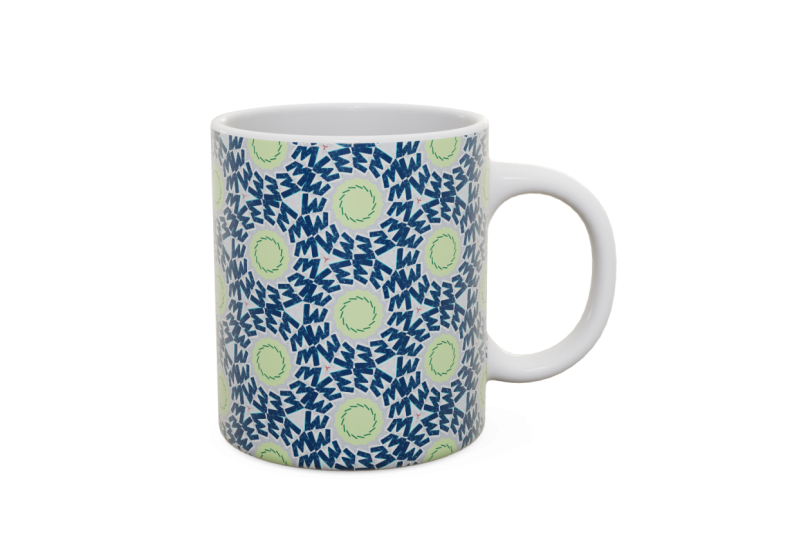
algo como talvez uma xícara de café Então, está te dando
algumas maquetes. É meio divertido, como
designer, poder
imaginar como
seria seu design em
diferentes situações. Está bem? Então esse é o
modo de três D aqui em exportação. Agora, cada um
desses modos de exportação
tem configurações diferentes, e vamos fazer uma lição
inteira para falar sobre quais configurações específicas você deseja exportar por diferentes motivos, para diferentes propósitos
de usar esses padrões. Então, vou me aprofundar mais
nisso um pouco mais tarde. OK. Então, agora vamos
voltar para a guia de padrões. Eu quero
tirar isso dos três modos D, e você pode ver
aqui na parte superior
do painel de visualização
no lado direito. Os três modos D são destacados. Vou voltar
para o modo de superfície, que é a versão que
estávamos vendo originalmente, em que ele meio que preenche a tela com seu design. E vou
voltar
aqui para a guia de padrões. OK. Então, só
mais algumas coisas para mencionar, meio que
aparecendo na tela. Então, falamos sobre tudo o que está nesta coluna da esquerda. No lado direito,
você notou que esta é a seção de pré-visualização. Assim, podemos visualizar a
aparência do design de várias maneiras e ele é atualizado ao vivo à medida que
movemos nosso design,
nosso recorte em torno
do design original Então, algumas coisas que
você pode ajustar aqui. Logo no topo, você pode ver
que há um sinal de mais menos. Isso me permitirá ampliar
e diminuir o zoom do meu design. Então, se eu clicar em mais, ele aumentará um pouco o zoom, para que possamos vê-lo um
pouco mais de perto. Você também pode clicar
no canto inferior direito aqui embaixo. Há um pequeno ícone em tela
cheia. Então, se eu clicar nele,
isso abrirá e
removerá todas as barras de ferramentas, para que eu possa visualizar, tipo,
um pouco mais. E então você simplesmente clica nesse
botão novamente para voltar. E então a última versão que
quero mostrar a vocês é meio divertida, como um
recurso que eles incorporaram. E essa é essa pequena lua
e estrelas aqui no topo. Isso é o que eles
chamam de modo de sonho. Então, se eu clicar no modo Dream, o que acontece
é que ele começa a funcionar, basicamente o design que está mudando aqui
no lado esquerdo. Ele meio que faz
isso automaticamente. Assim, você pode simplesmente
sentar e observar como
isso muda as coisas ao redor do padrão, o que
é meio divertido. Agora, e se
você estiver super empolgado com um desses
designs você estiver super empolgado e disser: “Eu
quero salvá-lo Quero ter certeza de
que exporto isso. É quando
voltamos aqui para
essa guia à esquerda e para o que eu disse
sobre miniaturas Em Reper, eles
os chamam de instantâneos. Então, se eu quiser
tirar uma foto, vou parar o modo de sonho simplesmente
clicando
no botão Parar E digamos que eu adoro esse padrão. Eu
quero salvar esse. Tudo o que eu faço é
clicar no sinal que está na parte inferior
desta coluna aqui. E isso vai colocar uma
pequena miniatura aqui desse design que estou vendo na
tela agora E eu posso clicar em qualquer um
deles sempre que eu quiser, não importa o que mais eu esteja fazendo Então, por exemplo, se eu quiser voltar
para esta versão, que eu vi anteriormente. Eu posso clicar nela,
e agora ela vai mudar aqui e me mostrar: Ah, há aquela versão
que eu vi antes, ou aqui está uma de outra. Você notará que está
mudando a arte original. Isso porque eu salvei
esses instantâneos quando tinha um original diferente aqui com o
qual eu estava trabalhando Está bem? Então, vou voltar para essa
que estávamos indo, e estamos de volta à
nossa arte original. Ok, então foi
apenas um rápido tour de como você encontra tudo e como você navega, reper Então, na próxima lição, vamos
começar a trabalhar com o design de colagem que
criamos na última
7. Como escolher um design: Ok, aqui está a parte divertida. Vamos começar a criar
nosso projeto para essa turma. Então, vamos fazer um design a
partir de nossa colagem que
criamos usando algumas
das ferramentas per Então, só um lembrete, vou mostrar mais
uma vez como
carregar sua arte no per Então, vamos nos certificar que estamos na guia de padrões e vamos
descer até
a parte central dessa coluna onde diz Alterar imagem. Vou clicar em Carregar e vou
descobrir onde eu salvei isso no meu computador. Então eu o salvei na minha área de trabalho. Agora temos a colagem que
criamos em sala de aula, e eu a tenho aqui Ok, em seguida, queremos escolher
um dos padrões de ladrilhos. Então, aqui no menu de ladrilhos clicamos
naquele
pequeno menu suspenso. Você pode escolher qualquer um desses
designs que desejar. Vou demonstrar um
pouco com alguns dos meus favoritos
pessoais, aqueles que eu
uso o tempo todo. E eu gosto. Não sei por que, mas o Ciro é um dos
que eu gosto muito Eu uso muito esse. No momento, escolhi Ciro aqui
no menu de ladrilhos, e você pode ver que a pequena
prévia da parte da minha arte que ele vai
cortar está meio pequena Então eu vou fazer isso
um pouco maior, então eu estou capturando um
pouco mais da arte E agora cabe
a você dar uma olhada em seu design e ver quando
vê algo que adora. A única coisa que eu
aprendi que você não pode fazer, o que eu acho que seria
legal, é que não há como
pegar sua
arte original e girá-la Aqui, você teria que
fazer isso como em outro programa e depois
reenviá-lo para o per. Isso é uma coisa que eu gostaria existisse, porque
acho que você poderia obter alguns padrões interessantes sendo capaz de girar o
original às vezes Mas vou dirigir
por aqui e ver o que vejo até
ver algo
que simplesmente impressiona. Isso é interessante. Eu gosto disso. Se esse é um padrão
que eu gosto, eu gosto desse. Eu
quero salvá-lo. Eu quero ir até aqui
neste extremo preto, aquela coluna da esquerda, e o pequeno
sinal de mais aqui, você pode ver quando
eu passo o mouse sobre
ela, que diz salvar instantâneo Um instantâneo é como
vou salvar esse bloco que estou vendo no lado direito
da minha tela Eu adoro esse. Eu
salvei isso lá. Agora eu posso
dirigir um pouco mais. Como eu mudei de design? Então esse era Ciro sob o lado do padrão
sem costura. Vou experimentar o Bloom. Bloom tende a
criar peças circulares. Ele corta uma cunha muito
longa e fina, mas faz uma espécie
de padrões de flores, que eu acho meio divertidos Eu gosto disso. Eu gosto de como
isso parece realmente florido, vou salvar essa
foto Ah. Esse é muito divertido. Aquele pequeno
círculo
recortado está se tornando
muito divertido como pedaços em forma de limão.
Então, isso é meio divertido. Vamos tentar mais um design. Que tal Let's go
with high five? Esse é um tipo de padrão divertido muito simples. Vou redimensionar
aquele pedaço de cerveja. Ah. Como uma geometria muito
simples saindo da letra K
que eu coloquei no meu design Isso quase parece uma estrela do mar. Isso é meio
divertido. Eu não sei Eu gosto disso.
Vou guardar esse. Tipo, um pouco caprichoso. Eu gosto disso. Ok, então eu
tenho alguns desenhos salvos. Eu quero te mostrar mais uma Talvez eu escolha
o echo tartan Este faz uma espécie de
xadrez. Padrões como esse
formam uma manta incrível, exatamente onde está É meio divertido ver
que há pequenas fatias
no triângulo
e, portanto, é tirar
fatias da fatia e fazer coisas
diferentes com elas Então, essa é uma maneira muito divertida
de criar uma espécie de manta. Oh, eu gosto disso. Eu não sei Isso parece um pouco com flocos de neve de papel Oh, eu gosto desse. tirar uma foto dessa vez Ok, então você tem a ideia aí. Quero mostrar
outra coisa, que é que, quando estamos escolhendo padrões, escolhemos
tudo
agora mesmo na guia perfeita E o que a aba perfeita faz é que esses designs são meio que criados para que você não veja necessariamente
as bordas do
ladrilho, onde os
desenhos costurados têm uma linha mais distinta entre
as repetições do padrão Então, se escolhermos uma,
como uma carta de baralho ,
por exemplo, você poderá ver algumas
linhas definidas entre os padrões Um não é melhor
que o outro. É apenas um estilo diferente
e, portanto, essa é uma forma
de organizá-los. Jogar cartas faz uma coisa divertida
quando, na verdade,
inverte as duas
repetições do design Então, está mudando a direção
enquanto repete as coisas. Espero que você possa ver
isso um pouco. Como as setas ali, na pequena extremidade do triângulo, elas estão indo para um lado e depois se repetem indo
na outra direção Portanto, alguns dos que estão sob a seção costurada
são mais direcionais Nós, isso é meio divertido. É criar essas
listras elegantes com uma barra sobre elas. Está bem? Vamos dar uma olhada em
mais uma. Vamos ver. Tipo, fã. Isso é escolher uma parte meio turva
do meu design, mas se eu mudar isso, vou torná-lo um
pouco maior Posso ver que isso está criando uma espécie de radiação de
66 pontas É outro tipo de forma semelhante a uma
flor. Legal. Você pode passar a tarde
toda. Eu juro. Experimentando. Esse é um padrão
meio legal. Vou tirar uma foto
e salvar essa também. Ok, eu não vou
perder tempo
para explicar cada
um desses padrões. Isso é para você explorar sozinho e
se divertir. Agora, outra coisa sobre a qual
eu disse que voltaria
e falaria
é que, abaixo da guia de ladrilhos, você pode ver que há
uma opção aqui, esse padrão, você pode
alterar a rotação nela Então, você faz isso apenas arrastando o pequeno ponto para
alterar a forma como o
padrão é girado Este é meio
simétrico em várias direções, então não faz tanta
diferença com este Mas alguns dos outros designs podem ser difíceis
de experimentar. Por exemplo, uma gravata borboleta
pode ser interessante, se você mudar
a direção Ok. Como eu disse, não uso rotação com muita frequência
em meus designs, só que isso não é uma coisa. Costumo criar
tecidos e você pode recortá-los
em qualquer direção, então não preciso girar o
desenho antes de imprimi-lo Ok. E então, dependendo do que você escolher no menu
suspenso, as opções podem mudar. Então você pode ver que a opção de
grade hexagonal não tem nenhuma outra opção
de rotação ou algo parecido
embaixo Portanto, isso mudará com base
no padrão que você escolher. Ok. Então, depois de
escolher alguns instantâneos, vamos
para a próxima lição, onde vou te ensinar
como
exportá-los para que você possa usar
isso em outro projeto Ok, sua tarefa
para o seu projeto é brincar com padrões e salvar cerca de cinco
ou seis instantâneos Agora, não se esqueça, experimente diferentes tipos de padrões da grade
de ladrilhos Você também pode experimentar efeitos
diferentes
na guia de efeitos e escolher
algo que você adora. E não se esqueça de salvá-lo
aqui nas fotos. Na próxima lição,
falaremos sobre como exportar
peças para que
você possa fazer diferentes
projetos com elas para
poder carregá-las e
imprimi-las em tecido ou papel de carta, todo esse tipo de coisa Vamos nos concentrar nisso
na próxima lição.
8. Como exportar seus designs: Espero que você tenha se divertido
explorando padrões. Agora estamos prontos para exportar. Vou dividir
esta lição em duas partes porque
há duas maneiras de exportar, dependendo do que você quer
fazer como projeto final, como o que você quer criar
para fazer mais com sua arte. Vamos começar
falando sobre a exportação de blocos. Então, vou mudar
aqui para a guia de exportação. Já falamos
um pouco antes, e eu quero mudar o menu
suspenso aqui para mosaico. Eu escolhi um dos meus designs
clicando nele
aqui nas fotos E esse é o que
eu vou exportar. Está bem? Então eu escolhi o
primeiro ladrilho no topo. Então, por que exportamos telhas? Um bloco é uma repetição individual. Então, se vamos pegar isso e
enviá-lo
para um lugar
como o Spoonflower,
que imprime tecidos, só precisamos fazer o upload de uma repetição
do nosso design E a ferramenta Spoon Flowers, seu motor
vai pegá-la e repeti-la para preencher
e estampar o tecido. Só precisamos exportar um bloco para poder
transferi-lo para o Spoonflower Agora, o mesmo
se aplica se você quiser enviá-lo
para um
lugar como o Zazzle Eles também permitem que você
repita um bloco indefinidamente. Então, pense em como você
deseja usar seu design, e isso o ajudará a
escolher se você precisa exportar um
ladrilho ou uma superfície. Vamos imaginar que eu vou
imprimir isso como tecido. Vou imprimir isso. Vou exportar isso como um bloco que eu poderia
carregar e imprimir em tecido. Então, a próxima coisa que
você quer ver está
nessa coluna da esquerda, e a próxima opção
aqui é o tamanho. A escolha mais fácil
que você pode fazer aqui é o botão de rádio
aqui que diz máximo. Eu sempre exporto meus designs
no tamanho máximo. Então,
o que isso significa? Ok, então pense em quando
enviamos nossa colagem original Quando digitalizamos
isso, capturamos um certo número de pixels,
quando o digitalizamos Depois o
levamos para o reper e
cortamos uma pequena parte Mesmo que tenhamos
capturado milhões de pixels, quando criamos nosso design, capturamos talvez apenas milhares de pixels na parte
que recortamos. Quando reduzimos nosso design, talvez não
tenhamos pixels suficientes para imprimir esse
tamanho de um outdoor Provavelmente temos o suficiente para
imprimi-lo do tamanho de um pôster. Eu não sei.
Veremos quando o exportaremos. Mas o que eu faço é sempre escolher tamanho
máximo
para saber quando vou imprimi-lo em
algo que
tenho o maior tamanho
possível. Agora, você pode se
aprofundar se for um nerd de matemática e descobrir exatamente quantos pixels você tem e qual será
o tamanho máximo Você pode digitalizá-lo em diferentes resoluções
para garantir que
tenha mais pixels
para imprimir um tamanho grande Isso é totalmente
possível de fazer, e eu sou um pouco
nerd. Às vezes eu faço isso. Não vou me aprofundar em
como fazer isso nesta aula, mas direi que é
completamente possível. Para que você e todas as informações estejam disponíveis para que você
possa fazer isso, vou mostrar um
pouco de onde você as encontra. Na maioria das vezes, se você
exportar o tamanho máximo, terá pixels
suficientes para
imprimi-lo em quase
a superfície desejada. Então, eu sempre escolho o máximo. Sob o tamanho aqui,
eu não o personalizo. Logo
abaixo, ele dirá qual é o tamanho
do pixel O tamanho desse design
é de 1037 por 599 pixels. Se você souber a resolução em
que vai
imprimir isso, isso lhe dirá qual é o
tamanho desse bloco. Por exemplo, eu sei que aquela colher imprime
flores a 150 DPI. Se eu dividir esses
números por 150, isso me dará uma ideia
do maior tamanho em que
posso imprimir esse ladrilho. Então, matemática muito rápida. Se eu dividir isso por cerca de 150, provavelmente é
cerca de nove por 4 “, aproximadamente, esse seria
o maior tamanho que eu poderia
imprimir nesse ladrilho individual. Se a matemática for demais
e você não se importar.
Está tudo bem. Você pode ajustá-lo depois enviá-lo para o spoonflower, Zazzle ou qualquer coisa
parecida e apenas dimensioná-lo do jeito que
quiser Está bem? Então, a última
opção aqui embaixo é digitar. Esse é o tipo de arquivo
que você deseja escolher. Portanto, há duas opções
no menu suspenso, PNG ou JPEG Para os propósitos do que estamos
fazendo, qualquer um funciona. Não há um que seja
realmente melhor do que outro. Eu geralmente escolho JPEG
porque é
um pouco mais universal para poder
ser usado em qualquer lugar Então, depois de configurar todas
essas coisas, você verá na
parte inferior da coluna um grande
botão roxo que diz Exportar. Tudo o que você precisa fazer é exportar. Ele solicitará que você
forneça um nome de arquivo e o
salvará onde
quiser salvá-lo no
disco rígido. Antes de fazermos isso, também quero mencionar Exportar instantâneos, que é um pequeno botão ao
lado dele Se você escolher exportar instantâneos, o que ele fará é exportar tudo o que está aqui
na sua pequena lista de miniaturas usando
as mesmas configurações que você acabou de configurar para
essa que está vendo Então, isso exportará
todos os seis de uma vez. Portanto, é uma maneira rápida de reunir
vários e fazer uma exportação, e todos serão
exportados ao mesmo tempo Vou apenas
exportar este. E você pode ver que isso lhe dá um nome
meio temporário. Vou chamar
isso de flor rosa e vou
salvá-la na minha área de trabalho. Ok, isso é tudo o que
há para exportar um bloco. Agora, farei uma
demonstração rápida no final
desta lição para mostrar como
você faria o
upload para um lugar como o
Spoonflower ou Enquanto isso,
quero continuar com a segunda parte da
qual eu
estava falando e
falar sobre a exportação de uma superfície Então, quais são as diferentes
versões de exportação. Ok, então os blocos,
entendemos, vamos fazer o upload para
repetir em outro lugar. Quando você escolhe a superfície, e eu vou mudar para a superfície aqui, estamos
imprimindo, você pode pensar assim eu vou
imprimir um pedaço de papel com meu
desenho repetido nele. Então, um ótimo exemplo disso, e vou
desafiá-lo em uma lição um pouco mais tarde a criar
uma peça como essa, é quero imprimir uma
parte deste papel. Vou usá-lo como capa para
um caderno. Minha impressora pode imprimir em um pedaço de papel de
8,5 por 11. Então, eu quero criar uma
superfície de oito por dez porque eu posso encaixá-la em um pedaço de papel de 8,5 por 11. Então, vou escolher a superfície
como o menu suspenso superior. Para este, quero
escolher algo personalizado porque tenho uma superfície de tamanho muito específico na
qual quero imprimi-lo. Vou clicar em personalizado, e ele tem várias opções aqui. Quero que você pule a
repetição porque, primeiro, quero definir o tamanho do design que
vamos criar Então, vamos
criar um pedaço de papel, uma superfície em polegadas, porque é isso que eu
sei que minha impressora cria. Então, vou mudar a unidade aqui de pixels para polegadas. Agora você pode ver que o tamanho
aqui no menu mudou. Neste momento, a superfície
que está me mostrando aqui é
de cinco por 3,333 Eu quero mudar
isso para o tamanho da superfície que
eu quero criar. Eu vou fazer oito por dez. Eu vou fazer esse oito,
e vou mudar isso para dez. Agora
está me mostrando. Isso é o que
pareceria se fosse uma superfície de oito por dez. Agora podemos pular
para repetir, que é a primeira coisa aqui Então, isso tem um tipo
de design grande,
como se essas flores fossem espécie de forma que
as formas das flores estivessem preenchendo
grande parte do espaço. Talvez eu queira que sejam
um pouco menores. Isso é o que eu ajusto
com a repetição aqui. Então, posso escolher agora que está dizendo que a repetição é 1.848 “ e está repetindo quatro vezes Então, se eu quiser
torná-los menores, vou aumentar o número de vezes
que ele repete Estou apenas clicando
na pequena seta para cima. E isso você pode fazer
totalmente com Ii. Continue clicando até
decidir que gosta
do tamanho. Acho que para uma capa de caderno, isso parece bom. Então, estou repetindo o meu 9,1 vezes porque é isso
que parece bom para Está bem? Depois de ajustar
essas duas coisas, agora você pode fazer a mesma coisa na parte inferior aqui
e exportá-la. E o que ele vai exportar é uma imagem de oito por dez polegadas que você pode imprimir
em papel de 8,5 por 11. Então você pode pensar sobre
isso de várias maneiras. Por exemplo, se
você quiser
imprimir seu design em adesivos. Então você tem um papel adesivo que pode colocar
na impressora, e talvez tenha adesivos de duas
por duas polegadas Assim, você pode criar uma
superfície de dois por
2" e, em seguida, criar o número
de repetições que quiser nela, deixando-a
da maneira que você quiser E agora você pode exportar, você teria um do
tamanho
do adesivo que
você precisa imprimir Ok, então é assim que você
usa a versão de superfície. Então, eu vou exportar
este também. Exporte e eu vou rotular essa capa de livro porque é para isso que eu
quero usar isso, e vou
salvá-la novamente no meu desktop. OK. Portanto, existem dois exemplos de
exportação de um ladrilho e exportação de uma superfície e
o motivo pelo qual você deseja escolher um ou outro para
o seu projeto Agora, quero adicionar um pequeno bônus
no final desta lição. Deixe-me mostrar como
você pega esse bloco e o carrega em um
lugar como o Spoonflower Então, eu tenho o spoonflower aberto e outra aba do meu navegador Se você não está familiarizado
com flores de colher, eles são um serviço de impressão,
um serviço de impressão sob demanda que imprime em tecido e papel de parede. Por isso, uso muito o serviço deles para criar matérias-primas
que uso para fazer minha arte. Então, estou logado na minha conta
Spoonflower aqui. Vou até
o pequeno ícone M, meu painel, e
vou escolher carregar um design aqui
no menu suspenso E eu vou apenas fazer o upload. Então, vou escolher meu arquivo. Vou escolher aquele
bloco que salvamos,
então aquele chamado Pink flower, e confirmar os direitos autorais
aqui e depois clicar em carregar. Ok, e aqui está o bloco
que acabamos de enviar, que criamos em per? Você pode ver que está se repetindo
repetidamente, para que possamos criar tecidos E aqui você pode optar por
imprimir isso em tecido
ou papel de parede, apenas a partir do bloco
que você carregou. Portanto, não vou me aprofundar em todos
os detalhes da flor de colher, mas só queria
mostrar como ela vem Você o salva no seu computador
e, em seguida, pode
carregá-lo em outro serviço para impressão. Ok, na próxima lição, falaremos sobre
seus projetos para esta aula. O que você vai criar com todas as habilidades
que acabou de aprender?
9. Seu projeto: exporte um bloco ou faça um livro: R Ok, agora vem a parte divertida, o projeto para essa aula. Então, eu tenho duas versões
do projeto. Você pode escolher o
que quiser fazer. Então, vamos começar com o tipo de versão simples
do projeto quero que você crie
um design e um par. Então, faça sua colagem, faça o upload para o Reper e exporte um
padrão Você pode exportar um bloco ou uma superfície se
quiser que vejamos como
fica quando é
repetido várias vezes e upload para a
seção do projeto desta classe. Eu também adoraria ver
sua colagem de origem, se você quiser
incluí-la também Agora, a versão desafiadora do seu projeto é
criar algo a partir de
um de seus designs. Acho que às vezes é divertido,
quando você está trabalhando digitalmente poder criar um objeto físico no final,
e adoro criar livros
simples Então, vou mostrar uma muito simples
que você pode criar e compartilhar conosco usando um dos padrões
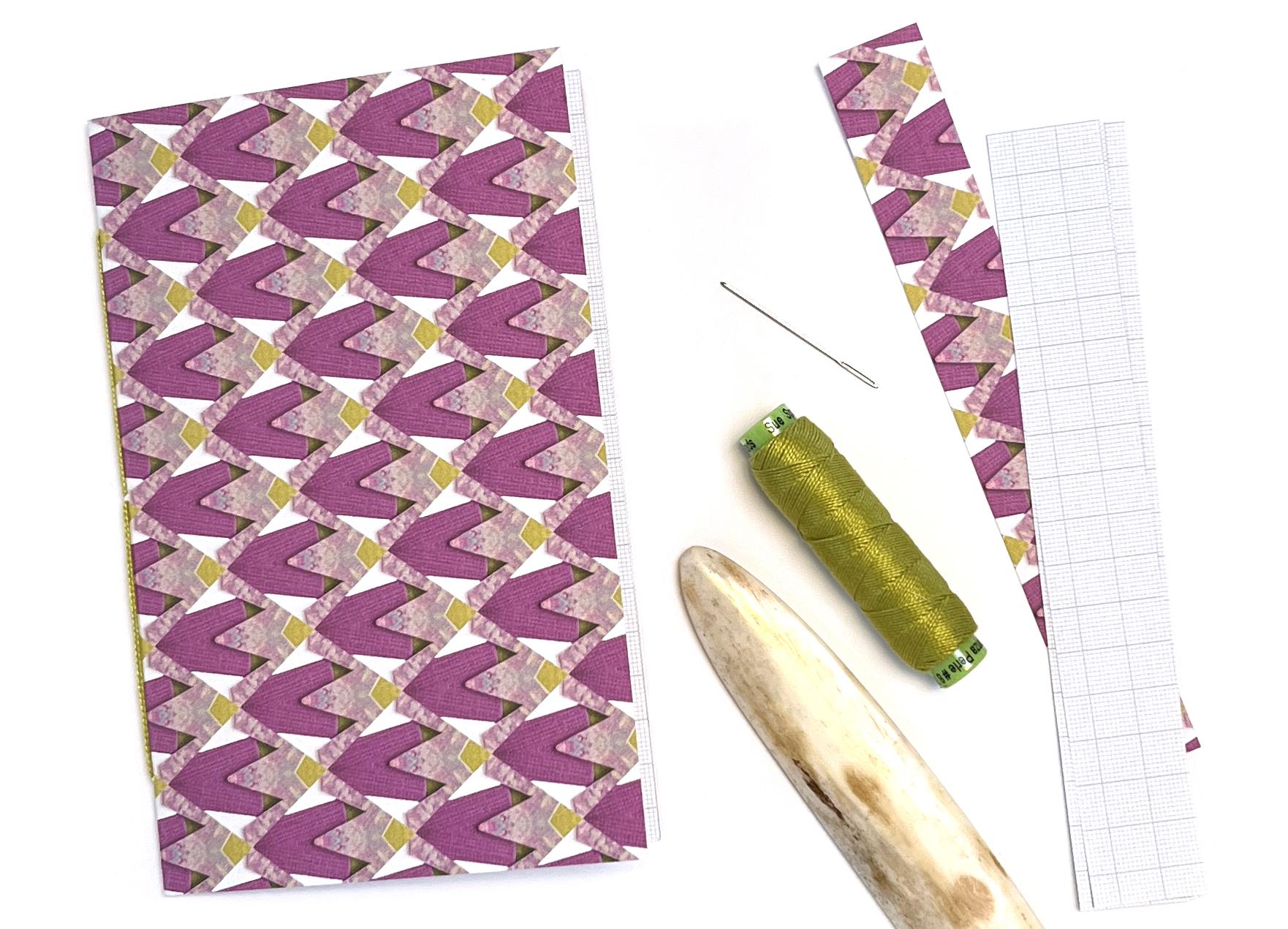
criados por seu representante Então, este pedaço de
papel aqui, espero que você
reconheça esse design Essa é a superfície que exportamos da
nossa última aula Então, esta é uma peça de oito
por dez polegadas, e acabei de imprimi-la na minha impressora normal
que fica na minha mesa. Então eu o imprimi em
uma espécie de cartolina
de peso médio que recebi
na loja de scrapbooking Então, tem um
pouco de peso. Será uma ótima capa de livro. Está bem? Então, você
quer imprimir um de seus desenhos em uma superfície de oito por dez,
para
que caiba em um papel de
8,5 por 11. Você precisa de algum tipo
de papel para fazer algumas páginas para o
interior do seu livro. Então eu encontrei esse tipo divertido de papel
milimetrado que vou
usar nas minhas páginas internas, e já o reduzi
para sete por dez. E vou colocar isso nas
notas na tela. Então, meu livro terá páginas de sete
por dez dobradas ao meio,
e farei com que minha
capa combine com isso Então você precisa de algumas ferramentas. Você precisa de algo
para abrir buracos. Eu tenho todos os encadernadores de livros. Você também pode usar apenas
uma agulha grossa e afiada. Você poderia usar um alfinete. Ambos funcionarão muito bem. Você precisa de algo
para fazer furos e um tapete ou algo
para fazer alguns furos Esta é apenas uma montanha-russa de feltro
grosso. Eu os uso o tempo todo como algo em que posso fazer
furos Você precisará de uma ferramenta dobrável. Isso é chamado de pasta óssea. Se você não tiver uma pasta de osso, pode usar um
palito de picolé, funciona muito bem Um palito de picolé bem macio. Vamos usar isso apenas para nos
ajudar a fazer alguns vincos Você precisará de uma agulha. Esta é apenas uma pequena agulha de
tapeçaria que eu tenho. Tem uma
ponta arredondada e um olho grande. Qualquer coisa que você consiga seu tópico
funcionará muito bem. Eu tenho essa agulha de tapeçaria e depois tenho apenas um carretel aqui de algodão perolado tamanho três Esta é uma linha de
bordar muito grossa. Novamente, você pode usar qualquer coisa
que tenha por perto. Você pode usar um pouco de
fio de algodão, algodão de crochê, fio
fino, linha de bordar, como fio dental de bordar de seis fios. de bordar, como fio dental de bordar de seis fios. Você pode até usar uma linha de bordar
mais fina. Este é mais estreito. Eu poderia simplesmente dobrar
isso e usar dois fios para
torná-lo um pouco mais grosso. Você só precisa de um pouco de fio
decorativo para unir
seu livro Tudo bem, então eu
imprimi meu design. A primeira coisa que quero
fazer é cortar isso, e vou
cortá-lo porque minha impressora não
consegue imprimir
até as bordas do papel, então eu só quero cortar isso Então, para cortá-lo, vou usar apenas uma
lâmina de faca e uma régua Você pode usar um
cortador de papel, se tiver um, você pode usar uma
tesoura Mas vou cortar minha capa para ficar do mesmo
tamanho das minhas páginas. Então, vou cortar
isso e usar as réguas
no meu tapete de corte, só para deixá-lo meio
quadrado E eu vou fazer com
que seja sete por dez. OK. Então eu
cortei um lado e um, dois, três, quatro,
cinco, seis, sete OK. E então eu
preciso que seja de 10”. R OK. Então aí está minha capa. Corte para que fique do mesmo
tamanho das minhas páginas. Tudo bem. Então, a primeira coisa, eu
quero colocar um pouco de gelo. Eu vou dobrá-los. Então, vou dobrar ao meio. Eu quero cobrir o lado para fora. Então, vou combinar
isso com muito cuidado. Então, eu tenho as bordas
nos cantos combinadas. Vou pegar meus dedos
e meio que virar de volta
para mim e depois empurrá-los
para um lado e para o outro E eu sempre faço isso
com meus dedos primeiro, depois pego minha
pasta óssea e meio que passo
por cima da dobra e ajudo a
dobrá-la um pouco Ok, então aqui está minha
capa, dobre-a ao meio. Eu vou fazer a mesma
coisa com as páginas. Eu tenho, vamos ver, uma, duas, três, quatro,
cinco páginas aqui. Eu poderia dobrá-los um de cada vez ou dobrá-los todos
juntos como um grupo. Gosto de fazê-las uma de cada vez. Foi mais ou menos assim
que eu aprendi. Então, vou fazer isso rapidamente, mas vou
fazer da mesma forma que fiz com a capa. Dobre e depois
reforce a dobra. Acho que esse papel milimetrado é divertido. Gosto de cadernos com papel
milimetrado. OK. Depois de dobrar
minhas páginas, vou empilhá-las
uma dentro da outra, para que todas as dobras
sejam E eles estão em branco de
um lado e
papel milimetrado do outro, então eu tenho muitas
opções no caderno, e então eu
vou meio que
enquadrá-las.
Certifique-se de que eu tenho todos eles. OK. Agora eu quero fazer alguns furos para que eu possa costurar
a encadernação neles Então, vou criar um
pequeno modelo para poder fazer os furos na capa
da mesma forma
que faço os furos na capa
da mesma forma com as páginas E eu vou
pegar um
pedaço de papel para fazer isso Então, aqui está um pequeno pedaço
do meu papel de capa. Vou apenas cortá-lo para que
fique do mesmo
tamanho das minhas páginas. E isso não
precisa ser muito exato. OK. Então, eu tenho uma espécie
de modelo aqui. E eu gosto de dobrá-lo ao meio para que eu possa
encaixar a dobra
desse modelo na dobra
das minhas páginas e da minha capa. Então, vou
dobrá-lo ao meio. Então, tudo bem. E agora eu posso marcar onde
vou costurar isso. Então, vou fazer o que
chamamos de ponto de panfleto. Este é o primeiro livro que aprendi a fazer com
uma encadernação costurada, e adoro que seja
meio simples Então, o que eu preciso é de três furos
que eu vou perfurar. Vou pegar
um marcador só para que você possa vê-lo muito bem na
câmera Eu normalmente faria
isso com lápis. E o que eu quero
fazer é
marcar três pontos diferentes. Quero marcar o
centro para que eu possa fazer um
furo no centro
para encontrar o centro, vou dobrá-lo ao meio e fazer
um pequeno vinco Acho que é
muito mais fácil do que medir. Ok, então eu fiz um pequeno
vinco no centro. Então, um dos meus buracos
vai para lá. E então eu quero
fazer com que os outros orifícios fiquem a alguma distância
do final. Então, para este livro,
acho que vou tirar 1 polegada de cada extremidade. E eu tenho minha régua aqui, então essa é uma maneira
rápida de medir isso E eu vou
fazer um pequeno ponto, uma polegada a partir do final e 2,5 cm
do final. OK. Então eu recebi minhas três marcas. Agora vou fazer furos. Vou começar com uma capa e vou
colocar meu pequeno modelo dentro da capa e vou
combiná-lo na parte superior e inferior. E agora eu vou dar um soco
nesses três lugares. Gosto de segurá-lo com uma mão e vou
dar um soco e tentar
mirar direto no canto Então, um movimento para cima, então eu estou em cima dos meus feltros,
dois, três, aí estão
meus orifícios de cobertura E então farei a mesma
coisa com as páginas, para ter certeza de que estou no centro. Eu tenho todos eles
empilhados e alinhados. Coloque meu modelo no meio. Mais uma vez, um, dois e três. Se você tiver mais páginas, talvez seja necessário dividi-las
em algumas seções se
decidir colocar mais páginas em algumas seções se decidir colocar mais ,
apenas para poder
percorrer todas elas. OK. Agora, posso pegar
minhas páginas e colocá-las dentro da minha capa e
alinhar tudo. E agora estamos prontos para costurar. Vou abrir para que eu veja meio que o
interior do livro. E eu quero cortar um
pedaço de linha que tenha cerca de duas vezes a
altura do meu livro. Está bem? Então, uma, duas vezes. E eu vou
enfiar minha agulha. OK. Neste, há uma espécie de padrão em
que você faz a costura Então, vou começar
indo do
lado de dentro das páginas, então estou bem no
centro do livro. Eu vou sair
pelo orifício central. E eu vou, mas vou
deixar um pequeno rabo. Então, alguns
centímetros de cauda aqui. Vamos unir
isso. E você pode simplesmente
segurá-lo com o polegar, se quiser, para
ter certeza de não puxá-lo
acidentalmente até
o Está bem? Então eu saio
pelo centro. Agora eu vou voltar para dentro. Eu vou
para o lado direito primeiro pela parte superior, e talvez você tenha que
mexer isso Você quer
ter certeza ler a capa e todas as páginas se o
orifício não estiver bem alinhado. OK. Então, eu vou
voltar lá. E vou
puxar apenas para que
o fio fique na lombada
do livro Portanto, não está borbulhado
. Agora, do lado de dentro, vou até o outro buraco. Esse é o fundo. Eu serei o final do meu
livro. A mesma coisa. Quero mexer um
pouco minha agulha para poder ler
todas as páginas e ir para fora Isso fez um grande
ponto na parte interna. Depois, na última, quero
pegar minha agulha e voltar
pelo orifício central. E eu vou tirar minha agulha do
lado de fora do caminho. Agora você tem as duas pontas
do lado de dentro e
dois pontos do lado de fora Tudo bem. Então, a última coisa que eu gosto de fazer é
ter duas pontas aqui e o ponto que está
passando pelo meio Na verdade, gosto de
deslizar uma dessas pontas por baixo do ponto central porque vou
amarrá-las com um nó E dessa forma, eu estou amarrando
a linha
central dentro do nó Agora vou
dar um nó quadrado com essas duas pontas curtas Vou pegar a
direita sobre a esquerda
e puxá-la para baixo e
depois para a direita. Eu tenho um nó quadrado. Então
eu posso cortá-los curtos E isso é uma
encadernação costurada no meu livro. Agora, algumas pequenas
coisas para finalizar, se você quiser. Gosto de pegar a pasta
óssea e
passá-la mais uma vez
pela coluna. Isso ajuda a colocar
tudo no lugar certo. E então, outra coisinha, você notará que suas páginas se
destacam um pouco além das bordas
da capa porque estavam
todas empilhadas juntas Se quiser, você pode voltar e cortar a parte
que sobressai. Eu sempre o deixo
porque gosto da aparência de um livro feito à mão Lá, você tem um pequeno caderno costurado em
panfletos. Este é o desafio do
projeto desta aula:
você imprima um de
seus desenhos de réper em um
pedaço de papel de capa e crie um
caderno que você
possa usar para fazer anotações
na próxima aula Então, eu adoraria ver um objeto físico
finalizado ou seu design digital enviado para a
seção de projetos desta aula, e espero que você
compartilhe com todos.
10. Inspiração e embrulho: Para encerrar esta aula, quero mostrar
mais alguns exemplos de coisas que fiz usando padrões que
criei da mesma forma. Então, esses dois primeiros
são livros que eu fiz. Imprimi alguns dos meus
padrões em um rolo de papel de embrulho e usei isso para criar uma espécie
de capa e papel
final para alguns livros
diferentes Então, há esse estilo. E então este é
chamado de livro de bandeiras. Portanto, todas as pequenas
bandeiras têm padrões diferentes. Eu criei usando as
mesmas técnicas que acabamos de usar em sala de aula. Esses dois exemplos são
alguns pedaços de papel de parede. Então, este é um papel de parede
metálico no
qual eu imprimi alguns desenhos, e vou
usá-los para fazer algumas capas de livros e
cobrir algumas caixas Então, todos esses são
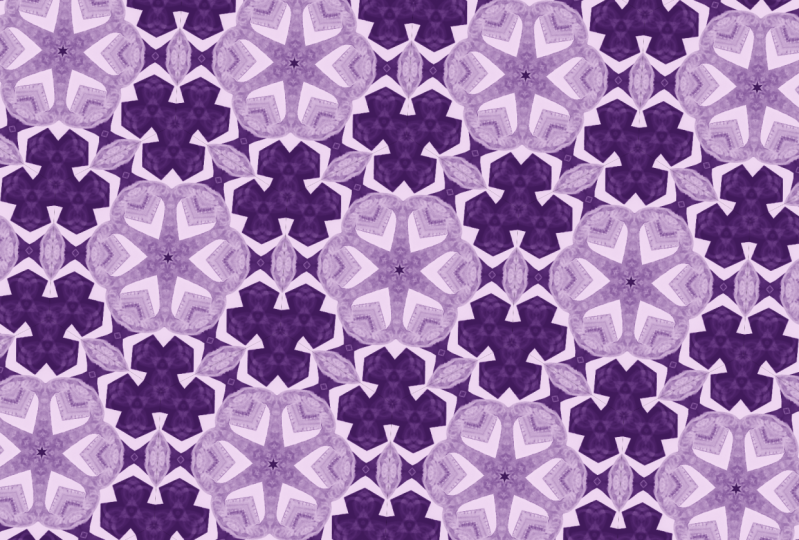
padrões criados usando uma colagem de papel e uma
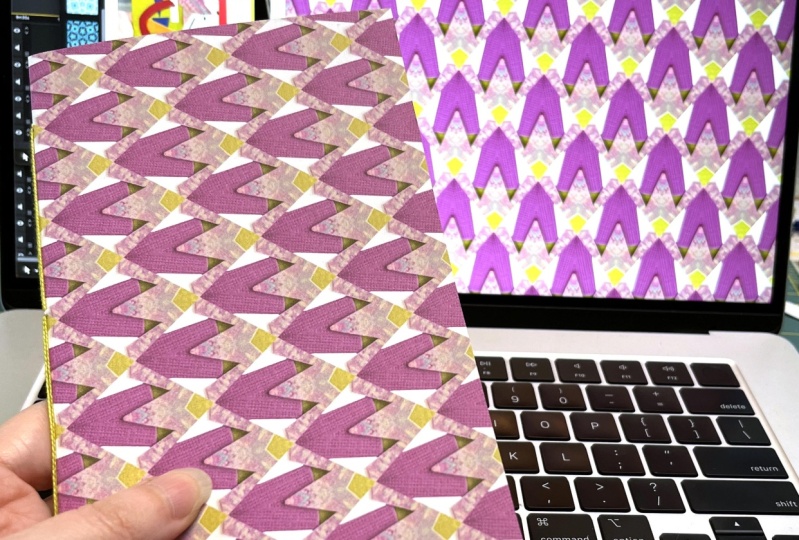
réplica. E, finalmente, este é um pedaço Este é um tecido de lycra,
como um tecido de maiô
que eu estampei Este design é criado partir de uma fotografia
de lápis de cor,
como uma pilha de lápis de cor, e eu a importei como
minha obra de arte original
e, em
seguida, criei esse tipo de padrão de favo
de mel,
e coloquei algumas pequenas silhuetas importei como
minha obra de arte original
e, em
seguida, criei esse tipo de padrão de favo
de mel,
e coloquei algumas pequenas coloquei algumas Então, eu vou fazer
algo com isso. E por último, aqui está, esta é uma garrafa
de água de aço inoxidável. E isso foi criado
com um padrão que fiz com folhas do meu jardim. Eu os coloquei diretamente no meu scanner. Eu digitalizei essas folhas e usei repper para
criar um padrão, que imprimi na garrafa de squatter,
o que eu acho muito divertido Faz um tipo interessante
de design metálico. Então, espero que isso inspire você com algumas ideias de maneiras de usá-las para criar
superfícies a partir das quais você pode
criar outras artes Lembre-se de
compartilhar seu projeto. Quando você terminar
na seção
de projetos desta aula, todos
adoraríamos ver as coisas criativas que
você experimenta com seu design. Obrigado por se juntar a
mim. Espero que você tenha se divertido aprendendo uma nova
ferramenta que pode ser adicionada à sua caixa de ferramentas para criar seus próprios
padrões de superfície para usar em sua arte
 Becka Rahn, Artist & teacher, paper & fiber art