Transcrições
1. Introdução: Vamos comemorar a primavera com este divertido e frutado tutorial de design de padrões,
onde criaremos
um lindo
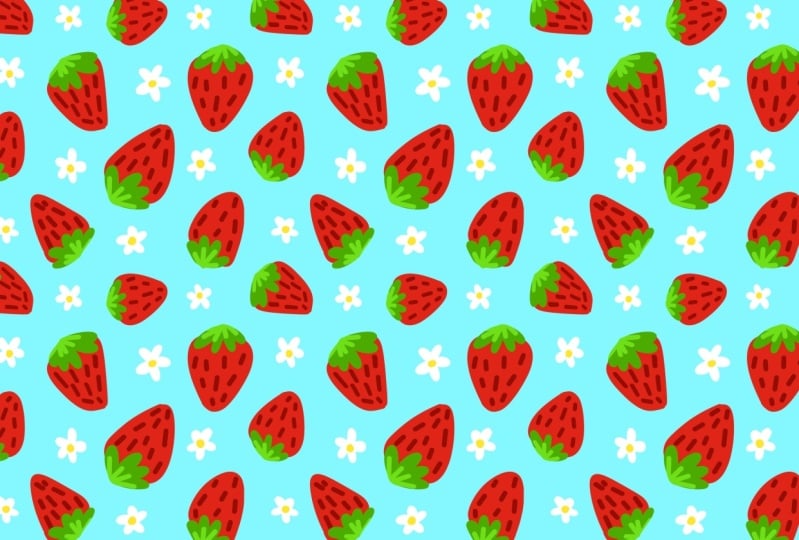
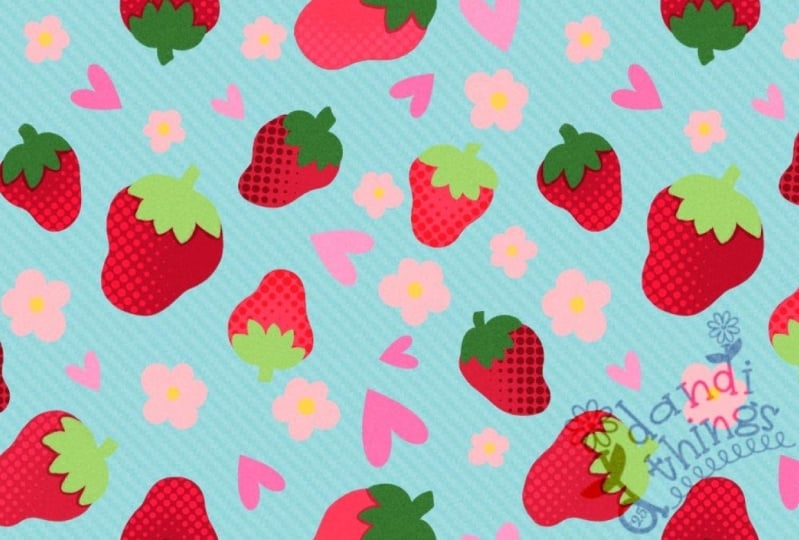
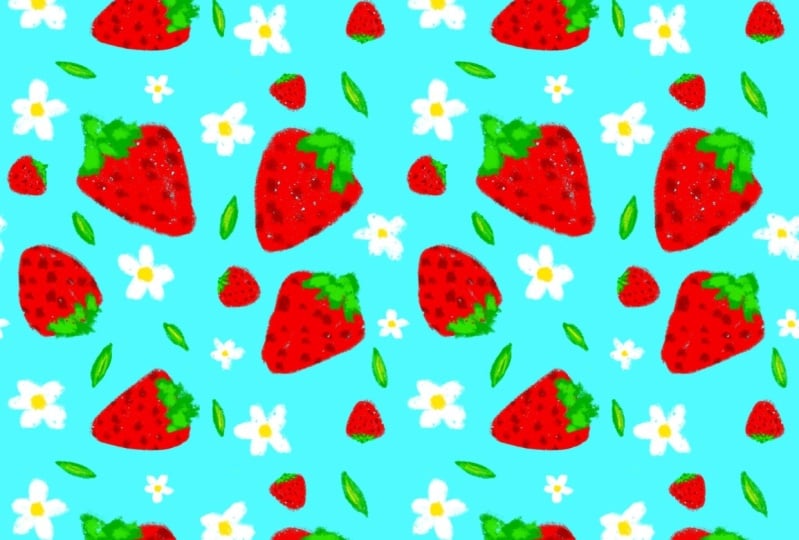
padrão de morango
e margarida no Procreate e margarida Olá, sou Julie da
Julliard and Designs. Por mais de uma década, venho criando designs
para produtos como tecidos, decoração e papelaria E desde que comprei um iPad, eu realmente adoro criar padrões
perfeitos no Procreate Este é um projeto
criativo rápido e fácil para usuários
intermediários do
Procreate que você pode criar em
menos de 15 minutos Nesta aula, veremos
como desenhar os motivos de morango e
margarida e depois
amarrá-los em um padrão
perfeito usando as ferramentas de encaixe e magnetismo
do Procreate do Procreate Também estou incluindo uma paleta de cores
gratuita para você baixar
e usar nesta aula Então, prepare seus iPads e vamos começar.
Nos vemos na aula.
2. Criando o padrão de morango: Então, indo
direto para esta aula, vamos
começar abrindo o aplicativo Procreate e, em
seguida, pressionando o sinal de mais
e criando uma nova tela
de 3.500 por 3.500 pixels Em seguida, pressione Criar. Agora vamos
pegar nosso lápis Apple
e selecionar nossa paleta de cores, que eu forneci
na seção de projetos e recursos abaixo da aula Portanto, certifique-se de
fazer o download. E vou começar usando essa cor vermelha brilhante e depois
selecionando um pincel para usar. E agora isso depende
totalmente de você. Vou usar apenas
um pincel monolina básico e depois aumentar um pouco
o tamanho Agora vou começar a
desenhar
algumas formas que se parecem
vagamente com Em seguida, preencha-os
arrastando a cor
do canto superior direito e
soltando-a dentro dessa E eu vou fazer cerca de
quatro ou cinco dessas formas. E então vou
adicionar
uma nova camada e selecionar
minha cor
verde escura e começar adicionar algumas copas frondosas
às minhas formas de morango Então, estou dando
uma sensação meio orgânica e fazendo isso todas
as minhas cinco formas de
morango E agora, voltando às camadas, vou selecionar a camada de morango
e ativar
o bloqueio Alpha E então eu estou selecionando minha cor vermelha mais escura aqui e deixando meu pincel
um pouco menor E então eu vou desenhar alguns pequenos traços
nessas formas de Barry, e elas vão
representar as sementes Então, vou seguir em frente e fazer isso com todos eles. E vou voltar
às camadas e selecionar
essa camada de vegetação e , novamente, ativar o bloqueio Alpha E então, com minha cor
verde mais clara selecionada, vou começar a adicionar
algumas folhas mais claras em cima das escuras para
adicionar um pouco de profundidade. Então, depois de fazer isso
para todas elas, vou
agrupar essas duas camadas deslizando o dedo para
a direita sobre elas e
selecionando grupo E agora, com o grupo selecionado, estou tocando na minha ferramenta de
seleção
e, com ela à mão livre, estou apenas selecionando aquele morango e
movendo-o um pouco,
girando-o e, em seguida, usando a seleção de forma livre para alterar um pouco a
forma E agora vou
fazer a mesma coisa com esse morango e
tentar
distribuí-los uniformemente e
editá-los para parecerem mais naturais Então, quando eu terminar com isso, vou adicionar uma
nova camada acima. E primeiro, na verdade,
vou clicar
no fundo e selecionar
essa cor
azul clara para que possamos ver nossas
formas um pouco mais bonitas. Em seguida, clique em Concluído. Em seguida, volte para nossas paletas de cores e
selecione essa cor branca E agora vamos
usar o mesmo pincel, ou você pode usar um
pincel diferente, se quiser. E então, em nossa nova camada, vou começar a desenhar
algumas pequenas flores de margarida Então, apenas uma forma super simples, preencha-a para que fique branca, e eu vou
desenhar algumas delas. E agora vamos adicionar
outra camada em cima dela. E usando essa cor amarela
mais escura, vou fazer alguns
pequenos pontos amarelos no meio de cada flor Então, agora vamos
voltar às camadas e arrastar a camada da flor para baixo até o mesmo grupo de todas
as outras camadas. E então vou deslizar
para a esquerda
no grupo e duplicar todo
o Em seguida, vamos
manter uma cópia da nossa ilustração original e, em seguida, tocar no grupo que duplicamos
e selecionar achatar Então, agora temos todos os
nossos motivos em uma camada. Então, agora vou
pegar meu pincel e usar a mesma cor amarela, também me certificar de desativar o
Alpha Lock nessa camada. Agora vou preencher todos os
quatro cantos dessa camada, assim mesmo, e
ela não precisa ser perfeita porque
vamos apagá-la E, em seguida, de volta ao
nosso painel de camadas, vamos deslizar para a esquerda e duplicar essa camada uma vez E depois, usando a ferramenta de
seleção, verifique se está uniforme. Em seguida, ative
o encaixe magnetismo e nossas outras configurações
até o máximo Agora vamos arrastar nossa caneta
para
a esquerda até que ela se
encaixe no meio Assim mesmo. E
certifique-se de ver as linhas laranja, certifique-se de que elas não sejam azuis. Às vezes, na verdade,
ajuda desligar todas as outras
camadas se você não
conseguir que elas se encaixem corretamente E essa parte é muito importante. Caso contrário, você pode
ter uma linha branca em seu padrão, e
nós não queremos isso. Portanto, certifique-se de
obter as linhas laranja. E agora vamos
fazer o mesmo com
a outra camada, mas
arrastá-la para a direita. Então, desligando a outra camada, vou
arrastá-la para a direita até que ela encaixe e vejamos aquelas linhas
alaranjadas exatamente assim Então, agora podemos
ativar a outra camada e juntá-las
para que tenhamos
todas elas em uma camada e depois apagar as formas de triângulo
amarelo Então, agora vamos
prosseguir e preencher essa seção intermediária. Então, na verdade, vou usar
a ferramenta de seleção e selecionar um desses
morangos que eu já desenhei, deslizar para baixo
com três dedos e
selecionar copiar e , em seguida, deslizar para baixo com três dedos
novamente e selecionar colar Agora eu tenho uma cópia
do meu morango, posso desligar o
encaixe, virá-lo simplesmente girá-lo
e brincar um pouco
com ele para
torná-lo E quando eu estiver feliz com isso, vou
mudar
um pouco as coisas para
que pareçam mais equilibradas. E agora vou selecionar uma
dessas flores e, novamente,
deslizar para dessas flores e, novamente, baixo com três
dedos e selecionar copiar
e deslizar para baixo novamente
com três dedos e selecionar colar para
duplicar a farinha E então vamos
movê-lo para esse espaço vazio aqui. E, novamente, vou
editá-lo um pouco, como fiz com o morango, girá-lo girando, escalando,
todo esse E então eu volto para o painel de camadas e estou juntando todas as
camadas E agora vou
fazer o mesmo processo mais
uma vez com
essa outra farinha. Então, agora vamos juntar todas
as camadas novamente
e, em seguida, deslizar juntar todas
as camadas novamente
e, em seguida, para a esquerda e duplicar a camada e, em seguida,
desativar a primeira
camada e salvá-la como E agora vou usar
a ferramenta de pincel novamente, para adicionar novamente os quatro cantos com o amarelo. Portanto, marque esses cantos e tome
cuidado para não tocar em
seus motivos E agora podemos voltar às
camadas e duplicar essa camada e depois
desativar nossa primeira camada E vamos ativar
as fotos novamente. E então, assim como
fizemos antes, mas vamos arrastar a camada para baixo desta vez até vermos as linhas alaranjadas e , em seguida, fazer a mesma coisa
com a outra camada, mas arrastar para cima em vez de para baixo. E, finalmente, juntando
essas camadas e apagando as marcas amarelas Então, agora vamos
preencher essa área vazia mesma forma
que fizemos antes, copiando nossos motivos existentes, editando-os
e simplesmente movendo as coisas
até que pareçam equilibradas Então, vou começar
movendo um pouco
meus motivos existentes desligando o
encaixe E então eu vou basicamente
fazer
a mesma coisa novamente,
copiando e colando esse morango e
algumas flores para preencher o espaço vazio e equilibrar
tudo bem E apertando tudo
em uma camada. E agora você pode
ver que ainda temos um pouco de
espaço vazio nas laterais aqui. E agora, como
temos nossos motivos cobrindo os quatro cantos, podemos seguir em frente e
duplicar essa camada,
desligar a camada inferior, ativar nosso
encaixe e magnetismo Podemos simplesmente
arrastá-lo para a direita. E arraste a outra
camada para a esquerda. E uma última vez
, junte-os, e então podemos preencher esse espaço
vazio no meio Então, novamente, vou copiar e colar meu motivo de morango e
movê-lo para o centro aqui,
desligando o
encaixe desligando e depois transformando-o para caber perfeitamente E então, basta
deslocar alguns
desses outros elementos até que
pareça bem equilibrado Então, agora basicamente temos nosso bloco de
padrão de repetição finalizado, e a etapa final será
testá-lo e garantir que tudo
esteja alinhado corretamente. Para fazer isso, vou voltar
para minha galeria e selecionar
selecionar nosso padrão
e clicar em Duplicar Em seguida, clique no
X para sair. E agora vamos
entrar em nosso arquivo duplicado e vamos
transformar tudo em uma camada E agora vou
segurar com um dedo para selecionar
a cor de fundo. E então eu estou adicionando uma nova
camada e arrastando-a para baixo, preenchendo-a com aquela cor azul e depois
mesclando as duas camadas E agora vou duplicar
essa camada três vezes, então temos um total
de quatro cópias E então, com nossa
ferramenta de seleção, o encaixe magnetismo ativado e o
uniforme selecionados, vou arrastá-lo para
baixo a partir do canto desta vez e encaixá-lo de forma que
fique em um quarto
da Então, novamente, certifique-se de
ver essas linhas laranja, não as azuis, e faça a mesma
coisa com todas as quatro camadas. Agora você pode ampliar e
verificar se o padrão
está alinhado corretamente e se não há lacunas ou linhas
brancas aparecendo E isso parece muito bom. Portanto, se você tiver alguma linha
branca exibida, talvez seja necessário
voltar e executar algumas dessas
etapas novamente. Portanto, certifique-se de fazer o
upload do padrão que você criou hoje para a
seção de projetos desta classe. E se você tiver alguma dúvida, pergunte na seção de
discussão abaixo e ficarei feliz em ajudá-lo. Além disso, certifique-se de me
seguir aqui no Skillshare para não
perder minha próxima aula, e nos vemos lá. Felicidades.
 Julie Erin Designs, Artist and Entrepreneur