Transcrições
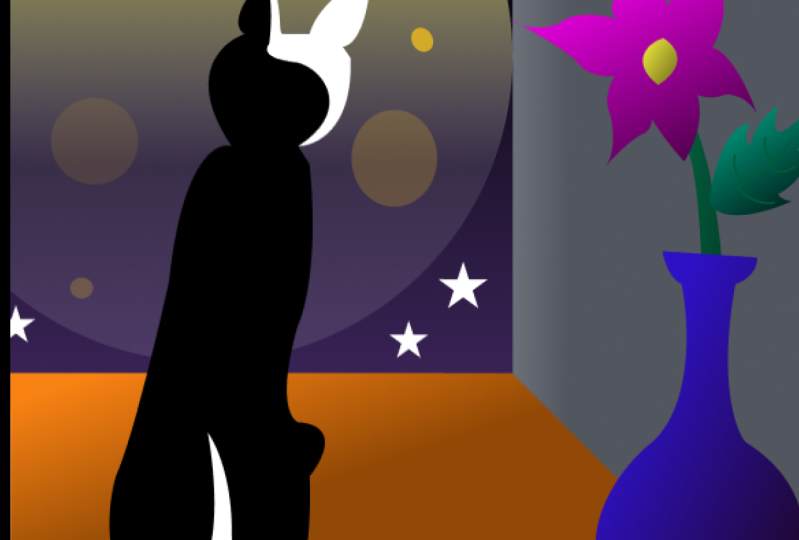
1. Introdução — gato na ilustração noturna: Olá amigos e bem-vindos. Hoje vamos
para uma aula muito divertida. Juntos. Você e eu estaremos projetando
uma ilustração simples. Agora, por que eu iria
querer aprender isso? Ouvi dizer que você pedir, bem, primeiro, para que seus sucos
criativos fluam. E em segundo lugar, para se
familiarizar com uma ferramenta de design. Aqui estará Figma. E a
ferramenta de caneta Figma em particular. Ser capaz de lidar com
uma ferramenta de design é uma habilidade muito útil se você trabalha
em uma empresa de tecnologia, gostaríamos de nos
expressar para diferentes públicos para levar
suas ideias para eles. Como gerente de produto, uso isso
ao falar com a equipe de tecnologia,
a equipe de design, a equipe
comercial, a equipe de marketing e
a equipe de suporte ao cliente. Espero que este exercício
o ajude se familiarizar com
a forma de usar uma ferramenta de design. E essa habilidade o
seguirá por toda a sua operadora. Meu nome é Olivia, nossa empresa
digital em
Melbourne, Austrália. E eu vou te ver na
próxima aula. Vejo você em breve.
2. Projeto de classe: Bem-vindo de volta. Vamos falar
sobre o projeto da classe. Nesta aula, vamos
projetar uma
ilustração simples juntos. Você começará se inscrevendo para uma conta de nível gratuito
em figma.com. Em seguida, você baixará o modelo
desenhado à mão que coloquei no projeto
e recursos que adicionarão o modelo
ao nosso quadro na Figma e nós o usaremos como um guia
para desenhar nossa ilustração. Você também pode desenhar seu
próprio modelo e eu
mostrarei como fazer isso
no quarto vídeo. Em seguida, vamos
desenhar a ilustração juntos usando a ferramenta Caneta
Figma. Por favor, acompanhe. E advogados, ao mesmo tempo, chamaremos
nossa ilustração. Você também encontrará a
paleta de cores que uso para a ilustração na guia
Projeto e Recursos. E quando você terminar
, publique sua
ilustração na guia projeto e recursos odiando
o
botão Criar projeto e seguindo
as instruções e sem mais delongas amigos,
vamos chegue a ele. Vejo você no próximo vídeo.
3. Preparando sua tela: Olá amigos. Nesta aula,
estaremos projetando o que estou chamando de gato na ilustração
noturna. Mas antes de chegarmos a isso, vamos preparar nossa
tela para projetar. Se você não tem Figma, vá para figma.com e inscreva-se para uma conta de
nível gratuito aqui. Depois de se inscrever, você
pode usar o Figma no navegador, o que permitirá que você faça, ou você pode baixar o aplicativo para seu Mac OS ou computador Windows. Estou usando o Mac e
baixei o aplicativo. Vou usar o
aplicativo para este tutorial. Depois de configurar o Figma, vá para a guia Projeto
e Recursos no Skillshare e baixe
os dois ativos fornecidos. Número um, a paleta de cores e o número dois, o
modelo para o desenho. Depois, volte para Figma. Você verá este
plus se inscrever aqui. Clique nele e
clique em Design file. Vamos deixá-lo carregar.
Depois que ele for carregado. Vamos em frente e chamaremos isso
Na ilustração noturna. E se você os
baixou
da guia Projeto e Recursos, você deve ter cortado a paleta
noturna em sua máquina, que você pode simplesmente arrastar
e soltar na Figma, bem
como o intestino o modelo noturno que pode
arrastar e soltar na Figma. Em seguida,
diminuiremos o zoom e os redimensionaremos. Então, mantenha pressionado Shift
enquanto o redimensiona do canto para que
mantenhamos a proporção. E também faremos a
paleta de cores um pouco menor. Tudo bem, então agora vá em frente e pressione F no
teclado para moldura. Você terá diferentes
opções para quadros. Vamos selecionar as postagens do
Instagram, que é um quadro 1080 por 1080. Como você pode ver aqui. E o que vamos fazer
é arrastar nossa imagem e vamos
colocá-la no quadro. Podemos redimensionar essa imagem
um pouco porque ela é muito grande e fazer com que ela se encaixe no quadro. Assim mesmo. Em seguida, vá em
frente e pressione dois no teclado para diminuir
a opacidade da imagem. Isso porque quando usamos
a ferramenta caneta na Figma, queremos que a imagem em si seja apenas o suficiente
para que,
quando estivermos rastreando, podemos realmente ver, certo, vamos destacar todo
esse quadro. E Sandra, Ok, agora
estamos prontos para
desenhar nossa ilustração. Então, verei você na próxima aula, onde
vamos usar o lápis Figma para desenhar sobre nossa ilustração, bem
como cloro. Vejo vocês em breve.
4. Como desenhar a ilustração: Muito bem amigos, vamos
desenhar essa ilustração. Então vá em frente e pressione P
no teclado para Penn. Tudo bem, então você pode aumentar o zoom com o trackpad com a ferramenta de
caneta em que deseja clicar primeiro e depois
tentar julgar onde a curva vai
terminar no modelo. Então está por aqui. Então você clica e não solta e arraste para tentar combinar
a forma, assim como. Para mudar de direção, basta
clicar no ponto anterior. Clique em. Tente julgar onde esta pequena curva
aqui vai acabar. Então, aqui, e arraste. Clique no
ponto anterior para mudar de direção. Tente julgar onde essa
curva aqui vai acabar. Clique lá e arraste e clique no
ponto anterior, ele muda de direção. Tente julgar onde
a curva vai
adicionar , clique e arraste. Você pode ver como o
contorno está tomando forma. Apenas continue. Clique
no ponto anterior. Juiz que foi para o próximo. A curva vai
terminar e arrastar. Clique, clique, arraste, clique, clique, arraste, clique,
clique e arraste. E você pode ver como
é fácil usar a ferramenta Caneta. Clique e arraste. Clique e arraste. Combinando a curva. Clique, clique e arraste. Clique em. Clique e arraste. Clique em. Clique, clique, clique, arraste, clique, arraste, cleveland, drive. E o último aponte,
clique, clique e arraste. E você já pode ver que este é o nosso contorno de gato
com a ferramenta caneta. Então, vamos fazer a
forma interna do intestino. Clique em. Clique e arraste. Clique, arraste, clique e arraste. Então eu apenas pressiono Escape para quebrar o caminho apenas para
poder rolar para baixo. E então você pode
clicar duas vezes novamente para entrar no modo vetorial, P para caneta. Em seguida, você clica, clica, arraste ,
clica, arraste e arraste. Clique e arraste. Vamos agora fazer a cauda. Design. Clique, arraste, clique,
clique e arraste. Aqui, clique e arraste. Clique em. Tudo bem, então agora queremos
chamá-lo de nosso gato. Basta pressionar B para balde de tinta. E você verá essa pequena
coisa aqui aparecendo, que é a ferramenta de balde de tinta. Ou você pode subir aqui
no canto superior esquerdo, que aqui,
desde o balde de tinta B. E se você clicar lá, ele preencherá a
cor, o que é ótimo. Mas queremos, talvez, digamos
preto para a cor da tampa. Sei o que aconteceu. Então, antes de diminuirmos a
opacidade de todo o quadro, aqui, queremos
trazer isso para 100%. O que queremos fazer é realmente diminuir a opacidade
apenas da ilustração. Então, no lado esquerdo, você pode ir no modelo de
ilustração cortada. E vamos colocar esses dois. 20%, assim mesmo. E não queremos que ele se mova. Então, somos só você
ver o olhar aqui. Vamos apenas
colocar isso em cima. Ok, então agora temos nosso
gato e ele está pintado de preto. Vamos seguir em frente e
terminar a pintura. Clique duas vezes para voltar ao modo
vetorial antes do bucket. E podemos terminar
as listras aqui. Então. Para tornar a
ilustração profissional, vamos em frente e
remover o traço. No lado direito, você pode ver o menos. Basta clicar neste traço menor. E o que vamos
fazer é
puxar isso para fora. Esquecemos de
pintar os pedaços brancos. Então vá em frente, pressione clique duas vezes no modo
vetorial, pressione B. E isso, queremos
preenchê-lo como branco. Então, se formos à nossa paleta de
cores, basta clicar em branco. E isso aqui B. E use o pivô largo,
também conhecido como seletor de cores. E B. Use o seletor de cores, branco na
paleta de cores. E B. Para fazer a parte final da cauda. Temos nossa palavra gato. Agora vamos
desenhar nosso vaso de flores. Então, vamos em frente e
amplie um pouco. P para caneta. Clique em C onde a curva está
terminando, clique, arraste. Clique de volta no
ponto anterior para mudar de direção. Clique e arraste. Clique em. Clique e arraste. Clique e arraste. Clique, clique, clique, clique, arraste, clique. Você verá essas linhas vermelhas
que às vezes aparecem. Eles estão apenas dizendo que esses dois pontos estão
no mesmo nível. Então você clica e arrasta. Clique, clique e arraste. Clique, arraste, clique, arraste, clique, arraste e clique. Clique, arraste. Legal. E temos nossos valores. Tudo bem, agora vamos em
frente e pintar o pote. Basta clicar duas vezes
nele para voltar ao modo
vetorial antes de o
Paint Bucket compartilhá-lo. E vamos preenchê-lo. Então, para este, talvez
vamos ser lineares apenas para
torná-lo um pouco mais extravagante. E você pode ver a classificação
da cor aqui. Eu quero mudar sua direção um pouco para que você possa
clicar neste, no topo aqui, e girá-lo. E clique no ponto
na parte inferior e gire-o. Você pode ver a direção do
sombreamento mudando as notas de
lá para lá. E para as maneiras, talvez queiramos uma cor diferente do cinza. Vamos à nossa paleta de cores
e escolher este azul aqui. E esse sombreamento linear
ficou um pouco mais extravagante. E você pode brincar com ele. Deixe-o mais concentrado neste
lado do vaso e menos concentrado nesse
lado da base. Tudo bem. Então esse é o nosso vaso de flores. Vamos remover o traço. E aí você tem isso. Vamos seguir em frente e
arrastar isso para fora. Sim, essa é a sua
segunda forma vetorial. Vamos agora desenhar nossa flor. Vamos começar com o
caule. Proibição de pessoas. Comece sempre um pouco mais
na próxima forma. A chave é que vamos colocar sobre esses itens e eu
mostrarei como fazer
isso em um segundo. Então você quer um
pouco mais. Do que realmente é. Então clique e arraste e clique em. Clique novamente. Vamos mais tempo aqui. Clique e arraste. Clique, clique, clique, clique, arraste e clique em. Para completar a forma vetorial. Vamos pintar nosso caule. Portanto, clique duas vezes para entrar no modo
vetorial antes do balde de pintura. Está misturado, é preenchê-lo. E vamos escolher uma cor
da nossa paleta. Vamos ser castanhos para o caule. E aqui temos isso. Esse é o nosso
caule de flores. Pressione Escape. Essa é a nossa forma vetorial. Vamos remover o traço. E aqui temos isso. Esse é o nosso caule.
Tudo bem, vamos agora desenhar o centro da flor
e a própria flor. Mas antes disso, vamos arrastar
nosso caule para fora. Assim. Vamos voltar aqui.
Amplie a flor. P para caneta, clique, clique, arraste. E, claro, o modelo
em si é apenas um guia. Vocês, só seguem. Mas você também pode sair
do limite, se quiser. Clique, clique e arraste e clique em. E arraste. Antes de Ben bucket. Vamos preencher o centro. Temos uma boa
cor amarelada, amarelo brilhante aqui. E vamos tirar o derrame. E agora vamos desenhar nossas pétalas. Basta pressionar Escape primeiro
porque você quer começar em uma nova forma vetorial
para que elas não sejam unidas. Escapar. E P para caneta,
vamos desenhar batalhas. Clique, clique, arraste, clique, clique e arraste. Clique em. Ela fez algo errado. Basta comandar Z. Clique no ponto anterior. Clique e arraste. E clique e arraste. Para nossa primeira pétala. Basta vir aqui, clicar e arrastar. É como uma música. Clique, clique e arraste. Clique, clique e
arraste. Clique e arraste. Clique e arraste. Clique e arraste. Clique e arraste. Arraste. Arraste. Dr. Dr. Alright, antes de Paint Bucket. E vamos escolher um bom rosa
brilhante para este. E b, preencha. Tudo bem, Agora você vê
que a parte amarela
não é mais exibida porque esta forma aqui está na frente. Assim, você pode clicar com o botão direito
do mouse
e enviar essa camada para enviar essa camada para trás e a
barra amarela aparecerá. Ou você pode usar seu teclado. colchete esquerdo e direito os trará, trará seu uso para cima
ou para baixo é igualmente. Então, se trouxermos de volta com
o suporte quadrado direito, queremos um amarelo, traga-o volta para baixo com o colchete
esquerdo. Você verá que o amarelo é ir em frente e
remover o traço
nas pétalas e você o tem. Essa é a flor feita. Agora, como o amarelo e o rosa
sempre estarão juntos, queremos agrupar esses dois. Então, basta selecionar os dois
e basta clicar com o botão direito do mouse. Seleção de grupo ou
pressione Comando G. Você quer se acostumar a usar atalhos de
teclado
porque é muito, muito mais rápido daqui para frente. Comando G. E isso faz, gritos. E isso faz com que seja uma forma. Strike isso. O mesmo de antes. Queremos que este rosa e amarelo
estejam em cima do marrom. Então, vamos apresentá-lo com o suporte quadrado direito.
E lá vamos nós. Agora, vamos em frente
e fazer a folha. Vocês conhecem a
música agora P para caneta. Clique, clique e arraste. Clique, clique, arraste,
clique, clique, arrastar, clicar, arrastar, clicar, arrastar, clicar, arrastar,
clicar, clicar, arrastar, clicar, arrastar, clicar,
arrastar e clicar. Clique e arraste. Certo. Então, queremos um bom
verde para as folhas, seja preenchê-lo. E selecione talvez este aqui. Tudo bem. Que tal as veias da folha? Ouvi dizer que você é tão P para
caneta primeiro pressione Escape. Então você tem uma
forma vetorial diferente que você está desenhando. Então P para caneta, clique,
clique e arraste. Então, o que podemos fazer
é aumentar o golpe disso.
Talvez já cinco. Opa, grande demais, talvez três. Tudo bem, continue. Clique, clique e arraste. Clique, clique e arraste. Escapar. Clique, clique e arraste. Clique e arraste. E podemos mudar essa cor. Este talvez só use
o pivô novamente, verde escuro. E, em seguida, basta selecionar
a outra folha. E vamos remover o
traço do outro. E como antes, queremos
agrupar esses dois. Então selecione este
e pressione Shift. Selecione a folha e comande
G. Essa é a nossa folha, que vamos conferir aqui. E olhe para isso. Temos a ilustração do
vaso de flores. Tudo bem, vamos agora
desenhar a parede. Vamos voltar a ampliar
nossa foto. P para caneta. Começando um
pouco aqui,
clique, se você segurar Shift, ele desenhará uma linha reta. Clique em. Como mencionado anteriormente,
queremos um pouco maior, o desenho real
para que ele se
encaixe perfeitamente quando enviamos isso
para trás mais tarde. Processando. Para que eu possa ver clique, clique, clique e clique. Você pode mudar o
traçado de volta para um e mudar a cor volta para preto
e B. E vamos colorir nossa parede. Vamos torná-lo um cinza melhor. Talvez este aqui, cinza azul. E vamos tê-lo linear novamente, só para torná-lo um pouco chique. E talvez algo assim. Agora remova o traçado. E lá temos isso. Esse é o nosso, Whoa. Vamos seguir em frente e
fazer a mesa. Então P para caneta escapar
primeiro, bata para Penn. Clique em Shift. Traga para aqui. Vamos fechá-lo. Seja. E vamos pintar nosso marrom. Vamos torná-lo linear também, só para torná-lo um pouco chique. E acho que vou transformar
isso um pouco assim. Aqui vamos nós. Vamos remover
o traçado da tabela. E agora temos nossa mesa.
Vamos pressionar Escape. Então começamos de novo. E vamos agora desenhar
nosso céu estrelado. Então P para caneta. Clique, desloque, clique, mude para linha reta. Clique em, clique em. E vamos fechá-lo. E antes do balde de
pintura, vamos pintá-lo. E vamos escolher uma
cor escura para o nosso céu. Talvez também queiramos
ter um céu legal. Então, vamos torná-lo linear. E vamos falar uma segunda cor. Talvez vamos torná-lo roxo. Assim. E esse será o
nosso céu. Tudo bem. Vamos em frente e
remover o traço. E vamos arrastar essas
formas para fora da tela. Escapar. Arraste este, que é arrastar esse cara para fora. E novamente, queremos enviar
este para trás. Então, o suporte quadrado esquerdo
e você conseguiu. Vamos deixá-lo aqui
por enquanto e depois vamos, vamos reorganizar a forma. Quando terminarmos
todos os desenhos. Tudo bem, vamos agora
desenhar nossa lua. Então, vamos ampliar novamente
a imagem. Para a lua. Vamos apenas ir
em frente e pressionar O para círculo. Vamos apenas desenhar um círculo. Se você pressionar Shift, ele lhe dará
um círculo exato. Arraste aqui, tente aproximar o modelo como, como puder. E aqui vamos nós. Essa é a nossa lua. Talvez possamos torná-lo
um pouco menor se
quisermos . Assim. E pressione Shift X que irá inverter o traçado e o preenchimento. Assim. Agora você pode ver que o
traçado é o contorno. Pode usar preto com preto até agora. E se você clicar duas vezes sobre isso, ele se transforma em uma forma vetorial, assim como tínhamos antes. Tudo bem, vamos agora
fazer as formas internas. Pressione Escape. Antes do Ben. Clique, clique e arraste. Arrastando, clique, clique e arraste. Clique e arraste. Clique, clique e arraste. Clique em. Arraste. E clique em. Clique e arraste. Clique e arraste. Clique e arraste. Clique e arraste. E clique em. Clique, clique e arraste. Clique, arraste, clique, ampliando. Assim, podemos ver clicar, clicar, arrastar, clicar, arrastar, clicar, clicar, clicar, clicar, clicar e arrastar. E clique, clique e arraste. Dirigindo. Clique, arraste. E o último. Clique, clique e
arraste. Clique e arraste. Clique em. Controle Z. Caneta padrão, clique, clique e arraste. E SK. Tudo bem, vamos pintar nosso humor. Clique duas vezes no
limite do círculo,
como antes, antes de
Paint Bucket. E vamos fazer linear novamente. Vamos selecionar um amarelo brilhante para o topo e ficar muito largo. E clique duas vezes
nas crateras menores, seja balde de tinta igual. Vamos pintá-los. Vamos torná-los mais escuros. Tipo desse tipo de cor. E vamos ver, talvez muito verde. Torná-lo mais amarelo assim. Você também pode brincar
com as cores aqui. Você não precisa necessariamente
seguir a paleta de cores. Apenas seja criativo com
ele, brinque com ele. E vamos preenchê-los. Acho que é um aço
verde demais pode mudar isso um pouco mais. Mais assim. Aqui vamos nós. Este aqui. E os outros. Clique duas vezes. Seja clique. Preencha com essa cor. Se você ver que apenas esses três são selecionados é porque eu não pressionei Escape o suficiente ao levantar a caneta e desenhar
as diferentes formas. Então eles ficaram presos juntos. Então, só por que você precisa pressionar
Escape Just para se certificar de que você está desenhando formas vetoriais. Então você pode simplesmente
preencher o aviso, ver que ele não funcionaria naquele que não está colorido. Então você precisa realmente
clicar no que foi desenhado separadamente,
seja balde de tinta. E então nós o
preenchemos com a mesma cor. E nós temos esta, a lua grande em si. Podemos remover o traço. E também podemos ir em frente e remover esses
derrames, se quisermos. Esqueci de pintar este. Vamos preencher, basta
usar o seletor de cores. E nós removeremos o traço. Lá temos isso, temos a lua. Então, o que vamos fazer
é destacar tudo isso. E como o clima é
apenas a única coisa, somos todos o comando G
e vamos agrupá-lo. E então vamos
mover a lua para fora da tela para aqui. Por enquanto. Não vamos esquecer que as estrelas
podem vir aqui. Canto superior esquerdo. Clique neste retângulo aqui e você verá
que isso é feito no menu. Clique nas estrelas, pode
desenhar uma estrela aqui. E vamos redesenhar essa estrela. Estrela. Desenhe isso, mas mude para
manter a proporção. E queremos que a
estrela seja branca. Vamos preenchê-lo com branco. Preencha o lado direito, pegue o pivô, venha para
branco na paleta de cores. Então você pode simplesmente pressionar a opção, clicar na estrela e
dirigir para criar outras estrelas. E apenas mantenha Option e arraste. Opção, Arraste. Opção de arrastar. Estas serão nossas estrelas. Selecione todos eles
e arraste-os para fora. Não clique nisso, isso apenas
redistribui para o espaço. Então, queremos pegá-los e
arrastá-los aqui por enquanto. E vamos reorganizar mais tarde. E essa é a
lua e as estrelas. Por último, mas não menos importante, vamos
desenhar nossa moldura. Então, vamos ampliar o quadro do dedo
grande. Antes do Ben. Clique em, clique em. Clique em. Basta seguir a companhia aérea como fizemos antes. E, novamente, não
precisa ser 100%. No modelo. Esboço. Apenas um guia. Aqui. Clique em. Feche esta parte. Vamos desenhar nossa forma. Clique, clique, arraste. Clique e arraste. Aqui. Clique, arraste. Clique, arraste. Para fazer nossa forma abstrata. E B para balde de tinta. Vamos seguir em frente e
dar esse fundo aqui. Sombra escura de marrom
porque está abaixo, então é efeito de sombra. E B, este, queremos que seja
pessoas de cor mais pálida neste aqui. B, vamos chamá-lo assim. Nesta parte, provavelmente
queríamos cor branca. Branco e nossa forma, forma
abstrata. Vamos seguir em frente e chamá-lo assim. E vamos pegar
o seletor de cores e usar essa cor aqui. Vamos pegar todos os traços
e temos nossa tela. Vamos pressionar Escape. E vamos arrastá-lo para fora. E suporte quadrado direito
para trazê-lo para o topo. Certo, é isso
para todas as formas. Agora vamos reorganizar
tudo na tela. Acabei de arrastar o gato de volta aqui. Coloque a mesa de volta aqui. Vamos trazer a parede. Basta arrastá-lo um pouco para baixo. E queremos
enviá-lo para trás. O mesmo de antes. Pode usar o
colchete esquerdo se você quiser. E traga essa
moldura para dentro. Aqui. Primavera, o céu noturno entra. Aqui. Vamos enviá-lo para o colchete quadrado traseiro
esquerdo. Queremos isso em cima da parede. Então o que vou fazer
é ir para
o lado esquerdo aqui e trazer um cara legal em
cima da parede. Então, sim, você pode ver
que o pedaço extra da parede está escondido atrás dele apenas para
torná-lo um pouco mais limpo. E para a mesa, já está lá em cima,
então isso é bom. Vamos trazer nosso gato
para a frente no quadro. Traga a lua de volta. Queremos a mente por trás do gato. Acabei de pegar. Então, se você olhar para o
lado esquerdo, não era Tupac. Queríamos o intestino por cima. Então, colocamos, É outro vetor. Vamos trazer estrelas. Aqui. Mude para selecionar todos eles. E arraste. E vamos
trazer nosso vaso de flores. Arraste um pouco para baixo. E lá temos isso, pessoal. Nossa primeira ilustração
em Figma, muito simples. Então, o que vamos fazer agora? Vamos voltar
e procurar o gato. No modelo de ilustração. Vamos desbloqueá-lo e
vamos arrastá-lo para fora. Basta pressionar Shift com as teclas de
seta para arrastá-lo para fora. Porque, caso contrário, você vai
pegar todo
o resto na tela e você
pode retirá-lo. Coloque-o aqui. Minha Figma
não está sendo renderizada corretamente. Ótimo. Eu pressionaria o Comando X, Comando V, e
isso corrigiu por algum motivo. E lá temos isso, pessoal. Essa é a nossa primeira
ilustração em Figma. Muito simples, agradável e fácil. Isso não parece muito certo, então talvez tragamos a
cor um pouco. Keys, onde está o caule? E você pode ver a
parede e a mesa atrás. Então, podemos apenas trazer isso, torná-lo um pouco mais real. E lá vai você. Se você quiser experimentar
outras cores enquanto você pode fazer é apenas selecionar
este quadro aqui é clicar em
postagens ou opção do Instagram e simplesmente
arrastá-lo para fazer uma cópia. Agora você pode começar a experimentar cores
diferentes com
sua ilustração. Então, se você clicar nesse cara, talvez em vez de roxo
aqui, queremos em azul. Então você apenas mudá-lo para um azul. Talvez. Talvez queiramos que
a lua saia um pouco mais. Em vez deste slide, você pode ter esse amarelo
claro aqui. Você realmente quer uma
cor diferente para esta aqui. Flores coloridas diferentes podem
brincar com ela. Mais pálido. E você quer mudar a forma abstrata, a cor dela. Lá você tem isso pessoal. Primeira ilustração com Figma. Se você tem
acompanhado e desenhando ao mesmo
tempo que eu estava, você deveria ter
inventado algo assim. Por favor, publique seu produto final na guia projeto e
recursos. Eu ficaria extremamente
feliz em vê-los, e te verei
na próxima aula.
5. Como o modelo de ilustração foi desenhado: Tudo bem pessoal, então depois que
eu tirei uma foto
do modelo, basicamente
me
mandei um e-mail é a foto. E então eu o baixei para o
meu computador fazendo login no meu e-mail e, em seguida, baixei
a imagem do modelo. E então o que fazemos é tirar a foto e
arrastá-la para Figma assim. Você pode ver que ele está adicionando
a imagem e é muito grande. Você usa seu trackpad para
obter um zoom melhor nele. E então o que você faz é
ir para Preencher imagem. Você clica nisso. Você verá o campo aqui. Você clica no menu suspenso e você terá
a opção de corte. Então você clica em
Cortar e, em seguida verá essas
bordas azuis que aparecem. Então, o que vamos
fazer é cortar a imagem até o
limite que
desenhamos antes para que ela se encaixe no nosso quadro. Vou cortá-lo aqui. Corte a parte inferior. Este lado. Assim. Aqui vamos nós. E então o que
fazemos é clicar nesta imagem. Vamos exportar aqui. E vamos exportar isso, pode exportá-lo como PNG. Então, quando
o exportamos também salvando, ele lhe dará a
pasta onde você pode salvá-la depois. Assim mesmo. E então
podemos salvar isso, vamos chamá-lo
na ilustração noturna. Modelo, ponto PNG, Salvar. E como você pode ver, agora
temos isso aqui. E se abrirmos,
é basicamente o
modelo que acabamos criar para nossa ilustração. E então, para começar a desenhar
em cima dela na Figma, ou você precisa fazer de novo
é
arrastá-lo para Figma, assim. E aí você tem isso. E apenas mostre
alguns passos mais como fizemos no vídeo anterior. Então você clica em F
para obter um quadro, escolherá o quadro de postagens do
Instagram, que é 1080 por 1080. E agora temos isso aqui. Vamos tirar nossa foto
e colocá-la lá. E podemos ver que é muito maior. Então, pressionaremos Shift e vamos arrastá-lo para que
ele mantenha o tamanho, quero dizer, a proporção. E vamos
arrastá-lo para o quadro. Então, para permitir que você veja o contorno
quando estiver desenhando,
apenas diminuirá a
opacidade dessa imagem. Se você acertar três, ele irá para 30%, basicamente, para fazer 20 por cento. Agora você pode, novamente, pegue
sua banda pressionando B e comece a desenhar ou uma raposa. Vejo você no próximo vídeo.
6. Conclusão: Olá novamente, amigos. Então é isso. Hoje. Aprendemos a
usar a ferramenta caneta na Figma e desenhar uma ilustração
simples. Espero que você tenha gostado da aula. Por favor, publique seu resultado final
no projeto e nos recursos
que, pressionando o
botão Criar projeto e seguindo o prompt para fazer
upload do produto acabado, não há problema em fazer upload do trabalho
em andamento, se desejar. Se você tiver alguma dúvida, por favor DME ou coloque-o
na seção
de discussão desta aula. Se você tiver algum
feedback sobre como eu poderia melhorar a aula ou
gostaria que eu ensinasse qualquer outra coisa, sinta-se à vontade para
entrar em contato também. Você pode adicionar seu feedback e sugestão de
nova classe
à área de discussão. Ou novamente, o MA. Na verdade, essa foi minha
segunda aula de sempre. Portanto, seu feedback
seria muito bem-vindo. E até a próxima vez meus amigos continuam aprendendo o
máximo que você puder. Vamos continuar a adquirir
novas habilidades para melhorar a nós mesmos, cuidar e
ver amigos até a próxima vez.
 Olivier