Transcrições
1. Introdução: Neste curso,
vamos criar san-serif em maiúsculas Meu nome é Adam. Sou designer de
marca e também tenho uma fundição
de tipos independente Há dez anos,
comecei a criar fontes. Foi depois de assistir ao documentário da
Helvetica que vimos todas essas
fundições e pessoas que eram
designers de tipos falando tão apaixonadamente sobre fontes
e como elas as criam,
e o que as inspira a criar e o que E isso desencadeou
algo na minha cabeça. De repente, pensei
que também poderia cair. Debaixo do meu carro frio de fundição. Eu criei, provavelmente,
cerca de 20 fontes estão longe. E eles variam de
sans geométricos a tipos de pincel. Se você for conferir
meu perfil,
verá alguns links para aqueles que estão lá. Se você é designer gráfico
ou artista de letras. E no design de fontes, seu
conjunto de habilidades é uma adição muito boa. Este curso é para
quem é novo no software de glifos
e no novo design de fontes Juntos. Enquanto
construímos nossa fonte, examinaremos o software de
glifos e aprenderemos a usar
as funções básicas Então, ao final do curso, você terá uma
compreensão muito boa de como os glifos funcionam, mas o mais importante é que
você saberá como fazer uma fonte rosa
se elevar O objetivo é oferecer uma
boa introdução aos glifos e começar sua
jornada, é um design de fonte Então eu espero que você se junte a mim.
2. O projeto: O projeto Amen é
criar uma fonte e
faremos isso enquanto
aprendemos a usar os glifos três, à medida que aprendemos,
construiremos nossa Depois de construído, que melhor
maneira de exibi-lo do que
criar um pôster tipográfico ou talvez até mesmo um conjunto de produtos destruidores
de produtos O que eu gostaria de ver
em seus pôsteres é como funciona seu trabalho, como ele se parece, se sente e age Dividiremos essa aula
em seções fáceis. Vamos começar
esboçando e planejando nossa fonte. Depois de resolver isso, configuraremos nosso arquivo de glifos Em seguida, começaremos a criar
nosso conjunto de personagens principais. Passando para números
e pontuação. Sem
um conjunto completo de caracteres,
analisaremos o espaçamento e o
kerning e, em seguida, iniciaremos os testes. Depois de testarmos e
exportarmos, pronto. Nós terminamos. Temos
nossa fonte completa na sala de aula. Acompanhe cada lição. Se você quiser criar exatamente
o mesmo estilo de fonte que estou criando, ou se estiver se sentindo
um pouco mais aventureiro, crie
algo novo Eu adoraria ver o que
você inventaria. Lembre-se de baixar
a parte introdutória na
seção
de recursos abaixo. Eu adicionei algumas folhas de dicas e isso realmente ajudará você a começar a
aprender as teclas de choque Isso ajudará você a
acelerar seu processo agora e tentarei me referir a
essas chaves à medida que avançarmos. Não se esqueça de criar
um projeto de classe. Mostre-nos que a nova fonte
que você criou mostra os pôsteres tipográficos
mostrando Estou muito animada
para ver o que você fez. Se você ainda não o fez. Vamos
instalar o glyphs three no momento Há um teste gratuito de 30 dias
disponível no site E vamos nos preparar para misturar pontos
3. Esboço e inspiração: Antes de começarmos a
criar nosso formulário, vamos reunir algumas inspirações que podem ser de livros de design de
tipos, revistas
ou espécimes de tipos,
ou até mesmo de qualquer lugar na
Internet em que você tenha visto boa topografia
e feito
alguns Saber para onde você
quer que sua fonte vá e como deseja que
ela seja
usada será seja
usada será um grande benefício quando estivermos
realmente projetando em Glyphs Há um pacote de introdução
disponível para você baixar no Skillshare No pacote de introdução, você
encontrará um modelo de bloco de desenho com linhas métricas
já disponíveis Você também encontrará um arquivo de glifos, que é pré-médico com todos os caracteres que
vamos usar E você encontrará uma folha de dicas sobre
glifos com todas as teclas de atalho
listadas Então, comece a desenhar e,
quando estivermos prontos, configuraremos nosso primeiro arquivo de fonte
4. Configurando nosso arquivo de glifos: Vamos começar criando
nosso arquivo de glifos. Primeiro, escolheremos Novo arquivo
e rolaremos para baixo até latim. Portanto, um glifo despreparado para
verificar o básico e criar um arquivo Essa fonte estará somente em
maiúsculas, então vamos
remover a No painel esquerdo. Você pode ver
todos os caracteres que deseja
adicionar à sua fonte. No download do pacote de introdução, você encontrará o arquivo de
glifos pronto
para uso que foi
preparado para Se você abrir o modelo do
Eclipse
a partir do pacote de introdução, isso
é o que você verá Vamos falar sobre eles. O painel de informações. Acho que o álcool é dos filhos de Adam. As unidades por metro manterão mil versões, assim como
você altera a nova versão, certifique-se de adicionar um eixo y
e atualizar os recursos Sobre os mestres. Podemos
ver o nome do nosso mestre. O nosso é normal. A forma como vamos
mudar para 400. E você também pode ver
nossos valores de métricas. Para este ponto, eu gostaria de usar um valor de ultrapassagem
de cerca de 16 unidades Para cada métrica. Eles serão uma borda ou uma margem. 16 unidades. Para a superação. Existem muitos
plug-ins para glifos. E uma que eu não posso fazer
é mostrar a espessura do caule. Portanto, se você acessar o Plug-in Manager, poderá rolar para baixo ou
pesquisar a espessura certa da haste Em seguida, clique em Instalar. Obviamente, eu já
tenho isso instalado. Então, depois de instalá-lo, reinicie os glifos e ele
será ativado E o que a espessura do seu caule
faz é dar a você essa visão de como o caule é uma seção. Para este, você pode ver
que tem 146 unidades de largura. Você poderia usar a regra de qualquer maneira. Mas isso é uma coisa extra que você precisa
ligar e desligar. Já a altura do
caule da costa está sempre ativa. E isso torna a vida
um pouco mais fácil. Se você não consegue ver a espessura da
haste Schar funcionando. Basta acessar Exibir e ativar Mostrar
espessura da haste em Exibir. Agora vamos configurar nosso
arquivo e, com ele salvo, estamos prontos para começar e
a diversão começa. Então, na próxima lição, veremos como
fazer nossos glifos quadrados Lembre-se de que, se você ficar
preso em algum momento, estou disponível no
painel de discussão no Skillshare Te vejo na próxima aula.
5. Desenhando glifos quadrados: É bom agrupar
glifos por formas. Temos retângulos,
círculos e triângulos. A razão pela qual os agrupamos
é porque usaremos elementos desses glifos
para refazer outros glifos Você deve sempre tentar
começar com uma cobertura. Ele estabelece largura,
altura e espessura do caule. Descobrirá que a haste
da sebe é a
peça que
vamos copiar e colar em novos
glifos Para este, vou
usar uma espessura de haste de 160. Vou duplicar esse caule para criar os dois
lados da sebe Usando as teclas de seta e
a ferramenta de espessura da haste. Podemos espaçar nossos
caules perfeitamente. Agora vamos adicionar a haste
horizontal. Isso será um pouco
mais fino que a haste vertical. Para equilíbrio óptico. A haste vertical é um sexto, então vou digitar 150 para
a haste horizontal Usando a barra de espaço,
podemos visualizar a nave. Agora fizemos a cobertura. Podemos passar a criar o olho e outros caracteres
quadrados. Vamos copiar essa haste
da sebe e usá-la para fazer nosso olho Agora vamos fazer com que E, F e L. F e L compartilhem a maioria das
características do joelho. Então, vamos começar com um a.
Novamente, usando o hedge. Usaremos a haste da sebe e a
barra horizontal da sebe Copiaremos esse n para e para ver se seu nó está perfeitamente
alinhado com a linha métrica. E mostrará
um círculo ou um diamante. Um círculo significa que está dentro do limite da ultrapassagem Se tiver um diamante,
está perfeitamente
alinhado com o e, com boa aparência. Agora podemos usar os elementos
do E para criar rapidamente
o F e o Al. Então esse é o nosso hedge, loucos por E, F e L, tudo o que resta é um T. T usa exatamente
os mesmos princípios que
criamos para todo
o resto aqui Então, vou deixar você
fazer um t sozinho.
6. Desenhando glifos redondos: Para fazer nossas letras redondas, obviamente
vamos
começar com o 0. E para encontrar a largura e a
espessura usará a cobertura. Usando a sebe como
guia, farei um oval. Para o equilíbrio óptico, é provável que suas letras
redondas precisem de algum excesso. E é aqui que nossos 16 pontos de superação entram em jogo Agora, vou duplicar essa forma para fazer o contador do,
oh, vou redimensioná-lo para garantir todas
as larguras, ou até mesmo selecionar as duas partes Ou vou cortar a forma usando o comando e o X e colar
de volta em nosso glifo No
momento, as curvas ativadas são baixadas A curva de melhor ajuste realmente ajuda a
nivelar essas curvas A ideia por trás
da ferramenta de ajuste de curva é que ela usa uma escala
percentual para alterar a quantidade de
curva entre dois nós. Usando Controle, Opção, Comando
e números de um a oito, você pode alterar o valor dessa curva
de ajuste para que ela corresponda aos pontos abaixo das porcentagens
na ferramenta de ajuste da Temos um pequeno
problema com a Terra. Está preenchido,
e isso porque as direções do caminho estão erradas. Podemos ver isso pelas setas
apontando para a direita. Um interno deve ir no sentido horário. Um externo deve
ir no sentido anti-horário. Há algumas maneiras de
fixar as direções do caminho. A primeira maneira é
selecionar o caminho. Clique com o botão direito do mouse e inverta os contornos
selecionados. Ou podemos selecionar todos os
caminhos no glifo. Vá para o caminho. E a direção correta do caminho. Eu prefiro usar a direção correta do
caminho. Acho que é melhor deixar glifos determinem qual
caminho seguir, qual caminho estamos agora no mar Vamos incluir isso
como um componente. Vou decompor o 0 e cortar uma seção do ar
para formar nossa forma de C. Vamos fazer a
fila. Mais uma vez, vamos adicionar
isso como um componente, mas desta vez ele permanecerá como um componente e
não o tocaremos. Tudo o que vamos adicionar
é o final da fila. Manter o componente ou significa que, se fizermos alguma alteração nosso original, essas alterações também
serão feitas na fila Começarei com o
C para fazer com que nosso
G o importe como componente e o decomponha novamente Podemos pegar a haste
horizontal de uma cerca viva e
colocá-la em nosso IG, alinhar tudo
e apenas garantir
que esteja tudo bem,
limpo e equilibrado Usando a ferramenta de ajuste da curva para manter a consistência de todas essas curvas
7. Desenhando glifos de triângulo: Nesta lição, veremos letras triangulares. Para mim, isso é a, V, K, M, N e W.
Gosto de começar com um
ar para as letras do meu triângulo. Vou copiar e colar o
caule da sebe e depois incliná-lo para a forma diagonal
perfeita Usando a cobertura como
referência de largura. Vou mover a haste
do ar para
a posição correta, duplicá-la
e, em seguida, girá-la horizontalmente para criar o
outro lado do Ao juntar duas linhas
dessa forma, a parte superior pode parecer um pouco
mais grossa do que a inferior Por isso, colocamos
na parte superior para que pareça mais equilibrado e
um pouco mais uniforme. Vou usar a barra da
sebe para colocá-la
no ar e simplesmente
colocá-la em posição O ar parece um pouco rarefeito. Então, acho que vou mover
essas linhas externas mais para fora e reduzir a
largura da barra. Quero manter a seção
triangular do ar
o mais limpa possível, mas ainda queria ter
algum controle sobre ela Então, vou juntar as duas
peças. Mas com esse nó
no meio, quero poder
controlar de forma independente os ângulos esquerdo
e reto. E, como você pode ver, ter
apenas um nó, isso não é tão fácil. Então, podemos usar um canto
aberto como esse para mover apenas uma seção por vez
ou uma linha por vez. Isso raramente é
útil para cantos em que você precisa
mover coisas com bastante frequência. Isso significa que você move
apenas uma parte em vez de duas partes. Eu quero que esta seção seja
exatamente igual à V. Então eu vou fazer um
componente a partir desta peça. Então, se você selecioná-lo e, em seguida ,
ir para o componente a partir da seleção e chamá-lo de algo que você vai lembrar. E isso cria um novo glifo. Então, se formos para o
nosso V, podemos adicionar esse novo componente ao glifo Em seguida, selecione-o e
vire-o horizontalmente. Aí temos nosso B
porque é um componente. Se quisermos mudar
alguma coisa pelo ar, isso também se reflete
na maneira como eu gosto tê-los no LinkedIn dessa forma Só para que haja consistência
entre esses dois personagens. Para o W, vamos usar o mesmo componente como
nosso ponto de partida. Mas em vez de usar
o componente como está, vamos decompô-lo Então, temos esses dois
componentes aqui agora, mas não podemos movê-los
porque eles estão pegando os valores
do
nosso glifo inicial
desse componente, Glenn desse componente, Esses componentes estão configurados para se alinharem
automaticamente. Se
quisermos movê-los, precisamos desativar o alinhamento
automático Se clicarmos com o botão direito do mouse e
desativarmos o alinhamento automático, isso nos dará
controle total do Então, poderíamos simplesmente
colocá-los juntos assim. Mas nossa fonte é bem estreita. Portanto, essa versão ampla de w pareceria estranha
e fora de lugar Então, o que vamos fazer
é decompor isso e esmagar esse n. Para que fique mais de acordo com o tipo
que já criamos Em seguida, vamos trabalhar em m
e n. Vou
usar a cobertura para corrigir a
largura da extremidade Resposta. Crie a seção
diagonal. Vou duplicá-lo,
uma das hastes e simplesmente passar por cima dos nós Isso vai querer ser mais fino. Então, eu gosto de mover os
nós um pouco mais. Acho que parece muito bom. Então, vou copiar tudo
isso e usar isso, a maioria deles. Mas, obviamente, a amnésia
é um pouco maior. Não é muito mais largo lá. Acabamos de
sair da margem. Então, vamos colocar uma margem positiva lá apenas para ter certeza de que
podemos ver o que estamos fazendo. Vou usar
essa haste central,
copiá-la, colá-la
e, em seguida, virá-la
horizontalmente e Só que, e isso é o que acontece,
verifique onde está tudo. Então eu quero mesclar
isso. Retire esses dois
nós na parte inferior. Só para criar nossa forma em M e adicionar um
canto aberto novamente, é sempre bom adicionar
um canto aberto onde haja uma seção como essa. Parece um pouco
largo, então vou dar um toque nele. O dinheiro deve ser
relativamente fácil. Vou começar com
eles. Não preciso do dia. Basta pegar a haste
e
a perna do R. E vamos
usá-la para cuidar. Você pode ver que a
maioria já está lá. Só eu, mova essa peça
até o centro. Selecione tudo, copie e cole
e, em seguida, basta invertê-lo na
vertical ou na horizontal Lugar de passatempo. Cuidado muito bonito. Estou satisfeito com isso.
Para finalizar, vou apenas
mesclar essas duas
peças e adicionar
aquele canto aberto Mova isso para dentro. E então vamos
mover esse também. Só para parecer
que está realmente conectado. Estamos progredindo muito
bem e só
nos
restam algumas letras.
8. Desenhando letras híbridas: A seguir, estão as letras híbridas. É aqui que
combinamos elementos de nossos glifos quadrados
e elementos de nossos elevadores redondos para criar
alguns glifos redondos quadrados, como a, D, P e R e B. Vou começar com D e usar
seções de i, e criaremos Vou copiar e colar
essa raiz no D.
E selecionarei somente os nós do
lado direito do 0, copiarei esses e colarei também
no glifo D. Com eles no lugar,
vou realinhá-los. Não precisamos ultrapassar um D, só precisamos ter certeza de que
eles estão perfeitamente alinhados Novamente, usando essa
forma de diamante como referência. Farei isso na parte superior
e, claro, na parte inferior. Então, precisamos
estender essa forma
à direita para transformá-la em uma forma sólida no
momento, ela não está conectada. Portanto, precisamos ter certeza de
que está conectado. E fazemos isso
com a ferramenta caneta. E isso usando
a tecla de atalho P. E basta fazer algumas linhas
e conectar essa forma. Eu farei o mesmo com a parte inferior. Selecione no primeiro nó e, em seguida, junte
tudo. E você pode ver que
aquela nave agora
está em forma completa. Quando preenchido dessa forma, você pode ver que está
tudo conectado. Essa é a nossa forma D. Com apenas alguns
ajustes, garantirá que tudo esteja bem,
equilibrado e da maneira correta A partir do D, podemos
então fazer uma forma de ervilha. Vou copiar e colar
o D no p.ball. Vou selecionar essa curva e redimensioná-la para criar a curva
do p. Estou usando as teclas de seta cima e para baixo para fazer todas
essas larguras, correto É aqui que o plug-in
de espessura da
haste costeira realmente
útil, porque podemos ver todas essas espessuras à medida
que movemos esses Não precisamos ativar
outra ferramenta para ver isso com um pouco mais de ajustes e refinamento desses E estamos prontos para fazer isso. Essencialmente, o R é
apenas o P com uma perna. Então, vamos adicionar o p. E depois desenhar. Eu gosto, gosto de usar
a ferramenta retangular. Em seguida, basta selecionar
os dois nós inferiores e arrastá-los para fora. Você e J, eu vou fazer
da sebe. Começando com você, vou copiar
esse caule da sebe. Vou copiar o plus
que entra na UE. E então eu uso o 0 como um
guia para a largura da UE. Em seguida, construiremos o u
usando essas seções. A parte inferior da
UE é muito alta. E isso é porque
tiramos isso do R. O que queremos que ele faça é se parecer mais com a
curvatura do d. E podemos fazer isso
trazendo os nós um pouco mais perto da parte inferior E então usando nossa ferramenta de
ajuste de curva, que é o Control Option Command. E eu estou usando sete. Podemos fazer com que essas curvas pareçam
bonitas e arrumadas. Mais uma vez. Para fazer o j, podemos usar o u. Copie e cole
isso no ar. E então vamos apenas
remover os nós do lado esquerdo Corte-o ali mesmo em um ângulo. Remova-os e eles
terão nosso J. para o y. Vamos
usar nosso componente novamente. Vamos invertê-lo
e depois decompor. Isso. Parecem esses nós e os
movem para a posição. Usando a haste do olho. Vamos copiar e colar
isso em nosso
centro y. , esses dois objetos. Então eu vou arrumar esses
dois nós e temos um y para nos fazer somar Vamos usar um t. Vou copiar e colar a parte superior do T e duplicá-la na parte inferior para o zed Em seguida, copie
a haste do T e use-a para a parte do
diagrama deste anúncio. E x pode ser bem
difícil de fazer. Mas para esse estilo de fonte, prefiro usar a
forma diagonal que já
criamos e decompô-la e
depois reduzi-la. Em seguida, copiarei isso
e colarei no lugar e, basicamente,
espelharei isso para criar um X. Selecione tudo, certifique-se de
que caiba na altura da tampa A mesclar tudo. Lembre-se de colocar esses cantos
abertos mais uma vez. Vou colocar tudo
para que caiba. O resto da fonte. Irá misturá-los
e criar efeitos muito bonitos
9. Aula 8 o S: S pode ser outra letra difícil, mas vamos
dividi-la em seções. Usaremos um C. Estamos
usando apenas a parte superior do mar. Então, vamos copiá-lo e colá-lo e colocar esses nós no lugar certo. Vamos corrigir essas curvas duvidosas
usando o método de curva de ajuste Agora vamos copiar e colar
nossa parte superior na parte inferior. Basta virá-lo de cabeça para
baixo e
colocá-lo na área de ultrapassagem Agora precisamos unir essas
duas peças. Então, vamos criar um link entre a
parte superior e a inferior. Quando tivermos um
link básico estabelecido, tudo
surgirá em conjunto Neste ponto, é uma boa ideia corrigir
a direção do caminho. Esses nós quadrados azuis mostram
que podem ser cantos. Então, o que queremos fazer é
clicar duas vezes neles e
transformá-los em linhas contínuas Isso ajuda no
fluxo da carta. Agora, só precisamos colocar
nossos nós e braços no lugar certo para fazer uma
atuação realmente bonita Agora desenhamos todas
as letras maiúsculas. Temos todo o
conhecimento necessário para criar o resto de nossos personagens. Então, vou deixar os números
e a pontuação para você. E nos vemos de volta aqui
para espaçamento e ajuste
10. Espaçamento e Kerning: Então, agora temos todas as
nossas cartas no lugar. Agora podemos começar, espaçamento é bom para
usar grupos de espaçamento. Então, usaremos a
cobertura e R e V,
ou um herdeiro, para criar
espaço em grupos Para nossos glifos de lados retos, vou usar hedge Para sebe. Vamos dar a
isso um valor de seis dias. Faremos isso para os dois lados. E uma maneira fácil de replicar
os dois lados é usando iguais. E isso pegará
o valor
do lado esquerdo e usará também no
lado direito Agora podemos aplicar o mesmo valor, hedge a i, m e n.
Então, selecionando todos esses
caracteres, podemos ir até
o canto inferior esquerdo e inserir os valores
desses rolamentos laterais Vamos apenas
digitar hedge nos
dois valores dos rolamentos laterais Então, podemos ver aqui que as
costeletas são iguais à sebe, que é de 60 pontos Para nossas letras redondas,
usaremos o R. Podemos colocar um valor numérico
lá e depois usar nosso como padrão para
outras letras curvas Ou podemos usar uma equação. Às vezes eu gosto de usar. Metade da sebe. Ponha fim à equação
de igual a h sobre dois, o que nos dá 30 pontos Novamente, no lado direito, barra de
iguais também nos dará um valor de 30 pontos no
lado direito Basta testá-los
pressionando a sebe algumas vezes. Podemos ver como
esses espaços se parecem. Podemos aplicar os valores
a Q, C, G, zero
e, às vezes, a S, dependendo de quão próximo esteja de 0 em termos da curva. Vou usar
V como nosso mestre. Mas precisamos nos
lembrar de desativar o alinhamento
automático através
desse ar sem barreiras E o V. A V tem muito
espaço negativo. Então, atribuiremos um pequeno
valor aos rolamentos laterais. Podemos aplicar isso ao
y e ao ar, e às vezes também ao w, x e t. E eles nos que, em lados retos e
curvos, podemos usar o valor da cobertura no lado reto e
o
valor 0 no lado curvo É claro que você pode
simplesmente usar valores para qualquer glifo que quiser Você não precisa agrupá-los. Acho que torna a
vida muito mais fácil se tivermos grupos no L. Estou configurando
isso sozinho com 16. Mas no lado esquerdo, tem um valor de Porque W tem um pouco
menos de espaço negativo do que um V. Mas ainda
queremos usar o valor V. Podemos simplesmente usar uma
equação como V mais dez. E isso
nos dará o valor de v com dez pontos extras Ao espaçar, verifique regularmente
os caracteres. Pressione Opção Command F para
abrir cadeias de texto. Eles são muito
úteis para verificar espaçamento e ver
se há algum glifo ausente Semelhante aos grupos de espaçamento, também
podemos criar
grupos de kerning Vamos vender alguns grupos de kerning. Então, por um lado, vou dar um ar a
esse grupo contábil. Isso também pode se aplicar ao
y ou ao T. E para v, darei a
isso um valor de kerning, nosso
grupo contábil de v também Então, entre a e a v, podemos fazer isso
-20 ou talvez mais Talvez precise de
mais do que isso. Se olharmos para a parte inferior
do painel de glifos, podemos alterar o
desfoque do texto E o que isso faz
é nos permitir ver o espaço negativo
entre cada letra. Então, como você pode ver aqui, temos um pouco
demais entre o a e o v em comparação com
o hedge e
o hedge Então, vamos fazer com que o sinal de menos esteja com defeito apenas para reduzir um pouco mais
essa lacuna Essa é uma técnica muito
boa apenas para ver quais são esses espaços
negativos. Agora vamos fazer o outro lado
do V e do ar combinarem. E, obviamente, isso
deve ser um -40. Se digitarmos a e V algumas vezes, podemos ver que esse
espaçamento é consistente Agora, vamos fazer o W. Se aplicarmos o valor do grupo
V a w, podemos ver que
isso também o atrai em -40 No entanto, acho que isso pode
ser um pouco demais. Então, vamos dar
isso, está no valor, e vamos fazer com que seja -30 E faça o mesmo no
lado direito também. A corrente em grupos pode ser
aplicada a qualquer letra. Então, vamos aplicar o grupo
V ao y. Você pode ver
que isso traz
os mesmos valores
do V e do ar. Então, trabalharemos para criar correntes em pares e grupos de
kerning à medida que avançamos Cornyn e o espaçamento protegem tempo e também exigem
muitos testes Então, à medida que avançamos, testamos letras
e sequências de palavras próximas umas das outras, ajustamos
e É sempre uma questão de
ajustar e refinar. Não podemos esperar acertar exatamente na primeira vez. Por isso, fazemos mudanças
melhores de forma incremental e, às vezes,
algumas mudanças impactam outras. Mas criar grupos de kerning torna
isso um
pouco mais fácil de gerenciar Então, a seguir,
faremos alguns testes, exportaremos a fonte e
testaremos no Illustrator
11. Testando e exportando sua nova fonte: Fizemos muita entrada e espaçamento de
corrente, e agora é hora de
realmente testá-la Então, precisamos escrever uma carta. Vamos pressionar Option Command F para abrir as strings,
as strings de texto Agora, é aqui que raramente vemos como esses espécimes
foram afetados Se precisarmos mudar alguma coisa, leia o maior número possível de
sequências de texto Quanto mais combinações
de letras,
palavras e frases
você encontrar, melhor. Algo que sempre
descubro é que, quando começo usá-lo e digitar no
Illustrator ou no InDesign, sempre encontro
algo que não
notei ao
criar a fonte Então, você sempre
acabará
voltando e ajustando algo até encontrar todas
aquelas pequenas peças que você perdeu Antes de usarmos a barra x, vamos adicionar alguns
parâmetros personalizados extras à nossa fonte Vamos adicionar uma
falsa verificação de compatibilidade. Isso simplesmente resolve quaisquer problemas de
compatibilidade. E também vamos adicionar
os recursos de auditoria. Caso esqueçamos de adicionar
recursos antes de exportar. Isso fará com que ele faça
isso , pois o x-bar é à prova de falhas Portanto, antes
de exportarmos menos de seus recursos, caso haja algo
que precise ser eliminado. Não temos nenhum recurso de tipo
aberto nem caracteres especiais. Portanto, não há nada
que precise ser atualizado. Mas, só por uma boa prática,
clicarei lá de qualquer maneira. Agora, com todos os
recursos de inatividade e verificação dupla no painel de
informações, podemos exportar nosso arquivo RTF Clique em Exportar e encontre para onde
você deseja exportar. Gosto de criar
uma pasta de exportação. Em seguida, clique em Abrir. Certifique-se de que seja pós-escrito. Precisamos verificar o
RTF. Se não for RTF. Se você quiser exportar para a web, você pode usar o WR FF's
e o W ou F, F2 Antes de exportar,
verifique se
a sobreposição de remoção e a dica
automática estão marcadas E é isso.
Exportamos nossa fonte E aqui você pode ver o
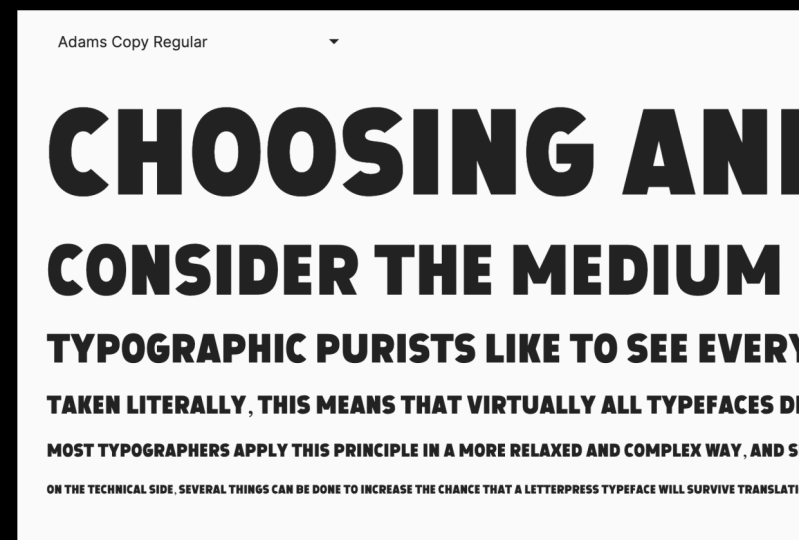
Adam sem RTF regular. Para instalar fontes.
Gosto muito de usar as melhores fontes. É um cliente de fontes. Significa apenas ativar
e desativar as fontes. Só um pouco mais fácil. A fonte e a base da fonte. Basta arrastá-lo e
pesquisar sua fonte. Filhos de Adam, e
ligue-o usando aquele pontinho. O ponto verde
indicará que ele está ativo. E se entrarmos no Illustrator, como uma caixa de texto, e
pesquisarmos a fonte, aumentaremos o tamanho do ponto e você poderá ver o quão bom está Vamos tentar digitar. Hora. Filhos de Adam. Se eu posso soletrar, então somos a
prova de que essa falha funciona
12. Parabéns e obrigado!: Parabéns, você
acabou de criar sua primeira
fonte no Glyphs three. Muito obrigado por
participar da minha aula. Espero que tenham gostado. Não se esqueça de adicionar seu
projeto ao Skillshare. E se você tiver alguma dúvida, use a seção de discussão no Skillshare e
eu entrarei em contato com Mas, mais uma vez, muito
obrigado por participar da
minha aula e nos vemos
na próxima.
 Adam Greasley, Logo and type designer