Transcrições
1. Introdução do curso: Se você já teve dificuldade em fazer com seus designs de e-mail parecessem bons, Canva acabou de fazer esse
problema desaparecer O recurso de e-mails
permite criar belos designs clicáveis que você pode enviar por meio de qualquer plataforma E sim, você pode até mesmo testá-los e baixá-los como
HTML. Vamos dar uma olhada.
2. Começando um novo projeto de e-mail: Na página inicial, você verá esse novo ícone que diz e-mail Se você clicar aqui, você
criará um novo design que o levará a
um novo documento do Canva A partir daqui, você pode começar a criar um novo
e-mail do zero ou navegar na biblioteca de
modelos aqui. O que eu sugeriria é fazer o seguinte.
Deixe-me fechar isso. Na página inicial, em vez
de criar um novo documento, eu preferiria acessar os
modelos e, a partir
daqui, ir para o e-mail Agora você vê que temos essa
nova seção de modelos do Explore e temos
categorias diferentes. Então, vou clicar aqui
e, em seguida, posso
navegar por todos
os modelos de e-mail
disponíveis aqui. O que eu gosto de fazer
isso dessa maneira é que posso ter uma visão geral de
todos os designs aqui e, em seguida, simplesmente
selecionar aquele em que aqui você tem uma mistura de modelos
premium e gratuitos. Para este exemplo, vou
escolher um modelo gratuito. Então, deixe-me escolher este. Estou clicando
na miniatura e personalizando esse modelo, que criará
um novo design do Canva
3. Personalize seu e-mail personalize: Agora, é assim que esse
modelo se parece
e, como todos sabem, você pode personalizar
tudo nesse design. Então, deixe-me mostrar o que
você pode fazer aqui. Além do design, temos
esta seção em que apenas enviamos mensagens de texto. Então, digamos que eu
queira falar sobre nossa futura filiação,
dirigir o colab Agora, o banner que
temos aqui, você não pode editá-lo diretamente
nesta seção do design, nesta seção do editor, mas você terá que clicar duas vezes. Você verá que
há uma pequena mensagem na parte superior que diz que clique
duas vezes para editar. Então, muito simples, basta clicar
duas vezes e isso
abrirá outro. Agora
temos esse editor, digamos, esse editor
dentro
do editor a partir do qual você pode
realmente editar o banner. Então, W Connect Trip ,
eu realmente gosto dessas palavras-chave, mas acho que vou mudar
a fonte. Deixe-me ver e talvez alterar
o tamanho das caixas de texto. Vou mudar a cor
dessas caixas de texto e também
a cor das formas Vamos ver se essa
combinação funciona. Sim, está parecendo bom. E agora vou simplesmente
salvar essa edição. E agora que estou de volta
ao design do e-mail, também
vou
mudar a cor do título aqui e
vou verificar se há mais estilos de botão
que eu possa usar. Gosto muito deste
porque tem um estilo minimalista, mas também
gostaria de mostrar como encontrar e usar botões
diferentes. Então você
vai para os elementos
e, a partir daqui, você verá a
seção chamada botões. Você também tem cabeçalhos, caso não goste do
que tem aqui Você pode encontrar outro cabeçalho aqui e inseri-lo no design do
seu e-mail. Deixe-me voltar. Estou
feliz com o que tenho. Eu só quero ver os diferentes botões que temos aqui. Eu acredito que este pode ser o mesmo
que já temos aqui. Sim. E então você tem alguns
outros botões com bordas, gradientes e assim por diante Então, vamos tentar um com
um gradiente. Por que não? Deixe-me deletar esse aqui
e vamos editar esse botão. Você pode mudar a
cor a partir daqui, então deixe-me experimentar. Vou deixar
esse botão como está,
é um gradiente simples e muito
sutil E agora, se eu quiser alterar
a cor da fonte, simplesmente
selecionarei o botão
e o alterarei nessa barra de ferramentas Vou usar o mesmo roxo
que usei no título. Depois de concluir
suas edições, você clicará em Concluído e
seu botão estará pronto Agora, deixe-me mudar a fonte desse
botão porque
posso ver que
ainda estamos usando ARL. Então, deixe-me vir aqui e
trocá-lo por Montserrat. Acho que estou feliz
com essa opção e também vou
ajustar o espaçamento entre letras Agora, o que mais podemos
personalizar neste e-mail? Você pode alterar as imagens, adicionar elementos animados. Então, deixe-me mostrar
como fazer isso. Então, temos essas duas
imagens aqui e digamos que você
queira substituí-las. Você pode usar as imagens
na biblioteca de elementos,
então, aqui, pesquise fotos, pesquise qualquer coisa
relacionada à sua empresa. Então, vou pesquisar coworking e ver o que
encontramos aqui e ali Isso está ótimo. Então, vou simplesmente arrastar e soltar as imagens para
alterá-las neste e-mail. Se você quiser usar
suas próprias imagens, faça o upload
de Fs e procure seus
arquivos no seu computador. Agora, deixe-me mostrar
como pesquisar e inserir elementos animados em
seu e-mail. Vá para os elementos. A partir daqui, pesquise gráficos
e clique em CO e, em seguida, você poderá pesquisar tudo o
que precisar. No meu caso, eu gostaria
de usar uma lâmpada. Vamos ver se encontramos
algo assim. Perfeito. Vou filtrar os resultados da
pesquisa por animação. Você pode ver aqui a opção, e eu vou selecionar Animar. Acho que vou usar
esse aqui mesmo. Vou
arrastá-lo para o meu design e você verá uma linha
roxa aparecendo. Isso indicará o
posicionamento do elemento. Então, eu quero colocá-lo em cima e depois vou
reduzir seu tamanho. Vejo que não
consigo diminuí-lo o suficiente, então vou tentar
algo diferente, e essa é
uma dica que também ajudará você. Vou posicionar esse
elemento aqui à esquerda, veja. E agora que eu tenho
esse elemento aqui, você pode ver que quando eu começo a arrastar esse
alinhamento para a esquerda,
o elemento fica menor E eu acho que isso
já está parecendo bom. Então, vou arrastar
esse elemento para cima. E essa titulação aqui, vou
alinhá-la novamente ao centro. Agora, outra coisa que
eu achei interessante sobre esse elemento é que eu
posso personalizar suas cores. Então eu vou fazer isso.
Use as cores da minha marca. Agora, deixe-me mostrar uma dica
extra que pode ajudá-lo a criar e
escrever seus e-mails. Nesse caso, temos essa linha
bem simples aqui:
encontre uma comunidade em
nosso espaço de coworking Mas digamos que
você queira dar a ele um estilo de escrita diferente. Você selecionará
o texto que deseja ajustar e, em seguida, clicará
no ícone Magic Write. É distribuído aqui mesmo, e então vou
tornar essa linha mais divertida Então, vou
clicar aqui. O Canva está me
dando uma opção diferente Então, em vez de encontrar uma comunidade
em nosso espaço de coworking, descobrimos sua tribo
em nosso movimentado Se você estiver satisfeito com o que
tem, clique em Substituir. Perfeito. Vou ajustar um pouco mais esse
e-mail aqui, então vou excluir elementos e seções que
acho que não preciso. Agora, você deve ter visto que há uma quebra de página aqui. Na verdade, você pode adicionar suas
próprias quebras de página, se quiser, e acredito que essa
é uma boa maneira de
fornecer diferentes
partes de conteúdo em uma, então
digamos que estamos falando aqui sobre como acessar
o Randi Collab e temos outra
seção na qual
estamos falando sobre
nossa viagem Vou separar essas
duas seções aqui
clicando no ícone de adição
e selecionando Tijolo grande. Agora temos essa seção
separada desta aqui. Eu ajustei
algumas coisas aqui no design desse e-mail e acho que estou pronto
para testar esse e-mail.
4. Enviar e-mail de teste: Para isso, você vai
clicar neste botão
na parte superior da tela,
enviar e-mail de teste. A partir daqui, você pode
visualizar seus e-mails. Você
clicará nesse pequeno botão
e, a partir daqui, e, a partir daqui, terá uma prévia para desktop e uma
prévia para celular. É assim que fica em
um desktop. Parece bom. E então, a partir de um dispositivo móvel, acredito que tudo também
parece bom. Então, vou mudar a linha de
assunto desse e-mail de teste. Essa não será
a linha de assunto final, mas é só para você
reconhecer esse e-mail de teste. Vou chamá-lo de e-mail de teste. Em seguida, esse e-mail
será enviado para o endereço de e-mail associado
à sua conta do Canva Este você não
poderá alterar, então ele está lá por padrão. Você verá para onde esse
e-mail de teste será enviado
e, em seguida, basta clicar em
Enviar e-mail de teste, o botão que você vê
na parte inferior da tela. Isso vai levar
alguns minutos. Portanto, certifique-se de que essa barra esteja completa e
vá para sua caixa de entrada Pode levar de
alguns segundos a alguns minutos,
dependendo da duração do seu e-mail. Na verdade, este ficou pronto
em alguns segundos. Eu já tenho meu e-mail enviado. Então você pode ver aqui,
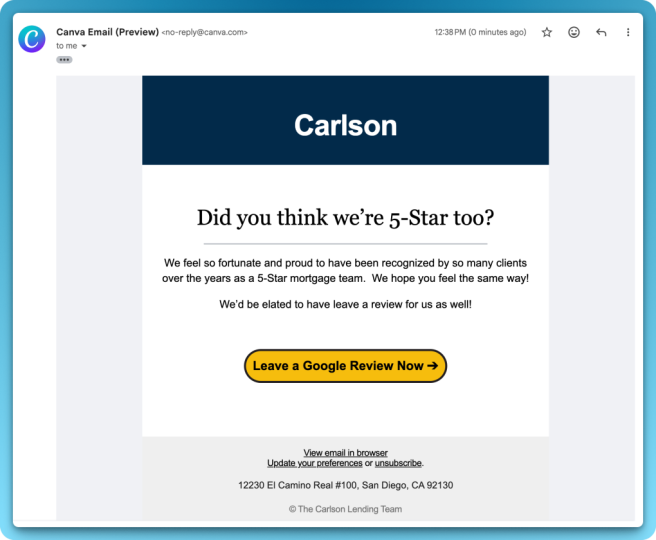
teste enviado concluído. Então, vou até minha caixa de entrada. E aqui temos o e-mail. É enviado do Canva. Temos a linha de assunto. Diz pré-visualização e, em seguida,
a linha de assunto fornece isso, e você pode ver a descrição do
e-mail aqui. Então, vamos ver a
aparência do e-mail. Eu vou abri-lo. E como você pode ver,
temos o elemento animado aqui. Está se movendo. Temos todas as
cores da marca aqui com boa aparência, o banner, os botões, deixe-me ver se estão funcionando Então, estou clicando aqui. abrindo nosso site, tão perfeito. O que mais temos aqui? As imagens. Esse botão deve nos levar à nossa conta
do Instagram. Também está funcionando. Perfeito.
E a assinatura do e-mail. Deixe-me mostrar a
aparência do e-mail em um dispositivo móvel. Temos exatamente o mesmo
e-mail enviado pelo Canva. Este é o e-mail de teste de pré-visualização. Deixe-me ver como
fica daqui. Também temos o elemento
animado e o conteúdo
também parece perfeito no celular. Depois de testar seu e-mail e tudo parecer bom, você estará pronto para
baixar seu código HTML
5. Baixe o código HTML: Para isso, clique em Compartilhar na parte superior
da tela, faça o download e, a partir daqui, por padrão, você terá o
tipo de arquivo HTML e imagens. Se você não encontrar esse tipo de arquivo, certifique-se de selecioná-lo. E, finalmente, clique em Baixar. Meu código HTML e
imagens estão prontos, e você terá um
arquivo ZIP como este. Agora, não vou entrar em
detalhes sobre como
importar esse código HTML para importar esse código HTML sua plataforma de e-mail, porque
todos vocês podem estar usando uma plataforma de e-mail
diferente. E, a propósito,
estou super curioso para saber qual
plataforma de e-mail você usa e você gosta dela? Portanto, sugiro
que você pesquise on-line por algo como
importar e-mail em HTML ou modelo de e-mail em
HTML dois
e, em seguida, adicione o
nome da sua plataforma. E a partir daqui, você verá muitos recursos diferentes que o orientarão
sobre como fazer isso.
6. Considerações finais: Estou pensando em começar
nossa própria lista de e-mail. Portanto, esse novo recurso está me fazendo sentir mais confortável para
finalmente começar esse novo projeto. E você? Você já
tem sua própria lista de e-mail? Você já está enviando e-mails ou está prestes
a começar como nós.