Transcrições
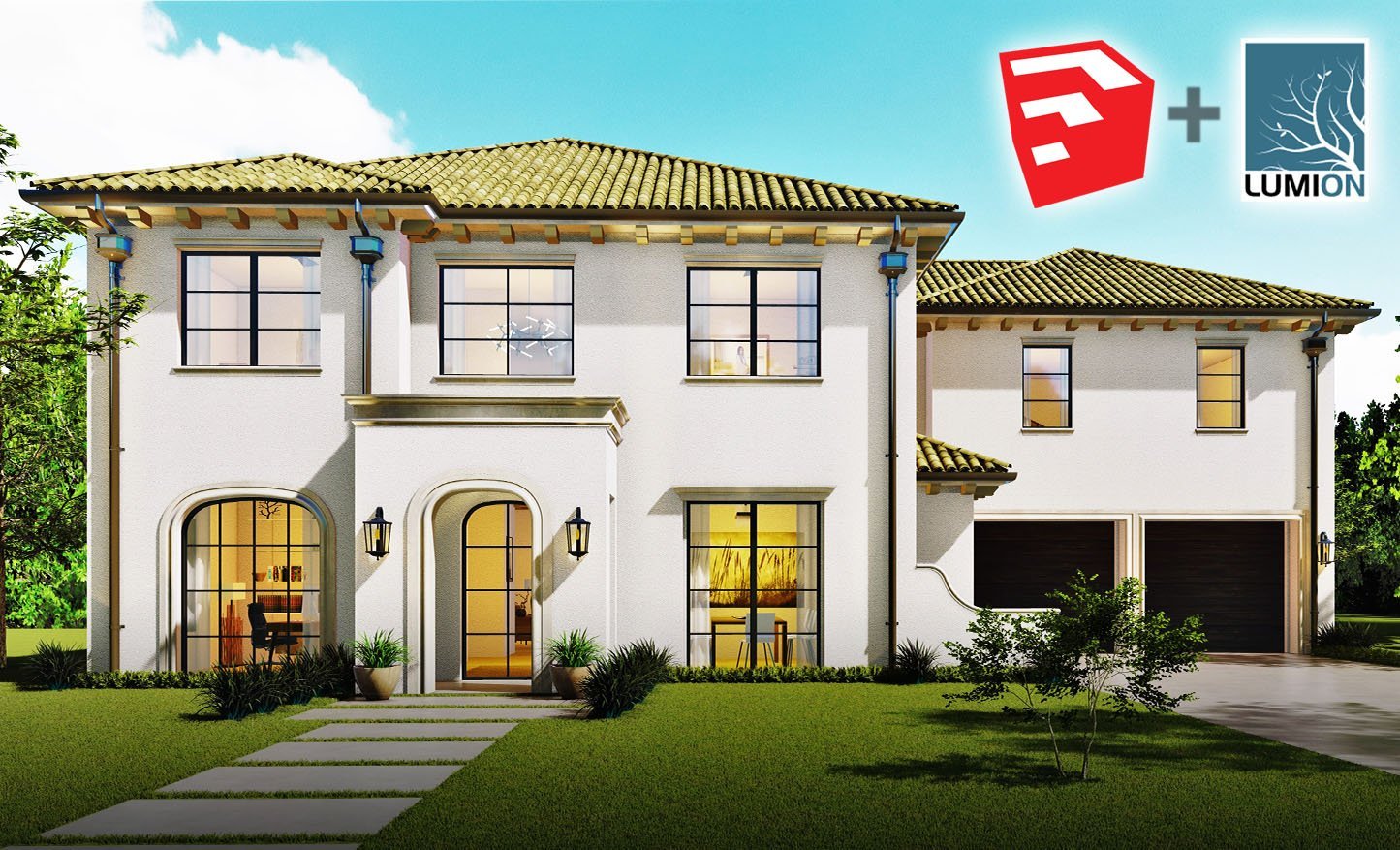
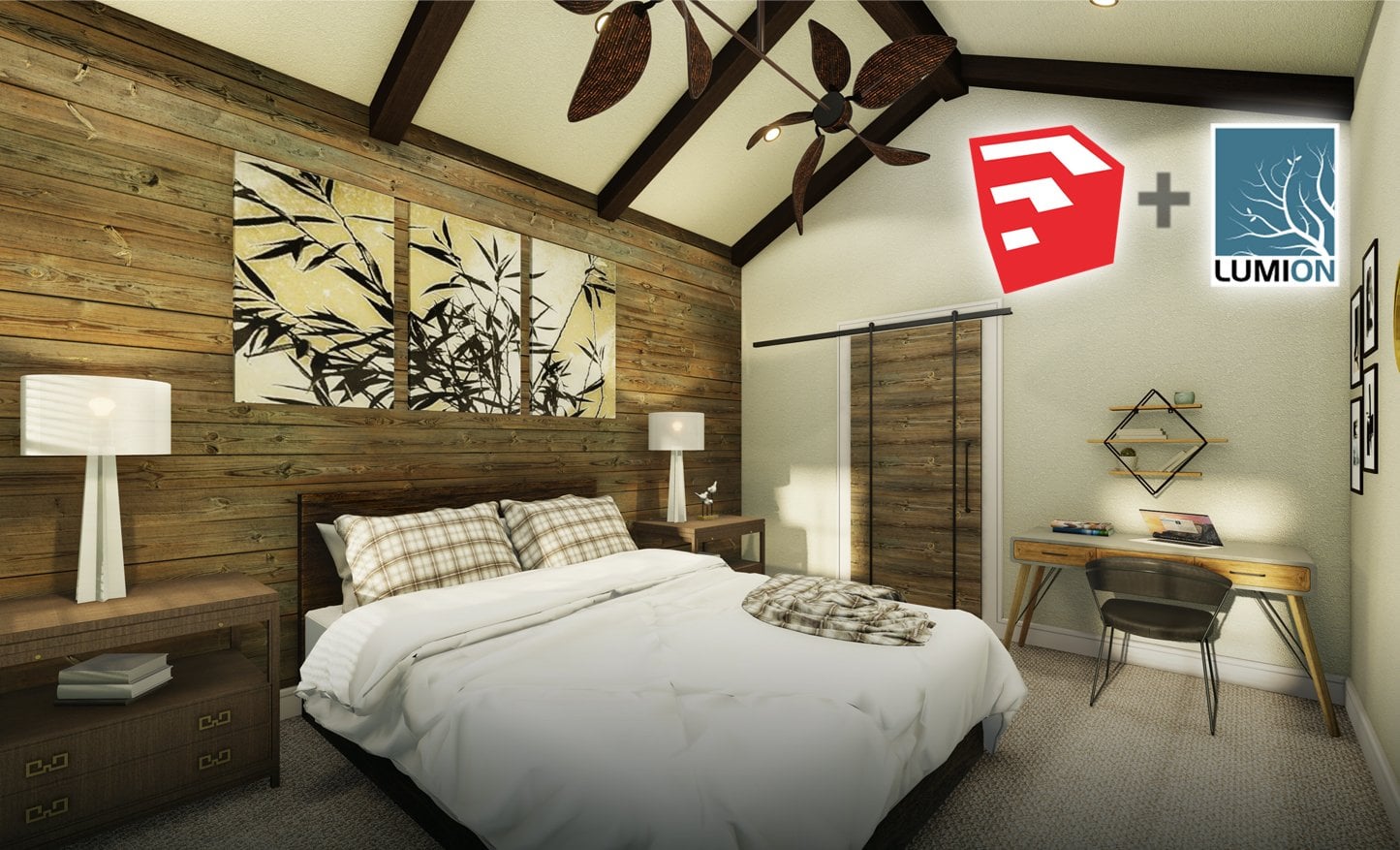
1. Introdução ao design de casa 2D ao 3D: de dois D a três. Usando esboço até 2020 vamos criar um modelo de três D de A para D. Passo a passo. Construiremos nosso modelo do início ao fim, aprenderemos dicas de economia de tempo para fazer coisas como criar paredes, editar materiais, adicionar telhados, adicionar vegetação e guerra. E como uma palestra bônus, vamos importar nosso modelo para Lumi on. Vamos criar renderizações fotográficas realistas impressionantes. Você está pronto para começar e rolar este curso hoje e vamos começar a esboçar.
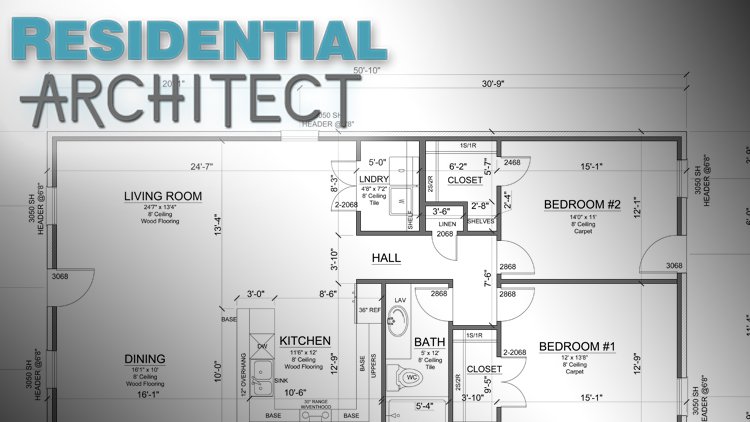
2. Como importar arquivos CAD: neste curso, vamos pegar um plano de Auto cad em Deform e trazê-lo para o esboço e
torná-lo em um modelo de três D. Agora este plano aqui tem um monte de quatro planos e elevação. Vou agendar tudo isso e usá-lo como referência para construir nosso modelo. Agora, não se preocupe se você não estiver usando nosso arquivo de esboço que tem isso importado nele, eu também mostrarei como fazer isso do zero no esboço para cima. Então vamos em frente e trazer este arquivo para o esboço agora. Agora vamos em frente e abrir a porta. Esboço até 2020. Vá em frente e clique com o botão esquerdo duas vezes, e uma vez que temos a nossa tela de boas-vindas aqui, queremos selecionar o modelo polegadas arquitetônico. Então vá em frente e clique nisso. Agora que temos nosso arquivo, abra. Vamos abrir algumas barras de ferramentas que nos ajudarão a construir nosso modelo. Primeiro, vamos para ver barras de ferramentas, e queremos selecionar o conjunto de ferramentas grande vai odiar pistas e clicar e arrastar o mouse , e você conduzir isso em ambos os lados da janela. Agora a próxima coisa que queremos fazer é abrir o nosso trey padrão sob a
bandeja padrão da janela e clique em show. O Trey. Você também pode querer se certificar de que todas essas seleções também estão selecionadas. Agora foi importar nosso gato vil para fazer isso. Vamos para importação de arquivo e quero ter certeza de que nós selecionamos. Aqui estão os tipos de arquivo D W g para o nosso gato falta. E agora vamos para a pasta onde temos o nosso gato e vamos apenas para importação e roupas e lá vemos como ter o nosso acampamento.
3. Como criar o site: Vamos usar a ferramenta de retângulo. Vá até aqui para o seu conjunto de ferramentas grande e vamos ativar essa ferramenta de retângulo. E o que vamos fazer é criar um retângulo do mesmo tamanho do nosso site
aqui . E este é Click e vamos fazer isso em um grupo, voltando para o nosso selecionável e clique
duplo para que tudo seja realçado e clique direito e vá para fazer grupo. E agora vamos ativar esse grupo clicando duas vezes. E agora vamos usar a ferramenta push pull para adicionar um pouco de profundidade a isso. Então eu só vou para baixo aqui e digitar seis pés. Entrar e lá acabamos de criar um bloco de seis pés, que é que vamos usar este tipo de base do nosso site para esta casa. Agora vamos fazer a mesma coisa usando o AutoCAD um plano. Agora vamos voltar para a ferramenta de retângulo, e eu vou selecionar cada canto. E agora vamos para a nossa seleção e clique duas vezes com o botão direito Make group e vamos em frente e clique duas vezes. Para ativar esse grupo, use a ferramenta de puxar e eu vou arrastar para baixo a resposta de seis pés. E lá criamos um bloco de seis pés. Agora eu vou estender isso além daqui porque eu também queria representar minha rua. Então vamos em frente e arrastá-lo até aqui. E como eu já estiquei este aqui, eu vou usar isso como um ponto de referência e apenas clicar lá, e isso arrastou até esse ponto. Então agora eu tenho minha laje para o meu site. Agora a razão pela qual eu estou fazendo isso duas vezes aqui é para aqueles de vocês que não têm esse
plano de gato que você pode seguir junto apenas criando as formas deste lado Aqui. Agora, só para esclarecer estão desenhando um pouco. Vamos desligar uma das nossas etiquetas. Eu quero ir em frente e bater este ícone de olho em nossa bandeja tag Devol e vamos em frente e clicar que em elevações apenas para se livrar disso por enquanto. E vamos em frente e também selecionar essa pessoa aqui e excluí-la também. Ok, então o que eu quero fazer agora é eu quero apenas criar um pouco de detalhes para o meu site. Laje aqui, todos clique duas vezes para ativar isso e usar a ferramenta empurrar, puxar e selecionar esta borda aqui. E o que eu quero fazer é tocar no controle de alternância para eu não movê-lo. Mas eu quero adicionar uma linha diferente dentro dela, e eu vou fazê-la alinhar com a borda da minha rua bem ali e vamos clicar ali. Então agora temos uma divisão lá, então vamos sair disso e vamos fazer a mesma coisa aqui. Basta clicar duas vezes. Use a ferramenta de puxar empurrar. Agarre esse controle de alternância de rosto para fazer essa linha quebrar. Em vez de empurrar assim, você precisa de controle. E vamos fazer isso alinhar lá em cima e lá vamos nós. Agora, se você ainda precisar de um pouco mais de ajuda para fazer isso sozinho, vou lhe dar algumas medidas aqui. Então você sabe que algumas das medidas estavam lidando com, e eu estou usando essa ferramenta de dimensão aqui. Alice vai clicar aqui para a borda, e lá temos cerca de 150 pés. Não precisa ser completamente preciso para os propósitos que estamos fazendo aqui e vamos entrar e clicar aqui por 54 pés. Então, se você criar uma laje de 150 por 54 55 pés, você deve estar bem em seguir adiante sem usar este arquivo de acampamento.
4. Como criar paredes: Agora vamos criar algumas paredes para fazer isso. Vamos primeiro criar outra tag. Vá até a sua bandeja e clique no ícone de mais sob as etiquetas e vamos chamar isso de paredes entrar. Vamos fazer com que a camada ativa e vamos desligar o site. Agora vamos ampliar aqui e vamos para a nossa ferramenta de retângulo. E primeiro vamos apenas selecionar a borda externa para a borda externa. E agora vamos transformar isso em um grupo. Vamos clicar duas vezes e clicar com o botão direito do mouse Make Group, e isso é clicar duas vezes para ativar esse grupo. E agora vamos cortar alguns espaços aqui usando a ferramenta de retângulo novamente. Sim, nós só vamos cortar por aí e vamos em frente e usar a ferramenta de borracha. E ele levantou algumas dessas linhas de excesso. E lá temos a base das nossas paredes, que vai realmente ser a nossa laje agora para a nossa laje. Eu vou ir em frente e usar a ferramenta de puxar empurrar, e nós vamos descer seis polegadas e lá nós criamos são laje. Agora, se você estiver seguindo sem o plano do gato, simplesmente desenhe essas linhas usando a ferramenta lápis. Vá em frente e clique no ícone de linha lá e selecione o ponto. Arraste sua boca até que ela se encaixe nisso. Acesso de leitura e digite 39 pés e sete polegadas. Agora arraste o mouse para baixo até que ele passe. Esse verde tranca no acesso verde, e vamos digitar 38 pés e cinco polegadas e então nossa próxima dimensão é 9 pés para. E então o próximo é três pés 10. E há apenas um pequeno galo aqui de cinco polegadas por e, em seguida, um pé para. Então vamos. Cinco polegadas para baixo e aquele acesso verde um pé quatro polegadas. E então aqui temos seis para oito, e então essa dimensão é 17 pés 10 e depois 24 pés, e então deve trancar. E lá nós criamos são laje. Agora vamos em frente e clique duas vezes e fazer isso em um grupo clique duplo para ativar esse grupo e usar a ferramenta push pull para descer seis polegadas para criar aquela laje de seis polegadas . Então lá nós criamos a laje para a nossa casa. Ok, então agora vamos criar algumas paredes. Antes que eu faça isso. Vamos em frente e desligar outra camada. Vamos desligar esse lote de camadas disso. Nós só temos nossa camada F do AutoCAD mostrando agora. Ah, truque
rápido. Vou mostrar-vos que não têm de redesenhar o vosso perímetro das paredes. Eu só vou pegar essa superfície superior da laje e eu vou Teoh, editar cópia e vamos escapar e vamos em frente e esconder isso e vamos bater nele colar no lugar. E lá temos aquela laje que já criamos lá, e eu vou ir em frente e clicar com o botão direito e fazer isso em um grupo e vamos
clicar duas vezes para ativar esse grupo. Agora o que vamos fazer é começar a cortar áreas para nossas paredes. Para fazer isso, eu vou usar esta ferramenta de retângulo novamente, e nós vamos selecionar um canto interior para o próximo canto interior, e nós vamos apenas passar por cada sala desta casa e selecionar canto interior para o canto interior até termos passado por toda a casa. Agora, uma vez que tenhamos feito isso, podemos simplesmente usar a ferramenta de puxar e trazer todas as nossas paredes em um movimento rápido. - Ok , então agora que temos todas as nossas paredes cortadas, vamos desligar a camada F e vamos fazer apenas um pouco de limpeza usando a ferramenta de
borracha. Só vou remover algumas linhas de excesso só para manter o meu desenho um pouco agradável e
limpo . Ok, ótimo. Lá vamos nós dio. Então agora o que queremos fazer é usar a ferramenta de empurrar, puxar e apenas selecionar o perímetro exterior de nossas paredes. E nós vamos arrastar isso para cima e vamos fazer essa resposta de nove pés. E lá nós empurramos todas as nossas paredes em apenas um movimento rápido. Tão bem arrumado. Truque muito legal para construir suas paredes super rápido. Agora, se você está trabalhando sem esse plano, o que eu vou fazer é apenas uma versão mais simples do que eu fiz aqui. E vamos clicar e criar esse grupo. Vamos em frente e adicionar uma cópia e escapar dela e colar no lugar e vamos
em frente com força. Este. Peça para ativar este grupo. Na verdade, precisamos entrar em grupo primeiro. E agora vamos ativá-lo. E agora eu vou apenas compensar. Minhas paredes têm apenas 9 cm de espessura, então vamos usar essa ferramenta de deslocamento aqui, e vamos bater no deslocamento e mover essa direção interior e digitar 9 polegadas. E agora é usado a ferramenta de puxar empurrar e vamos subir nove pés. E lá nós criamos o exterior de nossas paredes muito rápido. E agora vamos apenas adicionar apenas uma ou duas paredes interiores aqui. Eu não quero você,
Adam, Paul, Paul, e uma maneira rápida de fazer isso é, vamos clicar duas vezes. Use a ferramenta push pull e lembre-se de apertar esse controle, para alternar e apenas criar outra divisão lá. E vamos seguir em frente e arrastar esta linha até aqui, e essas são todas as paredes que queremos adicionar para este modelo agora.
5. Abrigo de portas e janelas: Agora vamos cortar algumas aberturas para nossas portas e janelas para fazer isso. Vamos voltar ou uma camada F. Agora vamos olhar por baixo da nossa casa e vamos criar Vamos ativar este grupo
clicando duas vezes para que possamos selecionar serviços. E agora vamos usar a ferramenta de retângulo novamente, e vamos começar a nivelar algumas dessas aberturas. Então vamos dar a volta pela casa e criar um retângulo quadrado onde não há abertura para uma janela ou uma porta. Basta dar a volta ao seu modelo. Aqui está outra, e há uma janela na nossa cozinha aqui. Isto é para uma porta traseira. Aqui está outro para um quarto. Você tem que usar o Windows lá. Podemos ter um no cabelo? Um desses quartos? E acredito que é isso? Ok, então agora nós queremos usar a ferramenta de puxar empurrar, e nós vamos empurrar cada um oito pés para cima para uma altura de cabeça de oito pés. Hum, na verdade, você não quer Vamos voltar para baixo. Vamos fazer de sete pés. Vamos sete pés e vamos sete pés aqui,
sete pés para a porta da frente, e podemos apenas clicar duas vezes, e ele vai se lembrar do seu último comando. Então, se eu coloquei um pé lá, não clique e está empurrando sete pés para uma altura de cabeceira para cada uma dessas janelas e portas. E eu acredito que eu tinha uma borda de tijolos lá. Então eu vou usar a piscina e ter certeza que eu empurrei todo o caminho até a borda. E acredito que criamos todas as nossas aberturas lá. Agora vamos adicionar um pouco de altura para essas janelas, então vamos usar uma janela de cinco pés alto padrão aqui. Então vamos arrastar usando um push pull hit controle para criar outra divisão lá no tipo cinco pés. E agora vamos em frente e usar a ferramenta de puxar de novo e ir para obter o controle para que ele tipo de limpar essa linha extra lá, e nós poderíamos usar um empurrão puxado novamente. Então acerta aquele rosto e lá ele criou a abertura. Então vamos fazer a mesma coisa aqui vai descer cinco pés e vamos dar a volta aqui e eles
controlam para fazer a limpeza automática e vamos continuar. E estes, Uma vez que está acima de uma bancada, Eu não quero que ele seja direito no balcão. Então vamos apenas fazer este três pés seis polegadas e então é isso, fazer aquela limpeza lá em cima. E se não se livrar dessa linha, não se preocupe. Você sempre pode voltar e usar a ferramenta Borracha e simplesmente removê-lo. E essa é a porta. Então vamos deixar isso assim. Aqui está outro quarto, por isso vamos descer 5 metros e depois vamos continuar a limpar isto. Certifique-se de que é o toque da superfície para limpá-la. Ele é a ferramenta de corrida, e nós temos mais alguns quartos aqui, cinco pés em todos esses. Casas como este ar realmente civil porque eles usam um monte das mesmas janelas que muitos
construtores gostam de fazer. Isso os ajuda a economizar dinheiro também. E é mais fácil para os designers. Bem, ok, aqueles que estão, uh, lá. Voltamos ao nosso Zune anterior, e lá nós adicionamos nossas janelas e portas agora para criar nossas aberturas em nosso modelo aqui que não tem o bezerro. Tudo o que eu quero fazer é usar a ferramenta de linha e vamos selecionar o centro porque sabemos que esta porta da
garagem está censurada aqui. Então vamos selecionar esse ponto médio e nós vamos subir sete pés e vamos passar mais nove pés, que é metade de 18. E vamos em frente e desça e vamos dar nove pés e vamos em frente e fechar isso. E uma coisa que esqueci de fazer foi entrar nesse grupo. Então o que eu vou fazer é selecionar as linhas que eu acabei de criar. E vamos dizer que ele corta duplo clique para ativar este grupo e editar colar no lugar e eles estão excluindo isso. E lá temos a nossa superfície. Use o empurrar, puxar e vamos em frente e criar que aberto lá. E agora temos uma vaga aqui. Vamos em frente. Isso é três pés seis. Então vamos do centro. Eu vou subir sete pés e isso é Ah, acredite um pé nove, metade disso, três para seis. Então vamos um pé nove para baixo e para ver a corrida, use o empurrão e lá nós criamos isso. Agora precisamos criar esta parede interior aqui, então vamos em frente e criar isso. Vamos clicar duas vezes ou vamos usar o empurrão. Puxe e lembre-se de apertar aquela aba. Eu sinto muito. Controle, também. Teoh, crie aquela divisão extra lá e estava indo perto disso. Tudo bem, e então nós vamos desenhar uma parede uma porta bem aqui no centro. Suba sete pés, e esta vai ser uma porta de três pés. Então, nós só vamos lá. Ah, pé seis polegadas de cada lado. Venha sobre o pé e seis polegadas enquanto nós Dan, e limpar com a ferramenta borracha e, em seguida, usar o empurrão puxar para empurrar Faça essa superfície. Está bem. E uma coisa que eu vou mudar a partir deste plano original do gato é que eu não gosto desta colisão
aqui fora , então vamos em frente e preencher isso e usar push pool para selecionar isso e vir todo o caminho até
a borda e clicar uma vez. E usamos o piloto só para limpar isso. E vamos fazer a mesma coisa com este aqui. Então, fuja. Não opte por ativar esse grupo. Você realmente não precisa selecionar nada. Basta ir para empurrar piscina, mouse sobre isso, realçá-lo. Clique uma vez, arraste o mouse até que ele saia e certifique-se de torná-lo nivelado na borda e, em seguida, podemos apenas apagar ups. Certifique-se de que você está no comando de corrida que corremos que OK, então agora vamos colocar uma janela dupla de 30 aqui. E queríamos estar centrados nessas paredes com a raça que era, ter
certeza que quando usarmos essa ferramenta de lápis, ela está agarrando o centro. Eles vão subir sete pés e nós vamos passar por três pés e nós estamos usando apenas
janelas de cinco pés e nós vamos chegar mais de seis pés e cinco pés e lá vamos nós e ele vai empurrar isso através. E eu acho que estamos um pouco fora censurados porque eu acho que ainda houve uma pausa, e é por isso que bem ali. Então deixe-me mostrar-lhe outra maneira fácil de obter um ponto central e este usar a primeira piscina. Eu vou pegar isso, e eu vou fazer com que ele se alinhe com o sensor de vez em quando. Vamos passar três pés e vamos fazer a mesma coisa aqui até o ponto médio e, em seguida, vir mais de três pés e isso foi medida e ainda assim nós costumávamos estar bem ali a seis pés e ele deve ser centrado certo? Há um pé cinco em meia polegada, mas em meia polegada. Então lá, sabemos que está centrado. Ok, agora, para esta parte, eu só vou fazer um pouco de adivinhação visual aqui e aqui. Temos uma abertura de cinco pés por seis pés, então é uma janela dupla aqui. Vou escolher um ponto por aqui e vamos arrastar o rato para cima. Assegure-se de entrar naquele acesso azul, e isso vem mais de três pés. E, na verdade, em
seguida, voltar teria certeza que neste grupo certifique-se de ativar esse grupo. E então vamos desenhar isso novamente e vai subir sete pés, três pés. Desça cinco pés e lá vamos nós. É fácil. Ferramenta Borracha. Sim, vamos usar o empurrão. Puxe! E agora vamos empurrá-lo sobre outros três pés para torná-lo uma janela dupla. Certo, então vamos continuar. Então aqui eu tenho uma porta bem aqui na borda, bem fora desta parede. Bem aqui. Temos uma parede lá. Você levanta esse pedaço ali. Ok, então nós temos ah, porta bem ali, e é apenas cerca de seis polegadas fora daquela parede. Então vamos abrir a porta lá e vai sair daqui seis polegadas e vamos subir sete pés e nós estamos apenas fazendo mais 30 portas desde sua porta exterior e usar o empurrão puxar e vai sair com isso. E para este, vamos apenas adivinhar o companheiro. Onde é que está mesmo? Só vou traçar uma linha. Nós podemos sair desta linha e nós vamos apenas vir por aqui e nós vamos descer três pés seis polegadas e nós vamos fazer este três pés bem, então apenas limpá-lo. É a piscina da imprensa lá vamos nós. OK, então agora temos duas janelas aqui em 305 O's. Então só indo, Teoh, saia daqui novamente e vamos descer cinco pés e novamente para este modelo. Só estou tentando dar uma olhada, então obviamente não estamos tentando colocá-los exatamente onde eles precisam estar. Para isso, eu teria que seguir um plano como estou fazendo neste. Mas para este, já que não estamos usando o plano do gato, vamos apenas, uh, olhar um pouco e então o que eu vou fazer aqui? Vou usar outro truque rápido para criar rapidamente as nossas aberturas. Então acabei de fazer essa superfície, transformei-a num serviço. Novamente. Vamos destacá-lo. Vamos usar o comando de movimento e pegar um ponto. Realmente não importa onde eu pego. Eles vão arrastá-lo. Mas vou apertar o controle para fazer uma cópia extra e ouvir. Arraste-o. Vamos ver onde fica bem ali e vamos ver. Nós vamos sobre lá é um tipo de perto da imagem da casa. E, na verdade, poderíamos mover este também. Parece que está um pouco mais perto, vamos movê-lo por alguns metros. Vamos lá. Hum, vamos movê-lo para na verdade, vamos ir seis pés e então vamos voltar por aqui e vamos digitar 60 e vamos empurrar puxar isso através. Então é o serviço e lá vamos nós. Ok, então estamos quase lá. Temos mais duas janelas para adicionar neste lado. Então vamos apenas desenhar uma linha para referência aqui e que tipo de globo ocular está indo por aqui. E nós só descemos. A foto estava naquele acesso azul. Desça cinco pés e três pés e vamos fechar isso como empurrão. Puxe-o, empurre, puxe através e bem ali. E vamos copiar isso. Use o comando de movimento. Vamos arrastá-lo para cima e parece que é provavelmente sobre lá e usar o pool de imprensa. algumas limpezas como que era isso, e lá nós dio criou todas as nossas portas e janelas aberturas em ambos os modelos.
6. Como criar janelas: Agora vamos começar a criar algumas janelas para fazer isso. Vamos primeiro criar outra tag e vamos chamar isso de Windows and Doors. Vamos colocá-los na mesma camada ou tag e vamos fazer essa tag ativa. E agora vamos passar aqui para uma de nossas aberturas de janela. Agora eu vou usar a ferramenta de retângulo, e nós vamos entrar e criar nossas próprias janelas, e eu vou apenas selecionar um canto para o próximo. E isso vai usar o DoubleClick selecionável e clique com o botão direito, e nós vamos fazer isso em um grupo. Então agora vamos também à direita. Clique quando estamos na hora e fazendo um componente também, e vamos entrar e chamar isso de Rio 50 e vamos em frente e dizer, Criar agora que vai clicar duas vezes E vamos fazer alguns deslocamentos para criar um pouco mais de profundidade para esta janela. Então vamos compensar 1,5 polegadas. Entre e então vamos desenhar uma linha logo abaixo do meio, e então nós vamos selecionar essa linha e clique direito dividir, e nós vamos dividir isso em três pedaços, então eu vou digitar três enter e você pode sempre ver para baixo aqui os valores numéricos que inserimos. Então agora não podemos ver. Veja onde estão, certo? Então o que eu vou fazer é ir para estilos e vamos para são qualquer e bem aqui para borda configurações e vamos mudar nossos valores de endpoint e não precisamos ser sete, mas vamos torná-lo três e perfis. Nós realmente não precisamos de um perfil, mas as bordas são boas de ver, então isso vai e clique fora disso e lá. Nós podemos ver claramente onde esses pontos estão, mesmo que quando eu entrar na minha ferramenta de linha, ele deve encaixar neles automaticamente. Mas é bom vê-los também. Então vamos em frente e clique e arraste nosso mouse e apenas começar a fazer algumas conexões. Agora. Não quero que ele seja apenas falas. Quero acrescentar um pouco de profundidade. Então vamos usar offset novamente e vamos deslocar dentro de 0,5 polegadas ou acontecer. É e vamos repetir isso indo para cá. Ainda estamos no comando offset, e agora eu vou clicar duas vezes com o botão esquerdo e, em seguida, ele apenas repete esse valor de deslocamento. Então, apenas mais uma maneira rápida de criar rapidamente alguns offsets. Agora use essa ferramenta de borracha e vamos apagar essas linhas no centro que não precisamos mais. E agora vamos usar a ferramenta push pull para lhe dar alguma dívida. Então vamos entrar em duas polegadas e vamos clicar duas vezes para repetir esse valor. E então vamos entrar uma polegada e meia e lá nós criamos uma boa profundidade para isso. Mas agora quero ter certeza que está correto, mesmo por dentro. Então vamos em frente e para o outro lado disso e vamos pegar isso e eu apertar o controle que eu não estou apenas empurrar boom, eu estou criando outra superfície e vamos digitar uma polegada e, em seguida, vamos também para a
borda exterior aqui apenas para obter um melhor onde você pode ver isso e nós vamos arrastar isso, certifique-se de que você aperte o controle para que ele não pare nesse ponto. E tipo quatro Ensor e agora é voltar. E agora vamos adicionar um pouco de material de vidro a isso. Então, para fazer isso quando você for para o meu Trey, vamos para os materiais e vamos encontrar o nosso
material de vidro . E eu só vou usar este vidro perdedor trans e nós vamos apenas selecionar cada uma
dessas dores e selecionar e foi apenas desativar esse grupo e lá vamos nós. Então lá nós criamos nossa janela e nós também podemos deslizar. Empurre isso porque ele realmente estaria sentado na parte da janela. Então vamos empurrá-lo em cinco polegadas e deve haver descarga aqui fora e sentado bem naquela janela. Ok, então agora o que eu vou fazer é copiar isso para todos os lugares onde eu tinha aquelas
janelas 5030 , que eu tinha ele praticamente por toda a casa. Então vamos usar o movimento, comando, e vamos pegar um ponto final e estamos arrastando, e vamos apertar o controle para que façamos uma cópia enquanto arrastamos e então vamos clicar novamente . E eu vou realmente arrastar estes aqui porque eu sei que nós temos modelo idêntico
aqui e vamos em frente para esta área e agora eu vou fazer é eu preciso girá-lo, então eu vou até você. Seleciona. Use esta ferramenta girar e queremos selecionar uma área. Certifique-se de tê-lo selecionado. Eu sinto muito. Essa é a órbita subiu oito aqui, e isso vai selecionar a superfície. E não importa onde selecionamos neste momento. Só não precisamos ter certeza de que estamos no acesso azul. E você poderia dizer onde quando ele muda, ele fica vermelho, verde, azul. Então queremos ter certeza de que estamos no azul, e então vamos selecionar outro ponto novamente. Não importa onde selecionamos, porque vamos dizer a ele para mover 90 graus. Responda. E agora usamos o comando de movimento, vamos pegar uma borda, certificar de alinhar com essa borda e pegá-la de novo. Ele controlava fazer uma cópia, e lá temos a nossa janela dupla. Agora é como se ambos segurassem. O turno é como os dois. E usar o comando mover e pegar um ponto. Não importa onde. E eu vou empurrá-lo em casas de campo para que eles se sentem bem dentro daquele parapeito de tijolos. Ok, então vamos pegar este duplo naquela esquina porque eu tenho outro duplo mais de um ano que ele
controlou e agarra isso. E lá poderíamos levantar oito novamente. 90 graus. Deve estar bem ali. Agora, esta, esta parede não foi desenhada aos 55. Sinto muito. Nove polegadas. Então vamos empurrar este até o fim. Flush. E depois temos mais umas janelas ao longo das traseiras para agarrá-las. Use o movimento, ferramenta agarrando a borda, e nós vamos colocá-lo aqui e nós vamos ter que girar estes novamente. Então use essa ferramenta de rotação. Pegue um ponto de novo. Não importa onde você agarra, basta clicar de novo, e então nós vamos dio 90 graus. Use a ferramenta Mover para filmar diretamente no local. Faça o mesmo aqui e agora eu só vou pegar este e vamos movê-lo aqui para colocá-lo aqui e ter certeza que eu agarrei no lugar certo e eu acho que estamos bem. Vamos pegar esse e filmar aqui e temos esse outro olhar, vamos sair disso. É como este. Vamos nos certificar de pegar um ponto que podemos pegar o mesmo aqui e lá vamos nós Então nós adicionamos todas as nossas 3050 janelas, e nós temos uma janela diferente aqui, então é bom e criar mais uma janela e apenas usar o ferramenta de retângulo. Você tem um duplo clique. Faça duplo clique no grupo. Para ativar esse grupo, vamos deslocar 1,5 polegadas, e então vamos desenhar algumas linhas Just in. O centro só vai fazer este 14 luzes para quatro dores, e então vamos deslocar 0,5 polegadas. Clique duas vezes para repetir isso, vamos apagar essa peça central e eles usam o empurrão. Puxe e empurre em duas polegadas, empurrando duas polegadas e empurre 1,5 polegadas e então vamos dar a volta na parte de trás dele. Então certifique-se de fazer o mesmo vai sair uma polegada,
clique e, em seguida, lembre-se de bater o controle. Se parar nesse ponto e quatro, então agora vamos criar um pouco de vidro com nossos materiais e lá vamos nós. Agora isto agarrá-lo e copiado para duvidar, e lá vamos nós. Nós inserimos todas as nossas janelas. Agora, a coisa legal sobre fazer janelas pedir componentes é que se você quisesse mudar algo , você poderia facilmente fazê-lo apenas mudando um deles. Então vamos dizer que eu queria fazê-los olhar, essas janelas parecem um pouco mais modernas removendo alguns desses painéis de janelas. Então o que eu vou fazer são esses Mullins, e então eu vou fazer é eu não vou clicar e usar a piscina de empurrar. E vamos remover alguns destes. E apenas para dar-lhe mais da aparência horizontal e sentir para que pareça um pouco mais moderno. Basta clicar duas vezes para repetir isso e usar a ferramenta borracha para excluir e pode excluir algumas
dessas mentiras. Não é
necessário excluir todas essas linhas,
mas apenas para fazer parecer um pouco mais agradável. Não é
necessário excluir todas essas linhas, Ok, lá vamos nós. Tudo bem. Então vamos deixar assim. E lá você pode ver. Mudei em todas as janelas. Então agora não mudou neste. O que nós podemos mudar esse aqui, ferramenta. Você já bagunçou apenas um controle Z desfazer seus comandos. Uma ferramenta muito útil. E aqui você pode ver que eu não criei isso em componente, então ele não mudou este. Então vamos deletar esse. E não cometamos o mesmo erro novamente. Vamos transformar isso em um componente e vamos dizer que a mão da janela da cozinha estava indo Copiar isso . Lá vamos nós. Certo, então agora vamos inserir algumas portas.
7. Como importar e criar portas: Então o próximo passo que queremos fazer é importar ou criar uma porta. Agora a porta que eu tenho aqui, que você vê no modelo a partir da imagem da capa deste curso. Este é um modelo que eu peguei no armazém 3 D. Se você acessar o Windows three d Warehouse e digitar o contemporâneo do arquiteto Siri, você receberá uma lista dessas portas da Pella. Agora a porta que eu uso para este aqui, eu acredito, está bem aqui e você vê, porque ela tem a alça nele e nós podemos ir em frente e baixá-lo diretamente para o nosso modelo e você vai colocar isso lado a lado para que você possa É praticamente a mesma porta e algumas razões pelas quais você pode. Eu quero usar uma porta de três armazéns ou não, e algumas coisas é que há um pouco de detalhes nesta porta agora que pode ser bom ou ruim. É bom se você está recebendo um realmente tipo de um close up renderização ou vista de sua porta. O ruim é que esses modelos do armazém 30 às vezes podem conter um monte de arquivos, um monte de camadas que podem realmente começar a aumentar o tamanho do seu arquivo. Então não há nada de errado em usar isso, mas você pode levar em consideração que você pode criar algo tão bonito quanto sem ser um arquivo
tão grande. Então você só vendo aqui você só vê todos os detalhes intrincados que o fora daqui é muito bom. Então outra coisa com esses modelos que você obtém de 30 armazéns é que você pode ver como eu selecioná-lo. Há uma espécie de deslocamento aqui. Então, o que está acontecendo lá? Se eu for ver, mostrar geometria escondida e mostrar objetos escondidos agora eu posso ver que há algum tipo de
peça de guarnição ao redor da porta. Agora, se eu quiser ver isso, o que eu quero fazer é clicar duas vezes e clicar nele novamente. E esse é o botão direito e ainda diz que Hartley é duplo. Clique nele mais uma vez e C nós somos selecionados. Lá vamos nós. Vamos clicar com o botão direito anti-higiênico, e agora eles estão mostrando a guarnição. E então aqui vemos que há outra peça nesta parte traseira para re selecionado. Clique em Esconder Lá podemos realmente ver que pouco pedaço de guarnição extra se eles têm o seu
também . Então não há nada de errado com isso. Mas se talvez se você só quiser a porta, você está recebendo muito mais do que apenas a porta. Então, Então, vamos desfazer um pouco disso. Livre-se disso e vamos embora. Teoh não é. Veja estes objetos escondidos ou geometria escondida e vamos entrar e pegar esta porta e colocá-la em nosso modelo. Então agora o que eu quero fazer é porque novamente, por causa daquela imagem fantasma lá, que eu posso excluir esse objeto, não a imagem do objeto. Eu poderia apagar esse objeto, ou eu poderia apenas ir por aqui e selecionar o canto da minha porta e vamos para nossa casa aqui, e nós podemos tipo de colocá-lo bem naquele espaço ali. Então, se está realmente bem lá, hum, novamente, se você quiser que a peça aparada, enfraquece o DoubleClick e vamos ver objetos escondidos e então você vê, clique no seu alto. Lá vamos nós. Então, novamente você pode ou não querer isso no seu modelo, um, apenas uma questão de preferência. Então novamente nós pegamos este mesmo e vamos em frente e colocar isso na parte de trás também. Então nós vamos por aqui e este é Click foi usado. O comando de rotação, e nós vamos conseguir essa reviravolta e vamos entrar e pegar um ponto ou podemos esticá-lo. Desculpe, podemos mudar para e de novo. Esta coisa está a atrapalhar-me outra vez. Então vamos esconder essa peça. Basta clicar em esconder e vamos desligar isso para que possamos tipo de obter a estrutura para o enquadramento da porta. E vamos ter certeza que vou pegar a porta toda. Você move o comando. Era, só agarrar o canto. Dê-lhe um segundo aí. Está bem, outra vez. Isso é outra coisa com esses modelos que você pode ver que há cantos um pouco mais difíceis de determinar. Então vamos tentar isso. G O. Isso é bom. Isso vai inserir alguns centímetros. Na verdade, não
vamos fazer isso para que possamos mostrar aquela peça e vamos ver objetos escondidos. Era
assim, antihigiênico. E aí você tem sua peça de guarnição também. É uma porta muito bonita de Pella agora a próxima coisa que eu quero fazer é mostrar a vocês como podemos criar o mesmo olhar de uma porta sem importá-la do armazém três D. Então vamos fazer isso a seguir. Ok, então agora vamos criar uma porta que seja semelhante a esta por conta própria. Então a primeira coisa que eu faço é desenhar linha a três pés, e então nós vamos subir seis pés oito polegadas, voltar três pés e nós estamos indo e fechar isso fora. E então a próxima coisa que vamos fazer é transformar isso em um grupo. Então eu vou clicar duas vezes, clicar botão
direito, fazer grupo, e então nós queremos clicar duas vezes para ativar esse grupo. E vamos começar primeiro por compensar uma linha de 1,5 polegadas e a próxima lista deslocar outra linha quatro polegadas. E então vamos criar algumas divisões aqui como eles fizeram. Então nós temos 123456 Então eu acredito que nós podemos apenas ir direto através do centro lá. Um Teoh 345 E eu não sei qual conta, então isso é errado. Então, outra maneira que podemos fazer isso é que temos 123456 divisões Então se eu clicar aqui e clicar com o
botão direito Dividir e eu digo seis e eu vou mudar meu estilo aqui para que possamos realmente ver as notas que eu acabei de criar. Então eu vou para estilos e vamos para editar e vamos para os endpoints Teoh. E vamos mudar isto para E lá vamos nós. Agora vemos o ponto que acabei de criar. Vamos nos certificar de que estamos naquele grupo de novo e eu vou traçar algumas linhas aqui. Está bem? Tudo bem, então agora vamos fazer um “push pooling”. Então, na verdade, antes de eu fazer isso, vamos deslocar mais uma vez 10,5 polegadas, e eu vou apenas clicar duas vezes para repetir as viagens offset. Vamos tentar de novo por cinco e dobrar rápido. Ok, agora vamos apagar algumas dessas linhas extras que não precisamos. Ok, então agora é para usar a piscina de empurrões e vamos sair três centímetros nesta ponta. Vamos dar a volta aqui atrás e vai sair duas polegadas lá, e então vamos fazer a porta duas polegadas de espessura para que ela saia uma polegada e vamos na verdade você tem que bater o controle para falar sobre fazer que duas polegadas para fora Então agora nós estamos uma polegada de cada lado. E então vamos compensar nossos pequenos Molins aqui em Digamos, 0,25 polegadas. E então faremos o mesmo neste lado. 25. Obter esse pequeno deslocamento agradável. E então eu vou pegar essa peça e descer todo o caminho e apertar os controles. Faça essa peça desaparecer. Não quero aquele lábio ali. Você realmente não teria uma carona lá. Você teria feito. Tem uma pequena peça de acabamento do chão lá. E OK, então agora a próxima coisa que eu quero fazer é adicionar um pouco de vidro. Então vamos para nossos baldes de tinta. Então vamos assim. Vamos voltar para o nosso grupo aqui. E então olha, nós só vamos adicionar vidro, ok? Agora precisamos de uma maçaneta, por isso vou agarrar esta maçaneta. E só para
que saibas, as maçanetas das portas devem ser colocadas a cerca de 36 polegadas do chão. Então isso é cerca de 36 bem ali. E vai ser um pouco diferente, dependendo de cada tipo de maçaneta que você tem. Mas eu vou entrar e copiar isso e escapar estava chegando a isso e vamos bater colar e vamos apenas ritmo prato que em algum lugar. Vamos para onde queremos e apenas agarrar isso e tipo de olho para um segundo grupo. Não é como em nazistas muito eles tinham controlado fazer essa cópia e não está gostando disso em tudo . Então vamos fazer outra coisa. Vamos explodi-lo no mar, explodir bem, explodiu um par de vezes e criar um novo grupo fora dele. E então vamos cortá-lo e depois vamos colar. Foi bom e girado direção que queremos. Então, provavelmente assim. E esta gramática aponta, podemos colocá-la na nossa porta. E então queremos ter certeza de que esta alça está certa em torno de 36 polegadas para que eu possa ir em frente e usar que alinhe a fechadura, o acesso, obtê-lo bem ali. E isso parece certo. Dê um segundo, eu acho. E acho que estamos bem. Então vamos em frente e combinar esta cor e lá vamos nós. Acabamos de criar aquela porta de novo. Parece a mesma coisa, mas não temos tudo isso. Uh, algo está bem ali. Que tal essa lista correr isso. Ok, eu estava limpando um pouco disso, e vai colocar isso no nosso grupo de porta, apenas uma pasta no lugar. E agora vamos em frente e mover isso para nossos modelos. Vou entrar e usar a mudança. Comando, pegue o canto. Vamos colocá-lo ali na esquina. E lá vamos nós. Temos a nossa porta da frente. Ia mover isto para o ponto de trás e clicar neste canto aqui e lá vamos nós. Agora temos ou porta dos fundos também. Então, duas maneiras diferentes de criar portas novamente. Você pode usar o armazém três D, mas novamente, você pode acabar trazendo um monte de, hum, arquivos
grandes em seu desenho, que poderia realmente começar a retardá-lo, que você pode ou pode não querer. Então tenha cuidado com isso. Mas, novamente, esta não é uma porta ruim. Você tem um monte de detalhes agradáveis com ele. Mas se eu estou apenas procurando por uma renderização exterior, você realmente não pode dizer a esta distância mais nenhum detalhe. Então, basta pensar nisso quando você está criando seus modelos exteriores. Ok, então vamos querer a próxima lição
8. Como criar uma porta de garagem: Então agora vamos construir uma porta de garagem. Agora há portas de garagem que podemos obter a partir de três armazéns D, mas também podemos criar uma muito facilmente. Então vamos em frente e usar a ferramenta retangular e desenhar a porta da garagem. Então selecione um canto todo o caminho até o outro canto e, em seguida, use um selecionável novamente e clique
duas vezes para que selecionemos toda a superfície e clique com o botão direito para criar um grupo e, em seguida, clique
duas vezes para ativar esse grupo. Agora vamos apenas compensar. Vamos apenas fazer 1,5 polegadas e vamos em frente e empurrar isso para dentro Vamos apenas dizer que dois centímetros e então nós vamos apenas trazer esta paz para baixo, usando o empurrão puxado e vamos usar a corrida e apenas aquela corrida aquele pequeno lábio ali. E então vamos criar algumas divisões aqui usando nossa ferramenta de linha, e nós vamos apenas encaixar no ponto médio. Vamos atravessar todo o caminho no nosso acesso vermelho e depois vamos de novo. Encaixe até o ponto médio até o fim,
até o ponto médio. Agora todo o caminho até o fim. Lá vamos nós. Agora. Vamos usar a ferramenta de deslocamento e vamos compensar esses serviços que criamos, e vamos apenas dizer 0,5 polegadas e clique duas vezes para fazer esse deslocamento repetido. Ok, agora é fácil ferramenta Borracha, e vamos apagar essas linhas no meio. E agora vamos usar o empurrão puxar novamente e vamos sair um centímetro que eu vou apenas dobrar rápido para repetir isso. E lá vamos nós. É tudo o que precisamos para a porta da garagem e diz: “ Vou copiar isto para o nosso outro modelo, contra acreditar nessa cara. E vamos transformar isso em um componente selecionando-o e clicando com o botão direito do mouse fazer componente e vamos chamá-lo de nossa porta de garagem. E então vamos copiar isso usando a ferramenta de movimento e pegar qualquer ponto base e pressione controle para fazer uma cópia. E vamos arrastá-lo até aqui. Corte lá e, na verdade, eu vou empurrá-lo em cinco polegadas, cinco polegadas aqui, e então é apenas selecionar movimento. Basta escolher um ponto base em qualquer lugar e certifique-se de que você está empurrando para aquele tipo de acesso verde 5 polegadas. Entrar em. Lá vamos nós. Certo, então temos todas as nossas portas e janelas importadas e inseridas no nosso modelo. Então agora vamos passar para a criação de alguns telhados
9. Como criar telhados parte 1: Então, para criar nosso teto, podemos realmente usar um plug in, o que é muito útil. Ou se não quisermos usar um plug in ou pagar por um plug in, poderíamos realmente construí-lo completamente no esboço up. Então vamos fazer isso primeiro. Então vamos em frente e vamos criar outra etiqueta para o nosso telhado. Então vamos para as etiquetas. Vamos adicionar uma tag e vamos chamar este telhado e vamos fazer isso ou tag ativa. Então agora vamos traçar uma linha. Então eu vou desenhar uma linha aqui e vamos sair 12 polegadas e vamos subir quatro polegadas e vamos fazer uma linha lá. Agora vamos transformar isso em um grupo, e o que vamos fazer é criar um perfil para desenhar nossos telhados. Então, vamos clicar duas vezes. E depois o que vou fazer é que quero que isto saia à tona. Quero que sejamos um balanço de dois pés, então digite dois pés. Basta desenhar uma linha aqui, e então eu vou desenhar uma linha a partir deste ponto final e estendê-la. E agora que você vê onde ele vira magenta, isso significa que ele está alinhado com esse ângulo e vamos apenas levá-lo para onde ele se cruza lá. E agora o que eu vou fazer é compensar essa superfície que eu criei seis polegadas e na verdade não funcionou porque é um pouco pequeno de espaço. Então vamos fazer isso aqui. Vamos clicar na borda e sair seis polegadas. Lá vamos nós. Ok, então o que estamos fazendo é criar uma facia de 6 polegadas ou Rafter e começar a apagar todas essas linhas extras e vamos desenhar uma linha lá fora e eu vou levar isso volta para a parede. Basta começar a fechar um pouco disso para que nós vamos ter basicamente uma mole plana embaixo disso. E agora vamos estender este telhado um pouco e vai ser um telhado muito baixo aqui e estender este e garantir que ele está trancado naquela magenta para que saibamos que é uma linha com este ângulo. E lá podíamos ver o seu forro com essa borda e apenas ir e fechá-lo. Isso vai apagar esta linha aqui. Ok, então lá nós criamos um perfil para fazer nossas raízes. Então vamos realmente remover isso mais em direção ao centro da casa, e eu vou realmente torná-lo um pouco mais longo e isso é estendido apenas um pouco mais. Tudo bem, qualquer corrida. OK, vou fazer uma cópia disto e trazê-lo para o lado caso eu queira usá-lo novamente mais tarde. Ok? Então vamos clicar duas vezes para ativar esse grupo que acabamos de criar. E vamos traçar uma linha que queremos que o perfil do nosso telhado siga. Então eu vou desenhar uma linha em torno do perímetro da borda desta casa e lá nós
vimos que um fechado. Então nós temos essa linha que está indo completamente em torno do perímetro do nosso prédio. Agora com notícias, vou acreditar que esse serviço que eu criei e só para que você possa ver o que estou fazendo, vou clicar nisso e escondê-lo e vamos clicar duas vezes para que tudo esteja
selecionado agora . Mas não quero que isto seja selecionado. Então eu vou fazer é eu vou fazer uma janela em torno dele enquanto segura a tecla shift e então eu d selecionado tudo neste rosto que eu vou usar para a minha ferramenta siga me. Então agora vamos para a ferramenta Siga-me aqui estão a barra de ferramentas e onde está o meu siga-me também. Bem aqui. Então eu vou clicar em Siga-me. E uma vez que eu clicar, ele vai seguir esta linha com este perfil que eu acabei de criar. Então, vamos clicar. E não funcionou. Vamos ver um não. Vamos tentar mais uma vez. Na verdade, acho que preciso deletar aquela peça, fazer mais uma vez. Então temos tudo selecionado. Selecionamos isto e agora vamos seguir-me. Ou podemos seguir-me até aqui. E nós clicamos naquele serviço e lá se foi agora que aplicou isso, uh, em
toda a casa. Agora, uma coisa que vou fazer agora é usar a limpeza. Eu vou usar a ferramenta Borracha e apenas apagar alguns destes sob a superfície deitada aqui, apenas apagar aqueles para que a única coisa que temos é apenas o topo do telhado mostrando, e eu acho que isso é bom. Então agora nós não queremos fazer porque eu quero selecionar tudo certo. Clique em cruzar rostos com seleção. E lá ele apenas fez algumas linhas cortando para onde todos esses rostos se cruzam. E agora é uma corrida fácil. É um pouco mais de tempo, e poderíamos apagar todas essas linhas extras. E lá temos o telhado do quadril concluído e vamos em frente e anti-higiênicos nossas paredes. E para fazer isso, eu estou indo para ele em esconder tudo e lá nós temos o nosso telhado.
10. Como criar telhados parte 2: Agora vamos criar outro telhado com um pouco mais de detalhes arquitetônicos. Então o que eu vou fazer é ir até este modelo aqui e eu vou desenhar esta peça de
entrada aqui, e eu vou levantá-la um pouco. Então queremos fazer é usar nossa ferramenta de lápis. E, na verdade, é primeiro ter certeza que estavam naquele grupo e esta linha desenhada aqui, e nós vamos apenas criar esta separação aqui para que possamos levantar esta peça e vamos levantá-la três pés e eu quero ter certeza de que eu estou quites Ambos os lados aqui. Então temos que andar um e vou querer avisos de dois pés de Tóquio por aqui. Então é só um pouco mais do que onde estou agora. Alguém extrai isso até esse ponto e lá vamos nós. OK, então agora vamos voltar para criar o nosso telhado. E eu vou usar o meu perfil que eu tinha usado aqui e ia apenas selecionar este. Vou fazer uma cópia disso no caso de querer usá-la de novo. E eu vou criar dois telhados, então um eu vou criar aqui mãos boas e empurrou suas costas. E o que vou fazer aqui é algo um pouco diferente. Um duplo clique Teoh. Vamos estender esta parte da nossa parede ainda mais e talvez trazê-la de volta a este, uh ,
enquanto lá, e vamos empurrar isto até aqui, ok? Agora é duplo clique que a linha de desenho para o nosso perfil seguir, e que agora ele é usado para me seguir ferramenta. E você pode ter acesso para me seguir até aqui. Ou você pode ir para as ferramentas, me
seguir, e nós temos clique na superfície, e então nós apenas arrastamos nossas bocas ao longo da linha que criamos. E então nós somos apenas basicamente, isso é o que a seguinte ferramenta está seguindo a linha que você está dizendo para ele. E nós vamos percorrer todo o caminho para o e aqui e lá vamos nós. Certo, vamos deletar alguns desses que sabemos que vamos limpar. Sim, poderíamos traçar uma linha aqui, e depois apagar. E lá temos este telhado aqui, e depois vamos fazer praticamente o mesmo telhado que fizemos neste outro aqui e sabes que mais uma coisa eu vou fazer? Vou adicionar um pouco mais de detalhes a este perfil. E para fazer isso, eu vou descer e descer quatro polegadas e uma polegada e criar uma pequena placa de congelamento lá. E então vamos fazer vamos sair em polegadas e duas polegadas aqui e vamos apenas criar um pequeno lábio lá também. Dê ao nosso telhado um pouco mais de detalhes. Está bem? Agora é fazer a linha para a nossa ferramenta Siga-me, e nós vamos dar a volta ao perímetro do nosso telhado. E agora, já que tenho isto escondido, vou-me embora. Basta arrastar minha linha para o outro lado, ter
certeza que eu estou no acesso vermelho, e isso é traçado esta linha. Só as maneiras Mawr. Vamos nos certificar de que conectamos todos eles. Vou entrar e deletar aqueles dois que criaram lá, e acho que fiz algo errado aqui. Então vamos consertar isso. Então certifique-se que minha linha está vindo daqui,
e nós poderíamos realmente usar as teclas de seta para travar em um acesso. Então vamos bater naquele canto e apertar a seta para a direita, e ele bloqueia o acesso vermelho, e então vamos trazê-lo um pouco mais para lá, e podemos trancá-lo aqui. Agora, eu levanto um Rakhine? Tranca-o no acesso verde, e acredito que estamos bem. Agora, vamos apagar algumas dessas linhas em excesso. Está bem? Então, agora, se eu esconder tudo isso, podemos ver o que eu fiz. E lá vemos nossa linha conectando bem. E vamos deletar, hum, aquela idade lá, e vamos fazer a mesma coisa que fizemos para o outro segue-me, ferramenta. Basta selecionar essas ferramentas. Siga-me. Em seguida, selecione o rosto e algo não funcionou. Certo? Então vamos ver se podemos fazer isso apenas clicando e arrastando nossas bocas. Aqui vamos nós. E acho que vai funcionar. Lá vamos nós. Está bem. Então agora, geralmente ferramenta de barbear para ele levantou alguns desses serviços extras que não precisamos. E então vamos em frente e usar a seleção. Tudo clique com o botão direito para cruzar rostos com seleção. E agora use a ferramenta borracha pode excluir todos os seus serviços em excesso. Lá vamos nós. Então agora nós criamos aquele telhado e vamos entrar e os anteriores anti-higiênicos e lá nós dio parece que é um pouco alto demais. Então o que eu vou fazer é deixar cair um pé abaixo. Vamos descer um pé e parece que ainda está muito baixo agora. Então, vamos descer. Vamos voltar 15 centímetros e lá parece que estamos bem debaixo de onde precisamos estar. Vou derrubar esta parede 15 centímetros, usar o empurrão, descer 6 polegadas e então quando eu puder fazer o que posso fazer aqui é usar. Hum Por que não poderia realmente fazer um par de maneiras deve selecionar todas essas bordas. Certifique-se de que significa esse grupo e, em seguida, use a ferramenta de movimentação. Agarre a borda e arraste até que ele se conecte com o telhado. Lá vamos nós. Então outra maneira de construir Bruce é usando plugins. Então, para o próximo telhado, vou copiar uma dessas casas aqui. E vamos apenas fazer uma cópia e arrastá-la. Use esse controle para criar uma cópia e vamos excluir o teto que criamos. E para fazer isso, eu vou usar um dos meus plugins favoritos, que é o Valley arquitetos Incent telhado plugging. Se você for até aqui para Valley Architects dot com, você pode obter este plug em seu muito barato, na minha opinião para ele. E você pode obter todos os plugins arquitetônicos que eles têm. Ou você pode apenas obter a tomada de teto em, que é um dos meus favoritos que eu amo usar, e você vai ver por que em um minuto. Mas eu recomendo. Se você realmente vai começar a construir três modelos D de casas. Este plugue é extremamente valioso, então eu vou ir em frente e minimizar isso e deixe-me mostrar a vocês como esse plug in funciona. Então, primeiro eu já instalei. Então eu vou para ver barras de ferramentas. E aqui está. O telhado instantâneo soube que sabíamos que estávamos a ligar novo. Não sei se digo isso, e isso é bom em pistas. Ok, então para criar isto ou para criar um telhado com este entupimento, nós vamos usar a ferramenta retangular, e nós estamos em telhados, então eu quero dizer aquela camada. Então eu vou desenhar uma superfície aqui, e ele vai clicar duas vezes e fazer isso em um grupo duplo clique novamente eu vou pegar o canto e lá vamos nós. Então eu criei um serviço inteiro em torno dessa área. Então, uma maneira que eu poderia fazer isso é clicar, clicar na superfície e ir abrir espaço. Agora aqui vai abrir uma nova janela que me dá muitas opções de diferentes tipos de telhados que eu poderia fazer. Então aqui estamos nós, na categoria predefinida. Então eu clique aqui para mostrar os estilos, e aqui você pode ver apenas uma abundância de estilos para escolher, mas mesmo nesses estilos, Então eu gosto de começar muito com apenas este encaixotado em rostos de estilo. E então eu poderia clicar aqui para parâmetros e modificar todos esses elementos aqui. Então aqui, eu vou compensar isso por 12 exatamente como eu fiz em minhas raízes que eu construí do zero. E aqui podemos adicionar mais um pouco. Ou podemos modificar alguns ou os parâmetros aqui. Então, por exemplo, aqui o IV com nós podemos mudar isso para 24 polegadas, o sem o frontão pousa. Hum, faça isso em 12 por enquanto. E a altura da facia. Vamos mudar isso para 6 polegadas. Pequim espessura vai deixar que lá, a espessura do telhado. Vou mudar isso para seis e vamos adicionar um pedaço de guarnição no final também. E você pode clicar aqui e ele mostra exatamente quais são esses itens. E aqui também lhe dá mais opções, apenas para diferentes tipos de situações de telhado. E eu quero adicionar um detalhe cornija, que na verdade eu preciso para você. Se eu quisesse adicionar alguns desses, eu preciso mudar o estilo. Agora tenho um corte de ameixa exposto. Então deixe-me clicar aqui e mostrar-lhe alguns dos diferentes tipos de beirais que enfraquecem Dio. E para este, o que eu quero é que eu quero fazer um corte de ameixa macio, que é o mesmo que eu fiz com os outros. Então, é bom. Inclui isso. E uma vez que temos todos os nossos parâmetros definidos, basta clicar em fazer telhado e nenhuma licença expirada. Preciso renovar minha licença, mas acho que ainda vai me deixar fazer isso. E lá vai ele. Muito bem, muito fixe. E agora precisamos adicionar mais um teto aqui, algo para ir em frente e esconder isso e vamos criar este telhado aqui. Então nós temos que criar uma superfície dupla rápido, fazer isso em um grupo e dobrar rápido aqui. E eu vou estender isso um pouco além porque eu acredito que eu tenho que fazer isso com o outro, e então eu preciso selecionar a borda nessa superfície. Então eu estou selecionando linha de borda e este serviço porque isso vai fazer isso em uma
extremidade de gable e deixar o resto como um quadril ou ive. Então vamos fazer o telhado e jogamos isso. E lá vamos nós. E agora se eu duro tudo lá vamos nós. Então nós criamos nossas raízes, parece praticamente o mesmo que nós fizemos aqui e apenas com um par de adicionado um pequeno rosto, nosso eu sinto muito, congelar placa lá. Muito legal. Conecte. Você poderia fazer um monte de coisas legais com ele. Então, por exemplo, digamos que se eu quisesse fazer um telhado diferente aqui e vamos dizer que ele vai esconder isso e vamos criar um mais um estilo diferente de telhado, eu vou fazer a mesma coisa ou criar esses serviços e ainda é clique. Foi apenas apagar esta linha aqui, e eu quero realmente desenhar uma linha que atravessa todo o caminho até lá. Ok, então o que eu quero fazer é ter algumas linhas de gable expostas aqui. Então eu estou indo, Teoh, clique todo o caminho. Então eu estou clicando nessas duas extremidades, que o que ele diz para fazer é fazer isso e para Gable termina e deixá-los como uma véspera
normal. Então, vamos clicar nisso e ter uma ponta de gable aqui. E eu tenho os serviços selecionados também. Então, agora vamos fazer telhado. E eu só vou dizer, fazer telhado. E lá ele criou alguns fins de gable para nós. Então, muito bom limpa para você e tudo mais. E eu poderia fazer a mesma coisa aqui em cima. E é difícil que, por enquanto, palheta de barba. Certifique-se de empurrar isso de volta para o nosso telhado e então nós queremos selecionar. Podemos realmente selecionar os dois se você quiser e clique em fazer telhado. É difícil. O último. E lá temos o nosso telhado de gable terminou que criamos a sua maneira tão agradável e fácil de
criar algumas variações diferentes com a mesma casa
11. Diveway: e Sidewalk: Agora que criamos nosso teto, vamos voltar a trabalhar em nosso site para fazer isso. Vamos primeiro ligar o nosso lote na visão tags e vamos em frente e esconder a casa que
criamos e selecionando tudo e é clique direito esconder e
vamos fazer é cortar a forma da nossa garagem para que possamos adicionar mais detalhes ao nosso site Planeie aqui. Ok, então vamos usar a ferramenta retangular novamente, e vamos seguir em frente e delinear o perímetro da nossa casa aqui e nós
vamos dar a volta, ok? E agora é contorno ou garagem. Quero dizer, nossa calçada e, em seguida, nossa entrada e nós também temos uma calçada aqui foi ir em frente para aquele ponto
final ali e então nós temos essas curvas bem aqui. Então vamos ver se podemos selecionar as extremidades e apenas fazer com que se alinhe usando essa ferramenta de arco ou dois pontos de coração. Soul só vai lá, e isso vai selecionar nossos serviços para garantir que criamos essas divisões, e parece que estamos bem, então vamos em frente e estender isso. Sinto muito por esta calçada todo o caminho. Use a ferramenta borracha e vamos desligar nosso lote e um f camadas. Podemos ver o que fizemos. Ok, então podemos apagar algumas dessas linhas aqui, e isso parece bom. Vamos deixá-lo assim. E lá temos a nossa rua. Temos a nossa entrada, nossas calçadas, e basicamente a nossa almofada para a casa. Então vamos querer o próximo passo.
12. Como adicionar e editar materiais: Vamos adicionar alguns materiais ao nosso site. Então, para fazer isso, vamos para a nossa bandeja aqui e clicar na guia de materiais e vamos clicar aqui e vamos começar com a nossa aba de esgrima e vegetação e vamos em frente e selecionar esta grama verde claro. E agora vamos nos certificar de que estamos em nosso bloco de visão aqui que criamos ou e vamos como esta pintura e apenas começar a clicar nas áreas onde teremos agarrado. E lá vamos nós. Então agora vamos adicionar um pouco de concreto. E para fazer isso, vamos até aqui para ver,
é asfalto e concreto que 1º 1 Então vamos começar primeiro com o asfalto novo para a nossa rua e vamos clicar aqui e vamos apenas aplicar isso para a nossa rua indo aplicar ao redor do quarteirão e o que fazer. O mesmo para Nossa grama foi clique aqui e apenas tipo de clique em torno da coisa toda. E agora está pedindo concreto para nossa entrada, e vamos fazer apenas este concreto polido. Novo, na verdade. Faça velho. Vê o que isso parece? Não é tão ruim. Bruce, Controle Z desfaça isso. Lá vamos nós. Vou até fazer o nosso bloco. Isso também é concreto? Certo, então agora temos nossa entrada e almofada. Se quisermos adicionar um pouco mais de detalhes a esta garagem, o que eu gosto de fazer às vezes é clicar duas vezes aqui e clicar offset e vamos lá seis polegadas e seis polegadas novamente. E então vamos descer uma polegada e novamente outra polegada e não clique para que um centímetro que tenhamos um pequeno passo vindo para baixo e vamos em frente e trazer tudo isso para a borda. Mas está bem ali, está bem? E então o que eu quero fazer é que eu quero que eles sejam concretos. Estas pequenas alegações que temos aqui e podemos fazer o mesmo deste lado. E lá vamos nós. Agora temos a nossa rua e a nossa entrada. Agora vamos em frente e modelo anti-higiênico. Ok, então agora vamos aplicar alguns materiais ao nosso modelo. Vamos para os materiais e vamos para o revestimento de tijolos e tapume e vamos apenas selecionar um tijolo e vamos apenas fazer talvez este escuro áspero e selecionar nosso modelo, e vamos apenas começar a selecionar algumas superfícies onde queremos aplicar esse tijolo. E basicamente, vamos fazer isso por todo o exterior da casa. E você pode querer Teoh Ggo dentro dele um pouco mais perto e obter todos esses pequenos cantos extras que podem ser perdidos. Sim, acho que estamos bem no lado de trás. Ok. Tudo bem. Então, assim, estamos adicionando um pouco mais parecido com este modelo. Agora, vamos adicionar algum material ao nosso telhado aqui, também, coberturas. E por enquanto, vamos apenas deixar as telhas básicas do telhado asfaltar, e nós vamos apenas clicar em nosso telhado e clicar, e nós podemos aplicar isso ao nosso telhado aqui e aqui vamos nós. E OK, então agora temos o nosso telhado e o nosso intervalo feito. Então agora não aplicamos nada à nossa janela. Então o que vou fazer é usar isto. Deixei cair uma ferramenta ou uma amostra de dor, e vou selecionar o material que temos na nossa porta. E então vamos em frente e clicar em todas as nossas janelas aqui e aplicar esse backup. Um vai. Bem, vamos jogar com todas essas janelas e poderíamos até a porta também, ou poderíamos fazer outra coisa. Vamos fazer uma coisa diferente lá. Então vamos para nossas camadas. Haveria materiais, e nós vamos apenas como o da nossa seleção aqui diz que faria quatro. Mas podemos fazer funcionar para isso. Então, para fazer esta lista, selecione e inverta esse quadro individual lá. E então eu queria trabalhar para o outro lado. Então, para modificar um material que vai usar este eleitoral e, em seguida, eu não selecionei ir para botão
direito do mouse e ir para a posição de textura que agora nos dá esses ícones que aparecem aqui. Então aqui, este é para girar. Então ele diz que eu posso clicar e arrastar meu mouse e girar, e eu também escalá-lo. Eu quero, girá-lo e novamente eu poderia escalar bem e apenas colocá-lo onde eu acho que parece bom. E então eu vou apenas prová-lo, e então eu aplicá-lo a todos os outros também. E então eu vou fazer talvez uma madeira mais escura no grupo geral, e lá vamos nós. E eu não gosto muito da cor, então eu vou fazer vai editá-la um pouco
clicando na amostra desta dor. E podemos editar nossos materiais indo aqui para editar. E aqui podemos mudar as cores e a saturação. Por isso, dá-nos muitas opções diferentes para trabalhar com os nossos materiais aqui. Então vamos torná-lo um pouco mais escuro, talvez sobre lá. E então temos o escuro neste também. Basta ir para selecionar lá e nós ficar escuro em que um pouco também. Está bem, está
bem. E agora vamos aplicar uma cor apenas para os nossos rostos aqui. Então nós vamos selecionar e vamos apenas ir para uma cor e vamos tentar fazer uma
cor creme que combina, e nós vamos apenas começar com algo que apenas começar com este, e não é apenas perceptível. Ele vai editar, e está escuro nele e vai mudar essa saturação escura em sua, hum ou talvez dar-lhe mais de cor laranja. E isso talvez nós aliviá-lo um pouco grande, já que tipo de brincadeira com ele. Para obter uma sensação de cor correspondente a ele. Talvez sobre a aparência deles. Algo normal que você veria. Este é um olhar típico aqui no Texas que você verá em um monte de casas, apenas algo como isso. Ou não podíamos nem ir com um olhar muito sombrio. E isso poderia funcionar também. E também podemos mudar a cor do nosso telhado. Então, para fazer isso, vamos selecionar e selecionar nossa cor do telhado aqui agora tem um pouco de este tom é estranho para ele. Então isso vai apenas torná-lo mais cinza e escurecê-lo. Na verdade, vou adicionar um pouco mais marrom a ele. Lá vamos nós. Então eu acho que combina um pouco melhor e onde podemos adicionar um pouco mais de cor para o rosto. Uh, em algum lugar por lá havia uma espécie de obter para combinar um pouco. Certo, então lá vamos nós. Temos nossos materiais adicionados à nossa casa. Ok, então temos a nossa casa aqui com o material nela. Mas quer saber? Eu quero fazer isso parecer mais moderno para algo que é um pouco mais atualizado. Então, para fazer isso, vamos usar nossa amostra de tinta e selecionar esse tijolo. Vamos editar de novo e vamos com um visual de tijolo pintado. Para fazer isso, eu vou clicar neste abate ícone Surge aqui. E então vamos apenas fazer isso branco branqueado. Talvez por lá. E agora vamos para o nosso telhado. E vamos mudar isso para, um, talvez um pouco mais cinza, talvez um pouco mais escuro. Ou talvez queiras um isqueiro quando brincas um pouco com isso. O que eu sei é que quero deixar meus soffits escuros. Então vamos com talvez um olhar mais escuro assim e também foi mudado nossa porta de garagem. E vamos voltar a um olhar pintado como as nossas portas. Então, para fazer isso, vamos e selecionar o mesmo material aqui, e vamos selecionar tudo e vamos em frente e escurecê-lo um pouco. Ainda temos um pouco de cor ou quebra. Vamos ver se podemos nos livrar disso. Selecione-o e aqui temos um. Onde ele vai para zero, e lá é completamente evitar de cor é apenas um grande tom, e isso parece bom lá. Ok, então vamos ter um pouco mais de detalhes aqui, e o que eu vou fazer é adicionar alguns soffits de madeira aqui. E para isso, vou mostrar a vocês como podemos realmente adicionar alguns materiais personalizados. Então, um lugar que eu gosto de ir até você para pegar meus materiais personalizados é esboçar o clube de texturas. Aqui está um comercial gratuito para vocês, mas na verdade é uma boa fonte para vocês encontrarem algumas texturas agradáveis. Então, basicamente, basta ir para texturas e eles pedem que você crie um registro em log, mas eles têm texturas livres para você. Então, se você for aqui para a arquitetura e nós podemos apenas selecionar os tipos de materiais e Wallace , se quisermos uma madeira, nós clicaremos aqui e aqui. Só nos dá diferentes tipos de madeira. Hum, vamos ver o também tem exterior. Vamos ver tábuas de madeira. Vamos tentar tábuas de madeira. Vamos ver o que aparece. Sim, aqui vamos nós. Então aqui temos apenas muitos tipos de tapume diferentes. Aqui. Temos 322 tipos diferentes de avistamentos de madeira. Você só vai em frente com isso. Há muito para escolher, e também podemos pegar coisas que encontramos no Google. Então, se você for para o Google, você também pode encontrar texturas para que possamos digitar algo como textura de madeira, e você pode ir para imagens e ver o que aparece, e você pode realmente usar qualquer um desses e criar uma textura a partir dele. Então nós clicamos aqui e você simplesmente clicou em cima. Você acabou de dizer salvar imagens. Imagem Seif. Você pode criar uma textura a partir de qualquer coisa que você encontrar que é J. Peg ou algo assim. Então vamos passar aqui e agora para usar uma textura personalizada. O que eu vou fazer é primeiro, eu vou começar com apenas uma cor normal e apenas colocar uma cor. Eles não vão bater nele. E eu quero usar uma imagem de textura, e eu vou para algo que eu já guardei em meus materiais, e eu recomendo vivamente que você crie sua própria biblioteca de materiais. Então eu acredito que eu tenho alguns Underwood e vamos encontrar um que eu quero usar para isso e vamos ver, e nós podemos tentar. Talvez este, na verdade, sim, vamos com este aqui. Este sulco V faria. E lá nós vemos que ela apareceu automaticamente. Mas eu quero mudar a escala dele, que eu poderia fazer aqui mesmo. E isso é bom. Cerca de três pés. Não, vamos fazer Mawr. Talvez lá possa funcionar. E vamos ver se podemos quebrá-lo para que possamos girar o ângulo dele. Ok, então vamos para a posição da textura, e vamos girá-la, e vamos tentar combiná-la o melhor que pudermos. Ela estava toda alinhada. É um pouco complicado, porque, uh, não
podemos realmente digitar a porque,
uh,não
podemos realmente digitar arotação exata ou a escala exata. Então nós meio que manobramos o melhor que pudermos para chegar perto. Poderia escalá-lo para ver se conseguimos acertar. E lá vamos nós. Isso parece muito bom. Então ele vai adicionar isso a isso aqui e aqui. Eu só vou pegar a mesma madeira de lá que eu poderia apenas usar a amostra e ir lá, e então aqui nós só precisamos criar uma divisão para que possamos transformar esta aqui apenas para colocá-la na direção que queremos que ela seja, O Theo. E aqui vamos fazer com que corresponda. Ok. Tudo bem. Então agora temos uma boa aparência debaixo dos nossos soffits lá. Então agora a próxima coisa que você quer fazer é adicionar um pouco mais de detalhes a este modelo.
13. Como adicionar detalhes arquitetônicos: Agora vamos adicionar uma luminária aqui. E para fazer isso, vamos para o armazém três D e vamos para vamos digitar Fresno,
Escoceses, Escoceses, e você vai ver estes surgirem e vamos em frente e selecionar este 1º 1 aqui e vamos baixar isso diretamente no seu modelo. Ok, agora vamos girá-lo para onde queremos 90 graus e clicar e arrastar e colocar isso no lado
direito aqui e não importa onde. Você só quer mantê-lo um pouco acima do nível dos olhos. Então você é apenas gentil de sua parte, tipo de apenas colocar visualmente vindo do sensor daquela parede, e eu realmente vou aumentar o tamanho dela. Então vamos para a escala e vamos selecionar um dos cantos aqui. Pode ser qualquer um dos cantos. Nós vamos arrastá-lo para torná-lo maior, e nós vamos apenas ir um pouco maior e vamos para definir novamente e um truque para censurá-lo bem
como nós podemos selecionar o ponto médio do grupo e então vamos bloquear o nosso acesso vermelho e ir para encaixar para o sensor aqui e ali estamos naquele ponto central, eu vou elevá-lo um pouco mais alto e lá vamos nós. Certo, então temos nossa luminária lá. E vamos pedir um pouco aqui para nossas garagens. Bem, isso vai selecionar o ponto médio e vamos apertar o controle para fazer uma cópia. Sabe, vamos até lá para censurar e logo ali. Está bem, muito bom. Tudo bem, então vamos continuar adicionando um pouco mais de detalhes. Então vamos adicionar um pouco de iluminação suave aos nossos soffits de dois pés aqui. E para fazer isso, vou usar a ferramenta de retângulo. Eu só vou desenhar em qualquer lugar aqui, e nós vamos digitar quatro vírgula quatro para desenhar quatro por quatro analistas quadrados, usar um selecionável Vamos fazer isso em um grupo clique direito, fazer grupo clique duplo clique e vamos compensar e apenas compensar apenas cerca de 1/4 de polegada. E então vamos compensar nosso uso. As piscinas de empurrão estão em baixo 1/4 de polegada, quarto de minutos. Ali. Nós só temos um pouco de colisão, e agora vamos adicionar uma cor amarela para a nossa luz, e nós vamos escapar disso e vamos adicionar um pouco mais de cor. Então eu vou usar esta amostra de tinta vai coletar essa cor lá. Você pode apenas aplicá-lo à nossa luz. Ok, então agora nós não vamos aplicar isso em torno do nosso modelo, e eu quero colocá-lo mais ou menos no centro deste soffit. Sim, nós só vamos arrastar a polícia lá no meio e vamos fazer uma cópia até o outro lado. E você pode entrar naquele acesso vermelho se quisermos e clicar uma vez. Então, enquanto ainda estamos neste comando, vamos dividir,
dividir por dois, e então ele vai colocar um bem no meio. E lá temos algumas luzes de arandela lá. Sinto muito, são iluminação suave e nós vamos entrar e adicionar Vamos adicionar indo apenas no meio aqui e então vamos continuar e adicionando um pouco mais. Eu só vou selecioná-lo. Use a ferramenta de humor, e eu vou pegar qualquer lugar na superfície deste grupo para fazer uma cópia, e nós vamos arrastar para o canto aqui. E na verdade, eu não quero que isso fique no canto desta vez, então eu vou até aquele ponto e nós vamos arrastar por aí, e isso é bom. Mova isto para ali. E isso é só que essas coisas vão fazer com que pareça muito melhor quando formos fazer nossa renderização para esta casa. E aqui, vou colocar este tipo no sensor de onde está a janela. Então vamos adicionar um pouco mais ao lado da casa. Eles vão clicar em Control Dragon até o fim. Eu não vou para a borda vai para aqui, e eu vou dividir por três. E eles são adicionados um pouco mais entre lá. Ok, então lá temos algumas luzes em toda a nossa casa, e está bom aspecto. E eu vou deixar cair esses arandelas um pouco mais. Acho que está um pouco alto. Só vou descer cerca de quatro polegadas. Então eu escolhi todos, e eu sinto muito por desviá-los todos. Você só tem que manter pressionado, hum, controle ou mudança. Creio que é a mesma coisa. Você pode não gostar, mudar, usar a ferramenta de movimento. Basta clicar em qualquer lugar e remover o acesso azul para baixo quatro polegadas. Entra e deixamo-lo assim. Ok? Então agora vamos adicionar alguns cabeçalhos acima ou janelas e portas. Então, para fazer isso, eu só vou usar a ferramenta de linha e nós vamos desenhar uma linha. E para um lar como este, não
queremos torná-lo muito grande. Mas para este ir, eu vou ir seis polegadas e vamos em frente e fazer isso em um grupo clicando duas vezes com o botão direito Clique em fazer grupo e não cozinhar para ativá-lo e vamos sair. É meio que uma polegada e meia e depois vamos sair pelos lados. Digamos que três polegadas de cada lado e então vamos aplicar sobre o material nele. Então, para isso, eu vou fazer outro olhar concreto para ele. Então vamos para o concreto e vamos para você mais concreto polido novamente. E eu acho que é realmente uma cor bonita para ele. E agora vamos copiar isso para algumas das outras áreas. Vamos adicioná-lo. Vamos até aqui para a borda. Está provado bem acima da nossa porta e foi arrastado para arrastá-lo. Eu sou um duplo clique e agarrar toda esta borda, e nós vamos usar o movimento, Tool, Pegue essa linha e apenas movê-lo ao longo. Esse acesso de leitura a Nós atingimos este ponto aqui e, em seguida, saiu novamente. Três polegadas. Ok, agora vamos pegá-lo de novo e realmente vamos fazer o mesmo material por baixo dele. Ok? Ele é a ferramenta de movimento. Agarre no final. Controle para fazer uma cópia. Venha até o fim. Havia piscina e saiu três polegadas. Agora. Eu não quero que este seja largo, então eu vou empurrar puxá-lo para baixo dois centímetros. Então isso é apenas um cabeçalho de 4 polegadas. E vamos fazer a mesma coisa para o peitoril. E acredito que a guerra do Windows era de 1,80m. Então eu vou copiá-lo para baixo. Controle para fazer uma cópia, cinco pés e quatro polegadas e o lugar deles exatamente onde ele precisa estar, e eu vou selecioná-lo. Use esta cópia, controle e este movimento para a borda. Aqui eles usam uma ferramenta de rotação e entram naquele acesso azul. Vamos escolher um ponto. Aqui, vai 90 graus. E lá nós adicionamos nosso cabeçalho e ainda para essas janelas apenas dá um pouco mais detalhes. Torna um pouco mais interessante de se olhar. Ok, então agora vamos adicionar algumas calhas e chuvas na casa dele.
14. Como adicionar gutters e downspout: agora para adicionar uma calha e um downspout. Há algumas maneiras de fazer isso. Podemos usar um plug in ou podemos desenhá-lo nós mesmos. Então, primeiro, vamos desenhar a nós mesmos. Então, primeiro vamos começar com a nossa sarjeta e vamos sair. Vamos cinco polegadas e vamos descer cinco polegadas e criar uma caixa, um retângulo e o que vai transformar isso em um grupo, e nós vamos ativar esse grupo e basicamente vamos fazer uma curva fora dele E, na verdade, . não
gosto que seja tão irregular. Então, para mudar isso, vamos voltar aqui. Aqui temos o número de lados e vamos aumentar isso para, digamos 30. E aí está. Isso é 30? Então vamos tentar isso novamente a partir do ponto médio lá e lá parece muito mais suave, e eu quero trazê-lo apenas um pouco segurar a tecla para cima ou digitar a tecla não
bloqueá-lo naquele acidente de vinho. Sim, X y z um desses excessos e lá temos nossa sarjeta e poderíamos, se quiséssemos dar uma profundidade, não poderíamos fazer isso poderia compensar um pouco e ver se fizemos isso e você poderia dar uma vida se quisesse. Hum, você realmente tem que você. Mas só com você. Como você quer mostrar quanto detalhe você quer realmente colocar na sarjeta? E ele vai fazer uma cópia disso caso precisemos mais tarde, este café para este lado. E então vamos em frente, clique
duas vezes e ative-o. E então vamos dar-lhe um caminho para seguir uma linha tão forte em todo lugar que amamos esta sarjeta até Dio. E aqui nós temos que enrolar toda a casa e vai parar aqui
mesmo . Então agora eu vou fazer Eu vou selecionar tudo e, em seguida, de selecionar o perfil real e vamos para ferramentas, Siga-me e vamos selecionar a superfície. E lá criou aquela sarjeta ao redor muito bem. E então podemos aplicar material a ele assim. E então, na verdade, eu vou fazer algumas mudanças aqui. Eu não gosto que todos eles sejam escuros, então vamos clarear a nossa placa de congelamento aqui. E eu vou usar o mesmo material para este concreto. Foi mal meu. E é apenas uma decisão de design que estamos tomando aqui. Ok? E isto de volta para a prisão. Ok. Tudo bem. E eu também vou para as nossas cores e usar uma cor diferente para o rosto. Talvez não torná-lo tão escuro. Um pouco mais escuro que isso. Talvez por lá. Eu vou ficar com ele. Isso m sete. E aqui vai adicionar o mesmo material à nossa placa de friso que fizemos mão. Vamos pegar isso para o nosso soffit acima do nosso teto. Agarre aqui. Não vai até o fim. Vamos pará-lo por aí, dado uma linha de caminho a seguir. E vamos para a metade do caminho até aqui. E agora vamos para as ferramentas. Siga-me como a superfície, e então vá ao longo da linha que acabamos de criar. Lá vamos nós. E agora está indo. Aplique esse material a ele. Ok. Tudo bem. Então, parece bom. Agora, nós só precisamos de algum cônjuge para não criar nossas dúvidas sobre o que vamos fazer é usar a ferramenta de linha e vamos em frente e selecionar apenas uma área bem aqui na nossa sarjeta. Foi “Desça, Teoh”. Só um pouco abaixo da nossa placa de congelamento aqui. E nós vamos voltar todo o caminho até nós batemos na nossa parede e descemos cerca de metade do caminho para a parede. Agora o forte, um monte de ângulo para cerca de lá. Ok, então agora são seus arcos incríveis. Então, apenas uma suavização para fora essas transições ligeiramente. E lá vamos nós agora emite a ferramenta de corrida. E lá temos a linha do que. Queremos que os nossos problemas sigam para a sarjeta e agora isto para atrair a sarjeta. Sinto muito, sua queda. Então eu desenhei a linha em 3,5 polegadas e vamos sair em 75 1,75. Vamos seguir em frente e quadrar isso e usar sua ferramenta de círculo do ponto central até o fim. E agora podemos acreditar que alguns desses dormem volta da vida de alguém que não precisamos. E então vamos usar a nossa ferramenta Siga-me para criar os downspouts. Vamos às ferramentas, siga-me e basta clicar na superfície e segui-la ao longo do caminho que acabamos de criar . E lá vamos nós agora. Nós criamos um bom cheiro lá. Agora eu quero criar alguns colchetes aqui que é, que vai estar segurando isso. Então o que vamos fazer é compensar isso. , Na verdade, foi contra deslocamento aqui e vamos apontar 25 polegadas e então vamos sair uma polegada em ambos os lados. Vai sair meia polegada, acontecer polegada aqui e vamos em qualquer corrida. Um pouco disso e então podemos subir, digamos, 1,5 polegadas. E lá temos nosso suporte segurando nossas dúvidas sobre Vamos apenas arrastar isso para o chão e vamos deslizar para cima nosso suporte. Você tipo de onde esta curva começa a acontecer sobre o deles. Então vamos copiá-lo para algum lugar por lá. Ok? E vamos fazer duplo ou triplo clique em tudo aqui e vamos transformar isso em um grupo, e agora está em alguma cor para ele. É um material, e faremos de você o mesmo que a nossa sarjeta. E agora podemos mover isto para onde quisermos na sarjeta. Vou movê-lo mais para a borda, e agora vou copiar alguém para copiá-lo. Ei, Controle, é fazer uma cópia, e vamos adicionar outra aqui. E vamos adicionar mais um aqui, vou estender um pouco. Então isso está caindo na nossa cama. Ok? E vamos mudar para a direita um pouco. Ok? Agora temos os nossos problemas na nossa casa.
15. Telhado de metal de costura: Agora, outra coisa que vou fazer para tornar isto um pouco mais moderno é mudar o telhado
para um telhado de metal. Vou usar o “Valley Architects “para fazer isto. Então, primeiro, vamos mudar esta telha de asfalto de volta para apenas uma cor sólida, e eu vou usar a cor do meu telhado aqui. Dê uma cor sólida. Sim, como todos esses. Ok. E nós vamos para nossos detalhes do telhado aqui e aqui, um para ir em presets e clicar aqui. E eu vou usar fora de suas predefinições este chamado Standing Seen one. E agora vamos aos parâmetros. E a única coisa que eu realmente quero mudar é a espessura da cena aqui. E eu vou mudar este. Tudo o resto eu vou deixar o mesmo e como você poderia apenas passar se você quisesse
ver o que eles são. E mesmo que isso mostrando um telhado de azulejos de barril, é na verdade um pé visto. Não sei por que mostra isso assim. Mas, hum, eles são. Essas dimensões estão oferecendo Teoh em pé detalhes vistos. Então agora o que eu tenho que fazer é ter que selecionar os serviços que eu quero aplicar esta posição visto para Então aplicar cada um desses serviços. E eu também vou selecionar as cristas, bem como as cristas e quadris porque ele vai
adicionar um detalhe a isso também. Na verdade, temos uma pequena situação acontecendo aqui. Hum, eu não notei isso. Então vamos consertar isso rapidinho. Então tudo o que temos que fazer para consertar isso são suas lindas linhas extras. Vou fazer com que essas vidas continuem lá e vamos continuar. Ela se conecta, e acho que estamos bem agora. É apenas corrida fácil ou ferramenta. E lá vamos nós. Você o fez se conectar totalmente. Isso é muito melhor. Ok, então agora vamos voltar a selecionar todos os nossos serviços e cada cume e cada hit. Não precisamos disso como os vales só de cumes e quadris. E agora vamos voltar aos detalhes do nosso telhado. Predefinições. Nós vamos selecionar aquele em pé visto um, e é certificar-se de que a espessura da cena define um, e vamos até aqui para adicionar detalhes e basta clicar em OK. E lá, acrescentou, aqueles que parecem bem ali. Há bonés ricos, e agora só queremos ter essa cor. Lá vamos nós. OK, muito bom. E vamos fazer a mesma coisa aqui e queremos selecionar o telhado, cumes, quadris e todos os aviões Voltar para este. Agora já está definido naquele pé visto. Então eu vou apenas clicar. Adicione detalhes. Basta clicar. OK? E lá vamos nós. Agora nós adicionamos um belo,
uh, uh, detalhe de
telhado de quatro águas que está de pé visto telhado de metal. Certo, então vamos para a próxima.
16. Cerca e contexto: Agora, já que vamos ver dentro desta casa só um pouco, quero acrescentar um pouco de detalhes por dentro. Mesmo que eu não vá passar por todo o design do interior,
nós vamos projetar o suficiente para que quando olharmos através, possamos ver o que está acontecendo. Então vamos deixar o nosso telhado e escondê-lo ou podemos ir para as nossas etiquetas e ir para o telhado e vamos
desligá-lo . Mas primeiro vamos voltar para a nossa parede lá e agora este alto nosso telhado e agora podemos ver dentro da casa dela. Então esse é o DoubleClick. Teoh acessar este grupo, e a primeira coisa que eu quero fazer quando vemos serviços piscando assim, é porque há dois serviços em cima do outro. Então o que eu vou fazer é eu vou,
hum, hum, ativar o plano do local sob ele onde temos a nossa placa. Vou apagá-lo, algo para clicar aqui e apenas clicar em apagar. E então agora temos apenas uma superfície debaixo do chão do braço lá e vamos ligar nossa camada
F lá. Você poderia ver o que está acontecendo? Temos armários e coisas lá, então eu quero desenhar alguns desses armários, e eu não vou fazer muito detalhe, mas eu vou apenas bloquear algumas formas para a nossa cozinha. Então, para fazer isso, eu só vou usar a ferramenta de retângulo e vamos apenas desenhar bloco de um canto para o outro e nós vamos clicar duas vezes. Na verdade, clique
triplo no triplo. Todos aqueles que fazem em grupo e vamos excluir essa linha e armários são 36 polegadas de altura para sua bancada é 36 polegadas e nós descer 1,5 para nossa altura bancadas. E então sabemos que temos armários de parede nesta parede. Então eu vou aqui e nós vamos subir 16 polegadas, famílias 18 e subiu 30 polegadas e vamos entrar e fechar isso e aqueles serão armários
altos e armários de parede. E vamos aplicar uma cor a estes. Vamos até você. Materiais podem e vão apenas adicionar apenas cor aleatória aqui, e eu vou apenas editá-lo, tipo de apenas fazê-lo lá vamos apenas uma apenas uma cor diferente, e vamos fazer nossos tops ainda outra cor também. Vamos apenas usar uma grande pedra para isso no máximo. E vamos fazer o mesmo aqui pela nossa ilha. Então, basta criar um retângulo. Vamos subir 36 polegadas, descer 1,5. Sim, podemos empurrá-lo para onde ele precisa lá, lá. E o que podemos fazer agora é deixar escapar que tudo irá aplicar este material a ele. Ele iria de selecionar aqui, e eu acho que nós perdemos um item lá. Bem, pegue isso. Aqui vamos nós. Está bem, só um quarteirão da nossa cozinha. Então, quando estamos olhando através, podemos ver que algo está acontecendo lá e não será capaz de dizer muitos detalhes. E nada que eu vou fazer é adicionar um andar. Então vamos para são quatro coberturas ou faria e vamos,
uh, uh, usar apenas são padrão faria aqui e ali, Riggio. E parece que ainda está se sobrepondo. Alguma coisa ali, que é a nossa laje. Isso é correto. Isso é certo. Esquecemos a laje que está aqui atrás. Vamos lá. Vamos fazer isso duro e clicar duas vezes neste clique de laboratório. Selecione essa superfície e exclua-a. E agora vamos voltar para as nossas paredes. Vamos acrescentar alguma coisa a que algo não está certo. Ampliar. Aqui vamos nós e vamos mudá-lo. Então isso não é tão brilhante de uma madeira e na verdade apenas encontrar um melhor seria. E é aqui que suas lágrimas de cliente serão úteis. Então aqui temos algumas seleções mais agradáveis. Vamos apenas tentar isso. Vamos lá 20 proezas podem mudar a direção dele. Eles são tipo de fechaduras em você a 90 graus. Não é onde queremos. Leva uma posição. Certo, ainda
estou um pouco ocupado, mas talvez possamos dar um pouco de novo. Só importa preferência. Você pode escolher qualquer tipo de que você quer mostrar em sua casa ou se você quiser algo escuro, você pode fazer isso também. Isso pode ser bom para como nós vamos olhar através dele e mudar nossos armários. Faça estes pouco mais do Grady também. Lá vamos nós. Está bem. E mais uma coisa. Vamos colocar algumas cortinas nas nossas paredes aqui. Então, para cortinas novamente, podemos ir para o armazém três d e apenas digitar as cortinas e encontrar alguma corrente é que
podemos colocar em nossa janela e Nós não queremos nada Teoh detalhado, mas algo que pelo menos mostre algo acontecendo lá. E talvez possamos fazer isso. Na verdade, é muito bom. Vejamos, não
demora muito para baixar. E aqui vamos nós. Aqui estamos nós e este aqui, na verdade, talvez um pouco complicado demais para o que eu queria. Certo, aí está. E colocamos na frente da janela e arrastamos até lá. Ok? Lá temos as nossas correntes. Na verdade, está ficando um pouco mais alto. Ande para cima. Bloquear o acesso azul talvez mais quatro polegadas mais alto. Então, o que estamos olhando por aqui, podemos eu poderia fazer os frutos do mar aqui quando formos para nosso programa de renderização para que possamos ver um pouco através dele, mas não completamente. Sabe, é meio central. É meio que olhar por aqui, ver se o temos centrado. Certo, Alison, esconda tudo e foi virado de volta para o nosso telhado. Vamos para as etiquetas. Telhado ali. Certo,
então agora vamos colocar uma cerca na nossa propriedade. Certo, Está bem. Então, para a cerca, o que eu quero fazer é eu vou usar novamente. Os Arquitetos do Vale se conectam. Então, para fazer isso primeiro, uma
vez que uma linha traçada e onde eu quero que minha cerca comece, eu vou apenas começar um pouco além da minha casa aqui e apenas vou ficar um
pouco abaixo da minha linha de propriedade. Vocês virão pelas traseiras e nós iremos até esse ponto. Vamos descer aqui e fechá-lo ali. Agora eu quero fazer isso em grupo, então eu vou selecionar o shopping triplo cliques que eles estão todos selecionados e ir para a direita Clique em Make Group. Agora que eu tenho esse grupo selecionado, eu vou ativar meu plugging, que é chamado de Fences, e vamos ver se eu posso encontrá-lo cerca bem ali. Agora, se você quiser obter este plug in, isso é novamente um valor. Arquitetos conectam parte de seus plugins de arquitetura que a oferta e permite que você faça muitos tipos diferentes de cercas. Muita diferença, um monte, um monte de maneiras diferentes. Você pode manipulá-lo tão legal plugging. Então, agora vamos fazer isso. Tudo bem, então aqui temos a cerca de obstrução. Digamos que faça cerca. Agora que eu tenho um selecionado como um grupo e vamos para os estilos e, na verdade, vamos ter
certeza que eu tenho a coisa certa selecionado. Então, o corrimão que eu não quero fazer realmente é. Quero fazer uma cerca de madeira. Alguém tipo cerca seria aqui e vamos para os parâmetros. Na verdade, vamos para o estilo da cerca de madeira, e eu quero um que vai ser olhar horizontal. Então eu vou usar este aqui, mesmo que eu não goste deste olhar treliça acima dele. Vou em frente e mudar isso. Então, vamos clicar aqui e agora vamos alterar alguns dos recursos. Então, um onde diz para largar o terreno? Sim, vou dizer que não. Então eu só queria seguir a linha, independentemente de os trens fazerem. E aqui temos a altura de seis pés 44 polegadas. Tudo isso está bem. Placas horizontais. Agora, aqui está a diferença. Eu quero que as tábuas horizontais para ir até o topo, não parar em quatro pés oito. Então eu quero que eles tenham a mesma altura do meu poste de vedação, que é 64. Na verdade, vamos pará-lo a seis pés três as tábuas. Está bem. E tudo isso vai deixar o mesmo. Não quero que este painel Latsis aconteça. Alguém escolheu isso e acredito que tudo o resto deve ser bom. Então, vamos clicar, fazer cerca. E agora ele está me pedindo, escolhendo ponto de deslocamento no lado para esgrima a ser desenhado. Então vamos desenhar clique em um ponto lá fora e apenas clique em OK, e lá ele criou nossa cerca. Tão muito bom. Agora, uma coisa que eu quero fazer é selecionar tudo, e eu quero torná-lo um grupo. Acho que está tudo bem lá. Este garoto faz grupo que eu cumpra uma cor a todos esses e vamos em frente e encontrar uma cor para aplicar a ele. Vamos aos materiais. E eu só vou encontrar cor. Esse tipo de parece madeira, mas não totalmente uma textura de madeira. Talvez em algum lugar por lá que possa funcionar, certo? E, em seguida, torná-lo um pouco marrom estão bem. Tudo bem. Está bem. Então agora o próximo não queria fazer é fazer com que essa coisa ganhasse vida adicionando um pouco de vegetação e mais alguns detalhes aos arredores deste modelo. Agora, se você está seguindo e criando alguns desses modelos extras. E eu fiz uma onda Vamos em frente e usá-los para basicamente criar um pequeno bairro. Então eu vou fazer é eu vou pegar este bloco de sites que eu fiz aqui e vamos fazer algumas cópias dele. Não vai fazer isso em ambos os lados do nosso modelo aqui dor. E ela faria mais uma. E vamos mudar esta casa para sentar bem em cima desta, hum, laje que temos aqui. E como é a mesma casa, todos
eles devem se alinhar. Lá vamos nós selecionar tudo, e temos mais um aqui. Basicamente, criámos um bairro inteiro, está bem? E também podemos clicar em Selecionar nossas cercas bem e arrastar isso. Lá vamos nós. Tudo bem, então tire um momento agora e com mais alguns materiais para cada uma dessas casas que são ligeiramente diferentes. Se você criou, se não enfraquecer, basta trabalhar com a única casa que temos aqui. Mas só para um bom contexto, vamos adicionar alguns materiais diferentes e apenas criar um pequeno bairro aqui e vamos então quando você terminar, vamos pular para a próxima lição
17. Efeito solar e estilos: Ok, então agora eu tenho toda a minha casa é aqui com alguns materiais diferentes sobre eles, apenas para torná-los apenas um pouco diferentes. E dê-lhe essa sensação agradável de bairro agora para este aqui. É com este que estamos a trabalhar. Vamos em frente e adicionar um pouco de paisagismo a isso agora. Para fazer isso, vamos para o armazém 3 D aqui na nossa janela e vamos para o armazém 3 D. Agora três D Warehouse tem centenas, se não milhares de modelos, e você pode encontrar quase tudo o que você está procurando. Então, se eu estava procurando por uma árvore, você só percorre. Há tantos tipos diferentes de árvores para conseguir. Você poderia ser mais específico e digitar algo como um carvalho e encontrar até mesmo mawr. E também há algumas coisas interessantes que podemos fazer aqui. Podemos alterar os tamanhos dos arquivos. Uma coisa a ter em mente é o que árvores. Quando você está lidando com uma árvore de três d, ele pode ter um monte de três elementos D para ele, o que pode realmente retardar seu arquivo. Por isso, às vezes é bom ter uma boa árvore. Se é apenas algo que você vai ter no fundo. Não receba nada que seja excessivamente complicado, que só vai atolar seu arquivo e realmente desnecessariamente. Então basta olhar por ali e você também pode, vamos ver, enfraquecer arbustos apertados e você pode encontrar outras coisas que você gosta aqui é realmente
uma boa variedade de arbustos, que podemos ir aqui e apenas clicar em download. E podemos baixá-los diretamente em nosso modelo. E vamos ver como se parecem quando o trouxermos aqui e veremos se queremos
usá-los ou não. E eles realmente parecem muito bons. Muito boa qualidade. E, na verdade, acho que vou usar alguns desses. Então o que vamos fazer é jogar alguns destes ao longo da nossa passarela e cascalho aqui. Então, para fazer isso, vamos pegar este. Use um movimento, mover comando e agora vamos reduzi-lo. E eu realmente vou cortar a partir deste grupo que é termina. Vou cortá-lo. Foi fuga, e isso foi apenas editar colar no lugar. E lá temos aquela planta. Vamos tirar isso do caminho agora vamos ver se podemos colocar isso exatamente onde queremos . Então este é o Agarre no final e vamos meio que trazê-lo para cá. E agora isto é um pequeno truque. Vou te mostrar para fazê-los ficar bem espaçados no seu modelo. Então eu vou agarrá-lo e apertar o controle para fazer uma cópia e arrastá-lo todo o caminho até o fim. E agora eu vou dizer dividir por, digamos cinco. E lá vamos nós. Então dividiu-o em cinco. Espaço igual é tão bonito espaço pouco agradável lá. Agora, uma coisa que podemos querer fazer é para que eles não pareçam tão uniformes. Não é assim que as plantas crescem e como parecem. Então é meio que mudá-los um pouco para que eles não sejam completamente idênticos. Então faça isso. Eu só vou girá-lo ligeiramente e vamos apenas dizer em apenas um pouco de uma
direção aleatória , apenas para que eles dêem mais de uma sensação natural e eu vou movê-los de volta ao lugar em minutos. E outra coisa que podemos fazer é também mudar as alturas ou escalas de cada um deles apenas dá um pouco de uma sensação natural. Ok, então agora vamos mover estes e ter certeza que nós meio que
temos isso, tê-los no espaçamento certo e não precisa ser perfeito é como a natureza. natureza só toma seu próprio passado às vezes, então tudo bem, então agora vamos olhar para ele, e isso parece um pouco melhor. Não o vemos repetindo tanto, e eu gosto muito mais disso. Ok, então é em mais alguns desses, e aqui está um bom também. Eu gosto deste que se senta nele, corta e cola no lugar para que tenhamos tudo por si só. Sim, isso vai mover isto para cá. Nós vamos apenas colocar o é bem ao longo da borda do nosso leito de plantas aqui. Vá em frente e traga todo o caminho e vamos dividir por. Vamos fazer quatro. Lá vamos nós, tipo de dar-lhe todo o espaço ali e de novo. Podemos mudar a escala deles só para torná-lo um pouco mais aleatório. Se você quiser alterar a rotação você pode com estes. Não estou tão preocupado com isso. Eu não acho que eles parecem tão estranhos assim. Mas vejamos, há outras plantas que podemos adicionar a este quintal. E vamos ver se conseguimos pegar este aqui. Bem, e ele corta, escapa e edita colar no lugar. E Alice movia o comando e movia isto para a nossa visão aqui porque este lugar aqui e isto nós podemos Rosie. Ok, é meio que colocá-lo no canto, fazer ele se encaixar lá atrás um pouco melhor. Ok, eu acho que é um olhar bonito. E nós vamos colocar essas mesmas plantas aqui do outro lado. Estávamos pegando os dois e apertamos para mover o controle de comando para fazer uma cópia. E vamos trazer isto aqui e lá vamos nós. Está bem. Então, não parece muito ruim. E acho que não quero usar nenhum desses outros. Eu sou apenas ir em frente e Alito Ok, agora, outra coisa que você pode fazer é que eu recomendo, como você obter plantas que você gosta, criar um arquivo para referência que você pode simplesmente pegar coisas de. Então eu tenho um arquivo que eu criei ao longo do tempo, e não é nada usado, mas apenas um par de plantas que eu gosto de usar. Por exemplo, este aqui e este é apenas um pequeno modelo, Pai eu criei para mim e vamos pegar algumas plantas daqui. E estes são todos de três armazéns D que eu acabei de reunir ao longo do tempo, e não tem que ser nada excessivamente complexo e apenas encontrar algo que você gosta que não é muito grande de arquivos que você pode facilmente colocar em seus modelos. Vamos voltar aqui e eu vou bater. Foi isso? Cole o isto de volta. Vou colocar ao longo desta parede aqui e vamos ver se queremos mudar a escala. Sim, parece um pouco grande demais. Então vamos reduzi-lo e talvez até lá. E então vamos copiar tudo isso até o fim, e então eu vou dividir isso por 12, ok? E agora isso é uma espécie de aleatorizá-lo novamente. Vamos primeiro mudar a escala de alguns desses, e eu vou apenas brincar com alguns dos diferentes mecanismos de escala. Podemos agarrá-lo quando o apanharmos de um canto aqui. Faz uma escala uniforme. Nós pegamos do meio do tipo que apenas esmaga para baixo. Então, apenas algumas opções diferentes que você poderia fazer apenas meio que fazê-lo parecer um pouco mais aleatório. E, claro, podemos girá-lo também. Então,
também vai fazer isso . Nós só queríamos ter um olhar mais natural para casa, apenas passar. Tipo de passar por todos os outros e modificá-los ligeiramente. E este Move este um CEO. Tudo bem. Chegando lá. Ok, então agora vamos dar uma olhada. Tudo bem? Acho que isso parece legal. Está bem. Agora, a próxima coisa que eu quero fazer é adicionar algum contexto a isso. Eu quero adicionar algumas plantas por aqui, e a razão pela qual eu quero fazer isso é porque se eu estou apenas indo para criar uma imagem em um esboço como minha imagem final, eu queria parecer um pouco realista. Então eu quero colocar algumas árvores e apenas algo para tipo de bloquear minha linha de horizonte aqui atrás. Então vamos voltar para este modelo que eu tenho, e é por isso que eu meio que tenho todas essas árvores aqui. É só um grupo. Então eu edito a cópia. Vamos colar isso no nosso modelo e ele colar e novamente eles só eu acredito, eu acho que eles são principalmente apenas tipos diferentes de árvores de carvalho e apenas algo que eu posso colocar meu modelo e apenas tipo de esconder lá para tipo de criar essa barreira ou você faz não ver a linha do horizonte. Então, se olharmos para a nossa casa no I do meu nível lá, parece muito mais natural. E eu acho que isso é bom. E vamos colocar mais algumas árvores no jardim da frente aqui para fazer isso. Mas volte para Temple que eu tenho. E vamos ver se podemos pegar uma árvore para colocar no nosso quintal e vamos pegar uma dessas menores aqui. E isso pode ser o suficiente. Uma cópia. É colar isto no nosso modelo. Não se põe isto mais perto da frente do nosso quintal. Fazemos outro aqui deste lado. Está bem. Tudo bem. Então, parece bom. Agora, mais
uma coisa que posso fazer é também mudar o céu e o estilo do meu desenho. Então, para fazer isso, vamos para aqui e vamos para Styles. E aqui temos alguns estilos padrão básicos que temos. E vamos ver, temos um aqui. Lá vamos nós. Temos mais um céu azul e você pode brincar com o Oriente para ver quais estilos você gostaria mostrar
para o seu desenho. Há um. É realmente azul. Hum, vamos para ir sobre o deles e depois outra coisa. Eu quero mudanças. Não gosto de como essas linhas estão aparecendo. Então aqui vamos nós editar o dedo do pé. E aqui podemos mudar ou até mesmo remover as bordas do perfil para que tenhamos apenas uma
linha limpa agradável em nossas bordas lá. E então nada mais é selecionado. Nós não temos endpoints ou qualquer coisa selecionada, então isso foi bom. Ok, agora vamos dar um passo adiante e adicionar algumas sombras para fazer isso. Vou voltar para a minha bandeja, e aqui temos sombras. E se você não estiver vendo alguns desses em sua bandeja, basta ir Teoh janela D vacilando e certifique-se de que as sombras estão verificadas ou qualquer outro. Estes são verificar que você pode não estar vendo em seu comércio. Ok, então vamos até aqui e vamos ligar as sombras clicando neste botão aqui e ali Nós
vemos que temos nossas sombras em nosso desenho agora e eles são apenas faz com que ele pop muito Mawr. E aqui podemos alterar alguns desses parâmetros também. Poderíamos mudar a escuridão dessas sombras. Poderíamos mudar apenas a luz geral e a escuridão da nossa cena. E então aqui poderíamos mudar a hora do dia. Então não está mudando a direção do sol, e aqui está nós podemos mudar a data. Então, basicamente, esse tipo de apenas mudar a época do ano em que você está onde seu modelo é colocado. Então ele muda o ângulo do sol novamente quando você faz isso. Então vamos pegar o sol vindo de um ângulo mawr menos por aqui. Então vamos ver se consigo que o sol faça isso. E aí está ele. Certo, então bem ali. Tudo bem. Então parece muito bom, eu acho. E agora vamos pertencer ao próximo passo
18. Configurações de escala humana e câmera: Está bem. Então, além da vegetação, eu também gosto de colocar as pessoas em nossos modelos porque realmente dá uma escala,
um senso de escala para o que você está desenhando que você está construindo. Então é sempre bom colocar uma pessoa em verdades de tamanho real. Então vamos dizer que essa pessoa aqui vamos usar essa ferramenta de medida e vamos ver se podemos tipo, eu acho, um pouco de quão alta ela é. E lá estávamos nós, ficando menos. Na verdade, nós temos que desenhar uma linha, então nós desenhamos uma linha de cima para baixo e então nós podemos medir e havia
cinco pés de 4,5 polegadas. Então essa é uma altura razoável para uma pessoa que podemos colocar em nosso modelo e obter uma noção de escala real. Escala
humana. E nada que possamos fazer é colocar um carro em nossa garagem aqui. E para fazer isso, eu vou para o armazém três D, e eu vou digitar um ver um Corvette, apenas na verdade um dos meus novos carros favoritos, e eu vou ir em frente e dizer, Sim, eu quero colocar isso diretamente no meu modelo, e este é um arquivo muito grande. Então você quer ter cuidado novamente com o que tem um computador que você está executando para ter certeza de que você pode realmente jogar alguns desses itens aqui e ali Foi realmente lido, mas eu inseri mais cedo e realmente mudou seu branco. Então, Então, acho que gosto mais do tipo branco de mestres da minha casa também. Não estouro tanto. Muito bom. E este é, na verdade, um modelo fantástico. Então parabéns a quem criou este modelo e esboçar. É absolutamente incrível. Então, tudo bem, então temos a nossa pessoa lá dentro. Temos a nossa casa com a nossa vegetação, e aqui temos as nossas sombras. Ligamos isso e apenas algo que você quer ter em mente. Se o seu computador está atrasando um pouco e você não precisa de suas sombras, eu deixaria aqueles desligados porque seu modelo vai se mover muito mais suave com suas sombras desativadas. Então, a menos que precise, mantenha as sombras afastadas. Mas quando você está tentando obter a imagem final, vá em frente e ligue essas sombras. Você pode tipo de ter aquele olhar final. Você está indo para. Ok, então agora temos nosso modelo com nossa vegetação e nossa escala, figuras de escala
humana. Temos uma pessoa no nosso carro e temos as nossas sombras. Então vamos colocar isso na perspectiva que melhor mostra a casa. Então eu quero mostrar que eu meio que quero destacar este recurso de entrada aqui. E, você sabe, nós levamos algum tempo e fizemos aqueles soffits, então eu meio que quero ter uma vista onde eu possa ver debaixo deles. Então, para fazer isso, o que eu vou fazer é apenas a configuração da minha câmera aqui. Então eu o quero. Eu estou indo. Teoh, ajuste o campo de visão. Então vamos até aqui e eu me sinto de você. E depois o que faço às injustiças. Eu clico e arrasto meu mouse. E lá ele meio que nos dá um pouco mais de ah, perspectiva lá. Eu poderia meio que começar. Estou começando a ver por baixo, e eu não quero ficar muito louco com isso, porque nós não queremos que seja um tipo de visão totalmente irrealista. Mas nós queremos isso. Teoh ser bom o suficiente onde você pode ter uma boa idéia do que está acontecendo com House e eu acho que isso é muito bom aqui. Vemos apenas o suficiente onde podemos ver um pouco desse bom seria debaixo do nosso soffit. E agora eu vou em frente e salvar a cena indo para a câmera. Sinto muito, indo para ver animação, adicionar cena, e nós vamos apenas bater, criar cena. E então aqui em nossa categoria de cenas em nosso raio padrão, ele criou uma miniatura dessa cena. Então aqui nós temos isso aqui, e podemos renomear. Isso é bom, podemos clicar. Podemos clicar aqui para obter mais informações. E então aqui temos o nome e podemos chamar este de nossa perspectiva de corrida. E há outra coisa que poderíamos fazer para esse tipo de Mawr. E isto é, se eu for para câmera perspectiva de dois pontos. E então o que isso faz é endireitar todas as minhas linhas verticais para que não haja um tipo de ah, uma perspectiva calorosa. Então ele só dá que direto no olhar Ok, então eu acho que parece muito bom e nós podemos criar algumas cenas mawr. Digamos que se quisermos chegar mais perto, vamos vir aqui e talvez dar uma olhada daqui. E então dizer que eu poderia apenas ir até aqui e clique direito adicionar cena, e isso vai salvar nosso novo olhar aqui, e parece impossível lá. Podemos chamar isso de perspectiva
de entrada. Ok, Agora, para salvar essas imagens para que você obtenha uma alta qualidade realmente agradável que você quer ir para
exportação de arquivo para D gráfico? Agora você não quer apenas salvá-lo imediatamente. O que você quer ter certeza é que quando você vai para as opções aqui em baixo, você quer ter certeza de que seus pixels são salvos em um número muito alto e, em seguida,
você não quer ter certeza de que isso não é clique no tamanho da exibição de uso porque, em seguida, ele vai bloquear você dentro e você não vai não. Você não poderá alterar esses números. Então não cortou isso e então vamos mudar isso para cerca de 5000 e então podemos deixar tudo o
resto a mesma compressão de pagamento J. Basta colocá-lo todo o caminho para cima e, em seguida, apenas ,
um ,
ok, e nós apenas guardamos isso em nosso desktop por enquanto, e nós vamos chamar isso de nossa perspectiva, ok? E dá-lhe só um segundo. Vai salvá-lo e então vamos dar uma olhada no que isso parece. Vamos em frente e minimizar, e aí está. E lá temos nossa renderização para que possamos retomar, e podemos ver que a qualidade realmente é muito boa dessa imagem. Agora, se você é novo para esboçar, certifique-se de verificar que J peg, hum, o nível de qualidade para que você possa realmente trazê-lo para um nível alto, ou você vai obter uma imagem que não parece muito lisonjeiro. Suas linhas serão um pouco mais ásperas de aparência, e ele simplesmente não terá aquele olhar agradável, limpo e
nítido.
19. 016 renderização de LECTURE BONUS no Lumion: Então é assim que você cria um modelo de três D a partir de um plano de fuligem no cronograma. Agora, o que eu gosto de fazer é criar renderizações fotográficas realistas dos meus modelos de agenda,
trazendo-os para um software de renderização de três D, como Lumia. Agora, para fazer isso, o que eu quero fazer é desligar toda a minha vegetação que eu usei do esboço . E a razão pela qual eu estou fazendo isso é porque Lumi on tem sua própria vegetação que eu quero usar. Então eu vou apenas para ir até aqui entidade e apenas colocar todos em uma camada que eu possa ter fora. E então eu vou importar este modelo para Lumi em onde eu posso criar essa foto
renderização realista . Ok, então agora que todas essas camadas estão nesta camada de árvore, vamos desligá-las e depois vamos salvar. E então vamos para Lumi onde vamos importá-lo. Agora vamos abrir sombrio no 10. Agora, se você não está familiarizado com Lumi no Lumi On é um software autônomo que permite importar esboços de modelos e modelos de outros programas de renderização trazê-lo para Lumi em e adicionar muitos efeitos a ele. Iluminação vegetação permite que você crie algumas animações fantásticas e apenas um pouco de coisas. Coisas que você pode fazer que você não pode fazer só com a agenda. Então é ah, um pouco de um programa caro, mas definitivamente fácil de usar e vale a pena se você pode obtê-lo. Então vamos abrir um novo arquivo para Lumi em. Vou começar um novo projeto e vamos começar com um modelo em branco. Vamos apenas usar este plano um
e, em seguida, vamos importar nosso modelo de programação para este modelo. Ok, então agora é importar o nosso esboço do modelo. Ok, então nós vamos colocar isso em qualquer lugar neste modelo, e eu quero usar este comando aqui para levantá-lo um pouco acima da nossa grama aqui. E então a primeira coisa que eu quero fazer é adicionar algum efeito realmente céu a ele. Então aqui eu vou para o tempo e clicar em Riel Skies. E então vamos tipo de orientar o sol no ângulo onde gostamos mais. E vamos usar isso por enquanto. E nós também podemos clicar aqui. E há muitos tipos diferentes de céus que podemos selecionar para Lumi, e vamos trabalhar com isso por enquanto. Agora o que eu quero fazer é fazer a mesma coisa. Eu fiz um esboço. Eu vou adicionar um pouco de vegetação em torno disso. Então vamos para a nossa natureza objetos, e vamos para o nosso recurso de posicionamento aqui e vamos ver o que queremos primeiro primeiro vamos fazer alguns clusters. Tipo de ver onde eu estou colocando-os e tipo de ficar mais longe disso apenas tipo de cercar nosso ambiente aqui. Ok, vamos sair dessa. E vamos ver o que parece a partir do nível dos olhos. Certo, isso não é tão ruim. Então agora vamos adicionar vegetação aqui agora . A próxima coisa que eu quero fazer é adicionar alguns efeitos a todos os meus materiais no meu modelo em Lumi on . Então vamos passar por isso e todos os nossos materiais Agora, agora a próxima coisa que eu quero fazer no meu modelo é adicionar um pouco de iluminação. Então para fazer isso quando você vai para a minha guia de iluminação aqui e eu também vou mudar a hora do
dia para que possamos ter uma melhor idéia de como nossas vidas vão ser como em nosso modelo . - Agora o próximo passo é trazê-lo para nossas configurações de fotos e adicionar alguns efeitos. E uma vez que você tem seu conjunto de renderização de fotos, como você quer, o próximo passo é apenas clicar para renderizar a foto, e nós apenas fazemos um conjunto de fotos e vamos fazê-lo, renderizando qualidade de impressão. Vamos chamar-lhe a nossa casa de renderização e, em seguida, deixá-la ir. E quando a renderização final estiver concluída, você ainda poderá colocá-la em um software de edição de fotos. E aqui eu estou usando o simples software de edição do Windows apenas para fazer alguns pequenos ajustes nas imagens. Só talvez os alegrar. Ou apenas adicione um pouco de detalhes mawr nas sombras. Você provavelmente pode entrar na loja de fotos se você gosta, ou se você apenas gosta exatamente como ele é, então você está feito. Então essa é a lição inteira. Nós passamos de dois D para três D e até mesmo criamos uma renderização foto realista de nossa casa. Muito obrigado novamente por rolar neste curso, e se você tem algum valor fora dele, vá em frente e dê um polegar para cima. Ou deixa-me um comentário e verei você na próxima aula de vídeo. Obrigado.
 Thomas Soltren, SketchUp Architect Creator