Transcrições
1. Bem-vindo ao Class de design de aplicativo de UX UI: Olá a todos. Se você
está planejando iniciar a jornada de design
UY UX Impro
UY UX design skills, esta aula é sua Meu nome é Akaanka e sou designer de UY UX que gosta criar aplicativos e sites centrados no
usuário Não estamos falando apenas da teoria do design
UY UX, aqui estamos falando de transformar sua visão em
realidade, pixel by Fixel O foco principal desta aula é aprender como criar designs de aplicativos móveis centrados no
usuário que sejam fáceis de usar
e tenham uma aparência incrível Imagine escolher
cores sem ter
problemas de acessibilidade do aplicativo Escolha telefones que melhorem a legibilidade e transmitam o tom
certo para seu aplicativo Explore o mundo dos
ícones e seu papel na criação de interfaces de usuário intuitivas e visualmente
atraentes. Manter tudo
organizado, como caixa de ferramentas
rotulada, aplica princípios e
perdas de
UX aos designs E criando aplicativos que Gus usa e solucionando
seus pontos problemáticos. Não criaremos apenas
interfaces de usuário bonitas, também
nos concentraremos no design de aplicativos
centrados no usuário , aplicando
U X ao design da interface do usuário Faremos tudo isso e muito mais. Usaremos o Freqma para
criar nossas marcações de aplicativos e depois transformá-las em protótipos
funcionais Estou aqui para
guiá-lo passo a passo. Por isso, trabalharemos juntos para criar um
aplicativo personalizado e abordar os princípios e as
melhores práticas de design de UX que ajudam
você a criar qualquer
tipo de aplicativo pronto para melhorar seu caso de design de
aplicativo de UX. Vamos embora. Te
vejo dentro da aula.
2. Selecionando cores usando a psicologia das cores: Há
várias maneiras de aprender sobre a psicologia das
cores e encontrar a melhor cor para seu
aplicativo ou sua marca. Começarei forma
mais genérica e
mostrarei o meu método pessoal que
escolho para selecionar cores. Antes de tudo, vou
ao Google e pesquisarei psicologia
das cores. Agora vou ver muitos artigos. Seguindo as diretrizes do
artigo, posso ter mais ideias sobre a psicologia
das cores
e como aplicá-la para encontrar
a cor correta da marca. O azul é
uma representação de confiança, lealdade, segurança e está
relacionado ao setor bancário. Se você preferir
as marcas mais populares relacionadas ao setor bancário, verá que o azul é uma das cores
populares que a
maioria das marcas usa. O primeiro método é ler
esse tipo de artigo. O segundo método é usar
os detalhes gerados. Você pode usar o Google Brat e o GPT para fazer perguntas sobre psicologia das cores
e encontrar a melhor Meu método favorito é verificar
o guia Color Emotion. Aqui está um artigo sobre a psicologia da cor
no design de logotipos. Gosto de seguir este guia de emoções coloridas
e selecionar a cor. A razão pela qual eu uso este
guia de emoções coloridas é que posso conferir a banda popular e
quais são as cores que elas usaram para criar seus
logotipos. No nosso caso, vamos criar
um aplicativo de entrega de
comida para uma padaria A emoção e o significado
da padaria são saúde, entusiasmo e entrega rápida Portanto, se verificarmos os
logotipos de acordo com ou sob essa seção de otimismo e
clareza,
veremos os logotipos
relacionados a veremos os logotipos
relacionados marcas de
entrega e cadeias de
passaportes
como Mcdonalds e como Mcdonalds Além disso, se verificarmos esta seção de crescimento pacífico
e saúde, também
podemos ver
alguns logotipos relacionados alimentos. Neste aplicativo, eu gostaria de usar
essa cor verde. Se você, se seu aplicativo estiver em um nicho
ou marca diferente, poderá seguir essa emoção
colorida, orientá-lo a verificar esses logotipos e encontrar o
logotipo mais relacionado que você procura. A primeira parte está concluída, agora temos
nossa cor verde, mas eu não tenho uma cor verde
específica, então preciso encontrar a cor verde
específica. E então eu tenho que encontrar a cor
secundária e de destaque. Na próxima lição, usaremos a roda de cores e
otimizaremos nossa cor primária. E então aprenderemos sobre a regra 603010 e
descobriremos a segunda cor e a cor de
destaque
3. Selecionando uma cor principal: Ok, agora selecionamos a cor
da nossa marca como verde. E você selecionará cor da
sua marca de
acordo com seu aplicativo. Agora podemos ver as opções
que podemos usar em nosso aplicativo. Então, vamos tentar encontrar a cor que combina com nosso
aplicativo e nossa marca. Para fazer isso, vou até
Coolers.com e clico em Explore Trending Ok, agora na barra de pesquisa, vou pesquisar em verde ou posso simplesmente clicar
nessa etiqueta colorida. E agora temos diferentes
tipos de paleta de cores. E usando essas paletas de cores, podemos encontrar a melhor
cor para nosso aplicativo Vamos descobrir a melhor cor verde ou a melhor cor para seu
aplicativo, cor primária. Gosto muito dessa cor verde, então basta clicar nela. E quando eu clicar nele, ele copiará o código de cores. Em seguida, vou para a página
inicial dos refrigeradores e clico em Iniciar
o gerador Agora, aqui, vou clicar nesse código de cor para
selecionar a cor. Então, vou colar a
cor que selecionei. E agora vou clicar
nesse ícone local. Agora temos a cor primária. Na próxima lição, apresentarei
a regra 603010
4. A regra 60-30-10: A regra 603010 é uma diretriz de
design de interiores que os designers usam para
criar A regra 603010 é o melhor método para equilibrar as
cores em todo o design A regra 603010
tem três cores e cada cor ocupa uma porcentagem específica
do design geral O 60% é a cor dominante, o que significa que usará 60% do design geral e
30% é a cor secundária. E essa cor
será usada em 30%
do design e 10%
é a cor Cent. E esses 10% serão usados para destacar as partes mais importantes
do objeto no design. Seguindo essa regra 603010, podemos criar
paletas de cores harmoniosas
e visualmente atraentes Embora as regras
se apliquem ao design de interiores, podemos aplicá-las para Eu projetei para. Quando falamos
sobre UX ou experiência do usuário, existe um princípio
chamado chaves. Ok, eu dobro, o que significa
manter as coisas simples, estúpidas. Seguindo essa regra 163010, podemos manter a
simplicidade e destacar parte
mais importante
do design usando cores É por isso que é
importante usar essa
regra 60, 30 também como iniciante, esse é o melhor método para
escolher a cor correta Porque se você for usar cores com
muitas cores, isso arruinará seu design Se você não é bom em
escolher as cores certas como eu, esta regra 603010 o
ajudará a alcançá-la Vamos descobrir alguns exemplos
da regra
603010 usada no
design de interiores E depois disso, mostrarei dois sites que usam
a regra 603010 para escolher suas cores Então, aqui está o primeiro design. Portanto, neste design, cor
dominante tem 60%
do interior e temos essa cor marrom
no chão e a cor de destaque
na decoração verde E vamos ver outro exemplo. Está bem? Neste exemplo, temos a luz como cor,
como cor dominante. E é 60%. E temos uma cor
secundária como esse
verniz, cor de madeira E temos 10% de cor de destaque. Mas quando você
olha para esse design, você verá claramente que
a cor de destaque é superior a 10%. Portanto, há
algumas razões para isso Como eu disse antes, 603010 é uma regra Não é uma lei de princípios. Então, podemos quebrar essas regras. Está bem? Eu vou dizer isso de novo. Podemos quebrar a regra 603010, o que significa que se há
algo que precisamos mudar ou algo que
temos a ver com cores,
não há problema
em quebrar essas regras
603010 o que significa que se há
algo que precisamos
mudar ou algo que
temos a ver com cores,
não há problema
em quebrar essas regras
603010. Essa é apenas uma regra
e usamos essa regra para manter nosso design simples e encontrar
facilmente as melhores cores. Vamos para o próximo design. Neste design, as cores da parede são brancas e a
cor do fluxo é marrom. E temos esse escuro como cor
para as luzes e o caos. Então, vamos para a próxima. E nesse design, você pode ver a regra 603010 aplicada E às vezes não é fácil
entender as regras do 603010
quando verificamos os interiores Até eles usam a regra 603010
para design de interiores. Eles podem usar diferentes
tipos de cores
e, como eu disse antes, essa é uma regra e
podemos quebrá-las. Ok, agora vamos ao exemplo da vida
real. E agora estou no
Netflix.com No Netflix, você pode ver claramente 60% da cor
escura no fundo E por trás do fundo, podemos ver os últimos filmes
e séries de TV, mas ainda está escuro. E podemos
ver claramente 30% da cor usada
no texto e neste texto P.
Agora é a barra de diversão. Você pode ver claramente quais
são as chamadas à ação. Gato. O Call to Action é o elemento acionável que
os usuários podem usar para clicar e ir para a próxima etapa Nesse caso, o CTA
é esse grande vermelho. Obtenha o botão Iniciar. E o objetivo da Netflix é oferecer assinaturas a
peebles, adicioná-las ao banco de dados e
cobrar dinheiro delas Portanto, quando o usuário acessa essa página, pessoa verá claramente a mensagem que deseja ver e a chamada à
ação que deseja realizar. Então, esse é um ótimo exemplo. Além disso, se eu rolar até aqui, ainda tenho cores mais escuras como 60% e 30% da cor branca e
há poucas cores diferentes Se verificarmos o design geral, podemos ver claramente quais são
as cores e quais
são as cores 603010 Vamos para o próximo exemplo
e E Slack.com No slack, você pode ver claramente
o
fundo roxo e é 60%. Então
veremos 30% do y. E podemos ver essa cor laranja como
10%. Você pode pensar, qual é a cor azul
neste botão de inscrição com Como eu disse antes, 603010 é uma regra que usamos para ver
facilmente uma paleta de cores
e manter o Além disso, se eu descer agora, temos 60%
dessa cor creme claro
e 30% da cor preta, e temos esses
links na cor azul. Além disso, se eu cair, novamente, temos a cor branca como
marrom preto e é 60% Então temos 30% da
cor preta e 10% da cor roxa. Então, seção a seção, eles alteram a
combinação de cores que escolhem e também adicionam mais cores. Então essa é a realidade. Embora selecionemos
três paletas de cores, talvez os clientes queiram adicionar
cores diferentes ao design Nesses momentos, temos que mudar nossos requisitos de
acordo com o cliente. Então agora você conhece a regra 603010. E na próxima lição, criaremos nossa paleta de
cores Como fizemos, já temos a cor dominante ou
primária e agora temos que selecionar a cor
secundária e de destaque. Nos vemos na próxima aula.
5. Criando a paleta de cores: Olá pessoal. Agora
estou no Cools Dot Go e estamos prontos, selecione esse verde-maçã como nossa cor dominante
da cor primária E agora temos mais
quatro cores, mas só precisamos de três. Então, vou remover essas cores
desnecessárias. Ok, agora eu tenho essas três cores e
bloqueio essa cor primária, porque só precisamos escolher
a cor secundária e de destaque Portanto, existem algumas maneiras de
selecionar a cor secundária. O único método é usar
paletas de cores. Eu vou até os refrigeradores, exploro as
paletas de tendências e E você pode ver esse
tipo de paleta de cores. E usamos isso para
separar a cor. E você pode usá-lo para
separar as cores correspondentes. Mas há mais
maneiras de fazer isso, mais maneiras melhores de fazer isso. Já temos
nossa cor primária, e essa cor é escura. Agora precisamos da cor clara. Para verificar a cor que
combina com essa cor verde. Basta clicar aqui e pressionar o botão Espaço
no teclado, e você verá uma cor
diferente ao pressionar
o botão Espaço. Dessa forma, você pode
escolher a cor certa ou pensar na cor
que deseja usar. Nesse caso, eu gostaria de
usar o branco como cor
secundária. E então eu clico nesse
cadeado e bloqueio a cor. Agora temos que encontrar
a cor de destaque. Essa cor de destaque será a
cor que usamos para enviar texto. Eu gosto desse tipo de cor escura. E se eu quiser, posso conferir mais, mas gosto muito
dessa cor escura. Então agora eu tenho as três cores. Então, quero lembrar que, acordo com a regra 603010, essas cores serão alteradas de
acordo com as seções que significa que se a cor de
fundo da seção for branca, podemos usar essa cor branca como 60% e usaremos
essa cor escura como 30% E usaremos
essa cor verde como 10%. Vou
mostrá-la no design. Eu só quero
que você use essas cores de
acordo com as seções. exemplo, se uma seção Por exemplo, se uma seção tivesse a cor de
fundo da macieira, usaremos a
cor do texto como Y. Espero que você entenda agora que
temos essas três cores Mesmo assim, ainda não terminamos, porque temos que considerar
a acessibilidade, que significa que precisamos
verificar o contraste
dessas cores. Se você não conhece
a acessibilidade no U X, a explicação simples é quando criamos um
design para usuários, devemos criá-lo para que qualquer pessoa possa usá-lo sem problemas. Se você é um produto
usado por pessoas com deficiências, como quem
não liga cores ou pessoas com baixa visão, devemos garantir que
todos possam usar este aplicativo E não estamos apenas
criando uma interface de usuário bonita, também
consideramos o UA. E temos que colocar o usuário na frente e no centro e criar
o design para os usuários. Na próxima lição, mostrarei como
verificar o contraste.
6. Verificação de acessibilidade de cor: Agora é hora de fazer
a acessibilidade, então temos que verificar
o contraste. Para fazer isso, eu vou tocolortadobby.com Quando você
acessa o site da Adobcolor,
você verá esse tipo de guia e verá as ferramentas de tocolortadobby.com Quando você
acessa o site da Adobcolor,
você verá esse tipo de guia e verá as ferramentas de acessibilidade. Eu apenas clico nele. E agora eu tenho a ferramenta de verificação de
contraste. Além disso, também tenho uma ferramenta
daltônica. Nesse caso, clico em
Contrast Checker, depois admito aqui e verifico a taxa de
contraste Eu seleciono essa cor e vou aqui, depois colo a cor aqui. Depois disso, também
selecionarei essa cor secundária. Quando verificamos o contraste, a taxa de contraste é muito
baixa e o teste falhou. Isso significa que preciso usar a cor invertida, porque se eu criar
um botão com esse componente
gráfico do botão colorido e usar a cor inversa, branca, isso será
um problema para os agressores Altere a cor do texto para
branco e a cor de fundo pois essa cor verde ainda assim
obtivemos o resultado justo. Agora vamos para
a paleta de cores e verificar como ela funciona
com a cor de destaque. Vou colocar o texto em cores de destaque e agora ele passa o texto Vamos mudar a cor do texto
e a cor do plano de fundo. Se a cor de fundo for
preta, isso funcionará bem. Mas, no nosso caso, precisamos adicionar a cor do texto como preto e a cor de fundo
como essa cor verde. Então, agora o que podemos fazer é
mudar essa cor marrom traseira. Eu posso usar esse
filtro para alterá-lo, ou posso aplicar essa
sugestão de contraste desta forma. Ok, parece que essa
cor está funcionando bem. E vamos mudar a cor
do sabor verde e a
cor de fundo para preto. E funciona bem. E o contraste Precio
é muito bom e agora temos que verificá-lo
com essa cor branca, então vamos examiná-lo e
adicionar a cor de fundo
como essa cor branca E nesse caso, ainda falhamos. Então, o que devemos fazer
aqui é minha sugestão, eu uso a cor de fundo como preto. Eu faço a
cor principal ou cor primária, a cor da
nossa marca é verde mais escuro Então, vou aplicar esse filtro. E então branco será
a cor de fundo. Então você pode ajustar esse
branco se quiser. Em seguida, vamos mudar a cor
de fundo para a cor do texto. E está funcionando bem no meu
aplicativo Call to actions, como botões em verde e o texto desse botão
em branco. E essa é a cor verde
que eu tenho que selecionar. E vamos para a
paleta de cores e desbloqueá-la. Então eu vou mudar essa cor. Agora vamos copiar
essa cor mais escura. E vou usar essa
cor como cor de texto. Mas quando eu uso essa cor de texto, meus planos de fundo
serão brancos assim Portanto, se usarmos esse método, não
teremos problemas de contraste de
cores. E passaremos no nosso teste de
acessibilidade. Portanto, jogue com esses níveis e obtenha a melhor taxa de contraste. Ok, agora encontramos
nossa paleta de cores. Na próxima lição, falaremos sobre como encontrar
a tipografia adequada e melhor para o site
7. Aula de bônus: maneiras fáceis de selecionar cores: Ok, vamos ver a maneira
fácil e rápida encontrar as cores certas para você. Podemos encontrar cores ou nos
inspirar em nossos concorrentes para que possamos criar um quadro de humor e coletar o design
de nossos E reúna alguma
inspiração de design de sites como Dribble
Bas e Painters Então, vamos fazer isso. Antes de tudo,
criarei uma moldura no Figma e aumentarei o
tamanho da moldura Este será meu quadro de humor, então vou
renomeá-lo como quadro de humor Mas se você não tem experiência
em Fikma, não se preocupe. Mostrarei como usar o
Sikma nas próximas lições. Por enquanto, veja o que eu faço. Então agora eu vou encontrar
meus concorrentes. Então, meus concorrentes são
outros aplicativos de entrega de comida e padaria. Então, uma
coisa que eu posso fazer é ir ao Place Stow e
pesquisar o aplicativo de entrega de comida Ok, agora estou em meu
lugar para prestar contas. Então, vou pesquisar aplicativo de entrega de comida e vou ver esse
tipo de resultado. No entanto, você
precisa encontrar os aplicativos relacionados ao seu nicho
ou relacionados ao seu aplicativo, que significa que seus
concorrentes verificam a conta de
avaliação e encontram
a inspiração do design. Por exemplo, se
eu for até o Apply this e aqui eu posso verificar
a tela do aplicativo. Também posso instalá-lo no meu celular e
verificar a tela dessa forma. A próxima coisa que podemos fazer é verificar as inspirações
de design em
sites como o Dribble Agora estou no Dribble.com e você pode criar facilmente uma
pré-conta no Bleble, um site que designers compartilham
o trabalho Então, se eu for aqui e pesquisar o aplicativo de entrega de
comida e selecionar o celular no campo,
verei esse tipo de aplicativo. Vamos abrir alguns deles. Ok, depois abrir esses aplicativos,
obterei uma captura Press Chief
Command e Poll Mac. E no Windows você
pode usar a ferramenta Ni Pin. Então, vou tirar a
captura de tela do topo desta. Vamos fazer a captura de tela, na verdade
, aqui. Temos a cor que o criador do aplicativo escolheu
para criar o aplicativo. Então, vamos obter esses detalhes. Quando encontramos
inspirações de design como o Dribble, maioria das vezes obtemos designs
irreais,
o que significa que, se criarmos designs com esses
modelos como estão, pode ser uma boa interface de
usuário Mas, às vezes, a maioria
desses designs é complicada e não oferece uma
boa experiência do usuário. No entanto, nesse caso, usamos esses designs para obter inspiração de
cores. Mas também podemos usar esses designs para obter inspiração
de design. Mas quando tentamos obter inspiração para o
design, precisamos verificar a usabilidade e usar a experiência
desses designs É por isso que devemos conduzir análise da
concorrência e
encontrar os pontos fortes e fracos de nossos
concorrentes e obter ideias e inspiração
de nossos concorrentes Ok, agora vou para a conta
Figma e
adicionarei todas as
capturas de tela no quadro Mood
. Basta selecionar Early Screenshot e
fazê-las desta forma E agora vou
colocá-los na moldura. Antes de fazer isso, clico na moldura e
altero a cor do
campo para “Like As”, que
fique mais escuro Encontraremos facilmente a
inspiração que reunimos. Ok, vamos comê-los assim. Quando criamos o quadro de humor, sempre tente pelo menos
20 inspirações de design Portanto, será fácil
encontrar as cores certas ou obter inspiração de design
ao verificá-las. Além disso, vemos claramente que
existem cores como laranja, vermelho
claro e verde
para as cores. Essas são as cores da marca. E preto é a cor do texto e a cor de fundo é branca. Portanto, essa é a maneira mais fácil
de obter inspiração em cores. Se você não tem
ideia sobre cores, pode usar esse método
para selecionar cores. Mas eu recomendo fortemente que você prefira
a psicologia das cores
e siga esse caminho. No entanto, depois de
selecionar a cor, ao finalizar a
seleção de cores, crie uma moldura como essa. E pressione, ao pressionar, abrirá o seletor de cores e eu
gostaria de adicionar a cor verde Então clique na cor verde. E então eu gostaria de adicionar a
cor marrom traseira. É branco. Então, vou duplicar
isso pressionando Alt, arrastando para a
direita e selecionando-o Em seguida, pressione e selecione a cor marrom
traseira como branca. Ok, e também duplique e pressione, então temos que
encontrar a cor do texto A cor do texto será essa. Tudo bem, agora
temos três cores.
8. Fundamentos da tipografia: Escolher a
tipografia certa para o aplicativo é parte mais importante
do design da UY Compreender os fundamentos classificação
de
tipos, do tipo de letra e da fonte é essencial para
criar um design que se comunique de
forma eficaz e envolva os usuários sem problemas Então, vamos falar sobre classificação
de tipos. A classificação de tipos tem
várias categorias, características
únicas. Existem duas classificações de
tipos mais importantes, essas são Serif e San Serif Na classificação do tipo
serifa, tem pequenas linhas decorativas no final dos caracteres Esses pontos transmitem
um campo mais tradicional
e formal Por outro lado, temos a classificação do
tipo sunserif E a
classificação do tipo Sun Serif não tem linhas no final dos
caracteres. Esses telefones são limpos e modernos, o que os torna populares para interfaces digitais. Em seguida, temos que escolher
o tipo de letra e a fonte. Vamos descobrir a diferença
entre tipo de letra e fonte. Um tipo de letra é um design
dos caracteres, enquanto uma fonte é o estilo e o
tamanho específicos desse design Por exemplo, Aerial
é o tipo de letra. 42 fix bold é a fonte. Vamos ver outro
exemplo. Nesse caso, o tipo de face é Roboto e o frontal é normal de 50 semanas
9. Mensagem e emoção na tipografia: Vamos descobrir como
selecionar a tipografia correta para seu aplicativo Nesta lição, darei
as informações básicas. E na próxima lição,
usaremos o conhecimento
que reunimos nesta lição para selecionar a tipografia
adequada ao nosso aplicativo E usaremos sites
como o Google Phone para encontrar o melhor telefone para qualquer
tipo de aplicativo ou site. Cada aplicativo ou site tem
uma mensagem e
emoções específicas que permitem que os usuários sintam o propósito
do produto. Essas emoções e mensagens são cruciais para selecionar uma tipografia
eficaz Ao considerar as mensagens, podemos reconhecê-las
em três partes. Aquelas eram sérias, divertidas, modernas, o
luxo mais tradicional era casual Vamos falar sobre cada uma
dessas mensagens. Em mensagens sérias, podemos selecionar classificações. Por exemplo
, neste exemplo para jogar sinuca,
pudéssemos selecionar a classificação do
tipo sans serif. , neste exemplo para jogar sinuca, pudéssemos selecionar a classificação do
tipo sans serif A ferrovia é o melhor
exemplo, como eu disse antes. No próximo vídeo, descobriremos como verificar
a fase da tipografia em sites
como
o Google Phone Então temos a categoria
tradicional moderna. A categoria moderna tem uma classificação minimalista do tipo sanseriffont No tradicional temos a
classificação do tipo serifa e, em seguida, temos
luxo e casual Em mensagens de luxo, podemos obter fontes
elegantes de classificação de tipo serifado para Cashewal, podemos obter pontos como manuscritas ou Além disso, podemos selecionar a tipografia correta de
acordo com as emoções que
transmitem no aplicativo Principalmente, existem três
tipos de emoções. Esses danos foram enérgicos, a
fonte era séria e o formal era informal Compartilharei a documentação que você pode consultar
e aprenderei mais sobre o
tipo de classificação que podemos selecionar de
acordo com as emoções. Depois de entendermos a classificação
de tipos do nosso aplicativo ou site, devemos priorizar
a Não importa a
legibilidade da sua marca, fotografe, sempre seja a principal prioridade Escolha um tipo de letra e um tamanho de fonte que sejam agradáveis à vista, especialmente para textos mais longos Na maioria das vezes, o Sons Phone
costuma ser preferido para conteúdo
digital devido à sua clareza e facilidade
de leitura nas telas Na próxima lição, aproveitaremos nossa
compreensão da seleção de tipografia para escolher
o ponto perfeito para o design do nosso
aplicativo
10. Como usar o site do Google Fonts: Vamos descobrir como selecionar
uma fonte para nosso projeto. Portanto, existem apenas duas maneiras. O primeiro método
é considerar
a emoção e a
mensagem da marca. E selecione uma fonte de
acordo com a mensagem. E a segunda forma é fazer uma análise da concorrência e encontrar os melhores concorrentes diretos e
indiretos Em seguida, verifique a tifografia
que eles usam no design. Vamos fazer os dois métodos. E, a princípio, vamos descobrir
como selecionar uma tifografia acordo com a marca Então, vamos dar nosso exemplo de que mensagem de
um escritório de
advocacia é séria, o que significa que deve
ser um argumento serifado Também na emoção, a mensagem ou a emoção
deve ser séria. O que significa que podemos usar a tipografia em negrito San
Serif. Portanto, temos duas opções. Primeiro, vamos descobrir a tipografia de classificação de tipo
serifado Então eu vou para Font.google.com
e Font.dooogle.com ou o Google Font tem uma coleção de fontes ou o Google Font tem uma coleção de fontes que podemos usar em nosso projeto. Na fonte do Google, temos uma barra de pesquisa. Se você conhece uma fonte específica, pode pesquisar Kitten aqui desta
forma. Então, vamos ver. Queremos encontrar o tipo de
letra, Core Roboto. Então, quando eu
pesquisei, recebi o telefone Roboto Ok, eu jogo fora, e então aqui podemos digitar algo que aparece
na pré-visualização do texto Agora, aqui, podemos alterar
o tamanho do telefone. Depois disso, temos filtros. Em nosso exemplo, temos que encontrar
a
classificação do tipo Serif Então eu seleciono Serif. Quando eu seleciono, obtenho esse tipo de pontos relacionados
à classificação Serf Quando verificamos o telefone, isso deve ser sério. Percorra os
telefones do Google e encontre o ponto. Nesse caso, eu gostaria de
selecionar esse tipo de ponte. Vamos clicar no telefone
e ele se abre assim. Aqui temos o nome do telefone. Aqui temos a característica do
telefone. Agora eu posso ir para o teste de tipo. No teste de digitação, posso ver
a pré-visualização do texto nas linhas do título e
no texto do parágrafo. Para o cabeçalho, isso
será muito bom, mas para o corpo do texto
ou do parágrafo, não será uma boa opção porque a legibilidade não
é muito boa Mas podemos ajustar o tamanho da fonte e o espaçamento entre letras e depois
testá-la, funcione ou não Se eu diminuir o tamanho da fonte para 14 pixels e aumentar
a altura da linha para o dobro, talvez
pareça melhor, mas eu gostaria de
selecionar esse
cabeçalho de fonte e precisamos encontrar uma fonte
diferente para o corpo do texto. Além disso, ao selecionar a fonte, sempre leia o
texto sobre e descubra os detalhes
dessa tipografia Porque na maioria das vezes essas
fontes têm características e o desenvolvedor dessas
fontes ou o designer dessas fontes as mencionam
na seção sobre. Então, vamos encontrar a fonte para o corpo. Então, para fazer isso, vou
para a página inicial. Ok, agora eu vou novamente
para a fonte do Google para a página. E desta vez vamos encontrar texto para o corpo. Quando encontramos texto para o
corpo ou para os parágrafos, devemos priorizar A classificação do tipo Sansi
será melhor para o corpo do texto. Eu clico nesse filtro sansori e obtenho esse tipo de fonte Agora vou diminuir o
tamanho para, digamos, 21. E agora vamos descobrir a
fonte adequada para o design do
Body of the Law Firm. Aqui temos uma tipografia com
aparência profissional. Vou clicar nele e depois posso ver a
aparência da tipografia Então, vamos ao teste de digitação. E aqui temos
a prévia
do texto do parágrafo e
vou destacá-la. Em seguida, vamos definir a altura da
linha em 1,25 e, em seguida, podemos alterar
a largura da fonte Vamos fazer o Was 300, ok. Essa é uma fonte mais clara, então agora temos duas fontes. Para selecionar. A fonte, podemos apenas encontrar
o telefone que
estamos procurando e
essa é a tipografia E este é o telefone
com 300. Em seguida,
clico no botão Selecionar e aqui temos todos os
detalhes do telefone. Além disso, se eu for até a fonte que selecionei antes
para o título, vamos para o teste de digitação. E selecionamos o tamanho como 40. Na verdade, 40 A é muito
grande para o aplicativo, então vamos fazer com que seja 40 e serão 400. Então, aqui temos os
detalhes rapidamente. E agora temos a
fonte selecionada. E no Figma,
podemos digitar esse texto na seção de fontes e
selecionar a tipografia Nas próximas aulas,
mostrarei como usar essas fontes
no design do Figma.
E na próxima lição, selecionaremos a fonte para
nosso aplicativo de entrega de comida
11. Selecionando fontes para um novo aplicativo de entrega de alimentos: Ok, vamos selecionar a tipografia
para nosso aplicativo de entrega de comida. Portanto, a mensagem
do aplicativo de entrega de comida
está relacionada à modernidade, o que significa que temos que selecionar uma classificação minimalista do tipo san serif Portanto, se verificarmos as emoções
desse aplicativo de entrega de comida, ele deve ser enérgico Portanto, a
classificação do tipo energético é San Serif. Então, vamos ao
telefone do Google e clique em Filtrar. Em seguida, selecione Sanserif. E aqui temos a fonte. Então, vamos selecionar
a fonte do nosso aplicativo. Meu plano é selecionar um telefone ou selecionar uma tipografia
para todo o aplicativo Ao selecionar um ponto, lembre-se
sempre de selecionar
um ou dois pontos Você precisa lembrar as chaves, o princípio do design de
UX, o que
significa mantê-lo simples. Design estúpido de UF baixo. Eu gosto desse telefone chique. Vamos abri-lo em uma nova janela e rolar para baixo para
encontrar outras opções. Eu quero um telefone que tenha um visual moderno. Eu gosto dessa fonte M mais uma, então vamos clicar nela duas. E vamos ao testador de tipos. E no teste de digitação, alterarei o tamanho da
tipografia da cabeça para 32, e o tamanho do parágrafo
será de 16 pixels e o normal Eu acho que isso é compatível. Então, vamos selecioná-lo. E então precisamos, estamos prontos para selecionar os dois. E agora vamos para esta
fonte Molis e o teste de tipo
no testador de tipos, altere o tamanho da fonte para 32, 16, o peso acabará Ok, vamos selecionar isso também. Tudo bem, agora aqui temos as
fontes que selecionamos. Então, para descobrir essas fontes, basta clicar neste Car Ton. E aqui você
pode encontrar a fonte. Vá também para a seção Sobre, e aqui você pode ver
os detalhes Sobre. Essa fonte é uma fonte de
sensor minimalista
projetada para exibição
e tipografia projetada para exibição
e E aqui estão os detalhes. Então, eu realmente gosto desse telefone
e vamos usá-lo, testar o texto do cabeçalho e do
parágrafo em nosso aplicativo. Então é assim que
eu seleciono o telefone. Existem telefones premium e, nos telefones
do Google, você pode encontrar telefones profissionais e
gratuitos. Devo dizer que não existe uma maneira certa ou errada de
selecionar um ponto. A única coisa que você deve
considerar é a legibilidade. Sempre priorize a legibilidade
e a acessibilidade .
Até você encontra uma ótima fonte e a
adiciona ao seu design. Então,
o contraste não corresponde e os usuários não conseguem reconhecer facilmente
a mensagem que você diz, eles não conseguem lê-la. O que significa sempre tentar ajustar a fonte de
acordo com o aplicativo. Você pode aumentar o tamanho da
fonte, a largura da fonte e o espaçamento entre linhas para
ajudar os usuários a
ler facilmente a fonte, ler o parágrafo e
entender a mensagem
12. Iconografia: Imagine um mundo sem barreiras
linguísticas. Um mundo onde todos
falam a mesma língua. Uma linguagem de símbolos. Esse é o poder
da iconografia. Ícones são mais do
que imagens. Eles são uma ferramenta
poderosa que
pode orientar os usuários, transmitir informações e tornar
seu design mais envolvente Ao usar o ícone de forma eficaz, você pode melhorar a compreensão
do usuário. Claro e consistente. Icon pode ajudar os usuários a navegar pela interface
e entendê-la. Funcionalidade, mesmo que eles não falem o
idioma do design. Aumente o engajamento. ícone bem projetado pode adicionar interesse visual
ao design e incentivar os usuários a explorar diferentes recursos, economizando espaço. ícone pode transmitir muitas
informações em uma pequena
quantidade de espaço, tornando-os ideais
para sites e aplicativos
móveis, pois o
espaço na tela é limitado Vamos descobrir como
selecionar os ícones certos. Usar os
ícones certos é essencial para maximizar sua
eficácia. Aqui estão algumas coisas que você deve ter em mente ao selecionar o ícone do
seu projeto. Claridade, o fator mais
importante é que o ícone seja facilmente compreendido
pelo seu público-alvo. Deve ser simples, familiar e facilmente
interpretável Consistência. Use ícones
do mesmo conjunto ou biblioteca para manter um estilo visual
consistente em todo o seu design. Isso ajudará os usuários a se sentirem compatíveis e familiarizados com
o contexto da interface. Considere o contexto no
qual o ícone será usado. O significado do ícone pode mudar dependendo dos elementos ao
redor. Acessibilidade,
certifique-se de que seus ícones estejam acessíveis a usuários
com deficiências. Isso pode significar usar cores rápidas, fornecer descrições de
texto em LT ou alternativas e garantir que os ícones sejam grandes o suficiente para serem vistos com clareza. Agora você pode pensar
que devemos encontrar ícones. Há muitos
lugares onde você pode encontrar ícones de alta qualidade
para seu projeto de design. Aqui estão algumas preoções populares, Pontosm, ícones
do Google Material, o substantivo projeto como Pontosm, ícones
do Google Material, o substantivo projeto.
Aqui estão algumas versões pagas. Eu posso encontrar um site de
fotografia de stock como Do Stock e Hutto Depois de escolher seus ícones, é
importante usá-los de
forma eficaz em seu design. Aqui estão algumas dicas. Não sobrecarregue seu
design com ícones. Muitos ícones podem ser opressores e
confusos para o usuário Emparelhe o ícone com o texto. Ao usar um ícone desconhecido, é útil
combiná-lo com rótulo de
texto para explicá-lo Ou seja, use o status de foco. Quando o usuário passa o mouse sobre um ícone, uma dica de ferramenta pode aparecer para
explicar sua função Ícones de teste. É importante
testar seus ícones com os usuários para garantir que eles sejam
claros e compreensíveis Seguindo essas dicas, você pode usar um ícone ou
gráfico para criar um design mais amigável
e envolvente.
13. Sistema de design: Pense em um sistema de design como uma
caixa de ferramentas para seu projeto de UF. É uma coleção de componentes
reutilizáveis,
como botões, ícones, layout, junto com as diretrizes de
design Tudo o que você precisa para criar uma experiência visualmente consistente e
fácil de usar. Então, por que você deveria investir tempo aprendendo
sobre o sistema de design? Aqui estão alguns dos principais
motivos. Primeiro, aumenta a consistência Imagine um site em que o botão tenha uma aparência
diferente em cada página. É confuso e
frustrante para os usuários. Sistema de design, garanta que sua identidade de marca permaneça consistente em
todas as formas de fatos. E construir confiança e reconhecimento no final
tem eficácia. Chega de pré-inventar o sistema de design
real,
economiza tempo e esforço valiosos
ao fornecer
componentes prontos que você pode facilmente adaptar e
integrar ao seu projeto Fortaleça a colaboração, esqueça as falhas
de comunicação. O sistema de design serve como uma
única fonte de verdade. Promover uma compreensão clara e colaboração
entre designers, desenvolvedores e
outras Crie interfaces estelares dos EUA
familiares com componentes individuais e layout
consistente para
facilitar navegação e a
interação
dos usuários com Em última análise, isso
leva a uma experiência de
usuário importante, agradável e envolvente Agora você pode estar pensando em criar seu próprio
sistema de design do zero. Embora essa seja uma opção, ela requer
tempo e recursos significativos. Em vez disso, considere explorar os vários sistemas de design existentes disponíveis, cada um com sua própria
força e característica. Aqui estão alguns
exemplos populares, Google Material Este sistema de design criado pelo sistema
Google Material
Design oferece um conjunto abrangente
de componentes e diretrizes para criar interfaces modernas
e bonitas. Diretriz de Interface Humana da Apple, Apples HIG, fornece
especificações detalhadas para criar aplicativo que funciona em casa dentro do sistema de design
Carbon do ecossistema Apple sistema de design de carbono da IBM se concentra na acessibilidade
e inclusão, garantindo que seus produtos
sejam utilizáveis Aprender sobre esses sistemas de design
existentes e como eles funcionam não
apenas aprimorará suas habilidades de X, mas também oferecerá informações valiosas sobre as melhores práticas e os padrões do
setor
14. Princípios e leis de UX: Criar um
aplicativo móvel não significa apenas pensar na aparência e na
funcionalidade do aplicativo, mas também
entender o usuário. E coloque o usuário no centro do foco, o que significa que temos que
priorizar as necessidades do E projete nosso aplicativo para oferecer soluções para
os pontos problemáticos dos usuários. Então, para fazer isso, temos princípios de Ux.
Nesta lição, vamos aprender sobre
o princípio X. O primeiro princípio é o design centrado no
usuário. Imagine um mundo em que
sites e aplicativos sejam projetados com suas
necessidades e preferências específicas em mente. Essa é a essência do design centrado no
usuário. Essa filosofia nos coloca
no centro de cada decisão. Veja como funciona. Primeiro, temos que ter
empatia com o usuário, o que significa que temos que trabalhar no lugar do
usuário, entender
suas necessidades,
objetivos, frustrações modelos mentais por meio de
pesquisas
e Então, temos que fazer pesquisas precoces
e frequentes com os usuários. Portanto, não espere até o
final do projeto. Obtenha feedback durante todo
o processo de design para refinar
e melhorar continuamente seu produto Depois, temos que criar protótipos e
testá-los com usuários reais Esse ciclo de feedback nos ajuda a identificar e resolver problemas
de usabilidade desde o início Então, temos que nos
concentrar em toda a jornada. Cada ponto de contato
é importante, projetado não apenas para recursos
individuais, mas para toda a experiência que
os usuários têm com seu produto. O segundo princípio
é a consistência. Isso nos ajuda a criar confiança
e familiaridade de todos. Imagine
entrar em um restaurante onde o layout muda
toda vez que você visita. Seria frustrante, certo? A consistência na UX é como um layout familiar do seu restaurante
favorito. Promove um senso de
confiança e familiaridade. Facilite a
navegação e a interação dos usuários com
seu produto. Aqui, um aspecto
fundamental da consistência, o primeiro é o design visual. Mantenha a consistência
nas fontes, cores, layout e ícones
em todas as interfaces. Então, devemos considerar
a navegação. Portanto, mantenha a estrutura de navegação consistente em diferentes
páginas e seções. Em seguida, terminologia. Use terminologia e
jargão consistentes para garantir clareza e compreensão.
Agora temos princípios de
acessibilidade. A acessibilidade ajuda a criar um design
inclusivo para todos. Imagine um mundo
em que você possa acessar e aproveitar o mundo digital
, independentemente das limitações. acessibilidade na UX garante que o
produto seja utilizável e
inclusivo para todos, incluindo pessoas
com deficiências Aqui estão os
aspectos essenciais da acessibilidade. Conformidade com o Wcag Siga
o conteúdo da web. As diretrizes de acessibilidade
são de curto prazo. Usando as diretrizes do WCAG, você pode garantir que seu
site ou aplicativo seja acessível a usuários
com habilidades diversas, linguagem clara e consistente Evite jargões e termos
técnicos. Use uma linguagem
simples e direta que todos possam entender Texto alternativo para imagens, forneça texto descritivo
para imagens. Então temos Princípio
Fundamental Imagine um site em que as informações são fragmentadas
e desorganizadas Seria difícil
processar e entender por que, aplicando esses
princípios, você pode criar, visualmente atraente e
usar uma interface amigável No design dos EUA, há três princípios fundamentais
nos princípios do Gita Essas são semelhança,
proximidade e região comum. Similaridade significa elementos relacionados ao
grupo
que compartilham características como cor, tamanho e formas que melhoram a clareza
e A proximidade é colocar elementos
relacionados próximos uns dos outros para
conectá-los visualmente e orientar a atenção dos usuários. A região comum contém elementos
relacionados dentro um limite compartilhado para criar um grupo distinto
e aprimorar Ao combinar design
centrado no usuário, consistência, acessibilidade
e princípios da Gstar, você pode criar uma experiência de usuário que não
seja apenas funcional
e eficiente, mas também agradável, envolvente e Lembre-se de que o
objetivo final da UX é tornar
a vida dos usuários mais fácil
e agradável Em aulas futuras, aplicaremos esses princípios em
nosso design e obteremos a experiência de como esses princípios nos ajudarão
nos projetos do mundo real.
15. Arquitetura de informação (IA): A dificuldade de encontrar
informações em um site ou uma boa
arquitetura de informações
facilita que os usuários
encontrem, entendam
e usem o que precisam . É uma força visível por trás de uma ótima experiência do usuário. Pense na
arquitetura de informações da AO como um mapa. Você precisa navegar em
um novo lugar. Deve ser claro, consciente e fácil de seguir. Caso contrário, você se
perderá e se frustrará. Veja por que uma boa IA é importante. Facilidade de localização, os usuários podem
localizar facilmente o que precisam, seja um produto, uma postagem de bloqueio
oculta ou um suporte ao cliente As informações de compreensibilidade são claras conscientes e organizadas
logicamente Uso na linguagem Todos os gráficos usabilidade: a navegação
é intuitiva Permitindo que os usuários realmente
se movam e encontrem informações relevantes
sem frustração. Então, aqui estão os
princípios fundamentais do bem, é claro e simplificado. Use apenas linguagem simples
e evite jargões. É uma estrutura hidráulica, que significa agrupar
informações de forma lógica, começando e ramificando a partir da usabilidade e facilidade
de localização específicas de Priorizando a pesquisa
e o filtro nas ferramentas. Consistência e antecipação,
o que significa manter um estilo e layout uniformes
em todo o design E aqui está a maneira de criar um
carrinho de
arquitetura de informações eficaz , encurtando o conteúdo do grupo com base em como o usuário o
preserva. Antes do teste, avalie como os usuários navegam
na estrutura de informações. Os mapas
do site fornecem uma visão geral visual da estrutura do local da onda. As razões do usuário definem
seu público-alvo e suas necessidades de informação Audite o conteúdo,
analise
o conteúdo existente quanto à relevância, precisão
e organização.
16. Prós e contras do Figma e criando uma conta no Figma: Ok, vamos criar
uma conta no Figma. Então clique no link
em Descrição, e você chegará
ao Figma.com No Figma, clique neste botão Começar E nesse pop-up, você pode usar seu e-mail e
passar ou continuar com o Google. Vou clicar em
Continuar com o Google. Aqui vou selecionar
minha conta do Gmail. OK. Estou aqui, posso adicionar o nome. Então, adicionarei meu nome e clicarei em Continuar. Aqui eu tenho que selecionar
o tipo de trabalho que eu faço. Então eu clico em Design e
depois clico em Continuar. Basta selecionar as
opções necessárias e continuar. Aqui, posso convidar outros
membros ou membros da minha equipe. Nesse caso, clico
no botão Ignorar. Agora temos uma pergunta. O que o traz à Fima hoje? Então eu clico em Outro
e clico em Continuar. Clique assim e
clique em Continuar. E aqui, clique em
Starter e clique em Continuar. Vou pular essa parte. Aqui criamos nossa conta Fima. Agora vou criar um design. Para fazer isso, clique nesse arquivo de
design e clique em Rascunho. Tudo bem, aqui podemos
criar o design que queremos. Primeiro de tudo, vou
nomear esse design. Para fazer isso, clique
no nome desse arquivo. Atualmente, é Sem título. Vou renomeá-lo. Primeiro, pressione Enter e agora temos opções
para criar o design. Então, chamamos essa
parte de tela, ou podemos chamá-la de prancheta E aqui, temos opções para selecionar e criar
elementos como molduras, formas e linhas
com lápis de caneta E aqui temos textos. E também temos o botão de
recursos. E temos ferramentas manuais. E aqui temos o botão de
comando. Então, vamos criar um quadro. Basta clicar aqui
e, quando clico, obtenho
os tamanhos de moldura pré-construídos. Então, neste caso, vou selecionar o tamanho como iPhone 13.14 E esta é a moldura Então, quando construímos nosso aplicativo, nós o construímos nesse quadro. Então, vou renomear
esse quadro para casa. E agora vou
criar um retângulo. Para fazer isso, eu
clico aqui, pronto. Quando eu crio um retângulo aqui, eu tenho as propriedades
do retângulo Então, podemos mudar a
largura aqui e aqui desta
forma. E podemos mudar
a cor de preenchimento, boom aqui. Assim, podemos adicionar traços e sombras E há muitas opções. Então, agora eu crio um texto. Para fazer isso, clique neste
ícone e clique aqui. Então, vamos adicionar texto
pra caramba. Ok, e agora vou
centralizar assim. Então aqui eu posso
mudar a fonte. Vou alterá-lo como poppins
e o tamanho falso será 45. Em seguida, torne-o semibold. E coloque o texto no centro, alinhe-o ao meio E aqui podemos
mudar a cor. Então, aqui podemos selecionar outros
tipos de formas como essa. E nesta mão, podemos verificar a tela. Se essa tela tiver
muitas molduras, podemos simplesmente subir e descer
e verificá-la como quisermos. Então, agora temos essa opção de
comentário. O Fima é uma ferramenta colaborativa. Se você tem uma equipe e
quer mencionar algo, basta clicar
neste comentário e comentar. Eu quero adicionar um comentário aqui. Então eu clico aqui e
adiciono o comentário como
caixa de troca para teste e primeiro entro. E quando
você passa o mouse sobre ele, você pode ver o comentário
que você adicionou E também pode ver o
membro da sua equipe. Além disso, você pode mencionar membros da
equipe dessa forma e clicar aqui em Assinar e adicionar os usuários ao nome do membro da sua
equipe. Nesse caso, não
temos membros da equipe, vou me mencionar assim. Depois, podemos adicionar imagens e também podemos fazer upload de imagens,
basta brincar com elas. E no seu
lado esquerdo, você pode ver a moldura e
os elementos criados. Portanto, temos esses painéis de afirmações
e, em aulas futuras,
examinaremos muitas dessas
seções e detalhes Agora, neste botão de mais, e aqui você tem
um botão de presente. Se você clicar nele, o design será aberto
assim no Figma, também
podemos converter essas marcações ou os
designs em protótipos e veremos como eles
funcionam nas próximas aulas Além disso, temos a opção de compartilhar se eu clicar neste
botão Compartilhar e posso obter um link compartilhável
desse design Então, essas são as coisas básicas que você deve saber sobre Figma E, em essência, você dominará o
Figma e
poderá criar o design do
Figma facilmente
17. Layout de diagrama: Ok, agora vamos nos
familiarizar com as grades. Então, vou remover esse
quadro de formulário e criar três quadros. Então, vou remover esses
comentários, excluí-los. E agora vou criar molduras. Então, primeiro eu clico na moldura
e crio uma moldura de tamanho de formulário. E então eu crio outro quadro, e esse será do tamanho de um tablet. No tablet, ele cria
esse tamanho de moldura e também cria uma moldura do tamanho de uma
mesa. Tudo bem, agora
temos três quadros. Quando projetamos nosso elemento de interface de usuário, devemos
pensar em uma maneira de alinhar esses objetos para que possamos usar a grade de layout para
fazer o alinhamento Primeiro de tudo, clico
na moldura e clico
neste Layout Grid Plus. E agora temos esse
tipo de layout de grade. Vamos aumentar o tamanho. Aqui eu clico nessa configuração de layout de
grade. Aqui, clico de cima
para baixo e clico em Coluna. Esta é uma base telefônica interna. Selecionarei a
contagem de colunas como cinco e adicionarei a margem como 20, o que significa que teremos
20 pixels de espaço. OK. E a calha é o
tamanho entre dois elementos Então eu vou dizer sarjeta até 50, assim. E vamos
fazer isso com o iPad Mini. E selecione o iPad
Mini tablet Frame. E clique em Grade de layout e clique aqui. Em seguida,
selecione Colunas. Aqui, definirei a
contagem de colunas em seis, a margem será 30 e a medianiz será 15 OK. Você pode alterar esses espaços de
acordo com seu design. Essa é a maneira que eu
usei para criar o layout. Vamos ao Desktop Frame. Clique em Grade de layout. Clique aqui, Definir coluna. Em seguida, no Layout da área de trabalho,
serão 12 colunas e a margem será 140. Mas será 20. Então essa é a aparência
do design. Então, se eu for para a versão
desktop, e agora, se eu criar um retângulo, posso alinhá-lo de
acordo com essas grades É por isso que devemos
considerar a criação layout de
grade para entender
o alinhamento do nosso design Na próxima lição, descobriremos como usar layout
automático e
criar facilmente nosso design.
18. Noções básicas de layout automático: Quando eu comecei a usar o layout
automático, isso me confundiu. Mas há muitos
benefícios em usar o layout automático. A maior
vantagem é que você pode economizar seu tempo aplicando o
layout automático ao seu design. Porque se não
usarmos o layout automático, teremos que
ajustar manualmente as posições. Além disso, depois de criarmos um design, se quisermos adicionar
algum conteúdo ou mais elementos à seção
do quadro, precisamos apenas do quadro inteiro para fazer isso. Mas quando usamos o layout automático, podemos simplesmente adicionar
elementos conforme quisermos e o layout se adaptará de
acordo com os elementos. Além disso, podemos criar um design responsivo com o layout
automático, que abrange Quando alteramos o tamanho da tela, os elementos diminuem ou
aumentam de acordo com a moldura Ok, vamos começar a criar
um design com layout automático. Então, vou remover essas molduras e vamos
criar uma moldura para o telefone. Então, vou selecionar esta moldura
para iPhone 15 pro. Ok, vamos adicionar uma grade de layout a esse quadro porque será mais fácil verificar o alinhamento. Faça uma coluna, a
contagem de colunas será cinco, margem será 15 e a medianiz será Ok, como primeira etapa para entender o poder
do layout automático, criarei dois botões. Para o primeiro botão, não
usarei a opção de
layout automático. E no segundo botão vou usar o layout automático. Então, vamos criar
o primeiro botão. Para fazer isso, clico
no retângulo e crio
uma garrafa como essa Está bem? E vamos mudar
a cor de preenchimento para vermelho. E vamos adicionar cantos como 15. Esse é o plano
de fundo do botão. E agora clique no texto. E vamos adicionar o texto. Clique em OK. Agora podemos adicionar texto como Roboto. No Roboto Naked Medial, o tamanho será 30 Ok, agora eu coloco esse texto
no retângulo e vamos
mudar a cor de preenchimento Por que destacar esses dois
textos. E pressione o comando G para agrupá-lo. Em seguida, clico nesse texto
e em uma linha no meio. E clique no texto, uma linha como clique no centro da linha
horizontal. E agora eu clico no botão. E vamos fazer com que seja assim. E vamos pensar que precisamos adicionar o preenchimento
superior 15 e o preenchimento
inferior Para fazer isso, vou ajustar
esse texto para 15, 15. E então vamos pensar que precisamos
adicionar o preenchimento 50 à direita e à esquerda Para verificar o preenchimento, você pode clicar no elemento
que deseja verificar E pressione tudo assim aqui. Precisamos fazer com que isso seja 50. Para fazer isso, temos que ajustá-lo
manualmente desta forma. Nove. Ok, aqui estão 15 e
então temos que fazer o mesmo. Ok, agora aqui temos uma garrafa. Então, vamos criar a mesma
garrafa com layout automático. Para fazer isso, clico no teste e
crio um
teste chamado click Me, e agora clico em Shift A. Shift A é um atalho para
criar um layout automático. Está bem? O texto acabou de se tornar um layout automático. Se verificarmos no lado direito, veremos esta seção de layout
automático. E nesse layout automático, podemos alterar a
posição do texto conforme quisermos. Ok, no layout automático, podemos adicionar preenchimento conforme quisermos Basta clicar nesse preenchimento
individual e
temos que adicionar o preenchimento esquerdo e
direito como 15 E o preenchimento superior, vamos ver, o preenchimento superior 15. O preenchimento superior será 15. Antes de fazer isso, tenho que
fazer assim. E agora o preenchimento superior vermelho,
15, 15 Ok, agora vamos adicionar
a cor de preenchimento. A cor de preenchimento será correta e a cor do texto
será preta. Ok, agora nos cantos, então os cantos serão 15. Aqui estão os dois botões, ok? Então eu clico no texto e clico aqui
para torná-lo conteúdo. E também faça esse conteúdo, que significa que o tamanho
será alterado de
acordo com o texto. Então, vamos mudar esse
texto para curtir por um. Ganhe um de graça por um. Receba um grátis. OK. Agora vamos
colocar assim. E se vamos
fazer o mesmo aqui, vamos fazer com um,
pegar um C grátis, temos que ajustar manualmente
o conteúdo desta forma. É por isso que eu digo que o layout automático é realmente
poderoso e não é assim. Se quisermos alterar
o preenchimento e a margem. Então, vamos fazer esse preenchimento
esquerdo como 30. Só precisamos clicar aqui e podemos
ajustá-lo assim. Ou quando clicarmos nele, obteremos esse tipo de pop-up. E aqui
podemos adicionar os tamanhos. Podemos ir aqui e
adicioná-lo a partir daqui. Está bem? OK. Nesse caso, se quisermos fazer isso, precisamos
ajustá-lo manualmente dessa forma. Esse é apenas um exemplo simples. Mas, no futuro, você verá o verdadeiro poder do layout automático. Além disso, vamos adicionar
layout automático a esse quadro. Para fazer isso, selecione
o quadro e você pode escolher
diretamente esse
botão de adição do layout automático. Ou você pode pressionar Shift. Nesse caso, basta clicar
nesse botão de adição. vamos ver, queremos transformar esses dois botões na horizontal. Para fazer isso, basta clicar no botão Layout
Horizontal e esses dois se tornam
o Horizontal. E se quisermos ser verticais, podemos simplesmente clicar em Vertical. E vamos mudar o tamanho entre esses dois
objetos assim. Vamos fazer com que 20
pensem que queremos
ajustar esses dois designs de
acordo com a moldura. Para fazer isso, clique no item e clique
no recipiente de
descascamento de redimensionamento horizontal Agora você vê que nosso botão vai além
da grade de margem. Para corrigir isso, podemos simplesmente alterar
o preenchimento para a esquerda e para a direita. Clique aqui, podemos
adicioná-lo como 15, e ele automaticamente se torna 15. Então, agora, se tivermos que
mudar a posição, podemos clicar
no layout e mudar
a posição desta forma. Esse é um
método realmente poderoso para criar projetar um bot e esse é o
benefício do layout automático. No futuro,
aprenderemos mais sobre o layout
automático e
criaremos o aplicativo de
entrega de comida com esse recurso de layout
automático. E eu vou analisar
todas essas opções. Enquanto isso, faça sua
pesquisa ou simplesmente brinque com essas opções
e saiba como elas funcionam Como eu disse antes, isso foi muito complicado
para mim quando comecei. Mas quando tento ajustar
as opções do layout automático, fica
fácil criar o design que eu
trabalho para praticar. Vamos criar outra opção. Então, basta clicar aqui
e alterá-lo para 60. E neste momento, vamos criar uma moldura e alterar a cor do
campo da moldura para azul. Vamos fazer 15 como cantos. Agora vou duplicar
esse quadro assim. Então pressione o controle
C, desculpe. Basta selecionar a moldura, controlar
e controlar. Ok, agora mude as cores para verde e essa
ficará amarela. Ok, agora vamos pensar que queremos colocar essas três caixas
na horizontal. Para fazer isso, selecione todos
esses objetos e pressione Chief, e eles acabaram de
ser adicionados ao layout automático. E agora eu posso clicar no layout horizontal
e torná-lo horizontal. Vamos mudar o espaçamento
entre esses botões para 15, vamos fazer com que seja como 30 Vamos pensar que precisamos mudar
o tamanho dessas caixas. Para fazer isso, clique nessas caixas para fazer o layout e altere-as para preenchê-las. E agora selecione todas essas molduras e
torne-as como recipientes de enchimento. Veja, agora podemos ajustá-lo de
acordo com o design. Agora, se quisermos adicionar
outro retângulo como este, podemos simplesmente criar um retângulo quadrado
Desn e colocá-lo como se pudéssemos copiar um
desse retângulo e
colá-lo assim desse retângulo e Então vamos mudar
a cor para lutar. E esse é o poder
do layout automático. Espero que você entenda o
básico do layout automático. E no futuro, você
descobrirá muito mais sobre a colocação automática e nos veremos
na próxima lição. Na próxima lição, aprenderemos como
criar uma folha de adesivos E entenda o que é a folha de
adesivos e como usamos a folha de adesivos
para destacar nosso design Nos vemos na próxima aula.
19. Criando um logotipo de marca: Agora temos as cores e a
tipografia do nosso desejo. Então não
temos o logotipo da marca, só
temos esse texto
chamado Sweet Food. Então, vamos converter esse
texto em logotipo da marca. Para fazer isso, vou fazer uma cópia e ir até
a folha de adesivos Na folha de adesivos,
eu apenas passo o passo, depois duplo essa cor e vamos colocar esse
espaço como 90 E aqui eu mudo
isso para logotipo, e agora eu posso mudar texto para cabeçalho. Então, vamos adicionar essa cor da
primeira parte à cor
verde e a segunda
parte à essa cor escura. Se quisermos, podemos adicionar alguns ícones pequenos na
frente deste texto. Para fazer isso,
precisamos encontrar o ícone. Então, vou a um site como o que posso encontrar para
encontrar um ícone gratuito. Agora estou no Iconfinder. Aqui, vou procurar uma padaria. Então temos esse tipo de ícone. Então, vamos selecionar algo minimalista e ficar
bem nesse design Neste filtro, basta clicar em Ligar gratuitamente e vamos
descobrir o ícone gratuito. Vamos adicionar um cupcake assim. Então, vou baixar esse
cupcake. Tudo bem. Agora vou para o design, e aqui vou
colocar o ícone do cupcake Então vou diminuir
o tamanho do bolo. E vamos selecionar esses
dois textos. E pressione Shift
no layout automático e, em
seguida, coloque-o no centro esquerdo. Ok, então vamos soltar esse ícone. Basta clicar duas vezes no ícone. E você verá esse tipo de painel aqui, faça-o recortar. E agora podemos copiar assim. Ok, é maior, vamos
torná-lo um pouco menor assim. E agora vamos adicionar uma linha de
preenchimento aqui. Este é apenas um ícone
minimalista. Ok, esse é o
design. Acho que vou mudar essa
cor Pka para verde E então vou mudar essa cor Cpk para essa
cor escura ou verde Acho que essa
cor escura vai ficar ótima. Então, vou
clicar no ícone. E agora eu clico
nesta garrafa de vinho. E aqui eu aumento
o tamanho em dois ovos. Portanto, essa é a opção de porta. E selecione os ícones
e a porta G clk. E agora vou abrir o Potoshop
e mudar a cor. Ok, basta mudar a cor. Agora eu clico duas vezes
na imagem e clico
neste pequeno ícone de seta. Em seguida, clique em Colocar vídeo de imagem. E abrirá
meu editor de arquivos. E aqui eu vou ver
o ícone, o editor de gravatas. Ok, então eu clico
aqui para colar. Tudo bem, cola e este é o globo que
acabamos de criar. Agora temos as cores, logotipo e a tipografia Também aqui temos placa
de arame. E no próximo nível, criaremos a marcação de alta
fidelidade.
20. Folha de etiquetas: folha de adesivos é uma coleção de elementos de
interface de usuário predefinidos, como botões, menus, ícones e
outros Portanto, a folha de adesivos é como uma
folha de dicas para designers. Ele ajuda os designers a criar interfaces
consistentes e
fáceis com rapidez e facilidade. Então, vamos descobrir como criar uma folha de adesivos e quais são os benefícios de ter
uma folha de adesivos Este é o nosso arquivo Figma. Vou para a página de marcação. E aqui vou criar
uma nova moldura. Clique aqui e aumente o tamanho
da moldura dessa forma. Agora vou mudar o nome desse
quadro para Tika She. OK. Como eu disse antes, Tika Sheet é uma coleção
de designs pré-construídos Atualmente, temos cores para nossos designs e fontes
para nosso design. Assim, podemos definir as cores
e a fonte na planilha Tika. Quando começamos a projetar o aplicativo, podemos adicionar esses componentes de
acordo com o design. E quando criamos novos
componentes e elementos, podemos adicionar a cópia desses elementos
à folha de adesivos Então, vamos começar adicionando
cores e tipografia. Aqui, eu
pressiono para criar um texto. Eu adicionei cores semelhantes e aumentei o tamanho para 50. Mude o formulário para poppins. Eu gosto muito do Fpin que eu quero, então é por isso que eu sempre uso o Fpin Podemos criar um
layout de grade simples de forma que ele seja facilmente alinhado e a
margem seja 60, medianiz 20. Tudo bem. Agora
alinhe-o assim Tudo bem, agora vamos
verificar a paleta de cores. Eu tenho uma tela fora
da paleta de cores. Então, vou arrastar e soltar
essa paleta de cores aqui. Então essa é a paleta de cores. E agora vou criar três retângulos porque
temos três cores Então clique aqui e retângulo, o tamanho será 150 por 150 E agora eu clico no retângulo e altero a cor de preenchimento
para essa cor verde E então eu obrigo
esses retângulos. pressione todos os dez Dragões
e solte-os assim. Ok, vamos ajustar a posição. E agora isso será branco e essa
será a cor escura. Está bem? Agora, a cor branca
não apareceu no design, então vamos mudar essa cor de preenchimento para uma luz um pouco
mais escura assim Ok, agora podemos criar
variáveis para as cores. E podemos usar
essas variáveis nosso design e isso
nos ajudará a criar a consistência. Então eu clico nesse retângulo, e aqui
temos a cor. eu clico nesse ícone de estilo. E agora eu clico
nesse ícone de adição, e ele criará uma variável. Aqui eu posso adicionar o nome, então vou adicionar verde. E aqui podemos
adicionar Descrição. Eu o deixo vazio. Em seguida, clico em Criar estilo. E agora eu
clico no segundo retângulo e
faço o mesmo nome, será ele E eu faço isso para o terceiro 12. OK. Também selecionamos
o ponto para nosso aplicativo, então vou duplicar esse
texto e colocá-lo aqui Vamos fazer o espaço
entre eles, 260. Então vou mudar esse
texto para tipografia. Em seguida, clicarei em Contexto
e criarei um novo texto. Vamos chamar esse texto de cabeçalho. E eu destaco o texto
pressionando control ou
comando por comando. E então eu vou para a mensagem de texto, e o telefone que
selecionamos é mais um. Então aqui está o telefone em
que selecionei a fonte. Em seguida, vou mudar
essa fonte para semibol. O tamanho da fonte será 350, ok? Este será o cabeçalho, telefone cinco, vamos
torná-lo um centro de linha. E agora vou adicionar os
detalhes desse telefone. Os detalhes serão
primeiro o nome digite um, é M mais um
e insira uma barra Em seguida, a largura será semicírita e o Si será de 35 pixels Ok, agora podemos criar texto, quatro parágrafos, eu
apenas obrigo E vamos fazer o texto do
parágrafo Si 16. E vamos alinhar o texto. Saiu assim. E vamos transformar o texto em uma linha desse texto de
cabeçalho à esquerda. Em seguida, altere o semi mundo para normal e este
será o texto do parágrafo Agora vamos mudar os
detalhes, normal 16. Ok, precisamos principalmente de
duas fontes para nosso aplicativo. Agora, a folha de adesivos
tem um conteúdo reutilizável, mas atualmente
definimos apenas os detalhes que
usamos em nosso aplicativo para reutilizar
essas Podemos criar variáveis para todas as
propriedades que usamos nas cores e no sabor. Primeiro, vamos criar um
estilo para essa cor principal. Podemos chamá-lo de
estilo ou variável. Para criá-lo,
seleciono o triângulo vermelho,
depois vou para o preenchimento de preenchimento,
clico depois vou para o preenchimento de preenchimento, aqui para ver o ponto e
depois clico neste ciclo positivo Aqui eu posso adicionar o nome. O nome será verde. E então eu clico em
Criar variável. Então eu vou para essa
cor, é branca. E faça o mesmo. Clique aqui, clique no ciclo
positivo e faça isso. Por quê? Em seguida, clique na variável. Na verdade, eu já
criei a variável, por
isso não
consigo criá-la. Mas no seu caso, você pode criá-lo. Em seguida, vá para essa cor escura e clique aqui,
clique em mais, ciclo. Em seguida, adicione o nome e
clique em Criar variável. Ok, agora você tem variáveis
para todas essas cores. Agora vamos criar uma variável
para a tibografia. Para fazer isso, basta vender a tag que você deseja criar, Abs, e aqui você
verá o texto. Clique neste estilo e clique neste
Estilo Criativo mais Ck. E aqui, adicione o nome. Então, vou adicionar cabeçalho de nomes. E se eu quiser, posso adicionar uma descrição. Em seguida, clico em Criar estilo. Em seguida, clico no
texto do parágrafo e faço o mesmo. Clique aqui, clique neste
plano e adicione um parágrafo. Em seguida, clique em Estilo criativo. Tudo bem, agora temos cores
reutilizáveis e tibografia. Deixe-me mostrar como
reutilizar essas coisas. Para fazer isso, vou até o
wireframe e o protótipo. E aqui vou criar
um retângulo como este. E agora, se eu quiser mudar
a cor do retângulo para a cor
verde que
usamos no aplicativo, basta clicar
aqui e clicar na cor como esta E se eu quiser usar
a cor branca, posso clicar
assim ou assim. Então, vamos criar o texto. Então, vamos adicionar um texto como olá. Ok, e torne-o central. Agora vamos mudar o
texto para título. Aqui está o
texto do título que criamos. Então, se quisermos
alterá-lo para parágrafo, basta clicar aqui
e clicar no parágrafo. De qualquer forma, se precisar
alterar alguns detalhes, você pode clicar nesse ícone de estilo
separado E agora, aqui, você pode alterar as propriedades que
deseja alterar, assim. Essa é a maneira de criar uma folha de adesivos e usar
os detalhes da folha de adesivos Quando criamos
componentes como botões, barras de
pesquisa, cartões
e outros elementos, adicionamos os componentes
que criamos no design e os
convertemos em componentes gratuitos e utilizáveis Em aulas futuras,
mostrarei como fazer isso.
21. O que vamos projetar e onde encontrar os materiais: Vamos criar um aplicativo de entrega de
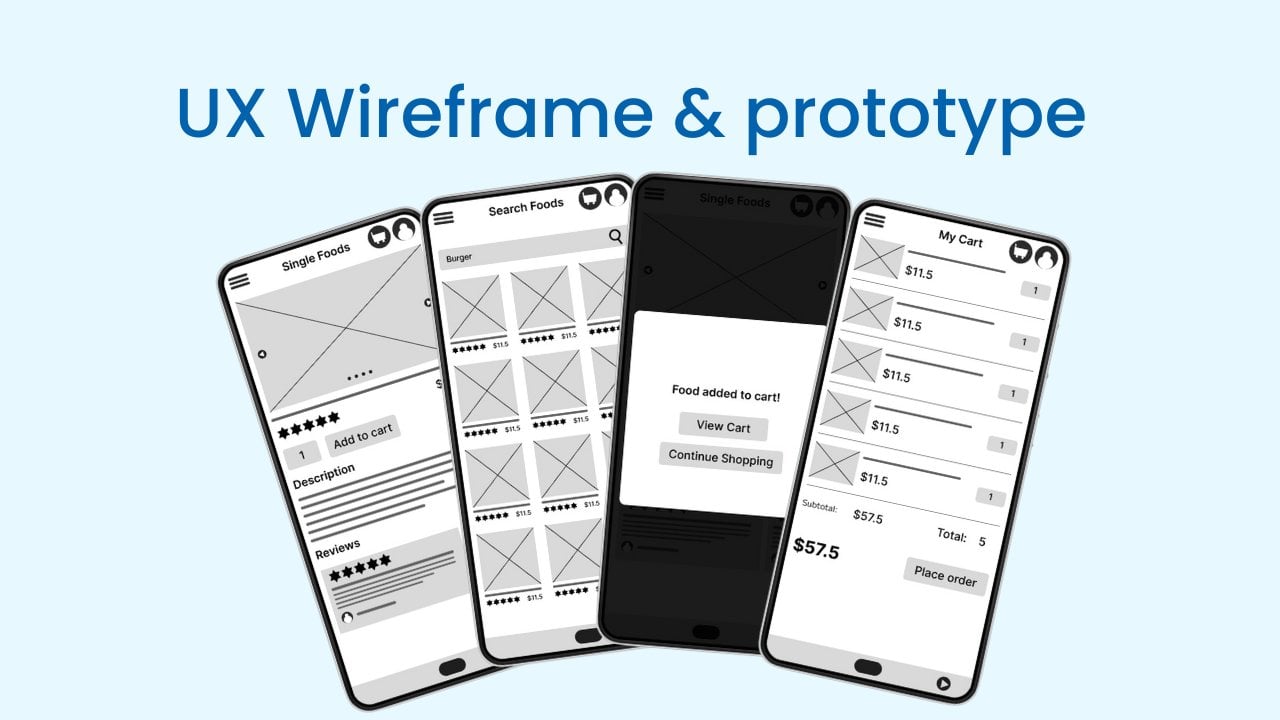
comida. Na aula de wireframes
e prototipagem projetados pela QY Ux, criamos esse
conjunto de estruturas de arame conjunto Se você não assistiu a essa parte, pode assistir
no Skillshare Vou colocar esse link
na descrição. Nos vemos na seção de design
visual.
22. Projetando o cabeçalho: Agora temos uma prancheta limpa e o conjunto de wireframe, então é hora de criar um Maga de
alta fidelidade Vamos começar com a página inicial. Eu clico na página inicial
e copio o wireframe. Então eu colo
na página do Maga. Vamos aumentá-lo pressionando comando e escolhendo
a roda do mouse. No Mac, agora vou criar um
carrinho de bebê,
clicar na moldura e selecionar o iPhone
Prey Mass 13.14 Ok, agora eu renomeio o nome dessa
moldura E agora vou adicionar grade. Portanto, quando adicionarmos a grade de layout, será
fácil manter
o alinhamento na margem Vou adicioná-lo como 15 e
a sarjeta será 50. Ok, agora vamos começar
com essa cabeça. Então, primeiro temos
esse menu de hambúrguer. Para criar um hambúrguer, basta clicar no retângulo
e usar o retângulo, ou podemos usar ícones, mas neste caso podemos simplesmente criar um
menu de hambúrguer basta clicar no retângulo
e usar o retângulo,
ou podemos usar ícones,
mas neste caso podemos
simplesmente criar um
menu de hambúrguer com o triângulo.
Vou
fazer assim, então aqui vou adicionar a
largura como 50 e a alta taxa A. Agora está nos cantos 15. Vamos ver, esse é o design
e os cantos serão 15. E vamos mudar a
cor do campo para essa cor verde. Ok, agora vou duplicar isso. Basta pressionar Old Dragon em
um item como este. Agora vou destacar esses dois
retrângulos. Pressione Shift A, clique neste
ícone de adição para adicionar o layout automático. Destaque-o. Pressione isso mais C. Ok, agora eu faço dela
uma linha no centro superior, e o layout vertical
será selecionado. Vamos fazer espaços três. Ok, agora clique
no retângulo e
duplique-o pressionando control e
control Ok, o
menu de hambúrguer está criado. E então temos que
criar esse título. Nós já criamos o
título, criamos o logotipo. Eu só uso esse logotipo. Antes de usá-lo, podemos realmente converter
esse logotipo em um componente. Nas próximas lições, você entenderá claramente
o componente. Por enquanto, vou clicar nesse ícone para criar um componente. Nas próximas lições, mostrarei os benefícios
do componente e por que
precisamos usá-lo. Vou renomear esse nome de
componente para logotipo. Ok, agora eu venho aqui
e seleciono a moldura. Então eu vou para esse menu***. E no cardápio avaliado, em mais xícaras temos esse componente. Vou apenas arrastar
e soltar assim. É maior, então vamos
reduzir o tamanho. Para reduzir o tamanho, basta pressionar o
controle para cortá-lo e ouvir o controle
para colá-lo aqui. Dessa forma, podemos
facilmente fazer as alterações. Como primeiro passo, vou apenas diminuir
o tamanho desse logotipo, posso torná-lo 25, 25, ok. Em seguida, precisamos alterar
o tamanho do texto. Para alterá-lo, podemos
alterar a variável de texto. Para alterar a variável de texto, adicionamos a
variável de texto do cabeçalho aqui. Basta clicar nele e clicar aqui. Quando criamos os
adesivos, mostro como criar
esse tipo de variável e espero que você se lembre dela Vamos ajustar o tamanho do texto. Vamos fazer com que seja 30, mas cerca de 25 a 22. Acho que esse tamanho está
melhor do que antes. Para testá-lo corretamente, clique no quadro e
clique no ícone atual, e ele abrirá uma nova janela. É parecido com isso. Acho que podemos ajustar isso, apenas este texto para 25. 25 serão, fica
bem no design. Ok, agora temos um
logotipo e aqui eu apenas recorto esse logotipo e colo novamente
na folha de adesivos Se você não
entendeu, não se preocupe. Mostrarei como criar componentes e fornecerei compreensão
completa
do componente. Ok, agora podemos adicionar
esses dois logotipos, ou
seja, a tonelada do carro e
o ícone Vata Para adicionar logotipos, podemos
usar o Library Pontosum. Fontosum é uma biblioteca de ícones. Assim, podemos usar o Google
Material Design System e os ícones no Google
Material Design System. Acho que você se lembrará da lição em que falamos
sobre o sistema de design. No entanto, nesse caso, vamos usar o Fontosm. Na Figma Há uma comunidade
nessa comunidade, outros designers tinham
seus recursos para a comunidade, e designers como
nós podem usar esses recursos. Para usar esses recursos, basta clicar nesse ícone de recursos e pesquisar
o item de recursos aqui. Nesse caso, são plug-ins. Nos plug-ins, vou pesquisá-lo. Fontes. Aqui está o ícone do
fontosum Clique nele e ele será
instalado na conta Figma. E abrirá assim. Eu já instalei o ícone do
phontosum no Figma, então vou mostrar como
instalar o plugin Basta clicar aqui e
vamos instalar alguns. Eu posso conectar exatamente
como ícones, se você não instalou
o pontosum Ao passar o mouse
sobre o pontosum, você o verá assim
e verá
este e verá
este Basta clicar neste
botão Executar e ele será carregado na sua
conta break ma como um plug-in. Para encontrar esses plug-ins, você pode clicar aqui, e aqui temos a seção de
plug-ins. Na seção de sinalização, temos todos os
plug-ins que instalamos. Além disso, podemos clicar aqui, e aqui podemos
clicar nos plug-ins. E nos plug-ins, temos
o plug-in que instalamos. Clique no telefone
ou em alguns ícones. E aqui temos que
encontrar o cartão, Ticon, vou apenas pesquisar o cartão E aqui temos o ícone de cartas. Então, vou clicar nesta tonelada de cartão e
adicioná-la a esse design, então eu preciso dela na página inicial, então eu apenas a arrasto e a roubo
para a página inicial E também precisamos de um ícone de avatar. Então, vamos pegar o ícone do avatar. Usuário. Ok, aqui
temos o ícone do usuário. Tudo bem, agora vou aumentar
esse tamanho para 30 por 30. Basta clicar nessa
propriedade contida e transformá-la em 30. E ele será
ajustado automaticamente de acordo com o peso quando adicionarmos esse ícone de
restrição de proporções Então, neste caso, vamos fazer com que seja 30. Ok, agora temos dois ícones. Então, vou mudar a cor desse
ícone para verde. Acho que você se
lembrará da regra 603010. Nesse caso, usaremos 60
como fundo branco e 30 como cor verde e
dez como ícone de pé. Ok, agora temos um design que devemos
adicionar ao cabeçalho. Agora você se lembrará
do layout automático, então vamos adicionar o layout automático. Para adicionar o layout automático, destacarei todas essas
seções e pressionarei Chief, pressionarei este ícone de adição
no layout automático, desta forma. E agora precisamos que isso
seja horizontal, assim. Para torná-lo horizontal, podemos clicar nesse layout
horizontal e ele se torna horizontal. Eu vou até as camadas. Ok, agora você vê
que há um problema. No ícone do carro, temos uma moldura, mas no ícone do usuário, não
temos essa moldura. O motivo é que ele simplesmente se
solta com a moldura. Então, vamos criar uma moldura clicando com o
botão direito nela e clicando
em Seleção de molduras. Ok, agora esse layout automático não se encaixava
perfeitamente no design. Vamos ajustá-lo
ao design. Então, para fazer isso primeiro, temos que adicionar
layout automático ao quadro. Para fazer isso, clique no
quadro e clique em Layout automático. Ok, no quadro, precisamos de layout
vertical,
o que significa que precisamos cortar os pés
verticalmente assim Agora, vamos ajustar os
detalhes por enquanto. Vamos adicionar a lacuna vertical como dez. E o
padrão esquerdo e direito será 15. Porque adicionamos a margem como 15, que significa que os
elementos terão um preenchimento de 15
entre dois cantos No topo, farei
o preenchimento como dez. Ok, agora nesta seção de
cabeçalho, vou mudar seu nome para cabeçalho. E então vamos adicionar
o conteúdo was fill. E a vertical está dentro, será, agora vou fazer deles uma linha no centro
à esquerda, assim. E agora vamos adicionar
um layout de pedágio a esses dois botões porque ele
tem as três colunas A primeira coluna
é o menu de hambúrguer, a segunda coluna é o logotipo e a terceira coluna é
a caixa. Ícone Avata Selecione esses dois ícones e
pressione Shift E aqui vou mudar a lacuna horizontal
para 15. Assim. Em seguida, defina-o para preencher e conter. Ok, agora eu clico
no menu de hambúrguer e
altero na horizontal, redimensiono para o recipiente de enchimento e também vou até o
logotipo e faço o mesmo E vá até os ícones do avatar e defina-os no contêiner de
campo. E agora você vai
ver isso assim. Então, agora é muito fácil de fazer. Primeiro, clico no menu de
hambúrguer e ele deve estar em uma linha à esquerda e
uma linha no centro à esquerda Então esse ícone de avatares deve
ser um centro de linha, certo? E esse logotipo deve
ser um centro de linha. Então, agora temos o design
centralizado corretamente. Se você verificar isso
na moldura,
ficará assim. Está
muito, fracamente alinhado E aqui, o
ícone do avatar, um pouco maior. Então, vamos redimensioná-lo e
torná-lo semelhante ao ícone do carro. Ok, agora está assim. E vamos adicionar a margem superior a 15. Então, atualmente são dez. Basta clicar aqui e fazer com que seja 15. Tudo bem, agora
na próxima lição
aprenderemos sobre componentes
, converteremos esse cabeçalho um componente e
continuaremos o design.
23. Melhorando o cabeçalho: Quando verificamos esse design, o título não está
centralizado com precisão, então vamos centralizá-lo. Para fazer isso, temos que ajustar
os parâmetros do automóvel. Primeiro, clicaremos
no Autoa principal. Em seguida, defina essa
lacuna horizontal entre o item como zero. Em seguida,
clicaremos no logotipo. E o logotipo será o conteúdo. E também clique
neste Car Ticon, e o ícone Avata o
torne contente. E no menu de
hambúrguer,
torne-o um contenção Tudo bem, agora o logotipo está apenas
perfeitamente centralizado. Temos que ajustar o espaço
entre essas duas seções. Para fazer isso, selecione o cabeçalho e ajuste
o tamanho desta forma. Aumente o design
também aqui. Tudo bem, agora, se verificarmos, o logotipo está centralizado com precisão, então existem maneiras de
fazer alterações no
design usando o layout automático Portanto, é sempre
recomendável que você brinque com as
configurações do layout automático.
24. Tudo sobre componentes: Ok, agora vamos
criar um componente. Antes de criarmos um componente, vamos nos familiarizar com o
nome para que o componente seja um elemento
reutilizável que possamos
reutilizar em todo o design Então, vamos converter esse
cabeçalho em um componente. Para fazer isso, basta
selecionar o cabeçalho. E então você
verá um ícone aqui. E é criar um componente, então eu só clico nele. Ok, agora esse cabeçalho se torna um componente. Quando ele
se torna um componente, o nome do elemento
muda e a cor do elemento muda
para a cor roxa clara. Ok, agora vamos ver os
benefícios desse componente. Antes de fazer qualquer coisa, vou simplesmente recortar esse comando
bipasin,
um x, e colar
na folha de adesivos Pegue a folha de adesivos e
cole assim. Então eu vou colocá-lo aqui. Vamos nomear essa
seção como elementos. Ok, agora aqui está o componente. Esse é o primeiro componente
que criamos. Chamamos componente, ou chamamos
esse primeiro componente de componente mestre
porque podemos criar muitas instâncias usando
esse componente mestre. Vamos criar um instante
ou vamos criar uma cópia. Para criar uma cópia, isole a
página inicial do nosso aplicativo Em seguida, vou para ***
no painel de declarações, podemos ver todo o nosso componente Você se lembra que
já criamos um componente para o nosso logotipo? Aqui está o novo componente
e seu nome está no cabeçalho. Eu clico nele e,
quando clico
nele, ele diz, por exemplo, podemos clicar no botão
Inserir instância ou simplesmente arrastá-lo e
soltá-lo na página inicial. Agora, essa é uma instância
do componente, que significa que se mudarmos
esse componente principal, ele mudará o
design dessa instância. Esse é um dos benefícios
que temos quando criamos componentes. Por exemplo, basta clicar nesse
menu de hambúrguer e mudar a cor Agora eu cliquei no componente
principal, então vamos mudar a
cor para preto E quando eu mudar isso, a instância desse
componente também mudará. Quando selecionamos o componente, as propriedades desse
componente serão listadas aqui. Aqui temos os detalhes
do componente. Quando
clicarmos nesse ícone, teremos a opção de desanexar a
instância ao desanexar E se agora mudarmos o
design do componente mestre, isso não afetará o
componente que detalhamos. Além disso, podemos criar
variantes desse componente. Como exemplo, vamos
criar uma página diferente. Vou apenas duplicar
esta página e remover essa instância
do componente Agora, se
formos para a
página de wireframes e fototipos no Search Foods, não
temos o logotipo
no Search Food,
temos o título
chamado Então, vamos copiar a página
Search Food e aqui. E agora vamos mudar
esse título para Search Food. E agora aqui está a página inicial e aqui
está o Search Food. A diferença é que aqui temos um título
chamado Search Food, o que significa que temos que substituir esse logotipo e adicionar o título do
rodapé de pesquisa. Pesquisar página de rodapé. Se simplesmente acessarmos asserts e
adicionarmos esse cabeçalho aqui, esse não será o cabeçalho
que queremos adicionar Para a página de rodapé de pesquisa, precisamos do texto chamado
search food. Vamos fazer isso. É muito fácil porque podemos criar variantes
do componente principal. Crie uma variante, selecione
o componente mestre. Aqui você verá um
botão chamado variante. Basta clicar nele e você
poderá ver esse tipo de variante aumentar o
tamanho desse quadro de variante. E vou colocá-lo aqui
para tecê-lo corretamente. Vamos para o painel de camadas. E vou remover esse logotipo, porque aqui
precisamos do título. Para criar o título, eu clico em Contexto e clico aqui. Agora, aqui, vou nomear
isso como título da página. Ok, no título da página, usaremos o texto como cabeçalho. Então, agora temos que adicionar um layout de
pedágio a esse título. Eu vou primeiro mudar A, depois vou mudar isso
para ficar assim. E agora temos a
variante desse componente. Em vez de usar esse componente
mestre, agora podemos usar essa variante com os recursos semelhantes
do componente mestre. Nesse caso, vou apenas reduzir os tecidos
do título Para fazer isso, clico no título e separo os estilos
do cabeçalho E vamos transformar o
texto do título em 21, assim, colocá-lo no centro e no texto no centro. Ok, agora vamos para nossa página de
pesquisa. Aqui. Se formos até as afirmações, veremos o cabeçalho Então clique no cabeçalho. E aqui temos a
opção de selecionar o componente ou
variante mestre conforme queremos
adicioná-lo ao design. Nesse caso, queremos adicionar
a variante. Então, basta clicar aqui, selecionar a variante e clicar em Inserir. E agora veremos
esse tipo de design. E essa é a variante.
Apenas remova isso. Se colocarmos assim, podemos ver as propriedades
da instância desse cabeçalho. E aqui podemos selecionar a variante e ela
ficará assim. Essa é a maneira de criar uma variante e adicioná-la
às páginas separadas. Agora eu posso simplesmente pressionar chá e alterar esse texto para
pesquisar alimentos como este. Esse é o benefício
do componente de uso. Se não usarmos componentes, teremos que criar
repetidamente os designs para cada
seção. É por isso que precisamos
usar componentes. Na face do protótipo, podemos usar esse componente para criar
facilmente nosso protótipo Vou mostrar isso na seção de
protótipos. Aqui, tivemos o mesmo problema que esse texto não estava
alinhado corretamente. Para corrigir esse tecido de alinhamento, podemos enviar esse texto
para o lado esquerdo e adicionar o espaço entre o menu de
hambúrguer e o Para fazer isso, vou para
o componente principal. nessa variante,
selecionarei os textos que têm layout automático
e farei com que fique uma linha à esquerda. E vou selecionar o texto e também fazer do texto uma
linha deixada aqui. O componente principal, vou
mudar o layout automático, espaço
horizontal para 15, assim. E agora, se
verificarmos o design, ele ficará assim e poderemos corrigir o problema do centro de
texto.
25. Projetando a caixa de pesquisa: Ok, vamos criar
essa barra de pesquisa. Antes de criá-lo, ocultarei esse quadro de
pesquisa porque temos trabalho a
fazer na página inicial. Então, selecione a página de rodapé de pesquisa e aqui eu a bloquearei, o que significa que não consigo
editar o design. E então eu clico nesse
ícone e ele desaparecerá. E eu farei o mesmo
com a estrutura de arame também. Ok, vamos criar
o livro de busca. Para criar um livro de pesquisa, clico no contexto Tangle lá Clique na moldura. E agora vou definir a altura
do triângulo vermelho como 45. Em seguida, vou converter
isso em layout automático, pressionar Shift e A. Em seguida, definirei o tamanho
como contêiner de campo. Vou mudar o
tamanho da Trang para o contêiner Field. Ok, agora vou mudar a cor
desse campo para branco. E vamos adicionar o efeito de sombra. Para adicionar os efeitos de sombra, basta clicar no
retângulo do efeito Clique aqui, clique no botão mais próximo. Em seguida, clique no ícone do sol. E agora eu vou fazer y como zero. Vamos aumentar isso. E agora vou mudar o
desfoque para luz 15. 15 é demais, vamos torná-lo um e aumentar
a opacidade para a luz 50 Está bem? Agora vou adicionar cantos. Vamos adicionar cantos à luz 25. Está bem? E as sombras
são muito pretas, então vamos mudar
a opacidade Está bem? Agora, se
verificarmos o design, ficará assim. E se quisermos, podemos adicionar um traçado
ao redor da caixa de pesquisa, mas por enquanto isso será bom. E se houver algum problema de contraste ou
acessibilidade, mudaremos o design. Ok, agora temos que
adicionar essa caixa de pesquisa. Para fazer isso, irei para
a pesquisa fontosum e
infontosal Aqui, acabei de
adicionar a caixa de pesquisa e temos que adicioná-la
dentro desse contêiner. Para fazer isso,
seleciono a caixa de pesquisa e pressiono o
comando X para recortá-la, e aqui, pressiono o comando we para colá-la. Ok, agora selecionamos esse retângulo
como campo horizontal, então não há espaço para
adicionar essa caixa de pesquisa É por isso que essa
caixa de pesquisa é colocada abaixo da caixa de texto. Então, se eu fizer o layout
como um layout horizontal, ele ficará assim. Mas precisamos adicionar essa
caixa de pesquisa dentro da barra de pesquisa. Para fazer isso,
selecionarei a caixa de pesquisa
e, aqui,
posso colocar esse conteúdo em posição
absoluta. O que significa que podemos colocar esse ícone de pesquisa em
qualquer lugar do design como este. Porque não depende
mais
desse layout automático. Podemos ajustar livremente a
posição dessa caixa de pesquisa. Vamos colocá-lo aqui. E assim eu vou
mudar a cor para a cor da equipe. Então, quando eu clico aqui, ele clica apenas no layout automático. Se eu quiser
clicar apenas nesta caixa de pesquisa, preciso clicar duas vezes aqui, mas há um atalho, o atalho é
pressionar a tecla de comando e clicar no ícone
que você deseja selecionar. Por exemplo, se eu
quiser selecionar esse logotipo, se eu selecioná-lo desta forma, todo
o layout será selecionado. Mas se eu pressionar
Command e
selecioná-lo, para separar o item inferior
no comando Mac no Windows, acho que deveria ser controle Basta jogar com as teclas. Ok, agora eu clico neste ícone vetorial e
seleciono a cor escura como esta. Está bem? Agora, em
U x, o espaçamento negativo é muito importante porque se tivermos um bom espaçamento
negativo, isso ajudará os usuários
a lê-lo corretamente e a entender a
flexibilidade do design Para adicionar o espaçamento negativo, podemos adicioná-lo diretamente
ao layout do home auto Então eu clico no quadro inicial. E aqui eu
adicionarei espaçamento negativo, ou adicionarei a lacuna vertical 60 Agora, se eu verificar a marcação, ela ficará assim. OK.
26. Criando a seção de categoria - Parte 01: Agora, temos que criar essa seção de
categoria para enfatizar e criar
um texto chamado
Categorias de categoria e, em seguida, selecionado como cabeçalho. E a cor
será a cor escura. E agora temos a imagem e a
descrição da imagem. A primeira imagem
será Daily Special, primeira categoria
será Daily Special, segunda será Paste e a
terceira será bebidas. Vamos criar essas categorias. Para criá-los primeiro, precisamos criar a imagem. Por enquanto, vou usar
um retângulo retangular como esse, e então precisaremos de outro texto Então, vamos criar um texto. O texto será especial diário. Ok, agora vamos mudar
o texto para parágrafo. Na verdade, é melhor
ter um telefone maior. Então, vamos criar uma
variante diferente do telefone para duplicar essa
e separar o estilo Então vamos fazer essa mídia,
clique aqui, em concreto rápido. Vamos chamar isso de estilo
Subheading Concrete. Tudo bem, agora vamos
ao nosso design. Clique aqui e altere o texto desse
estilo para subtítulo Ok, agora vou selecionar esses dois itens
e pressionar Shift A. Em seguida, coloque-o no centro e o espaço será 15. E agora também clique
nessas duas seções. Pressione Shift A para
categorizá-lo. Aqui, adicionaremos o espaço
negativo como 20 Aqui temos quatro seções. Para criar quatro seções, temos que selecionar os
itens da categoria e pressionar Shift A. Em seguida, definirei o layout como layout
horizontal. E agora se eu selecionar uma única
categoria, pressione duplicá-la. Basta arrastar e amarrar assim. Agora, se você verificar, temos que reduzir o
tamanho porque precisamos quatro itens para reduzir o
tamanho antes de reduzir o tamanho. Se criarmos um uso de componente
no item de categoria única, será
fácil alterar o design porque, quando
alteramos o componente mestre, isso também afetará a instância
do componente mestre. Vou remover o componente
que não vamos usar, e aqui vou converter um componente, e vamos nomear esse componente
como item de categoria. Agora podemos ajustar o tamanho, vamos ajustar esse
tamanho para 72 por 72. E então temos que reduzir
o tamanho desse texto. Para fazer isso, basta clicar
no texto e em um estilo
con detach E vamos reduzir
o tamanho da fonte para, para que o espaçamento
seja definido como s. Ok, agora vamos até Asserts e
conferir o componente
que criamos E vamos adicioná-lo aqui. E vamos adicionar quatro deles. Esse é o componente principal. Crie, por exemplo. E vou colocar o
componente Master na parte superior. E selecione todos
esses componentes. E pressione Shift aqui
para adicionar o layout. E vamos fazer com que seja um layout
horizontal. E aqui temos que
reduzir um pouco mais o tamanho. Vamos fazer com que seja como 65. Agora vamos reduzir o espaço
entre essas duas opções. Vamos fazer com que seja como 15. Ok, aqui vamos
fazer o espaço para 12. E agora podemos aumentar o tamanho
desse retângulo. Pressione o comando e selecione o emaranhado. E vamos aumentar seu
tamanho para 80 e torná-lo 80. Ok, agora temos
quatro categorias. E agora vou cortar
o componente principal. Em seguida, adicione-o na folha de
adesivos assim. Então, podemos avaliar
e adicionar componentes aqui. Vou mudar esse
espaço para 15, ok. Se verificarmos o Moca, ele ficará assim E agora temos que encontrar
imagens e adicionar essas imagens. Em seguida, temos que alterar o
texto de cada item da categoria.
27. Criando a seção de categoria - Parte 02: Ok, agora temos que
mudar esses títulos. Então, vamos mudá-los. O segundo título
será cole isso. Então eu clico aqui, depois pressiono o comando e
seleciono este texto para copiá-lo. Então eu vou aqui e
colo assim. Na verdade, eu tenho que
colá-lo sem estilo. Então, primeiro vou
colar o texto aqui. Em seguida, pressionarei control para recortá-lo e colá-lo
em nossa categoria. Em seguida, vá para Bebidas
, pressione o comando e selecione os elementos. Em seguida, copie e cole
na barra de URL, porque quando colocamos
strict na barra de URL, poderemos remover
todo o estilo, como
figuras de exemplo . Ops.
Aqui , o texto muda
para um texto diferente Nosso texto original é mais um. É por isso que colocamos strict
na barra de URL e
colocamos o texto aqui. Ok, agora é hora
de adicionar imagens. Para fazer isso, pressiono Command
e seleciono esse retângulo. E vamos substituir
esse retângulo por imagens. Para fazer isso, eu vou até o
Shape to, e clico aqui. Em seguida, clique em Colocar
imagens e vídeo. Agora temos as imagens. Então, adicionarei essas imagens
à descrição da seção de
recursos. E quando selecionamos a imagem, podemos colocá-la assim, e é na imagem pastosa, na imagem das bebidas e,
finalmente, na imagem clara Ok, agora, se
verificarmos o design, essas imagens não
têm cantos irregulares, então vamos reduzir os
cantos dessas Para fazer isso, podemos usar
nosso componente principal. Então, clique no retângulo da imagem
no componente Master. E vamos adicionar imagens em relevo como
15 cantos arredondados em 15. E ouça os cantos irradiados
e ficará melhor. Agora temos que criar a focal do pé e a seção
recomendada do pé
28. Criando alimentos populares - Parte 01: Ok, vamos criar a
popular seção de pés. Primeiro, precisamos adicionar o título. Então eu pressiono e crio esse
título como Popular Foods. Agora vou selecionar o estilo de
texto como Cabeça. Agora, aqui, temos quatro itens
alimentares em uma fileira. Mas se adicionarmos quatro
alimentos no aplicativo, ele não ficará melhor. E teremos problemas de
acessibilidade. Então, vamos adicionar dois
alimentos para uma linha e vamos adicioná-los dois a dois. Para esta seção popular de alimentos, meu plano é criar elementos que tenham
uma imagem maior do alimento e, em seguida, o nome. Então teremos o
preço acima do nome. E no preço, teremos
a classificação em número. Então, vamos tentar fazer isso. Primeiro, vou criar um retângulo Este recranger
será a imagem da comida. Por enquanto, vamos
fazer com que seja assim. E então teremos o nome da
comida e o preço. Vamos criar um novo texto
e adicioná-lo como nome como rótulo. Então eu vou duplicar esse
texto e fazer com que esse dólar seja dois. Ok, agora vou adicionar auto a esses dois itens e criar
um layout horizontal. E vou definir a
lacuna horizontal entre os itens 20. E então eu selecionarei esse
retângulo e criarei o automático. Aqui eu vou mudar isso, 62 15. Assim, tudo bem. Agora temos que colocar
esse nome de pé no lado direito e o valor em
dólares do lado do laboratório. Para fazer isso, alterarei o redimensionamento horizontal
desse conteúdo para encher o recipiente Em seguida, adicionarei uma
lacuna horizontal entre o item 22. Ok, agora
mudou assim. E agora podemos adicionar o nome da
comida conforme quisermos. Portanto, há mais ajustes. Faremos isso depois de
concluirmos a seção completa. Então, por enquanto, vamos
criar a estrutura. E acima desse pé, título e preço,
podemos adicionar classificação por estrelas. Para fazer isso, vou apenas
copiar uma estrela daqui. Vamos pegar uma estrela do nosso plug-in. Então,
vamos às fontes e coisas do gênero. Estrela, aqui temos uma estrela. Então, vamos recortá-lo e
colá-lo dentro desse layout automático. Vai subir desse jeito. Então, vamos redimensioná-lo
para oito por oito. Em seguida, adicionarei o layout automático. E agora vou adicionar texto
dentro desse layout automático. Esse texto será cinco, ok? Agora vou mudar a cor de
preenchimento para escura. Vamos mudar a
cor de preenchimento para escura agora. Em seguida, mudarei a
saída automática para o layout horizontal. Aqui, teremos que
mudar o tamanho da ponte. Vamos fazer disso um. E primeiro podemos adicionar
nosso telefone a esse texto. E vamos separar o
estilo e torná-lo um, vamos torná-lo médio Tudo bem, agora temos
esses dois itens no meio. Temos uma lacuna de tamanho dez, mas vou reduzi-la para duas. Então eu vou colocá-lo
no centro assim. Mas ainda assim não conseguimos
alinhá-lo corretamente. Então, clicarei em Configurações avançadas de layout
automático e clicarei na linha base Align
Text Pegue assim, agora
vamos alinhá-lo corretamente. Ok, agora vou reduzir
esse espaço para seis. E agora vamos conferir o
design na prévia. E ficará assim. Acho que devemos aumentar o tamanho da
estrela e desse texto, vamos fazer com que seja 16. E vamos mudar esse texto
para o texto do subtítulo. E quanto a isso? É maior. Então, acho que a ferramenta
será perfeita. Ok, em um ano há uma ferramenta. Acho que 13 será perfeito. E agora vou adicionar entre Gap, como seis, e agora
ficará assim. Ok, agora temos que ajustar as configurações desse nome de pé. Para fazer isso, basta clicar no nome
do rodapé e adicionar estilo de
texto como parágrafo. Em seguida, adicionarei esse tamanho, tamanho do
texto como espaçamento Ok, agora se verificarmos o
design igual a este. Então, agora vou fazer uma
cópia desse design. E vamos adicionar os
dois layouts automáticos, torná-los horizontais assim. Então, se adicionarmos esses dois. Automático. E agora vou adicionar o tamanho da
imagem como 180 por 180. E basta remover isso, então vamos duplicar isso Ok, agora temos um problema. Se eu duplicar os alimentos, vamos criá-los como layout
automático e adicionar layout automático
horizontal
, não conseguiremos entender o tamanho certo que
devemos adicionar ao design Para corrigir isso, vou apenas criar um retângulo como esse e
aumentar os sites dessa forma Ou eu posso simplesmente clicar em
Preencher recipiente. E assim, com esse 360. Agora, essa é a largura
dos elementos em tamanho real, mas temos que verificar a metade
do tamanho desse retângulo Para fazer isso, vou clicar
no retângulo. Na largura,
dividirei a largura por dois. Então eu obtive a metade
do tamanho do elemento. Mas ainda temos um problema. Deixe-me te mostrar isso. Antes de fazer isso, eu apenas aumento
o tamanho da moldura. Basta clicar na moldura e pressionar Command no Mac
e em todo o Windows. Em seguida, arraste-o assim. Ok, agora vou
duplicar isso e adicionar o layout automático E adicione assim. Em seguida, remova essa lacuna
horizontal para zero. Agora não temos o
espaçamento intermediário. Se usarmos apenas esse tamanho de elemento como metade
do item para corrigi-lo, teremos que adicionar 15% de diferença
entre esses dois elementos. Podemos fazer isso facilmente
adicionando essa lacuna além de 15. E clique em Dirrangle,
faça-o encher o recipiente. E clique neste retângulo
e faça com que ele encha o recipiente. Dessa forma, obtemos
o tamanho correto. Vamos fazer o mesmo por isso. Para fazer isso, primeiro temos que selecionar a moldura. No quadro, adicionarei o contêiner de campo ts e também
adicionarei esse contêiner de
preenchimento. Depois disso eu clico aqui e vamos criar esse espaço
entre 215 E agora só precisamos aumentar o tamanho do emaranhado da seita.
Para fazer isso, podemos simplesmente selecionar o
retângulo e fazer com que ele
caia no recipiente e
podemos fazer o mesmo com isso Ok. Dessa forma,
obtemos um tamanho perfeito Agora vou remover essa parte, então temos mais mudanças a fazer. Em primeiro lugar, aumentarei a altura dessa imagem
alimentar para 200 e agora posso convertê-la um componente e
fazer outras alterações. Para fazer isso, clico
no design e clico em Componente de
concreto. Aqui, eu renomeio isso
como item de comida. Ok.
29. Criando alimentos populares - Parte 02: Agora vamos fazer as mudanças. Primeiro, vou mudar essa
estrela para a cor da nossa marca. A cor da marca é verde. Desculpe, eu destaco a
estrela e o texto e,
em seguida, adiciono cores como essa cor
verde, como esta. E agora vamos imaginar que,
se tivermos um nome maior, vamos tentar adicionar um nome maior. E quando adicionamos um nome maior, ele não se alinha perfeitamente Para corrigir isso, podemos
facilmente fazer esse recipiente de preenchimento
e agora ele se ajustará acordo com a
contagem de texto. Assim. Se aumentarmos o
tamanho do preço, ele também diminuirá, pois podemos adicionar preenchimento
à esquerda neste texto Dessa forma, teremos um espaço entre
essas duas seções. Para fazer isso, pressiono Command
e seleciono o texto. E pressione Shift para
convertê-lo em layout automático. Depois disso, adicionarei um
acolchoamento deixado como doente, farei com que seja um abraço e um Então, se adicionarmos o nome
assim, ele ficará diretamente ativo. Agora vou definir isso
como corrigido com. Em seguida, pressionarei
o comando X para
recortá-lo e colá-lo em uma folha de
adesivos como esta Ok, eu também vou
remover este. Agora vou avaliar,
arrastar e roubar esse item para o pé. Em seguida, pressionarei
o comando para duplicá-lo. Em seguida, destacarei esses
dois objetos e pressionarei Shift para
no layout automático. Em seguida, faça um layout horizontal. Em seguida, altere essa lacuna para 15. O que acontecerá se ela agir? Ok, agora
ficaria assim. Agora
também temos o design básico . Temos que
mudar os cantos. Para alterar os cantos, vou até o
componente principal e adicionarei cantos. Slide 50. Não funcionou. Ok, não está
funcionando para corrigir isso, vamos ao componente Master
e adicionar a cor do campo. Agora podemos ver os cantos. Além disso, temos que adicionar
alguns preenchimentos antes de
adicionarmos os acolchoamentos Se reduzirmos os cantos
desse retângulo, poderemos
corrigir o problema Só precisamos reduzir os cantos superior
esquerdo e superior direito. Então, vamos fazer deles 15 assim. Tudo bem, e então
teremos que
adicionar um pouco de preenchimento para
adicionar preenchimentos aqui. Vou fazer o
acolchoamento inferior como 15. E não precisamos de acolchoamento superior,
mas precisamos de acolchoamento esquerdo
e direito Então, basta clicar aqui e
adicioná-lo como 15 ou mais. E isso foi 15. Na verdade, só precisamos
adicionar preenchimento para
essas duas seções Para adicioná-lo, podemos
envolver esta seção, outro layout automático e agora
podemos adicionar um pad a esse layout
automático desta forma. Acho que 15 é demais. Vamos somar como
seis. E aqui vamos nós. Se verificarmos o design
, ficará assim. E agora podemos adicionar efeito de
sombra. Para melhorar a
adição do efeito de sombra, vá para Efeito. E agora clique no ícone do sol. E vamos fazer dois e
o desfoque será dois. Ok, então podemos salvar essa
sombra projetada clicando aqui. E clique neste primeiro ícone. E vamos adicionar o nome
como efeito do item alimentar. Ok, agora,
se verificarmos o design, ele ficará assim. Agora só temos que adicionar algumas imagens e preencher os detalhes
originais. Além disso, temos que
fixar o espaço entre essas duas seções
entre a comida popular e esse alimento. Para fazer isso, selecionarei esses dois
itens e pressionarei Chief A. Então, podemos ajustar o tamanho. Vamos ver, o tamanho que
usamos aqui é 15. E vamos mudar isso para 50. Ok, agora vai
ficar assim. Então, podemos simplesmente selecionar esse quadro e pressionar
o comando para duplicá-lo Na próxima lição, adicionaremos detalhes reais
ao item alimentar.
30. Criando alimentos populares - Parte 03: Ok, agora temos que adicionar detalhes para cada item alimentar. Então eu pego nomes de
alimentos com batatas fritas. Então, eu tenho um conjunto de imagens, então agora tenho tudo o que
preciso para criar alimentos reais. Vamos começar com esse. Primeiro, vou mudar
o nome do pé. Vamos ver este documento do Google. Você pode encontrar os nomes e
imagens dos rodapés na seção de descrição
ou recursos. Vou copiar o nome e
pressionar o comando e selecionar a pressão de texto para destacar o texto e colar o nome
do rodapé aqui. Quando eu colo, você pode ver claramente que
teremos um problema de alinhamento, o que significa que precisamos aumentar esse item de segundo pé quando o primeiro alimento
ficar maior Então, como corrigir isso Primeiro, tentaremos ajustar
essa instância. Acho que você se lembra que este é o componente principal do item alimentar e essas são as instâncias
desse componente. Vamos ajustar esse. E quando corrigimos esse problema, podemos aplicar as alterações
no componente principal. Eu pressiono o comando e
seleciono o item alimentar. Então, temos um problema com a
altura atual, a altura o redimensionamento
vertical. Defina a tarefa. Vamos tentar configurá-lo como se fosse um contêiner de dados, acabou de ser corrigido. E vamos tentar aumentar
o nome do item alimentar. Pressione o comando e selecione
o texto em vermelho alto. Em seguida, pressione o comando C e cole. Poucas vezes assim. Ok, agora o item alimentar se ajusta de acordo com
o outro item alimentar. Vamos começar pelos detalhes. Vou copiar os detalhes
daqui e do comando passado
e selecionar o texto. Pressione e depois o comando Paste
Control. Em seguida, copiamos o preço. Clique assim e
cole assim. Vamos para o
próximo, assim. Cole, copie o preço.
Cole o preço. Então vá para a próxima
linha e faça o mesmo. Ok, agora temos que
aumentar o tamanho do quadro. Para fazer isso, basta clicar
nessa ferramenta de movimentação e
selecionar a moldura. Em seguida, pressione Command no Mac
e controle no Windows. Então, podemos ajustar a altura da moldura sem
alterar o co-design. Vamos adicionar outros detalhes. Ok, eu pressiono Moto, agora temos os detalhes. E aqui também temos que
ajustar o tamanho vertical do congelamento no contêiner de
campo Ok, agora parece bom. Então é hora de adicionar as imagens. Adicionar imagens é
muito fácil de fazer Esse comando facial e o
flak fang image fanger Aqui, podemos clicar
neste pequeno ícone
suspenso e clicar no vídeo de barra de imagens
planas E vamos para
a pasta de imagens. Ok, aqui, selecione a imagem e clique
no retângulo Ela se torna uma imagem e,
em seguida, faça o mesmo
primeiro com o design. Ok,
concluímos essa parte com sucesso. Então, vamos pré-visualizar o design. Vamos até o presente. Aqui vamos nós. Esse é
o design atual. E agora podemos alterar a classificação por
estrelas como quisermos. Na próxima etapa, temos que
adicionar a segunda seção, a seção de alimentos recomendados. No próximo vídeo, descobriremos como fazer isso.
31. Seção de design de alimentos recomendados: Agora temos que criar a seção de pés
recomendada. É muito fácil. Basta destacar a seção de alimentos
ofulares e pressionar o comando C ou controles, e apenas pressionar o
comando ou controle, e você obterá a
duplicata do alimento ofular Eu clico na moldura e
aumento o tamanho do carrinho
pressionando Command no Mac ou
control em janelas como esta Vamos fazer com que seja assim. OK. E agora eu posso mudar o título. Basta ir aqui
e clicar duas vezes aqui, pressionar o comando C para
copiá-lo e clicar aqui e pressionar o comando
way para colá-lo assim. É muito simples. Então, agora temos as duas seções. Se quiser, você pode
alterar os itens alimentares. Mas, neste caso, focamos principalmente no design
e, portanto, não vou
mudar os alimentos. OK. Na próxima lição, criaremos a seção de
busca de alimentos.
32. Página de pesquisa de design - Parte 01: Ok, agora temos que criar
essa página de busca. Em um de nossos vídeos anteriores, já
projetamos a
parte do cabeçalho da página de pesquisa. Mas vamos começar do zero. Primeiro,
desbloquearei esses dois quadros e agora selecionarei
a página de pesquisa e a removerei porque
preciso criá-la do zero. Então eu posso pegar essa
estrutura de arame daqui. Agora vou criar uma nova moldura para fazer isso, clicar na moldura e o tamanho da moldura
que selecionamos foi iPhone 13 e 14, tudo bem. E aqui, vou mudar o nome do quadro para
pesquisar fortes. Ok, então eu adiciono com o layout Será a coluna cinco e cinco. A margem será de 15 e a
medianiz será de 50. Na verdade, temos a grade
que já usamos, e essa é a grade certa. Agora, como primeira etapa, adicionarei
uma camada automática a esse quadro Simplesmente, posso pressionar if A ou
pressionar este ciclo positivo do layout
automático. E agora eu tenho
que mudar a configuração. Portanto, o
preenchimento horizontal será 15 e o preenchimento vertical
também será Então, não me lembro das propriedades de layout
que usei em casa. Então eu clico no quadro
inicial, e aqui, temos os detalhes. Então, a lacuna vertical
entre os itens será 60, então vamos fazer com que seja 60 corretamente. Agora temos que adicionar esse menu. Se você se lembra
do vídeo em que
criamos uma variante do
nosso componente principal, criamos uma variante para
essa seção de cabeçalho. Se eu for até a folha de adesivos, aqui está o componente
principal do cabeçalho e aqui está a variante Ok. Agora eu posso acessar diretamente esse componente
criando uma instância. Para fazer isso, eu clico
no quadro e vou para
esta seção de declaração. Aqui, eu posso ver
a seção de cabeçalho. Eu apenas clico nela e aqui, altero a propriedade
para uma variante dela, e agora clico
nesta inserção inter e
vou colocá-la aqui Também nesta seção de componentes, posso alterar o componente. Ou eu posso mudar a variante. Ok. Agora vou
pressionar T e copiar este texto, depois vir aqui e colar
o texto assim. Agora eu clico na ferramenta M. Agora nossa
parte do cabeçalho está concluída e agora temos que
adicionar a barra de pesquisa. Então, na barra de pesquisa, temos um texto de pesquisa
chamado hambúrguer Então, se convertermos
essa barra de pesquisa um componente e criarmos uma
variante que criamos para o cabeçalho, podemos usar esse
componente diretamente. Então, vamos fazer isso. Primeiro, vou ao painel de camadas e
seleciono o componente da barra e pressionarei o
comando x para ti Em seguida, vou colocá-lo na folha de
adesivos. Vamos colocar isso. Aqui, agora eu o
converto em um componente. Basta selecionar o elemento e
clicar em criar componente. Aqui, vou mudar seu
nome para barra de pesquisa. Ok. Agora que posso criar uma
variante desse componente e adicionar as opções de pesquisa
para fazer isso, selecionarei o componente
mestre e clicarei nesse botão de
variante. Agora, se eu quiser, posso renomear a variante. Nesse caso, adicionarei um termo como este. E agora eu posso adicionar
esse texto aqui. Vamos copiar um texto
e adicioná-lo aqui. Vamos enquadrar um texto
e o nome do texto será hambúrguer Ok. Agora podemos adicionar blocos. Portanto, temos o texto anterior
e, neste caso, adicionarei o texto do Parag
e, em seguida, o colocarei Então, agora eu tenho que aplicar a
posição absoluta a este texto. Então eu clico aqui. E agora eu posso
colocá-lo em qualquer lugar que eu quiser. Nesse caso, vou
colocar assim. Agora vou para a página de pesquisa de
alimentos e clico em Call Act e aqui nossa barra de pesquisa basta soltar a
barra de pesquisa assim. Ok. Agora eu tenho um problema porque quando tento pegar
a variante, a variante não está listada aqui. A razão para isso é que
eu renomeei a variante. Quando eu o renomeio, eu simplesmente removo nossas propriedades Para corrigir isso, eu posso clicar
aqui e clicar em adicionar novo, e então eu posso
renomear a variante Nesse caso, vamos
renomeá-lo com o termo. Ok. Agora, vamos ver
o que vai acontecer. Clique no instante e aqui temos a variante. Tudo bem,
criamos a barra de pesquisa. Na próxima lição, teremos que criar a lista de itens. Também no início
deste vídeo, eu apenas removo a barra de pesquisa
e a crio como um componente. Então, vamos criar uma instância
dessa barra de pesquisa e
adicioná-la à página inicial. Eu vou para a
página de pesquisa e aqui, eu roubo a barra de
pesquisa assim
33. Página de pesquisa de design - Parte 02: Ok, vamos continuar o design. Aqui, devemos ter um texto chamado
Resultado da pesquisa para Burger Portanto, o texto desse hambúrguer
será alterado de
acordo com o sistema
que pesquisamos aqui Então, vamos criar uma caixa de texto e digitar
algo como resultados de
pesquisa E adicionaremos código duplo. E aqui, neste caso,
usaremos o texto como palavra. Ok, agora vou destacar o texto e ir para
o estilo do texto. Aqui vou dizer um
subtítulo de teste como este. E agora vou
destacar o sistema. E vamos mudar
para verde assim. Ok, agora temos que criar esse sistema de cartões ou
o sistema de resultados. No wireframe de busca de alimentos, temos três Mas, como eu disse anteriormente, se criarmos três itens alimentares para
o resultado da pesquisa, isso não ajudará
na acessibilidade. Então, vamos criar esse
tipo de design. Agora já temos o componente do item
alimentar, o que significa que podemos
ir até a avaliação e simplesmente selecionar o item alimentar
e incluí-lo assim. E agora vou selecionar o
texto e o item alimentar. Em seguida, pressionarei Shift
para criar um layout automático. Ok, há um problema
quando eu adiciono o alimento , ele não foi adicionado
ao quadro de pesquisa. Então, vamos removê-lo. E também adicionarei esse texto ao quadro de
pesquisa desta forma. E vamos remover essa moldura. Ok, agora vamos começar de novo. Primeiro eu vou até as
afirmações e apenas arrasto solto assim Em seguida, destacarei o
alimento e o texto. Então eu pressiono Chief. Ok, e aqui eu tenho que
reduzir o tamanho
intermediário para 15. Acho que é 15. Sim, são 15. Ok, agora vou adicionar outro alimento como este. Em seguida, selecionarei esses
dois alimentos e pressionarei Shift A para
torná-lo um layout horizontal. Ok, parece que temos um problema. Então eu disse que o preenchimento
dessa moldura era 15, mas na grade principal
é diferente Então, vamos tentar verificar os
parâmetros da grade principal. Oh, temos que mudar para 15. Deixe-me ver isso aqui. Sim, aqui é 15, então vamos mudar para 15. Oh, eu entendi o problema. Usamos esse layout de
grade principal para o fio Pm, e no Y de alta fidelidade
temos uma grade de layout diferente Então, vamos salvar esse sistema de grade e então podemos adicioná-lo
à pesquisa Ford. Para fazer isso, clicarei aqui
e clicarei em Plus Cycle. Então, aqui,
adicionarei High Five Hi Fi, que significa design de
alta fidelidade a curto prazo Em seguida, clico em
Criar este estilo. Agora, se eu clicar em Pesquisar Ford, vamos remover
este e clicar aqui. Então temos o
sistema de rede de alta fidelidade como este. Então, se você não se
lembra do sistema de grade, pode conferir o
vídeo anterior sobre o sistema de grade. Agora eu tenho que duplicar
esse quadro assim. Nesse caso, posso usar os mesmos alimentos para
o resultado da pesquisa de alimentos. O que significa que não preciso
refazer o trabalho porque
eu já fiz. Vou copiar esse quadro
e adicionar dados aqui. Primeiro vou copiar este. Em seguida, pressiono o
controle de comando C para copiar. E eu simplesmente
clico nesta moldura e fica assim. Está bem?
Em seguida, seleciono o quadro do pé de pesquisa e pressiono Command e aumento
o tamanho do quadro desta forma. Está bem? Agora eu posso simplesmente remover
esse alimento vazio. Agora, se verificarmos o espaço entre a barra de pesquisa
e os resultados da pesquisa, ele é maior e, de
acordo com a lei da região comum, itens
semelhantes se
agruparão. O que significa que podemos transformar essas duas seções
em uma única seção. Para fazer isso, clicarei
nesse quadro principal do resultado
da pesquisa clicarei na
barra de pesquisa e pressionarei Chief para torná-lo um layout automático. Então vou reduzir
esse espaço para 15. Deveria ser 15 assim. E agora temos uma página de
busca. Vamos diminuir o tamanho da moldura. Ok, agora podemos
conferir a prévia. Vai ficar assim. E agora temos um problema. Vamos resolver esse problema. Vamos ver se esse problema está na página inicial,
se o tecido não está
na página inicial, o que significa que está apenas
na página de pesquisa. Isso acontece quando eu crio um layout automático com a seção
inteira para corrigi-lo. Vamos fazer alguns ajustes. Primeiro, selecionarei
essa moldura e faremos com que nos sintamos bem. Acabou de ser consertado. Vamos ver novamente. Ok, agora que o lenço
sumiu. Tudo bem, na próxima lição iremos para a próxima interface de usuário de alta fidelidade, que significa página única de comida
34. Dica de profissional: Aqui está um protótipo para melhorar suas habilidades de design de interface do usuário e
obter inspiração de design Então, se você não tem nenhuma inspiração de design ou
não sabe o que criar para uma lista como essa e como
o cabeçalho
deve ficar vazio
ou não conhece as melhores
práticas e padrões, você sempre pode conferir os sistemas de design como
o Google Material ou o Apple
Human como exemplo Vamos ao Material Design. Então, esse é o sistema
de design oficial do Google. Aqui, podemos verificar
componentes em componentes. Vamos aos botões e vamos verificar os botões comuns. E aqui, eles fornecerão todos os detalhes e diretrizes que você deve seguir
para criar um botão. Portanto, essas são regras padrão de
UY ou designs de UY. É por isso que você deve
seguir esse tipo de sistema de design se não
tiver nenhuma ideia de design, se for iniciante Por exemplo, se seguirmos
as diretrizes e aqui teremos os detalhes com
a tela fora de um botão. Essa é uma forma de agregar ao nosso design. Aqui não fazemos
seções e, quando seguimos esse tipo de sistema de design, mesmo que você não tenha nenhuma habilidade de design de
UX, você pode naturalmente obter uma interface
amigável. Portanto, neste caso, temos as chaves do
princípio U x, mantenha-o simples. Princípio estúpido de Ux. É por isso que você deve seguir diretrizes
de design como essa. Em outro exemplo, se formos até os cartões e já
criamos
a lista de cartões, se formos até aqui, podemos verificar as diretrizes, e aqui temos as
coisas que devemos seguir. Nesta série, talvez eu não
complete todos os elementos da interface do usuário, mas você sempre pode
verificar esse tipo de sistema de design e entender como criar um design perfeito. Nesse caso, se você
criar um aplicativo diferente, poderá seguir as diretrizes do sistema de design e criar componentes de
acordo com suas necessidades.
35. Criando uma página de comida única - Parte 1: Projetamos com sucesso a página inicial e a página inicial de pesquisa. Agora temos que criar
a página de um pé. Em primeiro lugar, copiarei essa estrutura de arame e
colarei na página de maquete Ok, agora vou
criar um novo quadro. Portanto, o tamanho da moldura será iphone 13.14 Agora vamos renomear
o nome da moldura Ok, agora eu e o Layout Grid. Basta clicar aqui e aqui está a
grade de layout salva, esse estilo. OK. Agora temos que nesta
seção de cabeçalho, para fazer isso, podemos simplesmente ir para Act, e aqui temos
a seção de cabeçalho. Só isso pode ajudar a chegar aqui. E vamos mudar a
propriedade para a variante dois. Esqueci de adicionar
layout automático a esse quadro. Então, vamos adicionar o, basta clicar no quadro e clicar no seno positivo
no Layout automático E vamos verificar os valores. Ok, os valores serão os preenchimentos superior, inferior esquerdo e
direito são 15 50 e a lacuna vertical entre os
itens será Ok, agora o título do espaço deve ser alterado para
o título do item alimentar. Nesse caso, selecionarei
minha comida como esta. Pressione o comando e selecione
o texto diretamente. Pressione Selecioná-lo e
comande para tomar café no título da página. Vou passar o nome do pé. Quando eu colo assim, o estilo da fonte muda. Primeiro vou colar
na barra de URL e depois colar assim. Ok, agora eu seleciono o lema. Agora temos que
criar esse carozel. Este é o Rocrozel. Vamos projetá-lo. Primeiro, vou criar
um retângulo e vamos aumentar
o tamanho do retângulo Isso, vamos fazer com que seja
300, certo, 200, ok. Em seguida, duplicarei
esse retângulo,
selecionarei os dois retrângulos e pressionarei
Chit Em seguida, ele cria um layout automático e,
em seguida, um
layout horizontal. Está bem? Agora, esse segundo retângulo não
está visível. Para torná-lo visível, posso clicar nessa moldura de
um único pé. E quando eu clico nele, podemos ver a caixa de seleção do
conteúdo do clipe. E se eu desmarcar, se eu desmarcar, os elementos fora
da moldura ficarão visíveis Está bem? Agora isso é um carrossel, que significa que ele tem a capacidade rolar horizontalmente Agora vou reduzir essa
lacuna para 15, o que significa que esse é primeiro item
do carrossel de cartas
e esse é o segundo item do
carrossel e esse é o segundo item do Está bem? Agora vou reduzir essa lacuna intermediária para 15 assim. Então eu posso adicionar o máximo de itens do
carrossel, mas não vou. Vamos adicionar quatro deles. Talvez três
funcionem aqui. Vamos clicar nesse
primeiro retângulo e substituí-lo pela imagem Para fazer isso,
vou até Place Image, e aqui tenho três imagens. Vamos adicioná-los a esses
triângulos, aqueles como este. Ok, agora podemos
começar o design. Primeiro vou reduzir
os cantos como 15. E agora temos que
adicionar o título. Adicione o título. Vou apenas pressionar
isso e pressionar aqui. Em seguida, gradue-se, adicione um texto como este. Na verdade, podemos copiar
o texto daqui. Copie até aqui. E agora podemos ganhar
o estilo do texto. Agora vou selecionar o título deste item
alimentar e esse carrossel zero e
adicionar o layout automático Pressione Shift dez. Ok, agora vou mudar isso
entre o ritmo e 15. Depois disso, clicarei neste e adicionarei o raio do
canto como 15 Nós faremos isso por este também. Ok, agora o que eu faço é pressionar esse
layout automático e pressionar Command. No Windows, deveria
ser um controle antigo. Então vou diminuir
o tamanho até aqui. Agora, o que eu faço é pressionar Single Food e clicar
em Clip Content. Em seguida, clique aqui e
clique em Conteúdo do clipe. Tudo bem, agora eu mudo essa
correção para Fill Container. Agora vamos começar a adicionar esse valor em dólares
e a classificação por estrelas.
36. Criando uma página de comida única - Parte 2: Vamos começar a adicionar esse valor em dólares
e a classificação por estrelas. Então, vou adicionar o valor em dólares aqui e a classificação por estrelas
abaixo do título. Então, vamos fazer isso. Em primeiro lugar, vou alterar tamanho do título para o tamanho do cabeçalho
e, aqui, vamos
adicionar o preço. Para fazer isso, vou continuar e criar o preço
em dois dólares. Ok, então vamos fazer
deles um layout automático. Deve ser um layout horizontal e a largura
será o recipiente de enchimento. E vamos adicionar uma
lacuna horizontal a uma foto como essa. Então, vamos mudar
essa cor para verde. Vamos adicioná-lo assim. Agora, aqui, temos que
adicionar a classificação por estrelas. Para fazer isso, posso
copiar essas estrelas de um único alimento ou acessar
os plug-ins no Plug in. Vá para Fonts On fonts. Aqui temos uma estrela e vamos selecionar a estrela e
duplicá-la algumas vezes E destaque as
estrelas daqui. E pressione Shift A. Em seguida, altere o espaço
horizontal para 15. Vamos reduzir o
tamanho dessas estrelas. Vamos clicar em Conc
Strain Proporções e torná-las 14 corretas. E selecione-os, a lacuna
horizontal ficará bem. E metade da estrela, isso muda de tamanho para 14. Coloque-o dentro do layout automático. E isso, ok,
agora temos estrela. Vamos adicioná-lo na seção de um único
pé, como esta. Basta cortar e
colar assim. Em seguida, temos que adicionar a classificação. Para fazer isso, pressionarei
e criarei uma caixa de texto. Então vamos fazer com que sejam quatro. Altere o tamanho do texto
para 16 e desvincule-o. Vamos mudar para, então eu posso adicionar esse texto
dentro do layout automático. Dez, cole assim. Em seguida, destaque o
layout automático para alinhá-lo à esquerda, centro e vá para Configuração avançada de layout
automático E clique neste stick
para Align Taste Base line. Ok, agora vou mudar
essa cor para a cor do tema. Tudo bem, agora podemos colocar
isso dentro desse layout automático. Basta pressionar o controle X ou
o comando X para cortá-lo. Dez comandos para colá-lo. Ok, então podemos reduzir o tamanho
intermediário das estrelas. Vamos fazer com que sejam três. Tudo bem, agora,
se conferir na análise
, ficará assim. Na verdade, podemos
diminuir isso entre o tamanho desse texto
e o início Basta clicar em Starting
Auto Layout dez. Clique em Layout automático de texto, envolva-o com outro layout
automático dez. Vamos reduzir esses dois. Ok, é melhor. Agora é hora de criar esse botão e o livro didático
para selecionar a contagem de itens Acho que fica melhor sem adicionar uma
linha, linha base de texto. Vamos remover uma linha,
testar a linha de base. OK.
37. Criando uma página de comida única - Parte 3: Ok, vamos criar
o controlador de contagem e adicionar o botão de duas cartas. Primeiro de tudo, aqui vou
criar uma moldura como essa. No quadro, vamos
ajustar seu tamanho, como se 50 por 14135 funcionasse Bem, então vou reduzir
os cantos como 15. Deixe-me adicionar um pouco de cor de
preenchimento por enquanto. Ok, as curvas 15. Agora o que vou
fazer é adicionar o Est, clicar em Tron, mudar a
cor do traço para essa cor primária. E agora vou remover
a cor de preenchimento. Ok, agora eu tenho que adicionar o sinal de
mais e o sinal de menos. Então, vamos aos plug-ins de
recursos, phone tosum, old phone tosum Podemos obter esses ícones,
Ole search plus. Tudo bem, aqui temos o
sinal de mais e também vamos
obter o sinal de menos OK. Agora vou
adicionar aqueles sinais de mais dez,
menos dentro da moldura E aí está eu vou vender, depois vou adicionar impostos. Este texto será um deles. E há Adicionar tamanhos de texto. Selecione a cabeça, adiciona a
cabeça. Tudo bem. Agora vou clicar
no quadro e clicar em Shift para
torná-lo layout automático. Depois disso, vou alinhar o centro. Em seguida, adicionarei essa
lacuna horizontal entre dois automóveis. Agora vamos adicionar
preenchimento horizontal como 15 e preenchimento
vertical em quatro Tudo bem, agora vou
remover essas molduras. A altura foi alterada, então vamos para uma altura fixa
e vamos adicionar a altura como 40. Isso. Ok, agora o que eu posso fazer é mudar a cor desse
campo para verde. E agora temos o controlador
de contagem. Então, agora é hora de
criar um botão. Para criar um botão, vou criar outro quadro e há um tamanho de quadro justo. A altura da moldura será 50
e a moldura será 135. Vamos dividir o raio dos cantos como 50. Na verdade, temos que combinar
a radiação do canto a barra de pesquisa porque
temos que manter a consistência Então será 25, então vamos fazer com que seja 25. Em seguida, adicionarei uma
cor de campo assim, verde. Então, vou reduzir esses cantos de
controle da libra para 25. Ok, agora o que podemos
fazer é adicionar a caixa de texto a essa moldura de botão e
o texto será al Agora vamos criar esse quadro como layout
automático. Agora vamos adicionar preenchimento
horizontal como 20
e preenchimento vertical como 50 15 é demais. Vamos verificar o tamanho
dessa barra de pesquisa. Vamos fazer com que o
preenchimento vertical também seja automático. Vamos definir isso como largura fixa. E vamos fazer com que a
altura seja fixa. E o tamanho será adequado. Agora, vamos alterar o
tamanho do rótulo para um subpreenchimento assim. Então, vamos
transformá-lo em um centro de linha. Agora temos esse botão. Vamos criar um componente. E renomeie o componente como botão Ok, então carregue e vá
até nossa folha de adesivos. Na folha de adesivos, vou colar
assim. Ok, agora vamos pegar a instância desse
botão assim. Então, vamos mudar a
etiqueta para dois carros. Ok, agora o que podemos fazer é reduzir o tamanho desses detalhes no controlador de contagem,
porque quando comparamos com o
botão, são dois grandes. Então, primeiro vamos alterar o tamanho do subtítulo
número dois. E o botão de mais e menos será bom para
esse tipo de design Então, vamos selecionar esses
dois quadros e adicioná-los no layout automático e tornar
o layout horizontal. Depois disso, vamos mudar
isso entre o tamanho e 15. E agora temos um botão de cartão perfeito
para usar. Além disso, podemos adicionar esse
botão At to card a esse quadro principal. Selecione a seção At to card e pressione o comando X para recortá-lo e pressione o comando V para colá-lo. Ok, então vou mudar a
altura desse botão para 50. Ok, então selecione esse quadro e faça com que ele se alinhe ao
centro esquerdo desta forma Vamos dar uma olhada no design
, ficará assim. Na próxima lição, teremos que criar a seção de
descrição e revisão.
38. Criando uma página de comida única - Parte 4: Agora é hora de
adicionar uma descrição. Então, vou pegar a caixa de
texto digitar
algo assim. Então eu vou ao site da
Ifs para colocar um texto
fictício Vou apenas copiar a linha de
texto neste ritmo, aquela linha de texto aqui. Depois disso, transformarei
o texto em parágrafo. Você tem que reduzi-lo assim e eu vou manter apenas quatro linhas. Depois disso, adicionarei outro texto e isso
será apenas uma ligação, leia mais e altere os detalhes para parar de cabeçalhar e alterar a cor de preenchimento
para essa cor verde. Em seguida, vamos definir essas duas
seções e pressionar Shift A. Em seguida, reduza esse tamanho
intermediário para 15. Ok, aqui se
quisermos, podemos adicionar um texto
chamado descrição, mas vou mantê-lo assim. Depois desse texto, adicionarei a linha horizontal para
separar essas duas seções, então ela será uma divisória Para criar um divisor, clicarei em Shape Tool e clicarei em Line E vamos arrastar
uma linha como essa e pressionar Shift para
torná-la uma linha corretamente. Agora, aqui, vou mudar
essa cor para escura. E vamos fazer desse tamanho
zero ponto A no design. Vai ficar assim. Se quisermos, podemos mudar essa cor mais escura para
cinza escuro assim
39. Criando uma página de comida única - Parte 5: Agora, o que precisamos fazer é criar um revisável
para criá-los Aumentarei o tamanho dessa estrutura
de um único pé E aqui, vou
criar uma nova moldura. E vamos ajustar o tamanho do
quadro para isso. E vamos fazer da alta tarefa 135. Agora podemos adicionar efeito. Na verdade, não podemos
adicionar efeitos diretamente ao quadro. O que precisamos fazer é criar um retângulo ao redor dessa
moldura e torná-la assim Então vamos mudar a cor. Agora, o que posso fazer é
criar uma camada e, em seguida,
adicionar os detalhes. Primeiro, temos que
adicionar as avaliações. Para fazer isso, selecionarei esta seção de revisão e a
converterei em componente, e vamos renomeá-la
como Review the Stars Em seguida, vou recortá-lo daqui e colá-lo na
seção de elementos desta forma. Então aqui eu posso
alterar o tamanho do design. Mas antes de mudar isso, vou criar uma variante. E agora podemos alterar o
tamanho dessa variante. Então, para fazer isso, vou
destacar todas as estrelas. E vamos mudar nós com 25, 25 é demais. Vamos fazer com que 2020
seja perfeito. E também esse
tamanho de texto será 16. Vamos aumentar o
número primo da variante. Ok, agora o que podemos fazer é acessar nosso design e clicar aqui. Em seguida, vá para Ativos. Em Ativos, temos
estrelas de avaliação. Basta colocá-lo aqui. Na verdade, deveria estar dentro disso, assim, ok? Agora, o que podemos
fazer é ir aqui e ir para ***** e com
garantias como essa. OK. Agora vamos selecionar a segunda variante
dessa estrela de avaliação. E agora vamos corrigir esse problema. Para corrigi-lo, clicarei
no retângulo e clicarei aqui para
torná-lo em posição absoluta O que significa que esse
retângulo não será afetado na outra extremidade desta seção
de revisão Então, vamos colocar esse retângulo
na parte superior da tela. Em seguida, seleciono a moldura e
aumento o tamanho da moldura. Na verdade, temos que
aumentar essa largura em 300, o que significa que temos que
aumentar o retângulo dois Depois disso, mudarei
o efeito porque seria ótimo se o efeito
tivesse ao redor do elemento, como nesta caixa de pesquisa. Para fazer isso, vou
até aqui e vamos clicar no retângulo e manter esses efeitos
inalterados E clique aqui. Em seguida, faça y como zero e faça b oito. E agora parece bom. Agora, o que eu tenho que fazer é adicionar um pouco de preenchimento horizontal e
vertical Vamos adicionar a massa 15 por 15. Ok, agora temos a prévia. Então, vamos adicionar uma caixa de texto aqui. Por enquanto, vamos adicionar argila
a um texto como este, diminuir o tamanho do texto Vamos fazer com que a tarefa
preencha o contêiner. Ok, agora mude o
tamanho para paraga. Temos que aumentar a
altura desse design. Vamos aumentá-lo para 200. Também aumente isso. Ok, vamos fazer com que
esse tamanho de lacuna seja 50. Agora, o que precisamos fazer é
adicionar o Avata e o nome. Para fazer isso, vou criar um lábio, reduzir o tamanho do
elif para cerca de 40 por 40 Agora, o que temos que fazer é
adicionar outro livro didático e os livros didáticos serão, então
vamos colocá-lo como subtítulo
e colocá-lo assim Em seguida, destaque essas duas
seções e converta-as um layout automático ou
envolva-as com o layout automático,
apenas com a tecla Shift A. Em seguida, faça um layout
horizontal. Aqui temos que
mudar a posição. O texto estará abaixo e o ícone do
Avata estará acima. Então vamos fazer
entre o tamanho dois. E vamos fazer uma
linha à esquerda no centro. Agora, o que podemos fazer é
aumentar a largura. Este quadro pressione o comando
e aumente-o assim. Além disso, vamos aumentá-lo para os retângulos sin para realmente podermos alterar
o conteúdo das alturas Aqui temos 15 acolchoamentos
inferior e superior. Ele será ajustado de
acordo com esta análise. Agora temos a caixa de revisão, e aqui podemos adicionar
o texto chamado Revisão. Então, para fazer isso, vou clicar
em e vamos fazer com que ele
revise o tamanho do cabeçalho e o
coloque acima desse quadro e abaixo deste Vamos cortar primeiro assim, depois selecionar esses dois elementos, primeiro deslocar A, depois fazer o tamanho 50. Ok, agora vou converter essa caixa de
revisão em um componente, selecioná-la e clicar
em Criar componente. Em seguida, vou
renomeá-lo para Review Box. E agora vou cortar colar na folha de
adesivos assim Ok, agora o que eu posso fazer é clicar no Frame
e ir até Asserts. Em afirmações, temos a caixa de
revisão. Vamos criar instantaneamente e colocá-lo aqui. Se eu for ao Layout e
recortá-lo, podemos colá-lo assim. Depois disso, vamos criar
a segunda caixa de revisão. Para fazer isso, posso simplesmente
duplicar este. E vamos criar um terceiro. Em seguida, destacarei essas três caixas de revisão e as
colocarei dentro
do layout automático. Depois disso, vamos fazer
um layout horizontal. Em seguida, clique aqui e
clique em Conteúdo do clipe. E ficará assim. Então, o que podemos fazer é clicar em Clip Content. E aqui esta resenha não deve
aparecer no preenchimento. Então, se formos aqui, ficará assim. Então, para fazer isso, clicarei
no quadro, pressionarei o
comando e ajustarei o. Gostamos disso e basta
clicar no conteúdo do clipe. Tudo bem, agora
temos a caixa de revisão. Então, quando eu verifico esse conteúdo, temos um grande espaçamento
entre essas duas seções Então, vamos verificar isso em tempo real. Quando você vê, parece que esse espaçamento é demais
porque já estamos na divisória; portanto, se
diminuirmos esse espaçamento, isso não afetará Além disso, temos um problema com a sombra projetada da caixa de
avaliação para corrigi-lo. Vá aqui, aqui. Vai ficar bem. Mas sim, temos um problema. Acho que devemos, sim, aumentar o
tamanho dessa camada automática. Na verdade, podemos fazer
a altura como recipiente. Em seguida, vamos adicionar o preenchimento 15. Ok, isso conserta. Além disso, temos que adicionar preenchimento
horizontal, como 15. Acho que 15 é demais
no preenchimento horizontal, faça quatro. OK. Acho que agora esse lenço
sumiu. Tudo bem. Agora vou destacar
essas três seções e pressionar a tecla Shift A para
criar uma moldura diferente. E agora podemos diminuir o tamanho para cerca de 15
e vamos verificar. OK. Agora é olhar. OK. Também aqui
temos outro problema. Porque eu já
adicionei preenchimento como 15, então isso deve ser zero OK. Agora está tudo bem. Agora, o que podemos fazer é
adicionar nome e avas. Então, para fazer isso, posso clicar nesse quadro e remover
o conteúdo do clique. Clique também em Single Wood. Então clique em, clique em, e aqui agora eu
pressiono Command e cilio este retângulo,
Ciliate esta Em seguida, clique em Colocar imagem. Aqui temos avatares. Então, basta clicar nesses
avatares e adicioná-los. Faremos o mesmo com
o resto do design. Ok, agora vai
ficar assim. Então, esses carrosséis são ações ou a rolagem horizontal Seremos criados na seção de
protótipos. Por enquanto, basta criar o UY clicar no quadro de um único pé
e clicar no conteúdo do clipe Em seguida, clique aqui e clique em Clique em Conteúdo e
adicione a caixa de seleção E essa é a aparência do
design do sofá. Agora vou reduzir esse tamanho de estrutura de um único
pé assim. Agora completamos
três quadros e
temos que criar esse carrinho
e aquela caixa pop-up, vamos fazê-los nos
próximos vídeos.
40. Criando a página do carrinho - Parte 01: Agora temos que criar
a página do coração. Então, vamos começar em. Conjunto de estrutura de arame. Vou copiar a moldura do coração. E vamos para a página da
Moka aqui. Vou colar assim. E agora vou
criar um novo quadro. Desculpe, eu tenho que
selecionar o tamanho da moldura. É o iphone 13.14 Vamos
gritar a moldura. Ok, agora podemos
adicionar o layout vermelho. Ok, agora o que temos que
fazer é adicionar a cabeça. Então, vamos aqui, vamos adicionar o cabeçalho. E o cabeçalho
será a variante dois. Aqui, temos que
converter esses dois, ou temos que adicionar
layout automático a esse quadro. Para fazer isso, selecione o quadro
e clique em Layout automático. E agora vamos definir os tamanhos. espaço vertical entre o
item será 60 e o
preenchimento horizontal será 15 Além disso, o
preenchimento vertical será 15. Ok, agora podemos alterar
esse texto para o meu cartão, copiar o texto do meu cartão
e colá-lo aqui. Agora é hora de criar isso. Para criá-lo, a primeira geração
cria um retângulo e esse retângulo será
a imagem do item alimentar Então, vamos fazer 80 por 80. Acho que 100 por 80 será bom. Ok, agora esses cantos
devem ser 15, certo? Sim, esses deveriam
ser 15. Assim. E agora temos que adicionar
o título e o valor, depois esse tipo de controlador de
contagem. Então, vamos fazer isso. Primeiro, vou criar um texto, vamos adicionar alguns textos como este. Em seguida, selecione algum estilo de texto de
título. E agora vamos copiar o nome. Vamos copiar esse nome. Cole assim. Na verdade, temos que colar
apenas o texto e agora temos que adicionar
esse controlador de contagem. Para fazer isso, selecionarei
o controlador de contagem. Vamos ao layout. Ok, acabei de selecionar
o controlador de contagem, então podemos convertê-lo
em um componente, clicar em componente e vamos
renomeá-lo como controlador de contagem Tudo bem, agora o que vou
fazer é recortá-lo daqui e colá-lo em
nossa folha de adesivos Vamos colar aqui. Ok, agora vou reconhecer
esse quadro e vamos até Assist, pegar o controlador
Hound e colocá-lo aqui assim Portanto, esta é uma instância
do controlador de contagem. Agora precisamos desse
controlador de contagem aqui. Então, vamos ajudar. E agora arraste e solte esse controlador de
contagem assim. Mas, nesse caso,
precisamos diminuir isso. Então, para fazer isso, podemos
criar uma variante. Antes de fazermos isso, vamos
adicionar a última seção. Quatro itens do carrinho serão o preço. Vamos adicionar o preço assim. Ok, agora vou selecionar todos esses itens e pressionar Shift
para envolvê-los com o layout automático. Então, vamos fazer um layout
horizontal. Clique aqui e
vamos desmarcar isso. Clique em Conteúdo. Agora
podemos ver o design. Vamos reduzir esse espaço
entre os itens para 15. Vamos fazer dela uma
linha à esquerda no centro. Agora podemos ajustar o design. Primeiro, vamos começar daqui. Na verdade, podemos simplesmente
reduzi-lo para algo como 75. E agora
clique nesse texto. E vamos transformar esse texto
em tamanho de parágrafo. Ok, agora vamos
criar uma variante
desse controlador de contagem e
tornar o chute um pouco menor. Então, aqui está nosso
componente principal do controlador de contagem. Vamos clicar no componente
principal e clicar nele na parte inferior
da variante. E aqui temos uma variante. Agora é hora de
reduzir o tamanho. Primeiro, vou reduzir
o tamanho assim. Vamos fazer com que seja de
100 por 30. vamos mudar o tamanho
desse sinal de mais. Vamos clicar nessa proposta de
restrição e clicar no tamanho E vamos fazer com que seja como 60. Vamos reduzi-lo para 14. 14 ficam bem aqui. Nós podemos fazer o mesmo. Ok, agora vamos diminuir o preenchimento do lado
esquerdo e direito. Vamos colocar como dois aqui. Também coloque como dois. Não precisamos alterar o tamanho do
texto, mas se quisermos, podemos clicar no texto e
alterá-lo para parágrafo, mas isso não é necessário. Ok, agora temos o tamanho diferente do
controlador de contagem, então clique aqui. E aqui podemos verificar a
variante e reduzir o tamanho, mas ainda assim ela parece maior. Então, o que podemos fazer é produzir
mais conteúdo. Primeiro, vamos reduzir isso entre o tamanho do item para curtir, ok. Agora podemos simplesmente
reduzir esse texto para o tamanho de 125 agora. Então, aqui podemos
reduzir isso ainda mais. Se eu for até o design e verificar o design, na verdade, se o reduzirmos mais, ele não será
amigável à acessibilidade. Então, há uma coisa que
podemos fazer para manter isso como uma única linha que é reduzir
o tamanho dessa caixa de texto. Então, vamos tentar reduzi-lo. Vamos fazer com que seja como 110. OK. Agora selecione isso. Então, vamos tentar adicionar
entre a lacuna dois automática e ok. Agora vamos tentar
aumentar esse texto. Ok, isso é bom. Vamos tentar aumentar esse texto. Na verdade, quando o aumentamos, o alinhamento é interrompido Temos que corrigir esse problema de
pré-dimensionamento. que significa que, se adicionarmos números
a esse valor, o tamanho
aumentará e o design será desativado. Vamos consertar isso. Para corrigi-lo, vou apenas aumentar seu tamanho
para 60 como largura. Então, se eu tentar
adicionar mais números
, não haverá problema. Então essa é a maneira de corrigir isso. E agora podemos criar
o componente do item do carrinho. Vamos clicar no componente. E vamos renomear
isso como For Name. E o preço será assim. Em seguida, clique aqui e clique em
Criar componente aqui. Vamos mudar isso
para o item For, ok, então temos que adicionar um
divisor no meio Então, agora eu vou cortar este, e vamos aqui, colá-lo. Sim, assim. Ok,
agora vou até a moldura
do carrinho do meu carrinho e vou para*** Em ***, temos o componente do item
alimentar. Na verdade, agora temos dois
tipos de alimentos. Podemos renomeá-lo como se fosse um
carrinho de comida. Então, vamos fazer isso como se fosse o primeiro dia. Vamos aqui e clique aqui. E vamos renomear esse item de comida de
dois carrinhos. Ok, quando temos poucos
alimentos, temos que adicionar um divisor. Usando o divisor, podemos separar esses
alimentos dessa forma Então, vamos fazer isso. Vou até
Shape Tools e clico em Linha, pressiono Shift e crio
uma linha como essa. Em seguida, vamos mudar a cor para
uma
cor mais escura e arredondar os cantos,
diminuí-la uma
cor mais escura e arredondar os cantos, para 0,7. Ok, agora posso selecionar
esses dois objetos e pressionar Shift para acelerar
o layout automático E então aqui
vou adicionar paddinessi. Ok, agora vamos tentar adicionar
mais itens de comida de carrinho como este. Certamente temos que adicionar
o interior desta moldura. Está bem? Em seguida, clique nesse
divisor e cole assim Ok, agora parece bom. E só temos que
duplicá-lo com isso, isso. Agora, na parte inferior, temos que adicionar as contagens
subtotais e totais
de alimentos e também o
valor final do pedido Então, vamos fazer isso na próxima lição.
41. Página de carrinho de design - Parte 02: Temos que mudar
o design do Meu cartão, especialmente os designs de itens
alimentícios. Porque para a página padrão do
cartão,
deve haver uma maneira de
remover itens do cartão. Portanto, nesse caso, não temos um botão para remover esses itens. Além disso, podemos adicionar a
classificação que esses itens ou alimentos têm
na seção Meu cartão,
abaixo do nome do alimento. Então, vamos fazer isso primeiro. Vou até o
componente principal,
recortá-lo da folha de adesivos e
colá-lo na página do cartão Tudo bem, agora isso
é muito fácil. Primeiro, vou aumentar essa
altura no item da carta,
então, quando eu aumento, isso também
afeta esses instantes Então, vou
removê-los instantaneamente e
agora ficará perfeito. Agora, o que estou fazendo é clicar aqui e clicar em
uma linha para OK. Em seguida, adicionarei o Top Gap Pass 15, o preenchimento como 15. E então eu clico no texto e pressiono Shift 102
no layout automático. E nesse layout automático, torne-o um layout vertical. Depois disso, posso simplesmente cortar esse controlador de contagem e
colocá-lo sob esse
layout automático como este. Por enquanto, vamos alterar esse
espaço entre a contagem 15. E agora o que eu preciso fazer é adicionar a contagem de avaliações
para este item de rodapé. Para fazer isso, posso usar esse tipo
de contagem de avaliações, então posso simplesmente copiá-la daqui. Vamos criá-lo para praticar. Ok, vá aqui e
primeiro vamos até o ícone de plug-ins e
fontes abertas aqui. Vou pesquisar estrelas. Vamos adicionar essa estrela aqui. Selecione-o nesse
layout e recorte-o. Em seguida, coloque dentro dessa moldura. Certamente deveria estar aqui. E agora vamos definir o tamanho em 14. Ok, agora vou pressionar
Shift e convertê-lo, ou colocá-lo dentro de
outro layout automático. E eu pressiono N aqui, eu vou cinco. Na verdade, deveria ser 0,6 e agora vamos
mudar seu tamanho para A. Vamos descobrir seu tamanho a partir daqui. Ok, qual é o tamanho? Deveria ser 13 e tudo bem. Agora vá aqui, e isso deve
ser 13 e tamanho médio. Em seguida, clique nesses dois objetos. Na verdade, pressione Shift A e crie um layout horizontal. Aqui, o tamanho será seis. E clique nesse layout
automático avançado definido em uma linha de
base de texto Ok, agora temos que
mudar a cor. Tudo bem, agora o que podemos fazer é remover essa lacuna
entre dois. Na verdade,
podemos verificar isso aqui e aplicar
essa mesma configuração. Acho que acrescentamos, sim. OK. Agora, o que podemos fazer é aumentar o tamanho dois desse
nome de pé aqui. E, na verdade, podemos aumentar toda
a espera automática. Isso, ok. Agora eu posso aplicar o Auto Lay. Na verdade, podemos
aumentar mais um ponto. Agora está perfeito. E agora temos que
adicionar uma caixa de lixo ou ícone de
fechamento para remover
esse item do cartão Então, vamos aos Plug-Ins e aos ícones de chamadas fontosm aqui Vou vasculhar o lixo. Vou selecionar essa caixa de lixo
e vamos selecioná-la Clique aqui, na verdade, podemos
converter isso em layout automático. Clique neste texto
e pressione Shift A. E agora vou colocar
essa lixeira diretamente dentro
do layout automático Agora clique no layout automático e defina-o como layout vertical. Agora vou definir o alinhamento
e a horizontal entre eles O tamanho será dois. Em seguida, colocarei um recipiente para comprimidos para que os dois
fiquem alinhados corretamente E vamos mudar a
cor dessa lixeira para verde. Ok, agora temos um componente perfeito para alimentos para
carrinhos. Vamos mudar esse
preenchimento superior e inferior 7,5 porque
vamos adicionar o para 7,5 porque
vamos adicionar o
divisor.
E nessa divisória podemos definir a gordura
horizontal Na verdade,
gordura vertical 7.5 Ok, vamos adicioná-la,
vou clicar nesta linha, pressionar Shift
e colar, isso Então vamos mudar a cor para cinza claro, torná-la arredondada. Vamos adicionar 7.0 0.7 e clicar nele. Clique também neste item do cartão. Em seguida, pressione Shift dois
no layout automático, e essa lacuna entre o
tamanho será 7,5. Portanto, esse é o nosso componente
principal. Mas também podemos adicionar essa
linha a esse componente principal. Então, para fazer isso, eu tenho que envolver esse componente principal com
outro layout automático. Então, deixe-me mostrar isso. Clique no componente e clique nessa linha
ou no divisor Então vamos mudar a. Depois disso, podemos definir
o tamanho como 7,5 Ok, agora esse é um quadro normal com layout
automático e esse
é o componente. Mas, na verdade, se pudermos adicionar essa linha dentro
do componente, mas se a adicionarmos
assim, ela
não ficará perfeitamente viva. única maneira de corrigir isso é
remover esse componente e criar um novo componente
usando os mesmos detalhes. Para fazer isso, primeiro
copiarei o nome do componente e deixarei ir para asserts. Em afirmações, criarei
um componente de item alimentar. Na verdade, temos que
colocá-lo fora da moldura. Então agora eu vou afirmar. Nas afirmações, vou até o cartão
e, no cartão, simplesmente
coloco uma instância como essa Em seguida, clico na instância
e clico aqui. instância de desanexação
frequente Agora, esse quadro não faz parte desse componente principal
porque o separamos Então, agora eu posso simplesmente remover
o componente principal. Quando eu o removo, não o veremos mais
no painel de declarações porque
apenas o removemos Agora, o que eu
faço é ir para Layouts, e posso
colocá-lo diretamente dentro do
quadro, desta forma Em seguida, posso selecionar o componente principal e pressionar o botão Criar
componente. vamos renomear o item de comida do
carrinho de molduras desta forma Então, agora, se formos até as afirmações, posso ver o item alimentar ou o item alimentar do
cartão,
componente principal aqui Está bem? Agora vou cortar isso daqui e ir para
a folha de adesivos E cole dentro
da folha de adesivos. Na verdade, clique aqui e
cole assim. Ok, passe o pote aqui. Agora vamos ao cartão. E, em resumo, podemos clicar neste item alimentar de cartão e
adicioná-lo ao nosso design desta forma Ok, algo errado. Vamos afirmar. Ok, agora vamos. Tudo bem, agora o que
podemos fazer é clicar no cartão
Componentes
do item alimentar, por exemplo. Então vamos colocar A aqui. Vou mudar isso para 15. Ok, agora podemos simplesmente
adicionar itens como este. Agora temos que somar o total. E adicione o botão Fazer pedido. Então, vamos fazer isso no próximo vídeo.
42. Página de carrinho de design - Parte 03: Ok, agora aqui eu pressiono
e crio uma caixa de texto. Então, essa caixa de texto será
composta por alimentos, aqui temos dois, ou podemos adicionar a contagem de alimentos, neste caso, a cada quatro. E vamos mudar esse
texto para subtítulo. Agora, neste lado
, podemos adicionar quantidade. Então, vamos duplicar esse texto
e selecionar esses dois textos. Em seguida, pressione Shift A e crie um layout
horizontal e
defina o contêiner do campo Ta. E agora vou adicionar essa lacuna
horizontal entre dois. OK. Agora vou duplicar
este assim e aqui podemos
alterar os dois impostos Aqui podemos adicionar texto
por enquanto, vamos adicionar zero. Nós podemos fazer a mesma coisa aqui. Agora, o que eu faço é
selecionar essas duas seções e pressionar Shift para fazer
a diferença no layout. E vamos adicionar o Ta. Adicione entre os tamanhos 15. Em seguida, adicionarei
o divisor aqui. Vamos clicar na linha. Vamos adicionar o divisor assim. E agora vamos mudar a
cor para a cor superior. Ok, agora vamos alterar o tamanho para dois e clicar nessa configuração
avançada de traçado. E aqui vou adicionar isso. Ok, agora vou cortar essa divisória e colar
dentro. Acenda isso. Depois, vou copiar um
dos textos e colocá-lo abaixo
da divisória aqui Vou adicionar isso como valor
total aqui. Por enquanto, adicionaremos um zero. E agora o que podemos fazer é clicar
no texto e
alterá-lo para cabeçalho. Também altere esse texto para cabeçalho. Aqui vou mudar sua
cor para nossa cor fina. Ok, agora abaixo disso eu
estarei no botão que
liga para fazer o pedido. Então, para fazer isso, aumente o
tamanho da moldura e, em seguida, vá para *****, clique no botão e,
nesse caso, coloque em um.
Em seguida,
altere essa
etiqueta para fazer o pedido Nesse caso, podemos fazer desse botão a garrafa de largura
total. Para fazer isso, podemos facilmente ir aqui e
criar uma variante. Nessa variante aqui, eles clicam no botão ou
na segunda variante. Agora vá aqui e clique neste. Em seguida, mude para a
segunda variante. Depois disso, posso alterar
suas propriedades primeiro, vamos alterá-lo para
encher o recipiente e ele se tornar um botão de largura
total. Ok, agora vou definir essas duas primeiras chances
e pressionar Shift A. Então vou mudar
esse tamanho para cerca de 30. Vamos fazer com que seja como 40. Estas, OK, agora nossas páginas parecem boas. Vamos dar uma olhada no design. Agora, o que precisamos
fazer é adicionar um conteúdo.
Então, no próximo vídeo,
faremos isso.
43. Página de carrinho de design - Parte 04: Ok, vamos adicionar conteúdo real
à seção do meu cartão. Então, vamos começar com
o primeiro item. Então, vamos fazer do primeiro
item esse item alimentar. Então, coloque o texto no café e
cole o texto aqui. Na verdade, eu tenho que adiar o
texto antes de engordá-lo aqui. Eu posso aumentar o tamanho. Então, para aumentar o tamanho, vou até os pais. E vamos fazer com que ele tenha esse
tamanho. Ou podemos simplesmente clicar aqui
e Pec caiu no contêiner. Ok, agora isso
afetará todo o conteúdo. Ok. Primeiro, vamos adicionar esses
alimentos mais apertados assim Ok. Agora podemos adicionar os preços. Para adicionar preços, você pode ir
aqui e verificar esses preços. E aqui temos o problema. Esse texto deve estar
alinhado ao lado direito. Então, vamos corrigir isso. Vou clicar no texto e corrigir esse alinhamento à direita da tecla Deve ser corrigido da mesma forma que foi corrigido. Ok, vamos adicionar outros detalhes. Ok, agora vamos alterar
esses valores para. Agora, o que precisamos
fazer é adicionar as imagens. Para adicionar imagens, pressiono Command
e seleciono o fanger. E clique aqui para colocar
as imagens. Vá para alimentos. E nas comidas aqui
temos a comida. Ok, agora temos que
adicionar a contagem de alimentos. São cinco. E vamos
adicionar o valor total. O valor total é de
$10. E aqui
temos que alterar esse valor
porque pedimos dois T, então ele deve ser
alterado para $5 Agora vamos somar tributados como três. E aqui vamos votar
o total como $13. Ok. Agora vamos verificar o design e
ele ficará assim. Então, agora concluímos
quatro reivindicações e agora
temos que criar a caixa de mensagem
pop-up e converter esses
quadros em protótipos
44. Adicionar ao carrinho Popup: É hora de criar esse pop-up. Então, vamos projetá-lo. Vou apenas copiá-lo. E vamos para a
página de marcação e colocá-la como aqui. Vamos colocá-lo aqui. Tudo bem, agora, como
primeira etapa, vamos criar o quadro. O tamanho da moldura será do
iPhone 13.14 Agora, o que vou fazer é reduzir o tamanho dessa moldura
porque é um pop-up Portanto, é melhor reduzir o
tamanho horizontal esquerdo e direito em cerca de 30 pixels. Então, vamos fazer isso. Principal motivo para fazer isso, se alguém clicar no botão
adicionar dois cartões, o pop-up
aparecerá assim. Para reduzir o tamanho, clicarei na moldura. E em Largura em largura, adicionarei -30 E agora o tamanho original
da moldura era 319 Depois reduzimos 30 pixels e agora temos 360. Então, vamos tentar adicionar
esse layout de grade, ok? E agora vou pressionar o comando
e reduzir a altura. Basta fazer um 360. Tudo bem, agora vou mudar o nome da moldura para
adicionar ao carrinho pop. Ok, agora o que temos que fazer é
converter isso em um layout automático. Na verdade, adicione o layout automático. Digamos que as propriedades, vamos fazer entre os
tamanhos 15 neste. Está bem? Agora, faça com que ele se alinhe ao centro Agora vamos criar a
comida adicionada ao texto do carrinho. Está bem? O que acabou de
acontecer, na verdade? Ok, quando eu adiciono o texto, ele fica
menor porque
definimos o redimensionamento horizontal e
vertical Então, vamos pressionar o controle de comando
para controlar e refazê-lo. E vamos fazer com
a alta correção de tarefas. Agora vou adicionar texto e
vamos adicionar esse texto aqui. Em seguida, vá para o estilo de texto e selecione o estilo de texto do
cabeçalho. Agora temos que adicionar
esse botão de cartão. Para fazer isso,
irei para Asserts. Em afirmações, temos esse botão. Basta colocar isso, e vamos escrever
este texto. Cole aqui, depois das imagens do botão. Ok, agora temos o botão principal. Mas será melhor se esse botão tiver mais preenchimento
esquerdo do que direito Então, vamos tentar usar a variante. E na variante, temos que mudar isso como recipiente de
enchimento. Então eu acho que esse look é
melhor do que o anterior. Ok, agora o que precisamos fazer é criar esse botão de continuar
comprando. Então, vou apenas duplicar esse botão e
ele é Adicionar os impostos OK. Agora, esses dois
botões são semelhantes, mas quando adicionamos dois botões, devemos ter apenas
um botão ardente e o segundo botão
deve ser secundário Nesse caso, o botão principal de call to
action é visualizar o cartão. O botão Exibir cartão
ficará assim. E vamos tornar esse
botão secundário. É muito fácil fazer isso. Vou até a
folha de adesivos e vou pegar um pouco de espaçamento. Acho que vamos colocá-lo abaixo agora. Vou escolher esse botão de variante de
anúncio e criar um botão
secundário Criar um
botão secundário é fácil. Vamos renomear isso como secundário. Ok, agora vamos
mudar isso para secundário. E agora podemos
mudar o design. Mude o design primeiro,
adicionarei um traço. Esse tamanho de traço será dois
e a cor será verde. Além disso, vou colocá-lo no centro. Em seguida, removerei
a cor do campo. A cor do campo será Y. Em seguida, a cor do rótulo
será essa cor verde Ok, acabamos de criar a
segunda refutação como esta. Agora temos o primeiro pop-up. Como próximo passo, temos que reduzir os cantos. Então, para fazer isso, vou adicionar 25 aos cantos
dessa moldura e agora ficar assim. Em seguida,
basta clicar nesses dois botões e pressionar Shift para torná-lo um layout automático ou adicionar
o layout automático. Em seguida, selecionarei o layout automático principal e alterarei
essa lacuna vertical para 30. Vamos tentar somar como 60. 60 é demais. Vamos adicionar como 30. Ok, agora temos um pop-up. E esse pop-up
estará dentro do aplicativo quando convertermos as
marcações em um protótipo Então, na próxima lição, criaremos esse
segundo pop-up.
45. Como projetar o pop-up de sucesso de pedidos: Ok, vamos criar esse pop-up. Para fazer isso, copiarei esta
seção de sucesso do pedido e acessarei o Smoke Up
and 40 aqui. Ok, então o que vou
fazer é criar uma nova moldura. Esse tamanho de moldura será do iPhone 13.14 e vamos reduzir
o tamanho como um fixador 30 E vamos adicionar o layout da grade Agora, primeiro adicionarei o texto. Esse texto será a mensagem de
sucesso do pedido. Ok, então um estilo de texto. OK. Agora, o que vou
fazer é adicionar layout automático. Portanto, o layout automático será corrigido. E também a altura deve ser fixada. Altura, e aqui
deveria ser 365. Ok, agora vamos mudar
uma linha, no centro superior. O preenchimento será 15 e o preenchimento inferior
também será E o acolchoamento lateral, ou
acolchoamento horizontal, será 152 Vamos adicionar a lacuna 60. E agora vou adicionar
outra caixa de texto. Essa caixa de texto indicará que
seu pedido foi
feito com sucesso ou você fez um pedido
com sucesso. Então, vamos defini-lo como subtítulo
e torná-lo um centro de linha. Agora temos o ID do pedido. Vamos duplicar este e
adicionar esse texto assim. E vamos mudar a cor de
preenchimento para verde. Agora temos esse botão Rastrear
pedido. Vamos adicioná-lo. Vá para ***, vá para
Botões > Botão de inserção. Na verdade, deveria estar aqui. Então, vamos mudar o texto
para Trade Trade. Tudo bem, agora vamos para a segunda variante, e devemos ser um
contêiner de campo como este. Ok, agora o que temos que fazer é diminuir o
tamanho da moldura. Basta pressionar comando ou
controle e retirar,
digamos, As 400. Ok, agora vou selecionar esses três elementos e pressionar Shift para criar
um layout automático. Em seguida, adicione uma lacuna entre os
tamanhos 15 e aqui, vamos adicionar o Ta auto e
ver o que acontecerá. Não, o carro não
funcionará bem, então temos que mantê-lo em Tas 60. E talvez possamos diminuir
esse tamanho para 360. Ok, agora temos que
adicionar o botão fechar. Para fazer isso, podemos acessar os plug-ins e
o Fontosum. Em Fontosum, vamos
pesquisar de perto. Sim, vamos pesquisar na hora. E aqui temos o botão. Então, basta ir ao Layout
e remover este. Em seguida, clique no botão e
clique nesses dois elementos. Mudança rápida a e no layout automático. Em seguida, defina-o como layout
horizontal. Agora devemos fazer esse pedido seja bem-sucedido na parte superior e
esse ícone vetorial na garrafa. Em seguida, defina o quadro e
torne-o um centro de linha. E vamos definir isso como contêiner de
campo e
definir isso como automático. Ok, agora vou mudar a cor
desse campo para verde. Ok, agora vamos mudar a cor dessa
moldura para que o pedido seja bem-sucedido, estoure e reduza a borda para 25. Ok, está muito melhor agora. E talvez possamos adicionar
esse texto ao centro. É muito fácil
criar esse centro. Basta clicar no texto e
fazer com que pareça um recipiente. Em seguida, adicione texto em um
centro de linha exatamente assim. É o centro central. E agora temos todas as molduras. E nas próximas aulas, converteremos esse aplicativo em um tipo
de foto intuitivo.
46. Corrigindo problemas de UI/UX: Agora temos todo o design. Então, eu vi alguns problemas no
design e, nesta lição, vamos corrigir todos esses problemas. Como primeira edição, esse menu de hambúrguer é maior E se reduzirmos o tamanho
desse menu de hambúrguer , ficará ótimo Então, vou para o componente principal da nossa seção
de cabeçalho. E aqui vou
apenas selecionar a moldura. E vamos reduzir a altura
desses retângulos. Vamos torná-los grossos. Está bem? E agora vamos
ver o design. Então, agora o que podemos
fazer é clicar
na moldura e aumentar
o tamanho intermediário. Vamos aumentar o tamanho
intermediário, como quatro. E agora está muito melhor
do que os anteriores. Então, podemos diminuir a
largura dessas lantejoulas. Vamos fazer com que sejam 40. E defina o quadro em uma
linha, na verdade aqui. Vamos definir isso como: Ok. Agora, se verificarmos o
design, é muito melhor. E agora temos outro problema. Então, vamos clicar na moldura e ir para Prototype,
mas não se preocupe Nas próximas lições, mostrarei como converter
esse design em fotótipo Por enquanto, vamos até a configuração
Mostrar propriedade
e, aqui, selecionarei nossos dispositivos,
iPhone 40, porque nosso tamanho de
quadro é 390 Em seguida, clicarei em Pessoa. Vamos ao design. Ok, aqui está a página inicial. Nesta página inicial, o logotipo foi coberto
por esta câmera. Então, o que podemos fazer
para corrigir isso é um preenchimento
superior. Portanto, adicionar
preenchimento superior é muito fácil Então, vou desenhar
e clicar na moldura. Aqui, vou mudar
esse preenchimento superior 60 e vamos ver como fica Agora parece muito melhor, mas podemos definir para 30. Ok, 30 funcionarão
aqui em uma volta real. Isso não será um
grande problema porque o aplicativo se ajustará de
acordo com o dispositivo. Ok, agora eu tenho que fazer isso para todos eles também. Mas se eu adicionar preenchimento
ao componente principal, só
preciso fazer isso de uma vez Então, vamos fazer isso com muita facilidade. Selecione o componente mestre
e, em seguida, adicione ao preenchimento como 15, porque já adicionamos
o preenchimento do quadro como Ok, agora vamos ver Clerk. Agora, a segunda edição é que temos esse menu de hambúrguer em
cada página Mas deveria estar apenas
na página inicial. A outra página deve
ter um botão Voltar. Então, vamos consertar isso. Conserte isso. Eu vou até os tigres. E aqui temos a variante. Então, vou clicar aqui. E vamos até Plugins
e selecione Ontos. Então aqui eu posso pesquisar novamente. Na verdade, temos o ícone aqui, então vamos clicar nele. E aqui temos o
ícone. Eu copiei isso. E vá para a variante dois no quadro cinco neste menu de
hambúrguer Eu só colo. Em seguida,
removerei esses elementos adesivos. E agora eu posso aumentar o tamanho desse ícone. Na verdade, o que eu posso fazer é
removê-lo desta moldura. Assim mesmo. E remova a moldura. E agora o que eu posso fazer
é fazer isso parecer, então eu posso simplesmente
aumentar o tamanho
dessa forma , realmente
controlar e
restringir as proposições aqui restringir as proposições Vamos fazer com que o tipo
24 seja duas semanas, vamos fazer com que seja 18, 16, 14. Ok, 14 é muito melhor. Agora vou mudar a
cor do campo para essa cor verde. Agora, se verificarmos o
design, ele
ficará assim. Na verdade,
deveria ser 30 porque esses, porque a altura
desses elementos é 30. Então, vamos copiar 10 desse
quadro e colá-lo. E agora remova esse ava e
coloque isso dentro da moldura. Na verdade, vou
aumentar o tamanho
desse vetor para 20 porque
ele deve ser semelhante a esses dois. Ok,
acabei de defini-los como 17 e, em seguida, verei a variante e, na
parte superior, o preenchimento como 15 Ok, acho que agora parece bom. Então, agora temos
outro problema. Nesta seção, temos 60 como espaço entre os espaçamentos, mas aqui temos cerca de 15 Então, devemos aumentá-lo. Para aumentá-lo, basta colocar a barra de pesquisa fora
do quadro e ela
mudará assim. Vamos ver a aparência, ok, agora temos uma
aparência semelhante na seção. Ok, aqui também podemos
tornar esta cidade assim agora. É muito melhor. Ok, esses são os problemas
que eu vi no design final. Agora vou remover as estruturas de
arame que obtive
da página de estrutura de arame e protótipo porque já
temos todo Então eu vou fazer
uma linha como esta para eles. Na verdade, temos que mudar isso depois de
projetarmos o protótipo Mas, por enquanto, vamos
colocá-los assim. Ok, agora no próximo vídeo
vamos criar um rodapé.
47. Menu de rodapé de design: Ok, agora vamos criar
o menu de rodapé. Então, para fazer isso, vou aqui e
clico em Corner Frame. E vamos redimensionar esse
quadro assim. E vamos fazer uma moldura
com a moldura mais alta de 60. E agora meu plano é
criar três ícones. O primeiro ícone está em casa e
o segundo são meus pedidos, e o terceiro é minha avaliação. Então, neste caso, temos três itens principais, então vamos
criar três deles. Em primeiro lugar, obterei ícones
para essas três opções. Então, em casa, tenha em casa. Sim, vou cozinhá-lo
dentro desta moldura, e vamos adicionar
otolea a esta Ok, agora o que temos é ordem. Vamos encontrar o ícone para fazer o pedido. Eu vou usar isso. Xícara de chá, Pka, xícara de café Pika Então o que precisamos é
a Rebeca. Vamos verificar e
talvez reiniciar o comando Ticon. Bem, então vamos adicionar
esse comando Tica. Ok, agora vamos mudar
isso para encher o recipiente e adicionar este como foto. O
preenchimento horizontal será zero e o preenchimento vertical 15. Ok, agora devemos ter texto
para cada link. Os usuários devem entender
o significado do ícone. Então, vamos criar um texto. E a primeira mensagem estará em casa. Vamos mudar seu estilo para Paca. Podemos torná-lo médio e reduzir o tamanho da fonte para dois. Ok, então destaque
essas duas seções e descanse o turno para criar
um layout automático. E a diferença será 10 a 15 é demais. Pode colocá-lo no centro desta forma. Então seremos, e vamos fazer o mesmo com
o ícone do café. Então, vou apenas
duplicar este. Em seguida, corte o ícone do café
e coloque-o dentro deste. E então aqui vou mudar
isso para encomendar pedidos. Em seguida, duplicarei esta, substituirei a imagem e aqui a
adicionaremos como resenhas Ok, agora vou reduzir essa adição
superior para zero e, portanto reduzir o
preenchimento inferior, agora vou mudar a
cor de preenchimento para essa cor verde Então, faremos isso para este pedido. 1.12 Ok, agora
temos o menu de rodapé. Portanto, esse menu de rodapé
deve ficar fixo quando rolamos o design
na face do protótipo Mostrarei como fazer Por enquanto. Vou fazer deste
rodapé uma posição absoluta O que significa que podemos colocar
esse rodapé em qualquer lugar. Não vamos, na verdade,
temos que adicionar cor de preenchimento. A cor de preenchimento será branca. E agora podemos
adicioná-lo em qualquer lugar que quisermos. Então, temos que adicionar um pouco de bandeja
superior e acolchoamento inferior. Vamos fazer isso 6.6. OK. E selecionarei a seção de rodapé,
clicarei em Criar componente e mudarei seu nome para Rodapé Vou cortá-lo agora. Vou colar na folha de
adesivos assim. Ok, agora temos todo o design que podemos usar para converter
isso em um protótipo Na próxima lição,
conheceremos a fototipagem e seguiremos
as melhores práticas para criar
protótipos melhores práticas para criar
protótipos
48. Prototipagem - Parte 1: Fema incorporou ferramentas
para converter nossos mais
copos em um protótipo Se você acessar o design da Fema, verá uma tacha chamada protótipo no painel lateral
direito Basta clicar nele. Ao clicar nele, você verá esse
tipo de janela. Se você não vê,
basta clicar na tela e
não selecionar nenhuma moldura. E aqui você pode
selecionar o dispositivo. Nesse caso,
selecionarei o dispositivo como iPhone 14 porque
minha moldura tem esses 390 pixels Então, se formos para Prototype, vamos clicar em Canvas E aqui o iphone
14 com esse 390. Ok, então aqui podemos
mudar o modelo do iPhone 14. Então, vou definir como meia-noite. E se quiser, você pode alterá-lo como quiser. Também podemos girar o dispositivo, mas neste caso eu o
usarei como padrão Portanto, também podemos alterar
a cor de fundo dessa forma. Então, vamos
verificar isso em ação. Então, vou clicar neste botão
atual. E aqui vamos
para nossa página inicial. Aqui temos a moldura do iPhone 14. E podemos mudar essa cor para, vamos mudá-la como azul. E a
cor principal do tamanho principal simplesmente muda para azul. Além disso, podemos
mudar o plano de fundo. Vamos mudar para a cor cinza. Agora, essa é a maneira de
selecionar o dispositivo para seu design. Em seguida,
selecionarei a estrutura inicial porque essa é a estrutura em
que iniciamos o fluxo. Quando clicarmos na página inicial, teremos um texto chamado
Flow Starting Point. Aqui, clicarei neste sinal de
adição no ponto de partida. Ponto de partida significa
o local em que iniciamos o fluxo ou
começamos a usar o aplicativo. Nesse caso,
primeiro iremos para a página inicial, depois clicaremos nesse item de rodapé
e,
em seguida, iremos para
a página de pé único. Depois disso, adicionaremos ao carrinho. Então esse é o primeiro ponto
de partida. Também podemos ter outro andar. Então, no próximo andar, clicaremos
no botão de pesquisa e ele
irá para a página de rodapé de pesquisa. Depois disso, clicamos
nesse item do pé e ele
vai para o pé único. Então é disso que precisamos, ponto
de partida. Mesmo que você não selecione um ponto de partida, o Fema adicionará um ponto de partida
padrão Nesse caso,
renomearei esse fluxo como Placeorder
Place Order Nesse fluxo, quando
clicamos nesse item de
rodapé, ele deve nos redirecionar para
a página de pé único Há algumas maneiras de
criar esse fluxo. O método iniciante, não profissional ou difícil, basta clicar
no elemento que você
deseja redirecionar Nesse caso, é o item
do pé. ao passar o mouse
sobre esse elemento, você verá esse tipo de ponto E quando clicarmos nesse
ponto e o arrastarmos assim, veremos uma seta. E se quisermos ir
para a estrutura de um único pé, podemos simplesmente arrastá-la e
soltá-la na estrutura de um único pé. Chamamos essa linha de conexão. Esse é o ponto final
inicial da conexão. E chamamos isso de conexão. Observe que esta página é o ponto final da
conexão. O comportamento dessa conexão. Quando o usuário clica
neste alimento, o usuário é redirecionado para
esta página de um pé Assim, podemos ajustar as
opções da conexão. Vamos clicar na conexão, e aqui temos o pop-up. Nesse pop-up, podemos
definir a ação, neste caso ao tocar, que significa que quando o usuário
toca nesse item do pé, a ação deve acontecer. Aqui, nós o definimos. Navegue até uma única opção. Aqui está o quadro de saída única, e aqui podemos adicionar animare Agora vamos adicionar isso
como instantâneo e vamos tentar essa ação. Para experimentá-lo, clicarei
no modo atual. E aqui, se clicarmos
nesse alimento, devemos redirecionar para
a página de um pé Então, vamos tentar. Então, agora estamos na página
de um pé. Ok, essa é
a maneira de criar um protótipo, e aqui podemos
adicionar animação Nesse caso, vamos adicionar
essa animação push. Mas eu geralmente não
uso essas animações para projetos nos
testes de usabilidade, mas podemos experimentá-las. Então,
vamos voltar aqui. Isso é animação? Agora, aqui está a verdadeira questão. Atualmente, temos apenas
uma estrutura de um pé. Portanto, quando clicamos em um
desses alimentos
na página inicial, devemos redirecionar essa página de um pé
na conexão Os
comportamentos de conexão padrão são tocar e navegar
até o quadro de pontos. Vamos tentar assim também. Vamos fazer isso por esses 12, ok? Agora, se clicarmos nesses itens, podemos simplesmente ir para a página
de um pé. Agora pense que você tem 100
itens como os alimentos, que significa que temos que criar
100 conexões como essa. No entanto, se você
precisar alterar a moldura, neste caso, quando
clicamos nesse único alimento, se quisermos que ele vá para uma moldura diferente,
como essa moldura de cartão, precisamos alterar essas
conexões uma por uma. E não é uma forma profissional e levará muito tempo. No próximo vídeo,
mostrarei como corrigi-lo
usando o componente.
49. Prototipagem - Parte 3: Vamos ver como usar
componentes para criar protótipos sem criar
muitas conexões como essa Então, primeiro removerei
essas conexões, porque se usarmos componentes
para criar essa conexão, precisaremos
criá-la apenas de uma vez. Então, agora eu tenho que encontrar
o componente mestre. Se você se lembra, esse é o componente principal que
criamos para esse item de rodapé. Portanto, esse componente mestre
tem muitas instâncias, então todos esses itens de base são instâncias desse componente
mestre. O que significa que
os comportamentos dos componentes principais se
aplicarão a todas as instâncias que criarmos usando esse componente
mestre. O que significa que se criarmos
uma conexão como essa, isso deve ser aplicado a todas
as instâncias. Mais uma vez, deixe-me mostrar
o que eu fiz aqui. Eu posso ir até a aba do protótipo. E quando eu vou para
a aba do protótipo, passo o mouse sobre
o pé principal Esse é o componente principal. Em seguida, crio uma conexão e a aponto
para essa estrutura de um único pé. E as propriedades dessa
conexão estão disponíveis. Navegue até um único alimento, o que significa que quando
alguém clicar nesse componente principal ou instância desse componente
mestre, ele navegará até único pé e
teremos uma animação push. Vamos ver isso funcionar. Eu vou para o modo de apresentação. E no modo de apresentação,
vou para Opção e clico em Mostrar barra lateral Aqui temos o chão. Então clique no chão, podemos simplesmente clicar aqui e
clicar no ícone Apresentar. E aqui, se eu clicar
em qualquer item desse rodapé, devo redirecionar para
a página de um pé Então, vamos experimentar. Ok, funciona. E vamos clicar nesse. Redirecione para a página do item de
rodapé porque usamos o componente
mestre Então esse é o poder
do componente mestre. Então, agora, se eu clicar nesse quadro, ele mostrará toda a conexão que esses componentes de
item ativo da instância têm. Essa é a maneira fácil e
proporcional criar o protótipo,
como eu disse Agora, se quisermos alterar a
conexão, neste caso, se quisermos alterar
essa conexão para a placa, precisamos apenas alterar
a conexão do componente
mestre. E isso se aplicará a instâncias
E como essa. Se adicionarmos essa
conexão individualmente, teremos que
reconfigurá-la manualmente na moldura do cartão
quando a alterarmos Agora vamos configurá-lo para o single. Ok, agora o que temos que fazer é depois de irmos para a página
de um pé, o controle deslizante não está funcionando Temos que fazer esse
controle deslizante funcionar. Além disso, temos que adicionar uma ação
a esse botão de adicionar ao carrinho. Além disso, devemos adicionar ação
a esse botão Voltar e adicionar o rodapé Então, vamos fazer isso um por
um nas próximas lições.
50. Fazendo carrossel de rolagem: Ok, na página de um pé, temos que adicionar o recurso de rolagem
horizontal
a esse carrossel de imagens Para fazer isso, vou até
a página de um pé
e, aqui,
selecionarei a moldura. Portanto, esse é o quadro
e atualmente não está exibido porque adicionamos o conteúdo do
clipe Checkboox Basta clicar na moldura e
desmarcar o conteúdo do clipe. Em seguida, selecionarei esse quadro e aqui temos a caixa de seleção do conteúdo do
clipe. Agora vou colocar essa moldura
de cartão aqui. Agora ainda tenho a
prévia completa. Não tenho o recurso de
rolagem horizontal para corrigir isso. Primeiro, eu tenho que reduzir o tamanho
desse quadro. Atualmente, esse tamanho de quadro
está quente, mas precisamos
alterá-lo para apenas a parte que deve ser visível
no carrossel Nesse caso,
pressionarei o comando e reduzirei o tamanho do
quadro para aqui, porque só precisamos
ver esta seção Se eu for ao design, veremos apenas um slide. Agora eu ajusto essa moldura em dois tamanhos, então o que eu faço é
ir para a aba Protótipo Na guia de protótipo, temos comportamento de
rolagem
para a posição Vou definir esse pergaminho com um bloco. que significa que quando
rolamos assim, as imagens ou o carrossel
também rolam com o
resto do elemento Em caso de transbordamento, temos que
defini-lo como horizontal. Agora, se verificarmos, a rolagem horizontal
está funcionando perfeitamente. Agora, se eu verificar o design, nosso preenchimento não está
alinhado corretamente . Vamos consertar isso. Para corrigir isso, basta acessar o
design e selecionar a moldura. Em seguida, clico em Conter. Agora, se eu for ao design, ele ficará perfeito. Então, essa é a maneira de criar rolagem
horizontal e
criar um carrossel no Figma Na próxima lição, adicionaremos a
seção de rodapé ao design
51. Menu de rodapé de design: Agora é hora de
adicionar esse rodapé. Rodapé. Nunca acesse nossa página inicial. Para fazer isso, temos
o design do rodapé aqui e o
criamos em design, seção de trabalho altamente filiativa Então, vamos recortá-lo e
colocá-lo na página inicial. Depois disso, vou definir isso
como posição absoluta. Então o que vou fazer é configurá-lo assim. Em seguida, pressione Command e
encaixe-o nos cantos. Depois disso, adicionarei o preenchimento
esquerdo e direito de 15 por 15 Em seguida, para o preenchimento inferior, adicionarei a linha 30 Vamos mudar a
cor de preenchimento desse design. Para fazer isso, vou
deixá-lo escuro e agora vou alterar as cores dos
itens como Y. Além disso, isso será Y dois, somente a
seção selecionada será verde Então, depois disso, o que
vou fazer é clicar no botão inferior da Aline e
colocá-lo abaixo do design Então eu vou até o
protótipo. No protótipo chamado comportamento, definirei essa posição como
fixa, permanecerei no lugar Depois vou até a maquete
e verifico o design. Vai ficar assim. E, na verdade, podemos
reduzir isso para cerca de 15. Parece muito
parecido com isso, talvez. Vamos configurá-lo para o teste
20 também na parte superior. Que tal dois? Teste 15. Ok, agora está tudo bem
e aqui temos um problema. Então, vamos verificar isso. Ok, temos que
remover esse. E eu não sei
como fomos lá. No entanto, agora
temos um ótimo rodapé e ele parece muito bom Agora, o que precisamos fazer é adicionar esse rodapé a cada página É muito simples, basta selecionar
a impressão e acessar os perigos. Então, podemos simplesmente criar uma
instância desse design. Vamos descobrir. Deve estar na página
inicial, ok, com os
pés assim Mas a única coisa que
precisamos configurar corretamente é aumentar o tamanho da
moldura dessa forma. E coloque esse rodapé
na moldura. E agora clique na parte inferior da linha. Vamos produzir esse tamanho de
quadro assim. Vamos ver isso em ação. Vamos até o centro de busca. Na verdade, temos que colocar o
final do design assim. Então, para fazer isso, clique aqui e
aumente o tamanho do design. E basta clicar no pé e
clicar neste botão de linha. Vamos ajustá-lo manualmente desta
forma e como 30 Okie. Vamos ver isso em ação. Temos que ir até a propriedade
e definir uma estadia fixa. E agora vai funcionar assim. Então, vamos continuar com isso
e fazer isso para os quadros. Ok, agora
está perfeitamente configurado. E agora, na próxima lição,
continuaremos esse fluxo de pedidos de
colocação. Então, nos vemos na próxima lição.
52. Adicionando conexão ao Popup: Ok, no protótipo, acabamos de
criar a fita adesiva. Então, quando alguém clica
em um item de pé, ele vai para o pé único. Agora, o que temos que fazer é se alguém clicar
neste botão de dois cartões, ele abrirá isso
em dois cartões, abrirá um. Então, para fazer isso, eu
clico no botão
Com dois cartões clico neste
carregamento de conexão e adiciono aqui. Então aqui eu tenho a maneira
de mudar a propriedade. Portanto, a ação estará
ao toque na transação ou a alteração
será a sobreposição aberta Porque precisamos adicionar esse
pop-up quando alguém clica nele
em To Car. Ok, agora temos
propriedades para configurar. A ação
acontecerá instantaneamente. E aqui temos sobreposições. No design, o pop-up deve estar centralizado e ter a
seguinte aparência E não preciso fechar
isso ao clicar fora da caixa pop-up, preciso
adicionar o plano de fundo. Então eu clico em um plano de fundo. E aqui cancelamos
a cor escura. E vou reduzir
a opacidade para 25. Ok, agora vamos verificar
isso em ação. Então, vamos para a primeira página. E eu clico neste item de
comida aqui. Eu clico em At To Card. Quando clico em
At To Card, adiciono essa comida ao cartão pop A. Então, é melhor que o
fundo seja mais escuro para ajudar a ver
claramente o pop A. Então, vamos torná-lo mais escuro. Então, basta clicar na
conexão nesta propriedade, em segundo plano, vou
fazer com que seja como 50 aqui. Agora está muito melhor. E se mudarmos para sete? Ok, agora está muito melhor. Agora, o que precisamos fazer é adicionar ação a
esses dois botões. Quando alguém clica
nesse botão de visualização do cartão, essa pessoa deve
redirecionar para o cartão Basta clicar no
botão e
clicar nesse nó de conexão
e colocá-lo assim. Ele será redirecionado para o
cartão quando alguém tocar em Exibir. Além disso, se alguém clicar
em Continuar comprando, essa pessoa será redirecionada
para essa pesquisa. Pagamento de alimentação. Ok, e agora vamos
verificar o design. Agora eu clico em Exibir cartão. Eu apenas direciono para o novo cartão. Vamos verificar isso desde o início. Eu clico na comida, agora estou na página de comida. Agora eu clico na garrafa
do cartão. E aqui temos um pop-up. Aqui eu posso clicar em Exibir cartão,
clicar em Continuar comprando. Se eu clicar em Continuar comprando, basta enviar para a pesquisa pagar. OK. Agora, no meu carro, temos o botão Fazer pedido. Quando alguém clicar
neste botão Fazer pedido, ele abrirá este pop-up de
sucesso do pedido ao toque.
A ação será
aberta, ao toque.
A ação será
aberta aqui podemos configurar manualmente
o pop-up conforme quisermos. Basta clicar no manual e
agora posso definir como quiser, vamos configurá-lo assim e clicar em Adicionar plano de fundo. Vamos adicionar a cor de fundo 70 e vamos verificá-la em Ação. Clique aqui, clique no cartão, clique em Exibir cartão em Exibir cartão. Clique em Fazer, Pedir e
aparecerá uma janela com a seguinte aparência. Mas vou configurar o pop-up
como centro porque ele é colocado
automaticamente
no centro do design. Ok, agora temos o fluxo. Agora vamos ver o que
temos que fazer. Então, aqui, se clicarmos
nessa garrafa fechada, esse pop-up deve estar fechado. Para fazer isso, eu clico neste botão de
fechar. E quando eu o
arrasto, posso ver esse tipo
de ícone no segundo ícone. Se alguém clicar
nesse ícone de fechamento, a página será redirecionada para
a última página
nessa sobreposição de fechamento se alguém pressionar
esse ícone de fechamento, o pop-up será Então, vamos tentar. Está perto, tudo bem. Agora não temos ação
nesse botão Voltar, então vamos adicionar ação
a esse botão. Já temos uma variante
do nosso componente, então vamos apontá-la para
esse botão Voltar. E quando alguém clica
nesse botão Voltar,
essa pessoa deveria. Volte para a página de onde
ele ou ela vem. Então, vamos arrastar a conexão dessa forma e
configurá-la para trás. E agora vamos
verificá-lo em ação. Agora, se eu clicar
no botão Voltar, ele simplesmente vai para trás. Vamos clicar nesse. Se eu clicar em Voltar, ele vai para trás. Então, temos outros itens. Nesse caso, se alguém
clicar nessa tonelada de cartão,
essa pessoa deverá redirecionar para a página
do carrinho que acabou de
apontar para a página do carrinho Se não criarmos um componente para essa seção de
cabeçalho ou menu, teremos que
adicionar manualmente esse tipo de conexão três vezes
para obter a funcionalidade. Mas com a variante
e o componente, só
precisamos fazer
isso de uma vez. E isso se aplicará a todas as instâncias que criamos
com o componente mestre. Ok, agora vamos verificar
isso em uma ação como essa. Eu posso simplesmente ir até as páginas. Atualmente, não temos pedido e página de revisão e essa será sua tarefa. Portanto, por enquanto, não
adicionaremos nenhuma funcionalidade
a esses itens. Mas se alguém
clicar nessa página inicial, essa pessoa deverá ser
redirecionada para a página inicial Para criar essa funcionalidade, precisamos colocar esse componente principal
dentro da folha de adesivos Então, vamos fazer isso. Para fazer isso,
pressiono o comando X para cortá-lo. E vamos aqui e colá-lo assim. Ok, agora o que vou
fazer é ir para casa com ácidos. Em ácido, temos o rodapé, então vamos colocá-lo assim E agora temos que colocá-la posição
absoluta da facção corretamente, depois ir até o protótipo
e defini-la como fixa Ok, agora temos um problema. Temos que fazer o mesmo para cada instância porque mudamos a
poção desse design Basta destacar todos
eles e ir para a posição
absoluta. E vamos tentar
colocá-lo de volta assim. Então, temos que
ajustar manualmente a posição como esta. Então, agora deve estar funcionando bem. Ok, agora acho que tudo
vai funcionar bem. Então, agora vamos adicionar ação a isso. Oh Michael, é muito simples. Basta clicar nele,
acessar os protótipos e criar a
conexão assim E agora vai muito bem ver. Ok, agora estamos chegando mais perto
do final desta seção. Então, vamos ver que mais paradas temos
que fazer. Na próxima lição, vamos rolar horizontalmente, esta seção de revisão, já a
criamos Então, faremos isso de novo. Além disso, mostrarei
como alterar os elementos ou como alterar o componente quando clicamos em um
botão como esse. Por exemplo, se clicarmos
nesse botão de pesquisa, o texto aparecerá aqui. Na próxima lição, mostrarei como fazer isso.
53. Adicionando rolagem horizontal à seção de revisão: Ok, vamos adicionar rolagem
horizontal para esta seção de revisão Então eu vou para o meu design, e aqui vamos para
a seção de um único pé
e clicamos na moldura. Eu vou para a guia de design e aqui eu seleciono esse quadro. Para fazer isso, eu tenho que
ir para camadas sobre camadas. Aqui está o
layout automático e aqui está a seção que precisamos
adicionar, rolagem horizontal. Aqui, não
adicionamos conteúdo de clipe, então vamos para a próxima seção. Nessa seção,
também não adicionamos conteúdo de
cliques. E
o próximo? Não é a seção e esta é a seção que adicionamos. Clique no conteúdo I antique, e aqui está a resenha Então eu vou até o quadro, pressiono o comando e ajusto o quadro assim. Então eu vou para Prototype. No protótipo, vou me conectar
em mais de quatro horizontais. E vamos ao Design. Agora funciona assim,
é muito simples. E aqui eu só clico
nesse quadro e vou para Design. Clique em Conteúdo. OK.
54. Tornando a caixa de pesquisa interativa: Agora, o que eu quero fazer é clicar nessa barra de pesquisa ou tocar nessa barra de pesquisa, um texto chamado Burger
deve aparecer aqui E então, se eu
clicar nessa caixa de pesquisa, ela deverá ser redirecionada
para a página de pesquisa Na página de pesquisa, o texto deve ser hambúrguer e o resultado da pesquisa por
hambúrguer deve aparecer Então, vamos tentar fazer isso. Para fazer isso,
vou aqui porque esse é o componente principal
da nossa barra de pesquisa e vou colocá-lo aqui. Em seguida, aumentarei esse invólucro e clicarei
no componente Em seguida, clique em uma variante, ok? Aqui, vou alterar o nome da
variante para adicionar texto. Está bem? E vou colocar esse campo de
texto da página de pesquisa de alimentos aqui. Então traga esse aqui. E agora vou apertar chá e criar um
texto chamado Burger Em seguida, vou colocá-lo dentro dessa variante e
clicar nela. Vamos fazer com que seja uma posição
absoluta. E posicione-o aqui. Está bem? Agora, o que eu quero fazer é clicar
nessa barra de pesquisa;
nesse caso, quando clico
nessa barra de pesquisa ou
toco na barra de pesquisa, isso deve aparecer
para que eu clique no componente padrão
e vá para Propriedade. Então, aqui, eu apenas crio
uma conexão com este. Na conexão, a
ação está ao toque e a reação ou a
alteração deve ser alterada para alteração
será um texto. E deve ser um exemplo, o que significa que quando você diz
tocar na barra de pesquisa, o texto do hambúrguer
deve aparecer Então, basicamente, mudou
para essa barra de pesquisa. Então, vamos ver se funciona. Ou não vou para casa em casa, basta tocar na
barra de pesquisa e aparece hambúrguer E agora o que eu quero fazer é que, ao tocar
nesse ícone de pesquisa, ele deve estar pré-direto
para o alimento de pesquisa. Então, se eu simplesmente criar uma
conexão como essa, a ação não
funcionará corretamente. Então, vamos para a página inicial. Na página inicial, vamos
mostrar a barra lateral. E aqui, se eu clicar aqui, basta ir até a pesquisa. Mas se eu clicar aqui e clicar nesse ícone de pesquisa,
nada acontecerá. Porque conectamos essa barra de pesquisa
padrão à página de rodapé de pesquisa. Para corrigir isso,
também podemos conectá-lo
ao pé de busca. OK. Essa é uma parte muito
simples que criamos. Então, agora também criamos essa parte, e parece que está tudo funcionando bem. Então, agora vamos adicionar ação
a esse botão de lixo.
55. Usando variáveis para remover itens de carrinho: Nesta lição, vamos adicionar ação ou interação
a esse botão de lixeira O que significa que quando o usuário
clicar nesse botão de lixo, o alimento será
removido do cartão Para fazer isso, podemos
usar variáveis locais, então basta clicar na tela
e, ao clicar nela, você verá um texto chamado variáveis
locais aqui, clique neste ícone. E no Figma, temos esse novo
recurso variável e, atualmente,
ele está em um modo Então, vamos usar esse recurso
variável e adicionar ação a
essa caixa de lixo Antes de tudo, clicarei
aqui e clicarei em
Criar coleção. Aqui, definirei o nome da
coleção como itens do carrinho. E então aqui vou
clicar em Criar variável. E temos quatro
tipos de variáveis. Nesses quatro tipos, selecionamos o
tipo booleano aqui Vou renomear esse
texto para C. Vamos adicionar o nome completo para que fique
mais fácil de entender Vamos adicioná-lo assim. Diminuímos o tamanho
dessa variável
, abrimos e
criamos a próxima. Vou criar
mais dois como esse. Está bem? Em seguida, nesses nomes, definirei o
valor como verdadeiro. Ok, agora criamos variáveis. Se clicarmos na tela e
verificarmos as variáveis condocais, poderemos ver uma Agora, o que
vamos fazer é definir essas variáveis para
os itens do cartão. Aqui temos o primeiro, basta clicar nele. E nesta seção da camada, se clicarmos nela
e fecharmos, a seção será fechada. Essa função deve acontecer quando clicamos
nesse ícone de lixeira Para fazer isso, vou
clicar com o botão direito do mouse nesse ícone. Quando eu clicar com o botão direito do mouse, eu vou ver as quatro
variáveis que eu criei. Basta atribuir essas
quatro variáveis. Isso é para o primeiro. Em seguida, clico no segundo
item e clico com o botão direito, então é Blueberry Fpin E vamos fazer o resto do item assim. Ok, agora o que eu vou fazer é
ir para o Prototype Em seguida, pressiono o comando e
seleciono esse ícone de lixeira. Então eu posso ver isso, não então eu acabei de selecionar
esta lixeira Agora eu clico nesse
ícone de adição na interação. Aqui, selecionarei
a ação ao tocar e alterarei essa opção para
definir a variável. Para usar esse recurso, devemos selecionar uma resolução de equipe, clicar em Escolher equipe atualmente, definirei Tick para o
projeto de equipe e clicar em Mais. Então, não
podemos fazer isso
no modo gráfico, então é por isso que temos
que enviá-lo para a equipe. Então, vamos embora, ok. Agora eu clico em Nenhum
e clico em Definir variável. Aqui vou definir a variável como a primeira e o
valor será falso. E vamos fazer isso com o
resto do botão. Clique na lixeira e
clique em Interações. E a ação está disponível. Altere essa variável não para definir
e é morfina azul. Clique nele, defina o valor
booleano como falso. vamos para a próxima. Vamos para a próxima
e clique na linha do caminho. Esse é o último. Ok, agora deve funcionar. Então, vamos ver se funcionou ou não. Agora estou no meu cartão. Vamos para a casa. Vamos até o cartão. E neste cartão, eu apenas clico neste botão de falha
e ele simplesmente desapareceu. Então, vamos clicar neste
. Ela desapareceu. E quanto a essa? Assim, podemos adicionar funcionalidade ao botão de
remoção do cartão. Então, vamos para a página inicial novamente. Então, vamos até Opções
e mostraremos a barra lateral, e vamos tentar novamente. Clique assim e
ele simplesmente será removido. Portanto, esse também é um
recurso avançado. Podemos remover esse
conteúdo quando
podemos alterá-lo ao clicar no botão
da lixeira Em aulas futuras,
mostrarei como fazer isso. Enquanto isso, tente jogar com o Fikma e aprender novos
recursos Portanto, o Fema é uma ferramenta realmente
poderosa e, no futuro, ajudará você a se tornar um designer de UF de sucesso
56. PROJETO DO CURSO : Olá a todos.
Este é o final, e obrigado por
ficar comigo. Então você tem uma tarefa. Deixe-me explicar isso até agora. Criamos marcações de alta fidelidade e convertemos
essas
marcações de alta fidelidade em um protótipo Portanto, sua tarefa é
criar três páginas. Essas páginas são minha página de pedido e
página de rastreamento de pedidos. Então, finalmente, você precisa
criar um menu para este aplicativo. Depois de criar esses
três designs de interface do usuário, você precisa
convertê-los em um protótipo. neste projeto, quando você cria
a página Rastrear pedido, ao clicar nesse botão
Rastrear pedido, sua página Rastrear pedido
deve aparecer. Quando você clica
neste menu
de hambúrguer seu menu deve aparecer Espero que você goste
desta aula e obtenha detalhes
valiosos que
ajudem sua operadora nos EUA. Novamente, obrigado por
conferir esta aula e nos vemos
em outra aula.
 Akalanka Karunarathna, UI/UX Designer & Content Creator