Transcrições
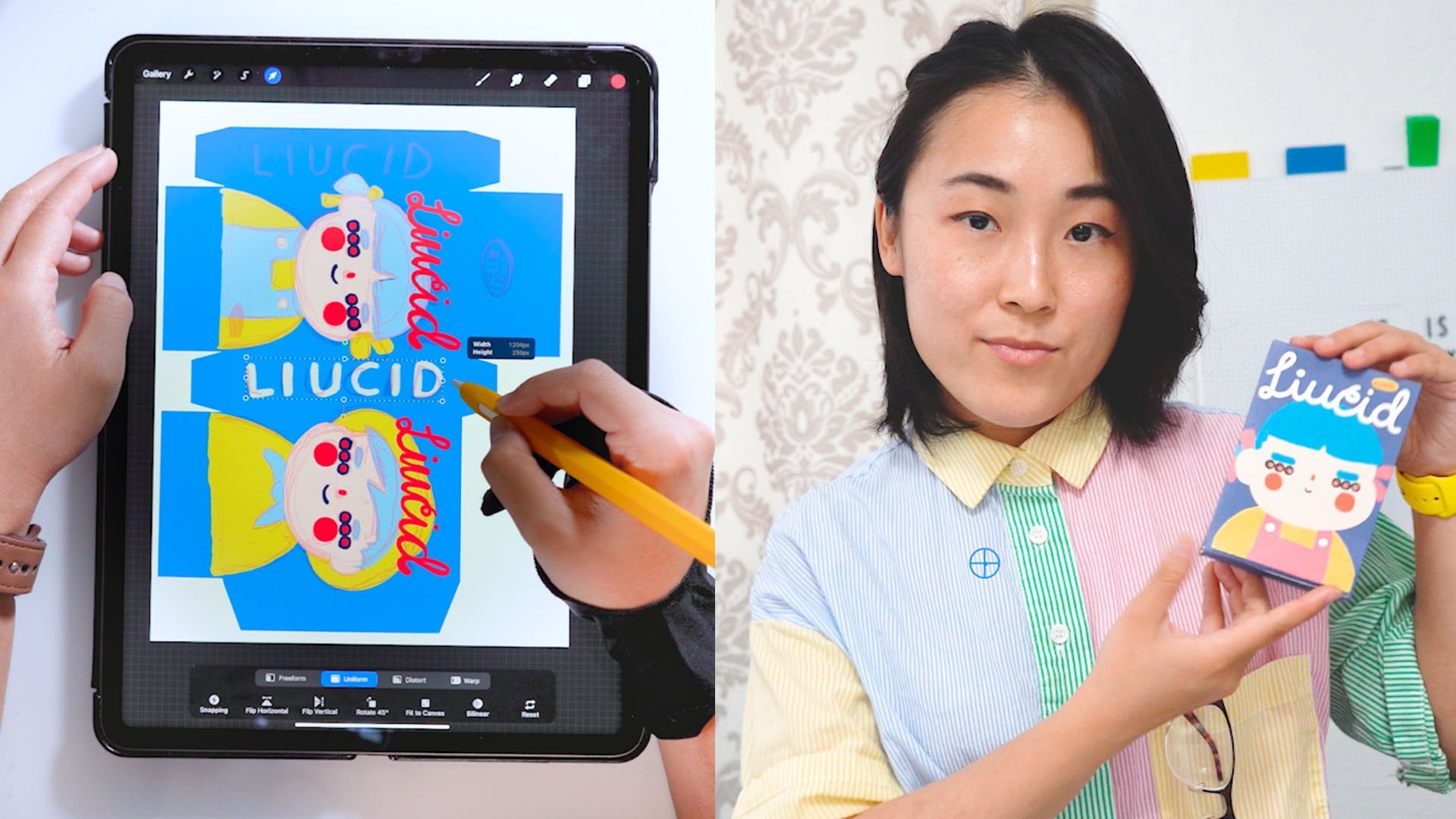
1. Introdução ao curso: Ei, eu sou Annie ou Lucid, e o significado por trás de
Lucid é duplo Então, uma é a clareza
por meio de conexões e a segunda é continuar brilhando. Sua faísca desperta outras pessoas. E esta é a declaração de missão
que tenho em mente. E neste curso, vamos brilhar aprendendo
a desenhar alguns animais aquáticos Portanto, se você é iniciante ou quer
começar imediatamente, este é o
curso perfeito para você e
um lembrete de que você pode fazer uma pausa
e retroceder a qualquer momento, tornando-a a aula perfeita
para seguir seu próprio ritmo
2. Noções básicas do Procreate: Ok, então vamos fazer uma rápida
introdução ao Procreate e
, é claro,
aprenderemos mais à medida Mas, por enquanto, vamos
abordar o básico. Então, para começar, vamos
realmente aprender como
abrir e qual será o tamanho da nossa tela de
desenho Procreate Então, para fazer isso, primeiro
entraremos
no sinal de mais. E com isso aberto, seguir, vamos ao
nosso tamanho quadrado. Então, com nosso
tamanho quadrado selecionado, ele aparecerá automaticamente, e esse é o tamanho que
usaremos para nossos desenhos. Então você viu que eu podia
movê-lo apertando e eu amplio, diminuo, diminuo o zoom e até posso girá-lo Então, isso é muito legal. Então, com isso aberto, essa é na
verdade nossa interface para destros. Então, se você é canhoto, essa não é realmente a
interface que você deseja. Em vez disso, se você for
canhoto, vamos clicar
na ferramenta de chave inglesa E vamos clicar em
nossas preferências. E vamos clicar na interface do lado
direito. Então, agora essa é a interface para a mão
esquerda. E o que mudou é que
essa barra aqui, bem, essa barra costumava estar
aqui no lado esquerdo, mas se você for canhoto, essa barra estará no
seu lado direito. Então, vamos continuar
e
começar a explorar essa interface e
cortar todos os controles Mas primeiro, vou
seguir em frente e vou
voltar atrás porque
sou destro. Então, a primeira coisa que podemos fazer é
selecionar nossa cor. Então, com isso aberto, essa
é a nossa paleta de cores, e o que podemos fazer é nos
mover no meio E também podemos nos movimentar do
lado de fora. Então, se você empurrar para cima, essa é na verdade a cor que sairá do seu
pincel aqui. Assim, você pode ver a mudança de cor à medida que movemos nosso pincel. Então, digamos que eu queira talvez uma cor amarela,
e está aqui. E vamos testar a cor
que sai do nosso pincel. Então, se clicarmos em nosso pincel, podemos selecionar vários
tipos diferentes de pincéis Então, talvez eu queira usar seis lápis B para
desenhar, e eu possa ir em frente e
simplesmente entrar na minha tela E essa cor aqui é a mesma cor que
essa aqui. Então, isso parece muito legal. E a seguir, vamos
explorar o que essas barras fazem. Então, se você empurrar este para baixo, esse é o tamanho do pincel. Então, se eu o tiver baixo, fico com um pincel fino, se eu empurro para cima, você pode
ver a diferença. Então empurre para baixo, pequeno, empurre para cima, tamanho de pincel grande. Portanto, preste atenção na barra deste lado
quando estou desenhando, para que você saiba o tamanho do meu pincel. E na parte inferior, essa é a opacidade, que significa apenas o quão
transparente ela é Então, por exemplo,
se você está 100%, isso significa que não é
nada transparente. Mas se você o derrubar
, ele ficará mais claro
e mais transparente. Isso significa apenas o quão escuro
é e quão claro é. Então, se você está aumentando muito
a opacidade, isso significa que ela é mais escura
e E se você derrubar, isso significa
que é mais
transparente e mais leve Então esse botão do meio
aqui, o que é esse quadrado? Então, aqui, se você
clicar nela e segurá-la, você realmente terá essa
roda que aparece. Então, o que isso significa é que essa é, na verdade, uma ferramenta de
queda de cor Então, digamos que eu queira
uma cor branca, então eu quero essa cor de tela
branca. Eu posso simplesmente esquecer
e você pode ver que minha cor mudou para
a mesma cor que esta. Agora estou no meu pincel, e se eu colorir alguma coisa
, é aquela cor branca. Se eu quiser que seja amarelo, posso clicar e segurar e obter
essa cor amarela. Se eu soltar, é
aquela cor amarela, e você pode ver a
cor ali mesmo. Então, digamos que eu não queira isso. Posso desfazer
isso rapidamente clicando aqui
, mas aqui. Então, desfaça Mas digamos que eu mudei de
ideia e quero isso de volta. Eu posso refazer, então desfazer e refazer. E outro truque
também para um atalho. Se eu quiser desfazer alguma coisa, dois dedos e toque uma vez Então, na verdade, há
outra maneira de desfazer, que é a borracha E a borracha está
bem aqui. Então, se eu clicar nela, essa é minha borracha Mas se eu clicar nele novamente, posso selecionar uma
variedade de borracha Então eu posso ir em frente e rolar, e eu posso ir em frente e escolher
qualquer borracha que eu E eu vou escolher
uma borracha aleatória,
mas você pode ver, agora eu estou
apenas apagando Em seguida, vamos
voltar ao nosso pincel e desenhar alguma coisa. Então, digamos que eu tenha um círculo. E se eu segurá-lo, fico com
uma boa forma suave. E para um círculo, se você quiser que seja um círculo perfeito, você pode usar
o outro dedo e
clicar nele e segurar e
obter um círculo perfeito. Se você se soltar, este é
o seu círculo perfeito. E a seguir, o que você pode fazer para preencher isso rapidamente é clicar na cor,
arrastá-la e soltá-la. E bum, você acabou de
preencher sua cor bem rápido. E, claro, a próxima coisa que podemos fazer é jogar com camadas. Essas são nossas camadas. O que
isso faz é
fornecer opções para colocar as coisas
em cima de outras coisas. Por exemplo, na primeira camada, esse círculo está sobre
ela e você
também pode clicar nessa marca de seleção, o que significa apenas que ela é
invisível e depois visível O destaque azul significa que essa é a
camada em que você está. Se eu quiser uma nova camada, agora tenho a camada dois e camada dois está no
topo da camada um. O que quer que eu desenhe, vou
mudar essa cor para preto. Mas digamos que eu só
quero uma carinha sorridente. Se eu voltar para minhas camadas, você pode ver que a camada dois
está em cima de uma e se eu segurá-la e colocá-la
embaixo da camada um, você pode ver que a camada dois agora
está abaixo E se eu clicar na camada um, camada dois ainda está
lá, mas está escondida abaixo da camada Então, se você quiser que
algo seja mostrado, basta colocá-lo de cima, e é assim
que podemos
jogar com nossas camadas. Tudo bem, então esses são
os conhecimentos básicos que vêm junto com o
uso do Procreate Então, vamos em frente e vamos
aprender como evitar isso. Assim, podemos acessar nossa ferramenta de chave inglesa e,
com nossa ferramenta de chave inglesa,
podemos clicar em Compartilhar podemos Em seguida, vamos clicar em
JPEG. Agora estamos salvando nosso
arquivo e podemos salvar a imagem em nosso iPad ou em qualquer
dispositivo de desenho que estamos usando. E agora que diz que
foi salvo com sucesso, isso significa que ele estará
em sua função fotográfica. E com tudo isso, acho que é hora de começar
com nossas aulas de desenho.
3. Paleta de cores: Uma nota rápida sobre
a paleta de cores. Portanto, cada desenho vem
com uma paleta de cores. E para acessar isso, você precisa baixá-lo e
abri-lo em
seu dispositivo de desenho, e ele deve abri-lo
automaticamente
e salvá-lo em
nossa paleta de cores Portanto, se você acessar
sua paleta de cores, ela deverá estar
na seção de paleta
e, se você rolar para cima, poderá defini-la como
sua paleta padrão Se você defini-la como
paleta padrão e voltar para o disco, verá que a
paleta foi enviada
para a paleta principal.
Aí está.
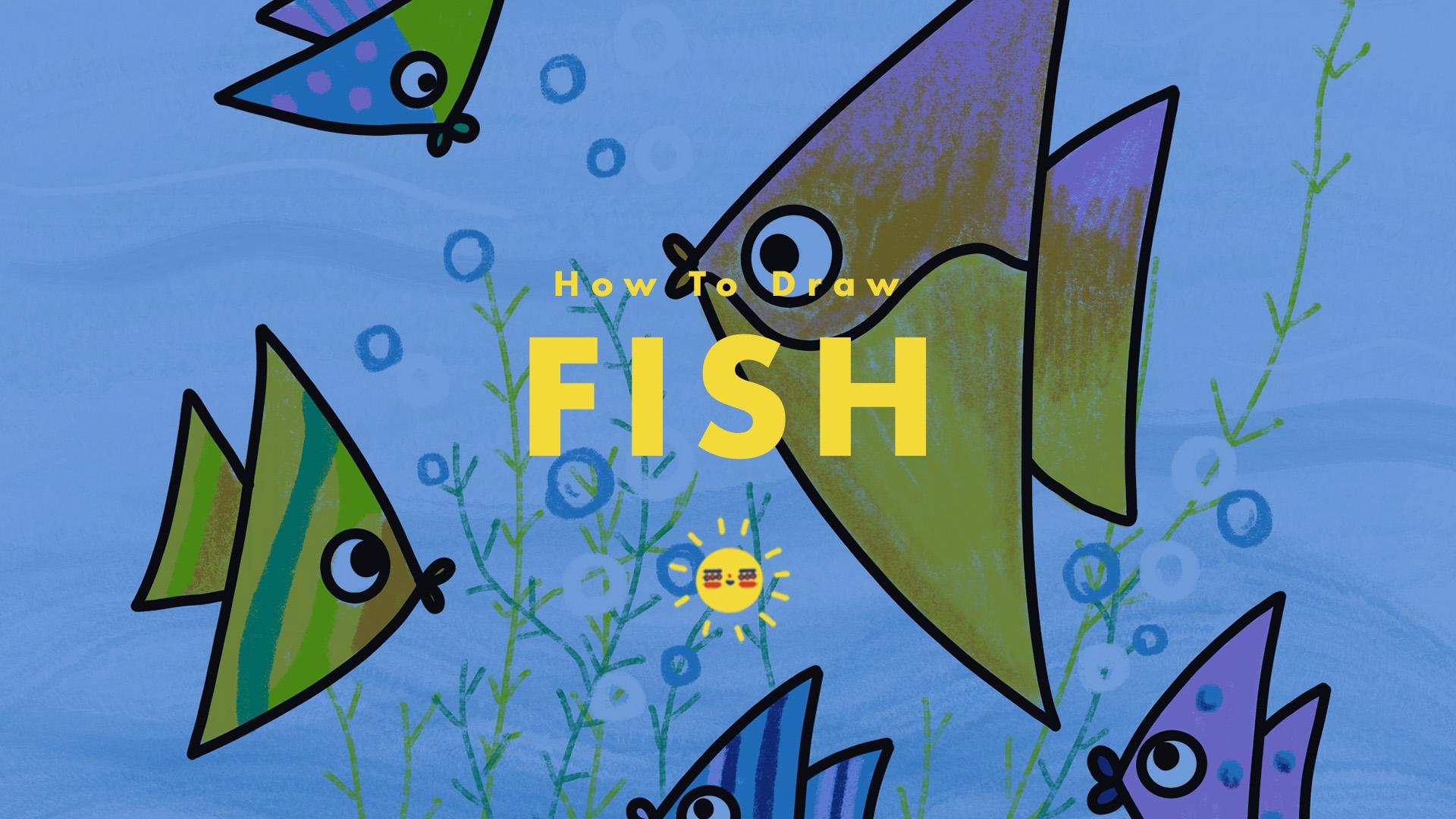
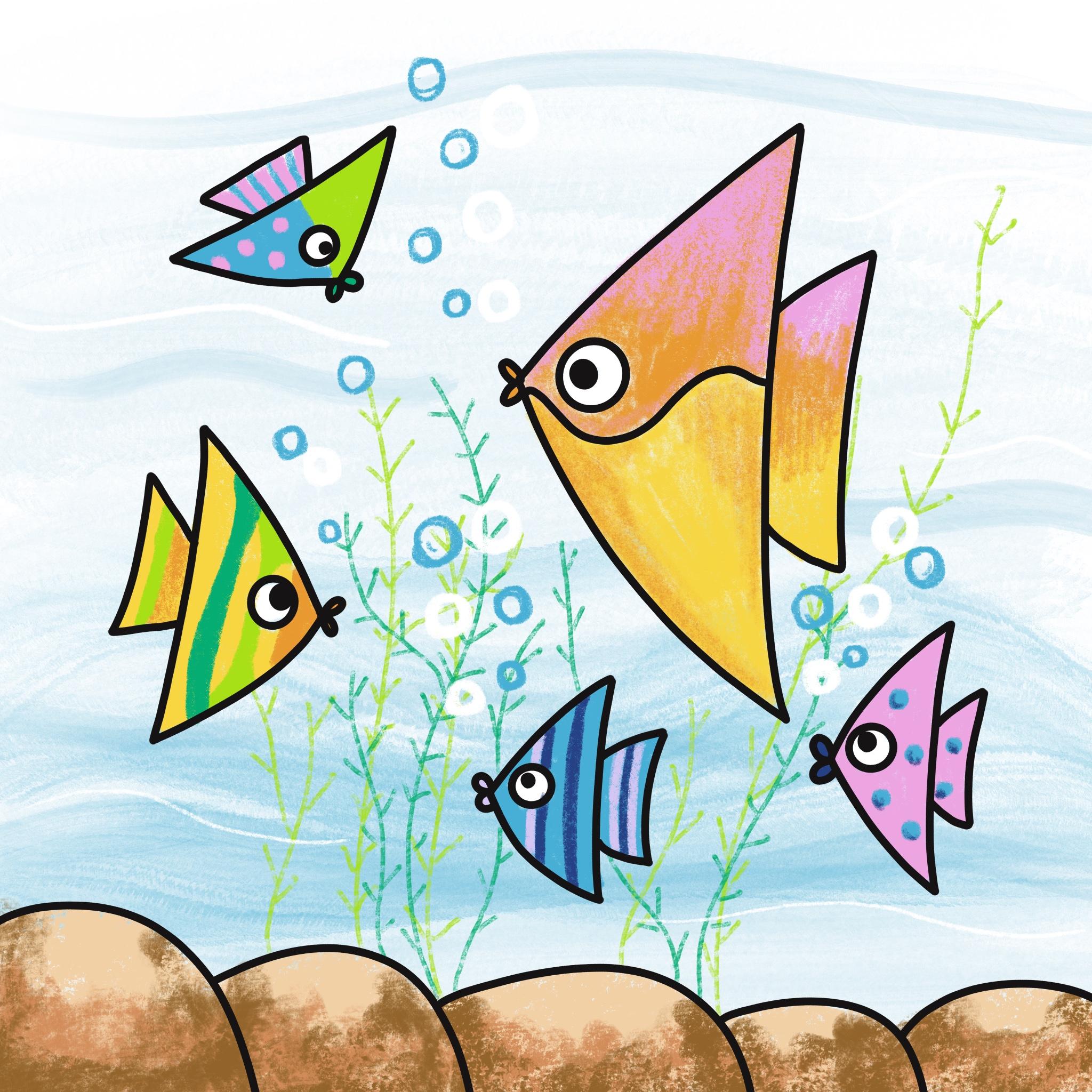
4. Como desenhar peixes: Tudo bem, vamos desenhar
peixes hoje, então vamos entrar em
nossa paleta de cores Vamos selecionar esse preto. Vamos usar nosso pincel e selecionar
caligrafia Então, com isso selecionado, vamos começar com nosso primeiro peixe. Então, vamos fazer uma forma de triângulo, então um, dois, e vamos
conectar essas linhas. Três. Então essa é a nossa forma de triângulo
curvo Faremos a mesma
coisa com a cauda. Então, temos um, dois e três. Então, temos nossa forma básica. Vamos, é claro,
adicionar um globo ocular. Então, vamos desenhar um círculo. E podemos segurá-lo um pouco e depois vamos desenhar
outro círculo dentro. Esta é a pupila, e vamos
colorir isso também. Em seguida, vamos fazer os lábios. Então, temos um e dois. E vamos desenhar uma linha
para uma boa aparência. Então, terminamos nosso primeiro peixe. Em seguida, vamos adicionar um
amigo para esse peixe. Então, temos nosso segundo
peixe aqui. E vamos adicionar essa linha, como costurar outra linha, e vamos conectá-la Então, temos nosso triângulo
que está invertido e vamos colocar a cauda Então, a mesma coisa, um, dois, três, e os olhos, é claro, para que nossos peixes possam ver. Então temos nosso círculo, e dentro desse círculo, vamos colocar um círculo de bebê. E esta é a pupila, então podemos colorir isso, e então vamos adicionar
alguns lábios também Então, agora nossos peixes podem falar e também podemos adicionar
mais amigos peixes. Então, vamos fazer isso e
somar 12 e três. Então essa é a nossa outra forma de
triângulo. E vamos fazer o
mesmo com a cauda. Então, temos um, dois e três. Tudo bem, legal. Vamos adicionar
alguns olhos para que esse peixe possa ver com nosso círculo e
nosso círculo menor. E, claro, vamos
colocar alguns lábios. E a seguir, temos um
espaço para outro peixe. Então, vamos
adicionar mais um peixe. Então, vamos colocar o
peixe aqui. E, novamente, estamos usando
o mesmo movimento, e podemos fazer isso
com a cauda também. Por exemplo, a seguir, vamos
adicionar o globo ocular com olhos circulares e
outro círculo de bebê dentro Esta é a pupila e alguns
lábios. Então, vamos lá. Temos nossos quatro peixes. E a partir daí, o que podemos fazer é
adicionar mais um. Então, há um espaço
para esse peixe. Então, vamos adicionar
esse último peixe aqui. Então, vamos em frente e
vamos fazer o mesmo
movimento. Nós temos nossos lábios. Nós temos nossos olhos, e nossos olhos são apenas um círculo
e outro círculo interno. E podemos colorir isso.
5. Colorindo peixes: Então, vamos lá.
Temos nossos cinco peixes. E a seguir, vamos adicionar uma nova camada. Então, clique em nossa camada e vamos clicar no sinal de mais. E o que faremos
é, na verdade desenhar algumas pedras. Então, temos algumas
pedras acontecendo aqui e apenas fazemos esse
movimento curvo e apenas nos conectamos. Em seguida, vamos adicionar uma nova camada. Então, vamos entrar em nossas camadas. E vamos adicionar o sinal positivo, e temos nossa camada três, vamos pegar essa camada e
colocá-la abaixo da camada Então, com isso,
podemos voltar à nossa paleta de cores e
selecionar nossa cor azul Então, vamos usar nosso pincel, escolher
nosso pincel de pintura e escolher a aquarela Então, com isso,
temos nosso azul claro e vamos sombrear suavemente
toda a imagem. E eu acabei de aumentar minha opacidade, e podemos simplesmente aumentar isso, e vamos
abordar E vamos diminuir o
tamanho do pincel também, e vamos colorir toda a imagem
com
essa cor azul. E, claro, vamos desenhar
algumas ondas desse azul. Então você pode ver, é
um azul muito claro, e está suavemente
sombreado na parte superior, e esse é o nosso azul claro Então, podemos
usar um azul ainda mais escuro, e podemos cobri-lo um pouco mais para que você possa vê-lo
um pouco melhor Então, aqui está nosso outro
tom desse azul, e vamos
colorir tudo. E vamos fazer um movimento
ondulado para cima e para baixo, e entramos em nossas camadas, e vamos continuar
e criar uma nova Então, com nossa nova camada aberta, podemos ir ao nosso painel de cores e selecionar
aquele verde claro. Então, com nosso
verde claro selecionado, vá para pincel e vamos
selecionar nosso pincel de desenho E a partir daí, vamos
ter certeza de que estamos usando nosso lápis de cor de artista e,
com nosso lápis de cor de artista, o que faremos é
tocar em Vamos diminuir um pouco o tamanho do
pincel e começar a desenhar algumas
dessas algas marinhas Então você pode ver que eu
ampliei o zoom e estou apenas desenhando algumas algas marinhas e
você pode desenhar uma de cada vez, como o que estou fazendo agora Desenhe um rabisco e
tudo bem se você colocá-lo dentro do peixe e
conectá-lo também E a outra opção,
em vez de uma por uma, você pode simplesmente desenhar em forma de V. No momento, estou fazendo
um por um e
fiz um pouco
dessas formas em V, e
vou continuar criando essas algas marinhas Então, minhas algas marinhas estão todas
emaranhadas e aqui estão algumas formas em V, e essa será uma maneira mais rápida de fazer isso em vez
do método um por um Então, eu tenho algumas algas marinhas, e algumas delas estão todas emaranhadas, e você
pode fazer o mesmo E vamos ao nosso painel de cores e vamos selecionar
aquele verde mais escuro Portanto, temos nossas algas marinhas
verdes mais claras e temos nosso
tom mais escuro desse Então, temos dois tons
desse verde para as algas marinhas, então temos um mais escuro e
um mais claro, e isso dá um toque muito
bom a esse desenho Então, aqui estou desenhando um pouco
daquele tom verde mais escuro
dessa alga marinha e às vezes elas
se conectam E vamos
continuar desenhando essas algas marinhas. Se quiser, você pode
evitar seu peixe ou
pode ir em frente e
desenhá-lo pode ir em frente e
desenhá-lo porque o que
acontecerá é que mais tarde vamos
colorir o peixe qualquer maneira e eles cobrirão de
qualquer maneira e eles cobrirão
qualquer alga marinha que
entrou no Então, vamos continuar. Então, com isso,
parece muito bom. Vou entrar em minhas camadas e adicionar uma nova camada. E esta é minha camada cinco, e o que
vamos fazer é adicionar um pouco de cor, e vamos
colorir um pouco da rocha. Portanto, aumente um
pouco
o tamanho do pincel e certifique-se de que, ao
colorir suas pedras, permaneça dentro das linhas pretas da
melhor maneira possível. Então, temos essa cor, e vamos colorir
todas as suas rochas. Então, cria uma textura
muito boa, e vamos
preencher tudo. Então, fique à
vontade para mover sua foto,
ampliar e diminuir o zoom. Então, isso geralmente ajuda. Então aí vou eu. Essa é a cor
básica das rochas. Em seguida, é claro,
vamos tentar preencher um pouco
desse espaço em branco e vamos
selecionar um tom mais escuro Então, com esse tom mais escuro, vamos colorir também
dentro das rochas Então, estamos usando duas
cores diferentes para essa rocha até agora. E vamos usar essa nova
sombra no fundo
da rocha. Então, vamos lá. E vamos
usar esse marrom mais escuro, e vamos usá-lo
na parte inferior Então, temos três tonalidades
e, claro, podemos aumentá-las
um
pouco e misturar tudo lá Então, isso parece
muito bom até agora, e estamos quase lá. E aí está. Essa é a rocha. E vou colorir um pouco mais. E a partir daí, vamos adicionar uma nova
camada com o sinal positivo. Então, com essa camada, vamos voltar à
nossa paleta de cores Vamos selecionar esse lindo amarelo. E então vamos ao nosso pincel, selecione o desenho
e seis lápis B. E vamos usar esse amarelo
para o fundo do peixe. Então, vamos cobrir
essa parte toda em amarelo. Então, estamos quase lá. E agora que temos esse lindo amarelo na parte inferior do peixe, vamos para nossa paleta de cores e vamos selecionar aquele tom de
laranja ali mesmo Então, com isso selecionado, vamos
colorir o fundo do peixe. Com dois desses tons, você tem o
amarelo e o laranja que estou
colorindo agora. Então, isso parece muito
bom porque você está usando duas cores em vez de uma. E vamos usar essa laranja também na
parte superior do peixe. Então, vamos
colorir tudo isso. E nesta parte, você pode se apressar e colorir as coisas é, na verdade,
muito relaxante, então fique à vontade para aproveitar. E, claro, você pode
aumentar ou
diminuir sua opacidade dependendo da aparência que você
gostaria que os peixes Então, a seguir, vamos para nossa
paleta de cores, selecione esse rosa e também teremos um pouco de rosa na parte superior
do peixe Então, estamos apenas misturando
as cores e você pode ver a boa mistura. Temos rosa, e temos aquele lindo laranja. Em seguida, vamos usar esse mesmo
rosa na cauda do peixe. Então, a seguir, vamos à
nossa paleta de cores, selecionaremos essa laranja e usaremos a laranja
na cauda do peixe E então também podemos
usar nosso amarelo. Portanto, fique à vontade para usar as
cores que desejar. Gosto de misturar as cores para que
tenhamos mais de uma
cor sendo usada. Então você pode ver que estou meio
que tentando misturar todas essas cores e vou usar essa laranja para
os lábios também. E com o branco, vou
colorir os olhos. Então aí está
o primeiro peixe, e eu vou
colorir todos os olhos
agora mesmo , para que os olhos
não fiquem com a
cor azul do Em seguida, vamos entrar em
nossa paleta de cores e selecionar nosso rosa,
nosso roxo rosado, nosso roxo rosado Então, vamos colorir
tudo isso com essa cor. Então essa é uma cor muito bonita
para um peixinho pequeno. E vamos
colorir a cauda também. Com isso colorido,
vamos selecionar nosso azul. Então, com esse azul, vamos
desenhar algumas bolinhas. Então, esses são apenas círculos e
você pode desenhar tudo ao redor. Use um azul escuro e você pode
criar pequenos tons. Então você não está
usando apenas uma cor. E vou usar esse azul
para os lábios também. E depois, para os outros peixes, vou usar aquela cor
azul clara que entra. E então eu vou colorir
a cauda também. Então, com isso colorido, vou para a minha cor, seleciono aquele azul mais escuro e desenharei algumas listras Então esse é um efeito muito legal. E, na verdade, vou usar
minhas cores mais uma vez selecionar essa outra cor
e fazer mais listras Então, nesta parte, fique à vontade para decorar seus peixes
como quiser. E, na verdade, vou
usar outra cor. Vou usar esse amarelo
e vou
colorir esse peixe. Então, novamente, seu peixe pode ter
o design que você quiser. Você pode
colorir da cor que quiser e criar
os padrões que quiser. Então, vou usar
amarelo para esse peixe. E a partir daí, vou mudar minha cor
para aquela laranja, e vou criar um
pouco dessa sombra escura, e vou usar um pouco dela aqui também. E eu vou cobrir os
lábios com isso. Então eu vou mudar para um belo verde, e vou colocar um pouco desse
verde nesse peixe também. Então, dá um toque agradável. Então, vou adicionar isso
na cauda também. E isso parece
muito legal para mim. Então, em seguida, vou entrar em minhas cores e selecionar
aquele tom mais escuro de verde e criar
mais linhas bonitas Então, isso parece muito legal. Vou fazer meus outros peixes, e vou usar esse
verde para os lábios. E vamos usar esse verde claro para colorir com
essa bela tonalidade. Então, será meio
verde claro e meio azul claro. Então isso parece muito legal para mim. E então eu vou fazer a cauda
com essa bela linha. E a partir daí, vou
selecionar aquele roxo rosado e vou criar um
pouco desse padrão de pontos Então, isso está parecendo
muito legal até agora. Vou colorir a cauda
e, na verdade, estamos quase terminando. Tudo bem, então com isso, vamos criar uma nova camada, clicar em
nossa primeira camada superior e clicar em Mais para adicionar outra camada que
vai além dela Então, vamos usar nosso branco, diminuir o tamanho do pincel
e, na verdade, desenhar
algumas bolhas minúsculas Então, esse é o nosso toque final. Vamos apenas adicionar bolhas. Então, isso é uma
coisa muito divertida de se fazer no final. E, claro,
podemos adicionar um pouco mais dessa onda, se quisermos. Então, vou adicionar um pouco. E a seguir, vamos para nossa cor e vamos selecionar nosso azul. Então, esse azul parece bonito, e vamos fazer algumas bolhas
para que você possa realmente
vê-lo melhor do que o branco Então, bolha, bolha
e mais bolhas. Então vá em frente e faça esses
círculos para suas bolhas. Então, estamos quase terminando. E aí está. Essas são algumas
pequenas bolhas bonitas
e, claro, você pode adicionar mais detalhes
se quiser Mas nós fizemos isso. Desenhamos alguns peixes, e também temos algumas bolhas e
algumas boas algas marinhas Então é assim que você desenha peixes.
 Annie Liu, Digital Designer