Transcrições
1. Introdução: Qual foi a última
coisa que você desenhou. Se fosse um esboço ou uma ilustração de arte de
linha, eu sei qual é a melhor
ferramenta para digitalizá-la O In scape oferece uma solução
vetográfica gratuita e
flexível para todos os ilustradores. Este curso é
sobre criação de arte linear. Começamos entendendo como rastreamento de Bitmap funciona e como rastrear seus desenhos
à mão livre automaticamente para obter
os melhores resultados Depois, aprendemos e entendemos
a ferramenta Basie e o editor de caminhos e criamos uma ilustração
geométrica da cidade Depois disso, praticamos ainda mais
essas ferramentas
vetorizando um
esboço feito à mão sobre um personagem de desenho animado agudo Sim, é um gatinho. Posteriormente, para obter seu domínio
com a ferramenta Bezier, transformamos uma foto em uma ilustração moderna de uma linha Finalmente, você
aprenderá a criar seus próprios
pincéis personalizados e usá-los para criar uma
ilustração à mão livre no Scape Se você quiser
digitalizar sua arte de linha ou desenhar
ilustrações vetoriais do zero, junte-se a mim hoje e aprenda essas ferramentas gráficas
vetoriais fundamentais Então, qual é a próxima
coisa que você desenhará?
2. bitmap de trace — pros e contros: OK. Quando as pessoas pensam em digitalizar
uma imagem com o scape, elas pensam em ter uma solução rápida , confiável
e, acima de
tudo, automática, e essa é a palavra em
que vivemos agora Todo mundo está procurando uma solução
rápida, e por que não? O Inkscape pode oferecer uma
solução para isso. Isso é chamado de rastreamento de bitmap. Isso significa que o traçado automático, que é importar uma imagem, aperta alguns botões e o Inscape
faz o resto por você, criando uma imagem vetorial a partir
de sua arte desenhada à mão Agora, primeiro de tudo,
você precisa de um desenho. Em seguida, você precisa digitalizar esse
desenho ou foto ou criar aquele mapa
digital da cama
e
importá-lo para o Scape e deixar que o Scape
faça o trabalho por Então, primeiro, eu tenho meu desenho
e o digitalizei, primeiro, vou importar ou controlar, que é abrir minha pasta Estou procurando esse desenho
sobre as papoulas que tenho. E eu abro. Quando o scape
está importando uma imagem BMP, o que significa que ela não é vetorial
, ele pergunta se você deseja incorporar a
imagem Normalmente, fico marcado
porque isso significa que tamanho de arquivo
menor e o Inscape
pode funcionar mais rápido dessa forma Em algumas máquinas, um arquivo
incorporado pode ser enorme e atrasar um
pouco o trabalho de digitalização. DPI da imagem, eu também listei no arquivo
frontal. O DPI é por polegada. Significa a resolução da imagem. E estou procurando imagens
de alta resolução quando quero usar a ferramenta de
rastreamento automático no scape modo de gênero da imagem não
importa agora porque a imagem será
apenas a fonte do traçado Não incluído
na arte final, quero dizer. Eu apertei OK. E este é o meu desenho aqui. Você receberá o mesmo
desenho com o curso, e eu realmente espero que você goste. É apenas um desenho rápido sobre algumas papoulas que vimos no campo com minha esposa outro dia,
e eu o criei em um
papel branco com uma caneta hidrográfica E isso era uma caneta pincel. É por isso que, se eu aumentar o zoom, você verá que algumas linhas
são como uma pincelada, finas em uma extremidade e
grossas na outra .
É muito bom
brincar com canetas. Eu realmente gosto deles. Então, por que eu quero rastreá-lo? Porque eu quero recolorir, eu quero limpar a imagem, quero imprimi-la, ou eu quero usar parte dela em uma imagem vetorial ou redesenhá-la
ou remodelá-la totalmente, que eu realmente não posso
fazer com uma pequena
imagem em um Então, se minha imagem for importante, deixe-me falar sobre
os dois critérios para uma imagem seja a fonte
do rastreamento automático da paisagem Há duas coisas
que você precisa cuidar. Em primeiro lugar, a imagem
deve ter alto contraste, principalmente
porque, neste curso, gostaríamos de torná-la linear. Então, estou me concentrando em
ter imagens em fundo
branco com linhas
grossas e
claramente visíveis. Não estou
falando de, sei lá, digitalizar pinturas em aquarela
agora ou desenhos a lápis Estou falando sobre arte
de linha, ok? Então, arte de linha em preto e branco. Contraste tão alto. alto contraste está ajudando
o algoritmo a
escapar para reconhecer onde estão
as bordas do seu desenho, e isso ficará em linhas
muito mais nítidas, mais próximas das pinceladas originais Em segundo lugar, como eu disse
antes na importação, você precisa ter uma imagem de
alta resolução para que as bandejas
de saída funcionem perfeitamente, que significa 150, 300 DPI, e uma digitalização limpa e muito
boa Para esta imagem, usei
um scanner embutido
em nossa impressora Então, não tirei apenas
uma foto com meu celular, como vou sugerir em outras
partes do curso. Obviamente, sinta-se
à vontade para fazer isso quando quiser apenas criar
uma base para um esboço, mas
para que isso funcione, você precisa de uma imagem de alta
resolução Ok, então como nós dois
rastreios funcionam no Scape? Eu seleciono minha imagem e
vou para o caminho porque tudo o que sai após
o traçado será um caminho, que significa aquela linha
editável no Eu vou para o caminho e clico
em rastrear bitmap. E a partir daqui,
tenho algumas opções. Coloque aqui. Então eu
tenho algumas opções, e eu tenho essa janela de pré-visualização. E então, se eu estiver feliz
com tudo, eu apenas aqueço bem e o traçado acontece.
É muito rápido, na verdade. Defina suas opções, confira
sua prévia e pronto. Mas primeiro, vamos ver
um pouco do que está aqui. Estamos focando em digitalizações únicas,
porque, como eu disse,
neste curso, não
estamos trabalhando com cores ou diferentes camadas de tinta Estamos trabalhando apenas com forros em
preto e branco. Portanto, a digitalização única e
o corte de brilho para o método de rastreamento
são ótimos Há algum outro método
de rastreamento aqui ou nas várias varreduras Claro, você vê cores cinzas. Etcetera, mas o que
fazemos é cortar o brilho, usar o corte de brilho definido por esse limite de
brilho, que diz ao algoritmo o que é preto e
o
que é branco para mim, o que é preto e branco
no meu desenho e como eu quero que seja representado
na imagem vetorial Então, geralmente vem cerca de
400 500 originalmente, e se eu definir
como 100? Estou na atualização e
posso conferir aqui. Ok, minha imagem ficou mais clara, mas muito mais brilhante
que muitos dos meus detalhes foram perdidos.
E se eu configurá-lo para? Não sei, 800, eu atualizo. Agora, o preto é preto, mas alguns detalhes foram perdidos
aqui porque parte
da parte originalmente branca
da imagem também ficou preta. Você sabe onde estou
chegando com isso, brinque com isso e
descubra o que é bom para sua imagem. Em algum lugar no meio
é ótimo, eu acho. Atualização do chapéu. Você
vê que as linhas são nítidas, mais perto do que
eu tinha aqui originalmente Agora temos algumas opções aqui. Eu posso definir os pequenos pontos, os pequenos pontos, se eles
devem ser ignorados ou não, se devem suavizar
os cantos e otimizar, deixo tudo isso
ligado porque cabe a você brincar com eles
e fazer seu próprio experimento Normalmente deixo isso ligado porque eles estão ajudando
na edição posterior. Então, tudo está configurado. Minha atualização de calor, minha
prévia está ótima. Eu aqueço bem. Vamos ver. Eu fecho essa pequena janela agora. Aparentemente, nada aconteceu, mas Tara, esta é minha parte vetorial
traçada e esta é minha Se eu ampliar, na
minha imagem Bitmap, você pode ver a textura
do papel brilhando através
da tinta aqui e ali,
há pequenas linhas e manchas e pontos
sujos no desenho,
que são naturais
para um desenho que são naturais E parece bom, mas
agora aqui está rastreado. As bordas estão
seguindo muito bem as curvas que desenhei no papel, mas é preto
e é vetorial Como você pode ver, posso clicar
nele com a ferramenta node. É editável,
é baseado em vetores. Eu posso imprimi-lo, posso
usá-lo para mais tarde. Eu também vou te dar
essa imagem. Você pode obtê-lo com o curso, tentar
rastreá-lo e brincar com ele, para obter os
mesmos resultados que eu ou diferentes,
faça seus experimentos Mas eu o
encorajo muito e sei que
é por isso que você está
no curso para experimentar
, brincar com seus desenhos e obter
seus próprios resultados. Na próxima palestra, falarei um pouco mais
sobre rastreamento e por que eu o uso e por que
não o uso. OK.
3. Como limpar a imagem traçada e outras dicas: Então, rastrear é bom. Traçar a
paisagem de mapeamento de bits é muito fácil e divertido e ajuda você a
atingir seus objetivos Então, quando eu o uso, eu o uso quando quero
obter resultados rápidos, e então meu desenho é
algo assim com pincéis e belas linhas e bordas
orgânicas Eu uso
isso porque é um pouco difícil conseguir isso apenas no kscape. Quero dizer, é mais fácil
fazer isso e obter esse bom fluxo dinâmico de linhas no papel e
depois traçá-lo aqui tentar construí-lo no kscape Scape é ótimo para
criar linhas lineares, o
que é mais limpo. Além disso, você pode fazer pincel como
coisas assim, mostrarei no
final do curso Mas às vezes flui mais facilmente no papel,
e isso é bom. Além disso, eu o uso, como disse antes, quando tenho
grandes planos para meus desenhos. Então, se eu quiser apenas ter um
pequeno desenho no papel, tudo bem. Mas se eu precisar dele como parte de um desenho maior ou
sei que quero recolorir
, por exemplo, e isso não é uma linha, mas eu dou um fundo
e o deixo branco Eu poderia imprimi-lo como um cartão
e cartão de Dia
das Mães ou qualquer outra coisa. Isso realmente abre muitas possibilidades
de como
editar esse desenho. Eu apenas coloquei um retângulo atrás dele para
dar um plano de fundo Agora, eu excluo o retângulo
e coloco isso de volta em preto. Além disso, posso limpar meu desenho dessa forma ou
alterá-lo, como eu disse. Eu posso pegar a ferramenta de edição, a ferramenta node e mover
algumas partes da minha imagem. Então, se, por exemplo, eu quiser colocar essa
flor um pouco mais alto, seleciono o caminho
e seleciono esses nós, mantendo pressionada a tecla shift para selecionar nós
adicionais. E aqui está uma parte que não
está selecionada, eu vejo. E eu simplesmente pego
aqui e puxo para cima. Eu já mudei a dinâmica
do desenho e é
uma pequena mudança, mas você não pode fazer isso no papel. É por isso que digitalizamos. Além disso, e se eu
quiser limpar isso? Gosto desses pontinhos
porque dão algum movimento
ao meu desenho, se eu não estiver satisfeito E se eu não quiser
usar essa peça de jeito nenhum? Eu quero perder essa parte. Então eu pego o lápis
também e faço uma forma. Forma acima da
peça que eu quero cortar. Digamos que esse
eu queira cortar. Então eu seleciono essa forma que eu desenho. Eu o deixo visível, o deixo vermelho. É uma forma aqui em cima. Clicamos com a tecla Shift,
seleciono o desenho em si
e, em seguida, escolho a diferença de caminho. Você vê que a parte que eu
não preciso está cortada. Se for uma
coisa pequena, por exemplo, esse pequeno ponto que eu não quero, basta selecionar esses
nós e clicar em excluir. Funciona muito bem se você quiser
apenas alterá-lo. É por isso que você o digitaliza. Prometo que vou falar
um pouco mais sobre rastreamento. Vamos colocá-los de lado. E eu mostro mais um
carrapato que eu realmente gosto e às vezes pode ser usado. E é por isso que eu digo às vezes porque
você só pode rastrear. Lembre-se de que você só pode
rastrear se tiver uma imagem de boa qualidade, não imagens pequenas, baixadas da
Internet porque são muito ruins e,
quando você a rastreia, todos os detalhes são perdidos. Além disso, é pior traçar quando há pinceladas como essa e é interessante Mas quando você quer linhas retas
estritas
ou curvas , bordas
afiadas, é
melhor traçar à mão, e o resto do
curso é sobre isso Mostrarei como
traçar e criar arte de
linha original no scape, seguindo seus esboços
ou suas próprias ideias, mas não por rastreamento automático Mas ainda assim, primeiro, quero te
mostrar algo mais. Então, vamos importar. Tem esse garotinho. Você sabe, a broca,
eu acabei de vinculá-la. Você vê que é uma imagem
de alta resolução. Agora, essa que eu estava
tirando com meu celular, você vê que há uma
grande diferença aqui, termos de
qualidade, essa parte é mais
escura, essa parte é mais clara geral, é bom
e de alta qualidade, alta resolução, o
fundo não é perfeito Então, se eu quiser rastreá-lo, usar esse personagem
em um videogame,
por exemplo, ou estampado
em uma camiseta, você sabe. Eu vou para o path Trace Bitmap
e, a partir de uma única digitalização, posso ver que é bom Talvez eu precise de um pouco mais. E se for menor? Não, definitivamente mais alto. Aqui já está
começando a escurecer porque essa parte
da imagem estava escura, mas aqui estão algumas boas
espessuras ao redor das linhas Um pouco mais baixo Ok. Então aqui está o original. Aqui está o rastreado. Parece bom, tem muitos nós. É o que acontece
com o traçado
e, só para praticar, podemos limpar essas peças Eu apenas seleciono
os nós que não quero. Há um pouco de poeira
aqui e ali. E eu posso continuar
limpando tudo e ter esse pequeno
personagem, você sabe, em qualquer desenho animado ou qualquer coisa, mas só é bom se eu
quiser tê-lo assim, áspero nas bordas e com
essa sensação totalmente desenhada à mão Mas se eu quiser editá-lo porque não
gosto da borda aqui, é preciso muito esforço
ou não muito, sim, um esforço
considerável
para mover essas partes, movê-las para cima e para baixo
e, tipo, excluir alguns
nós, você sabe, como se fosse a
mesma quantidade de trabalho, como seria nas flores de
papoula antes disso, sim, eu só preciso trabalhar
muito com os nós Mas e se for
mais fácil fazer isso. Aqui está esse traço,
há uma coisa ótima
no novo cenário, que é tras Bitmap, single scan e este Corrida na linha central. Agora, o que eu amo nas corridas
de linha central, o que elas fazem. Ele faz o mesmo, parece o mesmo. Mas combina com todas as linhas
e fornece um caminho. Não são as duas arestas, não como aqui, mas
oferecem um caminho. Você
verá em um segundo. Ele, e aqui está o que é. Eu dou um pouco mais de espessura. Parece estranho, eu sei. Tem algumas peças porque as corridas na linha
central, por exemplo, com esta,
não podem realmente funcionar. Pequenas bolhas, pequenas formas
pretas ou essa parte, ele realmente não consegue
entender isso, mas ainda pode excluir Ok OK. Eu posso deletar todas as pequenas
partes que eu não preciso, mas também posso fazer isso. Além disso, posso mover
essa parte com mais facilidade. Porque só tem
uma linha. Se eu quiser dar a ele mais
um pouco de cabelo aqui ou um chifre pequeno ou
o que quer que seja, eu posso. Eu simplesmente pego um
nó e o edito. Parece muito complexo agora, mas nas próximas palestras, mostrarei como
editá-lo melhor Além disso, você vê onde
o rastreamento está funcionando, e espero que o veja
agora que ele funciona em muitos lugares,
mas não em todos os lugares Ainda é muito
trabalhoso editar isso. Às vezes, é mais fácil excluir os nós e
fazer seu próprio trabalho. Outra coisa que você pode fazer após o rastreamento é simplificar a imagem, que significa diluir
a original agora Aqui está minha linha central. Aqui está meu traço normal, e eu posso selecioná-lo, e você vê que há 1
milhão de nós aqui. E se você pressionar Control L
, será mais fácil. Isso tornará os nós
mais simples. Isso simplifica Agora, infelizmente, você não pode
configurar o quanto mais simples deseja que
suas imagens sejam mais simples , pois isso está otimizando e
calculando a Mas isso reduz seriamente
a quantidade de nós. Você perde muitos
detalhes e tem uma aparência estranha
aqui e
ali, mas é mais fácil. Vamos ver o que acontece se eu
fizer isso com a linha central. A espessura
das linhas está lá. Eu só tenho dois nós
aqui, por exemplo. Então, aqui, eu posso editá-lo muito bem. Depende de você usá-lo. Só estou mostrando isso
porque às vezes com texto
linear ou manuscrito, se eu quiser digitalizar para
usá-lo Esse rastreamento de $0,01 é incrível. Novamente, o que eu digo usa rastreamento, mas não é a
solução para tudo E espero poder cobrir o resto das
necessidades lineares na próxima
parte do curso e espero que você
veja o objetivo de cada um
dos projetos que
realizaremos juntos. OK.
4. Ferramenta de olá Bezier! — ícones para prática: Para poder criar arte
linear no scape, você precisa aprender a
usar a ferramenta baser,
que é uma ferramenta para criar
curvas e Você pode selecionar esse ícone de caneta, clicar
em algum lugar, clicar em outro lugar
e criar
uma linha reta. Se você quiser uma
linha horizontal ou vertical, clique e segure Control
e, em seguida, clique novamente. Com o botão direito do mouse,
você deixa pra lá. Vamos deletar tudo, e
deixe-me mostrar se essa ferramenta,
a ferramenta Bezier ou a ferramenta Pen, é
por que ela é tão Então, estou criando uma
linha ou outra. Basta clicar e clicar com o
botão direito do mouse para
soltá-lo. Clique, clique. Mas e se eu começar a
usar a ferramenta primeiro. Quando as pessoas começam a usá-lo, elas continuam segurando, clicando
e segurando, como se estivesse desenhando
com um lápis. Não, você não precisa fazer isso porque não é
muito fácil de usar. Basta clicar assim
para criar linhas retas. E se você quiser
criar curvas,
bem, há outra
ferramenta para isso,
que é muito menos
intimidante, na minha opinião, do que usar a ferramenta Bezier
ou a ferramenta caneta diretamente Deixe-me deletar essas linhas. E mostre como tornar
isso muito mais rápido e fácil usando a ferramenta Caneta
e a ferramenta de edição de caminhos. Então, estou apenas
clicando. Eu fiz um ziguezague OK. Agora, com a ferramenta
de edição de caminho ou ferramenta de nó, como eu costumo
chamá-la porque são pequenos nós
aqui no caminho, você pode editar os
nós em um caminho. Assim, você pode editar as
linhas retas ou também curvá-las. Curve-os agarrando-os
aqui com as alças pequenas ou segure a linha no meio
de onde a mãozinha aparece E você também pode
clicar nos nós, clicar neles com o
controle para
transformá-los em curvas Assim, você pode decidir se esse
nó é uma curva ou um canto. É muito mais fácil. Você verá mais tarde, é
isso que
farei durante todo o curso. É muito mais fácil
criar curvas como essa. Mas primeiro, vamos
voltar a criar algo
muito simples e direto. Usando a ferramenta quadrada, criaremos uma forma
muito simples. Como você pode ver agora,
isso é diferente. Isso não é o que vimos antes. Os nós são diferentes porque
esse é um objeto, uma forma. Então eu tenho que ir para caminho, objeto a caminho para
transformá-lo em um caminho editável Agora eu posso fazer o que eu fiz
antes com a linha. Agora eu posso selecionar os nós, escalá-los, movê-los do jeito
que eu quiser. Vamos reduzir um pouco o
objeto inteiro. Agora, se eu selecionar esses
dois nós juntos, eu posso movê-los
juntos, você vê. Além disso, posso clicar
neste ícone aqui e adicionar um nó no meio. Por que é bom, porque se eu
movê-lo diretamente para cima,
mantendo o controle, posso criar uma pequena casa em forma de casa Agora eu desenho uma porta. Mais uma vez, vamos fazer a
fila que era enorme. Agora, o que eu quero é ter
a forma de uma casinha e essa pequena forma de porta. Você vê que são dois objetos
diferentes. Eu quero cortar esse
daqui do meio. Vamos torná-la um pouco menor e a casa um pouco alta demais. Agradável. Posicione-o
e eu selecionarei agora os dois e irei para a diferença de caminho ou controle
negativo no meu teclado Isso é
cortar uma forma bonita. Eu poderia lidar com isso, mas é muito melhor, muito mais rápido. Agora eu tenho uma casa. Vamos criar uma árvore, só que simples. Comece com um círculo.
Agora, com a ferramenta caneta, uma linha vertical, mantendo o
controle pressionado para mantê-la na vertical. E alguns galhos. Se
você clicar aqui, continuará a linha e, em seguida,
clicará com o botão direito para soltá-la. Agora, você pode continuar
uma linha a partir do final, mas não daqui,
não deste canto, mas eu quero cultivar
um galho a partir daqui. Vou desenhar uma linha diferente, um caminho diferente,
selecionar os dois e movê-los juntos. Há duas linhas diferentes. Vamos demorar um pouco mais aqui. Agradável. É uma linda arvorezinha. Se eu quiser mantê-los
juntos, seleciono todos eles, o círculo e os dois ramos, e com o controle
G, eu os agrupo. Eu tenho uma árvore, tenho uma casa. Vamos criar
algo diferente. Vamos fazer um pequeno carro. Eu começo com o retângulo. Torne-o um pouco mais alto e arredonde as bordas puxando este pequeno nó aqui.
Aqui está uma pequena dica. Se você quiser cantos afiados novamente, clique neste ícone, mas agora
queremos que eles sejam arredondados. E, novamente,
desenharemos outro quadrado. Já permanece com cantos
arredondados. Agora temos dois pequenos
quadrados um no outro, e vamos até o caminho Union para fundi-los em
forma de carro pequeno OK. Selecionando os nós, posso torná-los um
pouco mais curtos aqui. Eu posso
prolongar o carro inteiro se eu selecionar os nós
somente neste lado. Veja, eu estou no controle, e acabei de desenhar uma limusine Estou mantendo o controle quando o
estou movendo porque
quero manter minhas linhas
bem retas. Vamos criar um círculo
para as rodas. E deixe-me compartilhar mais um truque
importante com você. Se eu diminuir a escala, observe como a espessura do traço também está
ficando menor. Então, para corrigir isso, eu sempre tenho que digitar
aqui o número da espessura que eu quero dos nós. Mas se eu clicar nesse ícone aqui
e deixá-lo, eu o desligo. Isso significa que sempre que
eu escalo um caminho, o nó sempre
manterá a mesma espessura. Veja, eu amplio ele e é novamente a mesma linha de 1 milímetro
porque aquela está Isso é ótimo se
você estiver projetando algo com uma
espessura constante de linhas. Com o Control D, dupliquei os círculos para ter
duas rodas para o meu carro, e agora tenho um
problema porque tenho essa linha horizontal e
ela não parece muito boa Eu poderia simplesmente selecionar esse
círculo e preenchê-lo com branco. Mas e se eu não
quiser um fundo branco para minha imagem para meu pequeno carro. Então essa não é uma boa solução. Em vez disso, seleciono a forma do carro, clique
duas vezes aqui para
adicionar outro nó. Vamos remover essa roda
só por um segundo. Eu clico duas vezes e agora
tenho dois nós aqui. Eu os seleciono e
clico nesse ícone, que está criando uma lacuna, excluindo a conexão entre quaisquer dois
nós selecionados em um caminho Agora, eu o coloquei de volta
e ficou incrível. Agora, basta pegar a ferramenta
Node para fazer alguns ajustes e
repetir o mesmo aqui. Então eu adiciono o nó,
seleciono os dois, clico no ícone e
faço o ajuste. Mas desta vez, eu apenas movo
o volante um pouco para a esquerda. Tara, agora eu tenho um carro pequeno. Eu seleciono todas as partes do carro
e, com o controle
G, eu as agrupo. Então, todas as partes do carro estão se movendo juntas quando eu quero que
elas se movam juntas. Agora temos quase
tudo aqui. Abrigue um vagão na árvore. O que falta é
apenas um pouco humano. Então, vamos desenhar um quadrado simples ao redor dele, quadrado para o corpo, adicionar algumas linhas para os braços. Esta eu dobro para torná-la mais interessante e uma
linha reta para a perna. Agora, eu quero encurtar
isso aqui, então eu desenho outro
objeto sobre ele, seleciono os dois
e vou para a diferença de caminho. Isso o cortará
nessa metade da forma. Eu faço a perna um pouco mais alta,
dupliquei com o controle
D, e pronto É rápido e simples. E você criou um homenzinho. Basta adicionar um pequeno círculo para a cabeça, selecionar todos
eles e agrupá-los. Agora você pode até
levá-lo para uma pequena caminhada. Eu acho que ele é muito grande, então vamos reduzi-lo um pouco, mantendo o controle, e você
verá que a espessura do
traço permanece a mesma. Vamos usar os ícones e criar algo maior
na próxima palestra.
5. Desenhando uma cidade geométrica fofo — parte 1: Nós criamos os ícones
simples antes. É hora de seguir em
frente e criar algo
mais complexo dessa vez. Ainda usando formas simples como
um círculo quadrado e linhas, desenharemos uma cidade inteira
em torno desses pequenos ícones. Então, vamos começar com o quadrado. Tem um canto um pouco
arredondado. Depende de você
mantê-lo ou fazê-lo voltar para Totally Cornered Isso é o que vou fazer agora. Primeiro, vou para um caminho
e um objeto para outro. Então, agora eu posso editá-lo.
Eu tenho quatro nós. Eu seleciono os dois nós
na parte inferior e clico
no ícone para remover a
conexão entre eles. Agora vou desenhar uma
linha horizontal segurando o controle. E eu removo essa casinha ao
lado. Eu não preciso disso. E coloque esse, o
prédio em risco. Esses caras também vão
lá até eu terminar meu prédio, porque esse será um enorme prédio de
apartamentos. Estou desenhando algumas janelas. Apenas um quadrado simples. Vamos fazer com que seja um pouco confuso. Agora, com o Control
D, eu o duplico. Eu faço isso algumas vezes. Agradável. Agora, eu seleciono
todas as janelas. E com o Shift Control A, veja, eu abri uma linha
e distribuí a janela. Eu também posso fazer isso daqui. Objetos, alinhe e distribua o
Shift Control A. Eu uso muito
esse atalho porque é muito
mais fácil do que fazê-lo manualmente Acabei de clicar neste ícone e ele está organizando bem as
janelas para Não preciso fazer isso manualmente. Mais uma vez, eu os separo um pouco mais,
os coloco no meio. Agradável. Agora eu duplico todas
as janelas repetidamente, para ter várias linhas,
vários níveis para o
meu pequeno prédio Agora, seleciono todos eles
e, com o Control G,
os agrupo. Agora, se eu movê-lo, ele se
moverá como uma unidade. Eu dupliquei o
prédio e a linha e clico neste ícone
para enviá-los para
a parte de trás totalmente atrás
do outro prédio Agora é fácil porque o interior do prédio é branco. Mas eu quero deletar a
parte que está oculta. Quero criar arte de linha verdadeira, então não quero usar nenhuma sensação. Veja, se eu
virar o campo, todo o prédio é transparente, e eu posso ver o que está por trás dele. Eu poderia ir com calma e manter a sensação, mas
não quero fazer isso. Eu desligo a sensação
de tudo, das janelas, dos
prédios e de tudo mais, e apago essas partes, não
quero estar lá. Eu apenas pressiono Shift e Control ao mesmo tempo para clicar, clicar e
selecionar essas janelas
e, em seguida, eu as excluo. Agora eu coloco de volta
todo o grupo para trás, e você vê que há uma
linha descendo. Eu agarro o nodo aqui
e, mantendo
o controle, eu o levanto. O mesmo acontece aqui. Essa linha está
cortando meu prédio. Você se lembra do que fizemos
com as rodas do carro? Exatamente. Clique duas vezes, adicione dois nós e esvazie a
linha entre eles. OK. Agora, se eu desenhar um círculo, não faça isso, é
só para testar. Eu desenho um círculo para
mostrar o que está por trás. Veja,
não há cor de campo, nem nas janelas,
nem nos prédios. Ótimo. Isso significa que
eu posso depois adicionar qualquer cor que eu quiser
no fundo ou fazer
o que eu quiser com ela. Ok, ótimo. uma casa e uma casa
em segundo plano, mas posso fazer mais. Vamos selecionar novamente a
linha e o prédio. E duplique-o. Assim, eu posso criar alguns novos
edifícios para mim. Na verdade, adoro duplicar
as coisas, porque não preciso redesenhar Sempre posso reutilizar
o que criei antes. Então, agora vamos posicionar
esse prédio. Eu gosto, mas é muito uniforme em
comparação com o outro. Vamos torná-lo um pouco
mais curto, talvez. Eu apenas seleciono esses
dois nós na parte superior, derrubo o prédio e apago dois andares de janelas Eu só clico em clicar. E exclua. Agora tenho algumas
linhas que preciso apagar novamente. Você já sabe o que fazer. Eu movo esse nó para cima. Eu crio dois nós
nessa linha horizontal, eu os seleciono e removo a conexão
entre eles. Este eu encurto e
faremos o mesmo aqui. Selecione remover a
conexão, ok. Com este, criei
a simples ilusão de que as coisas estão atrás ou
na frente uma da outra Vamos duplicar
esse prédio novamente e colocá-lo
na mesma linha Eu posso colocá-lo aqui. Vamos ver ou excluir
essas janelas. Agora, na verdade, deixe isso de lado.
É muito mais fácil trabalhar. Exclua as seis
janelas. Eu disse seis. Em seguida, coloque-o de volta. Vamos deletar mais um e tornar o prédio
um pouco mais estreito. Nossas casas de quarteirão estão
prontas e, na próxima palestra, terminaremos a pequena cidade
6. Desenhando uma cidade geométrica fofo — parte 2: Agora, temos os prédios. Vamos dar vida a esta cidade. Podemos ter algumas árvores, carros e garotinhos andando por aí. Vamos começar com as árvores. Eu apenas os duplico com controle D e os movo
sentados nas linhas Como o pequeno ícone ainda
está desligado. Sempre que escalo uma
árvore para torná-la um pouco diferente, para
torná-la maior e
menor que as outras, para que pareça um pouco
aleatória. Sempre que eu as
escalo, as linhas ainda são as mesmas. Eu dupliquei novamente. Ok. Preciso remover essa parte
da linha se quiser que a árvore se sobreponha e fique
na frente do prédio Eu faço o mesmo que fiz antes. Posso
fazer essa árvore um pouco menor e, com o passar da idade, eu a viro. Agora, eu adiciono alguns carros. Eu faço este um pouco mais longo. Adicione dois nós e,
novamente, faça uma lacuna, duplique um carro novamente com o
controle D e sente-o aqui Agora, vamos colocar algumas
pessoas aqui e ali. Essa é a parte
que eu adoro em vetor porque é como brincar
com pequenos fantoches É realmente como
construir em legos. Talvez eu coloque outra
pessoa aqui e vire como se ela estivesse apertando
as mãos ou de mãos dadas Veja, é disso
que trata a ilustração , na minha opinião, é sobre construir histórias, mesmo que seja com coisas tão
simples como essas. Eu posso colocá-los de lado agora. Agora eu seleciono tudo
e faço as linhas um pouco. Portanto, ajuste a espessura
do traçado. Talvez um pouco demais. Agradável. A única coisa que
falta aqui talvez seja um sol. Eu removo o campo em
apenas um círculo simples. Agora eu o duplico
e, sem mudança
e controle, eu o planto Agora eu o converto em um caminho, seleciono esses nós e
removo uma parte do caminho. Novamente, clique duas vezes para adicionar o novo nó e remover
uma parte do caminho. Novamente, aqui, eu seleciono até mesmo com três,
e ainda funciona. Por que fiz isso porque
queria ter raios solares circulares,
não os raios solares usuais
que vemos nos desenhos. É como um sol quente de verão. Eu o agrupei
para poder movê-lo, e agora eu crio algumas pequenas
nuvens aqui e ali, como fizemos com o carro Esses quadrados são
ainda mais arredondados, e então eu vou até o caminho, uno
e os misturo em um. Dimensione-os e posicione-os. Eu a duplico e a viro com H. Eu a viro horizontalmente, e posso brincar com ela,
tornando-a mais longa, só para criar uma nuvem diferente
da Eu coloco um pequeno círculo aqui
e o mesclo com a Path Union para ter uma forma
diferente de uma nuvem Agradável. Eu tenho minha pequena cidade. Estou bastante satisfeito. Espero que você goste do seu também. Agora, eu seleciono todos
os objetos e com o controle G, eu os agrupo. É um desenho enorme. Eu o reduzo um pouco. Mas agora as linhas parecem mais grossas, então eu as deixo um pouco mais baixas Você vê que isso também pode ser
aplicado a grupos ou um grupo de
objetos selecionados. Ótimo. Agora está como eu
quero,
e essa é uma cena diurna. Que tal criar
um à noite? Vamos duplicá-lo. E
mudamos o controle G, eu separo o grupo, e meu primeiro movimento é
remover o sol. Na verdade, eu apenas removo
esse anel externo, duplico o sol e
o diminuo Coloque o pequeno círculo
sobre o anterior. Aumente o zoom para que você veja melhor. Eu seleciono os dois círculos e com a diferença de caminho,
eu os corto. Agora, eu tenho uma bela forma de lua. Eu tinha alguns círculos muito pequenos. Ok. Quando você segura um objeto move
e empurra o espaço, você pode carimbá-lo um
por um Eu apenas
agrupo tudo e clicamos com a tecla Shift. Eu pinto todos os contornos de branco. Agora, não tenha medo de
que eles não tenham desaparecido. Eles simplesmente não são visíveis
no fundo branco. Vamos desenhar um quadrado azul
atrás de um retângulo. Envie-o para trás com este
ícone ou pressionando a tecla final. Agora minha pequena
cidade noturna está visível. Vamos selecionar algumas
das janelas. E acenda-os com a cor
certa. Agora é muito interessante. Meus pequenos também são
brancos por algum motivo. Vamos remover a
sensação de lá. Agora tenho uma bela imagem da mesma cidade à
luz do dia e à noite. Eu gostei de criar essa
cidade geométrica simples. Na próxima lição,
faremos algo ainda
mais interessante.
7. Rastreamento manual — desenho animado — parte 1: Nesta e na
próxima palestra, praticaremos como
digitalizar seus Para isso, você não
precisa digitalizá-los. Basta tirar uma
foto com sua câmera ou celular e simplesmente importar essa foto e desenhar sobre
ela aqui no inscape Usaremos principalmente a ferramenta caneta
e, em seguida, a ferramenta de caminho, a ferramenta de edição de nós para obter o efeito que
estamos procurando. Primeiro, estamos importando a importação de
arquivos e
procuramos o desenho sobre o qual
queremos desenhar Vamos
usá-lo como vinculado. Portanto, ele está vinculado
ao arquivo SVG no scape. É isso mesmo. É um desenho
simples. E se eu aumentar o zoom, você pode ver que as linhas não
são muito retas porque eu as estava desenhando em um papel largo com uma
simples caneta de feltro Então, se eu quiser desenhar
sobre ele em uma paisagem, minha ideia é que o desenho
é que eu queira essas linhas muito
mais bonitas e suaves Então, vou usar a ferramenta de caneta e a ferramenta de caminho para
obter esse efeito. Estou clicando aqui e aqui. E, como eu disse anteriormente, não
estou pensando em
curvar esse nó Primeiro, vou
trabalhar apenas com polígonos. Vou colorir esse
traço para laranja agora e fazer com que a oposição
diminua em torno da Então eu posso fazer isso um pouco, para que eu possa ver a
linha que estou desenhando, e eu também posso ver a linha que
eu fui desenhada anteriormente, então eu vejo o que está abaixo dela. Então eu poderia clicar em
clicar, clicar aqui, e criar essa linha poligonal, excluir esses nós
e remodelá-los, O que eu posso fazer, e acho que
é melhor fazer, é se a curva for tão bonita
quanto essa na cabeça, basta clicar nas duas pontas
e clicar com o botão direito para soltá-la. Eu tenho uma linha reta e depois a dobro com
a ferramenta de caminho. Se necessário, adicione alguns
nós adicionais aqui e ali, como talvez aqui no canto, clique
duas vezes e adicione o nó, mas mantenha-o
simples e cheio de curvas Lembre-se de que essa é a regra básica, acho que para desenhos de
linhas dinâmicas no Scape O último nó que um caminho tem, mais dinâmico ele parece porque é menos ondulado
e menos Também curve este com o
clique de controle e apenas modele as orelhas. Eu o puxo para baixo e
adicionei outro nó. Eu só quero seguir
meu desenho original. Essa é uma boa curva lá. Vamos ver a outra orelha. Clique, clique. Eu poderia clicar aqui e
ir direto para baixo, mas tenho certeza de que precisará pelo
menos um ou dois nós extras. Então eu paro aqui. E com a ferramenta de caminho com o nó
para clicar duas vezes na parte superior. Para consertá-lo. Clique
com o controle para curvar um pouco. Estou puxando as alças desse
pequeno nó para alcançar a curva
que estou procurando
e, se não estiver funcionando,
basta adicionar o novo nó Este também será
bem fácil. É apenas uma linha reta, e eu a curvo aqui
na parte superior para criar esse
pequeno gancho na orelha. Vamos trabalhar um pouco
mais nessa linha
e seguir a cabeça. Gosto de manter essas pequenas lacunas aqui e ali porque, para mim, isso está tornando o desenho mais vivo e mais interessante. Eu não fecho as lacunas
quando não preciso. Este é apenas um bom nodo aqui, e eu te mostro um truque. Na verdade, você pode clicar aqui
no estilo de traçado para decidir qual tipo de extremidade
deseja ter em seu nó. Para este desenho, porque é
um personagem de desenho animado fofo,
eu o quero arredondado Isso é o que eu faço. Vamos
fazer as sobrancelhas pequenas Nós podemos fazer isso, então ainda é
um derrame, mas é mais grosso. Com o controle D, eu duplico a sobrancelha e a puxo
para a outra Eu mudo um pouco a forma, então não é exatamente a mesma coisa. Mas se você quiser
manter o mesmo, depende de você.
Também depende de você. Se você quiser desenhar este
pequeno kit e puder, eu lhe darei o desenho. Mas se você quiser começar
com seu próprio desenho, é ainda melhor porque você se
divertirá mais
e verá seu próprio desenho surgindo em formato digital. Basta clicar e fazer uma linha reta e
puxá-la para baixo e isso são os olhos e eu
também a dobro aqui, duplicando com o controle
D e moldando um pouco mais com a forma do
Agora no nariz e
na Agora, a única coisa que você não pode desenhar com o caminho é uma bifurcação Então você tem que fazer
fila até aqui. Desenhe o nariz, você
pode desenhar o nariz e um dos lábios assim. E o outro lado, o lado
esquerdo dos lábios, você tem que desenhar mais tarde. Então, um galho de árvore, você não pode desenhar essa forma de y
ou uma forquilha em um galho de árvore Você não pode fazer isso aqui, então tem
que ser em duas partes. O nariz, eu o guardo em
uma parte porque. Eu poderia até mesmo
separar o nariz se eu quisesse. Agora, basta clicar
, clicar com os olhos e desenhar a forma separada
para essa parte da boca. Gosto desse pequeno personagem porque ele parece muito contente. Agora, há uma pequena lacuna aqui. Quase não está visível, mas eu ainda clico duas vezes
no caminho e o puxo
para baixo para manter essa linha fluindo com a vertical com a linha
vertical acima dela. É como quando você
está desenhando e alinhando duas linhas uma na
outra É a mesma coisa que eu
faço. É um pequeno detalhe. Mas estava me incomodando,
então eu estava consertando. Vamos diminuir o zoom e ver
o que temos até agora. Podemos ir para a visualização e mudar para o esboço.
Isso é o que temos. Obviamente, o quadrado vermelho mostrando a
imagem do Beat Map que importamos. Portanto, não é visível
nessa visualização, mas posso ver que minhas linhas são
bonitas e flexíveis
e, obviamente, os traços não têm as cores
e a espessura Então, agora eu volto para a visualização normal e
continuo com meu trabalho. Eu clico aqui também,
apenas algumas vezes. Eu só preciso de três a quatro
nós para criar essa forma. Eu tenho que adicionar um nó adicional aqui no pescoço, com certeza. Clique duas vezes para adicionar um nó
adicional. Isso é bom. E use os manipuladores
até o pequeno nó, as alças para
alinhá-lo perfeitamente à Agora vamos fazer isso com
a parte esquerda também. Clique duas vezes. Eu gosto deste, como fica à
esquerda e alinhe-o aqui Essa é uma ótima prática para
seguir uma linha que você desenhou antes. Essa é uma ótima prática
para trabalhar com a ferramenta caneta. Agora eu só puxo o puxador. Basta clicar e clicar aqui
também para ver os braços, clicar e clicar e
as manguinhas Agora eu tenho pelo menos cinco formas
diferentes muito quadradas, mas acabei de consertá-las. Estou clicando aqui
nesta borda e puxando o manipulador
de nós, para que não fique tão largo Eu mantenho essa pequena lacuna
aqui. Eu gosto disso. Novamente, não clique nesse nó. Isso é muito direto.
Eu posso movê-lo um pouquinho só para
torná-lo mais orgânico. Este, eu tenho que
puxar para baixo e contra-clicar nesses nós
para que eles fiquem curvos
na extremidade. O mesmo aqui. Vamos dobrá-la e clicar
contra a ponta,
para que não fique muito afiada. E aqui também, vamos corrigir essa pequena curva na parte inferior
do jumper Eu tomo cuidado para que
a extremidade dos nós não fique assim. Veja, então eles estão
sobrepostos, tudo bem, mas eles não estão do outro lado dos nós próximos a
eles.
Você vê o mesmo aqui. Portanto, os nós estão escondidos
atrás do caminho. OK. Vamos consertar a perna. É basicamente o mesmo
novamente, três pequenos nós, curvados na parte inferior, curvados aqui para torná-lo um pouco
mais interessante. Clique com o controle
na parte inferior e pronto. Agora vamos fazer essa parte, dobrá-la um pouco e essa linha vertical
entre as duas pernas. Mantenha-o atrás do
caminho. Aqui também. Vamos ver onde
estamos agora. Faça os pés. São alguns cliques. Contra,
clique aqui no final
para curvar e dobrar este Tudo bem se não estiver
seguindo perfeitamente, mas eu gosto de reduzir
essa. É uma boa curva aqui. Novamente, coloque o nó
atrás do caminho. Vamos ver onde estamos agora. Eu gosto disso. Espero que
você goste também. Vamos continuar
na próxima palestra.
8. Rastreamento manual — desenho animado de gato 2: Vamos continuar com a
cauda do gatinho. Eu poderia simplesmente clicar aqui
no final e dobrá-lo bem. Como eu sempre disse,
torne-o dinâmico. OK. No controle, clique nos
nós aqui no final Clique duas vezes aqui, acho que
para adicionar outro nó. Veremos em um segundo
como isso funciona. Estou constantemente
experimentando, e você fará o mesmo enquanto isso se acostumará e criará desenhos lineares
dinâmicos com menos nós Afinal, por que clicar duas vezes aqui no topo, porque eu preciso disso
para seguir a curva Agora eu quero fazer o mesmo aqui. Clique duas vezes aqui, puxe-o para dentro e fixe essa curva
aqui com esta alça. OK. Veja, eu posso criar exatamente a
mesma linha que eu estava desenhando à mão, e se não for a mesma, é
porque eu decidi que sim. Você deveria fazer o
mesmo. Portanto, seu esboço seu desenho,
não está gravado em pedra Você sempre pode
desenhá-lo em formato digital. É por isso que você o digitaliza. Ok, a cauda é bonita.
Gosto muito da forma. Como esse gatinho é
um personagem de desenho animado, eu estava desenhando essas pequenas linhas
aqui para adicionar um pouco de movimento a elas Eu duplico a cauda
com o Controle D, adiciono alguns nós extras Exclua os nós que eu não
preciso aqui neste
no final. Esse também. Então eu reduzo esse caminho como parte do caminho da cauda
original. Eu o reduzo para criar
essa pequena banda. Eu ainda posso moldá-lo se eu quiser, ou posso desenhá-lo com
alguns cliques do zero Mas eu gosto de poder
duplicar o que eu criei antes. Com este, ele é tão pequeno que eu só clico e clico e dobro um pouco para dar uma boa medida. OK. Agora vamos ver o que podemos fazer com a
mão e a bagagem. A bagagem leva apenas alguns cliques porque seu formato
básico é um quadrado Então, eu sou contra clique aqui
no final aqui também. Aqui também, e
eu conserto a forma. Você vê que quando as alças
são horizontais ou verticais
, a linha está perfeitamente
vertical Aqui, basta
clicar duas vezes e adicionar o nó e puxar o
nó para cima para criar a parte horizontal
da bagagem e controlar o clique aqui e fixar essa parte na parte superior
e lateral também. Como você pode ver, estou constantemente e diminuindo o
zoom
usando a roda do mouse,
mantendo pressionado o controle de zoom para aumentar e zoom girando a roda do
mouse para cima e para baixo Isso é o que eu sempre
faço porque
quero verificar o que está
acontecendo em grande escala. Eu puxo este para baixo e faço
o mesmo no lado esquerdo,
nodo para cima e puxo um
pouco o caminho para baixo para criar essa
curva de faca no cabo. Agora eu posso continuar essa linha. Se eu selecionar esse
pequeno nó aqui. Veja, está aqui
ao lado da ferramenta de caneta, eu posso simplesmente continuar,
e isso é o mesmo. Eu dobro essa linha e faço
o mesmo no lado direito. Clique aqui, desenhe-a na mão, dobre-a, curve-a e brinque um pouco com as alças
para manter essa bela curva. Agora, novamente, clico aqui para
continuar minha linha e
clico aqui até aqui para fazer
essa parte da alça. Eu não clico nesse nó. Bom. Agora, desenhe essa
pequena forma no polegar. OK. E isso também. Eu poderia desenhar a mão
inteira em uma, mas por que me preocupar quando as linhas o caminho se
tocam tão É por isso que eu não
terminei a peça aqui
também na alça ,
porque ela está coberta pela
linha que sai da mão. Apenas alguns cliques aqui
para finalizar o punho. Eu coloco essas duas partes
do caminho abaixo, contli o nó no meio e
deixo
o caminho um pouco torto. Só
falta uma pequena linha aqui. Você vê essa parte
da calça por trás. Novamente, estou corrigindo que nenhuma
linha está fora do caminho. Agora, eu só tenho algumas
linhas minúsculas e os bigodes. Vou pular minha assinatura.
Você não precisa desenhar isso. Quero dizer, se for seu desenho
original, inclua sua assinatura. Para mim, é apenas para ajudar
você a aprender esse processo, então não vou me preocupar
com isso agora Eu apenas desenhei uma pequena faixa e a dupliquei
com o controle D, e então eu a moldei para esta, dupliquei novamente e
girei E você vê que eu não estou seguindo
as linhas tão apertadas lá embaixo. OK. Aqui, quero ter uma linha muito
paralela ao peito, como se ele estivesse respirando
e à vontade. Aqui também quero fazer uma
curva que
segue frouxamente a borda das orelhas, e é hora de
desenhar os bigodes Eu apenas crio um,
dobro um pouco e o duplico com controle D e o giro pressionando a
tecla Quando você segura a tecla shift
com rotação, ela gira
em torno de um canto Novamente, duplique-o
girando-o de acordo com o desenho e exclua o nó
se for maior do que o necessário Ou simplesmente pegue o
nó e redimensione-o. Aqui, este que eu quero
fazer diferente, eu o faço de novo para
torná-lo um pouco mais
curvo, duplico, rotaciono, e novamente,
dupliquei,
rotacionei ,
e este é um pouco mais longo, então eu o puxo um pouco Mas eu gosto que eles não
sejam todos iguais. Então, eu gosto de dar um pouco de
vida aos desenhos, tornando-os mais longos
aqui, mais curtos ali, para que não se repitam. Repito e
duplico meus elementos, mas os estou tornando
um pouco mais aleatórios E eu deixo isso de lado, então o original está
aqui à esquerda, e você pode ver que nosso desenho está se encaixando perfeitamente. Vamos selecionar todos os elementos e tornar as linhas 100% opacas, para que não fiquem transparentes e clicar nessa mudança de cor
escura,
clique nessa cor escura clique nessa para fazer com que as linhas
pareçam com as Com o Control G, eu os agrupo, então agora eles são um grupo, ou você pode clicar com
o botão direito do mouse nos elementos selecionados e
selecionar o grupo para agrupá-los. Se eu movê-lo para cá, você verá que se parece perfeitamente com o
original Obviamente, as
linhas digitais são muito mais limpas, mas ainda assim as
mantivemos dinâmicas, como o desenho original em feltro sem essas pequenas bordas
irregulares É muito mais limpo,
mas ainda dinâmico. Esse era meu objetivo original. Espero que você tenha gostado de desenhar isso. Agora me sinto como
um jogador de rua. Ok, qual é o original, qual é o digital? Então, quero mostrar por
que estávamos digitalizando, porque com
um clique, posso torná-lo vermelho Com outro clique, posso
tornar as linhas mais grossas. Eu posso desmontá-lo. Eu posso fazer as peças crescerem ou encolherem. Eu posso escolher outra cor, e essa é a ideia por trás da digitalização de um
desenho com paisagem Eu aproveito o tempo para desenhar
essa pequena parte. Se eu escolher linhas dessa espessura, posso até mesmo chapear, então exclua alguns elementos, mova alguns elementos
para manter essas lacunas. Você também pode fazer isso
e fique à vontade para recolorir e remodelar
seus desenhos porque esse sempre foi
o objetivo Você tem controle total
sobre as linhas que criou. Parabéns. Você acabou de
digitalizar sua arte.
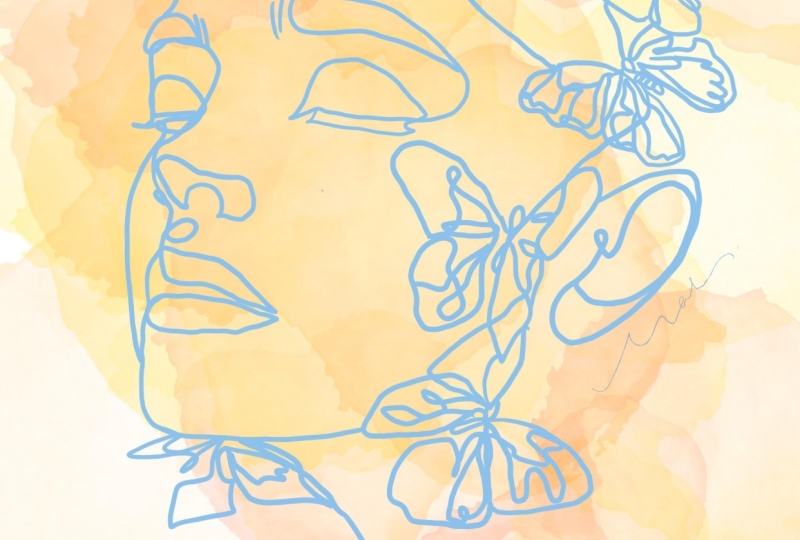
9. Retrato de uma linha — linhas retas (parte 1): Nas duas palestras seguintes. Vamos trabalhar para praticar
mais com a ferramenta Bazer
e, para isso, vou importar
uma imagem e desenhar sobre ela I Vamos encontrar a pasta. E esta é uma
foto gratuita do unsplash.com. Eu apenas o vinculo, o que
significa que não fará
parte do documento. É uma maneira muito fácil de
importar fotos para o Scape. É enorme, então eu diminuo o zoom e depois diminuo um pouco. OK. E não usaremos
essa foto como foto. Vamos desenhar sobre isso. Isso não o torna menos artístico. Ainda é sua arte. Você pode desenhar por
cima com a calça. Faremos o que eu estava
falando há algumas palestras:
clique, clique, clique em linhas retas para contornar as bordas e
contornar o desenho Eu poderia usar em vez de uma foto, eu poderia usar um esboço ou um
desenho,
como farei em outras palestras Agora, eu escolho um
ponto e começo por aí. Acho que vou começar
pelos ombros e pela mão. Essa é uma parte muito importante
e, claro, muito importante e,
claro, ao redor do rosto. Então, eu apenas
planejo minha rota pelo espaço dessa senhora. Eu tenho. Uma ou duas linhas. O que eu quero fazer é clicar. Clique, clique com o mouse. Então, não segure. Basta
clicar e soltar, clicar e soltar, linhas
retas. Quando paramos, podemos ajustar as linhas e
criar curvas a partir delas. Esse tipo de desenho
está muito na moda agora, se me permite dizer, então você pode criar seus próprios
retratos sobre si mesmo,
sobre amigos e familiares Então é isso que
tentamos alcançar agora. Vou fazer um loop aqui. E reme até o final do discurso
“Estou tomando” aqui. Volte aqui, faça algumas voltas aqui e ali
quando eu tiver que virar Eu tento não voltar atrás diretamente nas
linhas que fiz. Esse tipo de desenho de uma
linha funciona porque
você precisa criar loops Estou trapaceando um pouco
aqui em cima
da caneca porque não sei
como deixá-la mais limpa, mas vai ficar
bem no final Vamos colorir com
algo diferente. Esse vermelho é mais visível. OK. E eu posso jogar
E só por enquanto, vamos limpar essa parte aqui. No mesmo método
que usamos antes, selecione os dois nós e
exclua a parte entre eles, e eu continuo a
linha aqui à esquerda. Ou eu decidirei isso mais tarde. É disso que eu gosto em vetor. Você não precisa decidir na hora
o que quer fazer. Por quê? Porque você pode voltar e continuar na mesma linha mais tarde. Basta clicar no final da linha com
a ferramenta de caneta ou a ferramenta de nó
e ela funcionará. Acabei de dar uma volta
na cabeça aqui. Venha até aqui no ombro, e eu vou usar essa
linha para ampliar um pouco e criar
as sobrancelhas e os olhos Aqui eu posso fazer uma
boa quantidade de loops. Eu ando por aqui. Agradável. Vamos desenhar o nariz. fazer um laço aqui na parte superior
do nariz para lhe dar alguma estrutura e, aqui em cima,
desenhar ao redor do outro olho. Lembre-se, tudo o que você quiser parar ou fazer uma pausa, basta fazer. Clique com o botão direito do mouse para soltar a
linha com a ferramenta caneta e continue clicando
no final do nó. Então, ela tem rugas muito pequenas. E então eu volto aqui. OK. E eu
descubro como estão os lábios. Não tenho certeza sobre esse. Eu apenas clico com o botão direito
e deixo pra lá. Últimos nós. Eu excluo essas poucas
partes da linha. Agora, vamos ver onde estamos agora. Talvez este eu possa
separar e, veja,
alongue este Faça uma volta aqui
no queixo e aproveite esta oportunidade para fechar
a linha e subir. Remover Isso é o que temos
até agora e na próxima
palestra, continuamos
10. Retrato de uma linha — como adicionar curvas (parte 2): Agora, continuando,
trabalharemos nesse desenho mais
poligonal agora e praticaremos cada mais como
trabalhar com Primeiro, eu os deixo um pouco
mais grossos para vermos o que fazemos. Ajustou a espessura
do traçado. Basicamente, nesta palestra, vou apenas clicar nos nós Mas nem todos eles. Eu controlo o clique e
os corrijo e os alinho
mais ao desenho Vou trabalhar nos
nós aqui e ali, mas tenho alguns cantos. OK. Porque se você transformar todos os cantos em curvas, como alterar
todos os nós
, perderá muitos detalhes Aqui eu quero fazer isso
porque quero trabalhar nos loops aqui e ali Até mesmo exclua os nós,
torne-o um pouco mais curto. Clique quatro vezes neste,
mas mantenha o nó na
borda deste, selecione esses nós
e simplesmente Ao redor das orelhas e do rosto, preciso controlar um clique para
criar essas formas de alce E, como você vê, eu excluo
os nós aqui e ali. Por quê? Porque quanto menor o
número de nós que o caminho tiver, mais suave ele aparecerá Se uma linha tiver vários
pequenos nós
, ela parecerá
irregular e irregular Eu tento ter o
mínimo possível. Eu apenas controlo o clique
ao redor do olho para deixar essas partes curvas aqui
no nariz também Agora, este será um belo laço
grande desenhando a ponta do nariz, clicando com o controle
de aço, clicando com o
controle, dobrando as peças
onde for necessário Estou removendo algumas
das sobreposições. Como você vê esta palestra ou essas duas palestras
sobre desenhar um rosto, é um pouco complexo, mas eu não quero que
você a siga passo a passo, nó por nó Você pode desenhar sobre a
mesma foto que eu. Você pode escolher qualquer um dos
seus desenhos ou qualquer coisa para criar essa ilustração de um tipo de
linha. Eu só quero que você pratique
e se divirta com as curvas, e não tenha medo de usar essas linhas curvas para se
expressar Ok, então divirta-se. entanto, continuo clicando, dobrando essa peça e
movendo os nós, porque aqui na parte superior da caneca
é um pouco complexo Há muitos loops. Mas tudo bem, terei uma sensação
melhor de desenho à mão. Eu definitivamente dobro os nódulos aqui porque quero ter uma sensação de
curvas no cabelo Não pode ser reto e não pode ter
cantos retos neste desenho. Clique aqui e conserte
o outro olho também. Quando a mãozinha aparece, você também pode puxar linhas e
bordas, não apenas cantos,
usá-la também. Você vê o controle clicando aqui para criar
as ondas do chapéu,
colocar os ombros aqui
e fixar a parte superior OK. Vamos ver o que temos. Estou bastante satisfeito.
Está sorrindo. É definitivamente um ser humano. É o que eu queria desenhar. Ainda há
algumas peças a serem consertadas. Vamos fazer essa ponta
do nariz um pouco menor. Crie algumas curvas aqui. Você vê a exclusão de nós novamente, mantendo-a simples,
mas também mais dinâmica O caminho é mais dinâmico, quanto menos nós ele tem. Vamos ver como
consertar aqui a mão. Basta clicar no controle e corrigi-lo. Portanto, os dedos
não estão tão volumosos. Como você vê agora, não se trata de seguir
timidamente os contornos
da foto Trata-se de criar
ilustrações. Estou puxando algumas peças aqui, alterando algumas proporções para
ter uma ilustração adequada Meu próximo passo para isso é
fixar as linhas, criar
a ilusão de que
isso foi desenhado com uma linha Primeiro, quero conectar
essas duas partes. Para isso, continuo essa linha, curvo um pouco e
seleciono os N nós aqui. OK. OK. E junte-se a
eles com este ícone. É o mesmo que
usamos antes, mas desta vez
estamos unindo em vez de excluir uma parte do caminho Agora eu posso até mesmo deletar os nós. Você se lembra de torná-lo mais
dinâmico e fixar as formas. Agora eu tenho alguns nós abertos aqui e ali, algumas linhas
abertas. Vamos trabalhar neste aqui
na parte superior, podemos puxá-lo para baixo. Mas, na verdade, estou perdendo
essa parte da cabeça, então eu tenho que consertar isso de alguma forma. Vamos continuar e prolongar aqui
, na verdade. Bom. Vamos excluir
esse nó novamente. Agradável. Quero adicionar o nó aqui e excluir
o nó N para criar uma lacuna. Como você vê, eu tenho
três linhas agora. Como torná-los um novamente. Eu tenho que fazer algo
sobre essa parte, com certeza. Primeiro, vamos excluir alguns
nós aqui e torná-los mais dinâmicos e conectar
esse nó ao outro. Para criar um loop aqui para
tornar o desenho contínuo. Eu seleciono o caminho, seleciono os N nós
e os conecto. Não, eu clico com controle nesses
nós para criar uma curva. Não tenha medo de cometer
erros com o caminho. Eu sempre pressiono controle Z para desfazer seu
erro. Ok, parece bom. Agora é uma linha, e há apenas uma outra linha
aqui na parte superior, que está no
final dos lábios, então eu posso fazer o mesmo movimento e selecionar
esses
nós e conectá-los. Agora eu posso criar um pequeno
loop aqui ou desmontar um pouco. Eu o terei em um segundo. Ótimo. Se eu diminuir o zoom
e mover minhas linhas, tudo é uma linha agora. Perfeito. Essa sempre foi
minha ideia. Começa na taça, gira e termina
na linha do cabelo. Espero que você tenha gostado dessa
ilustração e, por favor compartilhe seu
desenho comigo. Vamos colorir com uma cor
diferente, para que fique mais visível. Sim. Estou muito satisfeito
com este e espero que você goste desse
exercício. OK. OK.
11. Crie pincéis personalizados no Inkscape: Nesta palestra,
mostrarei como criar incríveis pincéis exclusivos no Scape usando a ferramenta lápis
e como usar a ferramenta lápis É chamada de ferramenta de mão livre
ou ferramenta de lápis,
como mostra o ícone, e você pode simplesmente criar linhas
simples com ela. Acho que a ferramenta lápis é
a primeira ferramenta que as pessoas quando começam a usar o Scape
porque é muito familiar Você simplesmente puxa e cria uma linha com ela, e pronto. Deixe-me transformar isso em
um traçado e mostrar como
posso traçar uma linha incrivelmente suave com o
mouse no scape OK. É um pouco mentira, e eu vou te contar em um segundo. Mas primeiro, quero
mostrar como é fácil editar. Porque o que quer que você crie
com a ferramenta lápis, essa linha já é um caminho. Você vê que é bom e suave e eu posso editar a maldição. Portanto, não preciso
ir de um objeto para outro como fiz antes, porque
isso já é um caminho. OK. Então, por
que eu disse que era um pouco mentirosa quando disse que
posso desenhar linhas tão suaves. É porque geralmente quando
desenhamos com a ferramenta lápis, você define a suavização O que é alto, 20, 20
algo é alto. Isso significa que
suavizará minhas linhas. Se eu abaixar, você pode ver alguns
nós extras
já estão aparecendo. E se eu definir um valor ainda mais baixo? E se eu dissesse isso
para absolutamente triste. Veja, meu desenho já está
um pouco instável, não tão liso e bonito
quanto antes Portanto, o que quer que você desenhe com o lápis itulscape, tome
cuidado com Se você quiser manter os
pequenos detalhes e os tremores, na verdade, o cursor acompanhe
seus movimentos perfeitamente, então diminua a suavidade Se você quiser lindas linhas
dinâmicas, aumente a suavidade. Mas percebe que
há muitas coisas que desaparecerão?
Muitos detalhes. OK. E por que estou falando
sobre a ferramenta de lápis? Porque quando você desenha
com a ferramenta lápis, você pode definir o estilo da linha, o estilo do traçado como não, que é apenas uma linha. Ou você pode dizer triângulo
em triângulo para criar uma linha com um triângulo
esticado ao longo dela Você vê que isso já
parece um pincel. Portanto, as predefinições
já são ótimas. Eu poderia realmente desenhar
algo bonito com ele. Eu posso usar essa elipse, por exemplo, eu posso
desenhar um pouco Eu poderia pintar um
personagem de desenho animado inteiro. Eu gosto disso. Mas o que eu quero mostrar para vocês, eu acho que é ainda mais
criativo e pode ser muito divertido. Você pode
se divertir muito com isso, na verdade, e isso pode ter um grande
impacto em sua arte. Então, vamos criar um retângulo
e transformá-lo em um caminho, objeto a caminho, e então basta selecioná-lo e pressionar
Control C para copiá-lo Coloque-o na
prancheta. Controle C. E então, quando eu estiver
usando a ferramenta lápis, selecione a forma,
selecione na prancheta Então, o que quer que eu desenhe agora, será esse caminho retangular
exato
do retângulo esticado
ao longo E se eu editá-lo,
quando eu o edito,
edite esse caminho, ele se moverá
com ele. É incrível. Quando eu aprendi sobre
isso pela primeira vez no Inkscape, fiquei tipo, Uau, eu posso
criar meus Eu posso fazer qualquer coisa para pintar. E não só isso,
se você olhar para isso, há um ponto aqui,
aqui no triângulo, que não está lá, a
primeira linha. Além disso, está aqui. Eu posso definir a
espessura da linha. Mesmo depois de desenhá-la, posso editar um pouco a forma
da linha, espessura que eu quiser, e posso fazer o mesmo
com meu desenho, o quadrado que usei aqui. Deixe-me consertar um pouco. OK.
Assim, eu posso editar os nós. Eu posso mover o caminho para cima e para baixo. Eu posso remodelá-lo um pouco e posso brincar com
a espessura do desenho aplicado
ao longo do caminho Está bem? E o que quer que eu desenhe, será o próximo
na próxima linha, aplicará o
mesmo caminho e também manterá
a mesma espessura. Então, vamos voltar ao zero, então não use nada
e faça um caminho estranho, apenas uma pequena
nuvem, seja ela qual for Vamos tornar as coisas um pouco
mais difíceis. Eu apago e
faço algo ainda mais ondulado com menos suavização,
bom, controle C para
colocá-lo E use o desenho da
prancheta ao longo do caminho. E aqui está. Esta é a nossa primeira pincelada com
um pincel aplicado. Não é
oficialmente chamado de pincel , mas foi
isso que fizemos. E eu posso brincar com
a espessura, posso brincar com a forma dela. E sim, eu posso
usá-lo em qualquer desenho. Imagine as possibilidades. Você tem um esboço, e
você só quer
pintá-lo nesse estilo, nesse estilo Em seguida, basta
colocá-lo no scape e criar outro pincel. Eu vou te
mostrar outro. Então, vamos lá. E caminho em ziguezague, um pouco o oposto
do que Copie, obviamente. Coloque-o na prancheta. Basta controlar C, está
na prancheta, e depois volto para a ferramenta de lápis e peço
ao ferramenta de lápis e peço
ao Scape que use o que está
na É isso mesmo. É um caminho
diferente. Parece
diferente do anterior. Tem o mesmo formato da linha, mas o pincel é diferente. Veja, eu posso brincar com isso, posso criar desenhos animados como efeitos de
caixas de desenhos animados com Eu poderia em uma história em
quadrinhos inteira se eu realmente quisesse. Então, o I Scape tem apenas
alguns pincéis padrão, esse triângulo em triângulo, mas você pode fazer muito mais Vamos novamente criar
algo diferente. E sou só eu brincando e sendo
criativo com isso. Eu também estou experimentando, como seria essa linha? Como
seria essa linha? Agora estou criando pequenos pontos
e, em seguida, vou para a união de caminhos
para agrupá-los em um único caminho porque você só pode selecionar um caminho para ser aplicado
no lápis E a ferramenta de lápis.
Eu seleciono este. Gire um pouco, para que eu saiba que isso será aplicado quando eu puxar o lápis
da esquerda para a direita, controlar C e
colocá-lo no caminho Se você não acredita em mim,
é realmente da mesma forma? Deixe-me traçar um caminho
muito, muito curto. Veja, é o mesmo
caminho que eu fiz antes, esses pequenos pontos
se fundiram Esse é o mesmo objeto
esticado ao longo dessa linha. Vamos manter este para
mostrar quantos
caminhos diferentes eu posso ter. Novamente, eu posso brincar com
a espessura aqui. Mesmo depois de
desenhar a linha, posso criar diferentes
espessuras Eu já tenho
algumas versões de linha, mas vamos voltar a isso
e criar mais algumas. Um dos meus favoritos é esse. É grosso no
meio e na borda, tem esse efeito de
respingo de pincel. E, novamente, seja
criativo com isso. Deixe-me até mesmo fazer um pequeno
buraco aqui. Acabei de selecionar os dois, e vou até Path Difference
para abrir um buraco nisso, depois seleciono todos
eles e sigo Path Union. É uma
forma tão fácil, você sabe, eu não estou me preocupando, e
você também não deveria, porque é divertido e ser criativo
com a forma e depois ver como ela se comporta quando você quiser
usá-la como Então você sabe o que fazer agora, controle C e
coloque-o na linha. Agradável. Isso é bom
como uma linha reta. Isso é tão bom quanto uma curva. Eu poderia imaginar que esse poderia ser o personagem da sobrancelha ou usá-lo em uma linha muito fina aqui e ali, como um
sombreamento como um rosto Seria muito, muito bom. Vamos avançar com
os outros. O que mais? O que eu posso
fazer? O que você pode fazer? Vamos criar o
mesmo efeito slatório, mas em forma de triângulo Esse é um grande triângulo que
eu criei porque eu
posso fazer a mesma coisa que eles fazem com triângulo dentro
e triângulo fora. Mas agora é um pincel. Portanto, tem uma aparência mais aleatória. Vamos aumentar um pouco a
suavidade, para que não haja pequenas partes
onduladas Veja, incrível,
parece que estou realmente usando
apenas um pincel. Este já
parece que poderia ser parte de um pequeno personagem de
desenho animado Ok, então esse triângulo é um pouco
diferente desse. Então, quando estou usando
triângulo em triângulo
, estou usando o mesmo efeito. É só que meu triângulo
é um pouco estranho. Vamos criar algo ainda
mais diferente do que combinar esse triângulo com os
pequenos pontos que eu fiz. Vamos transformá-lo em um triângulo esparramado e
moído. Basta criar alguns
pontos aqui e ali, mas organizá-los na
forma de um triângulo Então, o que estou
buscando é que, à esquerda, é um pouco mais fino e,
à direita, fica cada vez mais grosso
e mostra como
vai grosso
e mostra como Agora, selecione todos eles e use path union para
medi-los em um único caminho, pois esse efeito só funcionará se você
selecionar exatamente um caminho. Está bem? Então, basta controlar C para
colocá-lo na prancheta E, novamente, peça que eles o
usem da prancheta, e é assim que fica Veja, você tem o efeito
triângulo e é um pouco incompleto Escovado, então não é tão estéril
quanto os ácidos do escapo
triangular Se eu torná-lo mais fino,
parece que estou usando até mesmo uma caneta suja Isso é o quanto eu tenho agora, e acho que as possibilidades
são realmente infinitas. Você pode jogar com muita coisa. Mas esse foi o meu triângulo. Se eu duplicar a
forma original e virá-la, desenhe um pouco nela ainda para
torná-la mais interessante.
Sim, assim, tinha alguns
cantos aqui e ali Combine tudo com control plus ou path
union. Você vê? Agora, eu posso controlar C, então copie-o na prancheta e
veja como fica se eu estiver
desenhando a mesma coisa Veja, agora o
triângulo está invertido. Está vindo da direita para a esquerda
em vez da esquerda para a direita. OK. Tantas possibilidades. Vamos fazer algo com círculos. Você vê que esta é uma elipse. Essa é uma forma básica, você
não precisa fazer isso. Mas se você quiser
brincar com elipses, ainda
poderá criar
essa pequena nuvem fofa E se nas bordas for
mais fino no meio, tem
esse efeito inchado Estou apenas desenhando alguns círculos de
eps um no
outro e os mesclo
com Path Union Torne-o um pouco menor, controle e estou ansioso para ver
como ficará Da prancheta. Ok, Los está bem. Espero que você tenha se divertido criando
esses pincéis interessantes, e espero que tenha criado os seus, brinque com eles, aproveite e crie novos, porque
na próxima palestra, nós os usaremos
12. Desenhando um baleia com a ferramenta lápis usando pincéis personalizados — parte 1: Durante a palestra anterior, criamos alguns pincéis
incríveis e eu mantive alguns deles aqui para que
possamos colocá-los em uso Vamos ver, primeiro, eu
importo um desenho meu. É esse. É um
esboço sobre a baleia Eu apenas vinculo e coloco aqui. Como você pode ver, eu posso
girar a imagem. Como você pode ver, é uma imagem
muito, muito simples sobre
ele e não foi digitalizada Não é nada especial. É só uma foto que
tirei com meu celular. Então, para desenhá-lo, você não precisa ter imagens de
altíssima qualidade. Mas a imagem precisa
ter algumas linhas para desenhar com esses pincéis
incríveis que temos Vou usar esses pincéis
porque estão um pouco distorcidos,
têm Não são uma simples linha
triangular ou simples, e me ajudarão
a seguir as linhas do quando seria uma pintura
a tinta
ou se eu usaria
uma caneta de feltro Está bem? Vamos experimentá-lo. Defina a cor primeiro. Ok. Eu já copiei
um dos elementos e vamos ver como fica A espessura é boa. Eu poderia ser um pouco mais grosso. Mas seria
bom para os olhos. É aqui que
começamos. Vamos ver. Ótimo, é dinâmico e com dados.
A suavização é boa Novamente, eu apenas faço o que fizemos
na palestra anterior. Estou desenhando com
a ferramenta lápis. Estou desenhando círculos, elipses
e pequenas linhas, e a ferramenta de lápis está
aplicando esse Eu copiei para a
prancheta. Comece aqui. Não tenho certeza da forma aqui porque
é apenas um esboço. Talvez seja muito fino no final. Vamos ver. Sim, talvez
seja ondulado e muito fino aqui
na parte superior da boca Então, se eu remover alguns
elementos para torná-lo mais curto
, seria um pouco melhor. Ok. Agora, com o Controle C, eu excluo a linha e
vamos tentar com esta. Com o Control C,
copiei outra forma. Sim, é um pouco melhor. Mas agora é muito direto. Mas ei, somos nós sendo
artistas e experimentando. Eu fiz alguns nós
e os ajustei. É melhor porque
a espessura é boa. Também posso distorcer isso aqui. Então, este ainda pode estar
trabalhando aqui. Vamos ver. Junto com o mouse, continuarei aqui
e paro aqui
e ali, para que meu pincel tenha
um começo e um fim. Você sabe o que quero dizer,
é que eu não quero usar apenas traços pequenos
ou muito longos. Eu tento parar aqui e ali e reiniciar minhas linhas, se necessário. Este poderia parar. Mas esse depois dos pinos
da roda, com certeza deve ser
um grande golpe Vamos copiar este e
usar esse pincel em seguida. Vamos ver como fica. Não essa. Eu não
preciso da cor. Eu
recuei a cor porque
anteriormente, acidentalmente, pego
uma cinza do papel Ok, eu estou bonita,
mas essa parte é. Ok. Esse poderia ser excluído, talvez, ou adicionar o
nó aqui, na verdade. Usar pincéis como esse é uma ótima maneira de manter
seu desenho orgânico Então, eu não estou procurando
a banda perfeita. Eu redesenho, experimento
e brinco com o
pincel, é o que eu tenho O que eu faço agora é tentar inverter esse traço porque quero
puxar da esquerda para a direita Então, na verdade, eu estava
virando o pincel, controlando d para duplicar, virar e usar Portanto, é um triângulo que vai
da esquerda para a direita. Ao contrário. Se eu puxar dessa
direção, é mais grosso aqui, ou
melhor, como dizer,
onde a barbatana está
mais próxima do corpo O mesmo aqui. Para mim, brincar com linhas como
essa dá a sensação de que
na ponta da barbatana é um pouco mais fina quando a
espessura do músculo está
aqui embaixo da barbatana ou
mais perto do corpo Parece bom. Na verdade
, parece uma pequena asa. Vamos começar a partir daqui. Mas com a ferramenta de lápis,
vamos começar a partir daqui. Eu paro aí porque
sei que se eu quisesse
fazer a cauda também
com um golpe, ela seria muito fina. Então, vou trabalhar um pouco mais nessa
conexão. Eu puxo isso aqui, então quero manter as bordas
ásperas do pincel, mas também quero
conectá-lo lá. Agradável. De vez em quando, estou ampliando e diminuindo o
zoom para ver
o que criei Como isso parece. Com o
controle e a roda do mouse, estou aumentando e diminuindo
o zoom constantemente Agora, vamos fazer essa enorme linha
grossa na parte inferior. Eu quero manter os resultados financeiros. Quero manter as
mais grossas do que as cima porque, para mim, isso é dar peso
ao desenho Esta é uma linha onde deveria
haver sombra. Esta é uma linha que
está na parte inferior e está segurando o
peso do soro. Também está chamando a atenção
do espectador. Gosto de manter a parte
inferior mais grossa. E, a propósito, vou te
dar esse esboço. Se você acha que é
bom o suficiente e quer desenhar esse
esboço, por favor, vá Mas também, obviamente,
sinta-se à vontade para desenhar sua própria tinta de desenho sua própria paisagem de desenho
. Ok, parece bom. Tem uma forma
dinâmica muito boa aqui e eu gosto muito disso,
do resultado. Eu ainda posso trabalhar na
espessura aqui e ali. Você faz com que seja ainda
mais pesado aqui na parte inferior. Na próxima aula, adicionaremos linhas adicionais e
faremos
a cauda e a
outra barbatana. Ok. Ok.
13. Desenhando um baleia com a ferramenta lápis usando pincéis personalizados — parte 2: OK. Vamos continuar
com a cauda. Aqui, os pincéis ficarão muito bonitos e visíveis
porque são linhas
bem curtas em
comparação com as longas nas costas e na barriga da baleia Estou usando esse pincel agora. Vamos ver. Sim, muito melhor. Novamente, como no
vídeo anterior com a barbatana, essa parte é e seguida, a linha fica mais
fina na ponta, mais perto da borda da cauda Devo
mesclá-los aqui de alguma forma, quero dizer, não
apenas visualmente Sim, talvez isso seja interessante. Veja, eu realmente gosto da dinâmica e da
espessura lá. Vamos fazer essa
linha curta. Faça com que seja um pouco. E esse é muito bom. Como eu disse aqui, você pode
ver o pincel muito bem. Ok, eu posso torná-lo ainda mais espesso
para torná-lo mais visível, e isso está ajudando a criar uma pequena sombra
aqui na borda Ok, ainda está bem e visível. E agora é hora de conectar essas linhas ou fazer
uma conexão visual, o que, novamente, significa que
elas não precisam se tocar, apenas
parece que
estão se tocando Então eu começo daqui, e aqui está um pouco mais grosso, mas no final do
lado direito é mais fino novamente Vamos brincar um pouco mais com a
forma. Ou, na verdade, posso usar este porque é
mais fino nas duas pontas Vamos tentar isso. Muito melhor. Vamos torná-lo mais fino
e excluir alguns dos nós. Novamente, quando você estiver
usando uma
forma elíptica para o pincel
, as duas bordas ficarão mais finas e o meio Portanto, é bom saber onde
você quer usar esse pincel. É por isso que tenho
vários triângulos e elipses apenas no meu tipo, não os originais que
vêm Então, eu posso jogar com eles
e ser criativo com eles porque todo o processo
aqui é um jogo criativo. Está indo muito bem. Ainda tenho que
desenhar as barbatanas e mais
algumas linhas que
gostaria de adicionar mais tarde. Mas se eu afastar um pouco a
imagem, você verá que ela está bonita, limpa
e muito
mais limpa do que meu esboço original O olho podia ser um pouco menor, era grande demais para
mim, mas eu gosto muito dessas linhas e tenho que terminar
a inferior
para finalizar a forma da baleia e
torná-la reconhecível Eu só pego o pincel que está usando
agora e não está muito bom. OK. É um golpe com o triângulo de minha
própria criação, na verdade. Vamos ver. Eu faço pequenas ondas
aqui e ali de propósito. O que eu faço é que é mais grosso aqui na borda
que está mais perto de nós e na borda está mais perto da parte ou da parte mais
distante da lâmina Remova alguns nós
e fixe a forma. OK. Este eu
coloco na fila. É bonito e limpo. Eu gosto disso. Espero que você também esteja satisfeito
com seus próprios desenhos. Eu vou criar um novo
pincel agora, eu acho, porque essas linhas, eu
quero que elas tenham uma textura
diferente. Talvez esse seja bom, mas acho que vou precisar de
um pincel diferente. Desta vez, vou criar
um que é, novamente, construído a partir de pequenos pedaços como fizemos na palestra
anterior, pequenos pontos e pequenas
manchas aqui e ali Mas o que torna esse
pincel
diferente dos outros é
que, como você pode ver, a parte superior é lisa
e quase reta, é curva, mas não tem pouca poeira e
partículas Como na parte inferior, eu faço
muitos detalhes, círculos. E agora eu apenas seleciono todos
eles e os mesclo com control
plus ou path union Agora, essa é uma forma,
torne-a um pouco menor. Então, se eu fizer uma linha com isso, suponha que o topo
seja uma bela curva suave. na parte inferior, ele
será mais robusto com pequenas
partículas. Vamos ver. Mais ou menos lá. Não é suficiente. Eu faço mais uma tentativa e corto em pedacinhos. Eu apenas seleciono em ziguezague
as duas formas e sigo a diferença de caminho
e você vê que estou cortando cutucas Vamos ver como isso parece. Porque agora eu tenho a
forma de uma lâmina de porca. Vamos ver, controle C
e coloque-o no caminho. Ok, muito melhor.
Agora parece uma pincelada real
porque esses pequenos cortes, os cortes em forma de triângulo que eu
faço , estão na verdade
dobrados em toda a linha, são alongados
ao longo da linha e são muito bonitos Veja, é claramente um tipo
diferente de pincel como os que usei em
outras partes do desenho. Eu disse a espessura, e agora eu apenas
desenho algumas linhas ou dupliquei algumas delas para ter a sensação de que estou
procurando o valor da roda Mas pode ser muito. Sim, então eles são mais visíveis. Você pode notar que
às vezes eu estou desenhando a linha da esquerda para a direita
e às vezes da direita para a esquerda, e isso também está mudando
a forma como o pincel é aplicado
no caminho. No geral, estou
satisfeito com isso. Parece uma borda antiga, uma gravura ou
uma linica
mais parecida com uma borda de cobre B também são boas linhas difusas? E se você quiser, pode
remar esse véu, como eu disse, mas também pode se sentir
à vontade para criar um retrato ou criar qualquer coisa
com essas linhas Eu realmente
gostaria de ver seu trabalho. Vamos trabalhar um pouco mais na
forma. Talvez seja muito circular,
mas estou bem agora. Talvez eu possa trabalhar nisso mais tarde. Mas, como um esboço rápido, estou satisfeito porque
criei algo que parece realmente
pintado com tinta E se eu remover o quadrado, eu poderia selecionar esses
objetos e
agrupá-los e ter algo como eu tinha em mente quando
criei o esboço Agora vejo que isso não será concluído, porque posso continuar adicionando pequenos detalhes
e pequenos elementos, mas deixo que você faça
isso sozinho. Espero que você tenha gostado desse
processo de criação de algo mais tradicional,
arte de linha de arte no Inscape Eu apenas as agrupo e aqui está o
desenho finalizado para mim Compartilhe sua arte comigo se você criou
 István Szép, Designer and design teacher