Transcrições
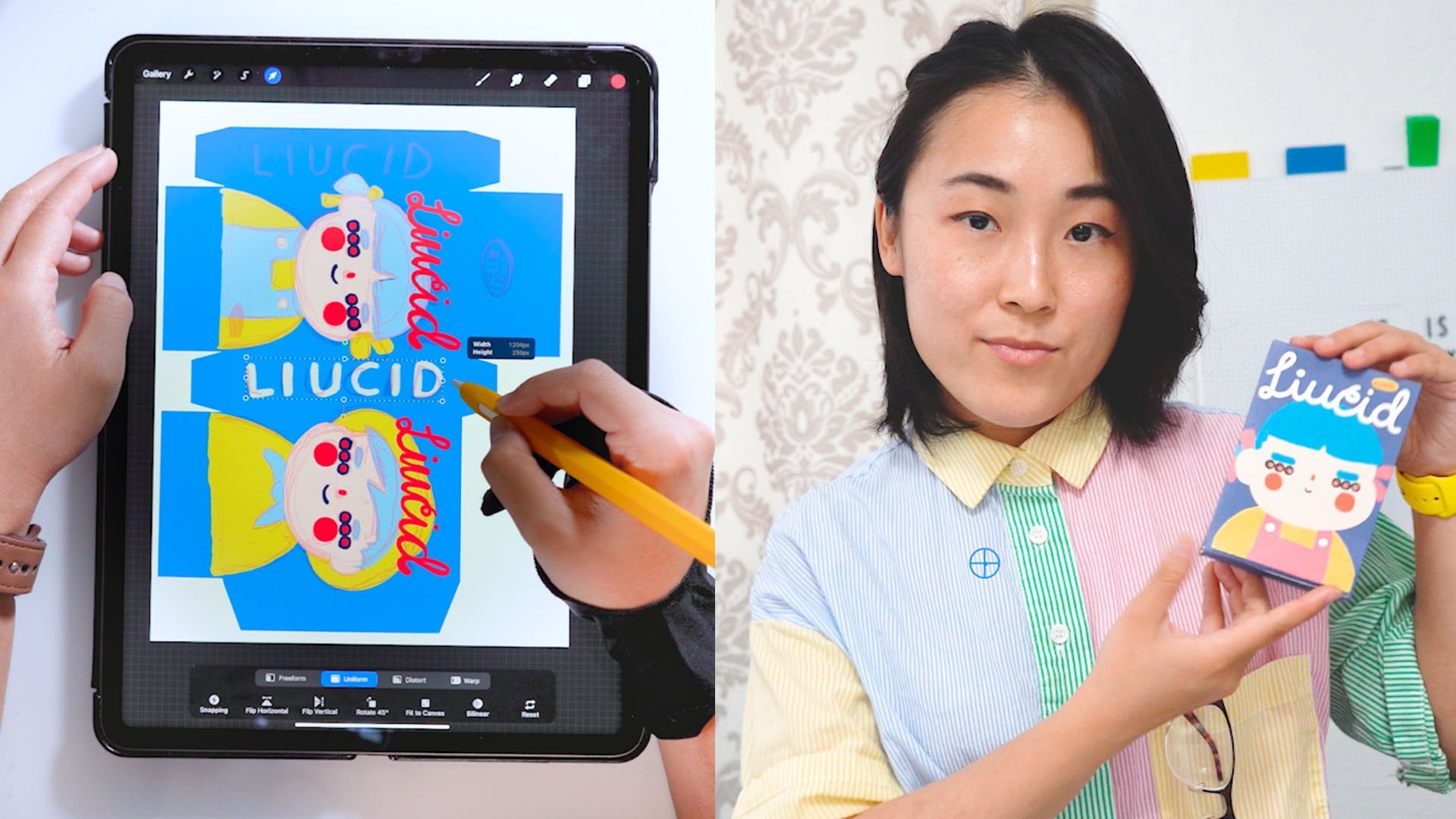
1. Introdução ao curso: Ei, eu sou Annie ou Lucid, e o significado por trás de
Lucid é duplo Então, uma é a clareza
por meio de conexões e a segunda é continuar brilhando. E neste curso, vamos brilhar aprendendo a
desenhar alguns animais de estimação. Portanto, se você é iniciante ou quer
começar imediatamente, este é o
curso perfeito para você e
um lembrete de que você pode fazer uma pausa
e retroceder a qualquer momento, tornando-a a aula perfeita
para seguir seu próprio ritmo Então, espero que você possa
se juntar a esta classe
e, até lá, continuar brilhando.
2. Noções básicas do Procreate: Ok, então vamos fazer uma rápida
introdução ao Procreate e
, é claro,
aprenderemos mais à medida Mas, por enquanto, vamos
abordar o básico. Então, para começar, vamos
realmente aprender como
abrir e qual será o tamanho da nossa tela de
desenho Procreate Então, para fazer isso, primeiro
entraremos
no sinal de mais. E com isso aberto, seguir, vamos ao
nosso tamanho quadrado. Então, com nosso
tamanho quadrado selecionado, ele aparecerá automaticamente, e esse é o tamanho que
usaremos para nossos desenhos. Então você viu que eu podia
movê-lo apertando e eu amplio, diminuo, diminuo o zoom e até posso girá-lo Então, isso é muito legal. Então, com isso aberto, essa é na
verdade nossa interface para destros. Então, se você é canhoto, essa não é realmente a
interface que você deseja. Em vez disso, se você for
canhoto, vamos clicar
na ferramenta de chave inglesa E vamos clicar em
nossas preferências. E vamos clicar na interface do lado
direito. Então, agora essa é a interface para a mão
esquerda. E o que mudou é que
essa barra aqui, bem, essa barra costumava estar
aqui no lado esquerdo, mas se você for canhoto, essa barra estará no
seu lado direito. Então, vamos continuar
e
começar a explorar essa interface e
cortar todos os controles Mas primeiro, vou
seguir em frente e vou
voltar atrás porque
sou destro. Então, a primeira coisa que podemos fazer é
selecionar nossa cor. Então, com isso aberto, essa
é a nossa paleta de cores, e o que podemos fazer é nos
mover no meio E também podemos nos movimentar do
lado de fora. Então, se você empurrar para cima, essa é na verdade a cor que sairá do seu
pincel aqui. Assim, você pode ver a mudança de cor à medida que movemos nosso pincel. Então, digamos que eu queira talvez uma cor amarela,
e está aqui. E vamos testar a cor
que sai do nosso pincel. Então, se clicarmos em nosso pincel, podemos selecionar vários
tipos diferentes de pincéis Então, talvez eu queira usar seis lápis B para
desenhar, e eu possa ir em frente e
simplesmente entrar na minha tela E essa cor aqui é a mesma cor que
essa aqui. Então, isso parece muito legal. E a seguir, vamos
explorar o que essas barras fazem. Então, se você empurrar este para baixo, esse é o tamanho do pincel. Então, se eu o tiver baixo, fico com um pincel fino, se eu empurro para cima, você pode
ver a diferença. Então empurre para baixo, pequeno, empurre para cima, tamanho de pincel grande. Portanto, preste atenção na barra deste lado
quando estou desenhando, para que você saiba o tamanho do meu pincel. E na parte inferior, essa é a opacidade, que significa apenas o quão
transparente ela é Então, por exemplo,
se você está 100%, isso significa que não é
nada transparente. Mas se você o derrubar
, ele ficará mais claro
e mais transparente. Isso significa apenas o quão escuro
é e quão claro é. Então, se você está aumentando muito
a opacidade, isso significa que ela é mais escura
e E se você derrubar, isso significa
que é mais
transparente e mais leve Então esse botão do meio
aqui, o que é esse quadrado? Então, aqui, se você
clicar nela e segurá-la, você realmente terá essa
roda que aparece. Então, o que isso significa é que essa é, na verdade, uma ferramenta de
queda de cor Então, digamos que eu queira
uma cor branca, então eu quero essa cor de tela
branca. Eu posso simplesmente esquecer
e você pode ver que minha cor mudou para
a mesma cor que esta. Agora estou no meu pincel, e se eu colorir alguma coisa
, é aquela cor branca. Se eu quiser que seja amarelo, posso clicar e segurar e obter
essa cor amarela. Se eu soltar, é
aquela cor amarela, e você pode ver a
cor ali mesmo. Então, digamos que eu não queira isso. Posso desfazer
isso rapidamente clicando aqui
, mas aqui. Então, desfaça Mas digamos que eu mudei de
ideia e quero isso de volta. Eu posso refazer, então desfazer e refazer. E outro truque
também para um atalho. Se eu quiser desfazer alguma coisa, dois dedos e toque uma vez Então, na verdade, há
outra maneira de desfazer, que é a borracha E a borracha está
bem aqui. Então, se eu clicar nela, essa é minha borracha Mas se eu clicar nele novamente, posso selecionar uma
variedade de borracha Então eu posso ir em frente e rolar, e eu posso ir em frente e escolher
qualquer borracha que eu E eu vou escolher
uma borracha aleatória,
mas você pode ver, agora eu estou
apenas apagando Em seguida, vamos
voltar ao nosso pincel e desenhar alguma coisa. Então, digamos que eu tenha um círculo. E se eu segurá-lo, fico com
uma boa forma suave. E para um círculo, se você quiser que seja um círculo perfeito, você pode usar
o outro dedo e
clicar nele e segurar e
obter um círculo perfeito. Se você se soltar, este é
o seu círculo perfeito. E a seguir, o que você pode fazer para preencher isso rapidamente é clicar na cor,
arrastá-la e soltá-la. E bum, você acabou de
preencher sua cor bem rápido. E, claro, a próxima coisa que podemos fazer é jogar com camadas. Essas são nossas camadas. O que
isso faz é
fornecer opções para colocar as coisas
em cima de outras coisas. Por exemplo, na primeira camada, esse círculo está sobre
ela e você
também pode clicar nessa marca de seleção, o que significa apenas que ela é
invisível e depois visível O destaque azul significa que essa é a
camada em que você está. Se eu quiser uma nova camada, agora tenho a camada dois e camada dois está no
topo da camada um. O que quer que eu desenhe, vou
mudar essa cor para preto. Mas digamos que eu só
quero uma carinha sorridente. Se eu voltar para minhas camadas, você pode ver que a camada dois
está em cima de uma e se eu segurá-la e colocá-la
embaixo da camada um, você pode ver que a camada dois agora
está abaixo E se eu clicar na camada um, camada dois ainda está
lá, mas está escondida abaixo da camada Então, se você quiser que
algo seja mostrado, basta colocá-lo de cima, e é assim
que podemos
jogar com nossas camadas. Tudo bem, então esses são
os conhecimentos básicos que vêm junto com o
uso do Procreate Então, vamos em frente e vamos
aprender como evitar isso. Assim, podemos acessar nossa ferramenta de chave inglesa e,
com nossa ferramenta de chave inglesa,
podemos clicar em Compartilhar podemos Em seguida, vamos clicar em
JPEG. Agora estamos salvando nosso
arquivo e podemos salvar a imagem em nosso iPad ou em qualquer
dispositivo de desenho que estamos usando. E agora que diz que
foi salvo com sucesso, isso significa que ele estará
em sua função fotográfica. E com tudo isso, acho que é hora de começar
com nossas aulas de desenho.
3. Paleta de cores: Uma nota rápida sobre
a paleta de cores. Portanto, cada desenho vem
com uma paleta de cores. E para acessar isso, você precisa baixá-lo e
abri-lo em
seu dispositivo de desenho, e ele deve abri-lo
automaticamente
e salvá-lo em
nossa paleta de cores Portanto, se você acessar
sua paleta de cores, ela deverá estar
na seção de paleta
e, se você rolar para cima, poderá defini-la como
sua paleta padrão Portanto, se você defini-la como
paleta padrão e voltar para o disco, verá que a
paleta foi enviada
para a paleta principal.
Então aí está.
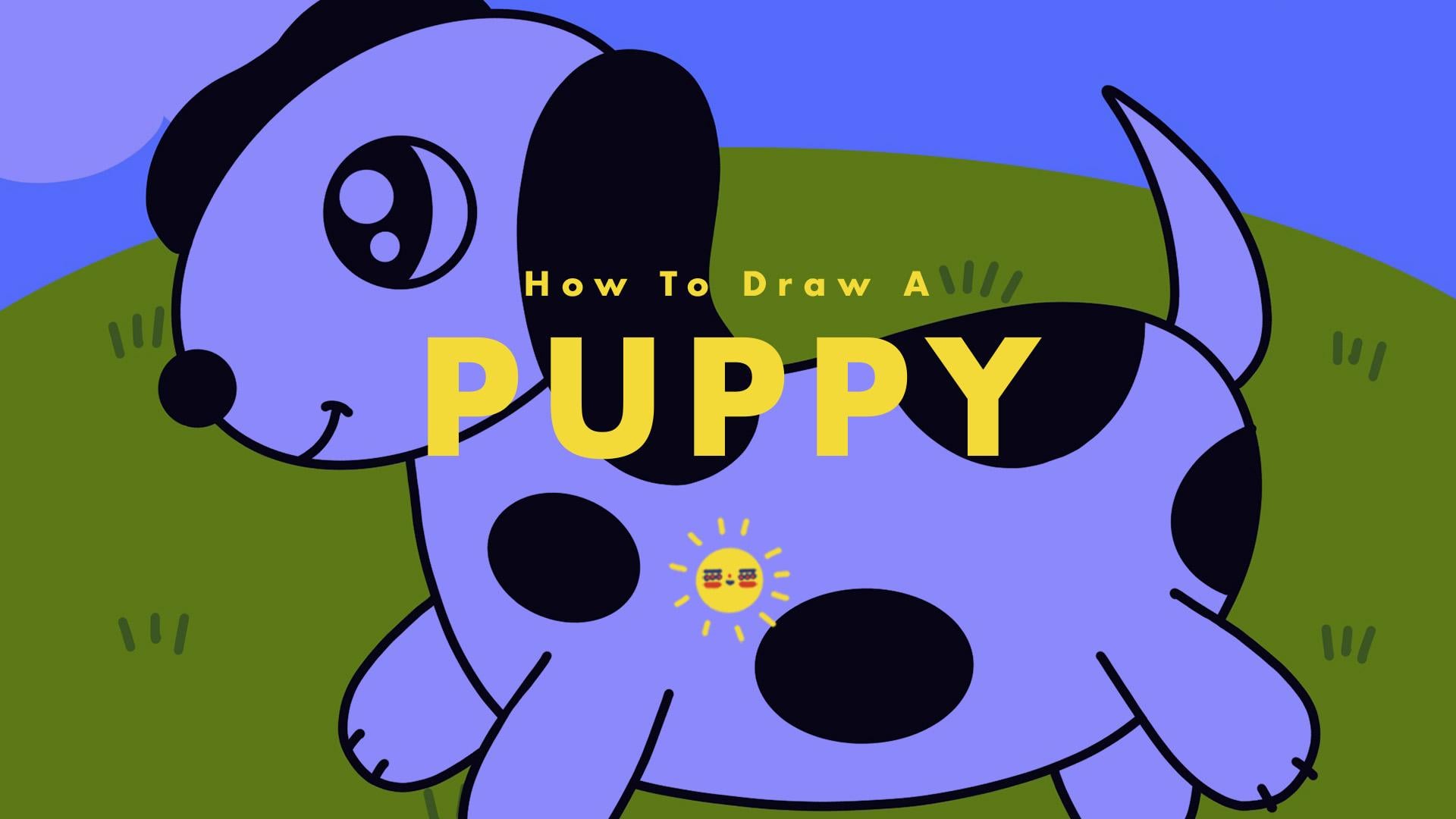
4. Fazendo o fundo: Nesta aula, vamos
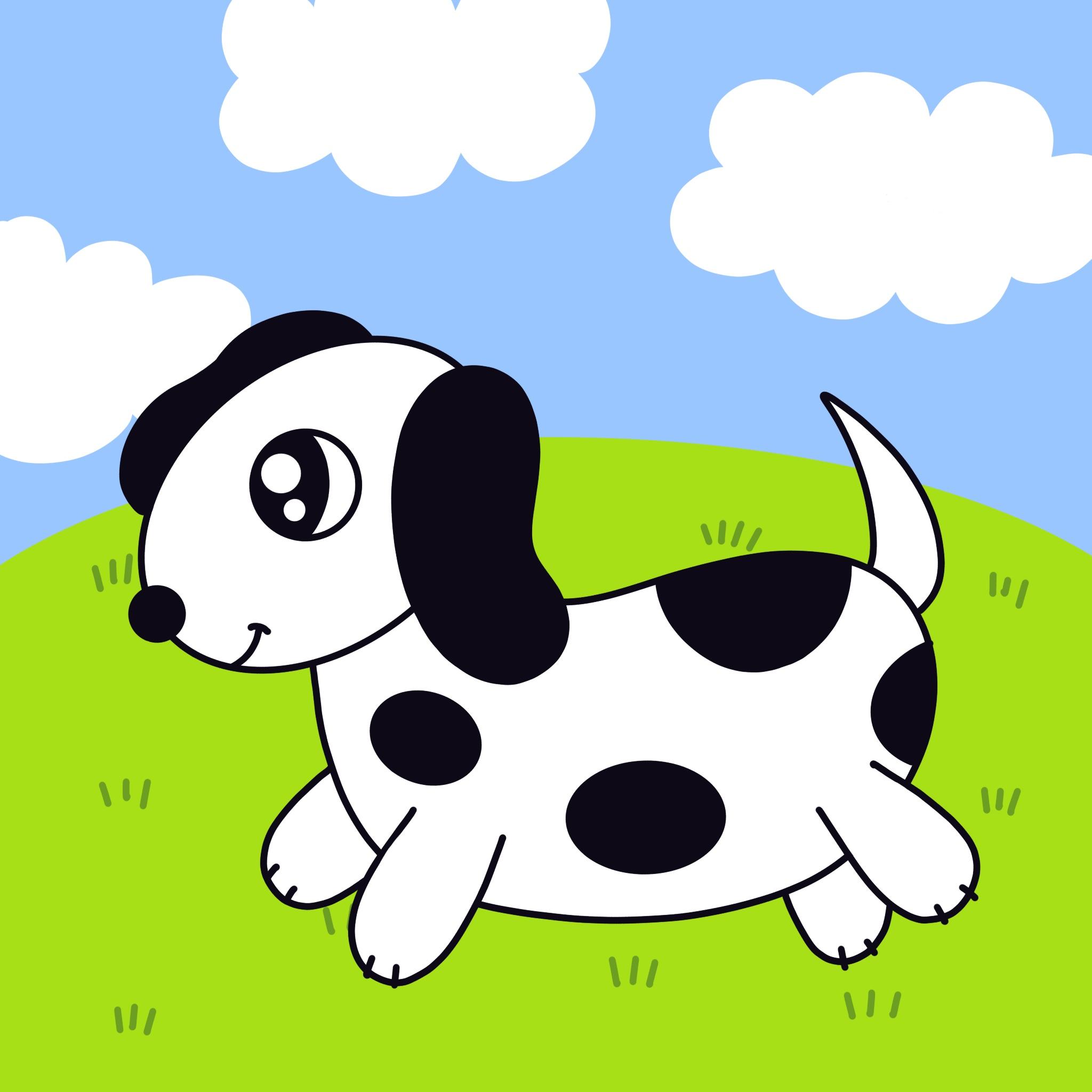
desenhar um cachorro. E para fazer isso primeiro, vamos colorir o plano
de fundo. Portanto, o fundo será
de uma bela cor azul celeste. Então, vamos clicar
em nossa paleta de cores. E a partir daí, vamos clicar
nesse azul aqui. E vamos voltar
para o círculo, clicar nesse arrastar e soltar. A partir daqui, vamos continuar
e clicar nas camadas. Vamos adicionar uma nova camada. E essa nova camada
será a grama. Então, para fazer isso, vamos entrar em nossa paleta de cores
aqui, o círculo E vamos clicar
nessa bela luz verde. Com isso clicado, vamos ao nosso pincel E vamos selecionar nosso pincel monolina de
caligrafia, que será
destacado Toque no seu desenho e vamos diminuir o zoom
um pouco para que você possa vê-lo. E vamos desenhar
essa bela curva. Então segure um pouco e, quando sentir
que está em um bom espaço, vá em frente e solte. Então, clicaremos novamente em nossa paleta de cores e
clicaremos, arrastaremos e soltaremos E essa é a nossa grama. Então, temos nosso céu e
nossa grama. Em seguida, vamos continuar, clique em nossas camadas. Vá em frente e clique
no sinal de mais, adicione uma nova camada. Então, agora estamos na camada três. Volte para sua paleta de cores e agora o que vamos desenhar é
desenhar as nuvens Então, vamos selecionar o
branco aqui. E depois
voltaremos para o nosso pincel. Novamente, é a linha de
modelos Clorgraphy. Não precisamos pressioná-lo, mas estamos apenas verificando
se esse é o pincel em
que estamos usando. Clique novamente em seu desenho e agora é
hora da parte divertida. Vamos desenhar
algumas belas nuvens fofas. Então, vamos afofar e desenhar algumas nuvens Então, aqui está uma nuvem, e a coisa mais legal
sobre essa nuvem é que podemos, se quisermos apenas colorir, ou podemos usar essa
ferramenta para arrastar e soltar. E agora temos uma
nuvem preenchida. Vamos
fazer mais duas nuvens. Então, novamente, faremos
a mesma coisa. E faça algumas belas nuvens
fofas. E podemos ir em frente e
fechá-lo também, arrastar e soltar. E aí temos duas nuvens. Então, queremos três nuvens. Então, vamos desenhar mais uma nuvem. Então, vamos continuar
e cair aqui. Novamente, vamos fazer
essas linhas fofas e depois arrastar e soltar Agora temos nossas três nuvens, e ela está muito
bonita. Nós temos nossas nuvens. Temos nosso céu
e temos nossa grama. Agora, vamos, é claro, garantir que tenhamos um pouco de grama. Então, vamos clicar em nossas camadas e adicionar uma nova camada. Então, agora estamos na camada quatro e podemos entrar em
nossa paleta de cores E a partir daí,
podemos escolher esse lindo verde escuro. Com o verde selecionado, podemos voltar ao nosso desenho. Podemos brincar com o
tamanho do pincel, para que possamos torná-lo maior
ou menor. Vamos continuar e fazer com que
seja de nove a 10%. E vamos desenhar um pouco
de grama. Então, para fazer grama, estamos apenas criando algumas linhas. Podemos ter duas linhas ou
podemos ter três linhas. Então, depende de você. Podemos
até fazer quatro, se quisermos. Mas vá em frente e comece a
decorar a grama. Agradável. Nós temos nossas
nuvens. Nós temos nosso céu. Temos um pouco de grama. E agora vamos ter certeza de que temos
nosso personagem principal, que é nosso cachorrinho
5. Desenhando o filhote de cachorro: Então, para fazer isso, vamos
clicar em nossas camadas. E vamos continuar
e criar uma nova camada. Então esta é a nossa camada cinco, e será
aqui que desenharemos nosso cachorrinho Então, vamos clicar em nossa paleta de cores e selecionar essa bela
cor preta aqui E com isso selecionado, vamos voltar ao nosso desenho e criar a primeira forma. Então, a primeira forma
do nosso cachorrinho será oval Então, vamos desenhar
um oval aqui mesmo. E lembre-se, se você segurar,
você pode torná-lo grande. Você pode torná-lo pequeno. Mas vamos buscar
um tamanho mais ou menos
assim e depois soltar. Então, com a cabeça do nosso cachorrinho, vamos começar a
desenhar nas orelhas Então, para fazer isso, vamos desenhar em forma de feijão. Então, talvez algo assim. E para a outra orelha, vamos fazer uma colisão Assim, podemos fechá-lo assim
e criar outra protuberância Então, talvez algo assim. E a partir daqui, o que
podemos fazer é arrastar e soltar, arrastar e soltar, arrastar e soltar. Então esta é a
orelha e a cabeça do nosso cachorro. Vamos
garantir que nosso filhote possa ver, cheirar e,
claro, saborear Então, vamos adicionar um belo globo ocular. Nós podemos fazer um círculo. E se quiser, você pode
pressioná-lo e obter um círculo perfeito
e depois soltar. Então, novamente, podemos tentar
isso com nosso nariz, e o que podemos fazer é desenhar
esse círculo e segurá-lo, e depois segurá-lo com
o dedo indicador. Então espere, tipo, então solte. Portanto, temos nosso círculo
perfeito para os olhos e nosso
círculo perfeito para o nariz. E, novamente, vamos
arrastar e soltar até o nariz. Bom. E vamos nos
certificar de que temos um
olho para nosso cachorro Então, vamos seguir em
frente e fazer uma curva. Assim. E podemos clicar em arrastar e
soltar, e pronto. Portanto, temos
os olhos do nosso cachorro, o nariz do nosso cachorro, orelhas do
nosso cachorro,
e vamos garantir que tenhamos a boca do nosso cachorro Então, para fazer isso, vamos desenhar uma pequena curva
agradável e adicionar
um pequeno sorriso assim. Bom. Então, temos nosso cachorrinho
sorridente, e vamos
começar a desenhar o corpo Então, vamos fazer o corpo forma de feijão gigante.
Então, vamos começar. Assim. Então, este é o
nosso corpo em forma de feijão,
e vamos adicionar uma cauda. Assim, podemos fazer nossa cauda
muito grande ou muito pequena. Depende de você, de verdade. E a seguir, vamos
garantir que nosso filhote possa correr porque, no
momento, nosso filhote não tem pernas, e vamos
nos certificar de adicionar algumas delas Então, vamos adicionar um
aqui, outro aqui. Bom. Então, temos dois, mas vamos garantir que
tenhamos mais dois. Então, para esses dois, estamos
realmente entrando no corpo, e então vamos apagar essa linha aqui e
essa linha aqui E então, na verdade, vamos
desenhar mais duas pernas. Por enquanto,
não vamos entrar, então você percebe que
eu não entrei. Acabei de tocar na parte externa. Então, agora que temos
nossas quatro pernas, vamos
usar nossa ferramenta de borracha. Então, a ferramenta de borracha
está aqui, e vamos clicar
nela mais uma vez, e vamos garantir que a tenhamos em caligrafia
monolina Com isso selecionado, toque
novamente em seu desenho, talvez
amplie um pouco e o que vamos fazer é começar a apagar essa linha aqui Portanto, tenha cuidado na borda. Então, como você pode ver, eu deletei essa linha aqui e vamos deletar essa
linha aqui. Então, novamente, podemos ampliar
e simplesmente apagar. Lembre-se, cuidado com
a borda, com boa aparência. E vamos diminuir
o zoom. E lá vamos nós. Temos nossas quatro pernas. Então clique no seu pincel. E vamos
adicionar algumas dessas unhas. Então, um, dois e 12, e um, dois e 12. Então é assim que nosso cachorrinho
está começando a parecer. Então, nosso cachorrinho parece muito fofo, mas vamos
adicionar alguns pontos Então, nesta parte, você pode colocar os pontos
onde quiser. Talvez você queira manchas
ovais. E lembre-se, você pode segurá-lo e obter formas ovais perfeitas e, em seguida, arrastar
e soltar E talvez você queira alguns
lugares aqui também. E, novamente, arraste e solte. E vamos fazer um ponto
aqui e arrastar e soltar. Talvez queiramos um lugar
aqui também. Portanto, cabe a
você decidir onde colocar seus lugares. E a partir daqui, o que
podemos fazer é começar a
colorir o corpo.
6. Colorindo o cachorrinho: Então, para fazer isso, podemos entrar em
nossa paleta de cores selecionar esse belo branco Então, selecionamos
nossa cor branca
e, neste ponto, o que podemos fazer é entrar em nossas camadas
e, na verdade,
clicar na camada quatro criar uma nova camada. E esta é a nossa camada seis, que está abaixo da
nossa camada de cachorrinho, podemos usar nosso pincel, selecionar
nosso lápis de seis B, voltar ao nosso desenho e podemos realmente colorir Portanto, esta é uma maneira
de colorir seu filhote e você pode continuar colorindo dentro da linha Ou se você quiser uma maneira mais rápida, você pode ir em frente, clicar na sua camada. Você pode ocultar essa camada por enquanto ou excluí-la deslizando para a
esquerda e clicando em excluir E então você pode voltar
para a camada cinco. Portanto, sua camada cinco
é a camada de seu filhote. Clique novamente nele e você poderá usar o recurso branco de arrastar e soltar, arrastar e
soltar, arrastar e soltar. E, claro, arraste e solte. E faça a mesma coisa por eles. Então esse é o método rápido. Então você tem a opção
de ir devagar e colorir com sua
nova camada e lápis 60, ou simplesmente arrastar e soltar. E foi isso que eu
fiz neste desenho. Eu apenas arrastei e soltei
algumas das cores lá. E a seguir, vamos adicionar nossos detalhes finais
entrando em nossa camada. Fazendo uma nova camada em
cima da nossa camada de cachorrinho. Clique em nosso pincel novamente,
certifique-se de que agora o temos em nossa linha de modelo de caligrafia com o toque selecionado
em seu desenho e vamos fazer
alguns destaques para os olhos Então, esse será um belo círculo, e eu vou arrastar e
soltar e , em seguida,
vou fazer um
círculo menor embaixo R: e vamos ampliar
o zoom, você tem. Esse é o nosso cachorrinho. E, é claro, no
final,
se virmos algo que
achamos que pode ser consertado, podemos fazer isso agora. Então, para mim, eu poderia
fixar as orelhas aqui, e posso fazer isso entrando na minha camada e me certificando de que
você está na camada certa. Então essa era essa
camada aqui. Então essa foi a camada cinco, e eu vou
entrar na minha paleta de cores selecionar meu preto novamente. Indo meu pincel para ter
certeza de que é uma monolina, tocando e
talvez até
ampliando para que eu possa obter os
detalhes Talvez eu queira um
pouco maior. E então eu vou diminuir o zoom.
Então, acabei de me certificar que essa orelha é quase do
mesmo tamanho que a outra orelha. E com isso, esse
é o desenho do nosso cachorrinho.
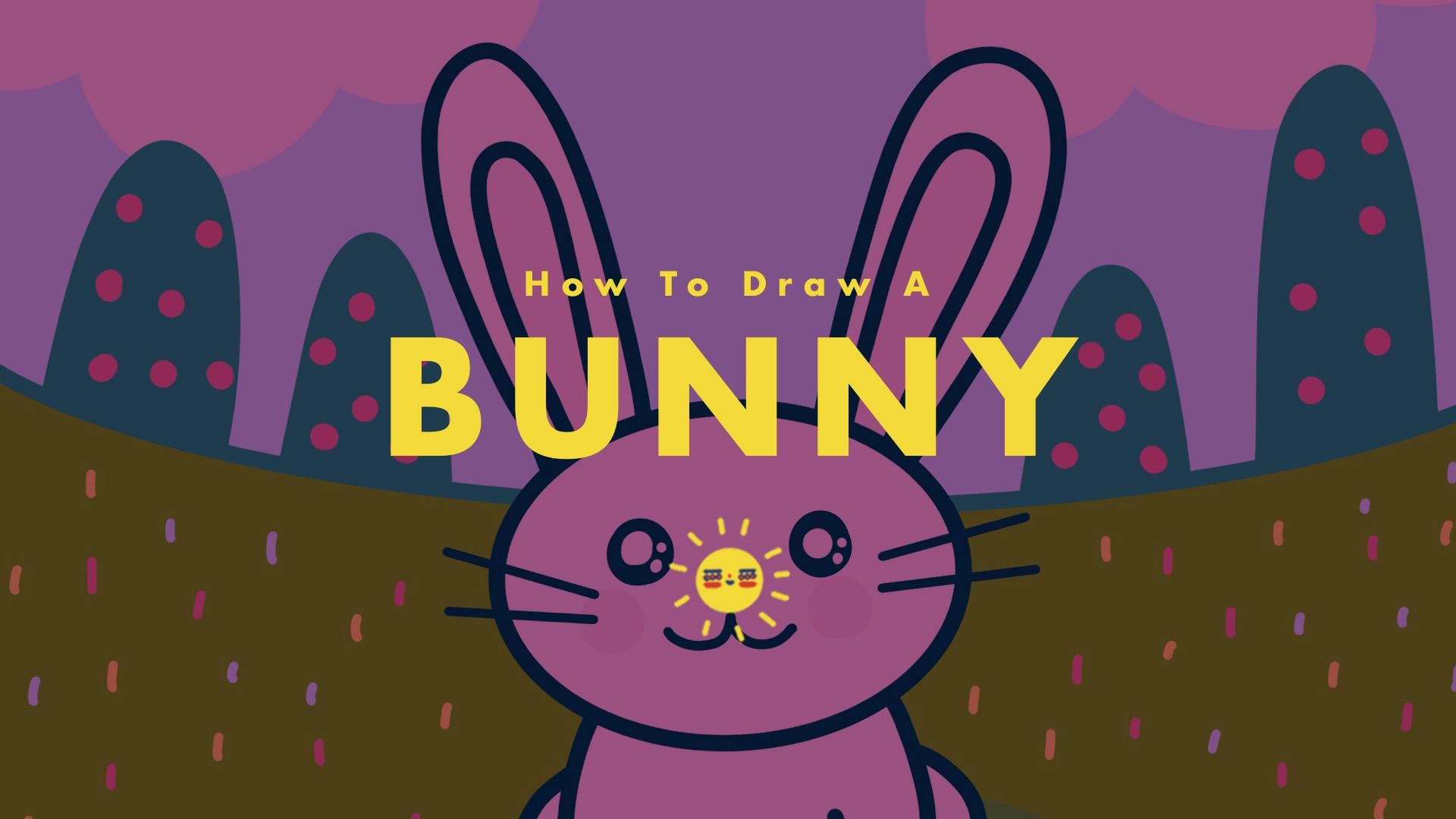
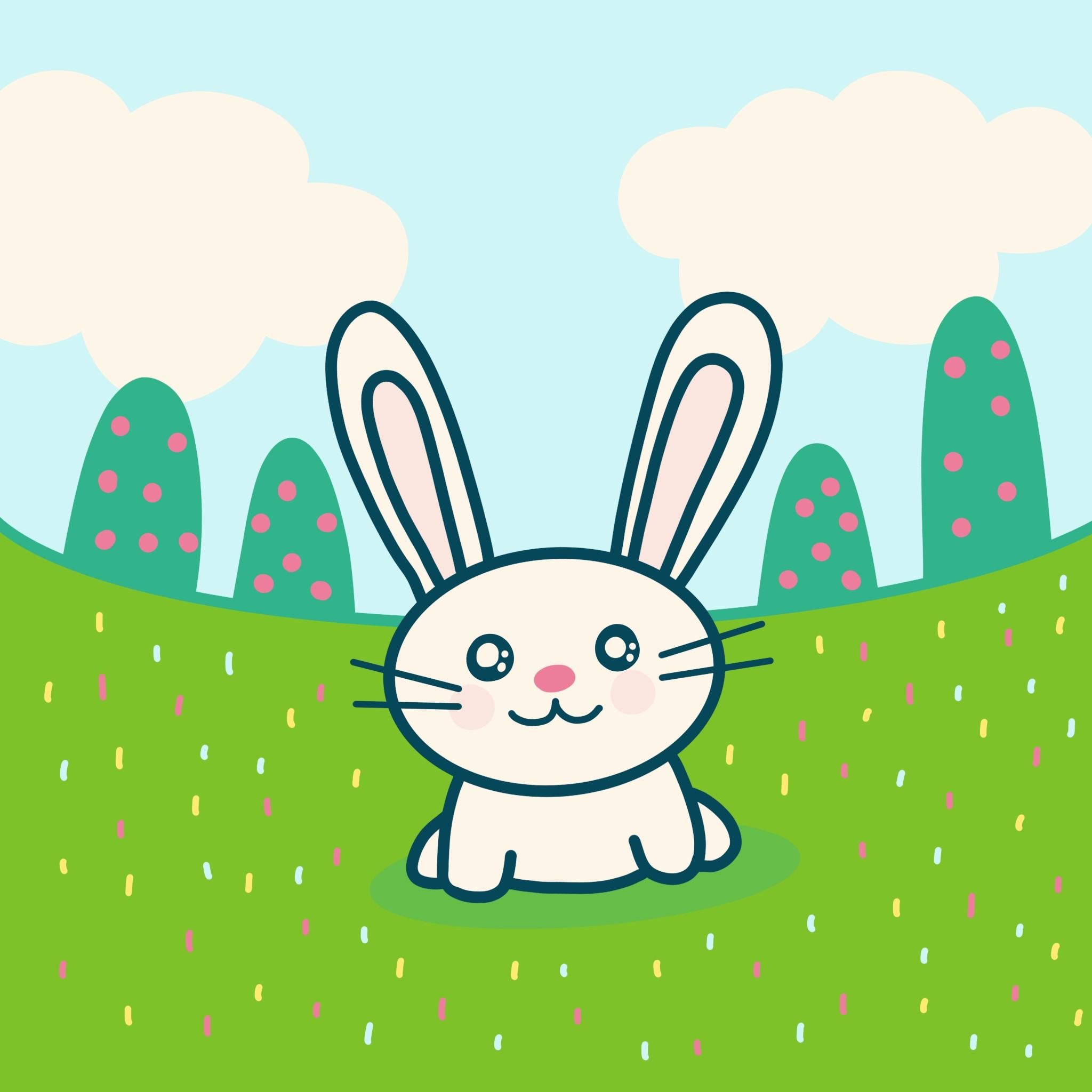
7. Coelho: criando o fundo: Tudo bem, então, para começar, vamos começar
selecionando nossa cor Vamos escolher nosso
azul aqui e arrastar
e soltar essa cor. Bom. Então, preenchemos a camada com uma bela cor azul celeste. Em seguida, podemos adicionar uma nova camada. E com nossa camada dois, o que
vamos fazer é desenhar algumas nuvens. E vamos usar essa
cor aqui. E com nosso pincel, podemos selecionar nosso pincel monolina de
caligrafia Então clicamos
nele e ele está destacado em azul. Vamos voltar ao nosso desenho e podemos brincar com o
tamanho do pincel aqui, empurrar para cima. E podemos simplesmente desenhar
algumas belas nuvens fofas. E podemos, é claro, arrastar e soltar e
garantir que você feche essa linha. Então, basta fechar sua nuvem
para poder arrastar e soltar. Bom. Temos duas nuvens
e isso deve ser suficiente. Em seguida, vamos entrar em nossas camadas, abri-las e
adicionar uma nova camada. Agora, vamos
desenhar nossa grama. Então, para fazer isso, vamos voltar à
nossa paleta de cores Vamos selecionar esse lindo verde
aqui no meio. Com isso selecionado, toque
novamente em seu desenho, diminua o
tamanho do pincel um pouco para talvez 20 ou mais por cento
e desenhe em uma curva. E você pode segurar
isso e movê-lo para cima e para baixo, mas vamos tentar movê-lo bem no meio e depois soltá-lo. Agora temos a grama, mas vamos preencher
toda essa cor
entrando em nossa paleta de cores e selecionando esse belo verde claro Selecione isso. Clique
no verde, arraste e solte e pronto, você tem sua grama. Então, com sua grama, o que vamos fazer é, na verdade
, adicionar uma nova camada e adicionar árvores. Então, vamos voltar para uma paleta de cores e
selecionar esse verde médio Clique nele e o que
faremos é desenhar em
uma forma como essa. Então, essas são nossas árvores, e podemos ter
duas em cada lado. Então, faça um menor e vamos fazer um maior. E então você pode arrastar
e soltar, arrastar e soltar. Arraste e solte. Arraste e solte. Bom. Temos algumas
árvores bonitas e o que podemos fazer é
clicar em uma camada. E com a camada quatro,
essas são nossas árvores. Devemos segurá-lo, arrastá-lo para baixo. E agora nossa camada de grama, que está em azul, está
acima da camada da árvore. Isso significa que podemos ver a camada de grama
cobrindo parte da árvore, o que é uma aparência muito bonita. Tudo bem, então temos nosso histórico
básico pronto.
8. Coelho: desenho: Em seguida, vamos desenhar
nosso coelhinho. Então, para fazer isso, vamos entrar em nossas camadas. Vamos fazer uma nova camada, e essa
será nossa camada de coelhinho Então, teremos que
entrar em nossa paleta de cores e selecionar aquela bela cor
azul aqui Então, com isso selecionado, vamos
voltar ao desenho. E vamos começar
desenhando a cabeça do coelho. Então, vamos garantir que a
cabeça do nosso coelho esteja em algum lugar por
aqui , porque
queremos ter certeza também
há espaço suficiente
para as orelhas Então, vamos desenhar um oval e segurá-lo
para obter um belo oval
e, claro, você
pode torná-lo menor ou maior. Mas em nosso desenho, vamos colocá-lo no meio. Portanto, temos uma cabeça de coelho de
tamanho médio. E a seguir, vamos
adicionar algumas belas orelhas grandes. E, novamente, algumas lindas orelhas grandes. E, claro, também podemos adicionar
o ouvido interno. E o mesmo para este lado. Agradável. Nós temos a cabeça do coelho, e ela está muito bonita Então, vamos adicionar
o corpo do coelho. Então, com o corpo do nosso coelho, vamos desenhar de um lado
e do outro Agradável. E vamos
desenhar alguns braços. Então, isso está parecendo bom até agora. E vamos desenhar no corpo. E então vamos garantir que ele
também tenha as patas traseiras. Então, vamos fazer
algo assim. Agora temos um coelhinho
fofo que está sentado lá
9. Coelho: colorindo: E a seguir, vamos em frente e vamos
entrar em uma paleta de cores E vamos selecionar essa
cor aqui, e podemos arrastar e soltar. Arraste e solte,
arraste e solte, arraste e solte. E o mesmo para os ouvidos. E para os ouvidos internos, vamos realmente arrastar e
soltar essa cor aqui. Então, com isso clicado, podemos simplesmente arrastar e
soltar, arrastar e soltar Agradável. Isso está parecendo
realmente incrível até agora. E vamos garantir que
tenhamos olhos e nariz e, claro, uma boca. Então, vamos entrar em uma
paleta de cores e selecionar esse azul. E vamos realmente
aumentar os olhos. Então, vamos colocá-lo em talvez 60 a 70% e podemos
simplesmente desenhar um círculo. Desenhe em outro círculo. E para o nariz, na verdade
vamos trocar e usar esse rosa aqui. Então clique nele e clique
no seu desenho e
diminua o tamanho do pincel, porque
teremos um
pequeno nariz. Tudo bem, está
parecendo muito bom. E vamos escolher essa cor
e fazer a boca. Tudo bem, nós temos nossa boca, e vamos realmente usar
essa cor aqui. E eu estou clicando no
quadrado ali mesmo, e você pode ver que quando
eu clico nele, eu obtenho uma roda de cores, e então eu posso
adicioná-la aos olhos. Eu posso ampliar um pouco. Esse efeito está aqui, e podemos até fazer outro. Se você diminuir o
zoom, essa é a aparência até agora, e podemos até
entrar em uma paleta de cores e selecionar essa cor rosa, e podemos aumentá-la um pouco
e adicionar algumas bochechas Incrível. Então é assim que nosso coelho
está começando a parecer, e é muito fofo E podemos até mesmo
escolher
as cores , diminuindo
o tamanho do pincel. E se você segurá-lo, você
terá uma boa linha reta, e então você pode simplesmente soltar. Tudo bem. Tudo bem, então temos nosso coelhinho básico, e vamos continuar, clique em suas camadas Adicione uma nova camada. E
com nossa nova camada, vamos garantir que esteja
embaixo do coelho, mas em cima da grama E vamos entrar em
nossa paleta de cores. Certifique-se de que seja verde escuro. E clique no seu desenho, e o que faremos
é fazer um oval embaixo do coelho
e Então você pode ver que temos
um belo eclipse oval. E o que faremos
é arrastar e soltar. E esta é a nossa sombra, e clicaremos em N e depois
diminuiremos a opacidade Então você pode ver que há uma sombra embaixo do E, claro, vamos entrar em nossas camadas e dar
nosso toque final. E para fazer isso, clique na camada seis. Adicione uma nova camada. Então, essa
camada fica na parte superior. Entre na sua paleta de cores. Vamos selecionar aquele lindo rosa. Volte ao seu desenho e vamos fazer alguns pequenos
granulados Então, estamos apenas adicionando uma cor
agradável à grama e podemos voltar à
nossa paleta de cores, selecionar amarelo e
fazer a mesma coisa Em seguida, vamos entrar em uma paleta de cores e
realmente usar um pouco desse azul E também faremos
exatamente a mesma coisa. Então, vamos polvilhar a grama com essas cores bonitas e adoráveis. E se quisermos, podemos
entrar em nossa paleta de cores, selecionar o rosa,
voltar a desenhar, aumentar o tamanho do
pincel e criar pequenos padrões de
pontos de pôquer em nossa árvore E com isso, acabamos de
desenhar um coelhinho muito fofo.
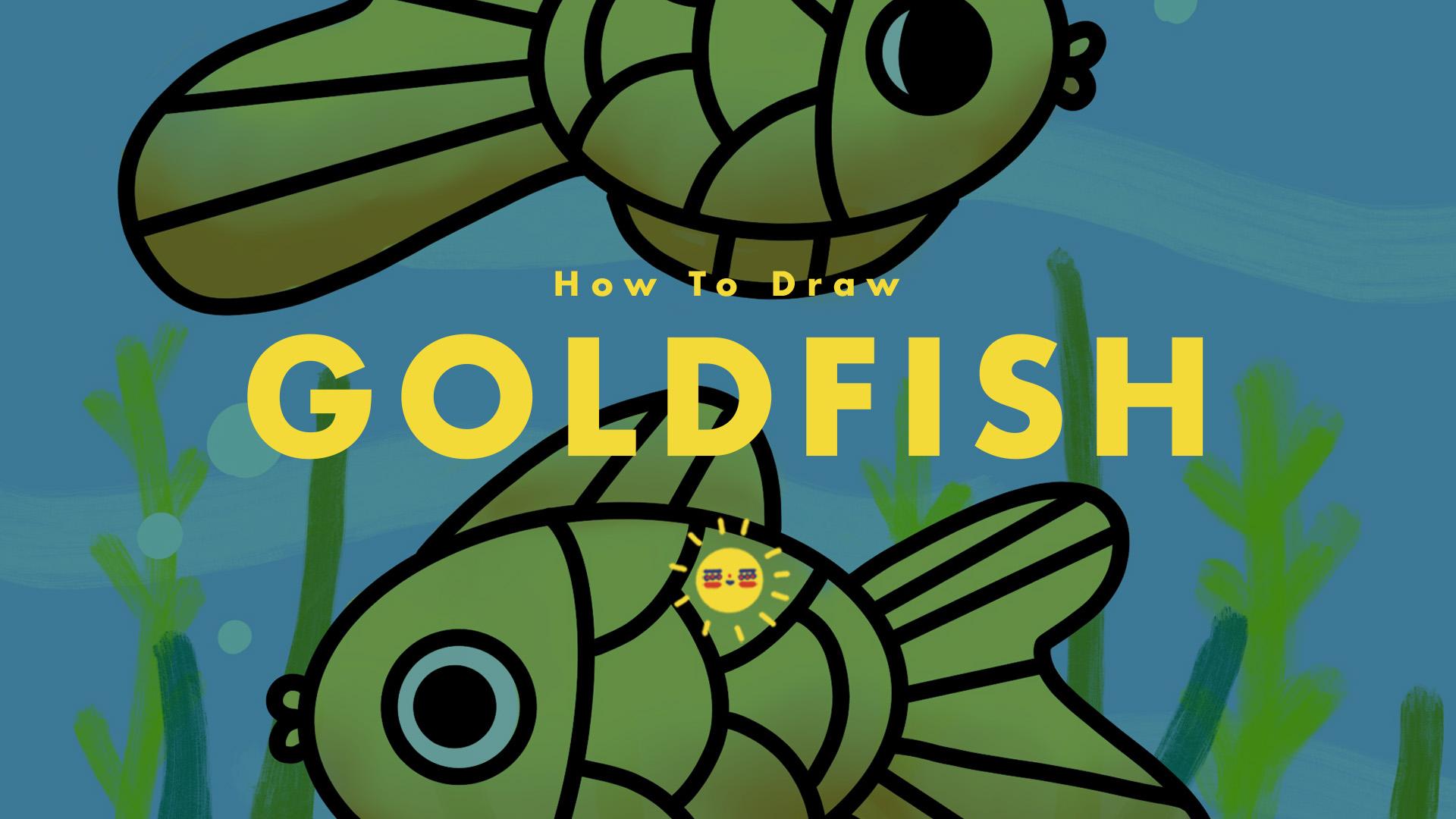
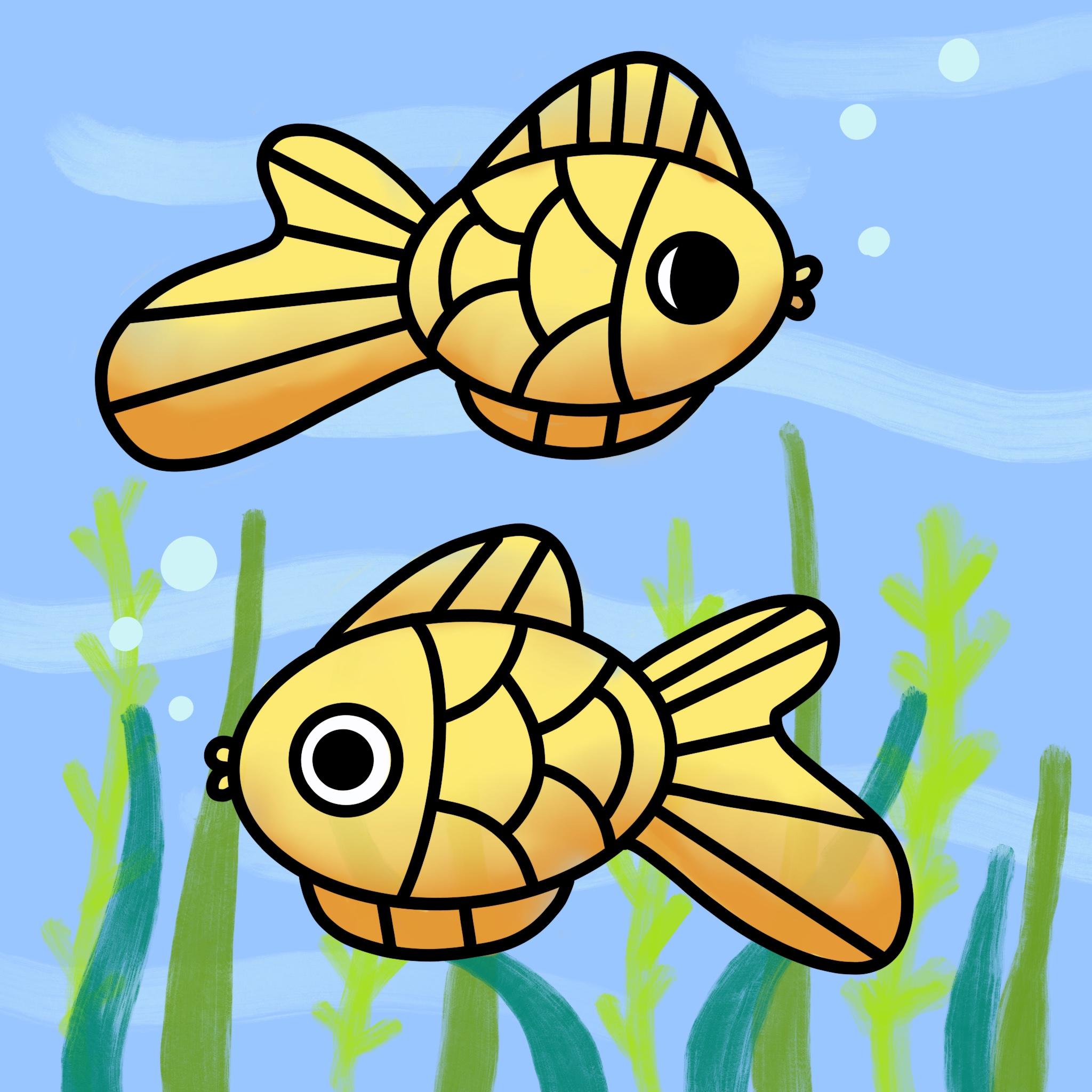
10. Peixe-dourado: criando o fundo: Tudo bem, então nesta aula, vamos
desenhar alguns peixes dourados E para começar, vamos colocar nossa água. Então, para colocar em nossa água, vamos
usar nossa cor, selecionar esse belo tom de azul
mais escuro Volte para a parte superior direita e
você terá o círculo, então arraste e solte
e, bum, veja
toda a água. Esta é a água em que seu
peixinho dourado viverá. Em seguida, vamos adicionar
algumas boas ondas frias. Para fazer isso,
entraremos em nossa camada. Clique no
sinal de mais aqui. E com nossa camada dois, ela é destacada em azul, e vamos
usar nosso azul mais claro. Então, vamos clicar
nesse azul mais claro. E então vamos
voltar para o nosso pincel. E vamos selecionar nosso pincel acrílico úmido para
pintura. Então, com nosso pincel acrílico úmido
selecionado, vamos continuar, tocar novamente em seu desenho e podemos brincar com uma onda
grande ou pequena. Eu tenho cerca de 15% e vou
fazer algumas ondas bonitas. Então você pode ver, eu só tenho
algumas ondas acontecendo. Alguns são um pouco
mais leves que os outros. E agora temos nossa
água com nossas ondas. Então, isso é muito incrível. Em seguida, vamos entrar em nossas camadas e adicionar
uma nova camada. Então, para essa camada, camada três, é aqui que vamos
desenhar algumas de nossas plantas. Então, vamos abrir nossa paleta de cores com nossa paleta de
cores aberta, temos três tons de verde Vamos primeiro usar
nosso tom mais claro. Clique nele, toque
novamente em seu desenho e poderemos diminuir o
tamanho do nosso pincel, que está aqui. Agora eu tenho 6%, e vou desenhar
algumas dessas lindas plantas. E posso até aumentar minha opacidade, já que ela
não está totalmente Então isso significa que
será menos transparente. E você pode dar a ele um
pouco de espaço no meio, e você pode fazer alguns
menores e outros mais altos Então, depende de você como
você quer suas plantas. E a seguir, vamos
voltar à nossa cor. Vamos selecionar o
tom médio do verde. E vamos continuar
desenhando essas lindas plantas. Assim, você pode projetar suas
próprias plantas, se quiser. Novamente, certifique-se de que alguns sejam
altos e outros pequenos. E depois, vamos
voltar à nossa cor, selecionar aquele
tom mais escuro de verde E para este, você também pode simplesmente examinar algumas
de suas plantas. Então você pode ver que eu desenhei
algumas das plantas. Tudo bem. Então eu acho que
isso parece muito bom. E uma vez que temos nossa água, temos nossas ondas, temos nossas plantas. Vamos
desenhar nosso peixinho dourado.
11. Peixe-dourado: desenho: Então, com nosso peixinho dourado, criaremos uma nova camada Então, com a linha positiva, criamos nossa camada quatro, e a camada quatro é destacada. Então, entraremos em nossa
paleta de cores e selecionaremos o preto. Com nosso preto selecionado, você voltará a usar seu pincel. Selecione a monolina de caligrafia e toque novamente em Em seguida, vamos
desenhar em um oval. Então, aqui está um oval. E se você segurá-lo, você pode
torná-lo menor entrando ou segurando-o e saindo e
você pode fazer um grande peixinho dourado Mas o que vamos fazer é garantir que
tenhamos espaço para a cauda e as barbatanas. Então, vamos garantir que caiba, e talvez tenhamos
pequenos peixinhos dourados Então esse é um peixinho dourado
e, na verdade,
vamos fazer outro Então, vamos ter duas formas ovais. E podemos fazer um
maior ou menor, então depende de como
você gosta do seu peixinho dourado Para mim, acho que vou usá-lo desse
tamanho e soltá-lo. Então, temos nossos dois ovais, e é aqui que nosso
peixinho dourado estará A partir daqui, vamos
desenhar nos olhos. Para os olhos, podemos fazer círculos, segurá-lo e
usar o dedo indicador, clicar nele e ver que se tornou um círculo perfeito. Solte e o mesmo para o lado. Então, vamos desenhar esse
círculo, segurá-lo
e, em seguida, tocar nele,
segurar e soltar. E para este, acho que meu olho será
algo assim, e vou arrastar e
soltar para preencher isso. E para esse olho,
vou criar um círculo. Então, vou desenhar e
tocar nele, arrastar e soltar. Em seguida,
vou desenhar os lábios. Então, para os lábios,
podemos apenas um, dois. Novamente, podemos fazer um, dois. Então pense neles
como semicírculos. Em seguida, podemos desenhar nossas barbatanas. Então, uma barbatana pode ser
algo assim. Então, temos uma barbatana aqui
e, para a barbatana inferior pense nela
como meio oval, e podemos fazer a mesma
coisa com esta. Então, meio oval, e então
este vamos ficar assim. E agora vamos desenhar na cauda. Então, para a cauda,
podemos fazer algo assim,
em que esbarramos para dentro e depois esbarramos E para este, também podemos fazer algo muito
semelhante, em
que esbarramos e saímos Em seguida, vamos
adicionar algumas das escalas. Então, para fazer isso,
vou dividi-lo. E lembre-se, você pode
segurá-lo e depois soltá-lo. E então, para este,
vamos fazer isso primeiro,
um, dois, e então você vai
fechá-lo com um três. E então, a mesma coisa. Um, dois, e então você só vai fechá-lo. Então, vamos tentar isso de
novo com esse peixe. Então, vamos fazer isso, desenhar uma linha que se curva
e, em seguida, vamos fazer
os lados primeiro Então 12, e depois o
meio com os três. E, novamente, vamos
tentar isso de novo. Um, dois e depois
no meio, feche. Incrível. Então, temos nossos peixes e, na verdade, vamos
adicionar mais linhas. Então, vamos adicionar algumas linhas
para as barbatanas dessa forma. E aqui,
vamos adicionar as linhas lá. Vamos fazer
isso neste também. E podemos adicionar mais
linhas, se quisermos. Portanto, depende apenas de
você como deseja que seu peixe fique. E, claro,
não esqueçamos a cauda. Então, para a cauda, você
pode simplesmente fazer assim. Então, para a cauda, você pode
segurá-la e criar
essas lindas linhas retas. E lembre-se, você pode
simplesmente arrastá-lo. Não desista ainda, a menos que
você queira que esteja lá. Então eu quero isso aqui, e
eu vou deixar pra lá. Então, novamente, segure um
pouco para que você possa ver que se tornou
uma linha reta. Então, novamente, vamos tentar
isso aqui. Espere aí. Boom, linha reta.
Segure um pouco e se tornará uma linha reta. Espere um pouco. E você pode ver que se tornou uma linha reta se
você olhar aqui. Diz: Editar forma. E depois de criarmos uma linha, segure-a um pouco e
você verá que agora a linha
foi criada. Então é aí que você se
solta. Então, aí temos nossos dois peixinhos dourados Incrível. Mas também vamos garantir que nosso peixinho dourado
seja colorido
12. Peixe-dourado: colorindo: Então, para
colorir nosso peixinho dourado, vamos voltar para nossa camada E vamos realmente
clicar na camada três. E com nossa camada três, destacada, vamos
clicar no sinal de mais. Então, criamos uma nova camada
abaixo das camadas da linha de peixes Então, para a camada cinco, essa camada abaixo da
nossa camada de peixinho dourado, vamos
começar a colorir E para que
possamos colorir, vamos usar nossa cor, e temos esses dois
belos tons de cores. Então, temos nosso amarelo e temos nosso laranja. Vamos em frente, clique
em nosso amarelo, vá até nosso pincel e
, na verdade, selecione
nossa aerografia E vamos selecionar um pincel de mistura
média. Então, com isso selecionado, verifique se o
tamanho do pincel está em 6% ou mais, e você pode começar a colorir. E certifique-se de diminuir
o tamanho do pincel para dois ou 3% ao entrar barbatanas ou em
áreas menores, como o lábio. Então você pode usar seu
pincel grande para a cauda. E tudo bem se você colocar as
cores fora das linhas. Então, agora você
pode ver que as cores estão um pouco fora
das linhas dos peixes dourados, mas vamos apagar e
limpar um pouco mais tarde Então, tudo ficará bem. Então, para começar, você pode fazer
algo assim. Bom. Então, temos nosso amarelo. Vamos em frente, pegue nosso
pincel e adicione nossa laranja. Com nosso laranja,
vamos
colorir a parte inferior. E não precisa
ser perfeito. Então, basta usar a laranja para
a tonalidade inferior. Você também pode adicionar um pouco na
parte superior da barbatana. E observe que está muito
bagunçado, e tudo bem. Não há problema em ser confuso,
porque o que faremos seguir é usar
essa ferramenta de borrar Então, essa ferramenta de borrar significa apenas que vou mover a cor Então clique aqui, clique
nele mais uma vez. Vamos abrir isso.
Certifique-se de que estamos usando aerografia e mistura média Então, com isso selecionado, toque novamente em seu desenho e vamos começar a misturá-lo. Você vê como agora meu laranja e meu
amarelo se misturam Portanto, continue fazendo isso, especialmente nas partes onde o laranja e
o amarelo se encontram. Assim, você pode ver a borda
e simplesmente misturá-la. Portanto, faça isso apenas na parte
superior e
verifique se o tamanho do pincel
aqui é bem pequeno. Então, talvez seja 6% ou 7%
e apenas misture um pouco. E você pode ver
que o azul entrou nele. Não se preocupe. Você pode
voltar para o pincel e, com o laranja selecionado, basta pintá-lo novamente. E vamos também fazer
os olhos. Então, com os olhos,
vamos usar nosso branco , tocar novamente e cobri-lo. Então esse é o nosso branco,
o globo ocular branco. Então, está realmente incrível. Mas lembre-se de como eu coloquei toda a cor amarela
fora das linhas. Vamos em frente,
selecione nossa borracha. Clique nele novamente,
verifique se está em
caligrafia E aqui está a parte em
que temos que limpá-lo um pouco. Então veja o tamanho do
seu pincel e vamos fazer com que seja
cerca de 30%. E vamos
começar a limpar as linhas. Se quiser, você pode ampliar e simplesmente limpá-lo. Então você pode diminuir
o zoom fazendo isso. Então aumente o zoom. Diminua o zoom. E podemos simplesmente limpá-lo um pouco. Então, vou limpar um pouco
meu peixinho dourado, e você pode ver
que ele começa a ficar muito melhor com todas
as linhas limpas Novamente, faremos a mesma
coisa com a parte superior. Então, limpe um pouco. E limpe tudo. Certifique-se de que não tenhamos
o amarelo fora
da linha preta da
melhor maneira possível. Então, talvez algo assim. E é assim que nosso peixinho
dourado está começando a parecer. Está muito fofo. E vamos adicionar
nosso toque final. Então, para nosso toque final, vamos examinar nossas camadas. E vamos
clicar na camada quatro. Que é a nossa camada de peixinho dourado. Então, basta clicar na
camada superior e adicionar uma nova camada. Portanto, essa camada ficará acima de
todas as outras camadas. E na camada seis
para a camada superior, o que faremos é desenhar algumas bolhas Então, vamos em frente,
vamos para a nossa cor. Vamos selecionar o azul claro. Vamos clicar novamente e podemos usar nosso pincel de mistura
média
ou podemos usar um pincel Mnoine de
caligrafia Clique novamente e vamos desenhar
algumas bolhas. E também podemos brincar com o tamanho do
pincel aqui. E eu vou desenhar algumas bolhas.
Então, talvez três. E com isso, esse
é o nosso peixinho dourado.
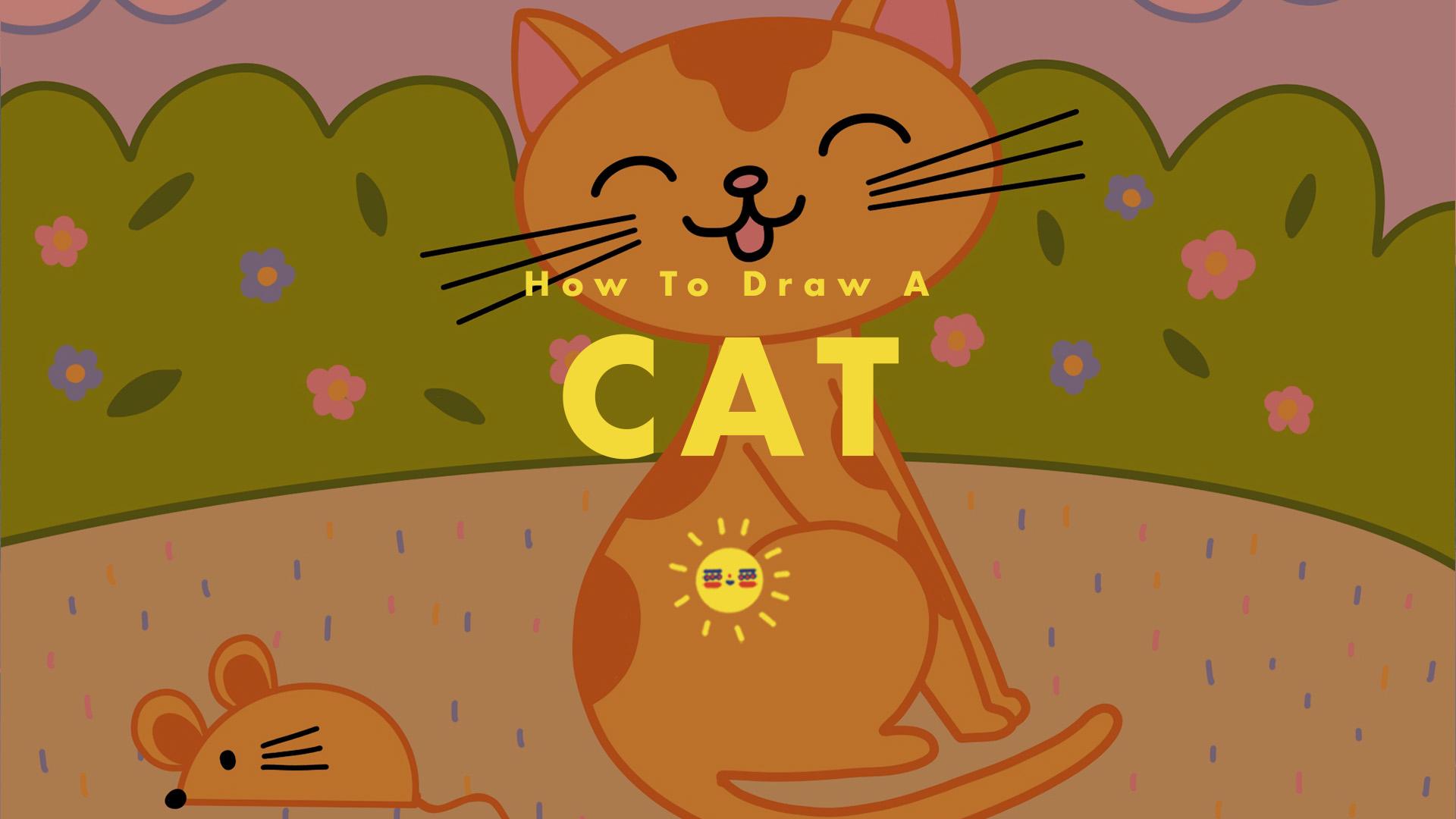
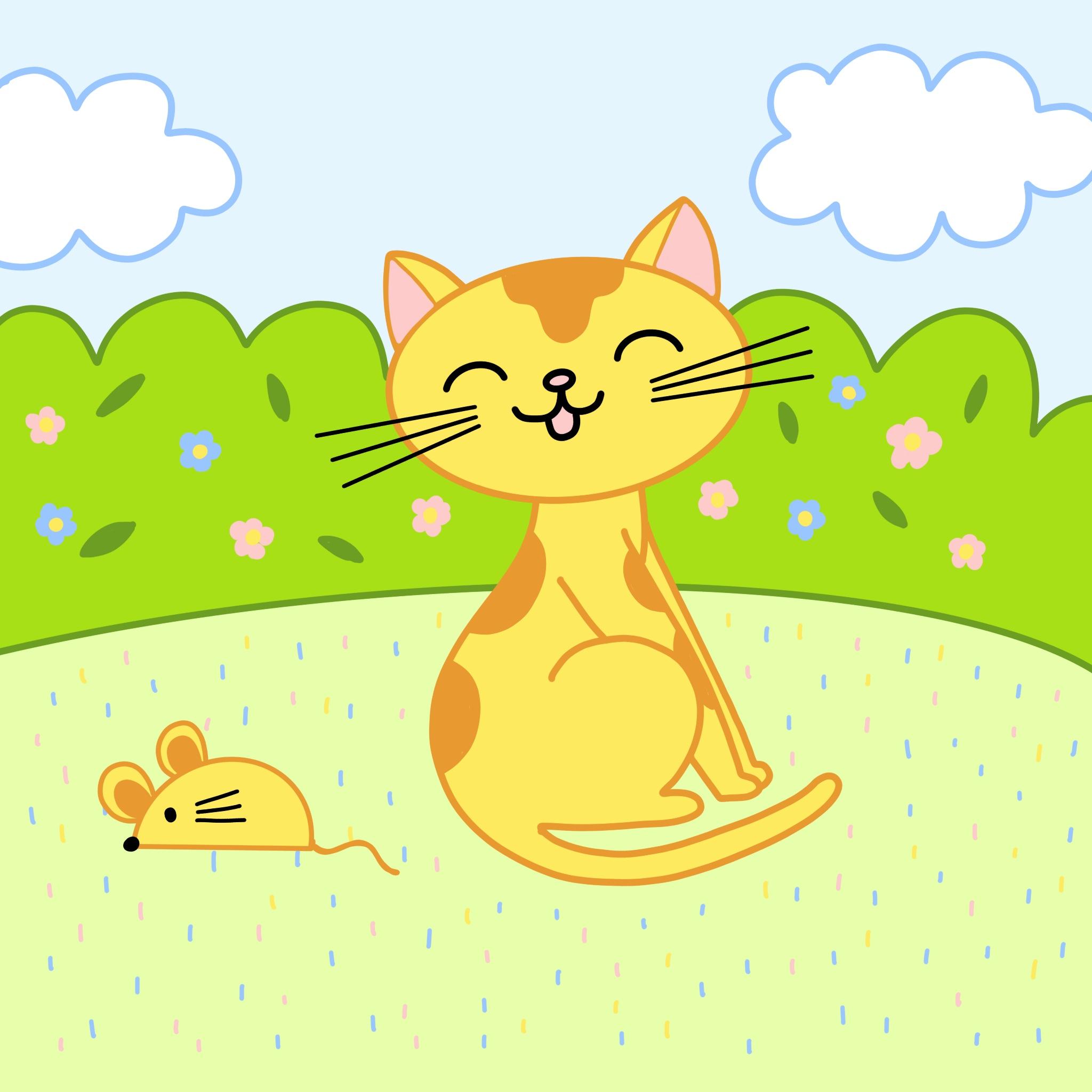
13. Gato: como desenhar: Tudo bem, então vamos
desenhar um gato e,
para fazer isso, vamos primeiro entrar em
nossa paleta de cores Vamos selecionar nossa laranja, usar pincel
e garantir que tenhamos
nossa monolina de caligrafia Com isso selecionado, vamos começar desenhando a cabeça do gato, e podemos fazer isso
com uma forma oval. Então, desenhe seu pequeno
oval bonito e segure-o por mais um pouco e você
obterá a forma de um eclipse, e você pode torná-lo maior
ou menor, e vamos fazer com que tenha esse tamanho E com isso, a seguir, vamos adicionar em nossos ouvidos. E para fazer isso, vamos desenhar
alguns triângulos. Então aqui está um, e
aqui está outro. Incrível. Então, temos
a cabeça do gato. Em seguida, vamos adicionar o corpo. Então, para criar
a forma do corpo, vamos primeiro desenhar uma linha como essa, e vamos torná-la mais longa porque vamos
adicionar nossa cauda. Então essa é a cauda. Em seguida, vamos adicionar
a perna para
que possamos conectá-la à cauda. Então, podemos adicionar
outro braço também. Com isso, temos a forma
básica do nosso gato.
14. Gato: como criar o fundo: Em seguida, vamos entrar
e adicionar uma nova camada. Na verdade, vamos arrastar
essa camada
até a camada um, que é o esboço do nosso gato Vamos até nossa paleta de cores e
vamos selecionar nosso verde Vamos selecionar esse
lindo verde escuro. Vamos voltar à nossa
imagem e vamos desenhar uma linha que se curva E também desenharemos o arbusto. E tudo bem se você
colocar no gato. Em seguida, vamos realmente colorir. Então, vamos entrar em
nossa paleta de cores, selecionar esse verde claro
e arrastar e soltar E faremos o
mesmo na parte superior, exceto que desta vez,
usaremos um verde mais escuro Então, esse verde, vamos
arrastar e soltar. Incrível. E a próxima coisa que podemos fazer é
entrar em nossas camadas, adicionar uma nova camada, colocar a camada
três abaixo da camada E para essa camada, acesse nossa paleta de cores Vamos selecionar nosso azul claro e arrastar e soltar. Então enchemos o céu, o mato e a grama. Em seguida, vamos adicionar mais
alguns detalhes. Então, vamos entrar em nossas camadas, adicionar uma nova camada e vamos
desenhar algumas nuvens. Então, entre na sua paleta de cores. E vamos selecionar
esse tom mais escuro de azul. E vamos
desenhar algumas nuvens. Vamos torná-lo bonito e fofo. Então, temos um e
vamos desenhar outro. E com isso, certifique-se fechar a nuvem porque vamos
entrar em uma paleta de cores
15. Gato: colorindo: Vamos usar o branco, e vamos arrastar e soltar e arrastar e soltar.
Então aí está. Também temos algumas
nuvens bonitas. E vamos
começar a trabalhar em nosso gato. Para fazer isso,
entraremos em nossas camadas. Selecionaremos nossa camada um, que é nossa camada de gato, e vamos realmente
entrar em nossa paleta de cores E vamos selecionar
esse lindo amarelo. Com isso selecionado,
vamos até aqui o círculo, e vamos arrastar e soltar, arrastar e soltar, e então podemos ampliar um pouco este
, arrastar e soltar. E não vamos esquecer as orelhas, então arraste e solte, arraste e solte. Portanto, temos as cores básicas definidas, mas não são detalhes suficientes. Então, vamos
acabar com nosso gato. E para fazer isso, vamos clicar em nossas camadas. Vamos adicionar uma nova camada. E com nossa nova camada, o que vamos fazer
é desenhar o rosto. Então, vamos entrar em
nossa paleta de cores. Vamos selecionar preto
novamente em nossa foto. Podemos ampliar um pouco
e desenhar
alguns olhos para um gato. Pode desenhar em um narizinho fofo. E se você segurar,
você terá um belo oval. E depois, é claro, a língua. E onde vai
desenhar os bigodes. Então, vamos fazer três em cada lado. Temos um, dois, três e um, dois, três. Então, com isso, vamos entrar em
nossa paleta de cores novamente, selecionar esse rosa e arrastar e soltar Então arraste e solte, arraste e solte. Então você tem um lindo
narizinho e uma língua. E se quisermos, podemos
voltar para nossas camadas, selecionar nossa camada um, que é nossa camada de gato. E podemos realmente usar
a cor laranja novamente. E o que faremos é
realmente criar alguns padrões. Então, vamos criar
alguns padrões e também podemos dividir
parte da orelha. Então, vamos fazer o
mesmo para o outro lado. E vamos adicionar alguns
desses belos padrões
para o corpo também. Então, podemos fazer isso apenas
criando uma forma bonita. E podemos adicionar isso
nos braços também. E o que podemos fazer
neste momento é
simplesmente colorir isso. Então, vamos aumentar um
pouco mais
o tamanho do pincel e
apenas colorir. Para esta parte, não arraste e solte porque
isso não funcionará. Então, teremos que
colorir assim. E para isso,
vamos colorir também. E faremos o
mesmo com este. E vamos fazer isso aqui
também. E podemos aumentar nosso
pincel para que possamos cobrir mais do padrão. Lá vamos nós. Em seguida, vamos usar nossa paleta de cores
e selecionar o rosa, e vamos colorir nas orelhas Então, vou diminuir o tamanho do meu
pincel, ampliar um pouco mais e começar a colorir por dentro. Portanto, nesta parte, tenha muito cuidado e
faça o possível para
abordar essa parte. Depois de criar uma forma como essa, basta arrastar e soltar. Então, a mesma coisa para este. Vamos apenas fazer isso. E então vamos arrastar e soltar. Vamos diminuir o zoom e
ver a aparência do nosso gato. Essa é a
aparência da nossa foto até agora e
está muito boa, exceto que ainda não temos muitos detalhes. Então, vamos adicionar alguns padrões para a grama e também algumas
flores. Então, para fazer isso, vamos entrar em nossas camadas e
criar uma nova camada. Na verdade, podemos colocar
essa camada por baixo do gato e por cima da grama Então, nessa camada, vamos criar
alguns padrões gramados
e, na verdade,
vamos entrar em uma paleta de cores Clique nele e
vamos selecionar nosso azul. E vamos
começar a fazer alguns pontos. Então, vamos apenas preencher
a área gramada com uma
bela grama azul E isso pode ser estranho
porque todos nós estamos pensando por que a grama azul Mas, na verdade,
faz com que a imagem pareça muito bonita porque você tem
o azul no céu e um
pouco de azul na grama. Então, estamos apenas adicionando mais
cores para torná-lo mais divertido. Em seguida, podemos clicar em
nossa paleta de cores e usar esse rosa Então, também podemos fazer
a mesma coisa e fazer alguns pontos ao
redor da grama Então você pode ver que há um padrão muito bom
acontecendo com a grama, e também podemos adicionar um pouco
de amarelo. Então, vou fazer isso
e adicionar o
amarelo do gato e apenas pontilhar ao redor. Então, temos essa divertida cor
de grama azul, rosa e amarelo. Tudo bem, incrível. Em seguida, vamos
adicionar algumas flores. Para fazer isso,
entraremos em nossas camadas, adicionaremos uma nova camada e começaremos a
desenhar nossas flores. E o que podemos fazer é realmente usar um rosa, e com o nosso rosa,
vamos aumentar um pouco o
pincel Estou com 26% e
vou
desenhar um círculo e
depois outro círculo, e vou ampliar um pouco Três, quatro e cinco. E você pode deixar
o do meio como está porque o que faremos é passar para o amarelo, e podemos simplesmente adicionar
um meio amarelo. Então, temos essa linda flor,
e se você diminuir o zoom, você pode ver que temos uma flor, e vamos realmente preencher
esse espaço com mais flores. E também podemos usar
cores diferentes. Podemos usar nossa cor azul e também podemos fazer algumas flores
azuis. E lembre-se, é
um, dois, três, quatro, cinco, e então
você pode usar o amarelo. E faça isso. E, claro, você sempre pode usar isso. E esta é a sua ferramenta de seleção de
cores, e você obterá o círculo, e você pode simplesmente usá-lo e
soltá-lo, e você terá rosa Então, temos nossa flor rosa. E então escolha a cor amarela, e é assim que também podemos acessar
as cores muito rapidamente. E com nossas flores, podemos até
adicionar algumas folhinhas. Então, podemos fazer isso clicando
em nossa paleta de cores, escolhendo o
verde escuro, voltando,
diminuindo um pouco o tamanho do pincel e talvez até ampliando, e você pode criar essa
forma ali E se você diminuir o zoom,
verá que tem folhas
pequenas e pode simplesmente
colocá-las no mato. Então, vamos fazer algo assim. E vou usar essa ferramenta de seleção de
cores e escolher meu azul, aumentar o tamanho do meu pincel, cinco círculos um ao
lado do outro, voltar e escolher meu amarelo e faremos a mesma coisa E eu vou usar
minha ferramenta de queda de cor, e você pode ver se
eu a movo, essa é a cor que eu
obtenho, então eu quero meu amarelo. Se eu quiser rosa, eu vou fazer isso. Então, novamente, escolha a cor
amarela. Escolha a cor azul. Escolha a cor amarela.
Escolha a cor azul. Escolha a cor amarela. Escolha a cor rosa.
Escolha a cor amarela. Tudo bem, vamos diminuir um pouco o zoom
e ver como fica.
16. Gato: como adicionar um rato: Tudo bem, isso está parecendo
realmente incrível até agora, mas eu sinto que está faltando um pouco de
alguma coisa aqui Então, por aqui, vamos
adicionar um brinquedo de rato. E para fazer isso, vamos
selecionar nossa camada mais alta, e você pode vê-la destacada em
azul. Mas vamos adicionar uma nova camada, para que ela fique por cima. E para isso,
vamos voltar à nossa paleta de cores e
selecionar nosso laranja Com isso selecionado, vamos
desenhar em um semicírculo. E vamos adicionar uma cauda também. E não esqueça
as orelhinhas. Então, podemos fazer um, e depois
podemos fazer outro, dois. E, claro, podemos
desenhar em um ouvido interno. E com isso,
vamos ampliar um pouco. Vamos colorir esse laranja
aqui mesmo. Diminua o zoom. Entre na nossa paleta de cores
e selecione o amarelo, e podemos arrastar e soltar E então podemos ampliar, arrastar
e soltar, arrastar e soltar. E depois, o que podemos
fazer é realmente entrar em nossa paleta de cores
e usar nosso preto E com nosso preto,
vamos apenas desenhar os olhos,
o nariz e os bigodes E se você diminuir o
zoom, nós temos. Temos nosso gato e
um ratinho.
 Annie Liu, Digital Designer