Transcrições
1. Visão geral do curso: Olá e bem-vindo ao curso de
Bantu para iniciantes. Meu nome é Mustafa, e estou feliz e grato por
ser você na estrutura Vamos dar uma olhada na
agenda do nosso curso. Começando a primeira seção com os antecedentes e a introdução, você aprenderá o que é o Bantu, o significado do sistema operacional, a história do Prós e contras do Bantu. Na seção dois, você
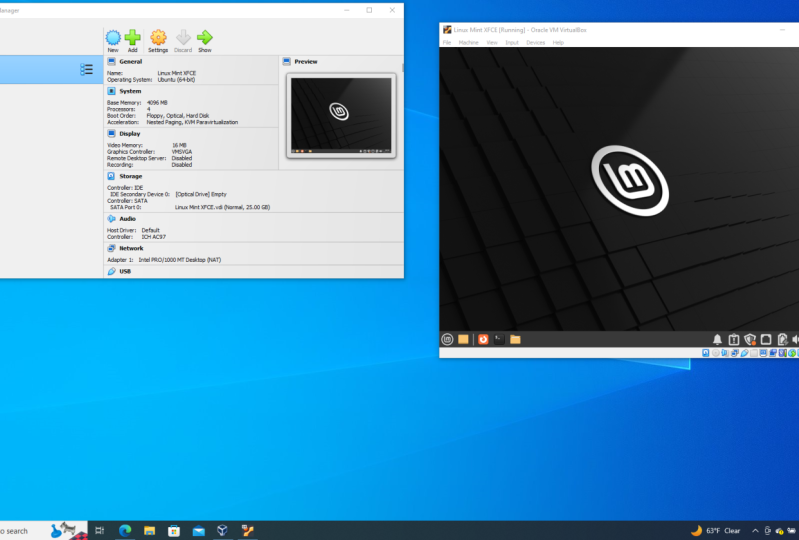
aprenderá a instalar o Ponto
usando a caixa virtual. Além disso, você aprenderá maneiras
diferentes de adicionar e remover programas do sistema operacional
Ponto. Na seção três, você
aprenderá sobre como conectar e
desconectar do sistema Dê uma olhada no humor de textos
e gráficos. Saiba como alterar
seu busword. Como navegar pelo sistema de arquivos,
determinar
a hora do arquivo, visualizar arquivos de
texto usando
teclas especiais e como obter ajuda. Na seção quatro, mostrarei o sistema de arquivos Lay Obuntu
exibindo e configurando corpos, descrevendo os arquivos mais
importantes no bon, para encontrar arquivos perdidos
e ocultos Criando, movendo tabbying e
movendo arquivos e diretórios A localização de arquivos e a
exibição de corpos contendo arquivos. Compreender e usar diferentes tipos de links
na seção cinco, após os processos de arquivos a coisa mais importante
em qualquer sistema Linux, incluindo o sistema
operacional Obuntu Nesta seção, você examinará mais de perto esses
processos e
aprenderá o
processamento multiusuário e a multitarefa, os tipos de processos, os processos interativos
e automáticos, o que são Você aprenderá sobre
pipes e precisará
usá-los , o comando grep, e usá-lo para pesquisar informações específicas, o comando sort e como
ele é útil para classificar o conteúdo de arquivos e
diretórios de maneiras Você aprenderá sobre filtros
de saída, atributos do
processo, exibição de informações do
processo o ciclo de vida de um processo. Controle de processos com sinais
diferentes, comando de
desligamento, gerenciamento de processos, ajuste
do desempenho do sistema, rede e problemas de
entrada e saída de disco Você aprenderá como tirar
o máximo proveito do seu sistema. Categorias de usuários, ferramentas gráficas
do sistema, processos
de interrupção, processos chetling usando a
capa e os comandos Na seção seis,
discutirei a importância
de dominar um editor Em seguida, mostrarei a maneira mais fácil de aprender
o popular editor Me. Na seção sete,
falarei sobre os terminais
virtuais do Ubuntu. O que são terminais virtuais, o uso de terminais virtuais, como acessá-los e utilizá-los. Atalhos do terminal virtual. Na seção oito, você aprenderá algumas dicas básicas importantes
do administrador do sistema Obuntu Como criar um usuário, como excluir e
desativar a conta adicionando e removendo usuários
dos grupos de usuários. Propriedade da segurança de arquivos em permissões de arquivos
obuntu, uso
do comando chu
e Alteração da propriedade e do grupo. Descobrir as propriedades do arquivo e alterar
as permissões do arquivo para fins de segurança. No final, você
aprenderá a instalar criador
fofo no obuntu como bônus
do nosso curso Espero que isso seja
informativo para você e gostaria de
agradecer por ser
2. 01 O que é Linux: O que é Linux? Assim como o Windows XP, Windows sete, Windows oito e Make OS X. Lennox é um sistema operacional, mas a principal vantagem fora Lennox que é livre e confiável. Após longos períodos de testes, maioria dos usuários da Lennox chega à conclusão de que o próximo não é apenas tão bom,
mas, em muitos casos, melhor e mais rápido do que as soluções tradicionais. atletismo não era confiável. Teria desaparecido há muito tempo
, sem saber o popular T que tem agora com milhões de usuários. Agora, os usuários podem influenciar seus sistemas e compartilhar suas observações com a comunidade, para que o sistema fique cada vez melhor a cada dia. É um projeto que nunca termina em um ambiente em constante mudança. Lennox é um projeto que continua a se esforçar pela perfeição. Espero que este tem feijão informativo para você em. Eu gostaria de agradecer a você por ver
3. 02 de sistema operacional: sistema operacional. O sistema operacional é o software que gerencia a comunicação entre software e hardware. Sem o sistema operacional, o software não funcionaria. O sistema de respiração é composto por uma série de peças. O carregador de inicialização, que é o software que gerencia o processo de inicialização do seu computador. O kernel, que é o núcleo fora do sistema e gerencia a memória seaview e os dispositivos de referência. O coronel é o nível mais baixo do sistema operacional. Demônios são serviços de fundo, por exemplo, impressão e som que mais fácil. Inicializar durante a inicialização, onde, depois de olhar para a parte superior do disco, o shell é um processo comum que permite controlar o computador através de comandos digitados em uma interface de texto. Servidor gráfico é o subsistema que reproduz os gráficos no monitor. Ambiente de trabalho é a besta fora da campainha com a qual os usuários realmente interagem. Há muitos ambientes de desktops para escolher. Por exemplo, Unity General e Kitty. Cada ambiente de desktop inclui aplicativos integrados, como gerenciadores de arquivos. As ferramentas de configuração eram navegadores e jogos
e, finalmente, os aplicativos. Lennox oferece milhares e milhares de títulos de software de alta qualidade que podem ser facilmente encontrados e instalados. Espero que isso tenha uma enfermidade de feijão para você, e eu gostaria de agradecer por ver
4. 03 a história do Linux: A lista de história dos Knicks se revolta, você pode chamá-lo como o fundador da Lennox. Ele foi um estudante de pós-graduação na Universidade de Helsínquia, na Finlândia, quando inicialmente
desenvolveu Lennox Colonel. A história ocorreu no início dos anos 19. Naquele tempo, os sistemas operacionais disponíveis eram aqueles Mac OS e UNIX. Vamos conhecer outro cara chamado Professor Tenenbaum, que era professor universitário. Ele usou o código do UNIX para ensinar seus alunos sobre sistemas operacionais. Naquela época, UNIX scoot estava disponível em universidades para fins de estudo. No entanto, esta prática tinha sido interrompida. Isso deixou o Sr. Tenenbaum sem uma ferramenta eficaz para ensinar seus alunos sobre o
funcionamento interno do sistema operacional fora dos trilhos. Mas ele desenvolveu uma pequena colônia fora do UNIX para si mesmo, chamada Minnix por ensinar mais seus alunos. Revolts foi inspirado por 10 em Bomb e Minnix. Então Llinas fez um clone alguns nicks e chamou de Linux. A primeira versão da Lennox era extremamente mínima na natureza. Ele foi nomeado como versão Lennox, ou ponto ou dois, e lançado em 5 de outubro de 1991 concurso fora Lenox Coronel e três Utilities Bish, que é um objeto de interface de linha de comando, que é um utilitário para liberando fluxos de arquivos e GCC como uma cidade se tornar violento. Então ele tomou uma decisão histórica. Ele publicou sua scoot Quando a Internet disponível gratuitamente para todos. Esse foi um desvio maravilhoso pelo qual o modelo de desenvolvimento de software cooperativo foi completamente quebrado. Espero que isso tenha feijão informativo para você, e eu gostaria de agradecer por ver.
5. 04 Linux de Linux de Windows: próximo contra o Windows. Mac OS usa UNIX escola. Sua mudança da minha busca para a Lennox será relativamente suave, então falaremos sobre elas em diferenças entre os sistemas operacionais Knicks e Windows . Primeiro, começarei com o sistema de arquivos no Microsoft. Os arquivos do Windows são armazenados em pastas sob diferentes unidades de dados como C, D e E. Mas em Lenox, os arquivos são ordenados em uma estrutura de três começando com o diretório raiz. Este diretório raiz pode ser considerado. É o início do sistema de arquivos e suas ramificações adicionais? Eu faria vários outros subdiretórios. A rota é diluída com clínicas de barra para a frente. Tudo é uma luta. diretórios são arquivos, arquivos são arquivos, e vícios como teclado do mouse da impressora também são arquivos. Mas em janelas M s, dispositivos como impressoras, sala
de estar e discos rígidos são representados como letras dr como G ou H. Não
há unidades em Lenox. Ao contrário do Windows, todos os tipos de arquivos acima, incluindo dispositivos, têm permissões, que permitem que o usuário leia ou execute. Esta é uma poderosa imagem da Lennox. Restrições de excesso podem ser aplicadas para diferentes tipos fora de usuários. Alterando permissões. Existem três tipos fora de usuários em Lenox. Usuário administrativo ou usuário raiz regular e usuário de serviço. Uma conta de usuário normal é criada para você quando você instala o Lennox em seu sistema, todos os seus arquivos e pastas são armazenados em seu diretório pessoal. Como usuário regular, você não tem acesso a diretórios de outros usuários além da sua conta normal. Outra conta de usuário, chamada Route, é criada no momento da instalação. A conta raiz é um usuário sóbrio que pode acessar arquivos restritos, instalar software e privilégios administrativos. Sempre que você quiser instalar software fazendo alterações nos arquivos do sistema ou executar qualquer política de tarefas
administrativas que você precisa olhar em como um usuário root. Caso contrário, para tarefas gerais como jogar com seus arquivos e navegar na Internet, você pode usar sua conta normal. Lennox é amplamente utilizado como um sistema de respiração do servidor. Serviços como Apache squid e Mill têm suas próprias contas de serviço individuais. Ter contas de serviço aumenta a segurança do computador. Lennox pode permitir ou negar acesso a vários recursos, dependendo do serviço. Eu sei que você não verá contas de serviço em aberto para a versão de disco, e as contas regulares são chamadas de contas padrão. Em foi para discoteca em maravilhas, você não pode ter dois arquivos com o mesmo nome na mesma pasta. Por que em Lennox você pode ter dois arquivos com o mesmo nome no mesmo diretório desde que o uso de casos diferentes para cada usuário em Lenox, diretório é criado como home barra para este nome de usuário menos. O conceito é semelhante ao ver dois pontos barra invertida documentos e sessões no Windows no
sistema Windows e arquivos de programa são geralmente salvos na unidade C, mas limita. Você encontraria os arquivos do sistema e do programa em diferentes diretórios. Por exemplo, os arquivos de inicialização são armazenados no diretório de inicialização, e os arquivos de programa e software podem ser encontrados no diretório bin e arquivos de conselhos no diretório. Estas são as diferenças mais marcantes entre os sistemas operacionais Lenox e Windows. Espero que este tenha um informante Bean para você, e eu gostaria de agradecer por ver
6. 05 Pros e contres Linux: Lennox. Prós e contras. Lennox Pros. Lennox é grátis Se você quer gastar absolutamente nada, você nem precisa obedecer o preço de um CD. Lennox pode ser baixado na sua totalidade a partir da Internet de forma totalmente gratuita. Sem taxas de registro, sem custos por usuário atualizações gratuitas e código fonte disponível gratuitamente No caso de você querer mudar o comportamento do seu sistema, Lennox é dedo do pé portátil. Qualquer sangue de hardware para o sistema Olynyk espera ser executado sem reiniciar o tempo todo. O modelo de segurança usado em Lennox é baseado na ideia UNIX de segurança, que é conhecido Toby robusto e desligado. Provando qualidade. Você pode usar Lennox para fazer grandes coisas usando os blocos de construção fornecidos com o sistema. O sistema operacional Lenox e a maioria dos aplicativos Lennix têm tempos de retorno muito curtos. Clínicas, escolas. A quantidade de distribuições Lenox pode ser assustadora ou ridícula, dependendo do seu ponto de vista. Mas também significa que todos encontrarão o que ele ou ela precisa. Você não precisa ser um especialista para encontrar uma versão adequada. Outra coisa é que algumas distribuições fora da Lenox não são muito amigáveis e confusas para iniciantes. A maioria dos usuários da Lennox chega à conclusão de que a Lennox não é apenas tão boa, mas em muitos casos amarga e mais rápida do que as soluções tradicionais. Espero que isso tenha feijão informativo para você, e eu gostaria de agradecer por ver.
7. 06 distribuições Linux: Distribuições Lennix. Lennox tem várias versões diferentes para se adequar a praticamente qualquer tipo de usuário. De novos usuários a usuários hardcore, você encontrará um sabor Flynn ex para atender às suas necessidades. Essas versões são chamadas de distribuições, mas na forma curta amante, quase todas as distribuições fora da Lennox podem ser baixadas gratuitamente. Queimando para este ou você fala unidade de batida e instalado em quantas máquinas como você gosta. As clínicas podem parecer diferentes, dependendo da distribuição, seu hardware e gosto pessoal, mas os fundamentos sobre os quais todas as interfaces gráficas e outras são construídas permaneceram os mesmos. O sistema Rennick é baseado em ferramentas de cola, que fornecem um conjunto de formas padrão de manusear e usar o sistema. Todas as ferramentas vão são de código aberto para que possam ser instaladas em qualquer sistema. A maioria das distribuições da nossa Bree combinou as ferramentas mais comuns, como pacotes rpm no ruivo e os pacotes líbios no Debian. Então você não precisa ser um programador para instalar um pacote em seu sistema. Espero que isso tenha sido informativo para você, e eu gostaria de agradecer por ver
8. 07 As distribuições mais populares do Linux: as distribuições Lennix mais populares,
as distribuições Lennox mais populares para a área de trabalho estão sobre Lennox Lennox significando nossas clínicas Debian, Fedora, Debian e mais. Cada distribuição tem uma visão diferente na área de trabalho. Alguns optam por interfaces de usuário muito modernas, como queimado Is Unity acima e depende área de
trabalho Devyn , enquanto outros uma vara com ambientes de trabalho mais tradicionais, tais como processos abertos, usa Kitty. E não pense que o servidor foi deixado para trás. Para esta área, você pode recorrer para ler Head Enterprise Lennox aberto aos centros de servidores, Sues integra Lennox. Algumas das distribuições de servidor acima são gratuitas, como abertas para servidores e centros, e algumas têm um Bryce associativo, como Red Hat Enterprise Lennox e Choose Enterprise Lennox. Aqueles com um preço associativo também inclui suporte. Espero que isso tenha Bean informativo para você, e eu gostaria de agradecer por visualizar
9. 08 Como escolher o que se encaixe em você: como escolher o que se encaixa em você, qual distribuição você usou dependerá da resposta a três perguntas simples. Quão habilidoso é um usuário de computador? Você prefere um servidor de interface de desktop moderno ou padrão ou um disco superior? Se suas habilidades de computador estão bastante ocupadas, você vai querer ficar com um novo por distribuição amigável, como Lennox Men, Open toe ou dbn. Se o seu conjunto de habilidades se estender para todas as mudanças acima, você pode ir com distribuição como Debian ou fedora. Se, no entanto, você praticamente dominou o ofício de administração de computador e sistema usado distribuição como Gento. Se você está procurando por um servidor, somente a distribuição também vai querer decidir se você precisa de uma interface desktop ou se você
quer fazer esta linha muito comum. Somente o Windows Server não instala uma interface gráfica do usuário. Isso significa duas coisas. Você serve em torno de pessoas baixando gráficos, e você precisará ter uma compreensão sólida fora da linha de excrementos. No entanto, você pode instalar a bagagem de acordo no topo do servidor aberto para aberto com um único sistema comum. Os administradores também vão querer ver uma distribuição em relação aos futuros que você quer uma distribuição específica
do servidor que irá oferecer-lhe fora dos livros,
tudo o que você precisa para o seu servidor. Se sim, Santos pode ser a melhor escolha. Ou você quer pegar uma distribuição de desktop e adicionar as peças conforme precisar delas? Se assim for, Debian ou Ventolin X pode servi-lo bem. Vamos usar o dedo aberto para o nosso propósito de empréstimo, pois é fácil para um dedo iniciante. Compreender? Espero que isso tenha sido informativo para você, e eu gostaria de agradecer por ver.
10. 09 O que é o Ubuntu: O que é Oubontu? Assim como
o Windows Ten e o Cosx, Ubuntu é um É um sistema
operacional de código aberto baseado na distribuição
Linux Ban Gu. Ele está disponível gratuitamente com suporte comunitário
e
profissional. Ponto incorpora
todos os recursos do
sistema operacional Unix com uma interface
gráfica de usuário personalizada adicional que torna popular em universidades e Obontu é
lançado oficialmente em três edições, servidor
desktop e para a Internet das Coisas,
dispositivos Ele é enviado em um ciclo de lançamento estável
e regular. Uma nova versão será enviada cada seis meses e, após
o suporte de longo prazo, será disponibilizada
uma
versão com suporte
por cinco anos As versões intermediárias do Upontu, conhecidas como versões de desenvolvimento ou não LTS, são suportadas
por nove Espero que tenha sido
informativo para você e gostaria de
agradecer pela visualização
11. 10 história no Ubuntu: História do Ubuntu. Mark Richard Shuttleworth, nascido em 18 de setembro de 1973, é um terbiner sul-africano
e britânico que é o fundador e
CEO da Canonical Limited, empresa por trás do desenvolvimento
do
sistema operacional Ubuntu baseado nascido em 18 de setembro de 1973,
é um terbiner sul-africano
e britânico
que é o fundador e
CEO da Canonical Limited, a empresa por trás do desenvolvimento
do
sistema operacional Ubuntu baseado em Linux. O Ubuntu é uma distribuição Linux gratuita e de
código aberto baseada em uma
distribuição Linux muito mais antiga conhecida como Debian, porque foi iniciada por
duas pessoas chamadas Debra E o Debian
ainda é um sistema
operacional amplamente respeitado, mas foi alvo de críticas, atualizações
pouco frequentes
e instalação
e manutenção menos fáceis de usar, embora essas áreas tenham
mostrado melhorias Recentemente, Mark pegou a distribuição
Debian e trabalhou para torná-la uma
distribuição
mais amigável ao ser humano , que
ele chamou de Ubuntu O primeiro lançamento
foi em outubro de 2004. O Ubuntu é
lançado oficialmente em três edições, servidor
desktop e Core para a Internet das Coisas,
dispositivos e robôs Canonical Limited
Company promove e fornece suporte
para o Ubuntu Linux Ele lança versões atualizadas previsivelmente a cada seis meses, e cada versão recebe suporte
gratuito por 18 meses com correções de segurança, correções alto impacto
e correções de dinheiro conservadoras,
substancialmente benéficas baixo risco Ela gera receita com a venda suporte e serviços
para complementar o Ubuntu. A palavra obuntu é um
antigo prêmio zulu e cos, que significa humanidade Ubuntu também significa
que sou o que sou por causa
de quem todos somos. Foi a escolha
porque esses sentimentos descrevem
com precisão o espírito da distribuição Linux do Obuntu Obrigado pela visualização.
12. 11 prós e contras no Ubuntu: Ubuntu Bs e contras Ubuntu Bs. O Obuntu é gratuito e de código aberto. Sua instalação
é fácil e rápida, provavelmente porque a configuração
é muito pequena, em torno de um B. Para a versão básica, é fácil de personalizar. Há menos vírus no
Ubuntu e isso o torna ainda mais vulnerável, pois
ninguém gostaria de instalar
um antivírus. Mas é melhor usar antivírus com o
Ubuntu para fins de segurança, com módulos de kernel
chegando a cada seis meses Atualmente, o Ubuntu está altamente atualizado em termos de suporte de
hardware, os
mini bugs foram corrigidos. Nas versões a seguir, você terá
muitos aplicativos gratuitos. O Obuntu oferece mini interfaces. Você pode escolher livremente entre
vários ambientes de desktop, do Glom ao KDe, do
Unity ao Sinamon Comunidade e fóruns on-line excelentes e desenvolvidos. Você pode encontrar ajuda para quase
todos os problemas que enfrenta. Obontu contras, falta de jogos? Sem pacote Microsoft Office. A menos que você use o MS Cloud
360 ou o Deeper Office, é
recomendável que você aprenda
alguns comandos básicos do Linux. Embora quase tudo possa ser feito com uma interface gráfica de
usuário, você pode ter alguns problemas
com a compatibilidade de hardware. Por exemplo, com
drivers gráficos e impressoras. Alguns softwares, como o Photo
Shop e o Uduqet, podem não funcionar sem
problemas .
Obrigado pela visualização.
13. 09 o código aberto: o código aberto em geral. Assuntos de código aberto toe Qualquer programa que dolorido escola é disponibilizado para uso ou modificação, como usuários ou outros desenvolvedores ver para software de código aberto é geralmente desenvolvido como uma
colaboração pública e disponibilizado gratuitamente. O código aberto é uma marca de certificação de propriedade dos desenvolvedores da Open Source Initiative fora software que se destina a ser livremente compartilhado e melhorado e distribuído por outros que podem usar a marca ST de código aberto se seus termos de distribuição estiverem em conformidade com os olhos da definição insource. Para resumir o modelo de definição de termo de distribuição é necessário que o software que está sendo distribuído deve ser re distribuído para qualquer outra pessoa sem qualquer restrição. O código-fonte deve estar disponível para que a parte receptora possa melhorá-lo ou modificá-lo. A licença pode exigir versões melhoradas fora do software para ter um nome ou
versão diferente do software original. A ideia é muito semelhante à que está por trás do software livre e da Free Software Foundation. Código aberto é uma metodologia de desenvolvimento. Software livre é um movimento social. Espero que isso tenha sido informativo para você, e eu gostaria de agradecer por ver
14. 10 a GNU: movimentos de balão curto para blues, não UNIX Glue é um projeto de software livre para fornecer um substituto distribuível para UNIX. O primeiro anúncio de Blue por Richard Stallman em 27 de setembro de 1983 e mais tarde publicado
na edição de março de 1985 do Dr. Dobbs Dorner. O Guru Objetivo é dar a todos os usuários de computador a liberdade de ser carro, desenvolver, distribuir, modificar e estudar software com a compreensão de que sua redistribuição não pode ser limitada. O objetivo do projeto foi alcançado em 1992, quando Lennox foi lançado sob a licença Snow General Public. Espero que isso tenha sido informativo para você, e eu gostaria de agradecer por ver.
15. 01 Experimente o Ubuntu: Eu quero tentar. Para a maioria, a ideia de instalar um sistema operacional pode
parecer uma tarefa muito Mas o Linux oferece uma
das instalações mais fáceis
de todos os sistemas operacionais. Na verdade, a maioria das versões do Linux oferece o que é chamado
de distribuição ao vivo. que significa que você
executa o sistema operacional partir de um CD, DVD ou unidade flash UP sem fazer alterações no disco rígido. Você obtém a funcionalidade completa sem precisar se
comprometer com a instalação. Depois de experimentá-lo e decidir usá-lo, basta
clicar duas vezes no ícone de
instalação e percorrer os requisitos simples
do
assistente de instalação. Você precisará de uma unidade flash UP T de dois GB ou
mais, Microsoft Wendos
P ou posterior Rufus, uma ferramenta de gravação em
P stick gratuita e de código aberto Acesse a Pesquisa do Google,
pesquise por Rufus. Escolha seu idioma, faça o download e instale. Depois de terminar, pressione fechar. Também precisaremos de
um arquivo Ubuntu O. Acesse o site do Ubuntu, escolha a seção de download,
escolha Ubuntu Desktop e pressione o botão de download. Seu download será
armazenado automaticamente. Depois de concluir a instalação,
faça o seguinte. Para configurar seu
dispositivo de velocidade U no Rufus Lunch Rufus. Em seguida, insira seu Spicetec. O Rufus atualizará para definir o dispositivo dentro do campo
do dispositivo Se o dispositivo estiver incorreto, selecione o correto nos campos
do dispositivo. Menu suspenso na seleção de
inicialização, selecione mesa ou imagem O. Para selecionar o arquivo que foi para O, pressione o botão Selecionar. Isso abrirá um solicitante de arquivo a partir do qual você poderá
navegar e selecionar o arquivo
O no esquema de
partição Selecione o registro mestre de inicialização, MBR, sistema de destino,
Pius ou UEFI Deixe todos os outros parâmetros com seus valores padrão e clique em Iniciar para iniciar
o processo de gravação Se você está perguntando se há
arquivos que precisam ser baixados, concorde com o download. Você será então alertado de
que Rufus detectou que Bento é uma
imagem de zohiprida Isso significa que o mesmo arquivo de imagem pode ser usado como fonte
tanto para um DVD quanto para o UP Tek sem a
necessidade de conversão. Mantenha-se à direita no modo de imagem O
selecionado e Ok para continuar. Rufus avisará que todos os dados dispositivo UP selecionado estão prestes
a ser Este é um bom momento
para verificar novamente. Você selecionou
o dispositivo corrigido antes de clicar em OK. Quando você tiver certeza de que tem, o Z agora será escrito
para seu técnico da USP. A parte de progresso em
Rufus lhe dará uma indicação de quanto
tempo isso levará Com uma máquina razoavelmente
moderna, isso deve levar
cerca de 3 minutos. Rufus concluirá
o processo de escrita e voltará silenciosamente
à janela padrão Parabéns,
agora você tem o Ubuntu em uma tecnologia USP inicializável
e pronto para uso Depois de configurar sua unidade USP para ser inicializável com o Ubuntu, você pode reinicializar o sistema,
acessar o menu de inicialização e inicializar a e Se o seu computador não inicializar
automaticamente a partir da USP, tente segurar 12 quando computador iniciar pela primeira vez
com a maioria das máquinas Isso permitirá que você selecione
o dispositivo USP em um menu de inicialização específico
do sistema Ele permitirá que você execute uma versão em
CD ao vivo do Obuntu,
que é totalmente utilizável que é totalmente Pressione a seta para a direita para
entrar na instalação gráfica. Alguns momentos depois, você verá a seleção do
idioma seguida pelas opções de inicialização do
obuntus Selecione a entrada superior. Troy Bontu sem instalar sua área de trabalho ao vivo aparecerá Dê uma olhada,
confira os novos recursos
e aproveite a simbolicidade da interface intuitiva do
obontus Você ainda pode optar por
instalar o Bonto depois
de dirigir a praia de boas-vindas clicando no ícone de instalação do
Bonto no plano de fundo da
área de trabalho Ou simplesmente desligue.
Remova sua unidade de velocidade e inicie o
computador normalmente. Espero que isso tenha
sido informado para você e gostaria de
agradecer pela visualização.
16. 02 Introdução no Virtualbox: Introdução à caixa virtual. Agora, darei
uma breve descrição sobre a caixa virtual e, em seguida,
mostrarei como
baixar e instalar a caixa
virtual em sua máquina Cl VM Virtual Box é um
Hybervisor gratuito e de código aberto para computadores X 86, atualmente em desenvolvimento
pela Virtual Box pode ser
instalado em vários sistemas operacionais
hospedeiros,
incluindo Linux, Windows, Solaris e Obinlas Ele suporta a criação e o gerenciamento de máquinas
virtuais convidadas executam versões e derivações
do Windows, Linux, BSD,
Solaris e outros, e virtualização
limitada de convidados do MacOS no hardware da Apple e em alguns sistemas operacionais
convidados gerenciamento de máquinas
virtuais convidadas que
executam versões e derivações
do Windows, Linux, BSD,
Solaris e outros, e a virtualização
limitada de convidados do MacOS no hardware da Apple e em alguns sistemas operacionais
convidados. Um pacote adicional de drivers de dispositivos e
aplicativos do sistema está disponível, o que normalmente
melhora o desempenho, especialmente dos gráficos. Espero que tenha sido
informativo para você e gostaria de
agradecer pela visualização
17. 03 Instalação no Virtualbox: Procedimentos de instalação e
configuração do Virtual Box. Acesse o site da caixa virtual, vá para a seção de download. Há versões disponíveis
para Windows, Mac e Linux. Baixe a versão do Windows
na parte superior clicando em
Windows Hosts. Se o
sistema operacional do seu host for Cosx, você clicará
em Cosx hosts para baixar o arquivo DMG Depois de terminar o download, abra o arquivo e
siga as etapas. Você voltará
para os usuários do Windows. Depois de iniciar
a instalação, pressione Avançar para continuar com
o assistente de configuração. Opte por não
instalar suporte USP, suporte rede ou suporte Bythone Faça isso clicando no
ícone cinza próximo a cada opção e selecione o X vermelho ou todo o
recurso ficará indisponível Em seguida, clique em Pescoços para continuar. Se esta é a primeira vez que você
lida com máquinas virtuais, isso eliminará
a necessidade de instalar drivers
personalizados, o que facilita instalação e desinstalação do
Virtual Box Se você já trabalhou com máquinas
virtuais antes, pode optar por manter essas
opções selecionadas e verificar as configurações padrão
se não quiser que ícones da caixa
virtual apareçam na área de trabalho ou na lanchonete
rápida. No entanto, mantenha a caixa de associação
do arquivo de registro marcada. Isso garantirá que
os arquivos associados à caixa
virtual sejam abertos somente
com a caixa virtual. Em seguida, pressione Avançar, clique em Instalar
para instalar a caixa virtual, clique em Concluir para
obter a caixa virtual Espero que tenha sido
informativo para você e gostaria de
agradecer pela visualização
18. 04 Criando uma nova máquina virtual: Criação de uma nova máquina virtual. Depois de iniciar a cólica da caixa
virtual, o novo botão para iniciar o assistente da máquina
virtual, dê um nome à sua
máquina virtual Se você fornecer o Ubontu, a versão será automaticamente
padronizada para o Em seguida, clique em Avançar selecione a quantidade de
memória que sua VM usará Quando escolhemos nosso sistema
operacional
no sistema brevious, o Virtual Box recomenda
automaticamente a quantidade adequada
de memória a ser usada Os valores recomendados são um B se a máquina
m tiver quatro GB e dois B se a máquina
rem for oito GB. O uso de RAM inferior a quatro
GB não é recomendado, mas você ainda pode usar 512 Para a máquina M de dois GB, clique em Nekist para criar um novo disco rígido virtual e, em
seguida, clique em Isso abre um segundo assistente para criar um novo disco rígido
virtual. Escolha VDO, clique em Não, aloque
memória
dinamicamente, recomenda-se selecionar tamanho
de memória maior que
dez GB Selecione armazenamento de
tamanho fixo ou armazenamento expansão
dinâmica,
dependendo de suas necessidades Seu tamanho de armazenamento
será o tamanho
do disco rígido virtual
no sistema operacional host. Por exemplo, um disco
virtual de dez GB será de dez GB no disco rígido do
sistema operacional hospedeiro. Um armazenamento
em expansão dinâmica
terá apenas o tamanho do
Ubuntu em seu disco rígido, mas aumentará de
tamanho à medida que os arquivos forem adicionados a ele até
atingir seu limite Clique em Avançar e
selecione o tamanho
do disco rígido virtual
de dez GB. Clique em Criar. Agora você está pronto. Você verá sua nova
máquina virtual no resto. Espero que tenha sido
informativo para você e gostaria de
agradecer pela visualização
19. 05 Instalação no Ubuntu: Instalação do Obonto. Agora vamos instalar o sistema
operacional Ubuntu usando o Virtual Box. Faremos isso para manter seu
sistema operacional antigo como está, que você
possa voltar para o
sistema operacional antigo sempre que quiser,
sem dificuldades. Se você quiser instalar o Ubuntu diretamente na sua máquina, não
há problema. Você pode seguir as mesmas etapas. Mas meu conselho é
começar primeiro com a caixa
virtual. Até que você se sinta à
vontade para
conhecer o Obontu Configurando o Zophile para iniciar, selecione sua nova máquina virtual Depois de fazer isso, clique
no ponto de configuração,
clique na guia Armazenamento Clique na unidade óptica
IDE do controlador. Em seguida, pressione o botão Escolha Disco
para escolher obontozopile. Em seguida, pressione Abrir. O Obontozu será montado sob Clique na
guia do sistema à esquerda. Escolha a ordem de inicialização e
mantenha a óptica na parte superior como primeira pressão prioritária. Ok, para retornar
à janela principal, sua máquina Obonto
está pronta para inicializar agora Agora, para instalar o
Obonto, selecione sua máquina virtual e clique no botão Iniciar A máquina da versão Obonto
iniciará em uma janela separada. A máquina
inicializará a partir do
O selecionado e você verá a opção de
idioma. Escolha seu idioma
e endereço preferidos para instalar o obuntu Clique em continuar para manter o layout de teclado padrão
ou escolha o desejado. Na próxima tela, o obonu
fornecerá uma lista de verificação e
você será perguntado se precisa atualizar
durante a instalação e,
se precisar instalar software de
terceiros, escolha os dois e próxima opção perguntará se você deseja excluir todos os
dados e instalar, ou você também pode optar por criar suas próprias partições a partir da
opção outra Escolheremos Apagar
disco e instalar o Obono. Em seguida, pressione e instale. Agora, um alerta
aparecerá para gravar
as alterações nos discos. Pressione o botão Continuum, selecione seu fuso horário no mapa e clique Digite seu nome de usuário
na primeira caixa de texto. Isso preencherá automaticamente o nome de login e o nome do
computador. Digite sua senha e confirme
sua senha . Clique em Continuar. Obonto iniciará
a instalação. Agora, quando a instalação
estiver concluída, clique em Reiniciar. Agora, para finalizar a instalação, a máquina será reiniciada e o obuntu instalado será
carregado do disco rígido Forneça abasur como nome de usuário e faça login na janela principal do Bento instalando As
adições do Virtual Box Gist consistem em drivers de
dispositivos e aplicativos
do sistema
que otimizam o sistema operacional para melhor desempenho
e usabilidade Depois de fazer
login no Obuntu, clique na guia
Dispositivos na caixa virtual Insira Gist Additions, imagem do
CD, pressione Ram Pton. Quando o Ubuntu solicitar a instalação um programa e
precisar de uma senha, digite sua senha de usuário
e clique em Deixe o programa do terminal ser executado. Quando terminar,
pressione Enter, reinicie sua máquina virtual
e, assim que terminar, clique no menu Exibir e volte a exibido como
convidado e agora
você terá uma máquina
virtual Ubuntu de resolução total em seu computador Espero que tenha sido
informativo para você e gostaria de
agradecer pela visualização
20. 06 Instalando aplicativos no Ubuntu Introdução: Instalando o software.
Em primeiro lugar, a instalação de
um programa é feita
executando o arquivo SET UP DOT EXE O pacote de instalação também
contém o programa, vários
componentes dependentes necessários para executar o programa corretamente No Linux, os arquivos de instalação
são distribuídos como pacotes. Mas o pacote contém
apenas o programa em si. Todos os componentes dependentes
precisarão ser instalados separadamente, os
quais geralmente estão disponíveis
como pacotes. Espero que tenha sido
informativo para você e gostaria de
agradecer pela visualização
21. 07 Instalando aplicativos no Ubuntu via terminal: Instalando o software no Bantu. Temos dois métodos para
instalar o software no Bantu. O primeiro método, instalando o
software via terminal, opine o terminal
pressionando Control Alt ou acessando o painel
e pesquisando o terminal Depois de abrir o terminal, primeiro atualize todos os pacotes
instalados
em seu sistema usando o comando pseudo abet Levante-se e pressione Enter. Você solicitará
a senha root, escreva a senha
e pressione Enter. Ao final de qualquer comando, devemos pressionar a
tecla Enter para executá-lo. Para pesquisar software usando
abet, use esse comando. Abt, pesquisa em cache. Em seguida,
nome do aplicativo, como gam, abreviação de novo programa de
manipulação de imagens Digite o comando a seguir para instalar o software desejado. Aqui vou usar o jogo de instalação do Gam Abbott. Você pode trocar o
jogo pelo nome de qualquer software que
esteja instalando Espere até que a
instalação seja concluída. Agora terminamos. Espero que tenha sido
informativo para você e gostaria de
agradecer pela visualização
22. 08 Desinstalando aplicativos no Ubuntu usando terminal: Instalando programas no
Opino usando o Terminal. Abra o terminal para abrir uma lista dos programas atualmente
instalados, digite bkgstto terminal Encontre o programa que
você deseja instalar. Você precisará saber
o nome oficial do arquivo
do programa em
vez do nome
do programa em si. Por exemplo, VG em
vez do antivírus VG. Aqui, como exemplo, vou escolher o programa de
manipulação de imagens game go Digite o
comando abydshget digite abd, obtenha remover o jogo Certifique-se de usar o nome real do
programa
e pressione Enter. Digite sua
senha de superusuário e, em seguida, Enter para confirmar a exclusão,
digite N, Y e Seu programa começará a
se instalar sozinho. Quando terminar, você
poderá fechar o terminal. Esse processo pode demorar
um pouco para ser concluído, dependendo do
tamanho do programa. Agora terminamos. Espero que tenha sido
informativo para você e gostaria de
agradecer pela visualização
23. 09 Instalando aplicativos no Ubuntu graficamente: Instalando o software ativado.
Obontograficamente, clique em Painel na barra lateral,
pesquise o Bento Software
Center Na parte inferior da página, você pode selecionar a categoria de software que deseja instalar. Por exemplo, você selecionaria
gráficos e fotografias. Uma forma alternativa é
usar a função de pesquisa
e pesquisar o software necessário em
gráficos e fotografias. Escolheremos my In como exemplo na
lista e clicaremos em Instalar. Você será solicitado a
digitar a palavra da moda. Digite-a
para continuar instalando
o software pressionando o software Depois de concluir
a instalação, pressione o botão de inicialização para testar o software
que você instalou. Espero que tenha sido
informativo para você e gostaria de
agradecer pela avaliação
24. 10 desinstalando aplicativos no Ubuntu usando o Centro de Software Ubuntu: Desinstalando programas usando o
Obuntu Software Center Steps,
o software Obinobonto . Clique na guia desinstalada. Encontre o programa que
você deseja desinstalar. Percorra a lista de programas
instalados até chegar ao que você deseja desinstalar ou pesquise
por nome. Aqui, o programa que estamos
procurando é meu vínculo. Clique nele. Clique no botão remover. Confirme a decisão. Se o baile for melhor Se
pedir para confirmar, clique em Remover novamente, digite
sua palavra da moda A broca de vassoura que você vê pode variar um pouco
dependendo da sua versão do Opto após o término da remoção Agora você pode fechar o
Bent to Software. Espero que tenha sido
informativo para você e gostaria de
agradecer pela visualização
25. 11 Instalando e desinstalando aplicativos no Ubuntu usando Debian pkg: Ao instalar
software no Ubuntu, usando o Debian, os pacotes de pacotes são instalados manualmente
por meio do comando DCG Sistema de
gerenciamento de pacotes Debian. Bcg é o back-end para
comandos como o Abby Get, que por sua vez é o back-end para aplicativos instalados pelo Goe, como o método de download
manual do centro de software de um Você pode usar o
subcomando download do abet. Por exemplo, se my bin
for o pacote que você deseja, usaremos o
seguinte comando, my. Depois de clicar duas vezes
no pacote para abri-lo no
centro de software de onde você pode instalá-lo ou
simplesmente abrir o terminal,
navegue até o local de download e execute este comando, pseudo BCG Agora você tem minha pintura
instalada no seu computador. Para remover meu pacote de pintura, escreva este comando, faça libKG R my paint Agora terminamos. Espero que tenha sido
informativo para você e gostaria de
agradecer pela avaliação
26. 01 Iniciando sessão, ativando a interface e saindo: Fazendo login, ativando a interface do usuário
e desconectando-se. Para trabalhar diretamente em um sistema
Linux, você precisará fornecer
um nome de usuário e uma senha. Os sistemas Linux têm
dois modos básicos para execução de um sistema, o modo Intext rápido e o modo de console
Intext,
que parece uma dose de
multitarefa com mouse e
recursos multiusuário que parece uma dose de
multitarefa com mouse e
recursos multiusuário Ou no modo gráfico, que parece melhor, mas tem mais recursos
do sistema. Atualmente, esse é o padrão
na maioria dos computadores de disco. Você sabe, você se conectará
ao sistema usando o modo gráfico. Ao solicitar login com
nome de usuário e senha, verifique se o ponteiro do mouse
está na janela de login Forneça seu nome de usuário
e bussord
ao sistema e clique em
OK ou pressione Enter Geralmente, é
considerado uma má ideia
conectar-se graficamente usando
o nome de usuário raiz, que é a conta do
administrador do sistema Uma vez que o uso de gráficos
inclui a execução de muitos programas extras no caso
raiz, com muitas permissões
extras para manter ou
arriscar o mais baixo possível. Use uma conta de usuário normal
para se conectar graficamente, mas há riscos suficientes
para manter isso em mente Como um conselho geral para todos os
usos da conta root, faça login
apenas como rota quando forem
necessários privilégios
extras após inserir a combinação de
palavras-senha do seu nome de usuário Pode demorar um
pouco até o
ambiente gráfico seja iniciado. Dependendo da
velocidade do barramento do seu computador, do software que você usa e de suas configurações pessoais. Para continuar, você precisará
abrir uma janela do terminal. Há duas maneiras de iniciar
o terminal no Obuntu. Vá até o painel
e digite terminal, depois clique nele, ou você pode pressionar Control Alt
para iniciar o terminal. Além disso, clicar com o botão
direito do mouse no plano de fundo da área de trabalho
geralmente apresentará no plano de fundo da área de trabalho
geralmente apresentará um menu contendo um aplicativo
da janela do terminal. A janela do terminal é sua barra de controle
para o sistema. Quase tudo o que se segue
é feito usando o símbolo. Mas uma ferramenta poderosa. Uma janela de terminal deve sempre mostrar uma bomba de comando
quando você a abre Depois de iniciar o terminal, você encontrará algo
como Mustapha no Mustafa Sinal de dólar com dois azulejos escrito nele. A primeira parte dessa linha, Mustapha, é o
nome do usuário A segunda parte, Mustapha VB é o nome do computador
ou o nome do host O nome do host ajuda a identificar
um computador na rede. Em um ambiente de servidor, o nome do
host se torna importante. O cólon é um separador de montagem. O sinal em mosaico mostra que o usuário está trabalhando
no diretório inicial Se você alterar o diretório, esse sinal desaparecerá Por exemplo, se mudarmos
do diretório inicial para o
diretório bend usando o comando CD, o sinal tilet desaparecerá Ele aparecerá novamente ao voltar para o diretório
inicial. O cifrão
sugere que você está trabalhando como usuário regular ou
padrão no obuntu Ao trabalhar como usuário
root, o hash é exibido para se desconectar
do sistema. Em termos gráficos, você precisa fechar
todas as janelas do terminal e outros aplicativos Depois disso, clique no ícone de logout ou encontre o logout no menu Fechar tudo
não é realmente necessário. O sistema pode fazer isso por você, mas o gerenciamento de sessões pode colocar todos os aplicativos atualmente abertos volta na tela
quando você se conecta. Novamente, quando você vê
a tela de logins, novamente pedindo para inserir o nome de usuário
e a palavra da moda, saia para entrar no modo de texto com
sucesso Enquanto você estiver logado
no modo gráfico,
baseie o controle em seis Você sabe que está
no modo de texto quando a tela inteira está preta,
mostrando caracteres. Uma
tela de login no modo de texto normalmente mostra algumas informações sobre a
máquina em que você está trabalhando, o nome da máquina e um brombit
esperando que você faça login O login é diferente de um login gráfico em que você precisa pressionar a tecla
enter após fornecer seu nome de usuário,
pois
não há botões na tela você
possa clicar
com o mouse. Em seguida, você deve
digitar sua senha, seguida por outro enter. Você não verá nenhuma indicação que está inserindo algo, nem mesmo um asterisco Você não verá o cursor se mover, mas isso é normal no Linux e é feito por motivos
de segurança. Quando o sistema aceitar
você como um usuário válido, você receberá um
shell indicado com o mesmo probit que
obteria no modo gráfico Também no modo de texto, procure apenas uma rota para fazer configurações
que
exijam absolutamente privilégios administrativos, como adicionar usuários, instalar
pacotes de software e realizar configurações de rede e
outras configurações do sistema Quando terminar, saia
imediatamente da conta especial e retome seu trabalho como usuário
sem privilégios. Sistemas como o obontu
forçam você a usar o sudo para que você não precise acesso
direto à
conta administrativa logout é feito digitando o comando logout
seguido de enter Você foi
desconectado com sucesso
do sistema ao ver
a tela de login. Novamente, retornar ao modo
gráfico é feito
facilmente pressionando o
controle Alt F One Espero que tenha sido
informativo para você e gostaria de
agradecer pela visualização
27. 02 Noções básicas: Fundamentos absolutos após o
lançamento do terminal, agora daremos uma
olhada nos comandos de início rápido comando
BD print working directory usados para exibir o CD do diretório de
trabalho atual Comando de alteração de diretório usado
para alterar diretórios. Se você quiser navegar
até o diretório inicial, digite CD
e, em seguida, insira. Você também pode usar o comando CD. A raiz do sistema de arquivos no Linux é indicada
por uma barra invertida,
semelhante à barra invertida com dois pontos em C no Observe que no Windows
você usa a barra invertida, enquanto no sistema Linux a
barra invertida é usada, digite CD forward slash para
ir para o diretório raiz Não esqueça o espaço entre o
CD e a barra. Caso contrário, você
receberá um erro. Você pode navegar por
vários diretórios ao mesmo tempo
especificando o caminho completo Por exemplo, se você
quiser ir para o diretório CBU no
diretório def, não
precisamos dividir essa
operação em duas partes Em vez disso, podemos digitar CD forward forward CBU para acessar diretamente
o diretório Para navegar até
um nível de diretório, podemos usar ponto duplo aqui Ao usar o comando CD
double dot, movemos um diretório
do diretório deb para o diretório def Então, novamente, usando
o mesmo comando,
saltamos do diretório de
para o diretório raiz Um banho na computação é o endereço de um
arquivo ou encaminhador Por exemplo, barra frontal home, usuário de barra
frontal, downloads de barra
frontal Esse é o caminho para o diretório
de downloads. Há dois tipos de caminhos. Primeiro, caminho absoluto,
digamos que você
precise navegar pelas imagens armazenadas
no diretório de imagens
da pasta inicial Mustafa O caminho absoluto do arquivo do diretório
de imagens frontal, barra frontal, Mustafa, imagens com barra
frontal Para navegar até esse diretório, você pode usar as imagens comuns do
CD forward slash
home forward slash mustapha
forward slash Isso é chamado de caminho
absoluto, pois
você especifica o
caminho completo para acessar o arquivo Segundo caminho relativo. O caminho relativo é útil quando você precisa
navegar
em outro subdiretório
dentro de um determinado diretório Isso evita que você se esforce para digitar caminhos completos o tempo
todo. Suponha que você esteja atualmente
em seu diretório inicial queira navegar até
o diretório de downloads. Você não precisa digitar o caminho
absoluto CD forward,
forward slash Mustapha
forward slash Em vez disso, pode simplesmente
digitar downloads de CD. E você navegaria até o diretório de
downloads, pois
já está presente no inicial
do
Mustafa Dessa forma, você não precisa especificar o
caminho completo para chegar a um local específico dentro do mesmo diretório
no sistema de arquivos. Em seguida, LS, o comando list
directory. Esse comando exibe uma lista de arquivos no diretório de
trabalho atual. Assim como o comando direto no SWD, o comando é usado para trocar a
espada para o usuário atual O comando
file exibe o tipo de arquivo. O comando cat lança o conteúdo de qualquer
arquivo de texto na tela O comando de saída é usado
para sair desta sessão. Os argumentos de um comando
são especificações dos objetos nos quais você deseja que
o comando tenha efeito. Um exemplo é LS TC, em que o diretório ETC é o argumento para
o comando LS Isso indica que você
deseja ver o conteúdo
desse diretório em vez
do padrão, que seria o conteúdo
do diretório atual obtido apenas digitando LS,
seguido de enter Alguns comandos exigem argumentos. Às vezes, os argumentos
são opcionais. Você pode descobrir se um comando aceita
opções e argumentos
e quais são válidos consultando a
ajuda on-line para encontrar essas opções comuns, que discutiremos mais adiante. Espero que tenha sido
informativo para você e gostaria de
agradecer pela visualização
28. 03 Usando chave especial para a concha: Usando uma chave especial,
usando os recursos do Be. Várias combinações especiais de teclas permitem que você faça as coisas com
mais facilidade e rapidez. Com a base Gull, que é o padrão em
quase todos os sistemas Linux É altamente recomendável
que você crie o hábito de usá-los, de aproveitar ao
máximo sua experiência com o Linux
desde o início. Agora vamos tentar alguns exemplos. Pressione control para ir para o início
da linha de comando. Pressione control para finalizar um programa
em execução e retorne o Brombt, pressione control D para sair da sessão
atual do shell É o mesmo que digitar
exit ou logout. Pressione o controle D para mover Cursor até o final
da linha de comando Controle H para gerar espaço
Pa, personagem. Pressione o controle L para
limpar o terminal. Você pode pressionar control para pesquisar um comando específico
no histórico de comandos,
pressionar a seta para a esquerda ou a
seta para a direita para mover o cursor um lugar para a esquerda ou para
a direita na linha de comando. Para que você possa
inserir caracteres em outros lugares além
do início e do final. Pressione a seta para cima ou para
baixo até o Histórico de navegação. Vá até a linha que
você deseja repetir. Edite detalhes, se necessário, e pressione Enter para economizar tempo, pressione Shift Beach up
ou Shift Beach down para navegar no buffer do terminal e ver texto que
saiu da tela Você pode pressionar a tecla Step a qualquer momento para completar o
nome do arquivo. Quando várias opções
são possíveis, o sistema sinaliza com
uma
campainha
sonora ou visual ou não faz nada. Além disso, pressionar a
tecla tab duas vezes
escolherá as possibilidades de
conclusão de arquivos ou comandos. Espero que tenha sido
informativo para você e gostaria de
agradecer pela visualização
29. 04 Como obter ajuda: Obtendo ajuda. O objetivo do Gu Linux é se tornar
mais autossuficiente. Como de costume, com esse sistema, existem várias maneiras de
atingir a meta. Uma forma comum de obter ajuda é encontrar alguém que conheça mais paciente e que ame a
comunidade de usuários do Linux. Quase todo mundo
espera que você tenha experimentado um ou mais dos métodos a seguir antes de perguntar a eles.
30. 05 As páginas de homem: As páginas principais. Muitos
usuários iniciantes ouvem as páginas principais ou de manual porque elas são uma grande
fonte de documentação No entanto, eles são
muito estruturados, como você verá
no próximo exemplo. A leitura das páginas do manual geralmente é
feita em uma janela de terminal. Quando estiver no modo gráfico
ou apenas no modo texto, se preferir, digite o homem. A documentação para homens será exibida
na tela. Depois de pressionar Enter Prowse para a próxima página
usando o par de espaço Ou você pode usar a
seta para baixo ou a rolagem do mouse. Você pode voltar para a página
anterior usando a chave. Quando você chega ao fim, os homens geralmente desistem. Você recebe o pacote de brom bit
tipo Q se quiser deixar
a bolsa principal antes de
chegar ao final ou se o espectador não se igualar automaticamente ao
final do crachá Cada bolsa masculina geralmente
contém algumas seções
padrão, como
podemos ver no exemplo
principal. A primeira linha contém o nome do comando
que você está lendo sobre o ID
da seção na qual essa bolsa
principal está localizada. As páginas principais estão
ordenadas em capítulos. O nome do comando e uma breve descrição são fornecidos
, usados para criar
um índice das páginas principais. Você pode bloquear
qualquer string de pesquisa nesse índice usando
o comando apropos Por exemplo, apropo make ire. Apropos pesquisa
por make dire
na página principal e exibe
a descrição do comando A sinopse do comando
fornece uma notação técnica de todas as opções e/ou argumentos que esse Você pode pensar em uma opção como uma forma de executar
o comando O argumento é aquilo em que
você o executa. Alguns comandos não têm
opções nem argumentos. Opções e argumentos opcionais
são colocados entre pacotes
quadrados para indicar
que eles podem ser deixados de fora. Uma descrição mais longa
do comando é fornecida. As opções com suas
descrições estão listadas. As opções geralmente podem
ser combinadas, caso contrário. Portanto, esta seção
falará sobre isso. ambiente descreve
as variáveis do shell que influenciam o
comportamento desse comando. Você deve saber que nem
todos os comandos têm isso. Às vezes, seções específicas
para esse comando são fornecidas. Uma referência a outras páginas principais é fornecida na seção C também. Entre parênteses
está o número da seção
da página principal na
qual encontrar esse comando Também pode haver informações sobre o autor
e os direitos autorais. Alguns comandantes têm
vários distintivos masculinos. Por exemplo, o melhor
comando WD tem uma ponte manual na seção uma da outra
na seção cinco. Por padrão, o emblema principal com o número mais baixo é exibido Se você quiser ver
outra seção, especifique-a por padrão após o comando principal. Por exemplo, man five bestD. Se você quiser ver
todos os emblemas
masculinos sobre um comum
após o outro, use a opção de comando man, por exemplo, SD principal Dessa forma, quando
você chegar ao final
do primeiro emblema principal
e do espaço de imprensa, novamente o emblema principal da próxima seção
será exibido Espero que tenha sido
informativo para você e gostaria de
agradecer pela visualização
31. 06 A opção de ajuda: A opção de ajuda. A maioria dos comandos grow
suporta a opção Ajuda, que fornece uma breve
explicação sobre como
usar e uma lista das opções
disponíveis. Vamos tentar essa opção com
o comando cat Help. Como você pode ver, ele fornece
uma breve explicação sobre como usá-los e uma lista
das opções disponíveis. Espero que tenha sido
informativo para você e gostaria de
agradecer pela visualização
32. 07 Ajuda gráfica: O gráfico He Don't desespere. Se você preferir uma interface gráfica de
usuário, o navegador de ajuda do genoma
é muito fácil E fornece acesso fácil
às páginas man e Fu, onde a
documentação do sistema e as páginas
principais são facilmente navegáveis
com uma Você pode iniciá-lo digitando o comando genome help colon ou digitando yell E você receberá um
browsall info beach sobre o comando info Da mesma forma, o yell LS
apresentará a
praia principal para o comando LS Observe que algumas formigas não
têm documentação separada porque fazem parte de
outro comando, como CD, exit e logout. Eles fazem parte do
seu programa shell e são chamados de shell
belt and commands. Espero que tenha sido
informativo para você e gostaria de
agradecer pela visualização
33. 01 Geral 0verview do sistema de arquivos Ubuntu: Uma visão geral da descrição
montada
do sistema de arquivos Ubuntu do sistema Oubontu é
que no sistema Oubontu
tudo Se algo não é um arquivo, é um processo. O sistema obuntu não
faz diferença
entre um arquivo e um diretório, pois um diretório é apenas um arquivo contendo
nomes de outros arquivos,
programas, serviços, tickets,
imagens e assim por diante Todos os arquivos são dispositivos de entrada
e saída e geralmente, todos os dispositivos são considerados arquivos de
acordo com o sistema Para gerenciar todos esses
arquivos de forma ordenada, vamos pensar neles em
uma
estrutura semelhante a uma árvore de ordem no disco rígido Embora seja razoavelmente
seguro supor que
tudo o que você encontra em
um sistema aberto seja um arquivo, há algumas exceções Os diretórios são arquivos que
são listas de outros arquivos. Arquivos especiais são o mecanismo usado para entrada e saída A maioria dos arquivos especiais
está no diretório. Links é um sistema
para tornar um arquivo ou diretório visível em várias
partes do arquivo do sistema. Três soquetes são um tipo de arquivo
especial semelhante
aos soquetes TCB IB que fornecem redes
terbcess protegidas pelos sistemas de arquivos. O controle de
acesso denominado pipes age mais ou
menos como soquetes e forma uma forma de os processos
se comunicarem entre
si. Sem usar a semântica do circuito de
rede
para exibir o tipo de arquivo,
usaríamos a opção L com exibir o tipo de arquivo,
usaríamos a opção L usaríamos O tipo de arquivo
seria determinado usando o primeiro caractere de cada linha invol
para arquivo normal,
D para arquivo de diretório,
para arquivo de link, para
um arquivo especial,
para arquivo de soquete,
para nome por arquivo
e B para arquivo de dispositivo bloqueado Para não precisar sempre
fazer uma lista longa
para ver o tipo de arquivo. Muitos sistemas, por
padrão, não emitem apenas LS, mas LS Abercse, que afixa nomes de arquivos
com caracteres como encaminhamento,
igual, armazenamento e sinais para
indicar o Agora, antes de examinarmos os arquivos
e diretórios importantes, precisamos saber mais
sobre partições A maioria das pessoas tem
um conhecimento vago do que são partições, já que todo sistema operacional tem a capacidade de
criá-las ou removê-las Pode parecer estranho que Bantu use mais de
uma partição
no mesmo disco, mesmo
usando o procedimento de
instalação padrão Alguma explicação é necessária. Um dos objetivos de ter partições
diferentes é
obter maior segurança de dados
em caso de desastre Ao dividir o
disco rígido em partições, os dados podem ser agrupados Quando ocorre um acidente, somente os dados na partição
que os recebeu serão danificados, enquanto os dados
nas outras partições
provavelmente sobreviverão Lembre-se de que ter um sistema de arquivos
com registro em diário só fornece segurança de dados em caso de falha de energia e desconexão
repentina
dos dispositivos de armazenamento Isso não protege
seus dados contra bloqueios e
erros lógicos no sistema de arquivos. Existem dois tipos de partições
principais na
partição de dados do sistema
Ubontu que tem dados normais do sistema
Ubontu, incluindo a partição raiz contendo todos os dados para
iniciar e executar o E partição swab,
que é uma expansão
da memória física do computador
como memória extra ou disco rígido A partição raiz padrão, indicada com uma
única barra, tem cerca de 100 a 500 megabytes e contém os arquivos de
configuração do sistema, os comandos
e programas de servidor
mais básicos, bibliotecas
do sistema,
algum espaço temporário e o diretório inicial
do Uma instalação padrão
requer cerca de 250 megabytes. Para a partição raiz, o
espaço Swab, indicado com Sweb, ou memória virtual,
só pode ser acessado pelo próprio sistema e fica oculto durante
a operação normal O Swab é o sistema que garante que você possa
continuar trabalhando O que quer que aconteça com você praticamente nunca verá
mensagens irritantes , como se estivessem sem memória Feche alguns aplicativos
primeiro e tente novamente. Por causa dessa memória extra, usar a memória em um
disco rígido é naturalmente mais lento do que usar a
memória real de um computador, mas ter esse pequeno
extra é um grande conforto Obuntu geralmente conta
com o dobro da quantidade de memória física
na forma de espaço de troca
no disco rígido O kernel também está em uma partição
separada . Em muitas distribuições, por ser o arquivo mais
importante do seu sistema, você descobrirá que tem
uma partição de inicialização contendo kernel e os arquivos de
dados que o
acompanham O resto do disco rígido
geralmente é dividido em partições de dados Quando você executa a instalação padrão da estação de
trabalho, isso geralmente acontece
seguindo um padrão definido. Uma partição para
programas de usuário chamada slash user. Uma partição contendo os
dados pessoais do usuário chamada slash home Uma partição para armazenar dados
temporários, como impressão e correio,
questionário chamado slash ou uma partição para software de terceiros e extra chamado opt Depois que as partições forem feitas, você só poderá adicionar mais alterar os tamanhos ou propriedades das É
possível alterar os tamanhos ou propriedades das partições
existentes, mas não é aconselhável Pontos de montagem, todas as partições são conectadas ao
sistema por meio de um ponto de montagem O ponto de montagem
define o local de um determinado conjunto de dados
no sistema de arquivos. Normalmente, todas as partições
são conectadas por meio da partição
raiz dessa partição, que é indicada com a barra inicial. Os
diretórios Esses diretórios vazios
serão o ponto de partida
das partições
anexadas a
eles durante a inicialização do sistema Assim, todas as partições são
montadas em um sistema em execução. informações sobre
as partições e seus pontos de montagem podem ser
exibidas usando o comando DF, que significa disc
fall ou disc free em A. DF é
a nova versão e
suporta a opção H ou legível por
humanos, o
que melhora muito a legibilidade que O comando DF exibe somente informações sobre
nove partições web ativas Isso pode incluir partições
de outros sistemas de rede. Para descobrir em qual parte
um diretório está, usando o comando DF
com um ponto como opção, mostra a partição à qual o diretório
atual pertence e informa sobre a quantidade de espaço usada nessa Espero que tenha sido
informativo para você e gostaria de
agradecer pela visualização
34. 02 Orientação no sistema de arquivos: Orientação no sistema de arquivos. Quando você quer que o sistema
execute um comando, você quase nunca precisa fornecer o caminho completo
para esse comando. Por exemplo, sabemos que o comando LS está
no diretório ben. Você ainda pode verificar com qual LS. Não precisamos
digitar o comando LS para que o computador liste o conteúdo
do diretório atual. A
variável do ambiente do banho cuida disso. Essa lista de variáveis são
os diretórios no sistema em que
os
arquivos executáveis podem ser encontrados Assim, o usuário economiza muita digitação e memorização de
locais de comandos O ônibus naturalmente
contém muitos diretórios contendo bend em
algum lugar de seus nomes Como demonstrarei, podemos usar o comando echo para exibir o conteúdo
da variável path, echo dollar sign Neste exemplo, os diretórios
mostrados são posteriormente pesquisados em
busca do programa necessário Assim que uma correspondência é encontrada,
a pesquisa é interrompida, mesmo que
nem todos os diretórios do
beth tenham sido pesquisados Se você usa programas em outros
diretórios com mais frequência, pode alterar seu Beth para
procurar em seus próprios Por exemplo, para adicionar
seu diretório inicial, podemos usar o comando
export path após a última coluna
adicionar seu novo beth Observe que, ao usar o comando
export em um shell, as alterações são temporárias e válidas
somente para essa
sessão até que você se desconecte. Abrir novas sessões, mesmo enquanto a atual ainda
estiver em execução, não
resultará em uma nova
Beth na nova sessão Para torná-lo permanente, você precisa adicionar export Beth
equal dollar sine Beth colon e
depois Beth to dire ao Observe que isso
não
atualizará automaticamente sua Beth pelo
restante da sessão Para fazer isso, você deve executar perfil Elda de
origem ou RC Agora falaremos sobre os arquivos e diretórios mais importantes Primeiro, o kernel. O kernel é o
coração do sistema. Ele gerencia a
comunicação entre o hardware subjacente
e os periféricos O kernel também garante
que os processos e demônios, que são processos do servidor, sejam iniciados e interrompidos
nos momentos certos O kernel tem muitas
outras tarefas importantes. Por enquanto, basta
saber que o kernel é o arquivo mais
importante do Segundo, o shell, um shell, gerencia a interação entre
o sistema e seus usuários. É uma forma de
falar com o computador. Como uma linguagem, é muito
difícil para um programador incluir todas as opções e possíveis usos de uma linguagem comum
no formato Goe. Assim, os caras
quase sempre são menos capazes do que o comando ou comandos que formam o back-end. O shell permite que o usuário manipule um sistema de uma forma
muito flexível. Um ativo adicional é que o shell permite a automação de
tarefas. Assim como as pessoas conhecem diferentes
idiomas e dialetos, o computador conhece
diferentes tipos de shell H ou born Shell é
o shell original ainda usado em sistemas Unix e em ambientes relacionados ao
Unix Este é o shell básico, um pequeno programa
com poucos recursos, H ou born again, shell é o shell padrão. Intuitivo e flexível, provavelmente o mais aconselhável
para usuários
iniciantes ao mesmo
tempo, é uma ferramenta poderosa para usuários avançados e
profissionais no Linux. A praia é a
concha padrão para usuários comuns. Essa concha é o chamado
subconjunto da concha nascida, um conjunto de complementos e blocos Isso significa que a concha
nascida de novo é compatível com
a concha nascida. O que significa que
comandos que funcionam em H também funcionam em beche No entanto, o inverso
nem sempre é o caso. Todos os exemplos deste curso
usam beche, a concha. O texto syn desse shell se assemelha ao da linguagem de
programação C. Às vezes, os programadores
solicitam isso. O turbo shell é um superconjunto do shell C comum, aumentando
a
facilidade A casca de milho às vezes é apreciada por pessoas
com origem iônica É um superconjunto
do shell nascido com uma configuração padrão e um pesadelo para usuários iniciantes O arquivo TC shells fornece uma visão geral dos
shells conhecidos em um Para ver isso, você pode usar este comando, ETC, slash shells Observe que H geralmente é um link para o qual será executado no
modo compatível com o shell nato quando chamado. Dessa forma, seu
shell padrão está no arquivo TCD. Para mudar de um
shell para outro, basta digitar o nome
do novo shell. No terminal ativo, o sistema encontra
o diretório em que o nome ocorre usando
as configurações do Beth Como um shell é um arquivo
executável, o shell atual
é ativado e executado Uma nova vassoura geralmente é mostrada porque cada concha tem
sua aparência típica Se você não souber qual
shell está usando, verifique a linha da
sua conta no CD ou digite o comando echo
dollar sign shell sobre o diretório inicial Seu diretório pessoal é seu destino padrão ao
se conectar ao sistema. Na maioria dos casos, é um
subdiretório de home, seja qual for o
caminho para seu diretório inicial, você não precisa se preocupar
muito com isso O caminho correto para seu diretório
inicial é armazenado
na variável de ambiente doméstico caso algum programa precise dele. Com o comando echo, você pode exibir o conteúdo
dessa variável Sinal de dólar Echo em casa. Seu diretório inicial é
indicado pela abreviação Telda para o nome de usuário doméstico Esse mesmo banho é armazenado
na variável home. Você não precisa fazer
nada para ativá-lo. Monte
o aplicativo para alternar para seu diretório pessoal usando
um tipo de comando elegante, imagens
CD tilda e pressione Enter Você pode verificar usando o comando BWD. Os arquivos de
configuração mais importantes e maioria dos arquivos de configuração são
armazenados no diretório ETC. O conteúdo pode ser visualizado usando o comando que envia arquivos de
texto para a saída
padrão. Normalmente, seu monitor, o
sexo é simples. Em seguida, exemplo de nome de arquivo para arquivos armazenados nos
diretórios ETC RC five, que é o arquivo de configuração de
todo o sistema para o shell born again. Outro exemplo é
o arquivo hosts, que é uma lista de máquinas que podem ser contatadas
usando a rede, mas sem a necessidade de
um serviço de nome de domínio. O melhor arquivo WD, que lista usuários locais, usa os utilitários de sombra user, user mode e user tell
para editar esse arquivo Observe que a edição manual desse arquivo é feita quando você realmente sabe
o que está fazendo. Guia as informações do arquivo
para o modo de inicialização, número de consoles de texto
e outras informações sobre dispositivos Os dispositivos geralmente são todos os acessórios
periféricos de um BC que não sejam
a própria CBU são apresentados ao
sistema como uma entrada no diretório de
surdos, por exemplo, sala de
CD para console de unidade de CD, para entrada especial o diretório no
console usado atualmente No diretório Var, encontramos um conjunto de diretórios para armazenar dados específicos de não
concorrentes Todos os arquivos que
mudam com frequência, como arquivos de log, caixas de correio, spoolers, são mantidos
em um subdiretório Espero que tenha sido
informativo para você e gostaria de
agradecer pela visualização
35. 03 arquivos de manipulação: Manipulação de arquivos. Ls pode fornecer muitas outras informações,
como o tipo de arquivo, como já discutimos. Ele também pode mostrar permissões
em um arquivo, tamanho do arquivo, criação do número do
nó, proprietários de
data
e hora e a quantidade de
links para o arquivo. Ao adicionar a
opção L ao comando LS, ele pode listar todos os
arquivos, diretórios e o número do proprietário
do tamanho do arquivo, data e
hora
modificadas e nome do arquivo Com a opção de LS, arquivos que normalmente estão ocultos também podem ser
exibidos. Você pode digitar LS LT para
listar arquivos ordenados por d digitando LS L S berks. Você terá uma lista de
arquivos ordenados por tamanho de arquivo. Você pode usar a opção R
para reverter o resultado. Por exemplo, LS LTR LS L berks. Você pode obter mais
opções para o comando LS usando o manual
do guia de digitação LS LS. Esses recursos permitem ver o tipo de arquivo sem
usar nenhuma opção para LS. Para conseguir isso, cada
tipo de arquivo tem sua própria cor. O esquema de cores padrão LS,
cor azul para diretórios Cor vermelha para arquivos
compactados. Cor branca para arquivos de texto, em cores para imagens. Cor de íon para links, cor
amarela para dispositivos, cor
verde para executáveis e cor vermelha intermitente
para links quebrados Antigamente, as mesmas informações
eram exibidas usando sufixos para cada nove nomes de arquivo padrão O
esquema de sufixo padrão para LS, nada para a barra normal de arquivos para
diretórios Solicite arquivos executáveis. Adicione bola de sinal para link, caractere
igual para soquete
e Ibe para Ibe nomeado Para saber mais sobre os
dados com os quais estamos lidando, usamos o
comando file aplicando certos testes para verificar as propriedades de um arquivo
no sistema de arquivos. Números mágicos e
linguagem O arquivo Stestes tenta fazer uma suposição fundamentada sobre o formato de um Por exemplo, se
digitarmos documentos de arquivo, veremos que o
tipo é diretório. O comando file tem
uma série de opções, entre outras, o
bloqueio da opção Z em arquivos compactados Espero que tenha sido
informativo para você e gostaria de
agradecer pela avaliação
36. 04 Criando arquivos e diretórios: Criando diretórios, uma forma
de manter as coisas no lugar certo é arquivar os locais padrão
específicos criando diretórios
e subdiretórios, ou pastas e
subpastas Isso é feito com o comando
make dire. Agora vamos tentar arquivar. Depois de criar o arquivo, vamos
verificar usando o arquivo LS LD. Aqui usamos a opção para
listar somente diretórios. A primeira parte é o
tipo de arquivo e as permissões de acesso decorrentes do número de links físicos. Em seguida, o proprietário do arquivo, o tamanho do grupo de usuários, os convites, data e a hora e o nome do diretório para criar
mais de um diretório em uma linha dentro do arquivo Altere o diretório para
arquivar o tipo make 2019, 2020, 2021. Vamos verificar usando o lest common. criação de diretórios
e subdiretórios em uma única etapa é feita
usando a opção P. Se tentarmos sem
a opção P, obteremos um erro quando
2019 relata um novo projeto. Depois de pressionar Enter,
obteremos um erro. Não é possível criar o diretório. Isso é resultado do não
uso da opção P. Ao adicionar P ao comando
anterior, o KdYp 2019 slash
relata Vamos conferir os
relatórios do LS 2019 Presenter. Lembre-se de que o Clinix é um sistema
operacional que diferencia maiúsculas Espero que tenha sido
informativo para você e gostaria de
agradecer pela avaliação
37. 04 O comando de toque: O comando touch é
um programa padrão para sistemas
operacionais Linux usado para criar alterações e multiplicar intervalos de tempo
de um arquivo Vamos dar alguns
exemplos do uso
do comando touch para
criar um teste de arquivo vazio. Você pode usar o comando para
verificar a alteração ou atualização do último
horário de idmificação do eixo dos dados do arquivo Você pode usar a opção, por exemplo, para marcar aqui Eu uso a opção de mostrar a última vez x em vez da hora da
última modificação. Usar a opção define a hora atual e
ela em um arquivo aqui Se o arquivo de dados não existir, ele criará um novo arquivo de dados
vazio. Para evitar a criação de um novo arquivo, você pode usar a opção, por exemplo, para verificar esse comando não criará o arquivo de teste se
ele não existir. Se você quiser alterar somente a hora
de
modificação do teste do arquivo, use a opção M, por exemplo, para verificar. Ele atualizará apenas a hora da
última modificação
do arquivo de teste e o
tempo de acesso permanecerá como está. O comando tocado também
pode criar qualquer número de arquivos
simultaneamente. Por exemplo, para criar três novos arquivos vazios
chamados arquivo um, arquivo dois e arquivo três, você pode usar o comando para verificar. Obrigado pela visualização.
38. 05 Arquivos em movimento e diretórios: Movendo arquivos. Agora que estruturamos adequadamente
nosso diretório inicial, é hora de limpar os arquivos
unificados usando
o comando Move. Para mover o arquivo de movimentação
do diretório de arquivamento para
o novo diretório do projeto, usaremos este comando, MV archive, text archive 2019
reports new project Vamos verificar o tipo LS. Espero que tenha sido
informativo para você e gostaria de
agradecer pela visualização
39. 06 Copiando arquivos e diretórios: Copiando arquivos. O
comando CP copia arquivos de um local para outro. Se o destino
for um arquivo existente, o arquivo
será sobrescrito Se o destino for
um diretório existente, o arquivo será copiado
para o diretório,
o diretório não será sobrescrito O texto do sinal para o comando CB
é CB source destination. Por exemplo, teste CB 2020. Para verificar se o LS 2020 está concluído, uma opção útil é uma caixa recursiva para copiar
todos os arquivos
e subdiretórios subjacentes usando a opção Abarcar para
o comando CB e subdiretórios subjacentes usando a opção Abarcar para
o comando Abarcar para
o Por exemplo, Bar R 2020 2019 para verificar LS 2019 2020. Espero que
tenha sido informativo para você e gostaria de
agradecer pela avaliação
40. 07 Removendo arquivos e diretórios: Removendo arquivos e diretórios. comando Rm Linux é usado para remover e conduzir o arquivo
do diretório O imposto de sinalização usado é
RM. Em seguida, Opções. Em seguida, as
opções de arquivo ou diretório para o comando RM são remover todos os arquivos em um diretório sem
avisar o usuário Eu curto quatro interativos
com essa opção. Rm solicita confirmação
antes de remover qualquer arquivo, barra ou minúscula para
remover recursivamente diretórios
e
subdiretórios barra ou minúscula para
remover recursivamente diretórios
e
subdiretórios na lista de argumentos. O diretório será incorporado
aos arquivos e removido. O usuário normalmente é
bombardeado pela remoção de quaisquer arquivos protegidos por direitos autorais contidos
no diretório Por exemplo, para remover
e excluir um arquivo, use RM seguido
pelo nome do arquivo Pressione Enter aqui. comando Rm removeu e excluiu o arquivo de teste para excluir um
diretório três, por exemplo, diretório
TMB R M I R T Esse comando R M remove
recursivamente o conteúdo de todos os subdiretórios
do diretório TMB, alertando sobre a Em seguida, remove
o
próprio diretório TMB para remover
mais arquivos de uma vez R M arquivo um, espaço para
nomes, arquivo dois, nome e pressione Enter aqui. comando Rm removeu o arquivo um e o arquivo dois ao mesmo tempo Rm dir O comando R M di é usado para excluir e
remover diretórios MT Você pode usar o LS para verificar se um diretório
está vazio ou não. O texto do sinal é o diretório
de opções R M. Você pode usar a opção
com o comando RM di para remover o nome do diretório
dire e seus diretórios pais
que Por exemplo, RM TMB. Aqui, o comando RM
removerá e excluirá o diretório TB se o
diretório estiver vazio Espero que tenha sido
informativo para você e gostaria de
agradecer pela avaliação
41. 08 Encontrando arquivos e caminhos: Ao encontrar arquivos em um diretório
contendo muitos arquivos, você pode verificar se há algum arquivo começando
com a letra A apenas digitando LS e
pressionando
a tecla de fita duas vezes, em vez de pressionar Enter Há somente um
arquivo começando com A. Esse arquivo será mostrado imediatamente
como argumento para LS ou comando inicial. Uma forma muito simples de
mostrar o caminho completo de um determinado comando executável
é usando o comando which O comando which procura
nos diretórios listados no
caminho de pesquisa do usuário ou no arquivo necessário Qual comando não
funciona para arquivos comuns. O senex é o nome do programa
de opções. O comando which é útil para solucionar problemas. O comando
not found problems. Por exemplo, quando LS
pressiona enter, LS é LS. O uso do comando H
também verifica
se um comando é um alias
para outro comando Por exemplo, qual LS aqui usamos para imprimir todos os executáveis
correspondentes em Bath Se isso não funcionar
no seu sistema, use o comando alias
e verifique o resultado LS LS é Elias duas cores LS iguais
a encontrar e localizar Essas são as ferramentas reais
usadas ao pesquisar outros bots além dos
listados no caminho de pesquisa A ferramenta fina é muito poderosa, o que pode ser a causa de um sexo
um pouco mais difícil. O comando file não só permite pesquisar nomes de arquivos, mas também pode aceitar o tamanho do arquivo, data da última alteração e outros arquivos como
critérios para uma pesquisa O uso mais comum é
para encontrar nomes de arquivos. As opções do caminho sexual
para encontrar nomes de arquivos. O sexo será a sequência de pesquisa
do nome do caminho. Isso pode ser interpretado como bloqueio em todos os arquivos
e subdiretórios contidos em um determinado
caminho e marcar os nomes dos arquivos que contêm a
string de pesquisa em seu nome,
não em seu não Por exemplo, nome entre códigos. Aqui, o sistema procuraria por qualquer nome de arquivo
no diretório atual
e em qualquer subdiretório Outro exemplo, encontre o teste de nome entre os códigos e pressione Enter. Aqui, o sistema procuraria por qualquer teste de nome de arquivo
na raiz e em todos os
subdiretórios da Se usarmos essa opção, encontre o nome como três entre o tamanho dos códigos mais 1.000 kilobytes Aqui, o sistema
procuraria por qualquer arquivo
na lista que fosse maior que
1.000 kilobytes Outra aplicação
do find é para pesquisar arquivos de
determinado tamanho.
Como no próximo exemplo, onde o usuário deseja
encontrar todos os arquivos no diretório atual ou em um de seus subdiretórios
maiores que 5 megabytes,
encontre o tamanho
do
diretório atual mais cinco kilobytes sul pesquisar arquivos de
determinado tamanho.
Como no próximo exemplo,
onde o usuário deseja
encontrar todos os arquivos no diretório atual ou em
um de
seus subdiretórios
maiores que 5 megabytes,
encontre o tamanho
do
diretório atual mais cinco kilobytes sul e sul. O Find também pode realizar
operações nos arquivos encontrados. Um exemplo comum
é a remoção de arquivos. É melhor testar primeiro sem a opção de selecionar
os
arquivos corretos
para pesquisar arquivos que terminam para pesquisar arquivos que terminam asterisco B do nome
MB entre Cots e Breast Enter Depois disso, o comando pode ser executado novamente para excluir os arquivos
selecionados Encontre o nome, o asterisco entre
os códigos R,
M, abra e feche Pratique ph e pressione Enter. Aqui usamos R M para excluir todos os arquivos que
terminam com domb Mais tarde, em 1999, após 20 anos de Find,
Locate foi desenvolvido. Esse programa é mais fácil de
usar , mas mais
restrito do que bom, pois sua saída é baseada em um banco de dados de índice de arquivos que é atualizado apenas uma vez por dia. Por outro lado, uma pesquisa
no banco de dados de localização usa menos recursos do que o normal e , portanto, mostra os
resultados quase instantaneamente. Por exemplo, localize Elias
e pressione Enter. Atualmente, a maioria das distribuições Linux
usa S. Locate, abreviatura de
Security Enhanced Locate, a versão moderna do Locate que impede que os usuários
obtenham resultados que não
têm o direito de obtenham resultados que não
têm Espero que tenha sido
informativo para você e gostaria de
agradecer pela visualização
42. 09 Arquivos de links: Vinculando arquivos. Um link nada mais é do que uma forma de combinar dois ou mais nomes de arquivo com
o mesmo conjunto de dados de arquivo. Há duas maneiras de
conseguir isso. Eles se comportam da mesma forma
, mas não são iguais. Primeiro, os links físicos associam dois ou mais
nomes de arquivos ao mesmo Ude Cada arquivo regular é, em
princípio, uma linha dura. Além disso, os links
físicos compartilham os mesmos blocos de dados
no disco rígido enquanto
continuam se comportando como arquivos
independentes. Há uma
desvantagem imediata,
que é que os links físicos
podem abranger várias partições, pois se referem a nudes e os números dos nós são exclusivos em
uma Segundo, link flexível
ou link simbólico. soft link é um arquivo pequeno que é um ponteiro
para outro arquivo Um link simbólico
contém o caminho para o arquivo de destino em vez de um local físico
no disco rígido. Como os nudes não são
usados nesse sistema, links
flexíveis podem se estender
por várias partições Observe que remover
o arquivo de destino de um link simbólico torna
o link inútil Espero que tenha sido
informativo para você e gostaria de
agradecer pela avaliação
43. 10 Como criar links simbólicos: Criação de links simbólicos. O link simbólico
é particularmente interessante para usuários iniciantes. Eles são bastante óbvios e você não precisa
se preocupar com partições. O comando para criar links é LN. Para criar links
simbólicos, você precisa usar a opção S. O texto do sinal para o
comando LN é o arquivo de destino LN S. Exemplo de nome de link LN S B três espaços aqui, 03 é o arquivo de destino
e é o nome do link. Para verificar, podemos digitar LS L. Neste exemplo, o usuário cria
um link em um subdiretório de seu diretório inicial para um diretório em outra
parte do sistema Observe que os links simbólicos são
sempre arquivos muito pequenos, enquanto os links físicos têm o mesmo
tamanho do arquivo original. Espero que tenha sido
informativo para você e gostaria de
agradecer pela visualização
44. 01 Multiusuário e multitarefa: Multiusuário e multitarefa. Uma instância de um programa
é chamada de processo. Em termos simples, qualquer
comando que você dê à sua máquina Linux
inicia um novo processo. Nem todo comando inicia
um único processo. Alguns comandos iniciam uma série de processos, como o Mozella Outros, como o comando LS, são
executados como um único comando. Além disso, uma política comum no Linux é que vários usuários aprendam vários comandos
ao mesmo tempo e
no mesmo sistema. Espero que tenha sido
informativo para você e gostaria de
agradecer pela visualização
45. 02 Processos interativos: Tipos de processo. Primeiro, os processos
interativos. Os processos interativos são inicializados e controlados por meio de
uma sessão de terminal Em outras palavras, tem que ser alguém conectado ao sistema
para iniciar esses processos. Eles não são iniciados
automaticamente como parte das funções do sistema. Esses processos podem ser executados em primeiro plano,
ocupando o terminal
que iniciou o que iniciou Você não pode iniciar outros
aplicativos
enquanto esse processo estiver sendo executado
em primeiro plano Como alternativa, eles podem
executar em segundo plano para que o terminal no qual
você iniciou o programa possa aceitar novos comandos enquanto
o programa está em execução. Até agora, nos
concentrávamos principalmente em programas executados em primeiro plano, cujo tempo de execução era muito curto
para perceber que um comando ocupava
a sessão
do terminal Nesse caso, o programa ativado está esperando que você
faça alguma coisa. O programa
ainda está conectado
ao terminal de
onde foi iniciado. O terminal só é
útil para inserir comandos que esse programa
possa entender. Outros comandos
resultarão apenas em erros ou falta de resposta do
sistema durante a execução de um processo Em segundo plano, porém, o usuário não é impedido
de fazer outras coisas
no terminal em que
iniciou o programa
enquanto ele está em execução. O shell oferece
um recurso chamado Controle de
tarefas, que permite o fácil manuseio de
vários processos. Esse mecanismo
alterna os processos entre o primeiro plano
e o segundo plano Usando esse sistema, os programas também
podem ser iniciados
em segundo plano. Imediatamente. Executar
um processo em segundo plano
só é útil para programas que não precisam
do bot do usuário por meio do shell. Colocar um trabalho em
segundo plano
geralmente é feito quando se espera que a
execução de um trabalho leve muito tempo para liberar o terminal
emissor Depois de inserir o comum, um e comercial final é adicionado Os
recursos completos de controle de trabalho são explicados em detalhes apenas nas melhores bolsas pho Os aplicativos de
controle de tarefas usados com frequência estão listados aqui. Usando meios regulares,
execute esse comando em primeiro plano usando
o espaço de
comando E por cento significa executar esse comando em
segundo plano e liberar o terminal significa mostrar comandos em
execução em segundo plano. Pressionar o controle
Z significa suspender, o que significa parar, mas não desistir Um Brs correndo em primeiro plano. Pressionar o controle
significa interromper, isso significa encerrar e igualar Um Brs está sendo executado
em primeiro plano. Cada processo executado em segundo plano recebe um
número atribuído a ele. Ao usar a expressão percentual, um trabalho pode ser
referenciado usando seu número. Por exemplo, G pessoa dois, onde dois é o número do trabalho. Usamos o comando BG para reativar um
programa suspenso em segundo plano Usamos o comando FG para que o trabalho volte
para o primeiro plano Além disso, usamos o comando
K para finalizar
um comando Brusss use
para matar brs. Depois de K,
obtemos o
ID do Brusss ou podemos usar o comando K e,
afinal, o Espero que tenha sido
informativo para você e gostaria de
agradecer pela visualização
46. 03 Processos automáticos: Em segundo lugar, os processos automáticos. processos automáticos ou em lote Os processos automáticos ou em lote não estão conectados a um terminal. Pelo contrário, essas são tarefas
que podem ser colocadas em fila em uma área de spooler, onde
esperam ser
executadas primeiro a entrar, primeiro a
sair Essas tarefas podem ser executadas
usando um dos dois critérios. Primeiro, em uma determinada
data e hora,
usando o comando que
discutiremos mais adiante. Segundo, quando a carga total
do sistema é baixa
o suficiente para aceitar trabalhos extras, isso é feito usando
o comando batch. Por padrão, as tarefas são compradas em uma fila em que a unidade
a ser executada até a carga do sistema é menor que
0,8. Em ambientes grandes, o administrador do sistema pode ser chamado de Pitch Processing, quando grandes quantidades
de dados precisam ser processadas ou quando tarefas exigem muitos recursos do
sistema precisam ser executadas em um sistema
já carregado. O processamento de pitch também é usado para otimizar o desempenho
do sistema Espero que tenha sido
informativo para você e gostaria de
agradecer pela visualização
47. 04 Daemons: Demônios? Demônios são processos de
servidor que são executados continuamente na
maior parte do tempo. Eles são inicializados
na inicialização do sistema e , em seguida, aguardam em segundo plano
até que o serviço seja necessário Um exemplo típico é o
networking demon X net D, abreviação de Extended
Internet Service Demon, que é iniciado em quase
todos os procedimentos de inicialização Depois que o sistema é inicializado, o demônio da rede apenas
configura e espera até que um programa cliente, como um cliente
FTB Espero que tenha sido
informativo para você e gostaria de
agradecer pela visualização
48. 05 tubos Linux: Tubos Linux. Qualquer pessoa nova
no Linux pode se perguntar qual o papel dos pipes na
execução do sistema operacional? A
amostra de potência vertical indica um tubo. Se você quiser usar dois
ou mais comandos
ao mesmo tempo e
executá-los consecutivamente, você pode usar pipes O Pipes permite que
os usuários do Linux criem comandos
poderosos que
podem realizar tarefas complexas. Em um Jeff. Vamos entender
isso com um exemplo. Quando você usa o comando para visualizar um arquivo que ocupa
várias páginas, o bombet salta rapidamente
para a última página
do arquivo e você não vê
o conteúdo no meio Para evitar isso, você pode canalizar a saída do
comando para less, que mostrará
apenas uma lente de rolagem do conteúdo por vez. Testes. Além disso, você pode usar os comandos BG e More
em um estado de menos. Por exemplo, Test by More. More é um popular terminal
multiplataforma Badger. Mais podem avançar e
retroceder em arquivos de texto, mas não podem
retroceder em tubos Aqui você pode visualizar o arquivo em partes
digeríveis e rolar para
baixo por montagem
pressionando a tecla Espero que tenha sido
informativo para você e gostaria de
agradecer pela visualização
49. 06 O comando grep: O comando da uva. Suponha que você queira pesquisar uma informação
específica, como o
código do pôster de um arquivo de texto Você mesmo pode salvar
o conteúdo manualmente para
rastrear as informações Uma opção melhor é
usar o comando grape. Ele digitalizará o documento em busca das informações desejadas e apresentará o
resultado no formato desejado. O texto do sinal para
o comando grep é um arquivo padrão de opções Vamos vê-lo em ação para mostrar o conteúdo
do arquivo de teste. Aderência de teste Able. Aqui, usamos o comando grep para pesquisar Able
no arquivo de teste Aqui, o comando grab
pesquisou a string no
teste de arquivo. As seguintes opções da Apple podem
ser usadas com esse comando. opção V mostra todas as linhas que não correspondem
à string pesquisada. A opção exibe somente a
contagem de linhas correspondentes. opção mostra a linha
correspondente e sua opção de
número L correspondem às teclas
superior e inferior. A opção L mostra apenas o nome
do arquivo com a string. Vamos tentar a opção
no arquivo de teste P. Usar a opção grab filtrou a string
de todas as linhas Você deve saber que não diferencia
maiúsculas de minúsculas. Nos comandos head e tail, esses dois comandos exibem a primeira e a última linha
de um Fi, respectivamente. Para ver os últimos dez
comandos inseridos até dez como histórico de
sublinhados, o comando, os
últimos dez comandos inseridos no
terminal e
os obtém do histórico do be,
também funciona de forma semelhante Histórico de sublinhados de dez páginas. Aqui mostrará os dez
primeiros comentários no melhor arquivo de histórico. O comando tail tem um
recurso útil para
mostrar continuamente as últimas linhas de um arquivo
que muda o tempo todo Essa opção é frequentemente usada pelos administradores
do sistema
para verificar arquivos longos Espero que tenha sido
informativo para você e gostaria de
agradecer pela visualização
50. 07 O comando de classificação: O comando. Esse comando ajuda a classificar o
conteúdo de alfabeticamente O texto do sinal para esse comando
é opções, nome do arquivo. Considere o conteúdo de um teste de arquivo usando
o comando sort. Serão opções
para o comando de classificação. Opção para classificação reversa, N, opção para classificação numérica F, opção para Kiss em classificação
sensível. Espero que tenha sido
informativo para você e gostaria de
agradecer pela visualização
51. Filtro 08: Filtro. Filtro é a saída do primeiro comando que se torna o mas para
o segundo. Quando você envia dois comandos, a saída filtrada
do primeiro comando é
fornecida para o próximo Vamos entender isso
com a ajuda de um exemplo. Temos o seguinte arquivo. Arquivo de arquivo. Queremos destacar
somente as linhas que não contêm
o caractere, mas o resultado deve
estar na ordem inversa. Para isso, a seguinte
sintaxe pode ser usada. Arquivo pip, pegue um r aqui, arquivo para mostrar o arquivo de texto E pegue a para destacar apenas as linhas
que não contêm o caractere R para
mostrá-las na ordem inversa. Agora, como você pode ver, os resultados
filtrados são fornecidos
para o próximo comentário Espero que tenha sido
informativo para você e gostaria de
agradecer pela visualização
52. 09 Atributos de processo: Atributos do processo. Um processo tem uma série de características que podem ser
visualizadas com o comando BS. O comando BS significa
Status do processo. É semelhante
ao gerenciador de tarefas que Bob aplica em uma máquina
Windows. Quando usamos o Control Alt delete, os atributos do processo
visualizados pelo comando BS são o ID do processo ou BID, que é um número de
identificação exclusivo usado para se referir ao processo. O ID do processo pai, ou BB ID, que é o ID do
processo que iniciou esse terminal do processo, ou TTY, é o terminal ao
qual o processo está conectado para ver o
status do processo S F. O comando BS é uma das ferramentas para
visualizar Continuaremos
falando sobre isso mais tarde. Aqui, usamos a opção de listar informações sobre todos os processos solicitados com
mais frequência. E usamos a opção F para
gerar uma listagem completa. Quando o usuário inicia um programa, o processo em si e
todos os processos iniciados pelo processo inicial
serão de propriedade do usuário e não do administrador
do sistema. Normalmente, no Linux,
quando um programa é executado, ele
herda as permissões de acesso do usuário conectado Espero que tenha sido
informativo para você e gostaria de
agradecer pela avaliação
53. 10 Exibindo informações do processo: Exibição das informações do processo. O comando BS é uma
das ferramentas para
visualizar processos O comando Bs é usado para
relatar o status do processo. É o nome abreviado
para status do processo. Esse comando tem várias
opções que podem ser combinadas para exibir
diferentes atributos do processo. O texto do sinal do comando BS é opções
S sem nenhuma
opção especificada. Bs fornece apenas informações sobre a ajuda atual e
eventuais opções de processos usadas com o comando BS Usamos a opção de listar informações sobre todos os processos solicitados com
mais frequência. Todos esses, exceto os líderes de
grupos de processos e
os processos não associados a um caso
terminal ou inferior. Opções para listar informações
de todos os processos. Podemos usar a opção D para listar informações sobre todos os processos, exceto os líderes das
sessões. Opção para listar informações sobre cada processo
em execução. Agora, a opção F para
gerar uma listagem completa, a opção de imprimir o
ID da sessão e o ID do grupo de processos, usamos a opção L para
gerar uma lista longa. Normalmente, selecionamos processos
específicos da lista de todos os processos usando o
comando Grip em um vibe,
como nesta linha, como nesta linha, que selecionará e exibirá todos os processos pertencentes a um
determinado usuário Obrigado, Grip Mustafa. Observe que o BS fornece apenas um estado momentâneo
dos processos ativos É uma gravação única. As relações entre
os processos podem ser
visualizadas usando o comando
S three O comando principal. O programa superior exibe uma visão mais precisa atualizando os resultados
fornecidos pelo BS com várias opções
a cada 5 segundos, gerando uma nova lista dos processos que causam
a carga
mais pesada. Enquanto isso, integrando mais
informações sobre o espaço web em uso e o estado da CPU
a
partir do arquivo Brock,
ele exibe o número total de processos em execução, número de
processos de hibernação, parada, processo, número de
processos de zumbis no sistema O texto senoidal
do comando top são as opções usadas com a opção P do comando superior para execução no modo ***** e
não aceitam Mbo. Opção para mostrar a linha de
comando na tela em
vez de apenas o nome do comando. Opção para atualizar a
exibição um número de vezes e,
em seguida, sair da opção para
suprimir a exibição de processos ociosos
e zumbis Opção Pid para monitorar somente processos com o ID de processo
especificado. Usamos a opção de modo
seguro para desativar alguns comandos
interativos perigosos. Você pode pressionar que
no teclado a
qualquer momento para sair da exibição
do processo. A primeira linha do topo contém as mesmas informações exibidas
pelo comando uptime A terminologia segue, ID, a ID do processo de cada tarefa O nome de usuário da tarefa na perioridade
R pode ser 20 e isso é o mais alto
ou negativo para 20, e esse é o menor I, o bom valor de uma tarefa Memória virtual usada
em kilobytes, RES, memória
física
usada em kilobytes,
também HR, memória compartilhada usada em kilobyte também HR, Para status,
existem cinco tipos:
Abc, D, sono interruptível Nosso caso ou
nosso caso em andamento está dormindo. Ábaco, três ou
parado, e Abarca. Z para porcentagem de zumbis. Bu é a porcentagem de tempo da CBU, porcentagem de memória
para a memória física usada e o tempo mais o tempo total da
CBU para o nome comum Espero que tenha sido
informativo para você e gostaria de
agradecer pela avaliação
54. 11 Criação de processos: Vida de um processo.
Criação do processo. Um novo processo é criado porque um processo existente cria
uma cópia exata de si mesmo. Esse processo secundário tem o mesmo ambiente
que seu pai, somente o
número de identificação do processo é diferente. Esse procedimento é
chamado de bifurcação. Após o processo de bifurcação, o espaço de endereço
do processo filho é sobrescrito pelos
novos dados do processo Isso é feito por meio de uma chamada de
saída para o sistema, o mecanismo de bifurcação e saída A função fork clona
o processo atual, criando um filho idêntico A função de saída carrega um novo programa
no processo atual. Substituir o existente , portanto, troca um
comando antigo por um novo. Embora o ambiente no qual o novo programa é
executado permaneça o mesmo, incluindo configuração de dispositivos de
entrada e saída, variáveis de
ambiente
e prioridade. Esse mecanismo é usado para criar todos os processos
do sistema operacional Linux. Até mesmo o primeiro processo nele. Com o ID do processo,
é forçado durante o procedimento de inicialização
no chamado procedimento de
inicialização A ID do processo muda
após o procedimento de bifurcação. Há alguns casos em que ele se torna o
pai de um processo
enquanto o processo não
foi iniciado por N. Como já vimos no exemplo três
da BS,
muitos programas, por exemplo , demonizam seus
processos secundários para que possam continuar funcionando quando o pai parar ou estiver sendo interrompido Um gerenciador de janelas é
um exemplo típico. Ele inicia um processo de termo que gera um shell
que aceita comandos. O gerenciador de janelas então nega qualquer responsabilidade adicional e passa o processo filho para N. Usando esse mecanismo, é
possível alterar os gerenciadores de
janelas sem
interromper a execução de
aplicativos de
vez em quando. As coisas correm mal. Em um caso excepcional, um processo pode ser concluído enquanto o pai não espera
pela conclusão desse processo. Esse processo não enterrado é
chamado de processo zumbi. Espero que tenha sido
informativo para você e gostaria de
agradecer pela visualização
55. 12 processos de encerramento: Finalizando processos.
Quando um processo termina, normalmente ele não é encerrado ou
interrompido inesperadamente, o programa retorna seu status de
saída ao Esse status de saída é
um número retornado
pelo programa fornecendo
os resultados da execução do programa. Os códigos de retorno podem então ser interpretados pelo
Barão ou por qualquer script Os valores dos
códigos de retorno são específicos do programa. Essas informações
geralmente podem ser encontradas nas páginas principais
do programa especificado. Por exemplo, o retorno do comando
grip é menos um se nenhuma
correspondência for encontrada, qual uma mensagem
nas linhas de nenhum arquivo
encontrado pode ser Outro exemplo é o melhor comando
embutido verdadeiro, que não faz nada exceto retornar e sair do status
zero, o que significa sucesso. Espero que tenha sido
informativo para você e gostaria de
agradecer pela visualização
56. 13 sinais: Sinaliza processos em. Como eles recebem um sinal, há vários sinais que você pode enviar para um processo. Usamos o comando K para
enviar um sinal para um processo. O comando L mostra
uma lista de sinais. A maioria dos sinais é
para uso interno do sistema ou para programadores
quando escrevem código Como usuário, você precisará
dos seguintes sinais. Os sinais comuns na seita
Linux e são necessários o
número 15 usado para encerrar o processo de forma
ordenada e o T número dois usado para
interromper o processo,
mas o Brusss pode ignorar o sinal saquê e
o imposto número nove
usado para interromper processo, mas um
Bruces não pode ignorar
o O Sake usa o número um usado por demônios para reler
o arquivo de configuração Você pode ler mais sobre
as ações padrão que são tomadas ao enviar um sinal para um processo
no sinal sete principal. Espero que tenha sido
informativo para você e gostaria de
agradecer pela visualização
57. Paralisamento 14: Desligar. O Linux não foi
feito para ser desligado. Mas se você realmente precisar usar o comando de desligamento, adicionar a opção H
ao comando de desligamento
interromperá Ao adicionar a
opção R, nós a reinicializamos. Os comandos
reboot e halt agora podem ser invocados quando o sistema está no nível de execução um a cinco e, assim, garantem o desligamento adequado do Mas é um mau
hábito de se adquirir, pois nem todas as versões do Linux
têm esse recurso. Se o computador não se
desligar sozinho, você não deve
desligá-lo até ver uma mensagem indicando que o sistema está parado ou terminou de ser
desligado Isso é feito para dar ao
sistema tempo de montar todas as partições e garantir que
a impaciência
possa causar perda de dados Espero que tenha sido
informativo para você e gostaria de
agradecer pela visualização
58. 15 processos de gerenciamento: Gerenciando processos. Não faz mal a um usuário comum
saber algo sobre isso, especialmente no que diz respeito a seus próprios processos e sua
execução ideal. Agora,
estudaremos os problemas diários um usuário comum
enfrenta Ações que esse usuário pode realizar para otimizar o uso dos
recursos disponíveis É principalmente uma questão
de pensar antes de agir. O tempo gasto para executar um comando oferece um comando de horário final integrado que mostra quanto tempo um
comando leva para ser executado. O tempo é altamente preciso e pode ser usado em qualquer comando. Em nosso exemplo, como você pode ver, o tempo necessário para fazer esse comando sobre o
desempenho do sistema para um usuário significa execução
rápida de comandos para um gerente do sistema. Por outro lado,
isso significa muito mais. O administrador do sistema precisa otimizar desempenho
do sistema
para todo o sistema, incluindo usuários, todos os
programas e demônios. O desempenho do sistema pode
depender de 1.000 pequenas coisas que não são
contabilizadas no tempo comum, como a
execução do programa estar mal escrita ou não usar o X para discos, controladores, monitores e todos os tipos de interfaces, acessibilidade
de sistemas remotos, que significa desempenho da rede, quantidade de usuários
no sistema e quantidade usuários realmente
trabalhando simultaneamente,
hora
do dia e outras
informações sobre a carga do Resumindo, a carga depende do que é
normal para o seu sistema. Só existe uma
maneira de descobrir verifique a carga regularmente se quiser saber
o que é normal. Caso contrário, você só
poderá
medir a carga do sistema a partir do tempo de resposta
da linha de comando,
o que é uma medida muito
aproximada. Como essa velocidade é influenciada
por 100 outros fatores, lembre-se de que sistemas
diferentes se
comportarão de maneira diferente
com a mesma média de carga. Por exemplo, um sistema
com uma placa gráfica suporte
aceleração de hardware não
terá problemas em renderizar
três imagens D, enquanto o mesmo sistema com uma placa VGA com chip ficará extremamente
lento Agora, o que você pode fazer como usuário? Um ambiente grande pode
atrasá-lo se você tiver muitas variáveis de
ambiente definidas longos caminhos de pesquisa que não
são otimizados e mais configurações
que geralmente são
feitas em tempo real. O sistema precisará de mais
tempo para pesquisar e ler os dados. No X Window, gerenciadores e ambientes de
desktop
podem ser verdadeiros consumidores de CBU desktop realmente sofisticado
tem um preço, mesmo quando você pode
baixá-lo gratuitamente Como a maioria dos desktops oferece
complementos infinitos, modéstia é uma virtude se você não compra Espero que tenha sido
informativo para você e gostaria de
agradecer pela avaliação
59. 16 Prioridade e sensibilidade no processo de gerenciamento: Prioridade e gentileza. A prioridade ou importância de um trabalho é definida por
seu bom número. Um programa com um número
alto e bom é amigável para outros programas, outros usuários, para o sistema, e não é um trabalho importante. Quanto menor o bom número, mais importante é o trabalho e mais recursos serão
necessários sem compartilhá-los. Tornar um trabalho melhor
aumentando seu bom número
só é útil para processos
que usam muito tempo B,
como compiladores,
aplicativos de metanfetamina e similares Processos que sempre
consomem muito tempo de entrada e saída são automaticamente
recompensados pelo sistema E com uma prioridade mais alta, o que significa um número menor. Por exemplo, o teclado sempre tem a maior
prioridade em um sistema. O valor padrão de todos
os processos é zero. Para iniciar um processo com um bom valor numérico
diferente do valor padrão, use
o seguinte nome de processo de sexo e
valor agradável. Se um processo já
estiver em execução no sistema, você
poderá redefinir
seu valor usando o ID de valor legal do sexo Para alterar a gentileza, você pode usar o comando top para determinar o BID e seu
bom valor posteriormente Use o comando renice
para alterar o valor. Além de usar os comandos
nice ou nice, o comando top
é uma maneira fácil de interromper os
processos problemáticos e reduzir a prioridade Identifique o processo
na coluna agradável, pressione R e insira o ID do processo
que você deseja reiniciar Em seguida, insira o valor adequado. Espero que tenha sido
informativo para você e gostaria de
agradecer pela visualização
60. 17 Como gerenciar os remédios de CPU: Cube recursos em
todos os sistemas Linux. Muitos programas desejam usar
a CBU ao mesmo tempo,
mesmo que você seja o único
usuário no sistema, cada programa precisa de
uma certa quantidade de ciclos na CBU para Pode haver
momentos em que não haja ciclos
suficientes porque
a CBU está muito ocupada. O comando uptime é
extremamente impreciso. Ele exibe apenas médias e você precisa saber
o que é normal Mas, longe de serem inúteis, existem algumas ações que você
pode realizar se achar que sua CBU é a culpada pela falta de resposta
do Tente executar programas pesados
quando a carga estiver baixa. Evite que o sistema
faça guerras desnecessárias, como deter demônios e
programas que você não usa Além disso, usando localizar em um
estado de multa pesada, tente executar trabalhos grandes
com uma barreira baixa Se nenhuma dessas soluções for uma opção em sua situação
específica, talvez
você queira
atualizar sua CBU Espero que tenha sido
informativo para você e gostaria de
agradecer pela visualização
61. 18 Como gerenciar memória de processos: Recursos de memória quando os processos
atualmente em execução esperam mais memória do que a disponível
fisicamente no sistema. Um sistema Linux não falhará. Isso iniciará Pequim. Ou varredura, o que significa que o processo usa a memória em
disco ou no espaço de coleta, movendo
o conteúdo da memória física, que são partes de programas em
execução ou programas inteiros, para a mesa
em caso de coleta, recuperando assim usa a memória em
disco ou no espaço de coleta,
movendo
o conteúdo da memória física,
que são partes de programas em
execução ou programas
inteiros, para a mesa
em caso de coleta, recuperando
assim a memória física para lidar com mais processos. Isso desacelera enormemente o sistema
. Como o acesso ao disco é muito mais lento do que o
acesso à memória, o comando top pode ser usado para
exibir a memória e o uso do cotonete Se você descobrir que muita memória e espaço livre
estão sendo usados,
tente primeiro matar, parar e organizar
os programas que usam uma grande quantidade de Em segundo lugar, adicionar mais
memória e, em alguns casos, mais espaço para o swab ao sistema Espero que tenha sido
informativo para você e gostaria de
agradecer pela avaliação
62. Desempenho de sistema de ajuste 19: Desempenho do sistema de geminação. Embora
as limitações de entrada e saída sejam uma das principais causas de estresse
para os administradores do sistema, o sistema Linux oferece utilitários um
tanto chatos O BS, o estado da VM e as
principais ferramentas fornecem algumas indicações de quantos programas
estão aguardando, mas o estado de saída exibe interfaces de
rede e estatísticas Mas há praticamente
novas ferramentas disponíveis para
medir a resposta de saída do bot à carga do sistema O comando IO State fornece uma breve visão geral do uso geral de saída do
Embot Cada dispositivo tem
seus próprios problemas, mas a largura de banda disponível para as interfaces de
rede e a
largura de banda disponível para as mesas são as duas principais causas de gargalos no desempenho de saída do Espero que tenha sido
informativo para você e gostaria de
agradecer pela visualização
63. 20 problemas de rede: Problemas de saída de entrada da rede. sobrecarga de rede ocorre
quando a quantidade de dados transportados pela rede é maior que a capacidade da
rede, resultando em uma execução lenta de todas as
tarefas relacionadas à rede para todos os usuários Isso pode ser resolvido
limpando a rede, o que envolve principalmente a desativação protocolos e serviços
desnecessários, ou a reconfiguração Por exemplo, uso de submissões,
substituição de hubs por switches,
atualização de atualização Os problemas de integridade da rede ocorrem quando os dados são transferidos
incorretamente solução desse problema só pode ser feita isolando o
elemento defeituoso e Espero que tenha sido
informativo para você e gostaria de
agradecer pela visualização
64. 21 problemas de IO de disco: Problemas de entrada e saída do disco. Primeiro, se a taxa de
transferência do processo for muito baixa, isso significa que a
velocidade de leitura ou gravação para um único processo não
é suficiente. Segundo, se a taxa de
transferência agregada for muito baixa, a
largura de banda total máxima que o sistema pode fornecer a todos os programas
executados não é Esse tipo de problema é mais difícil de detectar
e geralmente requer hardware
extra
para redividir os
fluxos de dados em barramentos,
controladores Se o hardware sobrecarregado
for a causa do problema. Uma solução para resolver isso é uma configuração de matriz vermelha otimizada para ações de Inbot
e Outbot Dessa forma, você consegue
manter o mesmo hardware. A atualização para
barramentos, controladores
e discos mais rápidos geralmente é
a outra opção Se a sobrecarga não for a causa, talvez seu hardware esteja
falhando gradualmente ou não
esteja bem conectado ao sistema Verifique os contatos, conectores
e blocos para começar. Espero que tenha sido
informativo para você e gostaria de
agradecer pela visualização
65. 22 usuários: Usuários. Os usuários podem ser divididos em várias classes, dependendo seu comportamento com o uso
de recursos. Primeiro, os usuários que executam
um grande número de pequenos trabalhos são os usuários iniciantes do
Linux, por exemplo. Em segundo lugar, usuários que executam
relativamente poucos, mas grandes trabalhos. Por exemplo, usuários
executando simulações, cálculos, emuladores ou outros programas que
consomem muita memória Normalmente, esses usuários
acompanham grandes arquivos de dados. Terceiro, usuários que executam poucos trabalhos,
mas usam muito tempo B, como desenvolvedores e afins. Você pode ver que os requisitos
do sistema podem variar para cada classe de usuários e que pode ser
difícil satisfazer a todos. Se você estiver em um sistema
multiusuário, é útil e divertido
descobrir os hábitos de outros usuários
no sistema para tirar o
máximo proveito dele Para seus propósitos específicos. Espero que tenha sido
informativo para você e gostaria de
agradecer pela visualização
66. 23 ferramentas gráficas: Ferramentas gráficas. Para o ambiente
gráfico, há uma grande quantidade de ferramentas de
monitoramento disponíveis, como o Genome
System Monitor, que tem recursos para
exibir e pesquisar,
processar informações e monitorar recursos do sistema X load é outro
pequeno aplicativo X para monitorar a carga do sistema. Você pode pesquisar e
encontrar o seu favorito. Espero que tenha sido
informativo para você e gostaria de
agradecer pela visualização
67. 24 processos de interrupção: Interrompendo processos. Como usuário sem privilégios, você só pode influenciar
seus próprios processos. Já vimos como você
pode exibir processos e filtrar processos que
pertencem a um determinado usuário. Quais possíveis restrições
podem ocorrer quando você vê que um de seus processos está consumindo muitos recursos do
sistema Há duas coisas
que você pode fazer. Primeiro, faça com que o processo use menos recursos sem
interrompê-lo Ou interrompa completamente o processo caso deseje que o
processo continue
em execução, mas também queira dar
aos outros processos do sistema a chance de
renová-lo Exemplos de processos que
você deseja manter em execução. Ou emuladores, máquinas virtuais, compiladores e assim por diante Se você quiser interromper um processo
porque ele trava ou está sendo totalmente interrompido
no consumo de entrada e
saída, na criação de
arquivos ou no uso de
outros recursos do sistema Use o comando se
tiver a oportunidade. Primeiro, tente interromper o processo enviando
suavemente
o sinal de termo Sec Alguns processos são um
pouco mais difíceis de
eliminar se você tiver tempo. Talvez você queira enviar a eles o sinal final do Sec
para interrompê-los. Se isso também não
funcionar, use a habilidade de sinal mais forte. Nesses casos, talvez você
queira verificar se
o processo foi realmente realizado usando o filtro de alça
novamente no BID Se isso retornar apenas
o processo de empunhadura, você pode ter certeza de que conseguiu interromper
o Ou você pode verificar
se o processo desapareceu usando
o comando top. Outra forma de eliminar um
processo, usando o programa principal, você pode eliminar processos desnecessários
ou suspensos
pressionando K. Em seguida, digite o ID do processo e
escolha entre o termo Sc número 15 ou
vender
usando o número nove e Como você pode ver, o
processo kel é removido. Entre os
processos difíceis de eliminar, está sua casca. Isso é uma coisa boa. Se eles fossem fáceis de matar, você perderia seu
shell toda vez que usasse o controle C
na linha de comando. Acidentalmente. Como isso
equivale a enviar um final em um
ambiente gráfico, o programa Kl é
muito fácil de usar. Basta digitar o nome
do comando seguido um enter e selecionar a janela do aplicativo
que você deseja interromper. É bastante perigoso porque envia um
ciclo por padrão, use-o
apenas quando o
aplicativo trava. Espero que tenha sido
informativo para você e gostaria de
agradecer pela visualização
68. 25 processos de agendamento: Processos de Schidling. Um sistema Linux pode sofrer
muito, mas geralmente sofre
apenas durante o horário de expediente Seja em um ambiente de
escritório, uma sala de servidores ou em casa. A maioria dos sistemas Linux fica ociosa durante a manhã, a noite, as
noites e os fins de semana Usar esse tempo ocioso pode ser
muito mais barato do que comprar as máquinas de que você absolutamente
precisaria se quisesse que tudo fosse
feito ao mesmo tempo Há três tipos
de execução atrasada. Primeiro, espere um pouco
e, em seguida, retome a execução do trabalho
usando o comando sleep Nesse caso, o tempo de
execução
depende do tempo do sistema no
momento do envio Segundo, executar um comando em um horário especificado
usando o comando. Nesse caso, a execução
dos trabalhos depende da hora do sistema, não da hora do envio. Terceiro, executar regularmente
um comando mensalmente, semanalmente, diariamente ou de hora em hora usando os recursos
atuais. Espero que tenha sido
informativo para você e gostaria de
agradecer pela visualização
69. 26 O comando do sono: O comando sleep, a página de
informações sobre sono, é provavelmente um dos
mais curtos que existem Tudo o que o sono faz é esperar. Por padrão, o tempo de espera
é expresso em segundos. Alguns exemplos práticos. Se você tem um compromisso
depois de meia hora, mas está prestes a
se afogar no trabalho e
está prestes a
esquecer o almoço Você pode digitar este comando, sleep 1.800 ponto-e-vírgula echo lunch time Isso mostrará um
alerta na hora do almoço após 1.800 segundos, ou
seja, 30 minutos, quando você não
puder usar o comando por
algum motivo para ir para casa Mas ainda há
trabalho a ser feito no momento. Alguém está consumindo recursos
do sistema, você pode digitar sleep
10.000 ponto e vírgula Repita o nome do seu programa seguido por
Embersend e Isso fará com que
seu programa inicie automaticamente após
10.000 segundos. Certifique-se de que haja um
logout automático em seu sistema e que você verifique ou bloqueie sua área de trabalho ao enviar
esse tipo de trabalho, ou execute-o em uma sessão de tela ao executar uma série de
impressões de arquivos grandes Mas se você quiser que outros usuários
possam imprimir no meio, você pode usar o modo de hibernação entre eles. Por exemplo, LB, o nome
do arquivo que você deseja imprimir. vírgula hiberna
1.000 ponto e vírgula LB,
o nome do outro arquivo, ponto e vírgula
hiberna 1.000 ponto e vírgula LB, hiberna 1.000 ponto e vírgula Aqui, usamos o
comando sleep entre a impressão nossos arquivos grandes para que outros usuários possam
imprimir entre eles. Os programadores costumam usar
o comando sleep para
interromper a execução de scripts ou programas por um certo tempo Espero que tenha sido
informativo para você e gostaria de
agradecer pela avaliação
70. 27 O comando at: O comando. O comando executa comandos em um determinado momento usando
seu shell padrão A menos que você diga ao
comando o contrário. As opções de anúncio são
bastante fáceis de usar. O que é demonstrado
neste exemplo. Amanhã, mais dois dias Brombet
abrirá para inserir os comandos
que você deseja K, Test grip Apple the use control D quit using control D encerra o utilitário
e gera a mensagem EOT Fim da transmissão. Outro exemplo, 14, 20 CD. Home Digite o controle D. Aqui usamos o comando para executar comandos
em um determinado momento. A opção enviar esse e-mail para o usuário
quando o trabalho estiver concluído ou explicar quando um
trabalho não pode ser feito. Podemos usar o
comando Q para listar trabalhos. Execute esse comando antes de
enviar trabalhos para
evitar que eles
iniciem ao mesmo tempo que outros. Além disso, com o comando R M, você pode remover tarefas paralelas
se mudar Espero que tenha sido
informativo para você e gostaria de
agradecer pela visualização
71. 01 o comando de ping: O comando do ser. Esse utilitário é
comumente usado para verificar se sua conexão com
o servidor está íntegra ou não. Esse comando também é usado para analisar conexões de rede e
host, rastrear
e gerenciar o desempenho da rede, testando problemas de hardware e
software. O texto do sinal de comando é o nome do
host de opções ou o endereço IP. Os nomes de host e
endereços IP identificados no arquivo de hosts TC Opções comumente usadas para essa opção de comando para
tornar o ping audível
sempre que uma resposta for A opção de contagem para parar após o envio dos pacotes de solicitação de contagem do
Echo com a opção de prazo
ping aguarda contagem de pacotes de repetição ecológica
até que E opção de mostrar
endereços de rede como números. O Being normalmente exibe
endereços como nomes de host. Agora vamos dar alguns exemplos. Vamos tentar usar o Google, Google.com Aqui, o sistema enviou 64 bytes de bancos de dados para o endereço IP
ou nome do host do Se até mesmo um dos bancos de dados
não retornar ou for perdido, isso sugeriria um
erro na conexão Normalmente, a
conectividade com a Internet é verificada. Usando esse método, você pode pressionar o controle C para
sair do loop bancário. Vamos tentar a opção três, www.google.com Neste exemplo, solicite o
display quo três vezes somente porque
definimos Agora vamos tentar a opção
www.google.com Aqui, os endereços de rede são
exibidos como números mostrando
o endereço IP do
Google.com Espero que tenha sido
informativo para você e gostaria de
agradecer pela visualização
72. 02 O comando Ftp: O comando FTB. Ftb é um protocolo de transferência de arquivos. É o protocolo
preferido para transferência de dados
entre computadores. Você pode usar o FTB four logging e estabelecer uma conexão
com um host remoto Carregar e baixar arquivos, navegar pelos diretórios e navegar pelo conteúdo
dos O texto do sinal para estabelecer uma conexão FTB
com um host remoto é nome de domínio FTB
ou endereço IP Estabelecendo uma conexão FTB para conectar-se ao servidor FTB, precisamos digitar na janela do
terminal FTB e seguida, o nome de domínio ou
endereço IP do Depois de inserir esse comando, ele solicitará a autenticação
por meio de nome de usuário e senha. Por exemplo, FTB test do rebexnet é usado
apenas para testar componentes do rebex em
menos diretório e fazer o
download aqui,
nome de usuário é demo, senha é senha Depois que a conexão for estabelecida
e você estiver logado, você poderá usar os
seguintes comandos para realizar ações diferentes Comando Ls para diretórios com configurações de
segurança para exibir arquivos no diretório atual
do CD do computador remoto Para alterar o nome do diretório
no computador remoto para um arquivo de lote do local
para o computador remoto. Obtenha o arquivo para baixar o arquivo do computador remoto para
o computador local. E iguale o comando para sair. Para abortar uma transferência de arquivo, use o controle de tecla de
interrupção do terminal C. Você deve saber que uma transmissão FTB não
é Qualquer pessoa que intercepte
a transmissão pode ler os dados que você envia, incluindo seu nome de usuário e
senha. Então, tome cuidado. Espero que tenha sido
informativo para você e gostaria de
agradecer pela avaliação
73. 03 O comando telnet: Solução de
problemas do comando ten net. Se o comando tennet não
funcionou com você ou se você recebeu
uma mensagem de erro, como não foi possível se conectar ao host
remoto, a conexão foi recusada Você pode seguir as
etapas a seguir para resolver o problema. Primeiro, instalei o princípio D e TCBD usando esses comandos
no terminal principal do sistema operacional Em segundo lugar, crie o arquivo a
seguir usando o editor de texto de sua escolha. Em seguida, adicione esse conteúdo
ao arquivo criado. Depois disso, use esse comando para restaurar o servidor telnet
no sistema operacional principal Em seguida, tente se conectar novamente ao host
local usando o comando
telenet. Se você ainda estiver
tendo problemas, talvez seja necessário garantir que a máquina
à qual você está se conectando não bloqueie a placa Telenet padrão Se você precisar
abrir a placa no firewall
do servidor,
por exemplo, para permitir que
a placa telenet 23
no bono fire wall, você pode usar Espero que tenha sido
informativo para você e gostaria de
agradecer pela visualização
74. 03 Solução de problemas de comando telnet: Solução de
problemas do comando ten net. Se o comando tennet não
funcionou com você ou se você recebeu
uma mensagem de erro, como não foi possível se conectar ao host
remoto, a conexão foi recusada Você pode seguir as
etapas a seguir para resolver o problema. Primeiro, instalei o princípio D e TCBD usando esses comandos
no terminal principal do sistema operacional Em segundo lugar, crie o
seguinte arquivo usando o editor de texto de sua escolha. Em seguida, adicione esse conteúdo
ao arquivo criado. Depois disso, use esse comando para restaurar o servidor telnet
no sistema operacional principal Em seguida, tente se conectar novamente ao host
local usando o comando
telenet. Se você ainda estiver
tendo problemas, talvez seja necessário garantir que a máquina
à qual você está se conectando não bloqueie a placa Telenet padrão Se você precisar
abrir a placa no firewall
do servidor,
por exemplo, para permitir que
a placa telenet 23
no bono fire wall, você pode usar Espero que tenha sido
informativo para você e gostaria de
agradecer pela visualização
75. 04 O comando ssh: O comando SSH, SSH, que significa secure shell,
é usado para conectar-se
com segurança a Comparado ao telnet, o
SSH é seguro a conexão cliente-servidor é autenticada usando um certificado
digital e Por isso, é amplamente usado por administradores de
sistema para
controlar servidores Linux remotos O texto de sinal de login em uma máquina Linux remota
usando SSH é SSH, nome de usuário
remoto, endereço IB ou nome de host remoto Depois de fazer login, você pode executar qualquer comando que fizer no seu terminal Espero que tenha sido
informativo para você e gostaria de
agradecer pela avaliação
76. 06 Solução de problemas de comando ssh: A solução de
problemas do comando secure shell. Se o
comando secure shell não funcionar com você ou se você recebeu
uma mensagem de erro, insira os comandos a
seguir para resolver o problema. Em seguida, tente se conectar ao
host local usando o comando SSH. Seguido pelo nome do usuário remoto no host
local ou pelo nome
do usuário remoto no endereço IB. Espero que tenha sido
informativo para você e gostaria de
agradecer pela visualização
77. 01 editores de texto: Editores de texto. muito importante poder usar pelo
menos um editor de modo texto. Saber como usar um editor em seu sistema é o primeiro
passo para a independência. Como usuário avançado, talvez
você queira começar a
escrever scripts ou livros, desenvolver sites
ou novos programas. Dominar um editor
melhorará imensamente sua produtividade e suas
capacidades Nosso foco está nos editores de texto, que também podem ser usados
em sistemas sem um ambiente gráfico
e no Interminal A
vantagem adicional de dominar um editor mais denso é
usá-lo em máquinas remotas, já que você não precisa transferir todo
o
ambiente gráfico pela Trabalhar com os editores mais sofisticados enormemente Mas se você realmente insiste em usar um editor gráfico de
texto, tente editar, digitar, editar,
digitar ou Esses programas só
fazem arquivos de texto, que é o que
precisaremos se você acha que está fazendo
algo sério, opte por um
editor de modo de texto real, como M ou Imac Uma alternativa aceitável é a GM, a versão genômica deles Espero que tenha sido
informativo para você e gostaria de
agradecer pela visualização
78. 02 O jeito fácil de Vim: A maneira fácil de
aprender o editor M. Em vez de ler o texto, que é muito chato, você pode usar o tutor M para
aprender seus primeiros comandos M. Este é um
tutorial de 30 minutos que ensina a funcionalidade M mais básica
em oito exercícios fáceis. Embora você não possa aprender tudo sobre eles em apenas meia hora, o tutor foi projetado para descrever
comandos suficientes para que você
possa usá-los facilmente como um editor de propósito antigo no Linux Se M tiver sido instalado
corretamente, você poderá iniciar esse programa a partir do shell ou
da linha de comando digitando o comando
Vm tutor Isso fará uma cópia
do arquivo do tutor para que você possa editá-lo sem o risco de
danificar o original Existem algumas versões
traduzidas
do tutor para descobrir
se a sua está disponível, use o código de
idioma de duas letras Por exemplo, isso seria tutor para o idioma francês,
se instalado no sistema Espero que tenha sido
informativo para você e gostaria de
agradecer pela avaliação
79. 01 Criando um usuário: Criando um usuário. No Linux, cada usuário recebe uma conta individual que
contém todos os arquivos, informações e do usuário. Você pode criar vários usuários em um sistema operacional Linux. Primeiro, usando o terminal,
usaremos o comando pud user. Por exemplo, teste de usuário pud. Agora, o novo
teste de conta foi criado. Segundo, criar um usuário usando a interface
gráfica do usuário. Vá para as configurações do sistema, procure um ícone que
diz contas de usuário. Clique no ícone desbloqueado
e digite a Bstword. Quando solicitado,
clique no sinal de explosão. Uma nova janela seria exibida, solicitando que você
adicionasse informações à nova conta de usuário. O tipo de conta oferece duas opções: padrão
e administrativa. Se você quiser que o novo usuário tenha acesso administrativo
ao computador, selecione administrador
no tipo de conta. Os administradores podem fazer coisas
como adicionar e excluir usuários, instalar software e drivers
e alterar a data e a hora Caso contrário, escolha o padrão, preencha o nome
de usuário completo e clique em Criar. A nova conta seria exibida
, mas seria desativada por padrão. Para ativá-la, clique na opção de senha
e adicione uma nova senha. Clique em Alterar para
ativar a conta. Espero que tenha sido
informativo para você e gostaria de
agradecer pela avaliação
80. 02 Excluindo e desativando conta: Excluindo e desativando a conta. Primeiro, usando o terminal para desabilitar e a conta
usando o terminal, remova a senha definida no do Account pud SDL. Para excluir uma conta, use o comando pud user del R user name Em segundo lugar, excluir e desativar conta usando a interface gráfica
do usuário Destaque a
conta do usuário e clique
no sinal de menos para excluir e
você receberá essa parte promocional Espero que tenha sido
informativo para você e gostaria de
agradecer pela avaliação
81. 03 Adicionando e removendo usuários dos grupos de usuários: Adicionar usuários aos grupos de usuários. Você pode visualizar os grupos
existentes em seu
sistema operacional Linux entrando modo de grupo de comandos
e na tecla predefinida duas vezes Agora, para adicionar um usuário a um
grupo, use esta sintaxe, modo de
pseudo usuário, nome de usuário do Abarcse Usamos
a opção berks para adicionar um
grupo suplementar e usamos a opção para adicionar o usuário aos grupos suplementares usados somente
com
a com
a Por exemplo, pseudo userdb jud onde test é o nome do grupo
e judi é o nome do Você pode verificar se o
usuário está em um grupo por este comando, grupo TC Removendo um usuário do grupo de usuários. Para remover um usuário,
use essa sintaxe. Nome do grupo de usuários Pud de. Por exemplo, de jue Judy é o nome do usuário e
Test é o nome do grupo Espero que tenha sido
informativo para você e gostaria de
agradecer pela visualização
82. 04 Segurança de arquivos: Segurança de arquivos no sistema Alenex. Cada arquivo pertence a um
usuário e a um usuário do grupo. Há também uma terceira
categoria de usuários, aqueles que não são proprietários
do usuário e não pertencem ao
grupo proprietário do arquivo Para cada categoria
de usuários, as permissões de leitura, gravação e execução
podem ser concedidas ou negadas. já usamos a
opção long para listar arquivos entanto, já usamos a
opção long para listar arquivos
usando o comando LS, por outros motivos. Esse comando também exibe permissões de
arquivo para essas
três categorias de usuários. Eles são indicados pelos nove caracteres que
seguem o primeiro caractere, que é o indicador do tipo de arquivo no início
da linha roberts do arquivo Como vemos, os primeiros três
caracteres desta série de nove exibem os direitos
de acesso do usuário real
que possui o arquivo. Os próximos três são para o proprietário do
grupo do arquivo. Nas últimas três, para outros usuários, as permissões estão
sempre na mesma ordem. Leia, escreva, execute
para o usuário, o grupo e os outros. Para uma segurança eficaz, o Linux divide a autorização
em dois níveis O primeiro nível é propriedade e o segundo nível
é permissão. O conceito de permissões e propriedade é crucial no Linux. Espero que tenha sido
informativo para você e gostaria de
agradecer pela avaliação
83. 05 Propriedade em arquivos no Ubuntu: A propriedade está aberta aos arquivos. Cada arquivo e diretório em seu sistema Linux é
atribuído a três tipos de proprietário, grupo e outros. Primeiro, o usuário. O usuário
é o proprietário do arquivo. Por padrão, a pessoa que criou um arquivo
se torna sua proprietária. Portanto,
às vezes, um usuário também é chamado de proprietário. O grupo. Um grupo de usuários pode
conter vários usuários. Todos os usuários pertencentes a um grupo terão as mesmas
permissões de acesso ao arquivo. Suponha que você tenha
um projeto em que várias pessoas
precisem acessar um arquivo. Em vez de atribuir
permissões manualmente a cada usuário, você pode adicionar todos os usuários a um grupo e atribuir
permissão de grupo ao arquivo forma que somente esses membros do
grupo e ninguém mais possam ler
ou modificar esses arquivos. Qualquer outro usuário que
tenha acesso a um arquivo, essa pessoa não
criou o arquivo nem pertence a um
grupo de usuários que poderia possuir o arquivo. Praticamente, isso significa
todo mundo. Portanto, quando você define a
permissão para outras pessoas, ela também é chamada de
definir permissões para guerra. Agora surge a grande questão. Como o Linux
distingue esses três tipos de usuários
para que um usuário A não possa afetar um arquivo que contém informações vitais de
algum outro usuário B ou a aversão a dados Você não quer que seu
colega que trabalha em seu computador Linux
veja suas imagens pessoais É aqui que as permissões são estabelecidas e
definem o comportamento
do usuário. Espero que tenha sido
informativo para você e gostaria de
agradecer pela visualização
84. 06 permissões: Permissões. Cada
arquivo e diretório em seu sistema Linux tem as três permissões a seguir definidas para todos os três
proprietários discutidos anteriormente. Leia, escreva e execute. A permissão de leitura dá
a você a autoridade para abrir
e ler um arquivo. permissão de leitura em um diretório
permite listar seu conteúdo. A permissão
certa. A permissão correta dá
a você a autoridade para modificar
o conteúdo de um arquivo. A permissão correta
em um diretório dá a você a autoridade para adicionar, remover e renomear arquivos
armazenados no diretório Considere um cenário em que
você tenha a
permissão correta no arquivo, mas não tenha a permissão
correta
no diretório em que
o arquivo está armazenado. Você poderá
modificar o conteúdo do arquivo, mas não
poderá renomear, mover ou remover o arquivo
do diretório A permissão de execução.
No Windows, um
programa executável geralmente tem uma extensão que
você pode executar facilmente Mas no Linux, você não pode executar um programa a menos que a permissão
executada esteja definida. Se a
permissão de execução não estiver definida, você ainda
poderá ver ou modificar o código do programa, desde que
as permissões de leitura e gravação estejam definidas. Mas você não pode realmente
executá-lo até ter a permissão de
execução. Vamos ver isso em
ação LS L aqui. Como podemos ver, as
permissões destacadas nos falam sobre as permissões concedidas
ao grupo de usuários proprietários
e ao orlid Aqui, o primeiro hífen implica que
selecionamos um arquivo Se fosse um diretório, D teria sido mostrado. Os personagens são
muito fáceis de lembrar. leitura para permissão em
vermelho, X para permissão de execução e hífen significa sem permissão Por design, muitas
distribuições Linux, como Fedora, Centos e
Bantu, adicionarão usuários a um grupo com o mesmo nome
de grupo do nome de Assim, um teste de usuário é adicionado
a um grupo chamado test. Espero que tenha sido
informativo para você e gostaria de
agradecer pela visualização
85. Comando 07 chmod: O comando do modo C H. alteração das permissões de arquivo ou
diretório é feita usando o comando do modo
C H. Digamos que você não queira que
seu colega veja suas imagens pessoais Isso pode ser feito alterando as permissões do
arquivo usando
o comando C H mode, que significa mudança de humor. Usando esse comando, podemos
definir permissões, ler, gravar e executar em um arquivo ou diretório
para o grupo proprietário. E no mundo, o
texto científico desse comando é H mood, permissions, nome
do arquivo Há duas maneiras de
usar o comando, humor
absoluto e humor simbólico, que serão discutidas
na próxima lição. Espero que tenha sido
informativo para você e gostaria de
agradecer pela visualização
86. Modo 08 Absolute(numérico): Humor absoluto. Nesse arquivo de humor, as permissões não são
representadas como caracteres, mas como um número octal de três dígitos Nesta tabela, números usados
para todos os tipos de permissão. O número zero significa que não há permissão, a amostra é um traço para
leitura, execução correta O número um significa exatamente,
o símbolo é x. número dois significa
à direita; o número três significa
excu O símbolo é X, número quatro. O símbolo lido é
R. O número cinco significa
vermelho mais exacto. O símbolo é R, X. O número seis significa
leitura mais direita A amostra é nosso
número sete, significa leitura mais direita mais aguda. A amostra é nosso x. Vamos ver o
comando CH mod em ação. Primeiro, vamos ver as permissões
no teste de arquivo L S L t. Agora vamos alterar
as permissões neste arquivo, teste
CH mod 764 Agora, verifique o teste LS L. Agora, alteramos
as permissões no teste de arquivo para 764764 código absoluto diz
o seguinte: o proprietário pode ler,
escrever e executar. O grupo de usuários pode ler e
escrever. O Word só pode ler. Isso é mostrado como R, R, d, o primeiro prato para o tipo de arquivo porque
é o diretório do arquivo. Se for um diretório,
seria D, as próximas três letras para permissões para o usuário
ou proprietário do arquivo três para permissões
para o grupo de usuários. As últimas três letras são para permissões para
outras pessoas ou para Lip. É assim que você pode
alterar as permissões em um arquivo atribuindo
um número absoluto Espero que tenha sido
informativo para você e gostaria de
agradecer pela visualização
87. 09 Modo simbólico: Humor simbólico. De forma
absoluta, você altera as permissões
dos três proprietários, mas também pode
modificar as permissões de um proprietário específico
usando o modo simbólico. Ele faz uso de símbolos
matemáticos para modificar as permissões do arquivo. O operador blast adiciona uma permissão a um
arquivo ou diretório O operador menos remove a permissão, o operador igual define a permissão e substitui as
permissões definidas anteriormente Os vários proprietários são
representados como você como usuário ou proprietário de um grupo como outro
e, como todos, não
usaremos permissões nos números 777, mas corretores como r x. Vamos tentar um exemplo para ver o teste LSL de
permissão de arquivo de teste Agora, para definir todas
as permissões, leia ,
grave e execute
para os outros usuários. Teste H igual a r x. Para verificar o teste L S L feito para adicionar a permissão de
execução
ao grupo de usuários C H
mood plus x test. Vamos verificar o teste L S L para
remover a permissão de leitura do usuário CH mod menos um teste Verificação concluída Espero que tenha sido
informativo para você e gostaria de
agradecer pela visualização
88. 10 Mudando de propriedade e grupo: Mudança de propriedade. E grupo para alterar a propriedade
de um arquivo ou diretório. Você pode usar esse sexo, uma abreviação
de alterar proprietário , caso queira alterar
o usuário ou o grupo. Para um arquivo ou diretório, use o grupo de dois pontos Vamos ver isso em ação. Primeiro, vamos verificar a
propriedade do arquivo usando o comando LSL. Agora, para alterar o
proprietário do arquivo para mover cho, meu arquivo. Para verificar LSL meu arquivo para alterar o usuário e o
grupo para mover cho, dois-pontos, mova meu arquivo e para verificar LS L caso
queira alterar o proprietário do grupo, use
apenas o comando Altere o grupo C H GRB. Algumas coisas importantes que eu
gostaria que você soubesse o grupo de arquivos TC contém todos os grupos
definidos no sistema Você pode usar os grupos de
comando para encontrar todos os grupos dos quais
você é membro. Você não pode ter dois grupos
possuindo o mesmo arquivo. Você não tem
grupos aninhados no Linux, um grupo não pode ser
subgrupo de Executar um diretório significa
ter permissão para entrar em um diretório e obter possível
acesso aos subdiretórios Espero que tenha sido
informativo para você e gostaria de
agradecer pela visualização
89. 01 Terminais virtuais no Ubuntu: Terminal Virtual Ponto. O Ponto é um sistema
multiusuário que
permite que muitos usuários
trabalhem nele simultaneamente E se usuários diferentes precisarem trabalhar no mesmo
sistema ao mesmo tempo? Como você faz isso? aqui que precisamos dos terminais
virtuais. Vamos falar sobre eles. Os terminais virtuais são semelhantes aos terminais que
você usa até agora. Eles são usados para executar
comandos e oferecer Bo. A única diferença é que você não
pode usar o mouse com
os terminais virtuais. Portanto, você precisa conhecer os atalhos
do teclado. Os terminais virtuais permitem
que vários usuários
trabalhem em programas diferentes ao mesmo tempo
no mesmo computador. É por isso que eles são um dos
recursos mais distintos do Linux. Espero que tenha sido
informativo para você e gostaria de
agradecer pela avaliação
90. 02 Terminais em V e nav: Iniciando um terminal virtual. Vamos aprender como acessar e utilizar os terminais virtuais. Normalmente, há seis terminais virtuais
padrão em um sistema operacional Linux, e você pode fazer login neles como usuários
diferentes para
realizar tarefas diferentes. Vamos tentar iniciar
um terminal virtual. Pressione o controle F seis, digite o ID do usuário e a senha Agora, o terminal virtual
está pronto para funcionar. Você pode navegar entre
os seis terminais virtuais usando o controle Alt e
escolher entre duas a F seis teclas, sendo
F dois o primeiro terminal seis o
último terminal virtual. Você pode trabalhar em todos os terminais virtuais
ao mesmo tempo
para saber em qual
terminal virtual está trabalhando. Tty fornecido na parte superior, TTY é o número do tipo que você também pode saber
digitando o O primeiro terminal é o
que usamos até agora e pode ser acessado
novamente ativando
o
controle de combinação de teclas em Espero que tenha sido
informativo para você e gostaria de
agradecer pela avaliação
91. 03 Atalhos de terminal virtual: Atalhos do terminal virtual. Esses são alguns dos
atalhos que você
deve conhecer ao trabalhar
em terminais virtuais Pressione home ou control para mover o cursor até o
início das linhas atuais. Ou controle para mover o cursor até o final
da linha atual. Você pode pressionar step to
para concluir os comandos. Pressione control
na linha atual. Pressione o controle W, para
excluir a palavra antes o cursor pressione a tecla control. Exclua a linha da posição
do cursor até o final. Você pode digitar para redefinir o histórico do tipo de terminal para obter uma lista de comandos
executados pelo usuário. Pressione a seta para rolar para cima no
histórico e entrar para sair. Pressione rolar para baixo no histórico
e enter para executar. Pressione control, saia
do terminal, pressione control out, delete
para reinicializar o sistema Espero que tenha sido
informativo para você e gostaria de
agradecer pela avaliação
92. Instalando o QT Creator no Ubuntu: Instalando um criador fofo
no pseudo Abts Bantu. Crie o Essential. O pacote
Build Essential é uma referência para
todos os pacotes necessários para compilar
um pacote Debian Geralmente
inclui os compiladores e bibliotecas GCC e
G
e alguns outros Depois de terminar a instalação
do build essential. Agora, para instalar o criador fofo. Um criador fofo de instalação após terminar
a instalação. Se você quiser que cute five seja
a versão padrão do cute
a ser usada ao usar binários de
desenvolvimento, como
instale o pacote a seguir, abs cute five padrão para instalar a
documentação cute sudeste five E, eventualmente, instale cut five D doc HTML five HTML. Se faltarem exemplos, você pode usar esse comando um pouco para recortar cinco exemplos Agora, para iniciar o criador fofo, digite cute creator amber sand Espero que tenha sido
informativo para você e gostaria de
agradecer pela visualização
 Moustafa Hassan, DevOps Engineer: Cloud, Linux & Python Automation