Transcrições
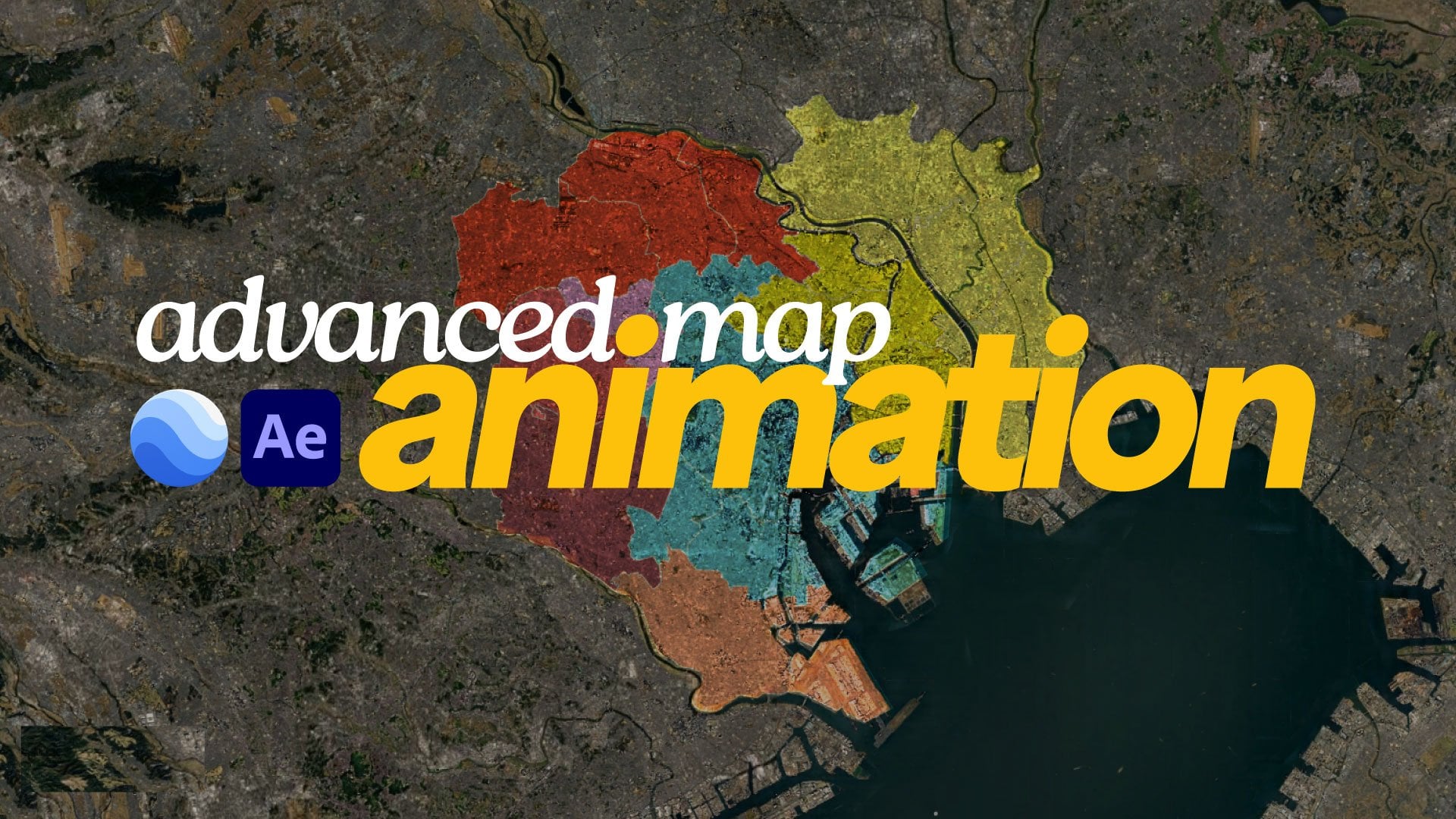
1. Introdução: Bem-vindo ao mundo encantador da animação
de mapas de fantasia. Nesta aula, convido
você a uma jornada em que criatividade e seu amor
por mapas se entrelaçam Seja você um
aspirante a animador,
um contador de histórias criativo
ou um entusiasta dedicado à
fantasia, ou um entusiasta dedicado à
fantasia, esta aula revelará os segredos da criação de mapas cativantes que
ganham vida por meio da esta aula revelará os segredos da criação de mapas cativantes que
ganham vida por meio da animação. Oi, meu nome é Mikel. Sou
editor de vídeo profissional e designer de
gráficos em movimento. Tenho uma experiência de cinco anos na indústria de design de
movimento. Trabalhei em projetos que
abrangem animação de marca, vídeos
explicativos, sequências de
títulos, campanhas
promocionais e muito mais campanhas
promocionais Sou apaixonado por
mapas desde criança,
então comecei a combinar minhas habilidades e paixão para criar animações de
mapas Nesta aula, você
aprenderá como criar e animar seu próprio país de
fantasia Usaremos ferramentas integradas do
After Effects. Não é necessário usar nenhum outro
software como o Adobe Illustrator. Estabeleceremos a
massa de terra e veremos, depois construiremos
montanhas, vilas e rios com alguns elementos Também adicionaremos texturas de papel
vintage e nomes de lugares para
simular um mapa-múndi antigo Em seguida, animaremos o
litoral e faremos com que pareça três D usando animadores
como wiggle path,
merge path, offset path
e efeitos como roughinges e b***ding e efeitos como roughinges e Esse tipo de
mapa-múndi de fantasia é ideal para seus
esquetes cômicos, filmes fictícios Só para mostrar sua
habilidade pós-ex em seu portfólio. Você precisa de pouca ou
nenhuma experiência com Adobe After Effects ou
qualquer tipo de animação. Aprenderemos
tudo do chão. Você está pronto para mergulhar fundo
em sua terra de fantasia? Vamos criá-lo juntos.
2. PROJETO DO CURSO : Estou muito empolgada em criar e
animar o mapa juntos. Para o projeto da classe, você terá a
oportunidade de liberar sua criatividade e criar
seu próprio mapa de fantasia Não apenas adicionaremos
alguns elementos divertidos,
mas também
animaremos as linhas costeiras e
as transformaremos em uma animação em três D com a ajuda do After Effects Para garantir que você possa concluir o projeto
com sucesso, criarei a
mesma animação por meio dos exemplos e o
guiarei ao longo do caminho Para aproveitar ao máximo essa aula, é importante encontrar um
ritmo constante que funcione para você Faça anotações à medida que avança. E não hesite em
retroceder ou diminuir a reprodução
do vídeo Se você tiver dificuldades para
acompanhar a turma, se tiver alguma dúvida
ou tiver algum problema, não
hesite em pedir
ajuda na guia Comunidade. Ficarei mais do que
feliz em ajudá-lo a resolver quaisquer
problemas que você possa encontrar. Para
concluir esta aula com êxito, você precisará
de algumas coisas. Em primeiro lugar, uma conexão
estável com a Internet. Isso garantirá que
você possa acessar todos os recursos e materiais necessários
para a aula. Além disso, você
precisará ter o Adobe After Effects e o codificador de mídia
instalados em seu computador Esses pacotes de software são
essenciais para concluir as tarefas e projetos que serão atribuídos
durante a aula Depois de
concluir o projeto, não
se esqueça de postar sua animação
final no projeto
da turma para que você possa compartilhar seu incrível trabalho com
o resto da turma. Mal posso esperar para ver
o que você vai descobrir.
3. Criando limites e formas básicas: Nesta lição, você
aprenderá como criar
limites usando a ferramenta Caneta
nos efeitos posteriores Agora que estamos dentro do
Adobe After Effects. Para o primeiro passo, vou
criar os limites
do meu pequeno país. O que vou fazer é clicar na nova
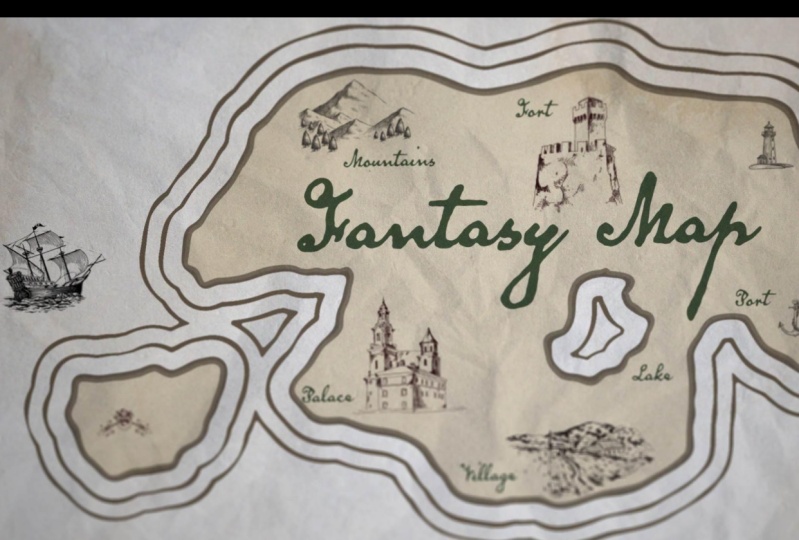
composição aqui, vamos chamá-la de Fantasy Map. E a resolução
será de 1920 por dez. Minha taxa de quadros é de 24
quadros por segundo e a duração é de 5 segundos. Como vou criar
uma animação em loop, quero que a cor de fundo se pareça com um
mapa Eu fiz essa
paleta de acordo com a aparência que quero criar
neste mapa de fantasia, que também pode ser baixado
na seção
de recursos desta classe Agora estou criando uma ilha, então vou
pegar a ferramenta Caneta. Se o preenchimento não estiver
definido para uma cor sólida, veja como fazer isso. Você precisa clicar
neste texto azul onde o preenchimento está escrito e
alterá-lo para o que quiser. No nosso caso, é uma cor sólida. E quando quiser
alterar a cor, clique nesse retângulo ao lado Preencher e selecione a cor
ou digite o código de cores Também vou definir o
traçado para uma cor sólida e alterar a cor para essa cor escura da
paleta que eu criei Vou definir a
quantidade do traçado em 15 pixels. Agora vou
começar a desenhar
a forma ou o
limite da minha ilha Uma coisa a ter em mente é se você quiser que uma curva esteja lá, tudo o que você precisa fazer
é clicar e arrastar na direção
desejada Até que você esteja feliz
com a forma, vou completar
esta ilha principal agora. Eu quero que haja um
pequeno lago no centro, e então eu quero que haja outra pequena ilha
em algum outro lugar no mapa. Como estamos animando
o litoral, isso criará uma aparência dinâmica Vamos continuar
desenhando as formas acordo com a forma como
queremos que elas sejam. Agora, se eu abrir
a camada de forma, quero me manter organizado. No conteúdo, tenho três elementos de forma
que criei. Esta é a ilha principal
que criamos. Este é o lago e
a pequena ilha. Vou mover a ilha principal para o topo e chamá-la de Ilha Principal. Então eu chamarei o lago de lago e a pequena ilha de
Little Island. Agora eu quero criar um buraco na minha ilha principal usando
a forma de lago. Para fazer isso, precisarei
selecionar os dois grupos de formas, clicar com o botão
direito do mouse e agrupá-los. Depois, com o grupo selecionado, adicionarei a ferramenta
animadora Merge Paths Para fazer isso, clicarei no
botão Adicionar Animador selecionarei Mesclar caminhos Agora podemos ver a
animação de caminhos de mesclagem em nosso conteúdo. No modo de caminho de mesclagem,
selecionarei Subtrair. Para subtrair a forma
do lago da ilha grande. É importante garantir que o grupo principal de ilhas esteja acima do grupo de lagos para que
isso funcione corretamente. Agora eu tenho as
formas gerais do meu país. Devemos nomear todas as nossas camadas para poder
identificá-las posteriormente. Então, vou clicar nesse
grupo e chamá-lo de País,
um esboço do seu próprio país um esboço do seu próprio país usando a ferramenta Caneta no After Effects E na próxima lição, adicionaremos alguns detalhes
e faremos com que fique linda.
4. Adicionando detalhes e refinando o mapa: Na
lição anterior, projetamos nosso país principal usando a ferramenta de
caneta e depois do texto. Nesta lição, vamos adicionar mais detalhes e fazer com
que pareça dinâmico. Para
melhorar a aparência, vamos usar o animador de caminhos de oscilação para adicionar algumas bordas dinâmicas ao limite
da ilha Selecionaremos o conteúdo
e clicaremos em Adicionar animador. Aqui está o
caminho de manobra. Vamos ajustar os parâmetros até
obter a aparência desejada. No momento, está um
pouco ondulado, então vou aumentar o
tamanho para algo como 25 Vou reduzir os
detalhes desses dois detalhes, então vou reduzir
isso para dois. começando a parecer
um pouco melhor, mas consigo ver
pontos afiados no canto. Vou
suavizar isso e agora estamos chegando a suavizar isso e agora estamos chegando lugar que parece
um pouco melhor, na verdade. Muito bom. Agora, é
importante observar que animador de partes do
wiggle pode se comportar de forma estranha ao
duplicar Então, definiremos o parâmetro de
semente aleatória como um. Isso nos impedirá de criar formas
diferentes toda vez
que tentarmos duplicá-las. Que estamos criando as
bordas desse mapa. Não é muito importante porque é um mapa imaginário de fantasia Mas se estivermos criando
um mapa importante, eu gostaria de ter certeza de que essas fronteiras que eu crio
precisam permanecer no lugar. Vamos duplicar
essa camada de forma. E para a primeira camada, vou renomeá-la para terra E o segundo
será chamado Coast Line. Também estou selecionando
a Linha Costeira e vou preenchê-la e desligá-la. Agora, temos apenas uma borda nessa camada
, que poderemos praticar usando a parte
de oscilação para criar efeitos diferentes até que você esteja satisfeito com a
forma do seu país Na próxima lição,
criaremos linhas costeiras.
5. Crie linhas costeiras com bordas e modos de mistura: Nesta lição, estamos criando
as linhas costeiras de nosso país e aprendendo sobre
o modo b***ding Para a próxima etapa, estamos
simplificando as bordas. Mas antes de fazer isso, quero encontrar uma textura de fundo. Porque quando começo a
desbastar as bordas, quero ter certeza de que minha composição fica tão boa
quanto eu passo pelo processo Então eu encontrei essa textura em sites livres
de direitos autorais. Vou trazer
isso para o meu projeto. Aqui vou escrever, clicar nele, Transformar e ajustar para comparar. Em seguida, vou bloqueá-lo
clicando nesse cadeado
no canto. Agora, uma maneira de
fazer o b***d
é configurá-lo para multiplicar E isso vai trazer um pouco dessa textura e
escurecê-la um pouco Agora eu quero me
concentrar nesses cantos. Essas bordas, porque parecem
muito nítidas para isso. Vou
desligar a linha costeira clicando nesse
Y no canto. Em seguida, selecione nossa terra. Agora vou adicionar o
efeito Roughen edges acessando o painel de efeitos Abra a janela de efeitos
aqui e arraste o efeito. Agora podemos alterar o
parâmetro e criar a aparência. Primeiro, vou aumentar a borda e tudo
o que estou tentando
fazer é criar uma borda ou traçado que tenha
uma largura variável, para que nem tudo tenha a mesma largura. E eu preciso ter a
resolução completa aqui. Quero que pareça
um mapa vintage desenhado à mão. Não parece desenhado à mão. Quando esse traço está perfeito, agora em
todos os sentidos, já parece muito melhor se eu desligar o Ruffin Ages, isso é antes e isso é depois legal dessa
forragem é que você pode animá-la e fazer com que
pareça uma Vamos clicar nesse olho no canto para fazer
o
litoral aparecer Copiaremos e colaremos as mesmas forragens que
criamos para nossa camada terrestre Estou desligando a camada terrestre. Podemos ver a aparência da linha costeira e podemos ver que
ela não está junta. Para corrigir isso,
diminuirei a borda até que não
haja lacunas
que pareçam perfeitas. Anexei a textura do papel
vintage na
seção de recursos desta aula. Sinta-se à vontade para usá-lo ou encontrar suas próprias texturas vintage e tentar usá-lo em
seu mapa de fantasia
6. Adicionando texto e elementos: Nesta aula,
adicionaremos rótulos e elementos de
texto para nomear vários
locais no mapa. Agora que terminamos
com o mapa base e criamos a textura base, vamos adicionar alguns elementos para que esse mapa não pareça tão simples. Vou dar um nome a
esse mapa. Então, vou para o
elemento de texto aqui. E clique no meu mapa para
que eu possa escrever sobre isso, vamos chamá-lo de Condado de Shells Para alterar a fonte
e transformá-la, preciso ir ao painel de
caracteres. Acho que gosto dessa fonte. Você pode
aumentá-lo ou diminuí-lo acordo com sua
preferência acessando aqui. E então eu a
posicionarei segurando a camada e arrastando-a para
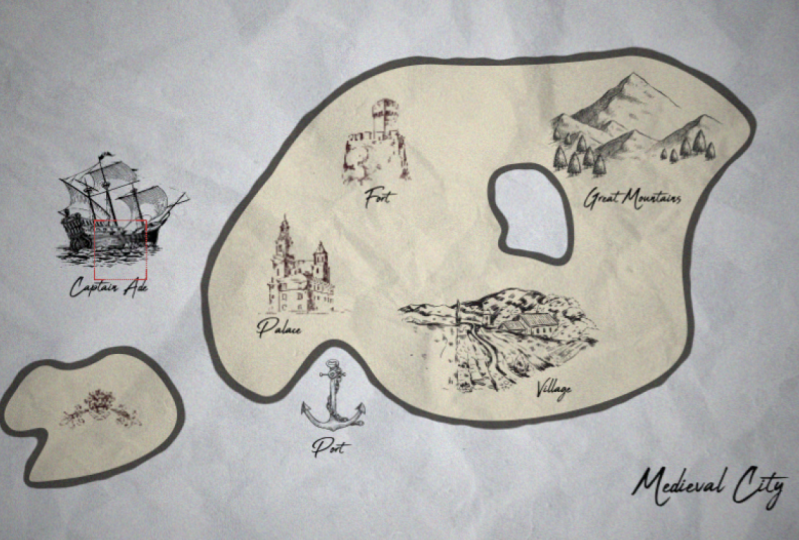
onde eu quiser Também encontrei esses
elementos gráficos
vintage desenhados à mão on-line. Você pode baixá-los
dos recursos. Este vai ser meu palácio. Vou mudar
o modo
b***d para multiplicar e vou
fazer a mesma coisa com
todos os outros elementos
e acelerar isso fazer a mesma coisa com
todos os outros elementos e Também quero colocar uma camada de
ajuste na parte superior que conterá uma vinheta e um
ruído como um mapa antigo Iremos até os efeitos
e adicionaremos a vinheta CC. Vou alterar um pouco o
parâmetro adicionar ruído
e
definir o ruído para talvez
10%. Uma última coisa que
quero fazer é adicionar pouco de textura na parte superior para
que pareça desgastada Isso pode ser feito com textura de
aquarela. Vou adicioná-lo à nossa
linha do tempo e, em seguida, definir o modo b***d
como Este parece muito bom. Acho que isso
é avassalador, então vou diminuir a
opacidade selecionando a camada e pressionando o teclado E sempre nomeamos nossas camadas. Então, vamos chamar essa guerra de cor. O item de ação
dessa classe é
criar nomes exclusivos
para os locais, encontrar fontes que correspondam
ao estilo do seu mapa. Na próxima lição,
vamos nos
aprofundar e finalmente animar
nosso mapa de fantasia
7. Animando o mapa: É hora de
animarmos nosso mapa. Nesta lição, vamos
direto para depois do ex. Para o litoral, precisamos
animar dois parâmetros. Usaremos a
borda de desbaste de
uma quantidade de caminho deslocada para criar
o efeito que Vamos até nosso
litoral e adicionar um animador chamado offset paths Desça o caminho de deslocamento, vou fazer com que a quantidade seja
zero para que
fique onde estava Vou criar um
quadro-chave em algum lugar aqui. Então, vamos para a marca de dois
segundos na linha do tempo. E clique neste ícone de
cronômetro aqui, que criará um quadro-chave Então eu vou ver por quanto tempo eu
quero que as ondas apareçam. Acho que
isso bastará, este
será nosso ponto final para a fronteira. Preciso que desapareça. Se eu tentar mexer com isso, você pode ver que ele desaparece
lentamente. Isso é o que eu quero. Então, o que vou fazer é ver onde ele desaparece
completamente E eu vou colocar um
porta-chaves ali. Vamos colocar um quadro inicial. Estou movendo meu indicador de reprodução
para o início. Novamente, vou seguir
meus instintos visuais e ver qual ficará melhor,
mudando minha fronteira Também vou alterar o valor da
compensação da mesma forma. Agora vamos reproduzir e ver que está desaparecendo
no final muito rápido Então,
talvez eu vá mais da
metade do caminho e alterarei o
parâmetro da borda Eu também vou
adicionar Bezier aqui. Você pode fazer isso selecionando nossos quadros-chave e clicando em
nove no teclado Isso suavizará a animação e fará com que
não pareça tão mecânica Se eu reproduzir agora, essa animação será
reproduzida e interrompida. Eu quero que essa animação seja repetida. Para isso, você precisa ir até
a animação, segurar Alt e clicar nela na
caixa do assassino que se abriu Vou digitar loop out, selecionar isso e depois copiar. Então, podemos ir para nossa próxima animação e
fazer a mesma coisa. Mantenha pressionada a tecla Alt e clique na caixa Colar o que acabamos de copiar. Eu também queria parecer que
há mais duas ondas. Vamos duplicar o mesmo
litoral duas vezes na linha do tempo. Vou espaçar isso para que
as ondas
pareçam estar vindo uma
após a outra. Agora, quando eu começo essa animação, parece que ela espera um
pouco para começar a animação Para que pareça perfeito, preciso que comece
antes do nosso quadro inicial Vou pegar tudo e
empurrá-los um pouco para trás. Agora, uma das nossas linhas costeiras começa antes do início da nossa linha
do tempo, a do meio nos pontos de partida e a última
logo depois. Agora seu trabalho é
completar essa animação. E nos vemos
na próxima lição. Onde vamos ajustar e exportar essa animação
para mostrá-la ao mundo
8. Ajuste fino com câmera 3D: Nesta aula, nós vamos aprender como pegar a animação
que fizemos
nas lições anteriores
e fazê-la parecer três D com quadros-chave
e ajustes. Precisamos criar
uma nova composição para nossa animação em três D. Clique com o botão direito na nova composição
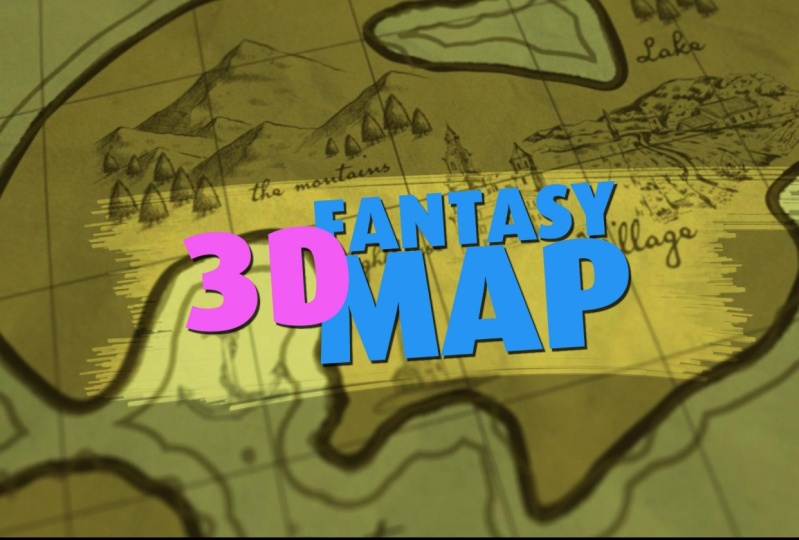
do projeto. Vamos chamar isso de mapa de fantasia em
três D. Já temos as mesmas
configurações definidas, clique em OK. E arraste nossa composição
de
mapas de fantasia da janela do projeto
para a linha do tempo. Para poder fazer com
que pareça três D. Precisamos criar
uma câmera simples. Precisamos de três camadas, nossa câmera de mapa e controlador de
animação, que será um objeto nulo A razão pela qual vamos
usar um objeto nulo é que podemos mover o
mapa usando inclinação e diretamente do objeto
nulo, em comparação com a animação movendo o ponto de
ancoragem da É simplesmente um
fluxo de trabalho melhor que a maioria dos animadores usa para
facilitar nossa vida Para criar o objeto nulo, vamos até a camada, selecione o novo objeto nulo Clique em Enter na camada
e nomeie-a como controlador. Iremos para a camada
novamente e selecionaremos Câmera. Certifique-se de ter
o tipo definido para dois nós e, em seguida,
predefinido para 50 milímetros E verifique se você tem profundidade de campo e bloqueie
o zoom ativado. Clique. Ok. E ele
lhe dará este aviso de que a câmera e as luzes
não afetam duas camadas D. Então selecione uma camada e
escolha a camada, três camadas D no menu. Mas se você acessar nossa linha do tempo, podemos alternar três D
em ambas as camadas Se você não conseguir ver isso, basta
alternar as opções e os modos. E se você não consegue ver isso, você pode clicar nos
botões aqui embaixo. O controle deve ser colocado
sobre a área em que queremos
focar para que nossa câmera
funcione como queremos. Quero que meu mapa
amplie meu palácio aqui. Então, também terá
um pouco da animação de ondas em
que estamos trabalhando. Vou arrastar o widget
sobre nossa casa. Agora vou ampliar um pouco. Portanto, o ponto de ancoragem do widget está exatamente
no centro Para poder aplicar todos os três efeitos D
ao nosso mapa base,
precisamos associar nossa camada de mapa base ao widget do controlador Aqui você pode ver esse ícone com aparência de
furacão. Vou segurá-lo e
arrastá-lo na camada do controlador. Também vou
bloquear esse mapa básico,
para não
movê-lo acidentalmente enquanto
animo a câmera Estamos prontos para animar isso. Agora eu quero mostrar
meu mapa completo a
partir do primeiro quadro e
depois ampliá-lo para o meu palácio. Então, vou pegar o indicador de
reprodução no ponto inicial. E agora vou
reduzir as opções do controlador. Aqui encontraremos as propriedades de
transformação. Há quatro parâmetros básicos. Adicionaremos quadros-chave
na escala de posição, rotação
X e rotação z. A rotação nos ajuda
a mover o tom de nossa câmera, e a rotação Z
ajuda no rolamento. Só para facilitar
um pouco as coisas, vou selecionar a camada do
controlador e apertar a tecla. Todos os nossos parâmetros estão
agora na posição inicial. Vou até a marca dos quatro
segundos e simplesmente vou dar um zoom no palácio. Em seguida, mudarei a posição para
que o palácio fique no centro da nossa moldura. Posso começar a trocar o pivô e também
o rolamento animação em três D é feita aqui, mas parece muito
mecânica novamente. Então, vamos adicionar um usuário a isso. Selecione todos os quadros-chave e
pressione F nove no meu teclado. Em seguida, vou apenas compensar esses parâmetros de rotação
X e Z, o que dará à nossa
animação uma aparência crua Vamos fazer alguns
ajustes na câmera agora, clique
duas vezes na câmera, mesmo que tenhamos
ativado a profundidade de campo que ainda não
está visível. Para desfocar isso um pouco, eu vou parar Reduza para 2,8, talvez um. Você pode ver que
está muito melhor, mas ainda é difícil dizer. Agora vou selecionar
essa prévia e ir para o nível de desfoque
e aumentá-lo A animação está
praticamente completa. A última coisa que
farei é ativar desfoque de
movimento para essas camadas
acessando a linha do tempo Acabei de perceber isso
quando estava reproduzindo a animação para ver alguma falha Se eu for até a composição do nosso
mapa de fantasia, teremos mais um problema aqui. Essas linhas do meu país principal cruzam com as linhas costeiras da
ilha À medida que a animação se desenrola, ficará bem se elas se
fundirem à medida que desaparecerem Deixe-me dizer como fazer isso. Role o conteúdo do
litoral com o conteúdo selecionado em caminhos de mesclagem e
isso resolverá o problema Agora nossa animação
está pronta para renderizar. Vamos exportar e
depois adicionar ao codificador de mídia. Vou usar essa
predefinição que corresponde à nossa composição original
e depois renderizá-la. Essa é a aparência da nossa
animação final.
9. Considerações finais: Parabéns, você
chegou ao final da aula. Se você está
acompanhando e animando comigo, talvez já tenha seu próprio mapa de
fantasia Não esqueça de compartilhar
isso no projeto. Eu adoraria
ver o que você inventou e isso
também inspirará os alunos que estão criando o
mapa junto com você. Foi uma jornada e tanto, mas aprendemos
como criar
um mapa de fantasia no
After um mapa de fantasia no
After Effects e animar
as linhas costeiras Adicionamos modos b***ding e camadas de
ajuste para
dar uma aparência vintage, criamos rótulos e elementos
para torná-lo dinâmico E finalize exportando
nosso lindo mapa de fantasia. Vou fazer mais aulas
como essa no futuro. Então confira meu perfil de
skillshare e siga-me no Youtube e Instagram para ver os
bastidores e futuras atualizações Na
seção de recursos desta aula, incluí um PDF cheio
de atalhos de teclado
e elementos do After Effects
para usar em sua aula Leve isso com você e faça animações de
mapas
ainda mais incríveis Desejo a você tudo de bom e mal
posso esperar para ver você
em outra aula em breve
 Snehal Wagh, Filmmaker