Transcrições
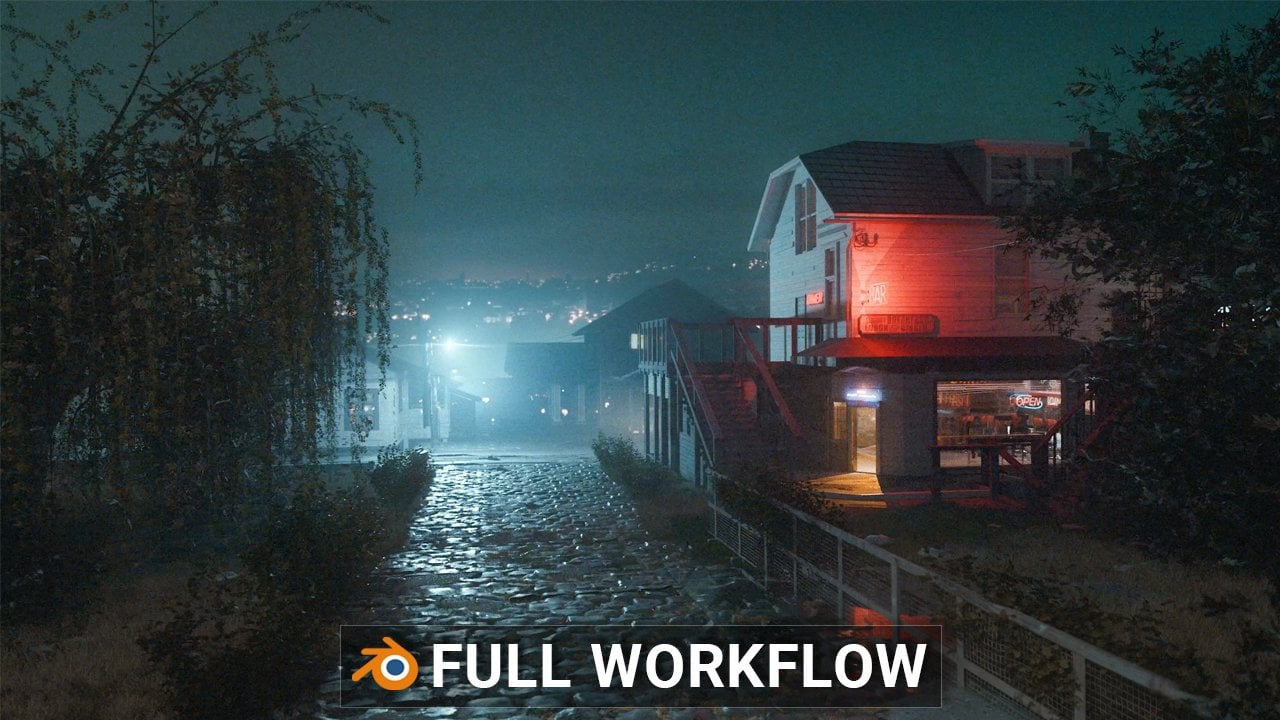
1. Apresentação: Olá, bem-vindo
a um tutorial detalhado passo a passo sobre
paisagem do Blender Neste tutorial de quase cinco
horas, dividido em 16 partes, percorreremos todo o processo de criação dessa cena. O tutorial também é
destinado a iniciantes, então começaremos com
o layout do liquidificador Depois disso,
faremos o bloqueio de mensagens para que
possamos escolher a câmera certa e facilitar o processo posteriormente. Mostrarei como trabalhar com cenas de
grande escala
no Blender para que tudo esteja nas dimensões
do mundo real e, ao mesmo tempo,
seja fácil de trabalhar Cobriremos os infernos com baixas usando as árvores baixas,
os nós
geométricos e os fragmentos que
eu criei para cenas como essa eu criei Depois das árvores baixas, focaremos nas árvores mais próximas
da câmera usando
as árvores
inteligentes como tecnologia Compartilharei com você os dois
produtos, bem como outros recursos e links usados
no tutorial. Após o risco,
criaremos a neve. A parte inteira com a neve é dividida em três
capítulos e lista 1 hora e 10 minutos, nos quais explico detalhadamente onde
encontrar quem sombreia, como misturar sombreadores, como criar uma malha real
com um mapa de deslocamento, como usar o elemento
photoscan para dividida em três
capítulos e lista
1 hora e 10 minutos, nos quais
explico detalhadamente onde
encontrar quem sombreia, como misturar sombreadores,
como criar uma malha real
com um mapa de deslocamento,
como usar o elemento
photoscan para obter mais detalhes e muito mais. Além disso, mencionaremos alguns complementos gratuitos
que podem ser úteis Falaremos sobre iluminação, efeitos
volumétricos e A cena inteira será
totalmente criada no blender, incluindo a composição, que é a última parte do
tutorial com menos de 1 hora No compositor, transformaremos
significativamente o resultado final e
experimentaremos muitas opções O arquivo final do liquidificador
também está disponível para download.
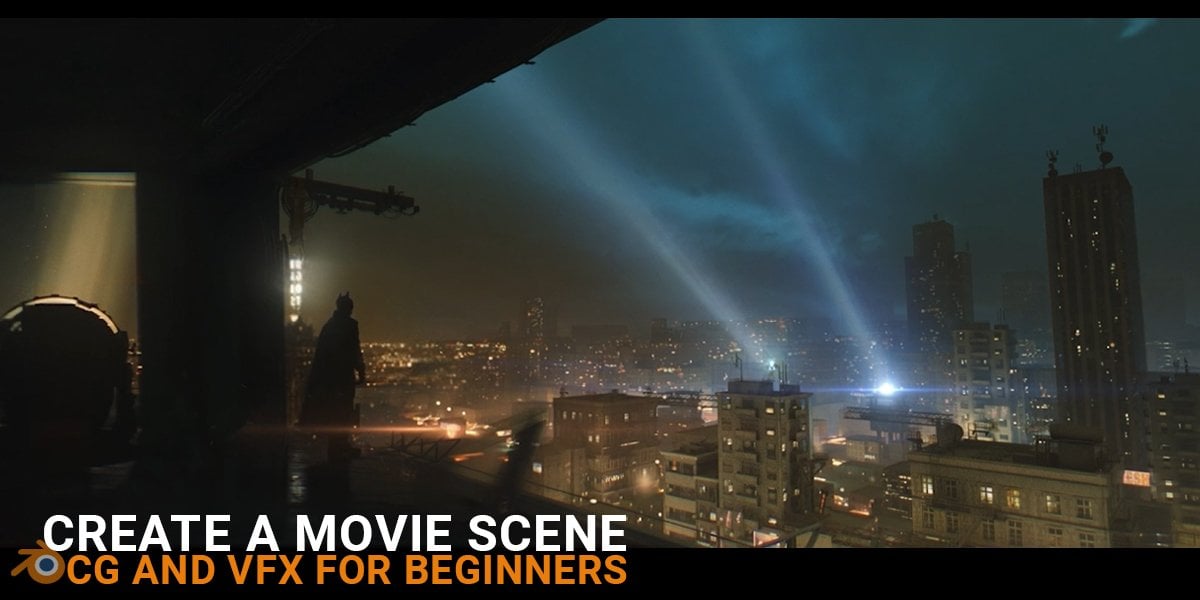
2. O que vamos fazer: Olá, bem-vindo ao
novo tutorial do Blender. Portanto, este será um tutorial passo a passo do
Blender, no qual
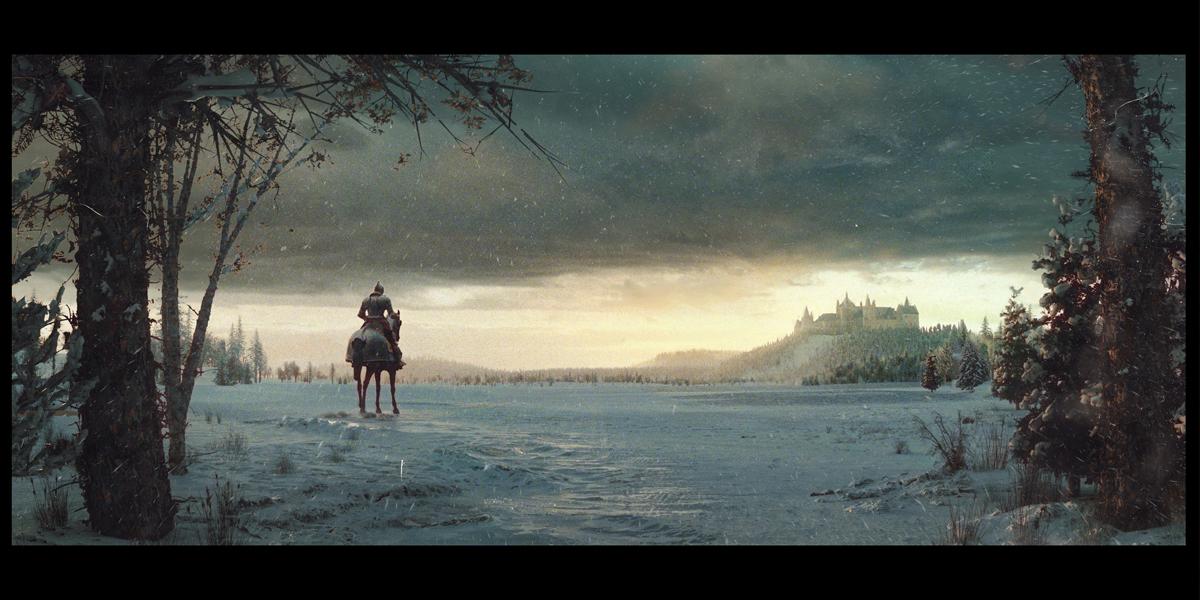
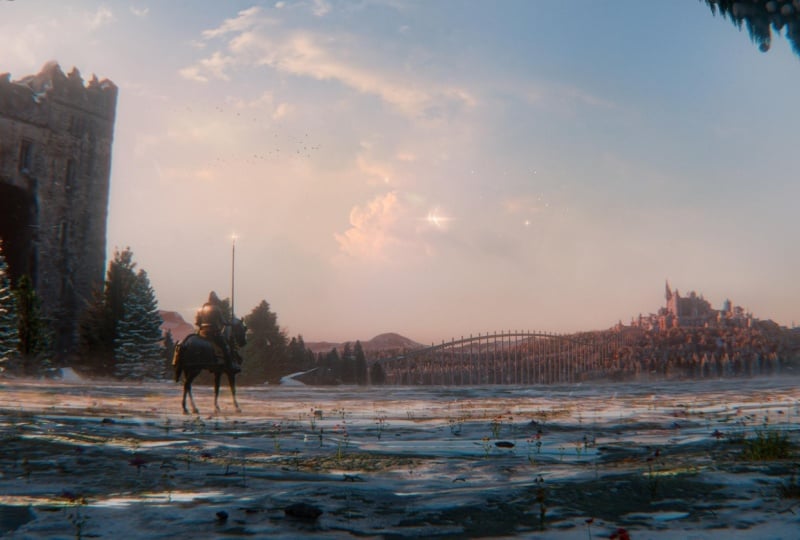
recriaremos essa obra de arte
do início Se você acompanha meu canal, sabe que eu faço
alguns pós-processamentos no After Effects para este trabalho. Mas como o
After Effects não é gratuito, e este é o tutorial do Blender, neste tutorial, faremos toda a composição e pós-processamento
no Também tentei recriar isso novamente ontem para lembrar todas as etapas e facilitar a
gravação deste tutorial, e é isso que
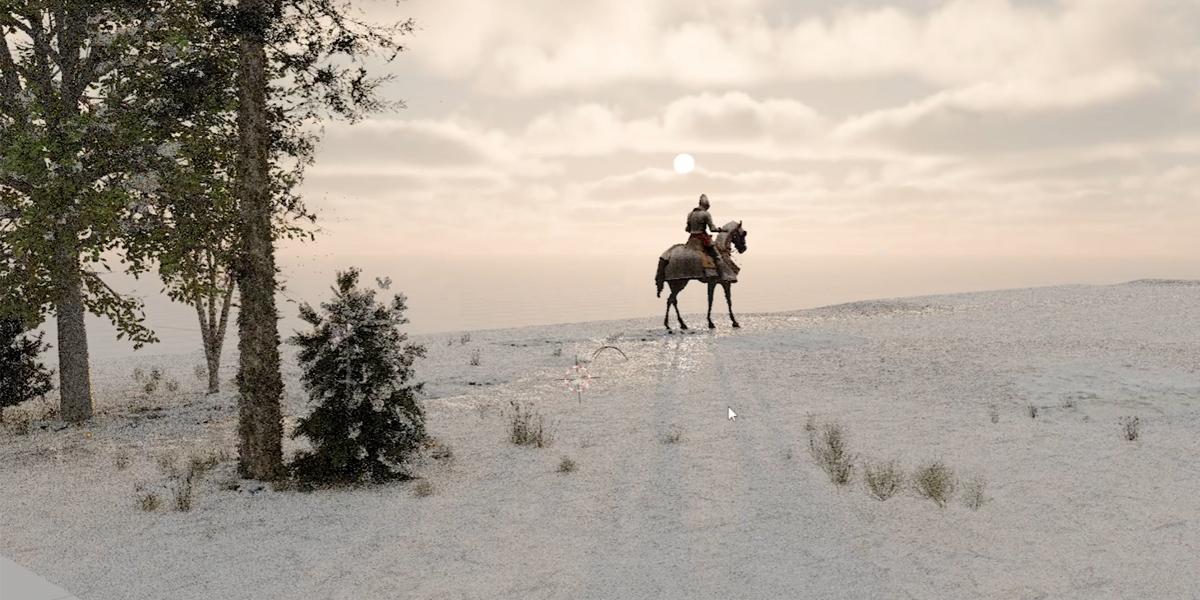
recebi ontem Mas se você for para a guia composta, você também pode ver que eu faço
todo o pós-processamento no Blender Então, esse é o resultado da renderização, e isso se eu for para er
Nodes que não estão completamente concluídos, mas você pode ver que
neste tutorial, transformaremos completamente esse resultado de renderização em
algo assim. Então é assim que isso parece
no compositor Broder. Você pode ver que muitas
coisas acontecem aqui, desde a
gradação
de cores até o mascaramento e
a adição de
algumas Então, aqui eu adiciono essa imagem em cima dessa
renderização para melhorar o céu. Eu também adiciono aqui um
pouco de cor quente e brilho a este castelo Então, adicionamos outra máscara aqui. E também adicionamos algumas
sobreposições da Internet. Esta é uma sobreposição de grãos. Também crio uma textura dentro do liquidificador e
, novamente, temos várias ferramentas de gradação de cores Acho que não adianta comparar essas duas renderizações,
qual é a melhor Porque se você mover um
pouco qualquer um desses pontos ou ferramentas, poderá ver como isso afeta
drasticamente nossa renderização Acho que vale a pena aprender a usar
essas ferramentas para que
depois você possa brincar com todos esses valores e esses valores até
obter o resultado desejado. No final, também adicionamos uma camada de neve para que você
possa ver como fica E se apenas movermos
alguns desses controles deslizantes, podemos adicionar mais neve. Ok, eu adiciono outra neve aqui
e você pode ver que pode afetar drasticamente sua renderização com o compositor
Imblnder Então, isso será no
final deste tutorial, e agora podemos
começar a construir nosso C. E essa coisa aqui talvez
seja a mais importante. Então eu adiciono esse cara. Então, se nos movermos, você pode ver que basicamente
movemos essa imagem. Faremos o download
em unsplash.com. Isso é antes
e isso é depois. E aqui está a
aparência de nossas coisas em um espaço de três d. Uma coisa importante é que você também obterá essa
baixa dispersão de árvores de poliéster
e essa árvore inteligente Assim, você pode criar uma árvore alta e separada
com essa árvore inteligente E você pode adicionar
quantos detalhes quiser à sua árvore para
poder moldá-la. Então, vamos adicionar talvez um pouco de hera.
Você pode ver como isso parece. Ou podemos adicionar mais alguns galhos aqui apenas com esses E essa parte não está visível, então deixo isso vazio, mas você também pode adicionar
algumas folhas aqui. Mas falaremos sobre tudo
isso mais tarde no tutorial. E é assim que essas árvores
baixas de pólio se parecem. Também podemos controlar
isso com muita facilidade. Se formos renderizar a prévia, podemos espalhar milhões
dessas árvores policiais baixas Você pode escolher vários tipos. Então, esta é, por
exemplo, a categoria de neve, temos muitas dessas árvores
cobertas de neve e tudo isso é muito rápido e baixo, mas fica bem à distância. Apenas uma nota final: se você gostar mais desse resultado, você também examinará meu arquivo do After Effects para
ver o que eu fiz da última vez. Então, se você usa o After Effects
ou o DaVinci Resolve, também
examinaremos todas essas camadas para que você possa aprender
algo novo aqui
3. Layout e espaços de trabalho no Blender: Temos muitas coisas para fazer
aqui e agora podemos começar. Primeiro, minha recomendação
é criar uma pasta na qual você deseja
salvar todos esses arquivos. Eu já crio dentro da minha pasta de projeto uma pasta tutorial de
paisagem. Então, vou copiar isso e agora vamos
começar com o liquidificador Eu posso clicar com o botão direito
e este é o Blender 4.3. Agora vou primeiro salvar esse arquivo. Então, salve o arquivo, e eu vou colar
essa pasta aqui e
agora vamos chamar esse tutorial de
paisagem. Primeiro, precisamos moldar nosso
espaço de trabalho ou layout aqui. O que eu costumo fazer é dividir essa janela
e, à esquerda Nape zero para ir para a
visualização da câmera ou você pode continuar Janela e câmera. Mas como essa
rendição é horizontal, perdemos muito
espaço aqui e aqui E neste caso, clicarei
com o botão direito do mouse aqui e entrarei com a direita
e abrirei. Então, já temos esse
cronograma aqui que não precisamos, então podemos simplesmente mover isso para cima, e quando você ver essa cruz aqui,
vou seguir em frente para a direita E temos aqui um bom espaço
horizontal, então podemos colocar nossa câmera aqui. Então, vou novamente
para a porta de três visualizações e pressionarei
o número zero aqui. E agora podemos usar esse espaço. Temos aqui, por exemplo,
para shader ou UVEditor ou
o que precisamos, por exemplo,
para o Asset Browser e podemos trabalhar aqui e ver
o que temos Vamos agora moldar essa
parte aqui um pouco mais. Então, temos essa parte
transparente aqui, mas eu quero focar apenas o que
temos dentro da câmera, possamos ir para as configurações da câmera. Mas antes de fazer isso, quero definir a resolução, e primeiro
definirei esses dois ciclos
porque usaremos ciclos, GPU e vamos definir isso
talvez 50 e isso
aqui também como 50 para acelerar a janela de
visualização, talvez até menos E agora vou definir a resolução. Então, vou manter esse valor aqui e vou defini-lo como 800. E eu copio essa proporção desta obra
de arte aqui. Então essa é minha inspiração. Se você assistir ao meu vídeo no YouTube, pode saber que mencionei
essa inspiração de renderização. Então eu começo desse
ponto porque temos essas árvores mais perto da câmera e muitas
árvores no fundo. E como quero
promover e compartilhar meus ativos, que eu crio
antes dessa renderização, decido recriar essa
renderização, essa composição Então eu uso árvores mais perto
da câmera e no chão. E com este tutorial, eu também posso compartilhar todos
esses ativos com você. Mas isso não é importante. Por enquanto, copio essa proporção
cinematográfica semelhante a essa renderização aqui, e é assim que obtenho
esses valores aqui Mas você sempre pode alterar essa
proporção, se quiser, e é isso que
faremos por enquanto. Não precisamos dessa sobreposição, então talvez você possa ocultar essas sobreposições clicando aqui,
e também podemos ocultar
esse Gizmo e Ao clicar aqui e aqui precisamos mudar
para a visualização da renderização. Então, aqui estará a pré-visualização da renderização. E se você não vê
esses ícones aqui, você pode com o botão do meio
do mouse, basta clicar e clicar aqui. Ok, agora temos
muito mais espaço limpo. Mas acho que você
verá essa parte aqui. Então, acho que você pode
pressionar T para a barra de ferramentas. Então, se você
pressionar o teclado, T, você encontrará esse menu E se você, por exemplo,
ver este menu aqui, você pode pressionar para
encontrar esse menu aqui. Ok, agora temos um espaço de palavras muito
limpo aqui. Acho que você verá
ainda mais disso. Então você pode clicar com o
botão direito do mouse, talvez aqui, ok. E você verá
essas configurações aqui, e isso não é tão importante, mas você também pode saber
que também pode clicar aqui, clicar direito do mouse e ocultar
todos esses menus. Precisamos desse menu
na parte superior para que você possa, por exemplo, ocultar
essas duas configurações. E você também pode ocultar
esse cabeçalho aqui e fazer isso
clicando aqui. OK. E agora eu quero
fazer essa parte. Então, se você clicar aqui, verá que podemos
ver algumas partes aqui, que é um pouco destrutivo, então sempre podemos acessar
as configurações da câmera e descer a tela Por E podemos simplesmente mover
isso para a direita para atrasar essa parte ou deixá-la
completamente preta E agora temos uma prévia
muito clara do que estamos
fazendo aqui online. Então, se esta é uma pequena prévia talvez
você queira uma visualização maior, você pode usar o espaço de controle
e fazer com que essa
janela completa controle o Ospace novamente, voltando
ao nosso s. Agora vou tentar instalar as teclas de screencast para que
você possa ver o que estou digitando Então, vou tentar
editar as preferências, e acho que precisamos primeiro obter a
extensão para instalar d. Então, teclas de screencast. Então, vou tentar instalar isso agora e vamos
tentar ativá-lo. OK. E se eu agora pressionar N, deve estar
em algum lugar aqui. OK. Ok, vamos ver se
algo aconteceu. Sim. OK. Então, vamos ao tamanho da fonte, basta aumentá-la. Ok, agora você pode ver
o que estou digitando aqui. E você também sabe como
ativar esse complemento. Então, tudo isso está
dentro do liquidificador, você só precisa instalá-lo
a partir das extensões Ok, então vou esconder
essa guia aqui com N.
4. Ajustes da câmera: Agora vou jogar com as configurações
da câmera. A primeira coisa que eu gosto de fazer
aqui. Eu gosto de me mover com este Gizmotur, você pode
simplesmente pressionar G para pegar a câmera e X. Eu
vou usar o Numpet sete para a ortográfica
superior Janela e parte superior. Por exemplo, se você estiver aqui, pode usar
a janela de exibição e a parte superior,
mas o atalho está inativo em sete,
e agora podemos movê-lo
neste YxS mas o atalho está inativo em sete, e agora podemos movê-lo
neste E agora vou pressionar N
e agora vou voltar. Então, se você ver
algo assim,
você só precisa, com o botão do meio
do mouse, rolar até o item. Primeiro, quero
alinhar essa câmera e vou digitar aqui, zero. Mas esse eixo X deve
estar em cerca de 90 graus. Agora, neste ponto, eu vou ficar bem, então essa câmera está na moda, então eu vou aqui
com talvez 1 metro. Então, agora podemos ver esse cubo. Mas da última vez eu vou com 0,6, então eu também quero chegar
mais perto do chão. Mas vamos primeiro criar um terreno. Eu vou com Shift A. Plane. Então, agora podemos ter uma perspectiva melhor
com esse solo. E vamos fazer isso
grande, talvez 100 metros. Eu não quero essa
parte atrás das câmeras, então vou passar para aqui. Então, agora podemos ver
nosso chão aqui. E se você for à nossa imagem de
referência, verá que esta câmera
está bem próxima do solo. Então, isso não é nem 1 metro. Talvez estejamos a quase
meio metro do chão. E eu também quero
ter essa perspectiva. E se você olhar minha renderização, você também pode saber que estou
bem perto do chão. E a última vez
que digito aqui 0,6, ou
seja, 0,6 metro do chão. E você pode ver
à esquerda o que fazemos. Então, 0,6 aqui. E a próxima coisa que podemos
aprender com essa renderização aqui é que, principalmente quando
você faz paisagem, renderiza uma câmera de ângulo
branco Você pode ver que esse cara que cria essa
renderização captura muito
dessa paisagem, então precisamos de uma distância focal
muito baixa, por exemplo, essa distância
focal é praticamente Zoom. Então, se você aumentar esse valor, amplie esse objeto aqui, mas para capturar mais área, precisamos ir para a esquerda e eu
vou com o valor de 25 aqui para capturar mais
essa paisagem aqui. Você pode ir até mesmo com um valor
menor aqui, mas acho que isso
vai ser demais. Então, esse objeto aqui ou esse personagem principal
será, se você for para a esquerda, ficará distorcido Vou usar uma distância focal muito
baixa aqui, mas não muito louca,
cerca de 5 milímetros E agora temos essa configuração de
câmera. Portanto, essa é a perspectiva,
que é padrão. Mas para paisagem ou panorama, temos essa
câmera panorâmica aqui. Então você pode saber que quando
trocamos essa câmera, também
obtemos o comprimento padrão aqui, então precisamos de dois x cinco. Explique melhor a diferença
entre essa câmera, acho que precisamos
criar uma árvore falsa. Assim, podemos ver toda
a distorção e diferença entre as câmeras somente se eu tiver alguns
elementos na cena Então eu vou usar
Shift e clicar com o botão direito, você pode colocar sua
origem onde quiser, então clique com o botão direito do mouse, e eu vou usar Shift A. Então Shift A para criar uma árvore falsa. Então eu vou com o cilindro
e vou digitar aqui 0,3. Então, se você clicar
e arrastar isso para baixo, poderá alterar os dois valores, talvez 0,3 e talvez
5 metros aqui. Portanto, temos três que
substituiremos mais tarde. E eu vou com o Shift D X, e vou colocar um à direita. Novamente, nessa renderização, eu sei que essa árvore está
muito próxima da câmera. Então, vou mover isso
para selecionar
essas duas árvores e vou movê-la
para perto da câmera. Mãe, ele. Temos uma
perspectiva semelhante nessa renderização. Vamos agora criar nosso personagem
principal aqui. Então, para isso, basta criar um
cubo aqui, e eu vou usar a malha Shift A, cubo
de malha e talvez o eixo X. Vou tentar criar uma forma semelhante, com dimensões
semelhantes, como este cavaleiro, talvez um, dois e talvez no eixo Z um pouco mais, talvez 2,5, e vamos
colocar isso aqui Air Z talvez gire
isso um pouco. Se você quiser obter uma perspectiva semelhante
ou igual, como na minha última renderização, você pode
ver rapidamente onde eu coloco isso. Eu só quero ver a distância. Então, cerca de 15 metros e aqui
temos cerca de 4 metros. Então, agora podemos usar P sete e
podemos usar Shift A no meio
e podemos simplesmente digitar aqui. Talvez 14 metros da câmera
e OX esteja a cerca de 4 metros. Eu quero colocar esse cavaleiro mais ou menos
nesta esquina aqui. Isso não é tão importante, mas eu quero obter composição
semelhante
à do meu último Brander. Uma ferramenta que você também pode usar para medir no Brander
é essa ferramenta de medição Se você usar isso,
você quer Numb seven e talvez agora
possamos
clicar e pressionar Y
para ficar no eixo Y. Temos cerca de 15 metros aqui e agora eu quero pressionar seis
e cerca de 4 metros aqui. Uma coisa que você também pode usar para medir são esses
incrementos aqui. Se formos aqui para o controle remoto, você pode ver que
isso é 1 metro. Então essa parte aqui tem 1 metro, então temos um, dois,
três, 4 metros. Você sabe que isso
tem 4 metros e temos 15 disso aqui. E essa ferramenta que eu uso
aqui é a anotação, então você pode usá-la para
desenhar em sua cena,
mas isso não
é visível na renderização mas isso não
é E para excluir isso,
você pode pressionar N, e acho que, em vista, você obtém essa guia e agora
pode simplesmente removê-la. Então, se você quiser simplesmente colocar
algo em sua cena, você pode excluir
isso rapidamente ou removê-lo aqui. E quando temos agora
esses elementos em cena, agora
podemos
ver claramente a diferença
entre a câmera em perspectiva, que
se alinhará completamente com a nossa câmera e panorâmica, onde
obteremos toda a distorção. Mas também captamos mais
desse panorama aqui. Então você pode ver, neste caso, vemos completamente essa
árvore e com panorama, obtemos isso e nessa renderização, estou um pouco confuso. Então eu acho que isso também é
algo como uma câmera panorâmica, mas essa árvore não está muito
distorcida, mas acho que isso pode ser feito no programa de
pós-processamento Então eu acho que esse cara talvez
use algo assim. Talvez ele use uma
câmera panorâmica e, mais tarde, no post apenas distorça isso e
alinhe essas árvores No meu caso, acho que câmera
panorâmica é a
melhor escolha para isso. Também temos uma opção aqui
, chamada de lente de peixe,
polinômio, e é
algo como se pudéssemos moldar
qualquer canto da Portanto, se quiser, você pode jogar com esses valores aqui e também obter resultados
semelhantes. Então você tem mais controle
com isso no Blender, se você pressionar Shift, você
pode mover isso Você pode ser mais preciso. Mas eu não quero me complicar
muito com isso, então vou usar uma câmera
normal de peixe. Uma coisa que
também é importante aqui, você pode ver que, quando
selecionamos esse objeto, precisamos habilitar essas sobreposições Quando selecionamos esse objeto, temos um pequeno deslocamento entre esse objeto e essa
seleção aqui No Viewport, isso não use a perspectiva
panorâmica de desuso. Então, se selecionarmos
esse objeto aqui, ele selecionará em perspectiva, mesmo se usarmos câmera
panorâmica e
obtivermos esse pequeno deslocamento O deslocamento é pequeno porque
mudamos isso para 25. Mas muitas pessoas
não alteram esse valor. Por exemplo, por padrão,
será 50, e você abre o Blender e
simplesmente pula E então você tenta
selecionar esse objeto e não sabe por que
não pode selecionar esse objeto. A verdade é que você pode
selecionar esse objeto, mas esse objeto não está
aqui. É por aqui. Ao usar a câmera panorâmica, você também precisa, em perspectiva, fazer com que essas duas tenham o mesmo
valor que na panorâmica. Ok, então agora está tudo bem, vamos agora para a panorâmica. Agora, não é perfeito, mas é muito mais
fácil selecionar objetos aqui. Mais perto da câmera,
temos um deslocamento maior. Então essa árvore não está
aqui, está aqui. E isso porque a visualização da
janela de visualização não
é a mesma que a visualização da
renderização, mas chegamos bem perto
de alterar esses valores
5. Textura do céu e navegação da janela: E antes de começarmos a adicionar
colinas no fundo, eu só quero mudar a iluminação. Então, agora, essa lâmpada pontual é a
única fonte de luz aqui. Então, se eu excluir isso,
ainda podemos ver alguma coisa, mas isso é porque
na configuração mundial, essa cor não é
completamente preta. É um pouco cinza, mas depois
mudaremos a iluminação
talvez com DRI ou algo assim Mas, por enquanto, apenas
para uma rápida visualização, temos a arquitetura interna do
Blender Então isso é HDRI, mas construído dentro do liquidificador Não precisamos de nenhum arquivo externo. Agora podemos clicar aqui e escolher a tectura aqui e
obteremos uma iluminação melhor Por padrão, acho que
isso é demais, então podemos mudar aqui esse 2.1. Vou me apresentar para
fechar esta guia. Você também pode. Estamos aqui
dentro do editor de sombreamento Então, esse objeto é quando
selecionamos qualquer objeto, podemos mudar o sombreador aqui, mas isso não é
objeto. Isso é mundo. Então, precisamos mudar o mundo. E você também pode aqui. Você pode ver que tudo o que
temos aqui também está aqui, mas essa é uma versão estendida. Também temos muitos, também
podemos jogar com
muitos nós aqui. Então eu vou digitar aqui um. E isso não é
importante por enquanto, mas você também pode jogar com
todos esses valores aqui. Então isso é elevação. Então, vai do
pôr do sol ao nascer do sol. Isso também é intensidade. Você também pode adicionar
mais pó. E também alguma rotação. Então, com isso,
mudamos as sombras aqui. Ok, mas vamos
mudar tudo isso mais tarde, e isso agora é só para uma
prévia um pouco melhor do que antes. E porque eu começo a falar
sobre essa textura do céu, só para saber que você
também tem outros dois tipos
de textura do céu aqui, mas isso não é tão importante
para este tutorial. Mas você também pode jogar
com essas configurações aqui, e agora voltarei
a esta planilha. Agora temos cavaleiros. Temos árvores perto da câmera,
e a seguir estão essas
colinas ao fundo. E uma coisa que
é importante aqui que precisamos estar na escala do mundo
real. Então, precisamos estimar
onde estão essas colinas, e acho que talvez esteja a 1
quilômetro de nossos cavaleiros Então, vou tentar em escala
real e agora
voltarei à nossa cena. E eu vou com
Shift A e cube. Podemos usar isso para medir, e agora vou pressionar N e vou digitar aqui no Yaxs Então, temos aqui Yaxs. Vou digitar aqui mil
por cerca de 1 quilômetro. Também podemos digitar aqui talvez
200 para ver isso melhor e eu quero colocar nossos calcanhares aqui Então, talvez possamos apenas criar ou
simplesmente
clicar com a tecla Shift para colocar o cursor aqui e eu não
preciso excluir esse objeto. Então, agora precisamos estimar
o tamanho desse inferno. E para isso,
eu posso ir rapidamente. E eu posso ver que da última vez eu fiz esse tamanho de cerca de
dois quilômetros no eixo
X no eixo Y e cerca de
200 metros no eixo Z. Vou digitar aqui. 2000 e aqui, temos
cerca de 1.000 e agora podemos. Mas você terá esse problema. Esse problema é um problema de
recorte. Então você pode ver isso
se agora formos ver. Então isso aqui é a janela de visualização. Se agora
visualizarmos, você verá que a extremidade do clipe está definida por
padrão para 1.000 metros. E precisamos aumentar isso. Vou adicionar dois zeros aqui. Então, eu não me importo
mais tarde com isso. E agora podemos ver uma
perspectiva maior em nossa janela de exibição. Talvez você pense que
não vê
isso porque está completamente no chão,
assim. E isso é verdade. Mas se, por exemplo,
girar isso, se eu usar RX, você ainda não verá
esse plano porque
esse recorte da janela de visualização
não é o mesmo que o recorte da câmera Então, precisamos selecionar a câmera. Nossa câmera está aqui e agora
isso é muito complicado de
selecionar porque agora trabalhamos
em uma janela de visualização em grande escala Mas você sempre pode clicar aqui. Ok, eu preciso dessa sobreposição e você pode clicar aqui e ver que
selecionou a câmera E agora vou configurar esse
clipe e também. Também adicionarei dois zeros aqui. E finalmente podemos
ver nosso inferno aqui. Quando trabalhamos com
essa escala muito grande, é muito complicado selecionar
a câmera. Portanto, você precisa ser muito preciso
para selecionar esta câmera. E quando você amplia,
você tem esse problema, você sempre amplia no
meio dos dois espaços. E você pode se mover com essa ferramenta, mas isso não é prático. Podemos nos aproximar da câmera
e, da próxima vez que ampliarmos, perderemos essa câmera. Há uma opção no Blender que é muito útil
para essas coisas Então, precisamos, novamente,
pressionar N em vista, temos uma opção aqui, que é bloqueio de visualização. Então, queremos que, se você quiser, você possa usar esse log para o objeto, mas eu quero usar essa
opção lo para ler o cursor. Agora vou clicar aqui e
você pode imediatamente observar esse zoom neste cursor
e agora, por exemplo, se você quiser curtir esta câmera, basta clicar com o botão
direito do mouse. E agora colocamos esse
cursor aqui e
agora podemos ampliar facilmente esta câmera. Então, se você quiser ser ainda mais preciso,
pode jogar isso aqui. Então, se, por exemplo, quiser jogar com isso aqui, podemos simplesmente
clicar com a tecla Shift e ampliar para aqui. E se você quiser
voltar para nossa câmera, basta clicar com a tecla Shift e agora
podemos ampliar facilmente esse objeto. E se você quiser, por
exemplo, selecionar cavaleiro, basta
clicar com a tecla Shift, Zoom para E isso é muito
útil quando você trabalha com Ciblnder em grande escala
6. Criando colinas: Pressione e vamos agora para o item
e alinhe isso para zero. Agora precisamos da forma, esse inferno aqui e você pode
ver como essa aparência é renderizada. Então, temos algo como o inferno
aqui, vou escalar para um. Então, eu posso usar o navio
A e aplicar a escala. E porque essa é uma proporção de
dois por um, e eu quero adicionar muitas subdivisões aqui
para obter mais malha Podemos trabalhar.
Agora vou para o modo de edição. Então você pode ir do
modo de objeto para o modo de edição ou você pode simplesmente pressionar o teclado
e ir para o modo de edição, e eu vou com o Controle
R. Com o Controle R, você adiciona um corte em loop, e eu quero adicioná-lo no meio para obter
quadrados perfeitos aqui É importante manter esses quadrados porque,
quando adicionamos subdivisões, não
queremos partes
elásticas aqui Por exemplo, se
eu usar o Controle Z e agora adicionar subdivisões, você verá que
sempre obtemos esse Temos o dobro do comprimento no eixo
X e no eixo Y. E para evitar isso, só
precisamos adicionar
um corte em loop aqui e agora podemos obter quadrados
perfeitos aqui Ok, agora vou adicionar talvez
quatro ou cinco subdivisões aqui. Para isso, preciso editar o modo, para que você possa pressioná-los para
voltar ao modo de edição. Vamos agora colocar
esses dois aqui, e agora podemos começar a
moldar nosso aqui Para isso, precisamos
voltar ao modo de edição
e habilitar uma ferramenta, que é a edição proporcional, que é a edição proporcional, você pode habilitá-la com O. Além disso, para habilitar essa edição
proporcional e clicando aqui, você tem diferentes tipos de pincel Então, podemos manter o quarto, e agora talvez possamos selecionar alguns. Acho que vou mudar agora para a seleção de
fases para
ver isso melhor. E agora, se você pressionar selecionar
alguns desses objetos, agora
podemos pressionar G
e mover isso para cima. Mas você pode ver que
isso é bem nítido. Isso porque nosso
pincel é pequeno. Depois de pressionar G, podemos
rolar o mouse para cima ou para
baixo, para tornar esse pincel maior e para cima para torná-lo
menor. Agora podemos começar a
moldar nosso calcanhar aqui. Ok, acho que selecionei
muita área aqui, e vou selecionar
talvez essa parte. Ok, vamos adicionar apenas pequenas colinas aqui para ver a perspectiva
desse avião aqui. E agora vou fazer
essa colina maior aqui. Vamos dar uma olhada na nossa imagem de referência. Então, eu quero fazer uma colina
maior aqui. E se você quiser, isso depende do seu computador
e do seu sistema, mas acho que vou adicionar mais
uma subdivisão, então vou obter mais
detalhes para trabalhar Mas se você quiser
manter esse baixo teor de poliéster, você pode nem precisar fazer isso porque você
tem informações suficientes,
especialmente se você usar
shift com o botão direito do mouse
e Shade Smooth Ok, temos agora na
nova versão do liquidificador, esse tom fora de liso E eu acho que agora isso é como um modificador para que você
possa mudar esse ângulo Então, tudo que for maior do que esse
ângulo será suave. Agora podemos continuar jogando
com essa morte aqui. Ok, eu acho que se você
selecionar uma área maior aqui, se eu usar S para escalar
isso e Z para o eixo Z, eu posso suavizar isso. Esse tamanho do pincel também afeta
isso, então podemos torná-lo menor do que talvez um Z para
suavizar essa parte aqui. Eu quero fazer uma
pequena zona plana onde eu possa colocar
nosso castelo mais tarde. E sempre podemos ir até a
câmera para ver o que selecionamos. Você pode ver esse espaço
vazio aqui. Isso porque vamos usar
o turno como aqui. Este avião é um
pouco pequeno demais, apenas 100 por 100, mas você também pode movê-lo
um pouco para baixo. Então, vou pressionar G Z para
mover isso um pouco para baixo. Ok, agora vamos preencher essa lacuna aqui. Uma coisa que esqueci de
mencionar aqui também
podemos importar nossa
referência porque essa é uma proporção
semelhante à nossa imagem de referência Você sabe, para esta
opção, você pode importar esse fundo de imagem e
comparar com suas renderizações Então, se você quiser obter uma perspectiva
semelhante na renderização, cópia ou imagem que
você copia, basta ir aqui e
temos aqui a opção de imagem de
fundo, e podemos adicionar essa imagem. Então você pode pular essa parte,
mas eu vou te mostrar. Eu tenho essa referência aqui e agora, acho que se
disséssemos isso frente e
agora podemos fazer uma comparação entre essas duas renderizações,
agora vejo que esqueço de
fazer uma coisa. Então, como nessa
renderização, a câmera está, tipo, mais próxima do solo, você geralmente quer
olhar um pouco no céu. E eu esqueço de fazer isso antes. Agora podemos corrigir isso e essa renderização me ajuda a
ver esse problema. Então, se eu mover isso para a direita, posso ver onde está essa renderização. Então, podemos deixar isso aqui. E se eu voltar para nossa renderização, podemos ver nossa
renderização onde está. Ok, então agora podemos corrigir isso. Selecionarei nossa
câmera e pressionarei N. E agora podemos simplesmente
mudar a rotação no eixo X. Então, vou ampliar nossa
câmera para que você possa ver isso. Então, se eu mudar isso agora, olhamos para baixo e para cima
e da última vez eu vou com o valor, então, por padrão era 90 e eu vou
com o valor 96. E agora você pode ver que isso corresponde completamente à
nossa imagem de referência. Não completamente, mas é
bonito, está muito
mais perto do que antes. Então, essa anotação aqui está
presa em três espaços D. Então, isso não é bom, e
eu quero remover isso, então vou pressionar e
ver uma anotação,
e vou deletar E também podemos mover
essas árvores para o local. Então, nessa renderização, podemos ver onde essa árvore
se conecta com o solo, e eu também quero tornar
isso visível na minha renderização. Ok, agora vamos
adicionar outra colina. Assim, você pode observar essa
colina ao fundo, que está mais longe da
câmera do que essa colina aqui e também algo
semelhante aqui. Então, vamos copiar duplicar esse
objeto, Shield D Y, e afastá-lo da câmera E agora vamos usar o modo de
edição novamente e, ok, vou tentar subdividir isso OK. Portanto, não preciso de
muitos detalhes do plano de fundo. Então eu apago um pouco dessa malha, e agora posso jogar
com esse inferno aqui. Você quer tornar esse pincel maior, algo assim, e você obtém uma malha mais lisa quando
o torna maior Mas cobriremos
todas essas colinas mais tarde com árvores polivalentes baixas. E eu posso fazer isso maior, então eu posso colocar essa
pressão S para escalar isso para tornar isso maior e temos algumas
colinas no fundo. E se você quiser aumentar essas
colinas no eixo, você pode pressionar SZ para
esticá-las no eixo E para preencher essa lacuna aqui, quero reduzir isso. Então G, Z movam isso um pouco para baixo. E se isso não for tão visível, você sempre pode usar o SZ Se você fizer isso no modo de edição, se pressionar A para
selecionar Tl e como Z, também
poderá nivelar isso Então, como SZ zero, ele volta a ser plano.
7. Importando modelos da internet: Tenha a primeira camada de
s, a segunda camada. E nessa renderização, também
temos a terceira
camada de infernos, que não é tão
visível aqui porque eu a destruo no
pós-processamento Mas nesta renderização de teste, você pode ver os bons infernos Para isso, não usei edição
proporcional porque
achei isso de graça, o els em ambiencg.com Podemos dizer agora. Acho que clico aqui para três D e você pode clicar
aqui ou você pode encontrar isso aqui e baixar esses
belos três modelos. E você pode baixar qualquer
uma dessas resoluções, vou verificar agora,
mas eu faço o download Eu baixei quatro K, mas para este caso em que
isso é plano de fundo, minha sugestão é talvez dois k. Então você pode simplesmente clicar
aqui para baixar o OBJ Então você precisa baixar
os mapas aqui. Então, isso é altura
e mapas adicionais. Não tenho certeza do que está aqui, mas é assim que fica quando
eu baixei isso pela última vez. Então você obterá esse
arquivo OBJ e a textura. Então eu tenho aqui
detalhes de cores e queda de neve. E o que eu fiz da última vez, criei um novo arquivo Brander que está aqui Mas vamos fazer isso do zero. Então, vou abrir um novo arquivo Brander. E o arquivo foi salvo. Vou navegar até isso e vou criar
a segunda versão desse arquivo
do credor E agora podemos simplesmente
deletar tudo isso com A, selecionar e agora vou
carregar esse arquivo OBJ Acho que podemos
trazer isso aqui. OK. E aparecerá. E temos o mesmo problema, então precisamos que Chris
Clipping veja isso E isso parece ruim, então vou escalar isso em Zaxs como Z, vamos fazer algo assim E agora vamos verificar a densidade da
malha. Então, para isso, o que precisamos é muito intenso. E vou usar a
guia para editar o modo A
e a limpeza da malha, essa é a
minha geometria, talvez Então, isso pode levar
algum tempo para ser processado, mas ainda é demais. Então eu vou usar 0,03. OK. E também
podemos usar talvez F três e
mesclar por distância Então isso é um pouco
diferente da minha geometria. Ele mesclará todos os vértices
que estejam mais próximos disso entre esse volume Então, talvez
seja $0,01. Acho que isso é 1 centímetro, podemos aumentar esse valor Trabalhamos com objetos de grande escala, então essa é a
razão pela qual precisamos aumentar muito
esse valor. OK. Quando aumentamos
esses dois 50 metros, excluímos 4.000 vértices Vou manter isso por enquanto e vamos escalar
isso no eixo. E agora podemos adicionar um
sombreador a isso. OK. Então, vou mudar
para a pré-visualização do material. E podemos acessar o Shader Editor. Podemos criar um novo material. Ok, agora
vou trazer esses dois
materiais para dentro da mistura. Então, isso é um mapa de cores e
agora isso deve funcionar. Este mapa aqui podemos usar para deslocamento ou talvez rugosidade Não tenho certeza. Normalmente,
recebemos um nome com o mapa, mas são apenas detalhes da chamada. Mas vamos ver como fica, e eu prefiro a
rugosidade com a cor. E o valor do branco será bem aproximado e o
valor do preto será mais brilhante. E acho que, como
aqui está neve, acho que isso pode ter um valor
de rugosidade. Então, essa parte aqui será um pouco
mais brilhante do que essa parte acima. E se você quiser adicionar mais partes
brilhantes à neve, basta mover esse valor,
mas isso não faz sentido Então, vamos usar isso
para este lugar. Então, eu vou usar o deslocamento e, geralmente, você precisa
dizer isso para pessoas sem cor Mas como isso vai
da rampa de cores, que é preto e branco, isso ainda não é colorido Então, podemos elevar isso até a altura e esses
dois deslocamentos E sempre podemos acessar a prévia
para ver o antes e o depois. Então, se eu pressionar M para silenciar isso, você pode ver antes
e você pode ver aqui depois Ou podemos carregar um pouco de
HDRI para ver a diferença. Mas acho que esse deslocamento
é bom, mas muito intenso. Então, talvez 0,1 e talvez aqui
0,1 ou abaixo talvez 0,05. E também podemos
usar isso para bombardear. O mesmo, então talvez até a
altura e isso para o normal. Então, talvez seja muito
baixo teor de poliéster. Para minha opinião. Vou deletar esse
novo arquivo do blender porque eu tenho
esse arquivo do blender E a razão pela qual eu salvo isso em outro arquivo do Blender é porque da próxima vez que
eu precisar desses ativos, eu posso reutilizar esse arquivo do Blender Mas você também pode importar isso
dentro deste arquivo do blender, mas essa não é
minha recomendação porque talvez você
precise disso na próxima vez Então, eu tenho essa
pasta de ativos e toda vez que faço o download de algo eu digo
nessa pasta e posso
usá-la na próxima vez. E vou te mostrar a maneira
correta de importar esse novo
arquivo do blender, na minha opinião Então, se formos para o modo de edição, aqui em estatísticas, podemos ver que aqui
são cerca de 50.000 vértices, o que não é um valor pequeno E eu não quero importar todos esses vértices
dentro do nosso arquivo do Blender Eu só quero que essa montanha
apareça em nossa cena. Se você pode pular esta parte, mas se você usar copiar objeto e colar isso em nossa cena, você tem o objeto completo aqui, mas nossa cena agora está um pouco mais lenta porque
importamos muitos vértices aqui,
50.000, então você pode ver
todos esses valores aqui Se você não vê isso,
não tenho certeza de qual é o atalho, mas acho que devo
mover isso para baixo. Não, eu acho que
você só precisa
clicar com o botão direito e pegar a estatística O que eu falei antes, nós apenas
importamos muitos
vértices em nossa cena, o que não é necessário
porque só precisamos um objeto que não
editaremos nem faremos nada com isso Eu simplesmente aparecerei em nossa cena. Então, vou deletar isso e agora
copiarei o endereço
dessa pasta. E eu quero importar
esse objeto como link. Isso significa que esse
objeto ainda
será armazenado apenas
neste arquivo do Blender, mas em nossa cena
estará apenas visível Então, ele simplesmente aparecerá aqui, mas todos os dados
desse objeto ainda serão
armazenados nesse arquivo do Blender Não vamos duplicar isso em outro
arquivo do Blender. Podemos fazer isso facilmente se
você usar o link do arquivo, então se você usar o Append,
você anexará esse arquivo do blender
dentro
desse novo arquivo do blender , mas só Link, coloque este endereço aqui e selecione
este arquivo do blender Agora o Blender nos pergunta o que
queremos acrescentar ou vincular. Você pode escolher materiais
para ver que temos três
materiais que usamos. Para isso, você pode
importar somente malhas. Por exemplo, luz,
então temos sol
nesta cena para que possamos
pintar o link solar. E o que queremos pintar, queremos um objeto de pintura. Ok, então temos dois objetos, e este é o Sol,
então precisamos de uma caneta. Eu gostaria de acrescentar novamente,
mas queremos um link. E você pode ver esse
ícone de link de ícone aqui. Isso significa que esse
objeto é link. Mas agora você terá outro problema porque esse é o link. Você pode ver que esse
MoveTol não funciona, então temos a ferramenta de movimentação
para tudo, mas não para esse objeto Portanto, a ferramenta de movimentação não funciona. Se formos para o
modo de edição, não funcionará. Se você pressionar G para
se mover, não funcione. Então, nada funciona com esse
objeto porque esse objeto aqui copia tudo do arquivo principal do Blender, até mesmo a localização Portanto, se você pressionar SN,
poderá ver que a localização é zero e aqui também a localização zero. E se movermos esse
arquivo do Blender, por exemplo, para cá, e eu farei isso por enquanto, só para mostrar a vocês.
Digamos isso. E se você agora salvar isso
e reverter ou recarregar, verá que isso também Portanto, podemos controlar esse objeto
somente a partir desse objeto aqui. Mas isso não está
totalmente correto. Ainda podemos controlar esse objeto de arquivo do
Blender a partir desse arquivo do Blender
porque temos uma ferramenta chamada
Library override Então, se eu
clicar com o botão direito do mouse e selecionar
aqui Substituir biblioteca e
selecionar o conteúdo, você pode ver que
obtemos essa ferramenta de movimentação, então agora podemos controlar esse objeto dentro
desse arquivo do Blender E você pode ver o que isso faz. Então, temos aqui
esses valores azuis. Então, se movermos isso,
se, por exemplo, girarmos isso, mudamos a rotação e você pode ver esse valor em azul Então, esses valores azuis
são dados evidentes. Então, ainda neste arquivo do Blender
estão todos os dados, como malhas, texturas, mapas UV
e Mas o Blender nos dá a
opção de sobrescrever alguns
dados, como localização,
rotação, e
acho que você também pode alterar os modificadores
se tiver modificadores Então, podemos fazer
muitas coisas com isso. Mas, para este exemplo, precisamos apenas transformar dados. Talvez
você possa escalar isso e mover isso para
dentro desse arquivo do Blender Vamos agora fazer
essa análise do credor
e podemos
colocá-la em posição Agora você pode usar G e Z.
Ok. E eu coloco isso
mais à distância. Então, temos camadas de mortes. E isso agora não é tão visível. Parece que tudo está à
mesma distância porque não
temos nenhuma volumétrica aqui Vou fechar esse arquivo terrane do
Blender apenas uma coisa. Se quiser ainda mais, torne isso útil para a próxima vez, você também pode adicioná-lo como marca como ativo e
, em seguida, basta copiar este endereço e acessar as preferências de edição e
adicionar esta nova biblioteca aqui. Mas eu não vou fazer isso por enquanto, então vou clicar aqui para salvar.
8. Volumetria: Agora, em volumétrico, para ver
a profundidade dessa cena. Mas agora vou fazer a primeira renderização para que possamos comparar o
antes e o depois. Então, o que eu gosto de fazer com
F Lleven, você pode abrir essa renderização ou imagem,
este é o editor de imagens E agora estamos no slot um, então isso é por padrão, se
você não alterar isso, e agora podemos pressionar Ftelve, mas primeiro
verificarei as configurações de renderização 50 amostras estão prontas para teste, e agora vou pressionar Ftwel Ok, e isso é muito rápido porque não
temos nenhum volumétrico Temos uma iluminação muito simples. Isso leva apenas 3 segundos. Esse é o meu sistema. E eu tenho 64 gigabytes de RAM. Agora, o que vou fazer é trocá-los para o slot dois, porque agora vamos adicionar volumetria e podemos
comparar isso E isso é muito simples. Então, só precisamos
adicionar um cubo aqui e eu vou digitar aqui
talvez 5.000 metros. Eu só quero cobrir a maior
parte disso e talvez aqui 200. Eu só quero uma capa inteira. Não tenho certeza se
quero cobrir essa parte,
veremos mais tarde. Vamos aumentar isso
talvez para 500 no eixo Z. E agora eu preciso aplicar a escala, controlar A e aplicar a escala. E agora isso é apenas um cubo e eu não quero isso
visível na janela de exibição, então vou aqui em propriedades do
objeto, exibição da janela de
visualização, e
direi esses dois limites Então, podemos ver
esses limites aqui. Ok, e não se esqueça
de anotar isso. Portanto, o teclado numérico um é para visão ortográfica
frontal. E agora podemos mudar
para objeto porque isso é objeto e podemos
criar um novo material, e vou chamar isso de volumétrico E também vou renomear esse
cubo para cubo volumétrico. Então, basta clicar duas vezes e você pode mudar. Você
pode renomear isso E agora vamos excluir
esse princípio, BSDF e eu
continuaremos Acho que vou usar dispersão
de volume E vou colocar isso no volume. E na nova versão, você tem algumas dessas opções. Uma delas é para água, e uma delas é, não
tenho certeza, talvez para
fumaça ou algo assim, mas acho que precisamos
manter essa primeira opção. Se você agora reduzir
esse valor, começará a ver algo, mas isso ainda é muito denso. Então, se você usar 0,01, começaremos a ver algo,
mas não muito porque agora temos muita
névoa ou neblina em Então, acho que da última
vez eu usei 0,002. Não, 0,00, zero, dois,
três, zero e dois. E essa anaotropia é como se adicionasse mais brilho
ao
redor Podemos fazer outro teste mais tarde. Então, agora vou pressionar F 11
para abrir o editor de imagens, slot dois e F 12 para renderizar. Então, ainda faltam 3 segundos para
termos talvez apenas
meio segundo aqui. Vamos agora fazer outro teste
para que você possa brincar com essa sotropia, vamos
ver como funciona esse livro Agora você pode usar J. Se você usar J
no teclado, poderá alternar a execução
entre esses slots. Isso é antes e depois. Mas isso também depende de vamos
trazer isso mais tarde à esquerda. Isso depende da iluminação, então podemos ir para o mundo e talvez mudar
alguma rotação aqui. Depende de onde está a direção. Mas acho que quero alguma
direção por trás disso. Então aqui estará o
castelo e eu quero focar nesse castelo. Então, talvez algo
assim e
talvez possamos reduzir essa elevação. E você pode ver claramente essas
camadas dessas colinas aqui. E você pode notar que todo esse cubo tem a
mesma quantidade dessa névoa Portanto, é completamente plano. Cada um desses pixels
tem a mesma quantidade de neblina, e acho que podemos tentar
melhorar isso um pouco Então, vou voltar a me opor. E esse valor aqui,
densidade, é importante. Então, cada um desses pontos
tem a mesma densidade de 0,002. E talvez possamos copiar
esse valor e inserir aqui a textura do ruído. Agora está totalmente preto porque se você usar
a rampa de cores, verá que temos um valor
muito intenso aqui Vou aplicar a habilidade, então não sei por que, ok, isso é exagerado, porque se
você usar o Controle T, esse uso gera, talvez
possamos mudar isso para objeto Não tenho certeza por enquanto, mas agora podemos tentar visualizar isso se fizermos
mais contraste aqui. Vou apoiar isso para
gerá-lo, porque acho que essas partes laterais não
são tão importantes. E agora você pode
pré-visualizar como isso parece. E eu agora, vou para este último nó. Normalmente, quando clico aqui, obtenho o nó do visualizador e depois
removo o nó do visualizador. Mas acho que isso é
um pouco diferente com essa dispersão de volume Conecte este último
nó à superfície. Para remover essa pré-visualização, basta usar o Cold control
e clicar
com o botão direito
do mouse. Apenas corte isso. OK. E agora você pode ver que essa volumétrica não está distribuída
uniformemente Temos algumas partes com mais neblina e outras quase
sem neblina Portanto, se você mover esse valor branco, adicionará menos neblina
ou esse valor preto Então, temos algo
semelhante, como nuvens. E agora você pode jogar
com esses valores aqui. Ok, mas eu não quero fazer esse contraste muito alto
entre essas duas áreas. Então, o que
vou fazer aqui é colar o mesmo valor que colo antes de ter
nessa densidade. Então, vou conectar isso novamente aqui. Então, agora esse valor de densidade está
entre esses valores aqui. Então, o primeiro valor é zero, completamente zero, e o segundo
valor é completamente um. Portanto, temos áreas 0-1, e eu quero algo muito
próximo desse valor aqui Então, vamos conectar isso à densidade. E agora vou jogar um pouco mais com esses controles deslizantes. OK. E o que vou fazer
agora, vou clicar aqui. E se eu clicar agora
nessa cor, teremos um enorme nó de aeração
e valor Então esse valor é o mesmo
valor que temos aqui. Agora, se
movermos esse controle deslizante, você pode ver que
alteramos esse valor, e agora vou passar aqui
esse valor de 0,30 e dois E aqui eu também vou.
Acompanhe esse valor. Mas agora vou aqui
com talvez 0,0 001, e vou
mover um pouco esse valor, talvez um pouco até
talvez zero ponto, talvez seis. Não tenho certeza. E agora você pode ver o que temos. Temos algo
semelhante ao anterior, mas apenas uma pequena variação na área em que temos mais
neblina e menos neblina E se você agora pressionar F 12, mudamos a iluminação, então não podemos comparar
antes e depois, mas isso é antes e
isso é depois de aumentarmos um pouco esse valor porque
adicionamos aqui 0,6, talvez 0,5. Mas talvez você possa observar pequenas áreas com menos neblina
e com mais neblina aqui Não é completamente plano
como fazemos aqui. E vamos testar, talvez alguns valores malucos. Talvez eu exclua 10 aqui. OK. E você pode observar
esse efeito aqui. Então, isso depende de você. Você pode jogar
ainda mais com esses valores e pode
jogar com esses controles deslizantes Talvez possamos tentar
inverter isso como
9. Trabalhe com formato .obj e .glTF: Pense neste ponto,
podemos importar nossos modelos em nossa cena. Então, vou mudar tricliq para
Zoom para esses cavaleiros e agora podemos colocar nosso Então,
compartilharei todos os links
deste tutorial em um arquivo
Link Bender, então criarei o Link TXT e compartilharei
todos os links com Vamos ver como eu faço
isso da última vez. Então eu acho que você
precisa criar um perfil gratuito. Aqui, e eu vou baixar, e acho que baixei
esse arquivo do Blender,
GLTF e depois de baixar, GLTF e depois de baixar, você obterá essas
texturas E agora vamos tentar. Não tenho certeza de como fiz isso da
última vez, mas vamos tentar, isso funciona se você simplesmente mover
isso para dentro do nosso
novo arquivo do Blender Ok. Clique em OK. E acho que, como
usamos esse glTFfle, isso também deve criar materiais
dentro do Agora vou para a prévia
do material. E sim,
parece que isso funciona, então agora podemos
sombrear o editor
e ver como isso fica. Portanto, temos a cor base
aqui, o que é bom. Temos essa aspereza. E uma vez no Metallic, acho que isso
também deve ser bom E também podemos clicar em
Visualizar. Isso não é tão visível. E temos aqui um
mapa normal que não é colorido, que está ligado ao normal. Acho que tudo isso parece bom, e acho que isso é uma vantagem
desse arquivo, desse formato. Então, pegamos tudo
e o liquidificador interno. E eu não vou dizer isso no navegador
ASEL nem nada. Eu simplesmente vou embora.
Vamos primeiro também. Mas acho que meu computador pode
lidar com essa quantidade de malha. Vou escolher F três
e mesclar por distância. Portanto, F três se fundem por
distância
, porque não há problema se
excluirmos vértices que estão
muito próximos um do outro Eu vou aqui com
2 centímetros. Então, excluímos quase
6.000 vértices, talvez novamente, excluamos muito disso. Acho que agora é 1
centímetro Portanto, também excluímos muitas malhas, mas não perdemos
nenhum detalhe aqui. Quando você vê que começa a
perder detalhes, basta. Podemos, novamente, importar
isso como link. Então, copiarei o endereço
dessa pasta e
salvarei esse arquivo. E agora eu posso novamente
fazer o que eu fazia antes. Então, arquivo, link. Vamos encontrar esse arquivo da marca
Horseman. Objeto. Ok, eu preciso verificar. Parece que tenho mais
objetos aqui. Vamos ver. O que é isso. Ok, e ok, então precisamos unir isso
. Controle J. Agora, este é um objeto
chamado Objeto dois, podemos simplesmente renomear
esses dois cavaleiros Agora vamos
salvar o arquivo e vamos novamente usar o link do arquivo. Navegue até este objeto de arquivo do
Blender e nós temos esse objeto aqui É aqui e novamente, não
podemos mover isso
ou fazer nada. Precisamos novamente transformar
esta biblioteca em vez de selecionar o conteúdo E há uma nota que só para saber que
isso pode acontecer aqui. Então, às vezes pode acontecer
que esse objeto simplesmente desapareça para obter apenas um
ponto, mas não um objeto. Nesse caso, basta ir com file,
save e file reverter porque esse objeto às vezes pode perder a conexão com
esse arquivo do blender, e eu sei que isso
às vezes Vamos agora colocar
isso na posição. Agora podemos usar Z para
girar isso no eixo Z. Agora podemos mover isso e
fazer tudo o que quisermos. Podemos simplesmente ir para o
modo de edição e editar essa malha, mas não queremos isso. Ok, agora você pode ver
que o tamanho é semelhante. Então, isso é sobre a escala do mundo
real, e agora vou apenas
modelar isso aqui. Exclua este cubo, e
temos nosso cavaleiro aqui. próximo objeto que queremos
portar é Castle Object, e esse é o objeto. Eu usei da última vez, então este
é o PhotoScan novamente do sketch Fub e você pode
ver aqui como E quando você vai ao Sketch
Fub e procura por Castle, você realmente encontra muitos modelos legais e muitas digitalizações
de fotos, então você pode
escolher qualquer uma delas E da última vez eu
baixei muito disso e fiz muitos testes para
ver o que é melhor para mim. E eu decido por esse La Custer. Então, vamos tentar pesquisar isso. Acho que baixei isso. Este
também não está disponível para download, mas você pode ver que
não nos importamos com esse ícone. Para isso, eu baixo o OBJ
five porque anoto quando faço o download desse formato
que vem com textura Quando eu dizimo
esse objeto aqui, quando uso esse arquivo, recebo muitos
pontos pretos nessa área porque acho que perco
informações nos mapas UV Para isso, eu apenas uso
o arquivo OBJ. Eu baixo o arquivo OBJ e você
obtém apenas um mapa de cores. Tão difuso é como um mapa de cores. Eu baixei muitos
desses castelos aqui e você
pode ver como isso parece Então, isso é com
esse arquivo do Blender que eu fiz antes, quando eu dizimo, tudo bem quando eu importo pash
inteiro, mas essa
malha é bem densa, como milhões E quando começo a me
desesperar com isso, obtenho esses buracos negros e todos esses pontos, como você
pode ver neste Se eu escolher 0,1, você verá que vou ter
muitos buracos aqui. E acho que esse modelo fica
bem em silhuetas. Você pode ver que eu vi meu d, mas não vou fazer isso de
novo porque
mostrei nos exemplos anteriores. Então, agora eu posso simplesmente
copiar objetos. E agora vamos colar
isso em nosso arquivo de venda. Então cole o objeto. E agora podemos ver
esse arquivo do fornecedor aqui, esse castelo aqui, esse objeto E agora vamos
clicar aqui com a tecla Shift porque eu
quero colocar esse objeto aqui. E agora eu posso usar o Numpad
sete até o topo ortográfico. E eu posso colocar isso
perto dessa origem. Teclado numérico de um para frente ortográfico e vamos
colocar isso aqui Agora podemos escalar isso, vou apenas verificar meu último
arquivo do liquidificador. Quão grande é isso? Então isso é grande, cerca de 200
por 80 metros no eixo Z. Então, cerca de 200. Vamos
deletar rapidamente essa água. Você pode usar C como pincel e selecionar
tudo o
que não precisa. Traga isso para baixo. Eu
dupliquei isso, mas não com Shiv D com Alt D para criar uma instância dos
objetos Alt D Y, colocar outro aqui e
girá-lo talvez no eixo Vamos desativar essa sobreposição
para que possamos nos concentrar apenas no castelo e vamos
colocar isso aqui Podemos derrubar isso
ou o que podemos fazer, podemos fazer esse buraco aqui. Podemos simplesmente entrar no modo de edição e, apenas com a edição
proporcional, falar um pouco sobre isso. E se agora formos com J, podemos ver o antes e o depois, oh
10. Árvores low-poly parte 1: Agora podemos importar algumas árvores baixas de
polietileno em nosso seene. E é assim que isso
parece. Então, isso é antes. E quando eu habilito essa dispersão de
baixo poligonodo. Então, isso é depois. Então, este é meu antigo
arquivo do liquidificador. Você pode pular isso Você pode ver como isso
parece para que possamos espalhar árvores em nossa cena
com controles deslizantes simples E esse é o arquivo do Blender.
Eu vou compartilhar com você. Então aqui você tem aqui
instruções ou vídeo, então você também pode
assistir a este vídeo, mas você nem precisa porque eu vou
te mostrar como isso funciona. Então você só precisa
abrir esse arquivo do liquidificador. Aqui você tem um avião com
todas essas árvores baixas, e agora podemos
simplesmente copiar objetos. Ou você também pode usar uma caneta, mas também podemos simplesmente copiar objetos e
agora podemos ir para nossa cena. Vou simplesmente colar
o objeto e só quero colocar em algum lugar
onde não esteja visível, mas ainda quero
manter esse objeto aqui. Você pode observar que importamos
todos esses três modelos. Você pode ver isso aqui. Importamos todos esses modelos de baixo teor de poliéster Ok, vou selecionar apenas um, talvez alguns desses modelos
para mostrar como isso se parece. Se você agora acessar a prévia do
material, poderá ver como isso fica,
então é basicamente apenas um plano girado
algumas vezes com valor
Alpha e
também temos aqui o valor normal É um sombreador um pouco mais
complexo. Então, temos isso, ele se
parecerá mais com três
objetos D com esse mapa normal. Temos aqui um efeito translúcido, luz passa por
essas folhas Tudo isso não é tão
importante para você. Você pode simplesmente espalhar esses
objetos em seu modelo. Vou novamente com
a chave da nossa cena e
como usá-la. Quando importamos
isso em nossa cena, não
importamos apenas, agora
vou apoiar a volumetria Não importamos apenas
esses três modelos. geodos de dispersão importado. OK. E agora, o que eu posso fazer é selecionar esse
castelo e esse objeto aqui porque vamos espalhar
esses modelos primeiro aqui E agora vou usar a tecla nape para isolar apenas esse objeto, mas certifique-se de estar
neste curso ou aqui com botão direito do mouse,
pois ainda
habilitamos esse
registro para três OK. O que podemos fazer agora selecionar esse objeto. Eu quero a primeira balança de verificação. A escala deve ser uma.
Isso é importante. E agora eu posso simplesmente adicionar um grupo de nós de
geometria aqui. Ok, talvez possamos aplicar
essa tonalidade suavemente. Então, vou me inscrever para
não precisar mais disso. E agora você pode usar o grupo de nós de
geometria e simplesmente carregar árvores de baixo teor de
poliéster Isso é praticamente tudo
que você precisa fazer para usar esse complemento ou esse grupo
de gonodos Agora, a próxima coisa que você precisa
fazer é espalhar as árvores. Então, tudo isso você senta. Primeiro, eu disse essas
duas categorias. Então, temos mais
árvores parecidas com a primavera, mais parecidas com o outono com neve. Então, temos essas três
categorias aqui. E dentro de cada categoria, temos muitas árvores. Então eu acho que temos
umas 50 árvores aqui. E agora, se você
mover esse controle deslizante, você pode ver que espalhamos
muitas árvores E se você for para a
visualização de renderização , poderá
ver como isso fica. E ok, este
talvez seja um pouco
verde demais , então vamos. Ok, se eu adicionar agora vamos
adicionar um pequeno pinheiro aqui, podemos ver que adicionamos
mais dessas árvores. Mas uma coisa que
é importante aqui. Então, temos aqui a densidade máxima, e isso é como a densidade
geral. Se definirmos talvez o que você pode fazer, basta arrastar isso
e definir 0,1. Portanto, temos árvores
com a mesma densidade. Mas podemos alterar a densidade geral ou a densidade
máxima para números menores. Então, esses controles deslizantes aqui não
serão tão intensos. E vou reduzir isso
talvez até para 0,02. E o que você pode fazer agora, se você agora, basta mover
isso, agora é menos intenso. E uma coisa que preciso fazer aqui, acho que você pode notar
alguns pontos negros aqui. E isso porque essas árvores usam valores transparentes
aqui, valor Alpha. E precisamos aumentar
sob PAT leve. Portanto, nas configurações de renderização
e no caminho da luz, precisamos aumentar esse valor
transparente para talvez 100. E agora podemos brincar com
essa configuração de nó geométrico. Então, vou voltar a isso, e tudo isso é muito intenso. Ok, então o que
eu quero fazer é usar talvez 0,01 para adicionar algumas árvores aqui,
mas não demais. Eu quero mais, use essa categoria de neve. Se eu digitar aqui, 0,02. Ok, esse é um valor muito
pequeno, então 0,2. Agora vou mudar para a visualização do
material, e você pode ver que
importamos principalmente essas árvores
cobertas de neve. Mas eu também quero algumas
árvores de outono porque isso adicionará um pouco de cor amarelada e marrom a isso e adicionará
algumas variações E eu também quero mais
pinheiros. Então, acho que vou levar
tudo isso a zero e vou me concentrar nesse pinheiro. Portanto, temos categorias de pinheiros aqui. Talvez 0,2. Então, obtemos
mais desses pinos, e acho que temos pinheiros grandes para obter mais
variação de tamanho, 8,2 Temos esses pinos grandes aqui. Mas temos o mesmo
problema com a volumetria, tudo está distribuído uniformemente aqui e como podemos resolver Então, vou mudar para uma
visualização sólida para acelerar esse pouco e, por enquanto,
desativarei esse modificador aqui E agora vou
falar sobre dores de peso. Eu quero criar isso Eu quero
criar um caminho para este castelo. Temos menos conhecimento aqui porque aqui está o caminho
para este castelo. E podemos fazer isso
com dores de peso. Acho que o problema não é que, antes de
clicarmos em qualquer lugar, não
temos nenhum
grupo de vértices ou dor de peso Então, vou fazer uma parte aqui e
talvez outra aqui. E agora, eu sei que, porque essa cor vermelha é o queijo, o queijo
será espalhado na cor vermelha Então, eu quero inverter isso para usar pesos e Então, agora o queijo estará
espalhado nesta parte e essa parte azul será de
cor vermelha, significa o valor de um Então, eu quero fazer
algumas variações aqui. Vou apenas aumentar
esse pincel e vou reduzi-lo. Quanto mais você escrever, isso
será menos intenso. Ok, nós só queremos
alguma variação. E uma coisa que
é importante aqui, eu não quero nenhuma
dessas árvores aqui onde
não esteja visível na câmera, então vou aumentar esse
pincel e adicionar mais. Quero adicionar mais
cores azuladas aqui, onde essas árvores não
serão visíveis Antes, era como adicionar ou
remover o pincel, não tenho certeza. Mas eu acho que eles movem isso
agora, e se você quiser, efeito
oposto, você
precisa mudar isso de mix para talvez subtrair Não tenho certeza. Ok, isso
é efeito oposto. Se eu agora mudar
isso para subtrair, remotarei o que
eu quero por enquanto Ok, vamos tornar isso
ainda mais intenso. Ainda mais azul para tornar
essa estrada mais visível. E se você adicionar mais subdivisões
, será mais fácil pintar aqui Então, isso depende da residência. OK. Agora, quando temos
essa forma de pintar aqui, criar
esse grupo,
podemos, se você quiser, renomear isso para ser
mais fácil para você, talvez também,
mas se você for agora para o
nosso cortador de baixa pressão,
precisamos desse cortador precisamos desse E agora, em vez
desse valor de 0,1, podemos usar esse grupo de vértices e você
pode ver o que aconteceu Como temos muita cor vermelha e
avermelhada aqui, temos
muitas árvores aqui Então, precisamos jogar com
essa densidade máxima porque
vejo agora que isso vai ser muito
pesado ou muito queijo. 0.0 por enquanto. E agora vamos mudar
isso para colocar também. Podemos guardar talvez alguns
deles para manter algumas
árvores neste vaso. Você não precisa de troco
para cada uma delas, mas eu quero principalmente colocar todas
essas árvores nessa área. Então, em vez desse valor
de 0,2, a renderização agora
calculará essas cores e
colocará queijo nessa cor avermelhada, muito pequena OK. E se você agora
for renderizar a revisão.
11. Árvores low-poly parte 2: Agora, se você quiser, mais
essas árvores aqui, você pode adicionar outras talvez mais dessas árvores
incluídas nesta dispersão, ou você pode simplesmente jogar
com esse valor aqui Então essa é a densidade geral, talvez 0,06 para adicionar mais
de cada uma dessas árvores Ok, isso parece bom por enquanto, mas agora vou desabilitar isso e vou voltar à dor de peso. Quero remover a tinta
dessas árvores dessa área, que não é visível na câmera. Não precisamos de nenhuma árvore aqui. Temos um caminho aqui
e eu não estou feliz com essa parte porque
ela não é visível aqui. Então, vou tentar consertar isso. Vamos aumentar esse valor para um, vamos
criar outro caminho. Acho que você também pode
espalhar isso em tempo real. Também funcionará. Você
pode ver esse efeito. Vou tentar remover
este pote aqui, então vou mudar de
subtrair para ímpar Vamos ver como isso funciona.
OK. Eu disse antes, se você quiser ser mais
preciso com isso, você precisa subdividir essa malha Novamente, posso tentar fazer isso agora, então vou usar subdividir Agora vamos pintar, e você pode ver que
agora está muito mais suave Ok, vamos ativar
essa dispersão novamente. Ok, então podemos
ver claramente esse efeito. Eu quero adicionar mais queijo aqui. E precisamos adicionar, misturar ou adicionar. Acho que adicionar
também terá o mesmo efeito. Adicione um pouco de queijo aqui. E isso agora ficará um
pouco mais lento porque temos milhares
de partículas aqui Mas não é,
serão cerca de 20 segundos. Eu quero habilitar essa
volumétrica na renderização. Portanto, você não precisa
habilitar isso na janela de exibição, mas deseja habilitar
isso na renderização Eu aumentei muito essa
textura do céu antes, então talvez possamos reduzir isso. Também podemos fazer isso na visualização de renderização.
Então eu posso ver aqui. E agora, quando você estiver
satisfeito com esta colina, minha recomendação é simplesmente
desativá-la na janela de exibição Então, quando você pressionar F 12 e
renderizar isso na próxima vez, ele ainda estará aqui, mas basta desabilitar
isso na janela de exibição E agora podemos adicionar go
para outro aqui aqui. Então, vamos usar o Napa Key
e clicar com o botão direito do mouse
para colocar a origem aqui, e podemos fazer isso rapidamente porque
não usaremos tinta pesada aqui Então, vou aplicar novamente
esse modificador onDeplres. Agora eu sei que essa
densidade máxima é muito intensa. Vamos usar todos os 2.1, e agora vamos
digitar aqui talvez. Vamos verificar a escala. Controle A, aplique a escala. Podemos simplesmente adicionar esse
tamanho, como um pinho grande talvez 0,1 para obter
mais variações aqui. E acho que talvez seja
até 210 ou 0,07 ou seis. Antes e depois. Então, temos muitos detalhes sobre
essas colinas em segundo plano. E agora vou desabilitar isso na janela de visualização para não
desacelerar nossa visualização da janela de visualização E agora podemos adicionar
alguns aviões com esse cortador de baixo
poliéster mais próximo Vou clicar com o botão
direito do mouse aqui com a tecla shift e criar
talvez 100 por 200 jogadas. Então, talvez o Controle A dos
eixos 100 X e 200 Y aplique a escala. Nós podemos derrubar isso. E agora podemos, novamente,
adicionar um nó de geometria, árvores de
baixo teor de polietileno e
reduzir toda essa densidade Talvez 0,1 aqui e
alguns dos grandes pinheiros. 0,1. E você pode ver o
efeito que obtemos aqui. Agora podemos posicionar isso
em alguns lugares em nosso C. Vou usar GZ e mudar
para mover isso um pouco para cima Ok, mas eu não quero
esconder as colinas aqui. Vou duplicar esse deslocamento X. Então, temos um que podemos colocar
aqui, mas vou com x, escalo isso no eixo X, e você pode ver que
esticamos essa árvore, então vou com o Controle A e aplico
a E agora podemos usar
o Control Z. Não
quero esconder isso aqui Vou girar assim. E podemos escolher três BX,
talvez colocar do outro lado. Vou girar isso assim e talvez colocar mais
perto deste castelo E você pode ajustar isso aqui para adicionar mais dessas árvores. E isso não
afetará a que sobrou. E quando você escala essa jogada, basicamente
espalhamos mais
desses objetos aqui, então você sempre pode trazer
isso para 0,7, talvez Então você só precisa ver
o que aconteceu à esquerda e brincar com isso ,
porque essas colinas
agora não são tão visíveis Vou usar SZ para escalar esse pequeno eixo Z para
torná-lo mais visível E este talvez se mova para a esquerda ou apenas mova este
pouco para o lado. Então isso é antes.
E isso é depois. Acho que essas árvores aqui
estão bem próximas da câmera, e talvez precisemos esconder
isso com recursos melhores. Isso é o que temos por enquanto, mas não vou perder muito tempo com isso,
porque sempre podemos voltar a isso mais tarde
e sempre podemos mudar quando tivermos a composição
final.
12. Árvores em close-up parte 1: Também brincaremos com a
iluminação mais tarde, então mudaremos
completamente a iluminação. Mas agora vamos mudar essas árvores em primeiro plano com objetos reais ou de alta
qualidade E para isso, também
compartilharei com vocês um dos meus pacotes de ativos
ou configuração de geoodo, que é chamado de inteligente Então, depois de baixar, você
tem muitas instruções, eu acho, três vídeos. Minha recomendação é assistir
a esses vídeos, mas se você não quiser assistir
a esses vídeos, pode seguir este tutorial, e acho que será o suficiente. Então você vai conseguir isso e só precisa abrir
um desses arquivos do blender E agora vamos definir
isso no Asset Browser. Então, ao salvar isso
em seu computador, basta salvar em algum lugar onde
você salve seus ativos, e precisamos
copiar esse endereço. E agora lá dentro, você
não vai conseguir essa árvore aqui. Isto é, eu fiz alguns
testes com isso. Mas você verá aqui se subir, que
temos cinco árvores aqui. Então, temos 38 árvores, mas eu dividi isso
nesses arquivos do Blender, mas você nem precisa abrir esses arquivos do Blender porque quando os adicionamos ao navegador de ativos, ele adiciona todas as 38 Portanto, você pode observar que
eles estão marcados como ativos, então você só precisa
editar as preferências. Por que, mas copie, clique em mais aqui. E cole esse endereço aqui. Então, dentro dessa pasta estão os arquivos do
Blender onde estão as árvores. Então, adicione à Asset Library, e minha recomendação
é enviar isso para Link. Ok, você pode salvar
as preferências para a próxima vez. E da próxima vez que você
fechar este arquivo do Blender, agora você pode fechar este salvamento e precisar recarregar esse arquivo do
Blender ou simplesmente
fechá-lo arquivo do
Blender ou simplesmente
fechá-lo Então, reverta o arquivo para recarregar arquivo do
Blender para Agora, quando adicionamos essas
árvores ao navegador ASEL, você pode clicar aqui e
ir para o Navegador ASEL, e aqui você só precisa
selecionar a coleção Smarthis E acho que da última vez, usei esses últimos três, mas você pode usar qualquer um desses, temos muitas dessas árvores de
ponche aqui Mas agora vamos começar
com este. Então, vou trazer isso aqui. Uma coisa aqui é importante. Então, como dissemos
essa preferência de seguir quando criamos esse catálogo, dissemos isso como link, método
tão importante. Isso significa que, quando
usamos essa preferência de acompanhamento, é a mesma que usamos o Link. E falamos antes
sobre a opção de link. Precisamos converter isso em substituição
de biblioteca. Então você pode ver a única
coisa que eu quero te mostrar. Portanto, se você não conseguir encontrar esse
objeto porque temos muitos desses objetos aqui, basta
selecionar e
clicar em ponto final no NMPDBlender para
navegar até esse E agora, para poder
controlar essa árvore, precisamos apenas convertê-la em
substituição de biblioteca, tornar o conteúdo selecionado E agora podemos
controlar essa árvore. Ok, eu acho que essa
árvore é bem grande, então
talvez eu diminua um pouco e coloque o tronco
dessa árvore aqui Agora podemos excluir isso. Ok, agora temos mais
qualidade três do que essa. Mas isso é só o
começo porque temos esse nó de geometria configurado que
podemos usar para adicionar mais detalhes Então, os três primeiros
são para animação. E como
não faremos nenhuma animação, se você estiver interessado
em animação, basta assistir meus vídeos. Você receberá este pacote básico. Mas, por enquanto, vou apenas habilitar esse grupo de nós de árvore inteligente. E eu vou usar o NAPE K
para isolar apenas essa árvore. Então, podemos simplesmente colocar o
foco nesta árvore aqui. E eu vou fazer a pré-visualização da renderização. Então, vou remover essas folhas. Eu gosto mais dessa
opção sem folhas, e agora vamos adicionar neve, mas a neve
aparecerá apenas no topo. Portanto, isso também não é uma opção.
Nós faremos isso mais tarde. Esta temporada está relacionada
com essas folhas. Portanto, se você definir isso como um, ficará como a temporada de outono. Então, como não
usamos essas folhas, eu também não preciso nesta temporada. E esse nível de subdivisão é
que talvez usaremos esse, mas mostrarei
mais tarde como isso funciona Então você pode ver que
temos uma polimalha muito baixa e, se você adicionar isso a uma, é muito melhor A cor das folhas também está
conectada a essas folhas, então não vou usá-la por enquanto. Então, acho que vamos usar aqui
estão essas partículas. Então, se você mover
isso, por exemplo, para um, espalhamos essas
partículas nesta árvore E você não precisa
mover isso para um. Você pode simplesmente deslizar isso aqui. E você também pode usar
várias camadas disso. Você pode, por exemplo,
digitar aqui como 0,2 para adicionar muitas
camadas dessa casca. Então, todos esses pequenos elementos são, na verdade, fotoscan,
parte de três Então você pode ver esse latido aqui. Eu vou dizer isso para zero. Então, podemos adicionar talvez
esse tipo de casca. Ok, acho que gosto
desse. Talvez 0,5. Vamos adicionar este e acho que
temos um amarelo aqui. Se eu adicionar tudo isso a um, também
teremos esse
amarelo como musgo aqui Mas crie esse bom
efeito, mas talvez 0,1. Vamos ver como isso
parece. Eu combino cascas de diferentes
tipos de árvores, o que talvez não seja bom,
mas não me importo com isso. Eu só quero obter o
máximo de detalhes possível. E agora terminamos
com essas cascas, então agora estamos no musgo Portanto, você também pode adicionar um pouco de mouse para ver esse pequeno
verde Vamos ver como esse parece. Talvez 0,1 disso,
talvez este último. Adicionamos um pouco de musgo
aqui, talvez 0,1. E você pode dedicar mais tempo para
jogar com todos esses valores. Agora, isso é tronco, então isso ainda será
aplicado a este tronco, mas isso são galhos Então, se você disse isso, talvez 0,2, temos muitos
galhos pequenos no tronco. Mas minha recomendação é
jogar com cada um. Acho que temos aqui 77, essas partículas, o que é muito. Você pode moldar qualquer tipo
de árvore que quiser. E o próximo são os cogumelos. Então, se você definir isso como
um, você
cortará muitos cogumelos
aqui e talvez 0,1 aqui. E agora temos essa hera. E essa hera é bem intensa. Então, se quiser, traga isso, nós entendemos que muitas coisas são antigas. Se movermos essa velha hera, será como
a hera marrom Então, talvez 0,10 0,2. E agora temos uma hera verde. Se você disse isso 2.6, você pode ver o que
obtemos talvez 0.1.
13. Árvores em close-up parte 2: Agora temos galhos, mas agora mudamos para Então, isso será distribuído
nessas filiais. Então, se eu definir tudo isso como um, você verá o que isso faz. Então, isso cria muitos
detalhes sobre essas ramificações. Podemos manter esse 0,1, e talvez possamos escalar essa árvore ainda mais
para baixo para ver isso melhor. Agora temos folhas nos galhos. Então, se eu definir isso como um, você verá o que
obtemos, talvez 0,1 0,2. Mas na câmera, é visível
apenas essa parte aqui. Então 0,1, e vamos ver, esse tipo de coisa é como,
vamos diminuir o zoom. Então, isso é visível apenas aqui, então não vou brincar
muito com isso. E você também tem
penugem como frutas. Então, se você quiser adicionar pinha, isso ainda é muito intenso. Se você quiser uma pinha, pode digitar aqui 0,2 e também obterá muitas
dessas pinhas. E todos esses são objetos de photoscan de alto
detalhe, você pode ver como isso
também tem frutas como maçã, tangerina e
muitas dessas Você pode jogar com isso. Eu decido remover a
neve. Nós não precisamos disso. OK. E agora, quando você
estiver satisfeito com isso, minha recomendação é
desabilitar isso na janela de exibição Portanto, ainda mantemos
essa janela de visualização rápida, mas obteremos todas essas
informações na visualização de renderização E recuperamos essas folhas, mas isso não é importante. Isso não será
visível na renderização. Também queremos desabilitar isso na janela de exibição
para acelerar isso. E eu não tenho antes de vender, mas é assim que isso funciona. E não estou muito feliz
com esse resultado. Sempre posso voltar
a isso e experimentar outro tipo de latido
e todos esses detalhes. E agora podemos continuar
com outra árvore aqui, e mais tarde, quando eu tiver mais tempo, talvez
eu substitua
alguns desses ativos. Este é o resultado
que obtive da última vez. Você ainda pode ver todos
esses detalhes e
essa árvore também é SmartT e
essa também é SmartT Reduza ainda mais para obter mais detalhes
nessa parte superior. Vamos agora continuar com
outra árvore aqui
e, para isso,
usarei outro modelo. Acho que gosto desse
porque
temos um tronco grande e
não temos muitas folhas. Então, vou usar essa árvore 22. E, novamente, clicarei com botão
direito do mouse em Library Override
para criar o conteúdo selecionado E agora eu acho que isso é muito grande, então podemos reduzir isso. E podemos usar GX,
GY e GZ, e eu vou
escalar isso ainda mais E agora vamos deletar
essa árvore aqui e vamos sair desse lixão OK. E agora podemos habilitar
isso na janela de exibição e na renderização E uma coisa que eu esqueci de te
mostrar com esta árvore aqui. Então, vou habilitar
isso na janela de exibição. Portanto, você sempre pode adicionar um nível de subdivisão
para suavizar isso Assim, você pode ver o antes e o depois. Então, basicamente adicionamos uma
subdivisão à malha base. Então você também pode ver
com este exemplo aqui. Se eu adicionar uma subdivisão, isso simplesmente suavizará
tudo. Portanto, uma subdivisão é boa
, mas não exagere. Então, se você
enlouquecer com isso, obtém esse formato de casca, mas adiciona muita
malha a esse objeto. Então, minha recomendação
é usar essa casca. objeto
Photoscan cuida disso, mas uma subdivisão também
é boa E agora vamos desativar
essas folhas. E agora, novamente, podemos
brincar com isso e
ver do que gostamos. Vou isolar essa árvore
e, com o Shift, tentar clicar, colocarei a origem
aqui para que possamos ampliar, fácil até aqui e
agora vamos fazer a visualização da renderização Essa iluminação não é
ideal para este exemplo, mas vamos ver como fica. Esta é uma nota rosa. Isso é limitado a alguns
números e não cobrirá a árvore inteira porque
eles não fazem sentido, mas podemos adicionar algumas notas de lúcio
14. Árvores em close-up parte 3: Agora temos galhos, mas agora mudamos para Então, isso será distribuído
nessas filiais. Então, se eu definir tudo isso como um, você verá o que isso faz. Então, isso cria muitos
detalhes sobre essas ramificações. Podemos manter esse 0,1, e talvez possamos escalar essa árvore ainda mais
para baixo para ver isso melhor. Agora temos folhas nos galhos. Então, se eu definir isso como um, você verá o que
obtemos, talvez 0,1 0,2. Mas na câmera, é visível
apenas essa parte aqui. Então 0,1, e vamos ver, esse tipo de coisa é como,
vamos diminuir o zoom. Então, isso é visível apenas aqui, então não vou brincar
muito com isso. E você também tem
penugem como frutas. Então, se você quiser adicionar pinha, isso ainda é muito intenso. Se você quiser uma pinha, pode digitar aqui 0,2 e também obterá muitas
dessas pinhas. E todos esses são objetos de photoscan de alto
detalhe, você pode ver como isso
também tem frutas como maçã, tangerina e
muitas dessas Você pode jogar com isso. Eu decido remover a
neve. Nós não precisamos disso. Ok. E agora, quando você
estiver satisfeito com isso, minha recomendação é
desabilitar isso na janela de exibição Portanto, ainda mantemos
essa janela de visualização rápida, mas obteremos todas essas
informações na visualização de renderização E recuperamos essas folhas, mas isso não é importante. Isso não será
visível na renderização. Também queremos desabilitar isso na janela de exibição
para acelerar isso. E eu não tenho antes de vender, mas é assim que isso funciona. E eu não estou muito feliz
com esse resultado. Sempre posso voltar
a isso e experimentar outro tipo de latido
e todos esses detalhes. E agora podemos continuar
com outra árvore aqui, e mais tarde, quando eu tiver mais tempo, talvez
eu substitua
alguns desses ativos. Este é o resultado
que obtive da última vez. Você ainda pode ver todos
esses detalhes e
essa árvore também é SmartT e
essa também é SmartT Reduza ainda mais para obter mais detalhes
nessa parte superior. Vamos agora continuar com
outra árvore aqui
e, para isso,
usarei outro modelo. Acho que gosto desse
porque
temos um tronco grande e
não temos muitas folhas. Então, vou usar essa árvore 22. E, novamente, clicarei com botão
direito do mouse em Library Override
para criar o conteúdo selecionado E agora eu acho que isso é muito grande, então podemos reduzir isso. E podemos usar GX,
GY e GZ, e eu vou
escalar isso ainda mais E agora vamos deletar
essa árvore aqui e vamos sair desse lixão Ok. E agora podemos habilitar
isso na janela de exibição e na renderização E uma coisa que eu esqueci de te
mostrar com esta árvore aqui. Então, vou habilitar
isso na janela de exibição. Portanto, você sempre pode adicionar um nível de subdivisão
para suavizar isso Assim, você pode ver o antes e o depois. Então, basicamente adicionamos uma
subdivisão à malha base. Então você também pode ver
com este exemplo aqui. Se eu adicionar uma subdivisão, isso simplesmente suavizará
tudo. Portanto, uma subdivisão é boa
, mas não exagere. Então, se você
enlouquecer com isso, você obtém esse formato de casca, mas adiciona muita
malha a esse objeto. Então, minha recomendação
é usar essa casca. objeto
Photoscan cuida disso, mas uma subdivisão também
é boa E agora vamos desativar
essas folhas. E agora, novamente, podemos
brincar com isso e
ver do que gostamos. Vou isolar essa árvore
e, com o Shift, tentar clicar, colocarei a origem
aqui para que possamos ampliar, fácil até aqui e
agora vamos fazer a visualização da renderização Essa iluminação não é
ideal para este exemplo, mas vamos ver como fica. Esta é uma nota rosa. Isso é limitado a alguns
números e não cobrirá a árvore inteira porque
eles não fazem sentido, mas podemos adicionar algumas notas de lúcio
15. Sombreadores de neve parte 1: E para sombreadores de neve,
eu uso sombreadores para o QuickSL Bridge. Mas porque eu não tenho
certeza do que aconteceu com Quill Bridge agora, porque
eles se mudaram para fab.com Mas para mim, ainda funciona. Além disso, se você não conseguir baixar ativos
do Quixll Bridge, não
precisará
desistir deste projeto Talvez você sempre possa encontrar sombreadores de neve
gratuitos em ambncg.com, então você
pode baixar qualquer um
desses shaders, fazer o teste e Então aqui está o Quicklbridge, e agora recebo uma mensagem de
que eles estão migrando para fab.com e você pode encontrar todos
esses ativos Mas vou clicar
nesse botão, fique aqui. Então isso é um aplicativo. Você pode baixar este aplicativo. Você pode simplesmente pesquisar no Google Quixlbridge
e baixar este aplicativo. E este aplicativo também tem um
complemento para o liquidificador, mas eu não uso esse complemento Eu uso esse complemento, mas tenho problemas
com esse complemento Às vezes, quando clico em baixar, nada acontece
e eu
decido salvar alguns ativos
no meu navegador de ativos, e vou
mostrar como isso se parece. Agora, se eu for até
a Ponte Quixel, você poderá ver todos esses ativos E você também pode notar que eu
baixei muitos sombreadores de neve Então, no meu caso, posso simplesmente arrastar alguns
desses ativos aqui. Ok, aqui estão os ativos. Vamos definir a origem. OK. Acho que
isso também é um link definido para nós. Então, para isso, vou
apenas acrescentar isso. Agora podemos escolher onde
colocar esses ativos, e você pode ver que
eu só posso arrastar isso e mover para cá e
tenho um bom sombreador de neve Mas agora vou explicar como
adiciono isso ao Asset Browser. E uma recomendação que eu esqueço de dizer quando você
faz login neste software, minha recomendação é
criar uma conta de jogo épica. Portanto, este programa
perguntará se você deseja fazer login com o Google
ou se inscrever no Google,
Facebook, mas minha recomendação
é se inscrever no jogo
Epi, porque esse Quixel é uma
ponte com o jogo E é por isso que
recebo tudo isso de graça. A primeira vez que fiz login com o
Gmail, não era gratuito. Mas na próxima vez que
fizer login com o jogo Epi, ele era gratuito para mim. Se você pode entrar neste
Quicklebidge ou fab.com,
você pode pesquisar, ou você
pode simplesmente ir aqui embaixo das superfícies e pesquisar por
neve. OK. Quando você instala este programa, ele perguntará
onde você deseja
salvar esse arquivo. Então, vamos ver onde
está essa informação. Ok, aqui em configurações de edição. Quando você clica aqui, é aqui que o programa
baixará seus arquivos. Então, podemos abrir esse caminho aqui, Control V, eu acho, baixá-lo. E como baixamos o Surface, ele deve ser baixado aqui. Então, vamos testar isso agora. Então, voltarei ao Quixel Bridge e baixarei
qualquer um desses shaders Vamos tentar talvez este. Então, podemos clicar aqui e agora
temos a opção de
escolher a resolução. E eu acho que quatro K está bem. Para mim, isso também
depende do seu computador. Você também pode usar dois K, mas vou tentar, isso
já foi baixado, então eu
já baixei isso antes. Vamos tentar encontrar um que não
tenha sido baixado. Ok, então isso, não,
eu não baixei. Mas não baixe este
download de nada que você goste. Com quatro K selecionados, vou apenas fazer o download. E você pode ver que
agora estamos baixando isso e isso
deve aparecer aqui. Então, este que eu baixei da
última vez para testar. E agora vamos ver
esse acabamento, sim. Agora baixamos
essa textura aqui. Ok, então isso é apenas anterior. Isso também é como: Ok, também
temos versões menores, mas vou deletar isso. E eu não tenho certeza do que é isso. Então, isso é Albedo é como cor. Vamos deletar isso. Isso é oclusão ambiental. Isso é deslocamento,
mas na versão EXR, eu também vou usar Portanto, temos deslocamento, rugosidade e transmissão
normais E agora podemos simplesmente
copiar o endereço disso. Mostrarei como
você pode salvar isso em seu navegador de ativos ou
como fiz isso da última vez. Então, todos os ativos que eu mantenho
no Asset Browser, eu salvo no Asset Browser, eu salvo nesta
pasta que eu chamo. Assets e eu mantemos
isso no desktop. Vou entrar aqui nos ativos do
QixlBidg Mega Scan, e você pode ver que eu tenho
muitos arquivos do Blender E essa também é
minha recomendação. Crie pasta e subpasta. Então, eu sei que isso é o
QuixL Bridge e agora que posso salvar, posso criar um
novo arquivo do blender Então, vou usar o novo arquivo do
Blender aqui, deletar tudo isso, e vou usar o arquivo, salvar Vamos copiar o endereço
dessa pasta. E eu vou economizar aqui,
e posso chamar isso talvez neve neve 2025. Ok, agora temos um arquivo
meteorológico aqui, e podemos importar
aqui nosso shader Portanto, no Asset Browser, você
pode salvar somente o sombreador. Mas eu não quero
economizar no shader. Acho que é mais
prático se
salvarmos , como neste exemplo,
avião com sombreador Também podemos importar este avião
e podemos organizá-lo e obter o
mapa UV correto com este plano. Então, mais tarde, não precisamos
mexer com mapas UV porque, se eu souber o que
posso fazer, posso selecionar esse objeto e copiar esse material
aqui para este plano aqui Mas então consertamos esse mapa UV. Você pode ver que tudo
isso está exagerado e não é isso
que eu gosto de fazer Portanto, minha recomendação é
apenas importar um plano com as dimensões
corretas e, posteriormente, você
pode usar o modificador de matriz Com o modificador de matriz,
nós apenas organizamos isso e obtemos mapas UV corretos Então, vou deletar isso
por enquanto e vamos terminar de
salvá-lo no navegador ASEL Agora vou voltar
para a ponte Quickl e tenho uma informação muito
importante aqui Então, isso é dois por dois, e eu quero criar o
mesmo plano de dimensão, então Shift A mesh plane. E, por padrão,
Blender dois a dois, simples e agora podemos
simplesmente adicionar um sombreador Então, vou mudar para a pré-visualização
do material. Vou até o Shader Editor New, e vou chamar isso
talvez novamente de Snow 2025 E uma coisa que eu gosto de
fazer mais tarde é encontrar isso. Se eu renomear isso, poderei encontrá-lo
posteriormente no
Asset Browser, então também o
renomearei para Snow 2025 Ok, então podemos dizer isso e agora só
precisamos importar
esses mapas para o nosso shader Eu vou com o Control Shift. Então você precisa do node Wrangler. Então, se você for aos complementos, basta habilitar o Node Wrangler Sem Wrangler, ou se
você não vê isso, você precisa primeiro
instalar o Node Wrangler aqui Então eu vou usar o Control
Shift T. E nós podemos. Com isso, podemos carregar
todos esses mapas de uma só vez. Então, se eu selecionar todo o Blender agora, tente conectar com
base nesses nomes Então, se você mover isso aqui, você pode ver que isso é o Albedo e o
Blender connect Albedo , que
é como o Blender, conecta o mapa de cores da rugosidade à rugosidade você pode ver que isso é o Albedo e o
Blender connect Albedo, que
é como o Blender, conecta o mapa de cores da rugosidade à rugosidade. E nós entendemos isso. E
esses não parecem bons. Então, vamos ver o que
precisamos para corrigir isso.
16. Sombreadores de neve parte 2: Também podemos usar
esse material e
fazer uma prévia aberta aqui. Às vezes, essa prévia é
mais real do que essa. Então, vamos ver agora. Vamos primeiro
usar essa oclusão do ambiente Então, quando você obtém a oclusão do
ambiente, basta
multiplicá-la Então você pode clicar com a tecla Shift com
o botão direito do mouse e misturar isso. E para isso,
vou usar multiplicar. E agora vamos pré-visualizar como isso acontece. Não temos muitas
informações aqui. É quase totalmente branco, mas temos alguma
oclusão do ambiente aqui Então, se você agora, vamos
fazer esse material. Se agora movermos tudo isso para um, obteremos um pouco mais de oclusão ambiental
aqui Mas isso não é uma
grande diferença, e vamos agora à rugosidade Eu vou usar o Control Shift, e acho que está tudo bem. Vamos agora com o mapa normal. Então, temos aqui um
mapa normal e agora vamos pressionar Então, se você pressionar, você pode silenciar esse nó
e ver como isso parece Mas, por enquanto, vou simplesmente
desconectar esse deslocamento. Então, controle o botão direito do mouse. Portanto, agora podemos nos concentrar
apenas no mapa normal. Então, se eu pressionar agora para silenciar isso, podemos ver o antes e o depois Então, obtemos algumas informações com esse mapa normal, mas isso não é demais. Então, vamos ver agora o que
obtemos com o deslocamento. Ok, então com o deslocamento, obtemos muito mais informações
e talvez possamos trazer isso Isso é muito intenso,
então eu vou para 2.1. Mas acho que essa transmissão
aqui é um problema. Então essa neve
parece preta, e vamos ver qual
é a transição. Ok, então isso é
definitivamente um problema
porque o valor, então a
cor branca significa o valor de um. Isso significa que
temos o valor da transmissão quase igual a um. Então, se eu cortar isso, vamos
agora fazer esse material. Então você pode ver que
agora isso parece correto. Mas se movermos tudo
isso para a direita, parece que
chegamos com este mapa. Então, agora eu vou ser isso até aqui. E acho que sei
qual é o problema. Esta ponte Quixel
não foi projetada apenas para liquidificador, mas para todos os
três softwares D. E em alguns dos três softwares D, esse valor sol é invertido. Então eu acho que em três
D Max ou Maya, essa cor preta significa o valor de um e a cor branca é o valor
médio de zero, que é completamente
invertido então no Então, podemos optar por inverter, não. Ou inverta a cor Então, se clicarmos aqui, podemos ver que
obtemos algo muito mais
parecido com o que queremos. Vou levar isso para 0,05. Acho que na maioria dos casos, você quer apenas manter o mapa normal sem esse deslocamento Mas agora vou mostrar para que esse mapa de deslocamento é útil Vou duplicar isso com navio DX porque não quero
destruir esse sombreador aqui, vou apenas criar uma Vou clicar aqui mais dois, e vou chamar
isso de deslocamento Mas esse mapa de deslocamento
geralmente precisa de mais malha, e você pode ver que, se
você usar a aba, temos apenas quatro vértices aqui, e basicamente obtemos um mapa de deslocamento
falso Mas agora mude se você acessar propriedades do
material
e alterar essas duas a partir do aumento
, somente nas configurações Aqui, desde apenas a colisão até o
deslocamento e a colisão, obteremos muito
mais informações, mas somente depois de adicionarmos Então, vou usar o
Tab e você pode ver que começamos a obter mais informações com
esse sombreador aqui Mas isso não é visível aqui, eu acho, porque precisamos
mudar para renderizar a visualização. Então, eu vou para a GPU. Vamos reduzir esses
valores para não
travarmos nosso computador
e agora vou para a guia
Shader e
adicionarei talvez um pouco de luz solar Ou também podemos adicionar a
textura do céu como antes. Vamos trazer essa
intensidade para 0,1, e agora podemos adicionar talvez também luz, talvez alguma lâmpada
aqui para obter algumas sombras Ok, então vamos ver
o que temos agora. Se eu agora, vamos tentar aumentar. Sim. Quando aumentamos
esse mapa de deslocamento ,
temos a impressão de que é uma geometria
real, mas não é Portanto, se você for do modo de edição
para o modo de objeto e, em seguida, da visualização
sólida, poderá ver que ainda
é como um avião. Mas como já
adicionamos muita malha aqui, isso é um pouco chato Então, eu não vou usar esse método. Vou converter
isso em uma malha real. Isso é ruim porque
se eu, por exemplo, adicionar isso em cima disso, podemos ver que apenas
temos faces sobrepostas, e eu quero uma
malha real aqui para que eu possa, sobreponha para obter isso,
vou apenas fazer ajustes
com esse sombreador, então não vou usar nenhum mapa de
deslocamento Eu só
desconectei isso aqui. E vamos ver como isso parece agora. Então, isso é antes, vamos
aumentar esse valor, talvez 2,3. Ok, então vou remover
isso daqui e vou adicionar o mesmo no modificador Então, temos aqui o modificador de
deslocamento, então podemos selecionar
isso e isso
subir porque se você quiser
isso na mesma posição, você pode simplesmente colocar isso E agora vou
criar uma nova textura. Então, criamos uma nova
textura para isso. Ok, acho que o
padrão é zero. E quando você clica para
criar uma nova textura, aqui está nossa nova textura. Ou você pode simplesmente clicar
aqui e será o mesmo. E para isso, agora Blender pede que
carreguemos essa nova textura E para isso, vou usar essa textura de
deslocamento aqui. Não, isso é textura de
deslocamento. Então, vou clicar aqui e colar esse nome aqui e
vou carregar essa textura aqui. E agora podemos voltar ao modificador de
deslocamento. Então, primeiro, precisamos
mudar de local para UV porque usamos UV para isso. E agora precisamos carregar nosso mapa UV, e temos apenas um mapa UV. Você pode ver que é chamado de Mapa UV. Então, precisamos carregar esse mapa UV. E agora podemos simplesmente jogar. Acho que não é zero e um, é 0,5, valor padrão. Agora podemos jogar
com essa força. Acho que esse é o
mesmo valor aqui. Vamos dirigi-lo em 0,3. E uma coisa que também
farei aqui, adicionarei um modificador de subdivisão
aqui para adicionar mais malha Mas antes desse modificador, vamos acioná-lo talvez 0,5 Certo, acho que vou
tentar escolher Sha Smooth. Acho que
agora é a maneira correta de obter essa neve com malha real. Então, agora podemos controlar a
intensidade com que queremos isso. Agora, quando movemos isso aqui, podemos ver as partes sobrepostas, não
é a mesma
antes, quando
apenas temos dois planos
na mesma posição E agora podemos usar essa
parte como uma malha real na frente perto da câmera e podemos usar essa malha
para neve no fundo. Ok, vou tentar adicionar
mais detalhes aqui. Talvez 0,3 seja o valor correto, e talvez eu exagere
com isso, talvez 0,5 Só tenha cuidado porque isso é, tipo, acho que um também está
bem para mim. Mas isso também
depende do seu computador. E vamos ver agora. Vou renomear esses
dois. Malha real. Então isso é apenas um plano, e esse é o mesmo sombreador,
mas com uma malha real Então, quando eu movo isso aqui, e se eu escalar isso um pouco, você pode ver que temos algumas
dessas bordas flutuando, que não é bom, então eu
vou usar o Controle Z. E o que eu gosto de fazer com PhotoScan e objetos como este, que eu quero mesclar
com o chão, eu quero selecionar essas bordas, para que você possa selecionar a primeira
e Com o controle de resfriamento, você pode selecionar todas essas bordas aqui E agora eu posso habilitar
essa edição proporcional, eu posso simplesmente fazer
esse pincel menor e movê-lo para baixo,
algo assim Ok. E agora, quando
colocarmos isso aqui, será muito mais
fácil
fundi-lo com solo porque não
temos nenhuma borda subindo Ok. Agora podemos salvar
isso como um navegador. Então eu vou guardar isso. Precisamos ou marque
isso com o botão direito do mouse, marque isso como ativos e
marque isso como ativos. E precisamos copiar o endereço
dessa pasta em que
esse arquivo está salvo e você só precisa ir
para as preferências de edição. Arquive tapinhas e clique aqui dois, além de colar esta parte
aqui e adicionar a biblioteca de ativos Agora o Blender encontrará
esse arquivo do Blender nesta pasta e o Blender encontrará
esses ativos dentro desses arquivos do
Blender desses Mas como eu fiz isso
antes, vou remover isso. Agora eu posso fechar esse arquivo do Blender e
voltar à nossa cena Mas precisamos reabrir. Ele não será
atualizado automaticamente aqui, então basta clicar em Arquivo, Salvar e reverter o arquivo Ok. E agora eu vou,
deve estar em algum lugar aqui. Então, agora vou pesquisar 25. Ok, não sei por que
recebo o dobro, mas está aqui. Vamos primeiro experimentá-lo como uma bobina
real, sem sombreador
com geometria E vamos colocar isso aqui para que
você possa ver que isso funciona. E agora também vou
importar esse shader aqui. Ok. Acho que isso
já está com o modificador de matriz Mas se você conseguir isso
sem o modificador de matriz, basta ir aqui matriz E agora podemos colocar
isso no eixo X,
mas precisamos de um para o eixo y. mas precisamos de um para E agora precisamos dizer
isso de X a 00 e Y a um. Agora também podemos organizar
esses dois YAXs. Uma coisa que você também pode fazer selecionar esse
material e usar a tela da
janela de visualização e
talvez alterá-la para uma cor
azulada para que possamos ver a diferença
na janela de visualização Eu vou a algum lugar aqui
para cobrir toda essa área, e agora esses RONxxs
acabam Ok, então agora talvez possamos colocar essa malha real por aqui. Você sempre pode jogar com esses
valores aqui, então talvez 0,3. Vamos com D. Y, talvez coloque um aqui. Você sempre pode usar Z
para girar isso em vez do X. E agora tenho uma ideia Você pode simplesmente ir com SZ. Você ficará parecido com esse deslocamento,
mas mais intenso AZ, você também pode escalar
isso um pouco, se quiser. E vamos com D. Por que, novamente, talvez coloque um aqui, mas agora vou usar S, Z, reduzir isso. Então, o que eu faço para obter
todos esses shaders, eu basicamente
repito esse processo Eu simplesmente vou para outro shader,
clico em baixar, baixar. E quando eu baixo
muito disso,
eu baixo talvez 20 ou 30 desses sombreadores
de neve Acabei de acessar este arquivo do liquidificador. Neve 2025. E eu acabei de duplicar
esse turno DX. E agora é só fazer
outro sombreador. Variação do sombreador, você pode renomear isso ou
não precisa, e basta substituí-lo por
outro Ok, então este é o
primeiro com o segundo. Basta substituir esses mapas e
você terá outro sombreador. E depois, basta
renomear isso e dizer, marque isso como maiúsculas. E em vez de apenas um, você obtém muitos shaders Então é isso que eu faço. E então eu tenho isso
e depois tenho tudo isso dentro do meu navegador de
ativos e não preciso desse aplicativo Vixel
Bridge, e não preciso baixar adicionar
nenhuma porta
da Mas tenha cuidado. Você precisa adaptar esse avião. Então, isso é apenas meio metro. Portanto, neste caso, se você baixar este sder,
precisará adaptar este 2.5 0,5, e você precisa aplicar a escala, controlar A e aplicar a escala. Ok, então vamos ver
o que temos por enquanto. Mas esse shader eu baixei
apenas para praticar. Acho que
usei este pela última vez. Então, vou substituir esse sombreador porque não
faço muitos testes agora, então vou usar apenas o que
usei da última vez Então isso é antes
e isso é depois. Não é uma grande diferença, mas vou manter essa. E geralmente quando você
faz coisas assim, um erro que você pode fazer aqui é testar primeiro e dizer:
Ok, essa é boa, não
vou mais testar. Mas se você não
testar mais de um, não
saberá que
talvez tenha um melhor. Então, meu conselho é testar
tudo o que você tem
e, mais tarde, apenas com J, você pode comparar o que quiser. Então, pelo menos, você pode preencher esses oito espaços e ver
qual deles você gosta mais. Vou apenas adicionar esse
sombreador a esse tamanho. Vou selecionar isso e
vou apenas adicionar esse sombreador a esta colina aqui porque
isso é visível Não vou me importar muito com UV porque não
veremos esses detalhes, mas pelo menos
obteremos um tom semelhante.
17. Misturando sombreadores parte 1: Mas isso não é tudo. Agora temos uma textura de neve
repetitiva e precisamos fazer variações
para melhorar isso E acho que não fiz
isso da última vez, mas vamos tentar combinar
duas texturas de neve aqui. Então, talvez eu traga este, vá para o editor de sombreamento e agora vá para
Object porque esse é objeto, vamos copiar tudo isso Então copie, e agora
vou selecionar este. Portanto, este é o nosso shader principal e agora vamos
colar aqui E como está
na mesma posição, você não vê diferença, mas antes de clicar em qualquer lugar, basta pressionar G para pegar, e agora esse segundo
sombreador podemos mover para baixo E podemos organizar
isso um pouco melhor. Então, se eu usar o quadro de layout, podemos colocar esse segundo
sombreador dentro desse quadro E essa
saída de material não funciona, então só podemos ter
uma saída de material. Então, vou deletar
isso. Então esse é o sombreador 2 e a moldura do layout Então isso não está agora dentro. Então, precisamos selecionar isso e ok, vou mover isso para a esquerda. Selecione isso e com G, basta colocar isso aqui. Agora podemos mover todo
esse contêiner aqui. Ok, então isso é saída de
material, e vamos ver o que podemos fazer. Então, acho que podemos conectar esse segundo deslocamento
ao primeiro, e agora combinamos
os dois deslocamentos E uma coisa que eu também vou verificar aqui é a resolução
dessa textura. Então isso é quatro por quatro, e este é se eu remover modificadores,
este é dois por dois OK. Então esse é o
dobro desse. Então, precisamos ter isso em mente, e acho que podemos corrigir isso agora. Então, precisamos escalar isso em dois. Então vou digitar aqui, dois,
e agora temos o UV correto. E agora vamos ver
como podemos misturar isso. Então, para isso, vou
usar apenas uma textura de ruído simples. Agora é textura, vamos usar o Control
Shift e clicar aqui. E agora vou jogar
com essa escala. E vou cores para criar um contraste mais
intenso possamos ver o que fazemos. Eu quero fazer uma grande
área de um e outro. Então, acho que preciso trabalhar
com valores muito pequenos aqui. Talvez assim. Ok, por enquanto vou
pegar isso e você sempre
pode adicionar mais
um shader ou outro Vou ver do que eu gosto. Então, agora podemos misturar esses dois
shaders e podemos fazer isso
facilmente se pegarmos esta última saída aqui, que é a principal mudança de
controle do BSDF Nós obtemos esse mix shader e agora vou usar esse fator W é a área branca, será a
primeira e onde estiver área
preta,
será a segunda. Mas eu inverto isso. Vamos mudar de posição aqui. Vamos repetir que
essa área branca
será esse sombreador e a área preta
será esse segundo sombreador Podemos fazer o teste,
mas acho que quero que esse primeiro sombreador talvez seja
mais visível em primeiro plano Então isso é antes, esse é
antes, e isso é depois. Não é muito diferente porque esses dois shaders
são muito Talvez eu precise usar
um shader, que não é
semelhante a esses dois. Portanto, o Blender usa coordenadas de objetos
geradas por padrão, mas acho que é um pouco difícil
brincar com essa escala, então vou tentar com objetos E agora vamos ver como isso parece. Mas ainda precisamos
jogar com valores pequenos. Eu acho que é melhor se você
jogar com essa rampa de cores, cerca de metade do valor será primeiro sombreador e
meio segundo sombreador Quero adicionar um efeito que
seja visível nessa renderização. Então talvez você possa
sentir esse pote aqui. Quero criar p levando a
esse castelo e, para esse sombreador, quero um
valor de rugosidade mais baixo para fazer com que esse pouco mais brilhante
absorva um pouco mais de luz Você pode sentir esse efeito aqui. Para isso, precisamos primeiro
fazer uma máscara para este castelo, e agora vou fazer isso. Para isso, precisamos. Primeiro, vou fazer isso também
no layout no quadro. Então, podemos simplesmente pegar isso
e, com G, inserir aqui. Ok, acho que
existe um atalho se você selecionar isso e apenas
com um atalho, você pode colocá-lo
dentro do quadro, mas não tenho certeza de
qual é E agora vamos criar uma máscara
para esse castelo. OK. Para criar uma máscara, precisamos uma nova textura e agora
precisamos criar uma textura. Então, para criar uma textura,
podemos simplesmente clicar aqui novo e podemos
renomeá-las também. Mas agora você pode precisar de uma
resolução dessa textura. Portanto, essa é uma resolução muito
pequena. Eu quero cerca de quatro
k. E agora vou pressionar essa pequena estrela por
quatro, multiplicar por quatro Ou se você não conseguir
encontrar esse atalho, basta digitar aqui
esse valor e é o mesmo Agora vou clicar
aqui, nova imagem, e agora criamos basicamente uma
nova imagem dentro do blender E agora, se eu usar o Control
Shift e clicar aqui, podemos visualizar essa imagem. E a seguir vou pegar essas árvores aqui e esse
cavaleiro e esse chão E a razão pela qual eu
quero selecionar tudo isso é saber onde eu
quero criar esse caminho aqui. Em seguida, vou para a prévia do
material porque
devemos ver nosso material, criar um novo material
ou uma nova textura, e agora podemos ir
para a pintura de textura e
começar a dirigir aqui. Mas há um problema. Ainda temos esse modificador RA, então vou usar o Controle Z. E agora vou tentar
aplicar esse Então, eu vou dizer que você
pode simplesmente clicar aqui, aplicar ou aplicar
vários modificadores, você pode converter em malha Agora, isso é uma malha. Vamos agora para a pintura de textura. Vamos ver o que
obtemos. Ok, ainda
temos que pintar isso como objetos separados,
não como um objeto. Acho que é porque
já temos esse mapa UV e não queremos
destruí-lo. Então, este é
o mapa UV que usamos para neve. Então, acho que precisamos
criar um novo mapa UV. Então, vou chamar esse pote e
não precisamos mudar nada
aqui porque, por padrão, quando você configura esse UV, Brander usa o primeiro, e só precisamos ter certeza de
que este é o primeiro Mas para este,
queremos mudar isso. E agora vou usar o mapa UV. E vou colocar isso aqui e
vou selecionar o segundo UVM Vamos agora ver o que obtemos se
usarmos tinta texturizada. Ok, ainda temos problemas, mas acho que é
porque precisamos desembrulhar isso novamente. Então, controle Z. E vamos ver. Então, se eu selecionar isso e ir para o Editor UV, e se eu for para o modo Edição,
podemos ver esse problema. Portanto, temos um plano repetido
para cada fase e precisamos desembrulhá-lo Portanto, certifique-se de selecionar esse
rap UVU e talvez a projeção Q, mas eu só quero verificar a escala, a
escala deve ser Então, projeção U Q. Ok, isso parece bom agora. E acho que
agora podemos ficar monótonos aqui. Então, vou voltar a
sombrear o editor e vou para a pintura de textura, e vou mudar essa
cor de vermelho para branco. Precisamos de máscara em preto e branco, e isso deve funcionar agora. Ok, isso funciona agora. Mas esse pincel é duro. Então, precisamos de
uma escova lisa aqui. E agora precisamos mudar de cor
novamente. Agora podemos começar a desenhar.
Então eu quero esse espaço entre essas duas árvores e acho que vou seguir
em frente. E o castelo está por perto, e o castelo está nessa direção. Então isso não é tão importante. Podemos fazer com que isso seja tinta texturizada. Cores brancas mais radiais e esse pincel e agora
podemos começar a pintar Ok, e isso deve ser uma prévia do
material aqui. Mas se eu agora clicar na visualização do
material, ele carregará todos os
materiais que temos aqui. Então, talvez seja melhor
se eu, por um segundo, selecionar apenas duas árvores e isso. E se eu usar o Napa Key agora, posso me
concentrar apenas nesse objeto aqui, mas preciso ir para a prévia do
material Precisamos renderizar a
visualização por causa
dessa distorção para
ver melhor. OK. E agora vamos
para a pintura de textura. Novamente, essa parte aqui parece boa, mas talvez eu pinte
muito nisso. Ok, então agora vou pintar
isso um pouco melhor. Mas isso é que temos um problema. Se você, por exemplo,
começar aqui e ampliar, obterá um pincel maior. Então, basicamente, queremos
fazer isso apenas uma vez. Essa parte aqui é boa. Não será tão visível, talvez possamos adicionar um pouco de
cor branca aqui e agora vou mudar para a cor preta
porque não
quero , mas partindo daqui, não daqui, onde está essa árvore. Então, vou remover essa parte. Ok, não sei por que
isso não foi atualizado, mas não
vou me importar
muito com isso, porque também
vamos misturar isso com a textura do
ruído e
vamos fazer muitas
imperfeições Ok, então vamos ver como
isso fica a partir daqui. Eu acho que isso parece bom. E eu vou usar o
Napelask duas vezes para apoiar todos os elementos do nosso s.
18. Misturando sombreadores parte 2: Então agora temos essa máscara. Isso não está atualizado. Não sei por que, mas isso não é importante. Por enquanto, podemos dar uma olhada. Então, se eu entrar na
visualização de renderização aqui, ela será atualizada, mas não inativa. Talvez possamos ir, novamente, texturizar a tinta e talvez
pintar essa parte aqui. E agora, este é um mapa perfeito em
preto e branco. Eu quero destruir isso um pouco, então vou voltar
com a textura do ruído. Control Shift, misture
esses dois shaders. E eu quero multiplicar isso com
essas texturas de ruído aqui. E agora, vou usar a cor m porque essa
textura de ruído não é tão visível. Vamos ver como isso parece. Portanto, precisamos de muito mais
detalhes do que antes. E vamos fazer mais
contraste aqui. Ok, agora se usarmos a mudança
de controle, obrigado aqui, podemos ver o resultado. Então, basicamente
suavizamos tudo isso e
criamos algumas imperfeições aqui. Acho que essa
aspereza vai ajudar muito. Eu quero manter isso principalmente
branco para colocar aqui. Nova textura, mas eu também
quero misturar isso com essa textura, que criamos nesta. Então, vamos adicionar um pouco
mais de imperfeições aqui. Ok, então isso parece bom. Eu simplesmente não gosto
dessa parte aqui. Então, vou tentar novamente selecionar essa textura e
tentar usar tinta de textura. Não tenho certeza se isso
será atualizado posteriormente, mas isso não é tão importante. Então, agora temos outra máscara. Então, essa é outra máscara e
podemos . Se você selecionar tudo
isso e pressionar S, poderá dimensioná-la, e
eu usarei novamente a moldura
de layout. Se você pressionar N, poderá
renomear isso para colocar a máscara. Novamente, agora temos uma máscara
muito bonita e
decidimos qual sombreador
usaremos aqui Mas agora vou Control Shift e
devolver esse material, e agora podemos acessar o navegador
HSL. Quero
encontrar um pouco de neve suja ,
talvez com degraus ou
algo assim Não tenho certeza se
esse é um bom exemplo, mas vou tentar com este. E isso é dois por 2 metros. Portanto, isso combinará com
esse primeiro sombreador. OK. Então, vamos
usar o Shader Editor, selecionar tudo isso e copiar,
selecionar esse sombreador e
colar isso em algum lugar aqui Então cole agora, apenas
derrube isso. E agora vou excluir novamente
essa saída de material. E agora vou usar a moldura. Então, novamente, vou
chamar isso de neve suja. Então, queremos colocar essa neve suja
nessa área branca aqui. Então, para isso, precisamos
misturar dois shaders. Então, temos uma mistura desses
dois shaders, que é isso, e agora precisamos de
outro shader misto
Shiv D. Então esse é o shader Shiv D. Então esse E agora eu quero colocar
isso em primeiro lugar. E agora temos esse fator de mistura. Então, se eu me mover para a direita,
se eu mover para a esquerda, eu obtenho esse segundo sombreador, e se eu me mover para a direita, eu obtenho esse primeiro sombreador Mas eu quero usar essa máscara que
eu criei, não esse controle deslizante. Então, podemos simplesmente conectar esses dois. E agora é
um pouco difícil de ver, mas acho que é o oposto. Então, acho que inverti isso
e como podemos testar isso. Então, por um segundo, com o
clique de controle, vou remover isso. E agora vou usar um sombreador difuso
simples. Então, isso é apenas cor
com rugosidade. Então, agora vou colocar essa cor vermelha aqui
e vamos conectar isso aqui. Ok, agora temos certeza de que essa segunda entrada deve ser esse sombreador de sujeira
que desliga. Então, vamos conectar isso aqui. E se eu conectar isso aqui, você pode ver que
todo o resto é vermelho. Então, esse deve ser esse sombreador. Vemos com essa
cor vermelha que isso
não é tão intenso quanto esperamos. Então, podemos fazer mais
contraste aqui. Para tornar isso mais intenso. Porque, na verdade,
esses shaders são muito parecidos e esse
efeito não é visível, mas podemos sentir esse pote aqui OK. E outra coisa que
eu sei que quero fazer é brincar com essa rampa de cores E eu quero deixar
isso mais brilhante, efeito de neve
derretida aqui Ok, então eu vou tentar. Vamos ver. Vamos pré-visualizar isso. Então, mais cores pretas adicionadas, isso criará
mais partes ásperas ou brilhantes, talvez
algo assim E também trarei essa cor
totalmente branca, talvez um pouco preta. Vamos agora fazer o teste ser executado. Então, esse é o efeito que obtemos. Não estou muito feliz com isso. Vamos tentar tornar isso
um pouco melhor. Então, vou trazer essas skins
fotográficas com o GX. Eu não os quero
nesta panela aqui. Isso não faz sentido. E eu quero fazer
isso, tipo, ficar mais sujo. Eu posso escolher talvez o valor de saturação de
matiz e
talvez torná-lo mais preto Ou também podemos escolher
talvez misturar cores
e misturar isso com
talvez uma cor acastanhada Então, eu quero reduzir a
saturação,
diminuir esse valor. Sem valor alfa. E agora acho que vou escolher
aqui, cor, modo de mesclagem. Essa rugosidade é
muito intensa, então isso é demais. Então, vamos querer fazer
mais contraste aqui. Então isso é antes
e isso é depois. Agora, isso é muito mais intenso, mas se for muito intenso
para você, basta jogar. Você não precisa
ajustar esse sombreador. Você pode simplesmente jogar
com essa máscara aqui. Então você pode jogar com essa cor
preto e branco. Então, se você deixar essa
cor branca mais próxima do preto, basta adicionar esse
sombreador a essa parte aqui Ou você simplesmente tornará
isso menos intenso. Então, vamos agora novamente, tecla de
controle e clique aqui. Então isso é antes
e isso é depois. Ok, acho que coloquei
muita cor preta aqui, mas com isso,
agora você pode ver que agora você pode controlar o
quanto deseja esse efeito. Mas, basicamente, você pode misturar quantas texturas
quiser ou sombreadores Então, talvez você possa adicionar o quarto e misturar
com tudo isso. E eu não vou mais jogar
com isso. E agora eu só quero
adicionar mais geometria real, como você pode ver neste exemplo
19. Fotos de neve parte 1: Agora vou mostrar como
eu crio mais detalhes. Essa coisa que você pode
ver aqui é MD, digitalização de
fotos do Sketchfab Então, não tenho certeza se
consigo encontrar isso agora, mas acho que acabei de digitar aqui MD. E você pode encontrar
muitas coisas parecidas. Acho que baixei esse. Então você pode simplesmente digitar esse nome e
baixá-lo gratuitamente. E falamos sobre isso antes sobre importar objetos OBJ
e conectar Então, eu não vou repetir isso agora. E você também pode descobrir que
esta não é gratuita, mas muitas digitalizações
de fotos semelhantes podem ser usadas para essa finalidade E agora vamos ver
o que eu fiz da última vez. Então, esse sombreador de lama
é o que você obtém essa textura de cor ao
baixar isso, esse objeto E eu simplesmente conecto isso à cor
base e crio alguma rugosidade a partir da mesma textura e também algumas saliências para
criar E agora, o que eu faço, copio
um dos sombreadores de neve aqui. Então eu posso deletar isso. E acabei de copiar um desses shaders Eu não preciso de três
shaders para isso. Eu só quero um sombreador de neve. E agora eu preciso
desses dois shaders. E o que eu faço, vou usar um sombreador
misto , não um sombreador misto Mas você pode ir novamente,
vamos trazer isso aqui. Controle a tecla Shift e clique
com o botão direito para misturar esses dois shaders. Ok, agora, se formos para a esquerda, teremos essa lama, e se seguirmos para a direita,
teremos essa neve Agora podemos escolher
entre neve ou lama, mas eu quero criar um céu Então, eu quero principalmente neve, mas quero manter um pouco de
lama em alguns lugares E o que eu fiz da última vez, eu simplesmente uso o ColorRamp Você pode, para isso, novamente, usar textura de ruído ou
algo semelhante, mas por que não usar esse sombreador de lama Então agora, eu vejo antes
que eu inverti isso. Se eu agora ajustar essa textura, obtenho uma máscara muito boa E agora vamos conectar
isso aqui. Infector Ok, acho que quero o oposto. Ok, algo parecido com isso. E isso é basicamente
tudo que eu fiz da última vez, e agora eu tenho bons
detalhes que você pode ver aqui. Se você for para o modo de edição, eu mantenho muita malha aqui
e agora podemos copiar objetos e
colar isso em nosso selo. Clique com a tecla Shift para colocar a origem aqui e agora podemos
colar esse objeto. Ok, está aqui. Agora podemos olhar para baixo e colocar
isso em posição. Então isso é antes
e isso é depois. E estou um pouco confuso. Quando eu
recarrego esse arquivo, perco essa pilha de texturas de caminho, então preciso rascunhá-la novamente e mostrarei qual
é minha recomendação Eu só quero terminar
esse caminho aqui. O que você pode fazer para evitar isso, não
sei por que isso aconteceu. Você pode simplesmente carregar esse caminho dois e ver que
temos alterações não salvas aqui Então, eu posso simplesmente usar Salvar, mas você pode usar Ss e salvar
isso na sua pasta. E se algo semelhante acontecer, você também pode substituir essa
imagem por essa imagem. Mas esse fornecedor deve
economizar automaticamente, e não sei por que
isso aconteceu comigo. Então, agora vou fazer
outra renderização de teste. Vejo que essas
digitalizações de fotos não parecem boas. Primeiro, temos muita
lama aqui e, segundo, esse sombreador de neve não
combina com este Então este é mais
amarelado e é mais escuro, então
está muito Vamos tentar ajustar essas configurações. Então, eu vou com Napelask
para apoiar esse objeto. Então, basicamente, queremos
ajustar os dois. Esse fator. Eu quero mais neve aqui. Vamos para a pré-visualização do material. Será um pouco mais rápido. Então eu não quero
muita lama aqui, e eu quero ajustar
essa textura de neve Então, vou trazer esse valor de 0,8. Vamos ver como podemos misturar
isso com a cor amarelada. Então misture. Podemos usar cores mistas. A segunda entrada será
um pouco amarelada, talvez. É tudo uma questão de fazer
essas configurações, e é basicamente assim
que obtenho esses detalhes aqui. E se você assistir
meu vídeo no YouTube, você pode ver que, como aqui, eu digitalizo fotos desse
objeto, desse mod, aqui. Mas, na realidade, para essa renderização, porque primeiro fiz essa renderização e depois
gravei esse vídeo, eu apenas uso o PhotoScans do sketch fub e isso
é apenas para fins de
vídeo promocional, porque recebo
patrocínio da realidade
e faço patrocínio da realidade Então eu pego esse pedaço de lama e, na verdade, fotodigitalizo Mas é claro que você não
precisa de photoscan para isso. Você pode simplesmente baixá-lo do Sketchfab ou Então, aqui eu também misturo esses shaders e
shader de neve E esse é o resultado que eu obtenho. Acho que, no final, foi um resultado muito bom. E talvez eu compartilhe essa digitalização de
fotos também com você porque acho que
também vou guardar esse
arquivo do liquidificador com você Arquivo final do liquidificador porque
a maior parte é minha. Então, as árvores são minhas. Isso é grátis. esse castelo também é Acho que esse castelo também é
de um
museu ou algo assim. Então, acho que posso compartilhar esse arquivo do liquidificador com
você. Resultado final. Então, aqui está com meu photoscan o que eu faço
com o reality raptor
20. Fotos de neve parte 2: Então, isso é com
essas digitalizações de fotos, e minha recomendação é
talvez baixar mais disso, não apenas uma, não apenas uma E agora vamos fazer o que eu
faço neste vídeo do YouTube, o que eu não fiz da última
vez para essa renderização aqui. Então, se você ativou o complemento
Real Snow, então, novamente, vá para editar
preferências, obtenha a extensão real. Real Snow, instale isso agora
no complemento, ative-o
e, em seguida, obtenha
este belo complemento E o que isso faz, então, se você selecionar
apenas um desses objetos, terá apenas dois controles deslizantes, cobertura e a altura Então, quanto você quer a
neve e a altura da neve. Então, se eu clicar agora em At Snow,
isso cria esses erros, mas isso funciona, na verdade. Então você pode ver essa mancha de
neve aqui. E vamos tentar criar
talvez outro aqui. Então eu crio outra mancha de
neve aqui. Talvez seja um pouco grande demais, mas podemos misturar
isso aqui e talvez
também possamos derrubar isso. E basta verificar a
densidade da malha, isso é bom. Não é muito intenso. Vamos criar um aqui. Então, adicione neve. Ok,
também podemos brincar com esses valores, talvez reduzir isso. Selecione este objeto,
adicione neve aqui e teremos outra neve aqui. E vamos ver antes e depois. Você também pode adicionar talvez
a neve a essas árvores. Vamos ver o que acontece
se eu clicar aqui. Adicione neve. Ok, isso adiciona neve nessas folhas e para cima porque isso usa normal ou
Zaxs apenas para adicionar Mas uma coisa que você pode fazer,
talvez você possa girar essa árvore dessa forma e aplicar
dados de transformação e adicionar neve aqui Armazenado em outro arquivo do Blender. Mas se você quiser
jogar com isso, talvez
você possa adicionar. Vamos tentar fazer isso agora
para mostrar o que eu acho. Então, Eric 90, reduza
isso e SY. SY, aplique a escala. Aplique todas as transformações, talvez defina a origem da geometria, e se eu agora usar neve
real, talvez uma
pequena quantidade de neve Ok, eu selecionei o objeto errado. Agora vamos fazer isso
com esse objeto. Adicionar. Ok, eu vejo algo
aqui, mas muito pequeno. Então, vamos trazer esses valores à tona. É como esse objeto, adicione neve. Ok, muito mais, mas
agora está muito intenso. Adicione neve. Ok, isso ainda é.
Eu ainda quero adicionar mais neve. Ok, eu posso guardar isso
e agora vamos tentar excluir esse guardanapo para voltar
à nossa cena e Ex
menos a noite. Não, Eric, noite. Vamos agora tentar colocar
isso nesta árvore aqui. Não tenho certeza se isso vai funcionar. Então isso é antes
e isso é depois. E temos essa neve. Então, com J, eu vou. E você pode ver que agora
temos uma pequena quantidade de neve aqui. Essa neve aqui é,
tipo, muito brilhante. E o que vou fazer, vou selecionar
essa neve aqui, esse sombreador de neve e
vou aplicar esse material a isso. Ok, então isso é sem material, então não temos
nenhum material aqui Então, basta aplicar este
snowshiler aqui. Ok, temos outro aqui. Basta aplicar esse material. E eu não tenho certeza sobre o mapa, mas vamos com você. Só projeção. Então, antes que possamos ver essas áreas brancas aqui depois
dessa mistura, muito melhor. Tudo isso tem a ver com neve. Acho que não vou
brincar com essa neve. Talvez eu apenas brinque
com essas digitalizações de
fotos terrestres para adicionar
alguns detalhes aqui Mas, basicamente, foi assim que
eu criei esse efeito de neve. Uma coisa que também podemos fazer
se entrarmos no modo Editar podemos fazer algumas
imperfeições no chão Este terreno é quase
totalmente plano. Então G, role o mouse
para baixo para pegar esse pincel. Basta adicionar pequenas
colinas ou algo assim aqui. E sem gravar, eu
apenas duplico esse pedaço de neve
real e uso D Y,
e eu
apenas escalo isso
um pouco S Z para escalar
isso no eixo Z, e eu apenas coloco em alguns lugares para fazer algumas
imperfeições também no fundo porque eu vou
deletar isso e se você for aqui você pode ver essas
pequenas lacunas, pequenos buracos Então isso é antes
e isso é depois. E você também pode saber que
eu ilumino isso um pouco, então isso é antes
e isso é depois O que eu faço é selecionar
todo o sombreador de neve, saturação de matiz
e colocá-la Você pode ver que pode
aqui fora esta pequena grama, e isso é novamente,
da Ponte Quixel Então você precisa ir para
três planícies D, talvez, ou você pode simplesmente
procurar grama Três ativos D ou,
acho, três planos D. Então, tudo depende de você. Você pode baixar qualquer
um deles que quiser. Então, essas são categorias
, então você pode simplesmente entrar aqui e baixar
qualquer uma delas que quiser. E neste exemplo, eu não quero
muita cor verde, então eu baixei isso. E eu também tenho isso. Eu também coloquei isso no
navegador de ativos para que você possa ver como fazer isso. E o que eu faço se eu trouxer alguns
desses exemplos aqui, eu não o fiz. Então, vamos com
o clique Shift T. Esses aqui são modelos. Então, quando você baixa
um desses, você realmente baixa todos
esses pedaços de grama. Então, neste exemplo quatro, e o que eu faço, eu não quero, salvar esses quatro ativos
diferentes. Então eu só trago o avião e
ele o coloca na coleção. Então, eu vou, por
exemplo, chamar isso. Com você, basta
pressionar M e criar,
por exemplo, uma coleção de grama. E agora você só precisa selecionar o
plano, ir para partículas, novos cabelos, e eu não
quero, então isso é muito intenso. Então, vamos levar isso talvez para 50. Portanto, temos apenas 50 partículas, e agora você precisa
avançar para renderizar nossa coleção. Então, queremos renderizar a coleção, e a coleção é grama. OK. E agora temos que
isso é muito pequeno, então precisamos trazer
essa escala para um. Ok, não para um. Ou vamos ver se
essa escala está correta. Não. Isso é um problema. Então, se você aplicar a escala
Controle A
e o controle A e aplicar escala a tudo isso, agora devemos
reduzir isso para um, e isso deve estar correto. Ok, mas ou você pode simplesmente trazer isso até ver que é
do tamanho do mundo real. E agora, o que vou fazer, vamos usar o Full Stop
Dumpet para encontrar esse objeto Você pode chamar isso de
Grassld ou algo assim, e agora você pode salvá-lo
em seu navegador de ativos Então, clique com o botão direito do mouse em Markus assets e, em seguida, você pode
salvá-los no navegador de ativos OK. Mas vou
deletar tudo isso agora. Vou apenas copiar
o que fiz da última vez. Então esse é meu arquivo antigo. E como eu sei que
existem exemplos para isso, vou tentar selecionar vincular
selecionar dados de objetos vinculados OK. Isso seleciona parte disso, mas não tudo, porque talvez eu
pressione ShivD em algum momento, mas agora vou copiar
e colar aqui Antes e depois. Eu vejo um pouco de chão aqui. Isso porque essas
gramíneas vêm com o solo. Então, vamos corrigir isso rapidamente. E você sempre pode aumentar
o valor dessa partícula aqui para trazer mais
ativos antes e depois Então, temos mais dessas peças
e resolvemos esse problema.
21. ILUMINAÇÃO: E agora vamos falar
sobre iluminação. Então, como mudaremos aparência
completa
mais tarde no compositor, não
me
importo muito com a iluminação aqui, então vou testar alguns HDRIs
e escolher o que
está mais próximo do visual que eu
quero alcançar e o visual que eu quero alcançar ainda é uma vibe laranja, cinematográfica, E para isso, quero o efeito
do pôr do sol ou do nascer do sol. Então, algo assim,
eu quero a cor laranja no céu e a maior
parte dessa parte em primeiro plano, será mais escura
e azulada Então eu quero céu,
algo assim. E como adicionarei o céu
posteriormente no pós-processamento, agora
vou me concentrar apenas em adicionar o sol atrás deste castelo
para tornar essa área brilhante. E você não precisa de um exame de cópia
exatamente o que eu faço aqui, você pode escolher o HDRI E esse é sempre
o mesmo processo, você vai para polyhavn
e clica aqui em dois ativos, ativos e
HDRIs e depois vai Você procura o HDRI de sua
preferência e deseja baixar mais
, não apenas este Então, temos um belo pôr do sol aqui. Talvez isso deva funcionar. Então você só precisa clicar aqui. E porque isso não
será visível, como se esse céu ao fundo
não fosse visível. Abordaremos isso mais tarde. Minha recomendação é de
um ou dois K no máximo. Então, agora selecione dois K, baixe isso e eu tenho uma
pasta onde eu digo meus HDRIs Ok, este é o nosso arquivo do Blender, e agora podemos usar uma textura de
ambiente
como essa para colorir textura de
ambiente
como essa para colorir e agora vamos abrir Abra e agora podemos
carregar esse HGRI. Eu gosto desse loop. Então, agora podemos usar o Controle T. Então, quando você seleciona isso
e com o Controle T, podemos trazer essa coordenada de mapeamento
e textura E agora podemos girar esse HDRI até obtermos
algo de que gostamos E eu vou usar Try
fine volumetric aqui, e vou desabilitar isso por um
segundo para que
possamos ver onde nosso sol está, ok Então aqui está nosso sol, e agora podemos girar e colocar nosso sol
atrás deste castelo Uma coisa que você também pode fazer, você pode ver esse horizonte
aqui, nós não queremos isso. E neste exemplo, você
sempre pode, mantendo pressionada a tecla shift,
movê-la um pouco. Então agora isso sobe e nós
queremos ir, isso desce. Mas eu não vou recomendar
ir mais do que 3% aqui, porque isso nós giramos, um mundo inteiro que
não faz sentido Mas sempre podemos
fazer isso um pouco, por exemplo, assim. Vamos agora trazer essa volumétrica e uma coisa que você também pode fazer,
ok, esse fundo
é de apenas 0,3, o que não é demais. Sempre podemos trazer
esse valor aqui. Mas sempre podemos separar iluminação que
afeta os objetos e o que é visível
no fundo. E como fazer isso, podemos usar escudo para duplicar isso E agora podemos
clicar com a tecla Shift para misturar esses dois shaders E agora, se eu enviar isso para dois, e este é o ponto A, você pode ver que
quando nos movemos para a direita, obtemos mais luz. Mas em nossos três modelos D
e também em segundo plano. Mas se você usar Shift
A e luz, mas muito leve, agora podemos usar isso na matriz de
câmeras como fator. E você pode ver a diferença agora. Então é isso que ilumina nossa cena. Então, se agora trouxermos tudo isso 2.1, teremos uma cena muito mais escura aqui, mas nosso céu ainda permanecerá o mesmo Então, se eu digitar aqui, podemos ver que
iluminamos nosso céu aqui. E podemos usar isso
, mas não tanto. Então, talvez possamos digitar aqui 0,4 para evitar muita luz aqui e
talvez possamos digitar aqui 0,7. Isso é, por exemplo,
dois. Isso é 0,1. Este é apenas o primeiro exemplo de RDRI e
agora vamos fazer mais testes Então, eu tenho uma pasta RDRI no meu computador e vamos ver o que fazemos
aqui E minha recomendação é que
aumentemos esses valores. Para fazer o teste renderizar. Quinze. Então, esse é o lote um. E como
isso será apenas um teste, eu
reduzo todo esse valor para torná-lo mais rápido. Então, basta fazer o primeiro teste. Agora temos o exemplo um, do
qual eu não gosto, mas não jogamos com
alguma rotação. Vamos ver. Vamos tentar este
e talvez girar isso. Mas temos
essa parte aqui,
que é um problema Se eu colocar, agora isso não
está visível. Talvez possamos fazer um teste aqui. Vamos habilitar o volumétrico. E agora basta fazer outro
teste e ir para o slot dois. E agora podemos usar J para comparar esses dois HDRIs e agora
vou usar outro E eu fiz oito slots
de HDRI diferente. Então é assim que isso parece. Então, com J, podemos ver aparência dessa
mudança apenas com o HDRI E tudo isso depende de você. Você pode escolher tudo o
que quiser aqui. E acho que precisamos de mais
árvores aqui no fundo, para que você possa consertar isso facilmente. Se você se lembra, usamos essa lei inteligente e inteligente de árvores
baixas. Então, se você
trouxer isso para 0,08, ele adicionará mais
árvores aqui Vou levar tudo isso para 0,0 50. E só para te mostrar
antes e depois. Então, esse é o lote sete
e vamos fazer. Então, antes e depois, agora está muito melhor. E agora vou
mostrar o que fiz da última vez quando
pratiquei este tutorial. Então, eu apenas uso esse
Coppenheim 04, e com esses valores, vou copiar isso. E
com o valor de um. Então, vamos copiar
isso muito rapidamente. Vou remover esse sombreador de mistura porque não o
usei da última vez Então, vamos conectar isso à
superfície, então o valor de um. Vamos encontrar esse
CopenhimKlopenhim. Ok, então basta copiar esse nome em polyhn e
você poderá encontrar este Ok. E essa rotação
é essa e aqui. Eu uso no x 2.7. Porque se eu desativar a
volumétrica, provavelmente, se eu disser isso para zero,
veremos algumas árvores, então eu derrubo isso Ok, então isso é o que
eu usei da última vez. Estou feliz em fazer
essas duas renderizações. Então essa é a nossa renderização, e é isso que eu fiz da última vez. Eu adiciono mais resolução aqui, então eu trago resolução. Vamos verificar rapidamente. 200, então obtemos uma imagem muito
mais limpa, o que não é um problema. O problema é a iluminação. E agora eu
descobri que também uso a lâmpada solar aqui, que está aqui e
agora podemos apenas verificar a configuração. Eu vou com o valor de dois. Então eu coloco o sol aqui
e nessa direção. Então, vamos agora tentar fazer
algo semelhante. Então, este é o nosso arquivo de renderização, e agora vamos ver a visualização da
renderização aqui
e vamos experimentar o lugar. Sol em algum lugar aqui.
Então, sol claro. E eu simplesmente vou com RX, eu acho, giro
em algum lugar nessa direção, e eu vou com o valor de dois E uma coisa que eu também
faço, vou para o objeto, e se você clicar em usar nós aqui, temos mais opções do
que temos aqui. E você pode mudar aqui, a cor do sol, mas essa não
é a maneira correta. Minha recomendação é usar o nódulo corporal preto, e obteremos essa temperatura de
cor de Calvin Então, se você conectar isso aqui, começaremos com uma cor completamente
avermelhada Então, se você for ao Google e não ao
Kelvin, colore o kelvinelvin. Temperatura,
temos esse mapa aqui. Então, começamos do vermelho completo, que é principalmente para
velas, luz ou fogo E se formos para 10.000, obtemos uma cor completamente azulada Então, queremos algo em
torno de 3.000 aqui. Que é um valor que eu também
usei da última vez. Então, vamos digitar aqui 3.000. Ok. Então, obtemos esse efeito, mas não tenho certeza
apenas sobre a rotação. Portanto, a rotação também afeta muito. Você também tem algumas sombras aqui. E como não quero
mexer muito com isso, vou apenas copiar o que
usei da última vez Então, vou copiar objetos e colar
esse objeto aqui. E se você quiser
obter o mesmo efeito, basta copiar
esses valores aqui. Mas isso não é algo
que você deve fazer. Você sempre pode. Talvez possamos remover
essas volumetrias
e eu sei por que faço isso para
obter esses destaques Então, se você agora girar
isso no eixo Z, perderemos esses destaques aqui É por isso que eu giro
o sol nessa direção. Mas agora temos algumas sombras, o que também é bom, então você pode fazer tudo o que
quiser aqui Ok, então temos
esse bom efeito. Por isso, destacamos essa parte brilhante que fazemos quando criamos textura Em seguida, moldamos a textura com
todas essas máscaras aqui. Ok, então eu vou guardar isso. Mas acho que isso não é tudo. Então, se agora passarmos
ao gerenciamento de cores, teremos algumas opções
e vamos ver. Então, se agora mudarmos isso
de filmagem para AGX. Portanto, agora é a transformação de
cor que a
maioria dos usuários do Blender usa Então, na sua versão do liquidificador, eles atualizam esse filme para AGX Então, vamos agora usar esse AGX. E se quiser,
você pode jogar com essa exposição e valores de gama Então, vamos ver como isso
afeta. Então, adicionamos mais. Aqui,
vamos talvez com 0,1. E eu não vou jogar
com essa gama. E acho que a última
vez que jogo com esse balanço de branco.
Então, vamos verificar. Sim, eu mudei isso para
8.600 e esse é dez, eu acho, valor padrão Então, vamos digitar aqui talvez 850. Então, quando subimos, temos
mais temperatura aqui. Se formos para a esquerda, teremos mais cores azuladas
e frias aqui E isso também depende de você. Assim, você pode jogar com esses valores e
escolher o que quiser. Então, pintamos, se formos para a esquerda, ficamos mais parecidos com um tom esverdeado, e se formos mais para cima,
obtemos mais obtemos Isso é semelhante, como em
todos os softwares de edição de imagens. Assim como no Photoshop
e similares. Então, mas vamos marcar
o que eu fiz da última vez. Então, isso é dez, e eu vou
aqui com 80668010600. Ok, algo parecido com
isso. Agora, isso deve ser mais
parecido com o que eu fiz da última vez. Ainda vejo uma grande diferença
nessas duas renderizações e talvez tenha descoberto
o que faço de errado Então, aqui, temos
essa dispersão de volume, então precisamos selecionar
essa caixa e o objeto Então, mude de palavra para objeto. Eu disse isso 2.7. E vamos
tentar fazer isso também aqui. Ok, isso adicionará mais brilho
em torno desses destaques. Então, vamos também manter
isso. Vamos ver. Ok, então
agora isso é bem parecido. Então, isso é o que fazemos agora. Isso é o que eu fiz da
última vez, e, tipo, é quase completamente o mesmo quando
falamos sobre luz.
22. Configurações de renderização: Agora fale sobre
renderização e
agora podemos basicamente renderizar isso
porque estamos quase terminando, só
precisamos fazer o
pós-processamento posteriormente Então, para amostras, minha recomendação é
talvez cerca de 500 ou 1.000. Tudo depende de você
para as configurações de exportação. Se você está satisfeito
com esse resultado e deseja apenas
renderizá-lo e colar
em algum lugar na Internet, você só precisa do JPEG Novamente, tudo isso
é o Blender Five. Então é isso que fazemos agora. Então, vamos novamente definir isso para talvez 500 e o que
é importante aqui. Então eu trago resolução. Eu continuo testando
essa resolução, mas para a renderização final, quero o dobro desses valores. Ok, então vamos agora
falar sobre as opções de importação. Então, se você quiser apenas
compartilhar essa renderização, basta renderizá-la em JPEG Com o JPEG, você obtém um tamanho de arquivo
muito pequeno , talvez
menor que 1 megabyte, mas ainda obtém todas as cores
que pode exibir Mas se você precisar fazer
algum pós-processamento como faremos
no compositor,
ou precisar mudar
para outro programa como After Effects
ou DaVinci Resolve, melhor opção é esse E se você tiver várias camadas,
então se, por exemplo,
quiser, digamos, Miss Pass ou similar, você precisa usar várias Então, vamos clicar aqui. E minha recomendação é esse flutuador porque você
perderá algumas cores, mas não muitas
informações, mas não muitas. E acho que precisamos
escolher esse. Portanto, essa é a melhor configuração para manter máximo de informações possível e também para fazer com que esse
arquivo não seja tão grande. E vou compartilhar um vídeo ou
vou te mostrar um vídeo. Você pode assistir onde um cara explica, faz todos os testes e
explica por que usar isso. Este vídeo aqui é um vídeo
onde você pode encontrar todas as informações sobre o
formato que você precisa exportar. E aqui ele fez
todos esses testes, e acho que esse é o vencedor. Uma coisa antes de começarmos a compor é
que precisamos perder Então, para habilitar miss past, você precisa ir aqui em
U e habilitar miss past. E agora temos configurações aqui. Então, se eu usar o número
zero para a pré-visualização do material, isso pode levar algum tempo para
carregar todas essas texturas aqui e do
switch combinado ao miss pass Podemos ver como esses
miss pass parecem, e isso não é bom porque temos apenas esse alcance aqui, que podemos conferir aqui
em world miss pass, que vai de cinco
metros a 25 metros. Mas quando mudamos esse valor, agora talvez possamos
afetar nosso castelo. Portanto, precisamos afetar nosso castelo e sempre podemos adicionar talvez
um cubo apenas para medir Então, do início da
nossa câmera até o castelo são 1.000 a mais do que 1.000 metros. Mas vou apenas copiar o valor
que coloquei aqui da última vez. Então, da última vez, usei 3.000 metros porque ainda temos colinas atrás deste
castelo, que estão aqui Então, 3.000 metros e
se formos até o material, você pode ver que
afetamos este castelo, e acho que também temos algumas
informações aqui Vamos agora combinar
esses dois. E agora estamos prontos
para renderizar, eu acho. Então, as amostras são 500, fazemos esse dobro
de resolução. Nós habilitamos o miss pass que precisamos. Vamos agora com a imagem renderizada. E como tenho
um pouco mais de tempo, talvez
eu envie isso
para 1.000. Renderizar imagem.
23. Composição no Blender parte 1: O Compositor é um lugar onde
podemos adicionar efeitos diferentes. Podemos adicionar gradação de cores ou combinar
várias fotos Por exemplo,
combinamos esse céu, baixamos da Internet
com nossa renderização. Também adicionamos algumas sobreposições
como esta na sujeira, no grão do
filme ou, por
exemplo, na neve E aqui podemos encontrar muitas opções que existem
apenas no compositor Vamos agora começar
com a composição. Então, primeiro, precisamos
clicar aqui para compor e se você clicar em Usar notas e com Control
Shift e clicar aqui, podemos trazer esse nó UR E então podemos fechar
essa guia e
podemos diminuir o zoom ou
t para ampliar essa cena. Primeiro, pressionarei N
e acho que, em opções, mudarei de CPU para GPU E eu acho que isso agora
deveria ser mais rápido. Temos esse pano de fundo, mas sempre temos essas
notas sobre esse pano de fundo, e não é isso que eu recomendo minha recomendação é
abrir aqui o editor de imagens E agora podemos simplesmente
pesquisar o nó do visualizador aqui. E agora temos uma
prévia limpa aqui, sempre. E agora podemos mudar isso para composto. E nós temos aqui. Não precisamos desse pano de fundo aqui porque temos uma
boa prévia aqui, e aqui podemos nos
concentrar apenas nos nós Então, vou desativar isso. E vou fechar
essa linha do tempo aqui. Mencionei anteriormente que
obtenho esse resultado
no After Effects, então faço o pós-processamento
no After Effects, mas como esse é um tutorial do
Blender, tentaremos recriar
todo o Blender interno, mas também manterei o
After Effects aberto para que possamos desativar
todas E podemos tentar copiar
todas essas camadas e efeitos do After Blender Compositor, um por
um E eu noto agora que essa
renderização é
diferente da que fazemos agora ou a
iluminação é diferente, mas não vamos nos importar
muito com isso. E vamos ver o que
eu fiz da última vez. A primeira coisa que farei aqui tentar suavizar e
reduzir essa imagem porque as renderizações
geralmente são bem nítidas, e acho que se você
usar filtro, primeira é suave dez, e vamos comparar o
antes e o depois E podemos comparar isso se pressionarmos M, então
podemos fazer isso. Então, isso é antes e depois. Isso é demais, então talvez 0,2. Então eu vou habilitar isso
com M. E vamos ver o que eu faço da última vez
no After Effects. Então, a primeira coisa que faço aqui é adicionar desfoque Eu uso para esse desfoque gaussiano
e, se eu pressionar T, consigo ver a opacidade de apenas 10%
com o modo de mesclagem normal, Shift A e desfoque consigo ver a opacidade de apenas 10%
com o modo de mesclagem normal, Shift A e desfoque. No After Effects,
eu vou com o valor de 300 e agora
vou com cores mistas. E agora aqui, isso
será como um segundo resultado. E o primeiro resultado
será essa imagem suavizada. Então, se formos para a esquerda, não
pegamos nenhum desses
nodos azuis, e se formos para a direita, pegamos esse nodo azul aqui. Depois dos efeitos, eu escolho
o valor de 0,1. E se eu agora pressionar M, isso é antes e
isso é depois. Então, basicamente adicionamos efeito de
flor ou globo
em toda a imagem. Na verdade, neste exemplo, eu apenas desfoque isso no
fundo, esse castelo Portanto, também podemos replicar
isso com muita facilidade. Com isso, desfocamos tudo. Então isso é antes e depois, e agora podemos embaçar um
pouco mais esse castelo Então, o que vou fazer agora é
o nosso passe perdido. E eu vou pegar essa cor. E vamos usar o Control
Shift aqui para pré-visualizar isso. E eu acho que isso já
é bom. Então, vamos azul
apenas as partes brancas. Não quero desfocar o primeiro plano desse
cavaleiro. E como temos muitas
cores pretas aqui, isso não afetará
essa parte aqui. Então, vamos agora com
Shift D. Novamente, vamos conectar isso à primeira
entrada e esta à segunda. Ok. E agora, se eu usar o Control Shift, posso voltar para essa prévia. Se eu mover isso para a direita, você pode ver que
adicionamos mais desfoque aqui, mas eu só quero usar
esse fator ou essa cor, e você pode ver o resultado Então, isso é antes e depois. Só adicionamos desfoque onde
temos essas cores brancas. Como podemos controlar isso, podemos apenas controlar com
essa cor branca aqui. Se eu mover isso
completamente para preto, não
teremos nenhum
desses efeitos aqui, então podemos adicionar
talvez um pequeno efeito aqui com o aumento
dessa cor branca. E vamos adicionar um pequeno
valor a esse efeito. Então, antes e
depois não são tão visíveis. Então, vamos aumentar isso um pouco
mais antes e depois. Uma coisa importante é que você não quer exagerar com todos esses efeitos,
pois
adicionaremos muitas camadas aqui E se você adicionar apenas um pequeno
valor de cada efeito, mais tarde, será demais. Portanto, podemos silenciar todos os nós se você selecionar tudo isso
e pressionar, isso é antes e
isso é depois Vou levar esse evento para 0,08, e isso é antes e depois Agora podemos começar a
organizar isso melhor porque teremos
muitos desses nós. Portanto, esse nó composto é,
na verdade, nosso resultado de renderização. E nós só precisamos disso. No final, quando estivermos
satisfeitos com todos esses nós, podemos simplesmente conectar
isso ao composto, e esse será nosso resultado final E você saberá disso em
nosso nó de pré-visualização. Então, podemos pré-visualizar isso aqui. Por enquanto, não precisamos
desse nó composto, então posso colocá-lo aqui Agora vou colocar todos
esses nós na moldura
e chamarei isso de
azul, neblina ou algo assim Se você selecionar todas essas notas, também
poderá pressionar
S para dimensionar isso. Se eu agora, pressionar Control J, acho que criamos um quadro. Agora eu posso pressionar, e posso chamar isso de B. Ok, agora podemos mover
um quadro inteiro aqui. E uma coisa que também podemos fazer, podemos redirecionar, a
mesma entrada, usar esta
e também esta Você pode pesquisar uma rota alternativa. E você tem esse
ponto aqui e
pode conectar esse ponto aqui
e depois esse. E a partir daqui, vá até aqui, mas também há um atalho
para isso no liquidificador O atalho é Shift, clique com o botão direito do mouse. Mas quando você já tem
dois nós de uma entrada, você pode usar
shift, segurar shift e simplesmente conectar
esses dois juntos. Então, agora podemos trazer isso aqui, e agora isso será nosso. Ok. Eu não quero colocar
isso dentro desta moldura. Então, agora sabemos que
essa é a nossa imagem, e sempre podemos pegar isso
e conectar outra entrada. E agora vamos ver o que seguir,
o que eu faço
no After Effects. Portanto, temos três ferramentas de
correção de cores. E se eu agora habilitar o primeiro,
como um tom azulado, geralmente
tenho
muitos lotes no meu computador
. Em vez de brincar com a ferramenta de correção de cores,
como a cor lumetri,
eu só gosto de importar
lotes E agora eu gosto de importar isso aqui e depois testo
antes e depois. Então, em vez disso, perdendo tempo
com essas ferramentas de cores, vou ver do que gosto. E porque não podemos
usar isso no liquidificador. E como queremos
obter um efeito semelhante, última vez vou tentar adicionar uma
cor azulada a essa neve Não vou me importar muito com todos esses detalhes que
recebo no After Effects. Então isso é antes
e isso é depois. Dentro do liquidificador, se
usarmos o Shift A, ajuste de
cores,
temos esse equilíbrio de cores Então, nesta etapa, vou tentar obter um pouco de cor
azulada nessa neve Ok, o primeiro
afeta mais sombras. Então esse deve ser
para, tipo, destaques. Mas isso também agrega
valor a tudo. Então, vamos tentar tocar
com esses tons médios aqui. Ok. Então, neste ponto, não
tenho certeza se isso
é bom ou ruim. Então, se pressionarmos eles,
podemos ver o antes e o depois. Mas sempre podemos
voltar a isso mais tarde. A próxima coisa que faço no After Effects é tentar melhorar o céu. Então, se eu começar a habilitar
essas camadas, você pode ver que adicionamos
algumas camadas do céu aqui. E como eu faço isso. Eu vou ao unsplash.com e faço
o download de muitos desses caras. Finalmente, eu uso este. Esse aqui. Mas talvez
possamos, neste
exemplo, testar este. Então, o que eu
faço é trazer isso aqui. E agora eu posso usar o
After Effects com o Shift, além do
que isso muda, os modos de mesclagem aqui Para isso, preciso usar miss pass porque quero
esse efeito apenas no céu. Então, com isso, isole esse céu. Vou aplicar essa máscara celeste
aqui e vamos habilitá-la. Agora podemos ver esse
efeito apenas aqui, onde no céu agora eu posso continuar jogando com a mudança
dos modos de mesclagem com shed plus É claro que também
replicaremos isso no liquidificador posteriormente Talvez este seja o modo de mesclagem de
tela. Talvez possamos tentar com esse modo de mesclagem
luminosa. E o que eu faço agora é colocar isso na posição. Portanto,
obviamente, esse não é um bom resultado. Vamos experimentar a tela. Ok, agora eu só adiciono máscara
onde eu quero esse efeito. Por exemplo, aqui e,
claro, penas. Então, com MM, podemos adicionar a
essa máscara uma pena, talvez 400. Ok, então obtemos esse efeito. Então, este não é um bom exemplo, mas apenas para entender
o que eu fiz da última vez. E o que eu faço aqui é testar muitos
desses céus. Principalmente eu procuro
esse pôr do sol ou nascer do sol. Agora também podemos tentar
transformá-los em luminosidade. Ok, talvez eu precise
afiar essa máscara aqui. E agora também podemos pressionar
T e diminuir a opacidade. Vamos criar mais espaço aqui
com G, podemos mover isso aqui. E agora vou importar essa imagem do splash
e vou tentar encontrá-la Acho que também vou colocar o link no arquivo ou na descrição do Links. Então, vamos trazer isso para dentro do compositor do
liquidificador. E se você usar o Control
Shift e clicar com o botão direito do mouse, verá que
essa proporção não corresponde à nossa renderização. Então, eu preciso usar a escala. Alimente-os para renderizar o tamanho. Mas agora isso é exagero. Acho que querer ficar em forma também não
é bom. Acho que queremos cortar isso. Agora, essa parte corresponde à nossa renderização. Então, vamos ver esse caso, sim. Este XX é compatível com nossa renderização e também
tomaremos apenas essa parte aqui Agora vou Control Shift, clique aqui
para obter esse nó de visualização, e agora podemos misturar
isso com nossa renderização. Vou usar o Control Shift e misturar esses dois nós aqui. Ok, então se formos para a esquerda, obtemos nossa renderização e
se formos para a direita, obtemos nosso céu. E eu noto que meu
horizonte está aqui. Então, precisamos trazer
esse horizonte também para cima. Portanto, precisamos de outro nó de
transformação. Mas agora vou trazer
esse eixo X para cima ou para baixo. Portanto, não é o eixo X ou o eixo Y. Então, traga isso à tona. Eu não quero ver esse céu
sobre essas colinas. Mas então essa é a nossa
renderização e esse é o nosso céu. E agora precisamos de miss pass
para esse vetor aqui. Então, o que vou fazer aqui, vou com miss pass
aqui pela rampa de cores, e podemos usar o Control
Shift para ver como isso fica Então, queremos isolar isso. Tudo o que só queremos. Ok, acho que essa rampa de cores
não é boa porque
não podemos ver essas
habilidades em segundo plano, então acho que precisamos ajustar esse valor aqui e talvez
colocar aqui para 1.000 Mas eu não vou me
importar com isso por enquanto porque vou manter o céu
talvez sobre esta parte aqui, e vou mostrar mais tarde
o que eu acho por enquanto, vou apenas colocar
isso aqui como fator. E agora você pode ver
que essa textura aqui está apenas no nosso céu. Então, eu combino várias delas e uso tela e luminosidade, e também podemos tentar
talvez a tela aqui Ok, a tela não é como se você pudesse ver uma grande diferença
entre dois softwares. Então, neste exemplo, tela simplesmente não
funciona no liquidificador Nós nem temos
luminosidade aqui, mas a luminosidade é, eu
acho, igual ao volume E agora eu preciso consertar isso. Eu perco todos esses
saltos no fundo. E porque eu não preciso, esses
detalhes são muito parecidos. Eu não entendo nada aqui. Vou apenas fazer uma máscara aqui. Então, agora vou trazer isso à tona. Vamos abrir espaço para a
máscara para criar a máscara. Então, divisão horizontal, e
acho que o atalho para criar uma
máscara está no editor de imagens E agora vou carregar o resultado da
renderização aqui. E aqui, se clicarmos
sob essa visualização, podemos encontrar a máscara aqui. Podemos criar click plus
para criar uma nova máscara. E eu vou chamar isso de
talvez máscara celeste, então não é importante. Mas agora podemos usar Shift A e eu vou
criar uma máscara circular. Agora vamos pressionar e agora, eu só quero proteger
essas colinas aqui. Então, vou criar uma máscara como essa. Então, se eu pressionar G, vou começar com
algo assim. Agora, quando criamos essa máscara, podemos
derrubá-la. E vamos ver. Então esse é o fator “nós” para
essa textura aqui embaixo. E agora vamos usar a máscara. Então, temos essa
máscara e se você a planilha de controle aqui, podemos visualizar essa máscara, mas precisamos selecionar
nossa máscara aqui. Primeiro, eu inverto essa máscara, então eu quero a cor preta aqui onde nosso céu não
será visível. Então inverta. E agora também precisamos desfocar isso, então vou usar azul
porque não queremos máscara
afiada e vamos
usar talvez 100 por enquanto Ok. E agora precisamos
combinar essas duas máscaras. Então, vou pressionar S para escalar isso, e vamos colocar isso por cima. Se usarmos o Control
Shift, clique com o botão direito do mouse, agora
podemos pressionar Control Shift e clicar com o botão esquerdo para
visualizar esse nó. Então, temos basicamente uma
máscara e outra. E agora precisamos
multiplicar isso para tirar apenas a cor preta de
ambas as máscaras Vamos agora ver o resultado que obtemos. Então, agora apoiamos essas mortes porque protegemos isso
com essa cor preta aqui. E agora, com essa cor branca, você pode controlar o quanto
deseja esse efeito. Então, se você derrubar tudo isso, perderemos todo o céu. Podemos digitar talvez 95. Ou 98. Isso é muito sensível. Eu vejo essa máscara afiada aqui, podemos tentar brincar com essa cor m aqui para
ver se podemos consertar isso. Por exemplo, se você
não tiver certeza se essa correção de cores
é boa ou ruim, você sempre pode usar cores mistas. Esse resultado é
o resultado depois disso. Agora podemos simplesmente jogar
com esses controles deslizantes. Talvez possamos escolher
apenas 0,5 disso. E você sempre pode
selecionar tudo isso e pressionar para ver o antes e o depois. Então esse é esse efeito azul. Acho que esse efeito azul
é um pouco tenso demais. Assim, podemos criar mais espaço aqui. Portanto, esse efeito azul
é muito tenso. Assim, podemos sempre
voltar, com cores misturadas. Portanto, essa será a segunda entrada e essa entrada de imagem será
antes desse efeito de desfoque Agora podemos escolher o
quanto queremos esse efeito. Talvez apenas 0,5. Então, isso é antes e depois. E podemos renomear isso. Por exemplo, se entrarmos
em Control J, podemos pressionar e
renomear isso também. Efeito de desfoque. Controlador de
efeitos de desfoque Então, este é o controlador de
correção de cores, então você pode usar o Control J. Em seguida, você pode ver que eu também uso diferentes modos de
mesclagem Então isso é Alpha Odd, e isso são cores Então você também pode saber que
tudo isso cria um efeito um
pouco diferente. Vou usar G para
criar mais espaço, e vamos novamente com Shiv D, e agora vamos testar essa imagem e
adicionar o
modo de mesclagem de cores Então, vamos definir isso como cor
e ver o efeito que obtemos. Então isso cria essa
cor avermelhada, que eu gosto. Então eu só
posso colocar isso aqui no castelo. Por exemplo, podemos
usar novamente essa máscara aqui. Vamos pressionar para escalar
isso e Control J. Control J e criar uma máscara aqui. Ok. Então, isso é uma máscara
ou podemos simplesmente seguir o caminho para cá e
podemos usá-la como máscara novamente. Então, temos efeito em todo o céu. Então esta é a nossa máscara, então temos esse efeito
em toda essa área. Mas eu quero talvez apenas nesta
área onde é um castelo. Então, como podemos fazer isso? Precisamos combinar duas máscaras e agora vamos
criar uma segunda máscara. Para criar uma nova máscara,
precisamos clicar aqui, eu acho. Vamos chamar isso de castelo. Ok, e podemos novamente
usar o Shift A e o New. Vamos pressionar isso para
aumentar a escala e talvez. Então eu quero esse efeito somente
sobre esse castelo aqui. Ok, algo assim, e agora vou derrubar isso. Então temos essa
máscara aqui e vamos agora multiplicá-la por essa
nova máscara Então, mascare. Vamos selecionar essa máscara do castelo. E agora podemos usar cores mistas. Então, essa será nossa máscara antiga que criamos antes e essa
será a segunda máscara. Que se parecem com isso. Ok. Agora, se enviarmos isso para multiplicar e enviarmos isso
para um, obteremos isso Mas precisamos do Blur, dessa ponta
afiada aqui e muito. Então, eu vou com o Blur. Vamos digitar aqui talvez 500. Mas queremos manter
isso muito suave. Mas eu também quero
atualizar essa máscara. Isso é muito denso. Você pode ver todas essas
atualizações em tempo real. Então, temos uma boa máscara aqui, e agora podemos reutilizar
esses quatro fatores Primeiro selecionarei tudo isso
de acordo com a escala e o controle J. Em seguida, máscara para mascarar sobre o elenco. Ok. Agora podemos
usar isso como fator. Controle a mudança de volta para o último
nó para ver tudo. E se agora colocarmos isso aqui, devemos obter esse efeito
apenas nesta parte. Esse é um efeito muito sutil. Então, se eu escolher M, obtenho
algo aqui, mas muito sutil. Então, vamos ver onde está o problema. Então esta é a nossa máscara, e parece que temos
muitas cores brancas aqui, mas é principalmente cinza. Então, vamos reduzir isso. Gosto de fazer isso em tempo real, então farei essa última nota aqui e
agora podemos ver mudanças. Ok, agora temos mais
essa cor avermelhada aqui. Se você quiser essa
cor avermelhada nesta área, podemos trazer isso aqui,
mas eu não quero Ok. Você pode ver
como isso afeta e qual efeito obtemos com
isso antes e depois. E isso é um
pouco intenso demais. Então, podemos controlar isso novamente. Eu vou usar o nó misto novamente. Então, misture cores e eu
conectarei a segunda entrada último nó
que temos antes deste. Então, podemos trazer isso aqui e agora
vamos conectar isso aqui. E se agora nos movermos para a esquerda, podemos basicamente escolher o
quanto queremos esse efeito. Talvez apenas 0,5. Então isso é antes e isso
é 0,2, quatro e depois. Vou selecionar todo esse
Controle J. Vou chamar esse céu vermelho de O castelo. Isso adiciona um pouco de
cor laranja neste castelo. Então essa é essa tonalidade laranja e vamos ver como podemos
fazer isso dentro do liquidificador Para isso, precisamos de outra máscara, então vou
criar outra máscara rapidamente. Mude um círculo. Vamos escalar isso sobre o
castelo, e eu só quero fazer uma
máscara sobre esse castelo. Ok, algo
assim, e podemos chamar esse castelo de dois
porque temos o castelo um. Acho que sim. Vamos
agora acabar com isso. E agora eu vou novamente,
com equilíbrio de cores. Agora vou adicionar
muita cor avermelhada aqui. Acho que vou escolher
talvez tons médios e
talvez destaques. Então, vou derrubar isso e vou voltar
com o nó misto. Vamos tornar esse efeito
muito intenso por enquanto. Então, vou conectar isso
primeiro com isso em segundo. Agora, o que temos,
se formos para a esquerda, obtemos isso e se
formos para a direita, obtemos essa cor avermelhada E se eu agora importar nossa máscara, selecionarei esse castelo também. Vamos ver o que obtemos. E agora vou usar o efeito
de desfoque. E aumente isso
talvez 200 ou 400. Mas agora também temos isso
no céu, e não queremos isso. Queremos isso apenas no castelo. Afecte algo como se
o sol estivesse indo para esta colina. E para conseguir isso, precisamos multiplicar essa máscara
por miss pass Então, podemos usar o
Shift, provavelmente, e
fazer outro redirecionamento para cá,
e esse é o passe fazer outro redirecionamento para cá,
e esse é o Então, agora podemos pegar essa entrada. Então isso é miss pass
and go with color. E agora eu vou trazer isso para cá. Vamos colocar isso aqui,
Shift, tente clicar. Então, queremos o oposto. Então, queremos um céu negro
e isso aqui visível. Então, vamos na
direção oposta ou invertemos isso. Ok. Acho que isso é bom, e agora vou usar o Shift e tentar clicar para misturar esses dois nós. E agora vamos ver o que obtemos. Agora precisamos mudar o modo de
mesclagem para multiplicar. Agora removemos nosso
céu e agora
só podemos tomar esta colina
e esse castelo. E para fazer isso,
talvez possamos trazer esses 200. E agora vamos brincar
com essa máscara. E agora vamos ver o que obtemos
quando usamos a máscara SAS. Então, isso é antes de
obtermos muito dessa
cor avermelhada no céu, e agora só
removemos esse céu e obtemos isso apenas neste castelo Ok. Mas eu mudo muito isso para mostrar esse efeito e agora
vamos transformar isso em
alguns valores normais. Antes e depois. Para isso, eu uso apenas um
lote de cores da Internet, que cria
mais detalhes do que essa ferramenta de correção de cores. Então, isso é antes e depois. E eu também uso outro,
que é, novamente, uma combinação
de cores seletivas Eu movo isso para a esquerda para
remover o magenta para obter mais tonalidade laranja e
uso outro lote de cores Eu também, para essa mudança de cor
lumetri, diminuo saturação E se eu trouxer isso agora, você pode ver que esse tom é
mais natural do que esse, temos com essas
rodas de cores aqui, equilíbrio de cores. E você também pode ver como
eu desenho essa máscara aqui, que é muito mais fácil
depois dos efeitos. Então, se eu pressionar duas vezes, posso remover essa
máscara e agora posso rapidamente, porque também quero
algum efeito nesses calcanhares Então isso é antes e depois, e então eu reduzo, então isso é apenas 15%.
Vamos derrubar isso. Ok, esse tom não é muito bom, mas com a combinação em combinação com
este e quando
trazemos isso, talvez 30 também
seja demais, mas só para este
caso mostrar,
você pode ver o antes e o depois Colocamos um pouco de foco neste
castelo antes e depois. E no liquidificador não é tão fácil
replicar esse efeito, mas eu só quero replicar a seco tudo
desse arquivo Ok. Então, se eu, por exemplo, levar isso para a direção
oposta, você pode ver que
adicionamos um tom azulado Mas eu quero outro tom
avermelhado aqui. Talvez mais para a cor amarelada ou verde do que neste
lado magenta Então isso é antes,
isso é depois. E, novamente, podemos
controlar a intensidade
desse efeito, vamos ver, com essa cor branca aqui. Então, se eu trouxer essa
cor branca mais para o preto, perdemos esse efeito. Vamos manter apenas um efeito
sutil aqui. E agora vamos colocar isso em uma moldura. Controle J, máscara para castelo. Controle J,
cor avermelhada no castelo. Vamos agora tentar novamente jogar
com esse equilíbrio de cores. Acho que posso aumentar um pouco esses
destaques.
24. Composição no Blender parte 2: A seguir, aqui está
esse efeito de calação. Então, vamos usar T
para aumentar isso. Já está intenso. Você pode ver esse brilho vermelho
sobre os destaques aqui. Isso é antes e depois. Você pode ver agora,
é muito intenso, mas precisamos reduzir
isso talvez para 50. E o que eu faço no After Effects, vamos agora colocar isso no
normal para ver esse efeito. Começo com um
efeito no After Effects, que é chamado de encontrar bordas, então basicamente
encontramos essas bordas e depois pintei
essas bordas de vermelho E com os níveis, eu
removo algumas bordas, e à esquerda, se você for para a esquerda,
obtemos muito disso. Então eu removo isso à direita. E então eu uso o Fast Box
Blur to Blur, tudo. Se eu dissesse isso agora para
remover as cores pretas, quando eu disse isso para o modo de mesclagem de
tela Mantemos apenas essa
cor avermelhada e removemos tudo. Por enquanto, vou pular
isso no liquidificador. Podemos fazer isso, mas
precisamos de algumas máscaras, e isso levará algum tempo. Então, vamos ver qual
é a próxima sujeira da lente. Então, isso é sobreposição, eu baixo da Internet E essas sobreposições
são de ação, efeitos visuais. Você pode encontrar isso gratuitamente. Eu baixei isso de graça. Então, se eu esquecer de compartilhar o
link com você, basta pesquisar esse nome e
você encontrará essa sobreposição Vamos ver qual deles
eu uso o número 30, para que possamos colocar isso
no liquidificador lateral Eu quero mais espaço aqui, e agora vamos misturar isso novamente com o Control
Shift e clicar com o botão direito do mouse. Novamente, essa sobreposição
é uma
parte do tamanho da renderização dessa
sobreposição E precisamos corrigir isso,
vamos criar mais espaço aqui,
dimensionar a escala para o tamanho da renderização. E vou tentar ficar em forma. Ok, precisamos usar o
Control Shift e clicar aqui. Então esse é o tamanho da
nossa renderização e, se eu
for esticar esse
recorte, vamos usar o Control
Shift, clique aqui novamente, transformamos busca
por transformação. E agora podemos mover
esse eixo y, tudo bem. Precisamos mover isso no eixo X. E eu só quero fazer
uma testemunha tentar fazer isso com a CPU.
Vamos ver a diferença. Ok, então você pode ver o
quanto mais lenta é a CPU aqui. Precisamos esperar cerca de 5 segundos. Então, com a GPU é quase
em tempo real para mim. Ok, a última vez que coloquei
isso aqui sobre esta árvore, mas você pode colocar essa
lente onde quiser. E, claro, você pode escolher
qualquer um desses que quiser. E agora precisamos mudar isso
talvez para o modo de flexão de
tela, tela ou podemos jogar com
luz e frio ou Dodge Estranho. Podemos manter essa tela e vamos corrigir
ainda mais isso. E agora podemos atenuar
esse efeito, talvez 0,3, não muito, mas
ele ainda está aqui Controle J e chame
isso de Dart. Então A, e agora
talvez possamos comparar o resultado
com o nó er novamente,
antes e depois. O próximo que eu faço no After Effects
é esse efeito de brilho. Primeiro, isso não acabou. Também criaremos
isso mais tarde e temos aqui esse efeito de brilho
e brilho, que é bastante intenso E para isso, eu uso o efeito
do After Effects. Construímos este liquidificador com efeito de brilho ou
globo, para que possamos apenas procurar E temos muitas
opções aqui. Vamos ver. Então, Bloom é, para este
caso, muito bom. Efeito. Vamos
brincar com isso. Então, se você quiser
atenuar esse efeito, você
precisa ir para menos,
por exemplo, -0,8 OK. E se formos -0,9 Ok, podemos fazer isso, mas eu tenho uma ideia melhor, então podemos simplesmente adicionar
outro nó misto. Então isso é tamanho. Você pode
ver o efeito desse tamanho. Nós apenas espalhamos a área onde
esse efeito é visível. Vamos primeiro pressioná-los
para ver o antes e o depois. Gosto desse efeito e
podemos usar cores mistas. Então isso será depois e isso será o que temos antes. E agora podemos escolher o
quanto queremos esse efeito. Isso é demais,
talvez 0,3 ou até 0,4. E o que vou fazer agora, vou combinar mais disso. Eu vou novamente com brilho. E agora vou mudar
tudo isso para oito ou algo assim. E agora vou novamente com “isso será depois”
e “isso será antes”. Agora, novamente, use esse controle deslizante, onde escolhemos o quanto
queremos esse efeito. Talvez 0,2. Então, temos efeito
com tamanho pequeno, que afeta apenas essa área. Isso é antes e depois, e temos isso que
afeta muito isso. E eu acho que ambos
são muito intensos, então vamos trazer esse 2.1. Mas isso é apenas efeito de floração. Vamos agora com Shiv D. Vamos ver o que
temos aqui: efeito Fantasma Vou pular essa sequência. Isso adiciona isso mais como estrelas. Então eu vou com G, e eu vou novamente com Shiv D. Esta será a segunda entrada
e esta, a primeira entrada E agora podemos escolher
o quanto queremos. Talvez possamos manter 0,1. E vamos duplicar
isso mais uma vez. Estrias, brilho folclórico. Vamos ver como isso afeta. Então, isso é antes e depois. Vamos brincar com o tamanho. E neste exemplo, baixo é na verdade com baixo, obteremos mais desse efeito. Então, vou escolher essa alta, e vamos pressionar para
ver que o antes e o depois
ainda são um pouco intensos demais, para que possamos novamente usar Chi D. Esse é o primeiro
resultado. Esse é o segundo. E vamos ver o quanto
queremos esse efeito. Talvez novamente 0,2. E agora tudo isso é efeito de
globo e brilho. Então, pressionarei S para
escalar esse Controle J. E N, chamarei
isso de brilho e globo OK. Agora, se eu selecionar
tudo isso e pressionar, isso é antes e
isso é depois. Agora, se eu adicionar
outro nó
misto, essa será a entrada dois e podemos redirecionar aqui
e essa será a Então, se desvanecermos, completarmos esse efeito de brilho, podemos brincar com Eu gosto dessa parte aqui. Talvez eu possa ir para minha
cena e, com cores, ajustar essa opção,
essa rugosidade aqui Então, se eu vou dar uma prévia
do material. É sobre essas duas máscaras, então talvez eu possa adicionar mais área,
mais área branca para obter uma parte
mais áspera aqui. Mas eu não vou renderizar isso novamente. Por enquanto,
talvez eu faça isso mais tarde. Agora vamos adicionar alguma textura
de ruído. E para isso, também
usarei a sobreposição da Internet. E eu tenho
muitas coisas parecidas, mas acho que essa é gratuita. Portanto, se você pesquisar uma sobreposição
gratuita de granulação de filme, Shutterstock,
poderá encontrar este mapa E isso é textura de vídeo, mas isso não é importante. Precisamos apenas de um quadro. Mas acho que
também podemos tentar criar isso dentro do liquidificador para criar uma textura de ruído
dentro do liquidificador, podemos usar o Shift A
e pesquisar a textura, e acho que podemos chamar isso E agora temos algumas opções
predefinidas aqui, opções
processuais aqui, e
eu vou escolher aqui Ok, aqui, temos barulho, e você pode ver como isso parece. Portanto, essa não é a
melhor solução porque ruído cinza do
filme é
algo diferente de apenas pixels em preto e branco. Mas vamos usar
um pouco disso. Então, podemos usar o
Shift, tente clicar. Misturar. Para isso, usarei o modo de mesclagem de
sobreposição Agora vamos experimentar diferentes modos de
mesclagem, mas acho que não funcionará Assim, a tela ilumina
tudo,
multiplica, escurece Deve ser a melhor
solução para isso, mas vamos usar
talvez 0,1. Se formos com 0,5, você obtém isso. Então, talvez 0,2. E acho que podemos
melhorar isso se
adicionarmos um pouco de desfoque aqui. Vamos novamente com o desfoque. Talvez um pixel,
apenas um pouco de desfoque, e talvez optemos por 0,2 Então, isso é antes e depois. Quanto à escala, traga
isso aqui. Acho que vou tentar usar o modo de mesclagem de
tela porque não
quero
escurecer a imagem inteira Isso parece um pouco melhor. Eu pareço um pouco com barulho, mas também talvez com
neve pequena ou algo assim. Então, vamos usar 0,05 e agora vamos fazer
o que devemos fazer Então, vou usar essa sobreposição da Internet. Vamos agora revisar Isso é grande, mas acho que
também está bem. Novamente, com nó misto. Cor mista, e essa
será a segunda entrada. Agora vamos definir
isso também como sobreposição. Isso também escurece muito a imagem. Então, vamos usar talvez 0,3 aqui. Então, isso é antes e depois. E você pode ver a aparência da sobreposição de
filme. É diferente deste
que recebemos do credor. Mas este é mais intenso, então também podemos manter um
pequeno valor deste. E também procuro nas
minhas pastas o que eu baixei antes, e talvez possamos, se você quiser
fazer todo o filme parecer, talvez
você possa tentar algo
semelhante a este. Ou talvez algo assim. Não usei isso da última vez, mas vamos ver como fica. Vamos tentar com este. Então, isso é algo semelhante. Isso se parece mais com pó de arranhão
e filme do que com grãos. O problema com isso é
que isso é muito pequeno. OK. Agora, quando eu importo
isso, também posso experimentar coisas diferentes aqui. Acho que vou escolher esse
mais tarde, mas vamos ver essa
luz vazando Então você também pode obter esse efeito. Mas não tenho certeza se esse é o melhor
modo
de mesclagem para isso, talvez
você possa tentar a multiplicação de
tela Vamos tentar talvez este. Ecrã. Esta pasta aqui é
útil se você quiser obter uma aparência de câmera retrô Vamos ver esses arranhões aqui
e, para isso, acho que devo
usar o modo de mesclagem de tela Ficamos com esses arranhões, imperfeições
antigas da câmera. Então, vamos tentar ajustar, esticar. Mas vou voltar aqui e
usar essa sobreposição de trama. Podemos trazer esse 0,1, e acho que
terminamos com esse grão. Então, se eu agora escalar isso
e pressionar M para silenciar, então isso é antes e depois Então, antes, depois. E dentro do After Effects, temos esse
efeito granulado que eu gosto. Portanto, temos
opções redefinidas aqui. Então, só precisamos selecionar
isso e se eu digitar aqui, talvez 1,2, precisamos de
um próximo para isso Temos uma textura de
ruído muito boa aqui. E podemos facilmente mudar isso
para algo diferente. Tudo isso talvez seja muito intenso, e eu vou voltar, com o Controle J, e
vou chamar isso de grão. E agora podemos voltar
com cores mistas, e agora podemos colocar essa
última nota antes desse grão. Então, vamos colocar isso aqui
e depois desligar, e agora podemos escolher
quanto disso queremos. Eu quero muito disso, talvez 0,8. O próximo é a neve. E vamos pular rapidamente para o
After Effect. Então, temos aqui uma cobertura de neve, mas eu tenho esse selinho de ok,
se eu for aqui, a inteligência artificial tudo isso
é uma
filmagem de neve real, mas isso não é gratuito Assim, você sempre pode mergulhar e
procurar sobreposições de neve E você precisa de uma textura em preto
e branco como essa para que
possamos isolar facilmente Remova esses pretos e guarde
apenas neve. E eu não tenho certeza. Qual deles eu baixo, mas eu baixo esses dois. E acho que talvez você possa digitar esse nome e
encontrar essa textura aqui. Então, vamos ver como isso parece. Também encontro isso em algum lugar na
Internet e não tenho certeza. Bem, não é tão realista, mas podemos usar apenas um valor pequeno. Traga isso para dentro do Blender. E agora podemos continuar novamente,
vamos com o Controle, clique aqui. Ajuste da escala ao
tamanho da renderização. Vamos ver. Então, acho que nesse caso, vou usar esse trecho ou agora vou trazer isso aqui,
shift try, clique. E agora podemos
usar a tela no modo de flexão de tela. Agora podemos escolher o
quanto queremos esse efeito. E agora temos outra sobreposição. Então isso é antes,
isso é depois. Vamos novamente com talvez 0,2. Agora vou selecionar novamente tudo isso quanto à
escala, raio de controle. E eu vou chamar isso de Snow. Misture cores e, agora, novamente, podemos usar isso como
primeira entrada e, segundo lugar, podemos escolher o
quanto queremos essa neve. Vou usar tudo o que vou usar 2.9. Agora podemos adicionar um pouco de
nitidez aqui, e eu mostrarei como você
pode criar esse efeito Então, vou primeiro
com o alcance do mapa. E isso tornará a
imagem inteira em preto e branco, semelhante à cor, e
agora vou usar o azul Então eu quero azul, tudo isso, e vamos colocar isso aqui, e eu vou com o valor de 20. E agora eu vou com a mistura. Pinte, e eu vou dividir isso. Eu vou escolher aqui, dividir. E agora vamos ver como isso acontece. Acho que quero clicar aqui para reclamar. OK. E agora podemos
usar isso como sobreposição Então, eu vou novamente com Shiv D. Então, vamos usar isso como modo de mesclagem de
sobreposições Portanto, essa deve ser primeira entrada e essa
sobreposição deve ser a segunda Agora você pode ver esse efeito. Então, temos esse
efeito de nitidez aqui e vamos usar Bring this down. Então,
se eu for para a esquerda, isso é antes
e isso é depois. Esse também é um efeito
que você pode encontrar principalmente em câmeras antigas, câmeras VHS ou similares, mas podemos usar um pequeno
valor disso, talvez 0,3 Então, se eu pressionar M agora, isso é antes e isso é a. Isso ainda é muito intenso, então talvez 0,2 Control
J. Caneta afiada. E aqui vou verificar
meu balanço de branco. E o que é balanço de branco?
Eu só vou ao Google. Portanto, o equilíbrio de branco se refere
à
temperatura da cor na qual os objetos brancos no
filme realmente parecem brancos. E eu vejo em um tutorial, então se você precisa objeto em sua cena para o qual
você sabe que é branco. E para isso, você pode,
na verdade, adicionar um cubo. Então o cubo é branco. Mas eu não quero renderizar isso porque tenho
certeza de que essa neve aqui é um sombreador de neve
aqui é na verdade branca Assim, podemos voltar ao compositor e tentar corrigir isso facilmente Então, vou usar cores mistas e vou dividir. Então, na verdade, queremos dividir a cor
desse objeto branco. E tenho certeza de que
esse objeto aqui, essa neve aqui é branca. Então, vou fazer uma amostra desse pixel e você pode
ver o que isso faz. Na verdade,
isso remove essa cor do branco. Então, sabemos que essa
neve deve ser branca. Mas neste exemplo, essa
neve é realmente azul. E agora basicamente removemos
essa cor da nossa cena. Mas isso é muito intenso e você pode jogar
com esse valor. Mas, na verdade, não queremos que isso seja
apenas um valor pequeno. Então eu acho que tecnicamente
isso será mais correto, mas isso é arte, então você
pode fazer o que quiser Mas vamos remover algumas
dessas cores com
esse controle deslizante aqui Temos muitas partes
brilhantes desses destaques aqui. Mas eu digo antes
disso, no início
deste vídeo, que devemos voltar a todas essas
notas e tocar novamente, todos esses efeitos depois. Acho que precisamos de
mais contraste aqui, então vou usar curvas Então, curvas RGB. Vamos agora trazer isso aqui. Agora, o que
podemos fazer é mover tudo isso para
cá e agora podemos brincar com. E agora podemos jogar com
esse fator talvez 0,1. Agora, acho que terminamos, mas vamos usar o Control J e
renomeá-los para wide balance Mas agora precisamos voltar
a todas essas configurações e ajustar isso porque isso
não parece muito bom, então vou continuar juntando. Então, basicamente, neste tutorial, eu mostro todas as opções. Se você alterar
algum desses valores aqui, isso
afetará drasticamente nossas renderizações Então, se eu clicar aqui, você pode ver, obtemos um resultado completamente
diferente. E se eu mover isso.
Então, basicamente, você só precisa dedicar muito tempo e jogar com
todos esses valores. E eu faço o mesmo no After Effects. Então, passo dois dias
ajustando todas essas configurações
até ficar feliz com o resultado Mas acho que é um pouco mais difícil fazer isso
no compositor de liquidificadores laterais Tudo isso é muito sensível e temos
menos opções do que no After Effects. Por exemplo, este filme Convert
don não é um complemento gratuito, mas você pode ver
com um clique que isso afeta muitas
dessas renderizações Então, eu tenho muitos. Isso é
como um complemento profissional. Custou, eu acho,
cerca de 150 euros. Mas com isso, você pode facilmente escolher alterar o livro de filmes
e, com um clique, fazer muitas coisas. E você não precisa mexer e passar horas dentro do liquidificador Portanto, essa é a diferença
entre
programas semelhantes apenas para
composição e Mas acho que
também podemos neste exemplo, vemos que também podemos melhorar muito nossas renderizações dentro do
Blender compositor Ok, acho que
agora vou dedicar algum tempo e tentar ajustar todas essas configurações até obter um resultado melhor Então, eu sempre posso selecionar
tudo isso e pressionar M para silenciar isso e ver como
isso afeta minha renderização E quando eu imploro isso, eu posso ver se eu gosto disso ou não Agora, acho que vou reduzir
isso talvez 2.3. E uma coisa que também podemos
fazer, no final disso. Acho que devemos fazer a
correção no final, para que possamos usar a cor,
talvez a tonalidade correta Neste ponto, você pode jogar
com todos esses valores aqui. Então, se eu mover isso para cima, fico mais parecida com
esses tons de laranja, e acho que com apenas um movimento, melhoramos essa renderização. Então, vamos falar sobre isso neste tutorial. E agora vou dedicar algum tempo para tentar
melhorar isso, e acho que vou
mostrar meu resultado final. Espero que você goste deste tutorial e aprenda
algo novo. Então você também pode conferir meus outros tutoriais e
até a próxima
 Sime Bugarija, null