Transcrições
1. Tudo sobre o curso no Js no React: Dê uma olhada neste
lindo site. Tudo é codificado manualmente
com React js usando uma estrutura CSS
chamada tailwind. Ele
foi projetado com cuidado
e profissionalismo para funcionar em todos os dispositivos. E esse
lindo clone da Netflix? Não faça como este incrível aplicativo
de painel de controle de reações. Dê uma olhada neste site de
portfólio
profissional atualizado do React js. E aí, seria
incrível se você soubesse exatamente como criar e codificar qualquer
site do zero. É exatamente aqui que eu entro. Olá, bem-vindo e
muito obrigado pelo seu interesse
no meu novo React js. Porque para iniciantes, meu nome é, aqui está x e eu vou ser seu instrutor neste curso. Neste curso,
começaremos do zero para aprender e
entender os conceitos básicos. Reaja. No final, você estará
bem equipado para criar aplicativos web
complexos
usando o React j. Vamos
começar instalando as ferramentas
necessárias
para trabalhar com
o React years. E depois disso, criaremos nosso primeiro aplicativo
React. Portanto, você não precisa se
preocupar , simplesmente porque eu vou segurar sua mão e orientá-lo os fundamentos que são os pontos
mais delicados da
reunião do React js. E, assim como nosso conjunto de instâncias de
bits, se você não consegue explicá-lo de forma simples, você não o entende
bem o suficiente. Meu objetivo neste
curso é explicar, reagir de forma simples para que todos
entendam bem o suficiente. Portanto, vamos
tratar de todos os
conceitos básicos do React, incluindo tópicos avançados,
como quem olha. Na verdade,
será uma série completa. E ao final deste curso, você estará bem
equipado para criar aplicativos web
complexos,
como o clone do Netflix, o aplicativo React the Dashboard, aplicativo de receitas de
alimentos e site profissional de portfólio
React js de alto nível, que você pode usar para mostrar seus trabalhos para seus clientes
ou empregadores, incluindo suas
famílias e amigos. Sem mais delongas, junte-se a
mim e vamos começar.
2. 2 O que exatamente é React js?: O que exatamente é o react
e por que o usaríamos? React JS é uma biblioteca JavaScript
declarativa, eficiente e flexível para criar interfaces de usuário rápidas e
interativas. Eu quero que você sublinhe
esses pontos-chave. Interfaces de usuário declarativas
da biblioteca JavaScript. Antes de prosseguirmos,
quero corrigir uma impressão. O React js não é uma estrutura. É uma biblioteca. E o propósito para o qual
essa biblioteca foi criada é criar interfaces de
usuário interativas, que simplesmente implica
renderizar a visualização e garantir que a visualização
esteja sincronizada com o estado. Essa é a única coisa que ele porta. E funciona perfeitamente bem. Portanto, o react não tem uma solução embutida para
lidar com chamadas HTTP, roteamento e outras
funcionalidades. No entanto, podemos lidar com todas essas funcionalidades
instalando bibliotecas externas. Por exemplo, se você implementar um botão clique para redirecioná-lo do
Componente a para o Componente B. Você precisa instalar uma biblioteca externa
chamada React Router Dome. Outro ponto importante é
que o React js é declarativo. E esse paradigma simplesmente implica você reaja o que
quiser escrevendo código. E com a ajuda da biblioteca
Reactome, react
atualizará e renderizará com eficiência apenas o componente real
quando seu estado mudar. Tudo bem, então o React
terá uma forma abstrata. Elas são senhoras? E facilitar a
criação de uma interface de usuário interativa
e complexa? E agora a pergunta é: por que aprenderíamos a reagir? E qual é exatamente a
vantagem no setor de tecnologia? O ponto número um
é a demanda do mercado. Ao conferir a tendência
do Google, você perceberá que o
React js está dominando o setor de tecnologia
em termos de biblioteca ou estrutura para a construção de interfaces de
usuário. Se você quiser expandir sua oportunidade como desenvolvedor de
front-end, React js é uma
das melhores ferramentas que você pode
adicionar à sua caixa de ferramentas. O ponto número dois é o
alto desempenho. React usa apenas algumas técnicas
inteligentes para minimizar o número de operações
dispendiosas de cúpula
necessárias para atualizar a interface do usuário. que, por sua vez, permite que
os desenvolvedores criem um aplicativo web que
pode alterar os dados ao longo tempo sem precisar
recarregar a página. E, por favor, tome nota disso. Tudo bem, então ele permite que os desenvolvedores criem
um aplicativo web que pode alterar os dados ao longo do tempo sem precisar
recarregar a página. Deixe-me rapidamente
te dar uma metáfora. Por exemplo, um de seus amigos postou a foto
dele no Facebook. Então você
abre a foto e, em seguida, dá uma
curtida imediatamente. Você dá a imagem da mesma forma. O LikeCount será incrementado mesmo sem
precisar recarregar a página. E essa é uma grande vantagem
das cadeiras OU portões React. Então, meio que reage às mudanças. Mas, embora não seja
totalmente reativo em termos de comunicação
com o banco de dados, mas com a ajuda do
redox e de outras ferramentas de
gerenciamento de estado, você pode fazer com que o
aplicativo inicialize com o react para ser
completamente reativo. O ponto número três é
uma forte equipe de engenharia. O React é criado e
mantido pela Mehta. Portanto, quando uma
empresa como a Metta usa reacts para criar e
gerenciar seu próprio produto, você pode ter certeza de que o
React js não
morrerá tão cedo. No entanto, alguns dos
maiores aplicativos do
mundo
foram construídos com o React. Aplicativos
como Netflix, PayPal, Facebook, Instagram,
Dropbox e muito mais. Portanto, neste curso, Netflix é um dos
aplicativos que vamos
criar do zero até o estágio
final de implantação. E, claro,
Lenin, como construir esse projeto será
uma grande vantagem para você. Parece bom, certo? Linda. Outra vantagem é sua grande
comunidade e popularidade. O React js tem uma comunidade muito
grande. Então, sempre que você
tiver problemas, você tem milhares
de artigos e bibliotecas na Internet
que o ajudarão. Assim, você pode configurá-lo
no Stack Overflow, na escola
W3 e muito mais. Tecnicamente,
as inicializações de aplicativos com o React seguem a abordagem de
arquitetura baseada em componentes, que simplesmente implica reclamações, são um dos componentes
básicos do aplicativo React. E agora a pergunta é: o que é um componente? A preocupação? Na próxima palestra, discutiremos isso em detalhes. Isso é tudo por enquanto. Nos vemos na próxima palestra. Mantenha o foco e
sempre tome cuidado.
3. 3 componentes: Componentes. O componente é uma
parte isolada da interface de composta para criar interfaces de usuário
complexas. Em outras palavras, ele representa uma parte da interface do usuário. site tradicional pode ser
dividido no componente de cabeçalho, mas em uma navegação lateral do contêiner
e nos componentes do rodapé. Certo? Então, deixe-me
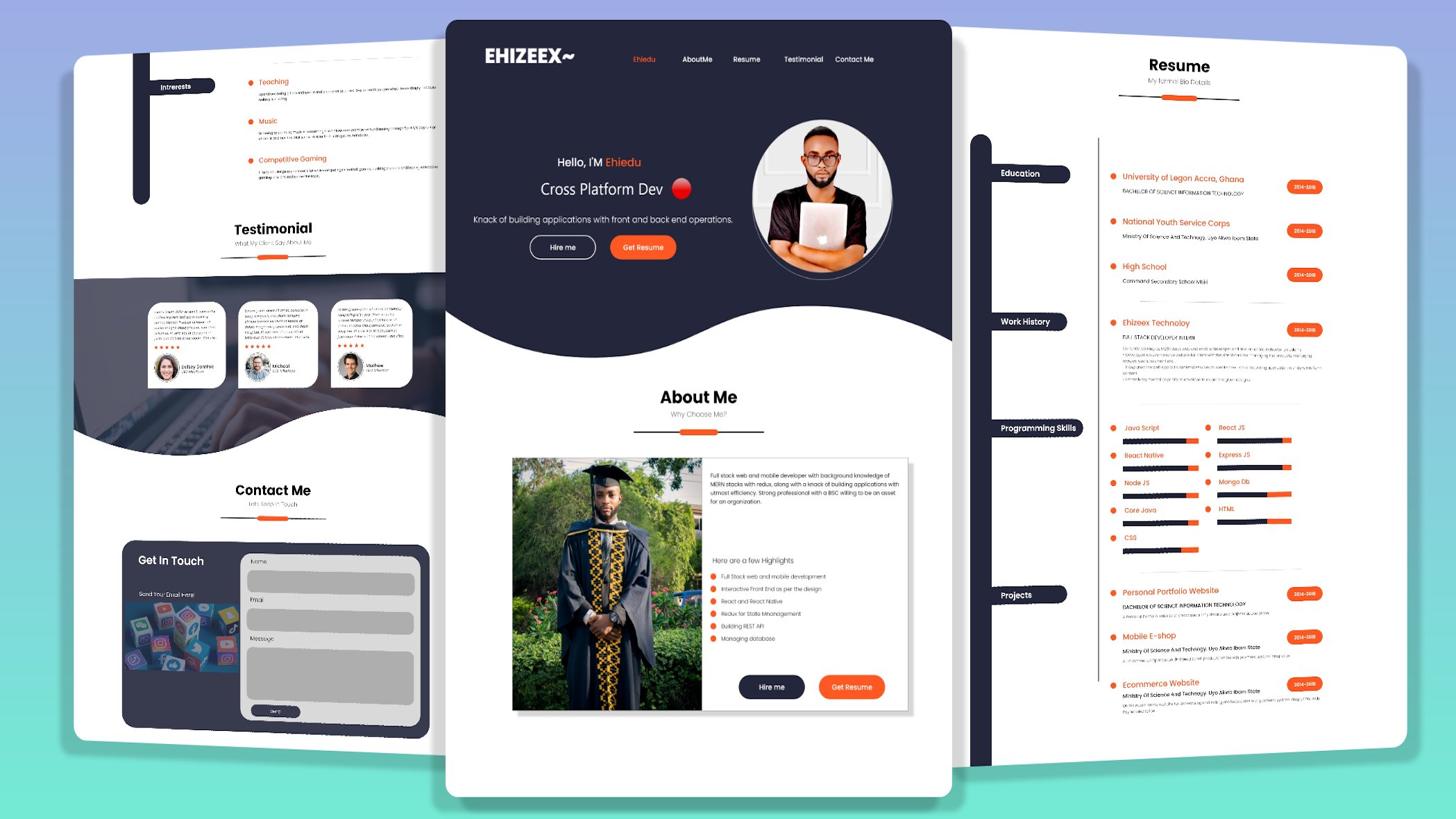
torná-lo mais limpo. Dê uma olhada neste site
de portfólio. E com certeza, esse é outro grande projeto que vamos construir
neste curso. Agora, vamos entender
a estrutura e como ela foi vista. Este site de portfólio
é dividido em um segmento isolado
menor
chamado componentes, que inclui o componente
doméstico. E, novamente, o componente doméstico é dividido em partes
menores, que incluem o componente do
cabeçalho, os componentes do perfil e,
por último, a alimentação do perfil. Portanto, temos o restante
dos componentes, como
os componentes Sobre mim, currículo, depoimento e
o componente entre em contato comigo. Então, todos esses
componentes aninhados estão agrupados em uma empresa raiz, nós tecnológicos. O componente root é o componente padrão de
cada aplicativo React. Portanto, a responsabilidade
dos componentes raiz
é servir como um contêiner para todos os
outros componentes que serão criados ao
criar o aplicativo React. Na verdade, chamo esse componente de
mãe de todas as empresas. E, a propósito, essa é
minha opinião pessoal. Então, ao
examiná-lo de perto, você perceberá que
cada um desses componentes define apenas uma seção
da interface do usuário. E toda essa
seção é então
reunida para formar
todo o aplicativo. Tecnicamente, se
quisermos representar esse aplicativo em uma
árvore de componentes, teremos no topo, o componente
do aplicativo, que são as empresas raiz, certo? Então, abaixo,
teremos os componentes domésticos. E dentro dos componentes domésticos
estão
o perfil do cabeçalho, o pé do perfil, nossa empresa. E então temos o componente
pilar, currículo, depoimento e componentes de
contato comigo. Então, em resumo, o componente nos
permite dividir nosso aplicativo em segmentos menores
encapsulados, que podem então ser compostos para
tornar a interface de
usuário mais complexa. Técnicas mais simples. No momento da gravação, aplicativos como o Facebook
tinham mais de 30.000 empresas. Portanto, o tamanho
do aplicativo
determina o número de componentes a serem usados. Uma coisa boa
sobre o componente é que os componentes são reutilizáveis. Portanto, no React js, um componente reutilizável é uma
parte da interface do usuário que pode ser usada em várias partes
do aplicativo para criar mais de uma instância de UI. Então, em um termo simples, isso significa que um
componente pode ser usado com propriedades
diferentes para
exibir informações diferentes. Certo? Então, isso é tudo por enquanto. Na próxima palestra, prosseguiremos com a
configuração e instalação. Mantenha o foco e
sempre tome cuidado.
4. Instalação de 4 ferramentas (Node js, vs código, google chrome): Nesta palestra, instalaremos as ferramentas
necessárias
para trabalhar com
o React js,
como o Node.js. O
Visual Studio Code não é como o Node.js nenhum navegador de sua escolha, mas preferencialmente o Google Chrome. Então, vá rapidamente
para o Node js.org. Aqui está o endereço. Então, aqui,
vamos baixar e instalar a versão
estável mais recente. Eu já o tenho na minha máquina. Mas para ensinar pimentas, preciso baixá-lo
e instalá-lo junto com você para maior clareza. Então, ao observar a tela, você verá
duas versões diferentes. Então, por favor, não baixe
esta versão. Você sabe por quê? É simplesmente porque
ele vem com complexidades
extras que você talvez não consiga descobrir. Então, vamos fazer o
download do LTS. Aqui, foi
retirado da tela? Vou apenas
clicar para fazer o download. O motivo pelo qual estamos instalando
o Node.js é para usar o pacote MPM para instalar bibliotecas
de terceiros. Download realizado com sucesso. Aberto. Vamos continuar. Você pode decidir ler o contrato
de licença do software. Mas para mim, vou
continuar nosso acordo.
Vamos continuar. E por último, temos que clicar
no botão Instalar. Aqui, não é? Claro, se sua caneca, isso definitivamente apareceria. Então você só precisa
digitar sua senha. E se você estiver no Windows, será uma instalação
simples. Portanto, o software de instalação oculto, não a instalação do GS, está em andamento. E isso definitivamente
levaria algum tempo. Então, eu só tenho que
acelerar a palestra. Node.js instalado. Bem sucedido. Vamos fechá-lo. Certo, então você pode decidir
mantê-lo ou movê-lo para a viga. Mas para mim,
vou ficar com ele. Agora vamos abrir o terminal. Pressione e segure a
tecla de comando no Mac e toque na tecla de espaço. Então, vamos procurar um
terminal. E aqui está. aqui, temos que verificar
a versão do node
que acabamos de instalar. Node dash V, pressione a
tecla Enter no seu teclado. E essa é a
versão de um cabelo. Feche a terminologia. A melhor solução é
instalar o editor de código. E o editor de código que
vou usar
neste curso é o VS Code. Sinta-se à vontade para usar qualquer
editor de código de sua escolha. Mas para mim, o VS
Code é meu favorito. E eu sugiro
fortemente que
você use o código
VS
para não poder me acompanhar no futuro. Role para baixo e vamos
fazer o download. Foi retirado da tela. Temos para Windows e,
na borda direita da tela, temos para Mark. Então, eu só preciso fazer
o download para Mac. E se você estiver no Windows, também precisará fazer
o download para Windows. O download
definitivamente demoraria um pouco. Então, eu só tenho que acelerar
a palestra. Baixar. Bem sucedido. Aberto. Aqui está. Você só precisa
lançá-lo. E é isso. O VS Code é aberto. Então, do meu lado, você vai ver
o projeto recente. Não se preocupe, isso pode parecer que
não acabou simplesmente porque você não abriu
nenhum projeto com o VS Code. Portanto, certifique-se de
baixar o Google Chrome. E é claro que você já
deveria tê-lo. Isso é tudo por enquanto. E na próxima palestra, continuaremos criando
nosso primeiro aplicativo React. Nos vemos na próxima palestra. Mantenha o foco e
sempre tome cuidado.
5. 5 Reaja a instalação: Nesta palestra, vamos
criar nosso primeiro aplicativo
React. Então, vá rapidamente
para o React js.org. Aqui está o endereço. Clique em cachorros. Aqui está. Tudo bem, então, à direita
da tela, você
verá a guia. Então, logo na parte superior, você precisa clicar em
Criar um novo aplicativo React. Aqui está. Então, a primeira coisa que
vamos fazer é basicamente gerar um padrão
de um aplicativo React, que
compreende as bibliotecas, os arquivos
e pastas iniciais para executar um aplicativo
padrão simples do React. Role para baixo, deixe-me te mostrar. Para criar um novo aplicativo React. Temos que seguir
essas instruções. O comando NP X
seria usado para criar um novo aplicativo React sem precisar
instalá-lo em nosso sistema. Não entendi tudo isso. Vamos continuar criando
um novo aplicativo React. Vá para a área de trabalho. E aqui, vamos
criar um diretório raiz. Causa da reação. Clique com o botão direito aqui em Nova pasta. Reaja, traça, cause,
pressione a tecla Enter. Técnicas. Ao nomear seu projeto, sempre use um nome descritivo que indique o propósito
do projeto. Então, você quer ser capaz de
reconhecê-lo no futuro. Parece bom, lindo. Então, abra rapidamente o VS Code. Vamos fechar
esta página de amostra. Agora, o próximo na fila
é arrastar e soltar a pasta
no VS Code. Novamente, feche
a página de amostra e maximize o VS Code. Vamos abrir o terminal
integrado do VS Code. E eu vou fazer
Control Back Tick. Você pode ver que o Ártico também está localizado no
canto superior esquerdo do teclado, logo abaixo da tecla de
escape. Se o atalho
não funcionar para você, tudo o que você precisa fazer é
ir até o topo e depois dominar o novo terminal. Você clica nele, ele
se abre para você. Direto no terminal. Temos que criar
um novo aplicativo React. E p x Create React app. O aplicativo React
será instalado em um diretório chamado Klein's. E você também pode decidir mudar o nome
desse diretório. Mas eu recomendo fortemente
que você use o cliente de convenção simplesmente porque o React js tem a
ver com o front-end, que implica a
parte de interface do usuário do aplicativo. Você também pode limitar o
front-end desta forma. Então, isso também é convencional. Tudo bem? Mas, para mim,
vou usar
o aquecimento convencional
na tecla Enter para continuar. A instalação do React está em andamento. E isso
definitivamente levaria algum tempo. Então, eu só tenho que
acelerar a palestra. O React foi instalado com sucesso. Para continuar, precisamos entrar no diretório
do cliente onde
instalamos o React js. Então, vou fazer C, D, tecla de
impacto de
Klein para continuar. O próximo passo é iniciar o servidor
de desenvolvimento front-end. E eu vou fazer npm, começa a apertar a
tecla Enter para que ela seja acionada. E, a propósito, MPM
significa simplesmente Node Package Manager. Na tela está a página do
React London. E, por padrão, ele está sendo executado
na porta 3.000 do localhost. Então, agora terminamos
a instalação. Na próxima palestra, começaremos a revelar
o padrão do React. Isso é tudo por enquanto e
até a próxima palestra. Mantenha o foco e
sempre tome cuidado.
6. 6 placa de cozimento: Nesta palestra,
vamos revelar o Comando B padronizado do React para abrir o Explorer também, precisamos
fechar o terminal. Então você precisa clicar no ícone aqui no
lado direito da tela. Mas para mim,
vou retomar o controle. Abra o diretório do cliente. Aqui está? Vamos continuar com o arquivo
package.json. Aqui está? O arquivo package.json é onde todas as dependências ficarão
todas as dependências
relacionadas ao
front-end. Por aqui. Temos
recursos visuais reagidos e 0.2 instalados. Logo abaixo. Temos
a cúpula do reator. A cúpula de reagentes
é usada para trabalhar com o
módulo de objeto do documento no navegador. Aqui temos os
scripts do React sobre os sinais vitais da web. E aqui embaixo
temos os roteiros. E na palestra anterior, fizemos com que o MPM começasse a inicializar
o servidor de desenvolvimento front-end. Logo abaixo, temos a visualização. Quando fazemos o npm run build, ele superará os ativos
estáticos das implantações. Então, quando quisermos implantar um
aplicativo no servidor, definitivamente
usaríamos o visualizador. Aqui. Nós temos o teste. Sob ejeção. Ejetar é necessário quando você
deseja ejetar do Create, React, app e
personalizar seu web park. E aqui temos a
configuração das faixas ES, que ajuda a destacar alguns possíveis erros
em seu código. Por fim, temos o navegador
compatível menos usa o arquivo
package.json. Vamos continuar com
o registro do pacote. Aberto. Os hubs de registro de pacotes para instalação
estável de
sua porta de dependências. Não temos nenhum
negócio aqui, mas também temos que
falar sobre isso. Aqui temos o arquivo
Redmi dot md, que ajuda na documentação. Por exemplo, você terminou de criar
seu aplicativo. Assim, você pode acessar o ponto
Redmi vazio encontrado para documentar os
processos envolvidos. Então, vamos
revelar rapidamente as pastas. Abra o público, certo. No diretório público, temos o arquivo index.html, o logotipo e o arquivo JSON do ponto de
manifesto. O
arquivo JSON de ponto manifesto é usado para Progressive Web App que, por enquanto, não é relevante para o
propósito deste curso. Então, como iniciantes, temos que nos concentrar no HTML
do ponto de índice. E aqui está. Isso é tudo por enquanto e até
a próxima palestra. Mantenha o foco no cuidado holístico.
7. 7 Como reagir funciona sob o capô: Nesta palestra,
entenderemos o fluxo do react como um aplicativo de
página única, que implica como o React
JS funciona nos bastidores. Abra rapidamente o comando B do index.html para
abrir o explorador. Clientes públicos e
nebulosos no índice HTML. Vamos abrir
o index.js e o aplicativo. Prossiga para a fonte, qual é o índice SRC
dot js aqui, está? Por fim, precisamos abrir o comando B do app js para
fechar o Explorer. Vamos começar com o index.html. Role para baixo. Eu quero que você anote
esse div com o id de root. É extremamente importante. Na verdade,
esse div com o id da rota serve como um contêiner
para o aplicativo empire. Vamos para o index.js. O index.js é o ponto
de entrada de cada aplicativo React. Para obter a melhor explicação. Antes de
prosseguirmos, vamos fazer downgrade do
aplicativo para o react 17. E então eu termino
com a explicação. Vamos fazer com que
ele reaja, comendo diretamente nas linhas para destacar que o
cliente o apagou. Por aqui. Destaques,
limpe-os. Além disso, temos que
destacar novamente o Comando X para colocar uma vírgula
aqui e colar. Então, temos que
tirar o ponto e vírgula, os colchetes desse
outro colchete aqui. Então, temos que remover a raiz. Vamos usar a cúpula do
reator para copiar e
colar aqui, ninho. Só precisamos
marcar o modo estrito. Linda. Agora,
conseguimos fazer
o downgrade do aplicativo para o react 17. Tudo o que eu quero que você faça nesta
palestra é ficar quieto e prestar a máxima atenção
à minha explicação. Vamos continuar entendendo como o React JS funciona
nos bastidores. Na parte superior, temos o React
importado do módulo React. Abaixo. Temos o React DOM
do react ao módulo. O React DOM ajuda a unir a cúpula de baixo nível do HTML com a cúpula de alto
nível do React. E também a cúpula do React tem
um método chamado render. E o método aleatório
usa dois parâmetros. O primeiro parâmetro
são os elementos, que neste caso são um
elemento de reação a ser renderizado. O segundo parâmetro é um JavaScript básico, que
é document.getElementById. E diz:
Ei, vou vincular com o elemento
DOM no HTML. Precisamente. Um elemento DOM repentino
com o id de raízes. E esse elemento DOM
com o id das raízes é encontrado diretamente
no arquivo HTML. Então, o que reage às
portas é injetar o primeiro parâmetro
no elemento DOM com
o id das raízes. Simplificando, tudo o que
você tiver aqui como primeiro parâmetro
será passado para o nó raiz do DOM. Ele vai ficar
bem dentro desta div. E o mais importante, o index.html é a única
página salva
no navegador para
exibir o que você passa como primeiro parâmetro
no nó raiz do DOM. Tudo bem, então essa abordagem de renderizar componentes
em uma única página e alterar a cúpula exabyta
o comportamento de uma única página. Portanto, podemos
dizer que o React js é usado para criar um aplicativo
de página única. Deixe-me dividi-lo de
volta ao índice j. Então, aqui,
vou retirar o componente do aplicativo como
primeiro parâmetro e apagá-lo. Então eu vou ter
uma etiqueta na cabeça, certo? Estamos na etiqueta principal. Eu vou fazer. Agora, vamos salvar o aplicativo
para ver o que acontece. Seguro. Boom. Você pode ver a cabeça, uma tag
é exibida no navegador. Então, quando inspecionamos o elemento. Clique com botão direito em Inspecionar Aqui, você verá
o arquivo index.html, que é a única página salva no navegador. Então, vamos tentar
abrir o corpo. Ao abrir o corpo, você verá a
div com o id da raiz. Então, vamos abrir rapidamente esse D. Você
pode ver a cabeça de
uma tag sendo injetada diretamente nesta div
com o id da raiz. É tão simples quanto isso. Entendido, lindo. Vamos fazer isso mais uma vez. Ela, certo? Então, tudo
o que você tiver aqui como primeiro parâmetro
será injetado
corretamente, entre o div com
o id das raízes e o diff com a
ideia de raízes está localizado aqui
no index.html. Portanto, o index.html é a
única página salva
no navegador para exibir o que você injetou
entre o dv. E é por isso que, ao
inspecionar o console, você verá a
cabeça de uma tag entre a div com o id de uma raiz. Melhor explicação: ficar bom. Linda. Então, novamente, volte para o índice de código
VS dot js. Então, vamos limpá-lo e
trazer de volta o componente do aplicativo. E, a propósito, o componente do aplicativo
é importado na parte superior. E quando você salva
no navegador, boom. E você vai
ver a página de Londres. Vamos revelar o aplicativo de volta
ao VS code up dot js. E aqui
nos objetos temos um div com o
nome da classe do nosso aplicativo. E temos um pastor aqui. Temos a
tag IMG que descreve esse logotipo aqui que está girando
continuamente
na tela. Temos a tag p. Aqui, não é? Por fim,
temos a tag a. É isso mesmo aqui. Então, aqui temos o corpo, e aqui está o div
com o id da raiz. Vamos abri-lo. Você pode ver que ao abrir
o div com o id de root, você verá outro div com o nome da classe up. Aqui está? Vamos
abrir a div. Vamos ver o cabeçalho
com o nome da classe do cabeçalho do nosso aplicativo. E aqui está. Vamos abrir o cabeçalho. Portanto, temos o restante do
conteúdo, como a tag IMG, que descreve o logotipo. Temos a tag p. Você pode ver? E por último, temos que a
tag a é tão simples quanto isso. Vamos rapidamente trazer o
aplicativo de volta para react 18 index.js. E então só temos que desfazer. Agora, atualizamos
o aplicativo novamente para reagir. 18 é exatamente a mesma dor. O componente do aplicativo
está aqui como o primeiro parâmetro e
passará por essa linha de código para o div com o id
da raiz do cabelo. E você deve sempre lembrar
que o div com o id de root é divertido aqui
no index.html. E o index.html é a única página que é salva
no navegador
para exibir qualquer
conteúdo
que você injetar entre essa
div e pronto. Isso é tudo por enquanto. Nos vemos na próxima palestra. Mantenha o foco em
sempre cuidar.
8. 8 jsx: Nesta palestra,
vamos entender os GSAs. Então, vá rapidamente para o comando P do
aplicativo Js para abrir esta pequena caixa de pesquisa
na parte superior e, em seguida, definir para AARP dot j está aqui, não é? Se o atalho
não funcionar para você, tudo o que você precisa fazer é
navegar até o Explorer e abrir
o mix para
abrir o SRC do cliente. E então aqui está. Fechou o explorador. Linda. Então,
na tela, temos uma função que
retorna uma parte da interface do usuário. Então, tudo o que você vê
aqui se chama DSS. Dss significa
simplesmente JavaScript XML. É uma extensão
de sintaxe do JavaScript usada para definir o significado e a estrutura do
seu conteúdo da web. Portanto, eles podem parecer
familiares com HTML, mas não é HTML. O que você vê na
tela é chamado de GSAs. Uma das diferenças
entre HTML e Jesus é o atributo do
nome da classe. Em HTML, é uma classe. E aqui no Jess's, é um nome de classe simplesmente porque class é uma
palavra-chave reservada em JavaScript. Então, toda essa maquete
aqui define a página de Londres, que compreende o logotipo, a tag p e a tag a. Deixe-me te mostrar rapidamente. Voltar ao código VS. Aqui está a tag IMG que
descreve o logotipo. Estou aqui, está logo abaixo? Temos a tag p. É isso mesmo aqui. E por último, temos
a tag a aqui. Está de volta ao código VS? Então, quando eu tentar
excluir tudo, diretamente nesta div, vamos experimentar
um novo comportamento. Vou destacar desde
a tag de cabeçalho de abertura até
a tag de fechamento. Limpe-o. Seguro. Esse é o novo comportamento. A tela está em branco simplesmente
porque excluímos as expressões GSS que
definem a página de Londres. Voltar ao VS Code. E também temos que excluir o div com o
nome da classe do nosso aplicativo. Queremos fazer tudo
do zero. Então, aqui vamos
ter uma etiqueta principal e depois uma palavra de olá, salve no navegador. Ei, não é? Quão lindo é isso? Então, a tag principal
aqui descreve o HelloWorld que você vê aqui no navegador. É tão simples quanto isso. Volte ao código VS
e vamos continuar. Agora, deixe-me dar uma
olhada na França aqui em alguns pontos-chave que você deve ter em mente
ao usar GSAs. Todos esses pontos-chave
que quero compartilhar com você são extremamente importantes. Ponto. O número um é que
você só pode ter um
elemento de invólucro principal em Jesus. Então, quando você faz algo
assim, por exemplo, vamos ter uma hashtag
e eu vou fazer. Meu nome é Barbara. Portanto, isso definitivamente
geraria um erro. Ao salvar e
conferir o navegador, você
verá a reclamação. Diz que acabei de enviar Jesus. Os elementos devem estar
embrulhados em uma etiqueta anexa, o que implica que você não pode ter Jess fora de outros GSAs. Então, a única maneira de
fazer isso é
embrulhar todo o Jesus
em um elemento pai. Então, vamos ter um DV aqui. Então. Vamos destacar, mantenha pressionada a tecla Alt
no teclado, toque na
tecla de seta para cima para movê-la para dentro. E, como você pode observar, o erro desapareceu. Vamos manter o código limpo. Linda. Finalize a compra, o navegador, tudo
está funcionando conforme o esperado. Eu adoro isso. Volte aqui. Então, esse dv aqui serve
como elemento pai. Portanto, você não pode ter elementos de
gestos fora dos elementos
JSX principais. Então, quando eu faço algo
assim, por exemplo, quando eu tenho um div aqui, ele gera um erro. Acabei de enviar Jesus. O
elemento deve estar embrulhado em uma etiqueta anexa. Portanto, isso simplesmente implica que
todas as
expressões de gestos devem ser
agrupadas em um elemento pai. Então, por enquanto, esse div é
usado como elemento pai. Só temos que movê-lo como se isso fosse tão simples quanto isso. Ponto número dois. atributo de classe em HTML é substituído pelo
nome da classe em GSAs, simplesmente porque class é uma palavra-chave
reservada em JavaScript. Então, vamos tentar dar a
esse div um nome de classe. O nome da classe é container. Salvar. No navegador. Tudo está funcionando
perfeitamente bem. Então, vamos
inspecionar rapidamente o console. Comando I para
abrir o console. Você pode ver que está tudo bem? Voltar ao código VS. Então, vamos tentar substituir
o nome da classe classe save no navegador. Aqui está o aviso em uma classe de propriedade DOM
válida. E fez uma pergunta. Você quis dizer o nome da classe? Sim. Queremos dizer o nome de uma classe. Então eu tenho que
voltar e depois salvar. Confira. Vamos atualizar o console. Tudo está funcionando
perfeitamente bem. Ponto número três. Até agora, seu Gmail
foi substituído por HTML4 em Jesus. E também for é uma
palavra-chave reservada em JavaScript. Então, quando tentamos implementar
algo
assim, aqui,
teremos um rótulo. E vamos especificar o
atributo for, equa, nome de usuário. Então, isso funciona para HTML. E quando você o experimentar no GSAs definitivamente
receberá algum
aviso no console. Inválido, não propriedade quatro. Venha aqui. Temos que mudar
isso para dois, HTML4. Então, isso
resolverá o problema. Seguro no navegador. Atualize o console. Está tudo bem. Ponto número três, em Jess, o botão ao clicar na parte superior, os atributos do índice serão
escritos em teclas de vírgula, que simplesmente implica que
você coloca em maiúscula a primeira letra de cada palavra
, exceto a primeira palavra. Então, vamos supor que queremos
implementar um botão aqui. Em seguida, temos que especificar
sua própria camarilha. Se você notar,
perceberá que o onclick também está escrito
em caixa de carma. Nós o colocamos entre colchetes de um
colega. Então, é assim que se implementa
o OnClick nos GSAs. Para recapitular, a classe em HTML é substituída pelo nome
da classe em GSAs. Pois o HTML é
substituído pela história
e, portanto, no jazz, o manipulador de eventos
onclick no Jessie's é escrito em teclas de
vírgula e também é
dito para um colchete de colega. Então, aqui você pode chamar qualquer uma
das funções que você
definiu no aplicativo. Vou
acabar com isso por enquanto porque no futuro
vamos
tratar o manipulador de eventos em
De Dios, limpá-lo. E, por último, você não pode ter aspirações de
GSS fora
dos elementos principais. Portanto, todos os gestos expressões que você
terá ao criar sua interface de usuário serão
agrupados em um único elemento principal. Então, temos que movê-lo para dentro. É isso. Isso é tudo por enquanto e até
a próxima palestra. Mantenha o foco e
sempre tome cuidado.
9. 10 tipos de componentes: Agora terminamos com o JSX. Mas é extremamente
importante, você sabe, esses, se eu quiser fazer um
comentário sobre os gestos, expressões, como faço isso? Tecnologia, por exemplo, quero fazer
um comentário sobre a história. Como posso conseguir isso em GSAs? Portanto, os atalhos para fazer
isso são
selecionar com precisão os elementos
do GSS sobre os quais você deseja
colocar um comentário. E nesse caso,
vou colocar um comentário na tag H2. Então você só precisa selecionar. Deixe-me te mostrar novamente. Selecione e, em seguida,
pressione a tecla de comando
no teclado
e, em seguida, toque na barra. E isso
colocará exatamente um comentário
na expressão de Jess
que você selecionou. Se você notar,
perceberá que tudo está embrulhado em
colchetes de Ecoli aqui, ok? E bem
, entre colchetes, você poderá usar
os comentários de várias linhas. Portanto, este é o comentário inicial
de várias linhas. Aqui está o comentário final
de várias linhas. Então, em termos simples, para usar
comentários em Jess, você precisa colocá-los
em um colchete. Então, quando estiver dentro
de um colchete, React js o tratará
como expressões de JavaScript. Agora você pode usar os comentários
de várias linhas nele. Portanto, o mesmo se
aplica se você quiser
remover o comentário, destaques. Mantenha pressionada a tecla de comando toque na barra. É tão simples quanto isso. Mesmo que você queira
fazer um comentário sobre todo o Jesse,
é exatamente o mesmo processo. Vamos supor que eu queira fazer
um comentário sobre tudo, não
seria o elemento pai. Então, eu só tenho que
destacar assim, mantenha pressionada a tecla de comando na parte superior. A barra frontal é
tão simples quanto isso. Além disso, se você quiser
remover os comentários,
destaque, mantenha pressionada
a tecla de comando pressione a barra. Então, é exatamente assim que
os comentários circulam nos GSAs. Vejo que você gostou dessa palestra. Mantenha o foco no cuidado holístico.
10. 9 Comentário em Jsx: Anteriormente, falamos sobre competência e
garantimos que os componentes são reutilizáveis e também podem ser aninhados dentro de
outro componente. E agora a questão é: como a competência
se traduz em código em nosso aplicativo? A maneira mais simples de definir um componente é escrever uma função JavaScript
simples. No React G, temos dois tipos de reclamações. Empresas de componentes funcionais
e de classe. Componentes funcionais
ou função JavaScript. Mas aceite as sondas como argumento e, em seguida,
retorne um GSAs válido, cujo sentido eletrônico é a
maquete que descreve a interface do usuário. Simplificando, a sintaxe
ficará assim. Essa função é um componente funcional de
reação válido simplesmente porque aceita um único argumento de
objeto de sonda com dados e retorna
elementos React. Então, se quisermos fazer a mesma coisa usando
o componente de classe, a sintaxe ficará assim. Do ponto de vista do React. Os dois componentes acima
são equivalentes, mas somente esse componente de classe geralmente
é irregular. Classes Es6 que mancham uma classe competente
da biblioteca React. E deve ter um
método aleatório que retorne o de Jess,
que por sua vez descreve a interface do usuário. No entanto, neste curso, continuaremos com
a empresa funcional simplesmente porque é extremamente
fácil raciocinar sobre ela. E também o componente de classe
está gradualmente desaparecendo. A maioria das
empresas agora está reescrevendo o aplicativo
com um componente funcional. Então, definitivamente precisamos
seguir as tendências. Usando o componente funcional. Não precisamos nos preocupar estado porque, com
a ajuda de ganchos, não
poderemos usar
o estado e outros futuros do
React sem
escrever uma classe. E os ganchos foram
introduzidos em 2018. Técnica de conferência React. Ao nomear seus componentes, sempre use a convenção anterior de
condimentos, que implica que você coloca em maiúscula a primeira letra de cada palavra. Então, por exemplo, os componentes domésticos
serão escritos assim. Quando você o chama assim, React js, vamos
tratá-lo como um parque de cúpula. Linda. Mas a questão é que um código de componente
geralmente é escrito em um arquivo JavaScript com uma extensão dot js ou extensão
dot CSS. Mas neste curso, continuaremos com a extensão
dot js, por exemplo
, os componentes domésticos
serão escritos assim. Componentes domésticos dot. Tudo bem, então isso é tudo por enquanto. E na próxima palestra, continuaremos criando nossos primeiros componentes
funcionais de reação. Nos vemos na próxima palestra.
11. 11 Como criar nosso primeiro componente funcional: Vamos continuar criando
um componente funcional. Para continuar, precisamos criar
o diretório de componentes. Abra o cliente. Dentro do SRC. Temos que clicar com o botão direito do mouse e depois em nova pasta. E eu vou
chamá-lo de componentes. Observe que eu usei uma palavra
plural aqui. É simplesmente porque
teremos muitos componentes,
certo, dentro do diretório desse
componente. Portanto, deve ser uma boa
prática nomeá-la com pleura road pizza
na tecla Enter. Em seguida, estamos no diretório de
componentes. Vamos criar
o arquivo de componentes. Clique com o botão direito nos componentes
aqui em Novo arquivo. O componente de demonstração mostra a frase de j. Quero que você tome nota
do que é convencionalmente usado na nomeação desse componente. É chamada de convenção de
nomenclatura Pascal. Isso implica que você coloca em maiúscula a primeira letra de cada palavra. E também quero que você
tome nota da tensão. Aqui está o ponto g é pressionado
na tecla Enter e menos prossiga com o Comando B para
fechar o Explorer. Então, aqui,
vamos criar o
componente funcional do zero. Então, primeiro, temos que importar o
React do módulo React. Por enquanto, isso é opcional. Tudo bem, então, em termos de código, os componentes são simplesmente funções
JavaScript. E o nome desse
componente é componente de demonstração. componente funcional
retorna a marcação JSX, que descreve a interface do usuário. Vamos
ter um div, certo? Dentro da div,
teremos uma etiqueta principal e eu
vou dar um olá muito. Assim, é o mais simples. Agora, conseguimos criar nosso componente
funcional. O próximo passo é
exibi-lo no navegador. Ter esse componente
exibido na web. A primeira coisa
que faremos é exportar o componente. Então, aqui eu vou fazer a função padrão de
exportação, componente de
demonstração. Portanto, eu não exportei
a função. Precisamos renderizar o
componente de demonstração diretamente no aplicativo. G é o Comando P para abrir
a caixa de pesquisa na parte superior. E vamos
procurar por um. Aqui, não é? Então, aqui vamos
dar dois passos. O primeiro passo é importar
o componente de demonstração. Então, aqui, temos que
importar componentes de demonstração de aspas simples
abertas e fechadas, ou você também pode
usar aspas duplas. Então, aqui temos que direcionar o diretório em que o componente de
demonstração está localizado. Então, para isso,
vou fazer
componentes de barra de pontos . O componente de demonstração de barra
é tão simples quanto isso. Não fiz isso. Temos que renderizar esse componente diretamente na declaração de
retorno. Então, o que vou fazer
agora é destacar das linhas nove a
13 e apagá-las. Portanto, temos que renderizar
o componente de demonstração diretamente entre esse div com o nome da classe do contêiner
e, em seguida, fechá-lo. Se não tivermos
filhos entre a etiqueta, será muito bom usar
a etiqueta de fechamento automático. Então, vou destacar
a etiqueta de fechamento, limpá-la diretamente
entre colchetes. Vou apenas especificar
a barra para frente. Isso é chamado de tag de
fechamento automático. Seguro. No navegador. Boom, tudo está
funcionando conforme o esperado. E aqui você vê a palavra olá. Olá de novo. Agora,
criamos com sucesso os componentes funcionais e os exibimos na web. Parabéns. Isso é tudo por enquanto e
até a próxima palestra. Mantenha o foco no cuidado holístico.
12. 12 tipos de exportação: Ax6 fornece duas maneiras diferentes exportar módulos de um arquivo, que incluem a exportação padrão
e a exportação nomeada. Ao observar a tela, você perceberá
que exportamos
esse componente como
uma exportação padrão. Tudo bem, então a exportação padrão nos
permite exportar um módulo e especificar qualquer nome para esse módulo
sempre que você quiser importá-lo. Portanto, como exportamos o componente de demonstração como exportação
padrão aqui, poderemos
nomeá-lo com qualquer coisa. Tudo bem, então vamos pegar, por exemplo eu vou limpar
isso e depois
vou fazer componentes de grade. E aqui também
temos que fazer o mesmo. Temos que renderizar grades,
componentes, caixas. Tudo está
funcionando conforme o esperado. Portanto, isso só pode funcionar quando você usa
a exportação padrão. Outro ponto importante que você deve ter em mente é que há apenas uma única exportação
padrão por módulo. Então, aqui, certo, neste componente, não
poderemos mais ter uma
exportação padrão. Você só pode ter uma exportação
padrão em um módulo. Parece bom, Beautiful. Agora, a próxima fila
é a exportação nomeada. A exportação nomeada é útil
para exportar vários valores. E durante a importação, você poderá usar exatamente
o mesmo nome para se referir
ao valor correspondente. Deixe-me te mostrar rapidamente. Então, aqui, se quisermos
usar a exportação nomeada, tudo o que precisamos fazer
é destacar o padrão aqui
e depois apagá-lo. Isso foi transformado em
exportação nomeada. Então, quando você salva no navegador, aqui está a reclamação. Está tentando dizer que o componente da grade
não existe. Volte para o VS Code, vá para o aplicativo js. E então temos que usar exatamente
o mesmo nome
do módulo. E aqui, o
nome do módulo é componente de demonstração,
direto para o aplicativo. Portanto, para trabalhar com
a exportação nomeada, precisamos colocar exatamente
o mesmo nome
entre colchetes. Aqui mesmo. Vamos ter
um colchete encaracolado. Então eu vou
limpar isso. Certo? Dentro dos colchetes universitários, precisamos importar com precisão
o módulo pelo nome, e o nome é componente de demonstração. Feito isso, também
precisamos
importar o
componente x hat aqui, destacá-lo, apagá-lo
e, em seguida,
farei o componente de demonstração. Confira no navegador. Tudo está
funcionando conforme o esperado. Eu adoro isso. Tudo bem, então, para recapitular, ao usar a exportação padrão, você não conseguiria especificar nenhum nome para comer quando
quisesse importá-lo. E você só pode ter um módulo de par de exportação
padrão. Em comparação com as exportações nomeadas, onde podemos exportar vários valores de um módulo. Durante a importação,
você poderá usar exatamente
o mesmo nome para se
referir ao valor correspondente. Isso geralmente ocorre em uma palestra
síncrona. Mantenha o foco no cuidado holístico.
13. 13 adereços: Viemos agora para falar sobre talvez sem
mencionar os componentes. No início das palestras
anteriores, aprendemos que esse componente
permite que você divida as interfaces do usuário em segmentos
independentes e reutilizáveis. Então, agora, eu quero que você pense em cada
segmento de forma isolada. A questão é: se os componentes estão
separados uns dos outros, como passamos as informações do Componente a para o Componente B? Aqui, como aquele Lee, é
onde entram as sondas. Então, o que exatamente é talvez, talvez signifique propriedades. É um objeto que armazena o valor de um
atributo de ataque. E talvez também permita que você passe dados de um
componente para outro. Precisamente de um
componente principal para um componente secundário. Anote esses pontos-chave. adereços são imutáveis, o que simplesmente implica que seu valor
não pode ser alterado. Não entendi tudo isso. Vá para o VS Code, que é menos
prático, pois é mais rápido. Vamos nos
livrar rapidamente da etiqueta principal. Prossegue para o componente do aplicativo. Por aqui. Só preciso mudar
o nome da classe para app simplesmente porque
quero usar
o arquivo CSS padrão. Outro ponto importante que
quero que você observe é que as solicitações podem ser passadas para um VGS competente são
nossos atributos. Por exemplo, queremos passar dados do componente
App para
o componente de demonstração. Então, para fazer isso, primeiro, temos que
especificar os atributos. Então, vamos supor que queremos
passar uma sonda de nome. Então, aqui
o atributo será nomeado, atribua um valor a ele. Margarida. Então esse é o atributo. Aqui está o valor em. Tudo isso junto
é chamado de sondas. Então, tendo feito isso, conseguimos passar sondas para o componente de demonstração. Mas quando você verifica o
navegador, nada acontece. Portanto, você não consegue ver
nada no navegador. Você sabe por quê? É simplesmente porque também
precisamos receber
as sondas, certo? Na empresa de demonstração, voltar ao componente de demonstração do código
VS para receber as sondas
é muito simples. Tudo o que precisamos fazer é usar
uma sonda como argumento, certo, dentro da função. Então, eu vou fazer sondas. Você pode decidir
mudar o nome das sondas para outra coisa. Mas eu sugiro fortemente que você use
as sondas de conversão porque essa é a convenção amplamente usada
entre os desenvolvedores. Então, tendo feito isso, conseguimos receber as sondas aqui mesmo
no componente de demonstração. Deixa eu te mostrar. Portanto, esses adereços aqui serão armazenados dentro do objeto props. Deixe-me provar isso para você. Venha aqui. Então. Vamos usar adereços de registro do
console. Então, queremos ver
o valor que está armazenado dentro desse objeto props. Vá até o navegador. Vamos
inspecionar rapidamente o console. Comando Alt I para
abrir o console. Ao inspecionar o console, você verá um objeto. Então, vamos
abrir rapidamente o objeto. Aqui mesmo. Temos no
nome do
objeto e do atributo com o valor Daisy. Então, tecnicamente, recebemos as sondas
no componente de demonstração. O nest e ln são acessar o valor dos adereços e
exibi-lo no navegador. Portanto, se quisermos acessar
o valor das sondas, basta direcionar
os atributos e, em seguida, o valor será
exibido diretamente no código VS. E vamos fazer isso rapidamente. Então, aqui,
vou especificar uma tag Hadrian porque quero fazer isso diretamente na tag h1
do cabeçalho. Então, normalmente,
vou fazer adereços nome do
ponto no navegador. Você verá sondas com esse nome simplesmente porque
foram tratadas como testes. Então, para que isso funcione, aqui, temos que pegar os
colchetes e, em seguida, realçar o comando
X para recortar e colar aqui. Portanto, quando você o coloca
em um colchete, o analisador JSON
poderá reconhecê-lo como expressões de
JavaScript,
em vez de uma amostra segura no navegador. Aqui temos Daisy. Tudo bem, então vamos
adicionar rapidamente o código VS e adicionar
mais atributos ao componente do aplicativo Component Tree. E aqui temos
os adereços como nome. Agora vamos
ter outras sondas. Como país,
atribua a ele o valor Brasil, seguro. No navegador. Você definitivamente verá
que eles veem na tela. Mas ao inspecionar
o console, você
verá o nome Daisy e o país, o Brasil. Então, vamos
exibi-lo rapidamente no navegador. Voltar ao componente de demonstração do código VS. E então aqui eu vou
fazer props dot country, seguro no navegador. E chegamos aqui, Brasil. Tudo bem, então vamos
torná-los mais significativos. Venha aqui, diretamente
na tag h1 do cabeçalho. Eu vou fazer. Sou adereços do nome das sondas, daquele país. Seguro no navegador. Eu sou Daisy do Brasil. Que lindos esses. Tudo bem, então vamos continuar. De volta aqui. Agora,
passamos com sucesso as sondas de um componente principal
para os componentes secundários. Então, para recapitular, ao
lidar com sondas, três etapas estão envolvidas. O primeiro passo é enviar
as sondas. É verdade Jess tem atributos para
o componente filho. E o segundo passo é
receber as sondas, tudo bem, usando o
parâmetro de uma formulação. E depois disso, temos que
exibir no navegador de forma
tão simples quanto isso. Ok, agora eu quero que você lembre que os componentes
são reutilizáveis. Vá rapidamente até os
objetos e
deixe-me ensinar como reutilizar esse componente. Reutilize esse componente
que vou destacar e duplique-o
quantas vezes quiser no navegador. Agora reutilizamos esses
componentes, mas sondas. Essa é uma das belezas do React que faz minha cabeça girar. Portanto, outro ponto importante é que o componente reutilizável
pode ser reutilizado com propriedades
diferentes para exibir informações
diferentes, mantidas no código VS, e vamos fazer isso rapidamente. Código Vs. Aqui. Esse atributo também é
chamado de propriedade. Quero alterar o
valor do atributo. Aqui vou fazer meu objetivo, e meu objetivo é dos EUA. Altere o atributo aqui. Sahel. Sahel é da Índia. E por último, vamos
ter uma barra dupla para mim. E eles têm. Baba é do Reino Unido. No navegador. Consegue ver isso? Aqui temos DC do Brasil, Michael da USC,
Sahel da Índia. E por último, é uma barra de ferramentas do Reino Unido. Isso exemplifica
como o componente reutilizável
funciona com sondas. Isso é tudo por enquanto. Nos vemos na próxima palestra. Mantenha o foco no cuidado holístico.
14. 14 Props.children.: Adereços dot jhu drain. Ao olhar de perto, você observará
que estamos usando etiqueta
de
fechamento automático para todos esses componentes. Por quê? É simplesmente porque os
componentes não têm filhos. No React, G é um
componente com filhos, é sempre identificado por uma tag
de abertura e uma tag de fechamento. E as crianças devem ser colocadas entre
as etiquetas anexas. Então, digamos que queremos
adicionar algumas informações sobre esse cara, incluindo sua foto de perfil. Tudo bem, então o que vou
fazer primeiro é limpar a etiqueta de fechamento automático e depois fechá-la com a etiqueta de fechamento
real. E aqui está. Portanto, essa é a tag de fechamento usada quando o componente
tem filhos. E neste caso, aqui, teremos uma tag p. E certo, dentro dessa tag p, eu vou fazer aqui, nós vamos ter
outra tag P. E eu vou fazer por último, vamos ter
uma foto de perfil. Para trabalhar com imagens. Primeiro, precisamos
importar essa imagem. Portanto, há várias
maneiras de fazer isso. Vou fazer o Comando
B para abrir o Explorer diretamente
no SRC. Vamos
criar uma nova pasta. E essas serão imagens capturadas. Então,
nessa pasta de imagens, vamos importar a foto
do perfil. Então, o que vou
fazer agora é
maximizar o VS Code. E aqui na minha área de trabalho
você
verá o diretório de
materiais básicos. Clique para abrir. E, a propósito, esse diretório está logo ali
na descrição. E aqui está a foto do perfil. Então, vou
arrastá-lo
direto para o diretório de imagens. Você pode ver que aqui está
a foto do perfil. Maximize o
comando B do VS Code para
fechar o Explorer e , em seguida, também fechar
a foto do perfil. Então, logo no topo, temos que importar picos de
perfil de. Portanto, temos que direcionar o SRC, diretamente dentro do SRC, temos o diretório de imagens. Dentro das imagens, precisamos direcionar com precisão
a foto do perfil. Fotos do perfil, ponto PNG. Acho que isso está correto, certo? Então, vamos verificar isso rapidamente. Comando B. Aqui temos o
perfil pigs dot PNG. É extremamente correto. Então, role para baixo e aqui
teremos uma tag IMG como RC igual a
essa entrada aqui. Então, temos que chamar
isso de Import Copy, venha aqui, cole,
feche a tag IMG. Ao salvar e
finalizar a compra no navegador, você verá
as crianças investigarem o porquê. É simplesmente porque também
precisamos recuperar rapidamente a heroína das
sondas infantis para o componente de demonstração do
VS Code. Então, aqui, vamos
recuperar as sondas infantis. Então, vamos fazer isso diretamente
na tag H2, abrir e fechar o colchete. Então, para recuperar as sondas
infantis, tudo o que vamos fazer são adereços, pontos e crianças no navegador. Aqui estão as crianças. Isso é extremamente incrível. Para recapitular. Abra o aplicativo js
e, em seguida, tudo o que você tem
aqui entre a tag de abertura e fechamento é chamado
de sondas infantis. E para recuperar as
sondas infantis, tudo o que você precisa fazer é sondar, dots children é
tão simples quanto isso. Volte para os componentes do aplicativo. E agora a questão é: que tipo de conteúdo é permitido
para sondas, crianças de pontos, o conteúdo passa para um componente, avisos
verdadeiros de que
as crianças podem incluir o seguinte número booleano
nulo indefinido,
string, elementos do React,
incluindo um RA. Isso é tudo por enquanto. Nos vemos na próxima palestra. Mantenha o foco e
sempre tome cuidado.
15. 15 adereços de imutabilidade: Outro ponto importante
que devemos observar é que as sondas são imutáveis. E isso simplesmente implica o valor de uma sonda não
pode ser alterado. Deixe-me provar isso rapidamente. Abra o componente de demonstração. E aqui vamos tentar
reatribuir outro valor
ao atributo name. Então eu vou fazer aqui. Props, nome do ponto, equa, Angela no navegador,
o aplicativo quebra. Vamos inspecionar rapidamente. O console. Não é possível atribuir
somente para leitura o nome da propriedade. Portanto, as sondas são somente para leitura, o
que simplesmente implica que o valor de uma sonda enviada de um componente pai não pode ser alterado no componente secundário. E é por isso que quando
tentamos reatribuir outro valor ao atributo name, o
aplicativo Briggs. Isso é tudo por enquanto. Nos vemos na próxima palestra.
16. 15 suportes de destruição: destruidor de prompts
nesta doutrina foi introduzido no EXE, pois
é um futuro de JavaScript que permite extrair vários
dados de uma matriz ou objeto e, em seguida,
atribuí-los às suas próprias variáveis. Uma das vantagens
da estruturação é que ela melhora a legibilidade
do código. Portanto, no componente funcional, há duas maneiras de
desestruturar as sondas, mas vamos escolher
a melhor opção, que é desestruturar as sondas dentro do
perímetro de uma função. Vamos tentar. Certo? Estamos no
parâmetro dessa função, temos que apagá-la. E então tecnicamente entre colchetes. Então, vamos voltar ao aplicativo. Aqui temos o nome do
atributo e o país do atributo, certo? Então, voltando, temos que direcionar
com precisão esse nome de
atributo:
país mais calmo, vírgula. As crianças não realizaram
essa estruturação. Temos que acessar todos
os atributos diretamente. Não precisamos mais das
sondas. Então, vou destacar todas as ocorrências
de props dot. Em seguida, mantenha pressionada a tecla de comando toque na letra D
no teclado. D para cachorro, assim, e depois limpe-o. Pressione a tecla Escape para desativar a edição
multicultural. Vamos dar uma olhada no navegador. Você pode ver que tudo
está funcionando conforme o esperado? Eu adoro isso. Então, para recapitular, se você quiser
desestruturar sondas, isso deve ser feito diretamente dentro do parâmetro de uma função. E para fazer isso, primeiro, você precisa usar
um colchete encaracolado. E, à direita, dentro
do colchete, você pode então direcionar com precisão
o nome do atributo. Então, o que você deve saber é isso. Então, aqui, se você cometer
um erro, por exemplo, vamos fazer algo
desagradável aqui. Vamos chamar o
país desse jeito. Quando você fizer isso, vamos
salvar no navegador. Você vai
obter um resultado estranho. Olha, o nome é
exibido na tela, mas os países desapareceram. Portanto, ao executar
essa estrutura em, é necessário
direcionar com precisão o nome
do atributo. Então, eu só vou
desfazer, salvar Bone. Tudo está
funcionando conforme o esperado. Eu adoro isso. Isso é tudo por enquanto. Nos vemos na próxima palestra.
17. 16 Função como adereços: No início da palestra
anterior, aprendemos como
passar adereços de um componente pai para
um componente secundário. Agora, a questão é: é possível
passar adereços de componentes
secundários para
um componente principal? E a resposta é não. Você não pode passar sondas diretamente do componente filho para um componente
principal. No entanto, você pode passar uma referência a uma função como sondas para o componente
secundário. Alguns listrados, certo? Vamos analisá-lo rapidamente
para que
você possa entendê-lo bem o suficiente. Abra o Explorer. Certo? Estamos nos componentes. Vamos criar
um novo componente. O ponto g dos pais
está novamente dentro do componente. Também precisamos criar outro
componente, child dot js. Lindo,
feche o Explorer. Então, eu também tenho que encerrar a demonstração e o aplicativo zomba. Assim como o componente
pai, eu vou usar os
atalhos RFC para
gerar o componente
funcional React js. Novamente, se o atalho
não estiver funcionando do seu lado, é porque você não
instalou o trecho. Para instalar o trecho, vá até as extensões. Clique para abrir. Então, aqui,
vamos definir o ESM. Barra de reação, barra redox
GraphQL, traço de reação, trechos nativos. Estou aqui. É um clique para abrir? E, do meu lado, eu já
o tenho instalado. E é por isso que você vê
aqui a votação desinstalada. Então, no final, basta clicar
no botão Instalar e depois
instalá-lo. Feche-o e também
feche as extensões. Agora, o atalho
funcionará para você. Muito bem, vamos continuar. Então, dentro do div, teremos
uma tag de sucesso aqui. Vou
fazer isso como componente principal. Vamos até a criança. G está aqui, não é? Temos que gerar o componente funcional React js,
RFC e osso. Linda. Feito isso, vamos definir uma função diretamente
nos componentes principais e
, em seguida, passar essa função como sondas para o
componente filho, componente pai. E vamos fazer isso aqui. Certo? Então, eu vou fazer a
função greet parent. Então, certo, dentro dessa função, teremos um diálogo. Aqui mesmo. Queremos dar as
boas-vindas aos pais. Portanto, o ninho e
a linha são passar essa função como sondas para
o componente secundário. Deixe-me te mostrar rapidamente. Portanto, na parte superior, temos que
importar componentes
secundários com barra de pontos. Então, vamos renderizar rapidamente
os componentes secundários. A criança se
aproxima com a etiqueta de fechamento automático. Linda. Não fiz isso. Agora podemos
passar a função como sondas para o componente
secundário. Para fazer isso, precisamos
especificar o atributo e atribuir um valor a ele. Mas desta vez o
valor será essa função, destaque e depois
Copie, venha aqui, cole. Então, esses são os atributos
e aqui está o valor. E tudo isso
é chamado de sondas. Entendido, lindo. Então, quando você faz isso, conseguimos
passar essa função como sondas para o componente
secundário. Feito isso, precisamos renderizar o componente
principal diretamente no comando P
do aplicativo para
abrir a caixa de seleção na parte superior. Então eu vou procurar
por aqui, não é? Então, só precisamos fazer
um comentário sobre todos os destaques desses fogões. Mantenha pressionada a tecla de comando, aperte a barra. Portanto, na parte superior, temos que
importar componentes principais do componente de
barra de pontos pai. Logo abaixo. Temos que aproximar
os pais com
a etiqueta de fechamento automático. Salve, volte para os
componentes principais. Então, agora
conseguimos passar adereços para os componentes secundários. A linha Western é
recebê-lo diretamente no componente infantil. Criança. E para fazer isso, basta
usar adereços para ele como argumento. E então, quando você consola, registra sondas no navegador ou no Comando I para
abrir o console. E também temos que
abrir o objeto de adereços. E aqui está a grade de
atributos com os pais da grade de funções
à medida que seu valor volta. Portanto, o objetivo desta
aula é chamar a função que definimos
no componente pai aqui de No componente filho. Então, ao clicar
em abortar no componente
secundário, queremos poder
chamar essa função, voltar para entrar em contato. Vamos colocar um botão aqui. E aqui mesmo. Temos que especificar o onclick. Ao clicar do barco. Queremos poder chamar a grade
de função de pai. E, claro, você sabe que a grade de funções
principal já está armazenada no objeto props. Então agora eu vou fazer
adereços, pontos, grades. Então, quando você faz isso, seguro no navegador, este é o componente principal. Aqui estão os componentes infantis. Então, ao clicar nesse botão, queremos invocar a
função que foi definida no clique do
componente pai. Consegue ver isso? Trabalhar com os pais? Para recapitular, definimos a função aqui
nos componentes principais. E depois disso,
passamos a função como sondas para os componentes
secundários. Então, sempre que fizermos
adereços de uma grade de pontos, ela
recuperará o valor
que é passado para os atributos,
que, neste caso, a grade de
função é a matriz dos pais. E, finalmente,
acionamos a parte inferior especificando o onclick. Ao clicar neste botão. Esta função
aqui será ativada. Então, qual é exatamente a
vantagem de fazer isso? Tudo bem, então a vantagem
de fazer isso é que isso ajuda a
melhorar o desempenho. Portanto, ao criar um aplicativo de
recompensa, é
provável
que você se depare com uma
situação em que queira usar uma função em
diferentes componentes. Tudo bem, então deixe-me te
mostrar rapidamente. Abra o Explorer e , em seguida, os direitos dentro
do componente. Clique com o botão direito em novo arquivo. E eu vou chamar
esses usuários de dot js. Feche o explorador, gere o componente
funcional React js. Certo? Dentro desse componente, também
queremos fazer uso
dessa mesma função. Ok? Então, o que vou fazer
agora é primeiro importar os componentes do usuário
do usuário com barra de pontos. Temos que renderizá-lo aqui. Aproxime-se com a etiqueta de
fechamento automático. Vou especificar
as grades de atributos e, em seguida, atribuir a elas um valor, que neste caso é
a grade de funções principal para
reutilizar como componente. Então temos que
receber as sondas. Então, agora, eu só
tenho que voltar para
a criança e copiar essa parte inferior. Estou aqui. Colar. Vamos dar uma olhada
no navegador. Aqui está a navegação
do componente infantil e aqui está a navegação
do componente do usuário. Então, quando clicamos no botão
e no componente do usuário, você
pode ver que estamos chamando a mesma função que está definida no componente pai. Além disso, quando clicamos
no componente do gráfico, ele funciona exatamente da mesma forma. Portanto, se você estiver criando
um aplicativo e quiser usar
a mesma função em componentes diferentes. A melhor opção é
passar essa função como sondas para o componente
que precisa de sementes. É tão simples quanto isso. Vamos voltar para a criança. Outro ponto importante que eu quero que você observe
é como passar parâmetro ao chamar
uma função definida
no componente pai
do componente secundário. Então, isso é extremamente importante. Na verdade, aparece principalmente como uma pergunta de entrevista. Então, agora vamos prestar atenção
em como fazer isso. Portanto, a maneira mais simples de passar o
parâmetro do componente filho para o componente pai é
implementando a sintaxe da
função de seta. Vamos fazer com que uma função de
seta venha aqui. Especifique assim. Então, com isso,
poderemos passar qualquer número de parâmetro
para a função greet. Deixe-me te mostrar rapidamente. Então, aqui, não
seria uma disfunção. Vamos pegar
uma corda aqui. Eu vou fazer Eu sou criança. Queremos
passá-los como parâmetro para a função
principal da grade. Aqui. Temos que incorporá-lo corretamente, dentro da função parental decretada. Então aqui eu vou fazer uma criança. Agora vamos usar
a interpolação de strings. Mude para embarcar
tick, tock, tick. Vamos usar
colchetes. Então, vou fazer
uma criança aqui. Vou apenas fazer
um comentário sobre eles. Então, depois de fazer isso, vamos conferir o
resultado no navegador. Clique no botão. Você vai ver,
bem-vindo pai, eu sou criança. E quero que você se lembre de que isso foi passado como parâmetro do componente filho para a função
pai da grade. E a função pai da grade é definida nos
componentes principais. Então, é exatamente assim que se
passa o parâmetro ao chamar uma função definida
nos componentes principais
do componente secundário. E, por favor, eu quero que você
tome nota disso porque aparece principalmente
como uma pergunta de entrevista. Isso é tudo por enquanto. Vejo que você gostou dessa palestra. Mantenha o foco e
sempre tome cuidado.
18. 17 Estado de reagir (useState): Nesta palestra, vamos
entender como o estado
funciona no React js. Tudo bem, então vamos supor que você
esteja criando um aplicativo e queira manter os dados de
um componente que
mudam com o tempo. Por exemplo, ao clicar em um botão, você deseja alterar o título do seu aplicativo
para outra coisa. Sim, então isso será feito
com os ganchos da dívida dos EUA. Menos prático quanto rápido,
crie rapidamente um
novo componente chamado title Component Command B. Clique com o botão direito do mouse no
diretório de componentes aqui em Novo arquivo. O tipo Componentes da ferramenta
dot g é gerado. O componente funcional. Aqui está, uma empresa
começou depois disso, abriu o aplicativo js e depois vamos executar esse
componente aqui. Primeiro, precisamos importá-lo,
importar os componentes do título do
componente de título da barra do componente. Também temos que fazer
um comentário sobre eles. Venha aqui e, em seguida, use o
título competente, aproxime-se da tag de
fechamento automático vá para o componente do título. Portanto, o objetivo desta
palestra é mudar o título do nosso aplicativo
quando o botão é clicado. Portanto, para manter
dados de competência que mudam com o tempo, temos que fazer uso
do Estado dos EUA que olha. Então, logo no topo, só
precisamos importá-lo. Pressione uma vírgula aqui, abra e feche os colchetes. E eu vou usar tâmaras. O use that hook é uma função especial que
usa o estado inicial como argumento e depois retorna
uma matriz de duas entradas. É uma função, então temos que invocá-la. Eu vou fazer assim. E o estado inicial será uma string vazia. Também mencionamos que usamos esse gancho que retorna uma
matriz de duas entradas. Então, aqui,
vamos colocar const, a vírgula
do título, pressionada, atribuí-la assim. Portanto, essa variável aqui é usada para manter
o estado inicial. E então esse cara aqui é uma função de configuração usada para atualizar o estado inicial. E nesse caso, teremos
o estado
inicial React JS. Porque para iniciantes
ainda não fiz isso. Vamos exibir o estado
inicial, à direita, dentro da tag H1. Acerte um. Vamos ter um
colchete e depois só
precisamos exibir
o estado inicial, que é o título. Cole aqui, Salve. Portanto, essa variável
aqui manterá o estado inicial quando você salvar e conferir o navegador. Vamos lá. Você vê isso? Linda?
Portanto, a intenção desta palestra é
mudar o título
desse aplicativo ao clicar em
um botão. Aqui, vamos
especificar um barco. Aqui. Vou mudar o
título. Linda. Aqui está. Então,
agora, quando você clica no botão,
nada acontece. Vamos
implementar rapidamente o onclick. Ao clicar, é igual. Vamos usar uma função de
seta aqui. E então temos que invocar a ferramenta de tipo de
conjuntos de funções de configuração, que é esse cara aqui. E escreva disposto a
definir nossa função, vamos passar
para o novo estado. Então, aqui vou fazer, vamos salvar e
conferir no navegador. Vamos experimentá-lo clicando no botão
Alterar título de barco. Você pode ver que, ao clicar no barco, o título mudou? Vamos recarregar. Você pode ver as chamadas do
React js para iniciantes. E quando eu clico na parte inferior, vemos as melhores chamadas do
React Hooks. Isso é realmente lindo. E, na verdade, isso é apenas um
vislumbre dos ganchos dos EUA Não se preocupe. No futuro? Vamos discutir os
ganchos em detalhes. Então, para recapitular, sempre
que você quiser lidar com dados que mudam com o tempo, você definitivamente precisa
usar os ganchos do Git. O use that hook é uma função que assume
o estado inicial como argumento e depois retorna
uma matriz de duas entradas. Então, certo, dentro dessa matriz, a primeira variável aqui é usada para armazenar o estado inicial. E então o segundo
elemento nessa matriz é uma função de configuração usada para atualizar o estado inicial. Então, quando o botão for clicado, essa função será invocada. E então
teremos um novo estado
usado para atualizar o estado
inicial. Isso é tudo por enquanto. Nos vemos na próxima palestra.
19. 18 Tratamento de eventos: Ao trabalhar em projetos de
recompensa, definitivamente o
aplicativo terá interações com o usuário. Então, quando o usuário interage com o aplicativo,
os eventos são acionados. Por exemplo, clique com o mouse, passe o mouse, pressione a
tecla e muito mais. Portanto, lidar com eventos com elementos
React é muito semelhante a lidar
com eventos com seus elementos HTML DOM. Mas a diferença
é que os eventos do React são nomeados usando o caso do
karma. Então, por exemplo vamos ter onclick
é o de on-click. Além disso, os manipuladores de eventos de reação são escritos dentro
dos colchetes. Tudo bem, vamos praticamente
abrir rapidamente os direitos de explorador
no diretório de competências. Vamos criar
um novo componente. E eles serão chamados de manipulador de eventos de
clique dot g is RFC para gerar o componente
funcional. Aqui, vamos
definir uma função. Função. Clique em manipulador. Certo? Dentro da função,
vamos consolar o registro Euclid, a ação dos
direitos de voto dentro da div. Vamos votar a
ação, certo. Portanto, a intenção
aqui é ensinar como o evento onclick funciona. Então, diretamente na navegação, vamos especificar
o onclick e, em seguida, configurá-lo para equilibrá-lo ao
clicar neste botão. Queremos acionar
essa função. Então, aqui eu vou apenas
fazer o manipulador de cliques. Feito isso, precisamos renderizar esse
componente diretamente no aplicativo. Zombarias. Destaques, coloque um
comentário sobre eles. Em seguida, teremos o manipulador de
eventos de clique mais próximo da
tag de fechamento automático. Salve no resultado do navegador
e em I para abrir o console. E agora, quando
clicamos nesse botão, a mensagem é
registrada no console. Vamos tentar. Você pode ver que clicou
no botão de ação? Quando você clica novamente, a
mensagem é registrada duas vezes. Então, VAP é que Lee sabe como
lidar com eventos nos anos do React. Tudo bem, então volte ao
código e vamos destacar o erro comum de começarmos a falar sobre o tratamento de eventos. Então, às vezes, você pode gostar de
fazer algo assim. Pegando os parênteses. Então, quando você inclui
os parênteses, isso se torna uma chamada de função. Vamos ver o comportamento quando
você inclui os parênteses. Primeiro, eu tenho que recarregar. Você pode ver que ao
observar o console, você perceberá que a mensagem está registrada
no console. Portanto, você não precisa clicar
no botão para que essa
mensagem seja registrada. Você pode ver que, mesmo se você clicar no botão, nada acontece. Por quê? Quando você especifica
os parênteses, isso se torna uma chamada de função. Então, quando você salvar o aplicativo e voltar para o console, a função será
invocada imediatamente. Atingir. Ok, e agora
vamos tentar tirar os parênteses
com segurança no navegador. Agora temos que atualizar. Você pode ver que nada está
registrado no console. E agora você precisa clicar
no botão Ação para registrar a mensagem no console. Ponto a ser observado
ao lidar com eventos. Você não precisa
especificar os parênteses. Quando você faz isso, ele se torna um manipulador
de eventos chamado e não uma chamada de função. Tudo bem, então é
só uma função. Vamos limpá-lo. Salve no navegador. Tudo está
funcionando conforme o esperado. Para recapitular. O manipulador de eventos no React js
é escrito em chaves de karma, o que implica que você coloca em maiúscula a primeira letra de cada palavra
, exceto a primeira palavra. Depois disso, você deve
configurá-lo para um colchete encaracolado. E bem, dentro
dos colchetes, você só precisa passar para dentro. A função é tão
simples quanto isso.
20. 19 Rendimentos condicionais: Ao criar um aplicativo
do mundo real, você definitivamente
se encontrará em uma
situação em que precisará renderizar o de
Jess com base na condição de
configuração. Portanto, temos quatro
abordagens diferentes para resolver esse problema. Inclua as declarações if else,
a variável do elemento, operador
condicional do curtume e os
segredos curtos ou o burrito. Mas nesta palestra, vamos usar a abordagem mais confiável e amplamente usada,
que inclui curtume, operador
condicional e segredo curto ou burrito. O que é prático é que ele abre
rapidamente o
Explorer, certo? Dentro do componente. Vamos criar
um novo componente chamado login do usuário dot js. Gere o componente
funcional. Então, dentro da div, teremos
um parque de sucesso. E eu vou ser bem-vindo
ao projeto de classe. E também teremos
outra tag H2. E assim será, você
não poderá acessar este projeto. Então, a ideia é a
seguinte: se a condição for verdadeira, vamos exibir
a cobertura com uma etiqueta e outra. Se a condição for falsa, exibiremos a tag H2. Vamos executar rapidamente esse
componente do aplicativo, os destaques do
GAS e
fazer um comentário sobre ele. Faça asneira. Aqui mesmo. Vamos importar o login
do usuário do login do usuário com
barra de componentes. Aqui mesmo. Só temos que correr
para cá. Aproxime-se com a
etiqueta de fechamento automático e volte para cá. Vamos declarar rapidamente
uma variável aqui. Então eu vou fazer o login e definir como verdadeiro. Então, vamos prosseguir com
a implementação. Então, primeiro, temos que
embrulhar isso em um colchete encaracolado
Comando X para cortar, abrir os colchetes, vir aqui e colar. Então, agora que vou
fazer isso, está logado. É verdade. Vamos
exibir a tag H1 e outra. Vamos exibir a tag
H2 no navegador. Bem-vindo ao projeto de ED Baba. Então, se mudarmos isso para falso, seguro, dê uma olhada. Você não pode acessar este projeto. Portanto, tudo está funcionando
perfeitamente, conforme o esperado. Tudo bem? Portanto, isso é usado para indicar
quando a condição é verdadeira. E isso é usado para indicar
quando a condição é falsa. Deixe-me ampliar um pouco. Você pode ver que isso é usado para indicar quando
a condição é verdadeira. Isso é usado para indicar quando a condição é falsa
é tão simples quanto isso. Então, a próxima linha é a
abordagem secreta. Portanto, a abordagem shot Secret é usada quando você deseja renderizar algo
ou nada. Menos prático, é rápido? Então, primeiro, temos que fazer um
comentário sobre esse destaque. Mantenha pressionada a tecla de comando, tab a barra para frente para usar a abordagem
secreta de tiro. Então, vamos supor
que você queira exibir olá, estou logado quando
a condição é verdadeira. E se a condição for falsa, não
queremos
exibir um etano. Ok? Então, vou colocar os
colchetes encaracolados. Então, o que eu vou fazer é
logar e por cento, hum, por cento, então
vamos ter uma etiqueta na cabeça. E dentro dessa tag, eu vou fazer olá. Estou logado no navegador. Nada acontece. Por quê? É simplesmente porque
a condição é falsa. Então, quando você o altera para verdadeiro, seguro no navegador, olá, estou logado. Portanto, a abordagem shot Secret é usada para renderizá-la ou
algo ou nada. Então, deixe-me
explicar rapidamente como isso funciona. Portanto, a abordagem Shot Secret
avaliará primeiro o lado esquerdo para verificar
se a condição é verdadeira. E com base no verdadeiro C, o lado direito
será avaliado. Então, se estiver logado for falso, o lado direito, nunca
seremos avaliados. Reaja, ignorará
o lado direito. Simplesmente porque não queremos que
nada seja exibido na tela se a
condição for falsa. Portanto, não haveria necessidade de avaliar o lado direito.
21. Método de mapa (atribuição de lista): Quando você está construindo
um aplicativo React, um dos problemas que você
sempre terá que resolver é como exibir uma lista
de itens na tela. Por exemplo, você pode ser solicitado
a exibir a lista de produtos que
os funcionários nos usam, e assim por diante. O React G é
a melhor maneira de exibir uma lista de itens na tela
usando o método map. O método map permite que
você itere sobre uma matriz e modifique seu elemento usando uma função de
retorno de chamada. A função de retorno de chamada
será então executada em cada elemento
da íris. Técnicas. O mapa não é o futuro do React. Em vez disso, é uma função
JavaScript padrão que pode ser chamada
em qualquer matriz. Vamos ser práticos:
é rápido para que todos entendam
bem o suficiente? Vá em frente e crie
um novo componente. Certo, dentro do diretório do
componente. Clique em Novo arquivo. Isso será chamado de
funcionário, pelo menos Delta G é genérico, o componente
funcional. Vamos fechar o Explorer. Então, aqui, queremos
criar uma variedade de funcionários. Os funcionários igualam, abrem e
fecham colchetes. E dentro da matriz, vamos ter a vírgula Daisy, vamos ter a vírgula
Mike, Joe. E por último,
teremos a Angela. Observe que eu usei uma palavra
plural aqui. Na verdade, é uma boa
prática sempre
usar uma palavra plural ao
nomear sua matriz. Simplesmente porque
uma matriz é uma coleção de elementos
com um tipo de dados semelhante. Então, aqui temos vários elementos
dentro da matriz. Vamos continuar. Agora, o grande desafio
aqui é
exibir a lista de
funcionários no navegador. Então, normalmente, também podemos fazer
isso usando o índice da matriz. Então, certo, dentro dessa div, teremos uma tag H2. Então, diretamente na tag H2, vamos especificar colchetes e, em seguida,
escrever dentro desses colchetes, não
precisávamos acessar
os elementos na matriz. E, claro, para acessar o
primeiro elemento na matriz, temos que usar o índice de
matriz zero. Então, agora eu vou colocar os colchetes zero para os
funcionários. Então, isso vai
recuperar o primeiro
elemento dessa matriz,
realçá-lo ,
duplicá-lo três vezes. Então, para acessar os
segundos elementos, temos que usar a ferramenta de indexação
um. E por último, para o índice do
quarto elemento três Command P.
Vamos para o aplicativo Js. E aqui temos que
renderizar as licenças do funcionário. Primeiro, temos que importar a lista de
funcionários da
barra de componentes de licença de funcionários. E abaixo,
só precisamos renderizar um componente
aqui e fechá-lo com a tag de fechamento
suave. E no navegador aqui. Agora temos a lista de funcionários exibida
no navegador. Tudo bem, então essa abordagem pode parecer simples e funcionar bem, sim, mas tem uma
grande desvantagem. Deixe-me mostrar rapidamente
o código VS e, no mínimo, ao observar a tela, você perceberá que ela
envolve repetição de código. Então, vamos imaginar que temos
milhares de funcionários, certo, dentro dessa coleção. Então, isso significa que temos que
fazer isso milhares de vezes. Teremos
algo assim ao atingir o
índice certo milhares de vezes. Isso fará com que nosso
código seja extremamente barulhento e que
seja muito bom. Portanto, seguindo as melhores práticas, precisamos usar o método map para realizar uma titulação
na matriz. Tudo bem, então vamos desfazer rapidamente. Linda. Agora só precisamos
limpar a etiqueta H2. Vamos começar do zero. O método map é
um código JavaScript que precisa ser
avaliado, certo? Então, temos que
embrulhá-lo em um colchete encaracolado. Em seguida, a linha Nestor deve chamar
o método de mapa na matriz. Normalmente, a sintaxe é array dot. Mapa. Então, essas
são exatamente as mesmas tags, mas neste caso, o nome da área
aqui é funcionários. Então, vou apenas fazer o mapa de pontos
dos funcionários. O método map usa uma
função como argumento
e, nesse caso,
uma função de seta. E também a
função de seta aceita um argumento que
vou chamar de funcionário. Esse funcionário aqui representa cada
elemento na matriz. Novamente, você pode decidir mudar o nome
desse argumento, mas eu sugiro fortemente que você use um nome descritivo que seja relevante para a matriz sobre a
qual você está iterando. É tão simples quanto isso. Tudo bem, então, dentro
do corpo funcional, é onde a transformação
ocorreria. Então, para cada funcionário, vamos devolver
uma cobertura para marcar com o funcionário como uma devolução HTML
interna, teremos uma tag H2. E certo, dentro da tag H2, vamos retornar o
funcionário como um HTML interno, que é esse argumento
aqui que representa cada
elemento na matriz, é tão simples quanto isso. Salve no navegador. Aqui, o lindo, esse problema que acabamos de
resolver é bem simples. Vamos escolher um cenário mais
complexo. Voltar ao código VS. Em uma organização de recompensas. Os detalhes dos funcionários
incluirão o nome do funcionário, ID, número de telefone e assim por diante. Tudo bem, então vamos
criar rapidamente o objetivo de um funcionário de incluir todos esses
detalhes corretamente, entre colchetes. Vou apenas limpar
os elementos apertar a
tecla Enter assim. Vamos ter um objeto
diretamente dentro da matriz. Então, dentro desse objeto, teremos as
propriedades e seu valor. E, nesse caso, os detalhes
dos funcionários. Vamos
separar o nome por uma vírgula. Vamos ter o sexo masculino separado por uma vírgula. Vamos ter um país, Reino Unido. E por último,
vamos ter idade. Assim, você pode
optar por ter
quantos detalhes quiser. Mas para mim, vou
parar aqui do lado de fora do objeto. Vamos
separá-lo com a vírgula. Agora, vamos
destacar e duplicar
quantas vezes você quiser. Mas não se esqueça de
alterar os detalhes, que são os valores. Então, aqui, eu
vou mudá-los. Veja hoje, desculpe. Isso vai
ser feminino. Aqui. Vamos fazer 19. Então você só precisa alterar
os detalhes para terminar. E eu terminei com o meu. Você consegue ver a beleza? Portanto, essa abordagem não funcionará
mais para esse objeto simplesmente porque não
estamos mais
lidando com cadeias de caracteres. Então, aqui, vou
limpar a tag H2 e depois abrir e fechar
parênteses, certo? Parênteses. Vamos ter uma tag
H2 e escrever uma tag H2. Temos que exibir o
funcionário como um HTML interno. E nesse caso, o funcionário aqui representa
cada objeto na lista. E para acessar as propriedades, temos que usar
o operador ponto. E aqui eu vou
fazer o nome do ponto do funcionário. Então, quando direcionamos a propriedade, o valor será recuperado de
forma tão simples quanto isso destaca, duplique-o quatro vezes. E temos algum
erro aqui. Diz gestos, expressões devem ter
um elemento pai. Venha aqui. Vamos
ter uma div principal. Então, dentro desta div destaques e, em seguida,
mova o código para dentro. Aqui,
teremos funcionários,
sexo, funcionários desse país. E por último, empregado na idade. Seguro no navegador. Você pode ver que tudo
é exibido
no navegador funcionando
perfeitamente, conforme o esperado. Agora temos a lista de
funcionários na tela, mas há outra abordagem para fazer isso em apenas uma linha. E isso é com o uso
da interpolação de strings, que são objetos literais
, diretamente do código VS. E vamos fazer isso rapidamente. Vamos nos livrar de
tudo aqui. Limpe-o agora para que
tenhamos que
limpar um pouco o código. Perfeito. Então, aqui vamos
ter outra tag H2, H2. Vamos usar um aparelho
ortodôntico, certo? Dentro dos colchetes encaracolados. Vamos fazer uso da
interpolação de strings. Para fazer isso. Nós apenas temos que
especificar o chá da casca. E o batik está localizado no
canto superior esquerdo do teclado, logo abaixo da tecla Escape. Aqui eu vou fazer o nome. Vamos colocar um sinal de $1, abrir e fechar colchetes. E eu vou fazer o nome do ponto do
funcionário. Venha aqui. E aqui vamos ter agenda, pontos de funcionários, gênero. Vamos ter um país, um país para o
funcionário. E por último, vamos fazer com que cada funcionária envelheça, salve-a. Tudo bem, então vamos
formatar rapidamente esse código com mais bonito. Formate documentos com mais bonito. Acho que o código
está bonito agora. Então você pode dar uma olhada. Veja, deixe-me diminuir um pouco
o zoom. E aqui está. Dê uma olhada. Consegue enxergar direito? Vamos tirá-lo
no navegador. Você pode ver que tudo está funcionando
perfeitamente, conforme o esperado? Adoro isso. Tudo bem,
então depois do mapeamento, outra coisa que a maioria dos desenvolvedores faz é desestruturar o código. Deixe-me
te ensinar rapidamente como fazer isso. Então destrua o código. Vamos vir aqui
e então poderemos ter uma função JavaScript normal
ou até mesmo um componente. Então, agora eu vou fazer const, abrir e fechar colchetes. Queremos estruturar o
nome, a vírgula, o sexo, carma, o país e a idade
e, em seguida,
atribuí-los ao funcionário real. O mais simples é que,
tendo feito isso, não
precisamos mais usar o operador ponto para
acessar as propriedades. Agora, poderemos
acessá-lo diretamente. Venha aqui, selecione o ponto do funcionário
e, em seguida, pressione a tecla de
comando no teclado. Toque na letra D para selecionar todas as ocorrências
do cão dos funcionários. É tão simples quanto isso. Em seguida, limpe-o. Salve, pressione a
tecla Escape para desativar a edição
multicultural. E no navegador. Eles têm esses lindos. Agora, o código parece mais
conciso e mais legível. Eu adoro isso assim. Certo? Portanto, seguir as melhores práticas para a linha de aninhamento é
refatorar o código. Ao refatorar o código, quero dizer simplesmente que devemos melhorar a estrutura
do nosso código para melhorar a legibilidade
e a facilidade de manutenção. Então, a maneira de fazer isso é separar a lógica do componente de
apresentação. Vamos fazer isso rapidamente. Portanto, não queremos que toda a
lógica seja escrita aqui. Portanto, temos que esconder a lógica
em componentes separados. Abra o Explorer diretamente, dentro do diretório competente, crie um novo arquivo e ele será capturado. O ponto j do funcionário é genérico. Os componentes funcionais. Volte rapidamente para
o lugar M, pelo menos. Então temos que destacar a
partir das linhas 3032, linhas 38, comando X para cortar. Volte para o funcionário, selecione de menos quatro a seis, limpe-o e, em seguida,
Command V para colar. Então, feito isso, temos que mapear
esse componente, que é a
empresa do funcionário, e
voltar a empregar uma lista errada. Então, logo no topo, temos que importar funcionário
de funcionário com barra de pontos. Logo abaixo. Temos que renderizá-lo aqui. Mais perto estavam as etiquetas de
fechamento automático. Portanto, o próximo na fila é
passar os DTs como sondas. Então, certo, não seria o funcionário Vamos ter um nome igual. Nome do ponto do funcionário. Vamos ter gênero, gênero de ponto de
funcionário. E temos um país igual,
funcionários não um país. E por último, temos h
igual a um funcionário, ponto h. Certo? Então, só precisamos
formatar o código. Linda. Conseguimos passar
todos esses detalhes como sondas para o componente de
funcionários. Portanto, o próximo na
fila é receber as sondas tão rapidamente
e ir até o funcionário. Primeiro, temos que recebê-lo
passando sondas como parâmetro, diretamente, dentro da função. E depois disso, temos que
atribuí-lo às sondas. Seguro. Tire-o no navegador. Certo? Temos uma tela em branco. Ok, volte ao código VS. Tudo parece
bem por aqui. Vamos verificar o menor dano causado pelo
funcionário, certo? Então, temos que marcar
o colchete encaracolado, limpá-lo, vir aqui, limpá-lo e também tirar o ponto e vírgula. Salve no navegador. Eles são, esses. Tudo parece estar
funcionando perfeitamente bem. Mas quando inspecionarmos o
console, dê uma olhada. Vamos ver esse erro irritante
aqui que diz que criança em uma lista deve
ter um adereço de chave exclusivo. Vamos fazer isso
na próxima palestra. Até lá.
22. 22 suportes chave exclusivos (mapeamento): Tudo bem, então quando você
abrir o console, você verá esse erro
irritante aqui. E diz que cada criança em uma lista deve ter
um adereço único. Para resolver esse problema, basta voltar
ao código e especificar a chave. Então, rapidamente, heroína para o código VS. A chave deve ser
algo único. No mínimo, vamos
procurar uma propriedade que possa ser usada para
identificar de forma exclusiva cada funcionário. Então, ao observar a lista, você perceberá que o
nome é único. Os funcionários, dentro dessa lista, têm nomes
diferentes. Podemos então usar o nome como uma sonda de chave exclusiva. Venha aqui. Eu vou fazer
uma chave igual, nome de ponto do funcionário. Ao salvar e
conferir o navegador, você vê que o erro desapareceu? Linda. Tudo parece
estar funcionando perfeitamente bem, mas não é aconselhável
usar o nome como um suporte de chave
exclusivo. Por quê? É simplesmente porque, em
uma organização de recompensas, provável que você tenha
dois funcionários diferentes. Esse B tem o mesmo nome. Portanto, não é apropriado usar o
nome como uma sonda de chave exclusiva. Deixe-me te mostrar rapidamente. Aqui temos dois compassos. Então, vamos mudar esse
cara para fazer baba, porque em uma
organização de recompensas, é
provável que dois funcionários
tenham o mesmo nome. Então, quando você tiver
algo assim, haverá um conflito. Então, usar o nome
como sonda chave não
vai mais funcionar. Você pode ver que diz e contar até crianças
com a mesma chave. É Ababa. As chaves devem ser exclusivas para
que o componente mantenha sua identidade entre D. Portanto,
a melhor maneira de resolver esse
problema é especificar um ID de funcionário simplesmente porque, em uma
organização do mundo real, os funcionários devem ter um ID exclusivo. Portanto, cada funcionário
tem um documento de identidade diferente. E essa é a melhor maneira
de especificar as principais sondas. Venha aqui. Direto na lista. Só precisamos especificar o ID, torná-lo um, destacar, copiar, vir aqui, colar o Mickey
para torná-lo três. E por último, faça isso para. Portanto, se você tiver mais
funcionários na lista, também
poderá especificar seus IDs para corresponder ao
número de funcionários. E aqui,
vamos
alterá-lo para ID no navegador. Vamos
atualizar rapidamente o console. Você pode ver que tudo está funcionando
perfeitamente, conforme o esperado? Outro ponto importante que
quero que você observe é que, ao especificar
as sondas-chave exclusivas, isso deve ser feito
no nível superior. Volte ao código VS e
deixe-me mostrar rapidamente. Se eu deva encerrar
tudo na div principal. Destaques. Mantenha pressionada a tecla Alt
no teclado, toque na
tecla de seta para cima para movê-la para dentro. E então, quando salvamos e
voltamos ao navegador, a chave não funcionará
mais. Seu carregamento deve, pelo menos,
ter um suporte de chave exclusivo. É simplesmente porque as principais sondas devem ser
feitas no nível superior. Então, vou apenas destacar
e depois cortar. Venha aqui diretamente
na div. Cole isso. Tudo bem, só precisamos formatar
rapidamente o código. Linda no navegador. Vamos atualizar o console. Você pode ver que tudo está
funcionando perfeitamente bem. Isso é tudo por enquanto. Vejo que você gostou dessa palestra. Mantenha o foco. Irrealista.
23. 23 css regular: Nesta palestra,
aprenderemos como estilizar componentes do React. Existem várias opções
para estilizar o componente React. E essas opções incluem folhas de estilo CSS
regulares, CSS
embutido, módulo CSS, CSS no
componente inicial do GIS e muito mais. Nesta palestra, vamos
ficar com os
três primeiros, nossa abordagem. E agora começaremos com
a folha de estilo CSS normal. Então, rapidamente, dentro do diretório de
competências, vamos criar
um novo componente. Folhas de estilo irregulares. Dot G é que eu sempre me
certifico de usar um nome descritivo em
limar meus fogões, para
que seja muito fácil para mim me
referir a eles no futuro. Feche o Explorer
e
gere rapidamente os componentes
funcionais. Então, certo, dentro da div, teremos uma etiqueta principal e
vamos atingir uma tag. Vou aprender como
estilizar o componente React. Tudo bem, então vamos
estilizar rapidamente a etiqueta principal. Abra o Explorer e crie rapidamente um arquivo CSS diretamente no diretório do
componente. Esse arquivo CSS seria capturado. Meus estilos pontilham CSS. Então, depois de criar o arquivo CSS, precisamos estilizar
a tag Hadrian. Venha aqui. Primeiro. Para fazer isso. Temos que especificar
o nome da classe. Vou chamá-lo de primário. Vá para o arquivo CSS. Aqui, precisamos
estilizar o primário, que é o
nome do cluster que será usado para referenciar a tag H1. Então,
à direita, entre chaves, especifique
regularmente o tamanho da fonte. Vamos fazer com que seja 50
pixels, a cor. Vamos torná-lo azul. E por último, só precisamos
especificar a família da fonte. E eu vou aumentar a
moeda, certo? Portanto, o próximo passo é
vincular o arquivo CSS
à empresa. E venha aqui logo no topo. Vamos importar a barra de pontos, meus estilos dot css, a mais simples que
abre o componente do aplicativo. Portanto, temos que fazer um
comentário sobre eles. Rapidamente. Vamos importar. Vamos importar rapidamente folhas
de estilo
regulares da folha de
estilo normal com barra de componentes. Aqui mesmo. Só precisamos
aproximar
as folhas de estilo regulares com a tag de
fechamento automático. Salve no navegador, aqui está, você pode ver isso? Linda? Tudo bem,
então outra coisa que você também pode fazer é aplicar
condicionalmente
uma classe com
base em sondas ou estados
da empresa. Deixe-me te mostrar rapidamente. Então, aqui,
teremos um adereço primário igual. Vamos definir isso como verdadeiro. Feito isso, precisamos
receber as sondas diretamente no componente normal da
folha de estilo. E fazemos isso tomando sondas como direitos de parâmetro
dentro da deformação. Agora, o que eu vou fazer é isso. Vamos ter uma
variável chamada className. Então, se props dot
primary for igual a true, definiremos o
nome da classe como primária e erros. Vamos definir
o nome
da classe secundário, o ponto mais simples. Então, basicamente, o resultado
da operação no lado direito será
armazenado nessa variável. E agora essa variável
será usada como nome da classe. Virá aqui. Destaca, limpe, abra e feche os colchetes. E então temos que
passar o nome da classe, que é esse cara aqui. Então, se props dot primary
for igual a true, teremos o nome da
classe como primário
e, em seguida,
estilizaremos o primário. contrário, se for falso,
faremos com que o nome da
classe seja secundário. Então, tudo isso
será armazenado em uma variável constante
chamada nome da classe. E então nós o
passamos dinamicamente para cá. Então, isso aqui vai ser o primário quando
a condição for verdadeira. E será
secundário quando a condição for falsa. Volte para o arquivo CSS. Temos que estilizar
o secundário. Vou copiar tudo
daqui, daqui embaixo. Só precisamos
mudar a cor para. Tomate. Aqui. Vamos eliminar a família de fontes. Seguro no navegador e no osso. Você pode ver que a
condição é verdadeira? Portanto, vamos estilizar o feixe primário. Então, quando você voltar aqui
e alterar a condição para forçar a segurança no navegador, teremos
algo assim. Você pode ver o quão
flexível ele pode ser? Linda? Portanto, isso é extremamente
útil quando você deseja definir um estilo competente
com base nas condições. Tudo bem, então o próximo
é o CSS embutido. Mantenha o código VS. Vamos criar rapidamente
um novo componente chamado inline dot js. Vamos gerar o componente
funcional. Para obter os estilos embutidos, basta
criar um objeto e aplicá-lo ao atributo de estilo. Deixe-me te mostrar rapidamente. Como sempre, vamos
ter uma etiqueta de fone de ouvido. Certo? Estamos na tag principal, eu vou fazer, certo,
então, usando o CSS embutido, temos que aplicar o atributo
style. Então, aqui eu vou
fazer o style equa. Vamos supor o rumo. Ok, então agora temos que
criar um objeto esse título e
implementar essa cidade interior. Venha aqui. Vou fazer
const heading equa, defini-lo como objeto vazio, certo? Dentro desse objeto,
temos que implementar esse tamanho de fonte tau. Então, isso é na forma de um par
de valores-chave, certo? Então eu vou fazer 100
pixels, mais calmo. Karla, músculo vai fazer tomate. Linda. Então,
quero que você observe que o tamanho da fonte
está nas teclas de vírgula. Então é assim que os
estilos embutidos funcionam GS. Portanto, não precisávamos
importar a linha da barra embutida
competente. Vamos colocar um comentário
sobre o CSS normal. E então temos que aproximar
a linha com
uma tag de fechamento automático. Salve no navegador. E boom, certo, algo
está errado em algum lugar. Este tau não é
aplicado na cabeça uma etiqueta. Tudo bem, vamos dar
uma olhada na linha n. Opa, há um
erro tipográfico aqui. Então, só temos que fazer a
correção necessária excluindo o t. Então, isso
deveria ser Estilo. Economize e cresça. Tudo está funcionando
perfeitamente, conforme o esperado. Uma coisa que quero
discutir com você é que, se você quiser
estilizar outra, clique em uma tag,
algo assim. Vamos criar um problema para
marcar desta vez. Vou dar a
ele um atributo de estilo. Agora temos que criar outro
objeto para a tag H2. Então, aqui vamos
fazer uma constante. Vamos chamá-lo de cabeça para dentro. Vamos ter o tamanho da
fonte de 50 pixels. Vamos torná-lo azul. Feito isso,
temos que aplicar esse tau
referenciando-o aqui. Cole, salve no
navegador e no osso. Você pode ver? Portanto, ao
usar o estilo embutido, você precisa criar um objeto
diferente para os atributos
que deseja estilizar. Isso é tudo por enquanto. E na próxima palestra, discutiremos
o módulo CSS. Nos vemos na próxima palestra.
24. Módulos de 24 Css: Módulos
CSS, nossos arquivos CSS nos quais nossos nomes e
animações de classe têm
escopo local por padrão, o que simplesmente implica que eles não podem ser usados fora de seu domínio. E isso é muito útil
para evitar conflitos no CSS. Então, para explicar isso bem o suficiente, temos que usar
as folhas de estilo CSS regulares e compará-las com o módulo CSS. Então, abra rapidamente o Explorer e, logo no SRC, temos que criar a folha de estilo
CSS
regular estilos dot css. E também logo no SRC, agora
temos que criar
o módulo CSS. E vou
chamá-lo de ponto de estilo de meu aplicativo, retirado do módulo de
convenção dot CSS. Isso é pelo menos como
nomear seu módulo CSS. Então, vamos voltar para a folha de estilo
normal, certo? Nas folhas de estilo regulares, teremos
uma classe de erro. E vou estilizá-lo
especificando a cor a ser vermelha. Simples e curto. Direitos dentro do módulo CSS, teremos uma aula de
sucesso. E, claro,
a cor vai ser verde. É tão simples quanto isso. Vamos acessar o aplicativo. Zombarias. Os direitos estavam
no app.js. Temos que importar a folha de estilo CSS
normal, estilos de
aplicativos dot css. A linha ocidental é
importar o módulo CSS, e a entrada é bastante exclusiva. Então, temos que especificar um nome. Nesse caso, vou
chamá-lo de torres de módulos. Portanto, temos que importá-lo da
barra de pontos do meu aplicativo, módulo de
pontos, ponto CSS. Então, isso é exatamente como
importar o módulo CSS. Vamos usar os arquivos CSS. Então, primeiro, vamos fazer um comentário
sobre os componentes embutidos. Então, logo abaixo,
teremos uma tag H2 cujo nome de
classe é error. Então esse nome de classe aqui é esse cara
aqui, certo? E então eu vou cometer um erro. Quando você salva no navegador. Você vai ter um erro aqui. Então, vamos
implementá-los rapidamente para o módulo CSS. Eu vou ter um aqui para marcar. Teremos o sucesso e, em seguida, especificaremos o nome da classe. Então, o nome da classe
será modulus towels socks x. Então, esse
estilo de módulo aqui é o nome que usamos para referenciar o estilo CSS do
módulo. Então, agora vamos
dizer que o módulo tau pontilha a própria classe de sucesso
que foi definida. Por aqui. É tão simples quanto isso. Vamos salvar rapidamente e ver
qual código você pode ver? Linda. E agora é exatamente aqui
que a diversão começa. Volte para o VS squared. Deixe-me mostrar que você
acessa o app.js e depois vamos descomentar se o
G embutido é seguro no navegador. Esses são os estilos que
vêm dos J's embutidos. Sim. Agora deixe-me te mostrar uma coisa. Essa tag h2 é para as folhas de estilo CSS
regulares. Então, se eu copiar isso e
colar
aqui, diretamente na linha, podemos fazer assim. E aqui eu
vou setar
a partir da linha para que possamos diferenciá-la. Você também consegue ver o erro
na linha? Temos o erro do componente
do aplicativo. Eu quero que você preste
atenção aqui. Volte para o arquivo app.js. E então, quando eu
copio o módulo CSS e colo diretamente
no CSS embutido, assim. Quando você salva no navegador, encontraremos um erro. E diz que a
toalha dos módulos não está definida. É exatamente disso que
estamos falando. Módulos CSS, nossos arquivos CSS, cujos clusters, nomes e animações têm
escopo local por padrão. Portanto, quando você tem um
módulo CSS definido aqui, não pode usá-lo em um componente diferente porque
ele tem escopo local. Entendido, lindo. Então, quando o retiramos de forma insegura, você
pode ver que tudo está
funcionando perfeitamente bem? E a vantagem
do módulo CSS é que ele permite o escopo do CSS criando automaticamente um nome
de classe exclusivo do formato. Em segundo lugar, os
módulos CSS permitem que você use o mesmo
nome de classe CSS em um arquivo diferente sem ter que se
preocupar com conflitos de nomes. O que exatamente é um grande futuro? Isso é tudo por enquanto e espero que você entenda o que são os módulos
CSS. Cuide-se.
25. 25 Entrada de formulário (componente controlado): Nesta palestra, discutiremos como trabalhar
com formulários no React JS. Aprenderemos como capturar dados do elemento do formulário e , em seguida,
disponibilizar os dados de captura para envio. Em HTML normal. Formulário, todos os elementos são todos
responsáveis por
lidar com a entrada do usuário e
atualizar os valores, respectivamente. Retratado aqui, queremos reagir
a uma ferramenta manual e
controlar o elemento do formulário. Portanto, esses elementos de formulário cujo
valor é controlado e 100 pelo React são chamados de componentes
interpretados. Vamos
prosseguir rapidamente criando um novo componente
no diretório competente. Vamos criar um
componente a partir do impute dot js. Gere o componente
funcional. Então, eu só vou
limpar isso. Vamos ter uma
empresa dentro do formulário. Vamos
ter um div, certo? Estamos na definição,
vamos ter um rótulo. Então aqui eu vou fazer o nome. E aqui vou testar o tipo de entrada mais próximo
com a tag de fechamento automático. Então, normalmente, isso é
apenas uma imputa básica de HTML. Mas no React, temos que converter essa entrada em imputos
controlados. Então, para fazer isso, temos que seguir três etapas. primeiro passo é importar
o gancho usado e declarar a variável de estado que controlará os períodos de
formação. Então, vamos importar rapidamente
o gancho dos EUA. E aqui temos que
declarar as
variáveis de estado a serem usadas. E nesse caso,
teremos custos, certo? Estamos na matriz, teremos a vírgula de nome, a função de configuração que
será usada para atualizar o nome. Portanto, o estado inicial será uma string vazia. Oi, tudo bem, então,
depois de fazer isso, vamos exibir o
valor dinamicamente. Aqui. Eu vou valorizar. Opa, dê uma olhada. Isso deveria ser um nome. E aqui vamos fazer o nome. Vamos abrir a mistura de
componentes do aplicativo para colocar um comentário sobre todas
essas coisas aqui. No topo. Temos que importar dos imputos, dos componentes,
barra de imputa. Logo abaixo. Temos que
fazer isso, se formarmos colegas com segurança no
navegador e boom, aumentá-lo um
pouco assim. Bom. Então, esse é o navegador que temos. Mas, por enquanto, quando você digita
no campo de texto, nada acontece. Por quê? É simplesmente porque precisamos especificar o onchange
para atualizar o valor quando o estado
muda diretamente no código VS. Ao mudar um núcleo. Vamos assumir uma função
restrita aqui. Temos que chamar a função
setName para atualizar o estado inicial. Portanto, o onchange dará acesso aos eventos e, com a ajuda do
objeto de evento, vamos pegar o novo valor que o
usuário digitaria. Para obter o novo valor, faremos
eventos, pontos, alvos, valor em
pontos, que é o valor atual que você está digitando nos detalhes visualizados. Esse valor aqui
atualizará o estágio inicial. Seguro, e vamos tentar. Difícil agora, meu mouse está
no campo de entrada, e eu vou fazer isso Ababa. Tudo está funcionando
perfeitamente, conforme o esperado. Então, para entender como
o onchange funciona, precisamos registrar o nome no console. Então, aqui, vou fazer o nome console.log
seguro no navegador. Então, vamos inspecionar rapidamente
o console. Agora mesmo. Não temos nenhuma dor,
certo, no campo de entrada. Além disso, o
console está vazio. Portanto, presume-se que
temos uma string vazia. Então, quando eu digito
algo assim, você
pode ver que agora temos E
no console e
temos E aqui, diretamente no campo de entrada. Você pode ver exatamente
assim que o evento onchange é acionado para chamar
a função de configuração para
atualizar o estágio inicial. Portanto, essa é a função de configuração que será usada para
atualizar o estado inicial. E com a ajuda
desses eventos, poderemos pegar
o que o usuário está digitando
no campo de entrada e
usá-lo para atualizar o estado inicial. O mais simples é que
eu falo demais. Então, vamos continuar. Vamos declarar rapidamente
mais variáveis de estado, destaques e
duplicá-las duas vezes. Vamos alterá-los para o endereço. Temos que definir o endereço. E isso vai ser distorcido. Diz q. O estado inicial
desse campo
terá o React js assim, ok, porque queremos
torná-lo mais parecido com uma caixa de seleção. Então venha aqui. Destaques
dos comprimentos 102 linhas 18. Duplique-o duas vezes. Tudo bem, então, para isso, vamos
mudar isso para endereço. O valor será endereço, que é o estado inicial. Então, temos que ligar para o endereço. Venha aqui. Então, aqui, as coisas
vão mudar. Gostei das linhas 29 a 35. Agora vamos
ter um
nível diferente de direitos dentro da gravadora. Eu vou fazer escala. Teremos uma seleção. Direitos dentro do seletor. Teremos as
opções, especifique o valor. Reaja. Então, aqui eu vou fazer o React. Destaques do Js,
duplique três vezes. Aqui eu vou ter Angola. Então, aqui vamos
ter visto anos assim, certo? Por fim, também precisamos
especificar o onclick. Então, à direita, selecione
e especifique o valor. O valor será escalado, que é o estado inicial. Então, o onchange será igual a, vamos usar uma função
anônima aqui, que dará
acesso ao evento. Em seguida, chamaremos
a função sets Q para atualizar
o estado inicial. E então vamos
direcionar e pegar os novos imputados. Alvo do ponto E, valor do ponto. Simples assim. Quando você
salva no navegador, vamos ver se a
opção de seleção está funcionando. Você consegue ver a beleza? Tudo está funcionando
perfeitamente bem. Eu adoro esses. Tudo bem, então, por último, temos que especificar o botão
para enviar a empresa. Certo? Onde fazemos isso agora? Ok, vamos ter
outro div aqui. Logo nesta div,
teremos um tipo de botão de aparafusamento que
será enviar , valor. Enviar. Aqui, vamos
fazer uma bomba segura. Tudo está funcionando bem. Certo? Finalmente, temos que definir
uma função para a navegação. Vamos subir rapidamente. E então, como tentamos aqui, const, handle submete um coro. Aqui vamos levar
um evento para nossa função. Portanto, para evitar a atualização automática da
página, precisamos chamar a opção de
previnas como padrão. Então, eu vou fazer EV para evitar
a inadimplência. E, finalmente, quando o
botão é clicado, queremos que o valor
no campo de entrada apareça
na caixa de diálogo de alerta. Então, aqui vamos fazer uso da interpolação de strings. Primeiro, temos o nome, temos o endereço
e, por último, temos a habilidade. Certo? Então, agora temos que invocar
essa função corretamente, dentro da empresa. Para fazer isso. Primeiro, precisamos
especificar o onsubmit. E então eu vou lidar, submeter. Os dados mais simples. Quando você salva no navegador. Vamos dar uma olhada. Ok, eu reajo. Então, vamos clicar
no botão enviar. Dê uma olhada. Você pode ver que a entrada aparece aqui
na caixa de diálogo de alerta? Então, para recapitular, ao
criar um formulário no React JS, você precisa converter o formulário em componentes controlados. E para fazer isso, primeiro, você precisa importar
o gancho Did dos EUA
e, em seguida, declarar as variáveis de estado necessárias a serem usadas. Depois disso, você
precisa especificar a entrada e, em seguida, tomar o
estado inicial como valor. Então, tendo feito isso, temos que especificar o
onchange mais alto, certo? Então, vamos formatar o código. Linda. Você pode ver que isso é pelo
menos como trabalhar com formulários em anos de React.
Isso é tudo por enquanto. Nos vemos na próxima palestra. Mantenha o foco no cuidado holístico.
26. 26 Reaja o fragmento: Nesta palestra,
vamos discutir fragmentos. Um padrão comum no React é um componente retorne
vários elementos. Portanto, fragmentos
nos permitem agrupar uma lista de elementos infantis sem adicionar um nó extra à cúpula. Vamos entender isso bem
o suficiente com um exemplo. Então, rapidamente dentro do diretório do
componente, vamos criar
um novo pacote chamado Fragments demo, frog demo. E logo na demonstração do sapo, criaremos
um novo componente chamado fragmento de demonstração. Clique com o botão direito em Novo arquivo. Fragmentos de demonstração estão nos pontilhando. Gere o componente
funcional. Pressione a tecla Escape para desativar a edição
multicultural. Então, aqui, eu
vou limpar isso. Vamos substituir o div por
uma tag Hadrian. Agora, vou destacar o comando D do div para selecionar várias vezes
o div e apagá-lo. E agora vamos pressionar
a tecla Escape novamente para desativar
a edição de Monte Carlo. Aqui mesmo. Vamos ter um exemplo de
fragmentos. Tudo bem, então deixe-me te
mostrar uma coisa. Aqui. Vamos ter uma etiqueta
na cabeça novamente, batimentos cardíacos. Vamos fazer isso dessa maneira. Você pode ver que, se
observar a tela, perceberá que o
aplicativo está reclamando. E quando você passa
o mouse sobre ele, ele diz gestos, as expressões devem ter
um elemento pai. Portanto, a demanda do aplicativo, devemos agrupar
a expressão GSS em um elemento pai. Tão rápido, vamos
fazer isso aqui, div. Vamos dar a esse div um nome de
classe de container. Destaques.
Pressione a tecla Alt e toque na
tecla de seta para cima para movê-la para dentro. Linda. Salve, vamos renderizar rapidamente um
componente no aplicativo. G é rolar até o topo. E aqui,
vamos importá-los ou fragmentos dos fragmentos de demonstração do componente slash frog
demo slash. Logo abaixo. Faça
um comentário sobre isso. Vamos
renderizá-los como fragmentos. Aproxime-se com a etiqueta de fechamento
suave. Certifique-se de salvar
o aplicativo. E no navegador. Boom, você pode ver que tudo está funcionando perfeitamente
bem, conforme o esperado. Mas quando você inspeciona os
elementos, clique com o botão direito do mouse em Inspecionar. Deixa eu te mostrar uma coisa. Abra o corpo e os direitos. Dentro do corpo, você
verá uma div com o id das rotas abertas Logo dentro dessa div, você verá outra div com o nome da classe do nosso aplicativo. Vamos abrir. E também
dentro desse div, você verá
outro div com o nome da classe container. Olha, temos muitos
nodos parentais aqui, e isso pode diminuir o desempenho do
nosso aplicativo. Tudo bem, então quando
você abrir o div aqui com o
nome da classe do contêiner, você verá a tag H2. Mas o problema é esse div com o
nome da classe do contêiner é necessário para encerrar
os gestos e expressões. Tudo bem, então ele serve
como o nó principal. Ou seja, Jess tem elementos. Mas o problema aqui
é que temos muitos elementos parentais
aqui. E isso pode diminuir o desempenho do
nosso aplicativo. O que vamos fazer
agora é remover esse div. Portanto, a única maneira
de fazer isso é com o uso de React Fragments. Heroína para VS Code. Abra o fragmento de demonstração. Então, temos que limpar o diferencial. Você pode ver que o aplicativo
está reclamando? Agora, o que vou fazer
é substituir o div pontos, fragmentos e
destaques do
React. Pressione a
tecla Alt em seu teclado. Toque na
tecla de seta para cima para movê-la para dentro. E não se esqueça,
temos que formatar o código. Linda. Então, vamos inspecionar o elemento. Você pode ver aqui, você verá um div com o nome da classe do
app. Anteriormente. Dentro desse div, você
tem outro div com o
nome da classe container, que é salvo como um nó extra. Mas agora não temos
amostra aqui. Portanto, os nós extras que
foram adicionados sumiram. Essa é exatamente a beleza
do React Fragments. Ok, então isso ajuda a remover nós
extras e melhorar o desempenho do
seu aplicativo. Então, vamos dar
outro exemplo rapidamente. Abra o Explorer. Certo, o sapo não faria uma demonstração? Vamos criar um componente
chamado minha tabela dot js, genérico, os componentes
funcionais. Então, vamos substituir o
div por uma tabela. Certo? Estamos na mesa, teremos o corpo da
mesa, bem dentro. Vamos ter a linha
da mesa. Então, dentro da linha da tabela, teremos
os dois pontos da tabela. Mas, nesse caso, a coluna será mantida
em um componente separado. Rapidamente, vamos criar
o novo arquivo de demonstração do componente de coluna Racket construct, meu ponto de coluna js RFC para gerar o componente
funcional, feche o Explorer. Então, à direita nesta div, teremos os dados
da tabela. E aqui eu vou ter destaques de
habilidades, duplicá-los. Então, aqui eu vou
ter o React js. Então, vá para o componente do aplicativo. Temos que renderizar minha mesa. Primeiro, basta fazer um
comentário sobre isso. Estragar tudo. Vamos importar minha tabela
de uma demonstração competente do slash frack slash my table. Na parte inferior. Temos que renderizar minha tabela G mais próxima com
essas tags de fechamento automático. Salvar. Feito isso, temos que renderizar os componentes da
coluna corretamente, dentro do zero, que
é a linha da tabela. Então, primeiro, temos que importar
minha coluna da minha coluna. Obviamente, está
no mesmo diretório. Então, aqui temos que
tornar meu cólon seguro. O navegador e o osso. Aqui está lindo? Novamente, vamos
inspecionar rapidamente os elementos. Abra o corpo. O div com a ajuda de raízes. Temos outro div com
o nome da classe AB. E então temos a mesa, o corpo da mesa, o papel da mesa. E agora temos um nó extra
que é adicionado à árvore, que é essa div
aqui, aberta. E certo, dentro dessa div, temos os dados da tabela. Então, ao inspecionar o console, você verá uma flecha
irritante ali. Você pode ver que diz Validate DOM nesting TDI não pode aparecer como
filho de um Div. Deixe-me te mostrar em uma coluna. Você vê esse cara aqui. Ele não pode aparecer como
filho de um div. Portanto, a única maneira de resolver
esse problema é
substituir o div por um fragmento. Agora, vamos vir aqui, comandar D para selecionar todas
as ocorrências de DV, apagá-las e eu vou
fazer fragmentos de pontos de reação. Seguro. No navegador. Temos que atualizar o console. Par. Olha,
o erro desapareceu. Isso não é lindo? Alto? Adoro isso. Tudo bem, deixe-me levá-lo aos elementos. Venha aqui. Agora, quando você inspeciona
os elementos, o nó extra que foi adicionado
à árvore DOM desaparece. Então, aqui temos o teorema
do corpo T e o TD. Você pode ver que esse é exatamente o ponto que
você deve observar ao trabalhar com uma tabela. Portanto, o TDI não pode
aparecer em um div. Em vez disso, temos que colocar
os elementos td em
um React Fragments. O mais simples feito. Há uma
sintaxe mais curta que você pode usar para declarar fragmentos. E a sintaxe é assim. Você só precisa
selecionar o Comando D
do fragmento de pontos do React para selecionar todas as
ocorrências e apagá-las. Portanto, a tag vazia que você
vê aqui é outra forma de escrever
React Fragments. Quando você salva no navegador, o resultado parece
exatamente o mesmo. Portanto, os pontos-chave que eu quero que
você observe é que, ao usar a
tag vazia como um React Fragments, você não pode passar os
principais atributos para comer. Os principais atributos só
podem ser passados com fragmentos de pontos do React. Deixe-me te mostrar rapidamente. Você pode ver que o atributo chave é o único atributo que pode ser passado para um fragmento de pontos do React. Então, quando você faz
algo assim, usando a tag vazia como fragmento, isso não vai funcionar para você. Portanto, os pontos principais a
serem observados são que chave é o único atributo que pode ser passado
para um fragmento. E, no futuro, eles podem adicionar algum suporte para a
adição de atributos. Por enquanto, a chave é o único
atributo que pode ser passado para o
ponto número dois do fragmento de reação. Fragmentos declarados com sintaxe
explícita
de fragmentos de pontos do React são o único tipo
de fragmento que pode assumir os principais atributos. Então, isso é tudo por enquanto. Nos vemos na próxima palestra. Mantenha o foco em
sempre cuidar.
27. Introdução aos hooks: O que exatamente são ganchos e por que é importante aprendê-los? Tudo bem, então o que realmente
precisou de ganchos? Antes de prosseguirmos? Quero ter certeza de
que você já conhece os
conceitos básicos do React js. E você está familiarizado com tópicos como componente funcional, solicitações, estados, mapas, controle, imputação e assim por diante. No entanto, se você é um novato, eu sugiro que você faça minhas
chamadas individuais do React js para iniciantes, a
fim de se equipar com os conceitos básicos do React e depois voltar aos
ganchos e continuar com os nossos. E agora vamos começar. O que exatamente está
enganado no React G é que os ganchos são uma
edição próxima do sistema React 0.8, o que nos permite
fazer uso de recursos de estado e ciclo de vida
sem escrever uma classe. Tudo bem, então isso implica que
seremos capazes de nos conectar
ao estado React, fazer uso de todos
os futuros do estado em componentes funcionais. Na verdade,
usando o React Hooks, você pode obter exatamente
os mesmos resultados que obteve usando o método do
ciclo de vida. E você pode fazer isso
com um código menor. Nódulos tecnológicos. O React Hooks funciona somente com componentes funcionais. Agora a pergunta é: o
que precisou de ganchos? E por que é importante
saber quem é o ponto número um? Anteriormente, quando
o reacts foi criado. Para trabalhar com classes, você precisa entender claramente essa palavra-chave em JavaScript. E se você estiver familiarizado
com o script java, você saberá que
eles em JavaScript não funcionam exatamente
como em outras linguagens. No entanto, quando
se trata de React Hooks, você não precisa se
preocupar com esses Key Rod. Por quê? É simplesmente porque
queremos continuar a usá-lo. Parece bom. Linda.
Ponto número dois. Você sempre terá que vincular o
evento ao componente da classe. Mas com a introdução de ganchos no componente
funcional, não há mais vinculação de métodos. E isso é, claro,
um grande alívio. Ponto. Número três. As aulas misturam recarga a quente,
muito pouco confiável. Simplesmente porque eles
não se minimizam muito bem. Tudo bem, então as aulas misturam recarga
quente, muito instável. O ponto número quatro, ganchos,
possibilita criar lógica estável
entre componentes sem alterar sua hierarquia de
componentes. Anote esses pontos-chave. Você não pode usar ganchos dentro
de um componente de classe. Os ganchos funcionam apenas em componentes
funcionais. Tudo bem, então os ganchos só podem ser
usados em empresas funcionais e são ineficazes
dentro do componente de classe. Número dois, os ganchos não contêm nenhuma alteração significativa
e são liberados, são compatíveis com
versões anteriores. Em resumo, ganchos ou funções
especiais que nos
permitem
conectar-se aos estados do React e aos
futuros do ciclo de vida a partir de
componentes funcionais, por exemplo, eles usam esse gancho
como um gancho que permite adicionar
dois componentes funcionais do estado de reação. Hooks permite que você se conecte futuros do
React sem
escrever uma aula. Com o uso de ganchos. Você não precisa mais se
preocupar com essas palavras-chave. E, finalmente, nos
permite reutilizar a lógica de estado. Agora, limpamos o
conhecimento do que é o React Hooks. Vamos analisar isso de forma prática
na próxima palestra. Isso é tudo por enquanto.
Faça bem em se inscrever. E nos vemos
na próxima palestra. Ainda focado em
sempre cuidar.
28. 27 useState de estado: Vamos prosseguir com
os ganchos usados usando-os praticamente. Crie rapidamente um novo aplicativo
React e dê a ele um nome descritivo. Por exemplo, você pode decidir
chamá-la de prática de basquete. Do meu lado. Eu já o criei. Então, vamos continuar com o VS Code. Abra os
clientes do Explorer. Certo? Estamos no SRC. Vamos criar o diretório de
componentes. Certo? Dentro do componente,
vamos criar um novo arquivo chamado counter dot js. Gere os componentes
funcionais. Perfeito. Tudo bem, então vamos falar
sobre o uso dos ganchos. Eles usam que o gancho é uma função especial que
assume o estado inicial como argumento e, em seguida, retorna
uma matriz de duas entradas. O primeiro elemento na matriz é usado para armazenar
o estado inicial. O segundo elemento
na matriz é uma
função de configuração que aceita os argumentos usados para atualizar o estado
inicial. Vamos implementá-lo
rapidamente para ter um conhecimento claro do
que estou falando. Para prosseguir. Primeiro,
temos que importar os usted que vêm aqui mais
uma vírgula aqui, abrir e fechar o colchete. E eu vou fazer
ustedes assim. Como eles podem usar esse gancho é
uma função especial, certo? Então, temos que
invocá-lo assim. Essa função assume o estado
inicial como argumento. E neste exemplo, o estado inicial será zero, o que
retornará uma matriz de duas entradas, const array. Então, vamos ter cones, coma, setCount,
atribua assim. Essa sintaxe aqui é
chamada de estruturação RE. É o futuro do
ES6 aqui. O primeiro elemento
nessa matriz é uma variável usada para armazenar
o estado inicial. Portanto, o segundo elemento é uma função de configuração que
aceita um argumento usado para atualizar o estado
inicial forma tão simples quanto essas técnicas. O estado inicial
pode ser um número, booleano, uma string ou uma matriz. Ok, então todos eles podem entrar aqui dentro
desse parâmetro. Vamos exibir rapidamente a
contagem no navegador. Então, certo, estamos no GSAs. Vamos usar nosso pacote de hedge
one para exibir os colchetes de abertura e
fechamento da conta. E então vamos fazer
referência ao estado inicial, que é a contagem válida. Esse cara. A mistura mais simples de salvar
pontos para executar seu aplicativo
no terminal. Portanto, antes de
prosseguirmos
para o navegador, precisamos renderizar esse
componente no aplicativo. G está aqui. Temos que selecionar a tag
do cabeçalho de abertura,
a tag do cabeçalho de fechamento. Bem no topo.
Vamos importar cones de cones de barras de
componentes de barra de pontos. Então, vamos administrar a
conta aqui. Mais uma vez, o mais simples é garantir que a obrigação seja cumprida com segurança. No navegador. E osso. Você pode ver aqui
o estado inicial da aplicação do
contador. Vamos torná-lo mais
bonito agora. Vou fazer aqui,
é perfeito? Portanto, a intenção desta
palestra é mudar o estado inicial do nosso aplicativo de conteúdo
quando o botão é clicado. Então, para isso, temos que
especificar uma votação, certo? Quais são os passeios de barco? Vamos
especificar o botão onclick, onclick desse botão. Vamos invocar
essa função de configuração. Então, aqui eu
vou fazer a contagem de conjuntos. E então a
função de configuração aceitaria um argumento que será usado para atualizar o estado
inicial. E neste caso, o
argumento
será a cláusula de estados iniciais, o novo valor desse t. Deixe-me arrastar isso para baixo. Frequência cardíaca, e isso
é uma chamada de função. Temos que
convertê-lo em uma função de seta. Exatamente assim. Salve no navegador e no osso. Vamos experimentá-lo
clicando no botão Alterar barco. Consegue ver isso? Perfeito. Essa é Lee, é
a intenção. Para recapitular. Se você quiser fazer
uso desses dados, o React G é o primeiro, você precisa importar o
uso que quem se importa espera. E depois disso, você tem que
invocar o gancho dos EUA e depois passar no
estado inicial como argumento. Então, tendo feito isso, você deve atribuí-lo a
uma matriz de duas entradas. E estamos nessa matriz, temos os primeiros
elementos como uma variável usada para armazenar
o estado inicial. E o segundo elemento é uma função de
configuração que aceita um argumento usado para
atualizar os estados iniciais. E neste caso, o
argumento aqui são os estados iniciais mais um. Tudo bem, então, pela primeira
vez, os componentes são renderizados. Em vez disso, a variável é criada
e inicializada como zero. Agora, quando você clica
no botão, o segundo método
será invocado, que aumentará
a contagem atual em um. Portanto, invocar o método
setColor
fará com que os componentes
sejam renderizados novamente. E depois disso, as
contagens conterão o valor atual
que será exibido no navegador. Então, é tão simples quanto isso. Há duas regras de
impotência a serem consideradas ao
usar o React Hooks. Regra número um ganchos só podem ser capturados
no nível superior. Portanto, não chame ganchos dentro de uma condição de loop ou funções
aninhadas. Regra número dois, os ganchos
só podem ser chamados dentro
da função React. Isso é tudo por enquanto e
até a próxima palestra. Mantenha o foco no cuidado holístico.
29. 28 estado de atualização com base no valor de estado de vigência: Nesta palestra,
aprenderemos como
definir o estado com base no valor do estado
anterior. Além disso,
discutiremos a diferença entre esse exemplo e o exemplo
anterior que fizemos. Então, aqui nesta palestra, vamos demonstrar
como incrementar, diminuir e até mesmo
resetar o contador. Então, vamos fazer isso rapidamente. O diretório de
componentes não seria? Vamos criar um novo
componente chamado contador para gerar os componentes
funcionais. Então, vamos
importar rapidamente o uso desse gancho. É uma função. Temos que invocá-lo e, em seguida, tomar o
estado inicial como argumento. E nesse caso,
o estado
inicial será zero, como de costume. E isso retorna uma matriz
de duas entradas, certo? Então, eu vou
fazer uma matriz aqui. Teremos que contar. Em seguida, temos a função de
configuração para atualizar os
estados iniciais de atribuição da placa. Isso simplificou nosso direito. Então, tendo feito isso, vamos passar
rapidamente para o GSS. Vamos usar a tag Hadrian
para exibir a corrente. Feito isso, temos que
implementar o conselho Haynes. Primeiro, vamos ter aqui incrementos como
duplicação três vezes. Aqui vamos
ter um decréscimo. E aqui vamos
fazer redefinições. Exatamente assim. Eu especifico o onclick. Executou uma função de seta. Vamos invocar
as contagens definidas e, em seguida, passar a contagem inicial
mais o novo valor. A mesma coisa aqui.
Então, eu vou copiar, comparar, colar. Então, a diferença
é que isso vai ser uma produção. Para o reset. Temos que declarar uma contagem
inicial
variável, constante . Igual à Zara. clicar neste barco, queremos redefinir as contratações do
balcão. Então, eu vou fazer algo
assim agora. Vamos resumir isso em um div. Mova-o o mais rápido possível para
formatar o código. Perfeito, veja, sempre que
eu formatar o código, você obterá um recuo
adequado. Aqui, vamos especificar o OnClick. Portanto, temos que definir os valores
para a corrente inicial. Ok, então, depois de fazer
isso, abra o aplicativo. E aqui temos que
importar a tatuagem de contador de barras
competente para renderizá-la aqui. Desde a obrigação. Vamos pressionar os comentários
sobre a corrente, que é o exemplo anterior. Confira no navegador. Você pode ver? Então, vamos tentar
clicando na equipe de
perfuração incremental. Que lindo. Ok. Diminuições, incrementos,
incrementos, decréscimos, reinicializamos. Tudo está funcionando
perfeitamente, conforme o esperado. Portanto, a intenção
desta palestra é
atualizar o estado com base no valor
do estado anterior. Então, volte para a câmera dois. Vamos demonstrar esse exemplo com a equipe
de perfuração incremental. E depois disso, você pode implementá-lo com o resto do botão.
Ao clicar neste botão, chamaremos uma
função de incrementos. E essa função
seria definida na parte superior. Vamos ter incrementos
constantes, defina-os para nossa função. Então, aqui, vamos definir contagem
para contar mais um. Salve no navegador. E tudo ainda
funciona
perfeitamente como esperado, certo? Então, vamos direto ao
problema agora. Vamos supor que, dentro
dessa função, queremos incrementar a
contagem em dois. Portanto, é mais fácil fazer
algo assim. Só temos que
duplicá-los e depois fazer com que seja assim. Ao salvar no navegador, atualize, clique no
embarque incremental. Você pode ver que tudo
está aumentando em um. Mas olha, esperávamos que esse aplicativo fosse
incrementado em dois. Mas agora no navegador, nós o temos incrementado em um. Parece que não está
funcionando bem. Portanto, essa é uma das
desvantagens ao usar CMS mais um nos anos do React. Então, deixe-me explicar
isso bem o suficiente. Ao analisar isso de perto, você perceberá que estamos atualizando o mesmo
estado várias vezes. Como resultado, o react
agregará todos esses dados em um único
lote e os executará uma vez. Então, mesmo que façamos isso
1 milhão de vezes, deixe-me mostrar assim. Salvar. Eles também serão
incrementados em um. Portanto, o React agregará
todos esses dados em um único lote e
os mais agudos. Portanto, você pode não ver os efeitos
do que fez aqui porque isso deveria
até ser incrementado pelo MSE 123456. Então, isso deveria
ser incrementado em seis, mas olha,
são incrementos em um. Portanto, essa é a desvantagem de usar count plus one e react. E agora a questão é: por que reagem se o
estado encarna? Não se preocupe Eu lhe darei a resposta para esta pergunta
no final desta palestra. Então, vamos
resolver esse problema rapidamente. Para resolver esse problema, precisamos passar uma função
anônima que tenha acesso ao valor do estado
anterior. E agora a sintaxe
terá uma aparência diferente. Defina contagens. Então, certo, estamos
nessa função, vamos fazer contagens anteriores, configurá-la como nossa função, então teremos aqui contagens
anteriores mais
um, ok, destaques. Duplique-o. Então, ao fazer isso e acessar
o navegador, recarregue, atinge o
incremento comprado
e vê que ele é
incrementado em dois. É tão simples quanto isso. Você vê isso? Agora o aplicativo está
funcionando conforme o esperado? Confie em mim, está realmente
funcionando conforme o esperado. Aqui, passamos uma função
que tem acesso
ao valor do estado anterior e a
incrementamos em um. Portanto, também podemos
incrementar em cinco. Deixe-me mostrar a você
duplicata, duplicata, duplicada, segura. No navegador. Temos que recarregar
incrementos em cinco. É tão simples quanto isso. Então, por exemplo, você deseja incrementar todos
esses topos em dez. Então você vai ter uma
repetição de código como esta. Eu não gosto disso. Então, vamos fazer algumas causas
de desidratação aqui. Agora vou fazer
por let i igual a zero. Eu é menor que dois e depois
eu mais, mais assim. Então, aqui vamos
ter a função set. Então, imediatamente,
teremos acesso ao valor do estado
anterior. Em seguida, o valor
do estado anterior mais um. Salve no navegador, atualize-o nos incrementos. Você pode ver que é
incrementado em dois. Quando você vem aqui, você faz cinco. Salve no navegador, atualize. É incrementado em cinco. Então, isso nos leva de
volta à pergunta: por que o
estado de atualização de reação incorpora? Deixe-me lhe dar uma resposta. A razão pela qual
o react dos emblemas do estádio é
simplesmente porque no React js, sempre que o estado é atualizado, o componente será renderizado novamente. Vamos imaginar que temos isso
atualizado milhares de vezes. Significa simplesmente que nosso
componente será renderizado novamente milhares de vezes. E é isso que afeta o desempenho
do aplicativo. Reaja, dê uma olhada e decidi atualizar acabou de
ficar em lotes. Então, ele vai
agregar todas essas ocorrências e
executá-las. Ok, então eu entendo que
esta palestra é bem complicada, mas eu sugiro
que você reproduza o vídeo repetidamente para guardar sua memória. Isso é tudo por enquanto. Nos vemos na próxima palestra. Mantenha o foco no cuidado holístico.
30. 29 Objeto como variável de estado: Nesta palestra,
vamos entender como objeto trabalha com a
dívida dos EUA quem trabalha duro, certo? Então, vamos começar. Estamos no diretório de
componentes. Vamos criar
um novo contador. E eu vou
chamá-lo de contador de três pontos g é genérico, o componente
funcional. Feche o Explorer. Tão rápido. Vamos importar o uso que conecta conforme declarado as
variáveis de estado necessárias a serem usadas. Então, aqui teremos Const Mary usando essa matriz. Vamos ter um conjunto de
funcionários em coma, funcionários iguais, certo? Neste exemplo, o estágio inicial será um objeto, certo, para votar nesses objetos. Vamos ter uma coluna de nome, defina-a como uma vírgula vazia. Vamos ter uma coluna de
país, defina-a também como uma
string vazia. Tudo bem, então o
estado inicial aqui é bem diferente
das palestras anteriores. Portanto, lidar com
o objeto e usar esse gancho envolverá
uma nova abordagem. É bem simples, então eu
não quero te
assustar aqui. Vamos limpar isso. Então, dentro do div, teremos
uma tag de entrada e o tipo equa testa o valor. Temos que exibir o valor dinamicamente, nome do ponto do funcionário. Essa imputa
será usada para o nome inalterado se o usuário começar a
digitar no campo de entrada. Aqui,
teremos acesso aos eventos, definiremos nossa função
e, em seguida, invocaremos
o método set employee. Obviamente, você já deve saber
que isso aceitará um argumento que será usado para atualizar o estado inicial. É tão simples quanto isso. Então, quais são os parênteses vamos
pegar em um objeto, e vou nomear esse ponto E como alvos, valor do
ponto. Linda. Vamos fechar a tag de entrada. Ok, vamos
formatar o código. Melhor. Destaques da linha 72, linhas 11. Duplique-o. Então, aqui vai ser o país
dos funcionários. Portanto, o próximo item da fila é
exibir o nome do local e o
país no navegador. E nós vamos ter um div, diretamente dentro do div, vamos ter uma tag p
e escrever a tag p. Eu vou fazer. Meu
nome é funcionário, nome do
ponto, destaques e duplicata
serão funcionários. Mas país. Então, aqui vou fazer, sou do país dos funcionários. Portanto, qualquer país que
você estiver digitando
no campo de entrada aparecerá aqui. Tudo bem, tão seguro. Abra o aplicativo. Sim,
temos que renderizá-lo aqui. E eu vou fazer, em parte, comparar três dos
componentes, barra vírgula três e também um
comentário no Canvas. Então, temos que renderizar a contagem de três pontos que G está mais próxima
com a tag de fechamento automático. Salve no navegador. Boom, perfeito. Então, vamos digitar
algo no nome. Então, o nome é uma barra dupla. Tudo está funcionando
para o nome. Então, quando começarmos a digitar
no campo país, perceberemos que,
se adicionarmos comportamento, o
país será você. Ok? Você pode ver que, ao
digitá-lo no campo de entrada, o nome aqui
desapareceria. E quando você começar a
digitá-lo no Nim FUD, o país aqui
vai desaparecer. Então, o que é de perto. Agora você também vê que, quando você começa a digitar
no campo de entrada do país, o nome será apagado. Tudo bem, então deixe-me
trazê-lo rapidamente para suas anuidades. Ok, vamos fazer isso aqui. Vamos fazer outro div, certo? E nesse div, vamos
ter uma tag p, certo? Estamos na etiqueta p. Eu vou fazer
JSON dot stringify. Em seguida, temos que referenciar o funcionário com segurança
no navegador e no osso. Você pode ver agora que temos o
nome e temos o país. Então, quando digitarmos
no campo de entrada do nome, ele aparecerá aqui
entre a string. E quando
entrarmos no país, ele também aparecerá
aqui entre essa sequência. Confira. Então, o nome será uma barra dupla. Quando eu digito
no campo do país, você vê que o nome desaparece
e o país permanece? Portanto, isso acontece simplesmente
porque eles usam esse gancho para não gerenciar
e atualizar
automaticamente o objeto, ao contrário do método set state encontrado no componente da classe. Portanto, a solução para
esse problema é usar o operador de propagação para
gerenciar e atualizar manualmente o objeto. Deixe-me mostrar rapidamente que
é extremamente simples. Então, aqui, temos que
espalhar o funcionário assim. Ok? Aqui também, temos que
espalhar o funcionário. Portanto, isso ajudará a
gerenciar e atualizar manualmente os objetos. O mais simples que quando você economiza. Tudo bem, vamos tentar. Baba. Baba aparece aqui. O país, Reino Unido. O Reino Unido aparece aqui. Tudo está funcionando
perfeitamente como espectador. Portanto, para concluir, sempre que você estiver lidando com objetos como uma variável de estado, você precisa usar
o operador de propagação para gerenciar e
atualizar
manualmente o objeto. Isso é tudo por enquanto. Nos vemos na próxima palestra. Mantenha o foco no cuidado holístico.
31. 30 Dispor como variável de estado: Nesta palestra,
aprenderemos como usar matriz como variável de
estado. Então, diretamente, dentro do diretório do
componente, crie
rapidamente um novo
arquivo chamado hooks. Eles RE clicam com o botão direito do mouse em
novos ganchos de ventilador, essa matriz dot g é RFC para gerar o componente
funcional. Feche o Explorer. Vamos declarar rapidamente uma variável de
estado a ser usada. Mas antes de
prosseguirmos, primeiro, temos que importar
o gancho usado
no nível superior mais
uma vírgula aqui. Abra e feche
chaves onduladas, ustedes. Agora vamos declarar os itens da variável de
estado. Temos que definir itens. E o estado inicial será uma matriz vazia. Ok? Portanto, a intenção
desta palestra é adicionar itens a essa matriz. Ok? Portanto, os itens
que vamos adicionar a essa matriz virão
da entrada visualizada. Portanto, temos que
declarar as variáveis de estado
para o campo de entrada. Então, vamos imaginar que queremos
adicionar os nomes dos funcionários a essa matriz. E eu vou fazer aqui. coma do
funcionário iguala o funcionário, seu estado, e
o estado inicial será uma sequência vazia. Então, onde quer que tenhamos aqui,
será adicionado a esta área. E a questão é: como podemos fazer isso? Não se preocupe, vou te
mostrar em um GC. Vamos passar rapidamente para
a interface do usuário. Destacar. Esses, limpe-os. Agora vamos ter uma tag H2. E eu vou adicionar
funcionário. Logo abaixo. Teremos uma entrada mais próxima da etiqueta de
fechamento automático. E então o tipo
será o valor do teste. Vamos pegar
esse cara aqui, que é essa variável
que vai manter o estado inicial. Copie e cole rapidamente aqui. Então, quando o usuário começa a
digitá-los no campo de entrada, temos que pegar os valores
que ele está digitando. Então, para isso, temos que
especificar o onchange. Aqui mesmo. Vamos
usar a função de erro. Então, certo, dentro
da função de erro, temos que invocar a função de configuração de
funcionários definidos. Então, tendo feito
isso, a função deles
aqui nos dará
acesso aos eventos. E com a ajuda desse evento, poderemos
segmentar e capturar o valor que o
usuário está digitando. Ponto do evento, alvo, valor dos pontos. O mais simples disso. Portanto, a intenção é adicionar itens a essa matriz
na camarilha náutica. Então, vamos
especificar rapidamente a votação. Direitos de voto usando
este barco que vou fazer em itens dentro do barco. Temos que especificar
sua própria CLI. Então, ao clicar nesse botão, vamos invocar
a função adicionar itens. Vamos definir rapidamente
essa função. Chegue ao topo. Portanto, teremos uma adição
constante de itens. Defina isso como nossa função. Então, certo, dentro dessa função, vamos invocar
essa função de configuração dos itens de um headset. Vamos passar rapidamente os conjuntos de
valores para a matriz de itens. E na palestra anterior, aprendemos que a função de
configuração não tem a capacidade de
corresponder a uma atualização. Ou, no caso da matriz, podemos dizer que
a função de configuração não pode acrescentar
o item ao final do contrato. Portanto, precisamos lidar com isso manualmente com a ajuda
do operador de propagação. Deixe-me te mostrar rapidamente. Tudo bem, então, para definir o item, vamos ter uma matriz e depois distribuir a matriz de itens. Então, por fim, vamos
empurrar um novo objeto. Tão simples quanto isso, certo? Estamos nesse novo objeto. Temos que especificar os itens de
identificação, pontos e terrenos, porque queremos um ID
que seja usado para identificar de
forma exclusiva os itens que serão adicionados
à matriz. Nome do funcionário. Então, aqui,
dentro desse objeto, você pode adicionar
quantos dados quiser. Então, por exemplo, se eu quiser
adicionar o endereço dos funcionários, basta duplicar
a variável de estado e especificar as variáveis
e a função setter. Então venha aqui mais calmo. Você pode adicioná-lo abaixo. É mais simples que, depois de fazer isso, vamos
mapear rapidamente esses itens. Vamos fazer isso logo
abaixo da parte inferior. Eu quero usar a tag UL. Certo? Dentro da etiqueta UL, teremos
os colchetes e, em
seguida, os itens e o mapa de pontos. O método do mapa.
Vamos usar uma função de seta e depois
abrir e fechar parênteses. Certo? A função de erro não funcionaria. Vamos passar
um parâmetro. Esse parâmetro representa
cada item na lista. Então, aqui temos que
exibi-lo na tela. E eu vou fazer,
vou usar a etiqueta LI. Vamos especificar
que a chave seja o ID do ponto do item. E logo,
dentro
do HTML interno teremos pontos do item, nome, que é esse
nome aqui, o ID e o nome. Vamos executar esse
componente corretamente, dentro do aplicativo Js. Temos que importar ganchos dessa matriz a partir dos ganchos de
barra de componentes. RA, fez um
comentário sobre eles? Venha aqui. Render, enganchou, Ira, seguro no navegador. E boom, Beautiful.
Vamos dar uma olhada. Aqui. Eu vou digitar. Um bar, tem o primeiro
funcionário e eu clico no quadro para ser adicionado. Vamos ter
o microfone C boom. Ok, então vamos
ter esse nome aqui. Isso é caro ao meu coração, certo? Tudo está funcionando
perfeitamente, conforme o esperado. Ensinando bem, Beautiful. Volte ao código VS e deixe-me explicar o que acontece
nos bastidores. Então, algo está acontecendo
aqui e eu tenho que explicar isso de forma simples para que todos
entendam bem o suficiente. Vamos passar para a função. Antes de prosseguirmos, vamos formatar
rapidamente o código. Perfeito. Parece
limpo e eu adoro isso. Ok, então quando a função Adicionar
item é chamada, essa função
de configuração é ativada. Então, fazemos uma cópia de todos os
itens na matriz usando o operador spread para
a lista de itens copiados. Em seguida, acrescentamos um novo objeto. E, ao fazer isso, não
estamos sobrescrevendo
a matriz original. Na verdade,
isso o anexará ao final do contrato. Então, em resumo, ao trabalhar com matriz
como uma variável de estado, primeiro, você
precisa fazer uma cópia
dos itens usando o operador
spread. Feito isso,
você precisa acrescentar um novo item e passá-lo como
argumento para nossa função. Isso é tudo por enquanto. Nos
vemos na próxima palestra. Curso cuidadoso e atendimento
holístico.
32. 31 Organizar o código: Bem-vindos de volta a todos. Então, nesta palestra, vamos organizar
a estrutura de pastas. Abra o Explorer, diretamente no diretório da
empresa. Vamos dar uma olhada, criar
um novo diretório chamado usted practice. Então, agora vamos copiar todos os arquivos relacionados
ao uso que se
conecta aos EUA. Praticou comida. Mantenha pressionada a
tecla de comando no teclado. Toque para selecionar os arquivos relacionados. Arraste e solte nos EUA. Praticou. Clique em Mover. Perfeito. Portanto, agora temos o diretório e
os direitos competentes dentro do diretório do
componente. Temos a prática americana, que contém todos
os arquivos relacionados ao uso de ganchos do Git. Porque vamos
praticar muitos
ganchos neste curso. Então, é bom. Organizamos nossa estrutura de
pastas. Agora, o problema aqui é que faltarão
as entradas. Feche o Explorer. E então vamos ver o que acontece. Direitos na terminologia. Você pode ver que estamos tendo
problemas com as entradas. Você pode ver como está certo? Vamos resolver isso rapidamente. Volte para o componente do aplicativo, porque aqui é onde
temos quase todas as importações. Então, vamos tirar rapidamente todas essas coisas e depois
vamos fazer isso do zero. Como esses. Import Counter from dot slash components slash slash usava seu contador de barras prático. Você pode fazer o resto no final. Não entendo, certo. Então, quando você dá
uma olhada no navegador
, tudo está funcionando
perfeitamente, conforme o esperado. Então, na próxima palestra, começaremos a praticar
o uso desses ganchos. Isso geralmente é nosso e nos
vemos na próxima palestra.
33. 32 useEffect de introdução: O efeito US é um
gancho para encapsular código que tem a ver
com efeitos colaterais. E é uma combinação
de componente montado, componente e atualização. O componente será montado. componentes anteriormente funcionais não têm acesso ao ciclo de vida do
componente. Mas com o esforço dos EUA, você pode explorar
os futuros do ciclo. Portanto, podemos
dizer que o Use effort hooks permite que você realize efeitos
colaterais em seus componentes. Alguns exemplos de efeitos colaterais
incluem a busca de dados e a atualização
direta da cúpula. Cronômetros. Simplificando, eles usam sintaxe de
efeitos que terá a seguinte
aparência. Se você quiser fazer
uso do efeito dos EUA. Primeiro, você precisa
importá-lo na parte superior. Eles usam o efeito como uma função, portanto, temos que invocá-lo. É aqui que Lee é
onde a diversão começa. Tudo bem, agora, eu quero que você cruze suas mãos e preste atenção
à minha explicação. E, por favor, não se junte a
mim na digitação de código. Portanto, o efeito dos EUA é
uma função escrita. E aqui invocamos
a função. A função usa
dois parâmetros. O primeiro parâmetro
é uma função que executada após
cada renderização. Tudo bem, o que simplesmente implica toda vez que o
componente for
renderizado, a função será chamada. Portanto, o primeiro parâmetro
do efeito US é uma função que é
chamada após cada renderização. Esse cara aqui. Ok, deixe-me montar isso para que
você possa entender a essência. Esse é o primeiro parâmetro
do efeito US, que é uma função que é
executada após cada renderização. E o segundo parâmetro
é uma matriz vazia, que é amplamente chamada
de matriz de dependência. Então, para isso, basta
colocar uma vírgula aqui e depois pegar uma matriz vazia. Portanto, esse é o primeiro
parâmetro dos efeitos dos EUA. E então esse é o segundo
parâmetro dos efeitos dos EUA. Esse cara aqui fica
empolgado depois de cada renderização. Então isso é chamado de efeito. Essa função
aqui nos EUA, gancho de
efeito, é
chamada de efeito quando uma matriz de dependência vazia é passada como o segundo argumento
para reutilizar o gancho de efeito, significa simplesmente que eles usam efeitos serão executados apenas
na primeira renderização. Portanto, sempre que o
componente for renderizado novamente, o efeito não será executado. Isso é exatamente o uso
da dependência vazia RA. Outro ponto importante
é que você também pode condicionar os efeitos usando
as sondas ou o valor do estado. E você faz isso
passando, certo? Estamos nessa matriz. Na próxima palestra. Quando começarmos as
implementações, você definitivamente
entenderá isso bem o suficiente. Tudo bem, então isso é apenas um vislumbre do que
eles usam. O efeito é. Outro ponto importante que
quero que você observe é que o efeito US é definido
dentro do componente. E, ao fazer isso, poderemos obter
acesso ao estado e sondas sem precisar
escrever códigos adicionais. Então, vamos formatar rapidamente esse código e fazer com que
ele tenha uma aparência melhor. Perfeito. Então, para recapitular, antes de usar esses efeitos, primeiro, você precisa
importá-los no nível superior. O efeito dos EUA é
uma função aqui. Então, temos que
invocá-lo aqui. E feito isso, o efeito dos EUA aceita
dois parâmetros. O primeiro parâmetro
é uma função de erro, que neste caso é o efeito. E o segundo parâmetro
é uma matriz vazia. Não entendi tudo isso. Provavelmente podemos dizer que o segundo argumento ajuda a
produzir efeitos condicionais. Vamos praticamente na próxima palestra? Até lá.
34. 33 Componente fez montar e atualizar: Neste exemplo,
vamos criar um
aplicativo muito simples que atualiza o título do documento quando
o botão é clicado. Então, vamos imitar o componente que foi montado
e o componente foi atualizado rapidamente dentro
do diretório do componente. Vamos criar um novo
pacote chamado user effect practice. Comando B. Para abrir o explorador, clique com o botão direito do mouse no
componente, nova pasta. Certo? Estamos na prática de efeitos
dos EUA. Vamos criar
um novo componente chamado exemplo de efeito: um ponto g é gerar o componente
funcional. Então, vamos esquecer os efeitos
colaterais por enquanto e vamos criar um
contra-aplicativo simples. Importa rapidamente
o uso desse gancho. Vamos declarar a variável de
estado necessária a ser usada. O
estado inicial será um número
e, nesse caso, será zero, certo? Dentro do corpo. Temos que mostrar a contagem. E então vamos dar uma volta
de barco e clicar neste botão. Vamos atualizar
o estado inicial. Então, eu vou apenas clicar. E aqui temos que
especificar isso ao clicar. Ao clicar,
chamaremos a função setCount. E bem, dentro do parâmetro, vamos considerar o
estado inicial mais as novas atualizações. Salve, abra os componentes do aplicativo e menos
chove por aqui. Então, vamos importar o exemplo de
efeito um da barra do componente usada se, na prática, o exemplo 1 do
efeito de barra. Aqui mesmo. Vamos fazer
um comentário sobre isso. Vamos renderizar o exemplo de
efeito um. Safe on the browser
e bone estão certos. Tudo está funcionando
perfeitamente bem. Você pode ver? Ok, deixe-me fazer
algo lindo. Vamos personalizar
esse aplicativo. Então, eu só preciso remover o clique diretamente
no HTML interno. E vou indicar
com o sinal de mais, salve no navegador e pronto, fique mais bonita
assim. Eu adoro isso. Vamos aumentar a bilirrubina. Isso se chama, a intenção
desta palestra é atualizar o título do documento quando
o botão é clicado. Vamos fazer isso implementando
os efeitos de uso. Para implementar o efeito dos EUA. Primeiro, precisamos importá-lo. Eles usam o efeito
também como uma função. Então, temos que invocá-lo. Venha aqui, e eu
vou usar efeitos. O uso de ganchos AT aceita uma função como
argumento que é executada após
a renderização do componente. E isso vai ser
uma função de erro. Então, a função que é
passada como argumento, certo? Nos EUA, se a função de
gancho é chamada de efeito, ok? Portanto, nos referimos a essa
função como efeito. Então, certo, com os efeitos, vamos atualizar
o título do documento. Título do ponto do documento igual. Vamos indicar o que
diabos valeu e eu vou fazer. Você clicou em contar vezes. Então, estamos simplesmente passando
a contagem aqui. Ok? Quando você salva e
volta ao navegador, à direita, vamos clicar
no botão de adição. Você vê que, ao
observar com atenção, perceberá que
o título está atualizado. Quando eu clico, você pode ver, agora diz que você
clicou duas vezes. Espero que você possa ver isso. Tudo bem, então, inicialmente o título do documento é
lido zero vezes. Então, quando clicamos no botão, isso fará com que os
componentes sejam renderizados novamente. E depois que o componente for
renderizado, o uso desse gancho
será chamado. Clique em Você pode ver e agora
clicamos em você uma vez. Clique novamente, você
clicou duas vezes. E sem mais nem menos. Então, sempre que eu clico
na placa em, o estado é atualizado e o
componente é renderizado novamente. Quando o componente for renderizado novamente, isso fará com que o
gancho de efeito US seja acionado e , em seguida, o título do documento
mudará para o valor de contagem
atualizado. Portanto, isso simplesmente
implica que o efeito americano Hooke é chamado após
a renderização do componente. Agora podemos ver
que o comportamento
desse aplicativo é
exatamente o esperado. Deixe-me explicar para você o que
acontece sob o capô. Para causar efeitos colaterais em componentes
funcionais. Primeiro, temos que
importar o efeito dos EUA. Quem? O efeito dos EUA,
que é uma função, temos que invocá-lo. Então, depois disso,
vamos passar uma função como
argumento, certo? Dentro da função US IF. Então, dentro do efeito, definimos o título do documento usando a API do navegador de
títulos do documento. Então, tudo o que você tem aqui dentro dessa função anônima vai
esfriar depois que o
componente
for renderizado. Portanto, quando as renderizações do React
estiverem acompanhadas, ele se lembrará dos
efeitos que usamos. Em seguida, execute nossos efeitos
depois de atualizar a cúpula. Isso acontece para cada renderização, incluindo a primeira. Anote esses pontos-chave. Ponto número um, os efeitos dos EUA são
executados após cada renderização. Ponto. Número dois, o efeito de uso é
definido dentro dos componentes. E, ao fazer isso, teremos acesso a
esses dados e sondas sem precisar
escrever nenhum código extra. E foi por isso que conseguimos
acessar o título do documento. Para recapitular, sempre que
quiser usar o efeito US, você deve importá-lo do módulo
React após as entradas. Você precisa
chamá-lo de direitos dentro do componente desta forma. Então, dentro da função, vamos usar uma função de
seta como argumento. Então, certo, quando
a função de erro é onde a transformação
ocorre, após a renderização do componente, essa função seria capturada. Isso é tudo por enquanto. Nos vemos na próxima palestra.
35. 34 Efeito de execução condicional: Neste exemplo,
aprenderemos como executar efeitos
condicionalmente. Na palestra anterior, aprendemos que o efeito 2k é chamado após cada renderização. E, na maioria dos casos, chamar os efeitos após cada renderização pode criar problemas de
desempenho. Portanto, precisamos de uma maneira executar
condicionalmente efeitos
em componentes funcionais. Vamos praticá-lo
rapidamente para entendê-lo bem o suficiente. Crie rapidamente um novo arquivo
chamado exemplo de efeitos para, diretamente na prática de efeitos
dos EUA, teremos o exemplo de
efeito dois. Pontos, zombarias geram o componente
funcional, fecham o explorador
ou o lindo m phi. Então, como sempre, temos que
importar os ustedes e eles usam o efeito porque as mulheres são imagens dos exemplos de
Buda. Então, o que vamos
fazer é copiar tudo do
exemplo de efeito aqui embaixo. Um exemplo de efeito
destaca a cópia. Venha aqui. Só precisamos colar. E depois disso,
vamos alterar
os componentes para efetivar o segundo exemplo. Então, aqui embaixo, só temos que
aplicar o Exemplo dois. Seguro. Abra também o
componente do aplicativo. Temos que renderizar
o exemplo do efeito para o exemplo do efeito de
importação,
dois pontos g estão aqui, coloque um comentário sobre isso. E então vamos renderizar
um exemplo de efeito para salvar. Vamos voltar ao exemplo dois. Então, aqui,
vamos ao log do console. O efeito de uso é chamado de Salvar o aplicativo e
finalizar a compra no navegador. Clique no botão. Tudo está
funcionando conforme o esperado. Quando inspecionarmos o console, você verá
o resultado esperado. O efeito de uso é chamado. Agora eu quero
te mostrar uma coisa. Vamos implementar rapidamente
o campo de entrada. O uso é
importado na parte superior. A variável de estado está aqui. Agora temos que criar
a variável de estado
para o campo de entrada. Vamos supor um nome, setName. Você afirma. E
o estado
inicial será uma string vazia. Pode ser uma aspa dupla
ou uma citação simples. Desses dois irão embora. Tudo bem, vamos
implementar rapidamente o campo de entrada. Vamos fazer isso logo
abaixo da parte inferior. Feche com a etiqueta de
fechamento automático. Aqui, eu vou
digitar, testar o valor. Vai ser um nome. Portanto, inalterado, o que significa
quando o usuário começa a digitar no campo de entrada
chamado função de erro, que então dá
acesso aos eventos. Ok, vamos chamar a função de nome do
conjunto. Portanto, com direitos dentro
do parâmetro da função setName, usaremos os eventos para capturar o que o usuário está
digitando no campo de entrada. Pontos E, valor do ponto alvo. Acho que agora você já
deve entender o evento onchange bem o suficiente. Feito isso, vá
até o navegador, a menos que verifique o comportamento, precisamos atualizar o console. Agora, quando eu começar a digitar
no campo de entrada, vamos experimentar
um comportamento estranho. Então eu faço isso no bar. Você pode ver que, ao digitar
no campo de entrada, o efeito US é chamado.
Consegue ver isso? Agora, detectamos o efeito
dos EUA sete vezes. Mas olha, nossa intenção é
chamar os efeitos somente quando
o botão é clicado. Então, quando você também
clica no botão, o efeito do usuário também é
chamado. E quando você digita algo
no campo de entrada, eles usam o efeito também é chamado. Portanto, essa chamada é realmente
irrelevante e definitivamente
diminuirá o desempenho
do aplicativo. Não é o ideal. A solução para esse problema
é invocar condicionalmente o efeito US somente quando o valor da
contagem for atualizado. Porque nossa intenção
aqui é atualizar o título do documento
quando o botão é clicado dessa forma, está vendo? Portanto, queremos que os
efeitos sejam
ativados somente quando o
botão for clicado. Mas nesse caso, se você digitar algo
no campo de entrada, eles usam o efeito chamado de
fazer algo assim. Você pode ver que todas essas coisas
são realmente irrelevantes? Vamos consertar isso rapidamente. Aprendemos na
aula anterior que o uso da função
vetorial aceita
dois parâmetros. Felizmente, o primeiro é o efeito em si, e o segundo é a
matriz de dependências aqui. Para acabar com esse problema, temos que especificar a vírgula do
segundo parâmetro aqui
e, em seguida, vamos
pegar uma matriz vazia. Portanto, esse aplicativo depende
das contagens para ser atualizado. Quando as contagens forem atualizadas, queremos que o documento
vinculado também seja atualizado. Portanto, podemos dizer que o aplicativo
depende da variável de contagem. Portanto, temos que
levar a conta. Isso significa que
o efeito será ativado
quando a contagem for atualizada. Portanto, isso é pelo menos como executar
condicionalmente um efeito. Quando você salva e
volta para o navegador. Precisamos atualizar o navegador e também
atualizar o console. Agora, quando você
pressiona o botão de adição, o efeito é chamado e o título do documento é
exibido em detalhes. De novo. Mostra os mesmos resultados. Quando começamos a digitar
no campo de entrada. Você pode ver que não
sentimos mais que adicionamos comportamento. Então, agora nosso efeito é chamado quando a
corrente é atualizada. Você pode ver? Então, vamos
tentar novamente, atualizar. Quando eu o digito no
campo do imperador, nada acontece. O efeito não é chamado
simplesmente porque
queremos que os efeitos sejam chamados quando a
contagem for atualizada. Então, quando eu clico
no botão de adição, isso fará com que os
componentes sejam renderizados novamente. E depois que o componente for renderizado, o efeito será detectado. Você consegue ver um console
tecnocrático? Tudo está funcionando
perfeitamente, conforme o esperado. Portanto, agora o efeito obtém código somente quando a contagem da
variável de estado é atualizada. Isso é tudo por enquanto. Na próxima palestra, aprenderemos sobre
a função de limpeza de efeitos dos EUA. Nos vemos na próxima palestra. Mantenha o foco no cuidado holístico.
36. Função de limpeza de 35 efeito: Nesta palestra, vamos
fortalecer nosso conhecimento
sobre ganchos de efeitos de notícias. Precisamente. Vamos discutir a função de limpeza do efeito
dos EUA. Então, o que exatamente é a função de limpeza de
efeitos? A função de limpeza é um gancho de
efeito induzido de função que
nos permite organizar o código antes que
nosso componente seja montado. No entanto, o efeito US
2k é construído de forma que possamos retornar uma
função diretamente dentro dele. E essa função de retorno está exatamente onde os arpões de
limpeza. A função de limpeza
evita vazamentos de memória e remove alguns comportamentos desnecessários
e indesejados. Técnicas. Você não pode atualizar o estado
dentro da função de retorno. Então, neste exemplo, vamos criar um aplicativo
simples que
bloqueará a posição do
mouse no console, começando pelas coordenadas x
e y. Então, certo, vamos
usar uma prática eficaz. Vamos criar rapidamente um novo
componente chamado efeitos. Exemplo três. Gere o componente
funcional. Vamos
importar rapidamente o efeito use that hook e they use. Efeitos mais calmos. O mais simples disso. Então, para as coordenadas x e y, vamos declarar a
variável de estado necessária a ser usada, certo, dentro do componente. Vamos ter um conjunto constante
x vírgula x igual. Usar isso no estado
inicial será um número. Nesse caso, zero
destaques e duplicatas. É por isso que
temos que definir y da forma mais simples que vamos definir
a função para
registrar a constante de posição do mouse. Pegando eventos,
defina-os como nossa função e vamos para o log do console. Este é um evento de mouse. Aqui mesmo. Temos que chamar a função de
configuração para o x e escrever
usando a função, vamos obter a coordenada x
e
o cliente de pontos X destaques
e duplicar. Então, aqui vamos obter y. Então temos que chamar a
função de configuração para y ou beautiful. Vamos chamar rapidamente
o efeito de uso. Fora dessa função, que está dentro do componente, vamos invocar
o efeito US. E o efeito é uma função que usa
dois parâmetros. O primeiro parâmetro
é uma função de seta. E o segundo parâmetro será a matriz de
dependências. Mas, por enquanto, vamos
continuar assim. Então, certo, quando a função
anônima que
vamos registrar no console, o efeito de uso é chamado. E aqui queremos adicionar
o ouvinte do evento. Pontos na janela, adicione o ouvinte de eventos. Então, vamos
colocá-lo em movimento com o mouse. Quando você move o
mouse no navegador, queremos escolher as coordenadas
x e y. Mova o mouse Kolyma. Em seguida, vamos invocar a posição
do mouse de registro. Estou aqui. É o mais simples
que estava no corpo? Vamos
mostrar a posição. Vamos ter uma tag p
coordenada x e y. Segura. Temos que
renderizá-lo no aplicativo js. Venha aqui. Temos que importar o
exemplo três do efeito de barra do
componente. Exemplo de três destaques. Faça um comentário sobre eles. Feche com a etiqueta de
fechamento automático. Salvar. Vamos conferir o
resultado no navegador. E eu vou abrir o console. Tudo bem, então quando você
move o mouse, você
pode ver, agora você pode ver a posição do mouse
na tela. Mas uma coisa que não gostamos é que cada vez que
movemos o mouse, o efeito é chamado. O efeito é chamado toda
vez que o componente é renderizado novamente. Tudo bem, agora
temos que condicionar o efeito passando
o segundo argumento, que neste caso será uma matriz vazia. Então, quando especificamos
a matriz vazia, estamos praticamente
dizendo ao React que esse efeito não
depende de nenhuma sonda ou permaneceu. Portanto, não há razão para chamar esse efeito sobre
consequências de uma nova renderização, o que simplesmente implica
que ele será detectado apenas pela primeira vez
após a renderização do componente. Vamos passar a matriz vazia como o segundo parâmetro. Estragar tudo. E aqui temos que
separá-lo com uma vírgula e depois
pegar uma matriz vazia salvar no navegador.
Vamos recarregar. Você pode ver que o
efeito é chamado depois que o componente é
renderizado por um tempo falso. Agora, quando eu movo
meu mouse, o efeito não
vai mais esfriar. Veja, agora
temos apenas a maioria das coordenadas
registradas no console. Mas quando eu removo a matriz de
dependências, cada vez que você move o mouse , os componentes são
renderizados novamente. E então isso fará com que esse
cara aqui se incendeie. Agora C, dê uma olhada. Você pode ver quando
eu movo o mouse, o componente é renderizado novamente e
o efeito que é acionado. E, claro,
não queremos que os efeitos sejam acionados toda
vez que movemos o mouse. Portanto, temos que
especificar a matriz vazia desta forma. Quando você especifica
a matriz vazia, isso fará com que os
efeitos sejam acionados após
a
renderização dos componentes por um tempo falso. Portanto, se a consequência for
renderizada novamente, o efeito não
vai mais esfriar. Então, se há alguns meses seus efeitos
forem detectados, apenas alguns. Você precisa especificar a
dependência vazia RA e visitar. Linda. Isso geralmente está em n, Salve na próxima aula.
37. 36 Componente desmontará: Bem-vindos de volta a todos. Na palestra anterior, aprendemos como imitar componentes montados
com efeito americano. Então, nesta palestra, aprenderemos como
usar componentes entre as funcionalidades que estão
disponíveis usando o efeito. Basicamente, o que
faremos nesta palestra é criar componentes
de contêiner para o exemplo de massa
logarítmica que implementamos na aula
anterior. Certo? Dentro do contêiner, vamos adicionar o
botão que será usado para alternar a exibição dos
componentes. Então, crie rapidamente um novo arquivo
chamado contêiner da mãe. Então, certo, dentro da prática de
efeitos, criar um novo arquivo
chamado mouse container dot g é genérico, o componente
funcional. Vamos importar rapidamente
o que os EUA fizeram quem. Além disso, temos que importar
o efeito Exemplo três. Portanto, o próximo
passo é declarar a
variável de estado necessária para a exibição. Então, aqui vou
invocar o gancho dos EUA. Então, vamos fazer com
que a tela chegue aqui. Isso tem que estar em chaves de vírgula e
o estado inicial será verdadeiro. Feito isso, certo, estamos no GSAs e não
teremos nenhum botão para alternar a variável de exibição
entre verdadeira ou falsa. Alterne a exibição. Especifique o OnClick. Então, vamos invocar a função de configuração
para uma exibição definida. Agora vamos ter aqui
muitas telas altas, certo? Então, quando esse botão for clicado, vamos mudar
de verdadeiro para falso, ok? Cada vez que o botão é clicado e se a
variável de exibição for verdadeira, queremos renderizar o
exemplo de efeito em três componentes. Vamos fazer isso rapidamente aqui. Então, se
display for verdadeiro e n, renderizaremos o exemplo
três do Efeito mais próximo com
a tag de fechamento suave. Portanto, o estado inicial da
exibição é definido como verdadeiro. E por esse motivo, os
três componentes do exemplo de efeito serão renderizados na tela. E quando esse botão é clicado, a tela é definida como
falsa. O exemplo do efeito três componentes
serão montados da cúpula é
tão simples quanto isso. Vamos executar isso rapidamente. Um contêiner de mouse
nos destaques do aplicativo. Faça um comentário sobre eles. Venha aqui. Então, vamos importar a maioria dos contêineres do
componente Slash Slash Mars, use o contêiner Practice Slash
Mars. E é claro que temos que correr
até aqui. Salvar. Vamos dar uma olhada
no navegador. Tudo está funcionando
perfeitamente como espectador. Tudo bem, vamos
inspecionar o console. Agora, quando eu movo
o mouse, as
coordenadas x e y são atualizadas e a declaração está sendo
impressa no console. E agora, quando eu clico
na tela seletora, esse componente será
montado a partir da cúpula. Vamos tentar. Consegue ver isso? Linda? Agora, o problema aqui é esse. Se eu tentar mover
o mouse, a declaração também será
impressa no console. Dê uma olhada. Veja, eu quero que você
observe esse cara aqui. Cada vez que eu movo
o mouse, as declarações serão
impressas no console. Mas veja,
montamos os componentes, embora o componente
tenha sido removido, o ouvinte de eventos
que pertence
ao componente ainda está
ouvindo e executando. Você pode ver quando
eu movo o mouse , você vê isso? O problema é
que, sempre que você estiver
montando seu componente, sempre cancele
todas as assinaturas, os ouvintes e a
solicitação de busca que você fez. Simplesmente porque não queremos expor nosso aplicativo
a vazamentos de memória. O que precisamos fazer para resolver esse problema é
limpar a função. Ao limpar a função, vamos imitar a quantidade n do
componente. Fazemos isso retornando
uma função, certo? Estamos no primeiro parâmetro
dos efeitos dos EUA. Vamos fazer isso rapidamente. Então abra o efeito
Exemplo três. Deixe-me te mostrar, certo. Dentro dessa função,
retornaremos outra função
chamada função de limpeza. E eu vou remover pontos
da janela. O ouvinte do evento deve se mover para uma posição
mais calma do mouse. Tão simples quanto isso. Agora vamos dar uma
olhada no console para realmente indicar que
limpamos nossa função. O
componente Console.log é montado e o código
é limpo e seguro. Vamos tirá-lo
no navegador. Vamos recarregar, certo,
vamos mover o mouse. Você pode ver que estamos obtendo as coordenadas x e y
da posição do mouse. E temos o estadista
sendo impresso no console. Agora, quando eu clico
na tela de alternância, o exemplo de efeitos de três
componentes estará montado. Dê uma olhada. Vamos mover o mouse para verificar se está tudo bem. Você pode ver que ele não está mais
ouvindo o evento. Agora, no console, o
componente está montado. O código está limpo. Minuto técnico desses pontos-chave. Sempre que quiser
montar seu componente, sempre cancele
todas as assinaturas, os ouvintes e a solicitação de
busca que você fez. Isso é tudo por enquanto. Nos vemos na próxima palestra. Curso mais rígido,
animalesco aqui.
38. 37 Aperte várias postagens: Com o sólido conhecimento adquirido nas palestras
anteriores. Nesta palestra,
aprenderemos como buscar
dados de uma API. Então, para implementar
esse exemplo, vamos usar a API de espaço reservado
JSON. O placeholder JSON é uma API REST on-line gratuita que você pode usar sempre que
precisar de dados falsos. E é usado principalmente
para ensinar prosa em pares. Então, vá rapidamente para Jason
placeholder.code.com. Role para baixo até as rotas. Aqui. Temos um endpoint
diferente. Mas nesta palestra, vamos abordar os
vários terminais de postagem. Clique para abrir. Consegue ver isso? Então, aqui temos os dados no formato JSON, que é simplesmente uma
matriz de objetos com propriedades diferentes
em termos de par de valores-chave. Então, usando o gancho de efeitos, queremos buscar esses dados e exibi-los na tela com a ajuda de uma
biblioteca externa chamada ox use. Você também pode
usar a API Fetch. Mas nesta palestra, vamos nos
concentrar em como usar atos. Use rapidamente, vá para o VS Code. Certo, então aqui é exatamente
onde o formulário começa. Certo? Estamos no diretório de
componentes. Vamos criar um novo
pacote chamado busca de dados. Com os direitos contidos nos dados do envelhecimento, vamos criar um
novo componente chamado fetch. Várias postagens geram
o componente funcional. Vamos declarar rapidamente uma variável de
estado a ser usada. Mas antes de
prosseguirmos, primeiro, temos
que importar os EUA no nível superior. Aqui mesmo. Vamos declarar uma
variável de estado para a postagem. Vou fazer postagens constantes, coma,
postes fixos. E o estado inicial será uma matriz vazia. Ao observar a estruturação da
RAD, você perceberá
que o elemento é nomeado com pleura
preocupada, sabe por quê? É simplesmente porque estamos
buscando vários dados. Então, quando você está escrevendo
código como um profissional, você sempre terá que se
concentrar nas convenções de nomenclatura. Estão certos. Eu falei demais. Vamos continuar.
Ok, então o próximo na fila é chamar o efeito de arco. E antes de
prosseguirmos, também precisamos
importar o efeito dos EUA. No nível superior. Aqui. Vamos chamar a função
de uso do efeito. E a função de efeito assume uma função
de seta
à medida que cai no parâmetro. Então, certo, dentro dessa função de
erro é onde vamos
fazer o teste getter. Mas antes de
prosseguirmos, também precisamos instalar uma biblioteca
externa chamada axial. Rápido até o terminal. Precisamos interromper o servidor
Control C em execução no
momento para parar e garantir que você esteja no diretório
do cliente. E então eu vou fazer a instalação do gerenciador de
pacotes node. A instalação está em andamento. Feito, o Access foi
instalado, bem-sucedido. E na parte superior,
também precisamos importar axiomas do módulo de acesso. O mais simples, nesse sentido, dentro da função de efeito, temos que fazer uma
solicitação get para o URL. E eu vou
fazer axiomas dot get. E depois volte para o navegador. Temos que copiar o URL. E quando acessarmos esse URL, toda essa postagem
será recuperada. Parece bom. Linda. Vamos fazer isso rapidamente. Copie e cole
aqui mesmo. Os mais simples que
não tiverem feito isso, a solicitação get
retornará uma promessa. Portanto, temos que registrar a resposta. Aqui. Eu vou fazer o Dot. Então. Aqui vamos
responder. Logo abaixo, vamos registrar os entrevistados no
console. Se houver algum erro, precisamos detectá-lo e
registrá-lo no console também. Os pontos pegam. Para detectar o erro e
registrá-lo no console, erro. Então, estamos apenas cortando
o ar aqui. Então, seja qual for a seta, vamos ao registro do console. O erro é o
mais simples que está certo. Feito isso, o próximo passo é atualizar o estado inicial
com a nova Costa. Então, para isso, temos chamar a
função de configuração aqui. Defina postagens para dados de pontos de resposta. Caras legais. Quando você fizer isso, tudo
aparecerá conforme o esperado. Vamos renderizá-lo rapidamente
na tela. Venha aqui. Vou usar os direitos de tag da
UL dentro
dos colchetes de abertura e
fechamento da UL para inserir
expressões em JavaScript. E eu vou postar um mapa de pontos. Deixe-me mostrar este
post aqui. Esse cara, queremos
mapear tudo o que temos aqui e como ele é
exibido na tela. E você sabe que o método de
mapeamento assume outra função. E essa função
recebe um parâmetro. Esse parâmetro aqui representa, no mínimo, cada
postagem. Aqui vamos
ter a etiqueta LI. Então, certo, dentro do HTML interno, podemos fazer o título do ponto da postagem. Deixe-me te mostrar rapidamente. Você pode ver que temos
o título aqui, o ID do corpo e o ID do usuário. Então, no meu caso, eu só
quero recuperar o título. Você pode decidir recuperar o
corpo e o resto deles. Agora também temos que especificar
a chave, chave igual ao ID dos pontos, que é esse ID aqui. Que lindo. Vamos importar,
buscar várias postagens a partir da busca de
dados de barra de componentes,
lodo , buscar várias postagens. E feche isso rapidamente. Pegue várias postagens, salve vá até o terminal. Temos que iniciar o servidor. E eles são tão lindos. Agora, conseguimos recuperar todas
essas postagens aqui, que é justamente a ferramenta PIE. Se você quiser
recuperar o corpo, é extremamente simples. Venha aqui e então
você só
precisa postar pontos de
forma segura no navegador. Você pode ver agora que
recuperamos o
título e o corpo. Então você pode fazer isso no final, mas eu quero manter as
coisas simples aqui. Salve no navegador. Tudo está funcionando
perfeitamente, conforme o esperado. Mas ao observar
o console, você verá a repetição
contínua de dados devido ao envelhecimento. Você pode ver? Mas queremos que os dados sejam obtidos somente no
componente montado. Para isso, precisamos voltar ao código e especificar
a matriz de dependências. Certo, dentro da função de
efeito. Aqui mesmo. Deixe-me mostrar que
esta é a função de efeito. Portanto, o segundo parâmetro será uma matriz vazia. Quando você salva e
volta para o navegador. Vamos recarregar. Você vê agora que o console
está extremamente limpo e tudo está funcionando
perfeitamente, conforme o esperado. Isso é tudo por enquanto. Nos vemos na próxima palestra. Mantenha o cuidado focado e holístico.
39. 38 Botão de id: Nesta palestra,
aprenderemos como
acionar o efeito
na camarilha eleitoral. Portanto, a intenção
desta palestra é
fazer a solicitação GET
dentro do manipulador de cliques. Para continuar, precisamos de
uma variável de estado cujo valor só
mudará em um grupo de barcos. E por enquanto, o único valor que muda neste
aplicativo é esse id. Então, deixe-me mostrar rapidamente
como sendo o pilar de Zuma. Então, quando eu faço um, você pode ver? Então é disso que estou
falando agora. Queremos fazer isso
na camarilha eleitoral. Portanto, não queremos
implementá-lo dessa forma. Volte rapidamente para o
código VS e vamos continuar. Para implementar essa funcionalidade. Vamos declarar rapidamente
uma nova variável de estado cujo valor mudará
quando o botão for clicado. Aqui mesmo. Eu vou fazer exatamente assim. Em seguida, chamarei esse
botão, clique em ID. Claro, isso será alterado assim,
simples assim. Então, vamos deixar o estado
inicial assim. Então, vamos
implementar rapidamente a navegação. Tudo bem, então antes de
prosseguirmos, temos que
formatar o código para que pareça limpo, um pouco bonito. Agora vamos ter
o botão aqui. Ao clicar neste botão. Queremos invocar uma
função e o nome
da função é tratado. Clique no botão, digite, navegue e, em seguida,
o valor será id e rats. Mas no teste interno
eu vou fazer um post gordo. Tudo bem, estamos prontos para ir. Só falta uma coisa, agora. Por isso, queremos
definir o botão
ID do clique para o novo ID
no campo de entrada. E como fazemos isso? Temos que fazer isso, certo? Dentro dessa função. Aqui, a banheira, teremos
uma função constante de cem cliques, defina-a para nossa função. E então temos que chamar
a função de configuração para
clicar no botão de configuração. E agora estamos atualizando-o com o ID atual que
o usuário digitará,
no campo de entrada como este. É tão simples quanto isso. Então, com isso, estamos configurando
o botão ID, o ID que será capturado
do campo de entrada. Portanto, a próxima fila é
permitir que o efeito
dependa do ID
do botão inferior do ID e não
da alteração irregular. Deixe-me te mostrar rapidamente. Você pode ver anteriormente que
nosso efeito
depende desse ID que será
capturado no campo de entrada. Mas agora queremos
configurá-lo na parte inferior, clique no ID, que é esse cara aqui. Aqui. Temos que
alterá-lo para ID de clique no botão. O ID que capturamos
do campo de entrada está sendo armazenado dentro
desse cara aqui. Vamos dar uma olhada
no navegador. Salve no navegador como um. Você não busca. Linda. Vamos fazer dois. Aqui na busca. Frase perfeita. Tudo está funcionando
perfeitamente, conforme o esperado. Isso é tudo por enquanto. Nos vemos na próxima palestra. Ainda focado no cuidado holístico.
40. Introdução à API de contexto: Bem-vindos de volta a todos. Agora vamos discutir
um livro muito interessante e poderoso
chamado contexto dos EUA. Mas antes de
prosseguirmos, é bom. Entendemos o que é a
API do concurso e como ela funciona. Então, depois disso, exploraremos os ganchos de contexto dos EUA
que facilitam as coisas. Então, o que é uma API de concurso? Vamos considerar rapidamente
um aplicativo React que tenha vários componentes. Agora, no topo está
o componente do aplicativo, que é claro os componentes raiz de
cada aplicativo React aninhados nos componentes do aplicativo são vários outros independentes, um componente isolado em
diferentes níveis de árvore. E temos os componentes a, b e c no primeiro
nível. Componente. X está aninhado no
componente B. Componente por que está aninhado
na competência? E o componente z está aninhado
no componente y. E agora o desafio
que temos aqui é exibir o preço total de um item
nos componentes a, x
e z. E
o preço do item será mantido como uma propriedade
no componente do aplicativo. Portanto, para poder exibir o preço e os componentes
aninhados, precisamos passar
o prêmio para eles como sondas. Tudo bem, então, para que o componente
a receba esse preço, temos que
repassá-lo diretamente como adereços. E isso é bem simples
e direto. Para que o componente X
receba esse preço, temos que passá-lo
pelo componente intermediário
B até a empresa e os ovos. Para que o componente z receba
o concurso de preço, temos que passá-lo
pela competência intermediária e por Y. Tudo bem? Então, ao observar cuidadosamente a árvore
de componentes, você perceberá
que os componentes b, c e y não precisam das sondas. Mas ainda precisamos passar as sondas pelo
componente
para chegar ao componente necessário onde os dados serão consumidos. Portanto, nesse cenário, os
componentes B, C e Y são chamados de
transportadores de sondas que não
fazem uso dos prompts, mas precisam transportar as sondas até os
componentes necessários. Portanto, o processo de
passagem de adereços
pelo componente aninhado é
chamado de perfuração de sondas. Então, agora, eu quero que você
feche os olhos e imagine que temos mais de 25 componentes
aninhados aqui. Isso significa que, com todo
esse componente intermediário, teremos que encaminhar as sondas para o componente
em questão. E, claro,
vamos bagunçar nosso código. E isso se torna um problema
para certos tipos de solicitações exigidas por muitos componentes em
nosso aplicativo. Como as
preferências de idioma. A autenticação
usa o tema UI. Ok, então, seria bom
se pudéssemos enviar
dados diretamente para o componente
necessário questão, sem
precisar sondar perfurar os componentes
aninhados. Ok, então aqui é onde estão as colunas da API do
concurso. concurso fornece uma
maneira de passar dados
pela árvore de componentes
sem precisar
perfurar manualmente ao
longo do semestre. Empresas. Em outras palavras, o concurso
react
nos permite compartilhar dados em
nosso componente com mais facilidade. Isso ajuda a evitar
sondas, perfurações. Sim, então isso é tudo por enquanto. Nesta palestra,
veremos como
a API de contexto era usada antes da introdução
de quem cuida dela. Temos muitas mentiras práticas,
o gancho de contexto dos EUA para ver a flexibilidade que isso
traz para a mesa. Tudo bem, então vamos praticamente
usá-lo na próxima palestra. Te vejo então.
41. 39 Implementar o contexto: Nesta palestra,
teremos uma
compreensão prática do contexto, da API e de como ela funciona. Então, vamos
implementar um
concurso de preços que permitirá que componentes em
três níveis diferentes leiam uma sonda que é passada
no nível superior. Certo, neste exemplo, vamos usar o
componente z para exibir o preço dos itens
sem precisar investigar,
detalhar a
competência intermediária e por quê. E, a propósito, criei um aplicativo React
chamado concursos práticos. Então, pause rapidamente a
palestra no final e gere um
novo aplicativo React. Tudo bem, depois de fazer isso, vamos criar rapidamente o diretório de
componentes. Certo, dentro do SRC. Clique com o botão direito em novos componentes de alimentos. E o diretório de componentes. Vamos criar o componente de
competência y e z z z dot js. Por fim, teremos o competente y dot j é lindo. Então eu só tenho que levar o
z para o STM aqui, comando V para
fechar o Explorer. E então vamos gerar os componentes
funcionais, certo? Estamos nas flores. E agora vamos
nos concentrar na
borda direita da árvore. Ok? Então, ao observar
a borda direita da árvore, você perceberá que o componente z está aninhado no componente y. componente y está aninhado
na competência. E, por fim, a competência está inserida exatamente
no componente do aplicativo. Então, vamos seguir rapidamente esse padrão e
transformá-lo em código. Então, seguindo o
padrão da árvore, o componente z está aninhado em y. Então, aqui está o porquê competente? Vamos importar o
componente z, o componente z. E depois vamos
renderizá-lo aqui. Componente por que está aninhado
no componente C? Volte para a competência,
importa o componente y. Então, aqui temos que
renderizar o componente y. Por fim, a competência é então
renderizada no componente do aplicativo. Vá para o componente App. Importe competência da
competência competente de corte e cabelos ruivos. Temos que tornar a competência
tão simples quanto isso. Certo? Então é aqui que Lee é
onde a diversão começa. Para implementar concursos. Temos que seguir quatro etapas. O primeiro passo é criar
o concurso usando metil
decretado
logo na parte superior. E, por favor, não
faça isso aqui. Não faça isso dentro
do componente. Tem que ser aqui fora. Linda. E agora vamos
criar um concurso de preços. Custo. Concursos de preços, iguale,
reaja, pontilhe, crie um concurso. Feito isso, a
segunda etapa é pegar
o concurso criado e agrupar o provedor de conteúdo em torno de
sua árvore de componentes. Então, aqui eu só tenho que destacar esse cara por enquanto e
depois parar com isso. E aqui, vamos fazer um concurso de
preços para fornecedores de pontos. Perfeito. E então temos que colar
o componente intermediário. É tão simples quanto isso. Certo? Vamos passar para a etapa três. Agora, vamos
colocar o valor necessário em seu provedor
usando o valor prop. O que eu vou fazer
aqui é pegar adereços para ele, que é igual ao valor. Agora, temos que especificar um prêmio, e eu vou fazer $200. E, por fim, a
quarta etapa é consumir o valor de qualquer componente usando o consumidor do concurso. Portanto, antes de
prosseguirmos, precisamos exportar o
contexto. Venha aqui. Vamos fazer esse
cara aqui. Poderemos
importá-lo em um módulo diferente. E agora o desafio
aqui é consumir esse valor no componente z
sem precisar sondar, detalhar competência e y. Vamos fazer isso rapidamente.
Venha para a empresa e z. No topo,
vamos importar o concurso de
preços
do componente do aplicativo. Limpe isso rapidamente. Então, aqui vamos ter um concurso de
preços para consumidores. E teremos um preço. Então, aqui,
vamos retornar um div, certo? Dentro da definição. Temos que mostrar
o preço com segurança. Certifique-se de executar
seu aplicativo
e, em seguida, finalize a compra no navegador. Aqui está. Consegue ver isso? Linda? Deixe-me ampliar um
pouco mais, certo? Então, agora
conseguimos consumir o preço que é mantido
no componente do aplicativo, certo? No componente z, mesmo
sem precisar perfurar os
componentes intermediários, amigos. A competição é realmente
poderosa e baixa. Ok, então o próximo passo é
abordar outro contexto, porque em seu aplicativo, provável que você tenha vários valores a serem consumidos
em um componente diferente. Então, vamos ver como
implementar vários conteúdos. Vá para o componente do aplicativo. Suponhamos também que queremos exibir o nome do item. Ok, então primeiro
exibimos o preço do item e agora temos que
exibir o nome do item. Então, vamos
criar rapidamente um novo concurso. Exporte const, e eu vou
chamá-lo de concursos de itens,
equa, React dot,
criar conteúdo, fazer com que eles exportem e editem. Poderemos usá-lo em arquivos
diferentes. Tão rápido. Aqui, ele
será aninhado no provedor de pontos
do concurso de itens. Olá, deixe a
tag de fechamento comandar X para recortá-la e depois colá-la aqui. Vamos formatar rapidamente o código para ter um recuo adequado. Linda. Você pode formatar
o código com mais bonito. Claro, você já deve saber
como fazer isso. Tudo bem, então, depois de fazer isso, temos que fornecer um valor ao
concurso. O concurso de itens terá um valor agregado , vamos supor que a Samsung. Feito isso, temos que consumir esse concurso
realizado pela empresa em z. Então, aqui, também temos que
importar o concurso de itens. Feito isso, venha aqui, destaca o Command X to cut. E então vamos devolver conteúdo
do item ao consumidor, abrir e fechar os colchetes. Então, vamos ter
a função aqui. Certo? Dentro dessa função, retornaremos o comando div V
para colar o div. E aqui também
temos que exibir o item. Então, basta
fazer um item como este. Então, vamos torná-lo mais legível. Aqui eu vou
fazer concursos de imprensa, e aqui vou
fazer um concurso de itens. Tudo bem, então vamos
formatar rapidamente o código com mais bonito. Perfeito, economize. Vamos tirá-lo
no navegador. Você pode ver que o
concurso de preços é de $200. O item é Samsung Friends. Isso é extremamente
incrível e eu adoro isso. Então, agora podemos obter o valor de
vários concursos. Mas uma coisa que quero dizer é que essa abordagem
é bastante volumosa. Então, para reduzir a complexidade ganchos de contexto
da
Revlon Mickey dos EUA. E então você verá
como podemos consumir vários concursos em
apenas algumas linhas de código. Isso é tudo por enquanto.
Na próxima palestra, vamos praticar
o concurso de uso. Quem te verá na próxima palestra? Mantenha o foco no cuidado holístico.
42. 40 useContext para contexto múltiplo: Na palestra anterior, aprendemos como consumir
vários concursos com o padrão de adereços de
renderização. E nesta palestra, vamos consumir o
mesmo concurso
múltiplo usando o concurso de uso, que parece menos
prático? É rápido? Tudo bem, então não há necessidade de
criar um novo componente. Então, vamos usar o componente y para consumir o valor do concurso, certo, nesta palestra. Componente y, uma coisa que você
deve ter em mente é que as etapas para implementar concurso permanecem exatamente as mesmas. A única coisa que mudará é o padrão de consumo. Portanto, usar contextos é
muito fácil de consumir o valor do conteúdo com
algumas linhas de código. Para prosseguir com o gancho de contexto
dos EUA. Primeiro, temos que
importá-lo em um local, uma vírgula aqui,
e depois usar concurso. O próximo passo é
importar o
concurso necessário para ser usado. Concurso
de preços de importação do nosso componente de aplicativo. E então também temos que
importar o concurso de itens. Ambos vêm
do componente do aplicativo. Feito isso, a próxima linha é invocar o gancho do concurso
dos EUA. Tudo bem, então o
contexto dos EUA é uma função. Então, temos que invocá-lo, certo? Na função de contexto dos EUA, vamos passar o preço
e o concurso de itens
como parâmetro. Então, usamos o concurso e depois
vamos passar
no concurso de preços,
destaques, duplicatas. E aqui vamos
passar no concurso de itens. O contexto dos EUA
retornará o valor do concurso. Então, vamos atribuí-lo a
uma variável constante. Ei, eu vou fazer, vou
chamar de preço variável. E aqui vamos
chamar o item variável. Exatamente assim. É tão simples quanto isso. Vamos limpar isso. E por último, temos que consumir o conteúdo e
os amigos. Dê uma olhada. É extremamente fácil
consumir o concurso. Só precisamos referenciar
essas variáveis. Deixe-me te mostrar rapidamente. Aqui. Vou fazer o preço e vou fazer aqui o item, economize no navegador.
E eles são esses. Consegue ver isso? Linda? Não podemos consumir vários concursos em
apenas uma linha. Isso é fantástico e eu
adoro para ser
honesto com você, a introdução
de quem pode reagir, facilitar as coisas. Muitos comparam a implementação
anterior. Você definitivamente apreciará a introdução
de ganchos no React. E agora a questão é: quando devemos usar o concurso
React? O concurso React é ótimo
quando você está passando dados que podem ser usados em diferentes componentes
do seu aplicativo. E esses tipos de dados incluem dados
da equipe, como humor escuro
ou claro. Use nossos dados, que são o usuário
atualmente autenticado. E, por último, dados
específicos de localização, como usamos nosso idioma,
estão localizados em. Outra pergunta que
vem à mente é qual é exatamente o
problema que reage, contesta, resolve? Concurso React. Ajude-nos a evitar o
problema da perfuração de adereços. Isso acabou agora e até
a próxima palestra. Steph,
analista de custos, cuide-se.
43. 41 ganchos de redutor: Na palestra anterior, tivemos uma introdução detalhada
sobre o uso de ganchos redutores. Então, nesta palestra, vamos prosseguir
com o exemplo prático. Vamos
demonstrar esse exemplo implementando um aplicativo de
contador simples. Portanto, não poderíamos
incrementar o valor do contador, diminuir e até mesmo redefinir
o valor do contador para zero. Embora o aplicativo
possa parecer simples. Mas, novamente, é
Exiba o padrão que você verá em
sua codificação diária. Rapidamente dentro do diretório do
componente. Vamos criar um novo pacote chamado use reduce our practice. Dentro desse bolso. Vamos criar um novo componente
chamado meu contador. Gere o
componente funcional diretamente nos GSAs. Vá em frente e crie três proteínas
diferentes. Diretamente dentro da div. Vamos ter um
parafuso nos incrementos. E eu vou
duplicá-lo duas vezes. Isso vai ser um decréscimo e isso vai
ser uma votação zerada. Portanto, a linha ocidental é criar o contador que será
exibido nos GSAs. Então, para isso, precisamos
usar sulcos ou ganchos. Para implementar o
uso, use sulcos ou ganchos. Primeiro, precisamos
importá-lo em um nível superior. Então, aqui
eu vou usar o redutor. Não fiz isso. Assim como outros ganchos que estudamos na palestra
anterior. O usuário, que é nosso gancho, também
é uma função. Temos que invocá-lo. Então, os direitos dentro do componente, vamos invocar
o uso como nosso gancho. Vamos
ressurgir rapidamente as mesmas tags. Anteriormente, aprendemos que o U.S. Ridges or Hook
aceita dois argumentos. O primeiro argumento
é um método redutor e o segundo argumento
é o estado inicial. Então, certo, dentro do parâmetro, teremos a vírgula do método
redutor e, em seguida, o estado inicial. Feito isso, o
próximo passo é
declarar o estado inicial e definir a função redutora. Então, saia do
componente. Bem no topo. Teremos um estado
inicial constante igual a zero. Vamos definir rapidamente
a função redutora. Redutor de custos,
defina-o para nossa função. Portanto, a função redutora
aceita dois parâmetros. primeiro é o estado atual e o segundo parâmetro
é a ação. Então, vamos fazer com que
o estado atual acalme a ação. E assim eles reduzem nossa
função também retorna um valor, que é o novo estado. Aqui para ensinar trabalhos. Eu vou voltar. Novo estado como esse. Não se preocupe Vamos ver como
isso vai acontecer no futuro. Para
que a transição ocorra, precisamos acionar o segundo parâmetro
na função redutora, que é a ação. Portanto, você pode pensar na
ação como uma instrução dada
à função redutora. E com base na
especificação da ação, o redutor realizará a transição de estados
necessária. Então, neste exemplo, teremos
três ações diferentes. O incremento, o decréscimo
e a ação de reinicialização. Então, vamos limpar isso rapidamente. No caso do Reducer, a prática comum de
implementar código com base em sua ação é usar
o case switch. Então, aqui vamos
fazer o switch. A expressão switch será
uma
ação de acordo com os
requisitos de nosso aplicativo. O real aqui
será incremento, decréscimo n, a ação de reinicialização. Então, aqui vamos
ter o primeiro caso como coluna de incremento. E vamos retornar o estado atual mais
um, o ponto mais simples. E aqui eu só tenho que duplicá-los,
duplicados duas vezes. E aqui vamos
ter o decréscimo. O novo estágio
vai subtrair um do estado inicial. Aqui
teremos a roseta de casos, que consiste em redefinir o
estado para o valor zero. E esse é o estado inicial. Então, isso
retornará ao estado inicial. E por último, temos que
especificar o caso padrão. Neste caso, vamos
devolver o estado em si. É tão simples quanto isso. Agora, o próximo na fila é
despachar a ação. Da mesma forma que nos EUA, os
ganchos usam para reduzir nossos
retornos, um par de valores que podemos obter usando a
estrutura e a sintaxe 3D. Aqui eu vou fazer
const diretamente. E aqui vamos
ter o método de despacho. Em seguida, atribua-o assim. O redutor de uso retorna
o estado atual, que neste caso
chamamos de contagem, junto com o método de
despacho. E o
método de despacho é usado para executar um código correspondente
a uma ação específica. Então, a contagem aqui
é uma variável usada para armazenar o
estado inicial tão rapidamente, certo? Dentro dos GSAs, usaremos a tag head one para
exibir a contagem. Agora vamos fazer com que
ele tenha vencido, agora mesmo. Temos que exibir a contagem, que é esse cara
aqui que é usado para manter o estado inicial e também o estado que será atualizado. Isso é usado apenas para
manter o estado, ok? E esse cara
aqui está acostumado a enviar o código
com base em sua ação. Você vai ver
isso em um tema G. Então, certo, dentro da questão da bola, temos que especificar
sua própria camarilha. Dentro do OnClick. Vamos usar uma função de
erro que será usada para invocar o método de
despacho. E o método
de despacho será usado
para executar um código
com base em sua ação. Temos incrementos de ação. É tão simples quanto isso. Então, agora eu vou copiá-los. Sidway. Eu o copiei diretamente
dos colchetes de abertura para o botão
ao clicar em Copiar. Venha aqui e cole. Então, só precisamos
alterá-los para
decréscimos porque queremos despachar
a ação de decremento. Então venha aqui assim
e cole também. Nesse caso, queremos
enviar a ação de redefinição. Quando enviarmos a ação
de incremento, ela adicionará um
ao valor atual inicial. Quando despachamos a ação
de decréscimo, ela subtrairá um
do valor inicial da lata. E por último, quando
enviarmos a ação de redefinição, ela redefinirá a contagem para zero, que é o estado inicial. Vamos renderizá-lo rapidamente
no componente do aplicativo. Chegue ao topo e
depois temos que importar, eu posso diferenciar um dos
componentes usando barras, reduzir nossa prática,
cortar meu contador um. Eu vou rolar para baixo. Só temos que
randomizar o contador um. Feche com a etiqueta de
fechamento automático. Salve e
certifique-se de executar o aplicativo no
terminal. Deixa eu te mostrar. Você pode ver que meu
aplicativo está sendo executado no navegador. A ideia é: você pode ver isso? Vamos tentar
clicando no quadro Haines, eu clico no
incremento, Botkin. Isso incrementa. Aquele em que eu clico diminui, ele diminui para zero. E mais uma vez, eu toco no
incremento, no incremento, no incremento. E então deixe-me tentar
reinicializar desta vez. Linda. Tudo está funcionando
perfeitamente, conforme o esperado. Então, para recapitular, volte ao
código VS e deixe-me mostrar rapidamente como usar o redutor
dos EUA. Primeiro, você precisa
importá-lo na parte superior. E então o redutor
é uma função. Portanto, você também
precisa invocá-lo. Essa função usa
dois parâmetros. primeiro é o método redutor e o segundo é o estado inicial. Além disso, o uso
de sulcos ou ganchos retorna uma matriz de dois valores, que neste caso
o estado inicial e um método de despacho. O método dispatch é usado
para despachar a ação e a variável count aqui é usada para armazenar o
valor dessa tabela. Então, quando você vai para o
topo, onde temos a função redutora,
esse cara aqui, que é o primeiro
parâmetro nos EUA, cumes ou gancho aqui, a função redutora
recebe dois parâmetros. Primeiro é o estado
e depois a ação. Portanto, no caso de um redutor, a convenção para
implementar código com base em sua ação é
usar as teclas doces. E é por isso que temos
a suíte do nosso cabelo. E aqui mesmo no switch, implementamos as ações. Ok, então temos incrementos. Isso retornará um novo estado que adicionará um
ao estado inicial. E, claro, você
deve saber que o estado inicial também é
o segundo parâmetro. Direitos. Você não usaria reduzir nossa função? Aqui, está. Ok, então, quando a
ação for incrementada, ela adicionará um
ao estado inicial. E quando
a ação diminui, também
estamos
subtraindo um do estado inicial. E então, quando a
ação for redefinida, redefina o valor para zero. E aqui temos o
estado padrão do aplicativo. Escreve, não seria o de Jesse? Implementamos um onclick para
chamar o método de despacho. Então, certo, dentro do método de
despacho, especificamos a ação. Isso geralmente acontece agora e,
na próxima palestra,
daremos um exemplo mais complexo. Nos vemos na próxima palestra. Mantenha o foco na holística.
44. 42 useReducer de estado e ação: O segundo exemplo do
redutor de uso será examinado
nesta palestra. E nesta palestra, empregaremos o objeto de estado e os objetos de ação, em vez
do estado e da ação simples que implementamos na aula
anterior. Então, rapidamente, não usamos
reduzir nossa prática, criamos um novo componente
chamado meu contador para
abrir rapidamente meu contêiner um, aqui está ele destaca, copie todo o código contido na
minha câmera dois e cole. Vamos fazer rapidamente as correções
necessárias. Aqui. Só precisamos
mudar meu conteúdo, quero entrar em contato com
quando você salvar lindo. O próximo passo é transformar
a variável de estado atual em um objeto. Role até o topo. Então, o que eu vou fazer
agora é limpar isso. Agora temos que
configurá-lo como um objeto, certo? Dentro do objeto. Vou fazer Cantor. Defina-o como zero, assim como esses direitos
estavam na interface do usuário. Agora vamos fazer aqui
contar pontos, contador a. As contagens representam
os objetos não testados. O próximo passo é converter nossa
ação simples de string em um objeto. E aqui está.
Dentro do método de despacho, vou apenas destacar
e depois cortar a string. Agora, temos que
convertê-lo em um objeto. Dentro desse objeto, vamos
usar uma propriedade chamada tipo de tipo e o tipo
de ação é incrementos. Então, aqui também temos que
transformá-lo em um objeto, destacar e cortar a string,
transformá-la em um objeto
e, pegando o tipo,
o tipo de ação é decréscimo. A mesma coisa aqui. O mais simples disso.
E com isso, enviaremos uma ação com base
no tipo de ação. Então, à direita, dentro da
função redutora, vá até o topo. A expressão do
switch será action dot py. Portanto, para a ação de incremento
e diminuição, retornaremos
o novo objeto de estado, destaques e o apagaremos. Vamos especificar um objeto. Quando o objeto que
vamos fazer, contrarie o ar, então os pontos contrariam um positivo. Isso é mais simples, a
mesma coisa aqui. Especifique se o objeto contém um ponto de contato de estado menos um. Eu espaço isso um pouco. O estado
e a ação do componente agora são transformados em um objeto. E é isso. Rendered está complementando
o aplicativo Js. E vamos ver o que
temos no navegador. As importações do componente Slash Use reduzem nossa prática de
cortar mitocôndrias para, vamos destacar isso e
fazer um comentário sobre isso. Então vamos renderizar
meu contador para isso. G está mais próximo
da etiqueta de fechamento automático. Salve o aplicativo e
verifique se ele está sendo executado diretamente
no terminal. E o navegador. Vamos tirá-lo.
O incremento do decréscimo reiniciado como fizemos novamente, incrementando, diminuindo
e recebendo. Tudo está funcionando
perfeitamente, conforme o esperado. Linda. Agora, a questão é: por que preferiria essa abordagem em comparação com
a abordagem anterior? Tudo bem, então
vamos demonstrar um exemplo que dará uma resposta válida para essa pergunta. Então, com isso, você
entenderá bem o suficiente. Então, vamos supor que queremos enviar diferentes
valores e resorts. Digamos que temos dois corpos extras para incrementar e diminuir a
contagem em cinco. Isso seria possível e muito fácil se a ação fosse um objeto. E ao verificar
o objeto de ação, você perceberá que ele
tem apenas uma propriedade, que é o tipo de ação. Então, vamos adicionar outra propriedade
ao objeto de ação. E essa propriedade
seria chamada de valor, que representará
o número que será usado para incrementar ou
diminuir o valor da contagem. Então, para relatar coisas que
criamos anteriormente, vamos adicionar uma propriedade
extra para comer, vir aqui, vírgula
e depois valorizar. Temos que configurá-lo como um simplesmente porque
queremos que esse botão
incremente o valor do
estado inicial uma vírgula aqui. Na propriedade value
e defina-a como um. Então, isso diminuirá
o estado inicial em um. E agora, neste exemplo, queremos extrapolar o
que será usado para incrementar e diminuir
o valor da contagem em cinco. A fórmula de cópia é 25,
26. Duplique-o. E aqui eu vou
fazer o incremento cinco. Aqui eu vou fazer o
incremento cinco, certo? Então, aqui eu vou fazer
cinco, o valor cinco. Feito isso, também
precisamos voltar
à função redutora. E então não precisamos
codificá-lo dessa forma. O que vou fazer agora
é mais o valor em pontos do leilão. E esse valor é, isso. Aqui vai estar o valor em pontos
do leilão. Então esse valor representa
cada um desses caras aqui, todo esse cara aqui. Vamos evitar rapidamente
a obrigação de
conferir os resultados
no navegador. Vamos
tentar. Ao bater no tabuleiro, significa incrementar um belo decréscimo em
um incremento perfeito de cinco. Você pode ver esse
decréscimo em cinco? Tudo está funcionando
perfeitamente, conforme o esperado. Vou apertar
o botão de reset. Dê uma olhada. Linda. Portanto, ao usar a
ação como um objeto, podemos usar vários dados
na função redutora. Portanto, essa é uma das respostas para a pergunta que levantamos
anteriormente nesta palestra. Agora, vamos demonstrar o
segundo exemplo para dar uma resposta mais válida à questão
levantada anteriormente. E neste exemplo, vamos nos concentrar
no palco como um objeto. Então, vamos supor que você queira
implementar vários contadores. A melhor maneira de fazer isso
é quando o estado for um objeto, vá até o topo. Então, vamos ter
um novo contra-ataque agora. E isso será
chamado de contador B. Vou configurá-lo para 15. Para atualizar o valor
do contador B. Precisamos criar mais dois casos de
troca. Venha aqui mesmo. O que vou fazer agora, porque
criamos anteriormente, vou
destacar as linhas 11 a 13 duplicadas. Observe-me enquanto eu vou
selecionar o contador a. E então temos que destacar
todas as ocorrências do contato a dentro da ação
que o duplicará. Leve sua causa ou para
a borda direita e depois limpe-a aqui. Eu vou fazer um contra-ataque
tão simples quanto isso. E agora temos duas propriedades
diferentes como objetos divididos. Para obter os resultados esperados, precisamos igualar
a propriedade do estado. Deixe-me mostrar como fazer isso. Ponto, pontos, estados,
pressione uma vírgula. Eu só vou
copiar e colar
assim , assim. Por fim, temos que implementar a navegação para enviar
a ação com um clique. Quando eu rolar para baixo, vou
copiar o incremento cinco. Venha aqui. Vamos criar um div aninhado
dentro desse div. E então eu vou chamar esses incrementos de
contato de Highlight, Copy, venha aqui e cole. Portanto, este será o
contador de
decréscimos B. Temos que exibir o contador be. Aqui. Vou usar
a tag H2 para exibir a contagem de pontos B em B. Então, o que vou fazer
agora é especificar que isso é a.
Este é o contador B. E
você salva no navegador. Linda. Portanto, o
estado inicial de a é zero. Deixe-me mostrar a você como está escrevendo
este objeto de data. Aqui está? Para kappa B é 15. Então, quando clicamos nesse botão, devemos ser capazes de
gerenciar os estados do conselho. Então essa é a beleza de
usar os Estados como um objeto. Agora vamos tentar. Você consegue ver que está funcionando
perfeitamente bem, conforme o esperado? Eu apertei o reset e vamos
tentar para COUNTA be. O contador B não está funcionando. Você sabe por quê? Deixe-me
te mostrar rapidamente. Venha aqui. Logo no contador b, estamos enviando
a ação de incremento. E essa ação
serve para o contador a. contador B funcione,
você precisa especificar a ação para
o contador B e
, em seguida, despachar essa opção. Deixe-me te mostrar aqui. Isso é para o contador a e
isso é o contador a. Agora vou fazer o incremento B. Vou fazer o decréscimo B. Quando chegarmos aqui, desfaça o incremento, diminua B, salve e
confira no navegador. Recarregar. Vamos fazer o teste
e contra-aérea. Você consegue ver as redefinições? Experimente no balcão B. Pode olhar. Tudo está funcionando
perfeitamente, conforme o esperado. Tudo bem, então, em resumo, ao usar a ação como um objeto, você pode passar dados
adicionais para
a função redutora. E ao usar o estado como um objeto, podemos manter e
acompanhar várias variáveis de
estado. E neste caso, aqui estão
as variáveis de estado a
e B. E podemos fazer isso simplesmente porque o estado é um objeto, que é esse cara que
você vê aqui. Deixe-me te mostrar rapidamente. Eu só tenho que parar com isso. E então aqui está o objeto. Simplesmente porque o
estado é um objeto, somos capazes de
manter esses caras aqui. Isso é tudo por enquanto. Nos vemos na próxima palestra.
45. 43 Redutor de uso múltiplo: No exemplo anterior, conseguimos acompanhar dois contextos diferentes
usando o estado como um objeto. E para atualizar o conteúdo, precisamos criar malas
adicionais
no método redutor. Mas se tivermos que chegar até nós com a mesma transição de estado, há
uma abordagem mais simples para fazer isso. Então, crie rapidamente
um novo componente chamado minha conta ou três. Certo? Vamos usar a prática
de redutores. Abra meu braço de controle. Vamos destacar e copiar todo o código e
depois colá-lo aqui. Só precisamos mudar o nome da empresa para
meu contato três, salvar, abrir o componente do aplicativo e renderizá-lo. Destaque isso, coloque
um comentário sobre isso. E depois chegue ao topo. Temos que importar meu contato três do uso da barra de
componentes, reduzir a prática de cortar
minha conta ou três. Vamos renderizá-lo aqui. Seguro. No navegador. Boom, o aplicativo está bom. Agora temos uma aplicação simples de
contador. De frente para o contra-3. Portanto, o próximo passo é adicionar outro contato de estado com
exatamente a mesma transação, que é incrementar, diminuir
nossa funcionalidade de redefinição. Se for esse o caso, o que vamos fazer é
criar um redutor de uso adicional. Então, aqui vamos
ter uma constante. Vou ligar para esse
cara, chega a vírgula. Vou ligar para esse
cara que foi enviado para. Em seguida, invocamos o redutor de uso. E com certeza eles usam reduzir nossos textos no método
redutor como primeiro argumento
e depois o
estado inicial como segundo argumento. Então, diretamente na div, temos que despachar esse cara. Então, vamos fazer isso rapidamente. Destaques das linhas
23 a 26. Copiar. Venha aqui. Vamos criar outro div e depois colá-lo
dentro desse div. Então, isso
vai ser enviado desse
jeito, desse jeito. E aqui temos dois
registros que mostram qual é esse cara aqui que está acostumado
a controlar o estado. Ok, vamos torná-lo um pouco
legível. Eu vou fazer exatamente assim. Quando você salva e
acessa o navegador. Você pode ver que temos
o primeiro contato e depois o segundo contador.
Vamos tentar. Incrementar, diminuir, redefinir, incrementar,
diminuir a roseta. Você pode ver
que tudo está funcionando perfeitamente, conforme o esperado. Tudo bem, então, ao trabalhar
com
variáveis de estado diferentes que tenham exatamente
a mesma transação de pontos, eu sugiro que você use a abordagem de redução
múltipla. E isso ajudará a
evitar a complexidade de gerenciar o estado
se ele for um objeto. E também para evitar que
dupliquemos o código
na função redutora. Eu entendo que essa
palestra é bem complicada, mas eu sugiro que você reproduza o vídeo
repetidamente para guardar sua memória. Isso é tudo por enquanto. E na próxima palestra, aprenderemos como
gerenciar o estado global. Se você usar o espremedor
e usar o concurso. Vejo sua palestra internista. Mantenha o foco e tome cuidado.
46. 44 useState e useReducer: No nível do componente,
especificamente, você viu um exemplo de gerenciamento estadual
local
com redutor de uso. No entanto, pode
chegar um momento em que você queira comunicar o
estado entre os componentes. Então, consequentemente, você pode querer operar
com o cenário global. E agora a questão é: como abordamos isso? Ao combinar o redutor de uso
e os concursos de uso, você não conseguirá
gerenciar o estado global. Então, nesta palestra, aprenderemos como usar, usar concursos e
usar o redutor para gerenciar e distribuir o cenário
global. Essa será uma combinação
muito boa. Estão certos. Agora, vamos considerar uma aplicação de contador
simples com seis componentes diferentes, empresa, ABC e XYZ. Portanto, o estado do contador será mantido
no aplicativo Js. E a tarefa
aqui é compartilhar o estado do contador entre os
componentes x
e z. E também vamos
compartilhar o método,
atualizar o estado, mergulhar na árvore de componentes
sem precisar sondar, detalhar os componentes
intermediários. E a solução para esse problema é
usar a API do concurso. Então, como estamos
trabalhando com ganchos, vamos usar
o gancho de concurso para fornecer a necessidade
do valor
necessário para gerenciar o contraste
nos componentes a, x e z. Vamos começar. Aqui mesmo. Eu limpei
o componente do aplicativo. É bem simples e
acredito que você pode fazer
isso do seu lado. Então você só precisa limpar
todos os componentes que
importamos e depois
excluir todas as renderizações. Vou explicar
esse exemplo de uma forma que você o entenda bem
o suficiente. Agora, vamos começar. Dentro do
diretório do componente. Vamos
criar um novo pacote chamado use concursos
com redutor. Certo? Neste pacote,
criaremos
os componentes a , x e z. Gere
rapidamente o
componente funcional em outros arquivos. Não fiz isso. O
próximo passo é criar um contador simples
no componente do aplicativo, no componente aplicativo e no peso. Já fizemos isso antes. Então, tudo o que vamos fazer é
copiá-lo do meu balcão. Um de G é um. Então, vou copiar
da faixa 52, cisteína, voltar para o componente do aplicativo
e depois para o território do pestis. Então, vamos importar rapidamente que eles usam redutor no nível superior. Então, temos que colocar uma
vírgula aqui. Use o redutor. Então, dentro
do componente do aplicativo, que é esse cara aqui, vamos invocar o método
use reduce. E, claro,
isso inclui dois parâmetros. Um é o método redutor e o segundo parâmetro
é o estágio inicial. E tudo isso retornará
uma matriz de duas entradas. Eu vou fazer const. O primeiro elemento
será a conta, que armazenará o
valor de todo o estado. E o melhor elemento dentro
dessa matriz
será o método de despacho. Temos que atribuí-lo assim. O mais simples é que isso
seja usado para manter todo
o estado, que é armazenar o
valor de todo o estado. Em seguida, eles serão usados para
despachar a ação Bhanwari. Quando prosseguimos com
a implementação. Você definitivamente vai
entender isso bem o suficiente. Vamos exibir rapidamente
o valor do estado, certo, para inserir os GSAs. E, claro, vamos
renderizar os componentes a, x e z. Vá para o topo. Temos que importar o componente a do concurso de uso de barra competente com a barra redutora competente a. Em seguida, vamos importar o
componente x, o componente z. Vamos
analisá-lo aqui. Então, a intenção aqui é
enviar uma ação, certo, dentro desses componentes. Então, queremos gerenciar esses
dados aqui, certo? N-componentes a, x e z. Essa é exatamente
a intenção. Isso aqui é chamado
de estados globais. E queremos
gerenciar os períodos de entardecer nos componentes aninhados. Ensinar bem, é lindo. Se tivermos que enviar a ação dentro
desses componentes, teremos que fazer uso do
concurso para fornecer o valor da contagem e o
método de envio a serem consumidos
nesses componentes. Então, vamos criar rapidamente o concurso usando
a API do concurso crítico. Bem no topo. Vamos ter const,
can't contest, equa, React
dot, criar concursos. Então, depois de criar o concurso, também
precisamos exportá-lo. Feito isso, temos que fornecer
um valor a
esse concurso e, em seguida, encapsular o componente anterior no provedor
do concurso e
especificar os atributos de valor, que são o valor atual
e o método de envio. Deixe-me te mostrar rapidamente. Então, aqui,
vamos encerrar todo
o aplicativo com
o concurso que criamos. E é o fornecedor de
contadores de pontos porque temos que fornecer
o valor, um destaque e depois recortar, vir aqui, colar. E agora temos que fornecer
o valor, valor igual. Temos que pegar um objeto. Então, vamos fazer com que
os estados de
contagem estejam em coma e a contagem de
despacho será despacho. Feito isso, ao verificar o navegador, você verá esse erro. O estado inicial não está definido. Volte e teremos que
definir o estado inicial
à direita, no topo. Os estados iniciais são iguais a zero. Então, quando você faz isso e dá uma
olhada no navegador, você
pode ver que os cones
iniciais zero e esse é o
valor dos estados. Então temos a, x e z
competentes. Então, o próximo na
fila é consumir o estado e o método de
despacho. Então, para isso, vamos
usar o concurso que voltou ao código VS. Vamos adicionar rapidamente
à empresa em um g aqui no topo. Também temos que importar
o concurso de uso. Precisamos importar o
contexto que criamos no componente do aplicativo. Importar. O nome do concurso é
contagem de concursos da AP. Tudo bem, então é hora
de consumir o concurso. Então, certo, dentro do componente, vamos invocar
o contexto dos EUA. Vamos considerar o
concurso como parâmetro. Em seguida, temos que
atribuí-lo a uma variável. Const pode competir assim. Feito isso, poderemos acessar o método de
envio mantido no meu contador 1, copiar o botão e depois
colá-lo no componente a. Ok, vamos copiar
tudo daqui, incluindo a tag principal e
depois ir para a empresa a. E aqui
só precisamos
colá-lo entre a tag div. Exatamente assim. Vamos formatar rapidamente para
ter um recuo adequado. Bom. Então, agora a contagem vai ser vamos tirar a etiqueta
principal por enquanto. Não precisamos disso. Então, aqui não
teremos mais um
despacho como esse. Então, vamos fazer o despacho do
Concurso Count Dot com. Deixe-me mostrar para você no aplicativo Js. Estamos trazendo esse
cara aqui
para enviar cada uma
dessas ações. O mais simples disso. Então, volte ao componente a. Temos que fazer isso durante
todo o envio. Então, vou
selecionar todas as ocorrências de despacho e apagá-las. Apesar do concurso aqui, sete finalizações de compra no navegador. Você pode ver que o
estado inicial é zero e depois o incremento, o
decréscimo é reiniciado. Tudo está funcionando
perfeitamente bem. Então, só precisamos gerenciar exatamente o mesmo estado
no resto dos componentes. Essa é pelo menos a
intenção da palestra. Estou aqui. Vou
destacar tudo aqui na cópia do componente A, segurar o componente X, realçar e depois
limpar e colar. Agora temos que mudar as ocorrências do
Componente a para o Componente x. Salvar. Confira. Linda. Não é
totalmente bom. Novamente, para os destaques do componente
z, limpe-o, cole, altere-o
para o componente z. Então, vamos dar uma olhada para ver se
conseguimos gerenciar esse
estado aqui, certo? Quando as empresas a, X e Z
se separam do navegador. Tudo bem, então vamos fazer com que o nome do componente
seja descritivo. Venha até a empresa e z e cole aqui,
desculpe, competente x. E por último, empresa em z, segura e no
osso do navegador. Então, vamos dar uma olhada. Se conseguirmos controlar o estado global a
partir do componente a, vamos clicar na
votação incremental no componente. Você pode ver
que tudo está irregular, definitivamente bem, conforme o esperado. Quando você diminui. Linda. E então, quando você o
recebe, boom. Vamos testá-lo em incrementos,
decréscimos e recebimentos do componente x. Componente um incremento,
um decréscimo, amigos. Isso é extremamente incrível. Portanto, agora podemos
gerenciar e controlar os direitos dos estados globais
com os componentes n
a, X e Z.
E isso é possível
com o concurso de uso redutor de uso
e as visitas. Isso é tudo por enquanto. Nos vemos na próxima palestra. Mantenha o foco no cuidado holístico.
47. 45 useState: Você disse que os navios usam redutor para mostrar a comparação entre
os EUA e o redutor dos EUA. Vamos exemplificar isso buscando dados de
um endpoint de API. Então, neste exemplo, veremos
como buscar dados usando o gancho de efeito
com a ajuda dos EUA, que se conecta para manter o status da transação
ou transformação. E na próxima palestra, veremos como
obter os mesmos dados com o efeito Hooke dos
EUA usando o
redutor de uso para manter
a transação estadual. E ao fazer isso, você poderá
comparar a dívida dos EUA. E eles usam o redutor
para aprender quando e
como usá-los. Nós não acessamos o diretório de
componentes. Vamos criar rapidamente
um novo pacote chamado ustedes e usar o redutor. Certo? Então, estamos neste pacote, vamos criar um novo componente
chamado phage de dados de uso. Gere os componentes
funcionais. O que faremos
nesta palestra é fazer uma chamada de API para ajustar os dados
assim que o componente for montado. E enquanto os dados
forem obtidos, exibiremos o indicador de
carregamento. Portanto, quando os dados forem obtidos
com sucesso, ocultaremos o
indicador de carregamento e exibiremos os dados. Por fim, cancelaremos
o indicador de carregamento e mostraremos a mensagem de erro se surgir
um problema ao
carregar os dados. Vamos definir
rapidamente as variáveis de estado e os métodos setter. E antes de prosseguirmos com os pais, você precisa importar os estados
da UE do React. Portanto, temos que declarar as
variáveis de estado necessárias a serem usadas. E aqui teremos
o carregamento, conjuntos
mais calmos, está carregando. O estado padrão
será definido como verdadeiro. Então, quando fizermos uma chamada de API, você verá
a barra de carregamento diretamente
no navegador. E aqui,
teremos o erro. E então vamos
colocar a seta aqui. Isso deve ser uma chave de vírgula
e o estado inicial aqui
será uma string vazia. Por fim, publicaremos
a postagem, que deve ser sua
alma
e suas teclas de vírgula. E o estado inicial será um objeto. Portanto, isso será usado para manter o
estado inicial dos dados. E eles serão usados para atualizar o
estado inicial dos dados. Em outras palavras, quando
buscarmos os
dados, eles serão usados para atualizar o
estado inicial da postagem. Quando os dados estiverem sendo
processados nos bastidores, exibiremos o indicador
de
carregamento é necessário quando
algo der errado. E, por fim, isso
será usado para armazenar e atualizar o estado
dos novos dados. Isso
seria justo. O próximo passo é
criar a
coluna aplicada e atualizar. A necessidade permanece. Para fazer a chamada de API. Definitivamente, temos que
invocar o efeito dos EUA. Primeiro, temos que
importá-lo no canto superior direito aqui. Temos que invocar os efeitos. E o efeito assume
dois parâmetros. primeira é a função, que neste caso é
uma função de seta. E a segunda é uma matriz de
dependências, e vou deixá-la
como uma área de densidade vazia. Feito isso, o próximo na fila é fazer uma solicitação get. E para fazer isso, primeiro, temos que instalar o Acts Use. E, claro,
instalamos axiomas no
início da palestra
anterior. Mas se você não o
tiver instalado, basta acessar o terminal e
depois o Controle C para interromper o servidor em execução no
momento. E então vamos usar atos de
instalação do gerenciador
de pacotes node. Eu já o tenho instalado. Portanto, não há necessidade de
fazer isso pela segunda vez. Mas se você não o tiver
em sua máquina, basta pressionar a
tecla Enter para instalá-lo. Deixe-me limpá-lo, vá até o topo e depois
não instalei os RTOs, temos que importá-los no eixo de entrada
superior a partir dos axiomas. A função dentro do gancho de efeito
dos EUA é chamada. Os efeitos. Aqui, pelo menos, tivemos um efeito
colateral. Então, direitos dentro do efeito, vamos fazer
uma solicitação de obtenção. E então vamos fazer axiomas. A filha simplifica que usaremos o endpoint de espaço reservado
JSON. Então, vá rapidamente até o espaço reservado de
Jason e
copie o URL de uma postagem. E queremos direcionar a rota que retornará
uma postagem específica. Eu só vou copiar. Venha aqui, certo?
Estamos na corda. Eu só vou pagar. Sempre que fazemos uma solicitação GET, ela sempre retorna uma promessa. Portanto, teremos um Dan Blow Dot. Então, quando a solicitação
for bem-sucedida, teremos que fazer a transição de alguns
estados. Teremos
aqui uma resposta. Quando a solicitação for bem-sucedida, precisamos definir o
carregamento como falso. E também precisamos atualizar o estado inicial com os
novos dados que enfrentamos. Então, vou definir os dados dos pontos de resposta das
postagens. E por último, temos que definir
a seta uma string vazia simplesmente porque
o Fetch foi bem-sucedido. Erro de configuração. Uma transmissão vazia. Isso acontece quando o
Fetch é bem-sucedido, mas nem sempre você
terá uma viagem tranquila. Sim, então às vezes você
pode ter algum problema. A busca de dados
não será bem-sucedida. Então, se algo der errado, temos que pegar a flecha manuseá-la no blog de cartas. Vamos especificar rapidamente o bloco de
captura, certo? Depois desse cara,
que é a toca, da promessa de que ela retornará, vamos ficar com o sofá. E o que eu vou pegar, nós vamos pegar qualquer flecha
existente que for encontrada. Também temos que colocar
sua carga em vigor. Temos que
definir post como um objeto vazio, que é o
estado inicial do colocado. Ok, deixe-me
te mostrar o topo. E aqui está, certo? Perfeito. Então temos que definir o erro. Então, algo assim. Então, vamos fazer
algo errado. Tendo feito isso
nos efeitos. O próximo passo é
exibir os dados nos GSAs. Se o componente for
Busey carregando os dados, exibiremos
o indicador de carregamento. Agora também, quando os dados
são obtidos com sucesso, temos que exibir
os dados diretamente dentro colchete
do cólon, porque
aqui temos que usar
a expressão
JavaScript da insulina. Eu vou fazer se o
carregamento for igual a verdadeiro. Tudo bem, então, se o
aplicativo estiver carregando, diremos que os dados
estão carregando outra vez. Se os dados forem buscados, precisamos obter o título do ponto da
postagem. Vamos conferir a postagem. Podemos obter o
título ou o corpo. Vamos pegar o corpo do correio. E também queremos exibir
o erro na tela. Então, se houver um erro, temos que exibir o erro, que pode ser gravado aqui. E se não houver erro, precisamos configurá-lo para
saber quando você salva a mistura de aplicativos para renderizá-la no componente do aplicativo. Venha aqui. E fizemos tudo isso
na palestra anterior. Então, eu apenas coloco o
comentário sobre eles. Importe, use-o, fago
de dados da barra de componentes, use-o e use-o e use-o como
redutor, use a era digital. Eu falei demais. Estão certos, então vamos
renderizá-los corretamente, dentro do componente do aplicativo. Você declara o efeito deles. Também precisamos executar o
aplicativo aqui. E eu vou fazer npm
start width para isso. Mostra o indicador de carregamento. E quando o processo
foi bem-sucedido, ele garantiu os dados. Portanto, ao recarregar
o aplicativo, você definitivamente verá
o indicador de carregamento. Você pode ver, embora apareça em um
piscar de olhos? Mas se sua internet
estiver muito lenta, você a verá
em alguns segundos. Dê uma olhada. Você pode ver que tudo está funcionando
perfeitamente, conforme o esperado. Então, deixe-me mostrar uma coisa, porque
também queremos ter certeza de que o indicador de seta
também está funcionando perfeitamente bem. Então, volte para o VS Code. E aqui,
vou apenas alterar o URL. Esse URL está incorreto. Portanto, o
erro será exibido
na tela. Quando você salva no navegador. Recarregar. Opa, algo deu errado. O objetivo deste exemplo
é verificar as etapas da transação ao
usar o estado dos EUA como uma variável de estado
para buscar dados. Vamos ver
como fica quando implementamos esse mesmo exemplo com
o uso Reducer who? Isso é tudo por enquanto,
na próxima palestra, veremos
como implementar esse exemplo com
o redutor de uso. Nos vemos na próxima palestra.
48. 46 useReducer DataFetch: Na palestra anterior, vimos como buscar dados
com o efeito Hooke usando o use that hook para
gerenciar a transação imobiliária. Então, neste exemplo, veremos
como buscar dados com o efeito americano Hooke
implementando o gancho redutor de
uso para manter e gerenciar
essa transação de TID. Dentro deste pacote,
vamos criar um novo componente chamado
user user data phage. Gere o componente
funcional. Vamos importar rapidamente o
redutor de uso e o efeito dos EUA. Então, no
nível superior, use redutor, coma. Use o efeito também. Temos que importar nossos
CEOs a partir de axiomas. Vamos declarar o estado inicial como propriedade de um único objeto. Deixe-me mostrar como
fazer isso rapidamente. Consiste no estado inicial,
defina-o como um objeto vazio. E bem, dentro do objeto, vamos agrupar
todo o estado
que teremos no
aplicativo, diretamente dentro. Vamos fazer o carregamento, configurá-lo como verdadeiro, assim como fizemos na aula
anterior. O erro o definiu como uma string vazia e a
postagem como um objeto vazio. Então, essas são as
transições que
precisamos neste aplicativo. E com isso,
conseguimos
agrupar todo o estado
dentro de um objeto. E vasto, extremamente legal. Vamos definir rapidamente
a função redutora. Então, tendo feito isso, venha aqui, temos que invocar
que eles usam redutor. Então, dispostos a usar o redutor, vamos considerar
o redutor e o estado inicial
como parâmetro. Então, esse é o estado inicial que temos
no topo aqui. Para o redutor, também
temos que definir o redutor. Vou fazer const,
reduzir um núcleo, configurá-lo
para uma função de seta. E a redução que
usa dois parâmetros. O primeiro são os Estados e
depois a segunda é a ação. Agora temos uma
transição em dois estágios a ser implementada. primeira é quando a
solicitação é bem-sucedida e a segunda é quando
a solicitação falha. Deixe-me te mostrar rapidamente. Volte para o
estado estacionário do fago nos EUA. Esta será a
primeira transição de estados, e esta é a segunda transição de
estado. Vamos ver como
implementá-los rapidamente. Então, certo, dentro da função
redutora, vamos ter um interruptor. E a expressão do switch será do tipo ponto de ação. Então, o primeiro caso
será data fetch socks x. Data underscore fetch
underscore socks x. Então, se tudo estiver bem, agora vamos
voltar a carregar, assim como fizemos
na aula anterior. A postagem. Vamos ter a vírgula
action dot payload. E então o erro também
será uma string vazia. O segundo caso é quando
os campos de solicitação. Então, aqui teremos os dados do
caso sublinhado,
busca e erro de sublinhado. Quando ocorrer um erro, retornaremos aqui
algo assim. Certo? No retorno,
vamos definir o carregamento para
forçar a postagem a
ser definida como um objeto vazio e, em
seguida, o erro é que algo deu errado. E, claro, temos que
especificar o caso padrão, que retornará o estado. Vamos formatar rapidamente o
código para obter uma indentação adequada. Ainda não fiz isso, venha aqui. Portanto, para usar o gancho do redutor, ele retorna um par de valores, que é o estado atual e o método de despacho const
state comma dispatch ,
e então o atribui assim. E agora vamos fazer
a chamada de API. E, claro, isso deve
ser feito dentro do efeito que permite
invocar rapidamente o efeito dos EUA. Só precisamos copiar a
palestra anterior
de frente para
usar dados, busca de dados. Então eu vou copiar
das linhas 92, linhas 21. Copiar. Venha aqui, certo? Estamos na função. Temos que pagar. Vamos fazer as mudanças
necessárias. Portanto, só precisamos substituir as ocorrências usadas diretamente
no bloco prometido. Vamos destacar as
faixas 35 a 37. Limpe-o. Então, agora, quando o
engordado é bem-sucedido, temos que despachar a ação. Despacho. Certo? Estamos no método de
envio. Vamos
pegar um objeto. E então temos que especificar o tipo de ação e o
tipo de ação a ser enviada quando a
busca
for bem-sucedida são os dados sobre o fago Dusko
nas meias Vasco x. Deixe-me mostrar na parte superior. Aqui estão os destaques
e depois Copiar. Venha aqui, cole. Estamos na corda. Quando enviamos os tóxicos para a busca de
dados, precisamos especificar a carga útil. E a carga útil serão dados
de pontos de resposta. Deixe-me explicar para você o que é
uma carga útil em um GeV. A carga útil são os dados que seu redutor usará
para atualizar o estado. Então, vamos
pegar novos dados. E então isso será usado
para atualizar o estado inicial. E, claro, o
estado inicial é apenas um objeto vazio. Então, diretamente no bloco de captura, temos que enviar a ação
da flecha. Despacho, certo? Método disposto a enviar. Temos que especificar o
tipo da ação. O tipo dessa
ação
será
busca de sublinhado de dados, erro de sublinhado. Venha aqui e cole. É tão simples quanto isso. Portanto, não precisamos especificar
a carga aqui simplesmente porque já
especificamos a mensagem de erro. E aqui está a mensagem de erro. Vamos exibir rapidamente
os dados no navegador. Só precisamos copiar
os antagonistas dos exemplos anteriores. Um anexo indica que todos
os nomes das variáveis simplesmente porque eles fazem parte
do objeto de estado, certo, certo, dentro
do fago de dados dos EUA, só
precisamos copiar
o corpo assim. Destaque e copie. Venha aqui. Cole assim. Vamos formatar rapidamente
para obter uma indentação adequada. Perfeito. O que vou fazer agora é
acrescentar estados a
todas as variáveis. O ponto de estado está carregando. E aqui vamos
fazer o DOT estadual. Publique esse corpo. Renderize isso rapidamente
no componente do aplicativo, e vamos ver o que temos
no navegador é reduzir nossa busca de dados a partir de uma barra
competente todos esses níveis de diretório
que você precisa segmentar. E venha aqui,
por favor, comente sobre esses enormes fagos de dados redutores. Salve e vá
para o navegador. Vamos ver o resultado esperado. Opa, algo deu
errado ou certo, pessoal. Você pode se lembrar de que,
na palestra anterior, alteramos o URL. Então, temos que voltar para Jason. Segure para copiar o URL
apropriado. E aqui está. Copie, venha aqui e cole. E acho que também é bom
fazer a correção
aqui. Tudo bem, para que você
não tenha problemas
no futuro quando quiser
referenciar meu código. Ok, por aqui, economize e vamos
ver o resort acelerado. Eles são tão lindos. Tudo está funcionando
perfeitamente, conforme o esperado. Agora, a diferença entre esse exemplo e o que fizemos na aula anterior
é que
conseguimos agrupar o estado
relativo. Deixa eu te mostrar aqui em
cima, assim. Além disso, as transações em etapas também
são agrupadas. Agora, o argumento é esse. Se eles usarem o redutor
e deduzirem que os
Hooke são usados
para gestão estadual. Quando será preferível
usar o usuário-usuário novamente? Os EUA se conectaram tão rapidamente. Vamos discutir isso
na próxima palestra. Isso é tudo por enquanto. Nos vemos na próxima palestra. Mantenha o foco no cuidado holístico.
49. 47 useCallback de Callback: Nesta palestra, estudaremos outro gancho de impotência, que é o retorno de chamada dos EUA. No entanto, é muito
importante entender a otimização
do desempenho antes prosseguirmos com os retornos de chamada de uso. E, portanto, isso está claro para você. Agora podemos discutir o que é
um retorno de chamada de uso, por que e quando você deve usá-lo. E aqui, eu já criei uma contra-obrigação simples. Tão rápido,
deixe-me explicar isso. Vamos falar sobre os componentes
do aplicativo. E aqui nós renderizamos um componente chamado componente
principal. E aqui está, certo, querendo o componente principal, temos dois
componentes diferentes, que são reutilizados com propriedades
diferentes para mostrar informações
diferentes. E o primeiro é o componente
Counter. Esse componente contador
aqui é responsável por exibir o número
atual de professores. O componente do botão é responsável por
incrementar o professor. E aqui reutilizaremos o componente Counter para
mostrar o número de alunos. E também reutilizamos componente
do botão
para incrementar os alunos. E toda essa função
aqui é definida na parte superior. Aqui temos os incrementos,
a função de bate-papo, os incrementos dos
alunos e, em seguida,
temos as
variáveis de estado necessárias na parte superior. Certo, estamos nessa função. Estamos incrementando,
ensine-nos em cinco. Aqui estamos incrementando
os alunos em dez. Tudo bem, então tudo isso
acontecerá quando o botão for clicado. Então, volte aqui. Ao observar esse componente, você perceberá que
estamos passando no teste como sondas e também no estado
atual do professor. E no componente inferior, pegamos o clique da
alça como sondas
e, em seguida, passamos a
função de teste t de incrementos conforme seu valor. Essa função é
definida na parte superior. Claro que eu já te
mostrei. E a mesma coisa aqui. Pegamos a contagem de intestinos
como adereços e depois
passamos o valor dos estudantes
atuais, certo? Não seria esse botão, passamos o clique da alça como
sondas e estamos absorvendo os incrementos que os
alunos, conforme seu valor, que é o valor dos prompts, acessamos
rapidamente
o componente do botão. Então, logo na
parte inferior, os componentes seriam alça
desestruturada,
camarilha e filhos. Aqui implementamos um
botão ao clicar neste botão. Estamos recebendo essas instruções, que são a alça de clique em
que ela tem o valor
do professor incremental na função de aluno de
incrementos. E aqui nós os estamos
passando para crianças como um HTML interno. Então, isso vai mostrar o
teste entre o Bolton. Deixe-me mostrar rapidamente
o componente principal. Então, o HTML interno aqui, esse cara incrementa os alunos
e incrementa o professor. Eles serão exibidos por causa dos
adereços das crianças. Claro, você já deve
saber disso. Rapidamente, vamos passar para
o componente Counter. direitos dentro do componente
Counter
destruiriam seu teste e sua contagem. E aqui estamos fazendo
testes e contando a contagem, que mostra o valor
atual
dos professores e dos alunos. Para finalizar, criamos um novo diretório chamado use
callback practice. Aqui está. Então, nesse diretório, criamos todos
esses componentes
e, em seguida, renderizamos o
componente principal no aplicativo Js. E, com certeza, o componente do
botão e o componente de contagem estão aninhados
no componente do domínio. E no topo,
nós os importamos, é tão simples quanto isso. Não entendi
o aplicativo. Vamos prosseguir rapidamente
com os negócios
do dia. Feche isso. Portanto, o objetivo deste
exemplo é focar na otimização do
desempenho e
medir o desempenho. Temos uma
declaração de registro aqui. Deixa eu te mostrar. Você pode ver que isso ajudará a mostrar o componente que
está sendo renderizado. E aqui também, temos algumas declarações de log. Então, direitos dentro do terminal. Temos que executar o aplicativo. Perfeito. Isso é exatamente o que
estamos esperando. Então, quando eu clico em incrementos, cada um que nos ensina
será incrementado em cinco. Você vê? E quando eu
clico em incrementos ,
estudantes e estudantes
serão incrementados ao tirar. Tudo parece estar
funcionando perfeitamente bem. Vamos dar uma olhada
rápida no console e ver quais arpões estão mais altos, certo? Então, para obter estatísticas, só
precisamos limpar
o console novamente para que ele pareça limpo. Agora, vou clicar no
incremento de t vezes a votação. Quando eu clico nos professores
de incremento, você verá a
renderização dos professores, mas em incrementos os
detalhes estão aqui. Você verá
renderizações de estudantes e renderização de barcos
incrementa estudantes. Quando eu clico nos
incrementos de estudantes, você verá uma
senhora mesma declaração de registro renderizando professores, incremento de
votos, professores
renderizando estudantes, renderizando
incrementos de alunos. Então, infelizmente,
é aqui que está o problema. Porque se clicarmos nos professores incrementados, não
há necessidade de
renderizar novamente o componente de incrementos do
aluno. Mas, nesse caso, quando
incrementamos os professores, os componentes dos alunos
serão renderizados novamente. Além disso, quando
incrementamos os alunos,
os componentes do professor
serão renderizados novamente. E isso causará alguns problemas de desempenho
em seu aplicativo. Então, imagine que temos mais
de 100 componentes aqui. E ao atualizar um
único componente, o restante do
componente da década de 1990 será renderizado novamente. Amigos. Isso não será
nada bom porque você começará a ter
algum problema de desempenho. Portanto, para
otimizar o desempenho, precisamos renderizar com precisão
apenas o componente que precisa ser renderizado novamente quando ele declara ou solicita alterações. E isso será feito
com o React dot memo. React dot memo é uma ferramenta fantástica para memorizar componentes
funcionais. E quando aplicado corretamente, evita
que um
componente funcional não seja renderizado novamente se o estado dos prompts
não foi alterado. Parece bom. Belo poder, certo? Portanto, você pode pensar memorização como uma forma
de valor fundamental, que ela não precise ser recalculada quando o estado
ou as sondas não mudarem. Então, vamos otimizar rapidamente
esse aplicativo com o React dot mammal VS Code. E rapidamente vamos
para o componente principal. Tudo bem, então, para otimizar
o aplicativo, o que vamos fazer
é muito simples. Então, o que vou fazer
agora é destacar os padrões de exportação
desse cara
e depois chamá-lo. Venha aqui, cole, e então vamos
fazer React Dot Mammal. E agora temos que passar. O componente é
tão simples quanto isso. Então, o que vou fazer
agora é destacar e copiar. Vamos para o componente de
votação. Venha aqui, cole. Temos que mudar
o componente para o componente votação. Por aqui. Vamos remover os padrões de
exportação. Faça o mesmo no componente
Counter. Remova os padrões de exportação,
venha aqui e cole. Então, aqui temos que passar
o componente de preocupação, que é o contra-componente. É tão simples quanto isso. Salve e vamos dar
uma olhada no navegador. Atualizar. Na primeira renderização, você verá todos os componentes aqui mesmo no console. renderização nos ensina a
comprar aleatoriamente em incrementos, professores, renderizar estudantes e, em seguida renderizar
incrementos de votação no aluno. Vamos limpar o console. Agora, vamos tentar
clicando no professor de incremento. Você pode ver? Agora temos professores de renderização, professores incrementais comprados
aleatoriamente e, em seguida, renderização de
incrementos de votos de estudantes. Por enquanto, podemos
otimizar um
pouco o aplicativo. Porque aqui ainda
temos a renderização, mas em incrementos o aluno
diretamente no console, o que não é muito bom. Então, quando atingimos incrementos,
aluno, você
verá incrementos aleatórios trazidos,
professores renderizando alunos e,
em seguida, incrementos aleatórios de internação para estudantes. Portanto, a intenção desta palestra é evitar renderizações
desnecessárias. Porque quando você clica
na votação do aluno, o
componente relacionado ao professor também não deve ser renderizado novamente. Quando você clica nos professores, o componente relacionado aos alunos não
deve ser renderizado novamente. E agora isso representará outro desafio, porque
não estamos mudando o estado
do componente estudantil. Mas aqui está
sendo renderizado novamente. Deixe-me te mostrar rapidamente novamente. E eu clico em recursos
incrementais. Você vê que a renderização do
voto incrementa os estudantes. Não estamos mudando o estado
do componente estudantil, então não queremos que ele
seja renderizado novamente. Mas aqui no console, você pode ver que a
votação do componente
estudantil está sendo renderizada novamente. Ao limpar o
console e fazer o mesmo para incrementar o aluno, você verá o componente relacionado ao
professor, que é o
componente de botão do professor. Também está sendo renderizado novamente. Portanto, isso é chamado
de renderizações desnecessárias. Deixe-me explicar rapidamente
o que acontece sob o capô. Vá para o componente principal. Então, aqui temos o componente Counter e ele
aceita professores como sondas. O componente do botão aceita os incrementos do professor,
pois ele sonda o valor, que é a função definida na parte superior. Aqui está? Então, isso significa simplesmente que, quando o estado do
professor for atualizado, o componente Contador
do professor e o componente de botão do
professor serão renderizados novamente. Mas o problema agora é que até mesmo a votação dos estudantes
está sendo renderizada novamente. Embora o
componente de contato de um aluno não seja renderizado novamente. Isso ocorre simplesmente porque quando uma nova chamada incrementa
cada função nossa,
uma nova função de
aluno de incrementos é
criada toda vez que o
componente pai é renderizado novamente. E, com certeza, ao
trabalhar com função, devemos considerar uma
igualdade de referência. Portanto, mesmo que essas duas funções se
comportem exatamente da mesma forma, isso não significa que elas
sejam iguais uma à outra. Portanto, a função
antes da nova renderização é diferente da
função após a nova renderização. Então, simplesmente porque passamos
a fortuna como adereços, React, dot memo
perceberá rapidamente que as sondas
mudaram e, portanto, não conseguirão evitar a nova renderização. Alguns listrados, certo? Deixe-me detalhá-lo. Quando você incrementa professores
em novos incrementos, função do
aluno
será criada, que fará com que os incrementos da votação do
aluno sejam renderizados novamente. E quando você
incrementa os alunos em novos incrementos, cada uma de nossas
funções será criada, que também fará a
função de incremento do professor seja renderizada novamente. E agora a questão é: como informamos, reagimos para não criar novos incrementos nessa
função quando atualizamos Os professores estão certos. Então aqui é que Lee é onde
você ganha dinheiro. Então, qual é o uso de ganchos
de retorno de chamada? Eles usam callback e
retorna a versão
MMOs da função de retorno de chamada que só tinge se uma das
dependências foi alterada. Então, na simplicidade, eles usam o callback hook que é
usado quando você tem um competente no qual uma criança está renderizando repetidamente
sem a necessidade dela. Tudo bem, então, para implementar
o retorno de chamada de uso, várias condições
devem ser satisfeitas. A condicional é que
devemos ter uma função de retorno de chamada. A segunda condição
é que devemos otimizar os componentes do gráfico
com o React dot memo. Deixa eu te mostrar. Aqui. Otimizamos o componente
infantil e aqui também otimizamos
o componente infantil. A terceira condição é que devemos verificar a igualdade
de referência. Para a igualdade de referência, temos que verificar se as
funções são iguais. Portanto, se a
condição acima for satisfeita, podemos então
otimizar ainda mais nosso aplicativo com
o gancho de retorno de chamada dos EUA. Certo? Portanto, para implementar o gancho de retorno de chamada de
uso, várias etapas estão envolvidas. Não se preocupe, as etapas
são realmente muito simples. Role até o topo. Primeiro, temos que importar
o uso Kohlberg. E depois disso, a etapa número dois é invocar
o uso Kohlberg. E eles usam callback como
uma função que recebe uma função de retorno de chamada
como seu primeiro argumento. Então, o que eu vou fazer
agora é copiar essa função,
assim, realçar a cor. Venha aqui e cole. E depois disso,
temos que
atribuí-lo a uma variável como essa. Certo? Linda. Portanto, o
segundo argumento do retorno de chamada dos EUA é
uma artéria de dependência. Então, o que vou fazer
agora é especificar a vírgula e depois pegar a área de
dependência. E esse retorno de chamada aqui depende da
variável do professor para ser acionado. Venha aqui, destaque e copie, cole diretamente
na dependência. Essa função será
acionada somente quando o estado dos professores mudar
for tão simples quanto isso. Então, vamos replicar a mesma
coisa para o aluno. Use o callback. Aceite uma função de retorno de chamada como seu primeiro argumento. Copie isso. Destaque e cubra,
venha aqui, cole. Então, aqui,
temos que atribuí-lo a uma variável como essa. O segundo argumento é
uma matriz de dependências. Isso aumentará quando o estado do
aluno mudar. Portanto, só precisamos especificar os alunos como sua matriz de
dependências. Então, isso significa simplesmente
que depende do estado do aluno
para se empolgar. Se os alunos
não mudassem, a função não
seria detectada. É tão simples quanto isso. Então, temos que
atribuí-lo assim. Feito isso, vamos dar uma
olhada
rapidamente no navegador. Atualizar. Bonitos para a época da força de trabalho quando
o aplicativo é carregado, todos os componentes
serão renderizados. Vamos
atualizar rapidamente o console. Com tantos cliques nos
professores de incrementos no console, você perceberá que somente o componente
relacionado ao teste t é o que está sendo renderizado novamente. Ok? Portanto, você não receberá renderizações
desnecessárias mais renderizações
desnecessárias,
como o
componente Students. Além disso, quando você
incrementa os alunos, vamos limpar o console e depois incrementar até o fim. Você perceberá que somente o componente
posterior do aluno é o que está sendo
renderizado novamente na tela. E a prova
está no console. Então, com isso, podemos dizer que o aplicativo está
totalmente otimizado. Você pode ver que não temos mais
algumas renderizações inúteis. Isso é extremamente
incrível e eu adoro isso. Amigos. Isso é tudo por enquanto. Nos vemos na próxima palestra. Mantenha o foco e
sempre tome cuidado.
50. 48 useMemo de memorando: Na palestra anterior, discutimos o
uso do gancho de retorno de chamada, que se concentra na otimização
do desempenho. Então, nesta palestra, discutiremos
o uso de ganchos de memorando, que também se concentram na otimização de
desempenho. O gancho de memorando de uso do React
retorna um valor úmido. E eu quero que você pense
na memorização como valores
cagianos para que ela não precise
ser recalculada. Técnicas, eles
usam o mama hook, só funciona quando uma de suas
dependências é de ações. E isso melhora o desempenho. Então, para entender que a altura funciona, vamos exemplificar isso. Vamos criar rapidamente
um novo pacote chamado use memo practice, certo? Estamos na nova pasta de
componentes. Disposto a usar mais minha prática. Vamos criar uma nova empresa
no meu memorando, counter dot js. Gere rapidamente o componente
funcional. E então vamos declarar
as variáveis de estado necessárias e definir nossa função para ser usada. E com certeza você precisa
importar o estado dos EUA. O que eu só tenho que fazer aqui
é usar as teclas de vírgula,
que é a função
de configuração. O que eu só tenho que fazer aqui
é usar as teclas de vírgula, que é a função
de configuração. E o estado
inicial será. Zero. Destaques, duplique-os. E então eu vou
destacar a letra grande, um Comando D para selecionar
as ocorrências, apagá-las, alterá-las para que sejam. Portanto, temos as variáveis de estado do contador a e do
país B. O mais simples disso. E aqui
vamos definir
uma função para incrementar a um e depois também
incrementar o contador b em dois. Constante. Incremente
a. Igual, defina-o para nossa função. E então eu vou colocar o
contador a entre colchetes. Vamos receber as novas atualizações, entre
em contato com um acompanhante. É tão simples quanto isso
destaca, replique-o. Basta selecionar
as ocorrências delas, alterá-las para serem. E aqui, só temos que
fazer COUNTA ser mais um. Portanto, queremos exemplificar o memorando de uso com um aplicativo simples de
contador. Vamos rapidamente
renderizar algo na tela. Aqui vamos
ter uma tag p. Dentro da tag p, eu
vou fazer um e is, é claro que você já deve
saber disso. Aqui, queremos implementar um
botão para incrementar o contador. Ao clicar nesta votação. Vamos chamar
a função de incremento
de dívida mais simples. Então, o que vou fazer agora, teremos outro div. Destaca esse cara
das linhas 18 a 19, mova-o para essa nova
div que criamos. Então, deixe-me
formatar rapidamente o código. Perfeito. Então, vou destacar
as linhas 15 a 18 duplicatas. Aqui. Vamos fazer b. B e
b.
E B , Meu Deus, eu deveria ter selecionado as ocorrências e fazer isso uma vez. Ao salvar o aplicativo, vá até os objetos e
vamos renderizá-lo. Este lugar é muito bagunçado, mas temos que
administrá-lo assim. Importa minha contagem crescente de memorandos de seus destaques originais,
resumidos e reduzidos. Faça um comentário sobre isso. Confira no
navegador. Linda. Tudo está funcionando
perfeitamente bem. Então, vamos experimentá-lo. Um bom, seja bom, tudo
funcionando perfeitamente bem. Então, aqui é exatamente
onde a diversão começa. Agora, vamos melhorar
o aplicativo. Então, digamos que queremos
exibir mesmo quando o número é par ou ímpar, quando o número é ímpar. Vamos melhorá-lo rapidamente. Venha aqui. Vamos ter outra função,
constante, número par. Defina-o para nossa função. Esse cara vai
pegar seus resultados. E aqui eu
vou fazer
um resultado igual a um módulo
dois igual a zero. Assim, é o mais simples. Então temos que devolver
qualquer que seja o resultado. Perfeito. Feito isso, vamos exibir
rapidamente na interface do usuário. Diretamente na etiqueta
p do contador. Temos que colocar alguma
condição aqui. Portanto, a é qualquer que seja
o valor do estado
e, em seguida, se é par ou ímpar. Portanto, temos que especificar se
o número é par ou ímpar. E, hum, eu vou
fazer isso aqui. Primeiro, temos que
chamar a função. Mesmo. Depois disso,
temos que fazer um cheque. Se o número for par, então vamos dizer, par. Agora. Vamos dizer estranho. Mais simples que salvar o
aplicativo e conferi-lo no navegador. Recarregar. Ok, então vamos incrementar a. Você
pode dizer que diz que o contador
é um e que é estranho. Incrementa novamente,
diz que a é dois, n é par, sem
mais nem menos, certo? Mais uma coisa que
queremos fazer e que é extremamente importante é tentar
induzir a lentidão, a função invernal. Então, vamos supor
que queremos que essa função seja executada em
alguns segundos. Tudo bem, então queremos um pouco de
atraso na oclusão. Então, para isso, temos induzir alguma lentidão
na função. Vamos fazer isso rapidamente. Vá para o código VS. Aqui mesmo. Eu vou fazer
let i igual a zero. Então, embora eu seja menor que, teremos
09 vezes mais exato, então teremos que
incrementar I em um. Feito isso,
induzimos lentidão
nessa função. Então, isso diminuirá o
cálculo em silicones. Vá até o
navegador. Vamos recarregar. Agora, quando clico em Entrar em contato com o ar, você
pode ver que leva alguns segundos para
que a seja incrementado. Tente novamente. Você vê aqui que Lee
é onde está o problema. Então, a lentidão foi
induzida no campus a. Mas agora, quando
clico no contador b, você vê que ainda
experimentamos a mesma lentidão. Deixe-me tentar novamente. Você vê que leva
alguns segundos para que o contador seja calculado e tenha os resultados
exibidos na tela. Mas olha, não é isso
que queremos aqui. Tudo o que queremos é
induzir lentidão no contato a e não no nascimento. Portanto, não queremos que isso afete
o contador b. Então, o que acontece aqui é que sempre que o
estado for atualizado, o componente será renderizado novamente. E quando o
componente é renderizado, o número par da função é
invocado pela segunda vez. E com certeza a função
é muito lenta e , portanto, retardará
todo o processo e a atualização da interface. Não queremos que isso
aconteça com o aplicativo. Portanto, a solução para esse
problema é evitar que valores
desnecessários
sejam recalculados. E neste caso, vamos informar,
reagir para não realizar esse cálculo quando
estamos alterando o valor do
contador, de forma mais simples,
que não há necessidade de
calcular e mostrar
qual é um número ímpar ou mesmo ao
lidar com o país B. Porque é exatamente isso que o aplicativo parece
estar fazendo agora. Volte. Quando você clica em
Contato. O cálculo leva
alguns segundos,
sem saber se o número
é par ou ímpar. contato B não está interessado em
ver se o número
é par ou ímpar. Mesmo assim, quando você
incrementa o contador B, leva alguns segundos
para ser calculado. Simplesmente porque essa
lentidão que induzimos esse cara aqui está
afetando esse cara. Portanto, temos que evitar cálculos
desnecessários. E para evitar esse cálculo
desnecessário, temos que fazer uso
do mamífero americano. Volte ao código VS para
implementar o use memo hook. Primeiro. Ele também deve ser importado, assim como todos os
outros ganchos. O mamãe hook usado é uma
função que devemos invocar. Então venha aqui. Eu vou usar o memorando. O memorando entrará em vigor. O valor da função de retorno precisa ser chamado como
seu primeiro argumento. Nesse caso, a função para calcular o
número é par ou ímpar. Então, aqui eu vou
copiar daqui assim, destaques, recortes, vir aqui e colar como primeiro argumento de uso
do memorando. O segundo argumento é uma vírgula de matriz de dependência
tomada em uma matriz vazia. Para
que essa função seja ativada, ela tem que depender de a. E eu vou fazer o contra-a. assim. Depois disso, destaca
esse cara, corta. Venha aqui, atribua-o assim. Feito isso, o número maligno não é mais uma chamada de função
porque agora armazena um valor. Então, volte para a interface do usuário ou
remova os parênteses. Temos que remover esse cara. Salve o aplicativo, os
anticódons, o navegador e recarregue. Certo? Vamos tentar
clicando no incremento a.
Consegue ver? Demora alguns segundos para que
a seja incrementado. Dê uma olhada. Então, vamos experimentar com B. Você vê o contador B ser incrementado sem
perder tempo? Agora, a lentidão que
induzimos no
contador a está funcionando perfeitamente
bem apenas no contato a. E, desta vez, não afeta o contador,
simplesmente porque
implementamos o uso do
gancho de memorando para otimizar
o aplicativo. E neste caso, estamos
tendo a lentidão sendo induzida no contador
apropriado. Portanto, sempre que
um contato for alterado, o React recalculará o valor e
desconsiderará o valor da carta, que simplesmente implica que não usará mais o valor do
cartão. Portanto, como o valor nunca
mudou para o contador
a, não
há necessidade de recalcular o valor
ímpar ou par e, em seguida react usará o valor da o
react usará o valor da renderização
anterior, não
será afetado por esse
clônus que induzimos. E agora a questão é: qual é a diferença entre
o retorno de chamada de uso e
o uso de mamíferos? retorno de chamada de uso é usado
para capturar uma função, enquanto o memorando de uso é usado para cortar o resultado de uma função
invocada. simples quanto isso.
Ou você pode dizer que o retorno de chamada dos EUA é usado para
capturar uma função de retorno de chamada. Isso é tudo por enquanto e
até a próxima palestra.
51. 49 useRef ganchos: Nesta palestra, vamos
estudar o uso do ref hook. O gancho usual é usado para acessar um elemento DOM diretamente dentro
do componente funcional. E também pode ser usado
para armazenar um valor mutável que não causa uma
nova renderização quando é atualizado. Além disso, usar o roughough hook permite que você mantenha o
valor entre as renderizações. Vamos seguir em frente para exemplificar. A intenção deste
exemplo é focar o direito causal no
campo de entrada quando a página é carregada. Por exemplo, você está criando um formulário
de registro. Queremos focar
o cursor diretamente
no primeiro campo de entrada
quando a página for carregada. Crie rapidamente um novo pacote
chamado user of practice. E espero que tenham gostado da forma como
estou organizando as palestras. Dentro do usuário da prática, vamos criar um novo componente
chamado impute de custo total. Os direitos estavam na interface do usuário. Vamos criar uma rixa olímpica. O tipo Equal Test. Feche com a etiqueta de
fechamento automático. Renderize rapidamente esse
componente no aplicativo. Js importa o foco imputado a esse cara. E aqui temos que
focar em períodos. Vamos ver o que acontece
no navegador. Aqui está o campo de entrada. Deixe-me ampliar um pouco. Perfeito. Voltar ao VS Code. Focus impute a empresa. A próxima linha é
implementar a funcionalidade de
montagem em componentes. Primeiro, temos que
importar o efeito dos EUA. Vamos
invocá-lo rapidamente aqui. Ele usa uma função de seta
como seu primeiro argumento. Além disso, ele assume
uma dependência RA. Mas, nesse caso, vamos
deixá-lo vazio porque queremos que o efeito
seja ativado. Portanto, não há necessidade de especificar
uma variável de dependência. Ok, então vamos continuar
com a grande rave. Mas, acima de tudo, temos que importar a referência de uso como
faculdade aqui. Não se preocupe, você definitivamente
entenderá que a essência segue adiante. E, claro,
queremos que isso aconteça agora. Agora vamos atribuí-lo a uma
variável chamada de penetrativa. Não criei o href. O ninho e
a linha são fazer uso dele. E então temos que fazer com que tudo
isso caiba perfeitamente
na tag de entrada, onde podemos usá-la para especificar
os atributos href. Temos que chamar a
variável em Petrov. O mais simples é que, finalmente, temos que invocar a função de foco no elemento
de entrada, certo? Em efeito de desuso, aqui mesmo. Vamos invocar a função de foco. E eu vou fazer em Peter
F dot current gods para carros. Exatamente assim. Com isso, React está definindo a propriedade atual
Raph para o nó DOM correspondente. Vamos ver o que
acontece em um navegador. Você pode ver quando o
componente é montado O mouse se
concentrará na entrada visualizada. Essa implementação é muito útil quando você está criando
um formulário de registro. E você quer que o
primeiro campo de entrada
no formulário de registro se
concentre no momento em que a página for carregada. Você pode ver isso claramente. Use o curso corretamente, dentro do campo de entrada. Mas quando retirarmos o href, vamos fazer um
comentário sobre isso. Você pode ver que nada
foi encontrado no campo de entrada. Portanto, o campo de entrada
não tem quatro núcleos. Mas quando você implementa a
referência na recarga do navegador, você
pode ver que o
campo de entrada está focado? Então, é exatamente isso que o
usuário pode ajudar você a alcançar.
52. 50 useRef ganchos temporizador: Para explicar melhor,
usuário do hook, vamos configurar rapidamente um exemplo de aplicativo de
cronômetro. Então, certo, quando você
usa a prática de arbitragem? Vamos criar rapidamente um novo
componente chamado timer. Clique com o botão direito em novo arquivo. Ponto do temporizador. Gere o componente
funcional. A intenção desta
palestra é implementar um cronômetro de intervalo que leva cada segundo para exibir
o valor no navegador. Para fazer isso, primeiro, temos que declarar a variável para manter o valor do intervalo. Então, no topo
das causas até agora, você deve saber como fazer isso. E aqui vamos
declarar uma variável de estado. E vamos
chamá-lo de cronômetro. Então, só temos que transformar isso em
uma caixa de vírgula aqui. E o estado
inicial estará lá. Vamos exibir rapidamente
o valor do cronômetro, diretamente nos GSAs. Vou usar a tag H2. Então, aqui eu vou
fazer o cronômetro, que é o novo
valor do cronômetro seguro. Vamos renderizá-lo rapidamente
no componente do aplicativo. E aqui temos que importar o
cronômetro dos componentes cortar o
cronômetro de barra dos usuários logo abaixo. Vamos renderizá-lo aqui. Ao salvar o aplicativo,
finalizar a compra no navegador, você vê que o cronômetro é o estado inicial ou o valor
inicial do cronômetro. Volte ao código VS e vamos implementar
rapidamente o cronômetro. Para configurar o cronômetro, precisamos implementá-lo
diretamente no efeito WHO. Então, no topo, temos que
importar o efeito Hooke. Venha aqui. O gancho é uma função e
então temos que invocar. Essa função usa uma função de erro como
primeiro parâmetro e, também, o segundo parâmetro
é uma matriz de dependências. E nesse caso,
teremos uma matriz de dependências vazia. Então, na verdade, é onde a transformação
ocorre. Vamos ter um intervalo
constante, um intervalo definido
igual. E, novamente, temos que assumir
uma função de erro. Então, dentro dessa função, temos que atualizar o cronômetro. Fazemos isso chamando a função de
configuração de um cronômetro, dentro do
cronômetro normal,
usado no cronômetro anterior. E o Timer Plus
anterior, o mais simples. E queremos que eles sejam exibidos no
navegador a cada segundo. Então, aqui,
vamos colocar uma vírgula aqui e depois
induzi-la aqui. Feito isso,
precisamos implementar uma função de retorno para
limpar o intervalo. Retornar. Aqui eu vou
fazer o intervalo de Claire. Temos que passar em Java. Quando você salva e
verifica o navegador. Você pode ver? O maior desafio que
temos nesta
palestra é desligar o cronômetro quando o
botão é clicado. Então, vamos implementar rapidamente uma navegação para realizar
essa funcionalidade. Temos que especificar o onclick. Ao clicar neste botão. Queremos desligar o cronômetro. Tudo bem, vamos fazer isso
e ver no que acontece. Vamos
chamar o TVA limpo e depois passar o intervalo. Aqui. Dentro do teste interno, vou fazer o cronômetro de cliques. Quando você salva e
verifica o navegador. Veja, diz que o intervalo não
está definido. Você sabe, por quê? Volte ao
código VS e deixe-me mostrar a você. É simplesmente porque
o intervalo variável tem um escopo local apenas
no sentido da OMS. Então, quando você faz isso, o intervalo só pode
ser limpo, certo? Qual é o efeito de quem? Queremos limpar o intervalo
quando o botão é clicado. E imediatamente
implementamos o botão. Olha o que acontece. Diz que o
intervalo variável do qual passamos
aqui não está definido. Mas olha, nós o
definimos aqui na linha sete. Então, isso significa simplesmente
que esse intervalo só
pode ser visto diretamente
dentro do gancho de efeito. Para resolver esse problema, precisamos
facilitar o uso do href, cuja técnica geralmente tem, também
pode ser usada para
armazenar um valor mutável que não causa uma
nova renderização quando atualizado. Novamente, o usuário f é uma função, então temos que
invocá-la normalmente. Mas primeiro, ele precisa
ser importado em um clube. Aqui no topo,
vamos invocar o usuário F. Agora vamos fazer const, ref em Dava,
atribuí-lo assim. Portanto, o próximo
item da fila é substituir todas as ocorrências do
intervalo pela corrente do ponto de referência. Venha aqui, temos que
apagar essa variável. Então eu vou
fazer pontos de intervalo. Dados atuais e mais simples. Lembre-se de que temos que substituir todas as ocorrências do intervalo. E aqui temos um
aqui que é passado para o método do intervalo de argila. Substitua-o assim. Aqui temos outro. Quando você salva o aplicativo, vamos retirar o navegador. Vamos tentar clicando em
declarar tempo limite, votando. Dê uma olhada. Agora,
conseguimos limpar o cronômetro. Quando clicarmos neste tabuleiro, o intervalo será apagado e o cronômetro será interrompido. Portanto, esse é outro problema
que o usuário resolve.
53. 51 construindo o site de comer de yum (reage a instalação): Nesta palestra, vamos
começar a construir o site. E, como sempre, vamos
começar do zero
instalando um novo
aplicativo React no desktop. Vamos criar rapidamente uma nova
pasta chamada Yom eats. O ninho e
a linha são arrastar e soltar a pasta
no VS Code. Então, abra rapidamente o código VS. Vá em frente e arraste a
pasta para o VS Code. Vamos maximizar. Então eu vou
sair da página de amostra. Abra o terminal
integrado do VS Code. E eu vou fazer chá
Control and Bark. Ou você pode encontrá-lo
no canto superior direito,
que é o terminal e
depois o novo terminal. Então, vamos usar
o comando MUX para criar um novo aplicativo React
sem precisar instalá-lo em nosso sistema MP
x dash React app. E então queremos
instalá-lo em um diretório chamado Klein's. Pressione a tecla Enter
para disparar. Ah, a
instalação do React js está em andamento. E enquanto a
instalação estiver em andamento, quero apresentar a você
uma estrutura de utilitários CSS. Essa estrutura é Tailwind. A estrutura Tailwind
facilita muito o estilo de seu aplicativo. Em seguida, você pode clicar em
Começar para ver como instalar um tailwind
inicializado. Aqui está o conselho para
fazer isso instalado, você vai fazer npm install
dash d, tailwind CSAs. E então, se você
quiser inicializar, você vai fazer NP
x tailwind CSS. Precisa. Por enquanto, vamos
pular o CSS Tailwind. Estou focado na instalação do
React. O React foi instalado com sucesso. Portanto, o próximo na fila é iniciar o servidor de desenvolvimento front-end. Vá até o terminal. Primeiro, temos que ver as reivindicações D. Então eu vou fazer npm starts. E aqui está a página de amostra do
React. Tudo bem, agora terminamos de
instalar o React js. Na próxima palestra, vamos
limpar o padrão
excluindo arquivos desnecessários que não
são necessários nessa causa. E depois disso,
criaremos
o componente com base
no aplicativo
que será visualizado. Nos vemos na próxima palestra.
54. 52 Limpe a placa de cozimento: Tudo bem, vamos
limpar as placas da caldeira. Portanto, significa simplesmente que
queremos excluir arquivos
desnecessários que não
precisamos para criar o aplicativo. Então, abra rapidamente
o SRC do cliente. Aqui. Não precisamos da
configuração test.js. Então, vou pressionar a tecla de comando
no
meu teclado e, em seguida, pressionar o mouse para selecionar, mantendo
pressionada a tecla de comando, queremos selecionar várias vezes o resto dos arquivos
desnecessários. Então, vou selecionar
o relatório, os vetos da web, logotipo do ponto SVG, o ponto de teste ascendente js
e, por último, os pontos CSAs. Clique com o botão direito Vamos
movê-lo para o lixo rapidamente. E quando isso acontecer, você verá esse
erro irritante aqui, certo? Dentro dos grupos de terminais. Selecionamos o aplicativo CSS, mas parece que
algo deu errado. Então, eu tenho que excluí-lo novamente
porque não é necessário. Sim, o aplicativo dot css desapareceu. E, por favor, não
exclua o aplicativo Js. Tudo bem, então o resto
desses arquivos aqui são extremamente importantes na
construção de nosso aplicativo. Então, abram o aplicativo, judeus. E aqui está reclamando que o logotipo DOT SVG não foi encontrado. Estragar tudo. Aqui está o logotipo dot SVG
e, em seguida, aqui está
o aplicativo dot css. E, claro,
acabamos de excluí-lo. Então, o que vou fazer
agora é destacar 1-2 e depois apagá-lo. Role para baixo. Ok, eu acho que está
tudo bem por enquanto. A próxima linha do termo
é destacar da tag de abertura
até a tag de fechamento, porque não precisamos de nenhum desses itens
aqui, limpe-o. Comando S para salvar uma
parede indeterminada. Diz que o relatório
dos sinais vitais também está faltando. E aqui é onde
você pode encontrá-lo. O ponto de índice é. Aqui. Primeiro, temos que excluir
as entradas nas linhas cinco. Feito isso,
foi chamado para cá. Também precisamos excluí-lo. Agora acho que agora nosso
aplicativo seria bom. Confira rapidamente o
navegador e vamos ver o resultado final. Agora temos uma tela em branco, então esse é exatamente
o final esperado. Na próxima palestra, criaremos nossos
componentes com base
na observação
do projeto Yom. Te vejo então.
55. 53 Criar componentes: Antes de prosseguirmos com a
criação dos componentes, é extremamente
importante observar o site para
entender como ele foi visualizado. Vamos crescer rapidamente. Dê uma olhada. Esse design é
fantástico, acreditou em mim. Tudo bem, então vamos começar. Agora, ao observar a tela, você perceberá que temos
o componente de navegação, banheira aqui, que
inclui o Young, seu logotipo aqui, o lote de entrega
gratuita. E no centro
temos a caixa de pesquisa. No lado direito da tela. Nós também temos as cartas, sim, eu aqui, temos o ícone para
alternar a navegação.
Quando você clica em. Consegue ver isso?
Linda? E também temos o ícone x para dar pistas. Logo abaixo dos principais componentes de
navegação, você verá
a empresa heroica, onde temos o lindo
slide aqui. Você pode ver? E logo
abaixo do componente herói, temos os componentes
de entrega rápida. Abaixo, também temos os principais componentes de
pico. Com este lindo controle deslizante para mostrar, você
vai adorar. E abaixo temos
o componente do moinho. E aqui está o componente de
categorias de tendências. E aqui temos os componentes do
boletim informativo. Logo abaixo está o componente
alimentar. E agora conseguimos dividir o aplicativo em um
segmento menor encapsulado chamado componentes. Então, vamos ao VS Code,
criar esses componentes. Vamos arrastar isso para
baixo por um momento. Quando o SRC, assim, cria uma nova pasta
chamada componentes. Então, dentro desse diretório, vamos criar
as flores e forçar, temos o componente Top Nav. Eu vou fazer
top nav dot g is. E até o topo. Agora temos o componente herói, ou também podemos chamá-lo de componente
do item futuro. Acho que isso soa melhor. Então, eu vou fazer Poucas
crianças, zombarias. E depois disso, temos
a entrega rápida. Temos o componente de escolhas principais, o componente de refeição, refeição ab.js, categorias de
tendências,
e eu vou
chamá-lo de categorias dot js. Temos o componente de
boletim informativo. Por fim, os componentes dos alimentos. Então, esta lista mostra como criar um
aplicativo como um profissional. Ao observar
o aplicativo, a primeira coisa que você fará
é dividir o site em
segmentos menores encapsulados chamados componentes. E, claro, agora você já
deve saber que esse componente é o componente básico de
cada aplicativo React. Então, tendo criado
todos os componentes, na próxima palestra, iremos
instalar o PTI wind.
56. 54 Instalação de barriga: Vamos prosseguir com a instalação
e configuração do Tailwind. Clique no botão Começar. Aqui está o conselho. Então, primeiro vamos fazer npm install dash d, tailwind CSAs. Então, vou
clicar aqui para copiar. Volte para o VS Code Terminal e verifique se você
está no diretório do cliente. Cole aqui, e isso será usado para
inicializar o vento de cauda. Deixa eu te mostrar aqui, não é? Então, quando você clica
nesse ícone Copiar, copiaremos a
cabine do comando. Então, cetone rapidamente a tecla
Enter para instalá-la em fogo ou vento de cauda,
subtrai a forma. Vamos dar uma olhada. Por aqui. Vou
apertar os componentes. Vamos abrir o arquivo
package.json. E quando você rola para baixo, aqui está o Tailwind. Perfeito. Então, aqui
você verá
o arquivo de configuração do Tailwind dot. Volte para o
conselho do ninho para copiá-los aqui e colá-los
na matriz de conteúdo. Então, o que eu vou fazer agora é voltar para a área de trabalho aberta. E aqui você encontrará
os materiais ou
os materiais alimentares. Abra o código **** power. Agora vou copiar
esse módulo aqui. Então, vou
destacar minha parábola e depois substituí-la. Salvar. Então, a próxima linha é seguir
esse conselho aqui, destacar e depois copiar. Ou você pode clicar neste
ícone aqui para copiar. Volte, abra o ponto
índice dos destaques do CSAs, limpe-o e
cole-o aqui. Então, tendo feito isso, conseguimos
configurar o Tailwind. Agora eu quero criar um
CSS básico para a navegação, ok, então ele será mais
parecido com o CSS global para que todas as proteínas
na revogação
sigam o mesmo padrão. E a maneira como fazemos isso
é adicionar base de camada. Então, vamos
ter aqui na parte inferior, à direita, estamos na parte inferior. Vou me inscrever. Então, vamos aplicar o
estilo storyboard up. Comprei um bloco com traço arredondado x L. Então, na verdade, estamos apenas aplicando o
raio da borda ao barco. Ok, então isso vai fazer com que nossas proteínas tenham
um pouco de curvas. E agora queremos aplicar
um preenchimento a partir do eixo x. Então eu vou fazer p x. Isso realmente
implica o preenchimento da esquerda para a direita, ok? Então, qual é o eixo x? E eu vou
fazer isso em cinco pixels. Portanto,
o PY representa o preenchimento na parte superior
e inferior. Então, na parte superior e inferior, teremos um
com preenchimento. Então, isso realmente
criará espaço na parte superior da parte inferior
e na parte inferior. Simples assim. E, claro, se você
está se perguntando por que
estou tendo todos esses
detalhes aqui, é simplesmente porque instalei uma extensão muito inteligente chamada tailwind IntelliSense. Então, deixe-me mostrar como
fazer isso agora. Abra a extensão e,
em seguida, vamos configurar nosso IntelliSense eólico aqui. É do meu lado? Eu já o tenho instalado. Então, o que você vai fazer do seu lado é apertar
o botão de instalação. Ali mesmo. Você verá instalar
em vez de desinstalar. Clique no botão de
instalação no final para instalar essa poderosa
extensão. Na verdade, é tão
poderoso quanto a tensão e com certeza
será útil. Ok, feche-o. E agora, quando eu passar o mouse
sobre a classe, agora ,
assim, você verá
o equivalente em CSS. Então, basicamente, o que fizemos
aqui foi aplicar o raio da borda
para ser 0,75 rem. E aqui o padrão
restante é 1,25 rem. O padrão certo é 1,25 rem. Quando você passa o mouse sobre eles, novamente, a parte superior do padrão é 0,25 rem e a
parte inferior do preenchimento é 0,25 rem. Então, isso é simplesmente
porque eu instalei uma extensão muito poderosa
chamada tailwind IntelliSense. Então, isso realmente lhe dará o equivalente em CSS
do Tailwind. E isso ocorre quando você passa o
mouse sobre as classes de utilitários. Por exemplo, eu. mouse sobre esta classe aqui. Você pode ver que o que simplesmente
fizemos
aqui foi implementar a cor
da borda e, neste caso, é
preto. Isso está desligado agora. E na próxima palestra, começaremos a trabalhar no aluno
do Top Nav.
57. 55 Componente de TopNav: Nesta palestra,
prosseguiremos com o componente
Top Nav. E é aqui que
a diversão começa. Então, está certo ao pedir o pacote de
componentes. Vamos abrir o
canto superior esquerdo do Tata J's. Por enquanto. Vamos derrubar o
terminal e depois Comando B para
fechar o Explorer. Nosso AFC para gerar o React js são componentes
funcionais. Perfeito. Vamos renderizar rapidamente esse
componente diretamente
no comando
P do app jeers para abrir esta pequena caixa de
pesquisa na parte superior. E eu vou
configurar que G esteja aberto. Então, dentro do div
com o nome da classe AB, vamos
renderizar a parte superior agora, fechá-la com a tag de
fechamento automático e a carga técnica. A parte superior agora é importada
automaticamente em uma banheira. Então, se você está se perguntando
como fazer isso, ok, vamos começar do
zero, limpe-o. E eu vou fazer o Top Nav partir dos componentes da barra de pontos
slash top nav. É tão simples quanto isso. Vamos voltar ao componente
Top Nav. Tudo bem, então vamos
dar a esse div um nome de classe. Em seguida, vamos
especificar a largura máxima. Vamos fazer uma margem de 15, 20
da esquerda e da direita. Vamos fazer com que seja automático. E vamos fazer com
que ele exiba, flexione, justifique o conteúdo, o espaço entre eles. E então vamos
alinhar os itens para centralizar o preenchimento. Vamos fazer com que seja
o mais simples, certo. Eu sei que alguém está
curioso sobre todos esses termos porque alguns de vocês, isso parecerá
meio-dia, mas incautos. Depois da minha incrível explicação, você definitivamente a
entenderia bem o suficiente. Então, o que está acontecendo
aqui é que
recebemos essa div, uma largura máxima de 15, 20. E faça anotações, é assim
que se especifica um valor personalizado. Então, eu posso
limpar isso assim, e então você pode especificar
o valor real da classe. Mas se você quiser
especificar um valor personalizado, você abrirá
o bloco assim e depois fará 15, 20. Então, quando eu passar
o mouse sobre a classe agora, ela mostrará o equivalente
real do CSS que está funcionando nos
bastidores. Deixe-me mostrar,
espero que na largura máxima, então aqui temos a
largura máxima de 15, 20. Quando eu passo o mouse sobre o MX auto. Você pode ver aqui que temos
a margem esquerda para ser automática e a margem
direita para ser automática. Portanto, o MX simplesmente implica
margem no eixo x, que é uma atriz diz
margem da esquerda para a direita. E aqui temos
o display flex. E eu sei que você não
vai se perguntar se
não mencionamos a
tela aqui. Mas quando você passa o mouse
sobre o fluxo da classe, você
verá a tela flexível. E aqui justifique o espaço de conteúdo
entre. Deixa eu te mostrar. Você pode ver que justifique o espaço de
conteúdo entre e alinhe os itens ao centro e o
preenchimento é uma rédea. Com a simplicidade
dessa explicação, sei que você a
entenderá melhor
o suficiente agora. Então, vamos começar. O nervo superior é
dividido em três lugares. Temos o lado esquerdo, o centro e o lado direito. Então, o lado esquerdo, deixe-me mostrar rapidamente. Aqui. No lado esquerdo,
temos o hambúrguer, o jovem, seu logotipo
e a entrega gratuita. E no centro
temos a caixa de pesquisa. No canto superior direito, temos as cartas. Então, vamos trabalhar no lado esquerdo. Vamos ter
um div aqui com o nome da classe e escrever
usando o nome da classe, vamos ter uma tela
flexível, alinhar itens, centralizar. Rapazes. Algo que eu realmente
quero chamar sua atenção é que o vento de cauda misturou
Eileen, muito fácil. Honestamente falando,
ao final deste curso, você sempre desejará
usar o Tailwind, acredite em mim. Agora vamos ter outro
div com o nome da classe de ponteiro de conhecimento causal. Então, nesse div, vamos renderizar o ícone. E então, para isso, temos que instalar o ícone
do React. E agora eu vou fazer. O Npm instala os ícones do React Dash. Exatamente assim.
Cetona, a tecla Enter. Tudo bem, então os ícones do React
instalados, subtraem, caem. Quero dizer, claro que você abre o arquivo
package.json
e aqui está. Feche isso. Então
, dentro desta div, vamos renderizar um
ícone chamado menu delineado. Mas antes de fazer isso, primeiro precisamos
importá-lo dos ícones do React. Então, eu vou fazer importações. Eu delineei o menu na barra de ícones do
React. Temos dois sufixos com IA. Porque aqui nós
o prefixamos com IA e também temos que
revesti-lo aqui com um corante. Portanto, todos os ícones relacionados à IA
serão importados aqui. Legal. Então, acho que devemos fazer isso agora para que não
tenhamos que
perder tempo fazendo isso no
futuro. Aqui eu vou fazer. Eu delineei pistas de contorno
mais calmas. O ícone de fechamento do menu. Deixe-me te mostrar rapidamente
esse cara aqui. Então esse é o cara que
acabamos de importar, que é o menu offline de IA. E esse é o esboço, esse cara, eu sei que você
entende todas essas abas. E por último, tag de campo. Então, todos esses topos
são prefixados com AI. E é por isso que o
revelamos com um belo. Agora vamos ver o menu que
eu descrevi. Vamos dar um tamanho. Eu digo 25. Seguro. A partir daqui, faremos o
npm starts para iniciar o projeto e garantir que você renderize esse componente
diretamente no aplicativo. Opa, desculpe pessoal, há
um erro no comando. Então eu acho que isso vai
funcionar desta vez. No canto superior esquerdo
da tela, você verá
o menu de tópicos. E esse ícone
aqui será usado para alternar o desenho lateral. Logo após a divisão de encerramento. Vamos ter uma
etiqueta principal e eu vou chamar esses direitos de que estamos
no Hipódromo. Vamos receber
um spam. Spam. Eu vou comer. Então, vamos dar a ele um
estilo className, test, dash para o Excel. Então, estamos basicamente
especificando o estilo do formulário. E quando você passa o mouse sobre a classe, ela mostra
o equivalente em CSS que está sendo executado nos
bastidores. E, por favor, ao aplicar
estilos com o Tailwind, você não precisa
sair da cotação. Então, tudo o que você
vai fazer estará
dentro dos códigos. Parece bom, certo? Linda. Em um dispositivo menor como m, queremos que o teste
apareça como Excel. Então, basicamente, estamos implementando o
ponto de interrupção aqui. Então, em uma tela maior, o teste
aparecerá para o Excel, tão simples quanto isso. Então, aqui, o espaçamento à esquerda
e à direita serão dois. Então, quando você economizar,
volte para o Brasil. Deixa eu te mostrar. Agora. Quando eu aperto, você vê que
o teste fica menor. Então, quando você aumenta
em um determinado ponto, esse teste se torna
cada vez maior. Então, isso vai ser grande, médio e esse é
um dispositivo menor. Observe novamente mais uma vez. Então, em um dispositivo menor, o teste é assim. No tamanho médio, o tamanho da
fonte vai aumentar. Você pode ver que em um dispositivo maior, ele vai aumentar. De novo. Dê uma olhada. Gente do lucro. Então, eu acho que o tailwind é extremamente incrível e, na verdade
, facilita o trabalho. Bom. Então, logo após o
fechamento da etiqueta principal, teremos um div. Vamos dar a ele um nome de classe. E, certo, dentro da classe,
vamos estilizá-la chamando as
classes utilitárias em tailwind. Agora é pelo menos
assim que o Tailwind funciona. Então, aqui vamos
aquecê-lo em um dispositivo menor. Ok, então, em uma tela grande, tela
normal flexiona,
alinhe os itens ao centro. A cor
de fundo será cinza. Então, vamos especificar
um número para que ele seja realmente adicionado. Devo ver a espessura
da cor ou
algo parecido? Então, queremos que seja arredondado. Corra que vai ficar cheia. Então, o acolchoamento será um. Os testes. Vamos fazer com que seja de 14 pixels. E, por favor, aqui também temos que
adicionar pixels como este. Ei, passe o mouse sobre ele
e confira. Agora temos a
largura máxima de 15,
20 pixels, feche o diferencial. Então, agora, deixe-me
explicar o que está acontecendo. Então, aqui vamos
ter uma etiqueta P, e eu vou fazer três. Outra tag P
aqui, duplicada. E vamos ter uma
entrega assim. Então, em um dispositivo menor, não
queremos ver que
esse cara está bem, mas em uma tela maior, queremos vê-los aqui em cima. Ok, deixe-me mostrar
rapidamente quando você salva no navegador. Aqui está? Então, quando eu encolho a
tela, vamos ver, você
pode ver que em um
dispositivo menor, ela desaparece. Mas quando você aumenta
em uma tela maior, devemos ser capazes de ver que eles estavam realmente fazendo com
que tudo parecesse responsivo. E, claro, eu
agradeceria profundamente se você também pudesse avaliar e revisar
essas ligações. Compartilhe esse custo
para seus amigos porque será útil. Então, vamos dialisar a tag
p gratuitamente, vou fazer className. A cor
de fundo é G traço, laranja, traço 700 porque, mulheres, a espessura da cor laranja é realmente muito boa. A cor do teste será branca. Testa o traço branco. O plano de fundo vai
ser arredondado, tolo. O preenchimento está à prova. Queríamos embarcar. E se preocupe, vou explicar todas essas coisas em um GPA. E aqui, novamente, vamos
dar a ela um nome de classe. O estofamento será feito para esse teste, será curvado. Salvar. E vamos ver o que
temos no navegador. Dê uma olhada. Consegue ver isso? Agora temos o logotipo e a entrega gratuita em
perfeitas condições. Eu amei esses. Agora deixe-me explicar o que
acontece sob o capô. Aqui temos um className
e, em um dispositivo menor, vamos esconder
todas essas tags p. Mas em uma tela maior, queremos que ela exiba itens de
alinhamento flexível no centro. O plano de fundo dos formulários
será ótimo. Portanto, o pé
arredondado fará com que o fogão seja uma
espécie de secular. Deixa eu te mostrar essas
coisas aqui. E quando você passa o mouse sobre ele, o raio da borda é de 999 pixels, o que na verdade pode
ser de 100 por cento. E o preenchimento é 0,2. O teste Rem é que 14 pixels estão corretos. Agora terminamos
com o lado esquerdo. Vamos continuar com a barra
de pesquisa no centro. Logo após a divisão de encerramento. Vamos ter outro
div com o nome da classe. Vamos dar a
ele uma cor
de fundo de cinza tracejado 200. Então, isso realmente indicaria
o valor do cinza, ok, quão acinzentado
ele parecerá. Coisas assim. Comida arredondada. Então, agora você deve
entender todas essas coisas. Exiba itens flexíveis, alinhe, centralize e padronize a partir do eixo x, o que implica esquerda e direita. Vamos fazer com que sejam dois.
E depois a largura, teremos
nossa própria largura personalizada. Então, sempre que você faz
algo assim, significa que você deseja implementar seu próprio
tipo de coisa personalizada, por exemplo, o preenchimento esquerdo e direito, posso decidir fazer
assim de
uma forma personalizada que eu possa
fazer para ter fotos. Quando você passa o mouse sobre ele assim, você vê, mas à esquerda. Então, se os pixels forem
preenchidos corretamente para ter pixels
, eu decido não fazer isso. Vou mantê-lo assim. Então, sempre que quiser
ter seu próprio estilo personalizado, você pode usar o colchete. Agora, o preenchimento esquerdo
é um botão de 0,5 rem, o direito é 0,5 rem. Portanto, a largura é de 200 pixels. Em um dispositivo menor, a largura será
de 100 pixels. Em um dispositivo grande, a largura será
de 500 pixels. Opa, dê uma olhada. Bom. Vamos fechar a
div. Aqui mesmo. Vamos usar
o esboço,
lembre-se de que o importamos de Riade. Ícones. Basta destacar e copiar. E aqui vou
renderizá-la mais perto da etiqueta de
fechamento automático, dando a ela um tamanho de 25. Salve, confira o navegador. Agora, você pode ver, deixe-me te
mostrar. Aqui, não é? Mas o problema agora
é que ele foi alinhado ao
canto superior direito da tela. Então, encontraremos uma maneira de
alinhá-lo ao centro. Novamente, diretamente dentro da div. Teremos uma tag de entrada com o nome da classe e, em seguida, a cor de fundo será. Transparente, traço P T2. Claro que você sabe o que é. A largura vai ser uma bobagem. Na verdade, isso especificará
100 por cento da largura. Vamos tirá-lo. Dê uma olhada. Você pode ver que, ao passar o
mouse sobre a classe, você
verá o CSS real que está sendo executado nos
bastidores. E diz que a largura é 100%. E, por favor, se toda essa
barra não está funcionando para você, é simplesmente porque você não instalou o Tailwind
IntelliSense. Portanto, certifique-se de ir
até as extensões. Em seguida, instale o Tailwind
Intelligence. Tem isso. Tudo bem, tudo bem. E, a propósito, eu
te ensinei como fazer isso
na palestra anterior.
Vamos continuar. Então, o esboço do foco, deixe-me mostrar algo
antes de fazermos isso. Salvar. Ok, vamos
fechá-lo assim no navegador. Aqui está? Você pode ver
que quando eu coloco meu mouse diretamente dentro da tag de entrada, você
verá esse contorno. Então, isso é o que não queremos. Quando eu clico para sair,
você vê que ele sumiu. E então, quando eu clicar, você verá o esboço. Vamos tirá-lo rapidamente. Então, eu vou
fazer um esboço de foco. Isso vai ser conhecido. Salve Jakarta, o navegador. Quando você clica nele,
você vê que ele sumiu. Perfeito. Ok, acho que devemos
fechá-lo com a etiqueta de fechamento automático. Isso faz com que o código pareça
um pouco mais limpo. E, ei, vamos fazer com que o tipo de entrada seja um espaço reservado para teste
rápido. Essas refeições, quando você
salva no navegador, você
pode ver as refeições definidas? E esse é o ícone que
alugamos por lá, que é o ícone de
pesquisa de esboços. Temos que implementar os cortes. Então, logo após o
encerramento,
vamos passear de barco. Dê o
nome do cluster a ser estilizado G dash, orange, dash 700. Então, isso realmente
ajudará para os ricos, para os quais a cor
parecerá mais espessa ou
algo parecido. O teste será branco. Queremos que ele fique escondido diretamente, em um dispositivo menor
e depois em um dispositivo médio, como o iPad. Ok? Vamos alinhar
os itens ao centro. O acolchoamento superior e inferior. Também. Arredondado. Vamos fazer
com que o pé passe
direto para dentro do corpo. E eu vou fazer cartões quando você salvar e
conferir o navegador. E agora conseguimos empurrar a caixa de pesquisa um
pouco para o centro. E então o corte está sendo alinhado ao
canto superior direito da tela. O ninho e o limão servem para adicionar o ícone de corte diretamente
no corpo. Como fazemos isso agora? Ok, eu vou fazer aqui, vamos usar
o combustível do cartão de combustível. Vá para o topo. Também temos que inserir esse campo
de entrada, campo de corte. E, por favor, não me pergunte de onde vêm
todos esses nomes. Então, vamos
importá-lo dos ícones do traço do React. Em seguida, vamos
revesti-lo com BAs. Então, vamos importar rapidamente todos
os ícones que estão sob BAs. E acho que é mais um. Ei, eu vou fazer besteira. Tão simples quanto isso. Certo? Estamos no fundo.
Vamos renderizar combustível BS, cortar o combustível mais de perto com
a etiqueta de fechamento automático. E então vamos especificar o tamanho. Exatamente assim. Salve
no navegador. Neles, você pode ver que tudo
aparece conforme o esperado. Então, deixe-me te mostrar. Agora, quando minimizo a tela, deixe-me pressioná-la para aquecer
um ponto de interrupção específico. Veja, você pode ver
em um dispositivo menor, não
queremos que ele apareça. Agora, o gato parece bom. Na verdade, estamos atingindo nossos alvos, e tudo bem. Portanto, a próxima linha do termo é
implementar o sorteio lateral. Então, quando eu clico nesse botão, o desenho deslizará para fora. E quando eu clico no ícone, eles desenham também. Vamos fechar. Vamos fazer isso
na próxima palestra.
58. 56 Nav lateral: Então, a intenção
aqui é clicar no menu
do hambúrguer para
abrir a navegação lateral. Mas agora, quando você clica
nele, nada acontece. Você pode ver mais alto, certo? Então, vamos adicionar rapidamente o código do
VS para implementar
essa funcionalidade. Para prosseguir, primeiro, temos que
declarar a variável de
estado necessária a ser usada. Então, vou fazer um lado
consistente o suficiente, mais calmo agora,
adquirir o estado dos EUA. E isso vai ser
uma operação booleana. Portanto,
o estado inicial será falso. Bom, depois de fazer isso, vamos implementar rapidamente esse
ícone aqui. Então, onde a temos? Aqui está, que é
o menu delineado da IA. E então vamos
implementá-lo
neste div wrapper div
para o menu de esboço. Vamos especificar onclick. Ao clicar neste ícone. Queremos abrir
o lado agora, ok, então basicamente o que ele faz
é mudar o estado de falso para verdadeiro ou falso
para verdadeiro e falso para verdadeiro. Deixe-me te mostrar rapidamente. Agora, vamos invocar
a função de configuração para
atualizar o estado inicial. E
será configurado como navegação lateral. Não vou citar o suficiente. Ok, então clique
no ícone aqui. Ele mudará
o estado inicial para forçar quando você
clicar nele novamente, mudará para “
ininterrupto”. Deixe-me mostrar o que quero dizer
com esse lado do console.log. Agora, quando você diz ventrículo no navegador
, certifique-se de que o aplicativo
já esteja em execução. Aqui mesmo. Opa, diz que o lado
agora não está definido. É aqui que está
o problema. Há um
erro tipográfico aqui. Isso deveria ser constante, e eu sei que alguns de vocês podem detectar esse erro
rapidamente, corrigi-lo
ao salvá-lo no navegador ou
no Comando I
para abrir o console. Agora, quando eu clico no menu, ele vai mudar o estado
inicial, o verdadeiro. Agora, o estado inicial se torna verdadeiro quando eu clico
no menu novamente, isso mudará a força. Então, basicamente, estamos
mudando de falso para verdadeiro ou falso para verdadeiro. Bom. Vamos continuar. Ok, então o melhor e
o melhor é criar uma sobreposição de plano de fundo,
porque queremos que tudo apareça
de forma profissional. Então, logo depois que ele comprou, teremos
outro div className. Então vou dar
uma cor de fundo preta e depois dividir o
preto por 60 e me preocupar, você definitivamente
verá o resultado. A posição será fixa,
a largura, vamos fazer com que seja
100%, que está cheia. A tela principal. O índice z porque queremos que
ele apareça na parte superior. Ok, ele será
salvo como uma sobreposição. Portanto, temos que
especificar o índice Z. A caneta de cima é zero e da esquerda é a seta. Feche o DV ao
salvar o navegador. Agora, aqui está o resultado. Não se preocupe, nós
vamos controlá-lo. Portanto, a forma como controlaremos isso
é colocando uma condição. Então, quando o suficiente for verdade, queremos mostrar a sobreposição. Agora. Não queremos mostrar nada, o
que simplesmente implica que, quando clicamos no menu de hambúrguer dessa forma, queremos mostrar a sobreposição. Então, quando o
menu de hambúrguer for clicado, mostraremos
o excesso de outra coisa. Não vamos exibi-lo. Deixe-me te mostrar rapidamente. Agora, escreva JavaScript. Em Jesus, temos que
abrir o colchete encaracolado. Então eu vou fazer se a coragem
repentina for verdadeira. Queremos mostrar
neste DVD aqui, quais são os destaques da sobreposição. Corte-o e abra os parênteses porque
estamos esperando um layout de interface de usuário, colado e outro como este. Não vamos
mostrar nada. Salve e vamos ver
se está funcionando. Recarregar. Você pode ver? Então, quando eu clico, parece exatamente como colocar uma
condição na preocupação
excessiva de que tudo esteja prestes a tomar forma em
relação ao topo agora. Tudo bem, então a próxima fila é criar a própria navegação lateral. Então, aqui,
teremos um div com o nome da classe e uma escrita em que o nome do cluster
terá que estilizá-lo. Então, aqui, a receita pairava sobre a
posição fixa de cima, zero, da esquerda, zero. A largura será, vamos especificar uma
largura personalizada, 300 pixels. Ecrã. Então, clicar na tela significa simplesmente
que a altura é 100. Poucas alturas. Dê uma olhada. Bg vai ser branco,
que é o fundo. O índice z é dez. Então, queremos que ele se anime para dentro
e também para fora. Então, para isso, especifique
a duração. E vamos fazer com que seja 300. Podemos chegar a 200 quando
você salva no navegador. Aqui está. Você pode ver que
já está tomando forma, mas agora parece que
está fixado na tela. Não é móvel. Você vê? Ok, vamos seguir em frente. Deixe-me te mostrar. Então, hum, vamos fazer algo muito bom. Vamos condicionar
o sorteio lateral. Então, aqui, vamos
ter um colchete de abertura e
fechamento. Então, se a navegação lateral for verdadeira, queremos mostrar esse
bloco aqui, destacá-lo e recortá-lo. Venha aqui. Ok? Se a navegação lateral for verdadeira, queremos mostrar esse tau. Ok? Também destaque e copie, mas agora vamos
mudar o estilo. Rosa. Vamos fazer assim. Formato, o código. Bom. Agora,
deixe-me explicar cuidadosamente o que
acontece aqui. Então, se a navegação lateral for verdadeira, deixe-me mostrar o estado
inicial aqui. Se for verdade, queremos que apareça a partir dos zero pixels
à esquerda. E então vamos especificar
a largura de 300 pixels. Caso contrário, se for falso, queremos que vá em uma direção
negativa. Deixe-me te mostrar. Então, aqui vamos
especificar o traço esquerdo. Teremos
um valor personalizado. E eu vou fazer com
que seja 100 por cento, vou deslocar a barra lateral em uma direção negativa em
direção ao eixo x, escondendo-a da tela. Seguro no navegador. Ok, deixe-me ver uma coisa aqui. Ok, vamos mudar isso para verdadeiro. Nada acontece. Tudo está correto aqui. Certo pessoal, vamos
mudar os 200, que é a duração. Vamos mudar para 300. Ok, pessoal, isso vai funcionar. Quando você o altera para falso. Salvar. Você pode ver que ele desaparece? Quando você muda para verdadeiro? Parece. Você pode ver da esquerda quando o estado inicial
da navegação lateral estiver definido como verdadeiro,
a gaveta de navegação
aparecerá da
esquerda com zero pixels
e, em seguida, a
largura será de 200 pixels. Mas se o estado inicial
do lado agora for definido como falso, da esquerda, ele vai
ser menos 100%. Ok? E, assim, escondendo esse lado, desenhe o mais simples. Então, agora vamos começar a
implementar os ícones do menu, certo, usando a lateral agora. Então, vamos fazer isso
na próxima palestra.
59. 57: Bem-vindos de volta a todos. Então, nesta palestra, vamos implementar os menus diretamente no sorteio. Ok, então a primeira coisa vamos fazer
é implementar um ícone que será usado para
fechar o desenho lateral. Vamos fazer isso rapidamente. Então, certo, estamos no DV. Deixa eu te mostrar isso, o DV aqui, assim, aqui dentro. Vamos renderizar
o ícone de fechamento do contorno. Deixe-me ver. Aqui está. Nós o importamos na palestra
anterior. Copiar. Desça. Vamos virar o diodo aqui. Aproxime-se com a etiqueta de
fechamento automático. O tamanho, claro, será 25. Salve no navegador. Aqui está? Mas não o queremos
no canto superior esquerdo. Portanto, as mulheres precisam estar alinhadas no
canto superior direito aqui, bem dentro da gaveta de
navegação. Por enquanto, não acho que o estilo seria algo difícil, então vamos torná-lo clicável. Por enquanto. Aqui, vou especificar
o ícone onclick onclick. Também queremos mudar
o estado inicial de falso para verdadeiro, assim como fizemos na aula
anterior. Aqui, deixe-me mostrar
exatamente o que fizemos aqui. Então, acho que só preciso
copiar o onclick assim. Cole aqui. Vamos formatar
o código. Linda. Salve no navegador. Clique em Você pode ver
e, em seguida, clique aqui para abrir. Esses dois se fecham. Tudo bem, então vamos estilizar
rapidamente o ícone de fechamento e
alinhá-lo corretamente. Vamos fazer com que ele se posicione
como absoluto. Deixa eu te mostrar. Você vê. Bom. Então, da direita,
vamos fazer quatro. Do topo. Vamos fazer quatro. E então o
custo será um indicador. Salvar. E agora aqui está. Fechar, abrir, fechar, abrir. E agora espero que você entenda
bem como alcançamos
esses resultados. Se você não entender
pela primeira vez, aconselho que você leia
as palestras novamente para ter uma ideia clara do que estamos falando. Vamos ver as notícias
responsivas para dispositivos móveis. Você verá no iPhone. Vamos usar isso no iPhone
12. Dê uma olhada. Tudo legal. Então, vamos implementar
os menus aqui, e isso é extremamente fácil. É tão simples quanto o ABC. Então, depois do ícone, teremos
aqui, uma cobertura para marcar. O preenchimento serve para
ler a tag H2. Vamos fazer isso exatamente como fizemos na palestra
anterior. E então vamos
ter um intervalo. Um espaço. Eu vou comer. Vamos dialisar o intervalo. Laranja 700. E aqui está. Uma coisa que
eu adoro fazer é a fonte. Você pode ver agora que a etiqueta de extensão
fica extremamente curvada. Tudo bem. Então, logo
após a tag H2, teremos uma protuberância
diretamente dentro da navegação. Teremos
uma lista não ordenada, UL. Vamos dar um estilo a isso. Vamos fazer com que ele exiba flex e
a coluna de direção flexível. O preenchimento é para o teste. Cinza 900. Legal. Não seria a UL, nós vamos ter as etiquetas LI, que é o mínimo. Então, aqui, dê a ela um nome de classe, estilize-a dentro da
classe,
importando realmente as classes
utilitárias que estão presentes
ali mesmo e o Tailwind. E eu sou uma das
turmas do test dash Excel, PUI, que é a parte superior
e inferior. E então
teremos uma tela flexível. Então, tão simples quanto isso. Então, dentro da tag LI, vamos renderizar
o BS Pearson, que é esse ícone aqui. O tamanho 25, dê um nome de
classe para estilizá-lo. Então, a margem, certo? Quem, apenas MR., existirá
para o qual o sentido
de uma atriz será uma RAM. Deixe-me mostrar como
gerar uma RAM. E depois o teste. Brancos. A cor de fundo é preta. Arredondado, idiota. Na verdade, isso ajudará
a reduzir e
salvar a fronteira . E vamos ver. Bom. Consegue ver isso? Agora temos esse cara
aqui e o que você deve fazer são minhas contas. Então, diretamente na tag LI, quando você salva, ela
aparece assim. Incrível. Tudo está
funcionando conforme o esperado. Você vê mais alto, certo? Então, o que vou
fazer agora é
destacar a tag LI desta forma. E depois duplique quatro
vezes, 1234. Ou você pode copiar e
colar quatro vezes. Então, o que devemos fazer
agora é mudar os ícones e o rótulo é bem
simples para fazer isso. Aqui mesmo. Este ícone
será CB truck return. E, claro, devemos
importá-los do ícone de Riade. Acho que devemos fazer isso
do jeito que fizemos antes. Vamos importar
todos os ícones necessários para que não precisemos
voltar aqui para fazer
isso de novo. Aqui. Vamos importar,
vamos importar FA, amigos
do usuário, FE, Google Wallet. Você pode decidir usar
um ícone diferente. Só sua escolha. Ok. Acho que temos que duplicar
isso porque não
preciso mais digitar do
zero. Então pessoal, percebam que
prefixamos todos
os ícones aqui com FE. Então, vamos fixar sua
largura. A mesma coisa aqui. Nós o prefixamos com TB, então temos que corrigi-lo com TB. Essa é a única maneira de funcionar. Então me perguntou como funciona
porque eu não sei. Então aqui vamos
importar ajuda vazia, mais calma. Md, febre esboçada, certo? Opa, o esboço deve
estar aqui, letra maiúscula 0. Vá até o
fogão e verifique se toda
a entrada está correta. Ok. Agora vamos
começar a usá-lo. Aqui temos o retorno do caminhão TB. E isso vai
ser uma entrega. Muitos economizam e finalizam a compra. O sorteio lateral. Você pode ver aqui
que temos entrega. E quando você aumentar o zoom, você vai ver
as bolas aqui. Tudo bem, então temos que mudar. O resto desse cara é que o nist é um favorito vazio e delineado. Aqui. F8, Google Wallets. Opa, isso
deveria ser uma carteira. Então, por fim,
vamos ter ajuda. Você pode adicionar mais ícones e mais
coisas que quiser. Ok, eu não acho que estamos usando a etiqueta de campo de IA, limpe-a. As perguntas frequentes, nossos amigos, não
fizemos uso delas. Limpe-o. Você pode decidir
usá-lo se quiser. Opa. O favorito do contorno vazio não foi
encontrado nas diagonais de Riade. Eu era meu favorito. Esse cara aqui. Opa, pessoal, temos
dois sufixos com MD. Eu disse que isso
não funcionaria se
você também não o revelar. Se você não prefixar. Não sei por que eles
construíram coisas assim. Então, altos. Certo, pessoal. Ok. Tudo bem. Ok. Desculpe. Acho que isso vai
funcionar dessa vez. Sim, isso vai andar. Favoritos está trazendo
problemas. Eu não sei por quê. De qualquer forma, tailwind é meu favorito. Agora, tudo é qual jogo? E está funcionando
perfeitamente, conforme o esperado. Tudo parece bom. Você vê que um
dispositivo móvel aparece bem. Da minha parte. Dê uma olhada. Isso é clássico.
Isso é clássico. Tudo bem pessoal,
terminamos com a parte superior agora. Portanto, o próximo termo é
implementar o futuro
terceiro componente. Vamos fazer isso na próxima
palestra. Te vejo então.
60. Toque final de SiseNav: Tudo bem, então antes de prosseguirmos
com o componente futuro, precisamos fazer as correções
necessárias. Ao abrir o navegador, você perceberá
que, por padrão, o desenho lateral é aberto. Você pode ver? Então, quando o usuário
visita seu site, é exatamente
assim que ele
será adicionado aqui. E isso não é nada bom. Agora você pode ver que, quando eu clico aqui, ele fecha. Você pode ver, por padrão
, que ela aparece assim. Você sabe por quê? É simplesmente porque definimos
o estado inicial como verdadeiro. Volte para o código VS, diretamente nas linhas 14, onde temos os estados. Vamos defini-lo como falso. Portanto, o estado inicial é falso. Ao voltar ao navegador, você pode ver como ele
aparece conforme o esperado
e, em seguida, o usuário
precisa clicar no ícone
do hambúrguer para abrir
a gaveta de navegação. Uma coisa que eu
também adoraria fazer é
implementar os
direitos ao clicar não seria exagerado. Então, quando eu clico na sobreposição, eu deveria ser capaz de
fechar a gaveta de navegação. Deixe-me te mostrar uma cópia. E aqui está a sobreposição. O que vou fazer agora. Vamos ver se
isso vai funcionar. Algo parecido com isso. Seguro. Aqui. Quando você clica no hambúrguer, ele se abre na lateral. Desenhe. Quando você clica na sobreposição, a
gaveta de navegação do site fecha. Tudo bem, então não
dependemos mais apenas do ícone de fechar. Você também pode clicar
no ícone de adição. Você está clicando na
sobreposição. Linda. A próxima correção será
o logotipo aqui. Então, queremos que o Aedes
apareça corporalmente. Então, o que vou fazer agora, rolar até o topo, é dar o nome
da aula de espanhol
e, em seguida, o painel da fonte. E isso fará com que pareça mais seguro corporalmente no navegador. Você pode ver o quão
lindo é isso? Dê uma olhada. Incrível. Eu adoro isso.
61. 59 Componente em destaque: Bem-vindos de volta a todos. Nesta palestra,
prosseguiremos com o componente
futuro. Vá até o VS Code, abra o Explorer
e, em
seguida, escreva em que pacote de componentes você verá o futuro. Jazz. Clique para abrir um FCE para gerar os componentes
funcionais da seta do React. Vamos renderizar rapidamente
esse componente, certo? Estamos no aplicativo Js. E, por favor, certifique-se de
importá-lo na parte superior. Agora, a primeira coisa que
vamos fazer é declarar uma matriz de objetos. E logo, dentro do objeto, teremos a URL
das imagens que
queremos deslizar. Aqui. Vou fazer controles deslizantes constantes, equa, configurá-los como uma matriz vazia
e, diretamente dentro da matriz, teremos o objeto. Então não se preocupe, eu já tenho o
objeto preparado. O que vamos fazer
é copiar e colar. É tão simples quanto isso. Então, volte para os materiais
alimentares. Poderia ajudá-la e depois
copiar os objetos do herói. Venha aqui, destaque novamente
das linhas cinco a sete. Limpe-o, pois copiamos
os objetos prontos. Então, só precisamos colar. Ok, então, todas essas imagens, eu as implantei no Cloudinary. Ok, eu tenho uma
conta Cloudinary onde
posso fazer upload de imagens. Bom. Feito isso,
o próximo passo é declarar a variável de
estado necessária a ser usada. Então, no topo, queremos
fazer uso do gancho americano. Então, logo abaixo da matriz, vamos
gerar trechos de
ganchos feitos nos EUA como este. Então, aqui teremos conjuntos de
índices atuais. Deixe que essas duas capitais vejam. O estado inicial será zero. Tudo bem? Vamos implementar a interface do usuário. Destaca o futuro. Limpe-o. Vamos dar a ela um nome de classe
e escrevê-la na classe, temos que usar
as classes utilitárias
para estilizar o div. Dê a ele uma largura máxima de
15.20 pixels e a altura
de 500 pixels. A largura. Vamos
fazer isso por quatro anos. Estofamento superior e inferior. Será para a esquerda e para a
direita, quatro. E vamos fazer com que ele
posicione os direitos
relativos dentro da div. Vamos ter outro div,
dar a ele um nome de classe
e, em seguida,
especificaremos que a largura novamente
será a largura total. Então, eu só tenho que
copiar daqui. A altura é a altura total. Isso fará com que a
altura seja
100% e a largura 100%. Você já deveria saber disso. Gerencie dívidas para se destacar, BAG. A duração é 500. A
posição do plano de fundo é central. O tamanho do fundo é cava. Portanto, isso terá que redimensionar as imagens para caber
no contêiner. Então essa será a duração
da transição,
tão simples quanto isso. Então, deixe-me te mostrar rapidamente. Agora. Eu posso escolher
aplicar estilos a ele. Imagem de fundo. Agora temos que usar
os controles deslizantes de
URL literais do modelo dentro da matriz. URL do ponto de índice atual. Então, vamos ver o que
acontece no navegador. O navegador. Você pode ver agora que esta
é a primeira imagem. Então, deixe-me explicar o que
acontece sob o capô. Aqui, temos
uma série de objetos. Para acessar o
elemento em uma matriz, precisamos usar o índice
da matriz. Então, aqui dizemos que o estado inicial
do índice é zero, o que significa que ele
retornará essa imagem aqui. Então, quando você dá uma olhada no
navegador, está aqui? Essa é a primeira imagem
correta, dentro da matriz. Então, quando eu indexo um, ele recuperará a
segunda imagem na matriz. Você pode ver o índice dois que
recuperará os elementos de texto
ou a imagem na matriz. Perfeito. Certo? Agora,
exibimos nossas imagens com sucesso, mas agora elas não estão deslizando, mas se preocupe,
faríamos isso em um GeV. Portanto, antes de prosseguirmos
com os slides, também
precisamos implementar as setas para a
esquerda e para a direita. Vamos rolar rapidamente até o topo, onde importaremos os
ícones dos ícones reacts, BS como diferentes compactos. Esquerda. Nest é o direito de combate da
Chevron da cerveja. Então, só precisamos
destacá-los e copiá-los aqui. E então vamos mudar isso
para escrever. Simples assim. Role para baixo. Logo após esse div. Vamos ter outro div. Certo? Dentro do div, vamos
renderizar com vários
compostos restantes. Vamos aplicar estilo para comer
a posição absoluta. Então, isso realmente colocará
o ícone em cima da imagem. O topo é 50 por cento. Então, vamos ter uma tradução
negativa x aqui. Em seguida, traduza y. Vamos especificar um valor personalizado. 50%, certo, são cinco. Testes para o Excel. Então isso indica que
o tamanho da fonte n, a altura da linha,
arredondada, está cheia. Estofamento. No fundo haverá um traço laranja 700. O teste é branco. Vamos definir o cursor
como um ponteiro. simples quanto isso.
Salve no navegador. Aqui está, esse cara aqui deveria vir
para a esquerda. Vamos ver o que está errado. O topo é de 50 por cento. Traduza x menos
zero, traduza Y. Isso vai ser
-50 por cento. Aqui. Isso deve
começar da
esquerda e o modo da direita. Acho que isso resolverá o problema. Dê uma olhada. Você pode ver? Perfeito. Então, o próximo na fila é
duplicar esse ícone
aqui e
alinhá-lo para derivar ao quadrado. É fácil fazer isso.
A partir das linhas 2042, linhas 26, destaque
e duplique. Então, aqui, vamos mudar
isso para escrever de forma segura. Agora, você vê? Bom. Então, vamos mudar o ícone para
indicar o lado direito. Aqui vão haver
vários compactos. Bom. Tudo bem, então pessoal,
tudo está tomando forma e não
se esqueçam de revisar, enriquecer esse curso é
extremamente importante porque eu tenho que saber exatamente o que vocês estão
sentindo por lá. Ensinar bem. Linda. Ok? Então, basicamente, o que
eu quero fazer
agora é esconder as flechas. E então queremos que o erro fique visível quando passamos o
mouse sobre o controle deslizante. Para isso, eu vou
fazer algo assim. Aqui. Vamos agrupar a div
principal assim. Então venha aqui e eu
vou fazer aquecimento. Então isso vai
esconder a flecha à esquerda. Agora queremos que a seta esquerda
apareça em Hoover. O que eu vou fazer é agrupar, Hoover, ter um bloco de
exibição regular. Salvar. Você pode ver que quando eu passo o mouse
sobre ele, ele aparece. Agora, dê uma olhada. Você pode ver, vamos
aplicá-lo rapidamente na seta direita. Só tenho que copiar
tudo daqui. Em seguida, cole. Salve no navegador. Você vê que quando eu passo o mouse sobre ele,
ele mostra as setas para a esquerda e para
a direita, para a direita. Agora, quando você clica nas
setas, nada acontece. Então, vamos definir rapidamente a função para
implementar a seta. Role até o topo. Desculpe, vamos fazer com que o estado
inicial seja
zero para que apareça bem. Então, aqui vamos definir
uma função para lidar com
o clique da seta. Const. controle deslizante anterior, um núcleo, configure-o para nossa função. E aqui teremos uma variável chamada primeiro slide. Defina-o para que o
índice atual seja igual a zero. Outro. E isso será
chamado de novo índice. Igual é o primeiro slide. Então, se o primeiro slide for verdadeiro, vamos fazer controles deslizantes. Ponto deslizante, comprimento do ponto
menos um, setas. O índice atual será menos um. Portanto, o próximo na fila é
atualizar o estado. Então, vamos definir o
índice atual para o novo índice, tão simples quanto implementar
os direitos de clique nos compactos
da Chevron à esquerda, que é a seta à esquerda. E clique em. Temos que chamar a
função de controle deslizante anterior. Quando você salva,
finalize a compra no navegador. Vamos tentar
clicando no controle deslizante esquerdo. Gente, vocês conseguem ver? Funciona muito bem. Agora,
conseguimos criar nosso próprio controle deslizante do zero. Que lindo nos dias de hoje. Certo? Então, agora vamos
implementá-lo para a seta direita. Vamos ter
outra função, controle deslizante de ninho
constante,
configurando-a para nossa função. E então
teremos uma variável chamada índice atual do
primeiro slide. Vamos fazer
controles deslizantes com o comprimento dos pontos. Ok? Então, na verdade, acessamos todo
o slide com nossos direitos dentro da matriz para obter o valor
total do controle deslizante. Ou seja, esse é
o comprimento do ponto deslizante. E então aqui
vamos fazer menos um. Novo índice. Igual é o último slide. Então, se o último slide for verdadeiro, vamos
defini-lo como zero agora. Então, vamos configurá-lo para o índice atual mais
um, simples assim. Agora temos que atualizar
o estado inicial
fazendo conjuntos do
índice atual para o novo índice. E, na verdade, aqui.
Antes de prosseguirmos, isso no Atrazine
deve ser o último slide. Então, aqui, clique, temos que chamar essa função. Cole aqui. Salve no navegador. Vamos dar uma olhada. Você pode ver que tudo está
funcionando perfeitamente bem? Dê uma olhada. Mais uma coisa. Venha aqui. Novamente. Na verdade, serão para as balas logo
abaixo dos controles deslizantes. Vai ter uma constante. Mova para o slide igual, índice do slide. Vamos definir o índice atual para
o índice do slide do parâmetro. Caras legais. Então vá até o topo
e vamos importar. Um ícone.
Esse ícone será salvo como um marcador logo
abaixo do controle deslizante. Ao clicar nos marcadores, você poderá
mover os controles deslizantes. Não se preocupe, você
definitivamente
entenderá quando terminarmos
a implementação. Nosso combustível de x pontos, como esses dos ícones do React. Logo após esse div. Vamos ter outro div. Estilize-o de forma ondulada. Vamos ter uma
tela flexível de cima para baixo. Vamos usá-lo para justificar a parte do centro de conteúdo na
parte superior e inferior. Nós vamos ter que fazer isso. Então, o que vamos fazer é
mapear os slides. Ok? Então eu vou fazer sliders, dots. Mapa. O mapa é um método,
certo? E certo. Dentro desse método,
vamos pegar itens do controle deslizante de parâmetros, que esse cara aqui
representa cada elemento, certo, dentro dessa matriz. E neste caso, o
URL da imagem, mais calmo, ligeiramente indexado. Vamos renderizar a interface do usuário. Um div com o nome
da classe será para x L. Cos é um ponteiro. Feche isso. Certo? Quando o div,
vamos renderizar o RX pontilhado visualizado.
Feche isso. Então, deixe-me te mostrar rapidamente. Diz, Eric, que
dotar combustível não era divertido. Você sabe por quê? É simplesmente porque, novamente, esquecemos de prefixá-lo com RAX. Rapazes. É assim que eu reajo. Os ícones funcionam. Salvar. Você consegue ver esses ícones? Mas agora, quando você clica
nele, nada acontece. Vamos implementar rapidamente
a própria camarilha. Primeiro. Vamos lhe dar uma chave. Porque
o aplicativo
reclamará se você
não especificar a chave. Deixe-me te mostrar. Você pode ver que diz que uma em cada criança em uma lista deve ter
um adereço único. Eu sei que você sabe que
isso é apenas um lembrete. Vou fazer com que
c0 seja igual a um pequeno índice. Esse cara aqui, certo? Salve novamente no navegador. Confira o
console. Vamos atualizar. Agora. O erro desapareceu. Linda. Ok, vamos implementar
o onclick. clicar, chamaremos a função de mover para
o próximo slide. Então, vamos torná-lo legível. Vá para o próximo slide. Copiar. Venha aqui. Cole isso. Ok, tudo bem. Então, vamos pegar
o parâmetro. Um pequeno índice é tão
simples quanto isso. Quando você salva no
navegador, eu clico em. Você pode ver que isso é
extremamente fantástico, amigos. Tudo bem, então isso é tudo
por enquanto para o controle deslizante. E na próxima palestra, prosseguiremos com os componentes do aplicativo
de entrega. Nos vemos na próxima palestra. Mantenha o foco no cuidado holístico.
62. 60 componente de entrega rápida: Tudo bem, bem-vindos de volta a todos. Portanto, nesta palestra, prosseguiremos com o componente do aplicativo de entrega
rápida. Heron ao VS Code. Feche isso,
abra o ponto de entrega js, feche o explorador ou um FCE para gerar o componente
funcional de seta de reação. Vamos executar rapidamente o Died
dentro do componente do aplicativo. E, por favor, certifique-se
de importá-lo na parte superior. Então, vamos especificar
a largura como foo, o que a tornará
com 100 por cento. O fundo é branco. O acolchoamento superior, o acolchoamento e a
parte inferior são 16
e, em seguida, o
acolchoamento esquerdo e direito é para sempre. Então, agora isso servirá
como div principal. Aqui vamos
ter uma etiqueta histórica. Vamos estilizá-lo rapidamente. O teste é
laranja, traço laranja 500. Vamos torná-lo ousado.
Fonte, painel de instrumentos. Um teste é para se destacar e
, em seguida, os testes alinham o centro. Agora, vou fazer entregas
rápidas
e seguras no navegador. Aqui, não é? Agora, logo após
a tag do histórico de fechamento, teremos um div. Vamos estilizar rapidamente o diferencial. A largura será
de 15, 20 pixels. A margem esquerda e a margem direita
serão automáticas. Vamos ter
uma grade de exibição. Então, em um dispositivo médio, queremos que a grade
exiba dois pontos. Portanto, as colunas do modelo
de grade devem fechar a div. Agora vamos
ter uma imagem, IMG. Vamos dar a ela um nome de classe
e depois estilizar a imagem. A largura é de 550 pixels. Será
um valor constante. Agora você sabe o que é isso? Topo da montanha e margem inferior. Para SRC. Vamos voltar
ao que poderia ajudá-la a copiar o URL. E aqui está.
Destaque e copie. Venha aqui, cole. Em seguida, feche-o com
a etiqueta de fechamento automático. Vamos economizar. Veja o que temos no navegador. Você pode ver que aparece aqui. Esses são bons. Então, logo após a tag IMG, teremos outra
div. Vamos dar um estilo a isso. Vamos ter uma tela,
flexão, direção flexível,
coluna, conteúdo justificado, centro. Certo? Usando esse div, teremos uma etiqueta p. Vamos rapidamente dar um estilo a ele. Novamente,
esse será um estilo personalizado. Esses são a, D, F. Agora, os telefones
serão ousados. Novamente, aqui vamos ter uma etiqueta principal e eu vou
fazer Vamos dar uma olhada. Ok, parece que está tudo bem. Também temos que
estilizá-lo, certo? Em um dispositivo médio. O teste fará com que nosso dispositivo de quatro x l e menor, três exalem a fonte. Vamos torná-lo ousado. Parte superior do acolchoamento, parte inferior do acolchoamento. Vamos fazer isso também. Acho que isso fará com que
tudo esteja certo. Já está parecendo bom. Ok, não se preocupe. Definitivamente vai
chegar ao topo. Ok. Então, agora vamos ter uma tag p logo abaixo
da etiqueta principal. Então, aqui eu vou
copiar um teste fictício e depois
colá-lo aqui. Então, isso é apenas um teste fictício. E se quiser, você pode
voltar para o que poderia ajudá-la. Eu sei que a maioria de vocês
gostaria de fazer exatamente o que eu estou fazendo. Então venha aqui e copie este teste. Mas você pode acessar a
Internet e simplesmente configurar um teste
fictício e depois
copiá-lo para lá. Quando você salva,
finalize a compra no navegador. Boom, parece bom, mas eu não gosto do jeito que parece. Formato. Não se preocupe Vamos prosseguir.
Vamos fazer um parafuso, dar a ele um nome de classe
e depois vamos fazer a diálise. O tabuleiro em segundo plano
será bloqueado. O teste, certo?
Estamos no barco, vai ser esse
cara aqui. Só tenho que copiar. Não há necessidade de repetição. A largura, 200 pixels,
arredondada, a fonte. Vamos fazer disso um meio. Margem, superior e inferior. Vamos fazer com seis
margens, esquerda e direita. Vamos fazer com que seja automático. Em um dispositivo médio. Vamos fazer com que a margem
esquerda e direita seja zero. E a parte superior do acolchoamento, parte inferior do
acolchoamento serão três. Então, logo no barco, eu vou escrever, começar. Seguro. Tudo bem, então tudo
parece estar bem, mas eu realmente não
gosto do resultado. Então, eu só tenho que
voltar ao VS Code. Vamos
descobrir as coisas por aqui. Esta é a div que
contém todas essas informações aqui. Então, o que vou
fazer, temos 15, 20, vamos mudar para 12, 40. Seguro. Vamos dar
uma olhada ou escrever. Tudo parece
extremamente incrível. E parece como esperado. Uma coisa que resta é
que não há espaço entre a tag p na parte inferior. Então, acho que temos que
corrigir isso rapidamente. Agora vamos adicionar, certo pessoal, vocês podem ver que adicionamos seis como margem superior
e margem inferior. Mas olha, não está funcionando. E você vê que
temos que fazer o traço seis. E aí está. Caras perfeitos. Isso é tudo por enquanto. E na próxima palestra, prosseguiremos com os
principais componentes de pico. E lá também vou
te ensinar como fazer um controle deslizante React usando
o slide fornecido. Nos vemos na próxima palestra. Mantenha o foco em
sempre cuidar.
63. 61 componente de picareta superior: Bem-vindos de volta a todos. Nesta palestra, implementaremos o controle deslizante, que são os principais componentes do
pico. Então, sem mais delongas,
vamos começar. Abra o Explorer. E então temos que
abrir o pico superior do ponto js, fechar o Explorer. E então eu vou fazer um FCE para gerar o componente
funcional da seta. Agora, eu quero
mudar essa div, certo? Queremos ter um fragmento de reação que foi salvo como
o nó pai. Então, certo, dentro
desses fragmentos, vou fazer a primeira página. Então, vou dizer aqui os tópicos. Vamos dar uma aula para
que possamos estilizá-lo. O teste Orange Dash 500, as fontes, queremos que seja vaiado. Emblema de teste para o Excel. Vamos alinhar o texto ao centro. Acolchoamento na parte superior e inferior, na parte inferior. Vamos fazer com que seja
mais simples, certo. Ok, digamos que, por enquanto, direitos dentro do componente do aplicativo direitos dentro do componente do aplicativo.
Vamos executá-lo no componente de pico
superior e fazer bem em
importá-lo em uma banheira. Seguro. Verifique se o
aplicativo está em execução. Tudo bem, então no
navegador, aqui está. Então, isso será salvo como cabeçalho. Linda. Agora, a próxima linha é implementar esse planador. Ok, então vá
rapidamente para splice gs.com. Em seguida, você verá o
botão Começar, clique nele. E aqui você pode ler
a documentação para entender as conhecidas obras
de altura. Mas, por enquanto,
vou prosseguir
para o MPM aqui. Ok. Deixe-me te mostrar rapidamente. Você pode ver o link
para esta página, à direita, indicaria ajudar nosso nebuloso. Aqui, veja como instalar o slide
do React aqui. Vou copiar, voltar ao VS Code Control C para interromper o comando V
do servidor atualmente em execução, colar o comando e pressionar a tecla Enter
para iniciá-lo. Bom, instalado, bem-sucedido. Agora, o próximo na fila
é importá-lo de forma cartola para o tópico. E então, novamente,
volte para o slide de reação. Temos que copiar essa entrada
aqui . Cole na parte superior. Seguro. Bom. Tudo bem, tão rapidamente, também
precisamos importar os dados que
usaremos para o controle deslizante de pico superior. Aconselho você a minimizar
seu VS Code. Comando B para
abrir o explorador, fechar os componentes e
também fechar o SRC. Então, abra os materiais
alimentares. Então você encontrará
o pacote
aqui chamado data. Certo? Dentro desses dados, temos o módulo data js, que compreende
as categorias, os dados de
pico médio e superior são incautos. Quando terminarmos de importar, vou divulgar para você. Então, arraste e solte
diretamente no SRC. Você pode ver agora que
está dentro do SRC. Quando eu fechar o SRC, você não verá mais os dados. Você vê bem? Maximize nosso direito. Então, vamos abri-lo. Agora, aqui você verá uma série de objetos e direitos
dentro do objeto. Você verá
alguns itens na forma de um par chave-valor,
que é o id. E aqui está um, o título, e aqui está o que é. O preço de 50 e a imagem. Então, esses são
os dados dos principais picos. Vou rolar para baixo novamente. Você verá
os dados da refeição. Obviamente, há uma série de objetos que
incluem o ID, o nome
da refeição, a categoria em que ela se enquadra, a imagem e o prêmio. Role para baixo novamente. Você verá os dados
das categorias. E é claro que é
exatamente o mesmo, mas agora temos dados diferentes. Sim, então isso é
exatamente o que é. E os benefícios de
fazer isso são
ajudá-lo a trabalhar com a API,
ok, então, se pudermos
buscar dados aqui. Então, obter dados de dinossauros
S não
será mais um problema
no futuro. Quando começarmos a criar
o site do filme, definitivamente
precisaríamos nos
ajustar a partir de um endpoint de API. Então, logo na parte superior, vamos importar
os dados diretamente
no módulo de dados, todos
chamados de exportação. Deixa eu te mostrar. Você pode ver um ponto
no topo do pico. Portanto, essa é uma exportação nomeada. E temos que
importá-lo assim partir de dados de barra de
dados de barra de ponto a ponto. Simples assim. Bom. Agora, aqui é onde
a diversão começa. Vamos ter
um div aqui, dê a ele um
nome de classe para estilizá-lo. Queremos que ele fique escondido
em um dispositivo menor. Portanto, em um dispositivo maior, queremos que ele seja
flexível, com a largura máxima. Queríamos 15, 20. Portanto, simplificando,
não queremos exibir a categoria deslizante em telefones
celulares. Tudo bem? Queremos que ele seja exibido
em uma tela maior, como seu laptop, desktop e o resto deles. Com certeza, isso será em pixels. E então a margem é automática. Mas no
estofamento superior e inferior , o padrão
da mão esquerda também é dois. Feito isso, temos que mapear os dados, que são os
dados do tópico, tudo bem, então temos que mapear
todos esses topos aqui. Assim. Queremos que
eles passem por ele e depois o
exibam na tela. Na verdade, é muito
simples fazer isso. Primeiro, os colchetes de abertura e
fechamento. E então eu vou
fazer um mapa de pontos de tópicos. Então aqui eu vou fazer o item. Então, esse item aqui
representa cada objeto, à direita, dentro da área do tópico. Sim, então agora
vamos devolver a interface do usuário. E logo na interface do usuário, começaremos
a exibir itens como título, preço, N e imagem. Então, aqui eu vou ter um div com o nome da classe e depois
teremos que estilizá-lo. Então, vamos estilizar
o raio da borda, que será três posições
x L em relação. Então, certo, dentro desse div, vamos ter outro div, dar a ele um nome de classe e
depois estilizar o div. Então, como esse cara está
posicionado em relação, queremos posicionar esse cara forma
absoluta para que ele possa ficar no topo da
div principal, assim. Ok? Então essa div
aqui vai ser posicionada em cima desse cara. A mais simples dessa
posição, absoluta. A largura está cheia, o
que a torna 100%. A altura está cheia, o
que também torna a altura 100 por cento a BG, eu vou fazer o bloco de traço B G. Mas, nesse caso, queremos que seja um
pouco transparente. Então, vou dividir por 50 depois arredondar, que fará com que
as bordas fiquem um pouco curvas. Então eu vou
ter o Excel, o teste. Apenas torne-o branco. Feche a div. Ok. Vamos encerrar isso. Acho que estou bem. Legal, assim. Então, queremos usar a
tag p para exibir o título. Então, aqui eu vou fazer p,
depois o título do ponto do item. Você pode lembrar que
esse item
aqui representa cada
objeto na matriz. Então, o título do ponto do item, este é o título aqui que estamos tentando exibir. E então todos esses
títulos como esse, todos eles assim,
serão exibidos. Porque usamos o
item que representa cada objeto a ser
exibido, esse título. Definitivamente
entenderia isso bem o suficiente. Salve e vamos
conferir no navegador, certo? Portanto, antes de
conferirmos no navegador, lembre-se de que
paramos o servidor, então precisamos
reiniciá-lo novamente. Tudo bem, role para baixo. Onde estão os dados?
Nenhum lugar pode ser encontrado? Quando você observa a tela, você pode não ver os dados, certo? Mas eu posso te garantir. Os dados estão escondidos
no
canto inferior esquerdo da tela. Deixe-me ampliar um pouco. E agora eu quero mostrar que você
pode ver simplesmente porque não
estilizamos, é exatamente por
isso que ela aparece assim
. Então venha aqui. Agora, vamos dialisá-la, dar a ela um nome de classe e
escrever bem no nome da classe. Mas à esquerda e à direita
há duas fotos. Ao salvar e finalizar a
compra no navegador, você pode não ver isso claramente. Então, vamos fazer algo agora. Essa é a div parental
desse cara, ok? Então, posicionamos
esse cara em relação
e, em seguida, posicionamos
esse div para ser absoluto. No sentido natural, isso
significa que essa div estará bem na
frente desse d. Ok? Então, deixe-me te mostrar rapidamente. Agora, saia do def, fora desse D, ok. Vamos ter uma
tag IMG porque eu quero exibir
a imagem
agora para que tudo apareça do jeito
que esperamos. Aqui. Vamos dar a
ele um nome de classe. Ok, primeiro, vamos exibir a imagem antes do nome da classe. Então, eu vou apenas desfazer a tag de fechamento automático
e vou fazer SRC igual item dot IMG. Deixe-me te mostrar aqui. Então é isso aqui. Quando você salva no navegador. A ideia é, você pode ver, agora parece bom, mas não
parece bom porque também
não estilizamos a imagem. Mas pelo menos você pode ver que é comida aqui com o título
correspondente. Aqui temos o Sharma, temos o suco de frutas, os iogurtes, as laranjeiras, o ovo que estou plantando. Wu vata terá um sabor agradável. Peixe tilápia naquele julho de arroz. Oh meu Deus, pessoal. Vamos estilizar essas coisas. Vamos dialisar isso rapidamente. Agora. Vamos dar a
esse IMG um nome de classe. A altura
será uma altura personalizada. Então, vamos fazer com que seja 200 pixels. A largura. Vamos fazer com que seja
2100 pixels, o que está cheio. Então, agora, vamos salvar
e ver o que temos. Parece assim. Não se preocupe Quando começarmos a
implementar o controle deslizante, teremos espaços
entre os itens. Agora, vamos terminar. O objeto de
estilo será chamado. Então, esse será o objeto que se encaixa. E, na verdade, o que isso
faz é redimensionar a imagem para caber em seu contêiner
real. Queremos que as bordas da
imagem sejam um pouco curvas, expire mais grosseiramente. Vamos fazer disso um indicador. No entanto, quando você passa o
mouse sobre a imagem, queremos dimensioná-la. 105. Bom. E queremos que isso
facilite a duração. Vamos fazer com que seja 300. Você salva no
navegador e está certo, então quando passamos o mouse sobre a
imagem, nada acontece. Tudo bem, pessoal, acho que
precisamos configurar um controle deslizante antes de começarmos
a ver algumas das mudanças. Mas, por enquanto, vamos
arredondar com o controle deslizante. Ok? Ok, vamos implementar o canto inferior direito
abaixo da tag p, que está dentro
desta div aqui. Vamos
exibir a parte inferior. Eu vou fazer para cortar. Vamos dialisar a fronteira. A fronteira. Vamos fazer com que seja pontilhado. Esse é o meu próprio estilo, então você pode realmente fazer outra
coisa do seu lado. A cor da borda
será branca. O teste. Vamos deixá-lo branco também. margens esquerda e
direita
terão sua posição absoluta. Por fim, o fundo. Vamos fazer quatro, que
é a margem inferior. Ok? Quando você salva, vamos
ver os resultados. Bom. Consegue ver a linha
pontilhada? Você vê? Mas o problema agora
é que ele não apareceu em branco.
Deixe-me ver uma coisa. Opa, pessoal. É aqui que está o problema. A borda
deveria ser branca. Então, agora você pode ver
isso na tela. Veja, ok, vamos
implementar o controle deslizante para que tudo pareça bom para
implementar o controle deslizante. Primeiro, precisamos instalar o
slide do React que fizemos
no estágio inicial. Confira o
arquivo package.json. E aqui está. E então, quando você chega
ao pico superior, temos que importar essa
praga no slide, slide, incluindo
o pacote CSS. Agora, o que vamos fazer é embrulhá-lo com o fornecido. Então, logo após esse div, vou fazer o fornecimento. Feche-o,
certifique-se de destacar, copiar e depois
colá-lo aqui. Assim. Ok, ótimo. Agora, neste slide,
vou fazer as opções de abrir
e fechar colchetes
e, em seguida, queremos que
apareça quatro por página. Se você observar a
tela agora, perceberá que temos
quase dez itens que aparecem no
par na página 1, 234-567-8910. Então essa é a razão pela qual a imagem
não tomou sua forma. Ok, agora queremos
quatro itens por página. Então, como fazer isso é pouco a pouco. Queremos isso para. E, novamente, antes de prosseguirmos, vamos
encerrá-lo com o slide fornecido. Logo abaixo da devolução. Vamos dividir o
slide, destacar,
cortar, a tag de fechamento
e, em seguida, colocá-la
após a divisão de fechamento. Aqui assim. Ao salvar uma tela
observada, você perceberá que esta
cidade será aplicada. Veja, temos 1234 e agora
você pode deslizar as imagens. Você pode ver o quão incrível é isso? Temos as setas para deslizar. Dê uma olhada. Linda. Agora, se você observar os itens, perceberá que
há mais espaço entre eles. Sim, então vamos fazer isso rapidamente. Venha aqui para criar espaços
entre os itens. Tudo o que vamos fazer é que a
lacuna será igual a 0,5 rem VCs conforme minha
própria especificação, você pode fazer isso para m cinco ou o que quiser no final. Salve e confira o navegador. Agora, você vê, você pode
ver isso? Isso é legal. Eu adoro isso. Ok, então uma
coisa que eu quero fazer é realmente tornar
a droga um pouco mais suave. Então, vamos fazer isso rapidamente. Certifique-se de colocar uma
vírgula aqui e então eu vou me livrar das drogas. Ao observar a tela, que está no
lado esquerdo da tela, você verá esta seta
deslizante aqui. Eu não gosto disso. Ok,
então vou cortar meu cabelo e depois
vou fazer flechas. Vamos configurá-lo como falso. E eu acho que isso é o
fim de tudo. Você vê? Agora a flecha desapareceu. Os campos são formados. O que precisamos fazer
novamente? Ok, vamos abrir o
console e deixar eu te mostrar. Aqui diz querer cada filho e pelo menos
ter um suporte chave único, é
claro, você já deve
saber disso. Então o que eu vou fazer
agora é a chave igual ao item ponto. Portanto, temos que procurar
algo que seja usado para
identificar os itens de forma exclusiva. E aqui, posso
dizer que o ID é a única coisa que
pode ser usada para identificar de
forma exclusiva todas
essas coisas aqui, porque você também pode
ter dois itens com o mesmo preço. Você pode ter dois itens
com o mesmo título. Então, acho que usar o
id é a melhor ideia. Sim, então agora vou fazer
a identificação de pontos do item. Quando você salva no navegador. Vamos retirar o
console novamente. Atualizar. Linda. Agora você não vê mais o
erro do índice de chaves. Por favor, leve cargas ao
aplicar a chave, isso deve ser feito
no nível superior. Então, quando eu faço
algo assim, copio essa chave
aqui, capturada. Suponha que eu queira
aplicá-lo a esta div. Ao salvar no navegador, abra o console e
verá que o gráfico nas folhas deve
ter um suporte de tecla exclusivo, simplesmente porque aplicamos
o suporte de tecla a
esse dv aqui. Portanto, isso deve ser feito
no nível superior. Então, vamos fazer assim. Finalização da compra segura, navegador, atualize o console, recarregue. Tudo está funcionando
perfeitamente, conforme o esperado. Até agora, tudo bem. Tudo está bom. Eu adoro isso. Portanto, o melhor online é
mostrar o prêmio. E com certeza, vamos dar uma alternativa aqui para que, se
a imagem não aparecer, algo bom
realmente apareça. Se a imagem não aparecer, exibiremos
o nome do item. Então, agora eu vou
fazer o título do ponto do item. Então, se tivermos uma
pausa na imagem, queremos exibir essas coisas aqui,
que é o título. Ok, vamos formatar o
código e ele parece limpo. Por fim, vamos
implementar o preço. De novo. Queremos usar
a tag p para fazer isso. Sim, vamos ter uma etiqueta p. E então eu vou
fazer o preço por pontos do item. Quando você salva e
verifica o navegador. Você pode ver agora que o
preço é assim. Vamos dialisá-lo rapidamente
com um className, que precisa dar
uma parte em B X traço dois, mas à esquerda e à direita há dois. E aqui, para o título, também
precisamos fazer com que
as fontes fiquem em negrito. Fonte, traço, quadro. O teste para se destacar, preenchendo a parte superior. Ok, vamos uniformizá-lo. Parte na parte superior. Vamos fazer quatro. Você pode ver que tudo
parece bem? Adoro esses resultados. Amigos. Você pode ver, pessoal,
tudo parece bem. Mas se você observar a borda
esquerda da tela, perceberá que não
há espaço no meio. E eu não gosto desse jeito. Ok. Então, deve começar
daqui assim. Então, vamos dar uma
olhada no padrão à esquerda. O nome da classe Div está chegando. Uma tela grande deve
parecer flexionada na posição. A largura máxima é de 15, 20 pixels, a margem é Otto, a
onda P e a P X são duas. Mas pessoal, dêem uma olhada. É aqui que entra o
erro. C P x. Aqui temos que
tirar o sinal de igual. Consegue ver o cofre de atendimento? Dê uma olhada agora,
parece bom. Gente, na verdade, nós seres humanos, estamos propensos a erros ao digitar
e vocês estão ensinando, falando, com
certeza cometeriam erros. Sim, então, mas isso
não
importa necessariamente porque todo mundo
comete erros. Por enquanto, tudo isso é para o controle deslizante e está
funcionando perfeitamente bem. Adoro o resultado final mais
uma vez. Sim, então dê uma olhada. Linda. Isso é tudo por enquanto. E na próxima palestra, prosseguiremos com a fábrica. Portanto, teremos que
exibir as
gravações dos alimentos na tela.
Te vejo então.
64. Componente de refeição: Bem-vindos de volta a todos. Anteriormente, implementamos
o controle deslizante de pico superior. E do papai. Tudo bem,
então nesta palestra, vamos implementar
o componente de refeição. Ok? Então, vamos mapear os dados das refeições e
exibi-los na tela com
um design muito bonito. E acredite em mim, o
design será responsivo,
como sempre. Heroína para
componentes do código VS e depois refeição. Mas g está próximo
do Explorer, um FCE para gerar o componente da função de
seta de reação. Ok, vou
tirar isso por enquanto. Volte para o app.js e
vamos renderizá-lo aqui. Vamos começar
estilizando essa div. Primeiro, dê a ela um nome de classe. E então a largura máxima,
15, 20 pixels. Margem automática. Mas não
padronizou à esquerda os direitos de preenchimento da parte superior e
inferior. Vamos fazer com que seja 12. Sim, então, nessa div, teremos
a tag hedge one que será salva como título. Agora vou abordar o tópico. Quero copiá-lo daqui, destacar a etiqueta principal, vir aqui e colar. Só precisamos
mudar o artigo. Nossa refeição Save. E aqui está. Você pode ver logo
abaixo da tag H1, vamos ter um div, dê a ele um nome de classe. E então estilize menos a div. Queremos que esse div apareça em um tipo de coluna de grade. Tudo bem, então vamos
dizer grade de exibição. Então. Em dispositivos médios, como iPads, queremos que a grade
apareça em duas colunas. Então, eu vou fazer colunas de grade,
traço dois, simples assim. Então, em um
dispositivo menor, que é SM, mude esse cara para S M.
Em um dispositivo menor, queremos uma coluna. E em um dispositivo maior,
queremos quatro colunas. Aqui. Vou
mudá-lo para o nosso GI. E não o LG na
forma de seu gadget. Ok, isso é grande. Susan, está certa, qual ninho? A diferença deve ser de seis, mas acho que devemos
implementar
o resto dos estilos quando
terminarmos o design. Aqui dentro da div, temos que
mapear os dados. E, claro, na palestra
anterior, importamos esses dados aqui. E é, certo,
estamos nos dados SRC, SRC, e então você
verá o arquivo JS de dados. Então, à direita neste módulo, temos os dados Mu. E, claro, isso é
apenas uma matriz de objetos. E escreva o objeto de renderização, temos os itens na
forma de par chave-valor, o ID, o nome, categoria, a imagem e o preço. E então temos
quantos deles aqui? Temos até 15. Bom. Comando B para
fechar o explorador. Em seguida, vamos abrir o colchete aqui para incluir expressões
em JavaScript. Mas antes de
prosseguirmos, temos que importar
os dados na parte superior, eu vou fazer as importações. Será uma refeição de exportação
nomeada a
partir de dados de barra de dados GIS. Aqui, vou
fazer o mapa de pontos de dados de refeições, o método do mapa, a vacina, um parâmetro chamado item. E com certeza você pode nomear esse parâmetro como quiser, mas eu recomendo fortemente que você se atenha ao item da
convenção, ok? Mas você pode dar a ele qualquer outro
nome descritivo do seu lado. Portanto, esse item aqui representa os direitos de
cada item
dentro do objeto. Então, defina-o para nossa função. E então queremos retornar uma interface de usuário. Certo, na interface do usuário,
teremos um div. Vamos dar um estilo a isso. Então. A borda dessa
div não será nenhuma porque ela
servirá como cartão. Sim. Então, esta é a div sobre
a qual toda essa parte
superior se apoiará. Então, vamos ter a
fronteira a ser conhecida em Hoover. Quando você passa o mouse sobre este
div ou sobre este cartão. Então, por exemplo, queremos
escalá-lo em 105. E a duração é
300. Feche isso. Sim, então qual ninho? Agora, vamos
ter uma tag IMG. Img. Vamos fazer SRC, que é a fonte e
a fonte dessa imagem. Está vindo da imagem de pontos do
item. Feche com a etiqueta de
fechamento automático. Portanto, o molho
aqui vem, é claro,
dos dados que
importamos na parte superior. Então, quando você salva e
verifica no navegador, os IDs, Você
pode ver a beleza
agora em uma tela grande, aparecem em quatro
colunas,
coluna um, também aparecem em quatro
colunas,
coluna um, coluna 23.4. Se você observar com atenção, quando eu passo o mouse sobre a imagem, ela aumenta um pouco o zoom, o que a torna
extremamente agradável. Dê uma olhada. Você pode
ver que, no entanto,
eu entendo que não há
espaço entre os itens, mas também podemos
corrigir isso rapidamente. Agora, volte para o cartão, que é esse cara aqui. Eu vou fazer a lacuna, a lacuna de seis. Salve no navegador. Você pode ver agora que temos
espaço entre as imagens. Mas, novamente, você
perceberá que as imagens não
estão bem,
Stout, não se preocupe, faremos isso em
um G V. Então, agora
conseguimos exibir
todas as imagens corretamente, dentro dos dados da refeição. Esses caras estão aqui. Tudo isso é legal. Agora você sabe como
andar dinamicamente com o React js usando
o método map. Ensinar, ótimo. Linda.
Tudo bem, vamos continuar. Agora. Vamos estilizar a imagem. Então, aqui eu vou
fazer
className, dentro da classe, eu vou fazer a largura. Vamos fazer com que seja 100 por
cento, a altura. Vamos torná-lo 100% seguro
no navegador, nos IDs. Agora, está tudo bem, mas quando você
observar novamente com cuidado, você vai perceber que
as imagens estão meio quebrando como essa
imagem aqui. Portanto, temos que redimensionar a imagem de forma que
ela caiba em seu contêiner. E a maneira de fazer isso é
especificando os feeds do objeto. Venha aqui. E eu vou fazer
Object dash cava. Portanto, a alimentação do objeto é cava, salve no navegador. Você pode ver que todos
eles estão bem agora, eu gosto. Vamos fazer com que a parte inferior
da imagem fique um
pouco curvilínea. Venha aqui e eu vou
fazer um traço arredondado, LG, salve no
navegador. Do papai. Agora você tem as bordas
arredondadas. Espero que você possa ver isso claramente. Ótimo. Vamos continuar.
Tudo bem, então pessoal, há algo que eu
apenas observo agora. Se você olhar de perto, perceberá que a altura das
imagens não é igual. Como esse chuveiro mais aqui. A altura não é
igual a essa pizza. E também, esses peixes de tilápia muito saborosos que
você pode ver por lá. Portanto, temos que procurar uma maneira de fazer com que as alturas sejam iguais. E, claro,
vai ser muito fácil. Então, vamos mudar a
altura para 200 pixels. Quando você salva no navegador. Eles são todos iguais. Agora,
ensinar bem, é lindo. Portanto, se houver uma
quebra na imagem, teremos que exibir o tipo
alternativo de opção. Então, aqui eu vou
fazer uma alternativa. Queremos
exibi-lo dinamicamente. Vou colocar o ponto do item
no nome do item. Bom. Feito isso, vamos
trabalhar no nome. Logo após a
tag de fechamento do IMG, teremos um div, daremos um
nome ao cluster para estilizá-lo. E então vamos fazer com
que ele seja flexível. Justifique o espaço do conteúdo entre preenchimento superior e inferior para o preenchimento à esquerda
e o padrão à direita. Vamos fazer quatro também. Ok, vamos fazer esses dois para que não se tornem demais. Feche a div. Salve
, dentro desta div, vamos usar a
tag p para exibir o preço. Ok? Vou fazer Hi Tim, dogs, price, save and see
no navegador. Ok, agora você tem
o preço aqui, mas não é assim que queremos. Agora, vamos dialisar isso. Vamos dar a ele um nome de classe. Queremos que o fundo
seja laranja. Traço laranja 700. A altura
é, está na largura. Tem 18 anos. Arredondado, queríamos enganar. Você pode ver que isso fará com que o raio da borda seja
esférico, quase 100%. Sim. Quando você salva
no navegador, o papai está. Ok, você pode ver que agora
não está aparecendo bem. Então, agora queremos
colocá-lo em cima da imagem. Então, eu vou fazer a margem superior. Vai ser
menos dez. É por isso que eu uso esse
topo de margem negativa para ser dez. Então, isso realmente fará com que esse valor seja
um valor negativo. Salve e veja do que
estou falando. Isso vai
empurrá-lo para o topo. Você pode ver agora
que temos o material
aqui , bem no
topo da imagem. Então lembre-se de que antes
estava abaixo da imagem, agora está
no topo, à direita. Então, o teste, vamos
torná-lo branco. Branco. Pui, que é o
padrão superior e inferior, parte inferior do preenchimento à esquerda
e à direita está na borda, é oito porque queremos
dar a ela uma borda muito grande. Quando você se salva
e semeia, você
pode ver que agora ela está
gradualmente tomando forma. Eu amo isso honestamente. Isso parece tão bonito
e tão bonito. Sim, isso é legal, incrível,
incrível, fantástico. As fontes, vamos deixá-las em negrito. Painel de controle de empresas. Tudo bem, então não
exibi o preço. O ninho e a linha são, vamos dar uma
olhada aqui. O nome da refeição. Sim, então logo acima do preço, teremos
outra etiqueta p. Então eu vou
fazer o nome do ponto do item. É tão simples quanto isso. Salve, confira. E você vê que o
nome aparece aqui. E agora, empurrou
o preço para a direita. Tudo aqui está
bem e eu adoro isso. Vamos continuar. Vamos dar um
pouco de estilo. Aqui. Eu vou
fazer o painel de fontes. Essa é a única coisa que
vamos fazer
aqui . Eu posso te garantir. Ok, Cool. A próxima é
a visão mais votada. Sim, então teremos
um botão Exibir Mais logo abaixo
do nome do item. Então, logo após esse div de encerramento, teremos outro
div com o nome da classe. Ok, vamos fechá-lo. Vamos colocar um preenchimento à esquerda de dois e depois preencher a parte
superior e inferior. Vamos fazer com que caia. Ok, agora,
você pode não ver nada. Então, vamos trabalhar nisso aqui. Vamos ter uma etiqueta
P e eu vou
fazer uma visualização assim. E o que eu vou fazer é
exibi-lo com uma seta. Então vá para o topo. Vamos importar. Vamos importar o ícone direito da seta
SM do. Portanto, antes de prosseguirmos
com a entrada, vamos instalar rapidamente
o pacote aqui. Npm install, adhere, icon
slash, reaja aqui, você também pode visitar sua página e copiá-la daqui. Você vê sinal verde para instalar. A solução está em andamento, então
vamos continuar importando a barra,
reagindo e olhando
do ícone do herói. A instalação está concluída. Linda. Ok, vamos iniciar o servidor para que não tenhamos que
fazer isso de novo. Então, aqui queremos
exibir o ícone. E eu vou fazer mais
depois da exibição. Vou fazer nosso ícone correto do
OSM. Feche com uma etiqueta de
fechamento automático. Vamos dar rapidamente a
esse tau, a largura. Vamos fazer com que sejam cinco. Margem esquerda. Vamos fazer isso também. Sim, então quando você salva e
confere o navegador, ok, pessoal, o ícone não
está funcionando. Na verdade, não sei por quê. Então, vou pausar
o vídeo e depois fazer uma pesquisa nos bastidores para entender por que o
ícone não está funcionando. Porque, na verdade, fizemos
a coisa certa aqui. Também podemos fazer algo
como um contorno de barras. Vamos ver o que acontece. Não funcionou. Ok, vamos ver o console. Você está tentando importar, blá, blá, blá, blá,
blá, blá, blá. Da V1. Ambos instalaram sua própria visão de ícones
para nossos caras certos, parece que eles realmente
atualizaram a biblioteca. Agora eu tenho que fazer uma reinicialização nos bastidores e ver
o que funciona para nós. Tudo bem. Te vejo então. Tudo bem, pessoal, embarquem. Depois da pesquisa
que fiz
nos bastidores , percebi isso. Eles atualizaram
a biblioteca, ok, então a única solução que tenho no momento é fazer o downgrade
da biblioteca profissional. Se você olhar aqui,
perceberá que instalamos a versão 2.0. Portanto, a ideia é fazer o downgrade
para a versão um. Sim, então
vou destacar, limpar e salvar diretamente
no arquivo package.json. E venha aqui, deixe-me te mostrar. Temos que copiar esse cara
daqui, assim, cópia. E então, diretamente
no terminal, verifique se você está no diretório
do cliente, comando V para colar. Então, vou fazer isso
simplesmente porque temos que
segmentar uma
versão específica, 1.0, 0.6. Portanto, essa é a versão que nos
permitirá usar
esse erro específico. Então, quando eu instalo,
vamos ver o que acontece. Ok, tudo bem. Instalado,
bem-sucedido. E por que é isso? Então, volte
para o giro medial. E então, se você não
tem esse esboço, você só precisa fazer
algo assim. Esboço de corte. Salvar. Vamos começar com
vários mais uma vez. Tudo bem, então quando
você rola para baixo, aqui está o erro. Agora temos a seta
exibida na tela. Então, nesta linha
deve alinhá-la adequadamente porque queremos que ela fique mais na frente
da vista. Sim. Então, volte ao código VS. Então. Vamos dialisar a tag p. Dê a ele um nome de classe. Aqui vamos fazer com que ele seja flexível. Então, quando você exibe flex, tudo vai
aparecer na mesma linha. Aqui está, você pode ver? Incrível. Vamos alinhar
os itens ao centro. O teste. Esquivar. O lote Indigo contém 100. Vamos dar uma olhada. Oh, lindo. Dei uma olhada. Você pode ver? Funciona bem. Vamos pensar que há espaços
entre o modo de visualização e o nome do item
que, na verdade, são
demais e não estão bem
alinhados em relação ao eixo esquerdo. Então, vamos corrigir isso rapidamente. Vamos dar a ele uma margem superior. Será
um valor negativo, o que o empurrará para o
topo. Vamos fazer com que seja sete. Salve o navegador. Agora, funcionou, mas não está na mesma
linha do lado esquerdo. Tudo bem pessoal, então
isso é tudo por enquanto. E na próxima palestra, continuaremos
com esse componente.
65. Chave de componente de refeição: Bem-vindos de volta a todos. Tudo bem, então antes de prosseguirmos, quero chamar sua
atenção para um resultado muito importante e eu, para abrir o console, certo? Estamos no console. Você
quer ver se sua criança em uma lista deve ter um adereço chave
exclusivo,
pessoal Na verdade, pensei que vocês
conseguiriam descobrir isso do seu lado. Mas não tem problema,
vou ajudá-lo a
voltar ao código VS aqui. Deixe-me ver.
Dentro dessa div, vamos especificar a chave. chave é igual a item.name id. O id é o que pode
ser usado para
identificar de forma exclusiva os itens na
matriz dos dados da refeição. Claro, você sabe disso. Deixe-me te mostrar mais uma vez. Ok, aqui está. Portanto, o ID é exclusivo. Portanto, temos que usar o ID
como um teste de chave exclusivo para identificar cada elemento
na matriz ou em cada objeto, por exemplo, Atualizar. E agora, quando você
atualiza o console, tudo está funcionando bem. Você não tem mais o erro
irritante do que o bom. Outra coisa importante que
eu quero que você
anote é o nome do item
e a equipe de visualização móvel. Então, queremos que esteja alinhado. Você pode ver que
parece que está sobreposto. O que precisamos fazer agora é
alinhá-los adequadamente. Venha aqui. Então, dentro desse div, esse div aqui. Então dissemos que o padrão, padrão
esquerdo à direita, é quatro aqui e Micky
dois aqui, Save. Agora está tudo alinhado. Outra coisa que queremos fazer
aqui é que você pode ver que
não há espaço entre o título e os itens. Então, eu só vou errar. Aqui. Temos que o PI é 12. Isso aqui. Vamos ver o que acontece. Vamos ter um PUI aqui. Mas em cima e em
baixo, embaixo, vamos fazer quatro. Salvar no navegador ou certo? Agora, tudo está funcionando
perfeitamente, conforme o esperado. Na próxima palestra, começaremos a
implementar a navegação para classificar os itens de
acordo com as categorias. Nos vemos na próxima palestra.
66. 64 Botões: Ok, agora temos um design muito bonito com os itens exibidos
na tela. O próximo passo é implementar os painéis para classificar
os itens por categorias. Tudo bem, então, ao clicar
no botão, queremos classificar os itens por suas
categorias correspondentes. Vamos implementar isso rapidamente. Código Vs. Então, logo após o
fechamento da etiqueta principal, teremos um div. Vamos dar a ela um nome de classe
para que possamos estilizá-la. Vamos ter
esse div display flex. A direção da flexão é cólon. Em dispositivos grandes, a
direção flexível será Rho. Justifique o conteúdo para o centro,
feche o DFF. Então, certo, dentro desse div, vamos ter outro div, dar a ele um nome de classe e então podemos estilizar o div. Agora mesmo. Vamos ter
um display flex, então vou
copiar daqui e colar. Também queremos que seja
justificada a pasta central. E o que está, novamente, em
um dispositivo médio MD. Também queremos
justificar o conteúdo para centralizar. É tão simples quanto isso. Tudo bem, então vamos
criar rapidamente os botões. Aqui eu vou fazer, tudo bem, estamos neste destaque
de navegação. Duplique-o três vezes. Então aqui eu vou fazer pizza, verificar, verificar a
grafia da galinha. E por último, vou
fazer Salat, exceto. E vamos ver o que
temos no navegador. E osso. Você pode ver que
parece assim. Na verdade, parece
muito legal, mas eu quero usar um
pouco de lanterna
profissional para que o botão pareça
medido em Andes. Então, o que fazer agora é
dar aula de botânica e depois estilizá-la,
destaca o Bertin. E, por favor, só precisa
ser preciso aqui, estou destacando apenas os direitos de
voto dentro da tag. Agora estou destacando
as línguas. Então, quando você destaca o
primeiro presidente apoiante, o OT e a
tecla de comando em seu teclado. Em seguida, toque na
tecla de seta para baixo para selecionar várias coisas e, em
seguida, dê a ela um nome de classe. Agora você pode ver? Queremos
estilizar todos
os botões de uma só vez, e isso é fantástico. Isso facilita o trabalho. Gente, estou te ensinando algumas paradas
profissionais por aqui. E espero que você goste.
Dê uma margem de um. A borda será laranja, traço 700, mas o
teste será branco. Então, no Hoover, queremos
mudar a cor de fundo para branco. Eu vou fazer em Hoover. Mude o fundo para branco. Sim. Depois, também ao passar o mouse. Queremos mudar o
teste para Orange Dash 700. Novamente em Hoover. Também queremos mudar
a cor da borda para laranja traço 700. Acho que isso é tudo por enquanto. Ok, vamos
salvar rapidamente no navegador. Opa, dê uma olhada. Então pessoal, vamos mudar
o plano de fundo aqui. Temos que aplicar o plano de fundo. Deixe-me mostrar como
fazemos isso agora. Aqui temos a
borda para ser laranja. O teste é branco, a margem é uma. E então vamos especificar
o plano de fundo. Bg, dash, orange, dash, 700, salve e veja o
resultado no navegador. Bom. Tudo funciona perfeitamente bem. Mas agora, quando você clica
nos botões, nada acontece. Opa, pessoal, dêem uma olhada. Certifique-se de corrigi-lo. Deve ser sólido
e não o contrário. Assim. Tudo bem. Pizza, tudo, tudo
está escrito. E depois salve aqui. Bom. Parece bom com o efeito de passar o mouse
funcionando perfeitamente bem. Linda. Eu amo o que estou vendo honestamente. Então, quando clicamos em que as
ervilhas estão votando, ele selecionará todos
os itens relacionados à praça. O frango selecionará
os itens relacionados ao frango. E então o sólido também
filtrará os
itens com classificação sólida. Então, como fazer isso agora? Então, primeiro temos que importar
os EUA, gancho na parte superior. É importante usar dívidas.
E aqui vamos fazer os trechos usados. E eu vou chamar isso de alimentos. Vamos colocar alimentos como
esses no Cup. Dei uma olhada. E aqui o estado
inicial será o dado da refeição, que é o objeto de dados que
temos no pacote de dados. É importante te
mostrar isso de novo? Ok, deixe-me
te mostrar aqui. Esta é a refeição Beta, ok? Então, tendo feito
isso, presume-se que
atribuímos os dados da refeição a uma
variável chamada alimentos. Então eu vou copiar,
venha aqui. Então, vamos fazer mapa de pontos de
alimentos quando você salvar
e conferir o navegador. Frase, tudo legal. Sim. Certo. Então, vamos implementar a funcionalidade do
filtro. Estrague tudo logo abaixo
das variáveis de estado. Vamos definir
a função para
filtrar os itens
por cada categoria. Agora, vou criar algumas categorias de TA, que é o nome
da função. Em seguida, vou
pegar a categoria como
parâmetro e, em seguida,
configurá-la para nossa função. Aqui, temos que
atualizar o estado inicial. Então, vou fazer o filtro de pontos de dados de
refeições porque vamos
filtrar dados
do MUX para
selecionar com precisão cada categoria. Ok? Então aqui eu vou
fazer o item, sim. Novamente, defina-o para nossa função. Pronto,
retornaremos a pontos do
item igual
à categoria real, certo, dentro dos dados da refeição. Então, tendo feito isso, menos de uma linha é
implementar o onclick. Vamos formatar o
código. Assim. Desclique em igual. Temos que atualizar os
alimentos e alimentos de acordo com meus dados. Ok, bom. Destaque esta cópia, vá
até a peça para cima ou para a lata e depois vamos
colá-la aqui. Mas agora, neste caso, queremos chamar a função
que definimos aqui. Chame essa função assim. Então temos que passar
na categoria pizza. Ok? Salve e vamos
ver se funciona. Diz que as categorias
não estão definidas para. Eu fiz isso? Por outro lado, meu Deus pessoal,
dêem uma olhada na linha dez. Agora, deve funcionar. É minha data não definida. Opa. Os olhos do cara estão
se fechando aqui. É tarde da noite,
desculpe por isso. Agora vamos experimentá-lo na Piazza. Funciona, pessoal, está lindo. E quando eu clico em Tudo, ele retorna todas as refeições. Acho que é bom, mas salada
de frango não está
funcionando por enquanto. Vamos implementá-lo rapidamente. Eu só tenho que copiar esse cara. Cole aqui mesmo. E isso vai ser frango. Eu amo muito frango. Em seguida, copie novamente,
inserido no corpo sólido, e depois altere a
categoria para sólido. Salvar. No navegador. Atualizar. Quando você clica em pizza
, mostra pizza,
frango, salada de frango. Parece sólido. Isso é extremamente fantástico,
pessoal, e eu adoro isso. Estou adorando cada
pedacinho desse curso. Isso é tudo por enquanto e tudo está funcionando
perfeitamente, conforme o esperado. Vamos verificar a capacidade de
resposta do celular. Consegue ver isso? Funciona bem? Dê uma olhada. Vamos fazer
isso em um dispositivo iPhone. Frango para salada. Oh meu Deus. Ok, vamos continuar. Na próxima palestra, começaremos a implementar
a seção de categorias principais. Isso é tudo por enquanto. Nos vemos na próxima palestra.
67. 65 categorias de tendência: Linda. Tudo bem,
então, nesta palestra, vamos trabalhar
nas principais categorias. Então, basicamente, o que
vamos fazer é
mapear as categorias e exibi-las
na tela. E, claro,
vamos dar a ele uma aparência muito bonita em termos de design para que pareça atraente
aos olhos dos usuários finais. Siga o
comando B do VS Code para
abrir as categorias de jazz do Explorer. E então eu vou
fazer uma análise aproximada, degenerar é um componente
funcional e , em seguida, só precisamos
analisar os dados novamente. Então, aqui estão os dados das categorias, essa seta aqui com objeto e depois os
itens ali. Então, basicamente, vamos
exibir o nome e as imagens. Feche isso. Então, primeiro, o que vou
fazer é importar categorias. E, por favor, esta
é uma letra minúscula dos dados da barra de dados de barra
de dados de ponto a ponto. Claro que você
já deveria saber disso. Precisamos renderizar o componente de categorias
diretamente no aplicativo. Além disso, certifique-se de
importá-lo na parte superior. Então, agora eu vou fazer categorias de
console.log. Definitivamente, algo
aparece diretamente no console. E aqui estão os
detalhes. Você pode ver? Temos que o índice é zero, o ID é um, o nome da categoria
e o caminho da imagem. Sim, então pessoal, isso
é exatamente o que temos por enquanto. Então, vamos ver como podemos exibir todas essas características
na tela. Vamos dar ao div um
nome de classe para estilizá-lo. A largura máxima será
de 15, 20 pixels. Margem, automática. O acolchoamento esquerdo e o canto inferior direito são para a parte superior externa e a
parte inferior do acolchoamento é de 12 K. Quero ser exato, então não tenho certeza disso. Deixe-me abrir o e-mail JS ou qualquer outra coisa
e deixe-me ver. Ok. 15, 20, acho que é isso. Ok. Ótimo. Quando você salvar
aqui, teremos uma tag de cabeçalho que será
salva como título, página um, diretamente em Eu também
farei as categorias mais populares. Eu só tenho que copiar
o estilo daqui. Eles são todos iguais. Copiar. Venha aqui. Só tenho que
substituí-lo assim. Salve o navegador. Aqui. É isso. Bom? Portanto, o PY tem 12 pixels, acho que devemos
fazer com quatro pixels. Sim, isso é beta agora. Tudo bem, então vamos continuar. linha de Vanessa
agora é mapear os dados e depois
exibi-los na tela. Além de
estilizar o item para que fique bem
aos olhos dos usuários finais. Aqui, vamos ter um div, dê a ele um nome de classe, grid dash. Então, vamos fazer com
que seja uma grade de exibição. Em um dispositivo médio. Queremos que a grade
exiba as colunas seis. Em seguida, dê ao espaço cinco, preenchendo a parte superior e inferior, cinco, preenchendo para a esquerda
e o padrão para a direita. Vamos fazer isso também. Vamos começar a
mapear as categorias. Categorias, pontos, mapa. Eu acredito que todos vocês podem
mapear por meio de um item. Não há mais muita coisa para todos
vocês, porque estamos fazendo isso nas últimas quatro a cinco
palestras no momento. Então, sim, eles podem itens que representam
cada elemento corretamente, dentro da matriz. E aqui
vamos retornar uma interface de usuário, dar a ela um div com
o nome da classe. Vamos dialisar qual será o
padrão div,
vamos fazer com que ele exiba o flex. Justifique o conteúdo para centralizar. Itens, alinhe. Centro. Em Hoover. Queremos que ele seja escalado de um a
cinco e a duração seja 300. Ok, tudo bem. Fechado sob dv. De novo. Aqui eu vou fazer IMG,
SRC, item igual, imagem de pontos. Feche isso. Quando você economiza. Vamos tirá-lo
no navegador. Opa, nada está aqui. Certo, pessoal. Vamos
fazer assim. Dê uma olhada. Você pode ver? Funciona. Isso está lindo. Ok, vamos analisar
o topo agora mesmo. Então, a imagem, vamos
dar uma alternativa. Se o link da
imagem ficar inativo, algo mais pode realmente
aparecer na tela. Agora, a alternativa, ok, eu vou fazer o nome do ponto do item. Então, na verdade, quando o
link da imagem estiver morto, esse cara vai aparecer, que é o nome do item. Deixe-me mostrar, por exemplo a. Erro neste momento, quando eu salvo no navegador, você vê que ele vai
exibir os nomes, certo? Então, essas são as
alternativas, certo? Bom. Eu lhe disse no início
deste curso que vou
tentar, tanto quanto possível explicar tudo de forma simples,
para que todos
entendam bem o suficiente. E, a propósito,
varia a voz de Albert Einstein.
Tudo legal. Quando você verificar o console, você verá
este aqui. Então, neste momento, quero que você pause
o vídeo e tente tanto
quanto possível,
implementá-lo do seu jeito. Bem-vindos de volta a todos. Agora, eu quero ajudá-lo a
resolver esse problema. Na verdade, não é
um problema, ok? Então, isso é apenas uma
coisa muito simples que todos podem fazer. Então, temos que especificar
a chave, certo? No nível superior.
Vou fazer um item muito difícil, ID, porque ID é
algo que pode ser usado para
identificar as categorias de forma exclusiva. Vamos refrescar. Bom. Você pode ver que é
móvel, responsivo. Difícil, tudo bem, então tudo está funcionando
perfeitamente, conforme o esperado. Isso é tudo por enquanto. E na próxima palestra, começaremos a implementar
os componentes do boletim informativo. Te vejo então.
68. 66 Contagem de Cateogry de tendência: Então, rapidamente, vamos prosseguir com o
componente de boletim informativo VS Code. E então temos que abrir os componentes
do boletim informativo. Ok, rapidamente, Let's run died
dentro do componente do aplicativo. Agora vamos começar. Vamos
dar um nome à classe desse defeito. Então, podemos estilizá-lo. A largura máxima será,
como de costume, de 15, 20 pixels. A margem será Otto. O teste. Vamos torná-lo branco.
Acolchoamento à esquerda e à direita. Vamos fazer com que caia. Então. O BG, que é a cor de
fundo, vamos especificar
nossa própria cor personalizada. Então eu vou fazer 24, 26 para ser outro div
com o nome da classe. Desta vez, vou fazer uma
grade de exibição automática com o máximo de traços e um dispositivo grande. Queremos que ele cumprimente a
coluna três. E então o div
com o nome da classe. Então, dispositivo destravado,
vamos fazer com que seja bom. Margem, superior e inferior. Vamos fazer cinco ou quatro. Ok. Vamos usar uma etiqueta
principal e eu darei bons conselhos sobre como
melhorar seu piso. Vamos
ter uma etiqueta p aqui. Logan, sim. Ok, vamos salvar o aplicativo para ver o que temos
no navegador. Outro div,
dê um nome de classe, e então eu vou
fazer MEU dash four, certo? Dentro desta div.
Teremos outro div com
o nome da classe e , em seguida,
teremos um display flex. Portanto, a direção da flexão é cólon. Em um dispositivo menor. A direção
da flexão será em linha. Vamos alinhar os itens. Centro. Justifique o conteúdo. Espaço entre. A largura será
a largura total, o que a torna 100%. Ok? Tudo bem,
estamos nesta div, vamos ter
uma tag de entrada aqui. A entrada é fechada com
uma etiqueta de fechamento automático. Vamos dar a ele um
nome de classe. P traço três. Vamos ter uma tela
flexível com a qual ficará cheia. Em seguida, arredondado. Teste médio, vamos torná-lo preto. Bom. E o tipo de entrada é igual a e-mail. Vamos dar a ele um espaço reservado. Vou enviar um e-mail quando
você salvar no navegador. E aqui está. Ok, então o próximo termo é
criar a navegação. Então, logo após a
tag de fechamento do campo de entrada, teremos uma garrafa. Dê a esse botão um
nome de classe e depois estilize-o. O plano de fundo
será um plano de fundo personalizado. Então eu vou fazer
aquelas setas D, F, a. O teste é amplo. Queremos que a borda seja um
pouco curvilínea. As fontes
terão largura média. Então, a largura do botão, vamos fazer com que seja 200
pixels. Margem esquerda. Vamos fazer com que a margem esquerda seja quatro. E, em seguida, marque a margem superior
e a margem inferior. Vamos fazer com que sejam seis.
Margem esquerda e margem direita. Além disso, vamos fazer seis. Então. Fronteira. Nenhum. Então, aqui vou
me notificar com segurança. Você pode ver aqui Acho
que a largura
do botão não é. Tudo bem, pessoal, aqui
deveriam ser pixels, certo? Bom. Então, logo após o encerramento da div, teremos uma
tag P. E eu vou fazer. Então. Na verdade, isso ajudará a
criar espaço intermediário. E eu vou fazer aqui. Vamos ter span,
dê a ele um nome de classe. Temos que estilizá-lo. Teste, teste interno
vai ficar bem. Só precisamos usar
a mesma cor aqui, então copie e cole. Tudo bem, por fim, o que
vou fazer agora
é destacar
a etiqueta de fechamento capturada
e fechá-la aqui. Então, depois disso, logo
abaixo da div de fechamento, teremos uma
seta de cobertura. Dê uma aula. Então, isso traçará
a linha intermediária. Então se preocupe, eu
vou te mostrar, ok, vamos fazer um
comentário sobre eles. Salve o aplicativo. E agora temos
algo assim. Parece bom.
Remova os comentários e depois o nome da classe. Eu vou fazer. Meu traço oito. Para estilizar o engate
estão o traço g, traço
cinza 700 na borda. Trace um. Aqui estão os resultados. Ok, então essa linha aqui. Acho que tudo é legal. Sim, então, novamente, vamos examinar
essas coisas aqui porque eu não gosto da
forma como o botão aparece. Então fique por aqui. Meu E6. P x é três, e então P Y é três. Ok? Então, acho que temos que
adicionar um preenchimento a ele. Então, eu vou fazer PY, que é preenchimento,
parte superior, preenchimento inferior. Vamos fazer com que sejam três. Salve nossos olhos. Parece muito
bom e eu adoro isso. Por enquanto, isso é tudo para os componentes
do boletim informativo. E na próxima palestra, prosseguiremos com o FUTA. Nos vemos na próxima palestra.
69. Componente de 67 rodapé: Bem-vindos de volta a todos. Tudo bem, então, na palestra
anterior, implementamos o componente de
boletim informativo. Com certeza, tudo parece
bem conforme o esperado. Então, nesta palestra, prosseguiremos com a
implementação do FUTA. Volte para o VS Code, abra o Explorer e aqui estão os anos
completos de Todd. Cada FCE gera nossa linha
de tônus
venoso de componentes funcionais para importar os ícones de mídia
social necessários que serão usados no rodapé. Então, aqui eu vou fazer em potes FA, driblar a vírgula quadrada. E isso deve ser o
triplo B, depois f, um quadrado do Facebook, FAA, quadrado do
GitHub, Instagram. E, por último, FA, Twitter. E tudo isso vem dos ícones
do painel do React. E então temos que
resolver, consertar com o mais simples que temos, quadrado de reinicialização
FH,
f. F é quadrado grande, quadrado GitOps,
Instagram e Twitter. Tudo bem, vamos continuar. Agora. Vamos dialisar o div. Então,
teremos a largura máxima de 15, 20 pixels. A margem será automática. padrão X, que
é da esquerda para a direita, serve para preencher a parte superior e inferior, da parte inferior até a cor do plano de fundo. Tudo bem, então vamos copiar alguns dos materiais do boletim informativo. Ok, então essa é a cor de
fundo que usamos. Então, eu vou
fazer assim. Tudo bem. Vamos ter outra
div, dar a ela um nome de classe, e depois ficaremos na parte superior e
inferior, a parte inferior será 16. Mas então o
padrão esquerdo à direita é quatro. Vamos ter
uma grade de exibição. E em um dispositivo grande, queremos que a grade
exiba três colunas. Então, a diferença, a diferença é oito. Os testes dão a ele uma cor
de grade verde 300. Legal. Outra div, certo,
dentro dessa div, teremos uma tag principal. Então eu vou fazer isso o
mais rápido possível para estilizar o Adriano, dar-lhe uma largura total. O teste será de três x L.
A fonte estará em negrito. A cor vai ser laranja. Dash 500. Linda. Agora vamos
ter uma etiqueta p, certo? Quando a tag p,
vou copiar e colar o teste fictício. Vamos formatar o código. Depois de fechar a tag p, teremos outro div,
daremos a ele um nome de classe
e, em seguida, faremos com que
ele exiba flex. Justifique o conteúdo. Espaço entre dispositivos médios. Vamos ter a
largura de 75 por cento, margem superior e margem inferior. Vamos fazer com que sejam seis.
E aqui está isso. Lee é onde
exibiremos o ícone. Ok, então primeiro
vamos ter o tamanho quadrado do Facebook. Vamos fazer com que seja 30.
Em seguida, destaque, duplique quatro vezes. Este lugar será
o Instagram,
FE, Twitter, GitHub Square. E por último, FE drible ao quadrado. Tudo bem, vamos economizar.
Vamos executar isso. O componente diretamente
no aplicativo G está aqui. Teremos uma palestra completa
para importá-la na parte superior. Salve no navegador. Eles são esses.
Você pode ver? Dê uma olhada. Facebook, Instagram, Twitter,
GitHub e o drible. Minha porta. Não
apareceu como um espectador. Não se preocupe. Vamos dar a ele
um treinador profissional. Então, vamos fazer isso rapidamente. Então, logo após esse div de encerramento, teremos outro
div com o nome da classe. Desculpe pessoal, certo,
dentro da div. Em dispositivos maiores,
teremos
seu traço de extensão de coluna, é verdade. Vamos ter
uma tela flexível que
justifique o espaço do conteúdo
entre as seis primeiras margens. Outro div, certo?
Dentro desta div, teremos
um engate seis mais escuro. E eu vou fazer a
localização aqui. Eu vou fazer className da mesma forma. Vamos fazer com que os
telefones sejam médios. O teste. Vamos usar
um teste personalizado aqui. Então eu vou fazer 999. Tudo bem? Vou te dar um pequeno
toque de verde, certo? Agora vamos
ter em tudo que
pelo menos você
escreverá que não era um UL. Teremos os itens
da lista. Então, aqui, dê um nome de classe. O preenchimento da parte superior e inferior
servirá para testar o ASM, o
que implica no tamanho da fonte e nos destaques da altura da linha, precisamos
duplicá-lo três vezes. Então, aqui eu vou
fazer a cidade de Nova York. Eu vou fazer EUA, Índia. Por fim, temos o Canadá. Eu amo
muito mais o Canadá, certo? E faz, aliás. Então, o que é, agora, vou destacar essa div. Em seguida, vamos
duplicá-lo três vezes. 123. E esse é o verdadeiro
d que criamos. Salve e vamos ver o que
temos no navegador. Tudo parece
bem, mas com certeza, esse não é o resultado
esperado. Então, eu não gosto da forma como essas
coisas estão espalhadas. Portanto, volte ao código VS,
a menos que corrija isso rapidamente. Basicamente, é
aqui que está o problema. Aqui, dissemos que, em dispositivos maiores, queremos que seja a coluna três da
grade. Mas o problema é que
tudo estava misturado. E eu acho que essa é uma
das desvantagens do vento de cauda. Você tem que estar fazendo o traço três
da coluna. Se você não usar
esses dados aqui, eles não funcionarão para você. Então, quando você faz o
Columbus dash three, ele o
divide em três colunas. É quando tudo
vai ficar bem. E você vai ter
algo assim. Dê uma olhada. Você gosta disso? Tudo bem pessoal, esse é o
fim da palestra e
acredito que tudo está conforme o
esperado. Você pode ver?
70. 68 Teste e fixação: Bem-vindos de volta a todos. Tudo bem, então, na palestra
anterior, implementamos o componente de
boletim informativo. Com certeza, tudo parece
bem conforme o esperado. Então, nesta palestra, prosseguiremos com a
implementação do FUTA. Volte para o VS Code, abra o Explorer e aqui estão os anos
completos de Todd. Cada FCE gera nossa linha
de tônus
venoso de componentes funcionais para importar os ícones de mídia
social necessários que serão usados no rodapé. Então, aqui eu vou fazer em potes FA, driblar a vírgula quadrada. E isso deve ser o
triplo B, depois f, um quadrado do Facebook, FAA, quadrado do
GitHub, Instagram. E, por último, FA, Twitter. E tudo isso vem dos ícones
do painel do React. E então temos que
resolver, consertar com o mais simples que temos, quadrado de reinicialização
FH,
f. F é quadrado grande, quadrado GitOps,
Instagram e Twitter. Tudo bem, vamos continuar. Agora. Vamos dialisar o div. Então,
teremos a largura máxima de 15, 20 pixels. A margem será automática. padrão X, que
é da esquerda para a direita, serve para preencher a parte superior e inferior, da parte inferior até a cor do plano de fundo. Tudo bem, então vamos copiar alguns dos materiais do boletim informativo. Ok, então essa é a cor de
fundo que usamos. Então, eu vou
fazer assim. Tudo bem. Vamos ter outra
div, dar a ela um nome de classe, e depois ficaremos na parte superior e
inferior, a parte inferior será 16. Mas então o
padrão esquerdo à direita é quatro. Vamos ter
uma grade de exibição. E em um dispositivo grande, queremos que a grade
exiba três colunas. Então, a diferença, a diferença é oito. Os testes dão a ele uma cor
de grade verde 300. Legal. Outra div, certo,
dentro dessa div, teremos uma tag principal. Então eu vou fazer isso o
mais rápido possível para estilizar o Adriano, dar-lhe uma largura total. O teste será de três x L. A fonte estará em negrito. A cor vai ser laranja. Dash 500. Linda. Agora vamos
ter uma etiqueta p, certo? Quando a tag p,
vou copiar e colar o teste fictício. Vamos formatar o código. Depois de fechar a tag p, teremos outro div,
daremos a ele um nome de classe
e, em seguida, faremos com que
ele exiba flex. Justifique o conteúdo. Espaço entre dispositivos médios. Vamos ter a
largura de 75 por cento, margem superior e margem inferior. Vamos fazer com que sejam seis.
E aqui está isso. Lee é onde
exibiremos o ícone. Ok, então primeiro
vamos ter o tamanho quadrado do Facebook. Vamos fazer com que seja 30.
Em seguida, destaque, duplique quatro vezes. Este lugar será
o Instagram,
FE, Twitter, GitHub Square. E por último, FE drible ao quadrado. Tudo bem, vamos economizar. Vamos executar isso. O
componente diretamente no aplicativo G está aqui. Teremos uma palestra completa
para importá-la na parte superior. Salve no navegador. Eles são esses. Você pode ver? Dê uma olhada. Facebook, Instagram, Twitter,
GitHub e o drible. Minha porta. Não
apareceu como um espectador. Não se preocupe Vamos dar a ele
um treinador profissional. Então, vamos fazer isso rapidamente. Então, logo após esse div de encerramento, teremos outro
div com o nome da classe. Desculpe pessoal, certo,
dentro da div. Em dispositivos maiores,
teremos
seu traço de extensão de coluna, é verdade. Vamos ter
uma tela flexível que
justifique o espaço do conteúdo
entre as seis primeiras margens. Outro div, certo?
Dentro desta div, teremos
um engate seis mais escuro. E eu vou fazer a
localização aqui. Eu vou fazer className da mesma forma. Vamos fazer com que os
telefones sejam médios. O teste. Vamos usar um teste
personalizado aqui. Então, eu vou fazer 999. Tudo bem? Vou te dar um
pequeno toque de verde, certo? Agora vamos
ter em tudo que
pelo menos você
escreverá que não era um UL. Teremos os itens
da lista. Então, aqui, dê a ele um nome de classe. O preenchimento da parte superior e inferior
servirá para testar o ASM, o
que implica no tamanho da fonte e nos destaques da altura da linha, precisamos
duplicá-lo três vezes. Então, aqui eu vou
fazer a cidade de Nova York. Eu vou fazer EUA, Índia. Por fim, temos o Canadá. Eu amo
muito mais o Canadá, certo? E faz, aliás. Então, o que é, agora, vou destacar essa div. Em seguida, vamos
duplicá-lo três vezes. 123. E esse é o verdadeiro
d que criamos. Salve e vamos ver o que
temos no navegador. Tudo parece
bem, mas com certeza, esse não é o resultado
esperado. Então, eu não gosto da forma como essas
coisas estão espalhadas. Portanto, volte ao código VS,
a menos que corrija isso rapidamente. Basicamente, é
aqui que está o problema. Aqui, dissemos que, em dispositivos maiores, queremos que seja a coluna três da
grade. Mas o problema é que
tudo estava misturado. E eu acho que essa é uma
das desvantagens do vento de cauda. Você tem que estar fazendo o traço três
da coluna. Se você não usar
esses dados aqui, eles não funcionarão para você. Então, quando você faz o
Columbus dash three, ele o
divide em três colunas. É quando tudo
vai ficar bem. E você vai ter algo
assim. Dê uma olhada. Você gosta disso? Tudo bem pessoal, esse é o fim da
palestra e acredito que tudo está conforme o
esperado. Você pode ver?
71. 69 clone de Netflix (criar aplicativo de reação): Bem-vindos de volta a todos. Nesta seção do curso, começaremos a
construir a colônia Netflix. E, como sempre, vamos
começar do zero para instalar um novo aplicativo
React. Então, diretamente no desktop, vamos criar rapidamente
um novo diretório chamado clone da Netflix. Não fiz isso. Arraste
e solte a pasta, à direita, dentro do código VS. Só precisamos fechar
a página de primeiros passos. Tudo bem, então eu
vou dizer que sim. Em seguida, feche esta página maximize a tática de controle de
pressão do VS Code para abrir o terminal
integrado do VS Code. Ou você também pode encontrá-lo
no menu superior, dominó no
novo terminal. Deixe-me arrastá-lo ou
construir, aí vai haver, então aqui eu vou fazer
e ser x, create dash ,
react, dash n. Como normalmente
fazemos, vamos instalá-lo em
um diretório chamado cleanse. E, claro, você
sabe que o React js é usado para criar um aplicativo de
front-end. Essa é a razão pela qual sempre
o instalamos em uma reclamação direta. Pressione a tecla Enter
para fazê-lo disparar. E com certeza, a instalação definitivamente
demoraria um pouco. Então, eu tenho que acelerar
a palestra. O React foi instalado com sucesso. Aqui eu vou fazer npm. As startups estão certas, vou fazer o cliente de CD
e depois o npm start. Tudo está
funcionando conforme o esperado. Aqui está a página de amostra. Então, vamos limpar rapidamente o código de volta para o VS.
O código foi recusado. Abra o SRC. Não
precisamos do teste de configuração dot js. Selecione, pressione a
tecla de comando no teclado
e toque no trackpad para selecionar
relatórios como vitaes, logotipo dot SVG up test.js e
tudo isso que não precisamos. Tudo bem, então, depois de fazer isso, clique com o botão direito do mouse e mova-o para a lixeira. Abra o aplicativo Js, o logotipo desapareceu.
Temos que limpá-lo. Além disso, não precisamos de nada aqui
dentro do aplicativo js. Então, vou
destacar tudo, desde a do cabeçalho de abertura até
a tag de fechamento do cabeçalho
. Limpe-o. Certifique-se de salvar. Vamos
voltar ao index.js. E, com certeza, não precisamos do relatório de sinais vitais da web e de todas essas coisas
aqui. Limpe-o. O que é de novo? Vamos salvar o aplicativo
e está tudo bem. O navegador, esses são
os resultados esperados. Tudo bem, então nesta palestra, começaremos a criar as páginas e os componentes.
Te vejo então.
72. 70 Componentes e páginas: Nesta palestra, vamos
começar a criar os
componentes MPGs. Então, usando a receita do SRC, crie uma nova pasta
chamada componentes. Outro, diretamente
dentro do SRC. E vou chamar
essas páginas de outra. E isso será
chamado de seus T's. E por último, isso
será chamado de barraca. Bom. Certo. Não seria no
diretório de páginas que
teríamos páginas como a página de login, filme Pitch, a inscrição
e muito mais. Então, vamos fazer isso rapidamente. Faça login em peach.genome
ways, você
também pode fazer o GSS, se desejar. Mas eu sempre gosto de
usar a extensão dot js. Novamente, diretamente nas páginas. Novo arquivo, peach.genes. Aqui está o jogador que nos convida. Então esse será o componente ou página
do reprodutor de filmes. Veja aqui que
teremos o programa de TV dot js. O filme ph dot g é. Então vamos
ter netflix dot g is. Tudo bem, então, depois de
criar as páginas, vamos criar rapidamente os componentes relacionados.
Logo quando
o pacote de componentes clicar com o botão direito do mouse
e, em seguida, em um novo arquivo, teremos a imagem de
fundo dot g está aqui. Novamente.
Metade da receita tinha nossos pontos. Então, tudo bem, por enquanto, à medida que prosseguirmos
com as palestras, criaríamos mais componentes. Tudo bem, então, depois de fazer isso, vamos gerar rapidamente os componentes funcionais,
diretamente com ele. Então, eu só tenho que fechar
todos eles a partir daqui, fechar os componentes. E então, na página de login, vou fazer nosso FCE. Boom, sem mais nem menos. Netflix ou um reprodutor FCE, uma inscrição no FCE ou um FCE. E isso deve ser aplicado a todas as páginas e componentes. É tão simples quanto isso. Ok, vamos trabalhar
no componente. Tudo bem, agora
terminamos de
configurar as páginas e os componentes. Na próxima palestra, vamos
configurar nossas rotas. Nos vemos na próxima palestra. Mantenha o cuidado focado e holístico.
73. 71 Configurando as rotas: Para começar com
a rota, primeiro, temos que instalar o
roteador React fazendo aqui, está aqui? Eu só tenho que
copiar esse comando. E com certeza você pode
acessar NPM js.com slash packages
slash React router, fazer e depois copiar o comando de
instalação aqui. Certo? Estamos no terminal. Vou fazer o Controle C para parar o
servidor atualmente em execução e depois colar o comando npm, install, React, router, dash, não aperte a tecla Enter para
ativá-lo. Instalado. Bem sucedido. Portanto, o próximo passo
é implementar o comando de rotas P para
abrir a caixa de pesquisa na parte superior. E agora, você deve
saber como fazer isso. E então eu vou
configurar o G está aqui. Vamos fechar o Explorer. Primeiro. Vamos importar rotas e rotas de
roteadores de navegadores. Deixa eu te mostrar. Eu vou fazer em
vasos, navegador fora, coma, rotas, rotas,
assim. Todos esses pacotes
viremos da rota do React dash. Eu simplesmente não gosto disso. Tudo bem, então, depois de fazer isso, vamos configurar rapidamente as rodadas. Então, aqui vou excluir
tudo porque queremos agrupar
todo o aplicativo diretamente no roteador do navegador. Então, eu vou fazer um roteador de navegador. E boom, eles servirão
como nódulo principal por enquanto. Então, por dentro,
teremos as rotas. Portanto, isso inclui todas as
rotas
às quais teremos direitos
de acesso. Vamos especificar rotas
individuais. Sim, então eu vou fazer
rotas como essas. Então isso representa cada rota
que vamos ter. E isso
fechará todas
as rotas que
teremos no aplicativo NPR. E então,
dentro das rotas, vamos resumir isso
com o
roteador do navegador , tão simples quanto isso. Então, ao inserir as rotas
individuais, vou fazer exatamente. Então, vamos definir
o caminho exato. O caminho será igual
à barra, vamos supor que faça login, ok? Então, sempre que
seguimos esse caminho, temos que abrir um elemento, neste caso, o
componente de preocupação. Então eu vou fazer elementos. Então, os elementos
que queremos abrir serão uma página de login de
cartão competente. Certifique-se de fechá-lo. O que é a etiqueta de fechamento automático? Além disso, certifique-se de
importar a
página de login na parte superior. Então, o que vou fazer
agora é fechar
a rota com uma etiqueta de
fechamento automático. Agora, vou
destacar e duplicar seis vezes. Exatamente assim. Aqui temos um
alvo, a inscrição. Quando
seguirmos esse caminho, abriremos a página de inscrição. Certifique-se sempre de
importá-los na parte superior. E essas são as páginas que
criamos anteriormente
nesta palestra. Então, nada é novo por aqui. Então, quando atingimos esse caminho,
queremos nos abrir. Deixe-me mostrar também o
pH de login quando entrarmos em contato. Ok, vamos abrir os objetos. De novo. Estou tentando, tanto quanto possível, garantir que todos
entendam isso bem o suficiente. Quando atingirmos as rotas de inscrição, abriremos a página de inscrição e assim por diante. Aqui. Eu vou jogar. E também temos que abrir
a página do jogador. Vamos fazer aqui, TV. E isso abrirá
os programas de TV. Isso aqui abrirá
a página inicial. E, nesse caso, a
página inicial é a Netflix. Ok. Acho que com isso terminamos. Deixe-me verificar isso agora mesmo. A página de inscrição, a página do filme. Ok. Também temos que abrir
a página do filme. Então eu vou fazer aqui v. Então temos que
abrir a página do filme. O que significa se inscrever novamente? Acho que fizemos todas as
paradas por aqui. Tudo bem, então vamos dar uma olhada. Quando você salva o aplicativo. Aqui, vou fazer npm start. Vamos dar uma olhada
no navegador. E agora estamos
na página inicial, que é a Netflix dot js. Então, eu vou fazer o login com barra. E agora estamos na página de login. Mais uma vez, tire a barra. Eu vou fazer
Slash, inscrever-se. Agora. Deixe-me ampliar um pouco. Agora estamos na página de inscrição. Então é exatamente assim
que vamos fazer isso. Para testar todas as rotas. Temos que testá-lo. Que bagunça de novo,
vamos fazer TV. E isso nos levará ao componente ou página do programa de
TV. Então, todos os seus artistas
estão trabalhando perfeitamente bem. Você também pode testar seus fins. Isso é tudo por enquanto. Na próxima palestra, começaremos a criar a página
de inscrição e login. Nos vemos na próxima palestra.
74. Componente de reutilização de imagem de fundo: Nesta palestra,
vamos criar os componentes
reutilizáveis da imagem de fundo. Então, abra rapidamente
a imagem de fundo ponto g é, ei, não é? Portanto, antes de
prosseguirmos, precisamos instalar componentes
estilizados. Sim, vamos falar
sobre as zombarias do MPM. Ei, é para instalar
o componente estilizado? Você só precisa copiar
o comando aqui. Ou você pode fazer componentes de painel
no estilo npm install. Para npm install style
dash components, precisamos parar
o neurônio atual e pesquisar novamente pressionando Control C e depois colar
o comando aqui, npm, que é instalado no
estilo dash components. Portanto, o
componente de estilo é o que
usaremos para estilizar
nossa obrigação. Basicamente, o componente inicial é uma solução de mosaico CSS e
JS específica do React que cria uma plataforma
para os desenvolvedores
usarem seu código CSS real para
estilizar seus componentes. Sim, então, na verdade, a
forma como fazemos uso disso é especificando os literais
temperados. Não se preocupe, você verá
como funciona em um G V. Não instalei
o componente de estilo aqui em segundo plano, nós também geramos o componente
funcional. Então, primeiro, aqui, temos que importar Stout a
partir de componentes robustos. E logo abaixo, vou fazer const background container equa, start dot div. Então, é assim que se usa
os componentes robustos. E feito isso, todo
o nosso CSS será escrito entre
os litros temperados. Portanto, temos que
especificar os literais do modelo. E, a propósito, isso
é apenas o Ártico. E o Arctic está localizado
no canto superior esquerdo, logo abaixo da
tecla Escape do teclado. É aqui que Lee é onde
vamos escrever o CSS. Então, agora, tendo feito isso, vou copiar
essa aula assim. Aqui. Eu vou fazer assim. Sim. Agora temos que trabalhar
na imagem de fundo. Vou fazer IMG, SRC, equa, voltar aos
materiais da Netflix e depois abrir. Eles poderiam ajudar e
copiar o link para
a imagem
de fundo do clone da Netflix. Aqui está o link, sim, então você só precisa copiar o link em segundo plano da
Netflix. Ele está localizado diretamente nos materiais
da Netflix. E então abra
o auxiliar de código. Aqui. Vou apenas colar, fechá-la também com a tag de
fechamento automático. Temos que especificar a
alternativa. Eu vou fazer aqui. Igual, conexão com a Internet. Exatamente assim.
Sim, quando você salva ,
tudo bem, agora temos que
estilizar essa imagem. Então, volte para os
componentes robustos à direita, entre os literais do modelo. Portanto, o estilo do aplicativo
ocorreria aqui. É tão simples quanto isso. Então, vamos
especificar a altura da imagem de fundo. A altura. Vamos fazer com que seja 100 alturas de visão. Tudo bem, então, antes de
prosseguirmos, quero apresentar a você a inteligência de componentes de
estilo que o
ajudará a exibir as opções diretamente
no IntelliSense. Então, por exemplo, se você digitar hedge, ele exibirá
a opção de altura. Então abra as extensões. A extensão que
vamos definir para
a ferramenta de destaque de código VS para o componente padrão. Então, aqui eu vou fazer VS code dash stout, componente grande. Aqui está. Portanto, essa é uma ferramenta de
destaque de sintaxe para instalação de componentes
estilizados. Eu costumava tê-lo antes. Eu o excluí simplesmente porque
quero instalá-lo do zero para um entendimento
adequado. Agora terminei de instalar a ferramenta de realce de
sintaxe, que
precisa fechá-la. Com certeza, alguns de
vocês estão me perguntando o tema que estou
usando para meu código VS. Então, dentro
do decodificador, novamente, você só precisa configurar
sua miragem. Aqui está. Portanto, esse é o tema que
estou usando para o meu VS Code. E no final, você verá
o botão Instalar. Então,
instale-o e você
começará a usar exatamente a mesma
coisa com seu instrutor. Ensinar bem. Linda.
Feche isso. Sim, então eu vou
salvar e depois vamos
voltar para o Explorer. Feche aqui embaixo. Vamos especificar a largura. Agora, quando eu faço isso, você
consegue ver os direitos
dentro do IntelliSense? Mostra as opções. Eu adoro isso. Isso facilita as coisas. As empresas instaladas
terão uma largura de visualização de 100. E, por favor, sempre termine com ponto e vírgula. Se você não terminar
com ponto e vírgula, definitivamente teremos
problemas. Feito isso, queremos
estilizar a tag IMG logo abaixo. Vou abrir
e fechar colchetes do IMG. Dê a ele uma altura de
100 de altura de visualização, uma largura de 100 de largura de visualização. Tudo bem, então
terminamos com isso. Só teremos que
salvar os incautos. Você definitivamente verá
o que fez em um GP. Então, só precisamos iniciar
o aplicativo npm start. Se você quiser ver o que
fizemos até agora, tudo o que você precisa fazer, Comando P, abra o aplicativo js, ok, por enquanto, só preciso
fazer um comentário sobre eles. Sim, e eu vou fazer uma imagem
de fundo como esta. Quando você salva e
finaliza a compra no navegador. Aqui está. Você pode ver que esses são os
componentes reutilizáveis em segundo plano que acabamos de criar. Tudo bem. Você pode ver? Está bem. Perfeito. Eu adoro isso. Eu só tenho que
limpá-lo e depois remover o comentário
aqui. Salvar. Volte ao normal. Vamos voltar para a página inicial. Remova a barra de TV. E ele tem pelo menos
a página inicial, Netflix. Tudo bem. Deixe-me formatar o
código com prettier. Tudo bem, então isso
é horrível agora para os componentes
reutilizáveis em segundo plano. E na próxima aula, também
criaremos o componente
reutilizável do
cabeçalho . Te vejo então.
75. 73 Componente reutilizável de encabeçamento: Na palestra anterior, criamos os componentes reutilizáveis
da imagem de fundo. Então, nesta palestra, criaremos
o também
criaremos
o
componente reutilizável do cabeçalho. Então, Command P e, em seguida,
configure para head ArcGIS. E, claro, também criamos todos esses componentes na palestra
anterior. Bom. Então, estamos neste
componente primeiro, temos que importar o componente
padrão, importar estilos de componentes
robustos. E aqui, eu só
tenho que limpar isso. Agora vou fazer aqui o contêiner de
cabeçalho. Portanto, temos que criar
isso rapidamente. Estou aqui e vou fazer o header container equa stout dot d. Então, é assim que se
cria seu componente inicial. Feito isso,
precisamos especificar o buck tq que não possamos
escrever nossos estilos intermediários. Aqui é pelo menos onde
vamos estilizar essas coisas. Deixe-me ampliar um pouco. Você pode ver o consecutivo aqui e o
fechamento consecutivo aqui. Eu acho que é muito assim. Você tem que diminuir o zoom. Ótimo. Vamos prosseguir. Aqui. Vamos ter um div, dê a ele um nome de classe ou logotipo. Logo na definição, teremos uma tag IMG,
SRC equa, copie e cole o link do logotipo da Netflix diretamente do código help out. Eu já copiei o link. Então, volte para o Catawba, desfaça isso mais de perto com
a etiqueta de fechamento automático. E então temos que especificar a alternativa que
vou fazer aqui. E eu vou fazer uma conexão com a
internet. Dê uma olhada na
internet aqui. Tudo bem? Feito isso, criaremos os painéis do lado fora do div com
o nome da classe Logo. Vamos fazer um passeio de barco com o
clique deste botão. Vamos navegar até
a página de login ou
a página de inscrição, dependendo da página em
que você está atualmente. Sim. Então, se você estiver
disposto a se inscrever na página, a parte inferior mostrará
o login. Então, se você estiver
disposto a fazer login na página, a parte inferior mostrará
a inscrição. Então, vamos fazer essa limpeza
rápida primeiro. Bem no topo. Vamos importar. Use navegações a partir de
adivinhe onde reator, depois de fazer isso, eu vou fazer navegações. Vamos ter uma
variável chamada navigates. Adquira, use navegadores. Tudo bem, então aqui, ao
clicar neste botão, navegaremos até
Ada, a página de login ou de inscrição, dependendo da página em
que você está atualmente. Então, agora, como fazemos isso? Vou fazer aqui, configurá-lo para nossa função e depois navegar até, vou fazer adereços, pontos. E, claro, essa função também precisa levar adereços para ele. Então, vamos
usar adereços para alterar a funcionalidade do barco
e também o teste. Então, eu vou fazer se o login de
pontos de props for igual a verdadeiro, vamos navegar
até o login de barra. Portanto, em todo esse aplicativo, sempre que você seguir esse caminho, você sempre navegará até
a página de login para exibição. Fizemos isso na
palestra anterior. Aqui, não é? Sim, então, sempre que
você seguir essa rota, você sempre navegará até a página de login e
o resto da rota, bem como para o componente correspondente,
como páginas. Então visite outra pessoa aqui. Vamos navegar
até a página de inscrição, fechar o botão inferior
direito, o botão. Também precisamos mudar
o teste. Deixe-me te mostrar. Eu vou fazer aqui
props dot login. Então, se o prompts dot login
for igual a verdadeiro, o que faremos é mastigar
o teste de login dessa forma. login. Sim. Caso contrário, vamos
transformar o teste e o barco em sinal. Não há nada complicado por aqui. Sim, vamos começar a estilizar
esse componente muito rapidamente. Mas aqui entre o Ártico, teremos
uma tela flexível. Justifique o conteúdo. Espaço entre os
itens alinhados ao centro. O acolchoamento
será a mira distante de Sarah. Feito isso, temos que
estilizar o logotipo. O logotipo, temos que
estilizar o IMG, que é a tag IMG
que exibe o logotipo. Aqui eu vou fazer IMG, dê uma altura de três rem. O mais grosso é o ponteiro. Agora vamos
estilizar rapidamente o tabuleiro. Saia da
cinta, aqui mesmo. Vamos fazer as duas coisas
neste botão aqui. Dê um acolchoamento,
0,5 rem. E um aro. A cor de fundo,
vamos torná-la vermelha. A fronteira será
conhecida como o ponteiro do caso. As fontes dentro do
barco serão brancas, que é esse cara aqui, o login ou login,
raio de fronteira. Vamos fazer com que seja 0,2. Gente, essa é exatamente
minha especificação. Portanto, você pode decidir alterar o estilo na última extremidade de acordo com sua própria especificação
ou opinião. O peso da fonte
será, vamos torná-la mais ousada. E por último, o tamanho da firma,
1,05, rem, lindo. Salvar. Vamos verificar rapidamente
o que fizemos até agora. Abra o aplicativo js. Do lado de fora da rota. Vamos renderizar
o cabeçalho na parte superior. Isso é apenas, por exemplo, saquê. Salvar diz que os adereços não estão definidos. O que temos que fazer agora
é voltar ao cabeçalho. Você pode ver que isso deveria
ser um aviso, ok, Salvar. Aqui temos o logotipo e aqui temos o login. Então, ao clicar
nesta assinatura aqui, você será redirecionado
para a página de login. Dê uma olhada de perto. Estamos exatamente onde está
a página inicial, que é a página da Netflix. Agora, quando eu clico
no login, dê uma olhada. Agora fomos redirecionados
para a página de inscrição. Então, a ideia é simples. Se estivermos na página de inscrição, esse teste aqui
será alterado para fazer login. Portanto, se estivermos na página de login, o teste dentro do botão
será alterado para fazer login. No momento, talvez você
não tenha essa funcionalidade
simplesmente porque não
implementamos a página de inscrição
e a página de login. Vamos fazer isso na próxima
aula para que possamos ter uma página de
login e inscrição totalmente funcional. Nos vemos na próxima palestra.
76. 74 página de inscrição: Bem-vindos de volta a todos. Nesta palestra, vamos criar
a página de inscrição. Então, diretamente no VS Code, vamos
abrir rapidamente o Explorer e seguida, abrir o componente da página
de inscrição da página. aqui, vamos
importar os
arquivos necessários. Primeiro, temos que
importar a empresa de stout em Pottstown a partir de componentes robustos. E aqui vamos importar o
componente de cabeçalho reutilizável, importar o cabeçalho de,
Opa, temos que
direcionar a
barra do componente e, em seguida, o cabeçalho IgA
é tão simples quanto isso. E, novamente, também
precisamos importar a fundo
do
componente de aterramento do saco reutilizável
da imagem de
fundo da barra dos componentes. Ok, mais uma coisa. Também temos que
importar o
gancho feito nos EUA porque
vamos fazer uso dele. Are, agora estamos prontos para ir. Então, aqui, eu vou
limpar isso. Em seguida, vou renderizar
a classe container. Agora temos que fazer const container equa stout dot d e, em seguida, especificar
o verso. Então, vamos abordar
o CSS aqui. Amigos. Eu quero que você tome nota
de algo aqui. Você vê esse cara aqui. Eles devem estar na convenção de
nomenclatura pascal. Portanto, isso implica que você coloca em maiúscula a primeira
letra de cada palavra. Aqui está a letra maiúscula C. Bom, certo? Dentro do contêiner,
vamos alugar a classe de imagem de
fundo reutilizável mais próxima da etiqueta de
fechamento automático. Então, aqui vamos
ter um div. Vamos dar a ele um
nome de classe de conteúdo, certo? Estamos no conteúdo, teremos
o cabeçalho reutilizável. E o que vou
fazer agora é
especificar a sonda de login aqui. Deixa eu te mostrar,
abra o cabeçalho. Você pode ver aqui que
estamos pegando adereços, então estamos passando o login
para esses componentes. Então, se o login do props dot for verdadeiro, abriremos a página de login. E outra. abriremos a página de inscrição tão
simples quanto essa aqui Se o login do ponto de props for
verdadeiro na votação, mostraremos o login. Agora, também dentro do barco, vamos mostrar o sinal. O objetivo é tão simples quanto isso. Agora,
passamos essas sondas de login diretamente para o componente de cabeçalho. Ensino, bom, lindo. Tudo bem, aqui
vamos ter um div com o nome da classe body. E exatamente onde no corpo vamos ter outra div, dê a ela um nome de classe de testes. Então vamos
ter uma etiqueta de Adriano. E vou fazer filmes, programas de
TV
ilimitados e muito mais. Novamente, aqui vamos
ter um hit por tag. E eu vou fazer o quê? Em qualquer lugar, cancele por vírgula a qualquer momento. Novamente, aqui
teremos um hit six tag. Então, esses são os artigos
que você pode ver na página
de aprovação da Netflix. Sim. Então, na verdade, estamos
copiando a partir daí. Então eu vou
me preparar para assistir. Digite seu e-mail para criar. Reinicie os direitos de associação, a div de encerramento com
o teste do nome da classe. Vamos
ter outro div, dê a ele um nome de classe de espuma. E, a partir da espuma, teremos o campo
de entrada, o tipo, a senha e
o espaço reservado iguais. O que vou fazer agora é
senha e o nome igual, senha, simples assim. E, hum,
outro, um campo de entrada. O tipo aqui é igual a e-mail, o
espaço reservado é igual a e-mail. Ou você pode dizer digite o
endereço de e-mail ou algo parecido. Então deixe-me fazer o
endereço de e-mail, pessoal de operações. Bom. No nome, e-mail igual. Também feche-o com
a etiqueta de fechamento automático. Que mol. Agora, vamos
ter dois botões. Aqui. Nós vamos tê-lo comprado. Esta será a votação do
Get Started. Destaque e duplique. Esse será o botão de inscrição. Tão simples quanto isso. Tudo bem, então vamos dar uma olhada no navegador para ver o que
fizemos até agora. Venha aqui e eu
vou especificar o caminho para fazer a inscrição, barra da
página de inscrição está correta. Aqui está o
componente de fundo da imagem que renderizamos. Aqui está o cabeçalho em que também
publicamos. E abaixo, aqui
eles escrevem sobre os campos de entrada. Aqui está o botão Começar, a inscrição, o e-mail e o campo de senha,
tudo legal. Tudo bem. Parece que
não está bem alinhado. Sim, é simplesmente porque não o
estilizamos. Então, vamos estilizar rapidamente esse componente para
que fique bonito. Volte. A ideia aqui é colocar todos esses bastões em cima
da imagem de fundo. Como você pode ver
no cabeçalho, está logo abaixo da imagem
de fundo. Então, para fazer isso, temos que especificar a
posição como relativa, e então a posição
desses caras será absoluta. Então venha aqui e eu vou
fazer a posição relativa. Feito isso, o conteúdo, que é esse cara aqui, você
pode ver tudo por dentro
? Vamos torná-lo
absoluto para que ele possa ir
direto para cima do componente da imagem de
fundo. Eu sei que você
entende do que estou falando. E, de fato, um cara esperto. Tudo bem, então eu vou
fazer conteúdo de pontos. Então, vamos fazer com que
ela posicione os absolutos. Feito isso, o que faremos a
seguir é posicioná-lo do zero superior e
do zero esquerdo. Então, quando eu fizer isso aqui, também, vamos zerar quando você salva a compra
no navegador. Agora temos todos esses
termos aqui,
assim . Você pode ver? Vou fazer da
esquerda, vamos fazer com que seja zero. Então, ao observar a tela, você perceberá que
o brilho
do fundo é bastante alto. Sim, então vamos
fazer com que seja um pouco considerado. Então, isso é o que
aparece na parte superior, pode ser mais visível, como esse topo aqui. Então, o que eu vou fazer isso é
especificar a cor de fundo. E eu vou fazer RGBA. Zero vírgula zero vírgula zero
vírgula zero pontos 79. Essa é minha
especificação, certo? Assim, você pode fazer
outra coisa do seu lado. Quando você salva e
verifica o navegador. Você pode ver agora que temos
um histórico considerado. Deixa eu te mostrar. Vamos
tirar isso de novo. Salvar. Ao recarregar,
você perceberá que o fundo
fica muito claro. Então, quando você libera esse cara, Save, agora, isso é
considerado um pouco, mas aparece
no topo por enquanto. Você pode ver? Eu não sei
se você pode ver esses. Ok. Vamos estilizá-lo
para caber na tela. Vamos dar uma altura. 100 vh, a largura 100 vh. E você pode lembrar que essa é a dimensão real da imagem de fundo
reutilizável. Então, estamos apenas chamando
isso aqui para caber na tela
da imagem de fundo quando
você salva no navegador. Ainda temos
algo assim. E eu não sei por quê. Opa, isso deveria ter uma largura
de visualização de 100, assim. E você pode lembrar que essa é a dimensão real
do componente reutilizável da
imagem de fundo. Sim, então estamos trazendo isso
aqui para caber na tela, salve, confira o
navegador aqui. É mais uma vez? Deixe-me mostrar o que esse cara faz quando comenta Salvar. Agora você pode perceber que o fundo
se torna realmente brilhante. Quando você economiza. Parece uma parte do nosso construtor. E é
exatamente isso que estamos procurando. Então, aqui eu vou fazer colunas de modelo de
grade, engate de
15 V e 85 v h. Agora
vamos dialisar o corpo. O corpo. Deixe-me mostrar aqui, está dentro do corpo? Vamos ter
uma tela flexível. E a direção da flexão é cólon. Justifique o conteúdo no centro, alinhe os itens ao centro. Quando você salvar, tudo
ficará alinhado ao centro. Você pode ver agora o logotipo foi
alinhado no
canto superior esquerdo da tela. Aqui, o botão de login foi alinhado ao
canto superior direito da tela. E na palestra anterior, eu disse que quando você
estiver na página de inscrição, isso mostrará o botão de login. Quando você estiver na página de login, essa parte inferior será
alterada para se inscrever. Acho que fizemos isso
na palestra anterior diretamente no
componente de cabeçalho aqui. Então, quando você
coloca esses adereços aqui, tudo funciona melhor. Esse cara aqui. Então, isso significa que passamos as
sondas de login para o cabeçalho. Então, aqui mostra que os prompts
dot login são iguais a true. Então, esse botão no
topo da votação aqui será alterado
para fazer login, caso
contrário, mudará para se inscrever. Mas deixe-me te mostrar
rapidamente. Venha aqui. Vamos nos inscrever. Então, quando você salva o
aplicativo, o checkout, o navegador, você pode ver agora que
projetamos a votação. É tão simples quanto isso. Então, vamos deixar isso
como login por enquanto. Vamos continuar com o estilo. Para o teste. Vamos
ter uma tela flexível. A direção flexível é coluna. Então, vou
copiar daqui
desse jeito e depois colar aqui. O tamanho da fonte. Vamos passar pela borda. A cor dos telefones
será branca. Vamos tirá-lo
no navegador. Você vê tudo bem
alinhado, no centro. Ok, vamos fazer algo aqui. Temos que remover o conteúdo
justificado para centralizar. Então eu vou fazer o alinhamento do texto. O centro formata o código,
salve o aplicativo. E agora eles estão
bem no centro. Está tudo bem. Ok. O ninho é a etiqueta principal. Então, se eu acertar uma etiqueta, o preenchimento será 0,25 espaço para o engate para a etiqueta. Para. Então, vamos
especificar a margem superior. E eu vou
fazer com que seja -1,5 rem. Vamos tirá-lo para
que você possa vê-lo claramente. Pressione um comentário sobre o seguro. Você pode ver que eu não gosto dos
espaços entre o teste. Você vê que
não parecem linhas. Então, como resolver isso é
aplicar a margem superior. E também quero que o programa de
TV acabe. Então, para o preenchimento, vou
tirar o 0,25 rem. Então, eu vou dar 0,25 rem. Bom. H6. O hit F6 tem exatamente o
mesmo limite de margem de dividendos , então pode se aproximar. Tudo bom. Tudo bem, então vamos
começar a estilizar o campo de entrada,
incluindo a parte inferior. Então, aqui, eu
vou fazer o formulário de Dodds. Vamos ter
uma grade de exibição. Vamos especificar que a
largura seja de 60%. Ok? Também precisamos especificar as colunas
do modelo de grade. Mas vamos deixar isso por enquanto. Então, aqui vamos estilizar
a entrada visualizada, a cor. Vamos torná-lo preto. Perdão? 1,5 rem. O tamanho da fonte, 1,2 rem. E a largura desse
campo de entrada será de 45 rem. Vamos dar uma olhada
no navegador. Salvar. Eu adoro isso. Então, aqui estão os
dois campos de entrada. Não se preocupe com o botão. Na verdade, não
chegamos a isso por enquanto. Algo importante que
também precisamos fazer é, deixe-me mostrar um olho
focado no campo de entrada. Você verá o esboço. Você vê o contorno azul. Eu não quero isso. Então, o que vou fazer
agora é fazer previsões. Vamos remover o contorno apenas para que
não seja tão simples assim. Então eu não fiz isso. Vamos estilizar
rapidamente o corpo. Dê um preenchimento de 0,5 rem, uma aula de borda para
finalizá-la com ponto e vírgula e depois com a cor de fundo. Vamos torná-lo vermelho. A fronteira vai
ficar entorpecida, mais grossa. Vamos fazer questão de
salvar e ver o que temos. Ok, vamos encerrar isso agora. A cor, deixe-me mostrar
a cor dos direitos da fonte. Mas na navegação, por exemplo, eles começam na inscrição. Vamos torná-lo branco. O tamanho da fonte. Vamos aumentá-lo um pouco. 1,05 rem. E a largura dessa
borda oriental flutuante. Salvar. Confira. Certo. Mas esses não são os resultados
esperados. Então, agora temos que obter
o resultado esperado. O que vamos fazer é destacar o campo de senha e mostrar o e-mail quando
o usuário digita o e-mail e pressionar
o botão Começar a abortar. O campo de senha
aparecerá e também o botão de inscrição.
Deixe-me reiterar. A intenção é ocultar o campo de senha e
o botão de inscrição. Então, a princípio, o que
você
verá é o campo de e-mail n, o botão Começar. Então, quando você
digita seu e-mail e aquece
o botão Começar, o e-mail e o
botão Começar desaparecerão. Em seguida, o campo de inscrição e
senha será exibido. Deixe-me mostrar o que
quero dizer com isso. Então, role para cima. Agora temos que implementá-lo. O que os americanos, lembre-se que importamos os EUA,
fizemos anteriormente. Temos que declarar as variáveis de
estado necessárias a serem usadas. Vamos
chamá-lo de Mostrar senha. Karma define a
senha show para usar o stage. Então, o estado inicial será falso, assim. Agora, vamos condicionar
o campo de entrada. Abra os colchetes. Então, se sua senha for igual a, mostraremos
o campo de senha. Então, o que vou fazer é copiar o campo de senha
como esses destaques capturados e depois
colá-lo no meio. Senão. Vamos mostrar
o campo do e-mail, recortá-lo e colá-lo aqui. É tão simples quanto isso. Ao salvar o
checkout no navegador, agora você não vê mais
o campo de senha. Sim, então você precisa digitar
algo, certo, para colocar no
campo de e-mail e clicar no botão Começar para que o campo de
senha apareça. simples quanto isso. Então, agora
vamos pressionar uma condição nos botões para que
tudo comece a funcionar
perfeitamente, conforme o esperado. Rapidamente, vamos formatar o código. Aqui. Vamos ter
outro colchete encaracolado. Eu vou fazer. Se
a opção mostrar senha não existir. Vamos mostrar como começar
a votar a
favor e colar aqui. Agora. Vamos mostrar
o botão de inscrição. Quando você salva no navegador. Agora, tudo
aparece assim, mas também queremos que apareça
no canto superior direito
do campo de entrada. Agora, venha aqui. Deixe-me mostrar
o que nos resta, à direita, dentro da espuma. Temos que especificar as colunas do modelo de
grade, um colchete de coluna, um parêntese e um
colchete no meio. Então, vou mostrar a senha. Se a opção Mostrar senha for verdadeira. Aqui
teremos uma seta F, e aqui teremos uma FOR, estamos tentando particionar as colunas e
os erros. Não precisamos COMPRAR UM
FOR quando você salva e
finaliza a compra no navegador. E são esses, dá para
ver que tudo
parece como esperado, perfeitamente em bom estado. Então, deixe-me tentar
digitar meu e-mail. Digito meu e-mail
e depois clico no botão
Começar. Por enquanto, nada acontece. Ok, então vamos
voltar e implementar o OnClick para
começar a votar. Estrague tudo, até onde
temos o botão Começar. Então, vou clicar no botão
Começar. Vamos mudar o estado
inicial para verdadeiro, certo? Então, é mais como um tipo de vibração verdadeira ou
falsa agora. Então, agora vou implementar o onclick no botão
Começar. Ao clicar neste quadro em. Vamos chamar
a função de configuração para atualizar o conjunto de estados iniciais. Mostrar senha. Vamos definir o estado
inicial, o verdadeiro. Então, vamos atualizar
os estados iniciais para verdadeiros. Nesse caso, esse
cara aqui. Então, vou clicar aqui,
Comece a votar. Alteramos o estado para verdadeiro
e, em seguida, o
botão de inscrição aparecerá. É tão simples quanto isso. Então, agora temos que atualizar. Deixe-me limpar meu e-mail
e depois começar. Você vê que, ao clicar
no botão Começar, o campo de senha que aparece no botão de inscrição também
aparece. Aqui você pode
digitar sua senha. Então, amigos, é isso que estamos
esperando nesta palestra. Além disso, quero
mostrar algo que fiz nos
bastidores e que
você não conhece. Quando você observa esta página? Você pode ver onde meu
logotipo da Netflix está começando aqui? Eu também tenho um pouco
de espaço aqui. Eu tenho algum espaço
aqui no meio. É simplesmente porque, certo, para colocar o cabeçalho, especifiquei um
preenchimento de um rem. Então, quando você tirar
essa parte aqui e salvar o projeto, volte. Agora, você não tem espaço entre o
logotipo da Netflix e a parte inferior. Então, essas
linhas não parecem assim. E essa foi a razão pela qual
coloquei um padrão
aqui para ser wireframe. Agora você pode ver, está
linda, tudo legal. Eu adoro isso. Então, França. Na próxima palestra, começaremos a
criar a página de login. Isso é tudo por enquanto. Nos vemos na próxima palestra. Mantenha o foco no cuidado holístico.
77. 75 Login: Bem-vindos de volta a todos. Na palestra anterior, implementamos a página de inscrição. E, para mostrar, isso está extremamente bonito
e eu gosto. Então, nesta palestra, continuaremos
criando a página de login. Vamos começar rapidamente. Não precisei usar o código VS. Vou configurar o
login peach.genome years e depois abrir
a página de inscrição. Temos que copiar quase
tudo daqui, assim, que é o impulso de
copiar e colar. Sim. Então, o que acontece de novo, agora vamos ter
uma embalagem aqui. E eu vou fazer isso
deve começar daqui. Para facilitar a leitura. Embalagem igual a ponto robusto dV. Em seguida, especifique a marca inversa. Ele tem, pelo menos, um estilo
CSS que acontecerá. Feito isso,
vou limpar isso e então teremos um nodo
pai chamado wrapper, que é esse cara aqui. A linha Nesta é para renderizar os componentes
reutilizáveis da imagem de fundo. Então, agora você vê como
um componente reutilizável pode ser útil? Vamos renderizá-lo
aqui também. Vamos renderizar o componente reutilizável do
cabeçalho. Mas antes de
prosseguirmos, teremos um div aqui. Dê a ele um nome de classe do conteúdo de
login, como este. Direto para dv. Vamos renderizar
o componente do cabeçalho. E todas essas dificuldades. Nós os importamos anteriormente. Nós apenas copiamos a entrada
da página de inscrição quando você salva. Ok, vamos dar uma
olhada no navegador. Venha aqui. Então, quando
você clica nesse login, no canto inferior direito, estamos
na página de inscrição. Ele o
redirecionará para a página de login. E deixe-me mostrar onde
implementamos isso. Venha aqui, fiz um
componente rolar até a parte superior e inferior. Então, aqui especificamos o OnClick. Se o login do prop dot for verdadeiro, você será direcionado para a página de login. E ao observar
a página de inscrição, você perceberá que os
adereços aqui estão logados. É tão simples quanto isso. Agora, quando
clicarmos nesse botão, ele
nos levará à página de login
e à página de inscrição, e à página de inscrição, faça login. E aqui
renderizamos o componente
reutilizável em segundo plano. E abaixo está o componente do
cabeçalho. Não se preocupe, quando começarmos
a estilizar a obrigação, tudo aqui dentro do
conteúdo será colocado na parte superior do componente reutilizável da
imagem de fundo. Vamos continuar rapidamente. Desculpe, certo, depois do cabeçalho. Vamos ter um div
com o nome da classe da empresa. A empresa, teremos outro div com o nome
da classe da ferramenta e a
palavra certa no título. Você vai ter uma etiqueta
enorme aqui. E eu vou fazer o
registro da forma mais simples possível. Tudo bem, então logo após a div de encerramento do título do nome da
classe, teremos outra div. Dê a ele um nome
de classe de contêiner, certo? Para aproximar o contêiner div, teremos os campos de entrada,
o tipo
de entrada, os obrigatórios os
textos mais próximos
da tag de fechamento automático. Aqui eu vou fazer uma equação de
espaço reservado, e-mail. Então você perceberá
que eu tenho usado aspas duplas
e aspas simples. Isso não importa necessariamente. Sim, então vamos continuar rapidamente. Mas o que vou
fazer agora é
duplicar esse campo de entrada, destacá-lo e duplicá-lo. Então eu vou mudar essa
aqui para senha, porque ela será usada
para o campo de senha. Aqui, vou criar a senha
logo após o campo de entrada,
vamos fazer logo após o campo de entrada, com que um barco seja o próprio botão de login. Tudo bem. Quando você salva no
navegador, aqui, não é? Então, agora temos que estilizar os componentes para que
tenham uma boa aparência. Aqui, a posição
do invólucro será relativa
para
que possamos realmente
colocar esse conteúdo de login diretamente no topo da classe de imagem de
fundo para que todo esse
conteúdo aqui apareça bem em cima
da imagem de fundo. Então, continuo explicando
essas coisas
repetidamente , simplesmente
porque quero que elas fiquem na sua memória. Então, aqui vamos
estilizar o login contido. Basta copiar o conteúdo de
login de pontos , abrir e
fechar o colchete. Agora a posição
vai ser, adivinha? Absolutos. Então, de cima para baixo, vamos fazer com que
seja zero. Da esquerda. Vamos fazer com que seja zero. Então, com simplicidade, manteremos tudo dentro
do conteúdo diretamente sobre o
componente da imagem de fundo. E aqui está. Você pode ver agora que tudo
está bem em cima do componente da
imagem de fundo. Tudo bem, então vamos dar a ele uma
altura de 100 pontos de vista. E, uh, também temos 100% de largura de
visualização. E com certeza o plano
de fundo será o mesmo. Então, eu só preciso ir até a página de inscrição e depois
rolar até o final. Vou copiar
tudo aqui. Não precisamos
perder tempo fazendo essas lonas repetidamente. Desculpe por isso. Eu só tenho que fazer isso no começo, mas não me veio à mente. Salve no navegador. Bom. Tudo bem,
depois de fazer isso, temos que estilizar
o recipiente firme. Então, o que vou
fazer agora é logo após o componente de
cabeçalho, criar outro div,
dar a ele um nome
de classe no formato Dodge wrapper. Então, tudo aqui, copie das faixas 152, linhas 20. Mantenha pressionada a
tecla Opção no Mac e pressione a
tecla de seta para cima para movê-la para dentro. Se não funcionar para
você, você também pode. Destaques e depois
Controle X para recortar, cole-o dentro do div com o nome da classe de Form Wrapper. Quando você salva, agora temos que
estilizar o Form Wrapper. Dodds, eu, te mostro
esse cara. Cópia mais suave. Vamos ter
uma tela flexível. A direção flexível é coluna. Alinhe os itens ao centro, justifique o conteúdo
para centralizar a lacuna. Será para escalar as
alturas. Vamos fazer com que seja 85, 85 v h. Ok, vamos
tirá-lo no navegador. Você pode não ver isso claramente, mas agora, esse top está
gradualmente tomando forma. Tudo bem, então vamos
dialisar o ponto firme. Deixe-me mostrar o formulário. Esse cara aqui.
Acabei de copiar e colar. Ok, vamos
ter uma tela flexível,
flexionar a direção, a coluna, o centro de
itens de alinhamento e o centro de
conteúdo justificado. Então, o que vou
fazer agora é copiar tudo daqui. Vou copiar
das linhas 44 a 48. Copie e cole aqui. Salvar. Vamos conferir o formulário. Tudo parece a mesma preocupação. Nós vamos melhorá-lo. Então, a
cor de fundo do formulário. Agora vou fazer
isso em seis. Seja zero. Vamos contar que 123456 são. Então, deixe-me salvar e dar uma
olhada no navegador. Você pode ver que aqui está o que
acabamos de fazer agora. Esse cara aqui, eu não sei se você
pode ver isso claramente. Vamos voltar. Ok. Vou fazer
algo para que apareça claramente aqui. Eu só vou fazer 0.1. Ok? Veja, é
exatamente disso que estamos falando. Coloque-o de volta
no palco real. Vamos liberar o
formaldeído de 70 v h. Agora, ele vai aparecer claramente. O estofamento é para correr. A cor será branca
para que o teste dentro da
empresa pareça branco. E, hum, o que acontece de novo, vamos dar a ela um raio de fronteira. Queremos que a borda seja
um pouco curvilínea. Então, vou usar o
ponto zero para chuvas. Dê uma olhada ao
salvar no navegador. E aqui está. Você pode ver
agora que temos a empresa pronta. A próxima linha do termo é
estilizar o
campo de entrada e a navegação. E espero que você possa ver
isso claramente agora. O melhor é estilizar
esse contêiner. Então, podemos empacotar o
contêiner de pontos do campo de entrada. E sempre verifique se a grafia do nome do seu
cluster está correta. Ok. Flexão da tela. Direção flexível, coluna, uma lacuna. Vamos chegar até eles. Acho que isso é tudo
para o contêiner. Então, vamos direcionar o campo de entrada. Aqui temos os imputos. Eu vou te mostrar em
um GP, vá até o topo. Aqui está o div com o nome da
classe do contêiner. E logo dentro do contêiner, temos os campos de entrada. Então, vamos
direcionar os campos de entrada agora e depois estilizá-los. Forneça o raio
da borda de ponto zero para o preenchimento
em 0,5 rem. Aqui vamos
ter um quarto. A largura é de 25 quartos. A altura será de 3,4. Então, vamos salvar e
levar para o navegador. A ideia é, você pode ver, parece absolutamente bom. Eu adoro esses. Absolutamente. Isso parece bom. Ok. Então, novamente, temos que
sair do modo offline. Você pode ver que quando eu
coloco minhas necessidades de console, você verá
esse contorno azul. Portanto, é muito fácil fazer isso. Vou fazer um esboço. Vamos fazer com que seja nove. Seguro. Aqui no navegador. Quando você coloca o mouse novamente
sobre ele, ele aparece bem. Então, vamos dialisar o parafuso
e a votação por login. Para o botão.
A separação será de 0,5. Rem. Opa, eu continuo fazendo isso. Eu não entendo. Saia daqui. A cor do plano de fundo. Pode fazer com que pareça simples assim. Fronteira. Nenhum. O mais grosso é o ponteiro, o raio
da borda é o ponto zero. Temos que dar a ele um raio de
borda igual ao campo de entrada. Então, eu vou
copiar esse cara a 0,4 m. Ok, vamos ver. Bom. Agora vamos dar a ele
uma altura e um ponto de largura. Para ele. A cor será branca, que é a fonte, o teste escrito
dentro do corpo. Deixa eu te mostrar
esse cara aqui. E o que vamos fazer. Tweet divertido. Vou fazer com que seja um tamanho de fonte
mais ousado. Para fazer com que seja 1,05 rem. Acho que isso é tudo por enquanto. Vamos salvar e levar
para o navegador. Tudo parece como
esperado, e eu adoro isso. Agora, ao observar o canto superior
direito da tela, você perceberá que a
parte inferior está mostrando login. Então, quando você clica
nesse cara aqui, ele o redirecionará
para a página de inscrição. Ei, é que você pode ver? E aqui agora
vamos ver o login. Quando você clica no Login, ele o redireciona para
a página de login. E, claro, foi aqui
que o implementamos. Assim, você pode ler
as palestras para entendê-las bem o suficiente
e colocá-las em sua memória. Então, vamos ver se há
algo a fazer aqui nos
componentes de login ou na página de login. Então, eu acho que está
tudo bem, certo? Então, isso é tudo por enquanto. E na próxima palestra, começaremos a implementar a autenticação
usando
as abelhas de fogo. E posso garantir
que será bom ver você
na próxima palestra.
78. 76 Correção de login: Tudo bem, então, antes de prosseguirmos com a autenticação de inscrição e
login, há algo
que eu gostaria de informar. Se você observar a tela, perceberá que
o formulário não está visível. Não é muito
visível como esperado. Você pode ver?
Vai ser muito difícil perceber que
há algo aqui. Então, vamos
fixar essa energia v. Outra observação importante
que quero chamar sua atenção é a entrada vista, a altura é muito alta. Sim. Portanto, temos que encontrar uma maneira de
reduzir a altura e também fazer com que a empresa fique um pouco mais
incapacitada do que antes. Volte para o código VS, role para baixo. Portanto, para o campo de entrada, é extremamente fácil fazer isso. Só precisamos reduzir
a altura para 2,4 ram. Você pode ver agora que parece Beta. Então, vamos trabalhar no
plano de fundo e na empresa. O que vou fazer,
vou destacar isso. Deixe-me mostrar
o conteúdo do login. Vou destacar. Então, antes de continuar, quero alterá-los para 0,4. Role para baixo dentro do formulário. Eu só tenho que limpar
esse cara e depois colar. Então, vou mudar isso para três quando você salvar e
conferir o navegador. E aqui está. Você pode ver, agora parece um pouco
mais visível do que antes. Mas outro problema aqui é que o fundo está ficando
muito claro e não, não
queremos que seja assim. Então, vamos tratar
o plano de fundo aqui. Vamos fazer 0,6 e
ver qual é o resultado. Bom. Vamos prosseguir para a próxima
aula, na qual
começaremos a implementar a autenticação de
login. Te vejo então.
79. 77 Configurando a base de fogo: Bem-vindos de volta a todos. Tudo bem, então nesta palestra, vamos vincular nosso
projeto ao Firebase. Então, para continuar, primeiro, precisamos instalar o Firebase
diretamente em nosso projeto. Então, navegue até o VS Code, à direita, usando o terminal. Certifique-se de atender aos clientes C, D. E então o NPM instala o Firebase. Pressione a tecla Enter
para ativá-lo. Instalado. Bem sucedido. Então, vamos abrir o arquivo package.json. E aqui está. Aqui. Agora,
instalamos o Firebase com sucesso. Então, vá rapidamente
para o console do Firebase e vamos criar um
novo aplicativo. Firebase. Assim, você pode acessar
firebase.google.com e clicar no botão
Começar. Vamos adicionar um novo projeto. Então, vou chamá-los projetos
da Netflix e
depois continuar. Novamente. Continuando. Aqui, vamos deixá-la como conta
padrão do Firebase. Deixe-me mostrar que clique aqui, você verá criar
uma nova conta e
selecionar a
conta padrão para o Firebase. Em seguida, crie um novo projeto concluído. E agora criamos
um novo projeto. Temos que continuar. E aqui, vamos
selecionar o componente baseado na web. Sim, então vamos
selecionar esse cara aqui. Vamos criar um componente
baseado na web. E agora, aqui vamos
dar um nome ao aplicativo. Aplicativo Netflix. Você pode decidir configurar o Firebase Hosting
para esse projeto. Mas não se preocupe, talvez
façamos isso mais tarde. Agora, clique em Registrar. Feito isso, esse código
aqui será gerado. Agora, volte ao código VS, certo, para trazer o SRC, basta abri-lo. E então você
clica, clique com o botão direito do mouse em utilitários e
cria um novo arquivo. E eu vou
chamá-lo de Firebase dash. Config dot g está aqui. Só precisamos
selecionar assim. Por favor. Você pode ver o que
eu selecionei aqui. Então. Clique com o botão direito Copiar. Cole
aqui assim. Sim, então, tendo feito isso, vamos limpar o código. Selecione entre as linhas para duas
linhas para limpá-la. Além disso, não precisamos do Firebase Analytics por enquanto. Só temos que limpá-lo. Limpe isso
também, limpe isso. Feito isso, o próximo na fila é
importar amostras de esferas de fogo. Então vá até o topo. E eu vou fazer importações. Saia da barra de estatísticas
mais simples do
Firebase. E por último, logo abaixo, temos que exportar esse módulo. Vou fazer um spot const, Firebase ou igual. Saia. Em seguida, vamos passar
o aplicativo aqui mesmo. É tão simples quanto isso. Então, com isso,
vinculamos com sucesso o projeto
ao Firebase. Então, rapidamente, deixe-me
guiá-lo
pelo console do Firebase
para se familiarizar com ele. Então, observe que copiamos esse
clichê aqui. Sim. Então, o próximo da fila é
continuar no console. No
canto inferior esquerdo da tela, você verá
esse botão aqui continuando no console, à direita, estamos no console. Você tem que abrir o Butte
e depois a autenticação. Clique em Começar. Então, clique na
barra de senha do e-mail. Então, temos que habilitar
aqui e depois Salvar. Tudo bem, então você vai
ver esse verde aqui. E então, novamente, continue com Use-nos. Aqui exatamente é onde todo o
usuário será armazenado, ok? Quando um usuário faz
login em nossa obrigação, suas credenciais
serão armazenadas aqui, que implica a
senha e o e-mail. O mais simples que isso. Tudo bem,
então isso é tudo por enquanto. E na próxima palestra, começaremos a implementar
a página de inscrição. E então o usuário
poderá se
inscrever em nosso projeto
e começar a fazer o login. É tão simples quanto isso.
80. 78 CreateUsers: Bem-vindos de volta a todos. Tudo bem, então vamos prosseguir
com a página de inscrição. Código Vs. A página de inscrição dot
j é nosso direito é definitivo. Então, bem no topo. A primeira coisa que
faremos é
importar a configuração do painel do Firebase, que é o módulo que criamos
na aula anterior. Deixe-me te mostrar rapidamente
esse cara aqui. Ok, então venha aqui
e vamos fazer isso aqui. Vamos importar o Firebase dos pés
reduzidos do
Firebase DashCon da UT. Então esse cara aqui, deixe-me te mostrar esse cara. Are, você entende
todas essas coisas. Eu não fiz isso. Vamos importar algumas das coisas
que vamos usar. Então, para fazer isso, temos que seguir
as melhores práticas. Deixe-me fazer alguma coisa. destacar
as
linhas dois a três. Tirei isso, venha aqui e cole. Então, essas serão as
entradas que criamos, mas essas são as principais entradas
das bibliotecas
externas. Então, aqui eu vou fazer importações, criar usuários com e-mail e
senha do Firebase sair
correndo também. Temos que importar trocos intermitentes. Exatamente assim. Vamos criar rapidamente o
gerenciador para a inscrição. Ei, eu vou fazer const, handle, sign-in, equa,
configurá-lo para nossa função. Então, aqui vamos
ter uma assíncrona. Bom. Então, agora mesmo,
vamos encerrá-lo em um bloco de tentativa e captura. Aqui. Eu vou fazer
e-mail, senha constantes. E eu vou
configurá-lo para formar valores. Portanto, antes de prosseguirmos,
vamos criar
rapidamente as variáveis de estado necessárias para serem usadas. Então eu vou fazer a narrativa. Eles usam trechos de dados do
valor, definem valores de telefone. Ok, aqui vai estar
um conjunto de valores da Copa. O estado inicial será um objeto. E dentro dos objetos, vou enviar e-mails. O e-mail. Vamos
configurá-lo como uma string vazia. Sim, então o estado inicial
do campo de e-mail estará vazio. Sim, então o campo de senha, também
o estado inicial, será
uma string vazia, o que a torna vazia. Tudo bem? Feito isso, vamos continuar com os valores do
formulário aqui. Aqui vamos para nossa
largura, pois é assíncrona, então ela
retornará uma promessa. Então, temos que esperar aqui. Vamos chamar o método de
criação de usuário com e-mail e senha. Nós o importamos. Deixe-me mostrar a você na
parte superior, do Firebase. Então, dentro desse método, vamos usar o
Firebase de e-mail em coma, senha
mais calma,
tão simples quanto isso. E aqui vamos
detectar o erro necessário. Então, quando detectamos o erro, precisamos registrá-lo no console. Vou fazer console.log. Esse cara aqui,
que é o erro. Se houver algum erro ou problema, vamos
registrá-lo no console. Sim, então o que é agora, temos que implementar
todas essas dificuldades, certo, dentro do campo de entrada. Então esse é o campo de senha. O valor dos valores,
pontos, senha. Portanto, isso capturará qualquer
senha que o usuário inseriu, os direitos estavam no campo. Tão inalterado. Isso significa quando
o usuário começa
a digitar no campo de entrada. Então, isso nos dará acesso
ao evento e, em seguida, o
definirá como nossa função. Quando o usuário começa a digitar
no campo de entrada, precisamos atualizar a empresa. Agora vou fazer um
conjunto de valores. Então, temos que espalhar valores
diferentes. Feito isso,
vamos fazer ponto
E, alvo, nome do ponto. Então, por último, vamos fazer
um ponto para atingir esse valor. Temos que copiar tudo a
partir de um valor como esse. A cópia das linhas 42, 43 vem dentro do e-mail. Então, dentro do campo de e-mail,
vamos colar. Mas agora temos que mudar
o valor da empresa para e-mail. O mais simples que
ter feito isso. Temos que chamar
a humilde
função de login quando o
botão de inscrição é clicado. Então, aqui vamos
especificar o onclick, onclick desse parafuso. Vou fazer login manualmente. Agora você pode ver que a
função está registrada. A cor da fonte
fica tão nítida, antiga. Mas quando você vem aqui,
por exemplo, vamos deletar. Estragar tudo. Você vê? Tudo bem, tudo bem. Salve o aplicativo
e vamos testá-lo. Vamos fazer o npm starts
para interromper o projeto. Então, prefiro arrastar o Firebase até aqui para que o aplicativo
fique aqui. Tudo bem, então vamos navegar
até a página de login. Meu e-mail será um
enorme mistake@gmail.com. Clique em Começar. A senha. Eu vou fazer 123, ABC. Vamos nos inscrever. Vamos tirá-lo. Se
realmente tivermos uma inscrição. Temos que atualizar o
console aqui para ver. Gente, tudo
funciona conforme o esperado. Você pode ver agora que isso é
tech@gmail.com? Tudo legal. Tudo bem, então a próxima
linha é redirecionar o usuário para a página inicial quando
o usuário entra e sai. Portanto, após o login, quando as credenciais
estiverem corretas, ao clicar no botão
de inscrição, o aplicativo
poderá
redirecioná-lo para a página inicial, que é a página da Netflix. Volte para o VS
Code e aqui, estrague tudo. Então, logo no topo, vamos importar
o que diabos é esse ****? Um toque para fora. Salvar. Agora vamos voltar e
conferir novamente. Quero que sejamos exatos aqui. Vamos supor que Mike adicione
gmail.com, comece. Senha, um-dois-três, ABC. Você não se inscreve. Volte para o console e atualize. Bom. Ainda funciona conforme o esperado. Portanto, essa entrada
aqui é desnecessária. Sim, então agora temos que
importar, usar, navegar do
React, roteador doom. E depois disso, vamos
fazer navegações constantes. O CWA, use navigates. É claro que é uma função. Sim. E depois de fazer isso, agora, venha aqui e vamos
configurar a autenticação. Vou fazer uma mudança
de estado. Deixe-me mostrar esse cara que
importamos do Firebase. Na verdade, estamos realizando a
autenticação aqui. O estado ligado/desligado mudou. Vamos fazer a vírgula do Firebase
e, em seguida, vamos
passar o usuário atual. Portanto, isso ajudará a verificar o usuário atual
que fez login. Portanto, quando o
usuário atual fizer login, ele o
redirecionará para a página inicial, que é a página da Netflix. Qual é exatamente a
intenção? Aqui? Vamos verificar
isso. Então, eu vou fazer
se for usuário atual,
então, se houver um novo
registro, sim. Vamos navegar até
a página inicial. Não se preocupe, vou
explicar isso em um GeV. Use Navegar. Navegue. Gente, vamos
alterá-los para navegar. Isso soa melhor. Navegue. Então, aqui vamos navegar
após a chave em
seu e-mail e senha. Então, aqui vamos
verificar se o usuário atual, se você é o
usuário atual que se
inscreveu diretamente nesta página, você será redirecionado
para a página inicial. E se preocupe, vamos fazer
isso em um instante
para que você possa ver. Então, quando especificamos
esse conflito aqui, significa que você será
redirecionado para a página inicial. Consegue ver o Slash? Isso significa que você será
a página da Netflix. Aqui está escrito que a identificação nossos usuários navega
já foi declarada. Vamos ver o que
acontece por aqui. Naveguem de forma igual, usem,
naveguem, pessoal ,
olhem, nós estragamos
alguma coisa aqui. Temos que limpar isso. E eu sinto muito por isso. Gravação Safe Harbor usada. É definido, mas não usado. Por que é usado? Provavelmente não nesta página que se encontra na página de login. Sim, não se
preocupe com isso por enquanto. Salve no navegador. Você pode ver agora que fomos redirecionados para a página da Netflix. Tudo bem, deixe-me mostrar rapidamente para que você possa entender
bem o suficiente. Volte para o console. Vou excluir todos
esses usuários e excluir contas. E aqui também precisamos
excluir a palestra da conta para atualizar. E você vê que nada
está aqui. Por enquanto. Volte para o aplicativo. Atualizar. Agora temos que navegar
até a página de inscrição. Agora dê uma olhada. Quando eu me
inscrevi com um novo e-mail, ele vai
me redirecionar para a página da Netflix. Vou fazer aqui. John@gmail.com. Comece. Vou fazer 123ab
C e depois me inscrever. Agora fomos redirecionados
para a página da Netflix. E essa
é exatamente a intenção. Sim. Você pode ver tudo bem, então terminamos com
a página de inscrição. Na próxima aula,
faremos a
autenticação
com a página de login.
81. Autenticação de login: Bem-vindos de volta a todos. Então, na palestra anterior, implementamos a página de inscrição. Assim, os usuários poderão
criar uma conta e serão redirecionados
para a página da Netflix, que é o padrão. Agora vamos prosseguir
com a autenticação de login. Então, vamos supor que use nosso cadastro no aplicativo
e, em seguida, saia. Então, ao sair, você não precisa se inscrever do zero. Tudo o que você precisa fazer
é fazer login
no aplicativo
usando suas credenciais, que você realmente
criou anteriormente. Agora, antes de
prosseguirmos
com a página de login, faremos
algumas configurações que não levarão tempo. Volte para o navegador e depois volte para o console do
Firebase. Queremos excluir
o usuário dessa forma. Vamos excluir essa conta. Então, qualquer conta
que você tenha aqui, exclua toda a conta. Vamos
criá-lo do zero. Volte ao código, vá para a página de inscrição
e, em seguida,
faremos um comentário sobre isso. Portanto, não queremos que
ele seja redirecionado para
a página da Netflix quando eles
usarem nossa inscrição por enquanto. Ok, só por enquanto. Isso é apenas, por exemplo, saquê. Um comentário sobre o uso de navegação. Você também pode pressionar um
comentário aqui, se desejar. Bom. Não fiz isso.
Vamos continuar com a página de login, certo? Estamos na página de login. importar Vamos importar, vamos copiar a entrada
da página de inscrição. Não quero que
percamos tempo aqui. Destaque e copie. Página de login e cole. Agora, não precisamos de
usuário decretado com e-mail e senha. Anteriormente, criamos os usuários e não precisamos
mais deles aqui. Então, o que precisamos agora
é fazer login com e-mail e
senha e nebuloso e todas essas coisas, além de
uma vírgula aqui. E ele será importado
da autenticação do Firebase. E, claro, criamos
esse módulo anteriormente. Feito isso, também temos que importar a cópia
do navegador do usuário
daqui e colá-la
aqui do comentário. Tudo bem, então também temos que
importar o suco daquele
gancho na parte superior. Então, para fazer isso de uma forma mais
profissional, o que vou fazer agora
é separar a entrada, destacar isso, recortá-la, vir aqui e colar. Então, essa é a entrada que fizemos
para as bibliotecas externas, e essas são as entradas que fizemos para nossos próprios arquivos
que criamos. Isso mostra pelo menos como criar
um aplicativo como um profissional. E, por favor, observe que isso definitivamente o ajudará
no futuro quando você for contratado. Então, agora, o que fazer a seguir é criar as variáveis de
estado necessárias para serem usadas. Em vez disso, vou gerar o
uso de trechos. Então eu vou fazer
e-mail definido por e-mail. Isso deve ser na carpa. Portanto, o estado inicial
deles também será uma string vazia aqui. Vamos fazer
o trecho de uso. E isso será uma
senha, desculpe, como essa senha definida, isso estará no CUP. Além disso, o estado
inicial será uma string vazia, que é o campo de login, certo?
Deixe-me te mostrar. Venha aqui, corte o login. Tudo bem, então aqui está
o campo de e-mail e aqui está o campo de senha. Portanto, o estado inicial
será um campo vazio como esse até que
o usuário comece a imputar suas próprias credenciais. Volte ao código e vamos começar. Certo? A aula
de campo de entrada não seria para formatar o código. Agora, tudo bem, então agora o
código aparece bem. Vamos
implementar o onchange. Então, quando o usuário começar a
digitar no campo de entrada, teremos
acesso aos eventos. Tudo bem? E então, primeiro, vamos chamar
a função de configuração para atualizar o e-mail. Defina o e-mail. Em seguida, vamos
defini-lo como e dot, o
que quer que o usuário esteja digitando, que é o ponto e,
tem como alvo esse valor. E eu te ensinei
todas essas coisas. Então, quando estávamos
realmente praticando o básico, reage individualmente. Então, aqui eu vou fazer o
valor que vai ser e-mail, copiar, não gostar dessa cópia,
destacar e copiar. Acesse o
campo de senha e cole aqui. Formata o código com mais bonito. Basta manter
pressionadas as teclas Shift e Option no teclado e tocar em F no teclado
para formatar com mais bonito. Ou você também pode
fazer algo
assim: clique com o botão direito do mouse em Formatar documento
com um código de lema mais bonito. Ok, então aqui vamos
alterá-lo para definir a senha. Aqui inalterado. O valor será o valor da
senha é
tão simples quanto isso. Tudo bem, então, depois de fazer isso, vamos realizar rapidamente
a autenticação. Role até o topo.
Tudo bem, Ei, vamos fazer const, handle, lock in, equa, configurá-lo para nossa função. Vamos
ter uma pia e certeza, ela retribuirá
uma promessa. Então, temos que esperar. O problema está aqui desse jeito. E eu vou fazer login
com e-mail e senha. Logo nesta função, vamos passar
o Firebase de carma, e-mail e senha. E tudo isso seria embrulhado em um bloco de tentativa e captura. Então, destaque e corte. Em seguida, vamos
gerar um bloco try catch. Então, dentro do bloco de teste, vamos colar e
aqui está a captura. Portanto, se houver algum erro ou custo, precisamos detectar o erro e fazer
login no console. É mais simples que, depois de fazer isso , por
fim, precisamos realizar a autenticação
para verificar o usuário atual. E então, se as
credenciais estiverem corretas, teremos que redirecioná-las
para a página da Netflix. E é claro que fizemos isso
na palestra anterior. Vá para a página de inscrição. Venha aqui. Copie esse cara,
destaque e copie. Fora dessa função. Por favor, não faça isso
dentro desta função. Saia da
função e cole. Agora temos que remover
o comentário, o formato, o código, a opção de mudança
F para formatar o código. E agora temos que chamar essa função diretamente
dentro da proteína. Quando o
botão Login é clicado, precisamos chamar a função de
login do identificador save. Diz que a navegação não está definida. Tudo bem? É simplesmente porque
não o inicializamos. Lembre-se de que nós
o importamos aqui na parte superior. Agora, aqui temos
que inicializá-lo. E é claro que fizemos isso
na palestra anterior. E eu tenho que copiar. Cole, destaque,
remova o comentário, salve o aplicativo e agora tudo está
funcionando perfeitamente. O código está livre de erros. Mas mais uma coisa que você
disse é uma contribuição aqui. É uma importação desnecessária. Talvez você não tenha essa
importação no final. Tão ignorado. Salve, volte para o navegador. E agora vamos fazer
login porque primeiro você precisa criar uma
conta antes de fazer login. Sim. Então, aqui vou
fazer uma inscrição no Slash. Certo. Para trazer
a página de inscrição. Eu vou fazer
angela@gmail.com. Comece. E então o
campo de senha aparece e vamos fazer 123ab c. Agora inscreva-se. Ao clicar no botão
Inscrever-se, por enquanto, você não será redirecionado para
a página da Netflix simplesmente porque removemos
essa funcionalidade. Agora, vamos ver se a
inscrição foi atualizada com sucesso. Agora, criamos
a conta para Angela e não
criamos essa conta. Temos que voltar para a página de
login com barra na página de login. Você pode ver que, ao
voltar para a página de login, ela o
redirecionará para a página da Netflix. Você sabe por quê? Deixe-me explicar rapidamente
o que acontece sob o capô. Volte para o código VS. Então, quando entrar na página de
login aqui
, dirá: Ei,
encontrei um usuário atualmente
registrado. Então, rapidamente, redirecione
o usuário registrado para a página da Netflix. Sim, então isso é exatamente
o que esse cara aqui faz. E é por isso que
você vê que ele abre a página de login e
redireciona rapidamente. Faça a página da Netflix. Deixe-me mostrar rapidamente como
obter os resultados que
estamos esperando. Volte para o navegador e
abra o console. Então, certo, quando o console clicar nesse
ícone de pasta aqui, vá para o aplicativo, certo? Então, temos que ir para Armazenamento, clicar em armazenamento e, em seguida,
abrir o banco de dados de índice. Ei, não é? Então,
temos que clicar aqui, excluir, selecionar novamente e excluir. Então, agora, quando tentamos novamente acessar a
página de login e o osso, você
consegue ver agora? Agora vamos tentar
ver se podemos usar essa conta para fazer
login na página da Netflix. Lembre-se, temos Angela aqui. Você pode criar qualquer
conta de sua escolha. Então, limpe e cole Angela. E aqui a
senha é 123ab C. Clique em Login para
ver o que acontece. Você pode ver agora que tudo está funcionando
perfeitamente, conforme o esperado. Isso não é lindo? É extremamente
bonito e eu gosto. Na próxima palestra,
tentaremos, na medida do
possível,
implementar a funcionalidade de desconexão. Volte para o código, ID
de inscrição dot js. , precisamos remover
os comentários para que tudo comece a funcionar
perfeitamente, conforme o esperado. Está tudo bem? Seguro? Página de login. Kay. Bom. Isso é tudo por enquanto. Nos vemos na próxima palestra. Vamos nos concentrar no cuidado holístico.
82. 80 OnScrollEvent: Bem-vindos de volta a todos. Tudo bem, então, na palestra
anterior, implementamos a
autenticação e acredito que ela esteja funcionando
perfeitamente bem para você. Sim, então nesta palestra, vamos
implementar a navegação superior. Então, quando um usuário
clica no link, ele será redirecionado para o componente correspondente. Tudo bem, então não precisamos fazer manualmente algo
como não gostar, inscrever-se. Você pode ver que
não precisamos mais fazer algo
assim. Sim, vamos implementar rapidamente o comando B superior do VS Code para abrir o Explorer e
gravá-lo no Explorer Temos que abrir
o próximo ponto de fluxo js fechar o Explorer novamente. E então eu vou apagar esse Netflix aqui e dar essa div um
nome de classe daqui, certo? Quando for o herói, vamos exibir
a imagem do herói, IMG SRC igual, copiar e
colar o link do herói, que é porque os direitos de imagem
estavam nos materiais. Não se preocupe, eu vou
te mostrar em um GeV aqui, não é? Sim, está dentro
dos materiais da Netflix. E então você pode
abrir o auxiliar de código e copiá-lo daqui. Vamos fazer aqui, imagem está boa, não tem problema. Então, ter feito isso
aqui está o resultado. Bom. Então, agora a próxima fila é implementar os eventos
on scroll. Deixe-me mostrar, por exemplo vou
destacar esta imagem, duplicá-la o máximo
que puder e salvar o navegador. Então, você vê que agora eu posso
rolar de cima para baixo. Mas o que realmente queremos
fazer é colocar o resultado
na rolagem, por exemplo, vamos supor que a
aplicação no eixo y. Portanto, no eixo y, o
evento de rolagem é igual a zero, mas quando você rola até o topo, os eventos de rolagem automática
serão maiores que zero. Então, vamos
condicioná-lo de forma que, se eles possuírem eventos
de rolagem, o deslocamento da página seja zero. Queremos que o
estado inicial seja falso. Caso contrário, queremos que o
estado inicial seja verdadeiro. Então, quando o aplicativo estiver
assim na página Y, o deslocamento relação ao tom, o
deslocamento será igual a zero. E então, se for igual a zero, vamos defini-lo como falso. Mas quando você rola
até a página superior, deslocamento
Y
será maior que zero. E se for maior que zero, vamos definir o estado
inicial como verdadeiro. Vamos implementá-lo para que você possa entendê-lo bem o suficiente. Volte aqui. Vamos fazer isso certo? Estamos no componente. Então, agora temos que implementar
o evento on scroll e eu
vou fazer pontos de janela na rolagem. Feito isso, também
precisamos
declarar as
variáveis de estado necessárias a serem usadas. Então, rapidamente, vamos gerar
os trechos usados. Então eu vou fazer isso, está ferrado. Ele vai ser definido, está
parafusado na letra maiúscula I. Então,
o estado inicial será falso porque isso
será igual a zero. Portanto, quando o usuário
abre
o aplicativo, o estado inicial da
rolagem será falso porque não
parafusamos na parte superior ou inferior. Mas quando começarmos a rolar
, será
maior que zero. E é isso que vamos
definir como verdade. Então, o que vamos
fazer agora, tudo bem. Aqui temos que atualizar o estado
inicial definido como multidão. Vamos definir os deslocamentos parafusados
para o ponto Y da janela. Portanto, se os
deslocamentos do ponto p-y da janela forem iguais
a zero, o
estado inicial será falso. E setas, o
estado inicial será verdadeiro. E o que é agora, vamos
voltar quando os pontos rolarem. Agora, o que vou fazer
agora é rolar o
log do console para que eu possa
mostrar o que é. O Console.log é rude. Salvo o dito usado, não
está definido. Temos que importá-lo na parte superior. Use você salvou novamente, tudo funciona perfeitamente
bem e no navegador, bem, estranho Comando I
para abrir o console. Aqui no console. E certifique-se de que você pode. Agora você vê que a aplicação no deslocamento de inclinação
é igual a zero. Então, no navegador, você verá falso. Então, quando eu rolar até
o topo, a aplicação em
compensações
de tom será
maior que zero. Portanto, o estado
inicial compensações de tom
será definido como verdadeiro. Vamos ver. Você pode ver que, ao rolar até o topo,
ele retorna verdadeiro. Além disso, novamente, a
aplicação é verdadeira, mas muitos marcam
três pontos quando a aplicação no
deslocamento de tom se torna zero, ela retornará falsa. Você pode ver agora que é falso? Role para baixo novamente,
isso se torna verdade. No topo, chega a zero
e se torna falso. Então, basicamente, o que estamos fazendo é verdadeiro, falso, verdadeiro, falso. Certo? Linda. Então, essa é exatamente a
intenção desta palestra. Na próxima palestra, implementaremos a navegação superior.
83. 81 Componente de TopNav: Tudo bem, então, na palestra
anterior, implementamos os eventos
on scroll. Conseguimos atualizar
o estado inicial de falso para verdadeiro,
falso para verdadeiro. E eu sei que alguns
de vocês estão curiosos. Você quer saber
por que fizemos isso. Não se preocupe. No final desta palestra, você definitivamente a
entenderá bem o suficiente. De frente para o VS Code e para implementar com
menos rapidez os direitos
do Top Nav estavam
nos Componentes. Crie um novo arquivo
chamado top mouth. Os pontos são um FCE para gerar
o componente funcional. Então, vamos importar rapidamente o material
necessário para ser usado. Primeiro, vamos
usar o ícone do React. Então, eu vou fazer o npm
install React dash icons. Enquanto a instalação
estiver em andamento. Vamos
importar daqui,
importar o esboço, sair dos ícones do traço do React, barra. Nós temos a superfície com IA. E, a propósito, o ícone do React foi
instalado com sucesso. Se você não o tiver
instalado do seu lado, basta
fazer isso agora. Em seguida, temos que importar a
stout do componente stout. Como as entradas ligam, várias letras
maiúsculas L da
rota do traço do reator estão funcionando. Ok. Agora estamos prontos para
ir até aqui. Vamos armazenar
os direitos de navegação dentro
de uma matriz. Então, eu vou fazer const, nav link, equal,
configurá-lo como uma matriz vazia. E logo durante a matriz, vamos
pegar um objeto. Tudo bem, estamos no objeto. Vamos dar um
nome para que seja a página inicial mais calma. Vamos vinculá-lo a uma barra assim.
Deixa eu te mostrar. Lembre-se de que
implementamos as rotas na palestra anterior. Toda essa rota aqui. Então, vamos fazer isso
para a página inicial, inscrever em um player de
TV
e muito mais, certo? Eu falei demais. Desculpe por isso. Os destaques
o duplicam três vezes e , por favor, certifique-se de
colocar uma vírgula
aqui para separá-lo. Feito isso,
vamos transformá-los TV e teremos que
seguir a rota. TV Dash. Ele vai ser minha lista. Temos que seguir a rota, minha lista, criamos
todas essas rotas. Por fim, vamos fazer filmes de corte.
Tão simples quanto isso. Feito isso,
vamos
mapear essa matriz e todas essas guias exibir todas essas guias no canto superior
direito da tela. Então, para fazer isso, vamos
trabalhar na UE. Agora teremos navios porta-contêineres
suficientes. Tudo bem. Aqui. Eu vou fazer const, love container, um stout dot div. Em seguida, eles digitalizam as barras traseiras para que possamos
estilizá-las por dentro. Esse cara. Aqui. É isso. Ok, tudo bem. Agora vamos
ter um div com o nome da classe do lado esquerdo. Porque
teremos o lado esquerdo
do Top Nav e o lado direito. Então, fora dessa div, teremos outra div. Dê a ele um
nome de classe no lado direito. Ok, vamos trabalhar
no lado esquerdo. Certo? No lado esquerdo, teremos o logotipo. Então, vamos ter um div
com o nome da classe do logotipo. Em seguida, o logotipo,
temos que exibi-lo com a tag IMG, SRC igual. Vou colar o link
do logotipo aqui, além da etiqueta de
fechamento automático. E neste link, você
pode copiar e colar do
diretório de materiais. Aqui está? Sim, as probabilidades são iguais ao
logotipo mais o mais simples. O que faz de novo? Ok, agora temos que
mapear esses itens, certo? Portanto, esse é o div com
o nome da classe do logotipo, lado de fora do div com
o nome da classe Logo. Teremos
uma lista ordenada. Então, vamos ter
o UL como o nome da classe dos links, logo dentro. Vamos mapear
as coisas aqui. Eu vou fazer um link de navegação. Ok, acho que
devemos fazer disso uma palavra
plural porque é boa. Você nomeia sua matriz com
uma estrada plural porque ela é uma coleção de detalhes
com tipos de dados semelhantes. Portanto, temos dados e não apenas dados. Eu entendo que não estamos
na aula de inglês aqui, mas é bom sair gramaticalmente quando
você está fazendo coisas. Tudo bem, links de navegação , mapa de
pontos, outros parênteses, e então
vamos colocar os colchetes, bem dentro dos colchetes, vamos
interromper seu nome. Vírgula n ln, ou mostrando um Jiffy. Vá até o topo,
esse nome aqui. E link. Depois de fazer isso, defina-o para a função de erro, abra e feche os colchetes e, à direita, para colocar os colchetes, retornaremos a interface do usuário. Então, aqui vamos
ter uma etiqueta LI. E eu coloquei uma chave. A chave será nomeada. Então, diretamente na tag LI, ou
teremos os links, certo? Então, aqui temos que exibir
o nome dos links. Ao salvar, deixe-me mostrar palestra sobre estatísticas do
MPM
no diretório do cliente. E antes de começarmos, acesse a Netflix. Estrague tudo aqui. Vamos ver se podemos renderizar
o botão superior aqui. E, por favor, certifique-se
de importá-lo na parte superior. Vamos salvar o projeto. Venha aqui, cetona, a tecla
Enter para fazer com que ela acione
demais nossa conversa, na verdade. Nada é exibido na tela. Por quê? Certo? Vamos
ver o que acontece. Navegação superior. Isso é link. Então, desestruturamos
o nome e o link. Então, por que não está funcionando? Ok, vamos fazer
algo igual a um link. Portanto, temos que vinculá-lo para
especificar o link como este, seguro no navegador. Vamos atualizar o que está acontecendo novamente, deixe-me ver o que acontece aqui. Tudo bem, então vamos
verificar o problema aqui. Diz que erro de tipo, componentes de sublinhado de
estilo,
sublinhado e sublinhado estavam
estacionando aquele módulo. Padrão. Div não é uma função. Rapazes. Dê uma olhada. Na verdade, é um erro
tipográfico. Isso deve ser dots div, quando você salva e
verifica no navegador, os IDs, tudo está
funcionando perfeitamente bem. Agora, você pode ver que
aqui estão os links. Quando você clica no programa de TV, você
desce para a página
do programa de TV. Volte. Minha lista. Filmes. Tudo está funcionando
perfeitamente bem como aspartato. Então, agora temos que estilizar
o componente tão rapidamente. Vamos trabalhar no lado
direito, def. E, novamente, aqui está outro
tipo de erro gráfico. Eu não sei. Então aqui está, tarde da noite. Então, por favor, só tenho que
me perdoar, só por esta palestra. Eu vou fazer a bandeira D. Isso é bom. Todos nós cometemos erros.
E talvez seja apenas um erro tipográfico
e não algo do passado. Certo. Agora. Vamos votar
, certo? Estamos nesta divisão com o nome da classe de embarque do
lado direito. E então, certo, estamos
neste barco em que
vamos renderizar o logout
offline. Feche-o com
a etiqueta de fechamento automático. Salve no navegador. Aqui está, você pode ver que
aqui está o logout. Então, na próxima palestra, vamos
implementar essa proteína. Mas, por enquanto, temos que manter a interface de usuário reivindicada
estilizando a empresa. Ok, vamos dialisar o
componente na próxima aula.
84. 82 css globais: Ok, então, antes de
prosseguirmos com a estilização desse componente, vamos fazer rapidamente algumas configurações
necessárias, certo? Estamos no CSS do ponto índice. Portanto, você pode simplesmente fazer o Comando V ou o Controle P para
abrir a caixa de pesquisa
na parte superior e, em seguida, pesquisar CSS do ponto de
índice, assim. E aqui vamos
aplicar um pouco de CSS global. Primeiro, vamos
mudar o plano de fundo. Eu vou fazer aqui a cor
de fundo. Vamos torná-lo preto,
assim. Feito isso aqui, vamos fazer margem
zero, erro de preenchimento. O tamanho da caixa
será na caixa de borda. Então, aqui vamos
fazer o overflow. Estouro no eixo x. Vamos escondê-lo. E eu estou tendo feito
isso, deixe-me ver. Bom. Agora o fundo está preto e você não pode
rolar para a direita. Você pode não perceber, mas posso garantir que eles transbordam escondidos
funcionam perfeitamente bem. Essas são as configurações necessárias que precisamos fazer globalmente.
85. 83 Componente de TopNav: Bem-vindos de volta a todos. Então, vamos estilizar rapidamente os componentes
do canto superior esquerdo. Volte para o código VS. Agora, antes de
prosseguirmos, precisamos voltar
à página da Netflix. E aqui implementamos ponto
da janela no escutador de
rolagem. Sim, então o que
vamos fazer agora é passá-lo como sondas
até a navegação superior. Portanto, é muito fácil fazer isso. Então, o que eu vou
fazer é crescer. Igual, está ferrado. Agora ele está sendo passado como
adereços até o topo. Agora, o próximo na fila é
recebê-lo, certo? Estamos no principal componente de navegação. E para fazer isso, nós só temos
que desestruturá-lo aqui. Ele rolou. O mais simples que isso. Sim. Então, tendo feito
isso agora, seria capaz de obter as
informações daqui, certo? Estamos no topo agora. Vamos descobrir se
o estado é verdadeiro, falso, verdadeiro ou falso. Ótimo, aninhe aqui. Vou fazer navegação, dar outro nome de classe, e isso não
acontecerá dinamicamente. Então, vamos
ter os dentes tortos. E você sabe que está vindo
daqui, certo? Bom. Então, se eu errar essa citação, teremos dinamicamente
uma classe chamada parafusada. Agora,
não vamos ter que transar, desse jeito. Na verdade,
a ideia é que possamos estilizar a parte superior. Agora, não se preocupe,
você vai
entender isso bem o suficiente
quando eu terminar com isso. Sim. Então, a seguir, vou copiar
tudo assim. Você consegue ver das linhas 20 a 43? Mova-o dentro da navegação.
Esse cara aqui. Você pode ver? Ok, tudo bem, agora,
sem mais delongas, vamos começar a estilizar
o aplicativo. Agora. Vamos estilizar, não
parafusos, pontos, não pergaminhos. Vamos fazer com que
ele seja flexível. Pontos, role. Novamente. Vamos ter
uma tela flexível e, em seguida, a cor de fundo será preta. É por isso que ouvimos
o evento de rolagem. Quando você diz ventrículo
no navegador e boom. Agora, você pode não ver isso claramente porque temos que
estilizar a navegação, que é esse cara aqui. Só tenho que copiar o nav. Vamos colocá-la em posição. Vamos torná-lo pegajoso. Do topo,
seremos zero. Então, isso vai empurrá-lo para o topo. E a altura dessa
navegação superior será de seis RAM. A largura é de 100 por cento. Justifique o conteúdo. O espaço entre as
posições será corrigido porque queríamos
fixar o índice z superior. Vamos fazer dois, preenchendo 0,4. Vamos alinhar os itens ao centro. Então, ao salvar e
conferir o navegador, agora, ao errar, você perceberá que
a cor de fundo da navegação superior
mudará para preto. Tenho certeza que você pode. Você vê que é simplesmente porque quando você rola o
aplicativo no eixo y, ele define isso como verdadeiro. Então, quando a rolagem
estiver definida como verdadeira, chamaremos essa classe, que é o parafuso, e então aplicaremos o plano
de fundo como preto. Então, tão simples quanto isso, agora vamos fazer uma transação
para que você
tenha uma boa animação ao
rolar o ponto zero. Ou seja, o de Satanás é em horas. Ok, vamos estilizar rapidamente
o logotipo para que você tenha uma imagem clara do que
fizemos até agora, eu acho. Sim. Pontos. Vamos fazer o lado esquerdo. Eu sempre aconselho copiar
exatamente o
que você tem aqui para não ter problemas
desnecessários. Lado esquerdo. Vamos fazer com que
ele exiba a flexibilidade e , em seguida, alinhe o centro dos itens. Vamos dar a ele um
espaço intermediário. Eu vou fazer Gap to Ram. Feito isso, vamos estilizar
rapidamente o logotipo. O logotipo, então vamos fazer com que
ele seja exibido de forma flexível novamente. O fluxo dividido. Justifique o conteúdo no centro, alinhe os itens ao centro,
salve a obrigação. Agora vamos lidar com a
imagem com precisão. Img a largura. Vamos fazer dez
RAM na altura dois,
rem, salve o aplicativo. E isso é o que temos. Tudo está bem alinhado. Agora você tem o logotipo aqui, e agora você também tem
o botão de sair aqui. Lado comum aqui. E vamos fazer
os links de probabilidades. Queremos estilizar
esses links
aqui usados para aparecer agora. Então, vamos fazer com
que eles exibam flex, salvem e verifiquem. Você pode ver agora que temos um programa de TV
caseiro e o resto
deles está embelezado. Tudo bem, quando eu
vou fazer aqui, LI, LI, vamos definir
um alvo para resolver, dar a ele uma cor branca. Salve no navegador. Agora, você entendeu. Ok, está tudo bem,
tudo bem. Mas outra coisa que eu
quero que você observe que você pode não ver claramente, mas ela está aparecendo na tela. Agora, o que eu quero fazer, porque quero que você entenda
cada pedacinho desse código, destaque todas essas imagens. Você pode colocar um comentário sobre ele. Não faça isso no final. Apenas me observe porque
é para ensinar trabalhos. Você também pode não ver isso. Vou até
o css do ponto de índice e não faço nada, destaco e coloco um comentário
sobre a cor de fundo. Volte aqui. Bom. Então, esses são os pontos
que não queremos. Tudo parece, deixe-me, deixe-me, deixe-me fazer
isso tão bem o suficiente. Então, aqui mais um comentário
sobre isso novamente. Ok, tudo bem. Consegue ver esse ponto aqui? Ponto, ponto, pontos. Não queremos que ele
remova esses pontos. O que eu vou fazer é
voltar ao link e, em seguida, vou
fazer o estilo de lista, digitar, seguro no navegador. Agora, o ponto sumiu. Você não vê mais
esquivas seculares? Você não pode ver nenhum. Estamos aqui. Agora, vamos remover o sublinhado. Eu não gosto do
subjacente.
Ei, eu só vou fazer decoração. Nenhum, salve o projeto. E agora temos um link
adequado aqui. É bom, eu adoro isso. Ao observar com atenção, você perceberá
que todos esses links estão
todos unidos. Vamos ter um espaço intermediário. Então, para fazer isso, certo, dentro do link novamente, vou fazer gap as
Mickey three rem, salvo no navegador. Opa, tudo bem. Legal. Vamos desfazer algumas das coisas acabamos de fazer para
ensinar pimentas. Salve aqui. E agora temos um
aplicativo como esse. Volte para Top Glove, mude a cor
para branco e bom. Você vê que tudo está
funcionando perfeitamente bem. Ok, agora é hora de
estilizar o lado direito, que é onde o
botão de sair está localizado. Ok. Você pode ver que é hora
de estilizar esse cara. Agora, o que eu vou fazer é
fechar o lado esquerdo. Destaque esse cara aqui
, certifique-se de que está
fechando aqui assim. Com eles, fechamos o lado esquerdo e agora vamos
começar pelo lado direito. Pontos. Role para cima. Lado direito. Vamos fazer com que
ele seja flexível. Alinhe os itens ao centro. A lacuna deve ser de um quarto. Vamos direcionar o botão. Deixa eu te mostrar esse
botão aqui. Ok? Porque dê a cor de
fundo de vermelho, o vermelho ficará bem. Depois, a fronteira.
Vamos divulgar isso. Ponteiro causal. Veja o que temos. Agora. Você vê? Bom. Acho que temos que
aumentar o tamanho. Então, antes de
prosseguirmos com o aumento do tamanho, vou fazer aqui e focar. O esboço
não terá como alvo o SVG
em si, que é esse cara. Deixe-me te mostrar. Esses caras. Tudo bem, pessoal,
é tarde da noite por aqui, então tudo bem, vamos continuar. Eu vou fazer como VG. A cor do SVG é vermelha. O tamanho da fonte, que
uma atriz acha que será o tamanho do
SVG, vamos fazer chover. Talvez seja muito grande. Então, vamos retirá-lo, salvar o navegador e você
verá que ele é extremamente grande. E vamos mudar isso
para branco e ver o que acontece. Se o aplicativo. E aqui e você recarrega, você
pode ver que está tudo bem. Mas uma coisa que não queremos
é essas coisas aqui. Queremos que seja um
pouco circular aqui. O que vou fazer,
raio de fronteira, vamos fazer com que seja 50 por cento. Então, quando você faz esses
aplicativos de segurança no navegador, agora temos a aparência desta. Você pode ver que tudo está funcionando
perfeitamente, conforme o esperado. Antes de encerrarmos esta palestra, quero explicar
tudo bem o suficiente. Mais uma vez.
Volte para a Netflix. Então, aqui ouvimos
os próprios eventos de scroll. Não ouvi
os eventos na tela. Criamos uma variável de estado. E dissemos que se o
deslocamento do window.py for igual a zero, significa que se
o usuário
não errar, o aplicativo ficará assim. E o fundo
da navegação superior não terá nenhuma cor. Então, se soubermos que os
deslocamentos em termos de tom são iguais a zero, definiremos o
estado inicial como falso, então vamos manter
o estado e os L's. Estamos definindo o estado
inicial como verdadeiro. Por exemplo, aqui no aplicativo, não
parafusamos na parte superior. Agora, o deslocamento de Pedra
é igual a zero. Portanto, ele retorna falso. Então, quando eu rolar até o topo, isso vai voltar verdadeiro. A ideia é atribuir
um nome de classe
ao Top Nav dinamicamente
com base no estado. Não precisávamos aplicar uma cor de fundo
ao nome da classe. Então aqui passamos os
parafusos como adereços. Na navegação superior. Nós o recebemos aqui
por essa estrutura. Deixe-me te mostrar
aqui, depois de fazer isso. Então, aqui temos um nome de classe, aqui temos o
nav. E aqui fizemos. Se um parafuso for igual a verdadeiro, teremos um
className chamado parafusado. Sim, flechas. Se for falso, teremos um código
className sem rolagem. Portanto, se a rolagem
estiver definida como verdadeira, permitirá estilizar
o nome do cluster e definir o plano de fundo como preto. Deixe-me te mostrar. Isso é exatamente o que
acontece aqui. Agora, o fundo é preto. Com isso, quando os usuários aumentarem o
aplicativo até o topo, aplicaremos
o fundo
preto na parte superior agora. Assim. Entendido, lindo. Então, isso é tudo por enquanto. E na próxima palestra, começaremos a implementar
a seção de heróis.
86. 84 Logout: Tudo bem, então, nesta palestra, vamos continuar
implementando a funcionalidade de desconexão. Então, ao observar o
canto superior direito da tela, você verá o botão de sair. Então, quando o usuário
clicar nesse botão aparecerá a possibilidade de
sair do aplicativo. Vamos implementar isso rapidamente. Volte ao código VS. Vamos importar
ou não alterar os estados, sair do firebase e desligar. Então, acho que o temos
na página de login. Abra rapidamente a página de login e tudo bem, vamos
importar esse cara. Destaque e copie. Vá para a navegação superior. Cole aqui. O que queremos é uma mudança
automática e,
também , a saída do Karma. Novamente para a página de login. Vamos copiar o
Firebase que criamos. Vamos colá-lo aqui. E por último, vamos importar e usar
o Navigate. É tão simples quanto isso. Então, na verdade, o que vamos
fazer aqui é bem simples. Novamente, volte para a página de
login e role para baixo. Agora, primeiro, vou
copiar esse cara aqui. Em seguida, cole-o aqui novamente
na página de login. Copie esse cara e
cole aqui. Então, se
não houver um usuário atual, assim, se não for um usuário atual, teremos que navegar
até a página de login. Ao clicar
no botão de sair, você será
redirecionado para a página de login. Salvar. Role para baixo e vamos
implementá-lo aqui. Então, OnClick, vamos
encerrar a sessão
aqui usando o Firebase. Assim como esses. Salve o
projeto no navegador, certo? Consegue ver isso? Agora
estamos bloqueados. Então, quando eu clico no login, vamos ver o que acontece. Tudo bem, agora, quando eu
clicar no botão de sair, seremos desconectados e o aplicativo
nos redirecionará para a página de login. Vamos tentar. Consegue ver isso? Agora
estamos na página de login. Tudo também está funcionando
perfeitamente,
conforme o esperado , se eu quiser fazer
login no aplicativo. Então, vou usar minhas contas. Angela gmail.com 123ab c, faça o login e pronto. Agora estamos aqui. Conseguimos
criar asiáticos autênticos e tudo está funcionando
perfeitamente, conforme o esperado. Então, na próxima palestra, continuaremos
com a página do herói. Nos vemos na próxima palestra.
87. 85 Componente de herói: Bem-vindos de volta a todos. Nesta palestra, vamos
criar o componente do herói aqui. Então, no final desta palestra, teremos um visual muito
bonito em design. Prossegue para o código VS. E vamos continuar
abrindo rapidamente o netflix dot js. Então, aqui, o que
vou fazer é excluir algumas dessas imagens porque, na verdade, fizemos isso para permitir que o
site deles rolasse. Consegue ver isso? Foi exatamente o motivo pelo
qual publicamos essas imagens várias vezes. Agora,
limpe-o no navegador. Ei, você pode
ver que agora, talvez não
consigamos
rolar novamente. Não se preocupe, sem problemas. Então, a primeira coisa que
vou fazer aqui é
importar de componentes padrão. Logo abaixo. Vou fazer const
hero container equa styled dot d e, em seguida, a interpolação de
cordas, abrir a casca 80k. Ok, agora terminamos. O que vou
fazer é destacar e copiar o contêiner do herói. Vá para o topo. Queremos agrupar
todo o aplicativo no contêiner do herói. Destaque o Comando X para cortar, mova-o aqui, misture para formatar o código e ele ficará limpo. Vamos continuar. Agora temos um div com
o nome de classe de herói. Dentro do div, renderizamos
o Top Nav e depois passamos tão rudes quanto adereços
para o Top Nav. E aqui
temos a imagem do herói. Agora, o que vou fazer logo após a
tag de fechamento do IMG, vamos
ter outro div,
dar a ele um
nome de classe de contêiner. A div do contêiner.
Vamos ter outro div, dê a ele um nome de classe de Dido
e a palavra certa no título. Nós vamos ter
uma etiqueta de Adriano, e eu vou fazer Superman. Então, eles servirão
como título. Então, vamos ter uma tag p que servirá como
descrição. O que vou fazer
agora é copiar um teste fictício aleatório da
Internet e colar entre eles. Agora. Eu só
vou colar assim. Sim, então se você tem uma
descrição adequada do Superman, você também pode
escrevê-la aqui, mas para mim, eu não
quero perder tempo, então sim. Então, logo após a div de
encerramento do título do nome da classe, aqui está. Vamos
ter outra div. E esse div
nos salvará do contêiner de botões div, div, o
nome da classe de boardings. Então, vamos ter
dois botões diferentes, certo, na seção de heróis. Uma das partes inferiores será
o botão Jogar e a outra
será a informação, que é o botão Mais.
Aqui eu vou fazer. Comprei em plea, dê um nome de
classe de play between, só vou
destacar essa mistura para duplicá-la assim. E o que acontece de novo aqui,
eu vou fazer mais. O m deveria estar na Copa. E então aqui eu
vou fazer mais. Então, se você acha que o nome
da minha classe está aqui, a convenção não é
descritiva o suficiente. Você pode fazer com que
seja descritivo. Do seu lado. Você pode escrevê-lo na íntegra. Podemos fazer o
botão play, o botão Mais. Podemos fazer isso no final. Mas para mim, vou
manter as coisas simples assim. Outra coisa que vamos fazer rolar até o topo e depois
importar alguns dos ícones que usaremos no quadro. Vou importar a
linha AIR em um círculo completo. Você o sufixará
com outro. Em parte. F, uma jogada do
React dash, barra de ícones. simples quanto isso, quando você salva em uma chamada para o navegador. Esses. Então, vamos
tê-lo aqui, o Superman, que serve como
título do filme, a descrição aqui. E aqui temos o
botão play na equipe móvel. Agora, quando eu aumentar um pouco o zoom da
tela, você verá que
essa imagem está quebrando. Tem essa aparência. Então, o que vou fazer agora é
estilizar essa empresa. Certo? Estamos no banco de trás. Vamos fazer ponto aqui, linha. Você vai ter
com a posição relativa. A ideia é realmente
colocar todas
as paradas bem no topo
da imagem do herói aqui. Então, tudo é Superman, a descrição da jogada
e a equipe móvel estarão bem na frente dela. Tudo bem, espero que tenhamos que
estilizar as
imagens de invasão porque a imagem do herói está quebrando
e eu não gosto dela. Agora, o que vou fazer, IMG, vamos direcionar a
imagem, dar uma altura para ela. Vamos fazer a
cobertura de 70 V de altura e depois a largura. Vamos fazer com que seja 100%. Acho que vai ficar bem. Salve uma redução escalonada no
navegador e eu amplio novamente, diminuo o zoom, amplio tudo
está funcionando agora, tudo bem. Ok, então o melhor online é
colocar esses caras no topo. Como fazemos isso? Você pode me dizer, não
se preocupe, eu vou te ajudar. Recipiente Dot. Deixe-me mostrar tudo aqui. Como se isso estivesse dentro do D do
nome da classe do contêiner. Então, quero dizer, todas essas coisas, o título,
a descrição do barco. Vamos
posicioná-la. Adivinha o que? Será absoluto
para colocá-lo em cima da imagem do herói. Porque aqui nós o
definimos como relativo. E aqui, quando você fizer o absoluto, esse cara
virá direto para o topo. Não apenas na parte superior, bem
na frente do corpo? Sim. Ok. Não se preocupe, vamos fazer isso para que você possa
entendê-lo bem o suficiente. O que vou fazer
agora é fazer com que o fundo seja um aro. Quando você economiza. Volte para o navegador. Ainda o temos
aqui embaixo. Vamos dar uma olhada. Eu escrevi está
bem. Quando você faz absolutos e embaixo um rem, esse contêiner deve
estar em cima do herói, mas no momento
parece que não está funcionando. Oh meu Deus, eu
percebi que a mina estava errada. Me desculpe por isso. Essa é a
grafia correta do contêiner. Eu sei que a maioria de vocês pode
realmente ter visto isso na palestra. Certifique-se de corrigi-lo. É um erro tipográfico. Limpe esse cara
e cole aqui. Agora temos a
grafia correta do contêiner. Salve no navegador. Agora temos os
fogões aqui. Ok, está tudo bem, mas vamos
preparar mais sopa. Venha aqui. Tudo bem, dentro do contêiner, temos o título. E, claro, quero verificar
o nome da turma novamente porque não quero que entremos
em outro labirinto. O título está aqui para copiar. Gente, olha, nós temos que
fazer assim que não fiquemos bem, está
tudo bem, certo? Usando o título,
temos a etiqueta H1. Aqui. Vou deixar a
margem, transformada de
cinco rem, maiúscula. Vamos salvar e
ver. Ok, está bonito aqui, não é? Vamos dar a ele um
tamanho de fonte de 73 pixels. Tudo bem, então, para o
plano de fundo da fonte, vou copiar e
colar do auxiliar de código. Você vai dar uma olhada.
Você vai ver o plano de fundo do herói. Copie e cole esse
bloco aqui. Salvar. E então vamos ver o
resultado no navegador. Dê uma olhada. Você pode ver agora que temos esse Superman
aqui com uma boa aparência. Eu adoro isso. Ok, vamos estilizar
rapidamente a tag p. Margem, parte inferior de -50 pixels. A largura é de 40 pixels. Margem restante como manutenção. A margem restante é
de cinco rem. A família da fonte não é problema. Dê a ele uma família de fontes de Lexend, Deca, coma, sans, serif. Em seguida, basta especificar a
cor a ser branca. Tudo vai ficar bem. Parece bom, de fato. A margem inferior deve ter
50 pixels e não -50 pixels. Você pode ver agora
que está no topo. Também temos os
botões aqui, não se preocupe, vamos
colocá-los no topo agora mesmo. Então, fora do título,
temos outra div. Deixe-me mostrar a div aqui com o
nome da classe dos boardings. Só vou copiar os botões de pontos do nome dessa
classe. E então eu vou fazer
com que ele seja flexível. Vamos dar uma
margem de cinco rem. Lacuna desviada para rem. Ok. Está tudo bem. Ok. O que, novamente,
temos que fazer? Temos que estilizar o botão e deixá-lo mais bonito. Também temos a classe btn. Temos pontos, mais classe BTN. E tudo isso, você
já sabe que está no topo, aqui a mistura de grafias dos nomes das
suas classes está correta. Vamos justificar o
conteúdo. Para centralizar, as fontes dentro do
botão ficarão vermelhas. Vamos dar a ele um raio de fronteira. Ok, vamos fazer disso um wireframe. Na verdade, isso
o deixará um pouco curvas. Vamos salvar e ver. Ok, de fato está indo bem. Vamos seguir adiante. O tamanho da fonte. Um ponto para ele. A folga é de um estofamento de aro, 0,9 faixas de acolchoamento à esquerda
para o padrão REM à direita. Ponto de sapato para AIM. Ups pessoal, dêem uma olhada. Não sei por que isso
continua acontecendo. Ok. Corrigiu a borda. Não queremos a fronteira, então vou fazer com que ela não seja Vamos ver o que temos por enquanto. E parece bom. Diminua o zoom. Adoro os resultados. Vamos continuar com o caso. Vamos fazer disso um indicador. Então, será exatamente o
mesmo que o número mais
entre n. Então copie o estilo de a aqui e cole-o aqui ao
salvar a, coloque-o de fora. Certo? Agora, temos que mudar a cor
de fundo do mais btn. E a cor aqui, que é a cor da fonte em si, será branca,
a cor de fundo. Vamos torná-lo preto
e a borda. Cuidado. Então esse cara aqui, o corpo vai ter
0,1 RAM, branco sólido. Vamos dar uma olhada. Perfeito. Tudo está em boa forma. Mas uma coisa que eu quero fazer agora é o espaço vazio entre
a descrição na parte inferior é bastante compatível. Então, acho que temos
que diminuir um pouco. Deixe-me ver a descrição,
que é o título. A descrição aqui, a margem inferior.
Vamos fazer dez. Veja o que, quão polido
não funcionou assim. Ok, vamos encontrar uma
maneira de derrubá-lo. Então eu vou fazer com
que olhem -50 caras, parece que o -50 funcionará
desta vez e funcionará. Tudo legal. Mas uma coisa que eu quero que
implementemos é deixar
o plano de fundo um pouco escuro para que a imagem que é
a imagem do herói, ok, pessoal, vamos
implementá-la para que vocês entendam
o que estou prestes a dizer. Venha aqui, vá até o topo. E aqui vamos
fazer a cor de fundo. Vamos torná-lo preto. Feito isso, certo, não
seria o herói, eu vou fazer ponto,
plano de fundo, traço, imagem. Não se preocupe, vamos
criar essa classe agora mesmo. Copie, dê ao IMG um
nome de classe de imagem de fundo, o ponto mais simples
e depois volte e menos Tailândia está aqui? Vamos ver o que
acontece por aqui. Futa, eu vou fazer
o brilho. Vamos fazer com que o brilho seja 40 por cento, pois espero que
isso funcione. Funcionou perfeitamente bem. Exatamente o que eu quero dizer. Às vezes, o resultado do seu trabalho é a
melhor explicação. Essa era a minha intenção. Venha aqui. Talvez você
nem precise fazer isso. Ok? Agora conseguimos ter
um fundo transparente. Isso é clássico. Isso é tudo por enquanto. E
na próxima aula, implementaremos
a votação por reprodução para que, quando o usuário clicar
no botão Reproduzir,
ele o redirecione para o
componente de reprodução em que o filme
começará a ser reproduzido . Vai ser interessante. Nos vemos
na próxima palestra.
88. 86 Margem consistente: Tudo bem, então, se você
observar com atenção, perceberá que
não temos uma margem consistente. Deixe-me mostrar o
conteúdo aqui, que é a descrição, o título e os botões. A margem esquerda é de cinco RAM. Mas ao observar a parte superior, você perceberá que
o logotipo da Netflix aqui nem tem nenhuma
margem aqui à esquerda. Então, o que vamos fazer é também especificar a margem
restante para ser phi de RAM para que ela comece
na mesma linha. Por assim dizer. Agora volte para o código VS
e abra a parte superior. Agora, como esses, temos que rolar
para baixo até onde
temos o lado esquerdo. Lado esquerdo, estamos aqui. Tudo bem,
é a lacuna a ser quebrada? Margem esquerda? Vamos fazer com que seja cinco rem. Você pode ver agora
que tudo está alinhado? Se você observar o canto superior
direito da tela, perceberá que o botão de desconexão está quase
saindo da tela. Eu não gosto disso. Então, venha aqui, vamos
procurar o lado certo. Do lado direito onde você
está, aqui está a margem, certo? Vamos aumentar o alcance. Eu vejo Save. Linda. Agora temos um design muito bonito
e maduro. É bom assim. Vamos
prosseguir para a próxima palestra em que projetaríamos a empresa de reprodutores de
filmes.
89. 87 Componente de VideoPlayer: Tudo bem, então nesta palestra, vamos criar o componente player de
filmes. Mas antes de
prosseguirmos, precisamos implementar o
OnClick para essa parte inferior, que é o botão Play. Assim, quando o usuário clicar
no botão Reproduzir, ele será redirecionado
para o reprodutor de filmes. Volte para o código VS, Netflix. Temos que importar, usar a navegação. Onde fazemos isso agora? Ok, olha isso, o melhor NEF. Eu vou cortar, vir aqui e colar. Então, essa seria a contribuição que
recebemos da biblioteca, e essas serão as entradas
de nossas próprias empresas. Então, aqui eu vou fazer em potes, usar a navegação do
React, a cúpula do roteador. Aqui temos que inicializá-lo. Eu vou fazer const, navigate. Um usuário navega. É claro que é uma função. Então, temos que fazer
algo assim e voltar para a peça
comprada aqui. Eu vou fazer onclick, onclick of the body. Vamos
navegar até o jogador. Ok, deixe-me mostrar o componente do
aplicativo novamente. Eu continuo te mostrando esses. Você pode ver que aqui está a rota
e vamos navegar até esse componente chamado
player Command B. E páginas, páginas, player, página
do player,
salvar, salvar no navegador. Vamos clicar nesse
botão e pronto, estamos aqui
na página play a. Você pode ver a peça no topo? Bom. Feche isso,
feche isso e feche na parte superior. Agora ficaremos com
o jogador dot g is. Então, o que vamos fazer aqui
dentro do componente player, vamos ter um contêiner
dividido. Novamente, certifique-se de que o baço
do continente esteja correto
desta vez. Ok, vamos importar o
Stout dos componentes iniciais. E esse contêiner do jogador, const, contêiner do jogador é igual stout.df e depois ao banco traseiro. Tudo bem, ficaremos bem. Definitivamente. Tenha um DVI, dê o nome da
classe clear, logo quando o player div,
outro div com o
nome da classe de seta para trás, à direita. Para trazer a seta para trás, vamos
renderizar o BSR para a esquerda. E esse ícone BSR
à esquerda vem do ícone
do React em vasos, seja S, seta à esquerda dos ícones do traço do
React. E, claro, vamos
resolver isso com o BS. Os Bs estão corretos. Ok, está tudo bem. Agora vou fazer o VS seta esquerda renderizar o ícone aqui. E então vamos
especificar o onclick. Quando o usuário clica
nesse ícone, o que acontece? Queremos voltar para
a página da Netflix. Então, com um clique, eu vou fazer. Agora temos menos um aqui e vamos fechar o
que é a etiqueta de fechamento automático. Então, agora temos duas entradas usadas, navegue e inicialize. Vamos voltar à
página da Netflix e copiá-la. Vou nos copiar e
navegar a partir daqui. Venha aqui, cole novamente, aqui, copie a inicialização
e cole aqui. Tudo legal. Então, logo após a
div de encerramento da seta para trás do nome da classe, teremos aqui dentro desta div do nome da
classe do jogador. Opa, isso deveria
ser um jogador, por favor. Vamos ter a tag de
vídeo, video SrC. Então, vamos copiar o trailer
da barra de código do
halo e colá-lo aqui. Este é o link para o vídeo mais próximo com uma tag de
fechamento automático, a menos que atendam às
configurações necessárias. Antes de prosseguirmos
com as configurações, vamos salvar, ver o que temos. Vamos atualizar. Você pode ver que temos
o vídeo aqui? Por enquanto. Você não pode
reproduzir o vídeo. E sim, então vamos fazer
as configurações necessárias. Vamos ativar a reprodução automática. Então vamos fazer um loop. E os controles. Vamos fazer com que seja mutado para
que ele não faça barulho. Quando você atualiza. Você pode ver bem, vamos remover menos do que
mover o mutante. Agora temos os controles
de tudo que está funcionando. Ah, sim. Você vê
isso? Está tudo bem. Então, o que vou fazer agora é
estilizar os vídeos e tudo funcionará
perfeitamente bem. Tudo bem, Brenda Starr, tocadora
de componentes. A largura. Vamos fazer com que a largura seja
100,
largura visualização, altura, 100 pontos. Seta para trás. Deixe-me te mostrar. Esse é o locatário. Garante que a
grafia esteja correta. Tenha com posição absoluta. O preenchimento é dois ou
M, Z, índice de traços. Vamos fazer disso um. Como V G, que serve para que o
ícone seja preciso. O tamanho da fonte será, que é o tamanho do ícone. Vamos fazer com que seja três
rem, um ponteiro causal. Eu vou fazer aqui a cor
do SVG, cor, branco. Vamos ver o que
acontece. Vamos lá. Agora é hora de
estilizar o vídeo. O vídeo, o que vou fazer, vou atingir
100% de altura. Temos 100 por cento. Feito isso, salve o
projeto e no navegador. Vamos clicar na tabela. Tudo está funcionando
perfeitamente bem. Tudo bem, vamos nos
divertir. Ok, está tudo bem. Muito obrigado. E
isso é tudo por enquanto. Na próxima palestra, começaremos a desenhar
os cartões para que você tenha a exibição do filme
aqui que seja muito interessante. Nos vemos na próxima palestra.
90. 88 MovieCard: Bem-vindos de volta a todos. Nesta palestra,
projetaremos os componentes
do cartão de forma que, quando o usuário passar o
mouse sobre o recorte, apareça
o trailer do filme e o restante das informações,
como
os botes salva-vidas
no botão de não gostar no botão
Adicionar duas embarcações favoritas. Então, sem mais delongas,
vamos começar. Volte ao código VS Command
B para abrir o Explorer. Então, dentro do componente, vamos criar
um novo arquivo chamado card dot js are EFC, que é agitado, para gerar o componente
funcional de seta, fechar o Explorer. E, novamente, Comando P.
Vamos pesquisar Netflix
para
renderizar esse componente,
que é o componente da placa
que os direitos estavam na página da Netflix. Estou aqui. Então, vamos renderizar os componentes da
placa aqui. Quando eu fizer isso,
o componente do cartão será importado
na parte superior para mim, rolando
automaticamente até o topo. Então você vê isso aqui. Ok. Portanto, certifique-se de importar a
empresa do cartão para a banheira. Estou aqui, salve. Então, vamos fazer as entradas necessárias,
como na parte superior,
vamos importar o gancho de identificação
dos EUA. E, claro, espero que
você saiba que eles usam o TikTok como uma função. Então, definitivamente temos que
invocá-lo quando quisermos
fazer uso dele. Também precisamos importar e usar navegadores da cúpula do roteador
React. Novamente, temos que importar
Stout a partir de componentes robustos. Feito isso, vamos importar os ícones necessários para serem usados, como o ícone de luz, antipatia e muito mais. Não se preocupe, eu já
preparei os ícones. Então, o que vamos
fazer é copiar e colar, certo? Estamos no código ****
power. E eles são esses. Portanto, destacar e copiar os ícones aqui não
seria chamado de auxiliar. Venha até o topo e cole. É tão simples quanto isso.
Então, o círculo nítido vem dos ícones de Riade e
nós o cobrimos com eles. Portanto, todos os ícones
vêm , na verdade, dos ícones de Riade. Não há nada com que se preocupar. Tendo feito isso. Vamos declarar as
variáveis de estado necessárias a serem usadas. Primeiro, vamos fazer const On Whole Bad
Karma, colocado em hovered. Então, vamos
fazer estados iguais e usar. Obviamente, é uma função e isso será
uma operação booleana, então
o estado inicial será falso. Sim, depois de fazer
isso, novamente, também
precisamos inicializar
a navegação nos EUA aqui. Venha aqui. Eu vou fazer const,
navigates, aquatic,
usar Navigate. É tão simples quanto isso. Feito isso, vamos
prosseguir com o design. Venha aqui. Vamos ter um recipiente
consistente e cortado. Inicie dot div, então, exatamente quando a
bactéria, ou seja, é aí
que o estilo
aconteceria. Copie o recipiente do cartão. E então vamos encerrar todo
o aplicativo
com o contêiner do cartão. Abra a etiqueta e, em seguida,
cole, feche a etiqueta. Esses destaques,
esse cara, mude para cá. É tão simples quanto isso. O que temos que fazer agora é
limpar isso por dentro, vamos
exibir o pôster. Ok, então o que eu vou
fazer é IMG, SRC, equa. Deixe-me mostrar o link
para a imagem do pôster. Aqui está o destaque e o texto. Venha aqui, cole mais de perto
com uma etiqueta de fechamento automático. E dentro da tag, vamos fazer as configurações necessárias,
como probabilidades, estimativas e chances de
ser um pôster de filme. Portanto, se a imagem não for exibida, essa será a alternativa. Então, aqui, vamos
especificar o onclick. Clique no pôster. Queremos ser redirecionados para o
componente play movie, onde
começaremos a reproduzir o filme
correspondente. Então, o que eu vou fazer agora é assim e
depois vou fazer Navigate Slash Player.
Vamos testá-lo. Salve no navegador. Clique em. Linda. Tudo
está funcionando perfeitamente bem. Ok, ótimo. Então, antes de prosseguirmos, quero que façamos algo
muito, muito rápido aqui. Porque você tem que entender
essas coisas bem o suficiente. Venha aqui, vamos aplicar o
estilo ao recipiente cortado, uma largura máxima
de 30 pixels. Então eu quero
te mostrar uma coisa. Vamos dar a ele uma cor
de fundo. Vamos torná-lo vermelho. Se eu começar, então eu
só quero ir embora. A largura máxima segura
no navegador, você
pode ver que o contêiner cortado está realmente cobrindo
todos os lugares aqui? Você vê que isso é
exatamente o que eu queria te mostrar. Agora, depois de fazer
isso, vamos continuar. Vamos configurar o Hoover
para esse contêiner de cartões. Então, quando o usuário passa o mouse sobre o recipiente do cartão ou o pôster do
filme, para ser mais preciso, queremos que ele mostre o trailer e algumas
das informações. Então, deixe-me te mostrar aqui. O que vamos fazer
agora é assim. Vamos fazer nosso mouse enter. O que vamos fazer é
atualizar o estado inicial. O estado inicial
aqui é falso. Portanto, temos que chamar a função de configuração para
atualizar o estado inicial. E, claro, é
exatamente assim que se faz isso e, em
seguida, defina-o como falso. Agora, o que vou fazer é implementá-lo logo
após o fechamento da tag IMG. Vamos fazer se
Hoover for um quadrúpede e queremos mostrar informações
do IVA,
caso contrário, não faremos nada. Então, aqui, se a ANOVA
for verdadeira, basta copiar
essa tag IMG novamente,
destacá-la, copiá-la
e colá-la aqui. Certifique-se de formatar o código para que pareça um pouco
limpo. Então, por exemplo, eu
só tenho que salvar, voltar ao navegador, necessidades. Nada acontece. É simplesmente porque ao inserir o
mouse, precisamos atualizar os estados iniciais para
serem verdadeiros e não falsos. Tão bom, assim. Ok, então quando o usuário coloca
o mouse no pôster do filme, precisamos atualizar o estado
inicial para verdadeiro. E então aqui estamos
chamando a função de configuração, estamos prontos para atualizar o estado
inicial, que é falso. Vamos atualizá-lo para verdadeiro. E então o efeito de passar o mouse, que é essa imagem,
aparecerá. Novamente. Feito isso, vamos fazer o máximo possível para
que, quando eles usarem, eu
removi o mouse, as folhas do mouse adquiram. Também precisamos atualizar o estado inicial para
forçar a quase saída. Então copie tudo aqui e cole como atualizado para falso. Então, tendo feito isso,
vamos dar uma olhada. Quando você passa o mouse, você vê
esse cara aqui, e quando você tira o
mouse, ele desaparece, quase Enter, você vê o efeito de passar o
mouse quase saindo, ele volta ao normal. Além disso, ao passar o mouse, queremos garantir o trailer do
filme correspondente da massa. Então, aqui vamos
fazer um vídeo e depois jogar um GS. Destaca a cópia do vídeo que vem aqui após a
tag de encerramento do IMG. Colado aqui mostra um erro
e não sei por quê. Ok, não se preocupe,
isso é simplesmente porque temos que embrulhá-lo
em um contêiner principal. Então, o que eu vou fazer agora, certo, não seria passar
o mouse aqui. Vamos fazer div, dar a ele um nome
de classe de Hoover, certo? Dentro desse div,
teremos outro div com o nome da
classe image, dash, video, dash, Wrapper. Copie tudo aqui das
linhas 2092, linhas 36, cortes. É melhor que o div com
o nome da classe de imagem,
vídeo ou APA não formate o código, salve o aplicativo e
volte para o navegador. Hoover novamente. Agora, tudo
está funcionando conforme o esperado, mas não estilizamos
esse componente, então não espere que ele
pareça limpo e bonito. Por enquanto. Embora não esteja parecendo feio. As câmeras são desligadas e tudo
funciona perfeitamente bem. Eu falei demais novamente. Então, logo após o fechamento
da div do cluster name
image video wrapper, teremos
outro div com o nome da classe do contêiner de
informações. Em um contêiner Dodge cheio, certo? Não seria o contêiner de informações, teremos vários ícones que serão exibidos
quando o cartão for Harvard. Então, aqui vamos
ter uma etiqueta de história e essa história logo
em seguida, vou
fazer um aviso vermelho porque também queremos exibir
o título do filme,
dar a ele um nome de classe. Também vamos chamá-lo de nome de
filme. Ao clicar no nome do filme, queremos navegar
até a reprodução do nosso componente, onde o
filme correspondente será reproduzido. Aqui, especifique o OnClick. Então, logo após a
tag de encerramento da história, teremos outra div. E essa div
conterá todos os ícones
que serão usados. Então, vou chamar isso de div icons rights dentro do div
do cluster de ícones. Vamos ter outro div, dê a ele um
nome de classe de controles. Porque teremos
vários ícones de controles lá. Agora vamos
renderizar o primeiro ícone. Vou colocar um kosher. Feche-o com a etiqueta de
fechamento automático diretamente dentro. Dê
também um título de jogo ao clicar neste ícone Queremos ser redirecionados para a empresa de reprodutores de filmes. Logo após o fechamento da loja de futebol
Audio Play, teremos outra. Roi bate, dá
vontade de fugir. E vou
dar a ela um título de luz, destaques, duplicá-la. E então aqui
estarão nossos itens no campo. E isso vai ser antipatia. O usuário pode editar, curtir
ou não gostar do filme. Outro. Aqui, faremos com
que o BS cheque para renomear e remover da lista. Descrevi os enredos, dê
um título para adicionar à minha lista. Então, tendo feito isso logo após o fechamento da div dos controles de nome da
classe, teremos outro
div com o nome
da classe close it down. Vamos
dar a ele um nome de classe. Informações. Bh, eu tenho um resumo. Dê a ele um título com mais informações. Aproxime-se da tag de
fechamento automático logo após a div de fechamento dos ícones do nome da classe como
este, essa div aqui que
termina nas linhas 54. Teremos outro div com o nome da classe de janeiro. Então, vamos fazer com que
o filme seja generoso. Aqui. Queremos
exibi-los com uma lista não ordenada. Dentro. Você vai ter uma etiqueta LI. Então, aqui eu vou agir. Então você pode, simplesmente, porque isso vai
acontecer de forma dinâmica. Então, podemos simplesmente ter essas
coisas aqui desse jeito. Quando você salva o aplicativo. Vamos conferir o que
temos no navegador. Ok, vamos aspirar. Você pode ver todas
as paradas aqui? Tequila, jogue, desgoste, acrescente e remova. Temos muitas
paradas por aqui. Tudo bem, então isso é
o que temos por enquanto. Eu entendo profundamente que não
está bonito, mas posso garantir que também
não está feio. Então não se preocupe. Na próxima palestra, começaremos a
estilizar essa empresa.
91. 89 css de cartão: Tudo bem, pessoal, então vamos
estilizar rapidamente o componente do cartão. Volte para o código VS, role para baixo. E aqui vamos
remover esse comentário. Então, vamos dar a ele uma largura
máxima de 230 pixels. Quando você salva e finaliza
a compra no navegador e nos IDs. Agora você pode ver que a
imagem está bem maior, mas não se preocupe,
vamos corrigir isso. E depois a largura em si, que as imagens lhe dão
uma altura de 100 por cento. O cursor será
um ponteiro. Vamos fazer com que sua posição seja relativa. Agora, queremos atingir
o IMG diretamente. Então eu vou fazer IMG. Vamos dar a ele um
raio de borda, 0,2 ram. Meu Deus, esse cara
continua, não sei por quê. A largura 100%, a altura, 100 por cento. Índice Z. Vamos fazer dez.
Ao salvar, dê uma olhada no navegador verá que fica bem assim. Na verdade, o pôster é
muito pequeno, mas está bem. Não há problema.
Vamos continuar. Agora. Vamos começar a
trabalhar com o mouse. Então, em Hoover, DOD, Hoover. E o usuário joga com o mouse
no pôster do filme assim. Você pode ver que todas essas
pombas não estão alinhadas, então temos que colocar tudo no lugar para que fique bem. Primeiro, teremos
o índice z. Nove benignos. Vamos dar a ele
uma altura máxima de conteúdo. A largura será de 20 jantes. A posição é absoluta. Mas agora não queremos colocá-lo
diretamente em cima. Deixe-me mostrar, salve
o aplicativo. Volte para o navegador. Quando você passa o mouse, você pode ver? Você vê? Portanto, não queremos
colocá-lo diretamente em cima dele. Então, queríamos
relaxar um pouco. Então, eu vou fazer do topo -18 V H da esquerda
vai ser Zara. Forneça o raio da borda de 0,2. Rem. Novamente, olhem esses caras, me desculpe por isso. Dê a borda que
vamos fazer Joe point 1RM, cinza sólido. E é claro
que a RAM deve ser o valor, a cor de
fundo, vou fazer 181818, Transition, 0.3 s. Então, quando você finaliza a compra,
o navegador passa o mouse sobre ele. Deixe-me mostrar, você pode ver que está gradualmente tomando forma. Você pode não perceber por enquanto, porque tudo está escuro. Mas eu posso te garantir. Ok, vamos prosseguir. Para os pontos do
invólucro de vídeo da imagem. Deixe-me te mostrar
aqui. Imagens duram. Onde você está aqui? É destacar, copiar, dotar, emitir um invólucro de vídeo
e, em seguida,
deixar sua posição relativa. A altura é de 140 pixels. E para os direitos da tag IMG dentro do contêiner de imagem e
vídeo, vamos dar a ele
uma largura de 100 por cento. As alturas de 150 pixels. O objeto se encaixa na capa. Faixa de 0,3 do raio de borda. De cima para baixo, Zara. O índice z será quatro aqui. Então, vamos fazer com que ele
posicione os absolutos. Ok, para o vídeo,
certo, dentro do Hoover. Novamente, para o vídeo, ele terá exatamente
as mesmas dimensões, então eu só preciso copiá-lo
e colá-lo aqui. Salvar. Agora vamos tirar o navegador. Dê uma olhada. Você pode ver que está
gradualmente tomando forma. De novo. Vamos finalizar isso. Para o contêiner de informações
em um contêiner de quatro traços. Deixe-me ver daqui de cima, o que
temos em estadias em
recipientes de alimentos, precisa ser gramaticalmente
exercido aqui. Porque se você digitar incorretamente os nomes
das classes, você vai estragar
as coisas sozinho. Então, vamos fazer com
que ele exiba coluna de direção flexível e flexível. Tão bom quanto o acolchoamento de um rem. Vamos dar uma lacuna de 0,5 rem. Salve no navegador,
Hoover nele. Agora você vê como tudo
está surgindo gradualmente. Para os ícones, pontos, vamos ver qual é o
agrupamento dos ícones. Também há ícones aqui. Não ria de mim.
Só estou tentando ser exato aqui para
não ter problemas. Agora vamos fazer com que ele exiba de forma flexível, justifique o espaço entre o conteúdo. Vamos estilizar o SVG para que a cor apareça bem. Svg. Primeiro, quero
dar uma cor. Então, a cor do
SVG será, vamos fazer com que
seja assim. Sete. Confira. Ah, sim. Você pode ver agora? Vamos acabar com isso. Vamos dar a ele uma
borda de 0,100 REM, raio de borda branca
sólida. Queremos sua subclasse,
então vou fazer 50 por cento do tamanho da fonte. Caso é uma transição de ponteiro. Terá 0,3 s
de saída ou facilidade de entrada e saída. Então, para dizer, você entendeu, salve e veja o que temos. Kim, você pode ver? Ok, então podemos realmente mudar a cor do SVG para branco. Eu acho que vai
ser mais melhor. Sim, ele está melhor assim. Então, vamos fazer a ANOVA. Quando você passa o mouse sobre o SVG, a cor será
essa. Vamos experimentá-lo. Pegue isso. Você pode ver? Está bem, como se isso fosse bom. Portanto, se você observar com atenção, perceberá que
não há espaço entre os ícones SVG. Então, o que eu vou fazer é
escrever “traga os ícones aqui”. Temos outra estilização,
o controle, o ponto, os controles. Vamos fazer com que ele exiba a flexibilidade. Então, vamos dar
uma lacuna de um rem. Salve o aplicativo. Agora. Veja, eu acho que a diferença de um rem é
na verdade demais para isso. Vamos fazer com que seja 0,5 rem. Legal. Isso é bom. Beta-zero. Ok, então antes de prosseguirmos, eu quero te mostrar
uma coisa aqui. Você vê esse ícone. Deixe-me compartilhar aqui div com
o nome da classe dos ícones. Esta é a div aqui. Isso termina aqui. Então, ele encerra os
controles e todo o SVG. Então aqui o que eu vou fazer, esses são os ícones. Ele encerra todo o SVG. Então eu vou
cortá-lo daqui,
colar aqui para que ele
feche e contabilize. Então, logo depois disso, vamos gerar
pontos. Vamos fazer com que ele exiba
flexionalmente a lista não ordenada. Também faça com que ele exiba flex. A lacuna. Vamos fazer disso um copo de vinho. O padrão aliado, certo, será 0,7 rem. Então eu vou fazer aqui
no Fest of type. Vamos fazer pelo menos o tipo
inicial igual a nulo. Então, queremos remover os
pontos e todas as paradas. Portanto, o estilo e o tipo da lista serão conhecidos quando você salvar o navegador. Ok pessoal, parece que todas essas cidades não estão
afetando os generosos. Então, vamos ver
algo no topo. Isso é janeiro. Você vê? É exatamente
por isso que eu continuo verificando ,
porque às vezes pode estar errado. Então, vamos tornar isso
generoso assim. Sim, Save. Agora tudo vai funcionar bem. Vamos dar uma cor aqui. A cor vai ser ampla. Salvar. De novo. Agora você vê que
ficamos com o título. Então, deixe-me mostrar onde
temos esse título. O canto superior direito aqui é ele. Agora? O nome da turma está chegando. Então, vou copiar diretamente
no contêiner de informações. Vamos ver o contêiner de informações, onde você, aqui, está
o contêiner de informações. E então vamos
fazer o nome do filme Dada. Vamos dar a ele uma cor branca para que você possa decidir
estilizá-lo, se desejar, e como quiser
ao passar o mouse. Você pode ver? Agora, tudo funciona
perfeitamente, conforme o esperado. Dê uma olhada. Quando você
clica no título, você
é levado até aqui. Ok. Então pessoal, uma coisa que eu não
gosto é que
não há espaço entre a placa
e esse outro componente. Então, o que vou
fazer agora é especificar uma margem superior aqui. E vamos transformá-lo em um quarto. Você pode ver agora que temos um
espaço entre os incautos. Quando começarmos a
implementar os filmes, tudo ficará bem. Mas, por enquanto, vamos dar uma
olhada no cartão novamente. Ok, outra coisa que
notei aqui é que
quando você passa o mouse sobre ela, você
pode ver que ela desce. Esse não é o resultado
esperado. Sim, deve ir até o topo. E eu acho que isso vai corrigir que o
topo deveria ser -18 VH. Eu sei que a maioria de vocês
pode não ter
problemas aqui porque eu
pronunciei que era 18 v aqui, mas tipograficamente,
eu pulei a sebe. Então, salve no navegador. Tudo está funcionando
bem conforme o esperado. É incrível, eu adoro isso. Então, isso é tudo por enquanto. Nos vemos na próxima palestra.
92. Chave de 90 api: Bem-vindos de volta a todos. Nesta palestra, vamos começar a
trabalhar com a API. E a API que
vamos usar
neste curso é a API do banco de dados de
filmes. Então, rapidamente, desenvolva
como pontos, os filmes db.org. E então, aqui
na introdução,
aumente o zoom e deixe-me mostrar para você. Você precisa clicar
no link da API. Clique. E então, quando você fizer isso, uma nova guia será aberta. No
canto superior direito da tela, você verá o CMDB conjunto. Ok, então clique para
entrar aqui. O que você vai fazer é
digitar suas credenciais. Então, meu nome de
usuário será uma barra de ferramentas. Minha senha, é claro, não
vou
te dizer qual é, então você pode fazer suas próprias
coisas do seu jeito. Certifique-se de que sua
senha esteja correta. Meu e-mail, eu vou fazer. Ok, vamos fazer
ahaystack@gmail.com. Então eu vou me inscrever. Agora mesmo. Um e-mail de confirmação
foi enviado para mim. Então, o que eu vou fazer é
abrir minha conta do Gmail. E então aqui está. Preciso clicar
neste botão
aqui para ativar minha conta. E pronto, depois de fazer isso, você pode digitar seu
nome de usuário e sua senha. Você pode voltar aqui, deixe-me mostrar e digitar sua senha. Eles são todos a mesma coisa. Vou salvar a
conta e tudo mais. Feche isso,
feche isso. E agora você será redirecionado
para a página do seu perfil. O que você vai
fazer a seguir é entrar aqui dentro deste ícone de desconexão no
canto superior direito da tela. Clique para alternar a navegação e, em seguida, clique em configurações. Estamos nas configurações, você
só precisa acessar a API. E aqui na
parte superior, clique em Criar. E diz que tipo
de API você deseja
registrar , desenvolvedor
ou profissional. Eu só tenho que me
desenvolver aqui. E depois disso, você deve
ler todos esses
termos e condições. Faça isso se quiser. Independentemente do
fato de eu
não ter lido os
termos e condições, ainda
tenho que aceitar. Ok. Ótimo. O nome do
aplicativo será projeto Netflix. O URL. O que
vamos fazer agora é copiar e colar
meu URL do YouTube aqui. Porque, por enquanto, suponha que
você não tenha um site. Eu só tenho que ir ao YouTube. E então aqui está minha página
do YouTube como esta. Copie o URL. Você pode
copiar qualquer URL de sua escolha. Eu não acho que isso importe. Cole aqui mesmo. O
resumo da inscrição que vou fazer. Este é um exemplo de
sites de filmes que você
pode decidir escrever. O teste acabou. I Primeiro nome e sobrenome. Seu X, k. Meu e-mail já está aqui. Meu número de telefone. Eu só tenho que fazer algo
como esta cláusula, 23581400, ou 3755. E, a propósito, esse é
meu número de telefone real. Que eu não vejo isso de jeito nenhum. Para o endereço, vamos
apenas fazer um endereço temporário e
temporário, destacar, copiar, vir aqui, colar, todas essas coisas.
Isso realmente importa? Ok? A cidade, eu vou fazer
Delta State, ok, Desculpe, a cidade vai ser, vamos fazer, vamos fazer isso aqui. Aqui eu vou fazer
fitas deltas e o código postal. O que novamente é o código postal? Acho que são 32 zeros. Existem? Estou correto? Então
você só precisa preencher seu endereço
com seus dados
aqui e clicar no botão
Enviar. Maravilhoso. Então, aqui temos a chave da API. Deixe-me mostrar que essa
é a chave da API e deixe-me mostrar
outra coisa aqui que você deve observar. Eu quero ampliar um pouco. Como se esse fosse o URL base. Então, ao acessar esse URL base, você precisa segmentar
o conteúdo real que deseja fagear,
neste caso, o filme, a
barra, o que quer que seja, o que for. E então eles colocam a chave
da API e fazem isso. Portanto, é exatamente assim que você
usará sua chave de API. Você especifica nosso URL
base, destino, o
que quiser, neste caso, filme, e faz algo assim. Então, aqui você escreve essa consulta
para especificar a chave da API, e a chave da API é igual
d. Então, neste caso, minha chave de API é essa. Sim, do seu lado, sua chave de API
será diferente. Portanto, por favor, não copie minha chave de API porque ela
não funcionará para você. Sim, então tudo o que você tem como chave de API é o que você
deve usar do seu lado. Então, vamos
adicionar rapidamente o código VS e configurá-lo corretamente. Código Vs. Então, aqui
você tem que abrir os utilitários, clique com
o botão direito do mouse em Novo arquivo. E vamos
criar o arquivo chamado constantes, pontos, os Jays estavam na constante G é, vamos configurar a URL
base e a chave da API. Então, o que eu vou
fazer é um spot const. Minha API de sublinhado, a
chave de sublinhado, será igual a, deixe-me mostrar, abrir as aspas duplas e os direitos
dentro das aspas duplas. Volte. Certifique-se de destacar
esse cara aqui, certo? Clique em Copiar. Então, essa é minha chave de API. Por favor, novamente, certifique-se de copiar e colar sua própria chave de API ou de
vir aqui e colá-la entre aspas, assim. Ok, então sempre que
quisermos usar minha chave de API, não
precisamos
chamá-la assim, ok? Então, só precisamos
chamar minha chave de API e ela recuperará qualquer
chave de API aqui. Vou fazer um spot const, sublinhado do
CMDB, URL sublinhado. Então, esse será
o URL base do T MDB. Além disso. Vamos
copiá-lo e colá-lo diretamente entre
aspas duplas. Volte aqui. Eu mostrei isso mais cedo a
partir do HTTPS,
seja o que for, seja o que for aqui. Dois cortam três. Por favor, dê uma olhada no que
eu destaquei, por favor. Chris fez aqui assim. Novamente, terminamos
de configurar a API. Na próxima palestra, instalaremos
kits de ferramentas para escritores e também configuraremos. Há um kit de ferramentas de dose
para poder buscar dados. Nos vemos na próxima palestra.
93. 91 Kit de ferramentas de Redux: Nesta palestra,
continuaremos configurando
o redox para abrir o VS Code, Control C para interromper o servidor
atualmente em execução. Então, a primeira coisa que
vamos fazer é
instalar a chave redox de duas chaves. Aqui está o comando
de instalação. Copie os destaques,
venha aqui e cole. Este comando está
dentro do código hidrelétrica. Pressione a tecla Enter
para que ele seja acionado. Don instalado. Bem sucedido. Vamos dar uma olhada. Abra o
arquivo package.json. E aqui está. Feche isso. Agora, estamos na loja. Clique com o botão direito em Novo arquivo. Vamos criar o ponto
de índice g é. E aqui está que Lee está
pronto para montar peças voltaicas. Então, primeiro temos que
importar e configurar a vírgula estrela criar uma sincronização de fontes. vírgula cria mentiras em que todas elas serão importadas
de leitores de at para digitá-las. Então, tendo feito isso, vamos
declarar o estado inicial. O estado inicial é igual a, defina-o como um objeto vazio. Quando for o objeto, faremos
com que a entrada
dos filmes seja uma vírgula de matriz
vazia, o estado inicial
da carga mais próxima. Vai ser uma vírgula falsa. Depois, o generoso. Será uma matriz vazia. Então, nesse caso, o generoso são simplesmente as
categorias do filme. E, claro, você sabe
que um filme pode pertencer a três ou quatro categorias
diferentes. Então, isso é pelo menos o que
estamos tentando fazer. Queremos afetar os
filmes por meio de categorias. Não se preocupe. Quando começarmos
a afetar os filmes, você definitivamente entenderá
tudo o que estamos fazendo aqui, mas saiba que o estado inicial dos
filmes é uma matriz vazia, o estado inicial da carga
generosa é falso e o estado inicial
dos generais também
é uma área vazia. Simplificando, se o
gerador não estiver carregado, não
queremos buscar um
filme tão simples quanto isso. E é por isso que nós realmente levantamos
essa bandeira aqui. Então, se o generoso for falso, nenhum filme será buscado. A única vez que
vamos buscar um filme é quando buscamos os generosos. E ao buscar os jantares, poderemos
localizar os filmes que pertencem a esses generais
em particular. Acho que você definitivamente
entenderá isso bem
o suficiente à medida que seguirmos em frente. Aqui, eu vou fazer
const, Netflix Slice. Então, estamos criando
os slides aqui. Netflix divide o mesmo,
cria slides, abre e fecha parênteses, abre e fecha colchetes. E entre colchetes, teremos o
nome Netflix,
karma, o estado inicial. E então temos que usar
os redutores extras. E depois passar o Buda, o Buda para um objeto vazio. Voltaremos a isso em um
G, se você ainda não fez isso. Por fim, temos que exportar, const, armazenar, o
CWA, configurar a loja. Todos esses dados
serão armazenados aqui. E aqui teremos
um redutor, o redutor fatias da
Netflix. Bom. Feito isso,
o próximo passo é encerrar todo o
aplicativo com o provedor. Então, o que estamos
tentando fazer é fornecer a todo o aplicativo tudo o que temos
na loja. Certo? Estamos no SRC.
Deixe-me te mostrar como RC. Há um index.js aqui. Isso é conhecido como o index.js
de nível superior. Então, aqui é onde todo o nosso
aplicativo será visto. Sim, então o que
vamos fazer é fornecer a loja
ao
nosso aplicativo que tudo o que
fizermos aqui, possamos
transmiti-lo a qualquer outro outono
deste projeto , seja tão
simples quanto isso. Ensino, bom,
lindo. Feche isso. Volte para os
direitos do index.js no SRC. Então, aqui vamos importar, vamos importar o
provedor do React redox. E, novamente, vamos
importar a estrela. É esportivo, então temos que
embrulhá-lo em colchetes da loja Dot Slash. Feito isso, vamos encerrar toda
a obrigação
do provedor. Então aqui vamos
ver a barraca, a
barraca equa, a
loja aqui. Em seguida, destaques recortados e colados na aula de
aplicação para formatar o código. Salve o projeto. Venha aqui, salve. Certo, estamos no terminal. Temos que iniciar
o aplicativo. Então, vamos ver se há
algum problema aqui. Temos que esperar um pouco. Bom, com certeza, sem problemas. Odds Command I para
abrir o console. E aqui você verá que não
há problemas, certo? Dentro do console. Você pode ver que tudo
está funcionando? Isso é bom. Ok
, terminamos com a configuração e instalação
do kit de ferramentas redox. E na próxima palestra, começaremos a buscar dados
do endpoint da API CMDB. Isso é tudo por
enquanto. Certifique-se de fazer perguntas se
estiver confuso. Nos vemos na próxima palestra.
94. 92 gêneros de engate: Nesta palestra,
vamos afetar
os generais
de filmes da API CMDB. Portanto, certifique-se de
colocar o cinto de segurança, tomar seu café ao seu lado e vamos começar. Logo quando estiver no index.js, deixe-me garantir que é bom. Nós fechamos ou não. Esse cara,
terminamos com isso diretamente no índice de parada dot js. Deixe-me diminuir um pouco o zoom. Então, a primeira coisa que
vamos fazer
aqui é instalar o ox, usar o Controle C para parar o servidor
atualmente em execução. E eu vou fazer o node
package manager install ox use. A instalação está em andamento. Chegue ao topo.
Também precisamos importar minha chave de API de sublinhado das constantes de barra da
UT. Precisamos usar
o URL base. Esse URL, tudo isso que
expliquei na palestra
anterior quando criamos nossa conta para o
sucesso da instalação axial TM dB para o próximo da fila,
é para buscar os generosos. Então, logo abaixo dos estados
iniciais, vou fazer aqui. Vou exportar, const,
generalizar, ser generoso, igualar, criar um think tank. Abra e feche parênteses. Aqui mesmo. Vou usar a vírgula generosa para
cortar a vírgula da Netflix. Então, temos que usar
a função assíncrona um coletor. E, claro, isso
retornará uma promessa. Então, aqui vamos esperar. Vamos fazer nosso ponto axial de
peso. Então, o que vamos conseguir? Vamos fazer com que
o filme seja generoso. E para fazer isso, primeiro, precisamos clicar no
URL base e depois na barra, lista de barras
do filme
e, em seguida,
especificar a chave da API. Deixe-me mostrar rapidamente o bug D,
cifrão,
abrindo e
fechando colchetes. E eu vou fazer CMDB BaseUrl fora da barra de colchetes, barra geral e lista de barras do filme. E então teremos uma consulta aqui que será usada
para atribuir a API. Então, eu vou fazer a chave de
sublinhado da API
, ou seja, qualquer que seja a chave da API. E vou fazer com que minha
chave de API seja tão simples quanto isso. E tudo isso, vamos
atribuí-lo a uma variável. Vou fazer const,
const data, defini-lo como muito generoso e depois atribuí-lo assim. É tão simples quanto isso. Você pode ver? Bom. Ok, então agora vamos
voltar generosos. É tão simples quanto isso. Vamos adicioná-lo aos redutores
extras. Então, depois de fazer isso, vá para o
reduziu-nos extra para adicionar as chaves. Role para baixo. Aqui, está certo? Estamos no Builder. Vamos fazer pontos de
Buda, adicionar chaves. Vamos adicionar jantares. Ponto preenchido, mais calmo,
o estado e a ação. Abra e feche
colchetes, certo, para colocar, vamos fazer generais de
pontos estaduais, que é igual à carga útil de pontos do
leilão. A carga útil serão
os dados reais. E aqui vou fazer o
estado de degeneração. Temos que tornar isso realidade porque agora
estamos preparando o jantar. Então, eu estou tendo feito isso, vamos tentar o log do console. O generoso registro de pontos do console. Generoso, assim. Com isso, abra
a página da Netflix. E no topo,
temos que importar insumos. Você usa o despacho para
que algo aconteça. Temos que enviar uma ação. Não se preocupe, vamos fazer isso para que eu possa te mostrar o que
quero dizer com isso. As importações usam essa passagem
do React redox. Então, aqui eu
vou fazer const, dispatch equa, usar
esse patch, certo? Não usaria efeitos. Temos que despachar a ação, rolar até o topo
e menos entradas. Eles usam efeitos em uma banheira. Efeito do gancho React. E temos que invocá-lo. E, claro, você
sabe que eles usam o efeito como parâmetro. Uma é a função e a
outra é a dependência r0 vírgula, a dependência
aqui, por dentro,
que vamos despachar. Que ação temos que
enviar aqui? Queremos enviar
esse cara para cá, que é o que é gerado. Então é isso que ele seria
capaz de buscar os dados. Então vá para Netflix dot js e
nós vamos despachar. Seja generoso. É claro que jantar
é um evento. E, por favor,
certifique-se de importá-lo na parte superior, assim. Então, depois de fazer isso, volte para o terminal. Vamos iniciar o
aplicativo mais uma vez. Veja o que temos no console. Esperemos que tudo
fique bem. Diz que os axiomas não estão definidos. Nossos caras certos
retornam ao index.js. No topo, temos duas entradas. Atos usados a partir do eixo, assim, salvam o
aplicativo novamente e, desta vez, vamos fazê-lo funcionar. Mas Comando I para
abrir o console. E logo dentro do console, você já vê uma área
ali. Abra a área. E temos o filme generoso. Aqui você tem
ação, aventura, animação, comédia, drama
documental, família, fantasia e muito mais. Então pessoal, isso é extremamente
fantástico e eu adoro isso. Agora, conseguimos fazer com
que o filme fosse generoso. Isso não é lindo? Oi. Portanto, na próxima palestra, procederemos
à adaptação dos filmes em si com base nos generais do
cinema. Então, temos que ajustar filmes com base em cada categoria,
é tão simples quanto isso. Nos vemos na próxima palestra.
95. 93 Filmes,: Bem-vindos de volta a todos. Na palestra anterior, pudemos buscar
os jantares
de cinema no endpoint da API TM DB. E eles são esses aqui. Então, nesta palestra, vamos buscar os filmes
do endpoint
da API. Vá rapidamente para o VS
Code e prossiga menos. Antes de
irmos buscar os filmes. Há algumas condições de
configuração que devemos ter em mente. E, de fato, temos que declarar
essas condições. Portanto, não queremos apenas
encaixar todos os tipos de filmes. O único tipo de
filme que queremos que seja o filme com
o caminho de fundo, que envolve os filmes
com a imagem do pôster. Portanto, se o filme não
tiver uma imagem de pôster, não
queremos encaixar
esse filme também. Antes de podermos encaixar qualquer filme, precisamos garantir que os gêneros de
filmes estejam disponíveis. Portanto, se os
gêneros do filme não estiverem carregados, não
queremos
encaixar esse filme. Sim, então vamos
implementá-lo rapidamente com código. Antes de
prosseguirmos, acho que precisamos colocar um comentário
nesse log do console para que
ele não perturbe. Oh, lindo. Agora o console está vazio. Venha aqui. Portanto, teremos uma
matriz constante de dados do filme igual. Agora, aqui vamos pegar
alguns parâmetros: matriz vírgula, vírgula. Generoso. Defina-o para uma função de seta. Ok, tudo bem. Então, vamos, para
cada um, o filme aqui, ponto
RA para cada um. Agora vamos ter
uma área de cinema aqui. Consiste em uma matriz de filmes. Defina-o como uma
matriz vazia como esta. Agora, ponto de filme, IDs gerais de
sublinhado, pontos para cada um. Então, aqui vamos
considerar, em geral,
novamente, configurá-lo para
uma função de seta. Abra, feche,
colchete, constante, nome é igual a pontos generosos. Então, o que estamos
fazendo aqui é procurar os
generosos com sua identidade. Então, se o generoso existe, temos que extrair o nome
do general e, em seguida
, colocá-lo em nossa matriz
é tão simples quanto isso. Abra e feche parênteses e, dentro
dos parênteses, abra e feche colchetes, pegando o ID e depois
fora do id dos parênteses, faremos id igual. E então aqui temos que
escrever a condição. Se. Então, quando encontramos
o generoso por ID, tudo o que precisamos fazer é
extrair o nome e inserir o nome na matriz
desses filmes. Então, eu quero mudar o nome
dessa matriz de filmes para
algo mais legível. E eu vou
fazer filmes em geral. Acho que isso
será mais legível. Filmes de janeiro,
algo assim. Então, se acharmos o
jantar também, temos que mover
seus generais, empurrar pontos. Temos que colocá-los
na matriz. E eu vou fazer
nome, pontos, nome. É tão simples quanto isso. Feito isso, o próximo passo é verificar se o filme tem
um caminho de fundo, ou seja
, se o filme tem um
pôster ou imagem de filme. Então, vamos ter
a condição aqui. Se houver
caminhos de fundo de pontos de filme, sublinhe o caminho. Se o filme com caminho de
fundo existe, então temos que colocá-lo
na matriz de filmes que
passamos aqui. Todos esses fogões
são autoexplicativos. Minha explicação é bem simples, então você definitivamente obterá os Gs. Então eu vou fazer o filme
Array Dot Bush. Então, o que estamos pressionando exatamente? Precisamos do documento de identidade. Vou fazer identificação de pontos de
filme separada por
uma vírgula. Meu Deus, essa
inteligência aqui
está realmente bloqueando
essas coisas. Agora se foi. Nós temos o nome, então temos que extrair
o nome do filme. E vamos fazer o
filme. Onde o nome original, o nome do sublinhado original do ponto do
filme. E então eu vou fazer isso. Se o nome do filme existir
, teremos que obter o nome do
filme e os L, obteremos o título original do
filme dot. Portanto, temos que obter
o título do filme
se o nome do filme
não existir, porque o título do filme é a mesma coisa que
o nome do filme. Então, às vezes, talvez o administrador possa usar o título
para salvar o filme ou usar o nome,
algo parecido. E é por isso que estamos tendo
essa condição aqui. Portanto, a próxima linha do termo
é obter a imagem. A imagem que vou fazer, pontos
do filme, caminho de fundo. E por último, para os generais, vamos fazer
filmes, general. Slides de pontos. Então, o que queremos fazer agora é realmente cortar os generais. Deixe-me explicar o que
quero dizer com isso. Por exemplo, todos vocês sabem que um filme pode ter
vários generosos, sim. Então, em um filme pode pertencer,
digamos, a ação de aventura, você sabe, coisas assim. Então, se o filme tiver menos, suponha que dez jantares,
queremos buscar apenas três jantares. Então, se um filme pertence a
cinco a seis generosos, só
precisamos de
três dos generosos. Então, eu vou fazer
zero slash three. Isso é simples como a, B, C. Então aqui temos que
verificar se eu fiz algo
bom, ok, tudo bem. Quando executamos o aplicativo, queremos perceber se há
algum erro de valor. Agora terminamos de
configurar a primeira condição. A segunda condição é simples
no banco de dados da equipe, posso garantir que temos
milhares de filmes por lá. Mas agora queremos
buscar apenas os filmes. Sim, então não queremos que 90
filmes sejam 100 ou mais, precisamos de apenas 80 filmes. Portanto, também temos que definir
as condições para isso. Aqui eu vou fazer const, obter dados do filme e configurá-los
para uma função sinc. E então, dentro da função, vamos usar uma
vírgula de API, coma geral, paginação. E então vamos
definir a paginação como falsa. Não se preocupe, você obterá
o G com clareza suficiente. Da última vez que o código estiver
aqui, vou
fazer const movie array, equa, configurá-lo para uma matriz
vazia como esta. Então, essa área do filme
aqui que passamos como direitos de
parâmetro dentro
da matriz de dados do filme. Agora você está entendendo. Então, vamos
percorrer os filmes para buscar apenas 80 filmes
que eu vou fazer. Pois seja igual a um. O ponto e vírgula termina. Em seguida, tamanho dos pontos da matriz do filme. Então, se o
comprimento dos pontos da matriz do filme for menor que 80, e se I for menor que
dez ponto e vírgula incrementaremos
i, i mais, mais. A função sinc
retornará uma promessa, então teremos que aguardar. Então eu vou fazer um show de pesos
usando Odd Gate. Então, o
que vamos colocar no verso, API e no cifrão,
aqui vamos fazer a página e, por favor ,
tenha cuidado aqui para não ter problemas. E então, se eles existirem, mostraremos os pagos e não
mostraremos nada. Então, o que eu vou fazer para que,
se a página igual sair, horas não mostrem nada de preocupação. Vou explicar
cada linha de código. Vamos apenas digitar o
código e o ROE do filme. Então,
teremos seus resultados. Karma, área de cinema. Mais calmo, generoso. Então, tendo feito isso, vamos
retornar a matriz de filmes. Então, por último, temos que
ajustar o filme. Agora, a condição
foi configurada. Vamos assistir ao filme rapidamente. Vamos
exportar essa função porque precisamos enviá-la como um direito
de ação na página da Netflix. Então eu vou fazer filmes consistentes, gordos, iguais,
criar um funk sincronizado. Certo? Dentro dessa função, vamos usar o Netflix. E aqui vamos atingir
a
tendência de redução da Netflix , porque também queremos pegar o filme de trem. Então, novamente, vamos usar a função async,
async e await. Você já sabe. Aqui vamos
abordar esse tipo. Também queremos buscar
os filmes por seu tipo. Pode ser uma série, um filme
sazonal. Você assiste a um filme ou termina. Então, você sabe, tipos de
filmes que auxiliam no coma. E aqui vamos
usar a API de tronco como o segundo parâmetro
dentro dessa função. Então, isso nos dará
acesso aos estados. Então, devido à nossa função, vou fazer aqui
uma fatia de Netflix. Então, vamos ter acesso
à fatia da Netflix. E a partir daí,
obteremos os generais, definiremos como myfunc, api dot gets, getState. Eu lhe disse que isso nos
dará acesso ao estado. Dos estados.
Poderemos pegar os filmes. É tão simples quanto isso. Não se preocupe, ainda preciso examinar a
explicação para que você obtenha dados
essenciais suficientes. O Ecua obtém dados do filme, certo? Estamos nesta função
dividindo o dinheiro, abrindo e fechando uma chave ondulada. Agora temos que seguir
a tendência de
barra do URL base do TempDB porque
queremos encaixar o filme em trens. Eu te disse mais cedo. Reduza também as tendências. Se estiver na moda e tivermos que
entender o cachimbo do filme. Se for uma série, se
for um filme sazonal. E também queremos obtê-lo
até a semana de corte. Ok, aqui temos que
atribuir nossa API,
API na chave Bosco, equa, minha chave de API mais
uma vírgula aqui. Generoso. E então defina isso como verdadeiro. Então, se o general é
baixo, isso é verdade. Só então queremos
buscar o filme. Eu não sei o que está
errado aqui mais. Ok, vamos ver uma coisa. Aqui temos que
fechá-lo com os parênteses. Acho que é só o ar. Ok, então, depois de fazer
isso, dê uma olhada. Isso é uma largura.
Portanto, temos que atribuí-lo a uma variável. E eu vou fazer dados constantes. E então vamos
obter nosso resultado dos dados é o que S novamente, atribuí-lo assim. Salve o aplicativo. E vamos ver. Diz que
generoso não é definido por, ok, pessoal, dêem uma olhada. Esse cara deveria ser
generoso e você economiza novamente, vamos ver o que diz. Está funcionando perfeitamente bem, mas
ainda não temos nada no console. Volte e vamos para a página Within da
Netflix. Ok, vamos formatar o código. Vamos obter a indentação adequada. Certo? Depois disso,
teremos const, generous loaded
equa, use o Selector. Certifique-se de importar
o uso select all do React, redox no nebuloso. Eles usam o seletor é uma função e escrevem para executar essa função. Vamos visitar os
Estados Unidos. E eu vou fazer state dot, netflix, dot, generous loaded. Então, vamos ter
isso nos efeitos dos EUA. Temos que enviar a ação diretamente dentro dos efeitos dos EUA. Acabei de duplicar
esse cara aqui. Não tenha medo, certo? Dentro. O que eu vou fazer são
realces verdadeiros e parar com isso. Agora. Então, eles simplesmente não gostam de
filmes atraentes quando a
degeneração está carregada. Então, vamos
condicioná-lo aqui. Se os jantares
estiverem cheios, queremos enviar o método de busca de filmes como esse e
importá-lo na parte superior. Aqui está para buscar filmes na
loja, certo? Não seria o método de busca de
filmes Vamos
interromper todo o tipo de filme que queremos
buscar
em todos os tipos de filme. Uh-huh. Tudo bem, então,
depois de fazer isso, queremos que eles sejam acionados
quando o componente for renderizado. Então, o que eu vou fazer é pegar a matriz de dependências
porque ela não depende de nada
por enquanto para
iniciar e salvar o aplicativo. E então temos que
voltar ao índice de zombarias. Role para baixo até onde temos
o método de busca de filmes. E aqui temos que
colocar uma barra assim. Feito isso, também
temos que terminá-lo com um
ponto e vírgula aqui. E então aqui eu vou
fazer console.log. O que queremos ver? Queremos registrar os
dados aqui. Então, vou fazer dados,
salvar a revogação. Vamos ver se há algo
errado novamente, está tudo bem. Volte ao
navegador e aqui
temos a promessa
de gastar. Agora abra essa promessa e veja o resultado aqui. Você pode ver agora que
temos 80 filmes, certo? Usar esse IRI está
nessa linda. Eu gosto disso. Então, fizemos algo
ótimo aqui. Agora, deixe-me expor os detalhes. Ok, aqui temos os geradores de
filmes, que são Drama, sim, o ID do filme. É isso aqui
com a largura da imagem, neste caso, o caminho do pano de fundo. Aqui está o caminho de fundo. E esse é o
nome do filme,
The Last of Us. Então é isso que é. Vamos falar da
generosidade que você
perceberá que o jantar
aqui é um só. Sim. Então você terá
alguns filmes com mais de um generoso, vamos
ver, esse cara aqui. Ele tem três generosos. Pertence à
ficção científica, aventura e ação. Então foi isso que fizemos quando
condicionamos o número de
jantares a serem buscados. Esse cara se tornou muito generoso
e assim por diante. Novamente, vamos
examinar o código para que você o entenda
bem o suficiente. Então, aqui estamos para
comer os generais. E nesta linha, estamos tentando definir para
cada generoso sua identidade. Sempre que recebermos um jantar com um documento de identidade,
teremos
que extrair o nome e
inseri-lo na variedade
generosa do filme. Isso é que Lee foi
o que fizemos aqui. E aqui, com a
segunda condição, o que fizemos foi verificar se o filme tem
um plano de fundo. Nesse caso, deixe-me te mostrar. Esse é o caminho de fundo. Se o filme tem um plano de fundo e então
estamos interessados nesse filme. Só esse é o tipo de
filme que uma mulher faga. Então, vamos pegar a identificação do filme, que está aqui. O nome ou título do filme, que é esse cara aqui. E também a imagem que é o caminho de fundo aqui. É isso. Feito tudo isso, temos que cortar os
generosos porque
não queremos colocar mais de
três generais em um filme. Então, quando eu economizar, ok,
deixe-me mostrar, vamos supor que não
queremos acomodar mais do que dois. Quando eu salvo o aplicativo, volto para o navegador
diretamente no console. Vamos abrir o generoso para que você possa ver o que
quero dizer com isso. Agora, esse filme
tem apenas um gênero. E aqui temos dois generais. Você pode ver que agora limitamos, o número de gêneros
tem que ser dois. Assim, você pode decidir buscar mais de dois generosos
em um filme. Então foi isso que fizemos aqui. E, claro, iniciamos
três variáveis. Temos a variável ID, nome, imagem e geral. Então, a ideia armazenará o ID, o nome do filme será
armazenado no nome. O caminho do plano de fundo do filme
será armazenado na imagem, e assim por diante. Então, aqui, o que
estamos fazendo é simples. Dissemos, olha, não queremos
buscar um filme acima de 80. E como você pode ver nesta
matriz, deixe-me mostrar. Na parte inferior, você verá que o comprimento dessa matriz é 80. Vamos ver se podemos
ampliar um pouco. Ok, você pode ver,
então não
queremos buscar filmes
acima de 80. Sim, então foi isso
que fizemos aqui. E por último, aqui, o que fizemos foi buscar o
filme de acordo com a tendência, a semana da tendência e o tipo do filme. Então, é tão simples quanto isso. Então, tendo feito isso
na próxima palestra, continuaremos exibindo
os filmes, certo? Estamos na interface do usuário e,
claro, será
extremamente incrível. Espero que tenha gostado desta
palestra e, por favor ,
faça bem em fazer perguntas
se estiver confuso. Eu entendo que essa palestra em particular
é bastante complicada, mas se você prestar atenção suficiente, você definitivamente receberá os G's. Nos vemos na próxima palestra.
96. 94 Estado global: Tudo bem, então, na palestra
anterior, conseguimos obter os dados
do filme. E agora o que vamos
fazer é colocá-lo em nosso cenário global para que os componentes do império possam
se comunicar com esses dados. Volte para o código VS. E a primeira coisa que
vamos fazer, certo, estamos na função de
busca de filmes. Primeiro, precisamos
remover o log do console. E aqui eu
vou
voltar, obter dados do filme, simples assim. Então, tendo feito isso, temos que adicioná-lo
a essa mancha. Venha aqui, destaque do
comprimento 66 ao 69 duplicado. Portanto, temos que nos livrar
da carga generosa. Então, aqui vamos chamar
a função fetch movies. Se a
função de filmes do Fed for cumprida, podemos então retirá-la
do estado desta forma. Então, vamos fazer
pontos estaduais a partir do estado. Vamos pegar os filmes,
depois a ação principal,
essa carga útil. Feito isso, poderemos nos comunicar
com os dados do filme em
qualquer lugar do
aplicativo porque eles foram adicionados ao estado. Volte para Netflix dot js. E então aqui eu vou
fazer filmes iguais ao seu seletor. Então, eles usam selecioná-los, nos
dão acesso aos estados. E, claro, é
uma função, certo? Estamos na função.
Vamos tomar os estados. Então, aqui vamos
fazer filmes State Dot, Netflix Dot,
tão simples quanto isso. E agora podemos
comunicar quais são os dados. Deixa eu te mostrar. Venha aqui. Vamos apagar
todos esses registros do console. Aqui. Eu vou
fazer console.log. Vamos gravar filmes
para que você possa vê-los. Salve o aplicativo
no navegador. Do papai. Você pode ver agora que temos um loop
infinito de dados. Você pode ver, vamos
tentar abri-lo. Você vê que isso
é exatamente o que são portas redox. Portanto, se alguma coisa fosse adicionada
a essa data aqui, não
conseguiríamos obtê-la em qualquer lugar dentro
do aplicativo. Assim como você pode ver aqui. Agora disponibilizamos os dados
do filme para consumo. Na próxima palestra, começaremos a
consumir os dados. Nos vemos na próxima palestra.
97. 95 Pare o laço infinito: Tudo bem, então antes de
prosseguirmos para a próxima aula, temos que fazer algumas
configurações aqui. Então, ao observar o console, você perceberá que temos um loop
infinito aqui. Ok? Então é nisso que
temos que acabar. Você pode ver os dados
, ou seja, os filmes
estão sendo registrados no console infinitamente. Sim. Então, o que vamos fazer agora, voltar para a
página da Netflix aqui, diretamente nas linhas 36. Vou apenas fazer
um comentário sobre isso. Seguro, no navegador, do
papai, e depois atualize. Portanto, o loop infinito diminuirá
a velocidade do seu laptop. Ou seja, essa é a razão pela qual
coloquei os comentários no log do
console aqui. Agora, sua máquina pode ser
um pouco mais rápida do que antes, porque o loop infinito estava, na verdade,
diminuindo a velocidade de tudo. Ok, vamos passar para a próxima aula,
onde começaremos a exibir os dados
diretamente na tela. Até lá.
98. 96 filme de renderização na tela: Bem-vindos de volta a todos. Na palestra anterior, conseguimos obter
os filmes da API do CMDB
e, em seguida, bloqueamos os
filmes no console. Então, nesta palestra, vamos exibir os
filmes na tela para que os usuários finais possam
interagir com os filmes, seja clicando nos
filmes para assistir ou adicionando os filmes
que eles gostam de pagar. Então, sem mais delongas,
vamos começar. Crie rapidamente um novo componente chamado contêiner deslizante, certo? Quais são os componentes? Clique com o botão direito Novo arquivo. O contêiner mais plano dot
g é outro. Além disso, certo, para trazer os componentes
que vamos criar. O controle deslizante do filme dot g é o Comando B. Para fechar o explorador. Então eu tenho que excluir
o índice de constantes, fechá-lo, fechá-lo. Desculpe, não exclua. Temos que fechar
algumas páginas. Agora pronto para trazer
o contêiner deslizante, cada FCE para gerar nosso componente funcional e , também, a mesma coisa aqui. Certo? Ok, então abra
o Netflix Cheers. Aqui mesmo. Vamos renderizar
o contêiner deslizante. Role para baixo exatamente
no mesmo
local em que
colocamos a carta, vamos limpá-la. Então, eu vou fazer um contêiner
deslizante aqui para garantir que
ele seja importado na parte superior aqui. Depois de fazer
isso, outra coisa que
precisamos fazer novamente é
passar as sondas de filme para
o contêiner deslizante. Então eu vou fazer
aqui filmes, filmes. Então, vamos voltar
ao contêiner deslizante e receber essas sondas. Recipiente Slater. Então, aqui está a
desestruturação dos filmes. Feito isso aqui, precisamos importar componentes
estilizados, começando dos
componentes iniciais abaixo. Também precisamos importar o controle deslizante de filme
do controle deslizante de filme. Então, basicamente, o que
vamos fazer é selecionar os filmes que
queremos exibir em uma fileira. Ok, então, em uma fileira,
queremos exibir dez filmes. Então, lembre-se de que
buscamos mais de 80 filmes. Sim, então, em cada linha,
queremos exibir dez filmes. A maneira de fazer isso
é usando o método de slides. Sim, então seria possível
selecionar do início ao fim, por exemplo, vamos
vendê-lo de 0 a 10, 10 a
20, 20 a 30 e assim por diante. Vamos ter um método
chamado get movies between. Então, vamos colocar
os filmes entre uma faixa específica.
Deixe-me te mostrar. Portanto, esse método tomará
início e fim
como parâmetro e, em seguida, o
definirá como função de erro. Por fim, vamos
devolver filmes, que é esse cara
aqui que passamos como adereços, filmes, pontos, slides. Ok? Então, o que acontece agora é
que vamos entrar nesses filmes em que temos todos os filmes, mais de 80 filmes. Sim. Então, vamos entrar
nesses filmes e depois cortá-los
do jeito que
quisermos. Deixe-me te mostrar. Então, queremos
selecioná-lo a partir de estatísticas, vírgulas e, aqui, você
também pode fazer e rebocar barcos. Quero deixar
assim ou começar e terminar. Então, depois de fazer isso,
vamos implementá-lo
na interface do usuário para que você
entenda isso muito bem. Não precisamos desse DV por aqui. Tudo o que precisamos
aqui é de uma barra deslizante. Temos que criar uma classe dela
convertendo-a em componentes
iniciais. Consiste em uma embalagem deslizante,
igual a stout, dots, div e depois
no banco de trás. Não seria no
banco de trás que
começaremos a aplicar essas toalhas. Ok. Então, certo, não seria
o invólucro deslizante, nós vamos renderizar
o controle deslizante do filme. Mova o controle deslizante assim e feche-o com
a etiqueta de fechamento automático. Então, aqui, vamos
passar os dados como sondas para o controle deslizante
do filme. Então, vou igualar dados, abrir e fechar colchetes. Vamos chamar o
método get movies between. Então, queremos obter filmes. 0-10. Sim. E
aqui fora eu vou fazer apenas
títulos, só na Netflix. Então, o que eu vou fazer
é destacar esse cara e depois duplicá-lo seis vezes. Então, agora já estamos cortando
os filmes. Agora, aqui nós dividimos o
filme e, de 80 filmes, estamos obtendo de 0 a 10, certo para imprimir a primeira
linha e a segunda linha, estamos obtendo 10-2020 para 30, 30-4040 para 50 aqui. 50 a 60. 60 a 70. Coisa principal. Isso é
tudo. Ok. Sim, buscamos até 80 filmes. Então aqui eu vou fazer 70
a 80, tudo legal. Em seguida, temos que
mudar o título. Então, eles aparecerão
no topo de cada linha para
dar a esse papel um nome
descritivo, por exemplo, aqui eu vou fazer
tendências em filmes de ação , filmes
românticos e assim por diante. Então você entende todos
esses tops muito bem. Você tem que fazer isso do seu lado. Aqui eu vou
fazer novos lançamentos. Novos lançamentos populares na Netflix. Acho que temos que organizar
as coisas de forma ordenada. Vou ligar para esse cara
logo na ação, vou colar os
destaques da ação, cortá-la e depois
colá-la aqui para
os novos lançamentos. Ok, vamos deixar
como se estivesse tudo bem. Feito isso, vamos
prosseguir com os controles deslizantes do filme, onde mapearemos os filmes e os exibiremos no controle deslizante do filme na
tela. Então, o que vamos
fazer agora, primeiro, vamos desestruturar
os dados e o título. Deixe-me mostrar esse título
aqui e esses dados. Então, nós apenas os desestruturamos. Nós os passamos para o controle deslizante do
filme como sondas. Agora temos que voltar aos controles deslizantes
do filme e receber esses adereços
no controle deslizante do filme. E depois com os
dados estruturados e o título, certo? Não seria esse div,
vamos dar a esse div um nome de classe de slider, certo? Dentro da div, vamos
mapear os filmes. Agora eu vou fazer dados, que é esse cara
aqui que está vindo do contêiner deslizante. E você sabe que
esse cara aqui recebeu
o método filmes entre e o
método get
movies between está retornando
os filmes. Sim. Ok. Eu sei que você entende
todas essas abas. Controle deslizante de filme e, em seguida,
vou fazer um mapa de pontos de dados. Vamos analisar o índice
de vírgulas do filme. Aqui mesmo. Eu vou voltar, vamos devolver a interface do usuário. Mas, nesse caso, temos que renderizar a empresa do cartão porque queremos
mapear os cartões. Então, o que eu vou fazer
é cortar assim. E, por favor, certifique-se
de importá-lo em uma banheira. Os dados do filme são iguais, vamos
atribuir a ele um filme. O índice é igual ao índice. É claro que temos que
especificar que a chave
será a identificação de pontos do filme, mais próxima da tag de
fechamento automático. Quando você salva e
finaliza a compra no navegador, a ideia é você
pode ver agora Talvez
você não a
exiba dinamicamente simplesmente porque ainda não
fizemos isso. Mas agora, você pode ver
que conseguimos mapear as cartas. Ok, vamos exibir os detalhes
correspondentes. Volte para o código VS e
abra o cartão. G é que estamos no carro,
j, temos que desestruturar
os dados do filme. Deixe-me te mostrar o filme. O tau aqui está vindo
do controle deslizante do filme. E então atribuímos o
filme, os dados do filme. Eu sei que você entende
todas essas coisas. Então, volte para o cartão. Os Gs não desestruturaram
os dados do filme. Temos que
exibi-los dinamicamente. Então, aqui temos que
deletar tudo assim. Portanto, a fonte dessa imagem virá
do CMDB. Especifique o Ártico. Vou fazer HTTPS com
dois pontos de barra image.cmdb.org slash d
slash p slash w 500. Então, aqui teremos o sinal de
$1 e depois abriremos
e fecharemos o colchete. E aqui vamos
fazer a imagem de pontos do Movie Data. Quando você tiver sete anos, confira
o navegador, os IDEs. Você pode ver agora que
conseguimos exibir os
filmes de forma dinâmica. Eu adoro isso. Isso é interessante. Você vê nosso direito. Mas, se você passar o
mouse sobre os filmes, verá os
dados estáticos . Você pode ver,
como o vermelho, perceber a ação e
todas essas coisas. Então, vamos
chamá-los dinamicamente. Volte para os componentes da placa
e, aqui, passe o mouse, destaque e copie. Venha aqui. Também queremos mostrar a imagem do pôster
correspondente, apagá-la e colá-la aqui. Para o vídeo, vamos
viver o vídeo porque
não temos acesso ao vídeo
do CMDB, então só precisamos sair
do vídeo agora. O que mais uma vez
temos que fazer. Temos que mostrar o título. Então, para exibir o título, temos que limpar
isso e, em seguida, pegar os colchetes para nos
permitir escrever JavaScript
entre os GSAs. Então, o que vou fazer agora
é o nome do ponto de dados do filme. Vamos voltar para onde
temos o filme
generoso. Por aqui. Vamos mapear
essa dificuldade agora. Então, o que eu vou fazer é
limpar a etiqueta LI por enquanto e depois abrir e
fechar colchetes, ponto de dados
do filme, ponto, ponto mob. Então, estamos mapeando
o que é generoso agora. Então, eu vou pegar em geral, configurá-lo para nossa função, certo? Estamos na função,
vamos ter
a tag LI novamente, certo? Estamos na etiqueta LI. Temos que exibir
o filme de forma generosa, e eu vou fazer um geral,
tão simples quanto isso. Vamos salvar e ver
no navegador. Em qualquer filme. Você pode ver que esse
filme é Babylon. Quando você passa o mouse sobre
isso, este é Avatar, o caminho da água. Tudo bem. Você pode ver a última semana? Alguns dos filmes têm apenas um título e alguns
também. Tem mais de um título. Então, sim. Então, quando você passa o
mouse sobre este filme, Pantera
Negra, Wakanda para sempre. Então, as coisas estão começando
a tomar forma. Over Andy tem uma roda de
remo cheia de água. O último desejo. E tudo isso, tudo está funcionando
perfeitamente bem, conforme o esperado. E com certeza estou
adorando o resort deles. Então, na próxima aula, vamos estilizar
o componente deslizante e
alinhar tudo corretamente. Isso é tudo por enquanto. Nos
vemos na próxima palestra. Mantenha o foco e
sempre tome cuidado.
99. 97 Componente de filme de estilo: Bem-vindos de volta a todos. Na palestra anterior, exibimos os filmes
na tela. Você pode ver? Então eu entendo que esse
componente não é bonito, mas também não
parece feio. Então, nesta palestra, vamos estilizar
esse componente e fazer com que ele
pareça extremamente bonito. Prossiga para o código VS. E vamos começar. Logo quando o controle deslizante do filme. Primeiro, vamos
começar com empresas iniciais. Então, abaixo, vamos
fazer const container
equa, start dot d. Então, vamos
criar rapidamente esse cara
na linha superior para destacar das faixas
122, linhas 18, capturadas. Dentro do formato de contêiner, o código é mais bonito. Feito isso, teremos outro div, certo? Para trazer o contêiner div
com um nome de classe de wrapper. E novamente destaques
das linhas 112, linhas 15, cortes, colados aqui. Formate o código com
pretty também. Logo após o contêiner, teremos uma etiqueta principal. E aqui vamos
pegar o título, que é esse cara aqui
que se desestruturaria e vem
do contêiner deslizante. Aqui está. Agora,
quando fizermos isso, teremos a única tendência da
Netflix no momento, popular na Netflix
e nos demais. Então, vamos
exibi-los no topo de cada função para dar a essa
função um nome descritivo, para descrever veteranos, por assim dizer. Então, tendo feito isso aqui, vamos dar ao
recipiente uma lacuna de 0,7 rem. Ok, está tudo bem assim. Vamos colocá-la em posição. Realmente Tea Party. Feito isso,
vamos estilizar rapidamente
a tag oculta. Ele havia vencido. Vamos dar uma margem restante. A margem esquerda é de 50 pixels. O tamanho da fonte é de 25 pixels. A família da fonte, eu vou
escolher isso aqui. Pode decidir dar a ele qualquer família de
fontes de sua escolha. E essa é sua própria
especificação ou receita, por assim dizer, vamos continuar. Logo após a etiqueta principal. Vamos atacar
o invólucro. Deixe-me ver. Aqui está o invólucro.
O invólucro, vamos direcionar o
controle deslizante e depois estilizá-lo. Slider escuro. Então, vamos fazer com
que ele seja flexível. E isso alinhará todos
os itens em cada linha do navegador. Você pode ver? Tudo bem, então eu acho que o
acolchoamento é demais. Então, temos que rolar até aqui. Vamos fazer disso uma parte
de um salvamento remoto. Tudo bem, é bom. Pense também, é demais, mas tudo bem, vamos continuar. Definitivamente vamos consertar as coisas. Então, aqui vamos dar isso. Deixa eu te mostrar uma coisa. Ao observar a tela, você perceberá que
as cartas não estão mais ocupando a largura apropriada
que atribuímos a elas. Sim. Então, o que
vamos fazer agora é com
o máximo de conteúdo. Quando você salva no navegador, vê que agora está tudo bem. Tudo bem, então se você também
observar a tela, verá o
fundo vermelho no cartão. Isso é o que
não queremos de jeito nenhum. Eu o usei na
palestra anterior para fins de ensino. É apenas, por exemplo, saquê. Volte, abra o cartão. Jazz. Certo, dentro do cartão, só
precisamos destacar
a cor de fundo. Ok, limpe isso. Seguro no navegador. Do papai. Bom. Oi, certo. Está gradualmente tomando forma. Volte. Agora, vamos abrir
o controle deslizante do filme. Vamos dar um espaço
para que
haja espaço entre cada cartão. A diferença será de 0,6 RAM. Transforme, traduza
X zero pixels. Então, quando você faz isso, aqui está o resultado. Você pode ver? Então, vamos fazer a
transição de 1 s. Fácil entrada e saída, margem esquerda. Vamos fazer com que seja de 50 pixels. Feito isso, com segurança, veja o que temos agora. Bom. Vocês podem ver, pessoal , está realmente bonito. Agora, a margem
no eixo esquerdo, não
acho que
será necessário que
a margem esquerda seja de 50 pixels. Então, podemos realmente fazer com que seja de
cinco pixels. Vamos ver. Tudo bem, ótimo. Feito isso, deixe-me mostrar
logo na parte superior, temos no cabeçalho uma tag que é usada para
exibir o título. Mas na tela, você
não a verá simplesmente
porque a fonte é
preta. Você pode ver? Agora, quando eu destaco tudo,
isso se torna viável. Então, o que vou
fazer agora é especificar a
cor da fonte. Cor. Vamos torná-lo branco. Isso vai ficar bem. E eles são esses. Você pode ver? Ok, vamos também especificar a
margem esquerda da fonte. Então, vamos fazer com que seja de cinco pixels. Qual é a margem esquerda
da tag Hadrian
usada para exibir o título. Estão certos, pessoal. Tudo parece
extremamente limpo. Isso é tão limpo e eu adoro isso. Você pode ver?
Tudo bem, então o próximo na fila é
implementar o controle deslizante. Certo? Acho que devemos fazer isso
na próxima palestra. Isso é tudo por enquanto. Nos
vemos na próxima palestra. Mantenha o foco. Os analistas tomam cuidado.
100. 98 Otimização de desempenho: Nos bastidores,
percebi que o desempenho
do aplicativo é um pouco afetado. Deixe-me avisá-lo. Ao rolar o aplicativo, você perceberá que a navegação superior está
demorando para mudar sua
cor de fundo para preto quando o aplicativo excede
zero nos eixos y. Agora dê uma olhada. Também leva tempo. Você também perceberá que o aplicativo está ficando lento. Você verá, eu não
sei se você pode anotar isso
do seu lado. Você pode ver que o
aplicativo está bem lento. Portanto, antes de prosseguirmos com a
implementação desse controle deslizante, precisamos otimizar o desempenho. E isso será feito
com o React dot mammal. Portanto, temos que encontrar uma maneira de
memorizar o aplicativo. Portanto, um memorando de pontos do React é um alto número de outros componentes que
aceitam outro componente e funcionam como um
argumento que segue para código
VS, a menos que seja implementado
rapidamente no VS Code. Agora vamos voltar ao controle deslizante
do filme. Primeiro. O que vou fazer
aqui é agrupar o código no memorando de pontos do React. Agora vou excluir a função de erro,
excluir
o operador de atribuição
e, em seguida, rolar para baixo. Também precisamos
excluir essa exportação. Ainda não excluí todas
as paradas, então temos que
deletar esse cara. E eu vou
exportar padrões, React dot, mammal, abrir
e fechar parênteses. E vamos
assumir uma função. E, internamente, também
temos que considerar o
segundo argumento, que é o componente. Destaque tudo aqui, corte, venha aqui e cole. Ok, temos que trazê-lo um
pouco mais e mais perto. Feito isso, destaque os parênteses finais
do mamífero React dot. Pare com isso. Então temos que
fechá-lo aqui, bem na linha 18. Você pode ver que o erro desapareceu? Agora, esse
componente específico está otimizado. Vamos também otimizar
os componentes da placa. Claro que você sabe o que fazer. Limpe a função de seta,
o operador de atribuição. Aqui eu vou exportar o memorando
padrão de pontos do React, pegando os parênteses e,
em
seguida, vamos pegar o
destaque da função assim, cortá-lo e vir com ele. E colar também destacou os parênteses finais do livro
de memórias React dot. Pare com isso. Temos que fechá-lo aqui. Deixa eu te mostrar
aqui embaixo assim. Então, depois de fazer isso, o aplicativo
ainda está reclamando. Role para baixo. Temos que excluir essas exportações. Você pode ver o aplicativo? De novo? Vamos dar uma olhada
no navegador. Então, vamos rolar para baixo. Você pode ver agora que tudo
está funcionando perfeitamente bem? Dê uma olhada. Oi, certo pessoal. Então,
tudo isso é para a otimização. Na próxima palestra, continuaremos com
o controle deslizante do cartão. Nos vemos na próxima palestra.
101. Controle de controle de controle: Bem-vindos de volta a todos. Nesta palestra,
implementaremos os ícones de controle
do controle deslizante para que
os usuários finais
possam deslizar os filmes para
a esquerda ou para a direita. Então, sem mais delongas, vamos começar o código VS. A primeira coisa que
faremos aqui é importar os ícones da rolagem de ícones do React
para o topo. E aqui eu vou
fazer as importações. Temos que importar a extremidade esquerda do
contorno, a UTLA anda em vasos. Eu delineei o
contorno da vírgula esquerda, certo? Agora, tudo isso
vem dos ícones do React. E então temos que resolver, fixar com um corante,
assim como esses. Linda. Feito isso, a próxima linha é
renderizar os ícones, certo, não seria você. Então, logo após o div com
o nome da classe wrapper, teremos outro div. Vamos dar a ele um nome de classe. Então, aqui também vamos abrir, abrir e fechar
os colchetes. Vamos
tomar o chá da casca. Portanto, o nome do cluster
será Slider dash. E vou
chamá-los à esquerda para que indique para a esquerda. Sim. É isso. Ok. Então, tendo feito isso, temos que
fechar o D. Ok, certo, não seria a div com o nome da classe da ação
deslizante à esquerda. Vamos aproximar
a camada de contorno
com a tag de fechamento automático. Portanto, a próxima linha é
destacar essa definição, a div do nome da classe de destaque da ação
deslizante
das linhas 152, linhas 17. cópia vem logo após o div com o nome da
classe de slider. Aqui está a div
de encerramento do controle deslizante ClassName e cole-a aqui. Então, aqui vamos alterá-lo
para um valor atípico aqui. Vou mudar para a direita. Bom. Então, depois de fazer isso, vamos estilizá-lo rapidamente
dentro do componente de estilo. Ok, vamos tirá-lo. Por enquanto. O controle deslizante está diretamente
dentro do invólucro. Então, o que vou fazer
agora, role para baixo. Este é o invólucro. Há um controle deslizante, certo? Estamos na borracha. Deixe-me mostrar esse
slide aqui. Então, queremos estilizar a ação
do controle deslizante. Então, depois de fechar os
colchetes do controle deslizante ClassName, vamos estilizar
o leilão deslizante holandês. Vamos ter
uma tela flexível. Justifique o conteúdo no centro, alinhe os itens à posição central. Vamos posicioná-lo de forma
absoluta porque queremos que os ícones estejam na
parte superior do controle deslizante. Então, vamos
ter isso absoluto. E lembre-se de que aqui, a posição foi definida como relativa ou
está definida como relativa, por assim dizer, oi, certo? E, a propósito, não estamos
na aula de inglês por aqui. Me desculpe por isso. Então, o índice Z, o índice de traços z, vamos fazer com que seja 99. A altura, 100%. O topo. A parte superior vai
ficar na parte inferior. Vai ser
zero. A largura. Vamos fazer com que seja de 50 pixels. A transação, vamos realizá-la em um segundo, acabou. Ou você pode entrar e
sair com facilidade o que quiser. Então, temos que estilizar o SVG. Svg, vamos fazer
como VG, o tamanho da fonte. Vamos fazer com que sejam dois
aleatórios. Causal. Vamos fazer com que seja um indicador. Vamos dar uma cor. Vamos torná-lo branco. Está bem. Salve e vamos ver o que
temos no navegador. Então pessoal, esses são
os ícones aqui. Tudo bem pessoal, então os
ícones aparecem aqui. Deixe-me mostrar, você pode ver que
temos dois à esquerda e à direita,
alinhe-os corretamente. Então, agora o que vou
fazer, vá até o topo. Deixe-me mostrar esse cara que também indica o
certo. Esse cara que
indica a esquerda. Temos que estilizá-lo
com cuidado. Então venha aqui. Eu vou para a esquerda. Da esquerda,
queríamos zero, à direita. Da direita, queremos que seja zero. Vamos ver o resultado dessa
implementação agora mesmo. Ótimo. Tudo parece bem. E agora você pode ver
a seta ou a esquerda. E você pode ver a
seta à direita. Esse é o fim
esperado. Tudo bem, então, depois de
fazer tudo isso, quero explicar
uma coisa para você. Portanto, a ideia é a seguinte não
queremos que
as setas apareçam em cima das cartas como
padrão, como essas. Sim, então queremos que as setas
apareçam somente quando
passamos o mouse no controle deslizante. Portanto, se o mouse
não estiver no controle deslizante, você não verá
as setas. Vamos implementar rapidamente. Venha aqui, vá até o topo. Vamos
declarar as variáveis de
estado necessárias a serem usadas. E antes de fazermos isso, temos que importar o gancho e um termo
dos EUA. E aqui vou
gerar os trechos de uso. Então eu vou fazer seus estados. E aqui estão os trechos. Então, primeiro vamos
ter visibilidade de controle. Em seguida, vamos definir a visibilidade do
controle como falsa. Então,
o estado inicial será falso aqui você tem que
fazer com que o C esteja em carboidratos, definir o controle da visibilidade e o estado
inicial será falso. Agora, quando o usuário passa
o mouse sobre o cartão, queremos que as setas apareçam. A maneira como fazemos isso
é: vamos direto. Estamos no contêiner. Vamos ter
uma constante aqui. Vou fazer Control
Visibility, aquático. Controle a visibilidade. E fazendo isso logo abaixo, temos que implementar
o enter n. Nosso mouse sai. Então, entre n, vamos chamar
a função de configuração para
atualizar o estado inicial. Defina a visibilidade do controle. E vamos
definir isso como verdadeiro. A maioria das folhas. Vamos definir a visibilidade do controle como
falsa, de forma autoexplicativa. Agora, tendo feito isso, vamos implementar a
condição agora, certo? O div com o nome
da classe da ação do
controle deslizante não sobraria . Temos que colocar uma
condição aqui. Agora vou fazer, se
não controlar, a visibilidade. Vamos fazer assim. E L's, vamos mostrar
uma corda vazia também. A mesma coisa
aplicável aqui. Se não controlar a visibilidade, o que significa que se a
visibilidade do controle não existir, faremos Nenhuma. E agora não vamos fazer nada. Então, a ideia por trás de
tudo isso é estilizar esse
neurônio aqui. Ok? Então, quando vamos até
aqui, não há pontos. Então, não teremos
nenhum display. Então, isso ocultará
os ícones de controle. E quando usar, coloque
o mouse no cartão. Vai ficar visível. Quando você salva e
verifica o navegador. Você pode ver? Deixe-me te mostrar. Eu tiro o mouse
do cartão. Agora, quando eu passar o
mouse sobre o cartão, você verá
os ícones. Você pode ver? Passe o mouse sobre a boca? E tudo está funcionando
perfeitamente, conforme o esperado. No momento, quando você clica
no ícone, nada acontece. Você pode ver, deixe-me te mostrar. Quando você clica no
ícone, nada acontece. Por que é simplesmente porque não
implementamos esse controle deslizante. Então, vamos para
a próxima aula onde implementaremos
o controle deslizante. Nos vemos na próxima palestra. Mantenha o foco no cuidado holístico.
102. 100 Implementando o controle deslizante: Nesta palestra, vamos
implementar o controle deslizante. Portanto, no final desta palestra, não
poderemos
mover as cartas para a
borda esquerda ou direita da tela. E definitivamente você vai
adorar os resorts Angel. Vamos começar rapidamente. A primeira coisa que
faremos aqui é
declarar uma variável de
estado desnecessária. Role até o topo. Nós importamos o gancho feito nos EUA
da palestra anterior. E aqui vamos
importar o usuário if hook. E vamos
inicializá-lo rapidamente aqui. Lista Ref, igual. Use costela. Feito isso, vamos rapidamente a variável de estado de nebulosidade
S3. E aqui vamos
gerar os trechos do estágio de uso. Vou chamá-la de posição
deslizante. Vamos definir a posição do
controle deslizante. Sim, vai estar na CUP. E então o estado inicial
do controle deslizante será zero. Aqui vamos
ter uma constante. Como a igualdade de direção
começou com nossa função. E então aqui
vamos tomar a direção como parâmetro. Então, vamos fazer dessa vez. Vamos distanciar um quádruplo lista o ponto de
referência, o ponto atual. Então, o que vamos fazer
agora é obter
a posição real
do carrinho no
eixo x em relação à janela de visualização. E a maneira como podemos fazer
isso é usando o método
de vinculação de
clientes do gueto. Get recebe
pedidos de fiança por ovos. É claro que é um método. Estamos obtendo a posição
no eixo x e eu
vou fazer -17. Então, se agora vamos
ter uma condição. Se a direção for igual à esquerda, se a direção for um núcleo à esquerda, posição do
controle deslizante
será maior que zero. Essa é a única vez em que
poderemos mover a carta. Significa simplesmente que quando você
clica no ícone esquerdo, deixe-me mostrar aqui. Então, esse ícone esquerdo aqui, quando você clica nele, também, se a direção no eixo x for
maior que zero. Então, o que vou fazer
agora é listar o ponto de referência. Temos que obter a
posição atual, essa corrente, e depois
estilizá-la como transformação de pontos. Então, queremos
animá-lo para a esquerda. E aqui vamos
aplicar estilo a ele. Vamos traduzir o cifrão
X. Então, vamos
mover esse controle deslizante de 230 pixels para a
esquerda, a memória. Quando terminarmos de digitar o código, eu o explicarei de forma simples para que todos o
entendam bem o suficiente. Vou fazer mais distância e depois
aplicar os pixels aqui. Feito isso,
temos que definir a posição para deslizar para cima mais um. Isso é mais simples: os pais estão certos. Então isso é para o lado esquerdo. Também temos que
implementá-lo para o lado direito. Eu só tenho que copiar
a declaração if. Destaque das linhas
cisteína até 19. Copiar. Venha aqui, cole. Mude-os para a direita. O que faz de novo? Agora vamos fazer se a posição do controle deslizante
for menor que quatro, só podemos mover as cartas menos 210 pixels
para a direita? É tão simples quanto isso. E isso, isso
deve ser menos um, e isso deve ser mais um. Vamos salvar o aplicativo. Agora vamos ver como
podemos implementar isso nos dois lados. Tudo bem, quais são os div
do nome da classe do slider? Eu vou fazer. E isso vai
ser uma referência de listas. Então, vamos
implementá-lo no ícone. Aqui, vamos
especificar o ícone onclick, onclick do ícone esquerdo. Temos que mover esse
controle deslizante para a esquerda. Então, o que vou
fazer agora é
chamar a função de direção do
manípulo. Bem dentro, vamos
passar pela esquerda. Vou copiar o onclick. Vou copiar o onclick. Vamos colá-lo aqui.
Não seria um passeio pelo Atlântico. Temos que mudá-lo
para andar com eles. Eu acredito
que tudo vai funcionar bem. Vá até o navegador. Certifique-se de atualizar. Vamos movê-lo para a
direita, bumbum,
bumbum , movê-lo para a
esquerda. Boom, bum, bum. Você pode ver? Tudo está indo perfeitamente
bem, conforme o esperado. Eu adoro isso, mas o
controle deslizante é bem lento. Volte. Deixe-me mostrar qual é
a ação do controle deslizante. Vamos fazer com que esse
0,1 segundo acabe. Agora vamos tentar novamente. Você pode ver que eu amo esses? Tudo bem, tudo está
funcionando perfeitamente bem. É hora de explicar isso de forma simples para que todos o
entendam bem o suficiente. Agora, vou
recarregar a página.
103. Projeto de painel de 101 (criar aplicativo de React: Nesta palestra,
vamos começar do
zero para criar um
novo aplicativo React. Então, na minha área de trabalho, vou criar um novo
diretório chamado dashboard. Clique com o botão direito em nova pasta. Este painel será capturado. O próximo passo é
arrastar e soltar esse diretório
no VS Code. Vou apenas
abrir meu código VS. Então, agora, vou
arrastá-lo e soltá-lo aqui. Feche a página de amostra
e, em seguida, maximize o código VS. Abra rapidamente o terminal
integrado VSCode. Certo? Não determinaria que não. Temos que gerar um
novo aplicativo React. E para fazer isso, temos que usar o comando MPS. Np x. Create dash react, dash r. React é usado para criar
um aplicativo de front-end. Portanto, temos que instalá-lo
em planos de registro direto. A
placa de caldeira necessária para desenvolver nosso aplicativo de
front-end será instalada, certo? Estamos no diretório de clientes. Pressione a tecla Enter
para ativá-lo. A instalação do React está em andamento. O React é instalado com
sucesso em seguida. Temos que entrar no diretório do
cliente onde instalamos o CD React years, o que significa simplesmente
alterar o cliente do diretório. Aqui mesmo,
vamos fazer npm. Comece, pressione a
tecla Enter para ativá-lo. Linda. Aqui está
a página de Londres de um aplicativo React. Isso é tudo por enquanto. Na próxima palestra, limparemos as placas da
caldeira excluindo arquivos
desnecessários que
não são necessários para este projeto. Nos vemos na próxima palestra.
104. 102 limpando a placa de caldeira: Bem-vindo de volta aos recalls. Nesta palestra,
vamos excluir flores
desnecessárias que
não são necessárias neste projeto. E essas flores
incluem o teste AP, o
logotipo, o ponto SVG, o relatório, os sinais vitais
da web e os dados do teste de
configuração. Então, logo quando o cliente
abriu o SRC. E aqui vamos selecionar
o logotipo dot SVG. Pressione e segure a
tecla de comando no teclado e clique para selecionar relatório, sinais vitais
da web, testes de configuração, ponto de
logotipo SVG e aumentar esse
teste. Clique com o botão direito Excluir. Linda. E agora o
aplicativo está reclamando. Vamos ver qual é o
problema. Teorias não resolvem
esse cara, certo? Portanto, temos que acessar
o comando P do index.js para abrir
a caixa de pesquisa na parte superior. E então vamos
pesquisar o ponto de índice g
para reduzir um pouco isso. Comando B para
fechar o Explorer. Então não precisamos mais
desse cara. Eles denunciam, vetam na web, destacam e excluem, salvam e,
novamente, do que se trata o
problema , estão aqui. É excluído? Quando você economiza? Também precisamos excluir o comando
logótipo dot SVG p, configurar quatro no topo. Vamos destacar e depois
excluir o ponto SVG do logotipo. Tudo bem, então também temos que
deletar tudo. A partir da linha
C há duas linhas. 19. A tag de cabeçalho de abertura para
a tag de cabeçalho de fechamento. Limpe-o. Salve-a bem, parece que tudo está funcionando
perfeitamente bem. Agora. Vamos tirá-lo
no navegador. Agora, vamos usar um pacote de Adriano para fazer
algo assim. Painel de controle. Salve e confira o navegador. Agora, ao
observar a tela, você perceberá que a cabeça de uma etiqueta está
alinhada ao centro. Volte para o Comando P
e, em seguida, configure os CSAs. Aqui está. Você pode
ver o Align Center. Então, tudo
aqui está alinhado ao centro. Destaques, limpe-os, com
segurança no navegador. E agora a cabeça de um perú
foi alinhada à esquerda. Muitas vezes, esse é o nosso objetivo. Nesta palestra,
vamos detalhar o aplicativo para entender
a estrutura e
como ela foi visualizada. E depois disso, vamos configurar as estruturas de pastas. Nos vemos na próxima palestra.
105. 103 Compreendendo o fluxo: Entendendo o
projeto e configurando a estrutura de pastas
seguindo as melhores práticas. Nesta palestra, vamos
entender o padrão da estrutura de pastas do nosso
projeto. Vamos desvendar o projeto e
entender a gripe. Então, na tela está o aplicativo de painel React que vamos
criar neste curso. Vamos prosseguir rapidamente com
este projeto. Aqui, temos o topo agora. Então, no canto superior esquerdo
da tela, temos o logotipo do
painel de administração. E no canto superior direito, temos as notificações. Na borda esquerda da tela. Nós temos o lado. Agora. Aqui, temos os componentes de informações
futuras, o componente gráfico
exibe os componentes do hotel. E logo abaixo temos
a tabela de transações n,
a tabela de membros recém-ingressados. Dito isso, vamos entender
rapidamente o fluxo do aplicativo usando a navegação lateral para
navegar pelos projetos. Então, aqui temos os usuários. Quando eu clico no usuário, isso me leva
para reutilizar como página de lista. Você vê que quando eu
clico no botão Editar, ele vai me levar
ao perfil do usuário. Veja aqui, poderemos editar um usuário
e depois atualizar os dados. E no canto superior
direito da tela temos o botão Criar. Então, isso nos levará ao componente de
criação de usuários. E aqui está sua linda. Vamos continuar com os produtos. Agora, eu clico nos produtos. Isso me leva até
as folhas do produto. Então, aqui podemos selecionar produtos
individuais. Podemos classificar o produto, filtrar, ocultar ou mostrar qualquer coluna
que quisermos mostrar. E a partir de agora isso não é necessário. Quando você clica
no botão Editar, você será direcionado para
a página de produtos individuais. Portanto, todo esse componente nas páginas será criado
nesta palestra. Então, rapidamente, use heroína para
o código VS e vamos criá-los. Comando B para
abrir o Explorer, diretamente no SRC. Clique com o botão direito em nova pasta. Esses serão
componentes capturados, certo? Estamos no diretório
competente. Vamos criar
as pastas competentes. Clique com o botão direito em nova pasta. Com certeza,
teremos os componentes do bate-papo. Então, isso será chamado de gráficos. Então, agora estamos
no diretório de bate-papo. Vamos criar os componentes
do gráfico. Agora. Clique em Componentes, Nova pasta. E vamos criar
o total de exibição. Novamente, clique com o
botão direito nos componentes. Vamos criar os widgets de
pedido de aprovação do Top Nav , que serão usados para criar o componente de
tabelas de transações. E, por fim, diretamente
dentro da empresa. E, novamente, vamos
criar o widget de membros. Linda. Portanto, as
páginas incluem, deixe-me mostrar aqui
que também teremos a página
da lista de produtos em torno página
da lista de produtos em torno
da página única da
lista de produtos. Teremos a página do produto
cred. Quando chega aqui. Usuários, teremos a página de lista
do usuário,
a página de perfil
do usuário, a página do usuário. Ok, então, quando você volta para casa, criamos agora
o lado superior dos produtos futuros. Mas os bate-papos que exibem o total. Essa é a tabela de transações e o componente de
membros recém-unidos. Então também temos que criar esse
cara no topo aqui. Para isso. Volte ao código VS, clique com o botão direito do mouse nos
componentes, na nova pasta
e, em seguida,
criaremos a comida do futuro. Então, vamos criar o componente
filtrado, certo? Dentro do campo, aquela comida. Na verdade, estou
ensinando você a escrever código como uma pérola. Essa é pelo menos a razão pela qual eu quero manter
tudo simples. Então agora terminamos
com isso, certo? Estamos no SRC.
Vamos criar um novo diretório
chamado pages. Certo? Quando a página é
clicada com o botão direito do mouse em nova pasta. Faremos com que a casa
reformule a página novamente. Teremos a página do produto
criativo. Teremos a própria página do
produto, que são os produtos individuais. Teremos a lista
de produtos. Teremos os usuários. Ok, vamos fazer a
lista de usuários, o perfil do usuário. Por fim,
teremos o usuário de criação. Perfeito. E agora
estruturamos nossa pasta com sucesso. Na próxima palestra, começaremos com o componente
Top Nav. Para recapitular, certo? Não seria o SRC, criamos um diretório chamado direitos de
componentes. Dentro do diretório desse
componente, temos os bate-papos que exibem futuros membros do conselho do
hotel. Fizemos pedidos, fizemos
o suficiente e fizemos o Top Nav. E nos direitos das páginas, temos a
página de criação do produto, o usuário de criação, a página inicial, os produtos, que são os produtos únicos, a lista de produtos, use pelo menos. O perfil do usuário
é bem simples. Então, aqui está o componente Top
Nav, os componentes secundários suficientes, o componente de informações futuras, os bate-papos que dividiram o hotel. Portanto, esse é o widget mais antigo e esse é o widget de membros. Quando você fala sobre as páginas, temos a página de lista do usuário,
a página de perfil do usuário e também a página de criação de usuários. Temos a mesma coisa com
os produtos. Isso é tudo por enquanto. Nos vemos na próxima palestra.
106. Componente de 104 TopNav: Nesta palestra, vamos construir
a empresa Top Nav. Mas antes de
prosseguirmos, precisamos instalar
a interface de usuário do material, o
que obviamente nos
permitirá usar os ícones SVG. Tabelas. Basta imputar qualquer coisa escondida muito
mais rapidamente
ao material ui.com. E clique em Começar. Na borda esquerda da tela, você verá a banheira. Logo na banheira. Você precisa clicar
na instalação. Aqui temos conselhos sobre
como instalar o material. Você. Nesse caso, basta copiar
o comando npm. Copie, volte para o VS Code, abra o terminal
integrado VSCode, terminal e o novo terminal. Mas olha, eu já
o abri. Então, o que vou fazer
é gravar as declarações em CD e , em seguida,
o Comando V para colar o comando npm para
instalar o material, você clica
na tecla Enter do teclado para
ativá-lo. A instalação está em andamento. Instalado, bem-sucedido. O próximo passo é
instalar o Material
Icon especificamente. Então, aqui eu vou fazer o gerenciador
de pacotes node. A instalação adiciona uma barra de interface de usuário, ícones, materiais do
painel, pressiona a tecla
enter para acioná-la, tudo pronto, instalado,
subtrai a queda. A próxima linha é criar
o componente Top Nav. E esse componente
será criado, certo? Estamos no diretório de navegação superior. Então, clique com o botão direito do mouse no
topo da navegação, novo arquivo, e eu vou
chamá-lo de top Nav dot j é, quero que você observe o uso
convencional para nomear esse componente. É chamada de convenção de
nomenclatura Pascal, o que implica que você coloca em maiúscula a primeira letra de cada palavra. Ensinar bem, é lindo. Pressiona a tecla enter, RFC, gera os componentes
funcionais. E se esse atalho
não funcionar para você, tudo o que você precisa fazer
é acessar as extensões e
pesquisar por React. nativo reage prontamente aos
trechos. Aqui está. Ele precisa clicar e
instalá-lo do seu lado. Volte para o Explorer. O próximo passo é
criar o arquivo CSS. Top Nav dot CSS. Feche o Explorer. Então, vamos continuar com
o componente Top Nav. O que vou fazer
agora é
destacá-los e
depois apagá-los. Agora vamos dar a esse
div um nome
de classe do contêiner Top Nav, certo? Estamos no contêiner de navegação superior. Vamos ter outro
div com o nome
da classe top nav wrapper. Portanto, a navegação superior será dividida em duas partes
diferentes, a da borda esquerda e
a porção da borda direita. Portanto, a borda esquerda
da navegação superior será usada para exibir o logotipo. A borda direita
será usada para exibir
a notificação e
o perfil do administrador. Então, aqui
vamos ter um div. Dê a ela um
nome de classe no canto superior esquerdo, logo dentro desta div, faremos com que um
espaço exiba o logotipo. E eu vou fazer admin dash. Então, queremos usar o
teste como logotipo. Aqui. Vou dar a ele
um nome de classe. Logotipos. Bom. Ok, vamos
renderizar rapidamente os componentes no conjunto
P comum do aplicativo Js para ArcGIS. E aqui, só
precisamos executar
o componente Top Nav perto com uma tag de
fechamento automático e
importá-la na parte superior. Aqui no terminal, vou fazer npm starts. Então, elementos para obter uma imagem real das
coisas que estamos fazendo. Aqui está o painel do administrador no
canto superior esquerdo da tela. Certo. Estamos na casa de cima. Ok, bom. Aqui fora desta div com o nome da classe no canto superior esquerdo, teremos
outra div com o nome da classe no canto superior direito. Aqui é onde vamos
organizar a notificação
e o perfil Logo quando tivermos
um div,
atribua a ele um nome de classe de
top nav, container de ícones. Certo, dentro desta div, teremos primeiro
o ícone de notificação. E para obter o ícone SVG, precisamos
importá-lo dos MEUS ícones. Notificação de importação materiais do traço dos ícones de barra do
MUS. Então, vamos usar essa oportunidade para importar todos os
ícones necessários. Mais calmo. Aqui precisamos do idioma, precisamos do ícone de configurações. E por último, precisamos do
chat Babu, seguro ou correto. Então, aqui vamos aproximar a notificação. Que etiqueta de fechamento automático. Além disso, temos que dar a ela um nome de classe simplesmente porque
vamos estilizá-la. Ícone de navegação superior. E aqui vamos
ter um intervalo. Se o nome da classe do emblema do ícone
superior, certo, estamos no HTML interno que
queremos exibir à medida a
contagem de notificações é maior, certo? Então veja o que eu
vou fazer agora. Vou destacar
as linhas 11 a 14. Mantenha pressionada a tecla Shift e toque na tecla de seta para baixo para
duplicá-la três vezes. Você só precisa continuar pressionando
a tecla de seta para baixo três vezes. Então, aqui temos que
renderizar a linguagem. Digamos, para o meu cabelo ou
três configurações. Temos que renderizar o gráfico Babu. É mais simples que isso
seja uma notificação. Salve e vamos ver o que temos. Diz que
a notificação não está definida. Sim, claro,
temos que efetuar a mudança aqui
e economizar novamente. Perfeito. Então, aqui está o logotipo
do painel de administração. Aqui está a notificação
e Laurie, as coisas não estão dispostas da
maneira que você espera. É simplesmente porque não
temos como estilizá-lo. Então, vamos mostrar a
foto do perfil do exército. Logo após a
div de fechamento do nome da classe, o contêiner do ícone de navegação
superior, teremos
uma tag IMG, SRC equa. Vou copiar uma foto
aleatória de um cara
na Internet e
depois colá-la aqui. Questão igual. Então, vamos nos aproximar rapidamente
com uma etiqueta de fechamento automático. Salve no navegador. Aqui está. Você pode ver, aqui está
a foto do cara, porém, não está
linda como esperado. E eu te disse o motivo. Na próxima palestra, quando começarmos a
estilizar essa empresa, você definitivamente adoraria. Tudo bem, então vamos passar para
a próxima palestra, onde
estilizaremos essa empresa. Nos vemos na próxima palestra.
107. 105 Css de TopNav: Nesta palestra, vamos
estilizar a parte superior dos componentes
agora. E no final, teremos um Top Nav muito
bonito. Prossiga rapidamente para o VS Code. Abra a navegação superior, CSS. Aqui está. Vamos
dividir a tela. Agora. Vamos ter o CSS ou a borda direita da tela. E então teremos o componente superior esquerdo
na borda esquerda da tela. Vamos continuar com a imagem. Deixe-me mostrar, você pode ver que a imagem está ocupando toda
a tela. E eu não gosto disso. Vamos estilizá-lo rapidamente. Agora temos que definir o nome do
cluster da imagem. O nome da classe é admin, IMD. Copiar. Venha aqui, pontos, cole o
nome do cluster da imagem, abra e feche os colchetes. Certo? Dentro
dos colchetes, vamos
aplicar os estilos. A largura da imagem
será de 40 pixels. A altura será
de 40 pixels. E, claro, queremos que
a imagem seja circular. Para fazer isso, precisamos especificar o raio
da borda em 50 por cento, que ocuparia a
metade da altura
da imagem e a
metade da largura da imagem, 50 por cento. Portanto, antes de
prosseguirmos
para o navegador, precisamos vincular os
componentes ao arquivo CSS. Estou aqui logo no topo. Eu vou fazer input dot slash, Top Nav dot CSS. É tão simples quanto isso. Quando você serve e
finaliza a compra no navegador. Ei, não é? Consegue ver isso? Agora temos a imagem
linda, conforme o esperado. O próximo na fila é estilizar
o contêiner Top Nav. Então, amigos, vamos
classificar nosso arquivo
CSS de acordo com os nomes das classes para que nosso código se torne tão fácil de
ler e entender. Então, aqui, bem no
topo da imagem, vamos fazer pontos,
destaques, copiar. Venha aqui, cole, assim. Portanto, o contêiner
Top Nav ficará na parte superior, seguido pelo invólucro de navegação superior e assim por
diante. Então, aqui teremos
a largura, 100 por cento, a
altura, 50 pixels. A cor de fundo. Eu vou escolher Alice blue. A posição em que
vai ficar pegajosa. O topo será zero. O índice z. Vamos fazer o triplo nove. Incrível. Agora vamos dialisar
o invólucro de navegação superior, que é a div do gráfico para
o contêiner Top Nav. Eu destaco e copio. Vamos dar a ele uma altura
de 100 por cento. Estofamento. Vamos fazer com que seja zero
pixels, 20 pixels. Vamos ter
um display, flex. Alinhe os itens ao centro. Quando você serve e
finaliza a compra no navegador. Linda. Então, o que vamos
fazer agora é criar espaço entre o logotipo
e as notificações. Então, temos que
dividi-lo em dois. Esse cara aqui
se moverá para a direita e , em seguida, o logotipo será
alinhado à esquerda. Eu quero alcançar. Tudo o
que vou
fazer é criar
espaço intermediário. Então, vou
justificar o espaço de conteúdo entre salvar no navegador. Aqui está. Você pode ver agora que temos
a amina aqui e as notificações no canto superior direito da tela. Vamos continuar. A próxima linha é
estilizar o logotipo. Eu destaco e depois
Copio, venha aqui, colo. Simples assim. O peso da fonte
será em negrito. O tamanho da fonte será. 30 pixels, a cor. Vamos fazer isso, Alice,
azul, mais grossa. Vamos fazer dele um ponteiro
para que, quando acabarem, passe o mouse sobre ele. Isso mostra o suficiente. Ok, deixe-me te mostrar rapidamente. Acho que mostrar a você é a
melhor maneira de explicar isso. Estão certos. Você pode vê-la por mais tempo simplesmente porque é azul Alice. Então, vamos dar uma cor
de fundo. A cor de fundo,
vamos torná-la vermelha. Portanto, a cor de fundo
fará com que o teste tenha uma boa aparência, porque agora a cor do
teste está na forma de branco, porque agora a cor do
teste está na forma de branco,
mas na verdade não. Dê uma olhada. Você pode ver? Então, quando eu
coloco meu mouse ou minhas necessidades, você
pode ver que ele aparece assim. É simplesmente porque
definimos o cursor um ponteiro, o raio da borda. Então, queremos que as bordas
do fundo sejam
um pouco curvas. Vamos fazer com que seja de cinco pixels. Fonte, família,
monoespaço, margem, topo. Vamos fazer com que seja 30 pixels. Salve no navegador. Esses são mais altos, certo? Bom. Vamos especificar o perdão. Serão
cinco pixels. Salvar. Linda. Agora vamos empurrá-lo para o topo. Está aqui simplesmente
porque esse cara está na verdade, meio que se sobrepondo. Então, vamos fazer com que tudo fique bem organizado agora. Temos que estilizar
o canto superior direito. Esse cara está aqui,
pontos no canto superior direito. Em seguida, temos que exibir o flex. Alinhe os itens ao centro. Salvar. Dê uma olhada. Você pode ver que tudo
está bem alinhado conforme o esperado? O próximo na fila é o contêiner de ícones no
canto superior esquerdo. Portanto, esse é o contêiner
que abriga os ícones. Ao copiar, venha aqui, pontilhe o contêiner do ícone no canto superior esquerdo. Então, por dentro,
teremos a posição relativa. Obviamente, o Corso
será configurado como ponteiro e depois com a margem direita? Dez pixels. Seguro. Ainda temos os mesmos resultados, mas desta vez,
um resultado melhor. Estamos nos concentrando
no canto superior direito da tela agora. K. Então, a próxima na fila
é a barcaça melhor do que o suficiente. Deixe-me destacar a cópia aqui. Não ceda. Vamos dar uma largura a ele. 15 pixels. A altura é de 50 pixels. Posição. Lembre-se de que a
posição anterior era relativa. E agora vamos torná-los
absolutos, por favor. Esse cara aqui
vai estar aqui. Precisamos classificar o
CSS de acordo com a classe para que você não
se confunda no futuro. Quando você faz algo assim, seu código se torna muito
fácil de ler e entender. A parte superior menos 55 pixels. A cor de
fundo será vermelha. A cor, que é
a cor da fonte, será branca. Então, quando você conferir
o navegador por enquanto, vamos ver o que temos. Você pode ver? Você verá esse fundo
vermelho com o número de notificações
escritas nele. Portanto, o próximo passo é
torná-lo secular. Você pode ver? Então, vamos
especificar o raio da borda. Vamos fazer com que seja 50 por cento. Claro que você deve
entender o que é agora. Tenha uma tela flexível. Vamos alinhar os itens ao centro. Justifique o conteúdo para centralizar. O tamanho da fonte. Vamos fazer com que seja dez pixels. Ao salvar o
navegador, dê uma olhada. Tudo está bem
alinhado conforme o esperado. Eu adoro isso. Você pode ver, deixe-me ampliar um
pouco. Dê uma olhada. Você vê isso? Agora,
o que vou fazer seguir é mudar a
cor dos ícones. Eu não gosto desse jeito. Ok, vamos fazer isso rapidamente. Eu vou vir aqui. Esse é o
nome da classe dos ícones. Então, vou
destacar a cor da ervilha. Venha aqui,
ponto, ícone dot nef. Então vamos dar a
cor da imagem W. Salvar no navegador. Dá para ver que tudo
está muito bonito. Eu adoro isso. Então, amigos. Isso é tudo por enquanto. Na próxima palestra, começaremos a trabalhar
na navegação lateral. Nos vemos na próxima palestra. Mantenha o foco e
sempre tome cuidado.
108. Componente de 106 sideNav: Nesta palestra, vamos
construir a navegação lateral. O fim. Teremos um sistema de navegação lateral muito
bonito como esse carro, certo? Então, vamos prosseguir com o VS Code. Abra o Explorer e o B
e, em seguida, escreva no diretório de navegação
lateral. Temos que criar os componentes de navegação
lateral. Novamente, precisamos criar
o arquivo CSS correspondente. Aqui mesmo nos componentes de navegação
lateral. Vamos gerar os componentes
funcionais. E então temos que
renderizar esses direitos de
navegação lateral dentro
do componente do aplicativo. Para isso, vou
ter um div aqui. Dê a esse div um
nome de classe de contêiner. Opa, certo. Ok. Então aqui estamos na div. Vamos controlar
os nervos laterais. E, por favor, faça bem em
importá-lo na parte superior. Tudo bem. Então, a ideia aqui é dividir a tela em cinco unidades
diferentes. Então
teremos a unidade 1.234,5. Portanto, a navegação lateral
ocupará uma unidade da tela. Portanto, a parte restante da
tela será quatro vezes maior na lateral,
agora é bem simples. Então, a maneira de conseguir isso, de implementá-lo, foi o flexbox. Então, diretamente no aplicativo CSAs, vamos criar o
contêiner para exibir flocos. Ok, vamos voltar a
recitar componentes suficientes. E então temos que especificar
o nome da classe dessa div. Dê a ele um nome
de classe de Sidon of container. Vou destacar
e depois copiar. Venha aqui, do lado
suficiente do DOD, abra e feche os colchetes ondulados. Então vamos fazer com
que ele flexione um. Então isso fará com que ele ocupe apenas uma unidade da tela,
é tão simples quanto isso. Então, vamos voltar para a navegação
lateral e começar a
criar a navegação lateral da interface do usuário. Vou limpar isso. Vamos ter um div com o nome da classe de slide agora para nosso invólucro par direito , vamos ter outro div,
dê a ele um nome
de classe do menu de navegação lateral. Então, dentro do menu, teremos
uma hash tag com três. Dê à história um nome
de classe, suficientemente apertado, Hall. Eu só vou fazer o
painel, certo? Ainda assim. Tudo bem,
no menu de navegação lateral, teremos a tag UL, pelo menos
o nome da classe de navegação do
site, certo, estamos
na UL, teremos uma tag LI. O LI é um nome de classe de
Sidon do item da lista. Certo? Dentro. Nós
vamos ter um ícone. E, claro, você sabe
que vamos
importar nossos ícones
da Materia para você. Portanto, não há
mais necessidade de
voltar ao site porque já o temos
instalado aqui. Então, o que vou
fazer agora é
importar colchetes abertos e
fechados. Linhas tau da barra MEI, material de barra de
ícones. Então temos que
renderizá-lo aqui. Feche também o que é a etiqueta de
fechamento automático. Temos que dar a ele um nome de classe. Então, se um motivo para um className é poder estilizá-lo. E ei, eu vou fazer
em casa é bem simples. Tudo bem, vamos tirar
o navegador. Você pode ver? Dê uma olhada. Agora, temos a
aparência assim. Não se preocupe. Quando começarmos a
estilizá-lo, novamente, você o verá
extremamente bonito. Vamos continuar com a interface do usuário. Então, quando a
tag de fechamento da tag LI, teremos
outra tag LI. Dê a ele um nome de classe.
Desta vez. Será um item da
lista de navegação lateral, assim como este. Ok, Kirby. Então, desta vez, temos que
importar o ícone da linha do tempo. Vamos fazer chover aqui
embaixo. Feche com a etiqueta de
fechamento automático. E então também temos que
dar o nome da turma. E nesse caso, os
nomes dos clusters serão os mesmos. Então, eu só tenho que copiar
esse cara daqui. E depois cole simples. Aqui. Vou
escrever análises. Novamente. Eu só tenho que destacar
isso e duplicá-lo. Então, não precisamos
digitar tudo de
novo , porque quem já
fez isso antes? Dedo para copiar e colar. Ok pessoal, eu falo
demais. Aqui. Vamos ter uma tendência ascendente. Então, temos que mudar o ícone. Agora, vamos
importar a tendência em. Tudo bem, aqui temos dois. A tendência no
braço direito serão as vendas. Alt, Shift F para formatar
o código com mais bonito. E, claro, se você não instalou seu código VS, tudo o que você precisa fazer é acessar as extensões e
procurar por mais bonitas. Definitivamente, você o
terá lá. Clique no botão Instalar
para instalá-lo. Quando você salva e
finaliza a compra no navegador. Você terá
algo assim. Então, o que vou fazer agora, deixe-me mostrar a div com o nome
da classe do menu de navegação lateral. Você vê nas linhas 92,
linhas 25 destaques. Ok, só temos que
abrir espaço aqui porque eu não quero que
ninguém se confunda. Destaques. Vamos ver. Então, temos que
duplicá-lo três vezes. 123, simples e curto. Quando você
salva e marca no navegador. Certo? Portanto, temos que alterar os ícones e a tarefa certa para
corresponder à especificação. Vamos começar com
esse cara aqui. Vou
dar um espaço para que você não se confunda. Gosto de ensinar em uma oficina de
barro, Marla. Certo? Você pode ver aqui que vamos
importar o ícone
da pessoa do material. Você altera também
altera
esses usuários da ferramenta. Aqui temos que
importar inventário. Olha pessoal, vocês podem
realmente fazer isso do seu lado sem assistir mais às
palestras. Uh-huh. Sim, você pode fazer isso. Vou importar um
ícone chamado P. Novamente, vamos importar todos
os ícones para esta
seção a cavalo, vou importar outro
ícone chamado avaliação. Então, logo abaixo, também teremos um poço. Temos que mudar a redação para
, vamos supor, produtos. Então, aqui vamos
fazer uma avaliação. Ok. Podemos deixar isso como venda? Sim, podemos, mas
vou fazer uma transação. E por último, vou
duplicar essa tag LI aqui. E então temos que importar
outra árvore de eventos de ícones. Então, parece que fiz
algo que não é nove, está aqui para a avaliação. Isso deveria ser um relatório. E aqui vamos
fazer aqui o inventário. E estes terão uma transação. Então, vamos passar
para a próxima linha. Esse cara aqui,
deixe-me te mostrar. Então, terminamos com isso. Ok? Agora vamos passar para a
próxima seção da navegação lateral. E você pode fazer isso no final, como eu disse anteriormente. Para esta seção,
vamos importar. Então, vamos importar o
ícone email karma. Vamos importar a classificação de ícones. E por último, nesta seção, temos que importar o
ícone da bolha de bate-papo. Esta é a primeira, a segunda e a terceira seção. Aqui. Costumo enviar e-mails. A redação será por e-mail. Aqui. Vamos
transformá-lo em um quadro de chatbot. Aqui, seria mensagem
ou mensagens? Então, por assim dizer? Obviamente, o último aqui desta seção
será a classificação. A esperança certa será administrada. Então esse é o último de tudo. Vamos ver o que
fizemos até agora. Você pode ver que está muito bonito,
mesmo sem estabilizá-lo. Então, na próxima palestra, nós definitivamente a
tornaríamos perfeita ou correta. Então, vá para o código VS
e vamos continuar. Vamos importar
os ícones necessários para
a última seção. Coloque uma vírgula aqui. Precisamos de contas gerenciais, mais calmas, precisamos de
análises, mais calmas. E, por fim, precisamos de relatórios. Aqui. Temos que mudar esse
cara para gerenciar contas. E aqui, a parte superior direita
será a análise de gerenciamento. Serão
análises por aqui. E, por fim,
teremos relatórios. E aqui estarão os relatórios. Salvar. Você pode ver? Portanto, tudo está
funcionando
perfeitamente , conforme o esperado
nesta palestra. Antes de prosseguirmos para
a próxima palestra, precisamos fazer alguma coisa. Aqui você
verá um painel. Painéis e painéis
estão na seção. Essa seção deveria ser uma seção diferente e
não a seção do painel. Então, temos que voltar ao
código, especificar as seções. Digamos que esse seja
o menu de administração. Você pode alterá-lo para o que
quiser do seu lado. Mas o nome
deve ser relevante. Aqui. Vamos ver as notificações. Por fim, podemos ver aqui nossas equipes simplesmente escrevem algo que seja relevante
para o aplicativo que estamos criando de forma segura. No navegador. Eles são esses. Você pode ver?
Tudo está funcionando perfeitamente, conforme
o esperado nesta palestra. Então, na próxima palestra, começaremos a
estilizar essa empresa. E no final, você fará com
que fique extremamente bonito. Isso é tudo por enquanto. Nos vemos na próxima palestra. Mantenha o cuidado focado e holístico.
109. 107 Css de lado: Nesta palestra, começaremos
a estilizar o componente de
navegação lateral. No final. Você terá uma aparência
extremamente bonita. Prossiga com o código VS
e vamos continuar. Abra o CSS de navegação lateral. E aqui, temos que
dividir a tela
em duas partes. A borda esquerda da tela
será a quantidade suficiente de empresas alimentadas, e a borda direita
da tela
será a navegação lateral, CSS. Ok, então vamos começar com
o contêiner de navegação lateral. Na palestra anterior,
temos a flexibilidade de ser uma, que por acaso ocupará
unidades de toda a tela. Ok? Agora, vamos dar uma altura. Um V vermelho, cuja posição de
50 pixels ficará pegajosa. A cor de
fundo será azul Alice. Os 50 pixels principais. Feito isso, vamos vincular o componente
ao arquivo CSS. Importações. Seguro no navegador. Isso você pode ver? Perfeito. A próxima linha é o invólucro de navegação
lateral. Claro que aqui cometemos um
pequeno erro aqui. Tem que estar pronto, por favor. Você tem que ter paciência comigo porque estou gravando
áudio negado. Claro, eu não sou os robôs. Somos humanos e às vezes podemos cometer alguns
erros de ortografia. Ok? Acolchoamento, 20 pixels. A cor, vamos
fazer com que seja cinza. Então, eu vou fazer cinco por cinco desse
jeito. O ninho é o menu de navegação lateral. Esse cara aqui, copie, venha aqui,
pontos, menu de navegação lateral. A margem inferior será
de dez pixels. A lista agora é o lado do título. Entendido, venha aqui. Dod, título suficiente. Teremos que o
tamanho da fonte seja igual ao das imagens. A cor, que é
a cor da fonte, RGB. Quando é sete, vírgula um, vírgula um é seis, salve e veja o que
temos no navegador. Legal. Você pode ver, agora isso está ficando bom. Vamos torná-lo mais bonito. A próxima na fila é,
no mínimo, a navegação lateral. Observe
a forma como estou configurando o CSS de
acordo com os nomes das classes. Essa é uma das maneiras de
escrever código como um profissional. Espero que você esteja aprendendo
algo lindo. Para a lista de navegação lateral, o que vamos fazer é
remover esse ponto aqui. Você pode ver? Então, vamos retirá-lo. Vamos fazer em estilo de lista. Não vamos ter nenhum. Salve e finalize
a compra no navegador. Está desaparecido. Consegue ver isso? Vamos continuar. Volte aqui. Então. Vamos especificar que o preenchimento seja de cinco fotos. Para o item de navegação lateral, que é o item da lista de navegação lateral, item lista de inscrição por
pontos,
preenchimento, cinco pixels. Vamos fazer com que os custos
sejam indicativos. Então, vamos fazer com que ele exiba o flex. Alinhe os itens ao centro, ao raio
da borda. Vamos fazer com que seja de cinco pixels. Quando você salva e
volta para o navegador. Isso é o que você entende, certo. Agora fizemos o item da lista de navegação
lateral. A próxima linha é destacar os itens quando você
coloca o mouse sobre eles. Então, vou
copiá-los daqui. Cole os colchetes. E aqui eu vou
fazer vírgula ativa por pontos. Copie esse cara novamente. Quando você passa o mouse sobre o item da lista, especificaremos que a cor de
fundo seja RGB. Na verdade, pode torná-la azul Alice. Mas vamos continuar com
isso aqui. Então. Vamos mudar a
cor dos telefones para preto. Quando você economiza na
finalização da compra no navegador. Agora, quando você passar o
mouse sobre ele, você obterá esse
belo loop aqui. Tudo bem. Finalmente, precisamos adicionar cores
para decidir ícones suficientes. Então, esse ângulo aqui, temos que dar a mesma
cor com o ícone de navegação superior. Então, o que vou fazer agora é destacar o ícone lateral suficiente. Venha aqui. Dod, ícone com o lado suficiente, abra os colchetes. E certo, para colocar
os colchetes, temos que aplicar os
estilos. Meu direito geral. Vamos fazer com que seja de cinco pixels. Tamanho da fonte, 20 pixels. E a cor, que é
a cor do ícone, será Dodger
blues, safe and checkout. O navegador. Você pode ver que tudo está funcionando perfeitamente como espectador. E isso é extremamente bonito. Então, vamos dar uma
olhada. Você pode ver? Parece bom. Eu adoro isso. Isso é tudo por enquanto. Nos vemos na próxima palestra.
110. Componente de item em destaque: Nesta palestra, vamos nos
concentrar nos
itens futuros, nos componentes, onde teremos a receita, os retornos
de vendas n, os profetas. Acesse rapidamente o
código VS e vamos prosseguir. Então, a primeira coisa que
vamos fazer é dividir
as telas também em unidades. Do jeito que fizemos
na palestra anterior. Abra o Explorer. E então, no diretório
inicial, criaremos
um novo componente chamado também
criaremos
um novo componente chamado
Whom dot gears. Temos que criar o arquivo CSS
correspondente. Certo? Estamos na casa J é, temos que gerar o componente
funcional. Em seguida, daremos a
esse div um nome de classe de qual contêiner eu vou
destacar e depois copiar. Vamos importar rapidamente
o arquivo CSS. Quem pontilha CSS. Então, certo, estamos
no CSS inicial. Temos que estilizar
o contínuo. Então, a ideia é simples.
Deixe-me te mostrar. Queremos que esse espaço
aqui seja seis vezes maior
na lateral agora. Tudo bem, então fazer isso
é extremamente simples. Tudo o que precisamos fazer é flexionar seis. Então, quando você fizer isso, esse cara aqui será seis vezes maior que
os nervos laterais, o
que simplesmente implica que a navegação
lateral vai entrar nesse espaço
aqui seis vezes. Também é tão simples quanto isso. Se você quiser
entrar quatro vezes, tudo o que você precisa fazer é
alterá-lo para flex for. Então, quando você fizer
isso, esse espaço
aqui será quatro vezes maior no
lado agora de Spades. Deixe-me te mostrar em Protocolo. Volte ao nosso componente de aplicativo e , em seguida, executaremos
os componentes domésticos. Aqui temos que importar quem a partir de dot slash pages slash,
home slash home. Salve e volte para o navegador. Talvez você não
consiga observá-lo, certo? Então, agora eu vou ajudá-lo
a vir aqui, voltar para o
CSS inicial e vamos especificar a cor de fundo.
Vamos torná-lo vermelho. Bom. Tudo bem, então eu quero
que você observe o
espaço aqui. Sob o espaço que temos aqui. Então, quando eu fizer isso aqui, flexione seis e economize. Relógio. Consegue ver isso? Então,
esse espaço se torna seis vezes maior do que o
espaço da navegação lateral, o
que simplesmente implica que o
lado agora de vai
entrar nessa parte
aqui seis vezes. Então, vou
deixar você fazer seu próprio julgamento no final e escolher o
espaço apropriado que será bom para o seu projeto. Mas para mim, vou
deixar assim. Vamos limpar o fundo
vermelho. Agora, aqui é Lee
que a diversão começa. Quando o componente
abre os componentes, certo? Estamos no diretório futuro. Vamos criar
um novo componente chamado ponto em destaque. Crie o arquivo CSS
correspondente. Estamos no futuro gs. Vamos gerar também o
componente funcional. Temos que importar o arquivo CSS para
não esquecermos de fazer isso. Em destaque, mas CSAs. Perfeito. Ok, vamos começar. Vamos dar a esse div um nome de
classe de destaque. Ok, vamos acabar com
esse cara e descarregá-lo. Diretamente dentro desta div. Vamos ter
outro div com o nome da classe do item
futuro, certo? Estamos no item futuro, teremos um intervalo com o
nome da classe, o título. E o
título será receita. É claro que pode ser o que você
quiser, mas que seja relevante para o
aplicativo que estamos criando. Vamos ter
outra div aqui,
dê a ela um nome de classe contêiner
de
dinheiro em destaque e em destaque. E adaptando a div. Vamos ter uma etiqueta de extensão. O nome do cluster
incluirá dinheiro em destaque. Então eu vou fazer aqui, vamos
ter outro período. Dê a ele um nome de classe. Leituras de dinheiro em destaque. Então, também queremos exibir
um ícone aqui. Então, o que
faremos a seguir é
importar o ícone
do ícone de materiais. Aqui no topo. Eu vou fazer importações. Seta para baixo a partir do ícone de
materiais. Ok, precisamos da seta
do teclado. Seta do teclado para cima
, bem entre o vão. Vamos correr mortos. teclado está mais próximo da tag de
fechamento automático e também vamos especificar o nome da classe. Em destaque. Ícone aberto. Ok, a razão
para isso é que vou
estilizá-los de forma diferente. Sim, então é
exatamente por isso que ele terá nomes de classes
diferentes. Então, aqui teremos
outro intervalo logo após
a div de encerramento com o nome da classe do futuro contêiner
demoníaco. Esse cara aqui, aqui está a divisão final. Vamos
ter outro período. Dê a ele um nome
de classe do futuro sérvio. Vou fazer
em comparação com as últimas vendas. Então, tendo feito isso, temos que renderizar esse
componente, certo? Estamos no componente doméstico. Aqui. Você só precisa
deletar esse cara. Nós vamos renderizar. Componentes futuros. Estão certos. Feche-o com a tag de
fechamento automático e certifique-se de
importá-lo. Quando você salva e
verifica o navegador. Aqui está. Você pode ver? Agora temos um tempo assim. Portanto, temos 1234. Então, o que vou
fazer agora é duplicá-lo três vezes. Volte para Vue.js. Selecione a div com o nome da
classe do item em destaque, abrindo e fechando a div. Então, o que eu vou
fazer é duplicá-lo três vezes, assim. E então você só precisa alterar as informações e
deixe-me fazer isso por você. Essa é a receita. Então, isso vai ser uma venda. Podemos dizer que as vendas são de
9.000, seja o que for. E então podemos fazer com que
isso pareça assim. Temos que mudar
o ícone ou você pode decidir usar qualquer ícone de sua escolha. É só uma escolha. Então, para mim, vou usar um ícone chamado
Trending Up Friends. Na verdade, você pode
conferir todos esses ícones no site deles, ok, material ui.com, você pode conferir todos
esses ícones lá. Então, eu não quero perder seu tempo levando você até
lá
, porque isso realmente não importa pois podemos importá-lo
diretamente daqui. Ei, eu vou fazer tendências em tudo. O Cs é bem alto. Podemos fazer a flecha para
subir com a área europeia. Então aqui vai estar para devoluções. Eu vou fazer assim. Eu vou fazer assim. E então temos que
mudar o ícone. Estão para cima. Agora você pode usar
qualquer um dos ícones. A seta para baixo é legal. Não há problema nisso. Porque nosso retorno não
é tão alto. Então, para o último
, serão os feeds profissionais. Então, o que vou fazer
agora são lucros. Olha, todo mundo adora
lucrar com alguma coisa. Estou te dizendo honestamente. E os lucros, vamos
torná-los extremamente altos. Todo mundo adora prosperar. Portanto, temos que mudar
o ícone para cima. Ok, tudo bem. Feito isso,
também precisamos especificar o
nome da classe, respectivamente. Então, aqui vou fazer
alguns pontos, com o ícone para cima. Vamos tornar isso negativo porque queremos
estilizá-los individualmente. Podemos fazer com que isso seja positivo. Assim como você quiser. Deixe-me tornar isso
positivo também. Assim como você quiser. Podemos dizer que o retorno
deve ser negativo. Tudo bem, estamos prontos para ir. Confira no navegador. Temos 1234. Perfeito. No entanto, não está
bonito como esperado. Não se preocupe. Novamente, na próxima palestra, quando terminarmos de
estilizar esse componente, você definitivamente vai adorar. Isso é tudo por enquanto. Nos vemos na próxima palestra.
111. 109 Css de item em destaque: Bem-vindo de volta aos recalls. Nesta palestra,
continuaremos estilizando o componente de
poucos pontos. Mantenha-se fiel ao código VS
e vamos continuar. Portanto, você precisa
abrir o CSS futuro e , em seguida, o G em destaque é
dividir a tela como de costume. Mas antes de prosseguirmos até aqui, eu quero fazer alguma coisa. Deixa eu te mostrar
essa div aqui. Vamos dar a ele um nome de classe
diferente. Então, aqui vai
ser o item futuro B. Então, em qualquer lugar que você chegar
ao item futuro novamente, aqui vamos fazer C. E, por fim, vamos fazer d. Então, estamos procurando uma
maneira de poder
estilizá-los de forma diferente. Em outras palavras,
vamos aplicar cores
diferentes em
cada um desses tufos. Então, outra coisa
que precisamos fazer
aqui antes de
prosseguirmos com
a estilização da obrigação é
mostrar os ícones. Damos a eles className e filtramos o ícone. Eu não acho que isso seja bom. Portanto, você deve selecionar
o item futuro op, comando D para
desmarcar todas as ocorrências. Acho que isso é tudo por enquanto. Agora, use a tecla de seta
para a direita para movê-la para a frente, limpar o salvamento
e, em seguida, vamos prosseguir
com os CSAs. Primeiro, temos que
estilizar o futuro. Então, basicamente, queremos que esse cara apareça em uma empresa horizontal. Então, para fazer isso, venha aqui, pontilhe no futuro, então
a largura será de 100 por cento. Vamos ter uma tela flexível. Então salve e confira o efeito dessa flexão
que usamos aqui. Você pode ver agora que tudo
parece assim. Então, vamos criar
espaço entre cada item. Ok? Para fazer isso, é
extremamente simples. Justifique o conteúdo, o espaço entre o momento em que você salva
e a finalização da compra no navegador. Agora você vê que temos
espaço entre cada item. Tudo bem, já está
aparecendo conforme o esperado. Olha, nós só temos que
torná-lo mais bonito. O próximo item da fila é
o item futuro. Destaque e copie, venha
aqui, item filtrado por pontos. Então vamos fazer com
que ele flexione um. A margem zero
pixels, dois pixels e, em
seguida, a margem dos dez
pixels superiores. Estofamento. Para usos épicos. O raio da borda é de dez pixels. O causal. Então, um dia,
o usuário passa o mouse e precisa, ele mostrará o ponteiro de um antes esplêndido, certo? Sim. E a cor de fundo. Vou usar o anticline Hide. Tudo bem, ao salvar
e conferir o navegador, você verá que, opa, isso deve ter 30 pixels. Novamente, salve e volte. Então, o que vamos ter
mais espaço aqui, como Lee, uma
bela linha fina é
especificar a sombra da caixa. E, claro, você pode
divulgá-lo na Internet
visitando o
site box-shadow e, em seguida,
poderá fazer seus
próprios julgamentos e usar a sombra de caixa apropriada que será boa para
sua aplicação. Para mim. Mais uma vez. Vou apenas copiar e colar porque já
tenho isso em mente. Então é isso
caso você queira
usar minha própria sombra de caixa. Assim, apenas os
valores desse tipo. K. Então, o que eu vou
fazer agora é destacar e depois
duplicar isso. Aqui eu vou
chamá-lo de item filtrado B. Mais uma vez, destaque
esse cara duplicado. Este será o
item em destaque C. Por fim, este será o
item filtrado D. Quando você salva e
verifica o navegador, tudo deve aparecer
bem agora, perfeito. Esse é o resultado
esperado, mas agora só precisamos
mudar as cores. Para o feto. Item B, a cor
de fundo será filtrada com água. Item C. A cor de fundo será violeta. Então, a rixa no item D
será o lugar do hijab. Claro, você sabia o quanto
eu amo esses Da Jia Bu. E espero que você possa ver
tudo com clareza. Me disse se você vê
claramente ou não. Ok, você pode ver claramente. Está bem. Vamos dar uma olhada no navegador. Linda. Eu adoro isso. Tudo bem, então vamos nos
concentrar nas fontes. Agora mesmo. Vamos estilizar
o futuro em forma de título. O tamanho da fonte é de apenas 20 pixels. Não é demais. Depois, o recipiente de
dinheiro filtrado, esse cara aqui. Imagine dez pixels, zero pixels. Vamos ter
uma tela flexível. E então vamos alinhar
os itens ao centro. O ninho é o futuro do dinheiro. E, por favor, do jeito que estou
organizando esse arquivo CSS, você deve seguir
meu exemplo assim. Isso definitivamente o
ajudará no futuro. O tamanho da fonte, 30 pixels. As ervas daninhas da fonte estão em negrito. A futura Margaret, opa, veja o que eu fiz aqui. Gente, olha, eu estou
gravando às nove,
então, por favor, vocês precisam me colocar. Então, o que vou
fazer agora é
destacar todas as ocorrências
da futura taxa de pneumonia. Comando D para fazer seu multicore. Então, a edição, que normalmente é
selecionar todas as ocorrências. Eu só tenho que mudar
meu mouse aqui e depois fazer assim. Copiar. Vamos fazer com que
ele exiba a flexibilidade. Vamos alinhar os itens ao centro. A cor, que é
a cor da fonte. Vamos torná-lo verde. Então, queremos fazer com que
o futuro ícone negativo tenha
a cor vermelha. E então o tamanho da
fonte Futura tamanho da
fonte é de 15 pixels. A cor. Concordo. Salve e vamos ver
o que temos agora. Perfeito, tão simples e agradável. Eu adoro esses. Portanto, você pode
mudar algumas das
cores, se desejar. Mas, para mim, sou Qu e estou
satisfeito com eles. Tudo bem? Isso é tudo por enquanto. Nos vemos na próxima palestra.
112. Componente de gráfico 110: Bem-vindo de volta aos recalls. Nesta palestra, vamos
implementar o chat Analytics. E, claro, vai
ser muito interessante. Não se preocupe. É muito simples fazer isso. Portanto, não entre em pânico. Acesse rapidamente o
VS Code e menos prossiga do Heron para o código VS. Primeiro, temos que configurar a estrutura
da floresta e
tudo o que está envolvido. Então, abra os componentes e escreva no diretório de
bate-papos. Vamos criar um novo
arquivo chamado charts dot js. Crie rapidamente o arquivo CSS
correspondente. Certo? Dentro dos componentes domésticos. Vamos renderizar
o gráfico G é. Mas, por enquanto, temos que gerar o componente funcional
e ir para a casa, G está aqui. Vamos ter um div, dê a ele um nome de classe do widget
analítico de bate-papos. Certo? Estamos na div,
vamos
aproximar
o componente do gráfico com a tag de fechamento automático e importá-lo na parte superior. Vamos aplicar estilos rapidamente à classe
de widget analítico de bate-papo. Helen to home sss dot
chat analytic rejeita. O que vamos fazer
é exibir o flex. É tão simples quanto isso. Certo? Agora terminamos a configuração. É hora de prosseguir
com o chat Analytics. Para uma análise de bate-papo, usaremos
uma biblioteca externa chamada recarga. E aqui está. Então, heroína, para entrar em contato com out.org, podemos abrir o
guia e, em seguida, é exatamente como
instalar retardados. Então, o que vou
fazer agora no terminal é
o npm install retardar o VS Code e depois o Control C para interromper
o servidor atualmente em execução. Npm install, alcance
anúncios como esses. Mas embora eu já o tenha
instalado, estou fazendo isso apenas para mostrar exatamente
como instalá-lo. Então, durante a instalação, vamos entrar em
contato novamente e clicar nos exemplos. Então, primeiro, vamos
copiar esses dados
aqui de linhas para
duas linhas, 47, cópia. Venha aqui, vá para o chat GS Command B para
fechar o Explorer. E então temos que
colar os dados aqui. Então, esses são os dados que
vamos usar. Volte aqui também, temos que copiar essas importações. Mas faça isso, vamos excluir algumas entradas desnecessárias. Venha aqui no topo. Assim. Richard instalou com sucesso. É hora de tirar
o microfone das paradas. Volte para as leituras
novamente, para a API. E queremos usar
os gráficos de área. Você pode usar qualquer um
dos bate-papos que quiser. Mas neste curso e para o
propósito de nossa obrigação, esse é o gráfico que
vamos usar. Então, basta copiar da tag de bate-papo
da área de abertura, a tag de fechamento,
destacar e copiar. Volte ao código VS, selecione a definição,
limpe-a e cole. Então, quando você salva e
executa o aplicativo, ele definitivamente
reclamará por que é simplesmente porque precisamos importar os
bate-papos da área na parte superior. Então, vamos eliminar essas entradas
desnecessárias. Importa os gráficos de área
e também temos que
importar a área assim. E a lenda aqui
são entradas desnecessárias. Portanto, o contêiner responsivo
será usado no futuro. Portanto, não vamos excluí-lo. O K. Nice. Nosso direito. Vamos formatar o código, shift f, formatar o código. E agora temos a indentação
adequada. Ok, vamos executar rapidamente
o aplicativo novamente. Estatísticas da mãe. Aqui está a análise do gráfico. Não se preocupe. Vamos mapeá-lo
com nossos próprios dados. Então agora temos o Y e o X. São esses. Volte ao código VS e vamos
fazer as coisas da maneira correta. A primeira coisa que
vamos fazer é
mudar os dados aqui, o nome,
queremos que comece em janeiro. Aqui vão estar as despesas. Serão devoluções. E aqui vamos ser
muito mais difíceis, certo? Então você pode realmente indicar onde
quer fazer aqui, mas
é assim que deveria ser. Para o nome novamente,
chegará fevereiro. Isso vai ser caro. Rapazes. Acho que você pode
continuar com o final sutil. Serão devoluções. Isso vai ser total. E você tem que colocar a coluna aqui. Então, você só precisa alterar
todos os dados. Mas, para mim, tenho
todos esses dados prontos. Então, eu vou apenas
copiar e colar. Portanto, se você quiser
copiar esses dados, basta acessar
os materiais holandeses. E então
você encontrará todas essas guias aqui. Organizei os dados
adequadamente para que você possa absorver, pausar o vídeo e
digitar o meu, se desejar. Então, deixe-me jogar devagar. Você pode ver que você pode
pausar o vídeo. Então você pode simplesmente digitar todas essas coisas
aqui é bem simples. Agora temos que voltar aqui. A largura dos nossos gráficos
será 30, a altura será 350. E boom, borla
entre os dez primeiros, direita é 30, a esquerda é zero e a parte inferior é zero. Estamos bem com isso. Não há nenhum problema. Mas mais uma coisa que
vamos fazer é adicionar o gradiente de linha, que é esse cara aqui. Ok? Novamente, aqui mesmo, vou colá-los, tudo isso nos materiais do
painel. Então, aqui está
exatamente o que exibirá
algumas das coisas. Copie isso e
duplique-o apenas uma vez. A chave de dados aqui
serão as despesas. E aqui a chave
de dados será retornada. Então, na verdade, estamos traçando o gráfico com nossos
próprios dados agora. Aqui, a chave
de dados será total. Exatamente o que você tem aqui. Despesas, devoluções para tau. Ok? Tudo está correto. Devoluções. Perfeito. Vamos tirá-lo
no navegador. Percebem, pessoal? Quero que os retornos
apareçam na cor vermelha. Temos que voltar e
fazer algo a respeito. Então, você vê que os retornos
aqui estão usando PV colorido, que é esse gradiente linear. E esse é o gradiente linear
que criamos sozinhos. Portanto, isso será aplicado
às devoluções. E o ID é chamado de cópia RV. Então, até os retornos aqui, vamos fazer um trailer colorido. Quando você salva e
verifica o navegador. Você pode ver que tudo
apareceu bem conforme o esperado? Mas, embora não esteja
bem alinhado, então se preocupe. Na próxima palestra, usaremos CSS
para finalizar o trabalho. Mas, por enquanto, vamos recapitular rapidamente o VS Code
logo na parte superior. Então, para usar
o gráfico, primeiro, precisamos instalar uma
biblioteca externa chamada retards. E então tudo isso é
importado do módulo de varejo. A área, o gráfico de área, eixo x, o eixo y e muito mais. Então, esses são os dados que usaremos para traçar o gráfico. Então, aqui temos o nome e o nome estará no eixo x. Deixe-me te mostrar rapidamente. Você pode ver que aqui está o eixo x. Então, aqui você tem
janeiro, fevereiro, março, abril, maio, junho a julho. Portanto, o restante desses dados será plotado nos eixos x e y. E é por isso que você pode
vê-los aqui. Então, isso é tudo para os dados. E aqui nós renderizamos
os retardados. E então damos a ele uma largura
de sua altura gorda de 350. E então os dados aqui são os dados que queremos
usar, que é esse cara. Deixe-me mostrar esses
dados aqui. Então, se eu o
nomear como data, eu também tenho que vir aqui e chamá-lo de TBI. Quando você diz ventrículo
no navegador, vai ser o mesmo. Correto? Portanto, você pode deixar
assim ou simplesmente observar a entidade até
os dados padrão. Agora, aqui nas cores do gradiente. Então, isso realmente depende de você. Eu mesmo criei esse
gradiente porque queria que os retornos
aparecessem na cor vermelha. Então, eu mesmo tenho que criar essas colunas de gradiente
vermelho. Mas esse, o verde e
esse outro cara aparece aqui, é uma espécie de
cor padrão da Rachel. Assim, você pode criar mais
cores e adicionar mais detalhes. Então esse é o eixo x. O eixo x está usando
a chave de dados do nome, que é janeiro, fevereiro, março, abril e maio a julho. Então, traçamos o
nome no eixo x. Então aqui está o eixo y. E então temos os dois
dentes, na verdade a ponta da ferramenta. Deixe-me te mostrar rapidamente. Quando coloco o mouse sobre ele, os dois dentes ajudam a
exibir as informações. Então, quando você o retira, por exemplo e salva, vamos
ver o que acontece. Agora. Você pode ver que, ao
colocar o mouse sobre ele, não
obterá mais os detalhes. Certo. Então, é
meio que isso para a TBS. Ele fornece dicas sobre o que é
o gráfico em um ponto. Você pode ver neste momento as despesas são 1.200, então o retorno é
23.300, ponto mais simples. E aqui você tem o
tipo de ser monótono. Despesas principais de dados. Ei, faça com que
o traço seja dessa cor. E então a
opacidade de preenchimento é uma. Portanto, o URL do combustível, que neste caso, é a cor que você
deseja usar é o
ID de cor do gradiente que criamos. Então, é tão simples quanto a, B, C. E, por enquanto, vou dizer,
cuide-se e nos vemos
na próxima palestra.
113. 111 Css de gráfico: O chat Analytics já
parece muito bom. Mas vamos ver se
há algo que possamos fazer para alinhá-lo de uma
forma mais perfeita. Porque, como você pode ver, não
há espaço entre a análise de dados e
as informações do recurso. Então, vamos
adicionar rapidamente o VS Code. E, por favor, certifique-se de
importar o arquivo CSS, certo, para colocar no componente
gráfico. Portanto, essa é a maneira de vincular seu arquivo CSS
ao componente. Diretamente na interface do usuário.
Vamos ter uma div aqui. Dê a esse div um
nome de classe do contêiner do gráfico. Portanto, o aplicativo
está reclamando simplesmente porque você não pode ter o elemento GSS
fora do nó principal. Então, vamos destacar um reator
para marcar a tag de fechamento, o
precedente, a
tecla Alt em seu teclado
e, em seguida, tocar na
tecla de seta para cima para movê-lo esta div com o
nome da classe do contêiner Chad. E rapidamente temos que
estilizar essa div, abrir o CSS do chat. Então aqui vamos
fazer com que seja flexível. Vamos dar a ele um
preenchimento de dez pixels. E agora você verá
o espaço entre a margem superior. A margem superior é de 30 pixels. Salve e vamos dar uma olhada. Certo. Agora, está bem alinhado. Temos um espaço entre o
gráfico n, as informações futuras. A linha ocidental é para
especificar a sombra da caixa. Então esta é minha própria sombra de caixa. Você pode decidir, deixe-me mostrar
uma coisa rapidamente. Ligue a Internet. Então, aqui, você só precisa
configurar o gerador de sombras de caixa. Aqui está? Você pode ver aqui que você pode
fazer sua própria sombra de caixa. Tudo bem, então, sim,
muitos salvam o código. Você pode ver que tudo está
funcionando perfeitamente bem. Então, quando começarmos a trabalhar no
lado direito da tela, você a verá em
um estado muito bom. Nos vemos na próxima palestra.
114. Configuração de estilo 112: Tudo bem, então, antes de
prosseguirmos com a seção total da tela, com a seção total da tela, precisamos fazer algumas
configurações. E é extremamente simples. Então, vá rapidamente para os materiais
do painel que estão dentro. Você só precisa
abrir a porta para ajudar. Em seguida, vamos
copiar esse destaque em tau. Copiar. Volte para recodificar, abra o HTML do ponto de índice. Depois, basta encontrar um
local para colar as configurações. Tudo bem, vamos fazer isso aqui. Cole e salve. Agora, vamos esperar para ver melhor
o resultado. Eu adoro isso assim. Portanto, nesta palestra, prosseguiremos com o componente
display to tau. Até lá.
115. Componente total de exibição de 113: Vamos prosseguir com o componente
display to tau. Então, rapidamente, vá para a barra de progresso
circular de reação. E aqui está o endereço. Você também pode pesquisar a barra de progresso circular do
React. Aqui, não é? Por aqui? Você verá uma barra de progresso
diferente diretamente nesta página. Portanto, o primeiro passo que
vamos dar é
instalar a barra de
progresso circular do React. Então, vamos seguir o conselho. Então, se você estiver usando o yum, este é o conselho para você. E se você estiver usando o MPM, aqui estão os conselhos para você. Então, o que vou
fazer é copiar esse conselho ou esse comando e depois
voltar para o VS Code. Vamos encerrar isso. Controle C para parar o neurônio
atual no servidor. Então eu só tenho que colar esse conselho aqui
ou esse comando. Aqueça a tecla Enter
para ativá-la. Instalado. Bem sucedido. Linda. Então abra o explorador, feche o bate-papo Jess no Comando B para
abrir o Explorer. E, em seguida, abra o componente em que está a
exibição em nosso diretório, criaremos
um novo componente chamado dossiês de hotel dividido. Crie o arquivo CSS
correspondente. Vamos passar para
o RFC do hotel dividido para gerar o
componente funcional. Bom. Vamos renderizá-lo rapidamente, certo, estamos em casa. Então, vamos entrar nessa div com o nome da classe do widget analítico
Charles. Ele vai ficar
logo abaixo do gráfico. Então eu vou
fazer o hotel dividido. E, por favor, certifique-se
de importá-lo na parte superior. Salvar. Agora, vamos prosseguir. Vamos começar
dando a esse div um nome de classe de contêiner de
exibição. Certo? Estamos na divisão. Vamos ter outro div com o nome da classe top. E então, logo dentro, teremos uma etiqueta H1. E essas, eu vou
fazer a receita total. Especifique também o nome da classe. Vamos criar um título logo fora desta div com
o nome da classe top. Vamos
ter outra div. Dê a ele um nome
de classe de Butão, certo? Para trazer o div com o nome da
classe de bottom, teremos
outro div com o nome da classe do gráfico
em destaque. Logo dentro, temos que
mostrar a barra de progresso do React. E para fazer isso, primeiro, temos que
importá-lo com um dedo do pé. Também vou importar o progresso
circular por meio do qual as crianças da barra de
progresso circular do React. Temos que importar
outro chamado Estilos de construção. Feito isso, vamos
importar os estilos também. Então, o que eu vou fazer é voltar
para a página da web. Aqui estão, na verdade, as entradas, mas estou usando a barra de progresso
circular. Estou usando a barra de progresso
circular com crianças. Então, eu só tenho que copiar
essa entrada para os estilos. Venha aqui, cole,
certo? Assim. Perfeito. Agora vamos começar a usar
a barra de progresso secular. Então, neste div com
o nome da classe do futuro, vamos renderizar o progresso
circular com crianças. Feche isso. O que é a etiqueta de
fechamento automático? Certo? Dentro do valor será 80. Todas essas coisas.
Portanto, você também pode copiar diretamente da página, mas eu só quero especificar
minhas próprias informações para que possamos seguir em frente e fazer o que você
quiser. Mas é bom. Você segue minha liderança. O adquirente do teste. Ok. Vamos
usar os dentes tortos diretamente dentro dos colchetes encaracolados. Então. Vamos ter AT e,
fora da faixa curvilínea, vou especificar por cento. Então isso vai mostrar
os 80 por cento, certo? Estamos na barra do
progresso secular. Preocupe-se, eu vou te mostrar em
um GeV, a largura do traço. Vamos fazer dez estilos. Agora temos que fazer uso
dos estilos de construção. Acoplamento, feche parênteses, abra e feche o suporte ondulado. Eu vou fazer
traçado, curva de linha. Isso vai ser MAS t,
assim, você
pode chamá-lo de mas,
mas eu não sei como
pronunciar isso de qualquer maneira. Então, quando você salva e vamos ver se temos algo
exibido no navegador. E no navegador. Ok, então essa é a porcentagem
que eu estava tentando explicar. Então aqui está a barra de progresso, aqui está o título
da receita da cidade. Então, vamos adicionar os detalhes necessários e
fazer com que pareça extremamente bonito. Código Vs. Então, logo após esse div com o nome da classe de bate-papos futuros, teremos uma tag P. Vamos dar a ele um nome ou título de
classe. Então, todas essas coisas, eu acredito que você deveria
entender. Não preciso
explicar nada aqui. Você já sabe
o que é a tag p. Processamento de
transações anteriores. Coma, o último pagamento pode
não ter sido contabilizado. Então você tem que
fechar a tag p. O mais simples que, certo, vamos ver como ele
aparece no navegador. Ok, aqui está a preocupação. Começaremos a estilizar essa capa e você
definitivamente vai adorar. Vamos formatar o código para que
agora tenhamos a indentação
adequada. Aqui. Vamos
ter um div com o nome da classe
sumário, certo? Estamos nesta div,
vamos ter outra div. Dê a ele um nome de classe. Off Item, certo? Estamos no item.
Também temos um div. Dê a ele um nome
de classe ou título do item de exibição. Aqui
teremos outro div, o nome da classe do item resolvido. Então, dentro dessa div, vamos
exibir alguns ícones para realmente indicar negativo. Então vá para o topo. Claro, você
sabe, estamos
buscando nossos ícones, vamos importar a seta do teclado para baixo da interface do material. Aqui. Aqui mesmo. Vamos alugar é bom. Você o fecha com
a etiqueta de fechamento automático. Agora, vamos especificar
o tamanho da empresa. Vamos ter outro div, dê a ele um nome de classe com o valor do
resultado 15, 73. Ok, ótimo. Então, agora vamos copiar
o div para o nome
da classe do item e depois
duplicá-lo duas vezes. O que vamos fazer agora
é mudar os detalhes. Aqui vai ser na semana passada. Vamos fazer com que elas também
sejam positivas. Como é positivo, a flecha vai subir. Então, temos que
voltar aos ícones e depois importar o teclado. Ok, então aqui também vamos
torná-lo positivo, assim como ser positivo. Tudo bem, vou fazer o
alvo aqui assim. Vamos fazer disso o que
você quiser,
então, você sabe que isso é
apenas um detalhe temporário. Então aqui eu vou fazer teclado. Ok, acho que estamos prontos para ir. Certifique-se de
formatar o código com. Você pode ver agora que temos as indentações
adequadas. Quando você salva e
volta para o navegador. Aqui, você pode ver que temos
a tela totalmente pronta? Mas agora não está tão
bonito quanto o esperado. E, claro, você sabe que, na próxima palestra, certeza
faremos com que seja agradável. Nos vemos na próxima palestra.
116. 114 Display de estilo total: Vamos estilizar os componentes totais da
tela. Vá para o código VS. Abra rapidamente este
split hotel dot css. E, por favor, antes de
prosseguirmos, basta vinculá-lo para que não esqueçamos de
fazer isso no futuro. Importe CSS com ponto e barra. Tão simples assim. Como sempre, vamos
demarcar a tela assim. Certo? Vamos começar com o contêiner
total de exibição. Copiar. Venha aqui. Vamos flexioná-lo
para a margem, certo? 15 pixels. Vamos especificar a sombra da caixa. Então, vou copiar o que vou
usar aqui. E eu disse que você
pode realmente navegar na Internet para pesquisar por box-shadow e, em seguida, ela o levará a um
site onde você pode, você sabe, fazer paradas sozinho. Portanto, você não precisa
memorizar essas margens, os 20 pixels
principais e o raio da borda. Queremos que seja um
pouco exagerado. Então, pixels de deriva fariam isso. Quando você salva e
finaliza a compra no navegador. Linda. Agora ele
assumiu a forma esperada. Você pode ver como está certo? Então, vamos estilizar
o resto dos itens. A próxima linha do termo é a parte superior. Vamos ter um display, flex. Alinhe os itens, centralize. Justifique o conteúdo e o espaço de maneira uniforme. Então, queremos que toda
a espécie seja igual. E é aí que você
usa o espaço uniformemente. Acho que você já sabe que
a cor, é claro, você sabe o que é um
número par, certo? Faça-o cinza. Sete ingressos para o
navegador. Dê uma olhada. Você consegue ver a perfeição. Western Line é o título, que é esse cara, afinal. Então, vamos dar a ele um tamanho de
fonte de 15 pixels. A fonte wheat. Vamos torná-lo ousado. Ok, vamos tirar isso para ver se estamos obtendo os resultados
esperados. São. Isso é muito pequeno. Vamos fazer com que seja de 18 pixels. Ok, está bom agora. Tudo bem. O próximo da fila é o fundo. Deixa eu te mostrar
esse cara aqui. O estofamento. Tela de 20 pixels
: flexão, direção flexível. Então, queremos isso de
cima para baixo. E eu vou fazer uma coluna. Tudo bem, espero que você
entenda seu Flexbox. Alinhe os itens ao centro e
justifique o conteúdo. Centro. Depois, a lacuna. Vamos fazer 14 fotos. K. Este componente está
gradualmente tomando forma. A seguir está o gráfico futuro. Esse cara aqui.
Quando terminarmos com isso, tudo deve
estar bem. Vamos especificar a largura. 100 pixels, a
altura, 100 pixels. Bom. Você pode ver? Tudo bem, vamos continuar. O próximo na fila é o título. Vamos fazer uma quantia. Deixa eu te mostrar
esse cara aqui. Então. Dê a ele um
tamanho de fonte de 30 pixels. Agora temos que estilizar
a descrição. As ervas daninhas da fonte são 300. O tamanho da fonte. Para tirar fotos,
a cor é verde. Alinhe o texto, centralize, salve e vamos ver a aparência da
descrição agora. Parece bom. O ninho é o
resumo. A largura. Vamos fazer com que seja 100%. Vamos ter
uma tela flexível. Em seguida, alinhe os itens ao centro. Justifique o conteúdo. Espaço entre o consumidor e
o espaço entre as paradas. Então, quando você dá uma olhada
no osso do navegador, você
pode ver que tudo está
gradualmente tomando forma. Então, vamos começar
rapidamente com a tela total. O próximo é o item. E, por favor, siga minha
dica sobre como estou salgando o CSS. Definitivamente, isso o ajudará
no futuro, para que você não precise espalhar
a classe CSS que existe. Ao fazer
isso, você levará algum tempo para procurar uma classe
específica, talvez quando quiser estilizar o projeto novamente no futuro. Mas quando você faz isso assim, você pode obtê-lo facilmente quando
estiver procurando por ele. Vamos testar
uma linha até o centro. Acho que
deveríamos continuar com isso. Ok. A seguir estão os resultados do item. Vamos fazer com que ele seja flexível. Alinhe itens. centro, a margem superior, ok, de cima, vamos fazer com que dez pixels
sejam suficientes para isso. Em seguida, o tamanho da fonte. Vamos fazer com que seja de 1 pixel. Temos que estilizar
o negativo e o positivo copiará isso. Agora, quando é positivo, queremos mostrar a cor verde. E, claro, quando
é negativo, certo? Queremos mostrar a cor vermelha. Quando é negativo. É tão simples quanto isso. Multidão. Dê uma olhada. Tudo está bem alinhado e parece
extremamente bonito. Você não gosta disso? Eu adoro isso. Tudo bem, agora temos nosso total de
tela em bom estado. Isso está desligado agora. E na próxima palestra, continuaremos
criando os widgets. Nos vemos na próxima palestra.
117. Componente de widget de ordem 115: Nesta palestra,
começaremos a criar o componente do
pedido que fizemos, que é a tabela de
transações mais recente, que
rapidamente acessou o VS
Code e menos prosseguirá. Certo? Estamos na ordem em
que fizemos o diretório. Vamos criar o
pedido Widget Company. Ei, clique com o botão direito do mouse em Novo arquivo. widget de pedido dot g é RFC para gerar o componente
funcional, vamos criar rapidamente o arquivo CSS
correspondente. O que eu faço a seguir é
vincular meu componente
ao arquivo CSS para que
não esqueçamos que, no futuro, insira dot slash dot css. E, por favor, leve roupas.
Isso está em letras minúsculas. Linda. Abra rapidamente o GAS inicial e vamos
renderizá-lo sobre a. Então, logo após a div de
encerramento do className, widget analítico de bate-papo, teremos outro div,
atribuiremos a ele um nome de classe de
ordem, um widget de membro. Certo? Dentro desta div, vamos renderizar o OBJ mais perto da
tag
de fechamento automático e, por favor, faremos bem em importá-la na parte superior. Não sei se o
código está limpo, então só preciso ampliar. Eu acho que é muito grande. Tudo bem, vamos continuar assim. Salve o quanto antes formate
o código com prettier. Bom. Portanto, antes de prosseguir com a verificação
no navegador, precisamos estilizar essa div com o
nome da classe do pedido e widget do
membro, home sss dot. E aqui
vamos exibir o flex. Dê uma margem de
30 pixels e osso. Ao salvar,
confira o navegador. Agora, na ordem em que fizemos o componente, vamos começar a trabalhar nele. Terminamos com a casa, então feche-a e
prossiga com o pedido do widget dot js. Vamos dar rapidamente a
esse div um nome
de classe desse contêiner, certo? Onde está o contêiner do pedido, teremos uma
etiqueta de hash para exibir o título. Então, primeiro, vamos dar a ela um nome de
classe ou outro título. Então vou fazer a
última transação. Quando você salva e
verifica o navegador. Aqui, não é? Certo? Estamos nesta divisão. Também teremos
uma mesa. Dê à tabela um
nome de classe da tabela de pedidos. Então, certo, estamos na mesa. Vamos ter o papel da
mesa, que é o TR. Dê a ele um nome de classe da ordem
t ter o cérebro direito. Tr. Vamos ter o cabeçalho
da tabela. fornece o nome
da classe da ordem t para esse
outro cabeçalho da tabela. Então, estamos no HTML interno. Vamos fazer o cliente, bem, destacá-lo e
duplicá-lo cinco vezes. Aqui vamos mudar isso para isso. Então, basicamente, estamos apenas trabalhando no cabeçalho da tabela.
Curso de amor. Quando terminarmos, vou te
mostrar no navegador. Quando você salva no navegador. Neles, você pode ver os dados, o
produto, a quantidade, a
localização ou o status do
cliente ? Opa. Gente, precisam ser cavaleiros do status de
saída gramatical. Portanto, o próximo passo é
criar os dados da tabela. Tudo bem, para que possamos sentir
a mesa com alguns detalhes. Exatamente como parecia assim. Aqui está o cabeçalho da tabela e
esses são os dados da tabela. Certo, estamos na etiqueta TR de
encerramento. Vamos ter outro T, R. E isso
será para os detalhes da tabela. Dê a ele um nome de classe da ordem t, r. E então, logo dentro, teremos um Td,
que são os dados da tabela. Forneça o nome da classe Ou o IMD do usuário como RC porque queremos exibir
a imagem do produto. Portanto, antes de
prosseguirmos com o código, precisamos importar as
imagens do Comando B para abrir o Explorer e depois
abrir o público. Agora temos que
minimizar o código VS. Execute dois materiais do painel. Temos as imagens que
vamos usar neste curso. Arraste e solte onde eles
provavelmente quiserem maximizar. Abra as imagens. Aqui temos a imagem dos membros, que é a imagem que
vamos
usar para exibir
na tabela de membros. E aqui temos
o produto IMG, que são
as imagens do produto, por exemplo, temos o fone de ouvido. Eu sei que você entende essa cama. Feche isso. E
então SRC é igual a quatro. Temos que referenciar as imagens. Produtos Slash, fone de ouvido IMG
Slash. fone de ouvido é uma das
imagens do produto que temos no armário com
uma etiqueta de fechamento automático
e, em seguida, a saída
é a alternativa. Então, se essa imagem não carregar, vamos resolver problemas com a internet. Então, se essa imagem não
aparecer no navegador, a alternativa, que é esse cara aqui,
será exibida. E vamos dar a ele um nome de
classe de IMG, simples
assim, salve
e vamos dar uma olhada. Aqui está o pessoal perfeito. Tudo limpo, mas não
tão limpo quanto o esperado. Não trabalhei na imagem. Agora, vamos trabalhar
nos demais detalhes. Aqui vamos
ter outro td. Dê a ele um
nome de classe de O'Donnell. Logo após a
etiqueta de fechamento do T D, teremos outro td. Dê a ele um nome de classe de ordem d. Então, aqui
teremos 4 de janeiro de 2023. Essa é apenas uma data imaginária, então você pode
decidir mudar o título e duplicá-lo quatro vezes. Nome antigo, valor ou esse local ou status. Então, vamos supor que esse cara
esteja fazendo um pedido da USC e, em seguida, o status como, como você está gastando. Então, agora teremos
pedidos com status diferente. Portanto, teremos
a permanência única de
gastos recusada e aprovada. Então, para implementar essa
funcionalidade, deixe-me mostrar. Ok, deixe-me fazer isso aqui. Eu vou acabar com
os gastos por enquanto. Em seguida, vou renderizar uma
função chamada boating, dar a ela um tipo aprovado mais próximo com a tag de
fechamento automático. E então, quando você salva e
faz o
check-out no navegador, vai dizer que a navegação não
está definida. Aqui, não é? Então, vá até o canto superior direito,
estamos no componente, vamos definir a equipe de
policiais náuticos. Defina-o para nossa função. Dentro da função, vamos pegar o tipo. E essa função retornará uma parte da interface do usuário. Nesse caso,
vamos fazer um passeio de barco. Vamos dar ao botão
um nome de classe de. Isso será encerrado. Suporte Macaulay. Vamos dar a ele um
nome de classe de votação. Certo? Estamos no HTML interno. Vamos exibir
o tipo assim. Então, com isso,
poderemos especificar um status
diferente para pedidos
diferentes. Tudo bem, então poderemos
ter um pedido pendente, aprovado em nosso console. Com certeza. Eles aparecerão
em cores diferentes. Por exemplo, se o pedido for aprovado, vamos
comercializar com verde. E se for recusado
ou cancelado, vamos comercializar com vermelho. E se estiver pendente, vamos
comercializar com amarelo. Então, isso nos ajudará
a lidar com esse problema. Claro, isso não é um problema. Salve e confira o navegador. Ids. Ela está certa. Tudo apareceu conforme o esperado. E aqui está a votação aprovada. Portanto, o próximo passo é
duplicar o TRO de um nome de
classe da ordem TRO. Você vai destacar
a partir das linhas 22, linhas 30. E então eu quero
duplicá-lo cinco vezes. Mas, do seu lado, você pode decidir
duplicá-lo quantas vezes quiser. Eu não fiz isso. Agora. Eu só vou
mudar os dados, mas não acho
que isso seja necessário. Então, vou me concentrar apenas no botão Aprovar para que
possamos fazer o mesmo pedido. O resto, mas sim. Ok. Deixe-me fazer
algo por você. Eu não quero que você
se confunda. Aqui. Vamos fazer referência
à capa e ela é JPEG. Salve e finalize
a compra no navegador. Você pode ver aqui que eu
só vou vestir uma jaqueta. Aqui. Eu vou fazer Gucci. Então eu acho que isso deveria
ter sido o nome da marca, mas é legal. Você
pode alterar os dados. Vamos supor que esse cara esteja fazendo um
pedido do Reino Unido, então o
status será cancelado. Por exemplo, e esse outro cara, vamos mudar o status deles. Isso vai ficar pendente. Alterações em pendentes. Vamos mudar isso para cancelar. Eu só quero que você
veja como isso funciona. Então, no final, você pode realmente alterar todos
esses detalhes, ok, você pode preenchê-los
com algo diferente. E já temos as imagens
do produto para que possamos abastecer os CROs com as imagens
de minha escolha.
Vamos deixar assim para que a palestra não dure mais do que isso quando você salvar o projeto. Bom. Então, aqui está, isso é o que
alcançamos nesta palestra. E posso garantir que
na próxima palestra, quando começarmos a estilizar
esse componente, é claro, você já sabe como seria o final
esperado. Isso é tudo por enquanto. Nos vemos na próxima palestra.
118. Widget de ordem de estilo 116: Certo, então vamos começar a
estilizar esse componente. Então você só precisa
dividir sua tela novamente. Traga o arquivo CSS para a direita e depois o
componente que saiu. Vamos começar com
o contêiner de pedidos. Aqui está o destaque e o texto. Venha aqui, pontinho ou o recipiente. E então o fluxo
será preencher 20 pixels. Então, se o fluxo for dois, significa que serão necessárias
duas unidades da tela. A sombra da caixa. Eu já tenho a
sombra de caixa que estou usando. Então eu só tenho que vir
aqui, destacar e copiar. E é claro que você já sabe como
obter a sombra da caixa. Economize e vamos ver o que temos. Ok, bom. Você pode notar alguma coisa? Dê uma olhada. Perfeito. O ninho é o título do pedido. Realizado. O tamanho é de 20 pixels. A fonte, margem de trigo, certo? 20 pixels é bom. Aqui está. Estilize a tabela de pedidos. A largura é de 100 por cento. Espaçamento entre bordas. 20 pixels. Salve e finalize a compra no navegador. Bom. Está gradualmente
tomando forma. O usuário do pedido. Vamos ter uma tela
flexível, alinhar o centro dos itens. Portanto, o ninho é da ordem T, H, que é o cabeçalho da tabela de
pedidos. Acho que está no topo aqui. Teste o alinhamento. Alinhe o texto à esquerda. Você pode ver que tudo
está em bom estado agora, mas você não conseguirá
perceber isso simplesmente porque a imagem está ocupando
um grande número de espadas. Então, quando reduzirmos
o tamanho da imagem, ela ficará
perfeitamente bem. O próximo passo é
estilizar a imagem. Qual é o
nome da classe da imagem? Aqui está o ponto ou o IMG? A largura é de cinco pixels. A altura terá a
mesma altura e largura. Seth? Você pode ver? Agora parece perfeitamente
bom, conforme o esperado. Queremos especificar
o raio da borda. Para ser um pouco curvilíneo. Cinco pixels nos
ajudarão a fazer isso. Ao conferir o navegador, talvez
você não consiga
perceber isso simplesmente porque essa
imagem específica é PNG. A imagem mostra você, você
pode ver isso? As bordas são curvas. Então, para que fique bem, vou especificar a
cor da borda. Vamos ter
um pixel, vermelho sólido. Você pode mudar o Collado
e ser criativo. Você pode ver agora o
ajuste do objeto , o centro, a margem, certo? Dez pixels, salve. Linda. Você pode ver? Vamos continuar. A linha é estilizar
a ordem dos pontos de barco. Deixa eu te mostrar esse
cara aqui. O acolchoamento, cinco pixels. Não queremos nenhuma
fronteira, raio de fronteira. Vamos fazer com que seja de cinco pixels. Salvar o ninho e a linha é aplicar cores de
acordo com o status. Então, aqui aprovamos o
console pendente. Portanto, se for aprovado, queremos que esse botão
seja exibido em verde. Os riscos são cancelados. Não
precisamos mostrar vermelho. E se estiver gastando, queremos que mostre uma
espécie de cor amarela. Então, vamos fazer isso rapidamente. Pontos. Esse cara aqui, vamos
copiar e colar, aprovado. Deixe-me te mostrar aqui. É do tipo de botão? Então, vamos ter a cor de
fundo E5, FA, F2. E a cor da fonte
vai ser meio verde. Sim, salve no
navegador, recarregue. O status não é
aplicado. O que aconteceu? Isso está correto. Consiste no fundo. Isso
está realmente correto. Ok pessoal, olhem, vai
haver espaço aqui assim. Ok. Se você escreveu assim,
não vai funcionar. Então você só precisa
espaçá-lo e depois Salvar. Vamos dar uma olhada no navegador agora. Linda, trabalhada. Consegue enxergar bem? Vamos aplicar essas toalhas
ao resto do status. Então, eu vou
copiar esse cara assim. Aqui, cole. Em seguida, vamos
fazer ponto pendente. Certifique-se sempre de verificar se a grafia do nome do seu
cluster está correta. Foi exatamente por isso que
eu dividi a tela. Então, podemos dar
uma olhada. Pendente. Tudo bem. Então, quando estiver pendente, a cor
de fundo será na forma de amarelo, 12, 34ff f, f, e verá que a cor da fonte será de 32 por cento. Certifique-se de encerrá-lo
e, em seguida, colocar parênteses, salve-o no navegador da
forma esperada. Por fim, vamos
implementar os estilos do console de navegação, conselho de navegação. Ou você pode ver o
declínio no final. Não há absolutamente nada de errado. Eu te disse que é preciso
ser criativo do seu lado. Ok? Tudo bem, vamos dar
uma cor de fundo. Também vamos usar
esse formato aqui. Desta vez, 35584. Isso nos dará a cor
atlética que desejamos. A cor da fonte será D9 57. Salve no navegador. Eles são esses, dá para ver que tudo aparece conforme o esperado. Veja, parece
extremamente bom. Isso é profissional. O aplicativo está
extremamente bonito. Geralmente, esse é o nosso
n. Nesta palestra, começaremos com
o widget de membros. Te vejo então.
119. Componente de widget de membro: Nesta palestra,
começaremos a criar os
membros que fizemos. Aqui estão as técnicas? O widget de pedidos tem o
dobro do tamanho
do widget de membros. E conseguimos isso
fazendo o flex two, o que significa que esse cara
aqui tem duas unidades. Então, em atrizes significa que tem o
dobro do tamanho
desse cara aqui. Então, na palestra anterior, houve um erro que eu cometi. Eu esperava que você
corrigisse esse erro. Então, abra o CSS doméstico. Isso deveria ser flexível. E então temos que flexionar duas, o que significa que está ocupando
duas unidades da tela. Feito isso,
vamos encerrá-lo. Comando B para
abrir o Explorer. E logo, dentro do diretório de
membros, vamos criar um novo
componente chamado members. We jet dot g é genérico,
o componente funcional. E, claro,
também precisamos criar os
membros do arquivo CSS correspondente (widget dot CSS). Tudo bem, então, rapidamente, vamos
vincular o arquivo CSS aos membros
da barra de
pontos do componente. Nós usamos Jet Dot CSS. Aqui, satisfeito. Será
em letras minúsculas, exceto por ter três componentes casa, e vamos
renderizar os membros. Nós fizemos. Então, logo abaixo dos widgets de
pedidos, vamos renderizar os membros. Aproximamos a tag de fechamento automático e sempre nos certificamos de
importá-la na parte superior. Salve e finalize
a compra no navegador. Você pode ver agora que temos os
membros que tínhamos aqui. Vamos começar a criar
o widget de membros. Abra os membros
do E-jet. Então, agora, eu
vou limpar isso. Vamos dar a esse div um nome de
classe dos membros. Fizemos o contêiner, certo? Dentro da div. Vamos criar um espaço,
dê a ele um nome de classe dos
membros aos quais acabamos de nos relacionar. Dentro do HTML interno. Vou fazer membros
recém-ingressados. Aqui vamos
ter uma etiqueta UL, certo? Estamos na URL com o nome da
classe dos membros com pelo menos caras. Eu quero ser um pouco mais rápido aqui
nesta palestra. Então você só
precisa seguir meu ritmo. E vermelho, onde está a etiqueta UL, teremos uma etiqueta LI. Dê a ele um nome de classe de
membros, item da lista de widgets. Basta copiar, colar e fazer o item na lista. Vamos ter uma tag IMG, com uma barra de imagens iguais a
SRC. Então, deixe-me mostrar algo que
vai para o público. Aqui estão as imagens e aqui está o diretório de membros onde
temos todos os membros, barra de
imagem Members
slash dc dot JPG. Feche-o e resolva
um problema de Internet. Claro, você deve
saber o que está ao ar livre. Dê a esse cluster de destino do IMD o
nome do qual está no IMG, mais próximo da tag de
fechamento automático. Vamos ver o que acontece
na tela. Linda. Agora vamos ter um div, dê a ele um nome de classe de usuários do widget
membro. Uma coisa que eu quero que você
imite de mim é como eu passo o tempo
escrevendo o nome da minha turma. Sempre me certifico de
escrevê-lo na íntegra para determinar a
intenção do DV. Então, quando outro desenvolvedor
pega meu código, ele se torna muito fácil de
ler e entender. Então, nesse caso, eles não terão problemas em definir
paradas em meu código. Acho que você entendeu. Agora. Retro e D, se
quisermos ter um span,
atribua a ele um nome de classe ou nome de usuário do widget de
membro. Eles veem Dominic se espalhar novamente. Dê a ele um nome
de classe do widget de membro. Use um título. Ela é uma reativa em um valor
nulo, mas está certa. Então, do lado de fora dessa div com o nome
da classe dos membros que
recebemos, vamos passear de barco. Dê a ele o nome da classe dos membros, os direitos de voto do
widget
estavam no barco. Queremos exibir um ícone. Então, o que vou
fazer aqui é importar a visibilidade
da interface do material. Então, aqui temos que renderizar cluster de
visibilidade tanto da
tag de fechamento automático quanto da parte interna. Também precisamos dar a
ele um nome de classe para
que sejam
membros. Nós fizemos um ícone. E o teste será exibido. Pode ser lindo. Vamos salvar e
marcar no navegador. Tudo bem, então aqui está o
barco em que está o ícone. E quando começarmos a estilizar, faremos com que fique bonito. Portanto, não é necessário que a próxima fila seja
duplicá-la quantas vezes quiser. Feito isso, você também pode alterar
a imagem do usuário, o título e o resto deles. Ok, então eu
vou fazer um para você e então você
pode fazer o resto. Então aqui é DC Dominic. Vou fazer aqui. Eles também veem Victor. Ela é reativa. E deixe-me
abrir as imagens e ver se consigo obter uma imagem
muito bonita. Lady dot PNG. Então, aqui eu vou fazer o Lady Dot PNG Portable
Network Graphics. Espero que você saiba que, ao
salvar um, veja o que acontece. Ok, agora temos
essa imagem aqui. Tudo bem, então, basicamente, isso é tudo por enquanto
e, por favor,
certifique-se de alterar as
imagens e o título. Portanto, não há necessidade de eu
fazer isso nesta palestra, porque quando eu fizer isso, a palestra vai
demorar muito. Há um erro tipográfico aqui que eu não gosto. Então, isso deve ser escrito. Não gosto de
cometer erros no meu trabalho. Eu gosto disso perfeito e arrumado. Tudo bem. Então, isso é tudo por enquanto. E na próxima palestra, começaremos a estilizar esse
componente. Te vejo então.
120. 118 Styling O Widget de membro: Nesta palestra, começaremos a estilizar o componente de
membros. Porque, por enquanto, parece
que tudo está fora de forma. Simplesmente porque essa
imagem está muito baixa. Ele está ocupando uma grande
parte da tela. Então, vamos começar com a imagem. Claro, você deve
saber como fazer isso. Pegue os membros
que fizemos para a direita
e, em seguida, leve os
componentes de seus membros para a esquerda. Vamos começar com a imagem. Qual é o
nome da classe da imagem? Img. O nome da classe é widget IMG. Copiar. Venha aqui. A largura é de 40 pixels, a altura de 40 pixels. Em seguida, especificaremos
o raio da borda, 50 por cento, que será a metade da largura
e metade da altura. E então ele vai
dar um laço circular. Quando você
salva e marca no navegador. E você vê agora que as coisas estão
gradualmente tomando forma. Ok, vamos fazer com
que seja alimentado por objetos. Acabou. Agora podemos começar a estilizar
o resto da aula. Então, aqui, primeiro temos os
membros que fizemos de contêiner. Por favor, certifique-se de que
ele venha no topo. O fluxo será um. Então, isso vai levar uma unidade
de toda essa porção. E, claro, você sabe,
isso é pegar duas unidades, então isso é duas vezes
maior do que isso, e então essa
será uma unidade. Estou explicando isso de forma simples para que todos
entendam bem o suficiente. Quando você salva e
confere no navegador, você pode ver um lindo preenchimento. O preenchimento
será de dez pixels. Margem esquerda. Vamos
fazer com que seja de 20 pixels. Você salva e
finaliza a compra no navegador. Bom. Então, a próxima
linha de mandato são os membros, nós simplesmente morremos em casa. Desculpe, vamos
fazer isso aqui. O tamanho da fonte, 20 pixels, largura da
fonte, vamos
fazer com que ela seja 100. E, claro, temos que especificar
a sombra da caixa
desse contêiner. Eu te disse que tenho uma sombra de caixa de fantasias que
uso no meu projeto. Então aqui está. Tudo bem, ótimo. O ninho são os membros com
pelo menos a margem zero. Estofamento. O estilo da lista. Tenho certeza de qual é
o estilo da lista. Você vê esse ponto aqui. Não sei se você consegue
ver claramente esses pontos, esses pontos, todos
esses pontos
que indicam esses itens da lista. Então, queremos
retirá-lo e
faremos isso quando você salvar e
finalizar a compra no navegador. Aumente um pouco o zoom. Você pode ver que ele sumiu. What Nest, eu acho que são os
membros com pelo menos um item. Vamos ter
uma tela flexível, alinhar os itens ao centro, justificar o conteúdo, espaço
entre os itens. Então, vamos fazer um
espaço entre salvar. E assim você pode ver
a diferença. Você pode ver? Então, flexionamos e depois criamos esse
espaço intermediário. Então, ao remover os
flocos e salvar o projeto, veja onde você vai ter. Agora eu acho que você também entende
a utilidade do fluxo. Quando você
retira o espaço entre eles, deixe-me mostrar o que é bom. Eu te mostro esses. Você pode ver agora que tudo
está agrupado. Dê uma olhada. Você vê que agora, quando você retira o
conteúdo que justifica ser um espaço entre
eles, isso criará um
espaço intermediário. Todos esses duros. Acho que estou fazendo o meu
melhor para que você
entenda o CSS, independentemente de,
se estivermos reagindo, margem da esquerda para a
direita ser de muitos pixels. A parte inferior tem 20 pixels. Linda. Tudo bem, estamos quase
terminando com o estilo. O melhor são
os membros desse usuário. Vamos fazer com que exiba direção
flexível, flexível. Queremos isso de cima para baixo. Então, eu vou fazer cólon. Agora você pode ver que temos o nome e depois
temos o título do trabalho. Então, antigamente, eles eram todos
escritos na mesma linha. Deixe-me mostrar quando eu retiro a direção flexível para ser uma coluna. Você pode ver agora o
eu na mesma linha? E então, quando eu
flexionar a direção para a coluna, vou começar
de cima para baixo. Dê uma olhada. Os próximos na fila são os membros. Recebemos nome de usuário. Só precisamos especificar
a fonte wheat. Vamos fazer com que veja 100. Os membros, nós usamos um título. O tweet da fonte é 300. Portanto, o melhor é o botão do
widget de membros. Esse botão está aqui. Queremos fazer com que fique
bonita, em um minuto, pessoal, antes de continuar,
eu tenho que cortar essa
imagem, chegar a x. Temos que colocá-la logo
após os membros com pelo
menos o item aqui. Assim. Estou tentando resolver isso. Então, é claro que eu já te
disse isso várias vezes. Portanto, o melhor é a votação do widget
dos membros. Membros, nós andamos de barco. Vamos fazer com que ele exiba a flexibilidade. Vamos alinhar os itens. Centro. A fronteira. Não queremos nenhuma borda
ao redor do corpo. Mas queremos especificar o raio da borda para que fique
um pouco curvilíneo. D é dez pixels, preenchimento, sete pixels,
dez pixels aqui. Portanto, a cor do plano de fundo e
a cor da fonte serão cinza. O ponteiro do cursor. Por fim, vamos
estilizar o membro. Fizemos um ícone, que é esse ícone aqui que
aparece dentro do corpo. O tamanho da fonte é pixels do sistema. Margem direita. Cinco pixels. Quando você economiza. E vamos ver o resultado final. Você pode ver que tudo parece perfeitamente
bem, conforme o esperado? Então, terminamos
com a página inicial. E com certeza, isso é
extremamente bonito. Isso é de alto nível. Eu adoro isso. Tudo bem, então isso
é tudo por enquanto. Na próxima palestra, começaremos a
especificar nossas rotas. Portanto, quando você clica no usuário, ele deve levá-lo para
os EUA como empresas. Quando você clica nos produtos, você também o levará à página
do produto ou ao componente de três
produtos. Ok. Então, se você quiser
mudar o nome e o título dessas
coisas aqui, você pode fazer isso do seu jeito. Por enquanto. Decadência.
121. 119 implementando as rotas: Em um
cenário real, um aplicativo como esse deve ser
capaz de redirecioná-lo para outro componente quando o
link for cortado, certo? Qual é a navegação lateral
quando clicamos em usos, o aplicativo também deve
ser capaz de ler diretores para reutilizar
como página. Quando clicamos em produtos, ele deve ser capaz de
nos redirecionar para a página do produto. Portanto, para implementar
essa funcionalidade, precisamos usar uma biblioteca externa
chamada React Router. Não acesse rapidamente
o react router.com. E aqui temos
a documentação. E, claro, no
seu tempo livre, você pode decidir ler
a documentação para ter uma compreensão completa
do roteador React. Vamos prosseguir rapidamente. Vá para o VS Code. Para prosseguir. Primeiro, temos que instalar o roteador
React, certo? Estamos no terminal. Vou fazer o Controle C para
parar o neurônio atual no servidor e escrever nele
o diretório do cliente. Vou fazer o gerenciador de
pacotes Node, install, react, dash,
router, dash dome. Mais simples que apertar a tecla
Enter para disparar. A instalação está em andamento. Cúpula do roteador React
instalada, com sucesso. Deixe-me mostrar
rapidamente o Comando P e, em seguida, procure o arquivo
package.json. E aqui está na
internet, cisteína. Feche isso. A próxima linha do termo é
criar os componentes que queremos redirecionar para
saber se o link foi clicado. Então, abra as páginas dos componentes. E então, logo nos EUA, pelo
menos vamos criar um novo componente chamado
lista de usuários dot j para gerar os componentes
funcionais. Vamos criar rapidamente o arquivo CSS
correspondente. Bom. Feche o Explorer. Abra o aplicativo. G é perfeito. Então, o próximo da fila é
importar o roteador do navegador, rotas, rotas do React, roteador, dune, sands
fake, certo? Deixe-me te mostrar. Vamos importar o roteador
do navegador. Rotas, rotas mais calmas do
React, roteador, trajeto, não. É tão simples quanto isso. Não importei todos esses recursos do
reator, pois o melhor é encerrar todo
o aplicativo
com o roteador do navegador. Então, só precisamos limpar esse div com o nome da
classe do aplicativo. Não é absolutamente necessário. Tudo bem, o aplicativo está
reclamando simplesmente porque o elemento GSS precisa ser
agrupado em um nó principal. E agora o nó principal
será o roteador do navegador. Destaques. Mantenha pressionada a tecla de
opção no teclado. Toque na
tecla de seta para cima para movê-la para dentro. Se essa opção
não funcionar para
você, basta destacar o
comando X para recortar e colá-lo no roteador
do navegador. É tão simples quanto isso. Vamos
implementar rapidamente as rotas. Venha aqui. Eu vou fazer rotas que compreendem todas as rotas que
teremos neste curso. Então, estamos em vitrines. Teremos
nossas rotas individuais. Então eu vou fazer rotas, especificar o caminho e o caminho. Só precisamos indicar
uma barra para frente. Portanto, isso é um indicador
para o componente doméstico. Então, tendo feito isso, nós realmente temos que especificar
o componente de preocupação. E então eu vou
fazer a aquisição de elementos, pegar esse cara
aqui e colar aqui. Certifique-se de excluir
o espaço intermediário. Assim, tudo legal. E também queremos
criar uma rota para
a página ou
componente da lista do usuário, por assim dizer. Então, vamos ter uma
rota até aqui, certo? Estamos na rota. Vamos especificar o que foi dito acima. Será uma lista
de usuários reduzida. Em seguida, vamos
especificar os elementos. Os elementos neste caso se referem aos
componentes de preocupação. E agora vamos ter. Pelo menos para o usuário, mais perto
da tag de fechamento automático. E, por favor, certifique-se
de importá-lo na parte superior. Assim como o formato, o código
com mais bonito parece limpo. Agora vamos testá-lo. Destaques. Vou copiar
tudo diretamente entre aspas e no navegador. Portanto, teremos no mínimo
3.000 usuários de slash localhost. Quando você pressiona a tecla Enter. Diz que esse lado não pode
ser alcançado de forma alguma. É simplesmente porque
precisamos novamente iniciar o servidor. Venha aqui. Tudo bem, estamos no terminal integrado
VSCode. Verifique se você está no diretório
do cliente. E então eu vou fazer o
Node Package Manager, iniciar o servidor assim. E no navegador. Você pode ver agora que temos a página do
usuário. Linda. No entanto, eles estavam
trabalhando conforme o esperado. Mas, por enquanto, quando você clica
em Usuários, nada acontece. Vamos implementá-lo rapidamente. Voltar ao VS Code. Abra o lado superior do Node.js,
role para baixo. Ok, então esta é a
casa aqui. Temos que encerrar
esse item da lista, certo? Estamos no link. Então, vamos
especificar o link aqui. E eu vou fazer aqui, link para a página inicial. Então, também, especifique a barra que serve como ponteiro
para a página inicial. Por padrão, é assim
que especificamos a página inicial. Em seguida, destaques. Mova-o novamente para
a direita no link. Ok, aqui está o usuário. Especifique o link. Hum, por favor,
certifique-se de importar o link do roteador
React fazendo
isso aqui? Ok, então aqui
vamos fazer um link para. Portanto, precisamos especificar a rota que nos levará
à página do usuário. Claro, já
fizemos isso antes. Então, só precisamos voltar para o app.js e
copiá-lo assim. Certifique-se de que
isso seja exatamente o mesmo com o que você está
almejando aqui. Cole-o assim
e, em seguida, destaque
o item da lista. Mova-o diretamente no link. Vamos formatar o
código com mais bonito. Parece bom. Tudo bem, salve
o projeto no navegador. Então, quando clico na página inicial,
esgoto a página inicial, quando clico em Usuários, nos
leva à reutilização ou velocidade, ou você usa como
componente, por assim dizer. Portanto, o aplicativo está funcionando
perfeitamente, conforme o esperado. Na próxima palestra, começaremos a implementar
a página do usuário. Isso é tudo por enquanto. Nos
vemos na próxima palestra.
122. Tabela de lista de usuários: Nesta palestra, vamos
implementar o componente de
lista de usuários. Basicamente,
teremos uma tabela mostrando os
detalhes do usuário e seus pagamentos. Portanto, essa funcionalidade será implementada com a tabela de dados do
material UI. Acesse rapidamente o MU i.com
e pesquise uma tabela. Aqui, é mei.com? Certo? Um na caixa de pesquisa. E vamos nos arrumar
para a mesa aqui. Temos várias
tabelas que podem ser usadas para criar vários
aplicativos. Temos aqui a
tabela básica, os dados da tabela. Temos a mesa densa e muito mais. Então, certo? Neste curso,
usaremos os dados da tabela. Portanto, você tem a opção de
verificar um usuário individual também selecionar todos os usuários. Você pode classificar os
itens aqui. Podemos optar por uma
classificação não solicitada por ordem decrescente. Você pode filtrar, ocultar
ou mostrar coulombs. Portanto, essa tabela é, na verdade a
melhor para o aplicativo
que estamos criando. Então, vamos usar essa tabela. Role para baixo. Aqui mesmo. Você verá
esse ícone de tag. Clique para abrir o código. Para implementar essa tabela. Primeiro, precisamos
instalar essa biblioteca. Destaque tudo
diretamente entre aspas simples
e depois copie. Volte para o VS Code, abra o
terminal integrado, certo? Já o abrimos. Então, vou parar o servidor
atualmente em execução. E então eu vou fazer
o comando V do npm install para colar o que copiamos
do site do MUL, apertar a tecla Enter para
que ele inicie. Então, com isso,
poderemos fazer uso
da tabela de dados
instalada com sucesso. Então, aqui
temos as colunas e
as colunas serão salvas como cabeçalho
da tabela, certo? Isso vai
nos salvar da forma mais madura
possível, como nome, sobrenome, idade, nome completo. Então, a coluna aqui
é responsável por isso. Então, aqui temos
a linha e
a linha será salva
como os dados que serão usados para preencher a tabela. E quando você observar
a tabela com cuidado, você definitivamente
perceberá que é verdade. Ok, então aqui temos
o sobrenome para ser neve. O primeiro nome é John e
depois 35 anos. Venha aqui. Lembre-se de que resolvemos esse alarme. Ok, então aqui temos John
Snow como sobrenome. O primeiro nome é John, o sobrenome é neve. A idade é 35 anos. Então, todas essas coisas aqui, vamos salvar como dados
para preencher a tabela. Aqui mesmo. Vamos
renderizar a grade de dados. Vamos definir regras como linhas, que é esse cara. E então vamos
definir colunas como colunas. Esse cara aqui. E aqui temos a opção de
linhas por tom. Aqui está definido como cinco. Então é por isso que você
vai ter 12345. Então,
aparecerão cinco nessa tabela. Mas você pode decidir aumentar
a opção de marionete ROS para
qualquer número de sua escolha. E aqui temos a seleção da
caixa de seleção. É tão simples quanto isso. Então, vamos implementar isso
diretamente em nosso aplicativo. Volte para o código VS. Vou
destacá-los, apagá-los. Vamos dar a esse
div um nome de classe. E o nome da classe será lista de usuários. Então, logo no momento do div, vamos renderizar
a grade de dados. Mas, por enquanto,
basta copiar
a coluna Highlight
Command C para copiar, vir aqui e colar, voltar também. Temos que copiar esse impulso. Então, destaque-os e
limpe-os também. Não precisamos dos
destaques das linhas 21 a 22 e eliminá-los. Bom. Volte. Vamos copiar as linhas. E por último, temos que
copiar os dados, concorda? melhor colá-lo aqui. Certo, vamos estilizar
rapidamente o nome dessa classe. Copiar. Venha aqui. Vou fazer uma lista de usuários de pontos e vamos flexionar. Vamos fazer quatro e ver
o que temos a bordo. Abra o terminal e então teremos que
começar o projeto. Feito isso,
vamos vincular rapidamente. Componente com o arquivo CSS. Então, aqui eu vou
fazer o dot slash, user least dots, CSS, Save e finalizar a compra no navegador. As identidades. Consegue ver
isso? Linda? Vamos tentar. Eu verifico este item
e ele é selecionado. Quando eu procurei. Está funcionando perfeitamente bem. Você vê isso? Olha,
amigos, isso é fantástico. Podemos classificar por ordem crescente. Veja, você pode filtrar. Você consegue ver por nome, sobrenome, idade do nome completo? Você pode fazer
muita coisa por aqui. Tudo bem, então o próximo na fila é preencher a tabela
com nossos dados. Porque esses dados não são relevantes para o aplicativo
que estamos criando. Volte para o código VS. Vamos deixar o id, depois a disputa pelo primeiro nome, vamos
alterá-lo para nome de usuário. Aqui. Vamos
alterá-lo também para usar um nome, dar a ele uma largura de 200. E isso será
alterado para e-mail, e aqui estará o e-mail. Ok, vamos fazer com que seja 200,
que é a largura. E aqui temos o
campo para a era. Vamos mudar a borda para status. Status. Status. Vamos apagar o número. A largura é 90. E aqui temos o campo
para o nome completo. Vamos mudar
esses dois. Pagamento. Exclua a descrição. Também classificável. Nós
vamos limpá-lo. Depois, a largura. Uma vez que
esse T é suficiente. Ótimo. Tudo legal, eu adoro isso. Então, aninhe outro campo extra. Eu só tenho que
destacar, duplicar. Vou agir
quando esse T for suficiente. Bom. Feito isso, ao salvar e finalizar a
compra no navegador, você vê que agora temos o
cabeçalho como nome de usuário, e-mail, status,
pagamento e ação. Então, vamos implementar
a regra use as, que salvará como os
dados para preencher a tabela. Então, vou destacar
as linhas 32 a 39. Limpe-o. A ideia é uma delas. Vamos
deletar o sobrenome, e esse será o nome de usuário. Certifique-se de que seja exatamente
o mesmo com o celoma. Então, o nome de usuário que vou
usar é Victor Dominic. Então, aqui vamos
incluir o avatar. E o
avatar estará aqui. Vou apenas
copiar o URL da imagem, mas quero usar
e, com certeza, essa é apenas uma imagem aleatória que
obtive da Internet. Ok, vamos limpar isso. Aqui. Vamos
receber um e-mail. E o
status do e-mail ficará ainda mais
calmo. O pagamento. Isso é tudo. Vamos formatar o
código com mais bonito. E quando você formatar o código, ele ficará
exatamente assim. Então, o que vou fazer
agora é destacar e duplicar
quantas vezes quiser. Então, aqui, você deve
alterar o nome de usuário, o id e o resto
dos detalhes. Mas para mim, só estou
interessado em mudar a identidade certo? Portanto, o nome de usuário aqui
pode ser Dominic Daisy. O avatar pode ser qualquer
imagem aleatória na Internet. O e-mail, você pode alterar
o e-mail para outra coisa. Você pode fazer com que eles estejam
ativos ou não ativos. Você pode especificar um valor
diferente aqui. Então, quando você salva e
verifica o navegador, os IDs, você pode ver que tudo parece estar
funcionando perfeitamente bem. Mas ao observar a tela, você perceberá que a
ação aqui está vazia e, em
seguida, teme que isso
seja feito no futuro. Então, aqui vamos
ter um botão para editar, botão para excluir. Estamos indo para
lá em breve. Tudo bem, então isso é tudo por enquanto. E na próxima palestra, vamos
refatorar o código. Então, ao refatorar o código, quero dizer simplesmente que
teremos os dados em um módulo
separado. O código parece um pouco feio porque temos
os detalhes aqui, e isso não é nada legal. Então, na próxima aula, vamos separar os dados em um módulo diferente. Nos vemos na próxima palestra.
123. 121 Refactoring: Nesta palestra,
vamos refatorar o código. Ao refatorar, quero dizer
simplesmente que
vamos separar os dados dos componentes
da interface do usuário. Então, vá rapidamente para o código VS. E deixe-me mostrar como
fazer a abertura do Explorer. E certo, não seria o SRC. Vamos
criar um novo pacote chamado arquivo de dados, certo? Estamos no arquivo de dados. Vamos criar um novo arquivo chamado data do usuário. O ponto
j está aqui. Teremos os dados
do usuário. Então, vou fazer um spot const, usar como dados, configurá-lo como uma matriz
vazia e abri-lo. Então, certo, estamos nessa matriz, vamos colar as linhas. Então, Heron para usar como lista. Deixe-me mostrar aqui as linhas. Então, vou destacar
as linhas 208290, cortá-la. Só temos que
limpar isso da heroína para usar esses dados. Vou colar
isso tão simples quanto isso. Agora, vamos
usar o mínimo de confusão. Vamos importar os dados dos usuários do
arquivo de dados e cortar os dados do usuário. Então, aqui, as
linhas serão iguais aos dados dos usuários. Quando você salva e
finaliza a compra no navegador. Aqui, tudo está
funcionando
perfeitamente , conforme o esperado.
Isso é tudo por enquanto. E na próxima palestra, veremos como adicionar dados
personalizados. Te vejo então.
124. 122 Adicionando dados personalizados: Nesta palestra, vamos
personalizar a tabela. Tudo bem, então veremos como
adicionar nosso próprio item personalizado, certo? Estamos na mesa. Então, rapidamente, deixe-me mostrar
como fazer isso com o código VS. Então, aqui, eu
vou ficar mais calmo. Vamos adicionar nossos campos e dados
personalizados. E então
poderemos fazer isso com o método render cell. O método render permite que você
retorne um React Node
em vez de uma string. Então, aqui eu vou fazer uma coluna de célula
aleatória para abrir
e fechar parênteses. E vamos
usar um parâmetro. Params, defina-os de acordo com nossa
função e direitos internos, retornaremos
um elemento de reação, que neste caso div, com o nome
da classe do usuário, certo? Estamos nesta divisão,
vamos ter uma imagem. Agora. A imagem
será igual a params dot rho dot avatar image
show you command P, e então vamos
usar nossos dados, ponto g is, então aqui está o avatar. Tudo bem, então queremos recuperar essa imagem e
exibi-la com a tabela, é tão simples quanto isso. Venha aqui. Alternativa aqui, vamos fazer conexão com a
Internet. Aproxime-se com a
etiqueta de fechamento automático, diretamente no interior. Vamos fazer o nome de usuário params dot rho dot seven, finalizar a compra. O navegador. A ideia é você
pode ver que a
imagem é extremamente grande, então não pode
aparecer corretamente. Vamos estilizar rapidamente a
imagem para que ela pareça limpa. Certo? Estamos na lista de usuários. Ok, deixe-me te mostrar. Então, aqui só precisamos
copiar o nome da classe AMD. Opa, acho que temos que
dar o nome da turma. Sim, vamos fazer isso rapidamente. Forneça o nome da classe do usuário
IMG, destaque e copie. Venha aqui. Usuário Dot IMG. Vamos dar a ele uma
largura de 40 pixels, altura de 40 pixels
e, em seguida, raio de borda. Vai ser de 50 por
cento. Margem, certo? Nove pixels. O objeto se encaixa. Vamos torná-lo seguro. Você pode ver que agora
temos o perfil, o ninho e a cal são
para trabalhar na ação. Então, logo abaixo dessa ação, queremos ter um
botão de edição e um botão de exclusão. Portanto, quando clicarmos
no botão Editar
, precisaremos usar nossa página de
perfil, onde também
poderemos editar e
atualizar usuários. Quando clicamos
no botão Excluir, ele excluirá
um item específico, certo, para colocar na tabela. Se você optar por
excluir esse cara, ele será excluído. Ok. Vamos deletar
o item pelo ID, heroína pelo código VS. E vamos implementar as ações. Vamos fazer
exatamente a mesma coisa. Então, aqui, é claro, queremos retornar um nó. Então, vamos usar o método de célula
de renderização. Recebe um parâmetro. Então, aqui, agora podemos
retornar um elemento de reação. Então aqui vamos
ter um div,
esse div é um nome de classe do contêiner de
ação, certo? Estamos nesta divisão,
vamos fazer um barco,
dar a ele um nome de classe de usuário. Então, diretamente no HTML interno, faremos edições. E aqui teremos
o botão Excluir. Mas, nesse caso, usaremos
o ícone de exclusão
dos ícones na parte superior. E aqui vamos
importar, excluir, esboçar. Desse cara aqui. Então, aqui teremos
a linha Delete Art mais a queda da tag de
fechamento automático. Vamos dar a ele um
nome de classe de delete,
least, save, a menos que eles sejam
chamados de navegador. você pode ver que agora
temos o botão Editar entanto, você pode ver que agora
temos o botão Editar
e excluímos a votação. Não está
bonito como esperado. Então, vamos estilizá-lo
rapidamente e fazer com que tenha uma aparência melhor. Use todo esse CSS. usuário do Dod edit
precisa verificar se a
grafia está correta. Ok. Para mim,
você pode ver agora aqui que está escrito em caixa de
karma e aqui. É exatamente por isso que eu
gosto de dividir a tela. Bom. Vamos fazer com que a
fronteira seja conhecida. Nós realmente não nos preocupamos. Então, o raio da fronteira. Vamos fazer com que seja de cinco pixels. Estofamento. Cinco
pixels, dez pixels. Cor de fundo. Vamos torná-lo azul mais escuro. E a cor da fonte será
branca.
Margem, certo? A margem direita é de 20 pixels. Quando você salva no navegador. Você pode ver agora que o
botão está lindo. Vamos dialisar o ícone de exclusão. Aqui. Vamos ter pontos. Deixe-me copiá-lo diretamente deste lugar para
não cometermos erros. A cor
será vermelha e a causal. Vamos fazer com que ela esteja segura. Agora, tudo
parece clássico. Eu adoro esses. Tudo bem, então há
algo que eu
quero que você anote. Meu pescoço. Clique em qualquer parte
da tabela para que ela seja selecionada. Você vê que é
necessário ser preciso. Então, quando eu recarrego a página, queremos que essa
difícil seja selecionada somente quando o usuário
clica nela, assim. Ok? Portanto, não queremos que esse
tipo de coisa aconteça. Não é nada bom. Então, vamos voltar ao
código VS e depois usar como lista. Role para baixo. Aqui mesmo. Desabilitaríamos a
seleção ao clicar. Recarregar. Ok. Agora você pode ver que
quando eu clico aqui, isso não afeta a caixa de bate-papo. Portanto, a única maneira de
selecionarmos um item é
verificando-o diretamente. Você pode ver que isso
precisa ser preciso? A linha Vanessa é implementar a funcionalidade de
exclusão. Então, acho que podemos fazer isso
na próxima palestra. Te vejo então.
125. 123 Botão de exclusão: Nesta palestra, vamos implementar o botão Excluir. Portanto, quando o usuário
clicar na parte inferior Excluir, poderemos excluir um item específico da tabela. Ok, vamos
implementá-lo rapidamente. Não precisei usar o VS Code.
Bem no topo. Vamos
declarar a variável de estado necessária a ser usada. Aqui eu vou fazer
const, data, set data. Portanto, o estado inicial
serão os dados do usuário. E, por favor,
certifique-se de importá-lo usado na parte superior. Aqui. É difícil, certo? Então, agora estamos definindo o estado inicial
a ser usado como dados, que são os dados corretos
para trazer o arquivo de dados. Nest é definir a função. Nós vamos ter aqui. Consiste em cem cliques, igual, defina-o para sua função. E então,
dentro da função, vamos definir dados em pontos
de dados algumas vezes. Portanto, temos que
examinar a tabela e remover um
item específico com base em seu ID. Sim, então vamos fazer isso. Aqui. Vamos
pegar um item e eu vou fazer a identificação do ponto do item. Vamos
especificar o botão ao clicar,
à direita, dentro do esboço de
exclusão. Vamos
especificar o onclick. Agora. Vamos ligar para
o identificador, clique aqui. Na verdade, é bom. Alteramos essa função
para lidar com exclusões. Tudo bem, então esse nome
é bastante relevante para o propósito para
o qual o botão foi criado. Aqui, 200 deletam.
Exatamente assim. Então, aqui vamos pegar
os parâmetros dot rho dot id. Então, na linha, temos que pegar os dados, que é esse cara aqui. Esse cara aqui está
mantendo o estado inicial e o estado inicial
acabou sendo usado como dados. É tão simples quanto isso. Então, aqui só precisamos
ir até a tabela e excluir um
item específico com base em seu ID. E depois disso, também
precisamos atualizar a tabela, salvar no navegador. Tudo bem, diz que o
ID não está definido. Aqui. Ok, vamos ao nosso código. Estrague tudo, deixe-me te mostrar. Tudo bem, então temos que
pegar um ID aqui como parâmetro seguro no poema
do navegador. Vamos tentar
clicando no botão excluir. Então você só precisa
ficar de olho nisso. Quero excluir este
item com o ID de cinco. Ok? Veja, o item era a
ideia de cinco ter sumido. Agora, deixe-me excluir o
item com o ID de dois. Você vê que desapareceu. Quando continuamos excluindo. Você pode ver que tudo está funcionando
perfeitamente, conforme o esperado. Mas quando você recarregar a página, teremos os itens. Mas você sabe por quê? É simplesmente porque
não o estamos armazenando em algum lugar. Então não se preocupe, isso não
é grande coisa. Tudo bem, então agora a próxima fila é implementar
o botão Editar. Quando clicamos
no botão Editar, queremos passar o ID e os detalhes do usuário
para uma nova página. Deixe-me te mostrar rapidamente. Deixe-me formatar o código. Esse é o botão de edição. Certo? Agora. Eu só
tenho que especificar a senhora, destacar a
navegação e movê-la para dentro. Então, temos que vincular à barra, barra
do usuário, assim. Em seguida, params dot rho dot ID. Tudo bem, agora estamos passando
o ID para uma nova página. Vamos salvar e ver o que
temos no navegador. O link não está definido, ok, vamos
importá-lo rapidamente. Importa o link do roteador React para salvar no navegador. Vamos tentar. Você vê isso? Agora, ao
observar a banheira, você verá um
item com o ID de um. Deixe-me te mostrar novamente. Vou clicar
neste item com o ID de cinco. Você pode ver aqui? Agora temos um item
com o ID de cinco. Isso é tudo por enquanto. E na próxima palestra, começaremos a criar
o perfil do usuário, que é a
velocidade do usuário. Te vejo então.
126. Perfil de usuário: Na palestra anterior, implementamos o mínimo do usuário. Tudo bem, então agora, quando eu
clico no botão Editar, ele vai transmitir
a inflamação com a ideia de uma para uma nova página. Você pode ver aqui
que temos o ID de um. E aqui
estamos em uma nova página. Volte. Quando eu clico
no botão Editar
do usuário com o ID de cinco, vou passar o ID para uma nova página, bem como
os detalhes do indivíduo. Consegue ver isso?
Então é isso que vamos implementar
nesta palestra. Por aqui. Talvez você não veja nada
diretamente na tela. Então, vamos começar a
implementá-lo rapidamente. Vá para o código VS. A primeira coisa que
faremos é implementar a rota. Abra o aplicativo Js. Aqui mesmo. Vamos ter a
rota, especificar o caminho. Então vai
ficar assim. Barra, os usuários cortam a coluna
e, em seguida, o ID do usuário. Agora, os elementos serão
os componentes reais para os quais
queremos redirecionar. Nesse caso, será
o perfil do usuário. Certifique-se de
importá-lo na parte superior. É tão simples quanto isso. Salvar. E agora vamos
continuar usando nosso perfil. Vamos vincular rapidamente o
arquivo CSS ao componente. Limpe isso. Vamos dar a
esse div um nome de classe do contêiner superior do perfil. Então, dentro dessa
div, teremos outra div com
o nome da classe do contêiner do título do perfil,
logo dentro. Vamos ter
uma tag principal, dê a ela um nome
de classe ou título de perfil. Agora vamos fazer
um passeio de barco. Dê a ele um nome de classe de perfil, adicione direitos de voto
no HTML interno que vou
criar usuário. Ok? Então, logo após o
fechamento da div com o nome da classe do container tidal de
perfil, teremos outro div,
atribua a ele um nome
de classe de container de perfil. E então um div com o nome da classe de
profissional, certo? Dentro do div com o nome da
classe do perfil. Claro. Vamos ter
outro div com o nome da classe Deep show
TO logo dentro, vamos ter uma tag
IMG, igual a SRC. Vou copiar
uma imagem aleatória
na Internet e colá-la aqui. Todo esse link está certo, não
ajudaria? Aqui, não é? Tudo bem, então vamos rapidamente
dar a ele um nome
de classe do programa de perfil IMG. Vamos fechá-lo com
a etiqueta de fechamento automático. Logo após a imagem. Vamos ter outro div. Dê a ele um nome de classe. Detalhes do perfil, certo? Nos detalhes do perfil,
teremos spam. Mostre algumas configurações, coisas
como o nome do usuário, o título e o resto. Vamos dar a isso um
nome de classe do título do meu perfil. E o título que
vou fazer reagir, o desenvolvedor do react. Então, logo após a
divisão final da parte superior do sapato de perfil, teremos outra div. Dê a ele um nome de classe de perfil, parte inferior do
sapato, assim. Em seguida,
teremos um espaço com o nome da turma,
perfil e título do programa. Vamos
usá-los para exibir os detalhes
da conta dessa forma. Vamos ter um div
com o nome
da classe do perfil Mostrar informações. E por dentro, teremos alguns ícones aqui. Para isso. Vamos até o topo. Importe todos os
ícones
necessários para o perfil do
usuário. Então, logo no topo,
vou fazer, em parte, vamos
importar a identidade PEM, calendário
mais calmo hoje. Localização mais calma,
pesquisando, mais calmo, masculino, contorno, coma,
Android completo e publicação. Tudo
foi importado dos materiais do painel
MY Slash Icons. Claro que você sabe
que aqui eu vou ter a identidade deles, fechá-la com a etiqueta de
fechamento automático. E logo em seguida, vou
dar a ele o nome da classe do ícone de exibição de perfil que está
no lugar abaixo, aqui, teremos um espaço,
assim como o nome
da classe do perfil, como título. Tudo bem, então vou
salvar o projeto e depois vamos ver o que
temos no navegador. Tudo bem, então a imagem está realmente ocupando
toda a tela. Então, vamos
estilizar rapidamente a imagem. Venha aqui, certo? E o perfil CSS. Ok, primeiro, vamos dialisar
o contêiner superior do perfil. Esse cara aqui,
Highlight Copy, venha aqui, dots
profile top container. E então
teremos o flex para ser seis. Ele ocupa essa
unidade da tela. E então vamos especificar o preenchimento será em pixels
de treinamento. Quando você também
confere o navegador, talvez não veja as
alterações aqui, mas observará que a barra lateral é, na verdade, menor. Tudo bem, então vamos
estilizar rapidamente a imagem para ver mais de perto
o que fizemos até agora. Aqui, o nome do cluster da
imagem é profissional, IMG. Só precisamos especificar
o tamanho da imagem. Eu vou fazer com que a altura seja, vamos fazer com que seja de 40 pixels. Largura. Vamos fazer com que seja de 40 pixels. É simples assim. Quando você salva no
navegador, os IDs. Perfeito, então é isso
que temos por enquanto. Vamos continuar. Volte para o VS Code. Vamos finalizar o estilo
da imagem para que
não precisemos usá-la. De novo. Vamos dar a ele um raio de
fronteira. 50 por cento. O objeto se encaixa. Vamos fazer com que ele cava, salve e confira
no navegador. Ok, perfeito. É bom assim. Mas o que vou
fazer agora é
mudar a altura e a largura. Vou mudar
para 100 fotos. Eu quero que a imagem seja
um pouco maior. Nossos direitos, eu estou bem com isso. Assim, você pode manter qualquer
tamanho no final. Mas para mim, é
exatamente disso que eu gosto. Perfil GAS. Então, aqui, vou
destacar essa div com o nome da classe do perfil, mostrar informações
das linhas 25 a 27. E então eu vou
duplicá-lo quatro vezes. Então, temos que mudar o
ícone e os detalhes. Então aqui vai estar o
calendário de hoje. E eu estou aqui. Eu só tenho que
especificar as ações. Vamos supor que deveria
haver um número de telefone. Então eu vou fazer e
fazer o que você quiser. Eles serão delineados. Então, vou apenas
para do@gmail.com. Aqui teremos
localização e pesquisa. Então eu posso ir para Nova York, economizar. E vamos ver o que
temos no navegador. Ou escreva. Linda. Vamos passar para
a próxima seção. Ok. Então, logo após o encerramento
da divisão profissional, deixe-me mostrar que este
é o sapato de perfil. Então, logo após a div de encerramento, que fecha na linha 54, se você estiver realmente
seguindo minha liderança. Vamos
ter outro div, dê a ele um nome
de classe de atualização de perfil. Vamos ter
um período. Dê um nome de classe, título de
atualização de perfil. Vai fazer em D. Agora, vamos
ter um formulário. Certo, estamos
na forma. Ok, então vamos especificar o nome da classe. Perfil, empresa de atualização. Vamos ter um div aqui, dê a ele um nome de classe de atualização de
perfil à esquerda e à direita. Dentro dessa div,
teremos outra div. Dê a ele um nome de classe dos itens de atualização
do perfil. Em seguida, teremos
um nome de perfil de etiqueta. Aqui
teremos uma tag de entrada. O tipo é um
teste quádruplo, o espaço reservado. Vamos dar a ele um
nome de classe de atualização de perfil. Imputos. Feche isso. O que vou fazer
agora é destacar o div com o
nome da classe do perfil, atualizar o item, destacar
tudo dentro e depois
duplicá-lo quatro vezes. Bom. Agora vamos mudar
esses dois nomes completos. Então. Serão e-mails. Aqui. Podemos fazer o número de telefone. Aqui, podemos resolver
isso de forma tão simples quanto isso. Então, logo após a
divisão de encerramento da atualização do perfil, deixei
este dv aqui. Deixe-me te mostrar novamente. Aqui está a div
com o nome
da classe de atualização de perfil à esquerda, logo após a
div de fechamento, que fecha aqui. Vamos ter outro
div com o nome da classe atualização
de perfil, certo? Certo, dentro desta div. Vamos dar a ele um nome de classe de
perfil, atualização ou upload. Agora vamos ter
uma tag IMG, SRC equa. Novamente, vou copiar
a mesma foto
e colá-la aqui. O link desta imagem
aqui, copie e cole. Vamos dar à imagem um
nome de classe de atualização de perfil, IMG. Aproxime-se com a etiqueta de
fechamento automático. Logo abaixo da imagem, teremos um rótulo. Html é igual a um
arquivo. Feche isso. E aqui vamos
chamar o ícone Publicar. Feche com a etiqueta de
fechamento automático. Vamos dar a ele um nome
de classe do ícone de atualização de perfil. Aqui, teremos uma tag
de entrada fechada diretamente no
tipo de arquivo principal. O id, um qualificador. Vamos dar um pouco de estilo. A tela será conhecida. Então, vamos testá-lo. Salve o navegador. Diz que nenhum não está
definido. Volte. Na verdade, isso tem que ser
resumido em uma citação, recorte e cole aqui. Salvar. Confira novamente. Linda. Esta imagem parece
extremamente grande. Não se preocupe Vamos fazer isso
no futuro. Então, ao rolar
até o final, você verá esse ícone
publicado aqui. Quando você clica nesse ícone, ele abre uma pasta da qual podemos escolher a imagem. Clique nele. Você pode ver agora que pode acessar a
imagem diretamente no seu PC. Consola. Role até o topo. Aqui estão os formulários. Agora vamos continuar. Em cada formulário, você definitivamente deve
ter uma parte inferior que seria clicada para
enviar o formulário. Isso é pelo menos o que
vamos implementar agora. Então, logo após essa div de encerramento, vamos formatar rapidamente
o código novamente. Logo após essa divisão de encerramento. Vamos fazer um passeio de barco. Vamos dar a ele um nome
de classe do botão de atualização de perfil. E aqui
vamos fazer atualizações. Então esse será o teste que
aparecerá no botão. É tão simples quanto isso.
Vamos salvar o código. Volte para o navegador e role até a parte inferior. Aqui está o fundo. Você vê que quando eu clico
no botão, o aplicativo
aprende de novo. Tudo bem, então isso é tudo por enquanto. E na próxima palestra, começaremos a estilizar
o perfil do usuário. E confie em mim, o
resultado será alucinante. Nos vemos na próxima palestra.
127. 125 Css de perfil: Bem-vindos de volta a todos. Tão rápido. Vamos começar a estilizar o componente do
perfil para o código VS. Vamos começar com a imagem de atualização
do perfil. Deixe-me mostrar
rapidamente essa imagem aqui porque ela
está indo para o desktop, o que vamos fazer. Então, para isso, vamos
dializá-lo rapidamente. Pontos. Perfil, imagem de atualização. A largura é 80.
A altura é 80. Raio de fronteira. Cinco pixels. Alimentação de objetos, cava. Margem esquerda. 19 fotos. Vamos salvar e
conferir o navegador. Certo? Tudo parece bem. Eu adoro isso assim. Vamos continuar. Vá para o topo. Então, aqui
vamos começar com o perfil
intitulado cópia do contêiner. E, por favor, certifique-se de definir o CSS em
três classes de ocorrência. Tudo bem, vamos
ter uma tela flexível. Alinhe os itens ao centro,
justifique o conteúdo. Queremos que tenha
um espaço intermediário. Então, eu vou
fazer um espaço entre eles. Vamos especificar a sombra da caixa. Temos que copiar a
sombra de caixa normal que
estamos usando
neste curso. Cole aqui. Vamos dar uma
cor de fundo. Esquive o oblíquo. Quando você diz ventrículo
no navegador. A ideia é, você pode ver, agora temos essas coisas
aqui. Vamos estilizar
o título preferido. Dê uma cor. Alice azul. Margem
esquerda, dez pixels. A fonte we 300. O ninho é o
perfil dos passeios de barco. Então esse botão
aqui decretou inchaço. A largura é de 100 pixels. Acolchoamento de borda, cinco pixels. Margem, certo? Dez pixels. A
cor de fundo, água-marinha. Vamos dar a ele um
raio de borda de cinco pixels. E o custo
apontará
para economizar e conferir. Eu escrevo muito bem. Agora, para o contêiner de perfil ,
esse cara aqui, vamos ter uma tela flexível. A margem superior é de 19 fotos. A sombra da caixa é como sempre. Agora, para o show de perfil, flex, eu vou ser uma
festa em 19 fotos. Agora, para o show
talk do perfil, exiba flex. Alinhe os itens ao centro. Vamos dar uma olhada no navegador. Feito é que tudo está
gradualmente tomando forma. Nest é a atualização do perfil. Deixa eu te mostrar isso aqui embaixo. Realce a cópia. Flexione para alimentar em 19 pixels. Margem esquerda, 19 fotos. Você pode ver agora
que está alinhado aqui. Bom. A seguir está o perfil IMG. E é claro que
fizemos isso aqui, que é o perfil do IMG. Agora temos que estilizar os detalhes
do perfil. Deixe-me procurá-lo. Ok. É o perfil em que as equipes dividem o fluxo, a direção flexível. Queremos isso de cima
para baixo, certo. Então, eu vou fazer cólon. Quando você salva no navegador. Você pode ver que esses são
os detalhes do perfil. Então, quando eu saio
da direção flexível, vamos ver o que acontece. Você vê que a colina dos detalhes é uma fileira não descendente.
O que está acontecendo? Eu especifico a
direção da flexão para ser a coluna. Agora veja o novo comportamento. Bom. Ok, vamos especificar
a margem esquerda. 19 fotos. Nest é o nome do meu perfil. O peso da fonte é 300. Então aqui temos
meu título preferido. A mesma coisa aqui. Copiar, colar, perfilar, calçar, parte inferior e margem superior são dez fotos. Agora temos o
perfil, mostre o título. O tamanho da fonte é de dez pixels. Tweet divertido. Vamos fazer com que ele veja 100 cores. Vou usar o RGB. Para vermelho. Teremos
17570 peças de verde e 170 peças de
azul no navegador. Aqui está. Vamos para a próxima
fila, se os perfis mostrarem informações. Vamos fazer com que ele exiba itens
flexíveis, alinhe, centro, margem,
pixels do item, pixels. E a cor vai
ser, vai ser cinza. Salve, confira. Você pode ver agora que todo esse lugar aqui está realmente tomando forma. E eu gosto disso. Tudo bem, está tudo bem. O Nest é um ícone profissional. Então, queremos estilizar
todos esses ícones aqui. Vamos dar uma cor. Dodge apple, você está seguro, certo? Ok. Bom. Eu adoro isso assim. Vamos estilizar o título ShowInfo do
perfil. Vamos dar a ele um
tamanho de fonte de 22 pixels. A largura da fonte 600. Você pode ver agora que a edição
parece mais grossa. O ninho é o formulário
de atualização do perfil. Assim como uma coluna de flexão de tela e
, em seguida, de direção flexível. Em seguida, atualize
os itens do perfil em Rótulo. A margem inferior será
de cinco pixels. Tamanho da fonte. Serão 17 pixels. Agora, para a
atualização do perfil em períodos, entrada de atualização de perfil
dod
, teremos
a largura de 250 pixels a altura de 21 pixels. Vamos dar o estofamento. O preenchimento é de cinco
pixels. Fronteira. A borda é de um pixel. Cinza sólido de um pixel. Vamos dar a ele um
raio de borda porque
queremos que ele seja um
pouco curvilíneo. Vamos fazer com que seja de cinco pixels. Salve o navegador. As crianças. Linda. Ok, então temos que
alinhar tudo. Vamos fazer isso rapidamente. Agora, o ninho e a linha são o objeto
do perfil aqui. É copiar, vir aqui, colar. Então
teremos um display flex, a coluna de direção flexível. Vamos justificar o conteúdo. Espaço entre a parte inferior,
o botão de atualização. Mas eu realmente não sei por que os imputos
não estão bem alinhados. Quando terminarmos
de usar o botão, definitivamente
corrigiremos algumas caixinhas ou
erros, por assim dizer. Ok, vamos continuar. Para o perfil, atualize, faça o upload, destaque e copie. Vamos ter
uma tela flexível. Vamos alinhar os itens ao centro. Agora, para os ícones de
atualização do perfil, basta
especificar o causal a ser um indicador para o quadro
de atualização do perfil. Deixe-me ver aqui. Destaque e copie. Tudo bem, então acho que
temos que classificá-lo adequadamente. Isso vai
chegar aqui. Porque temos o botão de
atualização do perfil e temos o ícone de atualização do perfil,
perfil e imagem de atualização. Então é assim que
vai ser classificado. Consultado do jeito que você quiser. Mas certifique-se de que você possa
se lembrar disso no futuro. A fronteira não é nenhuma.
Raio da borda, cinco pixels. Acolchoamento, cinco pixels. O causal é ponteiro, largura da
fonte, gangorra e leitura. A cor de fundo. Então,
a cor da fonte será branca. Nós salvamos o navegador. Então, ao observar a espuma, você perceberá que os
imputos não estão bem alinhados. E, como tudo, não
há espaço entre a entrada e o botão
também não deveria estar aqui. Queremos que esteja alinhado
na idade certa, ok? Quero que você pause o
vídeo no final e tente máximo possível
corrigir esse problema. E depois disso, você
pode retomar o vídeo para assistir minha
solução para eles. Deixe-me mostrar minha ética. Volte para o código VS. Role até o formulário de
atualização do perfil. Aqui está. Então, vamos
limpar a direção flexível. E eu vou justificar o espaço de
conteúdo entre o
momento em que você salva confira o navegador. Agora temos esse
alinhamento aqui, e esse é o alinhamento
adequado. Agora, o único problema que
temos aqui é que
não há espaço entre o formulário de entrada e os rótulos, nem
entre os campos de entrada. Volte para o código VS. Agora vou fazer
aqui a margem superior. Vamos fazer a noite em pixels. Feito isso, agora, também
precisamos estilizar o item de atualização do perfil Aqui está o
problema de Lee. Tudo bem, então vamos
ter uma tela flexível. E então a direção flexível será
a coluna, que alinhará os
itens de cima para baixo. Então você só precisa
copiar o item de
atualização do perfil assim. Cole colchetes
ondulados abertos e fechados. Vamos fazer com que ele seja flexível. A direção flexível é coluna. Quando você salva e
verifica o navegador. Aqui está. E agora tudo está
bem alinhado conforme o esperado. Eu adoro esses. Vamos fazer mais uma coisa. Eu quero que algo seja
escrito no topo assim. Volte e esse será
o título preferido. Acho que esquecemos de fazer isso. Eu vou fazer Editar perfil. Quando você salva no navegador. Aqui está. Você consegue ver que tudo
aparece conforme o esperado? Por enquanto, tudo isso é n. Nesta palestra, vamos
implementar o componente de criação de
usuário. Sudão.
128. 131 Crie rota de usuário: Nesta palestra, vamos
implementar o componente de criação de
usuários. Então, quando clicamos no componente
Criar usuários, ele
nos redireciona para recriar ele
nos redireciona para recriar
usuários, onde
poderemos criar novos usuários rapidamente agrupados no
código VS, a menos que continuemos. comando B para
abrir o Explorer, certo, não decifraria o diretório do
usuário. Vamos criar
um novo componente chamado create user the cheers. Gere o componente
funcional. Vamos criar rapidamente o arquivo CSS
correspondente. Bom. Feche o comando P do
Explorer
e, em seguida, pesquise o aplicativo Js. Agora, a primeira coisa que
vamos fazer é
implementar a rota. Aqui mesmo. Eu só tenho que destacar
e depois duplicar isso aqui, certo? Estamos na corda. O caminho
será criar usuário com barra. E os elementos a serem renderizados são o componente de criação de usuários. E, por favor, certifique-se
de importá-lo na parte superior. Certo. Agora vamos ver se o que fizemos está realmente funcionando. Vou copiar
essa parte aqui, de frente para o VS Code. Vamos para casa. Agora, vou colar aqui. É a tecla Enter. Estão certos? Então, agora estamos no componente de usuários
da rede. Linda. Mas você deve saber que, em
um aplicativo do mundo real, talvez
seus usuários finais não
consigam copiar o caminho dessa forma. Portanto, temos que implementar o botão de edição de
links dos usuários. E então, quando
clicamos nos componentes de criar usuários, queremos ser redirecionados para
recrutar usuários. Então, vamos
encerrar esse fundo com um link. Perfil do usuário. Aqui está o canto inferior direito,
aqui eu vou fazer o link. Queremos criar um link para
essa parte aqui. Ok? Em seguida, destaque
a navegação. Mova-o diretamente no link. Então essa é a parte
que criamos diretamente no aplicativo Js, assim. Então, quando você salva e confere o aplicativo no navegador, opa, diz que o link não
está definido. Voltar diretamente ao perfil
do usuário é importar o link
do roteador React. Vamos importar o link do React Router. Não faça. Quando você salva novamente
no navegador os IDs. Vamos experimentá-lo
clicando em criar
usuário comprado. Consegue ver isso? Linda? Agora vamos começar a implementar os
criativos como página.
129. 126 Crie um componente de usuário: Nesta palestra, vamos
implementar o componente de criação de
usuários. Quando clicamos no componente
Criar usuários, devemos ser redirecionados para
recriar usuários. Poderemos
criar novos usuários aqui. Então, vamos adicionar rapidamente o código
VS para implementá-lo. Comando B do Vs Code para
abrir o Explorer. A primeira coisa que
vamos fazer é criar os componentes. Então, certo, estamos
no diretório do usuário. Vamos criar
um novo componente chamado create users.js. Gere o componente
funcional. Vamos criar o arquivo CSS
correspondente. Linda. Portanto, temos que vincular o arquivo CSS
aos componentes. Insira barra de pontos,
crie, use dot css. E, por favor, faça anotações. É uma letra minúscula. Agora vamos implementar rapidamente o comando de rota P para
abrir o decodificador na parte superior. E então eu vou
configurar nosso aplicativo. Então, aqui, eu só
tenho que destacar esse cara e depois duplicá-lo. Então, agora temos que
especificar o caminho. Destaques, limpe-os. O caminho será
criar usuário com barra. Assim. Em seguida, os componentes
a serem renderizados, que neste caso
o elemento será criado pelo usuário. Certifique-se de
importá-lo na parte superior. Feche o Explorer. Então, agora temos que copiar esse
caminho e vamos experimentá-lo. Venha aqui, volte
para casa. Aqui mesmo. Eu vou colar isso.
Kit na tecla Enter. E boom, são pixels para recrutar usuários. Por aqui. Vamos dar rapidamente a
esse div um nome
de classe do contêiner de criação de usuários. Destaque, copie. Volte para o arquivo CSS para
criar o contêiner de usuários. Então, vamos flexioná-lo
para tudo bem, vamos fazer seis. Então, o preenchimento é de 20 pixels. Quando você salva e
verifica o navegador. Opa, dê uma olhada. O usuário também está
em letras minúsculas. Na verdade, o
que
aconteceu antes foi que o componente não conseguiu ver o arquivo CSS porque a UE estava
em letra maiúscula. Agora está tudo bem. Salve no navegador. Ei, é que o usuário de criação está tomando seis unidades
da tela. Mas uma coisa que eu também
quero que você entenda é que, em um
aplicativo do mundo real, cliente pode não conseguir realmente implementar
o caminho dessa forma. Talvez eles não consigam digitar
todo esse caminho dessa forma. Então, o que precisamos
fazer é encerrar a criação de
navegação do usuário
com o link que, quando o usuário clicar no barco da Creative
Juices, ele o leve para a página de
criação de usuários. Agora, quando clico no
botão, nada acontece. O Vs Code abre o perfil do usuário. Então, aqui vamos
ter um link. E queremos criar um link para, deixe-me mostrar essa parte
aqui que criamos anteriormente. Corte, crie um perfil de usuário, cole-o entre as aspas. Então temos que
destacar a navegação, movê-la para o link. Vamos formatar rapidamente
o código com mais bonito. Parece bom. Depois de fazer
isso, vamos tentar. Seguro no navegador. Vamos tentar
clicando na equipe Create
User Pool. Você pode ver que tudo está funcionando perfeitamente
bem como aspartato? Então, vamos começar a criar os
criativos como empresa. Feche-o e, em seguida,
feche o componente do aplicativo. Tudo bem,
destaque-os, limpe-os. Então, certo, dentro dessa div, teremos uma etiqueta principal. Vamos dar a ele um
nome de classe ou um novo título de usuário. E o título
será de novo usuário. Abaixo da tag H1. Vamos ter uma empresa
porque precisamos criar nosso formulário para coletar
os detalhes do novo usuário. E à direita,
estamos no formulário, teremos
os campos de entrada. Mas, por enquanto, vamos
dar a esse formulário um nome de cluster para criar usuário. A partir daqui, teremos um div. Dê a ele um nome
de classe do novo item de usuário, diretamente no div, teremos um rótulo. Então, certo, quando esse rótulo. Vamos fazer o nome de usuário. Quando você salva e
verifica o navegador. Aqui está.
Você pode ver o nome de usuário? Aqui está o título,
aqui está o rótulo. Usando esse nível, queremos
ter um campo de entrada aqui. Então, abaixo do nível, vamos fazer o tipo imputado. O tipo de entrada é igual a texto. O espaço reservado, Issaquah. Eles enxergam. Vamos fechá-lo com
a etiqueta de fechamento automático. Lateralmente, o
espaço reservado se refere
ao texto que
aparece como padrão, diretamente no campo de entrada. Confira. Agora você pode ver que estamos
no campo de entrada, temos uma margarida de teste. E aqui está o campo de entrada. Bom. Agora, o próximo passo é copiar esse div com o
nome da classe do novo usuário. Copie
tudo entre o div e
duplique-o sete vezes. Agora vamos começar a mudar o nível e o resto
dos fogões aqui serão o nome completo. Então aqui vamos
receber um e-mail. Aqui vamos
ter uma senha. Então, eu vou fazer
algo assim. Não se preocupe. Isso não significa nada. É apenas um espaço reservado. E aqui vamos
ter um número de telefone. Este será nosso endereço. E não se esqueça da cidade de Nova York. Agora vamos
implementar a agenda. Então, isso realmente
exigirá algumas coisas, então temos que fazer isso juntos. A agenda tem que ser masculina
ou feminina. Tudo bem, agora vamos
usar o botão do rádio. Então aqui o tipo de entrada
não será mais
testado, será rádio. Não há necessidade de
espaço reservado por enquanto. O nome equa agenda, o ID, homem
igual, valor, espelho igual. Agora vamos ter
outra gravadora aqui. Para um moinho de núcleo. Dentro do HTML do rótulo,
vamos fazer refeição. Então, agora o que
vou fazer é destacar esse cara. Copiar. Venha aqui, cole. Portanto, o tipo de entrada é rádio, o nome é gênero. Mas desta vez a identidade será feminina e
o valor será feminino. Além disso, eu só tenho que
destacar esse cara e copiar. Venha aqui, cole. Agora aqui vai ser mulher, e aqui vai ser
mulher, assim. Destaque a duplicata. Então, aqui vamos fazer o pedido. Tudo bem, então talvez
tenhamos outras agendas, que eu não sei. Não posso chamá-lo de exército
se você sabe disso. Agora, aqui eu vou fazer isso. Tudo bem, vamos dar
uma olhada no navegador. Linda. Você pode ver
aqui que temos agendas
masculinas, femininas e outras. Tudo bem, então eu não sei disso, mas talvez vamos continuar. Volte para o código VS,
a menos que execute o topo. Então, o que eu vou
fazer agora é agrupar todas essas
coisas em uma div. A partir daqui, vou fazer div, dar a ele um nome
de classe da nova agenda de usos. Certo, estamos na divisão. Vou destacar
as linhas 42 a 46. Mova-o para dentro. Aqui, não é? Tudo bem, então vamos
mudar rapidamente o rótulo para gênero. Ok, tudo bem. Então, certo, estamos
nessa div de fechamento,
essa div de fechamento com o nome da
classe do novo item de usuário. Teremos outro
div com o nome da classe do novo item de usuário. Tudo bem, então novo item de usuário, certo, colocando o div, vamos ter um rótulo. E eu vou fazer aqui ativo, que é o HTML interno que
aparecerá na tela. Aqui está. Agora
teremos uma opção de seleção. Dê a esse select o
nome da classe do novo usuário select. Vamos especificar o nome. Vamos tornar isso ativo. O ID está ativo, certo? Vamos selecionar a tag. Teremos duas opções. Opção.
O valor será, opa, isso deve ser uma string e não um colchete de
colega. Vamos
nos ter aqui, certo? Estamos no HTML interno. Vamos fazer é
destacar, duplicar. E com certeza, você deve
saber o que isso será. Não e não. Exatamente assim. Vamos salvar um CT Browser. Tudo bem, temos
a opção de seleção. Você pode ver quando clica, você tem sim ou não. Tudo está funcionando
perfeitamente, conforme o esperado. Formate o código novamente para
que possamos ter um recuo adequado. E por último, logo após o fechamento da div com o nome da
classe do novo item de usuário, vamos especificar body. Vamos dar a essa classe de botânica
o nome de botão Novo usuário. Cria. Quando você salva no
navegador. E osso. Aqui está a criação de barcos. E o formulário é realmente bom, mas não parece extremamente bonito, como esperado. Mas não se preocupe.
Na próxima palestra, resolveremos
tudo e então você vai
adorar a arte com. Isso é tudo por enquanto. Nos vemos na próxima palestra. Mantenha o cuidado focado e holístico.
130. 127 Crie Css de usuário: Tudo bem, bem-vindos de volta a todos. Nesta palestra, vamos
estilizar o componente de criação de
usuários. Então, sem mais delongas,
vamos começar. Agora vamos prosseguir
com o novo título de usuário. Vamos ter
uma tela flexível. Vamos alinhar os itens ao centro. Então. Justifique o conteúdo. Espaço entre. Ok, vamos
dar uma sombra de caixa. Copiar. Claro que, agora, você já deve saber onde
encontrar essa sombra de caixa. A cor de fundo,
esquiva ou azul. Em seguida, a cor da fonte. Eu vou fazer com que seja azul Alice. Acolchoamento de cinco pixels. Quando você economiza. Vamos dar uma olhada no navegador. Você pode ver? Certo? Então, vamos começar com
esse cara aqui, que é o telefone. Agora, vamos para o formulário de usuários críticos. Vamos fazer com que ele
exiba o flex, depois o flex wrap. Vamos fazer com que caia. Vamos economizar e ver o que temos. Certo? Ok, esse é o resultado. Então, vamos continuar. O ninho é o novo item do usuário. Destaque, copie. Venha aqui. A largura é de 400 pixels. Vamos fazer com que ele exiba uma coluna de direção
flexível e flexível. Vamos ver agora que isso vai ser organizado de cima para baixo. Você pode ver agora que
estamos chegando lá. Margem, dez
pixels principais, margem direita? 20 pixels. Então, agora queremos
estilizar esse rótulo. E se você observar a tela, perceberá
que esse rótulo
está dentro do novo nome da classe
do item de usuário. Então, o que eu vou fazer
agora é destacar esse cara, copiar, vir aqui, colar. Temos que referenciar a margem mais simples da mão de
obra, dez pixels
inferiores. O tamanho da fonte será
de 14 pixels. A largura é de 100. A cor, que é
a cor da forma. Tudo bem, então vamos deixá-lo cinza. Quando você salva a
finalização da compra, o navegador. Você pode ver? Linda.
Vamos prosseguir. Agora, para os novos imputos
do item de usuário, deixe-me mostrar, que
é para as tags de entrada. Tudo bem, aqui também. Ao observar a tela, você perceberá que
a tag de entrada está diretamente dentro do div com o
nome da classe dos novos itens do usuário. Então, vou
destacar novamente. Desta vez, basta
destacar tudo assim. Estou aqui, cole e depois
temos que referenciar o imputado. O mais simples que a altura de 20 pixels, preenchendo dez pixels. A borda, um
pixel em cinza sólido, o raio da borda, cinco pixels. Ok, vamos ver o que
temos a bordo. Lucro. Parece bom. Agora temos que
estilizar a nova agenda do usuário. Vamos ver. Aqui estão os pontos de cópia? Você usa a agenda. E então temos que referenciar a entrada porque
queremos capturar os
botões de rádio e o resto deles. Então, margem superior. Vamos criar 15 pixels
para a etiqueta, certo? Não seria a agenda de notícias? Estamos nos referindo
a esses rótulos. Tudo bem. E eu vou
destacá-los. Venha aqui. Colar. Vou fazer Label. A margem em vez de pixels. Tamanho da fonte 18 pixels. A cor vai ficar ótima, mas vamos fazer assim. Cinco por cinco. Mas esse cinza é uma espécie de tika. Ok, vamos dar uma
olhada na tela. Ainda bem em Nice. Então, o próximo na fila é o barco e
esse cara aqui, que é o botão Selecionar
e a coisa criável. Aqui, destacaremos a seleção
do novo usuário, o ponto de
cópia, o novo usuário
seleciona e o que está dentro. Vamos dar a
altura de 40 pixels. Isso reduziu cinco pixels. Salvar. Bom. Tudo bom. Vamos estilizar rapidamente como criar
a votação do usuário. Hum, então, hum, vamos pegar
o ClassName rapidamente. O nome da classe aqui
é novo, use abortando, realçando e copiando. Venha aqui. Ambos os nêutrons pontilhados são finos. E agora temos que
aplicar essas toalhas. A largura de 200 pixels. A fronteira é conhecida. Não queremos nenhuma fronteira. A cor do plano de fundo. Vou fazer com que
ele se esquive até aqui. A cor, que
neste caso a
cor da fonte será,
ok, vamos torná-la azul Alice. Ou eu também posso torná-lo branco. Espaçamento, esquerdo,
direito, sete pixels, superior, inferior, dez pixels. A fonte elimina a
margem de 600, os 30 pixels superiores. Vamos implementar rapidamente
o raio da borda. O raio da borda e os
pixels funcionarão bem. E por último, o causal
, será derramar alcatrão. Quando você salva e
verifica o navegador. Teremos uma
bela especialista para esse fim. Dê uma olhada. Você pode ver que tudo
está tão bonito
e eu adoro isso. Então, aqui estão os imputos. Tudo legal. Amigos. Aqui. Ativo é não. Você pode fazer isso. Sim. Ok. Pode
escolher entre maio ou mulher ou pode ser outra agenda que
eu não conheço por enquanto. Então temos aqui a
agenda em si. Temos que mudar alguma coisa. Esta é a agenda,
o rótulo aqui, temos que corrigi-lo. Então, abra o usuário de criação. Aqui. Podemos apenas medir a idade, digamos 28,7 anos, retirá-la. Bom. Tudo funcionando conforme o esperado. Amigos, esse componente é extremamente bonito
e eu gosto dele. Vamos testar
todo o componente do usuário para ver se tudo está
funcionando perfeitamente. Eu bati em casa. Linda. Aqui mesmo. Eu bati no do usuário. Isso me leva à lista dos judeus. Eu posso selecionar um usuário individual. Eu também posso desmarcar. Eu consulto. Então, se tivermos mais itens aqui com fotos diferentes
em nomes diferentes, você verá a classificação. Então, simplesmente porque estou usando
o mesmo teste em todos os lugares, você pode não notar, mas posso garantir que o sal
está funcionando perfeitamente bem. Certo? Então, aqui você pode clicar e, em seguida, os indesejados podem ser classificados por
ordem crescente. Você pode filtrar. Você pode fazer
muitas coisas aqui. Você também pode. Excluir. Você pode ver que está
funcionando perfeitamente bem. Depois, você pode editar. Linda. Tudo parece bom. Então, após a edição, você só precisa clicar na parte inferior
da atualização. Mas lembre-se, isso é apenas uma interface de usuário. Portanto, a funcionalidade de atualização
pode não estar funcionando por enquanto. Então, quando você clicar em Creative Juices
Boating and Boom. Consegue ver isso? Linda? Tudo está bom. Isso é tudo por enquanto. E na próxima palestra, começaremos com as folhas
do produto. Portanto, quando clicamos
na lista de produtos, devemos ser redirecionados para
o componente da lista de produtos. Até lá.
131. Componente de lista de produtos: Nesta palestra,
prosseguiremos com os componentes da
lista de produtos. Portanto, o
componente da lista de produtos é,
na verdade , o mesmo paradigma do componente de lista do
usuário. Tudo bem, então vamos
ter coisas parecidas com essas, mas só que os nomes dos
cabeçalhos também
mudarão . As imagens. Mas a mesa é
exatamente a mesma. Vamos usar a tabela
de dados MAOI. Tão rapidamente escondido no código VS. E vamos começar
implementando o comando route VS Code
B para abrir o Explorer. Então, aqui estão as páginas, e esta é a lista de produtos. o botão direito do mouse nas listas de produtos, vamos criar o componente da lista de
produtos. Gere o componente
funcional e crie rapidamente o arquivo CSS
correspondente. Abra as engrenagens do aplicativo. É aqui que Lee
é onde
implementaremos a rota duplicada. Aqui, vou especificar
um caminho da lista de produtos. E então vamos renderizar os componentes da lista de produtos. Sempre certifique-se de
importá-lo na parte superior. Seguro. Vamos tentar ver se o caminho
está realmente funcionando. Volte para casa. E aqui eu vou
colá-lo bem no topo. Clique na tecla Enter. E boom, agora estamos no componente da lista de
produtos. Lindo, mas
parece que nada é exibido
na tela, certo? Então, vamos corrigir isso rapidamente. Agora, dentro do CSS, primeiro, temos dois div,
esse div é um nome de classe do contêiner da lista de
produtos. Destaque e copie
o nome da classe,
pontilhe o contêiner da lista de produtos. E então vamos flexioná-lo. Seis, seguro. Salve aqui no
navegador. Ei, não é? Você pode ver agora que temos
a lista de produtos escrita. Apenas no extremo. Tudo está funcionando
perfeitamente, conforme o esperado. Confie em mim Na próxima palestra, começaremos a projetar os
componentes. Te vejo então.
132. Design de lista de produtos: Bem-vindos de volta a todos. Nesta palestra, prosseguiremos com o design da lista de
produtos. E, claro, é simplesmente
a tabela de dados que
implementamos na
aula anterior para a tabela de usuários. Então, agora o que
vou fazer agora é ir para o auxiliar de código. Vamos copiar os dados
do produto. E esses são todos detalhes
editados. Se você quiser fazer
isso sozinho, é muito fácil fazer isso. Abra o arquivo de dados. Aqui está, ele usa dados. Venha aqui. Vamos
colá-lo aqui. Então, o que temos
aqui é exatamente
o mesmo paradigma com o que temos aqui. Esses são os dados do usuário. Sim, então é exatamente
a mesma ideia. Se tivermos o ID, o
nome de usuário, o avatar, que serve como imagem, o status do e-mail e o pagamento. Então, quando você acessa
os dados do produto, temos o ID, o nome, a imagem, o estoque, o status e o preço. Então, acabamos de mudar os campos. Ok, perfeito. Agora vamos voltar para
a lista de produtos. Novamente. Comum p.sit. Vamos
abrir o mínimo para o usuário. Certo? A lista do usuário não seria? Temos a cópia
daqui até este ponto. Ok. Você pode ver 9-64? Você vê, certifique-se
de copiar corretamente. Copie, acesse a
lista de produtos, cole aqui. Novamente, volte para
a lista do usuário. Também precisamos copiar os dados. Concordou? Fizemos isso na palestra anterior,
quando estávamos implementando a lista de usuários. Então você já deve saber disso. Pestis rasga tudo fresco, tudo bom também. Temos que copiar algumas entradas. Vamos
importar a grade de dados. Aqui. Queremos fazer uso de
todas essas coisas aqui. Excluir. Vamos copiar as linhas três,
linhas cinco, que
são a grade de dados, o link e o contorno de exclusão. Cole aqui também. Temos que copiar os ustedes porque vamos
usar o gancho de identificação dos EUA. Começamos a implementar o botão de exclusão,
salve o aplicativo. Agora, precisamos combinar os campos com
exatamente os mesmos dados
que temos diretamente nos detalhes
do produto quando você abre o arquivo de dados. Então, aqui temos ID, nome, IMG, estoque, status e preço, incluídos na lista de produtos. Feito isso,
vamos importar os detalhes
do produto a partir da
barra de pontos SRC, dados do produto, barra de
queda. Assim mesmo. Ok? Então, aqui vamos
combinar os campos com exatamente
os mesmos campos que
temos nos dados. Então, aqui
o nome do campo será produtos. A cabeça e o nome.
Vai ser um produto. Aqui, faz div, vamos dar
o nome
da classe do item da lista de produtos, dar ao IMG um
nome de classe da lista de produtos, IMG, que é a lista de produtos. Cada imagem. Temos que ter cuidado aqui
para não cometer um erro tolo, vamos mudar
o campo de e-mail para estoque, assim como
temos nos dados. Isso será status. Isso será status. O ninho e a linha
aqui serão o preço. Deixe-me te mostrar. Temos o status e
temos o prêmio. Aqui temos a ação. Então, isso ajudará na
exclusão e edição do quadro quando tudo estiver
realmente igual, só que precisaremos alterar os nomes das
classes e
o resto delas. Então, aqui temos um div com o nome da classe do container de
ação. E temos um botão com
o nome da classe do usuário de edição. Vamos transformar o nome da classe
inferior em um editor de listas produtivo. E aqui vou mudar
isso para exclusão do produto. Legal. Tudo bem, então, por último, vá até o topo
e deixe-me mostrar. Portanto, temos que considerar isso
como o estado inicial. Limpe, destaque,
copie, venha aqui, cole os dados aqui, armazene os
dados do produto como estado inicial. E os dados do produto estão
diretamente neste módulo. E é composto por
todos esses itens aqui. É tão simples quanto
essa lista de produtos. Role para baixo e, em seguida,
as linhas são iguais aos dados, que estão na parte superior. Salve e confira o navegador. Diz que os países do
arquivo de dados SRC cortam os dados do produto. Ok. Vamos fazer a importação
novamente, importar dados do produto. Então, agora parece que devemos criar um arquivo separado
para os dados do produto. Então, o que eu vou fazer
agora é copiar, vir aqui, diretamente
dentro do arquivo de dados. Vamos
criar um novo arquivo, dados
do produto, dot js. Então, Heron, para usar nossos dados. Vamos copiar tudo
assim. Destacar. Pare com isso daqui. Agora temos um módulo
separado para todos os arquivos
que vamos usar. E acho que é
uma ideia melhor. Dados do produto. E mantenha-o aqui. Bom. Vamos adicionar S aos detalhes de cada
produto. Agora vamos voltar para
a lista de produtos. Então, vou começar a
importação do zero novamente. Importe detalhes
dos produtos desse cara aqui. Vou adicionar S para
comer como detalhes do produto. Acho que terminamos. Seguro.
Finalize a compra, o navegador. Linda. Vamos
clicar nos produtos. No momento, temos os itens. Você pode ver?
Algo muito rápido? que vamos fazer agora
é especificar os flocos para que ele possa assumir
algumas unidades na tela. Certo, dentro da lista de produtos. Opa, nós fizemos isso aqui. Então, vamos vincular rapidamente o arquivo
CSS ao componente. Vamos importar rapidamente o CSS das listas de produtos com
barra de pontos. Quando você salva o navegador, tudo aparece conforme o
esperado, e eu adoro isso. No momento, a imagem não
está aparecendo. Então, vamos dar uma olhada
no botão excluir. Você pode ver que o botão de exclusão
está funcionando perfeitamente bem? Você vê? Dê uma
olhada. Caras legais. Quando eu recarregar, todos os
itens mostrarão nosso começo. Não há problema
nisso porque este é apenas um site estático. Tudo bem, então, quando começarmos a implementá-lo com o back-end, teremos alguns dados
sendo armazenados em algum lugar. E então, quando excluímos, excluímos do banco de dados,
entendido, lindo. Vamos tentar clicar
no botão Editar. Ok, o botão Editar
nos leva ao discurso do usuário do editor, e isso não deveria ser. Então volte. Agora, vamos tentar corrigir a imagem. Ao olhar para o canto inferior
direito da tela, você verá a paginação. Então, quando você clica, você
pode ver que continuamos passando de um pico da tabela para
a outra página. Ok. Bom. No momento, a imagem não
está aparecendo. Não se preocupe. Eu tenho uma
solução simples para isso. uma pausa rápida na palestra para terminar e tente corrigi-la. Quando terminar, você pode retomar o vídeo e ver minha
própria solução para isso. Tudo bem, estrague
tudo e deixe-me te mostrar. Certo, o
método de renderização aqui não diria que o SRC será params dot rho
dot avatar, um substantivo. Ao abrir
os dados do produto, você perceberá que
não temos Avatar aqui. Tudo o que temos aqui é a AMD. Portanto, temos que fazer referência
ao IMG e anotar Avatar. Venha aqui e cole os parâmetros
IMG dot roll, dot IMG ao
salvar no navegador. E são essas, porém, as imagens não
aparecem como esperado. Então, é simplesmente porque não o
estilizamos. Ok, então o tamanho
da imagem aqui
é extremamente grande. Portanto, não vai parecer como esperado por enquanto, mas é incerto. Na próxima palestra, daremos uma solução rápida. Muitas vezes, esse é o nosso n.
Vamos passar rapidamente para a próxima palestra para
estilizar essa empresa.
133. 130 Css de lista de produtos: Tudo bem, então vamos
estilizar o componente da
lista de produtos, heroína para VS Code. Abra a lista de produtos CSAs. E agora podemos
dividir a tela. Em seguida, abra a
lista de produtos e percorra a interface do usuário. Então, primeiro, quero que estilizemos
a imagem. Então, aqui vamos
ter a lista de produtos, lista produtos
IMG dot IMG. A largura e
a altura serão de 50 pixels. O raio da fronteira. Cinco pixels. O objeto se encaixa. Capa. Salvar. Você pode ver agora que parece bom. Mas uma coisa que eu também quero que
façamos é aumentar o número de itens que
serão exibidos nesta tabela. Então, role para baixo. Aqui, diz o tamanho da página, eu vou fazer oito. Quando você salva no navegador. Você pode ver que há
um problema com essa imagem aqui
com o ID de cinco. Então, o produto foi
a ideia de cinco. Temos que dar uma olhada. Dados do produto. Vamos procurar o
produto com a ideia de cinco aqui, não é? Por que você não está aparecendo? Ok, o que eu vou
fazer agora é copiar outros produtos daqui. Então vamos substituí-lo, limpá-lo e colá-lo aqui. Quando você nos salva, veja o que acontece a seguir e está
funcionando perfeitamente bem. Agora aumentamos
o número de itens que serão
exibidos em nossa mesa. Lembre-se de sempre classificar seu CSS e
a ocorrência de acordo com
a forma como eles aparecem na linha de componentes será o item da lista de produtos, destacando e
copiando no topo. Portanto, o item da lista de produtos vem antes da lista de produtos IMG ou da imagem da lista de parâmetros. Vamos ter
uma tela flexível. Vamos alinhar os itens ao centro. A margem será
de dez fotos. Quando você salva e
verifica o navegador. Ok, ótimo. Parece mais limpo. O ninho é o editor da lista de
produtos. E vem logo após
a lista de produtos IMG. Deixe-me mostrar uma escritura na lista de
produtos, destaque-a e
cole-a aqui abaixo da imagem da lista de produtos e
depois da borda. Nenhum. O que eu reduzo em dez pixels. Acolchoamento, cinco
pixels, dez pixels. A cor do plano de fundo. Dodge W. A cor. Vai ser branco.
Consola. ser ponteiro, margem, certo? 20 pixels. Salve e confira o navegador. As evidências desses caras
parecem boas. E vamos dialisar a
edição de barco de forma simples. O que vamos fazer
é mudar a cor. Então copie o nome
da classe do produto delete. Venha aqui, pontilhe o produto e exclua. Dê a cor. A cor vai ficar vermelha e o cursor vai
derramar alcatrão. Você salva e finaliza
a compra no navegador. E boom, tudo
parece como esperado. Mas agora, percebi rapidamente que a imagem
do usuário aqui no
canto superior direito da tela, que está aqui na navegação
superior, simplesmente desapareceu. Não há nada lá. Pode ser um problema de
conexão
com a Internet comigo aqui. Portanto, não tenha medo. Certifique-se de consertá-lo. Se houver um resultado em, tudo
isso é por enquanto. Nos vemos na próxima
seção deste curso. Cuide-se.
 Ehizeex Tech, Information Is Power