Transcrições
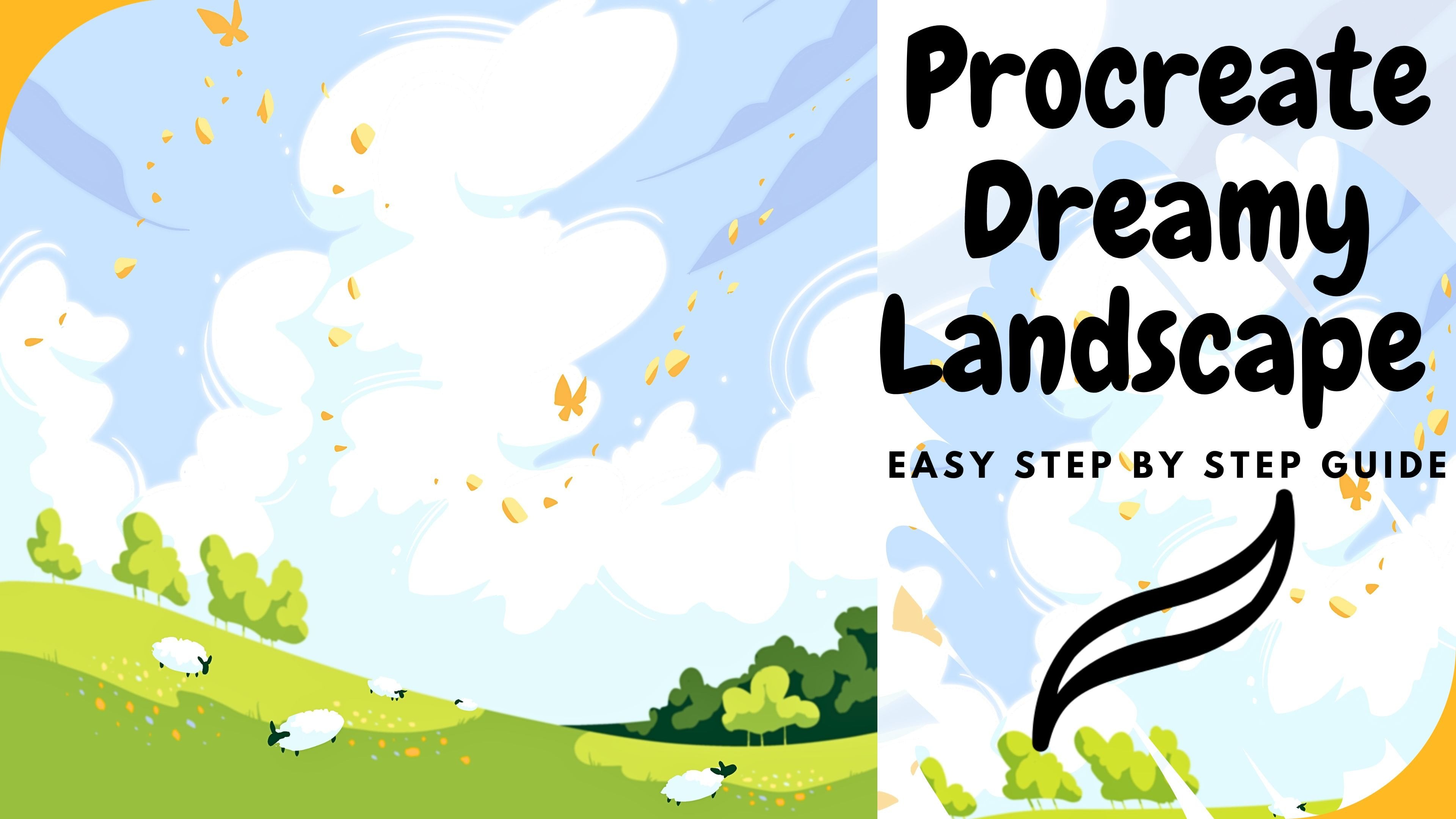
1. Boas-vindas ao curso!: Olá, meu nome é Christine e bem-vindo a um novo curso de ilustração Procreate. Neste curso, você aprenderá a criar uma paisagem bonita e simples camadas o par de plantas e árvores em uma maravilhosa luz do sol quente, você receberá toda a orientação e encorajamento para criar sua própria bela paisagem. As únicas coisas que você precisa para este curso são o iPad, a caneta maçã e o aplicativo procreate. Se você quiser saber mais sobre como se expressar por meio de ilustrações digitais, vamos entrar neste curso.
2. Céu e solo: Para esta ilustração, você precisará criar uma tela que tenha 4000 por 4000 pixels. Isso lhe dará 12 camadas bonitas para trabalhar. Indo em segundo plano, você encontrará uma paleta de cores chamada paisagem na página de recursos do projeto, bem
como o pincel desconhecido, que é usado neste curso. Agora você pode ir para as camadas. Clique no fundo, selecione a luz, azul
esverdeado no canto para tornar o fundo esta linda tonalidade clara de azul. Depois de selecionar a cor de fundo, você pode criar a primeira camada
e, em seguida, você irá para a paleta de cores e selecionará um amarelo bonito, o segundo amarelo, ao lado do branco. Então você pode começar a desenhar uma linha. Esta será a linha do horizonte. Depois disso, pegue a cor
do canto superior direito e arraste-a para o lado inferior da linha. Depois de soltar a cor, você pode ir para a cor branca na parte inferior e começar a desenhar, aumentando o tamanho do pincel e diminuindo o fluxo também. Do meio da paisagem, você desenhará algumas linhas. Algumas lindas linhas indicando algumas nuvens bonitas e claras e mais uma logo acima delas. E um à direita saindo da tela. Então você começará a modelar um pouco a cor do céu. Então você clicará na ferramenta de seleção e selecionará o céu. Depois de selecionar o céu, você entrará nas tintas spray e selecionará o bico médio. Então você diminuirá o fluxo e aumentará o tamanho
para criar um belo gradiente na parte inferior do céu. Depois de fazer isso, você pode escovar apenas um pouco de branco na parte inferior do céu, criando um lindo gradiente. Em seguida, você seguirá para a ferramenta de seleção e selecionará o solo. Então você pode ir para a paleta de cores e escolher uma cor amarela mais clara e começar a desenhar um gradiente. Por isso, é mais leve onde encontra o céu. Você pode desfazer a seleção. Agora. Você vai querer fazer uma linda colina na parte de trás do chão. Você fará isso clicando de volta na ferramenta de seleção e mova seu lápis para a direita para selecionar todo o céu, você pode voltar para os pincéis e selecionar o pincel. Então você selecionará um lindo verde claro, aumentará o tamanho do pincel
e, em seguida, diminuirá o fluxo um pouco. Então você pode desenhar um belo arco indo do lado esquerdo para a direita. Agora você pode selecioná-lo com a ferramenta automática, selecionando apenas o calcanhar. Agora você entrará em uma cor mais escura. E com a tinta spray, o bico médio começa a aplicar na base. Algumas dessas cores mais escuras. Diminua o fluxo, diminua o tamanho. E apenas desenhando na base da colina, vivendo no topo apenas um pouco do verde de antes. Então você vai querer dar ao topo do céu um pouco de uma cor mais escura. Clique na ferramenta de seleção para selecionar o céu. Entre nos fãs azuis claros, comece a desenhar no topo apenas algumas passagens dessa cor mais escura. Indo com o pincel um pouco mais rápido para criar um lindo gradiente, tornando-o mais claro na parte inferior, um
pouco mais escuro na parte superior. Veja como é simples e desfiladeiro começa a parecer. E lá vai você com o primeiro passo simples.
3. Os arbustos: Para esta etapa, você criará alguns belos pincéis. Você começará criando outra camada. Vá para o pincel, selecione o pincel hormonal da tinta. Então você diminuirá o tamanho, aumentará o fluxo
e, em seguida, poderá ir para um lindo verde mais escuro. Começando a descrever o primeiro pincel. Você primeiro desenhará a parte inferior e depois adicionará ao topo para curvas, apenas tornando-as de tamanhos diferentes e em direções diferentes. Em seguida, você arrastará a cor do canto superior para que o campo seja formado rapidamente. Então você vai querer começar a adicionar alguns destaques no pincel. Então você primeiro ampliará um pouco, clique na ferramenta de seleção e selecionará. Então você irá selecionar o pincel e um tom mais claro de verde. Então você garantirá que o pincel seja largo o suficiente para adicionar algumas listras de luzes. Agora você adicionará ao lado esquerdo das curvas algumas
linhas para sugerir o fato de que a fonte de luz está no lado esquerdo. Agora você pode ir para a paleta de cores e selecionar um marrom
claro e diminuir o tamanho do pincel, você pode ir e adicionar alguns ramos finos na parte inferior do pincel. Tão fácil de fazer, apenas algumas linhas direcionadas para as palavras, as curvas. Então você vai querer voltar para a paleta de cores e selecionar a laranja mais clara. Com esta laranja, você pode começar a adicionar algumas frutas ao pequeno pincel que o primeiro Bush está terminado, você pode começar a criar o próximo. Então, primeiro você adicionará outra camada,
diminuirá um pouco
e, indo para a paleta de cores, escolherá um verde mais escuro. Com este verde escuro, você irá para o lado direito do primeiro Bush e começará
a moldar o segundo com a parte inferior e depois criar algumas curvas. Então você pegará a cor verde do canto e a arrastará para a forma. Agora, você pode começar a adicionar a este a alguns destaques. Então você irá para a ferramenta de seleção e selecionará o último arbusto. Agora que está selecionado, você pode adicionar destaques em suas margens sem cruzar o contorno. Você pode tornar os destaques tão diversos quanto quiser, desde que você os torne semelhantes à forma das curvas, preencha as lacunas no lado superior, além de adicionar outra linha pequena e bonita acima da maior
no lado direito e mais um abaixo dele para linhas mais bonitas do lado esquerdo. Depois de terminar de destacar o último pincel, você pode criar mais uma camada para mais um pincel bonito. Então você pode ir e selecionar a cor verde mais escura. Com essa cor, você ampliará o lado esquerdo e começará a
fazer o terceiro arbusto com curvas estrangeiras agradáveis. Em seguida, você pode arrastar a cor
escura do canto superior direito do painel e, em seguida, escolher um verde claro. Então você aumentará um pouco,
entrará na camada e bloqueará alfa a camada, adicionando os destaques na parte superior das curvas, apenas entrando um pouco para dentro para criar aquela ilusão que tem belas formas redondas. Desenhe algumas linhas pequenas e bonitas no lado esquerdo, como algumas listras, criando alguma textura. Vá para a paleta de cores e escolha o amarelo da direita e comece a desenhar alguns círculos bonitos na parte da luz verde. Então você irá para as camadas e arrastará a última camada por baixo dos outros pincéis, apenas faça parecer que está por trás dela. Então você adicionará mais uma camada bonita para o último pincel, selecionará um verde mais claro, amarelo da paleta de cores. E então você pode começar com uma bela linha na parte inferior. E depois indo com algumas curvas. Um pequeno, um grande
e, em seguida,
muito pequeno à esquerda, arraste e solte a cor no formulário, indo para um marrom mais claro e depois diminua o tamanho do pincel apenas um pouco. Agora você pode ir na ferramenta de seleção, selecionar o pincel. Então você diminuirá o tamanho um pouco mais. E então você pode começar a adicionar alguns ramos bonitos neste pincel também, alguns ramos bonitos e muito finos saindo do fundo do pincel. Você pode dividi-los um pouco mais para torná-los mais diversos. Então você pode fazer raspagens, bocal
médio e, em seguida, você pode selecionar um verde mais escuro. Você pode começar criando algumas texturas na parte inferior, entrando um pouco para dentro também, mas ainda mantendo-as no fundo. Selecione um verde mais escuro e comece um pouco mais na parte inferior do lado inferior. Agora que a última Bosch está pronta, você arrastará a camada atrás do outro pincel, só para que pareça melhor. Agora você pode ir para a camada, clicar na ferramenta de seleção, selecionar todo o pincel arrastando o lápis para a direita. Isso fará uma seleção do pincel inteiro. Agora você pode ir para o amarelo mais claro e começar a adicionar alguns destaques no topo do arbusto. Isso criará um pouco mais de diversidade para os pincéis. Há tantas maneiras de criar diferentes texturas bonitas e brincar com mentiras para obter efeitos ambientais maravilhosos. E lá vai você com esse passo maravilhoso. E vamos entrar no próximo.
4. Primeiro plano: E desta vez, você criará alguns pincéis de primeiro plano para dar às suas ilustrações uma sensação de imersão na paisagem. Para isso, você vai querer duplicar a última camada. Depois de criar a camada, você a moverá, selecionando-a com a ferramenta de movimentação, e você pegará o pincel e o moverá para a esquerda com a seleção uniforme. Depois de torná-lo um pouco maior e virá-lo horizontalmente, você pode movê-lo para o canto esquerdo. Então você pode clicar no pequeno verde que gira para a direita apenas um pouco. Depois de fazer isso, você pode ampliar um pouco e começar a ver melhor o canto em que você está trabalhando, você pode movê-lo um pouco mais perto do canto. Agora, parece maravilhoso. Faça um pouco maior e posicione-o um pouco mais para o lado direito. Depois de fazer isso, você pode continuar com a tonalidade, a saturação e o brilho. Fui para o brilho, pegando o ônibus um pouco mais escuro e mude a cor um pouquinho, diminua a saturação um pouco para cerca de 40%. E uma vez que você tenha feito isso, agora
você terá alguma folhagem em primeiro plano. Agora você pode ir para o movimento, movê-lo um pouco mais para a esquerda que ele tenha um pouco mais de distância dos outros. Agora você pode desfazer a ferramenta Mover. Então você entrará nas camadas e duplicará a quinta camada, aquela com
o pincel mais leve. Agora você pode clicar na ferramenta Mover e movê-la para o canto direito. Você pode virá-lo horizontalmente para que pareça diferente e movê-lo para o canto inferior direito, então você pode aumentar o tamanho dele, arrastando-o para a esquerda para que possa parecer um pouco mais maior. Isso também será feito com distorção, para que possa ficar mais visível. Você quer mudar a cor dele apenas um pouco. Então você irá para Efeitos, saturação de
matiz e brilho na camada e
torná-la um pouco mais saturada para cerca de 71%, alterar a tonalidade para o amarelo e também o brilho para cerca de 45%. Depois de fazer isso, clique na ferramenta Mover e mova-a um pouco para baixo para o canto inferior direito para que você possa deixar mais espaço entre a Bosch no canto superior direito. Agora que todos os pincéis estão prontos, você pode entrar nas camadas e mesclar todos os pincéis para que você possa ter mais camadas sobressalentes e ter uma ordem literal nelas. Agora continuando, adicionando detalhes à frente, você pode ir e adicionar outra camada para a próxima camada de folhagem. Então, selecionando a camada recém-criada, tinta e o pincel Armen. Agora você irá ao pellet e escolherá o terceiro verde da direita, este lindo verde brilhante. Depois disso, você pode aumentar
um pouco o tamanho do pincel e aumentar o zoom no canto direito. Agora você pode começar a adicionar uma curva bonita e o canto direito e com um círculo no final, preencher o círculo e as três folhas em forma de lágrima de cabeça para baixo. Depois de fazer isso, você pode ir em frente e criar outra linha curva bonita e
descer outra lágrima no lado inferior ou maior na parte superior. E depois disso, você pode começar a cair na cor verde, arrastando-a do canto superior direito, agora
você terá dois lindos ramos de folhas. Depois que eles terminarem, você pode ir para as camadas, deslizar a camada com as ramificações para a esquerda e duplicá-la. Depois de duplicado, você pode clicar na Ferramenta Mover, diminuir um pouco e mover as ramificações para o lado esquerdo. Então você os virará horizontalmente, tornando-os um pouco maiores com a ferramenta de distorção. Agora, selecionando o invólucro para distorcer os cantos um pouco, apenas para tornar as formas um pouco mais diferentes das do lado direito. Portanto, não parece que eles são os mesmos ou que estão clonados. Depois de fazer isso, você pode ir em frente e clicar na laranja e começar a soltá-la sobre as formas. Agora você tem dois lindos ramos que são laranja. Clique na ferramenta Mover e no uniforme e mova-os para o canto esquerdo. Agora você se preparará para dar aos galhos frondosos alguns destaques. Em primeiro lugar, você terá que ir na camada com os ramos e mesclá-los. Agora você clicará nas escovas e selecionará o bico médio das tintas spray. Clique nas camadas, camada de bloqueio alfa. E com este lindo amarelo, você pode começar a desenhar apenas alguns belos destaques sobre esses galhos. Basta adicionar o fundo, criando algumas diferenças e cores com apenas alguns toques. Então ele pode criar um pouco mais de diversidade. Indo para um verde mais claro e comece
a adicionar alguns destaques nos galhos certos logo ali, na parte superior das bordas das folhas. Então lá vai você com outro belo passo.
5. A árvore: Nesta etapa, você criará uma bela árvore entre os belos pincéis. Então, primeiro você criará uma nova camada. Depois disso, você entrará nos pincéis, pintará e
selecionará o pincel. Agora você entrará na paleta e selecionará o marrom escuro da esquerda. Você pode se mover para o meio e cultivar o lado esquerdo da árvore a partir da parte inferior com uma linha curva como uma forma de S reversa. Depois disso, você pode ir para a direita e espelhar a linha da esquerda. Então você pode fechar o formulário na parte inferior com uma curva. Depois que o fórum for fechado. Na parte inferior, você pode começar a adicionar o primeiro ramo no lado direito da árvore, adicionar outra linha na parte inferior dela para dar um pouco de espessura e outro ramo na parte inferior da extremidade. Então você pode ir para o lado esquerdo da árvore, um pouco mais baixo do que o da direita. E adicionar outro belo ramo 2 está subindo. Agora você irá para o topo da árvore e fechará o formulário. Então você pode pegar o marrom do canto e adicionar ao porta-malas. Agora você adicionará outro
ramo ao lado esquerdo com dois pequenos ramos na parte superior dele
e, em seguida, adicionará outro ramo ao lado direito e mais um pequeno ramo logo abaixo dele. Agora. E o ramo do canto inferior esquerdo com duas noites de linhas finas e curtas. Agora que a forma principal da árvore está terminada, você pode entrar nas cores e escolher o amarelo para alguns destaques. Antes de adicioná-los à árvore, você vai querer bloquear a camada alfa para que você possa trabalhar
livremente apenas na forma da árvore. Depois de bloquear alfa a camada, você irá para as escovas e, do spray, Bain fala o bico médio. Em primeiro lugar, você vai querer diminuir o tamanho e o fluxo e, em seguida, começar a
adicionar um belo destaque no lado esquerdo do meio e descer, adicionando apenas um destaque dourado às curvas. A árvore seguindo bem a forma como a árvore está mudando de direção. Você também vai nos galhos, no lado esquerdo, continuando a se mover até o final da árvore e depois dar um pouco de destaque aos galhos à direita e à esquerda. Agora que você colocou os destaques, você pode mover a árvore atrás dos pincéis
arrastando a camada abaixo de um dos pincéis. Depois de fazer isso, você pode ir em frente e criar outra camada bonita. Então você entrará nas cores e escolherá um lindo verde claro. Então você pode entrar nos pincéis e selecionar o pincel
da tinta antes de começar a moldar a borda caindo da árvore, você vai querer fazer o pincel o tamanho máximo. Então você pode começar a criar a borda caindo
da árvore com algumas curvas bonitas vivendo do lado inferior direito e movendo-as com uma curva larga perto dos galhos. Você pode passar por cima dos ramos, tentar variar as formas para criar algumas variações interessantes e algumas formas interessantes. Agora você se moverá para o topo e criará duas grandes curvas brancas apenas para variar um pouco a forma. Uma vez feito isso, você pode soltar a cor e depois entrar
no bico médio e modificar o brilho deste verde, tornando-o um pouco mais escuro para que ele possa
adicioná-lo ao fundo da folhagem para criar alguns sombras. Antes disso, você vai querer bloquear a camada alfa e adicionar um pouco
desse verde mais escuro na parte inferior da forma indo para o meio. Depois de fazer isso, você pode pegar a camada e soltá-la debaixo dos galhos. Depois disso, você seguirá em frente e selecionará um verde mais claro e começará a destacar o lado esquerdo da folhagem um pouco no topo. Então você diminuirá o tamanho do pincel e aumentará o fluxo. Comece a adicionar mais alguns destaques, destaques na parte superior. E entre essas curvas. Basta se mover e adicionar
mais alguns destaques nos esportes onde as pequenas curvas estão reunindo e se movendo um pouco mais baixo apenas para criar uma textura um pouco interessante. E lá vai você com este passo também.
6. Destaques de árvores: Para esta etapa, você precisará criar, é
claro, outra camada, indo para a tinta e selecionando o pincel hormonal. E com o tamanho em quase 100%, você pode começar a criar algumas formas no topo da árvore, apenas passando por cima dos galhos com algumas linhas rabugas, você pode sair da forma, criando um pouco mais interessante curvas. E depois indo para outra forma à direita, então você se moverá para a esquerda e criará outra forma menor, mais
algumas variações na forma superior. E então você pode cair em cores. Então, em um pouco só para preencher essas lacunas. Depois de fazer isso, se houver alguns espaços onde você precisa adicionar um pouco mais, adicionando dois formulários menores para a parte inferior. Depois que isso for feito, você também pode entrar no rap e começar a
brincar um pouco com a posição da forma da árvore, tornando-o um pouco mais interessante. Deixe-os um pouco mais interessantes com a ferramenta de envoltório. Depois de fazer isso, você pode ampliar um pouco e começar a adicionar mais alguns círculos. Apenas tornando essas formas muito mais interessantes. Quebrando essas bordas. E outro do lado direito, aqui e ali, apenas fazendo outra forma logo sobre a linha reta da forma no lado esquerdo. Outra forma logo sobre a linha reta da forma no lado esquerdo e mais uma no lado superior direito. Depois disso, moveu-se para as camadas e bloqueia alfa essa camada para que você possa adicionar a ela alguns destaques. Indo para um belo amarelo da paleta de cores, indo para as tintas spray, bocal médio e comece a adicionar alguns belos destaques, aumentando o tamanho e diminuindo o fluxo do pincel. Comece a adicionar alguns destaques ao lado superior esquerdo das formas. Como você pode ver, é um destaque tão bonito e dourado. Retoque um pouco da forma certa. Indo para a esquerda, soltando mais alguns destaques aqui e ali para fazer com que as formas pareçam muito mais interessantes. Diminua o zoom para ver a aparência
e, em seguida, adicione mais alguns destaques onde quer que você sinta que precisa ter um pouco mais de cor, indo para um verde mais escuro e adicione-o à parte inferior das formas, apenas criando um pouco pouco de variação, indo para a primeira forma da árvore, garante que o Alpha Lock esteja sobre eles, depois vá para uma cor verde mais clara. Basta adicionar alguns destaques no lado esquerdo para misturar as formas. E no lado direito e no meio só para misturar um pouco e fazer parecer que faz parte da mesma árvore. Veja como parece maravilhoso. E lá vai você com este lindo passo.
7. O polo de luz: E aqui você vai com o último passo, mesclar as camadas da árvore juntas, mantendo tudo arrumado, bem como os arbustos. Então você pode criar uma nova camada bonita para um belo poste de luz. Então você pode entrar na tela mais escura e começar com o pincel de tinta, o pincel começa a criar uma bela linha reta no lado direito da árvore, logo atrás dele. Segure o lápis até que ele se encaixe no lugar e crie uma linha reta. Depois de fazer isso, amplie um pouco, adicionou a forma, tornando-a um pouco mais reta. Agora você pode criar outra linha reta no lado direito apenas para dar um pouco mais de espessura, editar a forma, torná-la um pouco mais longa e reta, fechar o espaço superior, bem como o espaço inferior e cair na cor, comece a apagar algumas das imperfeições, tornando o fundo curvo e o traço superior. Agora você vai querer ampliar um pouco. Pode diminuir o tamanho do pincel e começar a criar um belo trapézio na parte superior, preenchendo seu formulário com essa cor escura. Em seguida, adicione uma linha grossa vertical na parte superior do trapézio. E então uma linha horizontal na parte superior da linha. Você vai querer adicionar três linhas. Aqueles dos lados indo para fora, movendo-se para cima, você vai querer adicionar no topo das linhas um pequeno telhado com a extremidade indo para cima e depois subindo. Você adicionará mais duas linhas, encontrando-as no meio. Agora, arraste a cor no triângulo formado
na parte superior para que o desenho do poste esteja feito. Você pode entrar nas cores e selecionar a luz, amarela do lado esquerdo, baixar o fluxo
e, em seguida, arrastar a cor dentro da lanterna pela parte superior. Depois de fazer isso, você pode ir para a seleção para selecionar os dois amarelos com a paleta de cores laranja automática, selecionar o bocal médio dos pincéis e adicionar um pouco de laranja bonito no meio de a luz. Agora que a pesquisa está concluída, você pode fazer alguns ajustes porque parece um pouco grande no topo. Então, você irá para a seleção para selecionar uma mão livre e criar um círculo ao redor da parte superior do
poste de luz, e depois clicar na ferramenta Mover no lado esquerdo e apenas
torná-la um pouco menor apenas para que não pareça tão grande. Veja como fica bonito quando é menor. Agora você pode entrar em um azul mais claro e, em seguida, selecionar o pincel de tinta. Depois disso, você pode ir para a ferramenta de seleção e selecionar a enquete com automática. E então você entrará no pincel mais uma vez e desenhará linha reta, segurando o lápis para baixo. E quando ele se encaixa no lugar, você pode entrar na Forma Editar e arrastá-la para o lado esquerdo, criando o destaque para a enquete. E lá vai você com essa bela ilustração. Obrigado por fazer este curso. Compartilhe sua criação na página do projeto deste curso e veja você no próximo.
 Cristina Handrea