Transcrições
1. Boas-vindas: Olá, quero recebê-lo
neste curso de administração de firewall fortigate. Primeiro. Quero agradecer por investir seu
dinheiro e investir, seu tempo no meu curso. Isso significa que você está
falando sério sobre sua carreira. Então eu garanto que
você aprenderá algo
com este curso. Cada sessão deste
curso é um laboratório que lida com uma
das configurações administrativas habituais que você, como administrador,
enfrentará trabalhando com
fortigate firewall. Isso significa que é
um curso prático. Mais do que teórico. Então, quero que você complete
cada laboratório e ponha suas mãos na
configuração
assim que puder para uma maior
compreensão. Porque uma das melhores
maneiras de aprender é fazendo. Para o laboratório, usaremos o
GNS3 para criar nosso laboratório. E vou te mostrar como
sentar e usá-lo. E para o conteúdo do curso, veremos todas as
mudanças com as quais você, como administrador,
precisa lidar. Por exemplo,
veremos a configuração básica do fortigate desde a
instalação até o acesso. por meio da
interface de gerenciamento ou pela porta do console. Em seguida, veremos a
configuração da interface, incluindo agregação de
vlan e link e
interface redundante e muito mais. Em podridão, veremos roteamento
estático e dinâmico e, claro, políticas de
firewall. Assim, podemos permitir ou
negar determinado tráfego. E também podemos aplicar
nas políticas de firewall,
alguma restrição. Como se pudéssemos bloquear um aplicativo ou podemos
bloquear determinados sites. Na autenticação,
veremos como criar usuários
locais e integração LDAP para usar alguns usuários remotos. E para VPN, veremos IPsec
e ssl, e muito mais. Então, sem perder seu tempo, deixarei você começar sua jornada com fortigate firewallll. Por favor. Se você
tiver alguma dúvida, não
hesite em
me perguntar e boa sorte.
2. LAB GNS3 PARTE -1: Oi, Neste vídeo,
veremos como configurar nosso Arrhenius realmente
adora usar o portão 40. Então, primeiro, precisamos
instalar alguns programas. E um desses programas
é o VMware Workstation. E, claro, o GNS3
tudo em um programa. E máquina VM GNS3. E algumas imagens como
imagem de 40 portões e outras imagens. Mas não se preocupe,
ganhei seu dinheiro e
coloquei tudo isso em uma pasta. Em seguida, compartilharei com você e você o encontrará nos
recursos deste vídeo. Já baixei
o arquivo aqui é ele? Começarei instalando a estação de trabalho
VMware. Seguiremos o assistente. Então, após a conclusão da
instalação, precisaremos ativá-la. Coloquei a licença aqui
neste arquivo e a
encontraremos na pasta. Copiamos e apertamos
Enter, depois terminamos. A próxima cena que precisamos
fazer é importar o arquivo para o GNS3
para a máquina VMware. Perfeito. Agora nossa
VM GNS3 está totalmente importada. Ou em um programa
seguirá o assistente novamente. Em seguida, Próximo, Próximo. E Finish.
3. LABO GNS3 PARTE-2: Depois de instalar
todos os programas, agora precisaremos
fazer algumas sessões GNS3 VM com um
programa GNS3 ou em um. Então, a primeira coisa que
precisamos fazer é
abrir o GNS3 tudo em um programa. Então, após o lançamento do programa
, precisamos ir para Editar
preferências. Gns3, VM. Desmarque esta caixa
aqui e aplique. Então, como vemos, VM
GNS3 está iniciando
automaticamente. E aqui eu quero
te dar um conselho. E quando você quiser começar a
trabalhar no gene é 3,
por favor, não inicie a máquina VM
GNS3 antes do almoço no programa. O programa
foi iniciado automaticamente. Então, por favor, não
comece cerimonialmente. E se for iniciado,
por favor, certifique-se de desligá-lo. Então o
gene Lunch Program é através de
um laranja ou é tudo ou é
quando se conecta com você. Certo. Este é meu
aviso para você. Certo? Agora, depois de pensarmos que a GNS3
VM com o programa, veremos aqui em vez de um resumo que a
VM GNS3 está em verde. Depois disso, precisamos importar
nosso aparelho 40 gets. Para fazer isso, iremos para o dispositivo de importação de
arquivos. E o editor tem 40 portas abertas. Em seguida, em seguida, em seguida. E aqui no 40 portão 6.4.5, selecionamos este arquivo
aqui e fazemos na porta. Agora eu já extraí
esse arquivo aqui. Você precisará
extraí-lo primeiro. Aqui está ele selecione 40
óleos e depois abra. Certo, perfeito. Agora está pronto para instalar. Precisamos
selecioná-lo e fazer a seguir. Sim. Em seguida, em seguida, em seguida. Em seguida. A próxima coisa que precisamos
adicionar é um navegador da Web. E vá para Import appliance. Certo? O navegador da Web aqui é um termo
da Web ou que está no
arquivo que compartilho o vídeo. Aberto. Em seguida, em seguida, em seguida, termine. Ok. Agora vamos ver como
adicionar um switch Cisco. Precisaríamos do switch Cisco uma tarefa e prática em moradias. Ok, vamos curar as VMs, novas e a mistura, mistura. Joel escolheu executar esta VM
QME na VM GNS3. Em seguida, dê um nome. Dê pelo menos 500
megabytes de RAM. Em seguida. Em seguida, nova imagem, blobs. E esta é a
imagem de um switch. Aberto. Em seguida, termine. Ok, a próxima coisa
a adicionar é um rotor. O rotor, você vai para o rotor iOS
genômica. Novo. Novamente, certifique-se de executar
este rotor no GNS3, a n Próxima navegação. E esta é a imagem do altar e sim, Próximo, Próximo. Em seguida. Aqui podemos adicionar um 'd, algumas outras, outras
portas, se quisermos. Eu adicionaria outra porta aqui. Em seguida. Acabamento.
4. Configuração inicial de Fortigate: Oi. Neste vídeo, veremos a configuração
inicial de 40 portões. Então, a primeira coisa a fazer é abrir o programa
Genesis 3 e
criar um novo projeto. Nomeie-o 40 portão. Certo. Então precisamos arrastar
e soltar o aparelho de 40 portões. Vamos aqui. Aqui está ele irá arrastá-lo e soltá-lo. Certo. Para iniciá-lo e precisamos
clicar com o botão direito do mouse sobre ele e pressionar iniciar na configuração de partida sem fio em um, precisamos fornecer
algumas informações. E uma dessas
informações é, por padrão, nas
sessões de fábrica de 40 portões é um ele vem com uma
porta já configurada para acessar a
partir da interface gráfica. Então, para acessar nosso portão 40
e precisamos conectar
nosso laptop ou nosso PC ou
máquina de
administração à porta 1 e garantir que nossa placa de
rede esteja no ACP. Porque o portão 40 nos
dará um endereço IP. E o IP de gerenciamento ou o portão
40 está na porta um, é 1921681, 99. Este é o IP de gerenciamento com o qual nosso prevê Gaige Cum,
já configurado. E para login, ele vem
com o nome de usuário admin. Sem senha. Precisamos criar a
senha nós mesmos. Mas no laboratório precisamos
saber configurar tudo
isso por nós mesmos. Isso não está pré-configurado
no dispositivo 40 para CD8. Isso é o que precisamos nos
configurar. Então, para nos conectar a ele, vamos clicar duas vezes nele. Ele ainda está começando. Certo, perfeito. Então, como eu disse, o nome de usuário é admin e não
há senha. Então, vou pressionar Enter. E aqui um pedindo que você
crie uma nova senha. Então, criarei uma nova senha e eles a gravarão
novamente. E é isso. Somos nosso
login em nossa VM de 40 portões. Vou nomeá-lo se gt. Então, vamos ver como
lidaremos com a Viet CLI. Então, a
primeira coisa comum hoje é o sistema de configuração global. Sente-se, Hosni. Se GET, então e, e então precisaremos configurar
o endereço IP. Então, para fazer isso, faremos uma interface de sistema de
configuração. E se eu mostrar aqui,
aqui nós trouxemos todas as
portas para que tenhamos em 40 portões e configuração
das portas. E, como vemos
aqui, e a porta um, não
há endereço IP
pré-configurado, então ele está configurado. Faremos a porta idiota 1. Por padrão, vamos no ACP, então vamos colocá-lo
no modo estático, modo espera, densidade estática, IP. A máscara é 24. Agora este comando aqui, sentar ou ter acesso baixo. É uma permissão para
habilitar os serviços que
queremos nessa interface. Por exemplo, rosa. Quero habilitar o rosa, quero acessá-lo
via ACP e V é h. E há
outra mercadoria. Portanto, este comando aqui nos
permite escolher qual função queremos usar interface e você
queria a linha V, ok. E também podemos dar um nome a ele. Precisamos fazer. Sente-se
nos EUA uma extremidade. E é isso. Isso é
tudo o que precisamos para acessar nossa força que você obtém
da interface
gráfica anterior. Então, voltaremos ao nosso projeto e
arrastaremos e soltaremos um navegador. O navegador, isso é tudo o que já
começamos. É WebGL, que
é o navegador da web. E nós o arrastamos e soltamos. Precisamos esperar
que ele seja iniciado. Começou agora. Agora precisamos dar
a ele um IP estático. Vamos clicar com o
botão direito do mouse sobre ele e fazê-lo. É configurar e
descomentar essa linha. Você dá a ele um endereço IP. E o corte será o nosso endereço IP de
40 portões. Em seguida, salve. Em seguida, vamos
vinculá-lo à porta um. Esta é a porta quando a corrigimos, o endereço IP, o endereço IP aqui. Em seguida, clique com
o botão direito e inicie OK. Para acessá-lo, vamos
clicar duas vezes nele. Agora vamos digitar o
endereço IP do nosso portão 40 em um 1921681, 99. Perfeito. Esta é a página de login. Aqui vamos colocar nosso nome de usuário, e aqui colocaremos a senha que
criamos anteriormente. Perfeito. Estamos agora. Comece. Aqui eu escolhi
abrangente. Não há problema em escolher a diferença ideal
ou abrangente entre o ideal e
o abrangente é como o conjunto aqui, pois o
ideal é um conjunto de painéis padrão
populares
e monitor 40 Viewer. Então, 40 monitores de visualizações. Portanto, nossos widgets que monitoramos, nosso fórum de 40 portões em
abrangente mostrarão como widgets de modelo, o
ideal, é por isso que eu o escolhi. Então. Certo. Não apareça novamente. Aqui ele nos mostra um vídeo de
introdução com esta versão aqui. Certo. Este é o nosso painel. E esses são os widgets
que falei antes. No modo abrangente,
vemos muitos widgets,
como vemos aqui. Mas um modo opcional, vemos apenas três
ou quatro widgets. Portanto, este é o nosso painel. Se formos para Configurações do sistema, esse é o nome do host que
já configuramos antes. E para ver a
configuração da interface, iremos para interfaces
de rede. Aqui na primeira parte, selecionamos e editamos. E essa é a configuração
que fizemos na CLI. Isso é sim, esse é o papel. Este é o endereço IP, e esses são os
serviços que definimos. E pressionamos AKI. Então é isso para
a configuração inicial.
5. Menu de Fortiview: Um dos mais significativos que você, como
administrador de rede ou engenheiro de rede,
deve conhecer é 40. Portanto, o 40 view amino nos
permite ter uma melhor visibilidade em nossa rede e sobre o que aconteceu
em nosso firewall de 40 portões. Então, se quisermos
verificar a revisão, precisamos ir para o painel. E aqui no painel
teremos 40 guias de visualização. Você pode ver que
temos fontes de 45 anos. Temos 40 destinos de visualização, temos 40 obrigações de visualização e guias
mais úteis. Aqui está. Também podemos verificar
aqui o monitor IPsec. Podemos verificar os pesquisadores
dos túneis IPsec e
também os túneis SSL VPN. Podemos ver quais usuários estão
conectados ao nosso portão 40, até mesmo ensinando um IPsec
ou portal cativo. Também podemos ver as buscas do nosso cliente 40 e
apontar e mais coisas. Então 4000 é uma
coisa importante a se saber sobre você. Você deve verificá-lo
de tempos em tempos. E você pode verificá-lo
também quando terminar a configuração
agora e quiser apenas sentar, por exemplo, se você criar um portal
cativo e autenticar com nosso usuário, você pode verificar uma
estátua do usuário do monitor do usuário do firewall. E você também pode verificar a
partir dos
lasers do monitor ICP que você pode, se você tiver um servidor cp a gás, você pode verificar aqui os lasers. Você também pode verificar a tabela, a tabela de roteamento do ar. Esta é a tabela de roteamento. Você pode até verificar a tabela de
roteamento do ar e mais coisas, como
uma política de visualização de 40. Que policitemia do espectador 40
é ele mostrando quais políticas são usadas em tempo real ou
na última hora. Você pode
mudar este nosso ar para agora escolher
ver apenas em tempo real. Ou você pode alterá-lo
para uma hora para ver quais políticas são suas
na hora NOR ou 24 horas. Essas são as opções
que você está aqui. Se você quiser adicionar
qualquer outra guia
neste menu aqui na visualização 40
e você pode rolar para baixo. Depois de expandir o painel,
você pode rolar para baixo. Então você precisa pressionar
o sinal de mais aqui. E a área encontrará todos os widgets que
você pode superar sua visualização 40
na rede ou no usuário final
e autenticar. E no Wi-Fi, por exemplo, é, deixe-me ver. Vamos ser o aplicativo
Cloud de 40 visualizações porque, como
não o temos aqui, vou adicioná-lo à unidade de auditoria 2, mas pressione o sinal de mais ar. Você pode dar um
nome diferente, se quiser. Você pode alterar o
período de tempo de cinco minutos para uma hora ou 24
horas como quiser. E você precisa
pressionar o monitor. Quando você adicionou, você
voltará ao seu 40 view amino e
encontrará esses editores de área. Certo, perfeito. Depois que
você é que você pode ir aqui para esses três pontos aqui. E você pode até mudar aqui. Altere o nome. Ele diz
que você pode mudar o nome, ou você pode auditar a
alegria ou se apaixonar por ela. Você pode excluí-lo
da medial. Uma última coisa que quero
dizer sobre a visualização 40 é quando sua primeira configuração do
seu 40 portão para todos aqui perguntará se
você deseja
configurar seu painel. E no painel
aqui fornecerá suas opções no painel de
configuração. Aqui, ele lhe dará
a opção ideal e a opção abrangente
na opção ideal aqui
lhe dão apenas uma pequena visualização 40. Somos só que ele me mostrou, mostrar-lhe o que por padrão. Se você quiser ver
qualquer outro widget, precisará ir
sozinho e adicionar. Se você mostrar o menu
abrangente, você terá um
minuss como esse. Você terá todos esses 40
menus assim. E você terá apenas um pouco de menus
que não são mostrados aqui. Normalmente que esses minerais
não são muito usados aqui dá apenas o minuss
que você precisará, como o monitor IPsec
e este é L, esse menu é muito usado. E o monitor de andrógenos RCP, ele lhe dá apenas o menu que você precisará usar muito. Então é isso para o
menu 40 View. Obrigado por assistir.
6. Menu de visibilidade de recursos: Um dos 10 que
precisamos saber sobre nossa interface gráfica
do nosso portão 40, feira? Ou é que nem todos os futuros são visíveis em nossa interface
gráfica. Portanto, há alguns
futuros que são Hayden em nossa interface
gráfica. E só podemos
configurá-los a partir do CDI sob esses futuros é, por
exemplo, proxy explícito e
Firewall de aplicativos da Web e muito mais. Então, para
permitir que esses futuros sejam mostrados em nossa interface
gráfica, precisamos ir para a temporada de Joe. E aqui precisamos encontrar o
futuro vis-a-vis t. E aqui estão os futuros que não
estão ativados em nossa interface física,
como um IPV6, assim no meu filtro, como o proxy explícito, e como o firewall do
aplicativo web, ou o ar futuro
que não está habilitado, podemos configurá-los e vê-los em nossa interface
gráfica. Por exemplo, se formos para
Exit proxy e o expandirmos, clique no sinal de mais aqui. Podemos ver aqui como mais
descrição do que é explícito um proxy e
como configurá-lo. E estamos onde precisamos
ir para configurá-lo. Por exemplo, se ativarmos proxy
explícito
e pressionarmos Aplicar. Ok, para não configurá-lo, precisamos ir assim. Diga-nos que integramos
sua rede. Então, se formos a um
neutro ou cuidado, veremos que
há um menu aqui. Nomeamos proxy explícito. Se pressionarmos,
descobriremos lá como
ativar o proxy explícito. E então podemos configurar o proxy
explícito a partir daqui. Se não ativássemos
esse ar futuro. Se não o ativarmos, não
poderemos ver o
proxy explícito neste
menu de rede, onde só
podemos
configurá-lo desde a venda. Vi onde ele está. É usado para a Jordânia, visibilidade
futura. Podemos encontrar nele ou futuros
estranhos que
podemos configurar um firewall de
40 portas de hora. Podemos habilitar qualquer
futuro que quisermos
configurar a partir da interface
gráfica e da imprensa Aplicar. E podemos, se não
soubermos onde está o futuro, precisamos, como eu disse, expandir clicando
no sinal de mais ar. E podemos encontrar uma
maneira modificá-lo assim. Por favor, note que um futuro de óleo de
motor está disponível em todos os
40 portões, uh, modelos. Existem alguns modelos que
não suportam alguns futuros. Então, se você acredita que
seu modelo suporta nosso futuro e você não consegue encontrá-lo na interface
gráfica. Você pode facilmente
acessar seu sistema, visibilidade
futura e
procurá-lo e habilitá-lo. Em seguida, pressione Aplicar. E é isso.
7. Usuários de administração: Olá, Neste vídeo,
veremos como
criar usuários médios descarregados com eixo de dobra. Então, vamos nos conectar ao nosso portão
40 para uma recompensa. Vou fazer login nele. Agora, para criar um usuário administrador, precisamos ir aos administradores
do sistema. No administrador, precisamos criar um novo administrador. Aqui precisamos
colocar nosso nome de usuário. E eu escolherei,
por exemplo, gerente. Aqui, preciso
digitar a senha dele. Certo? Aqui no perfil do
administrador, escolherei o super administrador. Certo? Então eu vou fazer, ok. Agora eu crio um novo
usuário administrador cairá no acesso. Vamos tentar nos conectar com ele. No nome de usuário eu colocaria o
gerente e eles
colocariam sua senha e login. Perfeito. Então, estou dentro agora. Um dos 10 que eu
quero ver também
fazemos é perfis automatizados. isso, temos, por padrão
, perfis administrativos, temos o jantar Otomano e
temos o prof. Udemy? Então, no software, Udemy
e como o nome diz, é o administrador com acesso total. Se o visualizarmos, veremos que você
tem permissão, lê e escreve em todo
o controle de acesso. Por outro lado, o prof.
Otomano é um perfil personalizado. Assim, podemos, por exemplo, se quisermos usar uma ferramenta, apenas ter acesso de leitura ao menial de malha de
segurança e também ter acesso de leitura
para só precisar que você trabalhe. Eu sempre faço. Certo.
E lá criamos um novo usuário administrador
e o nomearemos,
basta criar uma senha para ele. Preciso escolher o perfil
do administrador. Eu escolheria o prof.
Udemy e o perfil. Certo. E vou tentar fazer login com ele e ele
cuidará do meu gerente, EUA. E vou digitar aqui, apenas testar. Certo? Certo. Estou conectado com o usuário aqui. Se formos, por exemplo, rede e eles
vão para até rostos. Se eu selecionar, por exemplo, retratar ou o que você
Javier é apenas ver. Não tenho permissão do editor
para editar essa interface aqui. Só consigo vê-lo. Como se eu não pudesse modificar o empurrão. Você só pode vê-lo. Agora, vamos ver como criar usuários
otomanos a partir da CLI. Estávamos em pé e consolamos. Primeiro preciso fazer login com
o usuário super admin. Vou sair do usuário,
basta fazer login com o usuário. Otomano. O Dna abrirá o console. E comum a execução na CLI é o sistema de
configuração é a média. A segunda lata a fazer é editar. E aqui precisamos
digitar nosso nome de usuário. Por exemplo,
escolherei o usuário do nome de usuário. Então precisamos fazer set, Vidar, raiz e sentar. Ok. perfil do contador
escolherá o super administrador. E definirei uma senha
para meu nome de usuário. E um testamento faz para uma configuração confirmada.
E é isso. Agora vamos tentar fazer login nosso portão 40 para o nosso
mundo, fazemos nome de
usuário, logout do meu otomano. E eles farão o usuário. E eles digitarão a senha
deles. Perfeito. Estou
agora. E é isso. Somos criados nosso nome de usuário
a partir da interface gráfica e
da interface CLI. Portanto, isso é ultra criar usuários
automatizados. Obrigado por assistir.
8. Acesso seguro: Como administrador, uma de
sua responsabilidade é garantir o acesso ao
seu portão 40, justo? Ou uma das coisas que
podemos fazer para garantir
nosso acesso de 40 portões é configurar uma senha forte e restringir o acesso
a todos os ostinatos posteriores. Isso é o que vamos
ver neste vídeo. Então, primeiro, vou entrar no
meu portão 40 para obter uma recompensa. Certo? Para alterar
nossa senha de administrador e criar uma senha forte, precisamos passar
o mouse na academia aqui no canto
direito e clicar nela. Em seguida, precisamos selecionar
Alterar senha. E aqui precisamos
digitar nossa senha. Então precisamos criar
uma senha forte. Uma senha forte
será combinada oferecendo maiúsculas e os
caracteres e números. Então, ele criará
uma senha forte. Perfeito. Você me expulsa e eles precisam fazer login
novamente com o novo buzzword. Então, usaríamos minha senha nova
ou forte. Certo? A próxima coisa que vamos fazer é restringir o
acesso a perdas de atrocidade. Para fazer isso, precisamos
ir para um sistema. Administradores. Aqui em nosso usuário administrador. Você vai fazer isso. Podemos alterar nossa
senha também a partir daqui. Podemos ver essa
senha de alteração lá. E é um mesmo
menu. Aqui está. Agora, para restringir
o acesso apenas ao host
confiável precisamos habilitar o parâmetro de
disco aqui. E precisamos digitar
nosso endereço IP do host? Por exemplo, vou digitar
meu endereço IP do host atual. Então, por que digitar este
IPR apenas uma máquina com IP ou pode acessar e fazer login no meu
portão 40 para o seu mundo, joe
gerenciá-lo e configurá-lo. E uma das outras mudanças
que podemos fazer para buscar
garantir o acesso ao nosso portão
40 e força bruta, nossa política de segurança é
criar nossa política de senhas. Portanto, meu administrador só pode
criar uma senha forte. Para fazer isso, a irá
para Configurações do sistema. Vou tentar encontrar a política de
senhas onde ela está. Na política de senhas. Ele me perguntou se essa
política eu queria aplicar apenas
para administrador ou dois usos
IPsec ou para abortar. Por enquanto
escolherei apenas otomano. Aqui ele me pediu o tamanho
mínimo da nossa senha. Por padrão, são oito. E aqui no personagem
e requisito, encontrarei quantas letras
maiúsculas eu queria estar na minha senha. Por exemplo, vamos colocar
ferramenta para minúsculas. Quero 64 números. Você quer também para personagens
especiais como arte e qualquer
outro personagem especial, eu vou, quero apenas um. E aqui também posso habilitar
a expiração da senha. Assim, nossa Udemy pode alterar
a senha após, por exemplo, 30 dias. E eles se aplicarão. Preciso ancorar é o mínimo
agrupado da senha. Vou colocar 11 e eles
se aplicariam. E é isso.
9. Recuperação de senha: Olá. Neste vídeo,
veremos como obter nossa senha de
administrador de firewall de 40 dias. Assim, podemos perder nossa senha de
administrador de firewall de alguma forma. E precisamos recuperar carta
para acessar nosso portão 40. Então, a primeira coisa para cobrir
nossa senha de administrador, precisamos ter
acesso físico ao nosso portão 40 e precisamos fazê-lo
via porta do console. O segundo 10 que vamos precisar é o número de série
do firewall de 40 portões. Então, neste caso aqui, esqueci minha senha de administrador e os atos e eles não podem mais
acessá-la. É que eu não consigo acessar, então
, para acessar tão mais úmido. Como eu disse, precisamos
ter acesso físico a ele e precisamos ter o número de
série para 40 portões. Você encontrará o
número de série na parte de trás de um firewall ou de 40 portões
ou de um barco a remo, seu medidor de firewall 40 você encontrará. E você está conectado a ele por meio portas de
console, onde você
encontrará o número de série aqui. Então deixe-me fazer um círculo. Como eu disse, esqueci
a senha do administrador. Então, o que você precisa fazer
agora é para um robô de 40 portas firewall. Sutural votou. Vou clicar com o botão direito do mouse sobre ele
e eles recarregarão. E portão físico 40. Você precisará desconectar o cabo
de alimentação e conectá-lo novamente. Certo? Nosso firewall é relatado. Agora, no nome de usuário, precisamos digitar o contêiner principal. Ok, na senha
precisamos copiar e número de série. Certo? E antes
do número de série, precisamos digitar B, C, P, V e número de série. Então deixe-me copiá-lo. Certo. Está voltando
ao nosso firewall de 40 portões. E vamos passar. Perfeito. Agora precisamos fazer a configuração. Desde sin admin, Edite Admin e defina a senha e digite
sua nova senha. Certo, então, e agora vamos sair. E vamos tentar fazer login nosso portão de despedida 40
com a nova senha. Então você passa a palavra. Perfeito. Agora temos acesso ao nosso portão 40 com
a nova senha. Então, é assim que revisitar sua senha de
administrador do firewall de 40 portões. Obrigado por assistir.
10. Backup e restauração de configuração: Olá, Neste vídeo, veremos como fazer backup do nosso firewall de
40 portões. Então, como administrador de rede, você deve fazer backup
do firewall constantemente. No caso de uma
configuração ser perdida. Se você quiser voltar para
uma configuração anterior, precisará ter versões de
backups,
várias versões de backups
para
voltar para você,
se precisar delas. Então, vamos ver como fazer
backup do nosso firewall. Forme uma CLI na interface
gráfica. Eu tenho aqui, uma força,
um ótimo firewall, e eles têm aqui e
nem eu recebo dos dispositivos aqui. Isso também não é que eu recebo
outra saída aqui. Então, vou acessar meu portão 40. Este é o eixo Parte 3. Então, meu 40 portão,
preciso configurar
a interface para que possamos acessar minha despedida do
navegador da Web através de seu endereço IP. Então, ele irá convencer
as mesmas interfaces e editará a terceira parte. Vou colocá-lo no modo RCP. Certo? O Dna habilitará o
HTTP é h e rosa. Portanto, não consigo acessar a ele. E é isso. Agora, para chegar ao endereço IP que
o ACP nos fornece, precisamos colocar o
sistema em seus rostos. Físico. Então isso é retrato e este é o IP
que ele nos dá ao SciPy. Então eu vou copiá-lo e
eles acessarão. Então, é perfeito. E entramos no meu 401 k. ok. Agora, para subir minha despedida de
40 portões, preciso sobre meu
ícone Admin aqui no canto superior direito. Você precisa ir para
uma configuração, e aqui encontrarei um backup. Agora, no maquete,
tenho duas opções. Tenho backup em um PC
local e disco USB. Não, um disco USB. Se ele estiver conectado ao
firewall físico, você pode fazer backup nele. Mas no meu caso aqui, eu realmente apenas um backup para o meu PC local. E temos outra opção aqui, que é sobre corrupção. Não podemos corromper nossa
configuração disparada via senha. Veremos isso mais tarde. Faremos agora, apenas
um backup normal. E realmente aconteceu.
Certo. Certo. Perfeito. É acesso ao nosso backup. Abra a entrevista e lance o lance. Perfeito. Esta é a
nossa configuração que está em texto sem formatação. Essa é a nossa configuração. Podemos ver uma configuração ímpar. Agora vamos ver como
se parece se criptografamos por uma arte de quebra-cabeça. E é Don't corruption. Ainda é uma senha. Certo. Está tudo bem. Não, não podemos
ler o conteúdo
da mosca
porque não está corrompido. Para restaurar nossa configuração, precisamos voltar à
nossa configuração de administração. Restaurar. E
precisamos escolher todos voar aqui e precisamos carregá-lo. Aqui está. Agora, se você fez, tudo bem, nossa configuração
será restaurada. Então, sabemos agora como fazê-lo a
partir da interface gráfica. É Cl2, a largura
da CLI. Agora, para fazer
qual da CLI, precisamos baixar o programa, que é para o FTPD. Este programa aqui. Precisamos
baixá-lo e instalá-lo. E você já está no slide. A segunda coisa que precisamos fazer é
escolher nosso rosto não compartilhado. No meu caso, é essa interface
aqui com essa camada IP. Isto é, este é LCP pontilhado por IP. Dê-nos isso, este é o
alcance, isso é sub-rede. É. É por isso que
mostra esse rosto aqui. E precisamos fazer um roupão. E eles escolherão
aquela pasta onde eu quero que meu backup comece. Então eu iria para o backup do medidor Documento
40. Agora, vou acessar meu portão 40. E eles executarão esse
comando executar backup,
configuração, e eles escolherão
onde eu quero colocá-lo. Como estou armazenado via TFTP, que deve ver FTP, darei um nome de arquivo, 40 portões. Posso nomear isso. Versão um. O
Dna fornecerá o endereço IP
do meu servidor TFTP. Certo, então vamos ver, tudo bem. Se fizermos o show directory, você o encontrará Aqui está. Se você for para o
arquivo, aqui está. Este é o nosso backup.
Se abrirmos. É isso.
11. Atualização: Você, como administrador, uma de suas tarefas é verificar
diariamente a atualização do firmware e implementado em. Então, antes de fazer uma atualização de
firmware, o que precisamos ver
é que realmente
não há desses firmware
para verificar as correções que este firmware vem com
os novos recursos que esta nova versão do
firmware venha com. Então, no nosso caso aqui, temos o firmware versão 6.4.5 e faremos uma
atualização para a versão 6.4.7. Então, vamos ver como fazer isso. Então, antes de fazer a atualização
do firmware, precisamos ter uma
licença de um firmware. Então, se tivermos uma licença, precisamos apenas ir para o sistema. Em seguida, firmware. Eles estão no firmware, na guia 40 guard
firmware aqui, encontraremos embaixo
dele o firmware que podemos atualizar para manteiga. Não temos licença. É por isso que não somos
vistos nenhum firmware air. Mas se você tiver uma licença e estiver conectado ao 40 guard, verá o
maior firmware. E também você pode escolher entre firmware
antigo disponível para fazer downgrade da sua
versão, se desejar. Mas, no nosso caso, acabaremos de baixar o
firmware
do site de suporte da Fortinet. Em seguida, vamos carregá-lo manualmente. Então, para fazer isso, precisamos
ir para o ponto de suporte 148.com. E se você não
tiver uma conta, você precisa se registrar primeiro. Eu tenho uma conta, então
vou apenas fazer login. Perfeito. Estou logado agora. Agora, depois de fazer login, você precisa ir para o suporte. E aqui no suporte, se você tiver um aparelho real, você precisa ir para o download
do firmware. Mas no nosso caso aqui, temos uma máquina virtual. Então, precisamos ir para imagens de VM. Certo? Aqui no produto, precisamos ter certeza de
que é 40 portão. E aqui na plataforma, precisamos escolher k sobre m
porque temos um portão KVM 40. E eles estão nas versões. E vamos escolher
a versão 6.4.7. Certo? E aqui eu preciso ir
e escolher esta versão aqui. Haverá, digamos, atualização da versão
anterior do portão 40
para parto aqui está. Se tivermos uma nova implantação, podemos escolher este
um firmware aqui. Mas estamos assistindo
a procriar de uma versão para outra versão. É por isso que você precisa
escolher esta versão aqui. Já baixei. Então
você não vai saber disso. Agora, vou voltar ao
meu prêmio da feira de 40 portões. E eles estão no
firmware do sistema, carregam firmware. Vou navegar e fazer upload do meu firmware que
baixei. Aqui está a dizer aqui que uma parte de atualização válida
não pode ser determinada da forma um, você enviará o firmware certeza de que está
atualizando o sistema operacional 20, 40 versão 0.4.7
para iOS. versão 6.4.5 é suportada. Caso contrário, isso pode
resultar em perda de configuração porque há uma grande diferença de futuros e configuração
entre o firmware. Dessa forma, os pais
como esse aviso aqui, porque algumas versões têm novos futuros que
não há nos dados das outras versões. Por que diz isso? Bem, podemos perder nossa configuração. No nosso caso, estamos prontos
para ir porque não
há uma grande diferença
entre as duas versões. Então, farei uma
configuração de backup e upgrade. E fazemos backup da minha configuração. Certo. A imagem é carregada agora. Aqui um barco está bem, é relatado agora
e ele está acordado agora. Então, vou inserir minhas
credenciais agora para fazer login. Perfeito. E se virmos aqui, nossa versão de firmware é 6.4.7. Então, estamos atualizando nosso portão 40 para o nosso
mundo com sucesso. Então, é assim que atualizar sua versão de firmware de
40 portas. Obrigado por assistir.
12. Objeto de endereços: Oi. Neste vídeo,
falaremos sobre outros é caminhar na guerra justa de calibre
40. Então, para configurar outros, reserve no firewall de 40 portas, precisamos ir para
políticas e objetos. E aqui em outros casos, vamos criar novos. Então aqui temos endereço e
temos outros cresceram. Então, outro é grupo, é um grupo de
vários endereços. Vamos primeiro ver como
consultar dados e endereços. Ok, aqui em outros, vamos digitar, e aqui encontraremos os
tipos que podemos configurar. Portanto, temos, por exemplo, sub-rede e temos intervalo de IP, e temos FQDN. E temos a grafia yo-yo
e temos dinâmica, e temos o Vice, que é um endereço MAC. Podemos criar um objeto
para endereços MAC. Por exemplo, quero
criar um endereço para sub-rede. Então eu diria sub-rede de palestras. E esse endereço
pertencerá à sub-rede DMZ. Então aqui eu preciso
colocar minha sub-rede DMZ. Meu endereço DMC é 172
ponto 16 ponto um ponto 0, e a máscara é 24. Então, na interface, é necessário
escolher minha DMZ e fase de resposta, que é essa
interface aeroporto um. Aqui está. E essas são minhas outras instalações. Perfeito. Agora vou fazer, ok. E perfeito. Meu outro
objeto é criado agora. Assim, podemos usar os outros
objetos is em uma política de firewall. Então, vamos ver como fazer isso. E iremos aqui
para a política de firewall. Já tenho uma política
da equipe Zed para a minha fase
até dar acesso aos meus DMs, é servidor para
acessar a Internet. Então, escolherei a
política e a editarei. E aqui na fonte, não
podemos apenas ter
selecionado os endereços. Então, em vez de selecionar tudo, precisamos ser mais
específicos e selecionar apenas sub-rede que queríamos
ir para a Internet. Então, neste caso, escolherei
minhas instituições de caridade de sub-rede DMZ. Certo? E eles se sairão bem, Perfeitos. Agora, em vez de criar objetos ou permitir que todas as
sub-redes vão para a Internet. Podemos ser mais específicos e podemos permitir
apenas um intervalo de IP, ou podemos até permitir
apenas um endereço IP. Então, vamos ver como fazer isso, é voltar aos endereços. E eles vão criar novos, e eles farão um endereço. E um testamento fará o alcance MZ. E aqui no tipo eu
escolherei o intervalo de IP. E, por exemplo, quero
permitir apenas esta laranja aqui, apenas uma corrente de pontos
para 172 ponto 16, ponto um, ponto dois. E aqui vou escolher
médiuns evento seu rosto. Portanto, apenas máquinas com esses IPs aqui dentro
desse intervalo aqui, do 10 ao 20 podem
acessar a Internet. Se eu escolhi na minha política. Se eu voltar à minha política e escolher o médio alcance
em vez da DMZ. Se um, se escolher que somente esses endereços IP aqui podem acessar a Internet.
Certo, perfeito. Agora vamos ver como
escolher apenas um IP. Por exemplo, digamos que se eu tiver no meu reitor
eu tinha um servidor web? Vou nomeá-lo aqui. Servidor web. Certo. Se tivermos um
servidor web e lá, se eu quiser apenas o
servidor web para acessar a Internet, preciso colocar o IP dele, por exemplo, um para10. E aqui na máscara, preciso colocar uma
ferramenta suja. Isso é importante. A mesquita, em suma
, é turgid Joe. E aqui na interface
eu preciso escolher o MZ e eles vão se dar bem. Perfeito. Aqui está. Isso é IP. Então, se eu fiz o 24, vamos ver o que está acontecendo. Se eu voltar e mudar isso para 24. Vê o que aconteceu. Aqui está. Ele selecionará a sub-rede, que irá em seu, nosso endereço IP e a
substituirá pela sub-rede. Então, eu não quero isso. Eu queria escolher meu IP. Então eu vou colocar 20 de volta e
farei a igreja Utah como uma máscara
e eles se sairão bem. Perfeito. Agora também podemos no bloco de políticas ou permitir depende da localização
geográfica. Então, se eu criasse novo e
eles farão isso outros. E, portanto, exemplo eu
fui, quero criar
outro objeto, objeto. Por exemplo, britânico, certo?
E eles estão na sub-rede. A escolherá geográfico e
você está na região do país. Vou tentar encontrar o
alcance do reino. Então eu farei uni. Aqui está, Reino Unido. É perfeito. E eles vão fazer, Ok, eu não vou escolher a interface.
Eles estavam acesos. Nosso qualquer, e se eu quiser, posso escolher uma cor. Por exemplo, é escolher
a cor, a cor vermelha. Certo? E você pode fazer bem. Perfeito. Então, é assim
que criar outro objeto. Obrigado por assistir.
13. Servidor de DHCP: Oi. Neste vídeo, veremos como configurar e
configurar o servidor API ou nossa porta
40 para uma recompensa. Vou mostrar-lhe uma
célula justa para fazer isso através da CLI. Em seguida, faremos isso a partir
da interface gráfica. Então, vamos fazer login no nosso portão 40. Certo? A primeira coisa a fazer é este
sistema de configuração de comando, o servidor ACP. Então ele fez e dê um
documento de identificação e nós daremos um. Então sente-se na mesquita. Certo. Em seguida, sente-se em seu rosto. Esta é a interface que
servirá como ACP para o cliente. Vou escolher a porta 1. Nós lhe daremos uma porta de entrada. O gateway é o IP do
nosso portão 40, é claro. Agora vou desabilitar o VCA, meu nicho, e nós o
colocamos, desabilitaremos. Certo? Agora vamos configurar
nosso intervalo, intervalo de IP de configuração. Faremos isso fica IP. Queríamos começar
de 10 a 15. E também podemos dar a ele um DNS. Então, sente-se o servidor DNS. E é isso,
esse comando aqui. E quando gravamos e pressionamos Enter e a
configuração é salva automaticamente. Então, quando você, quando você
está trabalhando em venda I, e você quer salvar sua configuração quando
estiver no modo de configuração, basta
digitar um comando e pressionar Enter e sua
configuração será salvo. Certo? Agora vamos apenas
nossa configuração e veremos, vou fechar isso. Vou parar minha máquina. Ele será editado. Eu colocaria de volta para o ACP. Vou descomentar essas duas linhas aqui no final e
elas colocariam em segurança. Clique com o botão direito sobre ele e
comece a clicar duas vezes nele. Certo. Vamos abrir o terminal. Se config, e é, este é IP, é login no
nosso medidor 40. Para ver isso. Se você for para o painel, direi ao monitor CP. Aqui veremos que
nosso portão 40 dá em nosso navegador da web. Aqui está. Outra coisa que podemos fazer
a partir deste widget aqui é
clicar com o botão direito do mouse sobre ele e
criar uma reserva DHCP. Então, todos os quatro juntos, sempre
damos o mesmo endereço
para esta máquina. Posso nomear um administrador da web. Seja qual for o nome que eu queira
fazer e pressionar. Certo, perfeito. Agora vamos ver o que está acontecendo na interface gráfica. Sentamos, vimos isso antes. Como criar fofocas do CLA. Mas vamos ver como isso se parece. Na interface gráfica, iremos para a rede
e seus rostos. Esta é a porta em que
ativamos o ACP. Vamos editar. Nós rolamos para baixo. E lá está ele. Esta
semana conversamos com quando criamos
o servidor ACP. Então, verificamos esse ícone
aqui, verificamos. Este é o alcance.
Esta é mesquita líquida. Lá, no 340 Gateway,
vemos o mesmo que os pontos IP da
interface significam
aqui escolhemos este IPR. Ele serviria
essa API, Gateway. E Dennis, que você escolhe um DNS especificado para
o DNS do Google. E é isso. Esta é a
configuração do ACP.
14. Acesso à internet de Fortigate: Olá, Neste vídeo,
veremos como
configurar a política para
acessar a Internet. Então, a primeira coisa que precisamos
fazer é acessar dispositivos e
procurar nichos na nuvem. Vamos arrastá-lo
e soltá-lo aqui. Aqui precisamos escolher GNS3, VM. Em seguida, pressione OK. Nós fechamos isso. Vou chamá-lo de Internet. o botão direito do mouse sobre ele, configure ,
marque esta caixa aqui e tente encontrar essa
interface aqui. E pressione, Adicionar. E certifique-se de que as
confissões apareçam nesta lista aqui. Aqui está nossa interface
aqui. Então, tudo bem. Agora, o que vamos fazer é
vincular nosso portão 40 com a Internet. Então, mostra essa interface aqui. Certo, perfeito. Eu preferiria
mostrar as interfaces. Portanto, a interface com a face e
o vermelho é a porta 3. E iremos para o
navegador ou o login do
navegador da Web no meu portão 40. Agora, a primeira coisa a
fazer para dar
acesso à internet a 40 portões
até os usuários do almoço, precisamos ir para a
Internet e ir para rosto
anterior diz e
a porta de configuração. A porta que está
voltada para Antoinette. Esta parte aqui. Você pode escolher
a porta que quiser. Eu escolhi derramar três, mas você é livre para
escolher qualquer porta. Então, ele mostra,
retrata, ele fará isso. Aqui na função, darei
uma função no endereço IP. Vou dar-lhe 192168120 a 240. A máscara é 24. Então eu dou esse IP aqui porque o IP
desta interface aqui, é 192168120 para um. Este é o IP deste, deste ar de interface. É por isso que eu escolhi esse IPR. Certo? E vamos nos dar bem. Ok, então o IP está configurado. Vou escolher, vou apenas para a quantidade VT entre o
nosso portão 40 e o nosso gateway. O gateway, quero dizer
essa interface aqui, este é o nosso gateway para a internet. Então eu vou aqui, isso é uma constante. E comente que vou executar. Aqui está a execução sendo. E eles colocam IP
da interface. E estamos virando
na cara de dançarina. Portanto, lembre-se desse comando, é um comando útil, sendo
executado que nos permite testar
a conectividade com outros dispositivos. Então, como eu disse, primeira coisa que precisamos fazer
é configurar o no seu rosto e dar a
ele, certo, direito IP. A segunda coisa que precisamos fazer é configurar uma abordagem
de lodo. Nós iremos para um corrode desludgy. Ele criará novo onde
obteremos esta sessão. Daremos a ele um por padrão. É um padrão,
cores sludgy, refúgio, outros, nós lhe daremos o
endereço IP do nosso gateway, que é 0,1. E em seu rosto é o quê? Porta 3. Esta é a
nossa única interface. Certo. Agora vamos ver se nosso portão
40 pode acessar a internet. É sudo execute pink, 8.8.8. Perfeito. Ou 40 portões podem
acessar a Internet agora. Mas vamos ver se nossa
máquina pode acessar a Internet e abrir um terminal. E eles veriam se
eu consigo fazer ping na Internet. E o rosa não é acessível. Não podemos, não podemos
acessar a Internet. Então eu faço o teste
desse usuário, e esse usuário está
por trás de um firewall. Então, o que temos que
fazer é criar uma política para permitir que o
usuário acesse a Internet. Para fazer isso,
iremos para a política. Eu tinha objetos,
política de firewall, criaria novos. Nós o renomeamos para internet. Na interface de entrada, escolheremos nossa interface
LAN. Esta é a interface
voltada para o nosso cliente. Na fase relativa da álgebra, escolheremos nossa interface
de retrato, que é nossa única e
fase na fonte. Escolheremos tudo por
enquanto. No destino. É tudo porque
estamos entrando na Internet, deixaríamos
tudo em serviços. Também está tudo aqui. Não é inibido.
Vamos deixá-lo. Vamos rolar para baixo. Escolheremos todas as sessões em log ou menor
tráfego para registrar todo o tráfego. E tudo bem, vamos fazer isso de novo. Agora podemos acessar
o anterior. Então, depois de
criarmos a política, agora podemos acessar a internet. É só do
navegador. Perfeito.
15. Altas de e-mail: Um dos melhores futuros
que podemos ter em nosso calibre 40 para sua parede
está na minha cadeia anterior. Então, como administração de rede, você precisa saber sobre alertas
por e-mail e
ele tem benefícios. Portanto, um dos benefícios do alerta
por e-mail é nos notificar, nunca
acontecemos ponte de rede ou uma torre ou
nosso antivírus detectado ou qualquer alteração no sistema ou configuração em
nosso portão 40 para uma haste. Então agora você sabe como em
Parsons é e-mail outro 10. Agora vamos ver como
configurá-lo. No vídeo de hoje,
configurarei alertas por e-mail
quando formos o cemitério. Então, acompanhe comigo. Nós, precisamos ir para
Configurações do sistema, rolar para baixo. E aqui no serviço MI, precisamos usar configurações personalizadas. No servidor SMTP. Precisamos usar um servidor do Gmail, que é smtp dot gmail.com. Importante, precisamos especificar
a porta que é 5, 8, 7. E na autenticação, precisamos
inserir nosso nome de usuário, o, o e-mail que
queremos enviar dos outros. Vou digitar par ou executá-los enquanto um gene
aleatório pode emitir. Então vou digitar, por
exemplo, 40 hero gmail.com. Este é apenas um exemplo. Você precisa digitar
seu correto ele. Ouvi dizer que você está correto. Gmi no MIT aqui. Na senha, ele inserirá
uma senha. Certo, perfeito. No modo de segurança,
certifique-se de selecionar Iniciar JLS. É uma ferramenta importante. Selecione Iniciar TLS. Na área de resposta padrão, precisamos especificar
a imagem padrão que você deseja
enviar outra ferramenta. Ou você pode dizer e-mail
repetido aqui, esta imagem, você pode repeti-lo ou usar um e-mail
diferente. Então, vou apenas reparar minha
amida e eles se aplicarão. Perfeito. Agora configuramos
o servidor de imagens. A próxima coisa que precisamos
fazer é configurar os alertas. Tal configurar os alertas. Precisamos ir para a automação de
malha de segurança. Precisamos criar novos. E vamos nomeá-lo em meu alerta. Aqui no gatilho. Vou escolher um log de eventos
alegre. E no caso de eu ter aqui tanto evento
como vemos lá. Há muitos eventos
como nosso failover 66 nós. E muitos eventos
eu escolherei, por exemplo, me estranho
e o login falhou. Assim, podemos saber que nunca
anatomia e Troy ou entramos no nosso portão 40
e arquivamos no leilão. Vou escolher o e-mail. Perfeito. E aqui na imagem, preciso escolher nosso destinatário. Então vou tentar emparelhar. Outro. Por exemplo, como eu
disse, 4000 no gmail.com. No login do assunto, posso criar um assunto da minha tentativa de login
por e-mail. Falha, tentativa de login. Certo. E eles vão digitar, ok. E é isso. Portanto, sempre que um usuário fizer login no
Java 40 gates e falhar e um alerta por e-mail será enviado para essa mesma ideia para
essa camada MAC. Então, vamos ver como fazer
isso a partir da interface CLI. E ele abrirá
uma interface CLI. Então, para fazer isso, precisamos ir para o sistema de
configuração no meu servidor. Certo? Se fizermos aqui mostramos,
encontraremos nossa configuração. Esta é a resposta MI, este é o nosso servidor, esta é a porta. E aqui podemos encontrar segurança, que é iniciar thetas. Perfeito. Agora vamos ver como configurar os alertas com os eventos. Então, o que você precisa fazer é alertar minhas sessões de
configuração. Perfeito. Vou precisar definir o nome de usuário. E aqui vou colocar o
e-mail que enviamos alertas, que é 40 aqui no gmail.com. E aqui vou centralizar, direi ao destinatário, que é minha ferramenta. E eles podem escolher, por exemplo, um de 40 anos. Por exemplo, em um GMI diferente. Ou você pode digitar o mesmo
GMI, não há problema. Certo? E, por exemplo, escolherei como
um evento a
escolherá os logs de login do administrador. Portanto, todos os logs fora da
minha conta
de administrador de amplificadores de login e logout
ou falha, ou tentativas bem-sucedidas
ou quaisquer registros de login, serei recebido no prefeito de
analogia deles. Então eu realmente habilitei e terminei. E é isso. Agora você sabe como se sentar. No meu Tin anterior. Espero que você esteja usando no seu portão 40 para o nosso prêmio.
Obrigado por assistir.
16. Controle do tráfego usando as Políticas: Olá, Neste vídeo,
falaremos sobre políticas. Portanto, políticas, embora possamos
permitir ou negar tráfego
em nossa rede. Então deixe-me explicar a topologia que vamos
trabalhar nisso neste vídeo. Então, se você for para o GNS3, você descobrirá que eu tenho
aqui meu prêmio de 40 gateway. E eles têm aqui uma zona DMZ
e ouvem uma lente ligada. Certo. E lá o meu nome é a zona Ed está isolada da
minha lente sobre o porquê? Como por padrão
no firewall de 40 portas, há uma
política padrão que nega tráfego de qualquer interface
para qualquer outra interface. É por isso. Então, por exemplo, na minha topologia aqui
tenho aqui um servidor web. E se eu quiser que meu usuário de linha aqui
acesse esse ar do servidor web, preciso criar uma
política para isso. Então, vamos ver como fazer isso e voltaremos para o meu mundo justo de
40 portões. Em seguida, irei para a política e os objetos e eles
vão para a política de firewall. E eles criarão novos. E antes disso, deixe-me, deixe-me tentar acessar meu servidor
web air da minha linha. Primeiro, vamos ver qual é
o IP do meu servidor web. Ok, este é o IP
do meu servidor web. Aqui diz, ok, estou na linha branca agora. E, como eu disse,
é um servidor web. Ele deve
acessá-lo a partir da web. Certo. Deixe-me ver o IP do meu cliente. Aqui está. Este é o alcance da LAN. Certo? Então, aparentemente, não consigo
acessar meu servidor web, que está localizado na zona. Certo. Vamos voltar ao
firewall e à política discreta. Ok, nós o chamamos LAN 2, DMZ web. Certo? E eles estão na fase
não comunicativa. Será necessário escolher
minha fase de linha e queixo. E a álgebra fará interface. Vou escolher meu DMZ GFS. E aqui na fonte, vou escolher todos. Ou posso escolher o
objeto de linha se eu criar. Aqui no destino, ele escolherá meu servidor web. Aqui está, esse é o IP do
meu servidor web que criei. O outro é objeto para meu servidor
web, endereço IP. Aqui está. Portanto, preciso ser mais específico
e não permitir que minha terra acesse todos os meus recursos ou
DMZ. É por isso que criei
esse objeto aqui, ok, preciso selecioná-lo. E eles estão em serviços
e precisam também ser mais específicos e
escolherão apenas HTTP, e eles escolherão rosa. Embora se eu quiser
conectividade testada, ok? Não há necessidade de não. Posso desativá-lo. Não há necessidade de não. Certo. E eu posso habilitar o log
e eles ficarão bem. Perfeito. Vamos aguardar que a
política seja criada. Ocupado por aqui
está, ele é criado agora. Vamos tentar acessá-lo novamente. E perfeito, podemos acessar
agora ao nosso servidor web. Divertido fácil.
Vamos tentar fazer ping para ver se o rosa também funciona. Certo? Certo. E ser também trabalho. Perfeito. Então esse foi um exemplo para a
criação de uma política. Vemos antes como dar um fio de calibre 40 ou acesso
à internet. Então você já sabe uma hora para criar nossa política
para a Internet. E agora você
saberá como criar uma política entre
suas interfaces. Então, se você quiser
permitir uma interface, por exemplo, aqui,
a face anterior, um portal para se comunicar com a porta de interface um
com um IP específico, que é IP do nosso servidor web. Seu jeito agora sabe como fazer isso. Então é isso para a política.
Obrigado por assistir.
17. Modelagem de tráfego: Quando queremos controlar
nossos usos de largura de banda, ou queremos desenhar uma
quantidade de serviços de porta. No prêmio da feira de 40 portões, temos modelagem de tráfego. Portanto, na modelagem de tráfego, podemos controlar nossos
usos de largura de banda por usuário ou por IP. Com isso, quero dizer que cada
IP ou cada usuário pode usar. Por exemplo, se tivermos uma face anterior com
um link de 20 megabytes, podemos especificar para esse IP ou aquele usuário que temos
em nossa rede para a sua,
apenas dois omega white
deste link de 20 megabytes . Portanto, isso é
modelagem de tráfego ou podemos, podemos especificar isso, esse usuário, se você
quiser acessar, por
exemplo, ao Microsoft Teams. Se você quiser usar o
Microsoft Teams, você pode usar apenas 10 megabytes
do nosso link de 20 megabytes. Então, vamos ver como
configurar a modelagem de tráfego. Para ver como podemos fazer que a Sartre configurou a modelagem de
tráfego, precisamos ir para a política sobre o objeto e seus objetos de som de
funcionários. Precisamos ir para o modelador de tráfego. E querido no
modelador de tráfego quando
especificamos como megabytes
ou como um gigabyte. Então, queremos usar
nossos usuários para usar. Então, faremos um Criar novo. E aqui tipo n,
veríamos que temos dois tipos. Nós compartilhamos e
temos IP Shaper. Então compartilhado significa que o
valor que colocamos aqui, esse volume de ar, será
compartilhado com nossos usuários. Por exemplo, se
tivermos um link com os quatro megabit e
temos dois usuários em nossa rede? Esses dois usuários não usaram
o peso da fórmula da parede. Um usuário, viúvas vídeos
j pesos Omega e outro usuário
conosco para um megabyte. Então, ele é compartilhado, ele estará compartilhando com
esses dois usuários. Então, um oposto,
faz sentido. Então aqui vamos
ter essa unidade. É um kilobytes e
megabytes e gigabytes. Por exemplo, vamos definir
um megabytes, megabytes. E para a largura de banda máxima, vamos defini-la para 20 megabytes. Perfeito. E aqui está a garantia,
a largura de banda,
é a largura de banda que queremos para cada usuário. Então eu quero que cada usuário
use um megabyte, ok? Então eu vou me dar bem. Então, se, uh, se eu
tiver que usar isso, farei essa
configuração aqui. Você configurará
esses volumes aqui, dependendo dos usuários que
você tem em sua rede. Por exemplo, se você
tiver quatro usuários e
quiser dar a cada
usuário um mega peso, você precisa colocar aqui quatro. E a área quando o
PO2 um megabyte. Certo, então vou me dar bem. Você precisa dar um nome a ele. Por exemplo, vou
colocar aqui
no ok. E então a próxima coisa que
preciso fazer é a política. Então, irei para a política de
modelagem de tráfego e eles criarão novos. Aqui. Eu posso dar um
nome, por exemplo, compartilhado para mim tem peso. Certo? E eles estão na fonte. Preciso escolher minha linha. Esta é a minha linha aqui, esta é minha alteridade no destino. E você precisa escolher todos. E aqui nos serviços, você escolherá estranho. E aqui na
forma de interface da álgebra, escolherei minha
linha até a fase, que é a porta quatro. Certo? E aqui
temos um Shaper compartilhado. Então eu preciso marcar
esta caixa aqui. E ele o escolherá
de seus editores e eles vão encaixar.
E é isso. Agora, se eu tiver na minha
rede para usuários, cada usuário usará um por usuário, quero dizer IP, IP ou cada usuário pode usar um megabyte para a partir
desta fórmula aqui. Certo, agora vamos ver
a outra fita, que é um IP puro. Aqui está. Este é o seu IP, nome, ele Peer. Ip vai dar aqui
para fazer nosso branco. Aqui, vou escolher megabyte e eles estão na largura de banda
máxima. Escolheremos a ferramenta. Vou fazer. Certo. Então eu preciso ir para a política e a ou qualquer
PARA criar nova política. Você o nomeará IP de Peer. Aqui na fonte. No ano 2, escolha minha terra e sua situação de entidade
em que mostra tudo. Em vez disso, este é um ritual
em álgebra quando interface, escolherei minha interface de linha, que é a porta quatro. E aqui eu preciso
escolher seu modelador IP. E este é o meu modelador IP puro. E uma vontade a AKI, perfeita? Agora vamos ver, sente-se. Deixe-me primeiro excluir
a primeira política de
primeira forma porque
eles não querem testar o IP compartilhado. Só preciso testar
as tarifas IP dos pares. Ele vai para minha topologia.
Esta é minha topologia. Eu pairo meu portão 40, e este é o meu navegador
que eu vou apenas a partir dele, a câmara que
acabei de configurar aqui, veremos se
é um ar do usuário pode usar apenas dois
peso omega do meu link. E isso é ar,
minha internet, ok? Vou ao meu navegador e
irei para o teste de velocidade. Certo? Em seguida, um irá e
inicie o teste. Certo. Vamos esperar que ele se estabilize. Certo, como dissemos, são
quase dois megabytes. Não são mais do que
dois megabytes. Portanto, nosso usuário não pode usar mais de dois
megabytes e nossa rede. E isso é, tudo bem,
é o que queremos. Certo? Portanto, nossa
política de modelagem está funcionando. Perfeito. Agora, o que eu quero ver que fazemos, é um fim de semana para
aplicar apenas uma política assim. Também podemos especificar
o destino. Sou eu, é minha política. Por exemplo, quero
ouvir qualquer destino. Deixe-me ver se quero ir
ao NTP ou quero ir
ao DNS ou quero usar, por
exemplo, qualquer um dos serviços de
internet aqui. E posso especificar, por exemplo, Amazon FTP ou Amazon DNS. Se você quiser usar o DNS da Amazon. E você pode especificar destinos de tradução aqui
para usar apenas 20 megabytes. Ou, por exemplo, se eu
quiser acessar aplicativos. Aqui no aplicativo,
por exemplo,
como eu disse, a Microsoft, o que significa compartilha a Microsoft. Microsoft, ok, Por exemplo,
Microsoft, microsoft. Vou ampliar se quiser acessar. Portanto, Microsoft US ou aplicativo, posso usar apenas 20 megabytes
e todo o outro tráfego. Você pode usar toda a minha largura de banda
se eu tiver um comprimento de, por exemplo, como eu disse, 20 megabytes e eu
especifico em forma ou
cabelo para ômega branco, esta forma rara
20 megabytes e H mostra aqui no aplicativo
no Microsoft Azure. Se eu quiser
acessar o Microsoft Azure, ele usará apenas 20 megabytes. E se eu quiser
acessar qualquer outra obrigação ou a qualquer outro
site, eu os uso. Posso querer minha largura de banda mundial, que é um 20 megabytes. Certo? Eu posso usar apenas omega white quando eu quiser usar
para este aplicativo aqui. Certo? Como dissemos, temos
todo o aplicativo que temos em nossa
rede ou aplicativo, incluindo LDP, Dr, todo
o estanho que temos. Por exemplo, se tivermos cada eu, veja se tenho aqui
zona. Aqui está. Então, por exemplo, no
XOM queremos, queremos fazer são chamados de enzima. Precisamos especificar uma forma
ou mais de dois megabytes, é
claro, porque precisamos
ter uma qualidade e nosso frio. Então precisamos escolher um, vamos ao modelador IP par e precisamos
aumentar o islâmico. Vou me aposentar para
pelo menos 10 megabytes. Certo? Então isso é uma modelagem de tráfego.
Obrigado por assistir.
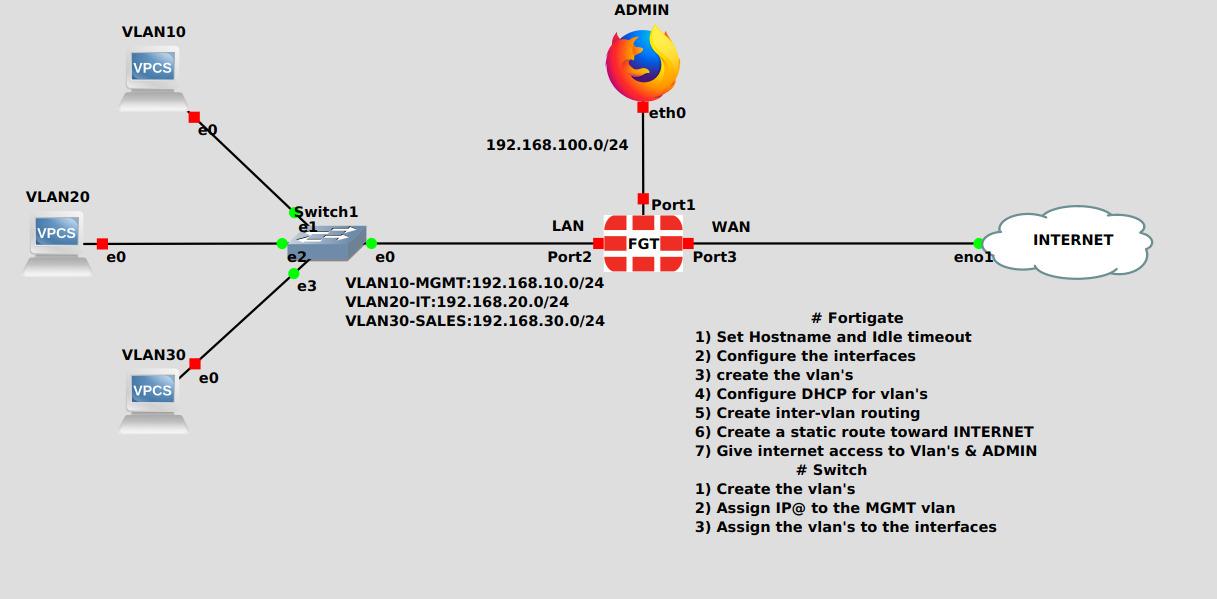
18. Configuração do Vlans parte 1: Oi. Neste vídeo, veremos a configuração de
valência. Então, neste cenário, veremos como
criar vilões no switch
Cisco e
vinculá-los a um portão 40. Então o que vamos fazer hoje
é criar três virulências, VLAN 10, VLAN 20, VLAN Turquia no switch. E vamos colocar essa
interface aqui no modo eixo. Então este 40 portão aqui
estará no vilão 10 com este Udemy
e navegador aqui, embora em vilão
estanho e dedos vilão aqui são 20 e 30. E faremos anti-soviéticos
na rotina no interruptor. E veremos se os vilões comunicarão
entre eles e se 40 portões verão e
se comunicarão com outros neurônios. Então, vamos começar. Começarei criando
vilões no switch. Então, irei para o interruptor. Eu crio primeiro virulento. Segundo preenchimento. Perfeito. Agora, o próximo sip é atribuir endereços IP, interfaces de vilões
armazenadas. Então, podemos fazer até a rotina. Vou começar com me sentir em lata. Agora preencha para preencher. Vamos verificar nossa configuração. Mostrar interface IP. Breve. Perfeito. Nossos endereços IP são perfeitamente atribuídos ao
preenchimento em rostos sans-serif. Preciso, preciso apenas trazer
a interface para cima
da cadeia de voluntários. Certo? Agora, o próximo passo é atribuído nas interfaces a vilões. Então, atribuirei a interface
giga 000 e até a Fase
0, 0, 1 a VLAN 10, 10, perfeita. E até a Fase 0 a 2, vilão perfeito e 3 para
vilão O perfeito. Agora vou iniciar
essa máquina aqui. Eu atribuirei um
endereço IP a esta máquina. E esta máquina aqui, vou dar-lhe 10 e 20 pés de distância é o
endereço IP do switch. Porque switch, quem
faremos a rotina
empreendedora. Então, precisaremos fornecer a ele
um endereço IP do switch. Este é o IP. É Do show Ip. Perfeito. Isso é IP. Mostrar IP e IP. Então, a última coisa que
precisamos fazer é dar, configurar
o
roteamento IP e alternar. Portanto, precisamos iniciar esse
roteamento IP de comando. Perfeito. Agora terminamos o switch e com
a configuração do PC. Precisamos agora
configurar o portão 40. Então, vou configurar
o ticket do
zero. Mais uma vez, nós fazemos. Assim, você pode usar os comandos
Jiu CLI porque
eles são como aminas são muito importantes e precisamos saber , então trabalhamos a partir da interface
gráfica. Mas na solução de problemas, a CLI
será perfeita para solução de problemas.
Então, vamos começar. O usuário é automatizado. Não há senha,
então vou pressionar Enter e
criarei uma nova senha. Perfeito. Agora vou
dar a ele um nome de host, sistema de
configuração, global. Sente-se, nome do host. Perfeito. Agora vou para a configuração
da interface. Então, iremos para o sistema de configuração. E TFA, eu editaria para um derramar um é o poro aqui, este ponto aqui, que
está diretamente conectado a essa interface do switch
no vilão, Jen. Perfeito. Vou dar no meu p na faixa
do vilão 10. Então vou mudar o modo
do pH ácido ou estático. Para que eu possa dar um lodo. Ip sit IP 190 a 168, 10. E uma máscara é 24. Sente-se. Sente-se, sim, 11. E sente-se ao longo do eixo do CTP, rosa. E isso é cinzas. E é isso. E a partir daqui,
vou começar meu administrador. Eu já dou a ele um IP estático. Este é o endereço IP. E o gateway, é claro, é o IPO do switch. Porque, como eu disse antes, trocar quem vai fazer
a rotina antediluviana? Então eu preciso dar a ele um endereço IP do
switch para que possamos nos comunicar com outros
que não sejam a outra virulência. Ok, então agora vou tentar fazer o ping do meu administrador de
uma dessas peças aqui. E iremos para o PC1 e
eles tentarão fazer ping. Perfeito. Posso fazer ping
com sucesso. Então o rosa é o que
perfeitamente entre as moradias. Então agora vou tentar executar o
ping do firewall de 40 portões. Então, vamos fazer ping no endereço
IP oferecido firewall de
40 portas sendo um 192, 168, 10. Não, não podemos estar
bem. Mas por quê? Então, vou te dar algum
tempo para pensar sobre isso. Vou mostrar a
topologia novamente. Isso é um pedido de desculpas. Tenho um interruptor aqui, tenho 40 portões aqui. E eles atribuem VLAN 10 a essa interface aqui
e essa interface aqui. E eles atribuem a interface de introdução do VLAN
20 e se encaixam nela
nessa interface. E eu configurei
o roteamento IP neste switch. E eu tento fazer ping nos vilões. E eles não podem ser
rosa e rosa entre
os vilões é
ônibus com sucesso. Mas não consigo cor-de-rosa 40 portão. Então, vou te dar algum tempo
para pensar um pouco sobre isso, e eu lhe darei
o mais curto. Então, por favor, pause um
pouco o vídeo para pensar sobre isso. Para tentar encontrar o Y,
podemos pagar 40 portões. Em seguida, acompanhe
comigo para semear a solução. Então agora vou te dizer por
que os 40 portões contam ser e as apenas aquelas peças aqui contam 40 e 40 sofrem dor de
câncer em qualquer um deles. Ouça isso. Você pode escolher apenas o vento para cima porque
eles são vilões insanos. Mas você pode fazer ping em uma aldeia quando vantagem e sua
forma de onda 40 portão. E iremos para o portão 40. Vou tentar fazer ping no
meu navegador de administração porque eles são vilões insanos. Assim, podemos fixar fica perfeitamente. Mas se eu mentir para rosa, esse procedimento, esse procedimento, não consigo fazer ping. Ou mesmo isso é IP. Ele pode girar bem.
Também. Eu posso girá-lo. Então a solução é que precisamos
dar uma rota estática. Então, para conhecer
esses vilões aqui, precisamos dar a ele um recruta de
lodo com o gateway é o
endereço IP do vilão estanho. Então podemos saber que
esses vilões aqui. Então, acompanhe comigo. Certo. Preciso ir para a
rede, para a rede, corrodes
desgastados, criar novo. Então, vamos dar
no destino,
darei a ele um
endereço IP dos vilões. O primeiro vilão é 20. O gateway. O gateway é o endereço IP In switch. E a interface é comprada uma. E vou cloná-lo. E isso mudará o
destino para 13. E tudo bem. Então agora eu dou um lodo,
recolorir, um vilão. Agora vou tentar villa rosa
georgiana. E aqui está. Posso fazer ping com sucesso. Vamos deslizar a VLAN 20. Aqui está. Agora vamos tentar
do outro lado, sendo passado com sucesso. E do outro PC. Posso fazer
ping com sucesso. Também.
19. Configuração do Vlans parte 2: Olá, Neste vídeo,
veremos como
configurar VLANs e firewall de
40 portas. Então eu já criei esses três
vilões aqui neste switch aqui. Agora, precisamos configurar
e criar se você pousar no portão 40 e
se comunicar com o switch. Então, vou mostrar primeiro como
criar vilões através
da CLI e do portão 40. Em seguida, criaremos eles
através da interface física. Então, precisamos fazer config
silicium e TFA. Eu farei isso no ar. Preciso dar o rosto e o nome
anteriores. Então, desde que sou, queremos criar uma VLAN 10, darei um
nome vilão 10. A próxima coisa a fazer é sentar, vigília, raiz, depois definir o tipo. Já que estou criando uma villa e
preciso dar a ela o tipo velar. Então sente-se firme e, em seguida
, preencha nosso ID, o ID da Villa. Claro. Em seguida, a inserção. Aqui em sentar na superfície, precisamos sentar a interface onde
esse vilão pertence. Então, já que estamos nos conectando diretamente ao switch
através desta interface aqui, que é a porta 1. Precisamos sentar exportar um. Então, farei a primeira parte. E isso lhe dará um endereço
IP. A máscara é 24. E habilitaremos o ping HTTP. E isso é h. E eles
farão, e é isso. Agora estamos criando nosso primeiro vilão no
portão 40 para o seu próprio via CLI. Então, vamos ver se podemos
acessá-lo a partir da camada do navegador da Web. Então, primeiro, a próxima
coisa que precisamos fazer é colocar essa interface
aqui no modo de trilha. Então, para fazer isso, precisamos
acessar o switch ativado. O nome da interface é esse
é o nome da interface. Então, para colocá-lo no modo de trilha, precisamos fazer é
alternar o tronco da porta,
oxidação aqui e, em seguida,
alternar o tronco do modo de porta. E é isso. Nossa interface
agora é nosso tronco de modo. E é claro que defini um IP
estático HO o navegador, isso é IP lógico. E nosso sorteio é um 10 0.1, que é o nosso IP de 40 portões. Então, vamos tentar acessar
nosso 40 portão aqui a partir do nosso navegador da web
via VLAN 10. Portanto, clique duas vezes no navegador. Vamos colocar IP do nosso portão 40. Este é o IP do nosso portão 40. Perfeito. Não consigo acessar, então, vamos fazer login. Agora, para verificar nossa configuração, precisamos ir para a
rede. E ela enfrenta. E precisamos expandir a porta 1. Então vá para este ícone
aqui, clique nele. E aqui podemos encontrar vid on
tin pertence ao porto um. Aqui está pertencente a uma porta 1. Se o fizéssemos. E se fizermos isso. É isso. Isso é o que configuramos anteriormente por meio da CLI. Então, agora vamos ver como
criar vilões, a interface gráfica,
Criar novo e fase gt. Dê um nome a ele. No nosso caso, VLAN 20, tipo n,
precisamos escolher o ID da VLAN. Precisamos dar a
etiqueta do Veyron, que é VLAN 20. E para fornecer um endereço IP, precisamos escolher as portas onde
o vilão pertence,
que é a porta 1. Agora vamos criar
o último vilão. E vamos dar um nome a ele. Escolhemos que o ID
da interface, é claro, o endereço IP 13. E dizia
ideia fenil não verificada. Certo, preencha nossa identificação. E tudo bem, se
expandirmos a porta 21 agora, descobriremos que nossos vilões
estão criando com sucesso. Então é assim que criamos
se você não estiver no portão 40.
20. Roteamento InterVLAN: Olá. Neste vídeo, veremos como
fazer rotina antiveneno no portão 40. Então, no vídeo anterior, criamos e recriamos
os vilões no portão 40. E nos
conectamos com sucesso no navegador da Web. No portão vilão 10 a 40. Somos raros e somos criados, estamos conectados ao
portão 40 através do vilão 10. E agora vamos ver
como fazer rotina em nosso portão 40 aqui para permitir a comunicação entre
essas valências aqui. Então, vamos ver como fazer isso. Então vou, vou mostrar agora
que me disse
para fazer
origem empreendedora no portão 40. Portanto, o primeiro método é
criar uma política. Então, para fazer isso, preciso ir
ao Sistema, visibilidade futura. Preciso habilitar um ano futuro. Este é o, este é o
futuro inicial para habilitar várias políticas de interface e o
habilitará e
elas se aplicarão. Em seguida, você precisa acessar uma política na política de
firewall de objetos. Ele criará novo. E nós lhe daremos
um nome, que é o login do vilão
anterior e 40 portão no
comunista seu rosto. Vou escolher a resposta
trivial. E álgebra quando interface, preciso escolher também
as triviais. E fonte. escolher e o destino
que escolherei. Em vez disso,
se
escolhermos, não precisamos do
não nesta política, então vou desativá-lo. Posso registrar todo o tráfego
se quiser o Inaki. E esta é nossa política. Então, para sentar e
iremos aqui. E eles darão este BC aqui. Ao contrário dos outros preenchidos em 20. E nós lhe daremos um endereço IP. Dot gen. Levá-lo a um testamento é
nosso 40 get, é claro, o endereço IP do nosso portão 40. Certo? Agora outro PC. Perfeito. Esta oferta aqui é o IP da
vila no portão 40. É estranho saber se
iremos para interfaces de rede. Nós expandiríamos a porta
um. E lá está ele. Este é o campo em seus
genitais é o gêmeo vilão. E este é o software vilão
10 no PC1. Vou tentar fazer ping no meu endereço IP de
40 portões. Ok, perfeito, posso
fazer ping no vídeo em dez. Então deixe-me tentar fazer ping no endereço
IP do vilão para10. Não consigo pegar. Por quê?
Porque eles não permitiram que a vila ganhasse ou o intervalo no 13 e
o serviço rosa. Então, se eu for para a aldeia
Winnie e editar, e se eu verificar aqui no
acesso administrativo, e eles fizerem, ok. Agora eu posso rosa. Perfeito. Agora vamos tentar
rosa deste PC aqui. A partir deste ano específico, 2010 a este ano específico para ver se a
origem do empreendedor está funcionando perfeitamente. Este mecanismo de pesquisa específico. Perfeito, posso fazer ping. Vamos tentar o outro lado. Eu posso fazer ping também. Este IPR é o IP
dessa pissy. É isso. Então agora vou mostrar
o segundo método. Primeiro,
removerei essa política. E eles foram apenas novamente para mostrar que o
rosa não passará, então eu farei o segundo método
e vamos apenas sentar também. Então, excluirei essa política. Eu voltaria e
eles tentarão fazer ping novamente. E eles não podem rosa. Certo. O segundo método é, é que precisamos ir a uma
rede e ela enfrenta, precisamos criar uma nova zona. E nós lhe daremos um nome, que é a zona de vilões. Aqui em membros da interface. Eu diria que todas as
minhas corridas triviais. Certo? E esse é o truque. Aqui. Precisamos
desativar essa política. Esta política é um meio que
o tráfego da zona anthro significa
que o tráfego entre eles só será
bloqueado. Se o desativarmos. O tráfego entre esses
vilões aqui será uma carga. Então, vou pressionar Ok. E eles tentarão rosa novamente. Perfeito. Agora eu posso rosa. Está fluindo
do outro lado. E o rosa também funciona. Então agora você tem os trematódeos pseudo-empreendedor
origem do portão 40. Minha recomendação para
você é fazer isso por meio da política para que você possa ter uma
visibilidade sobre o tráfego. Porque quando fazemos isso via zona, podemos ver o tráfego
passando tons nosso portão 40. Mas se o fizermos a partir da política, temos a transferibilidade
e o portão 40. Se formos registrar, relatar
e encaminhar tráfego. Aqui podemos ver que desaparece aqui está
sendo nesta peça. E esta peça
aqui é rosa nisso. Então é assim que criamos
um Rajan empreendedor. Obrigado por assistir.
21. Interface redundante: Neste vídeo,
veremos como configurar a interface
redundante no
40 gate para seu prêmio. Então eu tenho aqui duas
portas, porta nove, e elas estão realmente
se conectando ao meu switch aqui. E eles têm um PC aqui que
vai virar meu interruptor. Então, começaremos criando o rosto Em vez de 10000, aproveite meus 40 portões através dos comandos da CLI. Em seguida, veremos como
fazê-lo através da interface gráfica. Então, digamos que não o fizemos. Eu fazia login no meu portão 40 e iríamos ao
sistema de configuração e veríamos seu rosto. E isso fará isso. E
eles vão nomear isso. Posso dar
o nome que eu quiser. Então eu vou deixar o Vietnã escrever e eles vão sentar-se
tipo de curso, redundantes. O Dna sentará membros, os membros disso em nossa linha
portuária e cadeia portuária. Em seguida,
ele lhe dará um endereço IP. E vamos dar 10.1. A máscara é 24, dará a ela habilitar o ping HTTP. E isso é h. E nós lhe
damos um papel, que é longo. Então faremos. E, portanto, esta é uma configuração de satélite
ou mais de 1000 face. Vamos ver como ela se
parece na interface gráfica. Então, vou me conectar ao meu navegador da Web e ele
entrará no meu firewall. Preciso ir para interfaces
de rede. Certo? Esta é a interface
redundante. Este é o nome deles e
essas são as partes
da interface. Então
, é devido, eu fiz. Portanto, essa é a configuração da interface gráfica. Vamos tentar criar
um 47 fora de fase. Vou criar novo
no seu rosto. Vou dar um nome, por exemplo, no tipo. Aqui escolhemos uma interface
redundante. Posso nos dar diferente dos outros. Por exemplo, entre um e o ping ativado,
HTTPS, por exemplo. E eles vão encaixar. E é isso. É simples. Então, para sentar. Vou ao meu PC aqui e eles lançarão
um rosa em direção ao meu firewall. Certo, este é o endereço IP
do meu firewall. Perfeito. Agora vou tentar excluir
um desses links aqui. Portanto, ele excluirá a porta. E eles iriam ver se
o rosa funcionava. Perfeito. Posso ver
isso sendo feito. Agora vou colocá-lo volta e eles excluirão
a outra interface, porta nove, e ela a
excluirá. Verificamos ser um bolso caiu, mas o excedente de semente
rosa. Portanto, essa é uma consulta externa tanto
do que a fase mais densa. Obrigado por assistir.
22. AGREGAÇÃO POR LINK (LACP): Oi, Neste vídeo, veremos a configuração ACP no
40 gate para sua voz. Então eu tenho aqui meu firewall de
40 portas conectado diretamente
ao switch. E eles criarão uma configuração ECP aqui
nesses dois links aqui, porta nove e porta
no firewall de 40 portões e ferramenta G21 e G13 no switch. Então aqui eu o teria o mais rápido possível. Então, quando configuramos o ACP, que unifica o fórum redundante e do aumento da
largura de banda. Então, se tivermos aqui
neste link, 50 megabytes e
nesta interface aqui também temos 15
megabytes no total, teremos 100
megabytes de velocidade de link. Então vou começar
configurando o portão 40
para Edward VI tinha CLI. Terei que 40 portão. Farei a interface do
sistema de configuração. Ele fará isso e eu vou nomear. Ele lhe dará o
anti-rosto e o nome, e nós lhe daremos um nome ACP. Certo. Então eu vou
ter uma rota vital. Em seguida, sente-se, digite, agrega
e defina membros. Membros, é claro, é
o nosso porto 9 e 10. E eu vou sentar no
ACP e eles vão dar, dar-lhe o mais ativo. Certo. Esta é a configuração
do portão 40. Portanto, esses resultados querem criar uma interface de RCP no switch de 40
portões via CLI. Agora vou trocar a ferramenta
e eles vão para o switch e switch, como eu disse, não temos giga 12 e 13 de
duas fases. Então, o que você fará, você fará é intervalo de
interface G passar para 23. E sem desligamento. Então Shannon, Shannon grupo 1 modo, oitava, depois Sean. Então Shannon. Protocolo, ACP. Você quer usá-lo
ACP. Em seguida, saia. O Dna irá para canal de
porta, porta, interface,
porta, canal 1. Para mudar para a capitulação de classificação. Um total pode abrir o tronco do modo porta do
switch. Portanto, essa é a
configuração quando o switch. Então, agora temos que verificar
nossa configuração. Vou para a
interface gráfica de 48. Eu faço login na minha estrada de 40 gateway. E você vai trabalhar. E iremos para interfaces. Aqui. Em interfaces, você encontrará os empreendedores que
criei a partir da CLI. Aqui está. Esta é
a face anterior. Estas são as portas que
os membros
do, disso, deste
virtual e de superfície. Perfeito. Agora vamos ver como criá-lo a partir
da interface gráfica. Então, criarei uma nova interface. Você o renomeia Consulta agregada. No tipo. Ele
escolherá o tipo agregado. Nos membros da interface. Escolheremos, por exemplo, Portugal e o porto
três. Perfeito. E eles farão. Certo. E é isso. Isso é ultra criado a partir da interface
gráfica. Podemos criar vilões
e a conectividade de teste. Então é isso que vou fazer agora. Vou criar vilão. Vou apenas, deixe-me ver. Vou apenas com a geminação de
vilões. Vou criar um ajuste de vilão. Aqui na interface, preciso escolher um ACP. Precisa dar a ele ID. Eu habilitaria o pin
nesta interface. Perfeito. Rosa, o portão 40. Perfeito. Não posso ser bom. Agora vou tentar remover uma
das interfaces e eles
salvarão o ping
verá que estão funcionando ou não. Então fique comigo. E removeremos
essa interface aqui. Então, um pacote é descartado, mas o rosa ainda está funcionando. Vou colocar no Facebook e excluirei
a outra interface. Certo? E excluímos null, porta 91, bolso caído
e rosa superando. Então, é assim que criá-lo
e configurá-lo o mais rápido possível. Obrigado por assistir.
23. Modo transparente: Oi, Neste vídeo, falaremos sobre o modo de operação de 40
portões. Portanto, nosso firewall de calibre 40
tem dois modos de operação. primeiro modo não é, e o segundo modo é transparente. Então nós, como vemos aqui
nas informações do sistema. E o modo temos mais NADH. Portanto, o mod não é um modo
comumente usado. Por padrão, o portão 40
é um modo NOT. Em não mais de 40 colmeias de
firewall de portão como nosso rotor. Assim, um pode executar rotina e duas NADH e VPNs
e qualquer
vela do rotor e o modo que cada interface 40 portão precisa
ter um endereço IP diferente. Não podemos atribuir esse mesmo
endereço IP para as interfaces. Por outro lado, quando falamos de modo
transparente, nosso portão 40 para sua
parede atua como um interruptor. Então, quando o switch, não
podemos atribuir endereços
IP em interfaces. E podemos fazer root, e não podemos fazer rotina
ou futuro que o roteador possa. Usamos um chip, o modo
transparente? Sabemos que temos nosso firewall de
40 portões sentado atrás do rotor. Como no meu caso aqui. Esta é a minha topologia
onde temos todos os 40 portões aqui e
este é o rotor. Portanto, neste caso, temos que
configurar nosso firewall de 40 portas
como um modo transparente. Então, vamos ver como
alterar o modo do
nosso firewall de 40 portões do modo
não mod totals pais. Então, para fazer isso, preciso
acessar nossos firewalls CLI de 40
portões. A primeira cena que precisamos fazer é
desativar 14 fases de encontro. Então, iremos para todos os
seus rostos e eles
receberão 14 tinta no seu rosto. E qualquer um para desativá-lo. Perfeito. Agora precisamos ir
para configurar as Configurações do Sistema. E aqui faremos o modo operador
sentado. Como vemos aqui, não
há mais do que modo
transparente. Então, precisamos mudá-lo
para o modo transparente. Certo? A próxima coisa a fazer é
dar a ele um endereço IP. O endereço IP precisa estar nesse
intervalo aqui. Nesse intervalo. Certo? E eles
darão uma porta de entrada. A chave para levar é o endereço
IP do meu roteador. Este é o rotor, e
nós o damos como um gateway, este IPO para esta
interface aqui. Você deseja confirmar
minha configuração e alterar o modo de operação de transparente
natural. Certo? Ele diz que nosso portão 40 para o seu papel está mudando também. Modo transparente. O conjunto do George,
precisamos obter estátuas do sistema. E aqui diz, nosso modo de operação de
40 portões é transparente. Então, para acessar nosso portão 40, precisamos habilitar o acesso HTTP
a essa interface aqui. Ele irá para o
sistema de configuração e seu rosto na porta para então se sentar
ao longo do eixo HTTP. Http. Então, e agora vou
acessar seu navegador. E eles digitarão o
endereço IP do meu portão 40. Vou acessar o viu. E aqui na
formação CCMR no modo, podemos ver que nosso portão 40 é transformá-lo
com sucesso em transparente. Se formos às Configurações do Sistema
e rolarmos aqui para baixo, encontraremos nossa
configuração aqui
no sistema,
operamos em sessões. Achamos que o modo de
operador atual é
o mais potente. E este é o IP que
damos a todos os 48. Perfeito. Agora o CO2 dará ao nosso 40 portão aqui
e o acesso à Internet. Porque se
tentarmos
executar rosa , não podemos trazer internet. Então, para dar um acesso
alternativo, preciso voltar e
configurar meu rotor aqui. E vamos acessar a ele. Já dei a ele um
endereço IP nas interfaces dele. Então, se eles mostraram um breve resumo da interface
IP. Então, na interface
Fast Ethernet 0, 0, eu tenho esse ar IP
e, na outra interface,
tenho esse cabelo IP. Portanto, para
acessar a Internet, não
temos certeza se
precisamos configurar, não em nosso roteador. Então, para fazer isso, irei
para o terminal de configuração. E, em primeiro lugar, criamos
uma lista de acesso. Uma
lista de acesso padrão lá
permitirá minha sub-rede. Perfeito. Esta é a sub-rede que eu
permiti. Esta sub-rede aqui. Em seguida, obterei IP não
dentro da lista de fontes. Vou dar-lhe um
ID de lista, que é um. Escolherei toda
minha interface de saída, que é a primeira, lodo 0. E eles escolherão
sobrecarga, não o DNA precisará ir para
Interface Fast 0, 0. E a vontade precisa
fazer um nó dentro. Certo? Agora precisamos ir
para o outro até a fase. E faremos IP não do lado de fora. Certo? Saia. E precisamos
fazer uma rota estática? Certo, perfeito. Agora vamos tentar fazer ping
na Internet do nosso roteador. Perfeito, está funcionando. Agora vamos voltar ao
nosso firewall de 40 gateway. Está rosa novamente e vire-o. Perfeito. Agora não
podemos usar a Internet rosa. É frango do rotor. Se mostrássemos a tradução de
lote IP, esta é a
tradução de muita coisa. Aqui nós ping 8.8.8 e
este é o local, que é o meu endereço IP de 40 portas. É isso. Então, é assim que configuramos um
modo de transporte no portão 40. Obrigado por assistir.
24. Habilitar Nat no modo de TP: Quando falamos sobre o modo
transparente, dissemos que, no modo
transparente, não
podemos ativar, não
virar a rotina e o contador atribui
endereços IP a todas as interfaces. Porque nosso portão fotográfico para
sua parede funciona como um interruptor. Mas não podemos realmente habilitar, não neste firewall
no modo transparente. Isso é o que
queremos ver hoje. Então, vou acompanhar comigo. Então, a primeira coisa
que queremos fazer é verificar se
eles já chegaram a atribuir endereços
IP às faces de resposta. Ele vê. Deixe-me acessar todo o Porto onde está verificador. Parece que realmente não
consigo atribuir um endereço IP. Então, a interface,
então isso é verdade. Mas vamos ver, na
política e no objeto, se está nele por não parece que não
há dinheiro para não. Certo. Mas vamos habilitá-lo. Então, vamos ver como fazer isso. A primeira coisa que precisamos fazer
é acessar nossa CLI. E faremos um sistema de configuração. Sittings in, sit, gerencie IP, e daremos
a ele o IP atual, que é um, 1909. A máscara é 24, e eles
darão outro IP, que é nosso
endereço IP, 122.240. E a máscara também é 24. Perfeito, e eles
farão um fim. Agora vamos voltar à política. Na topologia. Vou remover este rotor aqui. Certo? Eu removerei
o interruptor também. Eu conectaria meu administrador
diretamente a um portal. Como eu disse, no modo
transparente podemos, este é o nosso 40 get de qualquer
porta com o acesso SCP. Ative isso. Então, vou me
conectar diretamente a um portal e eles
conectarão minha 48 portas 3. Eles são realmente
desenhar minha internet. Certo. Esta é a sub-rede
da minha alternativa. É por isso que eu escolho esse ar
IP. É por isso. Certo. Agora vamos às Configurações
do sistema e
ver o que aconteceu. Perfeito. Agora vamos para
as sessões e aqui na API gerenciada e
operaremos no modo de operação, descobriremos que nossa
porta 40 leva dois endereços IP. Aqui, o estranho Detroit
por endereços. O primeiro endereço
é para a nossa terra, e o segundo endereço é para a
nossa linha, para o nosso. Agora, a segunda coisa que
precisamos fazer é
criar uma rota estática estática. Então, no endereço IP do gateway, precisamos digitar nosso endereço
IP de gateway, que é 1221. Certo? Perfeito. Qualquer um para remover
o primeiro porque não
podemos ter dois IP de lodo em um. Você precisa ter uma rota IP estática
padrão. Quero dizer, perfeito. Agora vamos para a
política e o objeto. Ele criará
políticas
novas e renomeadas e rasgarão ainda. Certo. No rosto não comunicativo
a que me mostra a porta 2, que é a minha interface terrestre, que é a minha. E escolhemos estranho aqui. E também aqui nos serviços, eu escolheria todos.
Certo, perfeito. Mas aqui na política, não
podemos ver
nenhuma opção para muito. Portanto, não podemos habilitar não. Não é opção para muitos. Como dizemos, não há
opção para muita coisa aqui, que é a política antiga que não
podemos habilitar, não da política. Isso só serve. Certo. Portanto, para permitir que não precisamos
lidar com a CLI. Então vou voltar para a CLI. Aqui vamos fazer config,
firewall, ip, puxá-lo e eles o
renomear porta 3. Então eu definirei o tipo e
eles escolherão a sobrecarga. Certo? Então eu vou sentar, iniciar o IP e eles
darão o endereço IP, que nós o consertamos antes. Adicionamos o antes. E da forma como sentamos e IP e um, repetimos o endereço IP. E eles vão olhar. Então, para mostrar esse IP, esse é o IP que damos aqui. Aqui está. Este IPR. Certo? Agora, precisamos voltar para
a política, configurar a política de
firewall. Idiota. E a ideia
da política é uma. Em seguida, você
sentará, não habilitará, então sentará a porta IP ativada e,
em seguida, sentará a porta IP. Pobre nome, renomeie ou
nomeie, retrata o DNA. Precisamos escolher retrato. Dna, será DID e perfeito. Agora vamos tentar uma vaga
sendo a internet do que meu filho de 48 anos executa. Rosa. 8.8.8.8. Perfeito. Não posso ser bom. Agora vamos tentar fazer ping
do nosso cliente. Está aberto um terminal
e vamos trazê-lo. Não, não consigo
pegar y. vamos ver. Y. É o endereço IP
do gateway no cliente. Isso o impediu. E
iremos para a configuração. Sim, é a porta de entrada. Para dar a 99. Como porta de entrada. Ele apenas economizará. Eles vão começar de novo. É conduzir a abertura
do terminal novamente. Vamos verificar nosso gateway. Perfeito. Nossa boa
porta de entrada é mudada. Observe que está sendo novamente. Perfeito. Agora podemos novamente rosa. Então, para retomar, o que
fizemos nesta sessão é que temos nosso
firewall de 40 portas e modo transparente. E introns, introns, modo de
perdão. O que o portão 40 nos diz
é que não podemos habilitar não. Mas fizemos isso hoje. Então, agora você está sabendo como ativar nem todos os
modos transparentes no caso de precisar. Obrigado por assistir.
25. NAT — POOLS: Como todos os advogados arruinam as vozes, nosso firewall de calibre 40 também
pode fazer ou não. Portanto, não ou tradução de
endereços de rede. Aqui, nossos IPs internos, Joe traduziu para nosso IP público. Então, o conservador e a GeoNet. Então, em nosso 40 ótimo firewall, temos quatro tipos de um não. Então, vamos ver como
configurá-los. Agora, para configurar não
no portão 40, justo. Tudo o que precisamos para ir para
políticas e objetos. E a partir daqui
iremos para IP Pools. Em seguida, iremos e criaremos novos. E aqui podemos ver que
temos quatro tipos. Temos sobrecarga. Temos um para um, e temos faixa de porta fixa. Em seguida, temos alocação
de blocos de porta. Então, vamos ver o que significa o tipo de
sobrecarga. Então a fita de sobrecarga é um pote. Por pote quero dizer tradução de
endereço de porta. Portanto, sobrecarregando o tipo, podemos ter apenas um IP
público em nossa rede, e podemos fazer uma tradução para todos os nossos IPs internos por porta. Portanto, se tivermos um IP interno, ele pode ser traduzido para nosso IP
público usando uma porta. Portanto, não se preocupe, vamos configurá-lo e
veremos como ele funciona. Certo? Então, estamos no nome. Vou digitar sobre carga. E aqui em IP externo, outros, vou digitar meu único endereço IP, que é 192 ponto 168, ponto 112, ponto 133. E aqui, se eu tiver
apenas um IP público, posso copiá-lo e usá-lo novamente. Perfeito. Se eu tiver organizado, por exemplo, se eu tiver dois ou
quatro IP, públicos, IPs, posso colocar meu intervalo
n, por exemplo, 36. Se eu passar o alcance. No meu caso
aqui eu tenho apenas um IP, então vou repetir
e eles vão se dar bem. Certo, perfeito. Agora, para usá-lo, precisamos acessar nossa política de
firewall. E aqui em nossa política de Internet, você fará isso, não fez. Vamos para a seção. E aqui
usaremos a porta IP dinâmica. Não usaremos a fase orientada a
objetos. Usaremos a porta IP dinâmica. E a partir daqui vamos escolher nosso pool de IP que
acabamos de criar, que é sobrecarga.
Certo, perfeito. Então vamos fazer tudo bem, perfeito. Agora vamos voltar para o GNS3. Agora somos motor é três. Tenho aqui meu firewall 40, e na fila tenho
meu cliente aqui, e este é o meu. Aqui está. Então, dos meus clientes, tentarei fazer ping na Internet e eles
verão como a tradução foi feita. Ok, então você vai para o meu cliente. Meu cliente. Acho que acho que
oito ponto-ponto oito. Esses oito ocupam perfeito. Agora, se eu for ao meu
prêmio de 40 gateway da CLI e da Ada edge, este composto aqui, sessão GET. Sessão. Sim. E eles vão fazer um tubo e
depois segurar ICMP porque ADA, o rosa, então ping, é incrível. P.ball DNA fará entrar. Posso descobrir aqui que
meu cliente com IP 192, 168 ponto 10 a 10 usa
esta porta aqui. Esta é a porta
anticlinal, uma 3, 4, 5 para se comunicar
com o nosso IP público, que é 192 ponto 168 ponto 112 filha 132 com
esta porta aqui, porta. E o
lote de destino é o nosso ponto H, ponto h, que é o Google DNS. Certo? E este é o número 8, diz o número do
protocolo, que é ICMP. É, significa
que usamos ICMP. Ok, agora a partir da
interface gráfica para vê-lo, precisamos ir para o Dashboard e depois 40 sessões de visualização. E podemos ver isso
de seus editores. Esta é a nossa alavancagem de
tradução. Certo, perfeito. Agora, cada IP interno pode
usar um poro diferente. Então, se formos, por exemplo, outro cliente em
nossa rede aqui, usaremos um poro diferente, então, essa parte aqui. Ok, agora vamos ver
o outro tipo de lama. Então, iremos para a
política e o objeto, e iremos para Pools de IP. E eles criarão novos. E outra porta é um-para-um. Portanto, um para um, não, é estático. Não significa que todo IP interno precise ter um IP público
externo. Então, se tivermos, por exemplo,
três IPs internos, precisamos também ter IPs
públicos de viagem ou de outra forma. Se tivermos apenas um IP
público e
tivermos três clientes em
nossa rede interna, apenas um cliente pode
usar nosso IP público. Se terminar, os
outros clientes podem usar também o
IP público e assim por diante. Portanto, não é recomendável
fazer isso. Então eu prefiro fazer sobrecarga. Mas se você tiver, se quiser
atribuir um IP público
ao seu cliente, você pode usar um para um
se tiver um, se você tiver uma grande
variedade de IPs públicos. Então, vamos tentar. Eu farei um para um. Certo? E aqui vamos digitar
também meu IP público. Certo? Certo, preciso, preciso remover
a sobrecarga porque há um
conflito nos endereços. Preciso removê-lo primeiro da minha política para que eu possa excluí-lo. Certo. Eu irei para a minha política
e eles farão nela. E aqui vou usar ou vou, vou mudar sobre isso. Não tocará na minha política. Ele apenas mudará o tipo
de sobrecarga para um para um. Aqui está. Tão perfeito. Vou me dar bem. Então, se eu for para toda
minha política de firewall, ok, e aqui, aqui
está, a enquete. Deixe-me mudar esse nome, também. Mude para um. Para um. E isso funcionará bem. Ok. Ok. Perfeito. Agora, se eu voltar para meu cliente e o rosa de novo, posso ver isso sendo apenas uma coisa. Posso ver se executo
o comando novamente. Aqui está. Posso ver que escolhemos portas diferentes,
que é o poro. E você escolhe o mesmo
derramamento em nosso IP público. Você vê que é o mesmo poro. É por isso que eu disse que você precisa ter
vários IPs públicos. Então, por exemplo, se eu tivesse
um cliente na minha rede, deixe-me primeiro dizer que parou rosa. Certo. Vou adicionar outro cliente aqui. É outro, outro cliente. Vou arrastar e soltar um interruptor. E eles arrastarão uma VPC. O efeito. Agora vamos
vinculá-lo de volta. Certo? Agora vou para minha VPC e
eles farão isso, é config. E eles habilitarão o DHCP. E eles farão uma poupança. Então vou iniciá-lo. Ele voltará para o meu cliente e eles vão rodar
o rosa novamente, que é a coisa resolvida. Diga em primeiro lugar, o
IP interno do meu cliente. Aqui está, são 20, certo? Agora está sendo novamente. Agora, vou ao
meu cliente que eles responderão para fazer VPC. Agora este é IP que ele
fala a conversa com qualquer um. Então, vamos tentar fazer ping a partir dele. Aqui ele diz que
você pode girar porque nosso IP público está ocupado, é visita com nosso cliente. Então, vamos voltar e
estender o alcance. Voltaremos à nossa pesquisa de IP. Certo? E eles farão isso. E então vou
estender o alcance. Então, em vez de
ter apenas um IP. Adicionaremos de dois a
quatro a 12 aos IPAs. Agora, certifique-se de
ter IPs suficientes. Então, estamos em um botão, então podemos usar os IPs
que quisermos. Mas, no seu caso, você precisa
ter certeza de que seu ISP fornece uma
variedade de IP público. Vai embora agora, ok? E agora
voltarei para o meu cliente. E eles vão aninhar
coisa novamente aqui. E nós lançamos
estar também na VPC. Certo, como dissemos aqui, os leões de torque
podem pensar na internet. Se tivermos outro cliente aqui, não
podemos acessar a
Internet porque os dois IPs públicos estão ocupados com nossa matriz pegou linhas
aqui. Certo, perfeito. Então, agora vamos ver o outro tipo. Portanto, o terceiro tipo é fixo. Comprou gama. Agora estamos
no intervalo de portas fixas. Ele nos permite especificar o alcance público e
também até o alcance tonal. Então, por exemplo, se tivermos
esses dois i2 aqui, ele nos permite especificar
o que é até agora intervalo de
IP que pode usar
esse intervalo público aqui. Por exemplo, farei 1821681101 a 182 ponto 168 ponto 10 ponto 820. Então, excluirei o
meu meu cliente aqui. Então, quando testo, só
devo ter acesso
à internet no meu cliente aqui porque
ele está dentro do alcance. Certo? Este é o IP do meu cliente
está dentro do intervalo. Mas meu cliente aqui, este é o seu IP, assim como
a álgebra meu alcance. Certo? É só para o teste. Ok. E eles vão fazer,
Deixe-me mudar é um nome primeiro. Aqui nós o nomeamos, corrigi-lo, porta, intervalo. Certo,
e eles vão fazer. Certo. Agora preciso
ir para minha polia C aqui, depois editar. Certo? Minha porta de API já foi
adotada pela política. Ok, então vamos nos dar bem. Agora
vamos primeiro ao painel e às
sessões para garantir
que não haja sessão. E podemos ver que
há um cidadão aqui e vamos acabar com isso. Certo? Precisamos encerrar nossas sessões. Perfeito. Agora vou
voltar e rosa daqui. E, como vemos, podemos fazer ping. Então, se eu for ao meu cliente VPC com o IP para qualquer um que
fique de fora para o intervalo, não
devo rosa. E é isso.
Como se eu não pudesse rosa. Então, espero que esteja claro. Agora vamos
ver nosso tipo final. Certo. Voltarei à
minha política sobre o objeto. Então ele vai para o
povo. Certo. E aqui veremos alocação de blocos de
porta, que é o último tipo de um não. Então, onde importante alocação de
blocos, é uma placa de amarração como
o tipo de sobrecarga. É também um pote colocando-o na tradução de
endereços portuários. Mas aqui importar alocação de
blocos, eles nos permitem determinar ou especificar quanto porta
pode ou usar o usuário. Então, por exemplo, aqui
no tamanho do bloco, o tamanho do bloco significa
quantas portas nosso usuário pode usar? E o ar nos
blocos por usuário, significa quantas semanas de
blocos ou queremos dar a um usuário. Por exemplo, para descobrir quantas portas
um usuário phi pode usar, precisamos múltiplos
128 com os oito, e podemos encontrar
quantas portas nosso usuário pode usar. Então, espero que isso faça sentido. Então, novamente, diz Block
significa quantas portas. Então aqui temos 128 poros
e temos oito blocos. Então, cada rocha ou blocos
tem dentro dela 128 bar. Então nosso usuário usará 128,
despeje vários oito. Isso, essas são as portas
que nosso usuário pode usar. Então vou fazer AKI. Então é isso para o não espero
que faça sentido para você. Se você tiver alguma dúvida,
por favor, não hesite em me perguntar. Então, obrigado por assistir.
26. Destino Nat — Encaminhamento de portas: Olá. Neste vídeo, falaremos sobre o CNOT ou o que
Fortinet chamou de VIP. Então, nada é o inicial não. E usamos nenhum trabalho, publicamos nosso servidor interno para ser acessível a
partir da Internet. Então deixe-me explicar a vocês minha topologia onde eu
Javier meu
firewall de 40 portas e eu tenho aqui meu servidor web interno com o servidor
Apache e comecei. E eu uso esse Roger aqui como
uma simulação de internet. E eu tenho aqui meu cliente. Então, vamos supor que este
cliente aqui esteja conectado a partir da nossa internet e você queira
acessar nosso servidor aqui. Então, vamos ver como publicar
este servidor para que nossos clientes possam acessar, então
deixe-me acessar meu administrador. Perfeito. A quinta
cena que precisamos fazer é entrar em
rede até os rostos. E para garantir que temos um endereço IP estático
em nossa única interface. Este é o nosso no
GFS e este é nosso IP de lodo
perfeito, nós o temos. A próxima coisa que precisamos fazer
é entrar em uma política sobre o IP virtual do objeto. Este é o nosso objeto VIP. Criaremos
novo IP virtual. Podemos dar um nome a ele e
vamos nomeá-lo servidor web. Você pode nomeá-lo o que
quiser aqui até que fase a escolha a ferramenta de porta, que é minha única interface
aqui no endereço IP externo. Preciso digitar o endereço IP desta
parte aqui, este IPR. Certo? Aqui no meu endereço IP, preciso colocar o
locum IP do meu servidor. Então, vamos ver qual é o IP
local da minha prata. É isso. Então
vou colocá-lo aqui. Certo. O próximo passo que
temos que fazer é ir
para uma política de firewall, Criar novo, e nós
lhe daremos um nome. Certo? Então, como
estamos tentando acessar nosso servidor web interno
a partir de uma rede externa, precisamos escolher na interface na
câmera, precisamos escolher na interface na
câmera,
nossa fase até a fase e na fase orientada a objetos. E vamos escolher nossa
linha de inserções perfeitas. Escolheremos tudo
no destino. E aqui eu quero que você
tenha certeza de que você selecionou o servidor web aqui que acabamos de criar
no IP virtual. Isso é o que precisamos
escolher aqui. Certo? E serviços. Como estamos usando o servidor
Apache, usarei um Sharpie. Certo. Precisamos nos
certificar de enganar e não, como eu disse, já
estamos em nosso servidor interno para o
nosso endereço IP externo. Então, sabendo que
não há necessidade de usar, não por isso estamos desativando. Vou registrar todo o tráfego. Certo? A política está ativada,
vou escolher, Ok, perfeita.
A política é criada. Agora. Agora vou voltar para nosso servidor e eles vão
te dizer o que um não o possuiu. Então, o que eu fiz aqui é que
criei epidaias de Apache feitas. E a outra coisa que fiz foi instalar nosso servidor Apache. O comentário é Apache, OnStar. Apache. Então eu
já o instalei. A segunda coisa que fiz foi
que comecei bem. Vamos lá. Ele
pode encontrar o comando. Este é o comando com o
qual comecei. Então, como estou usando
uma Docker Machine, preciso começar
com esse comum lá. Então, para verificar se meu
servidor web foi iniciado, reduzi, vamos lá, preciso, sate. Perfeito. Vejo que meu servidor Apache foi iniciado
e este é o lugar dele. Agora vou tentar
acessá-lo a partir do meu Udemy e do navegador da Web
através do endereço IP local. Essa camada IP.
Perfeito eu posso acessar que agora o que eu quero
fazer é
acessá-lo do meu cliente, que está sentado na Internet. Então, vou acessar meu cliente. Vou digitar o par do IP
externo do meu portão 40. E perfeito eu posso acessar para isso. Agora, para verificar,
voltarei ao meu firewall de 40 portões e iremos ao painel
40 ver sessões de temporada. Deixe-me atualizar novamente
esta página aqui. Então podemos vê-lo em nosso portão 40. Perfeito, posso vê-lo. Este é o endereço IP
da minha porta 40, IP até a interface. E essa é a
parte que usamos para acessar nosso servidor web. E nós o acessamos
a partir desse IP, onde esse IP é
IPO do meu cliente. Vamos ver se é
realmente o IP do cliente. E é isso. É o IP do
nosso cliente. Agora, o que eu quero ver que
fazemos é, por exemplo, se você quiser acessar
nosso servidor com
o portal diferente da porta padrão, precisamos saber como fazê-lo. Então, para fazer isso, precisamos usar o encaminhamento de porta. Então, voltarei a
uma política e um objeto. Vou para Virtual IP. Eu voltarei para meus
objetos VIP e vou editá-lo. Eu habilitaria o encaminhamento de porta. E, por exemplo, quero
usar para a porta externa, uma porta como essa. E a porta interna é,
claro, porta padrão. Não vamos, não
mudaremos isso. E eles vão fazer tudo bem. Vou voltar para o meu cliente. E eu sempre tento acessar, então meu servidor web através da nova porta e eu não
consigo acessar, vi.
27. Roteamento dinâmico: Como todos os
dispositivos de camada 3 ou
firewall de 40 portões também podem
fazer login dinâmico. Não estamos no modo. Então. Neste vídeo,
veremos login dinâmico. Um dos benefícios do regime
dinâmico é que ele pode preencher nosso ROCE
agradável automaticamente. Então, economize-nos tempo e esforço. E pelo contrário,
começamos a corroer. Começando a corroer,
podemos preencher nossa Roche inteligível
apenas manualmente. Então, neste vídeo, veremos três protocolos, RIP, OSPF e BGP. Mas primeiro, antes de
iniciar a configuração, deixe-me mostrar-lhe na minha topologia. Aqui. Na minha topologia, tenho meu firewall de 40 portas conectado diretamente ao meu rotor. E o rotor aqui
tem duas interfaces. E o Javier, um PC que eu apontei
para este BC, são verdadeiros. Farei com que essa
fase de início sobe porque se a face anterior não estiver
conectada a nenhum dos sábios, ela será salva mesmo se executarmos o comando no shutdown. E eles não têm isso aqui, apenas para administrá-lo. Meu firewall de 40 portões
da minha máquina local. Então eu voltarei ao meu firewall de
40 portões. E vamos começar com a
primeira reup do protocolo. Agora, aqui na fita, precisamos ter certeza de
selecionar a ferramenta de versão. E aqui uma rede, precisamos colocar a rede
que queríamos. Queremos redistribuir. No nosso caso aqui, quero redistribuir esta rede aqui. Então o petróleo entrará na rede. Então voltei para minha despedida de
40 portões. E vou digitar na
rede. Certo, perfeito. Posso adicionar outra
rede se eu quiser. Se eu tiver mais de uma rede, você
precisará ir para interfaces e elas
criarão novas. Aqui um rosto anterior. Escolherei minha única porta, que está conectada
diretamente ao meu rotor. Agora, eu quero fazer
uma nota rápida aqui. Se eu habilitar esta opção
aqui, minha face anterior, só
receberemos atualizações de rotina e D não enviará. Então, se você quiser sua interface, então só receba Entente dito, ative esta opção aqui,
então, ok, perfeito. Temos algumas
opções avançadas aqui, como a
métrica padrão e os temporizadores. Deixe que o valor padrão seja como um lago que não
altere os valores padrão. E eles se aplicarão. Preciso remover isso
e eles se aplicarão. Aperfeiçoa minha sessão
salva com sucesso. Agora vamos pular
para todo o meu rotor. Então eu farei uma configuração, germinal e, em seguida, rotor RIP versão 2. Então preciso
mencionar minhas redes. Então, vou começar
pela primeira rede. Certo? E minha segunda rede. Essas redes aqui, essa
rede e essa rede aqui. E é isso. Agora, se eu voltar ao meu portão 40 para sua parede e ir para o painel. E deixe-me encontrar o monitoramento de
rotina. Aqui está. Aqui
posso ver um novo Enter. Aqui está minha nova entrada
com o tipo costela. E veio dessa interface aqui e
pode escapar é isso, e esta é minha nova rede
neural. Então, agora, se eu tentar fazer ping
do meu firewall de 40 portões, esta rede aqui, eu
vou, pode fazer ping. Então, deixe-me tentar
escolher essa interface aqui do meu firewall de 40 portões. Vou abrir o console. Certo, Execute sendo 41
ponto 141, ponto, ponto um. E eles podem fazer ping. Aqui está. Perfeito. Agora vamos
vê-lo. Outro protocolo. Primeiro, eu removeria minha configuração
anterior. Então, aqui mova isso. E isso removerá isso
e eles se aplicarão. Agora, vamos ver. Agora, em nosso SPIF, precisamos configurar
um ID de roteador. Vou fazer um ponto, um ponto um ponto um. Na ária. Vou
deixar 0 assim, e eles vão se dar bem. E aqui nas redes, preciso digitar minha rede
na sua cara. Certo? E eles se sairão bem. E também em Ontário rostos eu
preciso escolher o meu
e devo enfrentar. E eles vão fazer,
ok. Em seguida, aplique. Agora vamos pular para o terminal de configuração do
rotor, então. Rotor ou SPIF um, e eles criarão
um ID de rotor para ele. Então Roger, ID para ponto
a ponto, ponto, ponto 0. Então preciso mencionar
monótono. Funciona. Então eu vou FAZER rede
e eles
darão minha primeira rede
com máscara reversa. Então vou precisar
escolher a ária 0. E então eu sempre mencionei
minha rede de cianeto. E é isso, como vemos aqui. Nosso OSPF é um
achado. Nosso trabalho. Um ponto um ponto um ponto um, que é meu firewall de 40 portões. Agora, se eu voltar ao
meu calibre 40 e ir
para um monitor de corrente de
fileira. Aqui. Encontrarei no tipo OSPF, e eles descobrirão
que minha rede foi adicionada na minha tabela de roteamento. Então, se eu tentar fazer ping novamente, minha rede, não consigo
fixar obter sucesso. Então isso é perfeito. Agora preciso mover minha configuração OSPF para
ir para o nosso último
protocolo, que é BGP. E removemos o Roger ID. Eu removerei a ária primeiro
qualquer rede de modo túnel. Em seguida, aria, e aplique. Agora nosso último Protocolo, BGP. Bgp, precisamos
configurar o
AS local Eu posso dar
um ID se eu quiser. Aqui nos vizinhos, preciso fornecer o
endereço IP do meu gateway, que é o IP
dessa interface aqui. Perfeito, vamos voltar. Agora estamos no IP, preciso dar
a ele meu gateway. Ip. No modo de execução é preciso
dar a ele a minha escapada. Como. Então, vou escolher
dez para isso também. Então Aki. Aqui nas redes, vou digitar minha única rede. Perfeito e aplique. Agora vamos ver nosso rotor. Então eu farei Roger, BGP. E aqui precisamos digitar nosso número de sistema
autônomo. Então, estamos no BGP. Infelizmente portão,
selecionamos 10, então precisamos digitar estanho também. Então, farei um dez. Então preciso
especificar o ID do rotor. Farei um ID de rotor BGP. Vou defini-lo para um 0.2.2. Então vou fazer, conhecerei o Nivre e eles
vão digitar meu portão 40, um endereço IP, que é dois, então o controle remoto também é 10. Então preciso digitar minhas redes. Rede. 41141 ponto um ponto 0, e a máscara está bem. Então eu preciso digitar
minha segunda rede. Certo, perfeito. Então, e vemos aqui que nosso trabalho de VGP
está em alta. Agora vamos ver. Nosso portão 40 para todos
estão assistindo tele MER. E iremos para o
painel, monitor Rajan. E aqui na Roche e no monitor, posso ver o tipo N
meu protocolo BGP. E posso ver que mostramos minha outra rede. Aqui está. Agora, se eu tentar fazer ping,
se eles executarem rosa e eu digitar Enter, posso ser bom com sucesso. Então, é assim que configurar
a dinâmica. E, infelizmente, prêmio,
obrigado por assistir.
28. Rotas estáticas: Quando falamos sobre login
dinâmico, dissemos que a diferença login
visual e dinâmico e cor splotchy, que está em rotina dinâmica, nossa tabela de roteamento está
preenchendo automaticamente. Mas quando
falamos de rota estática, dissemos que precisamos alimentar
nossa tabela de roteamento manualmente. Mas isso não significa que
não usamos começar a corroer porque vemos um próximo para configurar e
configurar rotas estáticas. Por exemplo, se
tivermos uma rede pequena, vemos o crescimento do lodo
e o acesso à Internet, usamos embora o crescimento do lodo. Então, neste exemplo aqui, eu tenho meu ano de
feira de 40 portões e eles configurarão a estrutura de dados
para a Internet. Então vou para a
rede até rostos. Aqui. Esta é minha porta 3, que vai desenhar
diretamente minha rede. Este é o seu IP. E para
fugir dessa sub-rede onde é 112 ponto um. Então vou configurar
o lodo que você co-escreveu com o
bom sorteio aqui. Ok, vou estudar
corrodes, criar novo. Então, como estamos indo para a Internet e indica como vou digitar meu endereço IP de
gateway. Na interface, preciso
escolher retrato. E tudo bem, perfeito. Agora vamos ver se
podemos fazer ping na Internet. Vou abrir um console. Certo. Vamos tentar cor-de-rosa
ao virar. Ok, não pode usar a Internet rosa. Parece que nosso gateway, não
é um 0.1.2. E Ok, agora vamos, vamos tentar fazer ping novamente. Perfeito. Agora podemos
escolher na internet. Agora eu veria com sua outra
configuração de armazenamento de lodo. Deixe-me voltar à minha topologia. Aqui. Eu tenho essa rede aqui, e eles
me ajudaram a fugir aqui. Este é meu, My Gateway. Eu criarei um firewall de
armazenamento de lodo para chegar a essa rede aqui
usando essa interface, essa interface IP Como gateway. Então, acompanhe no meio do caminho. Eu farei isso da CLI. Vou abrir meu console. Eu disse antes, faça isso, vamos tentar fazer ping nessa rede. Vou tentar executar rosa. A rede é literalmente a ferramenta
certa. Isso é rede. Certo? Vou tentar
fazer ping. Certo? E parece que não
consigo alcançá-lo. Agora vamos ver como configurar o crescimento do lodo para
chegar a essa rede aqui, farei configuração estática do rotor. E eles verão que cores
cheias de garganta que temos. Então, temos uma raiz. Então eu farei idiota
e um tipo selvagem, uma ideia diferente de uma que
escolherei negar. Vamos sentar, destino. E no destino, vou digitar minha rede que
eu quero alcançar. Certo? Agora, no gateway. Qualquer um para digitar meu
endereço, meu refúgio, outros, que é esse IP aqui. O IP desta interface aqui, como eu disse, o IP
desta interface aqui. Perfeito. Agora, na porta, estou conectado à porta 1, ok? Comprou um,
dispositivo de sentar, porta um. E eu farei, e então
vou tentar fazer ping novamente. Certo? E eles podem escolhê-lo agora. Portanto, esse é um crescimento de
lodo ultra configurado no
calibre 40 para o nosso mundo. Obrigado por assistir.
29. Perfil de antiVirus: Nesta seção,
veremos perfis de segurança. Antes de iniciar a configuração
dos perfis de segurança. Vou fazer uma anotação rápida aqui, como vemos aqui
na guia de licenças aqui,
neste widget aqui. Precisamos ter licenças
para antivírus e IPS e filtragem
web e todos
os perfis secretórios para
que eles
funcionem para nós. No momento, não tenho uma
licença porque estou usando a licença Fourier
ou a VM de 40 gateway. Mas é aí que não
nos impede de ver e
como configurá-lo. Perfeito. Não, vou pular para os perfis
de segurança aqui. E o primeiro perfil que
temos é para vírus. Então, o que é um antivírus? Um vírus é uma
variância total de vírus. Dados seniores são usados para
identificar código malicioso. Sabemos em nossa rede em seu mecanismo de vírus para encontrá-los. Grande parte de seu sênior no
banco de dados, se ele fundasse, o arquivo será considerado como um vírus e o firewall
aplicará a ação que você definiria meu bloqueio ou deixaria passar
ou aqui nós apenas monitoramos. Essas são as opções
que temos e as
veremos na configuração. Agora, para detectar o guia do
vírus 40 para nossa água, use, um turista
Kanien técnicas. E primeiro é entrar em contato com Nick
is Andrea virus scan. E o desconto são os dados padrão para suco de açúcar
porque é o primeiro SOA. Porque você só
tenta encontrar o editor sênior da
mosca na nossa rede, o banco de dados.
É isso. Isso é o que o
vírus Andre não pode fazer. A segunda varredura que
temos é a varredura de água cinza. E isso pode detectar programas
não solicitados que
foram iniciados sem
o conhecimento do usuário. Por exemplo, alguns programas
têm dentro deles, outro programa que é executado em segundo plano e
não sabíamos deles. Então o perigoso
desses programas é que
ele pode ser um backdoor ou ele ou usar seu BC para fazer um malicioso não gostou do meu índio ou usá-lo como botnet. Sim, é isso que
sangrento onde a lua 40 porta onde alguém é capaz de digitalizar arquivos que estão muito
conscientes e bloqueá-los. Perfeito. Agora, para o rasgo, o método de varredura é varredura
heurística e o desconto é baseado na detecção de
probabilidade. Então, porque ele usando a
probabilidade aumentar a possibilidade de falso positivo,
esse sou eu aqui, meu considerar legítimo ele
arquivo como um vírus e o bloqueio ou aplicar
o oxigênio que você definir qual
é o
poder da varredura que ele é capaz de detectar o vírus e o que vírus de
dia zero
significam são novos vírus. Delta dare Sunyata ainda
não está no banco de dados. Então, basicamente, existem
novos e o firewall
não sabe nada sobre eles e sua assinatura
não está no banco de dados. Então esse é o poder
de uma varredura heurística. Mas para chegar
ao Dr. muita segurança, precisamos saber que
usamos mais recursos
em nosso portão 40. Sou eu e desempenho. Agora, conhecemos as três técnicas de
digitalização que afortunam o uso dos gays. Vamos ver como
configurá-los para a varredura antivírus, sua verificação padrão, ela já está
configurada para uma ótima maneira. Sob varredura jurídica, precisamos
configurá-los a partir da CLI. Não há como configurá-los a partir
da interface gráfica. Então, vamos vê-lo. Eu configurei o primeiro cinza onde faremos a configuração
no vírus sentado. Em seguida, vamos ficar
cinza onde habilitado. E é isso. Agora, ótimo. Onde está em árido? Enquanto estivermos nas configurações do
antivírus, vou apenas contar uma informação
rápida aqui. Como eu disse antes, eu
para vírus é um banco de dados. Então 40 portões onde o
banco de dados de parede, muito pior, assinaturas para tarifa de bilhete
usarão dois tipos de banco de dados. O primeiro
nome do banco de dados é estendido. Este hub de banco de dados, o recente Sunyata é oferecido vírus detectados
recentemente. Portanto, é metade dos
novos juízes seniores das novas conscientizações e também têm a assinatura de vírus que
não estão mais ativos. O segundo banco de dados que
temos esses
dados extremos, enquanto hub, os idosos são
frequentemente conhecidos vírus também têm o Sunyata ou fora vírus que visavam sistemas operacionais
legados que não o usam mais. Então, basicamente, em ambiente de alta
segurança, podemos usar
banco de dados extremo e, para usá-lo, precisaremos
gravá-lo seguindo o comando, Sit, use banco de dados extremo
e faremos habilitar. E é isso. Por favor, anote os dados, nem todos os módulos de 40 portas
têm o banco de dados extremo. Portanto, certifique-se de que
seu modelo tenha suporte e digite end to apply. E é isso. Agora vamos ver como
configurar o adesivo. Ele se foi. Então, faremos a configuração do
vírus. Ele sempre fica. Em seguida, modo sentar. Aqui. Temos dois modos. Temos o barramento e o
bloco no modo de pulso. Você diz que a heurística da
vizinhança dela se foi, mas detectou
arquivos opostos. Mas, felizmente,
o firewall
deixará uma mensagem de registro para
o voo detectado. E, claro, para o modo de bloqueio aqui bloqueará os 5s detectados. Então, obviamente,
faremos um bloco e terminaremos. Perfeito. Agora estamos inibidos. As três técnicas de digitalização
que há quarto ano. Ninguém para pular para
a configuração. Vou fechar a CLI. Aqui temos meus perfis padrão
para padrão. Não usá-los. Eu
criaria meu próprio perfil. Renomeie-o
cálcio personalizado para vírus. Você pode deixar um
comentário se eu quiser. E aqui em detectar vírus, esses são os leilões
que temos. Temos bloqueio e monitor. Se você quiser apenas monitorar, você pode nos mostrar o monitor, mas escolherei
o bloco no futuro, já que temos base em
fluxo e com base em proxy,
veremos por enquanto o desperdício de
fluxo e eles verão aproximadores
depois disso. Aqui temos protocolos
e-split. Esses são os protocolos que o aspecto regulatório
para detectar vírus. Então eu habilitaria HTTP, SMTP e pop three e M up. Se você estiver usando FTP, escolha FTP ou zona. Se você é uma cadeira e dispara
a forma como o sistema Windows, você pode ativá-lo ou zona,
você pode habilitá-lo turnos. Perfeito. Agora, nas
opções de proteção aqui, teremos essa opção aqui. Se você estiver usando e-mails, é melhor ativá-lo. Incluímos proteção contra
malware móvel. Ele está ativado por padrão. Então, um Chen importante está aqui na prevenção
algébrica. Precisamos nos permitir 40 guiar o banco de dados de
prevenção algébrica para que
possamos usar os benefícios
do banco de dados ou 40 portões se as pessoas esquecerem de
habilitar essa opção. Então, por favor, não se esqueça disso. Porque se esquecermos, não
usaremos o banco de dados. E toda essa configuração
aqui é o login mínimo. Temos muito pouca mensagem de
aviso que nos diz que
não temos uma essência. Sim, vou fazer. Certo. Agora temos nosso perfil, verdadeiro. Agora, o perfil é criado. Ele ainda não foi aplicado. Para aplicá-lo, precisamos ir para
a política e o objeto. E aqui na política de firewall, já
temos uma política
Antonius. Vou até aqui para os perfis de segurança e aqui em
perfis de segurança em vírus. Vou habilitá-lo. E eu
escolherei meu perfil personalizado, e eles se sairão bem. É isso. Aqui está. Agora temos um
vírus em nossa política. Agora, o perfil está ativado. Volte para os perfis
de segurança para vírus, cause algum antivírus. E vamos ver agora, o
proxy compra porque qual é a diferença entre uma
base de fluxo e peroxidase é baseada em proxy. Temos mais opções
para configurar o orçamento. Em fluxo. Temos velocidade. Em proxy,
temos mais segurança. Quando ativamos formas de proxy, podemos notar alguma
latência na rede, mas isso significa que
estamos mais seguros. Eu escolherei com base em proxy. Aqui. Quando o escolhemos,
podemos ver que um novo protocolo é adicionado aqui. Na APA, é um
protocolo Microsoft de mensagem1 como SMTP. Inibir. Perfeito. Aqui podemos
ver que outra opção aqui que adicionou seu conteúdo
faz armar e reconstrução. E, basicamente, nosso futuro du é remover o conteúdo da
atividade,
como hiperlinks e mídia
incorporada como macros e assim por diante, sem afetar a integridade
do TextContent. Mas a limitação
desse futuro é que ele só se aplica ou documentos
da Microsoft. Portanto, se tivermos outros documentos que, em
vez de documentos da Microsoft, ele não funcionará. Perfeito. Eu prefiro habilitá-lo. Aqui outra opção mostra
quando inibimos isso, veja que se ocorrer um erro
quando o panfleto original, o transmitido,
o que o firewall precisa fazer? Aqui? A discórdia portuária e outras coisas que temos
é a quarentena de luta. Certifique-se de não cair em
quarentena quando
trabalhar somente se 40 portões de armazenamento nele ou se você estiver usando o firewall de gateway 4040, você pode se beneficiar da cadeia de
cinco carbono. Caso contrário,
não funcionará para você. Outra opção é 40 sandbox. Podemos enviar essa
sandbox de cinco a 40 se ocorrer um erro. Certo. Vou deixá-lo descartar
ou colocar em quarentena se eu tiver um disco rígido no
meu gateway 40 ou o quê? Sim. E é isso. Essa é a opção que temos. Agora vou fazer. Certo. Agora vamos para a política. Aqui na política de firewall, eu comeria isso pode ser política porque escolhi no perfil antivírus
personalizado, eu escolhi ele também
será baseado em proxy. Preciso também, no modo de
inspecção da política, ser aproximado. Isso é um Chen importante. E, no entanto, na inspeção SSL, eu precisava mudá-lo
para uma inspeção profunda porque precisamos inspecionar o tráfego,
embora criptografado. Então, precisávamos
ter certeza de que estamos usando inspeção profunda
e faremos tudo bem. Não. Porque, como eu disse, escolhemos uma inspeção profunda. Precisamos baixar a ferrovia de
40 portões que usam para inspeção
profunda para iniciá-la
nos nossos clientes porque certificado
autoassinado de firewall de
40 gateway e certificado
autoassinado para mostrar erros no
navegador ofereceram aos clientes. Se você estiver usando
outro certificado assinado por desconhecido ou
maioria, não tenha um problema. Mas se você não estiver, precisamos
baixar o certificado. Então, para fazer isso, precisamos
ir para perfis de segurança. Aqui na inspeção SSL. Precisamos ir para a inspeção
profunda do perfil e visualizá-lo. A partir daqui, temos
o certificado. Aqui está. Podemos baixá-lo. Perfeito. E começou no navegador do
cliente. Certo, perfeito. Então,
vou precisar mostrar que uma última decisão é como atualizar o
banco de dados de antivírus. Então, iríamos para um
sistema e 40 guardas. Aqui,
guarda infeliz, role para baixo. E aqui em 40 epidays de guarda, precisamos habilitar,
aceitar atualizações push. Eles são fixos e mais fracos e
também o cronograma para isso. Embora possamos desativá-lo. Se você quiser fazer um cronograma, você pode ativá-lo de volta
e você pode fazê-lo a cada hora ou diariamente, ou semanalmente. Portanto, essas são as opções que você tem e
certifique-se de que epidemia de
vírus para
o banco de dados
não funcionará se você não estiver
aplicando o perfil em uma política. Se você não me deixou
voltar para a apólice. Estamos na política de firewall. Se não tivermos nenhuma
política sobre o perfil de vírus, a epidemia não será feita. Então é isso para o perfil
antivírus. Espero que você goste, por favor. Se você tiver alguma dúvida, não
hesite em
me perguntar. E boa sorte.
30. Filtro de rede: Em segundo lugar, o
perfil de segurança é virtual na web. Antes de começar a
configuração do filtro da web, precisamos do primeiro diário, que é o filtro da web. Então, basicamente, em resumo, filtramos é uma tecnologia que ela usou para impedir que os usuários visualizem determinados
URLs ou sites. Agora precisamos saber por que
usamos com filtro. Há muitas razões
para usar varfarina, inclusive para preservar a produtividade
dos funcionários. Por exemplo, em um ambiente de
trabalho, o funcionário
não deve passar o tempo. Por exemplo, navegando
nas redes sociais ou no seu filho. Usando o filtro da web, podemos
impedir que eles desperdiçam seu tempo de qualidade de trabalho e façam coisas
em vez de trabalhar, como eu disse,
navegando nas redes sociais e no YouTube e coisas assim. A outra razão que
mencionei aqui é impedir que as crianças vejam materiais
inadequados e muito mais. Então essa foi nossa breve
introdução para trabalhar melhor. Agora vamos ver a configuração. Vou para o perfil. E podemos ver que temos três perfis padrão
que já foram criados. Novamente, não usarei
os perfis padrão. Eu deveria criar meu próprio perfil, então criarei novo. Aqui. Vou dar-lhe um nome e
nós o nomeamos web personalizada. Você pode nomear
o nome que quiser. Você pode deixar um comentário. Certo, perfeito. E aqui, como o perfil
antivírus que também
temos no futuro definido temos baseado em fluxo
e proxy. Veremos uma
configuração R baseada em fluxo
e, em seguida, veremos
o proxy baseado. A primeira configuração que eu quero que você habilite é 40 guard
porque você já baseou
no branch aqui aviso porque
não temos licença, mas ela tem. Certo. Não há problema. Então aqui podemos encontrar todas as
categorias que 40 portão em seu banco de dados de peso para tendência em cada categoria
têm uma subcategoria. Em cada subcategoria
tem sites e URLs que pertencem
a essa categoria. Por exemplo, se encontrarmos redes
sociais, encontraremos no Facebook, Twitter e coisas assim, todas as redes sociais. Assim, podemos aplicar as ações que queremos
na categoria de parede assim. Podemos selecionar a categoria
e clicar com o botão direito sobre ela e escolher a
ação que queremos. Como vemos aqui, temos
cinco oxigênios, temos um baixo. Isso significa que todos os sites e ureia pertencem a
essa categoria passarão. Perfeito. E aqui temos monitorar, monitorar também um baixo ou os sites e o URL que pertence a
um fórum de discussão, Rachael passa, mas registra o
tráfego, ele irá registrá-los. E aqui temos o
bloco e o bloco bloqueando o tráfego que pertence
aos detalhes dessa categoria. E aqui temos um aviso.
O que significa o aviso? É uma conformação. Quando aplicamos o aviso
Oxygen tool October categoria, se um usuário tentar navegar nosso site que você
pertence a esta categoria para Seagate onde aberto
antes de abrir o site para ele aqui mostrará ele um aviso e você
perguntará a ele se ele queria realmente acessar
este site ou não. O usuário precisa confirmar que deseja
acessar este site, então ele pode acessá-lo. E é claro que aqui
nós autenticamos e autenticamos
significa que podemos usar usuários e atribuí-los aqui ao nosso grupo e
usar o par do grupo. E somente os usuários que
atribuem a essa categoria vão e
têm acesso a ela. Se não mencionarmos nosso usuário. Aqui, ele não poderá
acessar o site
nesta categoria. Espero que os oxigênios
sejam claros para você. Por favor, se você tiver
alguma dúvida
nos leilões e se
quiser mais detalhes, entre em
contato com Sydney. Eu te conto tudo sobre eles. Estas são as categorias. Mais uma coisa que
eu quero te dizer. Se você quiser
ter certeza de que está selecionando a
categoria branca para o nosso site. Ou se você quiser verificar esses sites a qual
categoria pertence, você precisará acessar o Google. E você precisará digitar 40, guardar 40, Deus, jantar. Pesquisa de filtro da Web. Pesquisa. Este é o
primeiro site no Toto it. Aqui no URL de pesquisa. Aqui você digitará seu URL. Por exemplo, vou
digitar face book.com e ele pesquisará. O ramo herdado
tem a categoria, que é a rede social.
Esta é a categoria. Agora vamos rolar para baixo. Aqui temos um futuro importante que temos no perfil, que é um usuário baixo para
substituir um bloco de categorias. O que significa é que
se nós, por exemplo, filhos obviamente em bloco, se o bloquearmos,
podemos rolar para baixo aqui. E no bloco de substituição
em categorias aqui, podemos escolher um grupo
que tenha permissão para acessar os sites que
pertencem a essa categoria, mesmo que esteja bloqueado, mas todos os outros usuários foram para não poder
acessar o site. Certo, perfeito. Temos o nome apropriado, o profeta chamado significa
que precisamos atribuir aqui o perfil
que temos nele. Esta categoria aqui permitida. Por exemplo, o perfil
padrão, como essa categoria aqui
o permite, então eu vou escolhê-lo. Ou você pode criar outro
perfil, se quiser. É isso. Você pode aplicá-lo a usuários
ou grupo de usuários ou por IP. Você pode escolher o IP.
Você pode configurá-los. Como eu disse, isso
me pediu na água aqui. Ele perguntará se
você realmente deseja acessar
seus sites ou não. Mesmo que esteja bloqueado aqui, se estiver bloqueado, você
poderá substituí-lo. Ele perguntaria
novamente se você realmente quer acessar
este site ou não. Caso contrário, você pode escolher. O usuário abrirá o site
automaticamente para você, mesmo que ele esteja bloqueado sem mostrar nenhuma
página de confirmação ou entalhe. Mas se vermos aqui a impressão como um aviso que faz
você como nosso seletor, deve ser incluído
na fonte da política de
firewall. Na política de firewall
que aplicaremos a ela. O perfil que precisamos habilitar e adicionar isso cresceu
aqui à fonte. Vou mostrar que
depois de terminarmos de criar o perfil. Aqui temos cronograma. O cronograma significará
que quanto tempo as portas você tem permissão para
substituir a categoria. Então você não pode evitar isso. Área de categoria o tempo todo. Existe um cronograma.
Bem, você definitivamente pode comprar dias, horas
ou até minutos. Isso é o que temos
aqui na substituição. O próximo doente que
temos é o filtro. E a primeira opção que temos
está bloqueada em URLs válidos. Assim, podemos bloquear
o que fazer é que não funciona mais. Aqui. Temos filtro erodido. Filtro. Podemos substituir, substituir o que temos
aqui na categoria. Por exemplo, deixe-me, deixe-me encontrar as redes sociais que
farão sentido para você. Vou tentar encontrar uma rede
social em. Aqui está. Por exemplo, estou em um escritório e
quero que todo o empregador não use redes
sociais, então farei bloqueio para
eles. Vou me manter perfeito. Mas eu quero que eles
acessem apenas o Twitter, por exemplo. Bloquearei todos
os sites que estão na categoria de
rede social e quero que apenas o
Twitter seja permitido. Então, irei aqui e
habilitarei o filtro de URL. E eu farei um Criar novo. E aqui vou digitar o
domínio, que é twitter.com. Eles estão em ação. Vou fazer uma baixa e em vez disso, usar ou você precisa ter
certeza de que ele está ativado. E eles se sairão bem, perfeitos. Agora, todos os sites
que pertencem à rede
social serão bloqueados, mas o Twitter será uma carga. Sim, é isso. Aqui nesta opção aqui, bloqueamos URLs maliciosos
descobertos por 47 dólares. Então, este sentado perto do osteo, configurou uma caixa de areia 40. Se você tiver uma sandbox 40, é melhor ativá-la. Caso contrário, você pode desativá-lo. E aqui temos um futuro importante
que é o filtro de conteúdo. O filtro de conteúdo é usado para
bloquear o acesso a um site que contém palavras
ou padrões específicos. Por exemplo. O que quero dizer com
palavras ou padrão específicos. Por exemplo, se tivermos um estado que seu nome é recipiente
Uriel, por exemplo, laranja 123.com. Vamos fingir que este
é um site real. E há outro site, o nome Orange 12345, e outro site que eu
tenho o nome laranja 123456. E queremos bloquear
todos os três sites, ou queremos bloquear todos
os sites que têm no nome da URL Orange. O que vamos
fazer é entrar na concentração de ar do filtro de
conteúdo aqui, e nós o habilitaremos. E aqui vamos criar novo. E aqui no padrão, nós o chamaríamos de laranja. Vamos fazer Okey. É isso. Todos os seus dados em seu nome serão bloqueados
e pouco mediados. Se você notar aqui,
temos dois tipos de padrão. Temos Deus selvagem e
somos uma expressão considerada. Então, para curinga,
como eu disse antes, ele pode, podemos usá-lo quando
quisermos bloquear uma palavra. Como eu disse, o que
queremos bloquear um texto. O exemplo aqui que
fiz aqui com laranja. E a expressão regular é exatamente
a mesma
coisa que curinga, mas a única diferença está
no caractere especial. Deixe-me explicar o que
quero dizer com isso. Por exemplo, se quisermos,
se digitarmos aqui depois de laranja
em uma série como essa. E nós fizemos o domínio. Por exemplo, em.com. O que é essa osteíte? Eu e em curinga é que nós, quando colocamos aqui, que não sabemos o que
vem depois da laranja, como um cabelo Cheerio. Há 12 ou três, e neste exemplo, ar para cinco e este
exemplo aqui para sexo. Não sabemos o que é
exatamente depois da laranja. É por isso que colocamos
o cuidado da osteite. Mas em expressão regular, o que o asterisco significa é que não como o
curinga e a manteiga, significa
que esta palavra aqui, não
sabemos quantas
vezes ela se repete. Por exemplo,
não sabemos se é apenas um ou dois ou três. Isso diz a diferença entre curinga sob expressão
regular. Espero que faça
sentido para você. Ele cancelaria. Vamos continuar em movimento. Aqui temos
opções de acesso e,
nas opções da região, temos sites baixos quando um
escritor ocorre um erro, eu o habilitaria e
explicarei a você, logo depois disso. Eu também habilitarei a era
dos direitos por domínio e endereço IP. Isso aumenta a chance
de digitalizar o URL por seu novo IP ou por seu
domínio para usar a ferramenta Caneta. Aqui na última seção aqui
temos opções de proxy e a rede HTTP, post action. E o oxigênio padrão é baixo. Basicamente, o que isso
significa é quando queremos fazer o
upload do arquivo para o nosso
site, o que nos permitirá, se fizermos o bloqueio aqui, nos
impedirá de
enviar arquivos para
o seu site no pescoço anterior. Então é isso que essa
opção aqui significa. Seja um crédito pela forma como as
opções na filtragem da Web. Eu acho que o
perfil do filtro da Web é o mais, o grande perfil que
tem a maioria das opções nele. Veremos aproximados que
eles têm mais opções do que base em fluxo por meio de cuidado com as opções no filtro da web. Espero que seja assim
que você explica. Bom. Como eu disse antes, por favor, se você tiver alguma dúvida, não
hesite em me perguntar. De jeito nenhum vai se dar bem. E eles explicarão a você a classificação na web porque
nós a temos aqui, está relacionada ao
trabalho que você fará, ok, em todos os quatro desses
perfis a serem salvos. Agora vou para um lago de substituição de
escrita na web. Vemos aqui que
não temos nada sobre isso ainda. Então, um testamento criar
novo e a água estava escrevendo substituição significa
que ele pode substituí-lo. Uma categoria de URL. Por exemplo. Vamos
voltar ao filtro da web. Aqui na web personalizada. Vamos tentar encontrar a categoria de
compras. Aqui está. Esta é a categoria de compras. Por exemplo, eu quero na categoria de
compras
para que exemplo? Bloqueie-o. É bloqueador. Não quero que meus opioides passem o tempo comprando na
Internet, então vou bloqueá-lo. Eles vão idiotas. Agora, quando eu o bloqueio e
eles aplicam o perfil, notei que
os dados, por exemplo, o site, Alibaba, ainda são permitidos e o
usuário pode acessar a ele. Preciso saber o porquê. Então você precisa saber o que
fazer neste caso. A primeira coisa
que você precisa fazer é ir aqui no bloqueio do filtro
da web. E vamos compartilhar o Alibaba. Ali Baba. Não venha. Como vemos aqui. Não podemos usar a dívida
em negócios de categoria. Não está mais nas compras. Vemos que o ar está no negócio. Então, o que você quer fazer é colocá-lo de volta a
todos aparecer nisso. Torne mais fácil para
mim categorizá-lo. Então, irei para a
substituição da web raging e eles
criarão novos. Digitamos o domínio,
que é Alibaba.com. Aqui na categoria,
precisarei achar que o anterior geral é pessoal e, sob ele,
temos categoria de compras. Eu, jogue para encontrá-lo. Aqui está. Certo. Então agora coloquei a
categoria de compras Alibaba em nosso perfil. E o perfil de largura aqui, temos uma compra bloqueada. Então agora o Alibaba também
será bloqueado. Nosso perfil é criado. Agora precisamos aplicá-lo. Então, vamos para a política de firewall de
objetos bastante arenosos. E aqui em nossa política, precisamos aplicar a
reunião de perfil desativada em vírus que
estamos ativando
no vídeo anterior. Ele ativará o filtro semanal. Vou escolher a largura personalizada. Uma coisa que eu quero dizer
ao seu cabelo, o cabelo na inspeção SSL antes de ativarmos o filtro de
conteúdo. Portanto, o filtro inconsciente
só funcionará se formos selecionados
a profundidade do ar como ficção. Quando estamos configurando perfis
de segurança. Você vai me ver muito para
permitir uma inspeção profunda. Porque para
ter uma melhor segurança, nosso firewall precisa descriptografar o tráfego criptografado para digitalizá-lo e saber qual
ação fazer com ele. Vou escolher inspeção aérea, inspeção
profunda aqui
na inspeção SSL. Portanto, certifique-se de escolher uma inspeção
profunda e não se esqueça de
baixar o certificado, como eu disse antes no vídeo
anterior do antivírus. Então eu mostro com toda a ferramenta, não a carregue de onde
você precisa instalá-la. Seu navegador, vai dar certo. E é isso. Nosso perfil agora é aplicado. Ok, agora vamos voltar
para os perfis de segurança. Filtro da Web, nulo. Para ir e alterá-lo de
baseado em fluxo para proxy. Aqui nas categorias, entalhe será alterado. O que você disse antes,
permaneceu o mesmo. Se você bloquear uma categoria ou
o site diz que pertencia, ela será bloqueada. Você pode substituí-lo
permitindo que eu role para baixo. Ao habilitar esta sessão aqui. Temos outra opção
para substituí-lo. É do ar. É uma substituição de perfil da Web,
mas é a mesma coisa. É como se o lêssemos daqui. Deixe-me mostrar
isso para sua aceleração. Aqui está. É DO
criar novo licor. Dizemos que também existe por usuário ou usando um
intervalo ou por IP de origem, você pode bloquear por ozônio IP. Ouvimos que no usuário
podemos escolher um resultado
singularmente ou
podemos escolher um grupo. Obtém o grupo. E podemos escolher o perfil original aplicado na política. O que é personalizado. Novo perfil. Precisamos colocar o perfil que a categoria
que temos aqui, bloqueando que queríamos que nosso
usuário acessasse a ele. Podemos torná-lo aqui permitido. Então, aqui nesta categoria, por exemplo, as
redes sociais estão bloqueadas. E nesta categoria é permitida a rede
social aérea. Aqui. O cronograma, quando a
substituição aqui, expirará. E precisamos ter
certeza de que ele está ativado. Uma coisa que eu
esqueci antes é substituir
a impressão como um aviso que dizia que
precisamos escolher o
usuário na política. Então deixe-me voltar à
política aqui em um minuto. Aqui na fonte. Precisamos ir para a USL, e aqui precisamos
escolher nosso usuário. Precisamos ter certeza de
que você selecionou. E faremos Ok. Estou usando agora o usuário convidado cresceu porque é isso que
eu tenho no meu firewall. Agora, no vídeo anterior, mostrei como integrar o servidor
LDAP em usuários
de porta a partir de n. Para que você possa usar seus usuários se
tiver um novo observador. Caso contrário, você pode criar o
usuário manualmente a partir do usuário adicionar à educação aqui
na definição do usuário. Agora deixe-me voltar ao meu
perfil, perfil personalizado. E vamos escolher com base em
proxy novamente. E vamos ver o que foi adicionado. Qualquer novo futuro que não
seja quando
escolhemos com base em proxy
será mostrado assim. Você verá um ícone como esse. Aqui temos a
categoria usa quartil. Então, farei Criar novo. E aqui na categoria, preciso escolher a categoria
que quero aplicar a ela. Se
notarmos aqui, não temos todas
as categorias. Por quê? Porque o CTO só se aplica a categorias
que têm leilões, como monitorar ou avisar
ou autenticar. Esses são os três oxigênios
que são cota trabalham. Se você tiver, por exemplo, bloquear ou permitir que a
cota não funcionará. Você precisa ter certeza de que,
se quiser usar goto, seu oxigênio na
categoria será monitorado ou avisado
ou autenticado. Então, por exemplo,
escolherei Gamblin. tipo de cota será por tempo
ou por controladores de tráfego. Por exemplo, se o
acesso de um usuário for um site de jogos de azar, você pode ficar nele. Por exemplo, horas de Jane, horas da
máquina é muito, mas sim, você pode
acessar esgoto 14 horas. Por favor, certifique-se de que este
trimestre aqui seja de dia. Então, desta vez aqui são 24
horas e deixe seus cuidados. Podemos escolher quantos
tróficos você pode usar. Se escolhêssemos o
tráfego, por exemplo, eles colocariam para
ele cinco megabits. Se alguns anos, cinco megabits, navegando nesses sites de jogos de azar, eles não poderão mais
acessar o site de jogos de azar. Portanto, tenha cuidado com esse
volume. Eles farão. Certo. E é isso. É rolar para baixo. Aqui. Podemos ver que
uma nova seção foi adicionada, que são mecanismos de busca. Então, estamos nos mecanismos de busca, temos
pesquisa segura não forçada no Google, sendo o
Yahoo um índice. Então, o que significa pesquisa segura é
filtrar os resultados da pesquisa. Por exemplo, não
mostrará cadeias inapropriadas como álcoois ou ***********
ou coisas assim. É filtrar os resultados
da nossa pesquisa e também as probabilidades inadequadas ou não serão mostradas quando
escolhemos Salvar pesquisa. É uma boa opção em um ambiente onde
compartilhamos Darren, vou habilitá-lo. E aqui também podemos
fazer isso pelo YouTube. Também podemos restringir o acesso ao
YouTube. Ofendeu o conteúdo
no YouTube ou não. Não vamos vê-lo, habilitaremos, ele manterá rigoroso. Aqui temos
outro futuro frio que é a palavra-chave de log ou pesquisa. Inibiria o que isso
significa, por exemplo, se você for ao Google e pesquisar, por
exemplo, por furacão. Se ele procurar
furacão, por exemplo, e se ele escolheu para Hocking
40 portões, por exemplo. Como Fortinet essas palavras aqui serão bloqueadas
em nossa fórmula novamente. Podemos ir para o log e
podemos vê-los a partir do
filtro da web aqui no log. E então podemos saber
qual usuário pesquisa esta palavra e podemos rastreá-la a partir daí.
É um futuro legal. Vamos rolar para baixo novamente para
descobrir os outros futuros. Nas opções de proxy,
restringimos os usos das contas
do Google
para domínios específicos. O que isso significa é, por exemplo, se quisermos
fazer login em nosso site, podemos usar nossa
conta do Google para fazer login nele. Chama-se IS-IS
todos logon único. Portanto, para evitar que seus usuários façam
login usando a
conta do Google em determinados domínios, podemos adicioná-los aqui. E, por exemplo, não
quero que ele faça login com
a conta do Google. O domínio orange.com. 43.com sugere um
exemplo, e é isso. Aqui temos um futuro legal, que é restringir o
acesso do YouTube a gêneros específicos. Podemos bloquear
gêneros específicos em nossa rede. Por exemplo,
vamos ao YouTube. Youtube e vá para a
Chanel, ou afortunado. Agora estamos na China,
temos sorte. O que queremos fazer é
bloquear o acesso a
esse canal raro. Vamos voltar ao nosso perfil
e vamos fazer um Criar novo. Aqui. Ele nos pediu uma identificação mais brilhante. Então, vamos voltar para o Shannon. Clique com o botão direito sobre ele e
veja a fonte da página Em seguida, Controle F para pesquisar. E vamos pesquisar o ID do canal. Vamos tentar encontrá-lo. É o primeiro, mas
sim, isso é melhor. Eu posso vê-lo agora. Este é o conteúdo de
mostrar a ideia,
vou copiar essa ideia aqui. Cópia. Então, vamos voltar ao nosso
perfil no ID do canal. Ele publicaria. E, por exemplo, eu o renomeio canal
Fortinet.
Eles se sairão bem. E é isso. canal da sorte será
bloqueado em nossa rede. vez, temos um
PC pós-eleição. Está bloqueado como fizemos antes. E também podemos remover
applets Java e X ativo remoto e também remover o cookie. É isso. Isso é o que
temos no modo proxy. Agora, vou fazer,
voltarei para a política
e, na política de firewall, faria Editar. E aqui temos um aviso porque usamos a política
baseada em fluxo. Portanto, não se esqueça de alterá-lo para
aproximar o aviso
desaparecido. Nós faremos. Certo. E é isso. Então, obrigado por assistir. E por favor, se você
tiver alguma dúvida, não
hesite em me
enviar uma mensagem.
31. Filtro de DNS: O filtro Dns é o perfil
de segurança **** que veríamos ganho. Como o nome diz, ele usou o nome de domínio CSM para
bloquear o acesso a sites. Agora, muitos artigos dizem que filtro
DNS é semelhante
ao filtro da web porque
filtramos o
acesso bloqueado a sites e o Dennis
filtramos exatamente os mesmos dez. Mas hoje vou mostrar
a diferença entre eles. Então, começando com o
filtro da web, como vemos, ele pode bloquear o acesso a
sites com base no URL. Por exemplo, podemos
bloquear o acesso
a imagens de barra fortunate.com, mas podemos permitir o acesso a imagens de barra
148.com. Portanto, temos as mesmas URLs
que estão sob o mesmo IP. Mas podemos permitir uma
urina e bloquear a outra porque
fortunate.com é um IP, mas o vermelho é diferente. Temos a primeira
matriz é imagens de barra, e a segunda matriz
é imagens slush. Mas podemos bloquear o
primeiro e permitir o segundo. Por outro lado, no filtro Dennis, você pode bloquear o acesso com
base na resolução de nomes de domínio. Em seguida, são URLs de bloco de
contador de filtros. Ele bloqueará o domínio mundial. Por exemplo, no nosso caso aqui, ele bloqueará o 148.com. Se tivermos imagens slush
e imagens de barra, isso também as bloqueará. Ele saberá dar
acesso a
imagens de barra e bloquear imagens. Ele bloqueará o
domínio mundial fortunate.com. Então, a partir disso, podemos
dizer que o filtro web nos
dá mais controle granular
do que dez é filtrado todos. E aqui eu quero adicionar outro ponto que
seja o filtro DNS de ponto. Use 40 guard DNS para
resolver nomes de domínio. Então, se de alguma forma nosso Firewall não
puder se conectar ao DNS de guarda 40
, nosso perfil não
significará nada. Então, este é um ponto
para pensar. Agora vamos ver, a configuração do
filtro Dennis criará um novo perfil. E aqui posso dar um nome, por exemplo, DNS personalizado. Posso deixar um comentário
se quiser primeiro. futuros que podemos ver
são redirecionar botnet, comando e controle ou
solicitações para bloquear o portal. Então, já vimos botnets em perfil de fraldas.
Em nosso firewall. Temos um banco de dados local de botnets lista que você o
baixa de 40 guard. Assim, podemos usá-lo
para bloquear o acesso a servidores
de botnet com base na
resolução de nomes de domínio. Então, vou habilitá-lo. Perfeito. Aqui
podemos ver que temos 0 domínios no pacote do livro
botnet. Este é o pacote
que eu disse que ele baixou da guarda 40. Ele chutou pouco localmente. E o outro
aviso aqui é que a
epidemia do pacote de botnet não está disponível porque a
assinatura de vírus não foi encontrada. Então, para usar o botnet aqui e
usar o perfil DNS, precisamos ter uma
licença para antivírus. Quando o temos e
não carregamos o pacote, podemos clicar nele
e podemos vê-lo ou os
nomes de domínio totalmente qualificados dos servidores de botnets. Perfeito. Agora vou fechá-lo. O próximo futuro que temos
é a Pesquisa segura não forçada. E se você se lembrar, vemos esse futuro no perfil de filtro
da web. Portanto, o DNA é uma busca segura é um futuro que nos ajuda
a filtrar resultados explícitos e apropriados
de mostrar ou nossos resultados no Google,
Bing e habitual. Então, irei inibir. Perfeito. Agora vamos seguir em frente. Aqui. Podemos descobrir que
temos alguns filtros
baseados em categoria fornecidos
a partir de 40 guardas. Temos a opção
de usá-lo ou não. Então, vou mantê-lo ativado. A partir daqui, podemos escolher
a ação que
queremos colocar em cada subcategoria. As principais categorias
e subcategorias. Podemos nos mostrar qualquer
oxigênio que
queremos definir para qualquer categoria. Torne-se redirecionar esta
categoria para bloquear portal e também álcool
para porção bloqueada. Você pode modificar a
ação conforme quiser. Perfeito. Agora vou descer aqui e filtro
nomial estático. Temos filtro de domínio. É. Assim, podemos substituir as
categorias oxigênio aqui. Por exemplo, em empresas aqui. Se tivermos uma baixa, posso fazer um redirecionamento
para bloquear a parte. E, por exemplo, em empresas, como dizemos e filtramos, temos o domínio alibaba
na categoria de negócios. Por exemplo,
irei aqui e vou digitar o domínio Alibaba.com. Eu o manteria simples, e aqui vou permitir isso. Eles vão se sair bem?
Portanto, esse domínio será uma carga mesmo se a categoria de
negócios estiver bloqueada. Temos aqui também no
tipo expressão regular. Por exemplo, se eu
fiz aqui, laranja, domínios que tenham em seu
nome a palavra laranja, haverá
bloqueado ou permitido. Você tem a opção de usar
qual oxigênio você vai querer. O próximo futuro que temos são listas negras de IP
externas. Se tivermos uma lista de IPs de domínios que
queremos bloquear, podemos auditar aqui. Vou criar um novo. A partir daqui vou dar um nome a ele. Domínios, domínios. Aqui vou inserir o URL
onde coloquei minha lista de IPs. Por exemplo, HCP 192 ponto 168 ponto
0 ponto barra ponto TXT
desabilitará a autenticação. Podemos mostrar nossa lista. Perfeito. Agora, a próxima
coisa que veremos é DNS. tradução
precisa ser inibida. Basta criar uma nova tradução. Primeiro, a tradução de DNS
permite traduzir um
endereço IP resolvido de um domínio para outro endereço IP
que você possa especificar. Por exemplo, o site exemplo.com com o IP um
ponto ponto três e não quatro. Mas você quer que seus usuários
internos, sempre que visitarem este site conectem o tutorial no servidor
interno com o IP 180 a 168
ponto um a dez. Aqui você pode usar
a tradução de DNS para traduzir um a
dois a três adultos, quatro a 182168 ponto um
a dez, assim. Aqui no
destino original
colocará o IP do domínio de destino. Assim. O ar, o traduzido,
depois um destino. Por exemplo. Aqui
na máscara de rede. Vamos colocar nossa máscara. Eles se sairão bem.
Agora vamos seguir em frente. Aqui. Temos essa
opção aqui para permitir solicitações de
DNS quando nosso erro
de classificação ocorrer. Assim, você pode
ativá-lo se quiser. Se você se lembra quando
eu disse que filtro
DNS usa 40 tem DNS, resolva nomes de domínio
caso nossos 40 portões não
possam se conectar a 40 tem DNS. Se ativarmos esse ar futuro, todas as solicitações serão uma carga. E aqui temos log todas as consultas e respostas de
DNS. Assim, você pode ativar essa
opção ou deixá-la desativada. Se você ativá-lo, você terá um registro de todo o DNA ao quadrado em resposta e
será uma lista longa e longa. Portanto, se você estiver usando um
analisador forte ou se tiver um grande disco de armazenamento em seu forte Great Firewall,
poderá ativá-lo. Caso contrário, recomendo
que você o mantenha desativado. Tão perfeito, vou fazer bem.
Agora nosso perfil é criado. O próximo passo, é claro, é aplicá-lo a um PTC. Você iria para políticas de firewall. Aqui em nossa política de Internet. Vou em cada lágrima, o filtro do dentista pode ver
aqui meu perfil DNS personalizado. Eles vão burro. É isso. Isso é tudo para então fornecer e para a seção de
perfis de segurança, por favor. Se você tiver alguma dúvida em
qualquer um dos perfis de segurança, não
hesite em me perguntar.
32. Controle de aplicativos: Ainda com
perfis de segurança e design, veremos o controle de aplicativos. Vamos para o Application Control e agora vamos saber o que é o controle de
aplicativos. Então o Application Control detecta aplicativos com
base em seus padrões. Cada aplicativo tem um
padrão exclusivo que o eletrifica. Após a detecção,
podemos aplicar leilão
diferente
ao aplicativo, como um bloco de monitor baixo ou
quarentena também pode nos ajudar a detectar
aplicativos que consomem muita largura de banda
em nossa rede. Podemos aplicar a modelagem de
tráfego para
limitar e controlar seus
usos da largura de banda, como perfis de segurança de petróleo. Você pode ver aqui que existem
alguns perfis padrão. Mas, novamente, não
vamos usá-los. Então, criarei meu próprio perfil. Aqui. Vou dar um nome a ele. Posso deixar um comentário se quiser. A primeira coisa que podemos
ver são categorias. Cada categoria de aplicativos
similares incitados. Como aqui nos jogos, temos todos os
jurados seniores dos jogos. Vemos que se passarmos o mouse aqui, podemos ver que há camisa
sênior usar
essas assinaturas. Existem os padrões usados
pelo
controle de aplicativos para identificar
cada aplicativo. Se vermos aqui, podemos ver quantos aplicativos
estão na categoria. Por exemplo, esse é o número de aplicativos na categoria. E aqui, além
da nuvem aqui, esse número me
transmite e quantos aplicativos são baseados
em nuvem nesta categoria? Temos aplicativos baseados em nuvem nesta categoria. Tão perfeito. Agora, se nós
pressionarmos este ícone aqui. Aqui podemos ver
nas ações que podemos aplicar a cada categoria. Assim, podemos até monitorar ou
permitir ou bloquear ou colocar em quarentena. Agora, vamos ver qual é a diferença
entre cada oxigênio. Para monitor. Ele está permitindo que o aplicativo passe e esteja ao vivo um
registro do aplicativo. E para um baixo, é apenas uma carga
do aplicativo, mas não há registro para o próprio
bloco, é claro, blogar e, portanto, colocá-lo em
quarentena na cadeia do
IP do usuário que você tenta acesse este aplicativo
por um determinado tempo. Se você quiser modificar a hora, você pode pressionar a quarentena e o aplicativo
assim, nós o pressionaremos. E aqui podemos ver
que podemos definir uma duração de dias,
horas e minutos. Certo, perfeito. Isso é apenas sentado lá pode ser modificado
para cada categoria. Portanto, cada categoria pode ter
uma duração diferente. Aqui, podemos aplicar uma ação a todas as categorias,
como vemos aqui. Se clicarmos aqui, Guan Jian, esta duração aqui
será aplicada a todas as categorias.
Vamos rolar para baixo. E aqui podemos encontrar a aplicação do
protocolo de rede. Se inibirmos, você
pode ver que
podemos criar um protocolo
e uma aplicação. O que
significa imposição de protocolo é que ele pode nos
permitir configurar serviços de
rede como HTP, HTTP, HTTPS e assim por diante para bloquear aplicativos que
não usam porta padrão. Por exemplo, se formos aqui e protocolos
não forçados
e escolhermos FTP. Normalmente, o FTP funciona na porta 21. Mas se tivermos um aplicativo
que use outra porta em vez de qualquer pessoa e
use FTP, por exemplo, 2121. Queremos bloquear esse
aplicativo aqui porque queremos
permitir apenas portas padrão. Então, vamos fazer o bloqueio aqui
e escolheremos o bloco, e faremos tudo bem. Espero que faça
sentido para você. Mais uma vez. Podemos definir protocolos
que queremos
bloqueá-los em portas em
vez de sua porta padrão. Outro exemplo é com HTTP, normalmente GPUs porta 18. E, por exemplo,
temos um aplicativo em nossa rede que
ela nasceu em 1818. E não queremos que
seja permitido, então vamos bloqueá-lo assim. Se você não sabe. Quais são as portas exatamente
que esse UP usa. Você pode usar o Wireshark
para identificá-lo. Certo, perfeito. Uma coisa que eu
queria mencionar aqui é que, como
seus entalhes aqui, não
temos uma opção
para habilitar e definir. O perfil será em compras
baseadas em fluxo ou proxy, como vemos um antivírus e
com móveis e assim por diante. Não há, não há
sentado lá para permitir, como eu disse, baseado em fluxo
e aproximado usado. Por quê? Como o controle de aplicativos usa o mecanismo
IPS para detectar padrões. E o mecanismo IPS,
era apenas baseado em fluxo. É por isso que o
Application Control não tem a opção habilitar baseado em fluxo ou proxy porque é
usado por padrão, baseado em fluxo porque é
baseado no mecanismo IPS. Espero que isso faça sentido. Eu só queria esclarecer isso. Então, vamos continuar. Aqui. Temos substituição de aplicativos
e filtros. O que isso significa?
Vamos voltar novamente. Por exemplo, aqui
no acesso remoto, se eu bloquear a categoria
de acesso remoto aqui, mas quero que apenas imagens
sejam permitidas. Eu quero que todo o
aplicativo de modo de execução seja bloqueado, mas eu quero apenas em
um passe de desktop, então eu vou bloqueá-lo
e eles irão aqui para substituições
de desfiltro de aplicativo. Eu criaria um novo perfil. Vou mudar a ação de
bloco para permitir ou monitorar. Se eu quiser registrar, farei apenas uma baixa. E vou tentar
pesquisar em um disco. Perfeito, aqui está.
Eu diria viciado. E eles se sairão bem, perfeitos. Agora, todos os aplicativos remotos
como vemos aqui
na categoria ou balançados devem
apenas em sua mesa é uma carga. Perfeito. E aqui temos algumas opções
adicionais, como aplicativos de bloco detectam em nenhuma porta padrão,
como vemos aqui. Podemos fazer com a aplicação de
protocolos de rede. Se o ativarmos aqui, se ativarmos
aplicativos de bloqueio diretamente
em nenhuma porta padrão. Por exemplo, há FTP
aqui que usa a porta 2121. E ele só pode permitir FTP
que ela nasceu aos 21 anos. O que temos outro
aplicativo que ela era TFTP com uma porta diferente
e queremos que ela seja passada. Então podemos ir aqui
e criar novos. Por exemplo, podemos ver que o aplicativo usa a porta 21111. Esta é uma porta de protocolo aleatória. Escolherei o FTP e a
escolherá a ação de violação para monitorar a maneira que será permitida e um log
será colocado para isso. Certo? Portanto, esta opção aqui bloqueará todo o aplicativo FTP que usa uma porta ou
diferente da porta padrão. Mas aqui já fazemos
isenção para este porto aqui. Perfeito. Podemos baixar o
blog em seu tráfego. Sim, podemos inibir. Aqui temos um
protocolo importante que é rápido. Tão rápido é que um
protocolo do Google é bloqueado por padrão
porque usa UDP, que não é verificado
pela filtragem da Web. É por isso que está bloqueado. Aqui temos mensagens de
substituição para aplicativos baseados em HTTP. Então, o que significa é que nos
permite substituir o
conteúdo do blog por uma explicação
para o usuário final. Então, quando nosso
acesso de usuário final a um aplicativo
que ele está bloqueado e página de
explicação aparecerá para ele que
lhe explique que esta página está bloqueada porque está em outra categoria
que está bloqueado em nosso firewall de 40 portões. Assim, nosso usuário pode saber que este
aplicativo é bloqueado pelo administrador
da rede
se você quiser seja permitido ou comichão que o administrador
tenha uma escolha errada, ele pode se referir a n
e perguntar a ele
para permitir esse
aplicativo específico definido para a configuração no
perfil. Vou fazer OK. Agora nosso perfil é criado. Mais uma vez. O perfil foi criado
, mas ainda não foi aplicado. Para aplicá-lo, precisamos ir para
a política de firewall de política. Aqui em nossa política. O dígito do Will o
tornaria baseado em fluxo. Ele funciona com base em fluxo
e proxy. Mas vamos colocá-lo em fluxo e eles
irão aqui para o Controle de Aplicativos. E aqui posso encontrar meu
aplicativo que é personalizado. Para cima. Eu recomendo que você mantenha
a inspeção de dicas para inspecionar o
tráfego criptografado. Eles farão. Certo. Perfeito. Agora, nosso perfil é
atribuído ao corpo Z. Agora, uma
coisa importante que eu disse antes no início
do vídeo é
que o aplicativo
controla ou nos ajuda a
identificar o aplicativo que você
usa em muita largura de banda. Para verificar qual aplicativo
usa muita largura de banda. Podemos ir para o Dashboard. Podemos procurar o Controle
de Aplicativos. Eu, encontre-o aqui. Ele diz 40 visualizações ou aplicativos. Aqui, infelizmente
aplicativo, podemos encontrar aplicativo e qual categoria
ele pertence a ele. E podemos descobrir
quantas sessões esse aplicativo usa e
quantos bytes neste console de
aplicativos. A partir daqui, podemos identificar
quais notícias de aplicativos, nossa largura de banda e podemos nos candidatar para aguardar nossa
modelagem de tráfego. Em meus vídeos anteriores, criei a
modelagem de tráfego e eles explicam isso. Mas vamos ver novamente como
controlar a largura de banda
com o aplicativo. Eu iria para uma rede. Iremos para Paris
e nos oponhamos aqui. E iremos para o modelador de tráfego. Vou criar um novo modelador de
tráfego. Vou mantê-lo compartilhado
e renomeá-lo. Por exemplo. Cinco.
Você tem brancos. Eles manteriam
o tráfego alto. Largura de banda, cinco gigabytes. Para entrar nisso. Você também colocará cinco. Vou mantê-lo compartilhado. E eles vão idiota. Como vemos aqui. São cinco megabytes. Agora vou para a política de modelagem de
tráfego, um vídeo criar novo. Por exemplo, quero que esse cabelo modelador de
tráfego esteja
pronto para se candidatar,
por exemplo, ao YouTube. Renomeie o YouTube porque não
quero meus envios. Se em nosso ambiente de trabalho, eu não quero que meu funcionário passe pela aorta e muito tempo em sua ferramenta. Eu não quero que você
carregue sua preocupação minha largura de banda
porque não é necessariamente. Então, estamos na fonte, ele mostrará que tudo o que tenho
são outros objetos. Posso defini-lo e
escolhê-lo a partir daqui. Por exemplo, os
outros objetos fora dos meus usuários do gramado. Nesta solução. Escolhemos todos aqui em serviços. Além disso, todos os horários de inibição
escolherão sempre. Aqui na aplicação. Vou tentar encontrar o YouTube. Aqui está. Posso aplicá-lo também
a categorias de URL. Se eu estiver usando a filtragem da Web, também
posso escolhê-la aqui. Mas aqui eu quero me
concentrar em aplicativos. Então, tomo um exemplo do YouTube. Quero controlar a
largura de banda que o Utah abusa. Em ação. Eu escolheria Aplicar mais barato e eles são
uma interface de saída. Escolherei minha fase 12. No shaper compartilhado escolheria
o perfil que eu crio. Não criei um perfil
para Peer IP Shaper. Então eu não irei inibir
e eles vão cachorrinho. E é isso. Essa é a largura de banda fora de controle
que nossa obrigação usa. Portanto, tudo isso é para controle de
aplicativos. Espero que você tenha gostado
do vídeo, por favor. Se você tiver alguma dúvida, não
hesite em me perguntar.
33. Prevenção da intrusão: O próximo
perfil de segurança que temos
na lista é uma
prevenção contra invasões ou IPS. O Ips é uma tecnologia que
protege sua rede ataques criminosos
cibernéticos,
buscando ativamente e bloqueando
ameaças externas diante da economia, dispositivos de
rede
potencialmente vulneráveis. Então isso diz o que o IPS significa. Então, vamos passar por isso e
vamos ver como é. Vemos aqui, temos alguns perfis padrão ou esses perfis têm configurações
diferentes. Não usarei nenhum
desses perfis padrão. Vou criar meu próprio perfil, preciso criar um novo. Aqui podemos nomeá-lo. Você coloca fantasia. Este é apenas um exemplo, mas sua unidade para colocar aqui nome insignificante,
como eu disse antes. Por exemplo, se você colocar seu
IPS para FTP ou um servidor web, você precisa colocar aqui um nome para saber para que serve esse perfil. Certo? Você pode deixar
comentários se quiser. E a segunda configuração que temos
aqui é bloquear URLs maliciosos. Portanto, esse futuro é usado
como milícias locais. Você é um banco de dados no portão
40 para detectar URL inválido. O banco de dados contém mais de 1 milhão de
URL, o habilitará. É bom para sua
igreja habilitar. Perfeito. E o próximo passo que temos são assinaturas e filtros
IPS. Então este é o sensor. Vou criar um novo sensor de entrada
sensorial aqui, precisamos retratar
os dados da assinatura, 40 marcha, necessidade de
inspecionar e procurar. No futuro, temos
aqui é o tipo. Temos arquivo BI para filtrar. E por assinatura, se
fizermos isso por filtro, e passamos pelo
filtro se escolhermos aqui. Por exemplo, no
sistema operacional, por exemplo, se escolhermos novo em seguida, isso nos trará assinatura antiga
que tem sobre a Nutanix. Mas se formos apenas para assinatura, precisamos encontrar manualmente
nossas assinaturas terminadas. Por exemplo,
iremos aqui e colocaremos o Unix. E ele será impresso como a assinatura é que
você tem para Linux. E precisamos
adicioná-los manualmente. Se não quisermos adicionar
todas as assinaturas garrafa, prefiro escolher o futuro. É um bom futuro
e é fácil de usar porque nos traz todas as assinaturas
que têm para Linux. Aqui sua ação,
está definida como padrão. E o corpo 40 d
significa que ele usará o oxigênio que
encontramos a assinatura. Porque se encontrarmos aqui bloco, ele bloqueará uma assinatura. E há outra coisa
que a ação deles é ônibus. Aqui, vamos deixá-lo passar. Se você quiser substituir isso, uma sugestão ou ferramenta
selecionou e selecione
seu cabelo de oxigênio. Para mim, farei um bloco ou vou
monitorar, me monitorar. E, como eu disse, o perfil do controlador de
aplicativos. Isso significa que ele
chegará ao ônibus de trânsito, mas você viverá ou registrará para ele. Eu não tenho aulas para IPS. Por causa disso, vou
apenas selecionar o monitor. Perfeito. Aqui eu queria
registrar o tráfego. Então, vou habilitar. E aqui nas pesquisas, escolherei Ativar. Aqui, como eu disse,
temos que filtrar. Assim, podemos filtrar por alvo. É um cliente ou um servidor? E por gravidade, se for baixo, médio ou
alto ou crítico. Temos aqui por
protocolos, TCP, FTP, ICMP e todos os protocolos
que temos aqui por aplicativo
como Apache, mais z-score e
mais aplicativos. Isso é o que temos. Aqui. Vou cancelar.
E digamos que o último século que temos,
que é botnet. Botnet significa simplesmente rede de computadores que é controlada
por um cabeçalho de porta, que é a pessoa que opera a
infraestrutura de botnet. Em sua propagação, seja como uma carga útil de um
verso ou um cavalo de Tróia. Perigoso de uma botnet
é que ele pode usar seu computador para executar
ataques como os adultos. 40 gate tem um banco de dados de botnets que você
usa para detectá-los. Por isso, é recomendável que o TO
habilite esses líquidos futuros. Veja aqui que temos três
oxigênios, nós desativamos. Se o tivermos desativado, ele não bloqueará
mais do que essa conexão. E se selecionarmos bloco, ele bloqueará conexões com
sites e servidores da natureza. E se monitorarmos, novamente, ele deixará o barramento de conexão, mas ele será ao vivo ou registrará. Vou fazer o bloqueio para isso. Deixe-o. Agora veremos alguns casos
de configuração. O primeiro caso a verá
vídeo é, por exemplo, se tivermos em nossos
clientes de rede que usam o Windows, queremos protegê-los
de adutos externos. O que faremos é
ir aqui para o nome. E novamente, eu disse
que precisamos colocar um nome significativo. Então, vou escolher o Windows. Aqui, viverá o bloco de URLs
maliciosos ativados, é um bom futuro. E ouvindo a assinatura IPS, escolhi o filtro de tipo. Mais uma vez, oxigênio
não vou relacionar com o padrão. Vou colocar um bloco
no login do bucket. Já coloquei habilitação e
alongamentos ou está ativado. E aqui no futuro, porque eu quero projetar
clientes, não servidores, escolherei aqui
cliente para severidade. Se eu não escolher nenhuma gravidade, por padrão,
escolherá todos eles. Então vou deixá-lo vazio
e eles não o
mostrarão aqui para o protocolo. Se eu não o escolhi também, ele escolherá todos os protocolos. O que eu quero escolher, os brinquedos beneficiam os meninos. E também podemos ser mais específicos e escolher, por
exemplo, aplicativos. Por exemplo. Por exemplo,
qualquer aplicativo do Windows. Não temos muitos
aplicativos aqui. Mais uma vez, porque
não temos uma licença. Se tivermos nossas lições,
veremos
muitas aplicações em que
mais candidatos, mais candidaturas aparecerão. Aqui. Por exemplo, vou
escolher também o Mozilla. Ele escolherá troca, escolheria meu
grito e sambar. Isso se eu quiser
ser mais específico. Se eu não quiser
escolher nenhum desses
aplicativos lá,
novamente, ele escolheria
todos os aplicativos. Mas é recomendável
ser específico. Por que eu te disse para ser
mais específico porque eu passo está usando uma hora
40 recursos de portão. E se o dividirmos por padrão, é
isso que descompactou nosso desempenho em
Português. Porque aqui precisamos
inspecionar filtros, então você pode encontrar fotos
que ele possa aplicar. É por isso que eu disse que
será mais específico. Então ele só pode especter
desnudado o primeiro passe. Então é isso. Nossos filhos estão agora configurados e
eles vão Coggie, eu viverei a botnet como Block. Perfeito. Meu perfil
agora é criado. Agora vamos aplicá-lo. Vamos para um bullish na política de
objeto e firewall. E é aplicado à política enfrentada pela
Antoinette. Esta é a nossa política. Aqui em perfis de segurança, podemos ver o IPS. E vamos aplicar nosso perfil. Perfeito. Agora, nossos clientes
que usam o Windows, CSM estarão protegidos
contra ataques. Agora vamos ver outro caso de
configuração e design precisa voltar ao GNS3 para mostrar a você na minha topologia. Esta é minha topologia aqui. Tenho aqui o meu portão 40, e tenho aqui um
servidor web que faço por ele. Esta solução não será acessível a partir
da rede anterior. Discutiu o
entalhe de destino no meu vídeo anterior, você pode vir Dr, se precisar. Então, como eu disse, novamente, configuro o destino
não para este servidor web. E ele agora está acessível
a partir da internet. E aqui tenho os atacantes. Então, criarei nosso perfil personalizado para este cabelo de servidor web para
protegê-lo de ataques. Primeira geração, preciso
instalar um servidor web. Portanto, é um objetivo e criar
um servidor web aqui. O primeiro dia comum que
vamos digitar é atualização. Vou atualizar meu servidor. Isso é. máquina Docker instala o Apache nele. Então o IPT, perfeito, agora o Apache
está instalado. Agora vamos começar. Porque é, como eu disse
antes de uma Docker Machine. Começaremos na Bosch
usando este comando aqui. Vou adicionar esse argumento
aqui, que é primeiro plano. Para executá-lo em segundo plano. Vou manter a nota perfeita para
sugerir que não precisa de estado holandês em T. E você
pode ver aqui delta, estou ouvindo a porta 18. Então, vamos fazer o host local. Perfeito. Podemos ver que
temos uma página da web. Esta é a
página padrão do Apache. É uma página da Web padrão. Perfeito. Agora temos um
servidor web em execução em nossa máquina. Agora vamos para o atacante. O invasor instalará uma ferramenta para executar e
não em nosso servidor web. E esse tipo de ataque
é um teste HTTP lento e esse é um tipo de
negação de serviços. Então, vamos ver como instalá-lo. Vou deixar você com esses
comandos no arquivo. Verifique os recursos deste vídeo e você encontrará o arquivo perfeito, iniciado. E esse é o
comando que
executaremos para realizar o ataque. É isso. Deixe-me mudar isso. O IP da fase G0. Este é o IP
da fase angio. Este cabelo IP, este é o
IP desta fase não compartilhada. Disse, eu faço, eu fiz
nota de decisão deste servidor. Temos nosso corajoso que IP, mas vamos
acessá-lo da
sua rede usando o
IP público deste anticongelante aqui. E nos indique para o
IP privado deste servidor web aqui. Novamente, se você quiser, você pode verificar o
vídeo da solução. Não para melhor compreensão.
Vou pegar o IP. Agora, vou copiá-lo. Antes de executar o ataque. Volte para o firewall de
gateway Allah 40 e vamos criar
um perfil para ele. Para ir para uma
prevenção contra intrusões. Vá para criar novo. Aqui vou nomeá-lo servidor
web, IPS. Novamente, eu habilitaria o
bloqueio de URLs mal-intencionados. Lá eu criarei novo. A introdução vou
monitorar aqui no pacote, e novamente ele será habilitado. E aqui em pesquisas eu
vou habilitar também. Aqui no filtro.
Como eu tenho um servidor, escolherei o servidor de destino. E este servidor é
uma máquina Unix, então escolheremos o novo próximo. E é um servidor web. Então eu preciso escolher cada GP
e sua forma é perfeita. Agora, se pesquisarmos aqui na
assinatura e na garganta, você descobrirá se
temos a assinatura de severidade HTTP
lenta,
vamos ver se a temos. Perfeito. Aqui está, nós amamos. Então, como eu disse, precisamos ser mais específicos. É por isso que escolhi
essas configurações aqui. Agora vou me dar bem. Ele ativará a verificação de botnet. Podemos bloquear ambas as redes
e eles vão se dar bem. Agora vamos
aplicar esse perfil. Vou para uma política de firewall. E esta é a política allo e usuários
externos
para acessar nosso servidor web. Vamos para o
perfil de segurança e o IPS. Eles escolherão meu perfil. Nomeie o servidor web, passo aqui é. Perfeito. Agora vou me dar bem. O
perfil perfeito é aplicado. Ninguém para ir ao atacante, máquina, um para atacar. Podemos ver aqui que o
servidor ainda está em execução. Agora estamos perdidos
serviços significam que o servidor web não é
mais acessível. Agora, vamos para o firewall e vamos verificar se
temos alguns registros não
estão no tráfego de encaminhamento. Podemos ver que somos servidor. Este é o IP do atacante. E podemos ver que você
chegou ao servidor. Narradores. Agora vamos verificar o registro
de prevenção contra intrusões. E como vemos aqui, temos que o
oxigênio é detectado. Todos nós temos isso para
detectar o HTTP
ou o pato lento . Tão perfeito.
34. Filtro de arquivo: Agora veremos cinco perfis
de filtro. Este é o perfil de cinco filtros. Na versão anterior, ele foi incluído no perfil do filtro
da web. Estava dentro dele. Então,
na versão anterior, chamamos o filtro web go-to
e configuramos cinco filtros, mas agora ele tem seu próprio perfil
separado. Portanto, usar o
perfil de filtro de incêndio nos permite bloquear arquivos BIS central para nosso firewall com
base em seus tipos. Por exemplo, se não quisermos arquivos
PDF para o Azure
ou vivemos nossa rede, podemos fazê-lo a partir do filtro de voo. É essa amostra. Então, vamos
criar um novo perfil. Aqui, podemos colocar um nome
significativo,
faremos, por exemplo, bloco PDF. Por exemplo, se eu quisesse
bloquear ou arquivos PDF aqui, posso deixar um comentário se quiser. E aqui temos um futuro
importante que é digitalizar conteúdo de arquivamento. conteúdo do arquivo de varredura nos
permitirá arquivo que tenha dentro deles um tipo de voo
que queremos bloquear. Então, quando o ativarmos,
se um arquivo de arquivo, tendo dito que o tipo de folha dela
que queremos
bloqueá-lo, ele será detectado
e bloqueado. Por exemplo, se
nosso arquivo arquivado, tendo dito que um arquivo PDF, esse arquivo PDF será detectado e todo o
arquivo de arquivamento será bloqueado. Isso é o que esse futuro, e é um bom
futuro para permitir. E também no filtro de incêndio, temos base em fluxo
e proxy. E, novamente, baseado em proxy tem mais protocolos para
aspeto do que com base em fluxo. Veremos a diferença
entre eles mais tarde. Não, vou pular para
as regras e elas criarão um novo
papel para o nome. Ele o nomeará. Pdf. Arquivos. Pode deixar um comentário
novamente se eu quiser. E esses são os protocolos
que nosso firewall inspecionará para
procurar arquivos PDF. Então aqui temos tráfego. O próximo significa que as moscas
estão entrando em nossa rede. Eu significaria que os arquivos
estão saindo da nossa rede. E podemos selecionar
ambos os Julius, mas para bloquear arquivos que entram
e vivem em nossa rede. E aqui em arquivos de correspondência, temos outro futuro que é protegido por senha apenas ativando o
projeto de senha e somente você pode bloquear arquivos
protegidos por uma senha. E normalmente, se um arquivo
eu tiver uma senha, ele deve ter dentro
dele alguns dados críticos. E aqui devemos
nos perguntar se realmente
queremos que esse tipo de voos viva
a nossa rede da empresa. Portanto, é recomendável
ativá-lo se você tiver arquivos protegidos com
senha antes de serem inibidos. Quais tipos de arquivo de semente, o que você tem dentro dele. Esses são os cinco
tipos que temos. Podemos ver que
compramos e temos, ou para muitos
vídeos e imagens. E se ativarmos somente protegido por
senha, voltamos ao tipo de arquivo. Podemos ver que temos apenas tipos de
voo compressivo como zip, rot e sete z. E podemos ver também que
temos arquivos da Microsoft, voos
da microsoft, porque esses são os cinco que são
senha suportada. Certo, perfeito. Então, vou
desativá-lo por enquanto. É bom habilitá-lo
como ácido se seu projeto seus arquivos
com senha. Agora vamos para
Tipo de arquivo e vamos bloquear. Em ação,
monitoramos e bloqueamos novamente, monitor permitirá que
o arquivo passe, mas ele viverá no
log do evento. Mas o bloco bloqueará
os slides em PDF. Certo, perfeito. Agora vamos
ver o proxy baseado. Eu escolheria e eles criarão
um novo perfil. E aqui posso ver que
tenho dois novos protocolos. Aqui ele diz que esses
protocolos só são suportados quando
estamos usando proxy. Vou digitar um nome para ele. Por exemplo, vou
nomeá-lo de arquivo. Se eu quiser bloquear arquivos de
arquivo, ele escolherá todos
os protocolos aqui. Posso desativar alguns
protocolos, se eu quiser. Posso respondê-los assim. Recomenda-se que seja
específico na inspeção. firewall pode se comportar bem e o desempenho do seu
firewall será o melhor possível. Então, vou colocar os protocolos de volta porque queria
inspecionar todos os protocolos. Eu habilitaria somente
protegido por senha. E escolherei o tipo de Arquivos. Eu vou fazer bloqueio, vai cachorrinho. Perfeito. Agora nosso
perfil é criado. Tudo bem
aplicá-lo e precisamos
aplicá-lo na política. Então, iremos para a política de
firewall. Vou para a
apólice de seguro. Ele o editará aqui
no modo de inspeção porque eu tenho uma função com base em proxy, ele habilitará com
base em proxy. Não se esqueça disso. E eles são filtro
infravermelho
permitirá estar lá se bloco e eles estão
na inspeção SSL, é recomendável
usar ficção dependente. E, novamente, você terá que
baixar o certificado e
não suportado em seu navegador. Não veja nenhum erro
em seu navegador. E faremos Ok, Perfeito. Agora nosso perfil é criado. Se você criar esse perfil
e um de seus clientes, visite nosso site e tente baixar o arquivo PDF ou tente baixar ou carregar um arquivo
com a senha do Projeto. Firewall irá bloqueá-lo e
você verá um registro dele aqui
no Logan sob relatórios
e filtro infravermelho próximo, você verá o log
do evento aqui. É isso para o futuro do arquivo. Espero que você tenha gostado
do vídeo, por favor. Se você tiver alguma dúvida, não
hesite em me perguntar.
35. UTILIZADORES LOCAIS: firewall de 40 portas
controla o acesso à nossa rede ou fontes
usando a autenticação. E para usar a
autenticação, precisamos primeiro ter usuários. Portanto, temos muitos tipos de usuários. Temos usuários locais, usuários
remotos, como o DHAP e o raio, e temos usuários convidados. Mas neste vídeo, veremos como
criar usuários locais. Então, para criar um usuário, precisamos ir para a autenticação
do usuário e, em
seguida, à definição do usuário. E a partir daqui
precisamos criar novos. E, como
dissemos, queremos criar um usuário local. Então, escolherei o usuário local. Em seguida, aqui no nome de usuário, vou digitar meu nome de usuário. Então, escolherei usuário1 e
eles darão uma senha. Perfeito. Agora posso ir seguida e você não usará
autenticação de dois fatores, então farei a seguir. Aqui. Preciso ter certeza de que o usuário
da minha conta está habilitado. Portanto, é um,
ele, é, está ativado. Então eu vou me submeter. Certo, perfeito. Agora meu usuário foi criado, mas notamos que nosso usuário ainda não está atribuído
ao integrante. Portanto, precisamos criar nosso grupo
e atribuir nosso usuário a ele. Então, vamos para grupos de usuários. Então, os grupos cresceram em
muitos usuários em um grupo. Então, se formos, por exemplo, para usuários que queremos que eles
acessem à Internet, precisamos apenas
criar um crescido. E podemos nomear
uma Internet e atribuir todos
os usuários a ela. E podemos usar nosso
grupo em nosso exemplo, em nossa política aqui, ele mostrará como
usá-lo depois de criarmos o grupo. Então eu recrio mega corda
agora e é o nome dela. Como eu disse, a Internet. E Internet. E querido em meus números,
preciso escolher meu usuário, que é o usuário 1. Se tivermos outros usos, podemos escolhê-los
também. O DNA serve. Certo, perfeito. Agora meu usuário é criado. Quero dizer, meu grupo foi criado. Então, agora vamos ver como
usar esse usuário aqui. Então eu iria para partes e objetos, a política de firewall. E eu tenho uma política
aqui. Deixe-me expandi-lo. Portanto, é uma política imaculada. Então, se eu quiser que meu usuário
tenha acesso à Internet, preciso editar minha política aqui. Se eu for para a fonte
e aqui no usuário, escolherei meu grupo nitro
anterior, ao
qual meu usuário 1 está atribuído. Então, vou escolhê-lo.
Então eu vou me dar bem. Então, ao fazer isso, somente o usuário autenticado pode
ter acesso à Internet. Então, sentar e deixar-me
voltar à minha topologia primeiro para explicar
a você. Aqui está. Eu ouço meu alarme e
aqui está o meu. E a polícia
que eu criei, está permitindo que meu gramado
tenha acesso à Internet. Em seguida, adicionei um usuário, um usuário aqui. Então, se este próximo ano se conectar
à Internet, ele primeiro a
autenticar, então eliti-lo. Vou mostrar meu administrador de usuário no nó para o qual ele está tentando
ir, por exemplo, covalente. Certo, só podemos acessar o
Google se nos autenticarmos. Então aqui está, a página de
autenticação. Aqui está. Depois que eu digito google.com, ele me mostrou a página de
autenticação, então eu preciso digitar meu
usuário e senha. Certo. Agora posso acessar as negatividades
anteriores. Agora posso pesquisar a
qualquer momento se uma igreja 14 é que tenho acesso à
internet para verificar o ar do meu usuário. Preciso voltar para o meu
gateway 40 até o final, preciso ir ao painel. E aqui eu preciso encontrar um usuário de
firewall editores monetários. E a partir daqui podemos
ver que nosso usuário, nós desaparecemos, o que o atribui ao
par desagregado está conectado à Internet. Se quisermos possuir
o ácido conjugado, precisamos clicar nele e
podemos conjugá-lo se quisermos. Então é assim que
criamos um usuário
a partir da interface gráfica e os grupos também agora têm a
área das algas marinhas. Você como criar usuários
e grupos a partir da CLI. Então irei para
o portão 40 setae. Agora, preciso ir
para o usuário config. E como estamos
criando usuários locais, precisamos digitar Lockean. E aqui precisamos fazer isso. E é aqui que
digitamos nosso nome de usuário. Então, escolherei, por exemplo, o
usuário do DNA fará o tipo definido. Esse tipo aqui significa método de
autenticação. Então, quero desenhar meu usuário para autenticar com uma senha, então vou desenhar a senha. Ok, então eu preciso
sentar a palavra dele. Então, escolherei, por exemplo, avaliação
do usuário em 1, 2, 3, 4 como senha. DNA de Aki terminará. Então, é assim que criar um usuário. Agora vamos criar um grupo. Digamos que você faça o
corte do usuário de configuração em qualquer um que tenha feito hoje. E aqui preciso
digitar o nome do grupo. Então, por exemplo, vamos ver. Vou nomeá-lo também como usuário
como nome de usuário. Então eu o renomeio usuário dois. E aqui eu preciso escolher
o usuário, o tipo de corte. Então é firewall aqui, cresceu. É um grupo local também. Então agora eu preciso escolher os membros
desse grupo. E você escolherá a ferramenta do usuário. Perfeito. E eles
vão fazer e aperfeiçoar. Agora, se voltarmos para a interface
gráfica, e ela irá para o usuário
e a autenticação. E vamos para uma definição de
usuário? Aqui podemos encontrar
nosso usuário para isso, para recriar a partir da CLI. E se formos a grupos de usuários, aqui encontraremos nosso grupo e o ar
encontrará nosso usuário Joe, membro do nosso usuário do grupo Joe. Então é isso. É
assim que criar ONGs
locais ou a partir da
interface gráfica e da CLI. Obrigado por assistir.
36. Autenticação de LDAP: Oi. Neste vídeo, veremos como
integrá-lo em
nossa lenha de 40 portões. Então, no vídeo anterior, vimos como criar
usuários locais. Muito neste vídeo,
veremos como se conectar ao nosso firewall de 40 portões,
seu servidor LDAP, e usar nossos usuários remotos estão em nosso servidor de diretório ativo para autenticar com o prêmio justo de
40 portões. Então, vamos ver primeiro como
conectar 40 portões onde
premiar com L-Dopa. Então, para fazer isso, precisamos ir para usuário
e autenticação e,
em seguida, ir para servidores LDAP. Certo? Então precisamos criar novo. Aqui precisamos dar um nome, por exemplo, meu prefixo EDI. E aqui precisamos dar a ele
o IP do nosso servidor LDAP. Então meu servidor LDAP IP é 192
ponto 168 ponto 10, ponto 100. Perfeito. Esta é uma porta do Active
Directory ou LDAP. Certo? Depois disso, iremos para o
tipo, vou desenhar um regular. E antes disso, precisamos ir para o identificador de linha comum. E precisamos alterar o CN com Em uma contagem. É um prefixo de nome de conta. E aqui precisamos
fazer nosso nome de domínio. No meu caso, meu nome de
domínio é 40. Certo. Então eu farei barra invertida. Nova área sob meu
administrador, usuário, add, ministério, Reuter, então
é buzzword. Certo. Agora vamos salvar nosso 40 portão pode se comunicar com
nosso servidor LDAP. Para fazer isso, precisamos
fazer uma conectividade de teste. Perfeito, diz bem sucedido. Então, depois disso, precisamos
escolher nosso nome distinto. Nosso nome distinto significa
a árvore que precisamos
usar para derivar nossos usuários cresceram. Então, precisamos pressionar Browse. E este é o nosso
nome comum, este é o nosso DC. É 40 portão. É 40 portão. Certo. Escolhemos isso e vamos. Certo. Perfeito. Então eu vou me dar bem. E é isso. Agora temos nosso firewall de 40 portas conectado ao servidor de
diretórios Octave. Perfeito. Agora podemos usar nossos usuários do Active Directory para autenticar. Assim, podemos criar
nossos usuários para conectar VPNs de
mandíbula ou para obter acesso a
qualquer rede ou serviço ou, e também podemos criar um novo armazenamento a partir de
nossos servidores LDAP. Então estamos, veremos
com o seu antigo que primeiro verei
como criar usuário. Ele irá aqui e eles
usarão uma definição. E você vai criar novo. Certo? E aqui vou escolher o usuário final
remoto. Então eu farei a seguir. Então aqui preciso escolher
meu Active Directory. É isso. Perfeito? Não, eu irei. E lá precisamos escolher uma garota
da nossa do nosso DC. Então, primeiro vamos voltar ao
nosso servidor Active Directory. É isso. Este é o IP do servidor. Aqui está. O Dna irá para Usuários e Computadores do Active
Directory. Perfeito. E o ar, vamos
criar um usuário. Então eu recrio, por
exemplo, vamos ver. Vou criar 41. Este é o primeiro usuário, 41. Em seguida, ele vai
desistir do buzzword 41. Certo? Então 411234. Esta
é a senha. Certo? Certo. Certo. Next Finish
é criar outro usuário. Por exemplo, 40 a 42, ok, Em seguida, vamos
dar uma senha. Certo. E termine. Agora, depois de criarmos o show
que você é este, precisamos
atribuí-los ao nosso crescimento. Então, vamos criar um grupo também. Você vai nomeá-lo 40 portão. E então eu vou
me atribuir usuários de ferramentas a ele. Certo. Números, adicione 40. Escolherei meus
usuários de ferramentas. E tudo bem. Perfeito. Agora vou voltar a todos os
meus fios de calibre 40. E nós atualizamos aqui.
E aqui estão eles. Este é meu usuário 41 e
este é meu usuário 42. Então, por exemplo, a
selecionará meu usuário 41, ok? E você pode ver que também são
meus 42 anos ou se eu quiser. E então eles
se enviarão. Perfeito. Eu não tinha ar. Há
meus dois usuários adicionados. Agora posso adicionar contratorpedeiros ou dizer, ou a um grupo, se você quiser. Você pode ir aqui e
escolher um grupo. Ele criará novo. E aqui posso
escolher meus usuários se eu quiser colocá-los em um grupo. Por exemplo, consulte
um acúmulo de usuários. E aqui em números, posso escolher meu
usuário 41 e 42, e eles vão se dar bem. Agora podemos usar nossos
usuários mais velhos crescidos aqui para se autenticar via VPN ou para
obter acesso à Internet. E a outra opção
que podemos fazer para criar um negócio é
criá-los diretamente
dos grupos de usuários. Então, para fazer isso, precisamos
criar novo, quem lhe dará um nome? Por exemplo, eu cresci. E aqui precisamos ir para Executar operações modulares e
vamos adicionar. Aqui vamos escolher
nosso servidor remoto. Perfeito. E aqui vamos tentar
encontrar nosso grupo que
criamos no servidor do Active
Directory, que é 40 portas. É uma sessão nele. Aqui
diz Add e Aki. Agora neste grupo
aqui, nossos dois usuários, 41 e 42, estão em desacordo. Aki. Então, automaticamente, criamos usuários e recriamos
nossos crescidos em outros. Então, espero que isso faça sentido. Então eu vou fazer tudo bem,
Perfeito, Aqui está. Então, agora vamos ver como criar
um usuário administrativo. Ok, é atrás para dizer administradores de
pecado. Em seguida, faremos um Create
New, depois administrador. E aqui está dar um
nome, por exemplo, 40. E no tipo
vamos escolher muito todos os usuários em um grupo de
servidores remotos, ok? Em seguida, daremos
administração de perfil de TI. Eu quero que eles sejam um
super administrador, ok? E aqui no grupo de usuários remotos. E você escolheu a minha Europa, que é o nosso grupo D. E eles se sairão bem, perfeitos. Agora, para me sentar,
vou sair do meu usuário administrador e fazemos
login com meu usuário 41, que também está localizado, o servidor do
Active Directory. Então eu darei uma senha. Vou digitar a senha e eles verão
se consigo me conectar. E perfeito, e eu faço login
com sucesso. Certo, mais tarde. Certo. Certo. Agora, para vê-lo, aqui está, vemos que estamos
conectados com o usuário 41, que é um usuário L-dopa. Agora, se entrarmos em log sob
porta e formos para eventos
e, em seguida, vamos para
eventos do sistema. Aqui está, podemos ver que nos
conectamos com sucesso com nosso usuário 41. Então é isso. É assim que
integrar o servidor LDAP virtual 40 gate e usar usuários
remotos para autenticar. Obrigado por assistir.
37. FSSO: Um dos melhores métodos de
autenticação que eu pessoalmente prefiro no
portão 40 é se isso for tudo. Portanto, se isso for tudo, é um dos métodos de
autenticação passiva. Por passivo, quero dizer que
o usuário não precisa comprar ou digitar é um nome de usuário e senha
para autenticar. Ou o que você precisa
fazer é já estar autenticado com as credenciais do servidor
LDAP dele. E é isso. Você pode acessar qualquer
recurso em nossa caminhada neutra. Então, vamos ver como configurar se
isso for 0 e
se isso for o significa? Portanto, primeiro, se isso for tudo, é um agente que
não será declarado no servidor do Active
Directory. E este agente, recuperamos
nossos usuários e credenciais e,
em seguida, enviamos para nosso firewall de
40 portas para verificar se o usuário tem permissão
para autenticar ou não. Então, vamos ao nosso servidor Active Directory
e instalar o agente. Certo. Tenho aqui meu Windows Server. Este é meu domínio. Agora sem estilo. Se este for o
Agente, aqui está. Se este for o Agente
e seu próprio estilo, talvez façamos a seguir. Eu aceito os termos. O próximo. Em seguida. Aqui vou fazer login com meu usuário administrador
local. Ele colocará aqui a senha do
administrador, a próxima, a próxima e depois terminará. Ok, este é o meu servidor, outros, este é o endereço do meu servidor do Active
Directory, e faremos a seguir. Este é o meu DC. Eu vou escolhê-lo, você
o selecionará no próximo. Certo, estes são meus três.
Este é meu domínio. É. E ele fará a seguir. O próximo. Em seguida, termine. Certo, perfeito. Agora vamos lançar o agente. A primeira coisa que precisamos fazer é alterar a senha lá. Precisamos alterá-lo
com nossa própria senha, então vou dar um possível
lá. Certo, vamos nos candidatar. Perfeito. Agora, você precisa ter certeza de que você é um prêmio justo ou porta de
baixa dose aqui, ou você pode desativar completamente seu
firewall. Mas prefiro ir ao Firewall do Windows Server no Windows Server e
permitir que esses cabelos ruins. O porto oitocentos
e oitocentos. Certo. Agora, não identificamos o agente em nosso Windows
Server, em nosso DC. Agora vamos ver a configuração
em nosso fio de calibre 40 ou assim irei para o tecido
de segurança. Vou para um conector
de tecido. Quero dizer, conectores externos. Ele criará novo DNA. Precisa encontrar um ponto final. Aqui eu preciso descobrir se este é o Agente no Windows
Active Directory. E vamos escolhê-lo. Aqui,
ele lhe dará um nome. Então diz, se
este for o 40 aqui, o IP do meu servidor e a senha que o
alteramos quando
instalamos o agente. Certo. Então, tudo bem. Volte. As suturas estão
conectadas. Deixe-me atualizar. Aqui está. Podemos ver que nosso
firewall de 40 portas usando se este for o agente que iria delirar ou os grupos que temos em
nosso servidor Active Directory. Então, se eu selecioná-lo e clicar em Editar, e eu vou aqui para usuários
e grupos e exibição 80. Você pode ver aqui
todos os grupos e usuários que tenho no
meu Active Directory. Tão perfeito. Agora vamos ver como criar nosso usuário usando nossa
ênfase ou asiática. Então, irei para usuário
e autenticação, depois grupos de usuários e criarei novo. Perfeito. Agora eu o renomeio. Se este for o. Group e aqui no tipo AND para
escolher o logon único da Fortinet. O que significa, se
forem todos os números. Se você se lembra de
quando vimos como
integrar o servidor LDAP
à nossa guerra justa 48, criamos os usuários
41 e 42 o usuário e tentamos
nomear o portão 40. Então vou escolher que você
cresceu para a Seagate. Aqui está fechado
e tudo bem, perfeito. Agora vou usar isso cresceu
aqui na minha política de Internet. Antes de fazer isso, vamos
voltar para minha máquina VMware. E aqui tenho minha máquina
Windows 10, que é minha máquina Windows 10, e adiciono-a ao meu nome de domínio. E eles fazem login com meu usuário 41. Deixe-me fazer login com ele. 40. Certo. Perfeito. Estou registrado agora. Agora
vamos ver se meu servidor, se minha máquina for
adicionada ao meu grupo. Perfeito. Aqui no domínio, vemos que minha máquina é
outro tumor cresceu 40 portões. Perfeito. Agora do ar, vamos
tentar acessar, por exemplo, ao Google. Perfeito. Agora alcance os
efeitos globais que posso acessar. Então, Google, agora vamos
adicionar nosso grupo à política. Aqui na política de firewall automatizará o grupo
para a política. E antes disso,
deixe-me mostrar minha topologia. Esta é minha topologia aqui eu tenho minha porta 40 e
há meu Windows Server, que eu instalei que se
este for o Agente e esta for minha máquina Windows que
adicionei ao meu Active Directory. E este é o nosso navegador. Sim, vou apenas lê-lo. A internet, literalmente, apenas para tentar ir ao Google
primeiro a partir daqui. Perfeito. Posso ir ao Google
sem nenhum problema. Agora, vamos voltar
à política. E aqui na fonte, escolherei meu grupo. Aqui está. Se
tudo isso estiver fechado, o Inaki. Agora, o que eu disse sobre O é que é um método de
autenticação passivo. Isso significa que o usuário
não precisa se curvar às suas credenciais de usuário desde que ele esteja
voltando para a ferramenta já,
o servidor LDAP WE Day é uma credenciais do Active Directory, como em meu caso aqui, eu entrei na forma como
as janelas da máquina e agora vou tentar novamente me conectar
ao Joe, Joe Bravo na
sua rede e eles vão ver se eu ainda
tenho acesso à Internet depois que eu adicionei o
micróbio para a política. Então, vejo que ainda
tenho acesso à internet. É só, por exemplo, procurar pelo
Facebook, por exemplo. Cara, livro. Certo. Perfeito. Posso pesquisar na Internet
um aviso perfeito. Tente simplesmente sentar
do outro navegador que
não está conectado ao diretório
Octave. Há bolas no
ar. E tente encontrar, por exemplo, o facebook também. Certo. Agora ele não consegue encontrá-lo. Vamos desenhar um rosa
em direção à Internet. Eu chorando, por exemplo, sendo oito pontos-ponto oito. Então, não consigo fazer ping. Eu entendo, vamos ver. Eu tenho meu IP, que é meu IP. E eles fazem um caminho enorme, que é o meu IP. E é esperar que ele o
imprima. Aqui está. Este é o meu portal. Então eu mostrei ir para a Internet. Mas não pode fixar oito pontos, ponto, ponto h, que é um DNS do Google. E também posso
navegar na minha Internet. Isso porque eu adicionei o depurador se este for
Auger à política. Mas aqui nas minhas janelas pecado, posso pesquisar e
navegar perfeitamente na internet como eu, tipo, quero,
por exemplo, seus compartilhamentos. Leia isso. Aqui está. Posso acessar
para lê-lo. Então é isso. Isso é configurado automaticamente se tudo isso for aplicado
contra o firewall. Obrigado por assistir.
38. HA: Quando você planeja reduzir o tempo de inatividade e a perda de
serviços em sua rede. A primeira coisa que você
deve pensar é uma alta disponibilidade. Então, neste vídeo,
falaremos sobre cada um. Então, antes de iniciar
a
configuração, a primeira coisa que
você precisa ter
certeza é que você terá a
mesma versão de firmware de quatro zeros em seu 40 portões e
mesmo modelo de hardware. E as
faces anteriores da ferramenta, 40 portas não devem estar no DHCP. Então, vamos ver minha topologia
engenhosa três. Portanto, esta é uma topologia na
qual trabalharemos. Tenho aqui meu 40 portão
um na minha ferramenta de 40 portões. E esses são os IP
de gerenciamento aqui. E esta é minha sub-rede LAN. E o gateway LAN é o IP
dessas duas interfaces aqui. Então eu não configurei
essa interface aqui. Acabei de configurar essa
interface aqui do meu 49 81 porque quero
que ela seja a principal. E aqui está a configuração será sincronizada com
os outros 40 portões. Então, teríamos os mesmos
endereços IP nas faces anteriores. É por isso que dizemos que
a, as interfaces devem
saber estar no ACP. Perfeito. E para a API de gerenciamento, esses IPL, vou
configurá-los mais tarde. Porque, como eu disse, quando a configuração
sincronizada essas interfaces aqui
terão o mesmo IP. Então, após a mesma API, configuraremos e
gerenciaremos o IP para o HA, que possamos gerenciar nossas
240 portas separadamente. Certo, perfeito. A outra
coisa que eu quero dizer é que quando estamos
tentando conectar fisicamente as portas, precisamos ter certeza de que
conectamos o mesmo número de porta. Por exemplo, aqui,
quando tento me conectar
aos meus quatro a quatro
tickets para a Internet, usei a porta 3 no portão 40 , o gateway
24340 e quero
conectá-los à minha terra. Eu usei a porta 1 e a
porta um aqui também. Certo. Então, vamos sentar configuração conectando-se
ao 40 portão um. Então, para configurar o HA, precisamos ir para sustentar o HA. E aqui no modelo
temos lei padrão. Isso significa que nosso portão 40, ainda não está no cluster HA. Então, se clicarmos nele, você pode descobrir que
temos o modo Joe outros. Temos oitava, oitava e temos ativo, passivo. Então, neste vídeo,
veremos uma oitava, oitava. Portanto, para o modo ativo e ativo, você pode receber ou tráfego. Então, todo o tráfego
de rede recebido. Por que nosso
portão principal 40 , então o nosso portão principal
40 irá balancear a carga e o tráfego entre ele e portão 40
secundário neste
caso 40 portão para normalmente, o tráfego que aceitou
por uma política que não incluir perfil de segurança não
será um balanço de carga. Isso significa que se tivermos
um tráfego que não passa pela política que
tenha um perfil de segurança. Não estamos balanceando carga entre nosso portão principal 40 e
nosso portão 40 secundário. Portanto, o tráfego será manuseado apenas pelo portão principal 40. No modo ativo, passivo, temos um portão principal 40 e o único som, por que 40 portões? Então, a
alça principal do portão 40 ou o tráfego enquanto o filho secundário de
40 portões, por quê? Por que a corrente para o portão
principal 40 cair? Certo? Então vou selecionar
oitava, oitava. E aqui na oitava, oitava, temos aqui a prioridade vício. Então, este dispositivo Bertie, determine qual portão 40
será o principal. Então, se eu quiser que este
portão 40 seja o primário, darei um valor
maior que 128, então ele dará a um 100. Por exemplo, o máximo é 250. Então vou dar 200,
OK, no nome do grupo. E vamos dar,
por exemplo, 40. Então você nomearia 40
aqui na senha. Vamos mudá-lo. Então,
vou cuidar da senha. Certo, aqui temos a coleta
da sessão. Portanto, esse
par de coleta de sessão nos permite compartilhar
a tabela de sessões entre o portão principal 40
e o portão 40 secundário. Portanto, se no caso de
nosso principal 40 portão for alimentado e houver um cliente já
tiver uma sessão nele. Decisão, não terminamos e a força secundária que você
recebe cuidará disso. Ok, então espero que isso
faça sentido para você. Ok, aqui na interface do
atributo hair, vamos escolher, por exemplo, portas nove e 10. Então, onde estar
na face anterior é usado pelo protocolo. Se g, CP, é mero protocolo de cluster de
calibre 40, esse é o protocolo de um HA, é responsável pela comunicação
do nosso cluster em unidades. Isso significa que é
responsável pela sincronização
da configuração
e é responsável pela eleição
dos 48
primários e secundários. Então, aqui na interface do
monitor, vamos escolher também as
portas nove e 10. Vamos sentar mesma prioridade para o cabelo
criar interfaces. Então vou tentar fazer 15,
15 para o Porto de
interfaces. Certo, perfeito. E então você saberá, ok, então vamos voltar a toda
a topologia e vincular as interfaces de vertebrados
entre nossa ferramenta 40 portas,
ok, linha de suporte com a
porta nove e a porta 10. Com a porta 10. Perfeito. Agora vou para todos os meus 40 a 80 e eles farão a
mesma configuração. Então ele irá sustentar cada um a. E aqui no modo,
farei oitava, oitava, e manterá a
prioridade, fará com que ele rasgue. Porque eu queria
ser o secundário. E aqui você digitará o mesmo nome do grupo e a
mesma senha. Certo? Escolherei sessões de
coleta habilitá-lo. Aqui na interface do monitor. Aqui vamos escolher a porta
nove e 14 ou mais. E na
interface de herdabilidade, ele escolherá as portas nove e 14. Ele se sentará com a mesma
prioridade para as duas faces. Certo. 15 e 15. Certo. E eles se sairão bem.
Voltaremos para o meu 40 portão um. E, como vemos aqui,
ele está sincronizando-o. Mas podemos ver nossa
mandíbula de 40 portões ainda no cluster. Então, deixe-me atualizar.
Certo, perfeito. Aqui está. Ele aparece aqui. Então ele diz In Situ, que está fora de sincronia. Então, vamos levar algum
tempo para resumi-lo. Vamos esperar por isso. Se atualizarmos agora, veremos que
a ferramenta 40 gate, membros de
um cluster
estão sincronizados. Agora, isso significa que a configuração
do nosso 40 portão um, que é o principal, replicado através da
nossa mandíbula de 40 portões. Agora vamos ver que perdemos a
conexão com 40
a 80 porque ele agora não tem esse
cabelo IP porque agora ele é uma fase de gestão. Ele tem o mesmo IP do
nosso principal portão 40. Então só agora podemos ver
nosso principal portão 40. Então, se quisermos gerenciar nossa ferramenta de 40 portões de
nosso principal 40 novamente, precisamos ir para a CLI. E a partir daqui,
executaremos cada um gerencie. E se EDO for um ponto de interrogação, descobriremos que o ID do
nosso portão 40 secundário é um. Em seguida, inseriremos
nosso nome de usuário aqui. Perfeito. Ele me levará a senha. E aqui está. Do 40 portão um,
liguei ao 40 portão Joe. Agora, o que eu quero fazer é corrigir o
IP de gerenciamento na minha ferramenta de 40 portões. Para fazer isso, eu faria o sistema de
configuração até a fase. E vou editar a porta 3, que é meu gerenciamento
e telofase, então um IP de
gerenciamento de conjunto reduzido, ok? E eles entrarão na
minha API de gerenciamento. Certo? E é isso. Certo. Se eu atualizar agora, aqui está. Agora posso acessar meu 40 portão
para ler o IP de gerenciamento,
ok, se eu digitar o
nome de usuário e a senha. E você pode ver
que eu adicionei ao meu portão 40 para casamentos
e é o secundário. Assim, você pode se conectar a
ele a partir da CLI via
comum, como eu disse, executar cada uma quilometragem e o ponto de interrogação
para ver seu ID e gravar seu nome de usuário e
conectar-se a ele através do modo CLI. Ou se você quiser se conectar a
ele via interface gráfica. Você precisa definir o IP
de gerenciamento como um, como uma babá antes. Então aqui está, posso acessar
a interface gráfica. Então, uma coisa que eu
quero dizer aqui é quando tivermos nosso modo
ativo e ativo, a configuração
será replicada do nosso portão 40 primário
para o nosso portão 40 secundário, e também do secundário 40
portão para o portão principal 40. Como estamos no modo oitava, oitava, no Octave passivo, apenas a
configuração do firewall ativo replicada
para o secundário. Certo, então vamos ver um exemplo. Se entrarmos em um portão de 40 horas, uma política de firewall, você poderá
ver que não temos política. E em nossa ferramenta de 40 portões, embora não tenhamos política. Certo. Então,
criarei uma política aqui. No portão principal 40. Vou nomeá-lo. E aqui. No entanto, no rosto não comunicativo, escolherei minha linha
na saída, você escolheu a minha na
origem ou no destino. Eles escolheriam todos.
Aqui nos serviços, você escolherá tudo
e eles se sairão bem. Certo. Perfeito. A
política é criada. Se você voltar aos meus 40, 80 e uma atualização. Ok, vamos dar algum tempo
para replicar a política. Perfeito. Aqui está. Podemos ver que a
política aparece no portão secundário 40. Então, agora vamos tentar criar uma nossa política agora em
nosso 48 secundário. Ok, vamos nomeá-lo, por exemplo, linha para o z. Por exemplo, na face
não comunicativa, escolherei minha linha. Em fase orientada para álgebra. Vamos escolher o portal. Faça com que ele rasgue nosso ID e
fonte de DNS . E vamos escolher todos. Este é apenas um
exemplo para ver se a configuração será replicada para a porta
principal 40. Ok, podemos escolher
quaisquer entradas e queremos escolher. Certo, Will se sairá bem. política de ocupação perfeita é criada. Agora vamos ao nosso portão principal
40 e vamos nos atualizar. E, como vemos, a política
é criada e editada. Certo. Então volte e verifique
as buscas de cada um a. Ok, perfeito. Podemos ver que todos os 40
portões são alguns clorados. Então é isso para o HA
obrigado por assistir.
39. Balanceamento de carga de SD-WAN: É definido por D1 ou software, um é um ano de virtude, um até
a fase que nos permite gerenciar nossas redes. Assim, as redes
podem ser de linha fixa ou banda larga ou qualquer outro
tipo de rede. Neste vídeo,
veremos como
fazer o balanceamento de carga usando o é D1. Então, primeiro,
deixe-me mostrar minha topologia. Ok, esta é política de metal aqui. Tenho aqui minha despedida de 40 portões. E eu tenho aqui 21 caixinha. Tenho o primeiro ISP
no 2.5º ISP. E estes são meus portões. Aqui está minha primeira porta de entrada
e aqui está minha segunda fuga. Ok, eu tenho o primeiro
ISP conectado diretamente ao retrato e tenho uma segunda picareta de
gelo ONE para pegar a porta 2. Então, queremos usar é o
único para balancear a carga do tráfego que está vindo de nossa terra perto para trabalhar em direção à
nossa Internet. Portanto, o tráfego
será balanceado de carga entre nossos ISPs e ISPs. Então, vamos ver como fazer isso. Certo? A primeira coisa que precisamos
ir para a rede, depois são as zonas d1. E aqui precisamos criar
nosso virtual até a fase. Então, faremos um Criar novo, e aqui vamos
criar T1, assim por diante. Certo? E aqui no nome, e
você nomeará como d1. Então eu vou fazer, ok. O segundo TA fará é
adicionar os membros da zona. Isso é que todos os membros são
nossos únicos até as fases. Então, a primeira coisa que
precisamos fazer é adicionar nosso ISP uma interface
e um espiritual aqui Eu quero dizer que você precisa ter certeza de que
você não está usando essas interfaces aqui em nenhuma
configuração anterior em nossos 40 fica justa ou, por exemplo, não use essas interfaces aqui. Por exemplo, em uma política. Portanto, se você usá-lo em uma política, essa interface aqui não
aparecerá nos membros da zona. Portanto, certifique-se de
que você não está usando essas interfaces
aqui em nenhuma configuração. Certo? Vou adicionar meu
ISP um no TFA. É, este é o IP
da minha, minha fase de resposta. E isso é feito do seu caminho. Aqui está. Este é o meu portal. Então, vou adicioná-lo aqui e
vamos levá-lo aqui. Certo? E então
adicionarei o segundo membro. É Porto é a porta de entrada é 192 ponto 168 ponto 0 ponto um. E Ok, agora vou para minha zona ST1 e um
adicionará membros a ela. Ok, e vamos adicionar meu pedaço de
olhos a ele. E eles se sairão bem. Tão perfeito. Posso ver agora que minha zona
Zt1 ficou verde. E AC, essa é minha interface
é outra para isso. Perfeito. Agora, a segunda coisa que
precisamos fazer é entrar no SLA de desempenho. E aqui no
desempenho está o array, faremos uma verificação de integridade. Então, o que quero dizer com
verificação de saúde é que precisamos verificar a saúde da nossa
ferramenta são membros d1. Portanto, no caso de uma das fases, nosso firewall de 40 portões
não enviará o tráfego para ele. Ok, então vou nomeá-lo. Clique em Verificar. E aqui no protocolo
vou escolher rosa e a escolherá um DNS do Google. Você pode escolher
o que quiser. Aqui podemos escolher os participantes. Tudo isso são membros D1. Isso significa que escolhemos
nossos olhos p1 e p2. Ou podemos especificar, então você pode escolhê-los assim. Certo? O DNA se sairá bem. Perfeito. Você pode ver aqui
nossa verificação de saúde
ainda está tentando
verificar a integridade de nossas 20 e interfaces para fazer
uma atualização. Certo, perfeito. Podemos ver que ele
está funcionando agora. Certo. Observe segundos até que precisemos fazer é criar
uma rota estática. Ok, nós vamos criar novos
e eles estão em fase até. Escolheremos o nosso
é D1 até a fase, e faremos tudo bem, perfeito. Agora vamos ver se nossos 40 são
justos ou têm acesso à Internet. Certo, perfeito. Você pode fazer ping para o Google DNS. Tudo bem. Certo. Agora. A próxima coisa que
precisamos fazer é
criar uma política de firewall. Assim, podemos dar
acesso à internet à nossa rede LAN, para acessar uma rede AKI. Portanto, podemos co-criar novos no nome e
renomeá-lo e transformá-lo. E, no entanto, na fase
não comunicativa, eu escolheria minha terra
na interface de saída, e escolhemos minha
fase T1 e T2 aqui em fontes. Se eu tiver aqui objeto
do meu outro um segundo, mas por enquanto escolherei
apenas todos na disseminação. Ele escolherá tudo em serviço. Você escolheu todos. Você pode bloquear o tráfego se eu quiser, o
DNA vai dar certo. Perfeito. Agora, o que eu quero ver que
fazemos é d1 papéis. Então, aqui está a única estrada. Você pode ver que temos por
padrão e papel implícito. Portanto, esse implícito anteriormente é onde podemos fazer o balanceamento de
carga. Então, se eu selecioná-lo
e eu fizer isso aqui, podemos ver que ele está fazendo os
shows de balanceamento de carga em volume. Assim, ele pode enviar 50%
do tráfego para meu é P1 e os outros 50 por cento de tráfego
enviam as pessoas escolhidas. Podemos ver que temos cinco algoritmos de balanceamento de
carga. Temos volume,
temos IP de origem. Isso significa que
carregamos a valência depende do IP de
origem e ouvimos
muita violência por sessão. Portanto, é um envio de uma sessão
para o ISP 1 e outras sessões para DNAs de pixel de gelo. E a outra
sessão dois eu sou P1 e outra escolha
linda, e assim por diante. E aqui temos espalhado,
então, em espírito, se atingirmos
um limite específico ou uma largura de banda específica
em nosso ISP na entrada e saída de um limite. Nosso portão 40 para o seu
mundo irá
balancear a carga do tráfego para o
outro exemplo de software ISP, se escolhermos aqui 15 kilo bit. Então, se o nosso ISP um, britânico 50 kilobit, o tráfego será balanceado de carga
definido para nossos olhos butílico. Então, no final, outro ISP, posso escolher um limiar, por
exemplo, a Turquia, ou posso
escolher 50 também, e assim por diante. Então, o tráfego de balanceamento de carga depende do limite
que colocamos aqui. Podemos fazer isso no
upload ou download do ozônio. Assim, podemos fazê-lo no
download também, 15 e 15. Então, se estivéssemos no
upload de 15 kilo bits, o gateway 540 ou todos
balancearão a carga do outro tráfego
para os olhos. Lindo. Certo, e você está na fonte, IP de
destino, como eu disse, é muita valência. O tráfego depende do IP de origem
e de destino, certo? E aqui no volume, você pode ver que
escreveu violência o quinto do tráfego para o ISP 1 e outro quinto para o
ISP neutro. Então é isso. Vou escolher o volume de ar. Por volume. Eu prefiro
volume ou sessões. Isso é o que eu uso na minha configuração ou uso
volume ou sessões. Acho que o spillover também
é útil quando temos uma face anterior uma interface
com largura de banda diferente. Por exemplo, se tivermos
um dependente do nosso ISP, um deles é, por exemplo,
50 megabytes. E a largura de banda dos nossos
olhos é de apenas dois t. Então aqui eu posso dar
minha única interface. Primeiro ISP, mais limiar, depois o gelo lindo
aqui no espírito. Por exemplo, posso
dar aqui 70. E eles podem dar a
um espiritual apenas 50. Ok, vou escolher um
m e um vai fazer tudo bem. Então, agora vamos nos ajustar. Vou à minha
topologia e eles literalmente
veriam que ela está funcionando. Vamos executar um ping aqui
para ou para a Internet. Ok, Perfeitamente considerado,
rosa está funcionando. Então, se eu fizer uma calça para rastrear essa situação que
usarei para acessar o DNS do Google. Posso ver que você
usa o ISP. Ele usou o ISP um. Este é o sorteio do ISP 1. Agora vamos executá-lo novamente. E aqui consideramos usar
nossos olhos, as pessoas escapam. Aqui está. Então, a partir daqui, podemos ver que nosso
balanceamento de carga está funcionando. Por exemplo, vamos
remover um link para ver se uma verificação de saúde que
fazemos antes está funcionando. Então eu removerei esta tinta
aqui e corro o rosa. Certo, posso ver isso lá.
Você pode ver isso entrando. Perfeito. Ainda posso rosa. Se eu fizer o rastreamento
para oito pontos oito, posso ver que
uso o ISP. Se eu fizer isso novamente
usando o ISP. E novamente um CDOs, o ISP. Se eu for ao meu portão 40 e
ego para o dia ESI de desempenho. Aqui, posso ver que meus olhos PTO estão prontos e
meus olhos P1 estão prontos. Então o tráfego está enviando apenas
para o meu gelo p1. Então é isso para
o balanceamento de carga. Veremos depois disso os papéis e a opção
que temos sobre ele.
40. REGRAS SDWAN: Assim é, a única regra
é usada para controlar como as sessões são distribuídas
aos nossos para nossos membros. Então, vemos nossos dois nas estradas. Então, por favor, os dados
do McNaughton ainda são 10 linhas também são avaliadas de cima para baixo,
como políticas de firewall. Então, vamos criar uma
nova regra de T1. Então aqui n está 21 papel,
como vemos aqui, nos
dá uma maneira mais flexível de
controlar nossos números. Então, como eu disse, a regra T1 nos permite
controlar como as sessões são distribuídas para nossos
membros de T1. Isso significa que podemos controlar para
que tráfego pode ir, qual álgebra irá interface. Então, por exemplo,
como temos aqui, temos a ferramenta é membros T1. E como eu disse antes, tenho essa interface aqui com uma largura de banda
mais do que essa face anterior aqui. Por exemplo, posso
preferir usar essa interface aqui para usar alguns aplicativos ou
acessar alguns destinos, então essa interface aqui. Então, vamos ver como fazer isso. Certo, vamos
voltar. Por exemplo. Vamos dar um exemplo
com o Facebook, tudo bem, e vamos nomear a
função Facebook. E aqui no endereço de origem, se eu tiver outro objeto do meu endereço LAN,
posso selecioná-lo. Caso contrário, selecionarei tudo por enquanto e eles estão indecisão. Posso até selecionar outros, oferecer o Facebook ou
selecionar aplicativo. Se eu quiser selecionar
o aplicativo, vou selecioná-lo e
procurarei pelo Facebook. Certo. Dana, você precisa
ir para o fundo. E aqui terei
nas redes sociais, terei o vulcão de cima. É o Facebook. Certo? Ou removerá isso e
eles irão para endereços. E lá vou criar outro objeto para o
Facebook, certo? Facebook. E aqui n-type, vou escolher o FQDN e eles
vão digitar facebook.com, e eles vão se dar bem. Então eu preciso
esperar que ele seja resolvido. Não está resolvido. Vamos esperar por ele e
fechamos e abrimos novamente. Certo. Ainda não está resolvido. Ok, vou fazer OK de novo. E tudo bem, está resolvido agora. Este é o IPO do
Facebook. Vou escolhê-lo. Certo? E aqui na interface de
saída, posso ver que tenho
quatro opções aqui. Então, a primeira opção é dinheiro. Então, dinheiro, quero dizer
que podemos
atribuir manualmente a prioridade das faces anteriores
selecionadas. Então, por exemplo, se eu disse x um ano e vou para as preferências de face
anterior, e eu selecionar a porta
3 ou ice P1 primeiro, então seleciono eu espiritual. Segundo. O que aconteceu é, ou o tráfego que vai
desenhar esse objeto aqui, que é o Facebook com retrato de garganta apenas
ônibus. E não passamos por um espiritual até que nosso
ISB falhe. Então, se eu desenhar bem, aqui, ok. E eu atualizo, posso ver um sinal. Este sinal aqui é um significado de
que esse membro está selecionado. Isso significa que só podemos usar ice B1 para acessar o Facebook. Então, vamos tentar. É uma galinha que
eu iria. Vou para o meu navegador e
irei para o livro facial. Certo? Vou tentar gerar
algumas sessões. Vou criar uma
página, por exemplo. Certo? E então eu vou me inscrever. Então eu só tento gerar
tantas sessões quanto puder. Certo? E abriremos o
Facebook novamente aqui. Então eu voltarei para o
meu prêmio de 40 portões. E eles irão para o Dashboard. Em seguida, eles irão para
40 sessões de revisão. Certo? E aqui vou para o filtro e o filtrarei pelo Facebook. Então, aqui no IP de destino, ele escolherá o
IPO, facebook. Aqui está, Este é
o IPO Facebook. Certo? Agora deixe-me adicionar decisão e aplicar
telofase. Podemos ver. Aqui que usamos apenas
gelo p1 em seu rosto. Portanto, não é carga
entre gelo p1 e p2. Só vai
garganta nosso ISP um. Para a outra sessão. Você verá que ele,
os EUA É lindo. Casamentos usam pétala de gelo, mas a garganta do trânsito, Facebook está usando apenas ISP um. Aqui está. Certo. Agora vamos voltar
para as funções ST1. E vamos para uma rede. E ainda está em
papéis e editado. Certo? Observado, veja o outro tipo. Ok, o outro tipo
é essa quantidade. Então diga aqui que
a face anterior com o melhor
desempenho medido é selecionada. Isso significa que precisamos aqui selecionar nosso SLA que
criamos antes, que é a verificação de saúde. Então, vamos selecioná-lo aqui. Então, na verificação de saúde, temos alguns critérios. E um desses
critérios é a latência. E temos GTR e
temos perda de pacotes. Então temos toda área
discreta aqui. Assim, podemos selecionar os critérios de qualidade
com base em nosso destino. Por exemplo, se tivermos um aplicativo
SIP ou decisão
voi P, queremos acessar a ferramenta. Precisamos selecionar e os critérios
de qualidade,
latência ou jitter. Porque um IP de voz
baseado em latência ou jitter. Certo? Então, selecionaríamos
uma rede de cabelo e C, por exemplo, e
faremos IRA. E é isso. Então, agora vamos ver o
outro tipo que temos, que é o SLA de menor custo. Então, se selecionarmos aqui, precisamos primeiro antes,
antes de configurar, precisamos ir para o nosso
desempenho é LA e
alterar e fazer alterações
em nossa verificação de saúde. É um? Então, iremos aqui e
habilitaremos as metas de SLA. E aqui em metas de SLA, precisamos aqui também. Você pode alterar aqui
o limite de latência. Por exemplo, farei aqui 50. E no teatro ao limiar, não
quero que
seja mais do que 10. E no limite de perda de bolso, quero que seja o mínimo 55% e
eles ficarão idiotas. Então, você é livre para escolher
qualquer valor que você tenha. Você quer colocar aqui. Como eu disse, é baseado
no aplicativo ou
no destino qual você deseja acessar. Certo? E depende
da largura de banda da interface e da
cabeça do rosto anterior. Portanto, se você tiver uma boa conectividade de
interface, você colocará um valor diferente. Certo, então vou voltar aos
meus papéis sd-wan e ao ar. E vai para o
menor custo é LA. E a partir daqui você
encontrará meu exame de saúde. Se eu não habilitar
o destino do SLA, não
descobrirei por que
verificar a integridade nas seguintes
entradas aqui. Portanto,
certifique-se de ativar o oscilador para
selecionar o menor custo é LA. Certo? Então você pode fazer bem. E é isso. Agora vamos
ver o último tipo. Agora, aqui temos a largura de banda
maximizada. Então, o que isso
significa é que seremos neófitos da largura de banda
de nossas duas faces de resposta. Isso significa que nosso tráfego de
origem será enviado para nós dois até rostos. Então, teremos benefícios do espírito
da mandíbula
e seus rostos aqui. Se tivermos aqui, no nosso caso, somos outra extremidade
e interface com 50 megabytes e outra
interface com 13 megabytes. Isso significa que nós unificamos a partir de 80 megabytes de largura de banda. Certo? Isso é o que significa
largura de banda máxima. Certo? E vamos nos dar bem. E, como vemos aqui, os dois membros ou as duas
interfaces são selecionados. Isso significa que ele enviou
para a garganta do trânsito, o dedo do pé em seus rostos ao
mesmo tempo. Você pode vê-lo do ar. Então é isso para as funções ST1. Espero que esteja claro. Por favor, se você
tiver mais cuidado, não
hesite em me perguntar
e obrigado por assistir.
41. VPN para o Site de IPSEC: Uma das tecnologias
que você, como administrador de rede
ou engenheiro de rede, fez curto, sabemos
como configurar é vapor n. Temos
dois tipos de VPN. Temos IPsec, VPN e temos Ss MVPA. Neste vídeo,
abordaremos IPsec, VPN. Então, configuraremos a VPN IPsec
site a site, entre firewalls de 20 a 40
portões. Então deixe-me mostrar
primeiro minha topologia. Então esta é minha topologia. Eu tenho aqui meu firewall de QG, e eles têm do outro
lado, meu firewall de filial. Coloquei este rotor aqui para
separar meus 40 portões. Então, cada um deles
estará em uma rede diferente. Então eles podem ser
como a Internet. E aqui na minha LAN, também
tenho sub-redes diferentes. Para o túnel Omeka
IPsec VPN, devemos ter subunidades diferentes. Insulina, não podemos ter
o mesmo endereço IP, ou conhecemos
configurar o túnel IPsec. Então eu já configurei
como meu rotor HQ. Eu dou esse IP ar e terra, e eles sentam o único IP e dão a ele um
registro de lodo em direção à internet. E presumo que agora
você está sabendo como
configurar o fio de calibre 40 ou até que rostos e lodo recrutem. Mas eu veria com
você como configurar minha ramificação ou 40 portões porque ainda não
toquei nele. Então, vamos
ver como configurá-lo. Farei tudo a partir da CLI. Portanto, o nome de usuário é admin. Não há senha. Vou criar uma nova senha. Certo. Em seguida, definirei um nome de host
para meu firewall de 40 portões. Então, sente-se o branch hostname. Em seguida, vou pular para a configuração da
interface. Ele vai conflitos é
alguma porta de interface 1. Então, a porta
um é minha na sua cara. Defina S, um nele para torná-lo estático para que possamos
corrigir o IP de lodo nele. Então sente-se IP. O que você quer. Mas 141 pontos para, ponto para a máscara é 24. E escolhemos a fase de
lançamento, que é a porta três. Certo? Sente-se, mais estático. Sente-se IP 100, cento e sessenta e oito. Vinte e um, a máscara é 24. Eu habilitarei o acesso HTTP. O registro é que eu vou
dar também em sim. Sente dálias. E é isso. Então eu preciso configurar uma rota estática
para a internet. Certo. Sente-se gateway. E eles colocariam meu endereço
IP de gateway, que é 21. Em seguida, sente-se o quarto do y. E vamos tentar fazer
ping em nosso gateway. Perfeito, eu posso fazer ping. Agora vamos tentar fazer ping
nessa interface aqui. E você também pode
fixá-lo. Perfeito. Agora vou fazer login no meu firewall de 40 portões
com o endereço IP dele. Perfeito. Perfeito. Certo. Agora este é o meu firewall de ramificação. Farei, saberemos se
irei ao meu firewall do QG. Certo. E iniciaremos o
conhecimento de configuração ou a VPN configurada. Precisamos ir para o topo da VPN. Aqui. Precisamos expandi-lo. E aqui temos túneis IPsec e temos o assistente IPsec. Então, como, você sabe, IPsec é complicado de
configurar, assim por diante , o
Seagate,
facilitar para nós
e, e criar um
assistente para amostragem, criar nosso túnel IPsec. Então, vamos ver o que
temos no assistente? Então aqui no assistente, eu tenho o nome aqui, é o nome do meu gênero, vou nomeá-lo para ramificação. E aqui no
tipo de voo superior, temos site-to-site, digamos que dois slides significam que temos 40 portões para um
IPsec Janet remoto de 40 portões e para abrir hub de raios e falou,
estamos entre você tem um mestre e outro 40
portão um comunicador garganta, meu mestre 40 portão. Então, se este 40 portão aqui, um para se comunicar via
túnel IPsec para isso falou aqui. Ele deve passar meu hub
ou meu muçulmano ou 40 portão, depois se comunicar com o
meu portão Spock 40. Em seguida, temos um acesso remoto. Acesso remoto quando
temos túnel IPsec entre nosso principal cliente 4840, 40 clientes podem ser instalados no Windows, mac ou abaixo do peso. E, finalmente, temos costume. Se escolhermos Personalizado, especificaremos manualmente
os algoritmos e os protocolos que
queremos escolher em nossa fase um e na fase
dois da nossa VPN IPsec. Mas, cansados desse vídeo, vamos manter o trabalho
no modelo. Escolheremos site a site. Certo? Agora damos o nome do nosso canal. Escolhemos o modelo,
definimos seu site. E no IP do dispositivo de modo de execução, escolhemos 40 portões porque
temos um firewall de 40 portas. Ok, agora vamos fazer o próximo. Ok, Next. E aqui precisamos inserir nosso endereço IP remoto.
Então, aqui estamos nós. Vou digitar meu branch 40
gate, um endereço IP, que é 41 ponto 141 ponto-ponto ponto. E o R1 escolhido e
seu rosto automaticamente, então precisamos digitar
uma chave pré-compartilhada. Certo? Deve ter pelo menos seis
caracteres e acima. Então eu farei a seguir. Então, na interface local, precisamos escolher nossa interface
de linha. Perfeito. E na sub-rede remota, precisamos digitar nossa sub-rede LAN
remota, que é essa área de sub-rede. Certo, perfeito. Agora vou fazer o próximo. Este é um resumo dos
objetos que nosso assistente cria. Nós os veremos juntos. Ele pressionará Criar. E agora, se eu for para periódicos
IPsec, este é o meu toner lá. Ele foi criado. Por quê? O feiticeiro? Então, se fizermos isso aqui, posso ver que meu assistente
está criando nossa fase 1 e a fase Joel Jensen. Tão perfeito. Agora, se eu for para a política sobre o objeto
da sua política, ok. Vou descobrir que você
cria para nós políticas, uma política da nossa
linha para o nosso canal e a política do nosso
canal para nossa interface de linha. Então, se formos a uma
estrutura de rede corroer, descobriremos também que você cria para nós estudar as probabilidades dela. O primeiro estudo
corrói escrito é para nosso IP LAN remoto. E o segundo é um buraco negro. O que o
bloco de interface Hall e eu é que se nosso canal, IPsec for conhecido e
tentarmos fazer ping, nosso lote remoto, pacotes
serão descartados por esta interface aqui
para não flutuar nossos 40
calibre, justo todos os CPO. É isso. Agora vamos ver
seu rosto. Vou expandir minha única interface e eles encontrarão minha interface de
almoço de gênero aqui. Esta é minha interface geral. Tudo isso é criado
pelo nosso assistente. Portanto, o assistente de VPN
é uma ferramenta útil. Isso nos poupou muito tempo e
esforço em nossa criação de VPN. E você deve usá-lo
para criar seu IPsec. Vpn. China. Agora vou pular para o
meu outro portão 40, que é o portão do ramo 40, e eles farão a
mesma configuração. Então, no nome. E vamos digitar a ferramenta. Cada fila. Você escolhe site-to-site
e AOL GIP, o
tipo de dispositivo remoto como portão 40 porque temos no outro
lado do firewall de 40 portões. E ele fará a seguir. Aqui no IP remoto, eu digitaria o endereço IP do
gateway MySQL 40. Perfeito. E no ar, preciso
digitar a mesma chave pré-compartilhada. Certo? E eles farão o próximo na interface local e mostra minha fase de alarme
e frio. E aqui eu preciso
escolher meu IP remoto. O próximo e crie. Verificação anotada se nossa agenda
foi criada. Perfeito. Minha unidade é perfeitamente curada. Agora vou voltar
ao meu firewall do QG. E se formos ao painel
e formos para o monitor IPsec, descobriremos que
nosso geral está pronto. Este é o meu modelo
e está feito. A fase 1 está em alta, mas a fase dois está concluída. Agora, para que o
canal apareça, precisamos selecioná-lo. E isso trará o ícone aqui. Precisamos expandi-lo e
selecionar a sílica Face Joe, já que nossa fase 1 está em alta, se a nossa fase também for baixa, precisamos escolher todos os seletores de
fase dois. Então, selecionarei
face ao seu seletor. Perfeito. E como
podemos ver aqui, meu gênero acabou. Como vemos aqui,
meu general está acordado. E agora vou tentar fazer ping deste navegador
aqui para este ar do navegador. Certo, vamos ver qual é o
IP dessas paredes aqui. Deixe-me voltar a ele. E então veremos o que é, ok e abriremos um terminal. Se eu fizer isso, IF config e
vamos descobrir que é IP, isso é IP. Ele tentará fazer ping no meu navegador HQ. Então eu vou abrir um terminal
e vou fazer ping nele. Tão rosa, 20 pontos-pontos-ponto. E eles podem fazer ping perfeitamente. O rosa é caminhar. Agora, se eu fiz, IF
Config aqui também para ver qual é o IP
deste navegador aqui. Este é o IP dele. E vamos tentar fazer ping
do outro lado. Certo? Rosa, 192 pontos
168 pontos, 10 pontos. E rosa plus também com sucesso. Perfeito. Agora, se eu voltar
aqui e atualizar, verei que
há alguns dados que passaram pelo
nosso IPsec genérico. Então, aqui está. Nosso IPsec. Jeanette é perfeitamente criada e está ativa e pode passar o tráfego.
42. Acesso remoto de IPSEC: Ainda estamos com IPsec, VPN. E no
vídeo anterior, vemos como
configurar um
IPsec Jeanette site a site. Mas neste vídeo,
veremos como
configurar nosso túnel
IPsec remoto. Portanto, o túnel IPsec é
um pouco VIP em geral, de um portão 40 para
uma recompensa a álcali. E neste vídeo, nosso cliente, seremos
uma máquina Windows 10. Eu comecei anteriormente
na minha máquina VMware. Eu comecei meu computador com Windows 10. E agora vou mostrar como adicioná-lo à sua
agenda é três. Então vou para o GNS3. Em nosso g n é três. Precisamos ir para
Editar preferências. No VMware. Precisamos ir para VMware, VMs. E precisamos ir
para o Novo aqui em você? Faremos a seguir. Então, na lista de vm, precisamos escolher nossas máquinas
Windows 10. Então, vou clicar
no menu suspenso e escolherei minha máquina. Então vou escolher o Windows 10, perfeito, e vou terminar. E perfeito. Minha máquina é adicionada com sucesso,
e eles vão dar certo. Agora vou tentar
encontrá-lo em meus dispositivos. Aqui está. Vou
arrastá-lo e soltá-lo. Certo. Agora, antes da vinculação, precisamos clicar com o botão direito do mouse
sobre ele e configurar. E precisamos ir para a
rede e certifique-se marcar esta caixa
aqui. E tudo bem. Perfeito. Outra coisa, certifique-se de
que sua máquina está desligada antes de
vinculá-la ao histórico de Jane, a máquina curta V para baixo e não começou a auditar
para o gênio três. Certo. Agora vou
vinculá-lo ao meu Roger. Perfeito. E vou começar. Certo. Comecei com Jane tem três anos e o GNS3 começou no VMware. Ok, vou voltar para o GNS3 e explicarei
minha topologia aqui. Então, vou me ouvir 40 portões, onde configurarei meu túnel IPsec VPN
remoto. E aqui tenho um rotor, uma hipófise para fingir
que estou na internet, que estou conectado
à Internet. Então eu coloquei aqui para separar entre meu portão 40
e meu cliente aqui, como o PS na Internet. É por isso que coloquei
esse rotor aqui. Eu corrijo um IP estático
nessa interface, nesta sub-rede aqui. E eles corrigem o, outro IP
estático e sua
face anterior dessa camada de sub-rede. E agora voltarei ao
meu firewall de 40 portas para configurar o túnel IPsec
no modo de sala enquanto a máquina é iniciada. Então vou voltar para o meu portão 40. Vou para a VPN e eles
vão para o assistente IPsec. Eu renomeei durante o controle remoto. Você pode nomear
o nome que quiser. Escolherei o tipo de modelo. Ele escolherá o acesso remoto. Isso é importante. Então, estamos no tipo de dispositivo de
modo errado. Ele nos mostra um tipo baseado em cliente e mostra 40 clientes que
usaremos para o cliente se conecte
ao nosso portão 40. Então eu farei o próximo aqui
no seu rosto comunista. E precisamos escolher
nosso 12 e fase. Aqui precisamos entrar,
apreciar o prefixo ki. E aqui ele
nos mostrou um grupo de usuários. Então, precisamos criar um usuário. Portanto, nosso cliente estará conectado com nosso
usuário ao nosso portão 40. O usuário pode ser
bem-vindo ao usuário no firewall ou pode ser
active directory ou usuário. E veremos como criar usuários do
Active Directory depois. Mas agora vamos ficar
com os usuários locais. Renomeou o grupo,
renomeie-o depende, não usuário. Vou nomear a caneta. Certo. Aqui nos membros,
criarei meus usuários. Eles criarão um usuário local. Sim, como dizemos, ou podemos criar um
usuário ou público. Ou se isso for tudo,
veremos que mais tarde, ele vai afundar. Agora, como eu disse, vamos
olhar para o usuário. Você fará a seguir. Criarei um usuário chamado VPN. É apenas um usuário de teste. Em seguida. E em seguida. E farei algumas forças. Precisamos garantir
que a conta do usuário seja inibida e enviada. Ok, escolhemos meu usuário
e eles vão loci. Agora vou escolher meu
crescido e farei o próximo. Ok, aqui eu preciso
escolher minha interface local. E eles precisam escolher
meus outros locais. Por enquanto, vou
colocá-lo em tudo. Ou vamos criar outro
objeto para meu rosto não linear. Para mim, da
minha fase não linear. Este é o IP da
minha interface de linha. Então eu criarei
outro objeto disso. Ele o nomeará. É uma sub-rede. E colocamos meu IP aqui. Perfeito. Aqui na face anterior. É necessário escolher
minha interface de linha, e eles vão se dar bem. Ok, escolhemos
minha interface de linha aqui no intervalo de
endereços do cliente. Este é um, o outro
é que nosso cliente, teremos nosso túnel IPsec. Vou criar um intervalo para isso. Eu criarei, por exemplo, esse intervalo aqui de
11 a 10 pontos, ponto. Este depende de
quanto cliente você tem
em sua rede. Então, faça isso em consideração. Certo? E aqui temos uma opção
importante aqui. Ele diz habilitar APV
para divisão geral. Então, é dividido geralmente
significa que, o tráfego que vem disso apenas o tráfego
que vem da minha máquina Windows
ou da garganta do meu cliente. Minha, minha minha minha linha
aqui será aceita e ou outro tráfego
não será passado através do
meu portão 40 por y. Então, por exemplo, se minha
máquina aqui tentar acessar qualquer máquina
na minha rede local, pode ser acesso a ele. Mas se você quer
ir para a Internet, isso para reduzir sua própria
maneira do YouTube de ir para a Internet. No contrário, se
desativarmos essa opção aqui, todo o tráfego que vem do nosso Washington Windows 10 foi passado através do
nosso portão 40. Então, se esta máquina
em um para acessar, como eu disse, sou uma máquina
na minha linha local aqui. Ele passará
para o nosso portão 40. E se quisesse acessar
qualquer objeto na internet, ele também passará de uma tocha, meu, meu 40 get firewall. Mas neste caso aqui, precisaremos fazer alguma configuração extra
na política e nos objetos. Eu veria que fazemos mais tarde. Eu vou conhecer Kip, o general dividido o habilita. E um testamento irá e faça em seguida. Certo? Em seguida. E crie. Certo, perfeito é que
Janet foi criada. Agora, se eu visse com você
se eu desabilitar a divisão, senhores, se eu desabilitá-la, o que eu precisaria
adicionar na política? Então, como eu disse, no
túnel dividido está desativado. Terei o modo de execução IPSec 49, não um túnel dividido. Ele será nomeado com um 49. No nosso caso aqui,
escolhi o túnel dividido, mas se eu fizer isso todos os
dias, teríamos um 49. E 49 significam que todo o tráfego passará
para automatizar 40 portões, até mesmo o tráfego para baixo. Então, para que isso funcione, preciso de duas outras políticas
aqui nas minhas políticas. E ele irá para
objetos de política, política de firewall. E a necessidade de criar novo. Vou chamá-lo de VPN para Internet. E aqui na fase
não comunicativa. E você escolher meu
quarto mais gentil. E em Álgebra 1 e telofase, preciso escolher meu
na fase G2. E na fonte, preciso escolher meu endereço IP que dou à minha
alegria, meu arranjado. Este é o meu alcance aqui. Diga-me VPN. Este é o intervalo
que eu criei antes, uma necessidade de escolhê-lo. E aqui no destino, já que vamos
alternar, escolherei todos. Aqui nos serviços, também escolhi
todos os que não precisam, não habilitados. E eles se sairão bem. Certo. Minha política é
criada e perfeita. Agora, se eu escolher uma
fortuna e IPsec, devo que meu cliente possa ter
acesso à Internet. Este cliente aqui pode ser acessado em um diário com sucesso. Mas no meu caso aqui, escolhi o túnel dividido. Então, removerei esta política aqui, já que
não precisei dela. Vou removê-lo.
Você não precisa disso. Certo. Certo. Perfeito. Eu sou
como vemos aqui, há outra política que
fora do caminho, nosso feiticeiro, é uma política do meu quarto, termo
mais geral, minha terra. Esta é a terra que queríamos que
nossa máquina acessasse. Certo, perfeito. Agora vemos como criar um
júnior no meu firewall de 40 portões. Este é um genérico, é criado. Agora vamos ver o que precisamos
fazer e fazer essas máquinas, e voltaremos para o Windows. Certo, deixe-me aumentar isso. Já iniciei 40 clientes. Este é o todo sem estilo. Esta é minha própria startup. Esta é a versão
que eu instalei. Você pode instalar uma versão mais recente dos sites de 40 clientes. Vou colocar um Florio, um link para baixar essa versão de rede de 40
clientes. Certo. Agora vou abrir meu programa de
40 clientes. Aceite e
configuraremos a VPN, ok? Preciso escolher IPsec VPN. Precisamos dar um nome a ele. Ele lhe dará, por
exemplo, 40 portões. Slide. Aqui no gateway remoto, preciso dar a ele o único
IP do meu 40 se despedir, que é 41 ponto 141
ponto um, ponto dois. Preciso colocar a chave
pré-compartilhada que criei anteriormente
no assistente. Certo. Agora, se você tem uma guerra
justa de 40 portões com uma licença completa, você não precisa fazer o que
eu vou fazer agora. E se você não tiver uma
licença para o portão 40,
por favor, acompanhe
comigo o que vou fazer agora. Então vou para o Advanced it
sentado e vamos expandi-lo. Eu iria para a fase um. E aqui na primeira fase, preciso fazer alterações
na criptografia. Então, vou voltar. Vou abrir o console. Certo? E eu vou
mostrar Ip, mostrar VPN, IPsec, fase 1 e fase de votação remota
precisa encontrar é a proposta. Aqui na proposta, preciso ver quais protocolos ele escolheu para
agarrar o túnel IPsec. Então, como meus formulários, você não tem uma licença, você escolhe
algoritmos e protocolos de criptografia mais baixos. Ele escolheu D S, D S e o MD5. E você escolheu D, E, S e char para corromper meu treinamento. Então eu preciso colocar os mesmos
protocolos no meu cliente. Então vou voltar para o meu cliente 40 e eles
precisam amarrar o par D, E, S. E em V5, depois os A's e fazer compras. Certo. Agora preciso ir à minha ferramenta facial e
preciso fazer o mesmo. Dez. Você precisa mostrar IPsec, VPN. Vpn, IPsec. Rosto em miniatura Joe. Certo. Certo. Esta é a proposta. Perfeito. Certo. Certo. É isso. Vou economizar. E agora preciso definir um IP de
lodo para o meu cliente. Certo? Vou dar esse IP aqui já que ele está conectado
ao meu rotor. Certo? Certo. A chave takeaway é
41141 ponto, ponto um. Dnas serão 8, 8, 8, 8. E tudo bem. Certo. E feche. Perfeito.
Sim. E vamos ver agora se meu cliente pode rosa, meu rotor sendo 41 pontos 141 pontos, ponto um, eles podem
perfeitamente corá-lo. Vamos ver se podemos escolher a outra rede.
A outra rede. Sim, eu posso perfeitamente corá-lo. Agora vamos tentar nos
conectar à nossa página da Web. Então eu preciso de um nome, Índia para escolher minha VPN, ok, e nome de usuário, você precisa usar isso que eu criei
anteriormente, que é a VPN do usuário. Certo? Preciso colocar a senha dele
e ela se conectará. Perfeito. Estou conectado agora,
como vemos aqui. Agora, vou tentar fazer ping no
meu IP local de 40 portões, rosa 192168 ponto gen D21. Perfeito, posso fazer ping. Vou fazer ping no meu navegador,
meu Udemy no navegador. E perfeito, eu posso fazer ping também. Perfeito. Agora vamos
voltar ao nosso portão 40, justo Walter, ver
estátuas do nosso general. Se um Ir para o painel e, em seguida, vá para editores de monitor IPsec. Aqui posso ver que meu túnel IPsec
no modo ROM está ativo. Aqui está. E eles podem até ver o IP do meu cliente remoto. Este é o meu IP. Aqui está. Esta é a camada IP
em qual cliente. Perfeito. Agora vemos como configurar
nosso túnel IPsec de modo. Na outra posição, veremos como
configurar uma VPN SSL remota. E esse é o tipo mais
comum de VPN que costumava se conectar
a nossos usuários remotos, ao nosso site local. Obrigado por assistir.
43. VPN SSL, PARTE 1: Ainda estamos com a VPN, e desta vez
veremos SSL VPN. Então, como eu disse antes,
isso é elevado. O fim é o tipo de VPN mais
usado. E quando queremos que nossos usuários remotos
acessem nossos recursos internos. Então, neste vídeo, veremos como
configurar SSL VPN, e veremos os tipos de VPN
SSL porque uma VPN SSL, temos dois modos. Temos John no modo
e temos o modo web. Veremos como
configurá-los uma vez a partir de um menu de vinhos. Em seguida, veremos
como acessar nosso 40 portão para abrir SSL VPN. Então, vamos iniciar a configuração. Vou para a VPN. E aqui temos portais SSL VPN e temos configurações SSL VPN. Muito antes de saltar para a
configuração do SSL VPN, criarei um usuário porque precisamos nos
autenticar em nossa VPN SSL, precisamos configurar os usuários. Então, irei para a educação de
adultos do usuário e ele irá para o Grupo de Usuários. E eles usarão
esse grupo aqui. O grub que criamos
antes e a VPN IPsec, se você se lembrar, criamos este grupo aqui com a VPN do usuário. Então, tudo bem, usaríamos
esse par de garotas. Não há necessidade de criar
um novo usuário novo. Agora você irá para uma VPN e eu começarei com portais SSL VPN. Certo. Vou clicar
nele e em uma janela Editar. Então, onde eu tenho o
nome do meu portal. E aqui tenho, como eu disse, o modo túnel. Aqui
está o modo de túnel. Posso desativá-lo se
quiser, se eu quiser minha, minha VPN só funciona em mod web. Posso desativar o geral
mais do que posso habilitar somente quando o mod Bartlett ver a configuração
do modo de túnel. Além disso, como na VPN IPsec, também
temos em SSL
VPN dividida em geral, como vemos lá,
há uma unidade dividida. Como eu disse, se desativarmos isso, precisamos criar
política aqui porque todo o tráfego que vem de nossos usuários remotos estava na garganta, nosso portão 40 para o seu mundo. E incluindo a ferramenta de
tráfego e sites
seguros na Internet. Então, vou mantê-lo ativado. Eu só quero dividi-lo. Eu não quero 49. Se você quiser sorte, basta desativá-lo e
criar a política como
criamos uma VPN IPsec, ok. Aqui está o Rajan e o endereço. O endereço Rajan é o endereço que queremos que nossos
usuários remotos acessem. Por exemplo, tenho
aqui meus usuários remotos e queria acessar esses outros aqui,
a essa sub-rede. Então eu sabia que o outro
é objeto com esta sub-rede aqui
no endereço Rajan. Então deixe-me voltar aqui. E no endereço Rajan, escolherei meu endereço LAN. Aqui está. Esta é minha
sub-rede, Ártico perfeito. E eles estão na porta IP de
origem. Esta é a nossa gama de IPs que, uh, nosso cliente é abandonado. Nosso SSL, VPN geral. Este IP onde nossa garganta do usuário é uma interface virtual
que é criada por padrão quando não identificamos
nosso programa de 40 clientes, se voltarmos para nossa máquina, máquina
Windows,
deixe-me clicar aqui. Descobriremos que existe
uma interface virtual criada, qual o nome dela? 40 SSL. Este ar de interface
chega a este IP ela para
se comunicar com nossos
40 ótimos para gênero
alterado de água mais
o VIP, VIP em. Certo. Agora, existem algumas
opções no modo de túnel, como uma linha de registro para salvar a senha e desbloquear mentiras para
se conectar automaticamente. Você pode ativar a
opção que quiser ou mantê-la. A opção de que você
deseja que estes sejam inválidos, você terá uma escolha. Certo? E aqui, e aqui
temos nosso modo de onda. Em nosso modelo web, temos um músculo portal,
o que é. Mvp, importante, podemos alterar
esta mensagem se quisermos. E aqui temos um 10. O ano 10 é azul, podemos torná-lo verde ou
qualquer termo que quisermos. Vou mantê-lo azul. E aqui esta é a informação que podemos ver no portal. Se entrarmos em nosso portal, poderemos ver as sessões sobre formação e podemos ver
o iniciador de conexão, ou podemos ver nosso
login ou uma história. E que podemos criar nosso usuário. Se você for uma conexão com o
portal, você pode criar. Aqui está nosso marcador não
se quisermos para nossos usuários. Portanto, não a criar seu próprio marcador onde
você pode desativá-lo. E aqui só ficaremos com os marcadores que
definiremos dois m. Falaremos sobre marcadores agora para
entender o que um marcador significa. Então deixe-me pular para o marcador. Eu habilitaria os
favoritos do usuário aqui. Ele saltou para nossos marcadores. Vou criar novos e
veados no nome. Vou nomeá-lo. Por exemplo, quero que meu cliente acesse
minha página de administração de 40 portões. Então, vou nomear esse
marcador, por exemplo, 48. Certo? E aqui
no tipo que mostra o protocolo que
queremos habilitar. Por exemplo, temos aqui HTTP, também
temos FTP, LDP, temos H, temos VNC. E esses são os
protocolos que
temos nas marcas de bolso. Então, escolherei HTTP, pois quero que ele faça login
pela Web. Aqui no ar, preciso
digitar o endereço IP
do meu portão 40. Adeus. Certo. O endereço IP é de 10 pontos um e
há uma descrição. Vou nomeá-lo acesso à web de 40
portões. E eles se sairão bem. Então, basicamente, o que nosso
marcador significa é recurso. Então, se eu quiser que meu portão 40, quero dizer, usuário
remoto se conecte a quaisquer recursos na
minha rede local, preciso definir a posse. Então, se, por exemplo, eu
tiver 50 servidores FTP, preciso habilitá-lo aqui. E você precisa de ar
para dar um nome a ele. Então, por exemplo, meu FTP aqui, eu preciso entregá-lo
no pote de pastas. E eles podem
dar uma descrição. E então clicaremos em Ok, então é isso que um
marcador que eu sei, eu vou rolar para baixo. Aqui. Podemos ver o cliente habilitado
40 não carregar. Se o desativarmos, podemos, não
podemos baixar nosso
cliente defeituoso do portal. E se o ativarmos, podemos ver um link para baixar
nosso programa de 40 clientes. Se não quisermos
acessar o site da Fortinet e
pesquisar 40 clientes. Podemos baixá-lo no
portal. Certo. Eu vou fazer. Certo. Perfeito.
44. VPN SSL, PARTE 2: Agora vou para as configurações
SSL VPN. Este é o próximo passo
que precisamos configurar. Aqui precisamos escolher nossa
única fase em mais de 100 fases. Esta é a nossa interface. E aqui precisamos
escolher uma porta diferente. Porque diz aqui
que temos um conflito. Porque a porta HTTPS do meu
acesso administrativo é 443. Preciso dar uma poro diferente à
VPN SSL. Eles adicionarão, por
exemplo, os oito aqui. Certo? Agora é perfeito. Não há aviso.
Eles podem acessar com o 8443 ou eu posso dar
outra porta como 10 443. Vou sinalizar com ele por 43. Certo. Aqui temos acesso restrito. É, por padrão, permitir acesso de qualquer outro lugar porque meus usuários remotos
estão na Internet. Não conhecemos todos os usuários. IP público, se soubermos de onde exatamente nosso cliente está conectado e temos
seu IP público, podemos limitar o acesso a cavalos específicos e digitar
cabelos seus IPs públicos. Se nós, se soubermos que
eles são IPs públicos, se realmente não precisamos
permitir apenas o acesso do
arche mais interno. Aqui temos certificado
prata, prata
porque estamos conectados SSL, VPN. Em seguida, precisamos de um
certificado PARA se conectar. Sugiro que você crie
seu próprio certificado. Não deixe que este certificado
autoassinado crie seu próprio certificado
com uma autoridade de certificação. São remetentes, o que não lhe
custará muito e é
melhor para a segurança
da sua VPN SSL. Certo? Agora vou rolar para baixo e aqui a configuração do intervalo da VPN SSL. Este é o alcance em que
falamos. Este é um portal VPN. Podemos escolher
atribuir endereços automaticamente. E podemos usar isso,
esse intervalo aqui, ou podemos causar algum
outro intervalo de IP, se quisermos. Eu continuaria agora com o endereço IP de atribuição
automática. Certo? E aqui eu preciso
adicionar nossos usuários que eu quero que eles acessem
a toda minha VPN SSL. Então, farei um Criar novo. E escolheremos meu usuário de VPN. E eles escolherão
o grupo de portas. E aqui preciso definir o portal que quero que
nossos usuários acessem. Se tivermos
outros portais, como aqui,
temos quatro portal de acesso. Isso significa que temos o
modo de gênero e temos uma web. Sexo. Se tivermos apenas um modo geral e não tivermos com o modo, podemos selecioná-lo se quisermos que
um usuário só acesse o modo, podemos selecionar para esses
usuários aqui com o portal. E ele só pode acessar através do modo web e
do modo degenerado
Trojan de acesso contador. Certo. Aqui eu preciso dar
isso também para acesso para que
possamos me deixar aceitar
minha configuração. Certo, aplicado. Perfeito. Agora ainda temos apenas um passo para concluir nossa configuração SSL
VPN. E esse SIP é a configuração da
política. Então, vou
clicar aqui e isso me
levará à política de
firewall. E aqui vou dar um nome a ele. Aqui nós o chamamos de
SSL remoto, VPN. Certo? A
fase não comunicativa é, claro, nossa VPN SSL, face
anterior júnior. Ele escolheu automaticamente
na interface de saída,
vou escolher minha terra
na TFA na fonte. Na fonte, preciso escolher o intervalo sobre o
qual falamos antes. Este é o intervalo, o endereço do túnel
SSL VPN. E preciso escolher o usuário. Ele escolherá o grupo, ok? No destino,
preciso escolher minha linha. Ok, em serviço e
vamos escolher. Certo. Deixe-me ver. Certo.
E isso serve. Certo. Perfeito. A
configuração de maio está concluída. Agora, se você tem 40 portões
para nossa licença mundial, você
não
precisa
me acompanhar essa configuração
que precisamos fazer agora. Mas se você tem calibre 40 para o seu velho como eu
sem uma licença, você precisa me acompanhar
nesta configuração
que estou prestes a fazer agora porque, como eu disse, não
temos uma licença em
nosso portão 40 para seu próprio uso. Baixo teor de corrupções, algoritmos
baixos e protocolos baixos para criptografar nossos dados. Portanto, neste caso, nossa VPN SSL não funcionará se não
fizermos algumas alterações
na versão do TLS. Então eu preciso ir ao console. Apenas acompanhe comigo. E faremos configurações de configuração,
VPN, SSL. E a necessidade de definir um máximo. Sim, é. É essa versão
do protocolo. Preciso dar a ele dados são 10. Certo? Com a necessidade de dar o máximo. O máximo deve ser TLS. Um faz um. Eles farão. Certo, perfeito. Agora vou para o meu cliente. Deixe-me ficar maior.
45. VPN SSL, PARTE 3: Agora, se quisermos nos
conectar em geral mais do que precisamos usar
nosso programa VPN de 40 clientes. E se quisermos nos conectar
ao nosso modo de onda, precisamos usar nosso navegador da web. Então, eu veria com sua configuração VPN de 40
clientes, deixe-me abri-la. Perfeito. Agora, para criar
uma nova conexão, precisamos ir aqui e precisamos adicionar conexão de
Nova York. Certifique-se de escolher a VPN SSL. E aqui, dê um nome, vamos escolher o nome Ed. Remoto, VPN. Perfeito. Agora indicado
por qualquer um para dar a ele meu único IP público do meu gateway
40. Certo? Este é o IP dele. Agora precisamos marcar esta caixa
aqui no quadro personalizado. E no ar, precisamos
digitar as portas predefinidas que
configuramos nas
configurações SSL VPN em nosso portão 40. Então, se você é um membro, eu conserto a porta 8443. Certo. Então eu preciso fazer o Save. E é isso. E lá precisamos fazer para
responder ao nosso usuário, que é VPN. Certo? Agora, se eu pressionar Connect aqui, não
vamos nos conectar porque,
como eu disse antes, nosso portão 40 para sua parede
não tem licença. Portanto, nosso cliente 40 não pode se conectar para lançar a SSL, VPN, geoid. Então, se eu pressioná-lo
aqui, aqui vamos tentar nos conectar. Mas aqui não estamos subsistentes
no final, como vemos aqui. Ele não pode acessar nosso árabe, o n, porque como eu disse, é apenas a licença, mas vemos como
configurá-lo no portão 40 e vemos ultra configurado
no cliente 40. A única coisa que
podemos ver agora é como conectar um
lançamento ao modo web. Então, vou abrir meu navegador. Preciso digitar meu IP de 40 portas, que é 41 ponto 141 ponto um, ponto dois, e a porta é 80, 443. Precisamos deixar-me levá-lo de novo. Certo. É HTTPS. É importante
fazer HTTPS antes. E abaixo. Perfeito, não consigo acessar
agora o meu portal da web. Aqui eu preciso digitar meu nome de usuário, VPN e há senha. Certo, vou fazer o login. E aqui podemos ver nosso portal. Este é o nosso portal. Este é o marcador
que criamos antes na
configuração do nosso portal. Se você é um membro e o ar, podemos ver que há um estrume para baixar
em 40 clientes. Se clicarmos nele, podemos ver que
vem para o nosso cliente, que é Mark Windows,
Android ou iOS. Podemos hora do almoço, programa de
40 clientes do nosso
portal, para o nosso modelo. Do nosso portal da web. Podemos ver aqui
esses totais aqui. Esta primeira guia aqui é para conexão
rápida e esta camada
superior para novo marcador. Se colocarmos uma conexão quadrada, podemos ver que existe um, nosso protocolo que é HTTP, FTP é NPV e IRR, RDP e SSH e
todos os protocolos. Se quisermos fazer uma conexão
rápida sem salvá-la como marcador, podemos fazer com a fórmula. Por exemplo, se você
quiser acessar ou usar recurso
rosa em
nossa rede local, podemos fazer isso por mim. Por exemplo, quero fazer ping no
meu endereço IP de 40 portas. Certo? Está beliscando. Aqui está. Diz que esse IP
aqui é perecível. Perfeito. Agora, se quisermos
criar um marcador, precisamos criar um novo marcador. E então, por exemplo, vou
escolher SSH e renomeá-lo. Se tivermos, por exemplo, um switch em nossa
rede, o switch é h, precisamos colocar o air é nome de usuário e esse endereço
IP assim. Certo? E aqui precisamos digitar o
que é o eixo h e salvar. Este é o marcador. E agora, se quisermos
acessar nosso marcador aqui, se quisermos
acessar nosso portão 40, precisamos apenas falar líquido. Certo. Precisamos ir para o
nome de usuário na fita, tudo bem, e senha também. Agora, o que eu quero ver que fazemos é esse marcador aqui
que criamos aqui, este é o nosso marcador de usuário. Nosso administrador soube se um usuário cria um marcador ou não. Se formos para, deixe-me ir para a configuração SSH porta
R. E veremos
que os marcadores. Ok, VPN, SSL, portal VPN. Iremos para nosso portfólio. Só podemos encontrar o marcador
que nosso administrador cria, que é 40 portões. Mas não podemos ver que o
switch é esse H. Então nosso administrador não pode saber quais favoritos de usuário são criados. Então, minha sugestão para você é desabilitar
o marcador do usuário
e também desativar o, este menu aqui, a
conexão rápida para uma melhor segurança. Portanto, para limitar seu usuário
apenas ao marcador predefinido que você define para n. Então, para fazer isso, precisamos voltar. E aqui na configuração do
portal, no modo web, precisamos desativar a prótese de
conexão e precisamos
desativar os marcadores do usuário. Então precisamos fazer, ok. Agora, se eu voltar e sair
e fazer login novamente, ok. Aqui está. Não consigo mais criar um novo marcador ou a Coreia. Ou faço uma conexão rápida com qualquer recurso em nossa rede
interna. Então, estou preso
aos marcadores que meu administrador de usuário cria para mim. E isso é um bom. Então, voltarei para o meu firewall de 40 portas e
eles irão para o Dashboard, e eles verificarão
o monitor SSL VPN. E a partir daqui podemos
ver nossos usuários conectados à nossa VPN SSL. Este é meu usuário, que é VPN. E este é o último
login. Aqui está. E isso é IP.
 Hamza Benhamani, IT Network Administrator