Transcrições
1. Apresentação: Oi. Meu nome é Isbel e administro minha pequena empresa
criativa
há mais de 15 anos e
adoro criar sites no
Squarespace Nesta aula,
mostrarei passo a
passo o
processo de criação de um site no Squarespace 7.1 usando o editor dragon
drop fluid engine Esta é a versão mais
recente deles, e vamos fazer isso
completamente do zero. Isso significa que não há
modelos, nem codificação. Vamos superar o medo
de uma página em branco. Esta aula é perfeita para proprietários de empresas
individuais, criativos,
freelancers, profissionais paralelos DI que estão impressionados com Também é uma
ótima opção para você se você já tem um site do
Squarespace 7.1 e deseja adicionar algumas páginas
adicionais a ele, mas não tem
certeza de como fazer isso sem
usar Isso vai ser perfeito
para você. Projeto de classe, vamos construir
um site de uma página. Você pode então usá-lo como um site independente para lançar seu negócio
e ficar on-line rapidamente, ou pode ser usado como página inicial de um site de
várias Meu exemplo
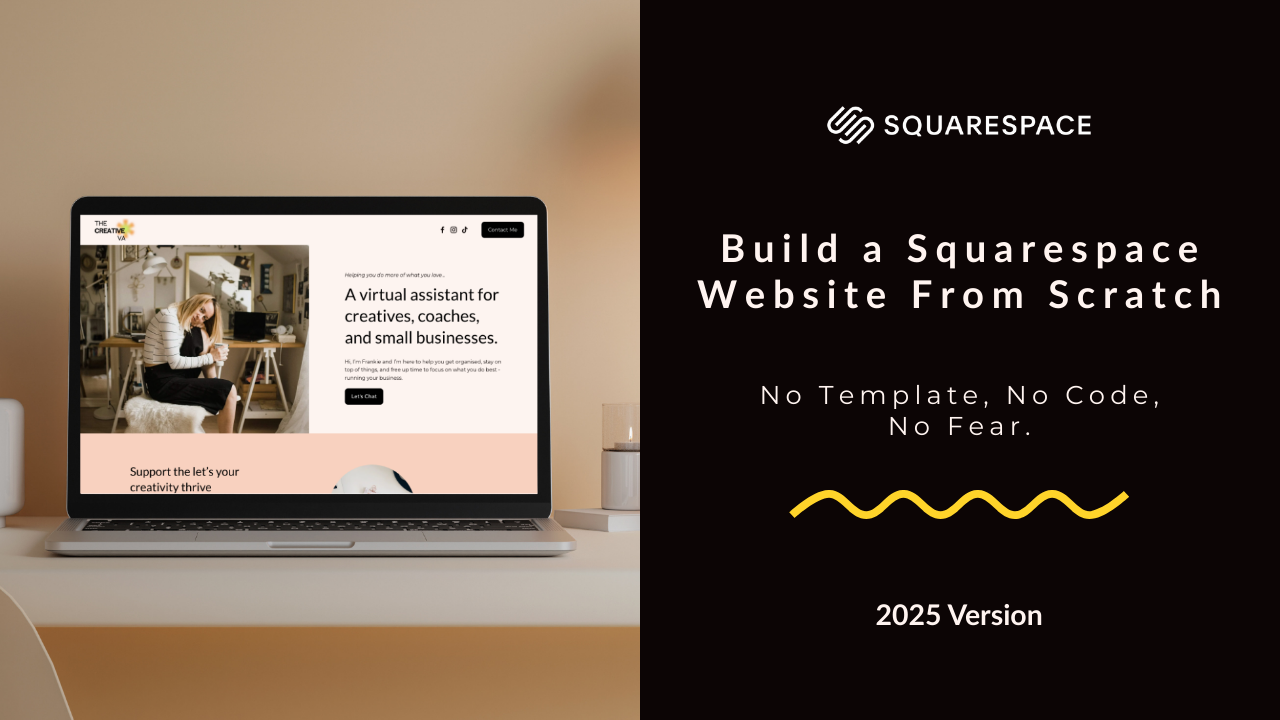
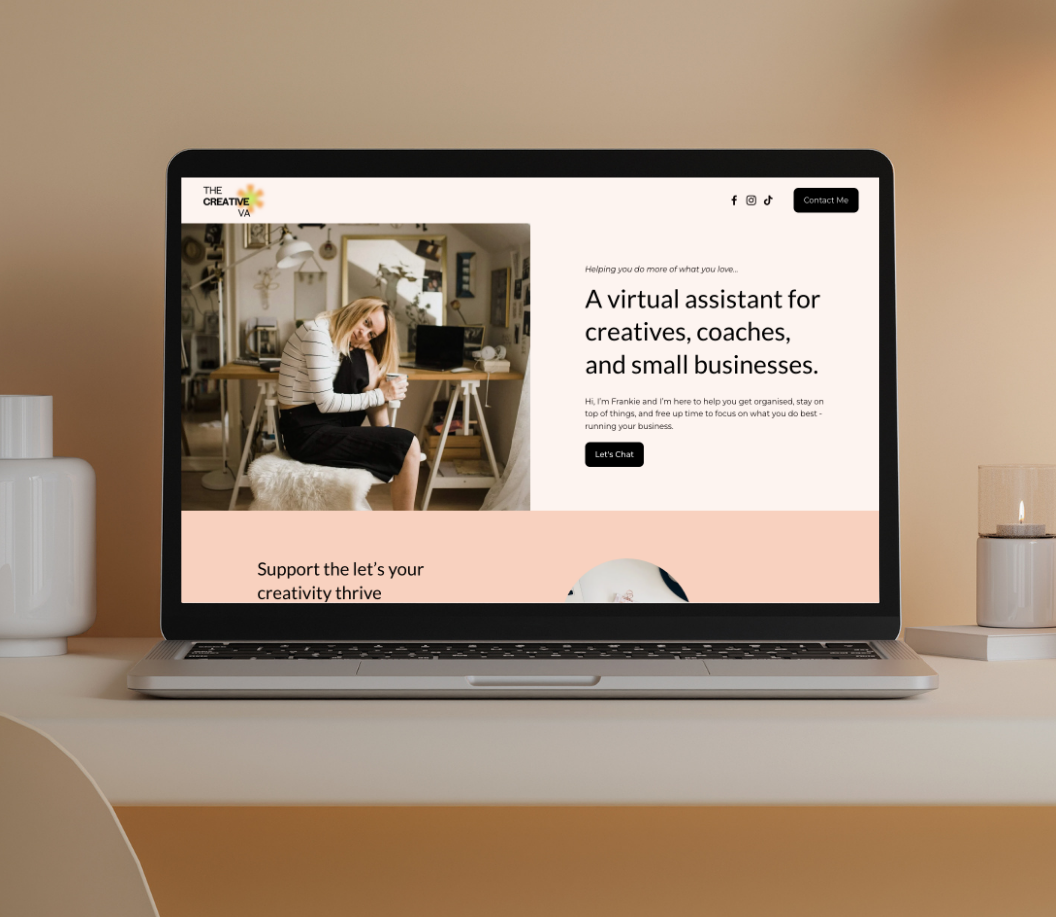
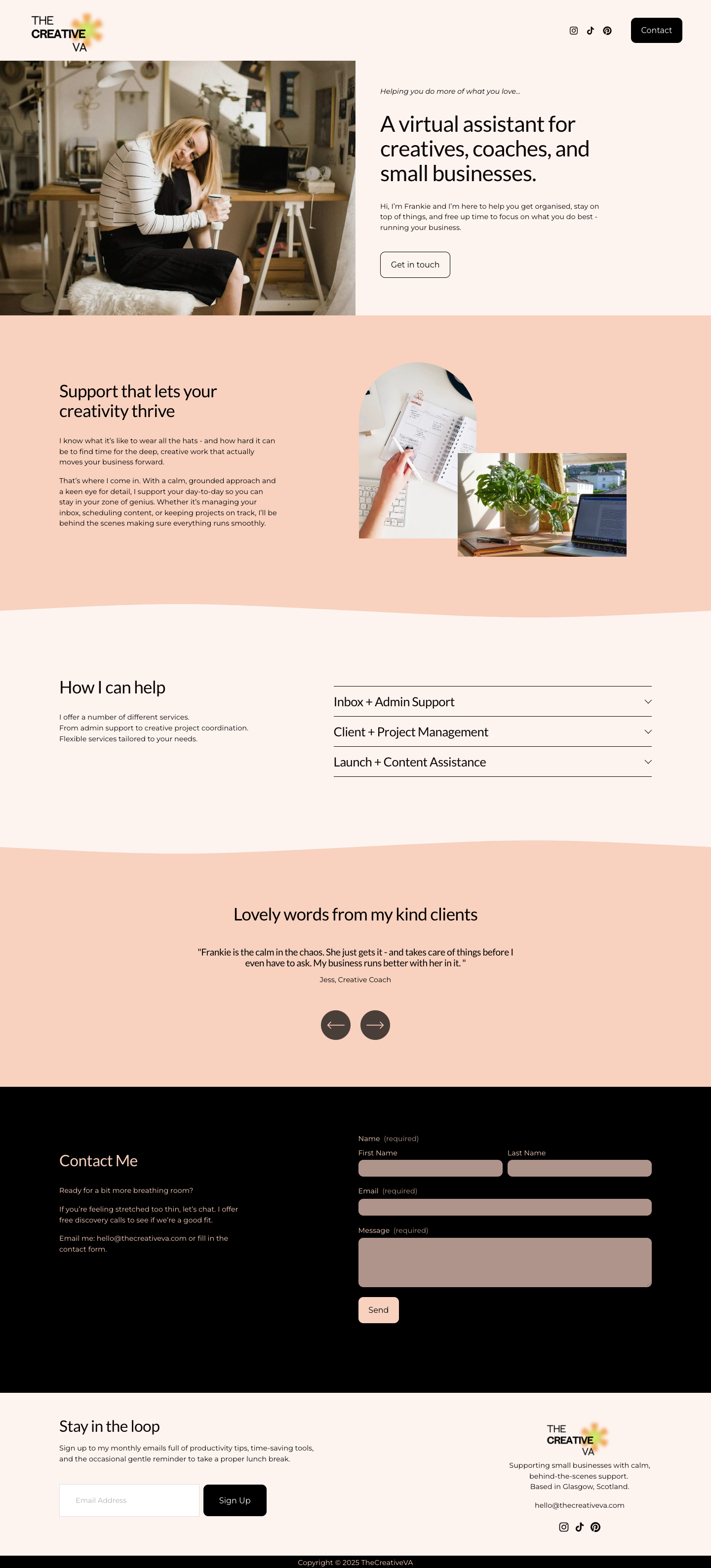
de site será para um assistente virtual criativo e todos os
recursos, a marca, as cores, as fontes e o texto estarão disponíveis nos recursos
da aula se você
quiser baixar
e acompanhar Como alternativa, você pode criar o seu próprio ou, se estiver pronto, pode começar a lançar
seu negócio. Depende apenas de suas
metas para fazer este curso. Vou explicar
tudo para você de uma forma
objetiva e direta Ao final da
aula, você terá um lindo site pronto
para ser lançado no mundo. Você também terá uma
excelente compreensão de como o fluidendron de sete pontos
um do SquareSpace funciona, permitindo que você prossiga e
crie mais sites e mais páginas
2. Modelo em branco x Squarespace: Antes de começarmos a
criar nosso site, quero
falar rapidamente sobre por que prefiro usar um modelo em branco em
vez de um dos modelos do
Squarespace Porque quando você olha
os modelos de espaço quadrado, eles são lindos,
de várias maneiras, por que você não usaria um?
Mas o problema é o seguinte. Uma das coisas
que eu acho que torna o modelo de espaço quadrado tão incrivelmente bonito
é a fotografia
e, muitas vezes, quando você a troca por suas próprias fotos,
você pode
descobrir que seu
site parece um pouco plano e
desanimador e não tem exatamente o
mesmo impacto visual que você
pensava que teria quando escolheu o modelo pela primeira vez Isso me leva à estratégia. Quando você está tentando
inserir suas informações na
estratégia e no modelo de outra pessoa, você não está realmente
pensando no que realmente quer dizer e no que
deseja do seu site Por fim, há o medo
de quebrar um modelo. Muitas vezes, com modelos, você encontra seções
que não são realmente relevantes para você e se
pergunta: posso excluí-las? Se eu deletar, vou
quebrá-lo, da da da da. Isso apenas leva a essa espiral
avassaladora de indecisão e
faz você duvidar de si
mesmo Você não quebrará seu
modelo se excluir coisas. É assim que eles são
projetados. Mas eu entendo. Páginas em branco podem ser
muito assustadoras. Mas minha esperança é que,
ao final desta aula, você
veja que construir sua rosa do zero não é
tão assustador, é realmente factível Na verdade, é mais fácil do que calçar em um dos modelos de espaço quadrado
3. Criando um modelo em branco: Neste vídeo, mostrarei
como
criar um modelo em branco
e configurar uma conta criar um modelo em branco
e configurar uma no
Squarespace Se você já
sabe como fazer isso
, pode ir em frente e
pular para o próximo vídeo Se não, fique por aqui. Eu vou te
mostrar
isso passo a passo. Ok. Quero que você acesse squarespace.com e clique aqui em Ele vai tentar
te fazer algumas perguntas. É porque ele quer
configurar um modelo para você, mas não estamos usando
um, basta clicar aqui em Estou apenas navegando. No entanto, não há opção
para selecionar um modelo em branco. O que você precisa fazer
é selecionar qualquer um
desses modelos e
, em seguida, excluir as páginas. Se clicarmos
aqui em uma página, vou selecionar
essa aqui e começar com esse design. Se você tiver uma
conta, você pode fazer
o login aqui no canto
superior direito. Caso contrário, continue com o e-mail. Vou preencher meus dados aqui e você pode seguir
em
frente e fazer o mesmo. Quando isso for carregado, você terá uma página
parecida com esta. Você pode ver na
parte inferior aqui que você tem um teste gratuito de 14 dias
com o Squarespace Existe uma maneira de estender
isso e vou mostrar como fazer isso
mais tarde na aula,
mas saiba, por enquanto, que
você não precisa pagar pela sua conta do Squarespace
até que esteja pronto para lançá-la e lançá-la
no Agora, vamos clicar no
site e depois nas páginas. A primeira coisa que queremos
fazer é excluir a página inicial. Mas se você tentar excluí-lo, verá que não é possível , porque você
precisa ter pelo
menos uma
página ativa em seu site. Vamos
adicionar uma página em branco. Clique no sinal de mais, adicione em branco e vamos
chamá-lo de home two. Em seguida, precisamos apenas
atribuir isso como a página inicial principal.
Clique aqui no COG. Desça até aqui,
página inicial do Setters, confirme e feche, e agora você pode
prosseguir e excluir a página
inicial original A última coisa que quero que façamos é clicar no COG aqui e
vamos renomeá-lo de
volta para home no título da página, no título da navegação e
também no log do URL Clique aqui em Salvar.
E lá vamos nós. É você com um modelo completamente em branco pronto
para começar. No próximo vídeo,
mostrarei como
configurar o cabeçalho
e o rodapé Ok, te vejo lá.
4. Configurando o cabeçalho + rodapé: Neste vídeo,
vamos configurar cabeçalho e
o
rodapé do nosso site Eu apenas forneço uma estrutura
muito boa para o site logo no início. É um pouco como
quando você está montando um quebra-cabeça
e sempre começa primeiro com a moldura
externa A menos que você seja uma pessoa louca que começa no
meio de um quebra-cabeça,
sem julgamento, mas uau.
Ok, vamos começar. A primeira coisa que eu quero que você faça é clicar aqui em Editar, e agora você está oficialmente no modo de
edição em seu site. Passe o mouse sobre o topo aqui
para editar o cabeçalho do site. A primeira coisa que
vamos fazer é colocar nosso logotipo. Então, se clicarmos aqui, você deve clicar no ícone do lápis e
inserir o título do seu site, que será o
nome da sua empresa. Então, o nosso é o VA criativo.
Em seguida, vamos adicionar nosso logotipo. Faça upload do arquivo e
selecione seu logotipo. Aí está. Fácil assim. É um pouco pequeno, podemos ajustar o tamanho do logotipo aqui com
a barra deslizante
ou, se você souber exatamente o
tamanho que
deseja, pode colocá-lo aqui. Basicamente, com seu logotipo,
você quer que ele seja o menor possível, mas não tão pequeno que não
seja legível. A próxima coisa que eu quero fazer
é excluir esse login. Se você clicar nele
e clicar em Excluir, é só para o caso de
você querer ter um site em que os clientes
possam fazer login, o que nós não fazemos. No entanto, quero manter nossos ícones de mídia
social, vamos clicar neles
e adicionaremos mais
alguns links. Clique
aqui no lápis. Você pode ir em frente e simplesmente adicionar
seu link aqui, adicionar link. Aí está. Você
pode ver que ele criou
automaticamente
os ícones para nós. Você pode ajustá-los
no design para que você possa tê-los com um
círculo ou um quadrado, contornado ou sólido Eu quero manter o
meu simples assim, e você pode aumentar o
tamanho aqui também. Ok, clique para sair
daí. A próxima coisa que eu quero fazer é adicionar um botão. Vamos
pular aqui para adicionar elementos e simplesmente alternar essa
opção aqui para um E aí está, vamos
mudar o texto, clicar nele,
clicar no ícone do lápis e eu quero dizer entre em contato comigo. Vamos anexar um link para ele. No momento, não há
nenhum lugar para vinculá-lo. Vamos criar
uma seção de contexto dentro desse site de uma página. Mais tarde, mostrarei como
inserir o link que
descerá para essa seção. Última coisa, só quero te
mostrar essa seta
azul acesa aqui. É aqui que você pode dimensionar
a altura do seu cabeçalho. Isso é o menor que pode ser. Isso está
encostado na parte superior e
inferior da seção Você quer dar a tudo um pouco de espaço para respirar, arraste-o para baixo para que
tenha um pouco de espaço. Aí está. Parece bom. Em seguida, vamos pular até o
rodapé e clicar em Adicionar seção. Você tem muitos rodapés
embutidos aqui que o Squarespace oferece, então você pode
usar um deles Mas para esta lição,
vou mostrar como fazer isso
em uma seção em branco, clique aqui e
, se você passar o mouse para cima, poderá ver essa
opção para adicionar bloco Clique nisso. Esses são todos os blocos que você pode adicionar em qualquer uma das
seções do seu site. A primeira coisa que
vamos fazer é adicionar um formulário de inscrição no boletim informativo Esse é o
formulário de inscrição padrão que o Squarespace Podemos personalizá-lo aqui se
você clicar no ícone do lápis. Você pode alterar o
texto para que possamos alterar o texto
, digamos, inscreva-se. Eu também vou mudar o
texto aqui e lá vamos. Também podemos alterar o
alinhamento do boletim informativo. No momento, está se
alinhando no centro. Vou
colocá-lo à esquerda, que fica bem
no rodapé Se você quiser recarregar um
plano de fundo ou um traçado nele, você pode fazer isso aqui. No entanto, vou seguir
em frente e deixar as coisas
como estão. Lá vamos nós. E você pode dimensionar o
tamanho um
pouco para que fique
um pouco menor. Agora, quero
falar rapidamente sobre
marketing por e-mail por um segundo, porque mesmo que você esteja
no início de sua jornada
comercial e não esteja pronto para começar a enviar e-mails
regularmente, ainda
é uma ótima ideia
inserir um
formulário de inscrição em seu site e começar a coletar
esses endereços de e-mail. Nunca é muito cedo e é uma ótima maneira de começar a
criar seu público. Quando você adiciona um
dos formulários de
inscrição por e-mail do Squares ao seu
site, por padrão, todos os inscritos
serão
salvos em seus
contatos do Squarespace e você poderá enviá-los por e-mail usando a própria plataforma de marketing por e-mail integrada do
Squarespace a alternativa é Em vez disso, a alternativa é
conectar uma
plataforma de terceiros, e a forma de conectar uma plataforma
de marketing por e-mail de terceiros variará
dependendo de qual plataforma você usa. Não é realmente
possível para mim abordar isso nesta aula. No entanto, se você precisar de algum conselho
sobre como fazer isso, entre em contato
comigo nos comentários entre em contato
comigo nos comentários
e ficarei feliz em ajudar. Vamos voltar a
construir nosso rodapé. A próxima coisa que queremos fazer
é adicionar um bloco de imagem. Novamente, adicione o bloco. É
hora de selecionar a imagem e vamos colocar
nosso logotipo novamente. Ao clicar no ícone de adição, agora
você pode selecionar da biblioteca porque
já fizemos o upload. Clique no seu logotipo e adicione,
vamos arrastá-lo para o
outro lado da tela. Vou apenas
reduzi-lo porque é
um pouco grande, arrastar esses
pontos de ancoragem e reduzir a escala. A próxima coisa que eu quero é um
bloco de texto embaixo disso. Adicionar bloco. É hora de selecionar o texto e arrastá-lo
para ficar embaixo do seu logotipo Vou seguir
em frente e copiar e colar nosso slogan aqui. Agora, eu também vou colocar
um e-mail no rodapé. Não sei sobre
você, mas acho muito frustrante
quando estou em um site e não consigo encontrar um endereço de e-mail e
só quero entrar em
contato com eles. Acho que um
rodapé é um ótimo lugar para
colocar seus dados de
contato. Lá vamos nós. Eu só quero alinhar isso
centralmente, destacar o texto e clicar aqui para alinhar
centralmente. E lá vamos nós. Vamos arrastar esse logotipo um
pouco para que ele fique diretamente no
meio do texto. A última coisa que quero
fazer com meu
rodapé é adicionar alguns links sociais clicar novamente em Adicionar bloco Em vez de
navegar, você pode simplesmente digitar coisas Pronto, links sociais. Você pode ver
que já está lembrado, então estão salvos os mesmos
links que colocamos
no cabeçalho. Vamos arrastá-lo para baixo para que não fique
muito perto desse texto. Ok, está parecendo bom.
Podemos simplesmente clicar para sair daí. Vou fechar
essa janela. Ele está pedindo que
verifiquemos nossa visualização móvel. Faremos isso mais tarde
na aula. Além disso, não se esqueça de economizar.
E sim, está com boa aparência. Agora temos um site em branco com um bom cabeçalho
e um bom rodapé, então ele só precisa
preencher o meio Mas antes de
fazermos isso, vamos
configurar o estilo do nosso site Essas são nossas fontes, nossas
cores
e nossos botões, e é isso que
vamos
fazer no próximo vídeo.
Nos vemos lá.
5. Estilo: Neste vídeo,
vamos configurar o estilo do nosso site, ou
seja, nossas cores, nossas fontes e nossos botões Vamos ver como fazer isso. Quando estou trabalhando no estilo, gosto de ter meu guia de estilo
aberto, meu documento de identidade visual. Você pode fazer o
mesmo se quiser acompanhar ou, claro, criar o seu
próprio, se preferir. Para acessar o estilo, você pode clicar aqui
nos estilos à esquerda Como alternativa, você
pode clicar nesse pequeno
ícone de pincel no canto direito Ambos o levarão
ao mesmo lugar, que é esta seção aqui à
direita da tela. Vamos dar uma olhada em nossas fontes primeiro. Primeiro, vou
configurar a fonte do meu título. Clique em Cabeçalhos e você pode selecionar a fonte que
deseja usar nesse menu suspenso. Você pode percorrer
todas as opções de fonte. Squarespace tem
literalmente centenas e centenas e centenas de fontes para você usar Eles extraem muitos deles das fontes do Google e das fontes da Adobe. Elas serão a maioria das
fontes que você reconhece lá e você
deve conseguir encontrar
algo de que goste. Eu sei que quero
usar para meus cabeçalhos, então vou pesquisar isso E selecione-o. Aí está. Mudou a fonte que já estava no meu e-mail, cadastre-se aqui. Há algumas outras configurações
que você também pode ajustar. Você pode alterar o
peso da fonte. Se você quisesse que fosse muito pesado
ou muito leve, você poderia. Eu vou escolher um peso
de 400 no meio termo. Você também pode brincar
com a altura da
linha determinar
a distância entre cada linha. Vou definir isso para 1,4
e seu espaçamento entre letras, que é a distância entre as
letras Apenas tome cuidado
com esta, você não quer fazer nada louco, tenha grandes lacunas
entre sua carta. Isso só faz com que os textos
se tornem completamente ilegíveis. Vou manter este em
zero e transformar o texto aqui. Se você gosta disso, é se quiser ter todos os títulos em
maiúsculas ou minúsculas Vou
mantê-lo como nenhum, que significa que posso decidir
enquanto estou digitando minhas fontes A última coisa é
o tamanho da fonte. Temos quatro tamanhos de
cabeçalho diferentes, começando com o cabeçalho
um
que é sempre o
maior até o título quatro, que será o menor .
Você pode ajustar o tamanho
deles aqui usando esta barra deslizante ou pode digitar os tamanhos se souber
exatamente o que você quer eles sejam, que é
o que eu vou fazer Isso parece bom
para nossos títulos. Vamos passar para nossos
parágrafos e fazer o mesmo. Vou selecionar minha fonte. Quero que sejam apresentadas mais
algumas configurações que você
possa alterar em Novamente, você pode alterar
o peso da fonte, vou fazer isso com
400 e você também pode ajustar a altura da linha
no espaçamento entre letras Vou manter isso em 1,6. Você não quer muito
espaço entre as linhas, mas também
não quer que elas fiquem todas agrupadas Você só quer ter certeza de que seu texto é bom e legível Novamente, com o espaçamento entre letras, tenha
cuidado, pois se você
arrastá-lo para fora, você deixará muito espaço, o texto ficará realmente ilegível e
muitas pessoas terão dificuldades com isso, o que
terá um impacto negativo na
usabilidade do seu Vou apenas
manter este em zero e você pode alterar o
tamanho das suas fontes aqui. Na verdade, estou muito feliz
com os tamanhos padrão.
Eles trabalham para mim. Agora vamos voltar e dar uma olhada
nas fontes em nossos botões. Portanto, você tem três
opções de botões aqui e pode alterar os detalhes da fonte
de cada um individualmente. Eu recomendaria manter
as
mesmas fontes em todos os botões, apenas
para manter a consistência
em todo o site. Também vou mudar isso para a
fonte do parágrafo. Lá vamos nós. Estou muito feliz em
manter essas configurações. Os pesos são um pouco
mais pesados do que a fonte do nosso parágrafo,
500, mas tudo Isso dá um pouco mais de
impacto no botão. Então, basta clicar fora daqui. A última coisa
que você deseja configurar em suas fontes é essa fonte
diversa, que
vou selecionar mesma forma que
nosso parágrafo Seus artigos diversos abrangem
apenas tudo que o título e as Serei coisas como a categoria do
seu blog, os títulos, acho que
são diversos Não estamos usando nenhum neste exemplo de
site hoje, mas é uma boa
prática
certificar-se de alterá-lo para o
mesmo que seus parágrafos A última coisa que quero
fazer nesta seção está aqui nos estilos atribuídos. O que me interessa
particularmente é esse botão de cabeçalho. Vamos
clicar nele,
que está relacionado a esse botão
aqui, que temos Você deve ter notado que
a fonte não mudou nesse botão enquanto
atualizávamos os outros, e isso porque ele
tem seu próprio estilo No momento, está
configurado como personalizado. Vou clicar
nesse menu suspenso. Quero que meus botões tenham
a mesma fonte de todos os
meus outros botões. Vou apenas
mudar para um parágrafo. Pronto, você pode
ver que
mudou imediatamente para a mesma
configuração de estilo de Mas eu quero torná-lo um
pouco maior. Vamos para 1.1, só para que tenha um pouco mais impacto na cabeça de lá. Você pode sair das fontes e agora vamos
ver nossas cores. Clique aqui nas cores.
Edite a paleta Você pode ver que tem
cinco opções de cores. Squarespace sempre os configura da cor clara
para a escura Essa é uma
prática muito boa a ser seguida. Significa apenas que você tem uma boa variedade de opções de cores
diferentes. Mude as cores,
você pode fazer freestyle. Você pode simplesmente arrastar esse
pequeno seletor de cores
por toda parte e encontrar sua
cor dessa maneira No entanto, eu sei
exatamente quais cores eu quero que este site tenha. Vou copiá-los e colá-los usando
os códigos hexadecimais Basta alterar esse menu suspenso aqui para hexadecimal, se ainda não estiver, e depois acessar seu guia de
marca e eu
copiarei e colarei todos os
códigos Vamos inserir isso. Você
pode ver que agora mudou para essa cor de
pêssego rosa pálido que eu quero Vou mudar o resto
dessas cores
e você
pode fazer o mesmo com a sua. Pronto, agora
temos todas as nossas cores para que
possamos sair daqui. A última coisa que
veremos é
a configuração do nosso botão. Vamos clicar aqui
e entrar nos pacotes de botões. Agora você pode ver que, ao passar o
mouse sobre todas as opções, você obtém três botões diferentes É uma boa ideia
ter um sólido, um esboço. Pelo menos, se você rolar para baixo
alguns desses outros, eles são apenas um esboço Acho que você quer misturar tudo, mas você quer manter
a mesma forma, ter todos os botões da mesma forma em todo o site. Isso apenas cria uma sensação agradável e
consistente em seu site. Vou prosseguir
e selecionar este aqui, você pode ver que agora mudei meu botão em
tempo real. Se você quiser alterar
qualquer uma das configurações dos botões individuais,
é aqui que você pode fazer isso. Nossas fontes já estão configuradas. Fizemos isso na seção de fontes. Você também pode ajustá-los aqui, mas eu quero
mantê-los iguais Como eu disse, quero manter os
botões com aparência consistente. Não quero tocar nas fontes. Não quero tocar
na forma porque fico feliz que
todas tenham a mesma forma. A única coisa que você pode
ver é o acolchoamento. Se você clicar no seu preenchimento, verá que agora criou mais espaço ao redor das palavras Para mim, gosto de
manter meus botões bem apertados e não ter
muito acolchoamento. Vou seguir em frente
e ficar com o pequeno. Lá vamos nós. Podemos
sair desta seção. Feche os estilos do nosso site e a última coisa a fazer
é clicar aqui em Salvar e isso
salvará todos os seus créditos Ao longo
da construção do seu site, você sempre pode
voltar ao estilo Se algo não
parecer certo, talvez uma de suas fontes
seja um pouco maior ou menor do que
você pensava que queria. Então você sempre pode ir até lá e mudar
as coisas à medida que avança. Mas, por enquanto, nossos
sites estão ótimos. Temos nosso cabeçalho,
temos nosso rodapé, temos toda a nossa
marca pronta A única coisa que resta a fazer é criar o meio
do site, que começaremos
a fazer
no próximo vídeo. Nos vemos lá.
6. Seção herói: Neste vídeo,
vamos começar a criar o
corpo do nosso site, começando com a seção de heróis. Essa é a primeira seção que alguém verá
quando chegar ao seu site, então é muito importante. Ele
quer declarar claramente quem
você é, o que sua empresa faz e como você
pode ajudar alguém. Então, se olharmos aqui
no nosso exemplo, temos uma foto grande, meia tela, à esquerda. Em seguida, temos um
pouco de texto, grande pedaço de texto, corpo do
texto e, em seguida, um botão. Vamos ver como fazer isso. Você deseja navegar
até as páginas e depois editar, e estamos de volta ao modo de
edição em nosso site. Clique aqui em AdSection e
adicionaremos uma seção em branco Você tem muitas seções de espaço
quadrado pré-construídas aqui. Se você quiser
escolher uma, essa é absolutamente uma ótima opção. Mas para esta aula, vamos fazer isso a
partir de uma seção em branco. A primeira coisa que quero
fazer é adicionar a imagem. Então vá em frente e
clique em Ad Block. Imagem e, em seguida, o ícone de
adição, carregue o arquivo e selecione sua foto. Então vamos. Agora,
quando você tenta escalá-la com esses pontos de ancoragem
azuis, você pode ver que ela está
ficando maior, mas está permanecendo na
mesma proporção do original. O que queremos é que essa imagem realmente
preencha essa caixa de texto azul Se você clicar no ícone
do lápis e entrar no design, no momento, ele está configurado para caber, o que significa que sempre permanecerá do jeito que está. Se você clicar aqui em preencher, você pode ver que agora vamos
preencher a caixa azul. Vamos arrastar os
pontos de ancoragem até a borda e eu também vou
puxá-los para baixo No entanto, se você ver
ao puxá-la para baixo, é aí que está a seção
mais escura Esse é o fim da nossa seção. Mas temos essa
grande lacuna por baixo. Se você ver quando você a puxa para baixo, a grade continua crescendo, mas essa seção em branco
permanece a mesma, porque
há um
preenchimento automático definido em uma nova
seção quando você a adiciona Só queremos nos
livrar disso. Ele automaticamente te
dá esse espaço
na parte superior e inferior. Isso é o que quero dizer com preenchimento.
Vamos nos livrar disso. Clique aqui, na seção Editar
onde diz, tela cheia,
basta desativá-la e agora nossa imagem está encostada na parte superior e inferior da seção,
que é o que queremos Uma coisa pequena: não
está exatamente no centro. Essa linha pontilhada azul é o ponto central
do seu site Eu quero que essa imagem fique
bem ali no meio. Mas, no momento, isso não porque o Squarespace funciona com um sistema de grade e todos os
elementos se encaixam Você pode ver que quando eu arrasto
isso, ele se
encaixará automaticamente, mesmo que eu o solte
no meio de uma grade, ele sempre se encaixará na borda
da
mais próxima , em vez
de no Pressione a letra G
no teclado, que abrirá a grade para que você
possa sempre vê-la. O que precisamos fazer é remover essa lacuna entre
esses pequenos blocos. Se você clicar novamente na
seção Editar e entrar em Gap, poderá escalar a largura e a altura
dessa lacuna para cima e para baixo. Se você levar direto para zero, agora
poderá ver que a imagem
está diretamente no
meio, que é o que queremos. OK. A próxima coisa
que eu quero fazer é adicionar um bloco de texto, adicionar texto em bloco. Eu só vou
arrastar isso para onde eu quiser. Quero que fique aqui de forma
que fique a cerca de duas dessas grades de espaço da imagem e
da parte superior do cabeçalho Agora eu posso simplesmente ir em frente
e digitar meu texto. Agora, quando você copia, cola ou digita texto, o
padrão é automaticamente esse tamanho de
parágrafo dois, mas eu quero que essa parte
seja um título, então será uma parte
maior de Se você colocar o cursor
logo no início
da frase, clique no menu suspenso e
vamos selecionar Título um. Isso agora o tornou bonito e grande e manteve esse texto pequeno. Vou apenas
arrastá-lo um
pouco para que ele se espalhe
pelas três linhas Vou escalar essa caixa de texto o mais curta possível,
para que fique exatamente de acordo com este
texto aqui Agora só precisamos
adicionar outra caixa de texto possamos adicionar aquele
pequeno subtítulo Vou continuar,
adicionar texto em bloco. Arraste este para que fique no topo e copie
meu pequeno slogan. Vou
arrastar tudo isso para baixo
apenas para manter esse espaço na parte superior, as duas grades de espaço
na parte superior, que parecem boas A próxima coisa que eu quero acrescentar. A última coisa é um botão, clique aqui em Adicionar bloco, selecione seu botão
e vamos
arrastá-lo para que fique
embaixo do nosso texto Eu só vou mudar o
texto para dizer, vamos conversar. Anexaremos o link mais tarde. Isso será vinculado
à nossa seção de contatos, mas não podemos vinculá-la
até que a tenhamos criado. Você notará na tela que, ao digitar o texto, a caixa
encolheu um pouco, porque ela também
está definida como preenchida Eu digo, por exemplo, que você deveria arrastar
o botão para baixo, você pode ver que o botão
está preenchendo totalmente essa caixa azul e o texto sempre
ficará lá no meio. Eu prefiro ajustar meus
botões. Vou mostrar como isso funciona
apenas para mantê-los consistentes
em todo o site. Clique em Desenhar
e depois em ajustar. Pronto, você pode
ver que o botão
agora está configurado para ter
o preenchimento que selecionamos quando configuramos nosso estilo, em vez de
preencher a caixa azul, essa é minha preferência
por Eu apenas me certifico de que todos permaneçam agradáveis e consistentes
em todo o seu site. Agora eu quero que
fique alinhado com
este texto à esquerda, então você pode simplesmente clicar
aqui depois da linha. Lá vamos nós. Está
parecendo bom. Vou pressionar G novamente no meu teclado para
me livrar dessa grade. A grade é muito boa para
ajudá-lo a alinhar as coisas. No entanto, às vezes pode ser um pouco perturbador quando você
quer ver a aparência dos sites Muitas vezes, alterno
entre a grade G ativada e a grade G desligada só para ver como as coisas
estão e verificar se estou
feliz com o espaçamento Eu posso ver que essa imagem
precisa ser reduzida um pouco. Está bem na parte
inferior. Talvez haja uma grande lacuna entre esse trecho de texto
e esse trecho de texto. No entanto, não consigo arrastar isso
mais para baixo porque
ele se encaixa na grade Em vez disso, o que posso fazer
é ver se você clica
na caixa de texto e é
essa pequena que alinhará o
texto na parte superior, no meio ou na parte inferior do bloco
de texto Se levarmos para o
centro ou para baixo, acho que o centro
provavelmente fica melhor. Essa é apenas outra maneira de
ajudar a alinhar seu texto. Isso parece bom para mim. Vamos
continuar e clicar em Salvar. A próxima coisa que quero fazer
antes de terminarmos este vídeo é ver como
isso está acontecendo agora no celular. Atualmente, estamos
na visualização para desktop. Se você passar o mouse aqui
à direita da tela, verá que estamos
na visualização para desktop Mas vamos dar uma
olhada em nossa aparência na visualização
móvel. Clique nessa opção. Lá vamos nós. Você
pode ver que, no geral, não parece terrível, mas há alguns problemas de
espaçamento com este texto e, na parte inferior, e também na nossa imagem, temos
uma pequena lacuna na lateral Para corrigir isso, basta arrastar
as alças da imagem. Na verdade, eu
também quero que a
imagem seja um pouco maior na altura, basta arrastá-la para baixo. Vou selecionar
todo o meu texto e
meu botão juntos e
puxar tudo isso para baixo. O. Vamos alinhar isso
na parte inferior do bloco de texto Vou arrastá-lo um
pouco para cima, para que fique lá. Vamos publicar esse texto desse
jeito. Eu botão. Vamos apenas reduzir o tamanho
do bloco de texto lá. O botão bloqueia e o abre. Geralmente, gosto de cerca de
uma grade de espaço entre meu
texto e meu botão Vamos colocá-lo
lá. Isso parece bom. Vou apenas
arrastar outra grade de
espaço para baixo Sim, estou feliz com a
aparência. Também poderíamos dar uma
olhada rápida no rodapé, pois estamos aqui, e ver como isso foi
afetado na visualização móvel Quero que o logotipo e
o texto fiquem acima do formulário de inscrição por e-mail. Vou apenas
selecionar meu
formulário de inscrição com essas setas aqui, você pode simplesmente clicar
nelas para movê-las para baixo Ele descerá cada um dos elementos até ficar na parte inferior. E esse logotipo parece
um pouco grande demais. Eu só vou encolhê-lo com
as flechas lá. Mova esse texto um
pouco para cima para que tudo
fique bem Vamos
arrastar isso até Agora, também
podemos encurtar a altura
do rodapé Isso está parecendo bom
por enquanto. Ainda há muito espaço aqui, mas isso mudará à medida que
adicionarmos mais conteúdo à página. Por enquanto, acho que o
celular está com boa aparência. Vamos alternar entre nossa visualização de
desktop e nossa visualização móvel ao longo
da aula da classe É uma boa ideia continuar
verificando seu celular enquanto cria seu site em vez de
deixá-lo para o final. É uma
forma um pouco mais eficiente de fazer as coisas. Mas, por enquanto, vamos continuar
e clicar aqui em Salvar. Vamos voltar
à visualização para desktop, que é onde
vou te encontrar
no próximo vídeo, onde
veremos como
criar a próxima seção do nosso site. Ok, te
vejo lá.
7. Sobre + Serviços: Neste vídeo, vamos
seguir em frente e criar as próximas duas seções
do nosso site. Essa é a nossa seção Sobre
e a seção de serviços. Se dermos uma olhada
aqui na maquete, você pode ver que
temos corpo de texto,
duas imagens nesse
divertido formato de arco
e, em seguida, temos uma
linha ondulada Em nossa próxima seção,
temos um pouco de texto e essa seção
suspensa para nossos serviços e, novamente, uma linha ondulada na parte inferior Você clicou novamente no Modo de
Edição e, abaixo desta
seção aqui, clique em Adicionar seção. Você deseja prosseguir e
selecionar a seção em branco. A primeira coisa que eu quero fazer é realmente mudar a cor. Clique aqui na seção Editar, cores e você terá todas
essas opções diferentes. Squarespace cria paletas de cores
diferentes com base nas cinco cores
que você selecionou, o
que é um Você pode ver que poderia
tê-lo com fundo
cinza e fundo
escuro. Queremos continuar
com este aqui, que é de cor pêssego brilhante. Então eu quero adicionar meu texto. Clique aqui no texto do Ad Block e,
em seguida, digitaremos nosso texto
para que você possa digitar
como qualquer outro editor de palavras. Você? E
vai automaticamente para o parágrafo dois. Eu quero fazer deste
um parágrafo, desculpe, um título dois, ou talvez, na verdade,
vamos tentar o título três. Não quero fazer
outro título porque já tenho
um título aqui em cima. Vou tornar esse
texto um pouco menor. Agora vou copiar e colar texto do
meu parágrafo,
que você pode ver que, ao entrar lá embaixo, ele saltou automaticamente do título três para o
parágrafo dois Então você pode ir em frente e
copiar seu texto para o F. Então vamos Vou
arrastá-lo um pouco. Estou mantendo esse espaçamento de
duas grades, valendo duas grades e você pode
ver que, ao clicar e arrastar, sua grade aparecerá e, quando eu soltar, ela
desaparecerá Novamente, se você quiser ver
a grade permanentemente, basta pressionar G no teclado e isso
continuará funcionando, não importa o que você faça, e G novamente,
desligue-a. Vamos
adicionar nossas imagens. Adicionar imagem de bloco. Eu arrasto isso para o
outro lado da tela. Clique no meu ícone de adição Carregar arquivo. E parece que esta aqui
é sobre uma. Então, para adicionar nossa segunda imagem,
você pode fazer o mesmo. Adicione um bloco ou você pode simplesmente copiar e colar uma imagem existente. Se você executar o Comando C
e depois o Comando V, ele fará uma duplicata do
bloco que você acabou de criar Vamos mudar
a imagem desta vez. Clique no ícone de lápis, substitua desta vez e
faça o upload do arquivo e podemos selecionar nossa imagem. Ah. Como antes, as imagens
sempre usam como padrão um ajuste em vez de um preenchimento. Ele está assumindo a
proporção em que foi carregado. Mas essa imagem aqui,
eu realmente
quero que tenha esse belo formato de arco. O que vou fazer é clicar no ícone
do lápis e
ir até o design. Em vez de preencher,
vamos clicar na forma. Agora, coloque a
imagem em um círculo. Eu quero mudar essa forma
para essa forma de arco aqui, mas você tem muitas
opções de formas com as quais você pode jogar. Vamos lá, somos
nós agora em um arco. Eu quero arrastá-lo para
este lado da tela. E vamos torná-lo um
pouco maior também. Lá vamos nós. Essa outra imagem, agora, você pode ver que temos um
pequeno problema porque ela está
atrás dessa imagem, mas na verdade queremos que
ela esteja no topo. Se você clicar na imagem e passar o mouse sobre aqui, seguir em frente, você pode trazer essa
imagem para a frente e eu também quero que esta seja um preenchimento em vez de
um ajuste,
design, preenchimento e isso preenche a caixa de
texto para design, preenchimento e isso preenche a caixa de
texto Vou apenas mover as duas imagens
um pouco para a esquerda. Vamos manter essa
distância de duas grades e eu quero simplesmente arrastar essa
alça azul para cima desse jeito. Temos uma boa quantidade
de acolchoamento por baixo. A última coisa a fazer
nesta seção é criar linha ondulada que tínhamos
na maquete e, para fazer isso, clique aqui na seção
Editar e deseja adicionar um divisor.
Ative isso Esse é o divisor padrão
que sempre aparece. É uma curva com
um traço nela. Você poderia manter o derrame se quisesse ou simplesmente
retirá-lo de lá. Então, se você clicar na forma, poderá alterar a
forma da sua divisória Você poderia ter um estilo mais
angular.
Vou manter essa onda
suave e você pode variar a altura e a
largura da onda. Dependendo das
configurações que você escolher, optarei por uma
boa onda suave e suave. Ok, clique para sair daí. Vamos
adicionar nossa próxima seção. Adicionar seção, adicionar seção em branco. Vou mantê-lo
dessa cor e quero primeiro
adicionar nosso livro didático Vou retirar esse bloco de
texto novamente, está na mesma
posição
que o desta seção, então eles se sentam ordenadamente e
depois copiam e colam
meu texto Novamente, quero fazer com que eu possa ajudar um título três, para que ele
corresponda à seção acima. Agora eu quero adicionar
esse bloco suspenso. Adicione um bloco e é
esse aqui, acordeão. E lá vamos nós. Basta arrastar isso
para o outro lado
da tela e começar a
preencher nossos detalhes. A forma como adicionamos o texto para um bloco de acordeão é um
pouco diferente Quero clicar aqui em Editar e você pode ver todos
os seus itens aqui. Você pode adicionar mais se
tiver mais e quiser adicionar. Vou
fazer os três para este exemplo, clicar nele
e, em seguida, você coloca
seu título aqui, que é Caixa de entrada e administrador Então você quer digitar
sua descrição aqui. Aí está. Você
pode ver que agora está preenchido no menu suspenso Vou preencher
isso
para os próximos dois
e você pode fazer o mesmo. Depois de colocar todo o seu
conteúdo em acordeão, eu só quero pular
e mostrar como isso fica na
prévia ao vivo do site Vá em frente e clique em
Salvar e você deseja sair e ver essa seta
no canto superior. Se você clicar
nele, ele exibirá uma prévia do seu site e
mostrará como ele está. Então, vamos rolar até o bloco Acordeão e você poderá ver como ele
funciona em Se você clicar no ícone de adição, ele exibirá uma
lista suspensa do texto
e, quando você
clicar no próximo, esse fechará e
este será aberto, e assim por diante Algumas coisas que merecem ser
destacadas são o comprimento, a
largura do texto. Para mim, isso é um
pouco curto. Eu preferiria que
o texto saísse aqui e isso fosse
algo que pudéssemos fazer. Vamos dar uma
olhada em como fazemos isso. Clique na seta novamente
e volte para Editar. Clique no seu
bloco de acordeão e é o ícone do lápis e desta vez você quer clicar
aqui em Design É aqui que você pode
fazer muitas edições. Você pode alterar o tamanho do título e
da descrição. No momento, está definido como um título quatro em um parágrafo dois, o que funciona muito bem para mim. Se você clicar aqui no parágrafo
do texto, poderá ver a largura aqui no
momento em que é uma largura média. Vamos continuar e
mudar isso por muito tempo. Se você sair daqui,
terá algumas
outras opções que você
pode personalizar aqui. Você pode fazer com que
ele expanda o primeiro item. Isso significaria que
este está sempre aberto quando alguém
rola para baixo até ele Você também pode
alterá-lo para que as pessoas possam ter todas essas opções
abertas ao mesmo tempo. Vou continuar
e manter isso
desativado e você pode mudar seu ícone para uma seta
em vez do sinal de mais Altere também o tamanho do ícone e a
espessura, se quiser, bem
como o posicionamento,
para que você possa colocá-lo no início da
linha e não no final. Se você rolar
um pouco mais para baixo, também
poderá optar por
ter um plano de fundo e um traçado no seu bloco, se
quiser. Vou seguir em frente
e deixar em branco. Ok, está parecendo bom.
Há muito espaço entre nosso texto
e nosso bloco de acordeão Vou arrastar isso
um pouco para que ocupe mais da tela e quero encurtar a altura,
clicar nas minhas setas azuis e
rolar para A última coisa a fazer é
simplesmente adicionar nosso divisor. Temos a linha ondulada, que está nesta seção aqui Quero colocar uma linha ondulada nesta seção aqui,
clicar
em Editar seção e
depois em Ativar divisor Você não pode vê-la
no momento porque esta seção tem a mesma
cor do rodapé, mas você a verá na
próxima seção que adicionarmos, que é o que faremos no próximo vídeo Clique aqui em Salvar e
nos vemos no próximo vídeo.
8. Depoimentos: Neste vídeo, veremos
como adicionar
esse bom recurso de depoimento deslizante Vamos fazer um
pouco diferente com este
e usar uma das seções de espaço
quadrado embutidas Eu sei, eu sei. Eu
disse que estávamos fazendo tudo do
zero e praticamente estamos, mas essa é a maneira mais
eficiente de adicionar esse recurso deslizante. Vamos
ver como fazer isso. Você deseja clicar novamente no modo de
edição e, em seguida,
rolar até a parte inferior da tela
e adicionar uma nova seção. Desta vez, vamos selecionar uma das seções embutidas Se você clicar aqui
nos depoimentos, o que você está procurando é qualquer deles que tenha
esse olhinho,
essa pequena opção de informação Qualquer um com o I, você pode editar da mesma forma. Você pode criar qualquer um
desses layouts a
partir de qualquer um com o I. Vou prosseguir
e selecionar este Parece bem
diferente do que queremos, mas quero mostrar como
você pode
editá-los porque eles são
realmente úteis para muitas coisas diferentes
em sites, esses blocos. Esses blocos funcionam de forma
um pouco diferente. Você notará que, ao passar o mouse, não tem a opção de
adicionar blocos diferentes a ele Em vez disso, você deseja clicar
aqui em Editar conteúdo. Vou apenas ativar todas
essas opções para que você
possa ver o que elas fazem Você tem seu título, que é esse aqui no começo. Também temos um
botão de seção, que é esse aqui. Então, cada
bloco individual aqui tem uma imagem, um título, um corpo e um botão. Mas você pode optar por ter
o que quiser ligado e desligado. Não precisamos de nenhum botão. Queremos manter nosso título, mas não queremos a imagem. Então, queremos o título
e o corpo dos blocos. Em seguida, você só quer
ir para o conteúdo. Antes de tudo, vamos mudar nosso
título. Essa é para dizer uma palavra. Agora você pode
continuar e editar os blocos de conteúdo individuais. Você só quer copiar e colar seu depoimento
no título aqui, e então você pode colocar o
nome da pessoa aqui Aí está. Você pode ver que agora está preenchido neste Então, agora vou
preencher os outros dois
e você pode fazer o mesmo. Você pode simplesmente
excluir qualquer coisa que não seja necessária. Da mesma forma, se
quiser adicionar mais, você pode
adicioná-los lá. Vamos dar uma olhada
no design e no
layout disso agora. Clique aqui na parte inferior do design. A primeira coisa é que queremos apenas um depoimento em
uma página por vez Vamos rolar
isso para baixo até um. Vou manter a rolagem
infinita ativada. Isso significa apenas que
as pessoas podem continuar navegando, rolando
e navegando para que não
haja um endpoint e ele
apenas alterne cada um apenas alterne Agora, clique aqui para estilizar A primeira coisa que eu quero
fazer é me livrar do cartão, a caixa do cartão desligar
a caixa do cartão e você também pode
alterar o tamanho do texto Vamos torná-lo um
pouco menor ou você pode alterá-lo manualmente aqui. Vou manter o
nome do mesmo tamanho. Em seguida, algumas outras
configurações que você pode ajustar aqui. Você pode mudar a posição
das setas para colocá-las
nas laterais
ou na parte inferior Você também pode alterar o espaço
acima da navegação aqui. Veja como esses botões se movem. Esse é o espaço entre a
navegação e o conteúdo. Se você simplesmente desistir,
veremos a seguir essa opção de tamanho
e espaço. A primeira coisa que quero
fazer é alterar a largura, essa é a largura desse texto. No momento, é
muito longo e eu quero trazer esse
texto um pouco mais adiante. Você pode torná-lo pequeno
ou médio ou, novamente, você pode usar o estilo livre da largura aqui
se quiser
ir para algum lugar intermediário Algumas outras configurações,
só para ver aqui, poderíamos observar o espaço
entre os elementos. Se você mudar isso, verá
que essa é a lacuna
entre cada elemento. Vou manter isso pequeno. Você também pode ver
seu preenchimento. Esse é o preenchimento
da seção, a altura da parte superior e inferior
da
seção real como um todo Novamente, você pode
reestilizá-lo se
quiser defini-lo de forma diferente
na parte superior e inferior Mas vou seguir em frente e
manter isso tão pequeno quanto possível. Está parecendo
bom. Você pode simplesmente ir em frente e clicar para sair daqui. A próxima coisa
que eu quero fazer é mudar a cor
desta seção. Clique aqui na
seção Editar, cores, e então eu vou
torná-la com essa cor
pêssego brilhante novamente.
Aí está. Você pode ver agora aquela onda adorável que colocamos no último vídeo, que agora está aparecendo lá. Ok, então eu só quero salvar
minhas alterações e, em seguida, vamos acessar a visualização
móvel e ver como está
tudo lá Agora, a
seção de depoimentos parece boa. Você pode ver como está
passando por lá. Vamos verificar as outras
seções porque
não as fizemos no último vídeo. Então, tudo isso fica
bem com o texto. A única coisa aqui
com as imagens é
que elas agora estão sentadas uma em cima da outra, em
vez de sobrepostas Podemos apenas fazer
alguns ajustes lá. Antes de tudo, vamos derrubar
este , torná-lo
um pouco maior. Parece bom e queremos que
fique atrás da outra imagem. Então, basta clicar aqui em mover
para trás e talvez eu abaixe um pouco
essa só para mostrar um pouco
mais dessa foto E esta seção
aqui parece boa. Talvez queiramos um pouco
mais de espaço entre esse bloco de texto e
esse bloco de acordeão,
então vou puxar
o bloco de acordeão para Lá vamos nós. Isso parece bom. Ok, vou
salvar essas alterações. No próximo vídeo,
adicionaremos a seção de contato
ao nosso site e também
criaremos os links para os botões que
criamos anteriormente. Nos vemos lá.
9. Contato: Neste vídeo,
vamos criar a seção final
do nosso site, que é nossa seção de contato. Em seguida,
configuraremos os botões para que eles sejam vinculados à seção de
contatos. Vamos apenas
fazer algumas verificações finais. Verifique se estamos satisfeitos com
a aparência do site
no desktop, também no celular, e veja
se há algum ajuste final que queremos fazer antes de
concluirmos o site Ok, vamos fazer isso. Então,
volte para o modo de edição. Role para a direita
até a parte inferior e você
deseja adicionar uma seção abaixo do
seu bloco de depoimentos, adicionar uma seção em branco
e vamos mudar
a cor desta para torná-la o Clique nas cores e
vamos ver essa aqui. A próxima coisa que você quer fazer
é adicionar nosso bloco de texto, adicionar texto e depois
copiar e colar suas informações de contato. Lá vamos nós. Novamente, queremos mudar
a parte “fale comigo”
para o título três. Vou arrastar isso
novamente para que fique alinhado com
o resto do site, para que tenhamos duas grades
de espaço ao lado Estamos prestes a adicionar
um formulário de contato, mas também vou
adicionar um endereço de e-mail. Eu sempre
coloco o formulário de contato e um endereço de e-mail porque
as pessoas têm preferências. Algumas pessoas acharão
mais fácil simplesmente
preencher o formulário. Então, as pessoas preferem enviar
um e-mail diretamente para você. Em última análise, você quer dar às
pessoas a melhor oportunidade, a melhor chance de enviar e-mails para você. Você não quer que nada
os afaste. Eu sempre envio e-mail
e formulário de contato, mas é uma preferência totalmente
pessoal. Então, para adicionar nosso formulário de contato,
vamos clicar aqui, Adicionar bloco e, desta vez,
você deseja selecionar o formulário. Lá vamos nós. Analise isso e você verá
que esse é o formulário padrão fornecido
com essas seções Você pode torná-lo
maior se quiser. Vamos arrastar isso para baixo para que
fique alinhado com o formulário. Na verdade, vamos arrastar
os dois até o topo e, em seguida, teremos a
quantidade certa de preenchimento acima Vou ampliar a parte inferior
do formulário para que fique bonito e curto. Somos nós. Se você quiser adicionar outros campos
ao formulário, você pode. Você clica aqui
no ícone do lápis. E você pode ver que, no momento, temos aqui os campos de edição do formulário. Você tem nome, e-mail,
assunto da mensagem. Isso é bom e simples. É assim que eu guardaria maioria dos meus
formulários de contato, para ser honesto. Mas você pode adicionar campos
extras se quiser. Se você quiser que eles
lhe enviem um link, por exemplo, desculpe, um arquivo, você pode pedir que eles
enviem um arquivo
e, sim, isso
depende apenas do que você quer das pessoas quando
elas entrarem em contato. Para mim, gosto de simplificar
porque, novamente, não
quero dar às pessoas
motivos para não entrarem em contato comigo. Acho que quanto mais simples for o formulário, menos eles precisarão
responder a muitas perguntas, que pode impedir que algumas pessoas
entrem em contato Você pode alterar a forma como
o botão diz Se quiser mudar
isso para me enviar uma mensagem, por exemplo, você também pode alterar o que a mensagem diz
depois que eles se inscreverem. No momento, o padrão
é sempre obrigado, mas você pode mudar
isso para
outra coisa ou o que
quiser dizer. Isso é feito por nós com
nosso formulário de contato. Basta arrastar
essas setas para cima para que tenhamos um pouco
do preenchimento correto E a próxima coisa que quero fazer é criar um link para
este formulário de contato. Os botões que configuramos em nosso cabeçalho e na seção de heróis, é
aqui que queremos que
eles sejam vinculados. E o que precisamos fazer é adicionar o que é chamado de ponto de ancoragem Clique aqui na seção Editar. Se você rolar
até a parte inferior, verá aqui o link âncora e vamos
ligar para esse contato Agora, se pularmos até nossos botões, vamos
fazer isso primeiro. Clique no ícone do botão
e do lápis, e aqui você pode
anexar Link. O que você deseja digitar é hashtag contact OK. E esse é o link
que acabamos de criar. Agora, quando alguém
clica nesse botão, ele desce
para a seção de contato e queremos fazer o mesmo no botão de cabeçalho Edite o cabeçalho do site. Clique no botão para
editar e anexar o link e é a mesma
coisa com a hashtag contact Vamos
verificar se isso está funcionando. Clique aqui em Salvar saída e clique na seta aqui para obter um modo
de visualização do seu site, e vamos ver o que acontece
quando clicamos no botão. Aí está. Isso se resume à nossa seção de contatos,
que é o que queremos Enquanto estamos no modo de pré-visualização, vamos dar uma
olhada em nosso site e ver se há algo
que queremos ajustar Basta verificar se o
espaçamento está correto. Se houver algo
que esteja fora do lugar, é hora de testá-lo e verificar
se tudo funciona. Acho que está
tudo bem. A única coisa que eu
gostaria de ajustar é que
temos bastante
preenchimento no Vamos
voltar ao modo de edição
e ajustar isso Então, vou editar o
rodapé do site, editar a seção
e, em seguida, você pode
remover
completamente o preenchimento e
adicioná-lo manualmente ou pode simplesmente alterar a altura
dessa seção de média para pequena Isso parece bom. A última coisa que
quero fazer no meu rodapé é adicionar uma pequena seção de
direitos autorais Você pode adicionar isso apenas
no rodapé principal e colocar um pequeno bloco de texto
aqui na parte inferior Vou fazer isso
em outra seção porque quero que seja
em uma cor diferente. Clique aqui, adicione seção,
adicione seção em branco, vou mudar a
cor desta seção para escura, essa brilhante. Vamos torná-lo o mais
pequeno possível. Na verdade, vou me
livrar do preenchimento tela de
preenchimento para que agora valha
apenas uma grade Então, vamos
clicar aqui em Adicionar bloco
e adicionar bloco de texto pode prosseguir e digitar nossos direitos autorais
aqui. Direitos autorais. Então é Alt g se você estiver em um Mac para usar
seu símbolo de direitos autorais. 2025, o VA criativo. Quero alinhar centralmente esse
texto e vou arrastar
esse bloco de texto para que fique bem no meio
do meu Eu quero que ele se alinhe
na parte inferior desse
bloco de texto para que ele tenha
um pouco de espaço em relação
ao mindinho acima Lá vamos nós. Por fim, vamos verificar como
estamos no celular Começando pelo rodapé,
acabamos de adicionar essa redação Vamos alinhar centralmente esse texto. O resto da foto parece bom. Página de contato, vamos adicionar um pouco de espaço entre o texto
e o bloco ali. E todo o resto, acho que
já verificamos. A única coisa que eu
talvez possa ajustar aqui é que esse logotipo é
um pouco pequeno, clique aqui em Editar cabeçalho do site Clique no logotipo do seu site e
no ícone do lápis e
agora você pode alterar a altura
do logotipo do seu celular. Isso não afetará a visualização
da área de trabalho. Isso é só para o seu celular. Então vá em frente e faça 60. Lá vamos nós. Parece bom. Vá, clique aqui em Salvar
para salvar suas edições, volte para a visualização na área e volte
para o modo de visualização Só para que possamos fazer uma
última verificação final do nosso site e de sua
aparência. Bem feito. Você acabou de criar um site a partir de um modelo em branco.
Como você se sente? É uma sensação boa? Espero que sim. Mais algumas coisas que
vou te mostrar. No próximo vídeo,
mostrarei como adicionar um favicon Esse é o pequeno ícone que
fica na barra do navegador
e, em seguida, estamos prontos para lançar nosso site no mundo. OK. Te vejo
no próximo vídeo.
10. Vamos adicionar um favicon (um favorito, o quê?!!): Antes de concluirmos nosso site e
lançá-lo para o mundo, primeiro
adicionaremos um favicon Agora, o que diabos é um favicon e por que é tão importante?
Deixe-me te mostrar. Favicon é
basicamente esse pequeno ícone que você vê nas
guias do Ele fica no
navegador da web e também fica ao lado do seu site
quando aparece nos resultados da pesquisa. É uma coisa pequena, mas faz uma grande diferença na forma como as pessoas vão perceber
sua empresa. Isso ajuda a criar
reconhecimento de marca e também significa para os usuários do seu
site que você é uma empresa confiável Além disso, se você é
como eu e tem 1 milhão de guias abertas ao
mesmo tempo em seu navegador, isso ajuda você a encontrar um site novamente em navegadores ocupados e
desordenados Se o favicon é minúsculo, simplicidade é fundamental aqui Ele quer ser reconhecível
em uma escala muito pequena, então acho que a câmera do Instagram, Nike swsh ou o Apple da Apple No entanto, se você não tiver uma
marca de logotipo, não se preocupe. Basta olhar para sua
marca, ver se há símbolos recorrentes ou formas
significativas e
usar isso para tentar
criar algo Uma ótima opção à prova de falhas, porém, é usar apenas uma inicial, pegar a primeira inicial do nome da sua empresa e
colocá-la em um fundo colorido. Essa é uma ótima
opção para um favicon. Se você está
ouvindo isso e não tem a menor ideia de como
criar um favicon, não se preocupe Eu vou te mostrar uma maneira super simples de fazer isso agora. Vamos usar um software gratuito
chamado Canva, vamos direto ao assunto Você quer ir para
canva.com. Se você tiver uma conta,
você pode fazer o login. Caso contrário, você pode clicar
neste botão de inscrição
no canto superior direito
e ele apenas o
orientará no processo
de criação de uma conta. Agora, há uma versão gratuita
do Canva. É grátis. Sempre será gratuito.
Não há pegadinhas lá Existem apenas alguns
recursos que você não pode usar, mas você pode absolutamente usar a versão gratuita para
criar seu favagon Eu vou
trabalhar na
versão pro neste tutorial, que é a versão paga. Acho que custa cerca de
dez ou 12 dólares por mês. você terá a opção Ao criar
sua conta, você terá a opção de obter um teste gratuito de 30 dias do P.
Então, se você quiser fazer isso, vá em frente,
cancele imediatamente e você não será
cobrado após os 30 dias. Falarei sobre as diferenças entre
o Pro e o gratuito à medida que
avançamos neste tutorial. Ok, então, depois de fazer login, você terá uma tela parecida com esta Você deseja clicar aqui
no ícone Create plus e queremos criar um
tamanho personalizado de 100 por 100 pixels. Isso é bem pequeno, mas nosso
favicon é absolutamente pequeno, então não precisamos que
seja maior Esta é a nossa
prancheta e podemos adicionar
alguns elementos a ela Quero clicar aqui à esquerda
no elemento. E o tecido que eu quero
criar é esse formato de flor. Eu só vou
procurar o que eu quero,
que é a flor dos anos 60. Você tem todos esses elementos
diferentes aqui. Se você clicar em C
all para ver gráficos, agora, qualquer um com esse ícone de coroa, esses são elementos profissionais, então você só pode
usá-los se
tiver a
versão paga do Canva Mas você verá que há
muitas coisas aqui que você pode usar para
a versão gratuita. Portanto, ainda há muita coisa que você pode fazer com
a versão gratuita do Canva se não quiser
optar pela versão paga Agora, vou
selecionar esse aqui. A primeira coisa
que quero fazer é escalá-lo usando esses
pontos de ancoragem nos cantos e
posicioná-lo no meio Agora você pode ver quando eu a arrasto, essas guias aparecem,
as guias centrais. Isso está me mostrando o
meio da página, que é onde eu
quero colocá-la. Eu só quero mudar a cor. Vou manter essa
laranja porque combina com a flor no logotipo
criativo da VA. Mas vamos mudar
essa cor central para esse verde limão brilhante. Aí está, sem mais
nem menos. Super fácil. Este é o fabricon que
vou usar em nosso site Mas eu só quero te mostrar
outra opção que é
usar uma inicial inicial
do nome da sua empresa. Clique aqui na página do anúncio, então a primeira coisa que
eu quero fazer é mudar essa cor de fundo. Se você clicar aqui na cor e depois
pesquisar o código hexadecimal, vou usar
a cor pêssego que estamos usando
em nosso site, compilação que agora mudou
essa cor de A próxima coisa que quero fazer é
clicar em um bloco de texto. Clique em Texto, adicione um bloco de texto e eu terei um
V para assistente virtual. Avance e torne isso maior. Vamos fazer com que seja 42, talvez maior
que isso, talvez 72. Lá vamos nós. Vou apenas arrastá-lo até o
centro da página. Vou alterá-la
para torná-la da mesma
fonte do cabeçalho
do nosso site. Aí está. Agora você tem duas
opções de favicon que você pode usar. Esta é apenas uma demonstração muito
rápida de como você pode criar Fabacons no Mas sim, vá em frente, experimente e veja o que funciona
melhor para o seu site. Agora, queremos baixá-los. Vamos clicar aqui
em Compartilhar e fazer o download. Quero
baixá-los como PNG
e depois selecionar um fundo
transparente. Essa é a razão pela qual eu
sugiro obter a conta Pro porque você só pode fazer isso
com a versão paga. Agora, para a nossa farinha, isso significa que ela será cortada. Essa forma será recortada e não haverá fundo
branco. No entanto, se você quiser
optar pela versão gratuita, esta aqui funciona muito
bem como opção porque não há
fundo a ser recortado, então será apenas uma forma
quadrada em
vez de uma forma recortada. Mas aqui no download. Aí está . É tão simples quanto isso. Agora que baixamos nossos
favicons, vamos pular
para o espaço quadrado e vou mostrar
como fazer o upload do Então clique no Squarespace
e você quer
rolar para baixo desta vez até
as configurações, esta engrenagem Aqui vamos nós. É essa
opção aqui, favicon Adicione um arquivo FabaConuLoad. Selecione o PNG que
acabamos de criar ou você pode usar o dos downloads
do curso. É simples
assim: clique em Salvar, feche e vamos verificar
se está funcionando. Vamos dar uma
olhada no modo de visualização. No momento,
ele ainda mostra a caixa preta quadrada espacial. Vamos apenas atualizar a
página. E aí está. Quão fácil foi isso?
Nosso site está pronto. Temos nosso favicon pronto. E no próximo vídeo, lançaremos nosso
site no mundo. OK. Nos vemos lá.
11. Transmita ao vivo!!!: Ok, estamos quase lá. Nosso
site está ótimo. Estamos prontos para
compartilhá-lo com o mundo. Neste vídeo, veremos
como adicionar
uma assinatura baseada em quadrados
e conectar nosso domínio Agora, você não pode conectar
seu domínio até que tenha a assinatura em vigor, então você
precisa fazer isso primeiro. No entanto, eu não
faria isso até que você estivesse 100% pronto para
lançar seu site. Não adianta pagar
pela assinatura se você
não estiver pronto para se conectar
ao domínio. Você obtém um teste gratuito de 14 dias com espaço quadrado como padrão. Quando isso terminar, eles enviarão um e-mail perguntando se você
deseja estender o teste Basta clicar e estender o
teste por mais sete dias. Se isso ainda não for longo o suficiente, existe uma maneira de
você realmente continuar estendendo seu
teste indefinidamente Vou colocar
isso como um pequeno vídeo
bônus depois deste. Então, por enquanto, vamos dar uma
olhada nas opções de assinatura
e domínio. Ok, então primeiro você deve clicar aqui no COG
nas configurações E então você quer entrar na disponibilidade
do site, onde você
pode ver que seu site está privado no
momento
e você precisa fazer o upgrade para publicar antes de se conectar ao domínio. Você pode ver aqui todos
os diferentes planos. Agora, os preços sempre
mudam com o espaço quadrado. Isso é atual em agosto
de 2025, que é
quando estou filmando isso Seus preços
dependerão do país em que você está, então você pode vê-los nas diferentes moedas aqui. Vou ficar com libras
por causa desta demonstração. E a assinatura que você deseja dependerá muito dos recursos
que você deseja. Se você está apenas
começando,
provavelmente
analisará esses dois planos, o básico e o básico. Mas se você precisar de mais recursos, talvez precise
começar a analisar o positivo e o avançado se quiser fazer coisas com
comércio eletrônico em particular Role para baixo, você pode dar
uma olhada e ver o que está incluído e o que não está incluído
nos diferentes planos. A diferença entre
esses dois aqui é que você pode ver que
não receberia sua barra de
anúncios e não conseguirá usar nenhum código
no plano básico. Acho que também há uma pequena diferença entre
a
integração
de e-mail aqui embaixo, há uma diferença entre algumas das
configurações de e-mail que você pode fazer Dê uma olhada
e escolha um. Depende se você quer um site mais avançado ou
mais básico. Além disso, lembre-se de que você
sempre pode atualizar no futuro. Portanto, se você não tiver certeza, selecione
o básico e se houver
algo
que você não possa fazer e queira fazer
posteriormente,
basta fazer o upgrade para um
dos planos mais caros. O preço mudará
dependendo se você deseja pagar
mensalmente ou anualmente. É sempre mais barato
pagar anualmente, clique no plano que você
deseja. E escolha suas opções. Você poderia ganhar 24 libras por mês, mas
resultaria em 17 libras por mês se você
pagasse uma taxa única. Confirme sua seleção
e você poderá ver o preço mais o V
que deseja pagar Ele solicitará que você
preencha todos os seus dados. Vou seguir em frente e encerrar isso nesta fase. Eu já tenho uma
conta do Squarespace com uma assinatura. Esta é apenas uma conta demo na
qual estou lhe mostrando isso. Você simplesmente
preencheria todos os seus dados
e, em seguida, obteria
uma assinatura da Square Space. Eu vou encerrar isso. Isso mostrará que
você tem uma assinatura e deseja
passar aqui para domínios e e-mail, e é
aqui que você configurará
seu domínio Clique aqui em Domínios. Você pode ver que este é o
domínio que você tem. Cada site do Squarespace
receberá um domínio
criado de forma diferente, mas queremos ter um que soe mais
profissional Você pode escolher aqui
para obter um domínio. E você pode realmente
comprar seu domínio pelo Squarespace, se quiser Ele
oferece automaticamente várias
opções com base no
nome da empresa e no título do site , ou
seja,
mostrarei quais estão disponíveis
e quais não estão. Mas se você sabe
exatamente o que
quer, pode ir em frente e
pesquisar nesta barra aqui. Vamos ver o
criativo VA Glasgow, talvez ele esteja disponível Lá vamos nós. Poderíamos
prosseguir e obter o código do ponto no Reino Unido ou no domínio.com Você pode colocar isso aqui e isso mostra o quanto custa. Encontre seu domínio,
coloque-o no carrinho e
clique em Finalizar compra. Você ganha seu primeiro ano grátis se adquirir seu domínio
com o Squarespace Esse é o preço aqui,
esse é o preço total por três anos. Você
pode mudar isso aqui. Você pode tê-lo por dez anos, um ano
dependendo do que você quiser. Mas sim, super fácil se você fizer o domínio
pelo Squarespace, depois de clicar em Salvar, continuar e pagar, ele será conectado
automaticamente Você não precisa
fazer mais nada, é uma opção muito fácil. Novamente, vou encerrar isso porque não
quero
conectar um domínio. Agora, a outra opção é que talvez você já
tenha um domínio. Então, talvez você tenha comprado seu
domínio com outra pessoa. Nesse caso, em vez
de clicar neste, você clicaria em
usar um domínio próprio, colocaria seu domínio lá
e clicaria na seta, e isso o
guiaria pelo processo de
conexão desse domínio. A opção escolhida
depende
muito de onde você está
com o domínio, se você já possui um
ou se precisa comprar um. Se você está tendo dificuldades para conectar
seu domínio, porque às vezes pode ser um pouco complicado ou se você
não gosta muito de tecnologia, pode parecer um
pouco cansativo Basta entrar em contato, me mandar uma mensagem nos comentários
e ficarei feliz em ajudar. Se você está pronto para o lançamento
e tudo funciona, seu site agora
estará vivo no mundo. No entanto, se você não estiver pronto
para lançar seu site, mas ainda quiser
compartilhá-lo com amigos ou talvez ainda o esteja criando e
queira um pouco de feedback de um de seus amigos, existe uma maneira
de compartilhar esse site que
você criou sem conectar um domínio e também sem conectar
uma assinatura Eu vou te mostrar
como fazer isso agora. Você deseja voltar ao
site e à disponibilidade do site. Atualmente, está definido como privado. E se você clicar aqui
em Protegido por Senha, você pode inserir uma senha
e clicar em Salvar.
Feche isso. Não quero atualizar
minha senha no Google porque isso é para a senha da
minha conta, que é diferente da senha
do site. Depois de fazer isso,
você pode copiar esse domínio neste URL, desculpe. Destaque-o e, em seguida,
Command C ou Control C.
Vou abri-lo em outra guia porque só quero
verificar se está funcionando. Clique em uma guia anônima. Cole o domínio e você verá que ele está
solicitando uma senha. Digite a senha
que você acabou de criar. Novamente, não é a senha
da sua conta. Essa é a senha
que você acabou de criar para o site
e pronto. Agora é uma prévia ao vivo
do seu site e você pode compartilhá-la com os amigos se
quiser receber o feedback deles, ou talvez tenha
feito essa aula por diversão e só queria ver como foi
o processo. De qualquer forma, essa é uma
ótima maneira de compartilhar seu site e também
permite que você o verifique. Se você quiser verificar
o site em um telefone celular,
iPad ou dispositivos diferentes, essa é uma
maneira brilhante de fazer isso. Quem? Você acabou de lançar
um site. Quão legal é? Mal posso esperar para ver
o que você fez. Por favor, compartilhe seus projetos de
aula
comigo e
alguma dúvida? Basta entrar em contato. Sim, estou ansioso
para ver o que você criou. Ok. Tchau.
12. Uma última coisa…: Bem feito. Você acabou de criar um site do Squarespace do
zero Quão legal é isso? Nós
cobrimos muitas coisas nesta aula. Você aprendeu como
criar um modelo em branco, como adicionar seu logotipo e
um favicon e configurar
o rodapé da sala principal Você aprendeu como
configurar o estilo do seu site e também
como criar cada seção individual da página usando
o editor Squarespace
Fluid Finalmente, você aprendeu como compartilhar seu
site com pessoas, conectar um domínio e
lançá-lo no mundo Falamos de muita coisa, e eu realmente espero
que tenha sido divertido. Compartilhe seus
projetos comigo no projeto de classe Upload bit. Mal posso esperar para ver
o que você fez. E se você puder, eu adoraria
se você me deixasse um comentário. Isso significa muito e
também é muito útil outras pessoas vejam se essa aula é
adequada para elas. Agora, não havia muito
que eu pudesse
mostrar a você nesta aula de 1 hora, e eu já tenho
planos em andamento para fazer mais aulas e
ensinar mais coisas sobre sites. Se houver algo em
particular que
você gostaria de
aprender ou algo com o qual esteja tendo dificuldades
, envie-me um comentário
nos comentários ou você também pode me
enviar um e-mail. Mas agora, acho que
você deveria ir comemorar. Você acabou de fazer
uma coisa incrível, e tenho certeza que isso
significa que você merece um pouco de bolo. Ok, te vejo em breve.
13. Bônus: estenda a avaliação do Squarespace indefinidamente: Olá, conforme prometido, um
pequeno vídeo bônus mostrando como
estender indefinidamente seu teste do Squarespace Só para enfatizar novamente, não pague pelo Squarespace até que esteja pronto para
lançar seu site Não há necessidade de pagar quando
você estiver pronto para o lançamento. Por padrão, você
terá duas semanas de teste ao se inscrever no Squarespace Quando essas duas semanas terminarem, o Squarespace enviará um e-mail
perguntando se você precisa de mais Basta clicar no botão e você receberá
automaticamente mais uma semana. Se você ainda precisar de
mais tempo depois disso, você tem algumas opções. A primeira opção é enviar um
e-mail para o Squarespace. Eu costumava fazer isso dessa
maneira. vez que eles sempre disserem que sim, eles sempre estenderão
o teste para você. Em última análise, eles querem que você
conclua seu site para começar a
pagar por uma assinatura. Opção 1, mande um e-mail para eles. Mas a maneira como eu faço isso agora e
a maneira que eu recomendaria é esse pequeno
truque de URL que estou prestes a mostrar a vocês. É super simples, leva
cerca de um minuto para fazer. Vamos fazer isso. Aqui
estamos em nosso site. Você pode ver na parte inferior
aqui que o teste expirou. Está solicitando que você se inscreva. O que não queremos fazer ainda. Você também notará
esse cadeado aqui, então ele não permitiria mais que você edite o site porque
o teste foi estendido. Você quer ir até
a barra de endereço. Não importa em
qual página você está, então qualquer página. Você só quer ver se
tem seu domínio aqui
e, em seguida, ele dirá config, exclua qualquer coisa depois disso,
para que você tenha apenas barra de
configuração e, em seguida, digite
extend trial Clique em Enter. E aí está. Seu teste foi estendido
com sucesso. Aí está. É
literalmente tão simples quanto isso. Você pode fazer esse processo
quantas vezes precisar. Se você precisar de mais
quatro ou cinco semanas, basta fazer isso
quatro ou cinco vezes. Cada vez que você clicar em Estender o Teste, você
terá uma semana extra. Se precisar de mais
tempo, faça isso várias vezes até que esteja pronto para lançar seu site e pagar
pela assinatura. Então, sim, isso é tudo para
mim, de verdade desta vez. Se você achou isso útil, acompanhe-me aqui no Skillshare E você também pode se inscrever na
minha lista de e-mail, se quiser. Eu compartilho
dicas úteis semelhantes sobre como administrar
um site
do Squarespace
e também o tipo de realidade de administrar uma Mas, por enquanto,
muito obrigado. Eu vou ver você adivinhar
 Ishbel Watson, Jeweller - Website Designer - Small Business Owner