Transcrições
1. Boas-vindas: Ei, estou tão feliz
que você esteja aqui. Sou Viros e sou
designer de UX trabalhando na Deloit. Você já quis criar um site de portfólio que
não só tivesse uma boa aparência, mas que levasse muito menos tempo? Bem, se isso é algo
que você está procurando, então eu acho que esta aula é
a combinação perfeita para você. Nesta aula, usaremos Figma para criar um site de portfólio de duas
páginas O design
será muito simples e eu
vou explicar
tudo o que você
precisa para projetá-lo. Vamos abordar o
básico do FiGMA e prosseguiremos com o
design das diferentes páginas Criaremos uma página inicial
e, em
seguida, criaremos uma página sobre mim. O design será simples,
mas com uma aparência muito profissional ,
e
levará muito menos tempo. Se isso é algo para o qual você está pronto, nos
vemos na aula. Muito obrigado
2. Introdução ao Figma: Oi, aí. Olá, bem-vindo à aula e espero que você
goste desta aula. Então,
o que vamos aprender é como criar um site de portfólio minimalista e
bonito. Você pode ser alguém que já
é designer, quer criar um
site de portfólio ou alguém que está apenas começando a se dedicar ao
design ou design de coisas. De
qualquer forma, precisará de
um bom site de portfólio. Neste tutorial
ou nesta aula, vamos fazer exatamente isso. Quem sou eu? Bem,
meu nome é Perros e sou designer sênior de UX Eu trabalho na Deloit na Índia, Bangalore, e faço
design há mais de quatro Comecei como designer
gráfico e lentamente mudei para o design de UX. Gosto muito de trabalhar em
designs mínimos, mas ao mesmo
tempo muito utilizáveis Para esta aula de design, não
haverá
muitos recursos,
mas será um design muito
limpo e minimalista mas será um design muito
limpo e Vamos começar. Eu vou sair do caminho. Talvez eu
me torne um
pouco menor e coloque isso aqui. Então, o que você vê
na tela é FIGMA. Então, quando você se
inscreve pela primeira vez no FIGMA, deixe-me dizer o que é FIGMA FIGMA é um
software de design
feito especificamente para design de UX
ou não para design de UX,
mas para design de interface de usuário usando design de
interface As pessoas que trabalham com designs de
interface são chamadas de designer de
interface ou designer de UX. Isso é para alguém
que é muito novo e não conhece a terminologia Para pessoas que já são experientes, por favor,
tenham paciência comigo. Então, quando você inicia o FiGMA, você vê algo assim No botão home, ao
clicar nele, você pode ter essa página totalmente em branco se estiver iniciando o
InFima pela primeira vez Eu tenho muitas
coisas acontecendo aqui. Mas ao
clicar nesse design, você verá que Figma criará um novo arquivo de
design aqui, chamado Untitle Eu já iniciei um arquivo que fazia o nome do site do
portfólio. Se você quiser alterar o nome, basta clicar duas vezes e
dar qualquer nome a ele. Por enquanto, vou apenas desfazer. Presumo que
você seja novo Figma e vou apenas
orientá-lo em algumas ferramentas básicas do
Figma para que
comecemos esta aula pensando em
todos Mesmo se você for novo,
você pode acompanhar. Veja, Figma tem três,
quatro caminhos diferentes. A parte superior é
onde estão nossos arquivos. Você pode ver que o arquivo de trabalho
atual é este, que está selecionando. Esse é outro arquivo. Você pode abrir vários arquivos
diferentes aqui. Além disso, se você quiser ir para a
Página Inicial, basta clicar em Página Inicial. No lado esquerdo, você tem um painel onde você tem um arquivo interno,
você tem páginas, então você pode ter várias páginas e você pode criar em várias
páginas dentro de um arquivo Então, agora estamos na primeira página
e, dentro da página, você
também pode ter várias
camadas em andamento. Então, quando começarmos a projetar, você verá essas camadas
começarem a aparecer. Então, no lado direito, você tem poucas ferramentas. Portanto, esse painel é
muito dinâmico e basicamente muda com base em qualquer ferramenta que você
esteja usando no momento. E na parte inferior, temos a barra de ferramentas. No momento, o que temos é
nossa ferramenta de movimento selecionada, e essa é aquela
seta apontando e é usada para
mover coisas aqui e ali. Temos duas outras ferramentas lá dentro. Então, onde quer que você veja essa
divisa ou essa seta, significa que ela tem ferramentas
ocultas dentro dela, mas vamos manter essa introdução muito curta
e veremos apenas as ferramentas básicas e
mais úteis
que
usaremos
no que
usaremos A primeira é, obviamente,
nossa ferramenta de movimentação. Usaremos isso extensivamente para mover
coisas aqui e ali Então temos a ferramenta de moldura. A ferramenta de moldura é como
uma caixa delimitadora ou uma prancheta onde você cria uma moldura de determinado tamanho
e, dentro dessa moldura, você É aqui que entram os diferentes tamanhos de
tela. Você cria uma moldura para desktop, cria uma moldura para
design móvel e, basicamente, é apenas um contêiner
com design contínuo Então você tem uma ferramenta de fita
e uma ferramenta de forma dentro dela, você tem muitas formas
diferentes, linha
retangular, seta, elipse,
estrela, polígono, etc Então você tem essa ferramenta de caneta que você não vai
usar muito. Se você não
vai desenhar à mão gráficos
vetoriais, acho que não os usará. Se você não vai usar caneta, há uma chance
mínima de usar lápis. Não vamos falar sobre isso. A próxima ferramenta que
vamos usar extensivamente é nossa ferramenta de texto A interface do usuário é
basicamente duas coisas. Temos formas diferentes
e, em seguida, temos texto. Esses dois se fundem
para criar um design. Você pode dizer que isso é muito
básico. Isso nem é correto, mas é uma definição muito Se você observar qualquer design, verá que há muitas
formas, gráficos e textos. Basicamente, não é
a definição, mas, mais ou menos, estou apenas tentando
facilitar as coisas. Então você tem uma ferramenta comum. A ferramenta comum
basicamente
entra em ação quando estamos
trabalhando com
outra pessoa e ela pode fazer comentários
sobre nosso design e, em seguida,
podemos responder a esse
comentário. Perdoe-me. Basicamente, é isso. Esse é o básico do Figma. Então, vamos
demonstrar uma coisa. Vou até a moldura e,
ao clicar na moldura, você vê que o
lado direito acabou de mudar. Você tem diferentes predefinições
pré-construídas e vamos
usar o dektop Quando eu clico em Deck Stop, você vê uma moldura aparecer e agora você pode movê-la
usando a ferramenta de movimentação. Vamos ver o que podemos fazer agora. Agora que temos a moldura, podemos ver que muitas opções
diferentes estão aqui, quais abordaremos
nos próximos capítulos Então temos o preenchimento. O preenchimento é basicamente a cor
da moldura. Muito fácil. Preencher. Qual cor
você deseja preencher. Fácil, fácil. Então, temos uma cor branca
e, dentro dela, podemos fazer um retângulo Usando nossa ferramenta de forma, você
pode mover esse retângulo. Se você quiser fazer uma
elipse, você pode fazer uma elipse. Quando você inicia a elipse, vê que o lúpulo
não era perfeitamente redondo Está indo a todos os lugares.
É pop grátis. Mas se você pressionar a tecla Shift, agora ela está se movendo na proporção adequada. Então, agora está corrigido. Quero dizer, não está deformando. É assim que você
registra a proporção. Agora, se você clicar aqui, verá formas
ou coisas diferentes, teremos opções diferentes
no painel direito. Agora vamos também inserir um texto. E você pode aumentar
esse texto. Então, sim, esses são os
princípios básicos do FIC MA. E você verá que, à medida que
avançamos e progredimos, você começará a aprender
todas essas opções , todas essas ferramentas, e
será divertido. Confie em mim Então, sim, nos vemos
no próximo capítulo e
começaremos. Ok.
3. Como criar a página inicial parte 1: Ei, bem-vindo novamente. Então, o que vamos
fazer agora é começar com
a primeira página. Então, como eu disse,
este será um site de
portfólio mínimo muito simples. E vamos supor, vamos
fazer alguma suposição. Então, vamos começar por aqui. Então, para quem estamos criando
este site. Então, o nome é, digamos, John Doe. Esse é um nome muito comum, nome espaço reservado que usamos e qual é o trabalho
dessa pessoa Digamos que, uh, designer, devemos levar designer
ou fotógrafo. Acho que se como e o que
essa pessoa faz
moldará a aparência do
portfólio porque se ele for alguém que
faz muitas fotografias, o portfólio
será muito dominado por imagens Muitas imagens em tamanho real, mas se for,
digamos, um designer de interface de usuário, estará em
telas e no design de
interfaces junto com muito texto explicando o processo de design.
O que devemos tomar? Vamos ver, por exemplo, que ele é designer de interface do usuário. E também mostraremos
alguns dos projetos. Para projetos, usaremos apenas imagens de
espaço reservado de
talvez dribles ou B mãos. Não vou usar minhas
próprias imagens porque poucas delas são protegidas por direitos autorais e algumas delas estão sob NDA Então, eu não quero ter
nenhum problema legal. Então, sim, acho que isso
seria suficiente. Então, vamos começar agora. Antes de tudo, o que
vamos fazer também
é ensinar
como criar páginas. Esta é nossa primeira página.
Se eu clicar duas vezes, posso chamá-la de introdução Então, vamos manter esta página como está e clicar no
ícone de adição. O que isso adicionará é adicionar outra página, que é a página dois, e podemos dizer design, sim, vamos dar
a ela o nome de design. Vamos usar nossa ferramenta de moldura
e fazer nosso dex de moldura. Esse é o primeiro passo
que estará lá. E vamos falar sobre o site. Então, site do portfólio, o que
estamos realmente tentando fazer. Estamos tentando
transmitir quem somos, o que fazemos e mostrar
o que já fizemos E a maneira como fazemos isso é usando uma
configuração muito básica de um site, que é nossa barra de navegação, depois o herói principal ou a
área de exibição e, em seguida, o rodapé Vai ser muito
básico, muito simples. Qualquer site, qualquer site
pequeno e bom que você veja, na
verdade, segue
o mesmo caminho. Então, teremos o Navbar. Então, vamos começar a
bloquear os detalhes. Isso vai ser,
digamos, Navbar. E se você apenas pressionar R, ele mudará para retângulo Isso é o que eu fiz agora. Este é o nosso NAB. Vamos dar a esse NAB
uma cor diferente. Depois, temos outra, que
é a introdução básica do nosso herói, você
quiser
chamá-la, então você tem essa área onde está
mostrando algumas coisas Vamos dar uma cor mais escura. O que eu fiz agora foi apenas duplicá-lo e como você
faz isso rapidamente é clicar e pressionar Alt Estou em uma máquina com janela, então Alt esqueci o que é equivalente
a Alt em um Mac ou acho que não
é comando, desculpe, controle é para comando Eu simplesmente esqueci. Qualquer que seja o substituto da
matemática, por favor, use-o. Se eu segurar a tecla Alt e
clicar e arrastar, você verá que a seta dupla
significa que está sendo duplicada, e isso será um rodapé Faça disso um rodapé. E isso lhe dá uma cor
diferente. Temos o pensamento básico de, marcamos o básico de
onde as coisas estarão. Sem perturbar isso
e vou copiar isso. Você também pode usar os
atalhos Control C, Control V, e ele simplesmente
copiará , colará e
fará uma cópia duplicada Agora vamos remover esses blocos e começar a
colocar um guia. Você coloca um guia e vem aqui
e clica no guia de layout. No momento em que você clicar, ele
fornecerá muitas notas, uma grade
muito pequena, mas você
precisará ir para as colunas. E uma vez que você tenha colunas, você pode ver que pode usar Se você estiver familiarizado
com o sistema de grade, você pode usar essas 12 colunas,
o que quiser usar. Mas vamos manter
as coisas muito simples. Vamos escolher um,
que está meio cheio. Então daremos alguma margem. A margem é, uh, os espaços, fora de onde
você quer trabalhar, basicamente. Você pode dar uma olhada no Google, mas estou apenas tentando
simplificar. Não vou entrar
em detalhes absolutos, qual é a definição correta. Você pode simplesmente ver todas
essas coisas no Google. Apenas saiba qual é o foco desta aula para que você
comece a criar termos e definições
que você sempre possa aprender. Mas projetar não há
substituto para o design,
então você precisa projetar design de design. Então, vamos dar a ele 32 pixels. Então, em muitos designs, você verá pessoas
usando 32, 16, oito. Então, basicamente, para manter
as coisas consistentes, usamos múltiplos de, você sabe, quatro,
quatro unidades são quatro, quatro em 28, quatro em três,
12, quatro em 416 É por isso que usamos
16, 24 e outros enfeites. A calha é a lacuna
entre duas colunas. Então, no momento, ele não está aparecendo porque temos
apenas uma coluna, e é por isso que
não temos uma sarjeta Mas se você quiser mudar
isso, aparecerá uma sarjeta Digamos que temos dois. Agora você vê que temos uma
medianiz de 20 pixels e se aumentarmos isso,
isso também Agora que temos nossa
tela definida, vamos começar
projetando a barra de navegação O que vem na barra de
navegação, na barra de
navegação, é simplesmente seu logotipo e quaisquer links importantes para os quais você deseja
que o usuário navegue
no site Para um site de portfólio, isso
se traduz na primeira coisa que você
terá é seu nome Para o site do seu portfólio, a identidade é
basicamente o seu nome. Então, podemos ter links
sobre você. Também podemos ter links
sobre onde entrar em contato com você, se você tiver um LinkedIn, blá, blá, blá, o que
quiser adicionar, você pode começar Vamos começar com o logotipo. Por aqui, vou colocar o logotipo
de forma muito simples. Vai
ser um texto muito simples, John Doe, vamos colocá-lo aqui Agora, o que podemos fazer é
dar uma fonte diferente. Mas agora eu
vou dizer que gosto dessa
fonte, na verdade. Na verdade, gosto muito dessa fonte, mas você também pode
começar com o Inter Inter é uma fonte malvada, é uma ótima fonte. Eu adoro isso. E então você também pode brincar com o peso e o peso da fonte. Então, vamos dar
um pouco de variedade. Metade do nome você pode ter em negrito e depois a outra
metade nós podemos ter em negrito. Digamos que. Então, também
podemos ajustar o espaçamento. Isso está parecendo muito bom. Se você quiser
verificar o espaçamento, basta selecionar o
item, pressionar Alt e mover o c de onde
deseja ver o espaçamento e
ele mostrará que é 57 Vamos fazer com que seja 64 porque é múltiplo de quatro ou oito, o que
você quiser fazer Sim. John Doe, temos nosso logotipo ou a primeira
coisa do mapa Vamos apenas fazer alguns links. Sobre mim ou sobre, você
pode simplesmente escrever sobre. Vamos fazer um tratamento
mais leve, e isso não vai
ser tão grande. Acho que 24, acho que 32 foi. E também, vamos manter
isso em zero sobre mim ou talvez possamos diminuí-lo um pouco mais e
mudá-lo para o normal Acho que parece bom
porque não está muito alto,
mas, ao mesmo tempo,
não está ficando escondido. Tudo o que estamos fazendo é encontrar um equilíbrio
visual
entre tudo. Em seguida, basta
copiar e colar isso e entrar em contato. Agora, vamos verificar o
espaçamento, clique aqui, pressione e depois passe o mouse sobre isso e você pode simplesmente se mover e ver
diferentes Então, basicamente, agora
temos a leitura do NaBBA. Você pode jogar no suporte do
protótipo. Você pode ver como fica. Essa é a opção de
apresentação e abrirá a apresentação e basicamente mostrará como
tudo isso se parece, o que você projetou até agora. Isso está parecendo bom. Só acho que precisamos de mais
espaçamento dos dois lados. Vamos fazer com que isso seja 48. Agora, quando voltarmos, está
tudo bem. Também podemos tentar
alinhá-lo com isso. Então, já
posicionamos isso e vamos
ver como fica agora Isso parece bom. Então, agora podemos seguir em frente e começar a
projetar o resto da página.
4. Como criar a página inicial parte 2: Então, vamos colocar algumas informações
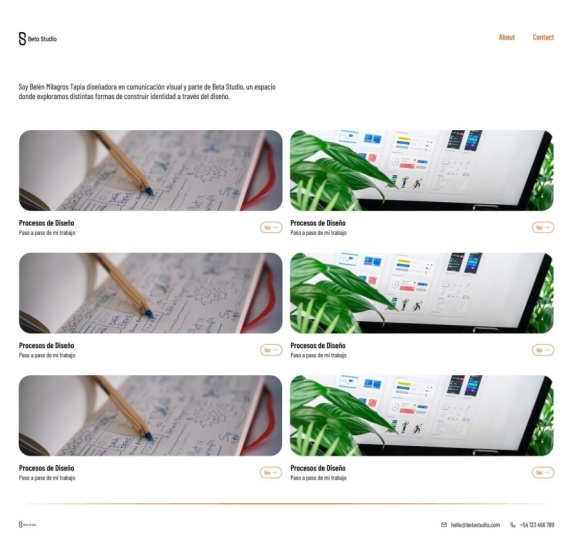
ou uma introdução sobre a pessoa. Vamos dizer oi. Sou designer de UI Qx e
trabalho no Google. Google. Eu desenho
interfaces que são divertidas e prazerosas de usar e facilitam a vida das pessoas. Então, escrevemos uma
introdução de um litro sobre a pessoa, vamos ver quanto
e é assim que fica Nada mal. Parece bom. Agora que usamos
o nome da empresa Google. Vamos também colocar o logotipo do Google. Quero dizer, é adicionar um pequeno toque. Então, essas pequenas coisas
farão muita diferença. Logotipo do Google SIG. Estoura alguma coisa. Agora estamos aqui. Vamos usar esse logotipo e acabei de copiar
e colar aqui. Agora, você pode ver, quero dizer, isso está adicionando um pequeno
toque de cor. Vamos apenas alinhá-lo. E se pudermos
torná-lo maior, perfeito. Agora, esse é um arranjo muito
básico, mas vamos brincar com ele
e tentar ver como podemos realmente fazer esse bastão
em um lugar onde pareça, quero dizer, não pareça estranho Neste momento, há
muitas coisas acontecendo aqui. Esse logotipo e esse logotipo são muito conflitantes. Então, vamos tentar
remover isso e criar
algum espaço aqui. Que tal movermos tudo para baixo ou para cima e tornarmos isso um
pouco mais pequeno e depois colocá-lo aqui. Agora, você veria que
isso parece muito bom e não está
fora de lugar. Mamãe. Perfeito. Então, isso parece bom. Agora, vamos também. Sim, isso parece melhor. O design de UOI
consiste basicamente em mover coisas até você sentir que faz
sentido ou parece bom Basicamente, nós, como designers passamos muito tempo movendo coisas aqui e ali até que
tudo faça sentido. Nós vamos e voltamos, vendo o que
fizemos e como está. É divertido. F. Vamos mantê-la em duas
linhas e agrupá-la Que grupo é? Se
eu simplesmente mover isso, você verá que são
duas coisas diferentes. Se eu quiser mover
tudo de uma vez, basta arrastar e selecionar
tudo e pressionar Control G. Isso agrupará essas duas
coisas dentro de um grupo. Agora, quando eu movo isso, tudo. Vamos nos mover juntos. Você vê? 128 está bem. Vamos
sair do caminho. Isso é bom. Agora vamos começar a criar as peças do portfólio
e como vamos fazer. Primeiro, vamos começar
colocando alguns blocos. Dois blocos, podemos
colocar dois blocos, podemos selecionar os dois e
torná-los em tamanho real. Agora que
colocamos os blocos onde queremos que as peças do
portfólio fiquem. Vamos pegar alguns designs
do Dibble ou não sei. Talvez usemos,
vamos usar o que você diz, Unsplash Quando vamos aos plug-ins, você pode ver nos plug-ins que você
obtém o Unsplash. Como você obtém isso, ou seja, você pode
gerenciar plug-ins e
simplesmente adicionar um splash lá gerenciar plug-ins e
simplesmente adicionar um splash Então, vamos abrir Splash e ele chega
e nós lhe daremos um design de interface Vamos ver se isso nos
dá alguma coisa. Isso nos dá
muitas coisas. Vamos usar isso
porque isso é basicamente Figma e
vamos usar isso Então, quando eu clico, ele meio que aplica aquela
imagem a essa caixa. Agora, se eu selecionar a segunda caixa, vamos dar outra imagem, vamos usar uma imagem muito
boa e atraente Mamãe. Qual deles usará? Novamente, quando eu disse que passamos muito tempo movendo
coisas aqui e ali, também
passamos muito
tempo selecionando imagens e também
passamos muito tempo
alternando entre formulários apenas para ver qual
fonte ficará boa. Estou tendo muita
dificuldade em selecionar qual imagem deve ser coerente. Mas só para facilitar as coisas, vamos escolher
essa porque é uma imagem de tela. E agora você vê
que temos duas imagens e quando eu vou para a nossa
análise, veja, agora temos o Navba, o
contato, os links, basicamente, uma pequena introdução e também
duas das Mas, no momento, essas duas
imagens não nos dão nenhuma informação sobre o
que são essas imagens Precisamos adicionar mais alguns
detalhes a essas imagens. Vamos ver como
vamos fazer isso. Primeiro de tudo, se você quiser, basta enviá-los Os cantos estão bem
nítidos no momento. Cantos afiados estão
basicamente bem. Mas a tendência é para cantos
arredondados. Tudo, desde Apple, iPhones até qualquer uma das interfaces
que você vê no celular Todo mundo, tudo
tem cantos arredondados, vamos dar um pouco
de redondeza ao canto. Perdoe-me. A opção que vamos
usar é o raio do canto, e este é o
lugar onde
colocaremos quatro e vamos
ver quais são esses dois Isso arredondou
os cantos em quatro pixels. Agora, quando vamos aqui,
podemos ver esses looks arredondados e
bons, lindos. Agora vamos começar adicionando algum contexto a esses
blocos de imagem, o que eles são. Se você quiser, você
pode simplesmente fazê-los. Vamos mantê-lo
um pouco mais curto. E a razão pela qual vou te dizer o porquê é
que sempre que alguém acessa um site, se você tem algo errado
, é uma dica de
que há mais na página e que eles deveriam rolar para
baixo para ver mais conteúdo Caso contrário, se houver uma lacuna e essa lacuna cair exatamente
onde a janela de visualização termina, eles nunca saberão que há algo na página e
nunca irão rolar Agora vamos adicionar algumas coisas aqui. Então, a primeira coisa
que adicionaremos aqui é o nome do projeto. Um, digamos. Então, basicamente, quero
dar um nome que
diga imediatamente o que você fez. Hum, projetando Pigma
ou designers. Então, basicamente, não
faz nenhum sentido porque essa pessoa
trabalhou no Google, mas agora eu usei
algo da Pigma, e lamento muito que isso não
esteja fazendo nenhum sentido Então, vamos mudar. Vamos mudar ou talvez
possamos, porque quero dizer, essa pessoa talvez digamos que essa pessoa estivesse trabalhando
na Sigma para o Google Então, sim, faz sentido.
Sim, eu estava errado. Sim. Para designers, vamos
reduzi-lo um pouco e como fica? Nada mal, mas ainda podemos
fazer isso, algo assim. Ou podemos abandoná-lo um pouco
mais e usar isso. 24. Isso é 16. Perfeito. Projetando
Figma para designers Além disso, se quiser,
você também pode adicionar um pouco mais sobre todo
esse projeto. Como enviamos o
novo design do PGMs com modo de profundidade para Pig Mas Quer dizer,
acabei de inventar isso, mas você entendeu, certo? Então, agora temos isso. Eu posso ir para duas linhas. Então, basicamente, ele
também pode ter em uma linha. Então, basicamente, isso é
apenas adicionar contexto. Vamos configurar
as coisas e vamos agir
muito rapidamente
e criá-las. Tudo bem Então, adicionamos
um pouco de íntron. Vamos apenas verificar. E precisamos de algumas coisas para
mostrar que este é um link e eles podem
clicar aqui e simplesmente ir Vamos criar um pequeno botão
com, digamos, abrir ou visualizar. Vamos apenas digitar view
e, em seguida, também podemos
abrir a seta para cima. Então, vamos começar
dando uma parte inferior. Vamos apenas enquadrar isso. Quando enquadramos isso,
podemos simplesmente controlar o traçado que podemos dar e também podemos
controlar o tamanho disso. Você pode ver aqui. E basicamente,
basicamente, o que aconteceu é que isso se torna um
layout quando damos a ele uma moldura agora,
isso é uma forma livre. Então, isso não tem nenhum
acolchoamento ou uh embutido. O que vamos fazer é
mudá-la para horizontal. Depois de mudarmos para horizontal, você pode ver que mais
algumas opções se
abriram. O que são essas? Este é o nosso preenchimento horizontal e esse é o preenchimento vertical Basicamente, o que ele
vai fazer é adicionar o espaço dentro
do contêiner. Então, quando eu aumento isso, você vê que está
adicionando espaço dentro do contêiner e também aqui. Agora, o que faremos é basicamente
dar uma borda arredondada. Agora, isso se parece
muito com um botão. E você pode usar qualquer coisa
no lugar da vista ou simplesmente usar qualquer uma, mas
existem certas diretrizes, certas práticas recomendadas quando se
trata de redação de UI
ou UX. Você pode acompanhar isso, mas
não vou entrar em detalhes. Tudo o que você vai usar
para o seu
site, basta usá-lo. Agora você vê, vamos
dar um tempo para atualizar. Agora está
bonito. É bonito. Agora eles sabem que isso
tem um link que é
visualizado , agora Figma tem uma coisa
, chamada autoayout O que ele vai fazer
é colocar tudo em
um tipo de layout. Portanto, é mais fácil para você
quando você está espaçando. Por exemplo, eu já
espacei isso em quatro pixels, se eu clicar e selecionar os dois e pressionar Shift A. Ele o adicionará a
um quadro e, basicamente
, ao layout externo,
e detectará automaticamente o que deveria
ser o alinhamento No momento, essas duas coisas
estão empilhadas verticalmente. Ele será adicionado verticalmente. Agora vamos ver o que
acontecerá se eu selecionar isso
e isso e pressionar Shift A,
que é um adolon, que é um adolon, ele automaticamente
desanima que agora todo
esse pedaço e esse
botão estão
empilhados horizontalmente e agora tudo está perfeitamente
alinhado e também,
se você ver se eu mudar o alinhamento, isso mudará o Agora, o que posso fazer é simplesmente copiar e colar
isso ou outro. E digamos que se eu
quiser diminuir o espaçamento, você pode ver que posso simplesmente usar
este ícone onde há uma lacuna
horizontal e ele me
dará, vamos mantê-lo 48 Mas então vamos supor que
vamos usar esse design. Então, o que acontecerá é que, se
algo tiver um título
menor, esse botão não será alinhado corretamente e, em cada ladrilho, o posicionamento
será muito Então, vamos mantê-lo
do jeito que era antes. Então, o título e esse
subtítulo começam na extremidade esquerda e o botão está alinhado à direita.
Vamos continuar assim. Então, vamos agora
expandir isso e agora podemos simplesmente copiar, colar
tudo e duplicar. Basicamente, agora temos quatro
gravatas, mude as fotos. Vou iniciar novamente
o plugin unsplash. E digamos que eu desenhe, vamos dar isso. Vamos apenas, senhor. O que
devo dar? Como tal. Eles já usaram este. Não podemos usar isso. N. Não
estamos obtendo boas imagens. Acho que vai levar
muito tempo se eu
continuar pesquisando dessa maneira. Portanto, usaremos apenas algumas imagens
aleatórias por enquanto, mas certifique-se de usar absolutamente as melhores imagens
para seu portfólio. E acho que a que
compramos é boa. Basicamente, agora temos nossa
grade de peças do portfólio. Além disso, vamos dar um
pequeno contexto aqui, o que exatamente estamos vendo nos trabalhos
selecionados. Portanto, sempre que você
tiver um texto mais longo que deseja apenas encurtar, basta clicar duas vezes nessa borda e ela o encurtará para onde exatamente o texto está Vamos também alinhá-lo. 32 é bom. Vamos ver como
fica. Parece bom. Vamos ver se podemos
alterá-lo para médio. Sim, acho que isso parece bom. Isso funciona. Vamos ver o que
temos de espaçamento aqui. Está tudo bem. Cerca de 88. Ok. Agora, quando chegamos aqui, vemos que está tudo bem. Temos a Navbar, ou também podemos fazer uma coisa Podemos
liberar espaço e empurrar a barra de navegação um
pouco para o topo Vamos manter 32. Agora você vê isso um pouco de espaço, quero dizer, não
somos capazes de ver. O que vou fazer é ir
um pouco mais longe. Vamos ver, 64. E agora você vê que algum texto está visível e vamos
deixá-lo lá. Ou se eu puder apenas
tentar aumentá-lo. Vamos ver 96 96. Vamos ver uma
coisinha rápida. Para essa visão, demos a
ela um tratamento nuclear,
ao passo que, para esses links,
eles são links simples O que podemos fazer é tornar os links um pouco diferentes
por cor ou forma. Então, basicamente, neste lugar, só será visível
quando alguém passar o mouse
sobre o botão Então, no momento,
não estamos nos
aprofundando e fazendo diferentes
estados do botão. Não estamos projetando os
diferentes estados de
como, como ele parecerá
ativo, como ficará. Então, o que vou fazer é dar um
pequeno toque de cor Então, vamos usar cores, que são basicamente algo
que chama sua atenção Vamos apenas usar isso. E se usarmos a mesma cor,
ficará bem? Acho que talvez não
pareça bom. Eu não sei Parece que está tudo bem. Parece que está tudo bem. Você também pode usar esse botão. Mas agora que fizemos isso, vamos ver se podemos usar uma cor um pouco
diferente. Uh, vamos colocar esse azul escuro. Sim. Acho que isso fará
o trabalho. Isso é bom. Agora que
mudamos em um lugar, o que podemos fazer é
simplesmente controlar C e, em seguida,
ir aqui e colar para substituir. O que isso fará é colar isso substituindo
o botão antigo. Deixe-me fazer isso com o
outro também. E agora nossa página é mais ou
menos assim. É uma descrição clara de
que isso é um botão e também esses são links
que o usuário pode acessar Portanto, nossa página está quase pronta. O que precisa ser feito a
seguir é o rodapé. O rodapé não
precisa ser muito elaborado. Pode ser muito mínimo. Para isso, basicamente queremos
fornecer um rodapé muito básico,
provavelmente o
nome, não o nome,
talvez os detalhes de contato
onde alguém possa entrar em contato rapidamente com o
endereço de e-mail ou o número de telefone
5. Como criar a página inicial parte 3: Então, vamos também. Então, vamos
reduzir isso um pouco mais e mudar a cor para dar
uma divisória horizontal para que
possamos dividir tudo uma divisória horizontal para que
possamos dividir Está tudo bem, como isso parece. Eu acho que isso parece bom. Só que precisamos
diminuir o tamanho. Agora parece bom. Acho que só precisa de um
pouco mais de espaçamento, e acho que isso parece bom Vamos terminar o oleiro rapidamente e nossa
página estará pronta E com isso, acho que
estamos de volta aos trilhos. Vamos dar um Hello em no.com. O telefone precisa
descer para, digamos, 12
, para ficar bem.
Está parecendo bom. Também podemos colocar o número de telefone mais 91 um, um, dois, três,
quatro, cinco, seis. Se você for aqui,
podemos ver que agora
temos os detalhes de contato e podemos brincar
com a colocação. Mas, basicamente, para isso, você pode usar apenas uma pegada mínima ou menor para o
rodapé Vamos apenas alinhá-lo. Vamos ver agora. Eu
acho que parece bom. Você quer adicionar
um pouco mais usando alguns ícones
e como você adiciona ícones. Novamente, vá para Plugin
e, se você não tiver
um plug-in, poderá ir. Vou apenas mostrar
como adicionar um plugin. Vá para casa. E em casa, você pode ver que há uma guia
chamada Comunidade. E quando você acessa a Comunidade, pode ver que tem plug-ins. E se você apenas pesquisar o ícone, obterá vários plug-ins
diferentes. Quando você vê que há uma guia para o plug-in à medida
que eu entro, posso simplesmente abrir ou simplesmente abrir e ser adicionado a esse plug-in. Eu já tenho alguns
plug-ins para o ícone. Eu tenho usado bastante o Fs para ícones e
gosto muito deles. Vamos apenas empilhá-lo. Agora, tudo bem. Vamos ver de
que tipo queremos. Queremos um homem normal e
temos nosso ícone masculino aqui. Então, o que você quiser usar, eu vou usar este. Também temos prisioneiros de guerra. Também para peões, usaremos o
ICA. Vamos usar esse. No momento, quando eu arrasto e solto, basta arrastar e
soltar, mas não dentro desse DetptFrame, vou apenas removê-lo para fora
e movê-lo novamente Então, agora está dentro dessa área de trabalho. Vamos reduzir a escala. No momento, tem 24 por 24
pixels e isso também. O que faremos é reduzi-lo para
16 por 16 pixels. E quando você está andando com proporções fixas, o que você pode fazer é
clicar neste Vou bloquear ou desbloquear
a proporção. No momento, como
temos um ícone, ele já está bloqueado. Às vezes, você o desbloqueará e, ao aumentar um, o outro não aumentará
porque está desbloqueado O que você precisa
fazer é, se não tiver isso ativado,
basta ativá-lo. Agora, quando você alterar
o primeiro, o segundo será alterado
automaticamente. A mesma coisa com isso. E o que faremos é selecionar isso e isso
e Shift Control, pressionar Shift A, o que adicionará
esses dois no layout automático. O layout automático é apenas uma maneira
mais rápida de alinhar as coisas e dar espaço
entre tudo, então você não precisa apenas usar os botões para mover
as coisas, uh, aqui e ali, vou pressionar Shift
A e ele o
adicionará ao layout automático e você poderá ver que o espaço
entre é cinco, vou reduzi-lo para quatro
e tudo está A mesma coisa acontece com isso. Vamos ver como isso vai funcionar. Se eu continuar assim e, em seguida,
selecionar e pressionar Auto Yout, você verá que tudo se
alinhará, mas o espaço ainda é grande Então eu posso clicar aqui, pressionar quatro e pronto. Agora vou pressionar
novamente a tecla Shift A. Agora você vê que está alinhado O espaçamento, 16,
vamos colocá-lo lá. A mesma coisa com vamos
ver se isso parece bom. Vamos verificar o espaçamento. Vamos manter 24 Pi
e também 24 aqui. Agora vamos remover o espaço extra e como você faz
isso é apenas clicar com o botão direito do mouse. Quando você clica com
o botão direito do mouse, o quadro é selecionado e você vê quando eu
chego à borda, o ícone do cursor muda
e, em seguida, pressiona o controle
e, em seguida, basta movê-lo para cima. Agora o que você tem, deixe apenas atualizar e agora o que você tem é
isso, vou apenas movê-lo Vou me mudar para algum lugar aqui. Agora, o que você tem é um rodapé mínimo,
que parece bom Então você tem seu nome e também
o e-mail e o número. Muito mínimo, muito fácil. E é assim que você
cria uma página inicial de design de
site de portfólio muito simples. Então, no próximo capítulo. O que vamos
fazer é também criar uma página
e, para contato, podemos criar um formulário ou
, se você quiser,
basta adicioná-lo ou
vinculá-lo ao LinkedIn, que funciona muito
bem, eu acredito Vamos também criar outra
página sobre página e, em seguida, você terá um site mínimo muito
básico para seu portfólio. Acho que você está se
divertindo até agora, porque estou me divertindo muito
projetando isso. Então, é muito rápido, muito fácil. E você pode simplesmente começar a
adicionar seus próprios e
ajustes de design e
pequenas coisas diferentes e
torná-las suas Então, sim, estou realmente ansioso.
6. Como criar a página Sobre + prototipagem: Bem vindo de volta. E agora que
fizemos nossa página inicial, vamos fazer de
outra página uma seção A. Sim. Então, vamos começar
duplicando
esse TextOpt e o que fazemos é manter todos os guias
e tudo intacto, e vamos remover essas
coisas que Não precisamos remover
a barra de navegação e também não precisamos
remover o rodapé Então, agora que
removemos tudo. O que a minha
página deveria ter de bom em mim? Basicamente, sua foto na cabeça e também uma redação
explicando quem você é, e isso é algo que
será pessoal para cada pessoa. Então, se você estiver
trabalhando, digamos que, como fotógrafo, a introdução ou o texto da seção Sobre mim
serão diferentes para você Basicamente, você precisa
passar algum tempo e escrever para que
isso reflita quem você é. Começaremos
adicionando uma foto de rosto. Vamos fazer um
retângulo aqui. E o motivo pelo qual estou fazendo um
retângulo é porque
quero colocar uma imagem
dentro desse retângulo Então, vamos selecioná-lo, acessar os plug-ins
e, novamente,
usaremos o plug-in splash Foto da cabeça certa. Vamos ver, o
nome é John Doe, então selecionaremos algo
que reflita John Doe Então, vamos encontrar algo
que pareça bom. Que tal algo
divertido que eu estou procurando. Devemos apenas usar isso? Talvez possamos ir,
podemos usar este. Isso tem um lindo
buquê na parte de trás. Vamos usar isso. Vamos verificar o espaçamento. Vamos movê-lo para,
acho que no anterior, temos o espaçamento em 96 Nós vamos fazer 96 aqui também. Agora, o que vamos
fazer é colocar um parágrafo, contando o que é esse
John faz. O que vamos
fazer é adicionar algum texto, pressionar T ou você
pode simplesmente vir aqui,
clicar aqui no E o que faremos aqui é
clicar e arrastar. O que ele vai fazer
é colocar uma caixa de texto. Então, vamos colocar
uma caixa de texto aqui e eu escreverei
algo Lam Isso dá alguma coisa. O motivo pelo qual escrevi isso é porque
eu queria usar,
digamos, usaremos a IA para reescrever isso A Figma agora tem capacidade de IA
integrada,
então você pode usá-la Esse recurso é chamado reescrever isso e
vou dar a ele um pequeno parágrafo de introdução
para a página sobre mim de
John of UI UX designer que
trabalha no Google O nome dele é John Doe. Vamos ver se eles
conseguem reescrevê-lo. E isso vai levar algum
tempo e vai
te dar uma ideia de que é bom
o suficiente, eu acredito. Vamos apenas usar isso.
O que vou fazer é apenas aumentar o
espaçamento entre as linhas Vamos fazer com que seja 50%. Estamos apenas tentando preencher
um pouco do espaço lá. Vamos dar um pouco de espaço. Então, agora temos nossa página que
se parece com isso. E você pode ver
que está com boa aparência. Está parecendo bom. É
simples e funciona
muito bem com a primeira página
que criamos. O que também podemos fazer é adicionar
um pouco de, digamos, informações de contato.
Você pode escrever para mim em John doe@gmail.com. Algo,
algo assim. Muito básico, muito mínimo. Você também pode tentar
torná-lo um pouco menor para preencher
esse espaço e também adicionar mais espaço em branco Então, sim, e qualquer outro link
que você precise adicionar, basta adicioná-lo aqui. Se você também quiser mostrar algumas coisas pessoais, como algumas,
algumas fotos de hobbies, você também
pode colocá-las aqui Mas, por enquanto, eu não
vou fazer isso. Mas você pode encontrar muitas inspirações diferentes na web sobre a aparência do site
das pessoas. Eu só vou
dar e estamos praticamente prontos. Portanto, esta aula não era
sobre fazer mais, mas apenas projetar algo que pareça bom e que você
possa fazer em muito menos tempo, mas ainda assim terá uma aparência muito
boa e feita profissionalmente Mais uma coisa que
precisamos fazer é quando você já está
na página sobre, não
há uma
distinção clara entre qual link está ativo e
qual link é padrão. Então, o que
faremos é adicionar, digamos, retângulo a isso para que as pessoas saibam que
estão nesta página Há muitas
maneiras diferentes de fazer isso,
mas essa é a mais fácil e
rápida que você pode fazer Você também pode tentar colocar um
traçado exatamente como
fizemos neste botão de visualização e mostrar o
ativo dessa forma. Mas, por enquanto,
vou continuar com isso. E para contato, o que estou
pensando é
que, em vez disso, o que
podemos fazer é simplesmente alterá-lo para LinkedIn para que muitas informações
de contato já sejam
fornecidas no site, mas só queremos
facilitar recrutador
ao Acabamos de nomear o LinkedIn. Também faremos isso aqui. Vamos chamá-lo de LinkedIn. E aqui está. Esta é a nossa página inicial, e é assim que ela parece
muito limpa, minimalista Enquanto
estamos fazendo isso, vamos fazer um
pouco de prototipagem O que faremos é acessar a guia de protótipos,
e o que faremos é que
agora você possa ver que
em todos os lugares em que eu
passar e o que faremos é que
agora você possa o mouse, você verá esse ícone de adição Digamos que,
se você quiser, isso é um grupo. Isso será vinculado como um grupo. Então, se você quiser entrar
, basta clicar duas vezes e você
irá para o A. Vou apenas arrastar e você
verá uma seta saindo e eu apenas a apontarei para
este texto de três, que significa que
agora está vinculado a esta página. Temos algumas opções
de interação, como a interação
ocorrerá. Ou será um
clique ou um atraso ou algo assim. Para a
coisa mais simples, usaremos onclick e manteremos tudo
exatamente assim Agora, quando você voltar
para sua apresentação, veja se você clicar em, você verá esta
caixa aparecendo em A, que significa que há um
link de protótipo ativo vindo de A. Quando eu clico em Sobre, você vê a página mudar É basicamente vincular páginas, como você faz em um site real, e é assim que você tem Mas também precisamos de uma maneira de
voltar à página inicial. O que faremos é colocar esse logotipo volta na página inicial Agora você tem isso. Agora,
quando eu clico aqui, você eu estou de volta aqui. Não é legal? Se você é novo no
FiGMA, levará algum tempo para se
sentir realmente confortável com a prototipagem
ou apenas com o uso Acho que é isso que queríamos
abordar nesta aula. Talvez eu faça uma aula mais longa
com recursos mais avançados, mas sei que essa aula
foi criada para exercícios de design
muito básicos e muito rápidos que você pode fazer e criar
seu site de portfólio. Se você tiver alguma dúvida, basta comentar no Skillshare ou
simplesmente escrever uma consulta para mim Além disso, recomendo fortemente que você
crie seu próprio projeto e publique na seção de projetos para que eu possa ver as coisas
incríveis que vocês estão fazendo Se você precisar de alguma ajuda,
estarei à disposição para
fornecer feedback. O que quer que você faça, eu
fornecerei feedback sobre isso. Então, por favor, publique seus projetos, e eu estarei
ansioso para ver tudo Muito obrigado e
espero que tenham gostado. Se você estiver assistindo esta aula durante o Ano
Novo ou o Natal, desejo-lhe um
Feliz Natal e um Ano Novo muito feliz Muito obrigado por
fazer este curso. Tchau.
7. Agradecimentos: Então, chegamos ao final
da aula e espero que você tenha gostado aprender e
já esteja trabalhando no design do site do seu
portfólio. Então, se você
projetou algo, eu gostaria de ver e, se
quiser ajuda ou feedback, ficarei feliz em
fornecer isso também. Portanto, para o projeto da classe, quero que
você faça
o upload do design em que está trabalhando ou já terminou Se tiver alguma dúvida, sinta-se à vontade para me perguntar. Espero que este Ano Novo seja muito alegre e
produtivo para você Então, eu realmente gosto de te ensinar esta aula e espero que você
tenha gostado da mesma. Muito obrigado
e tenha um bom dia.
 Firoz Khan, UI / Design / Photo