Transcrições
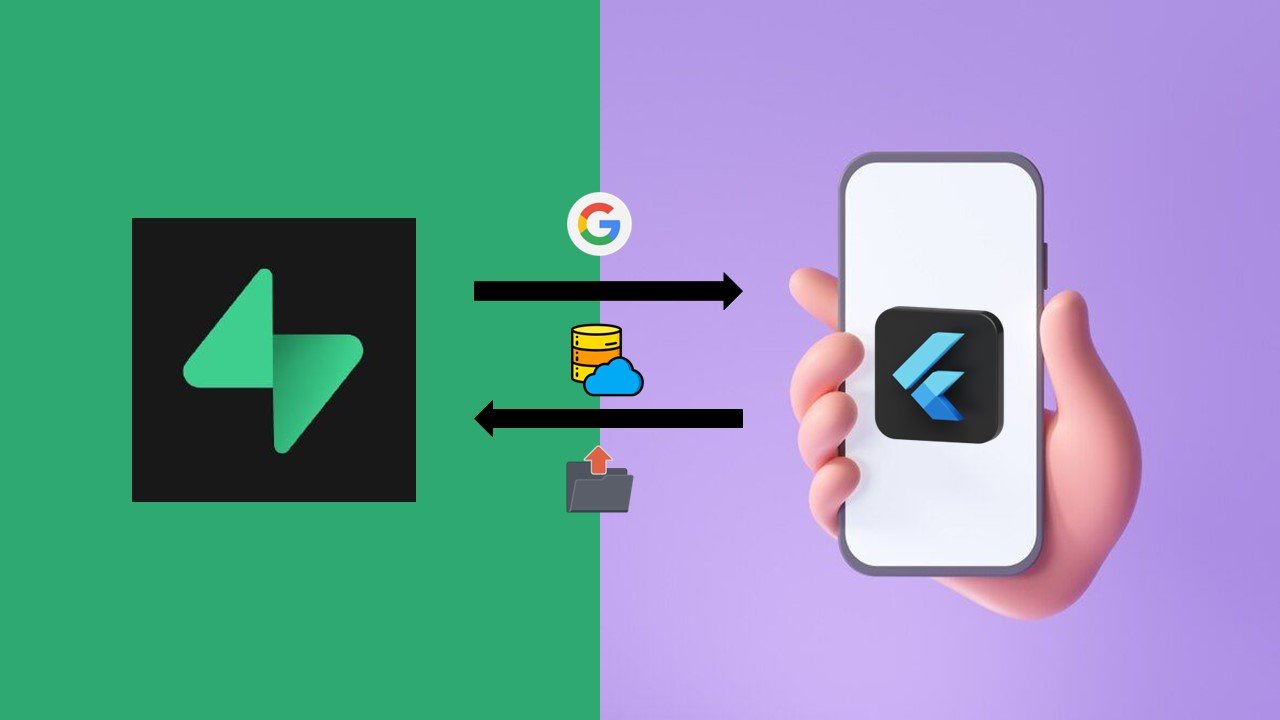
1. Introdução ao curso: Você está interessado em criar um aplicativo do mundo real com
tártaro ou quer
impressionar potenciais empregadores com suas habilidades de desenvolvimento móvel
e conseguir o emprego dos seus sonhos, então este curso
é só para você. Ele ensinará você a criar um
sistema de gerenciamento de
atendimento de funcionários totalmente funcional com desordem e supervisionar provedor como ferramenta
de gerenciamento estadual. Supervisor é uma
alternativa de código aberto ao Firebase e está ganhando muita popularidade entre
a comunidade tecnológica. Começaremos criando um sistema de autenticação
robusto, permitindo que os funcionários
se registrem e façam
login com seu e-mail
e senha. Em seguida, criaremos uma interface
amigável, permitindo que os funcionários
deslizem facilmente para fazer o check-in e o
check-out do dia. A localização atual do
funcionário também será salva para que seja confirmado que
ele está no escuro. O aplicativo também
implementará recursos
que permitirão que os funcionários visualizem seu histórico
de atendimento qualquer mês do ano, atualizem seus dados pessoais, bem
como o departamento da empresa, ao mesmo tempo em que mantêm gestão estadual
eficiente
usando o provedor. Ao final do curso, você terá um sistema completo de gerenciamento de
frequência que poderá usar em sua própria organização
ou mostrar seu portfólio sem
perder mais tempo. Vamos começar.
2. Crie um projeto do Flutter: Olá, bem-vindo ao
primeiro vídeo do curso, onde criaremos um sistema de
gerenciamento de atendimento de funcionários com flutter e Superbus. Suponho que você já
tenha conhecimento da desordem. E quando se trata de supervisionar,
esses sistemas silenciosos são muito simples e
simples, como o Firebase. Portanto, se você
conhece o Firebase, não achará isso difícil. Além disso, usarei o pacote do provedor como ferramenta de gerenciamento de estado em nosso projeto. Você também deve ter conhecimento
da dívida. Então,
sem perder mais tempo, vamos começar criando
um novo Projeto na Flórida. Vá para o diretório desejado
e abra seu terminal. Em seguida, o comando, Flutter. Crie um centro de
atendimento de funcionários. Obviamente, você pode usar qualquer nome de
projeto. Depende de você. Em seguida, abra seu terminal. Desculpe, abra seu editor de código. Eu vou usar o VS Code. Então. Ben, seu projeto. Nosso projeto foi criado. Agora é hora de criarmos
uma conta supervisionada. Abra seu navegador
e digite supervise.com. Então esta é a página
oficial aqui. Clique em fazer login. E, obviamente, estou
assinando diretamente porque já
fiz login anteriormente
usando minha conta do GitHub Você definitivamente
terá
a opção de fazer login com sua conta do
GitHub. Basta inserir suas credenciais e, em seguida, você será
enviado para esta página. Aqui. Basta clicar em Criar projeto. Lembre-se também de que, para
criar um novo projeto, você precisa ter
uma organização. Então, eu tenho, nomeadamente, viagens. Você terá a opção
de simplesmente nomeá-lo. Agora, aqui o nome do projeto
será a participação dos funcionários. Vou apenas gerar
uma senha aleatória. No entanto, escolha o motivo mais próximo. E o plano de preços será gratuito. Depois desse tempo, ele está
configurando o projeto. Basta publicar seu VS Code. E aqui no novo terminal, vou simplesmente escrever
esses dados combinados. Bob, adicione super maneiras, cada vez mais alto, ponto ENV. Esses são
os pacotes necessários. Você também pode acessar bob dot dev e
conferir esses pacotes. Estourar é usar vibração para interagir e supervisionar. E esse ponto ENV é usado para que nossas senhas
não sejam comprometidas. Não escreveremos a
senha diretamente no arquivo principal ou no
Screens, sem problemas, desse jeito. Vamos apenas verificar o ponto de especificação do
Pub YAML e ver. Nós temos esses dois. Temos isso para instalar. Agora. No
diretório raiz do nosso aplicativo. Basta criar um arquivo
e chamá-lo de dot ENV. Certifique-se de que você não está
criando isso dentro daquilo. Você precisa criar
no diretório raiz. E aqui armazenaremos as credenciais do
Superbus, como avaliar o
URL da superbase é igual a isso e super maneiras k é igual a. Então. Acesse o painel aqui, clique em
Configuração de projetos e depois em API. E aqui você pode
ver que o URL é
copiá-lo e colá-lo aqui. E então copie isso. E na chave pública e
cole-a nessa chave. É isso. Veja se você copiou
e colou diretamente os detalhes aqui. Depois disso. Nesse arquivo YAML de pontos de especificação pub, temos
que mencionar esse arquivo ENV de pontos
na seção de ativos. Então vá abaixo aqui. Basta descomentar isso. Lembre-se de que este arquivo
YAML de pontos de
especificação Pub muito maiúsculas de minúsculas, portanto, qualquer espaço ou
guia extra fornecerá em C Você deve ter muito
cuidado com isso, assim como o ponto ENV e salvá-lo. Ok, então isso é tudo
para este vídeo. No próximo vídeo, inicializarei nosso Superbus e executarei o
aplicativo. Obrigada.
3. Inicialize o cliente do Supabase: Oi, vamos continuar. Então, como
instalamos dependências, também
precisamos configurar
o Android. Então vá para o Android e depois para o aplicativo. E aqui dentro você tem
o arquivo Gradle de compilação. Aqui. Primeiro. Você tem essa versão do Bile SDK. Faça 33, assim. Então você tem a versão
mínima mínima do SDK. Sim, sim, aqui. Faça com que seja 19. E também possibilite várias décadas. Com essa linha. Se você já
configurou o Firebase
, sabe que eles
são sempre necessários. Além disso, vou
acessar a fonte do Android, manifesto
principal do Android, e alterar o rótulo do Android para banir. Então esse será o nome do aplicativo, ou você pode dizer que esse é o sistema de gerenciamento de funcionários
de uma empresa chamada Fang. Tudo bem. Em seguida, temos que inicializar esse cliente de supervisão
dentro de nossa função principal. Então vá para o principal aqui. Sim, apenas faça disso uma pia. Então, como os rígidos, eles são
vinculativos e aparecem inicializados. Em seguida, primeiro carregue os arquivos ENV. Eu vou imediatamente. E primeiro importarei o dot ENV, assim como importarei o
Superbus flutter assim. E aqui vou simplesmente
escrever esse comando dot ENV dot load. Então, ele carregará aquele arquivo
DOT ENV de horas. E então eu
inicializarei a supervisão. Primeiro, vou apenas obter URL
down na chave em
uma variável separada aqui está eu apenas
escreverei ponto ENV, ponto ENV. Aqui. Temos que
escrever o nome da chave. Se você sabe disso. Essa é a chave para os dados. Então, vou escrever
isso e pode ser nulo. Então, vou me
certificar de que é nulo dar a ele o valor
de uma string vazia. Então temos que o
supervisor é fundamental. Aqui. Era sobre uísque. Depois disso,
inicializarei com a supervisão do código,
não inicializarei. Então, aqui temos que
fornecer o URL, que é soberbamente cURL. Uma chave Anon será muito arriscada. É isso. É assim
que inicializamos o Superbus. Isso é muito simples. Agora, depois disso, vamos
estruturar nosso projeto. Vou apenas fechar
isso e o Android. E dentro da lib,
estruturaremos nosso projeto em
pastas em vez de escrever
tudo em uma pilha. Então, crie uma nova pasta
chamada screens inside lib. Em seguida, crie outra
pasta chamada Constance. Outra pasta, você
cultiva, portanto modelos. E, finalmente, temos serviços. Portanto, essa é a melhor maneira de
escrever código. E insights. Greens, crie um arquivo. Tela de login ponto, ponto. vamos importar material e Por enquanto, vamos importar material e
criar um
widget moderno. Tela de login. Sim, vou devolver um andaime. Nesse corpo. Era simplesmente escrever. Está funcionando. E no domínio dot dot. Simplesmente. Primeiro, removerei esses comentários e
removerei tudo daqui. Isso é da página inicial da aula. Remova tudo e dê
à tela de login
um valor para a página inicial. Salvar. Tudo. Depois disso, iniciarei meu emulador Android pixel
five. Você também pode conectar seu dispositivo
físico . Depende de você. E vou tentar executar
esse aplicativo. Agora vamos ver se executamos
ou se há algum editor. Essa é a primeira vez, então pode levar algum tempo. Então, até lá, se você quiser, pode simplesmente ir ao
Superbus Flirted Darks. Aqui. E aqui. Você pode, você pode ver muitos elogios ou entender se
não tem ideia sobre o Superbus. Vamos ver. Por que não temos
outros cães? Sim. Aqui você tem todas as consultas, como buscar dados, inserir, como fazer login, como criar armazenamento
e, além disso, esse URL
será útil para você. Isso será útil. Certifique-se de que, se você tiver tempo livre, leia tudo aqui. Eu tenho alguma licença e tudo
o que precisa ser aceito. É por isso que está
demorando algum tempo. Isso é bom. Nós podemos esperar. Veja dapp. E agora a tela, que está funcionando, está lá. Isso significa que nosso aplicativo está
funcionando perfeitamente. Vou apenas mudar
aqui esse título para presença de
funcionários e
depurar o banner para falso. É isso. É
isso para este vídeo. No próximo vídeo,
trabalharemos na interface de usuário da tela de
login. Obrigada.
4. Crie uma tela de login: Oi, bem vindo de volta. Então, neste vídeo,
começaremos a trabalhar na interface do usuário da tela de
login. Então, essa é a tela em os funcionários podem fazer
login em sua empresa, que eu
chamei de Pang, f e g. Então, vamos começar. Então, em primeiro lugar
, isso criará variáveis para obter a largura
e a altura do dispositivo. Então, simplesmente, dobre. A largura da tela é igual à consulta de mídia que
os contatos devem ser, eles não são de contatos. Tamanho do ponto, largura do ponto. E da mesma forma, copiado, colado. Sempre terá a altura verde. E isso será alto. Agora, vamos começar. Vamos começar com vitória. Nesse corpo,
usarei uma coluna que é o primeiro recipiente
para estragos
das crianças. altura do
contêiner será baseada na altura
verde dividida por três. O peso do contêiner
será a largura da tela. Vamos fazer uma declaração. Consiste em caixa, decoração,
cor, cores, vermelho, sotaque. Em seguida, fronteira. O raio será o
raio da borda, circular. Deveria ser, deveria ser só. Então aqui dentro, certo? Canto inferior direito. Será um raio circular 70. Ok? E dentro desse contêiner temos aquela propriedade infantil. Ele, novamente via coluna,
fornecerá um ícone aleatório e
primeiro permanecerá alinhamento principal do
excelente centro de Mendota para que a criança seja
enviada para fora deste contêiner. E então temos que crianças e crianças
terão lagos para
avaliar se eu
posso iniciar o scanner de código QR. Você pode codificar QR ou dar
o que eu quiser. Les dot white, tamanho por dia. Em seguida, forneça o tamanho das
rochas de altura, dia e, em seguida, forneça o
texto do nome da empresa. Eu vou fazer isso. Estilo Fang. Têxtil. O tamanho dos títulos será 25. As cores são brancas. Espessura da fonte, peso da fonte, negrito. Salve tudo.
Vamos conferir. Veja, parece uma descida. Temos esse raio inferior aqui. Esse é o contêiner
das galerias com X vermelho e você pode mudar a cor de
acordo com sua necessidade. Então, temos nessa criança
em uma coluna que eu posso
terminar com um texto que está no centro,
já que fornecemos o alinhamento
do eixo principal ao centro dos pontos. Agora, depois disso, temos que
criar dois textos, qualquer controlador
para esses campos de texto. Para eles, propósito de login. Então, vamos entrar nessa classe aqui e escrever o controlador final de edição de
texto. Controle de e-mail capaz de controlar edição de
texto. Da mesma forma, também temos o controlador de edição de
texto para senha. O controlador de senha é que eles farão qualquer controle. Em seguida, dentro do widget da coluna. Aqui, crie outro
widget de coluna com um pouco de preenchimento. Então, abaixo, vamos ver. Temos esse
widget de coluna, que termina aqui. Em seguida, forneça um tamanho de espaçamento, altura da
caixa 50 do que profundidade. Ao adicionar widget. Eu vou dar que o estofamento é 20. E eu adoro que o preenchimento
será uma coluna. Agora temos essas crianças. Nesse caso, as crianças
terão esse campo de texto. Declaração, declaração
de entrada constante. O rótulo será texto. Empregado, e-mail, identidade. Corrigir. Eu posso, eu posso começar uma pessoa. Você pode escrever para uma pessoa, você pode escrever um e-mail,
o que quiser. Borda, contorno da borda de entrada. Então, temos a
opção de controlador fora da declaração e forneceremos a ela o controlador de
e-mail. E depois desse
campo de texto, forneça algum espaçamento. Tamanho, altura da caixa 20. Vamos salvar tudo. Você pode ver o código e agora ver que temos o ID de
e-mail do funcionário como este. Então é isso para este vídeo. No próximo vídeo,
concluiremos essa tela de login, bem
como criaremos
a tela de registro. Obrigada.
5. Crie uma tela de registro: Vamos continuar trabalhando
na tela de login. Abaixo desse tamanho de caixa. Crie outro texto. Você pode simplesmente copiar esse texto e colá-lo.
Aqui. Será uma senha. Eu posso Solvay, posso começar a sorte. O controlador será o controlador de
senha e o texto obscurecido será verdadeiro. Ou seja, tudo o que digitamos não
deve ser mostrado
para mais ninguém. Ele virá como estrelas. Abaixo deste texto,
forneceremos algum espaçamento. Caixa de tamanho, altura 30. E então vamos usar o botão. Dê a ele uma caixa de tamanho. Sua altura será de 60, o que será um infinito de
pontos duplos. A criança terá um botão elevado. Esse texto escrito no
botão será o login. E também daremos um
estilo tecnológico a ele. Tamanho da fonte 20. Faça com que seja consistente. Em seguida, dê um pouco de estilo ao botão
elevado. Então, aqui, como o estilo elevado
de dez pontos , é assim que você dá
estilo ao botão elevado. A cor de fundo será aquela
cor com um toque vermelho. E a forma será arredondada. Borda retangular,
raio da borda, raio da borda. Circular hoje. Isso é só, deveria estar no
final da discussão. É isso. Vamos dar uma olhada. Veja, o botão também
parece bom. Agora está na hora. Criamos outra
tela para registro. Portanto, na tela interna, basta avaliar o ponto de ponto
registrado na tela. Então, obviamente, esta
é a página em os
novos funcionários podem
registrar, copiar e colar esse código da tela do
funcionário aqui. Em seguida,
primeiro mudaremos o nome para a tela. Ok? Agora, aqui no andaime, teremos um MBA para que também
possamos mostrar o botão
Voltar. Vamos simplesmente escrever a barra AB, as cores da cor de
fundo, o acento
vermelho, a elevação zero. E vou apenas mudar a altura para ajustar
com a barra do aplicativo. E por fim, no botão, escreverei aqui cadastre-se. É isso. Somente
essas três mudanças. Salvar. Agora também temos a
tela de registro. Agora vamos navegar até a
tela de registro a partir da tela de login. Então vá para o arquivo de pontos
da tela de login. Aqui. Abaixo desse tamanho de caixa. Vou dar um pouco de espaçamento
com esse tamanho de caixa D. E vamos criar um botão de
texto que navegará
até a tela de registro. Então, vou apenas adicionar texto. Você é um novo funcionário
registrado aqui? E na
avaliação local, navegue pelo Bush. Espero que você já
conheça esses comandos. Essas são todas as noções básicas
de como navegar.
Agora tudo o que temos para escrever um texto aqui e
enviaremos para a tela de registro como esta. E isso é uma constante. C. Salve tudo. Agora temos o login e, se
eu clicar em registrar aqui, vejo que também temos a
tela de registro. E aqui na barra do aplicativo, temos o botão Voltar, que podemos acessar novamente
a tela de login. Então, para este vídeo, criamos com sucesso a interface de usuário para login e registro. Nos vemos na próxima sessão.
6. Crie classs de serviços de autenticação: Oi, bem vindo de volta. Então, agora é hora de
começarmos a trabalhar com dados, ou você pode dizer estado. E para esse propósito, usaremos o provedor como
ferramenta de gerenciamento de estado. Então, agora vamos instalar o pacote do provedor
nesse terminal. Basta escrever uma carta para o provedor de anúncios. É isso. Você
também pode acessar o site bob.gov e
divulgá-lo a partir daí. Basta verificar. Sim, temos o provedor. Agora, vamos primeiro
criar uma classe de utilitários. Então, dentro da pasta utils, crie um novo arquivo. Ponto ponto. Criaremos uma
função estática para mostrar a lanchonete. Uma vez que isso será
usado muitas vezes. É por isso que estou criando
um método separado para isso. Basta importar material
além do vidro. Você cultiva essa espessa, larga. Então, lanchonete. Aceitaremos a mensagem, o contexto da campainha e um valor
opcional de cor, que pode ser nulo. Uma vez que isso é opcional. Em seguida, escreveremos escafóide, mensageiro de contextos, lanchonete
dot show. Então esse, esse código
é da Flatter. Lembre-se, lanchonete. Agora, contente, vou enviar um texto
e enviar uma mensagem aqui. E dentro dessa lanchonete, dentro dessa cobra, mas
temos essa cor de fundo. Isso será cor. É isso. Portanto, se for nulo, ele obterá
sua cor padrão. Agora, temos essa função
utilitária aqui. Agora vamos criar nossa classe
de serviço de arte. Agora as coisas vão ficar interessantes. Percepções. Serviços, certo? Pesquisas, escuras, escuras. Aqui, escreveremos
todos os métodos relacionados à autenticação. Então, primeiro, vamos empacotar o
material, depois importar e supervisionar o pacote. Em seguida, crie as pesquisas de arte da
classe, que ampliarão, alterarão, notificarão ou, já que
usaremos o provedor. Então, primeiro vou criar uma instância do cliente Superbus. Portanto, a supervisão da glândula é igual ao cliente de
pontos da instância de ponto superbase. Isso é apenas criar
uma instância. Então eu vou criar sua variável de
carregamento. Está carregando. Eu criei uma variável
privada para cada carregamento e
, em seguida, criei getter e setter para que usuários fora dessa classe não possam acessar
esse valor diretamente. Eles precisam passar por isso, então não podem
mudar isso diretamente. Um serviço estranho faz isso, eles não podem fazer isso. Eles precisam usar
esse conjunto de métodos. Método. O conjunto está carregando. Enviaremos um valor bool. Será que o carregamento
é igual ao valor. E notifique os ouvintes
para que qualquer pessoa
que esteja ouvindo esse
estranho serviço se atualize. Então é isso. Para este vídeo.
No próximo vídeo, trabalharemos em
diferentes métodos. Obrigada.
7. Método para registrar um funcionário: Oi, bem vindo de volta. Então, agora vamos criar um método para permitir que um funcionário
registre uma conta. Nas artes ou na classe de risco. Uma função futura. Registre o funcionário. Assim. Exigiremos o e-mail, caracteres, a senha e os contextos da campainha para
mostrar aquela lanchonete. Em seguida, envolveremos o código
dentro do bloco try catch. primeira tentativa que farei está definida, está carregando como verdadeira. É. Vou usar esse método de configuração. Em seguida, verificarei se o
e-mail é igual a vazio. Nossa senha é igual a Md. Em seguida, lance um erro. As baleias são obrigatórias. E se não, escreverei
a consulta para assiná-los. Ou seja, esse tipo de dados, que é o retorno, é
chamado de resposta artística. Em seguida, adicionarei a instância await Superbus é
aquela variável ponto, ponto se inscreva assim. E aqui temos que
enviar esse e-mail
e a senha. E depois disso, mostraremos a lanchonete
utils dot show. A mensagem será um sucesso. Agora você pode fazer
login e a
cor será verde escuro. Então eu vou simplesmente escrever, navegar até o terceiro ponto, estourar. E set está carregando como false. Então esse é o código. E se houver algum somador? Primeiramente, o que vou fazer, um conjunto está sendo carregado como falso. Então eu vou mostrar aquela
lanchonete até que ponto mostre a lanchonete. A mensagem será e dot toString. Os contextos serão contextos, mas a cor será vermelha. Ok? Então esse era o
método de registro. E eu vou apenas acessar
a documentação aqui. E eu vou te mostrar esta linha
que está assinando um usuário C, você obtém Dakota,
aqui está a resposta, a
supervisão ou o
login com senha. Este é o signo em estudo. Temos isso para criar um novo
usuário e se inscrever em C dot. Então, isso é muito simples. Assim, você também obtém o usuário
a partir da resposta. Então é isso para este vídeo. No próximo vídeo,
escreveremos o método para fazer login, sair e Q.
8. Método para fazer login e sair: Olá, vamos continuar
com nossos métodos. E abaixo dessa função de
registro, vamos criar outra
função, ou minha terceira, você pode dizer, para login,
empregue esse futuro. Agora, novamente, empregue aqui também. Perguntaremos
pelo chavão do e-mail, contextos de
fatura. E esse código é
muito parecido. O que você pode fazer é
copiar esse código, colá-lo aqui e, em seguida,
aqui está o carregamento para a
verdadeira resposta artística. Essa será a senha seno
em peso. E eu não preciso
mostrar nossa navegação aqui. Basta definir o carregamento como falso. E suponha que tenhamos algum erro. Vai pegar aqui. Eu vou ceder. Abaixo
dessa grade de funções. Outra função
exige o encerramento da sessão. Isso é muito simples,
como um peso. Então, forneça arte, saia. E notificaremos
os ouvintes. Também criaremos
um getter para que
o usuário receba o usuário
atual do Superbus. Simplesmente, a luz supervisiona
essa arte, pontilhe o usuário atual. Assim. É isso. Isso saberá
se o usuário está assinando ou não. Agora, temos o
provedor aqui, certo? Temos que declarar nosso
provedor nesse ponto principal,
pontos, para que o nariz fique mais plano que fornecemos
em nosso aplicativo. Então, simplesmente aqui com um rígido
chamado multiprovedor. O provedor, já que
teremos vários
fornecedores posteriormente. Aqui. Aqui, basta escrever, notificar seu provedor. Em seguida, crie. E temos o contexto da
parada de ônibus aqui. E escreva um serviço estranho. Simplesmente assim. É isso. É assim que você declara provedores em um aplicativo
flutter. Então é isso para este vídeo. No próximo vídeo, atribuiremos esses
métodos à interface do usuário. Obrigada.
9. Métodos Assign para UI: Oi. Então, agora é hora de atribuirmos
a função registrada e a função de login à nossa interface de usuário. Então vá para a tela de registro. Nesse botão de registro. Vou embrulhar esse
consumidor
elevado, mas depois interno , para que possamos acessar propriedades e
métodos do serviço AAD. E vou usar essa maneira para que não
aquele widget completo, ou seja, a função de fatura,
não seja reconstruído
repetidamente , apenas esta
seção que reconstruiremos. Então, vamos escrever como
consumidor, consumidor. Aqui temos
que mencionar qual provedor estamos usando. Então temos o construtor. Isso terá sido um decks ou uma instância
do provedor de serviços. Essa prisão não serve para nada. Aqui. Temos que
devolver esse tamanho de caixa. Acabei de receber pasta. Dê ponto e vírgula. Aqui. Isso é quatro. Ok, temos que remover apenas
isso, é isso. Então, agimos. Além disso, mostraremos um indicador de
carregamento e carregamento
condicionalmente. Aqui. Nessa criança, escreverei estranho provedor de serviços
dot is loading. Se for verdade, mostre no centro a criança
e seu indicador de progresso mais legal, como este. Ou seja, se o carregamento for verdadeiro, Mostrar indicador de
progresso circular. E se não, então,
no local,
escreveremos um provedor de serviços estranho, funcionário
registrado. Aqui temos o texto de ponto correto do controlador de
e-mail nessa senha. Texto de pontos do controlador de senha. E aqui eu também vou
dar um sonho. E se houver
algum espaço extra? Moldura? K? Então, esse consumidor é o
conceito de fornecedor. Então você deveria pelo menos conhecer
esse conceito. Então. Da mesma forma, vá
para a tela de login. Aqui. Nós temos esse 1 s, eu acho. Sim. Sim. Ok. Sim. Aqui. Esse tamanho é fornecido com aquele provedor de serviços
diretos ao consumidor. Então temos o construtor. Foi uma instância de texto da classe de serviço de arte, ou
seja , levemente, você pode
chamá-la de qualquer coisa. E temos o chai e, em seguida, basta retornar esse botão de login. Essa criança. Da mesma forma , aqui nessa criança, nós
a daremos condicionalmente. O sabor. O serviço estranho fornecido está sendo carregado. Em seguida, const center, indicador de progresso
circular. Assim. E na imprensa, escreveremos provedor de serviços
estranho, funcionário de login de
pontos. Eu tentei controlador de e-mail, texto de
pontos,
controlador de senha dot txt. E também aqui, novamente, você pode fazer o acabamento. Isso é um sucesso. Salve tudo. Agora. Vá até eles. Painel de controle excelente. Aqui. Autenticação econômica. Nesses provedores, como você pode ver, o e-mail
é ativado por padrão. Vou apenas desativar esse
e-mail de confirmação porque precisamos
verificar cada e-mail
antes da inscrição. Posteriormente, se quiser, você pode ativá-lo. Agora, clique em Salvar. Então, agora o e-mail está lá, como se agora não tivéssemos usuários. Vamos finalmente verificar
se está funcionando ou não. Agora, se eu der algo e escrever
12345 e clicar em Login, vejo que temos uma exceção estranha, credenciais de login
inválidas. Ou seja, esse e-mail e senha não estão
registrados como agora. Eu vou registrá-lo. Use qualquer e-mail que você quiser. Em seguida, senha,
clique em Registrar. K, sucesso. Agora você pode fazer login. Veja. Agora, se eu escrever essa senha, deveria ter sido. Obviamente que agora eu não
estou fazendo nada. Nós não seremos enviados para
nenhuma tela no momento, obviamente, porque não estamos
ouvindo as mudanças. Mas se eu for lá e recarregar, veja, temos o e-mail
registrado com sucesso. Então é isso para este vídeo. Espero que você tenha aprendido
e entendido até agora. Nos vemos na próxima sessão. Obrigada.
10. Crie modelos de usuários e tabelas Db: Oi, bem vindo de volta. Então, agora vamos criar um
modelo para os dados do usuário. Então, dentro da pasta models, crie um novo arquivo chamado
User model dot dot. Agora, todos esses dados serão armazenados no banco de dados
após o registro do usuário. Então, agora, quando
estamos apenas, podemos ver esses dados dentro
da seção de autenticação. Mas e se quisermos que o
nome do funcionário ou o departamento dele empregue
os dados que temos que
armazenar no banco de dados. Então, digamos Glass. Modelo de usuário. Os dados, que
parecerão futuros, serão binários, ID da string, depois string fina, e-mail, nome
final da string, vinil. Faça-o grande. Departamento de TI final. Como criaremos outra tabela para o departamento
e a ferramenta na lista, a ID que é essa será uma chave estrangeira para a chave primária Se você conhecer o conceito de SQL e, em seguida, string binária, ID do
funcionário é a
ID que criamos. Ou seja, essa
será uma ideia única. Vamos criar um construtor. Em seguida, o ID necessário, obrigatório. Eles não enviam e-mails. Adquiriu esse nome
e departamento. Como está em um
liberal, não estamos escrevendo o necessário. Não há identificação de funcionário. Agora crie um método de fábrica para converter os dados JSON que vêm da
superbase para esse modelo. Portanto, monte o modelo de
usuário de fábrica para o modelo do usuário dot Rahm, Jason, mapeie, execute dados dinâmicos e retorne um modelo de usuário. E aqui você tem que escrever dados. Id é departamento de TI baseado em bits
GAAP que resta. Isso será um e-mail. Isso será nomeado. Esses nomes ou nomes de colunas, que criaremos no ID de funcionário
do departamento da Superbus. Ok, salve todas essas coisas. Isso não é obrigatório. Agora, vamos criar uma tabela
adicional para o departamento. Vamos para um navegador. Vá para o seu navegador. Em seguida, vá para o Editor de tabelas. Em seguida, crie uma nova tabela. Nome. Departamentos. Então, não habilite o IRLS por enquanto. E também não precisamos desses dados
em tempo real. Basta criar uma coluna de título. Faça com que seja um texto. É isso. Salve isso. Em seguida, insira alguns dados aqui. Então, aqui, primeiro
serão as vendas,
depois o departamento de
identificação, depois o marketing e o RH, depois as finanças lá. Esses são apenas os
departamentos de uma empresa que está em operação. Então, eu inseri dados. Suponha que, se
você quiser, possa criar outro aplicativo para o
administrador da empresa. Ele pode inserir esses dados em seu portal
de administração. Depende de você. Agora temos os departamentos. Eles criarão outra
tabela chamada funcionários. Empregados. Mais uma vez, remova
o RLS por enquanto. E depois. Esse id será uma chave estrangeira para o ID do usuário artístico. Isso, então esse id será o
mesmo que a
ideia autenticada do usuário. Apenas salve-o. Em seguida, dê um nome a ele. Faça com que seja um texto. Então temos esse e-mail. uma mensagem de texto. Em seguida, forneça uma linha
por coluna por departamento. Será uma chave estrangeira para o
ID do departamento como esta. E, em seguida, temos
o ID do funcionário. Id. Isso também acontecerá com o texto. Portanto, temos duas chaves estrangeiras, departamento e id. Isso
também é principalmente. Salve isso. Espero que você entenda que essas tabelas são
iguais a esta. Esses IDs de dados podem limpar a ID
do funcionário do departamento. Agora, finalmente, em suas constantes, eles criarão o
nome do arquivo constants dot dot. Escreveremos que eles
nomearão as variáveis estéticas aqui, por isso é fácil usá-las
posteriormente em qualquer lugar do aplicativo sem
nenhum erro de digitação. Como vidro, constantes. Essa tomada sumiu. A tabela de funcionários é
igual à dos funcionários. E esse **** departamento
perdido é igual
a dois departamentos. É isso. Fizemos
muita coisa neste vídeo. Nos vemos na próxima sessão.
11. Criando class de serviços de banco de dados: Oi, bem vindo de volta. Neste vídeo, trabalharemos na criação de uma classe de
serviço de banco de dados. Então, anteriormente, temos
as pesquisas de arte. É hora de criarmos outro
arquivo dentro dos serviços e
chamá-lo de DV, surveys dot dot. Portanto, crie um serviço de banco de dados de classe que se estenderá
ao modificador de alterações, já que, nós o usaremos, o usaremos como um provedor. Em seguida, crie uma instância
do cliente da pelve. O supervisor é igual a supervisionar o cliente de
pontos da instância do ponto. Ok? Agora, a primeira
função que criaremos é inserir
novos dados do usuário. Eles limitarão a inserção de
uma nova tabela de banco de dados de usuários que criamos para funcionários. Temos que armazenar essas
informações lá. Do usuário. Solicitaremos ou enviaremos um ID de e-mail, que é o ID artístico. Já que aqui mencionamos que a ideia
será uma doação estrangeira. Essa é a única razão pela qual eles estão inserindo
no banco de dados. O comando é purveys instance dot de qual tabela? O nome da tabela está
nessa tabela de início constante de
funcionários. Em seguida, pontilhe diretamente
a consulta que será inserida. Aqui temos que enviar um valor do
mapa. É isso. Essa é a única consulta necessária para criar nossa inserção
de novos dados. Aqui. Id será id. O nome ficará vazio,
pois é um novo usuário. O e-mail será e-mail. Então isso é novo, isso é ID de funcionário. Isso nós temos que criar
uma função para gerar. Nós o criaremos e, em seguida o
departamento será nulo por enquanto. Espero que tenhamos o departamento, sim, temos o
departamento lá. O usuário pode atualizar seu departamento posteriormente
na seção de perfil. Agora, temos que criar uma
função para obter um ID aleatório. Então, vamos criar uma sequência de caracteres, gerar um ID de funcionário aleatório. Agora, usaremos a função
aleatória aqui. Isso vem
da biblioteca de matemática. Agora, o que eu quero, quais personagens eu quero é apenas o nome
da empresa aqui. Suponha f, a e g, depois F maiúsculas, a e G, e então todos os
números assim. Isso significa que a função
criará o ID somente a partir
desses números, ou seja, somente desse
caractere. Ou seja, isso é
apenas minha preferência. Você pode usar todos os caracteres, ou seja, de a a Z.
Estou apenas usando isso. Então. Eu realmente poderia escrever
uma função que eu mesmo obtive da Internet. Lista, geração de pontos, terra,
Taiwan, oito caracteres. Então aqui, todos os personagens. Ponto aleatório, próximo, int,
caracteres, comprimento de ponto
e, finalmente,
no final, junção de pontos,
junte assim. Então, esse Chen
Eu mesmo pegou um deus
da Internet. Você também pode usar qualquer outra
função de geração, se quiser. Essa cadeia faz o quê? Ele cria um
ID aleatório de oito dígitos a partir desses caracteres. Agora, chame essa função aqui. Temos a função de inserção
de novo usuário pronta. Agora, chamaremos essa função de inserção de novo
ao registrar um novo usuário. Então vá para o serviço AAD. Enquanto estamos aqui, quando
estamos nos registrando. Agora vamos ver. Temos a resposta
final da arte aqui. Vou simplesmente escrever se a
resposta não for igual a null, depois isso e colar
tudo aqui. Primeiro de tudo, vou fazer é esperar. Eu tenho que criar uma instância desse serviço de dv no topo. Por serviço de banco de dados nulo. O recente. Crie uma instância para que possamos usar
as funções. Então, aqui, vou
escrever abaixo disso, acima desses utilitários, divi
surveys dot insert new user. Você pode dizer que o e-mail e o ID de Lee
responderão à ID do usuário. Isso. Temos que enviar o
e-mail e eles são pequenos. Em seguida, mostraremos uma lanchonete que mostra
aqui nas proximidades. Vou apenas escrever cadastrado
com sucesso e
não quero que o usuário o novamente e depois suas credenciais de
login. Então, o que eu posso
fazer é chamar a
função de login aqui, assim. Empregado de login. Eu tenho a
senha e o contexto do e-mail. E como o carregamento de colonos também
é falso aqui. Então, vou remover isso
da função de que
há coisas em Chen. Não quero que eles
definam o carregamento como falso porque é chamado diretamente
do funcionário de login. Aqui. Espero que você tenha
entendido que chamei essa
função aqui para que o usuário não precise inserir esse e-mail novamente
após o registro. Imagine que aqui está registrado e agora novamente tem que ir para
a página de login e
digitar novamente os mesmos dados de login. Essa é a única razão. Agora, como temos
esse novo provedor, vou declará-lo
no provedor múltiplo. Então, basta ir aqui, copiar esta linha, colá-la e escrever o serviço dv. É isso. Então é isso para este vídeo. Vamos continuar na
próxima sessão. Obrigada.
12. Lidar com o estado de autenticação do usuário: Oi. Então, temos tudo pronto. Essa é a parte de registro
e login. Agora, na tela Insights, crie uma tela inicial para
que o usuário possa navegar até ela depois de
se registrar com sucesso. Então, basta importar o material e criar um estado rígido, chamá-lo de tela inicial. Então, aqui, basta devolver uma criança centrada no corpo do andaime. E eu vou escrever na tela inicial. Portanto, esses são apenas dados
fictícios por enquanto. Apenas o widget de texto simples
no meio da tela. Agora, temos
que verificar, é quando o usuário
ou os pinos que temos que verificar se ele está
logado ou não. Ou seja, se um novo usuário já
fez login antes. Portanto, temos que mostrar a ele
a tela que é página de
login ou a
tela inicial condicionalmente. Para essa tela de visão, crie uma nova tela
chamada tela inicial. Ponto ponto. Mais uma vez, importe material. Em seguida, crie um rígido sem estado, chame isso de tela inicial. Então aqui no cinto. Em primeiro lugar, vou
ligar para o provedor estranho. Ou seja, pesquisas ímpares são iguais
a fornecedores de contexto. E depois o serviço. Em seguida, retornarei
o arquivo adequadamente, seja, se o usuário
atual escuro do serviço AAD for igual a nulo, então para a tela de login, para a tela inicial. É isso. Eu sei que antes, depois
de me registrar, eu também adorei
os detalhes. Então, por enquanto, vou
chamar as pesquisas
de arte sair para
que a sessão termine. E vá até o ponto principal e faça a tela inicial
como a tela raiz. Assim. É isso. Vamos ver, incapaz de passar. Qual é o problema aqui? Ok. Basta ir até o main.out e a tela inicial e
comentar isso por enquanto. Ok, para notificar a lista repetidamente.
Ou seja, isso não é. Então, obviamente, não
chamaremos essa função
aqui novamente mais tarde. Mas agora, como temos essa seção de banco de
dados aqui, precisamos acessar a autenticação
e excluir esse usuário porque antes não salvávamos os detalhes
do usuário
no banco de dados. Exclua esse usuário, nós nos
registraremos novamente. Agora, vamos lançar nosso aplicativo. Clique novamente no e-mail. 345. Cadastre-se. Agora vamos ver
se fizemos login
diretamente ou se não nos registramos
com sucesso. E somos enviados diretamente
para a tela inicial. Então eu estava falando sobre isso. O usuário não precisa fazer login novamente porque é uma boa
experiência, eu acredito. Então. Agora, se eu reiniciar, vamos ver em qual
página eu vejo isso? Eu vejo o login ou
diretamente na tela inicial. E veja se estamos
na tela inicial. Não há tela de login
e tudo mais, pois também estamos lidando com o status
desse usuário. Então, obrigada. No próximo vídeo, trabalharemos na parte da interface do usuário da tela
inicial.
13. Trabalhe na tela inicial: Oi, bem vindo de volta. Agora vamos começar a trabalhar com a criação de uma barra
de navegação inferior. Na tela inicial, você verá que o ensino doméstico
está vazio no momento. Então, vamos trabalhar nisso. Vá para a tela inicial. Aqui. Abaixo do corpo. Vamos criar uma navegação
inferior, uma barra de navegação. Será um contêiner. É o valor. Então, a altura
do contêiner é 70. Em seguida, dê alguma margem. Const, as bordas inserem
pontos apenas à esquerda, 12, direita, 12, parte inferior 24. Depois decoração. Dê uma decoração de caixa consistente. Então, aqui, dê cor. As cores são brancas. Em seguida, raio da fronteira. Raio da borda,
raio do ponto, ponto circular para t. Em seguida, dê também o efeito de
sombra da caixa. Ele aceita uma matriz e o único valor que forneceremos
é box-shadow, depois mais opaco. Cores, escuro, preto,
26, raio de desfoque. Em seguida, compense. O valor do offset será 22. Então, vamos ver como fica. Veja, temos essa barra
de navegação agora, é apenas um determinado contêiner. Vamos adicionar os valores aqui. Eles serão ícones aqui. E para isso, vou usar uma biblioteca conhecida como ícones
Font Awesome. Então, basta abrir o terminal, extremidade direita do
terminal, mais plana. Adicionar fonte. Carta incrível. Então esse é o nome que eu posso, esse é o
nome do pacote. Pressione Enter. Você também pode ir até o desenvolvedor e pesquisar esse
pacote, se quiser. Este pacote nos ajuda
a usar muitos ícones. Neste aplicativo. Não usaremos
tantos ícones. Ou seja, se quiser, você também pode removê-lo
posteriormente. Para fazê-lo funcionar, você precisa interromper o
aplicativo, pois é um pacote novo
, e executá-lo novamente. Vou apenas fechar este arquivo. E isso é que eu não
preciso desses arquivos agora. Somente a tela inicial. Ok? O que acontece? Agora,
novamente, trabalhando. Agora, vamos criar os ícones
dentro desse contêiner. Aqui naquela criança. Basta dar uma linha. Fileira. Você tem filhos. E nessa fila, certo? A principal existe e cruza
o eixo para o centro, assim. E então precisamos que **** possa
dizer que vamos fazer isso. Eu posso ver uma lista de ícones, dados, navegação e ícones. Na pior das hipóteses, vou deixar os ícones do
Font Awesome, aqueles dias sólidos do calendário e, em
seguida, o ícone Font Awesome, verificarem. E, finalmente, Font Awesome
icon dot solid user. Então, esses são os três
ícones que usaremos. Aqui, as crianças, simplesmente com a razão, dão
um loop em forma. Pois int I é igual a zero. Eu tenho menos do que o comprimento do
ponto dos ícones de navegação I mais mais. Em seguida, use esse operador de propagação. E então usaremos a
criança expandida como centro. E então o ícone F fornece índice aos ícones de
navegação de
que, um por um, todos os ícones serão produzidos
em uma região expandida. Então, agora vamos verificar como fica. Se eu for ver, temos aqueles três que eu posso ver aqui parecendo
decentes, eu acho. Agora, obviamente, nada
acontece se eu clicar nele. Temos que trabalhar nisso. Agora, aqui abaixo dos ícones, vamos simplesmente como se int current
index fosse igual a um. E nessas crianças, temos isso expandido. Então esse centro está dentro do
GestureDetector. Na aba. Simplesmente escreveremos o estado definido. O índice atual é igual
a I, altere o índice. E então aqui
vamos mudar essa cor de
acordo com o índice. Então, avaliaremos a cor. Se, se I for igual
ao índice atual, então as cores com
destaque em vermelho são escuras, pretas, 54. Tamanho semelhante. Se I for igual ao índice atual, então torne-o 30 ou então 26. Vamos ver se
está funcionando ou não. Se eu clicar aqui, vejo o tamanho e a
cor do ícone, ambos estão mudando. Agora, você pode ver que
temos três telas. Então, vamos criar
essas três telas. Dentro das telas, crie
calendário, tela, ponto, ponto e, em seguida, presença, ponto
verde. E, finalmente, temos
o arquivo de ponto verde. Dentro de tudo de forma simples,
vamos criar uma tela básica. É importante que o material
crie então o credor. Ecrã. O retorno é um andaime. Corpo, centro, criança. O próximo calendário. Copie tudo. Vá para a tela de presença com base na mudança de nome
para depois dançar. Luz verde hoje. Comparecimento. E da mesma forma, vá para a
tela do perfil, cole tudo. Mudaram seu nome para
tela de perfil e perfil de ideia. Esta é apenas uma
tela fictícia no momento. Por fim, adicione
essas telas
no corpo da
tela inicial para que possamos navegar até elas com a ajuda da barra de
navegação inferior. Então vá para a tela inicial aqui. Acabe com o corpo aqui, certo? Indexado. Aquela estaca aí. Então,
no no índice estará o índice atual. E as crianças
serão todas as páginas. Isso será constante. Vamos escrever os credores em
verde como primeiro, depois verde e depois
na tela do perfil. É isso. Salve tudo. Confira. Veja a participação de hoje. Se eu clicar em calendário. E se eu tiver, se eu clicar
no arquivo de upload e, desde que
indexa quando é 01, leia a primeira página exibida.
Essa frequência é de hoje? Então, tudo está
funcionando até agora. No próximo vídeo, trabalharemos nisso
hoje e depois na tela. Obrigado.
14. Trabalhe na UI de participação: Oi, bem vindo de volta. Então, agora vamos começar a trabalhar
nessa data e, em seguida, exibir a interface do usuário. Então, aqui no corpo, vamos começar com o ScrollView de filho
único. Nessa criança
terá uma coluna rígida. E então, quando as crianças e aquela
criança solteira passarem, eu darei algumas armas de acolchoamento
e insisto que todas as 20. Agora, nessas crianças, vamos ter um widget de texto sobreposto dentro
do contêiner. Forneça alinhamento de TI com o alinhamento. Pontos centrados, à esquerda. Em seguida, margine, const,
adicione conjuntos, não apenas 32. Então criança. Const. Texto de boas-vindas. Estilo. Têxtil. No
tecido, dê um pouco de cor. Cores, não preto 54. E o tamanho da fonte é 30. Ok, guarde isso. E então abaixo desse contêiner, como outro contêiner que está aqui, temos as boas-vindas e aqui teremos
o nome do funcionário. É alinhamento. Alinhamento, centro esquerdo. Então a criança olhou, mandou uma mensagem. Sou o nome de Louis. Este é apenas um funcionário
chamado Dummy Light. Agora, mostraremos mais tarde estilo do
texto e forneceremos
a ele um tamanho de fonte de 25. Agora salve-o. Vamos conferir. Veja, temos o nome de boas-vindas
e o nome do funcionário aqui. Então vamos continuar. Abaixo deste contêiner. Eu vou ter outro contêiner. Copie este, cole. Aqui. Haverá margem. Como const. A adição define apenas 32. E aqui os textos
serão de dois dias. Isso funciona. E o tamanho da fonte funcionará bem. E depois abaixo desse contêiner. E esse recipiente,
dê uma margem. Const. A adição define apenas 12. Mas eu tenho 32 anos. Eu escrevo 150. Declaração. Decoração de caixa consistente. As cores do LED são:
branco, caixa, sombra. Temos a sombra da caixa aqui. Bem,
haverá cores que 26. Então, o raio de
desfoque é, então, um valor
de deslocamento para dois. E abaixo disso, isso está
abaixo da sombra da caixa. Temos esse raio de fronteira. Raio da borda, os pontos do
raio são mais frios. Agora diga, bem, vamos ver como está e ver o status
atual do estado
e isso
parece decente. Agora. No próximo vídeo, trabalharemos na interface de usuário
excluída. Obrigada.
15. Implemente Slide para fazer check-in: Oi, vamos continuar trabalhando. Então aqui nós tínhamos esse contêiner. Dentro dessa grade de contêiner, esse widget de linha secundária. Haverá crianças. As crianças aqui escreverão o alinhamento do eixo principal, o
centro, o alinhamento e os pontos. E então, dentro disso, crianças morreram e
se expandiram de forma rígida. Espero que você conheça todos esses widgets porque
estou apenas criando a interface do usuário, nada mais. Ligado ao X. Então aqui
estará a visão em coluna. Então, novamente nessa coluna, temos o
alinhamento e a cruz do eixo principal. Basta copiar e colar. E então temos essas crianças. Agora aqui. Isso mesmo. É preciso um widget. Esse texto será verificado. Dê um pouco de estilo. Estilo de texto. O tamanho da fonte será 20, cor será preta, 54. Em seguida, abaixo desse tamanho de
texto, a caixa. Espere um dia. Divisória infantil, só para dar um pouco de espaçamento. E depois outro texto. Agora, no momento
, é apenas 930 codificado. Então obsoleto. Estilo do deck, fonte, tamanho
25. Você pode ver isso. É rho dentro da fila. Temos esse widget expandido. Agora. Copie esse rígido expandido. E dentro dessa linha, cole novamente assim. E aqui isso será finalizado. E a textura
ficará em branco assim. E salve-o. Vamos dar uma olhada. Veja, parece
decente, eu acho. Status atual. E assim. E abaixo disso, o estado de
hoje está. Você pode dar um pouco mais apenas
para dar um pouco de espaçamento aqui. É isso. De novo entre d. Ok. Agora, para o check-in, vou usar um pacote. Então, escreva mais tarde. Bob, adicione um slide para atuar. Usaremos este
pacote slide to act para implementar a
funcionalidade, fazer o check-in, fazer
o check-out e empregar. Isso ficará bem em
vez de apenas um botão. O botão elevado é
pressionado para fazer o check-in. Isso vai ficar bem. Acho que sim. Talvez tenhamos que
parar e correr novamente. Vamos ver o que acontece. Mas se eu for até o pub spec
dot YAML só para verificar, veja, temos o widget
aqui, desculpe aquela embalagem. Agora vamos trabalhar nisso. Vá até então e depois para a tela. Vou fechar todas as páginas. Aqui. No topo. Temos que criar uma
chave para o slide. Chave global rígida e sólida. O estado de ação do slide q0
é igual à chave global. Estado de ação leve. Esse caso é necessário apenas
para que o widget funcione. Agora, abaixo, dentro dessa
coluna, temos que escrever. Ou seja, temos esse widget de
coluna aqui, vá para baixo. Aqui. Temos que alinhar
outro contêiner. Alinhamento central esquerdo
da criança. Os próximos 15. Abril de 2023. Têxtil. Estou apenas codificando
essas informações agora. Da mesma forma,
copie e cole novamente. Aqui, o x
será a hora. Então, vou escrever para Duan
De zero-zero, zero-um PM. E divirta-se, o tamanho será D. A cor será a cor preta pontilhada. Quinto padrão. Apenas
salve. E veja. Isso mostra apenas
a data mais recente. É isso. E
essa será a hora, a hora atual. Agora é hora de criarmos
o botão deslizante. Dentro dessa coluna. Basta criar outro
contêiner. Margem. Const, adicione conjuntos que sejam apenas 25. Então a criança será uma
construtora rígida. Assim. Aqui estará o contexto. E, em seguida, basta retornar a ação do
slide desta forma. E agora o texto será eliminado. Para finalizar a compra. Então o têxtil será têxtil. Cor. Camadas, escuras, pretas, 54. O tamanho dos títulos será 18. Então, abaixo desse estilo. O círculo externo, a
cor externa, serão cores. Essa cor branca será de
cores pontilhadas com o sotaque vermelho. A chave será a chave. Finalmente, no envio. Assim. Aqui, na medida certa. O Garden State foi reiniciado. Então isso ilumina, chega à sua posição
original. Então veja, nós temos esse controle deslizante. Ele chega à sua posição original porque estamos redefinindo-o. Mas está muito bonito. E, consequentemente,
você pode simplesmente dar o tamanho da margem de preenchimento se achar que há espaço
deixado de fora aqui. Então você pode fazer essas
coisas mais tarde porque talvez queira
mostrar algumas outras informações, algum tipo de anúncio aqui. Depende de você. Para mim, essa funcionalidade
deve funcionar. É isso. É isso. Para este vídeo. Continuaremos trabalhando e obteremos dados
reais caso isso falhe
nos vídeos posteriores. Obrigada.
16. Função para obter dados de usuários: Oi, bem vindo de volta. Agora é hora de criarmos
uma função que
buscará os dados do usuário
na tabela de funcionários mostrada, para que possamos mostrar aqueles
que estão aqui na tela. Vá para o arquivo de pontos pontos do DB surveys. No topo. Primeiro, crie uma variável
para o modelo do usuário, que pode ser nula. Modelo de usuário. Em seguida, crie uma função. Se for uma função futura que
retornará um modelo
de usuário, corrigiremos isso. Não o converte. Em seguida, recebo os dados do usuário. A consulta é que os dados
do usuário são iguais a await. O rum escuro do Super Way. Ou seja, qual mesa? A tabela é uma tabela constante e
não emprega. E selecione o ponto de consulta. Ou seja, ele selecionará tudo, mas obviamente temos que
selecionar apenas esse funcionário. Portanto, usaremos a mesma coluna
que temos para verificar a coluna ID e qual
valor devemos verificar. Temos que verificar
as autoestradas dessa arte. O ID do usuário atual. Ou seja, como sabemos
que não pode ser nulo, eu dei
esta exclamação. Essa consulta irá para a tabela de
funcionários e obterá os dados
que são
iguais a esse ID. E isso significa que ele verificará esse
ID, esse ID de coluna. Isso é muito simples. Então. E eu sei que os
dados serão únicos e Lisa escreverá solteira
porque não pode
haver mais de um empregador
com a mesma identidade. Em seguida, escreverei que o modelo do usuário é igual ao modelo do usuário de Jason. E vou enviar esses dados
do usuário aqui. E também retornarei
o modelo do usuário. E isso não é nulo. Então, espero que você tenha entendido
essa linha de código. Então, estamos recebendo os dados. Estamos alterando os dados para um modelo de usuário e os armazenando
nesse modelo de usuário, uma variável que
declaramos na parte superior. Agora, mostraremos
esse nome de usuário ou o ID em vez
do espaço reservado dentro dele
e depois da tela. Então, aqui temos esse nome de funcionário do contêiner que criarei
um widget de consumidor. Ou seja, isso vem
do provedor. Lembre-se de que ele
ouvirá qual provedor, banco de dados, serviço e construtor. Temos o contexto, a
instância da classe de serviço e o filho. Em seguida, devolva seu construtor de cadeiras. E agora, qual é o futuro? O futuro são pesquisas de DV, obtêm dados do usuário. Então, ele enviará os dados
do usuário aqui. No Builder, obtemos o
contexto e, portanto, o instantâneo. Agora, sabemos como
usar um construtor futuro. Ou seja, se o snapshot tiver dados, faça outra coisa. Retorno, consistência, tamanho, caixa, peso, 60, criança, indicador de
progresso linear. E tudo o que o usuário tem dados. Em seguida, retornaremos esse contêiner que é o contêiner com o nome do
funcionário. Talvez ele devolva o contêiner com o nome do
funcionário. Nesse texto. Vamos escrever aqui uma foto instantânea. Ou seja, se tiver o modelo
do usuário, usuário é igual a capturar um instantâneo
desse conjunto de dados porque
sabemos que os dados que chegam
são do tipo de modelo do usuário. E aqui agora nesse texto, escreverei se o
nome do ponto do usuário não for igual a vazio, então escreverei o nome do ponto do usuário. Espere, vamos ver. Espero que nada esteja errado. Como o id, assim, ID
do funcionário do usuário. Mas agora vamos ver. Ok, isso não pode ser constante. É isso. E que seja consistente. Agora salve tudo. Espero que você tenha entendido
isso usando o consumidor e acessando o serviço, depois chamando a função
futura. E aqui estão simplesmente
verificando se o usuário atualizou
seu nome ou não. Caso contrário, mostre o
ID do funcionário com sua hashtag. Vamos ver. Esta é minha identificação de funcionário. E como no momento
meu nome não está lá, então nos será mostrada a carteira de identidade do funcionário. Isso é feito agora para
formatar os dados e tudo mais. Vou usar um pacote. Então, simplesmente ideia. Bob, adicione IN D. Pacote
Intel. Vou usar este pacote
para formatação de data. Vou até o
ponto de especificação do pub YAML e verificarei. Sim, temos o pacote. Agora. Quero mostrar a
última data aqui. Então, faça o check-in, o check-out. Ok. Aqui. Nesse texto, temos que
escrever o código. Formato de data, ok? Então sim, certo, o formato, que eu quero é um
pequeno VD maiúsculo M e depois um pequeno y 0
vezes mais vezes. Isso automatiza o tempo
que agora é assim. E, da mesma forma, copie essa
linha e cole aqui. E aqui. O formato será em horas, minutos, segundos,
assim, ok? Mas, obviamente, os segundos
continuarão mudando. É por isso que vamos embrulhar
isso em um construtor de streams. E aqui, o stream
será Stream dot periodic, const, duration, seconds, um a cada
segundo, basta atualizá-lo. Portanto, os segundos que são
o valor continuam sendo atualizados. Faça com que seja consistente, ok. Faça com que seja constante. Vamos dar uma olhada. E vamos ver. Eu não sei. Ponto de transmissão, instantâneo periódico. Vamos dizer qualquer coisa de
novo e assinar. Como eu também
usei outro pacote. Vamos verificar o código,
uma dica não autorizada. Isso importava. Não deveria ser, eu não
deveria receber esse erro. Jwt expirou, não autorizado
i. Vamos ver. Obviamente, está
funcionando antes, que estava lá agora,
que está aqui. Estou achando isso engraçado. Vá até esta tela inicial
e saia. Agora. Vamos ver o que está datado. Ok. O token expirado expirou. Vamos ver. Acho que não. Eu
cometi algum erro. Vamos fazer o check-in. Verifique e veja. Ok, e agora está
tudo bem. Não sei o que era
o editor anterior, mas acabo de sair e entrar. E como você pode ver, quanto custa
o check-out? check-out? Check-in. Nós temos tudo. É isso. É isso para este vídeo. Acho que fizemos muita coisa aqui. Durante a próxima sessão.
17. Mesa de atendimento e classes de serviço: Oi, bem vindo de volta. Então, como você pode ver, temos as datas e
os dados do usuário funcionando, mas agora temos que trabalhar
no mercado e em uma
funcionalidade densa. Então, para isso, primeiro, vamos criar uma nova tabela. Supervisione internamente e dê um nome a ele. Você pode chamá-la de frequência. Por enquanto, participe, desative
a segurança em nível de fila
e habilite em tempo real, pois mostraremos esse
histórico mais tarde. Agora. A primeira coluna
será ID do funcionário, chave
estrangeira, uma
chave dois, funcionários. E a ideia aqui é que o RTD não é o
ID de funcionário desse cliente, porque essa
não é uma chave primária. Essa é a chave primária. As chaves estrangeiras podem não ser rotuladas. Atribuído a uma chave primária. Em seguida, forneça uma
data do tipo de texto. Em seguida, faça o check-in. Ele lerá o tipo de texto. Então confira. Será dx, dy. Olá. Kay. Então, salve tudo, estou
apenas verificando isso. Sim, identidades de funcionários, a data
deles está lá. Sim. Salvar. Está adicionando. Ok, isso está feito. Agora aqui. Vá para modelos e vamos
criar um modelo por enquanto, depois o arquivo
e depois o modelo ponto, ponto, digamos classe. E então mais inteligente por nulo. ID da sequência de caracteres. Comprando, estando namorando. Até agora. Foi o baralho
na sequência final. Agora isso pode estar nivelado. Fique bem até que eles morram. Criado em, ok. Vamos criar o construtor que aceitará que esse
valor seja adquirido. Este ponto é obrigatório, essa data de ponto é obrigatória. Não há check-in. Mas, no caso do checkout, não
usaremos obrigatório esse checkout e, em seguida, obrigatório, esse ponto o criou. Agora vamos pegar os três. E então, mais
e mais inteligente, Dot Rahm. Jason enviará um mapa dos dados dinâmicos de Jane. E está feito. E
então, de forma mais inteligente. Agora aqui, finalize a compra também. ID de funcionário de dados. Então. Da mesma forma, o
nome da coluna é Jack in. Copie e cole. Confira. E isso será criado em
e será marcado com data e hora. Portanto, temos que analisar
as
barras de data e hora porque os supervisores
não estão nos fornecendo em um formato de
data e hora. Então, vamos apenas mudar
o formato aqui. Agora. Para trabalhar com essas coisas, vamos criar um novo
serviço para isso. Vá para Serviços criados, crie um limite de arquivos. Em seguida, serviço dot dot. Vamos criar esse arquivo. Comparecimento, pesquisas, extensão, nota de
alteração do comprador. Então, como você disse, crie uma classe base de spa e supervisione o cliente de pontos da instância de
pontos base Isabel dos. Em seguida, e depois modele, torne-o sem rótulo
por enquanto. Então eu vou receber isso hoje. Eles rasgam a data de
vencimento
na parte inferior e neste momento. Agora não. Em seguida, temos o booleano. O booleano existe em que o
serviço é copiar e colar. E eu lembro que não estamos
usando esse valor booleano aqui. Então, se você quiser, você pode simplesmente removê-lo mais tarde. Agora, temos esse novo provedor que
vai para o arquivo principal de pontos. Agora, vários provedores
mencionaram esse nome, que é arquivo de serviço de atendimento. E também no arquivo de pontos de
constantes, crie uma nova constante estática. Então eles o farão, eles
farão isso de forma densa. Então, sim, é isso. É isso para este vídeo. No próximo vídeo,
trabalharemos
nas funções para obter isso
e, em seguida, no status e no mercado. E então, obrigado.
18. Função para marcar a presença: Oi, bem vindo de volta. Nesta sessão, completaremos a tela de
presença e criaremos todas essas
funcionalidades. Então, vamos criar uma
função para obter o status. As
pesquisas de participação preferidas aqui. E agora. Vamos criar o futuro da função e
chegar ao público. Primeiro, verificaremos
se
o funcionário marcou parcialmente hoje ou não. Se sim, armazenaremos esses dados em nosso
atendimento de forma mais inteligente. Ou seja, o que não é liberal. Vamos esclarecer outra lista. O resultado é que funcionará. Então, o ponto de Bobby, do qual
eles eram constantes
, ponto estável, ponto,
seleção, ponto igual. Então, temos que verificar
a identificação do funcionário. O ID do funcionário é igual ao valor. Supervisione ponto, ponto, ID de usuário
atual. Assim. Ok? Em seguida, verificaremos se o resultado não está vazio, ou
seja, pelo menos temos
alguns dados de atendimento. Então, o modelo de frequência é igual ao modelo de frequência de Jason. Resultado, ponto primeiro. E, no
final, notificaremos ouvintes com base nos dados
dessa data específica. E também, eu esqueci. Aqui, também temos
que verificar esses dados porque os
atualizamos e terminamos. A data será igual a hoje. Obviamente, isso é importante porque haverá muita
participação nessa coluna,
mas essa data específica e esse funcionário em particular
serão apenas um. É por isso que
usei o resultado no início. Esse é o pontapé e, para
conseguir a participação de hoje, ou
seja, vou
mostrar a vocês também, o qual eles estão falando. Este é o status de hoje. Ok. Então, agora, a função mais
importante, socar para marcar presença. Então, vamos criar isso também. Vamos escrever uma marca futura. Dissipador de atendimento. Exigimos os contextos da campainha. Agora, primeiro,
verificaremos se o
funcionário fez
o check-in naquele dia ou não. Caso contrário,
inseriremos novos dados para esse dia. E se sim,
atualizaremos esses dados com
esse horário de checkout somente porque o usuário já fez o check-in. Então, vamos escrever se a verificação do modelo de
frequência
for igual a nula, assim,
adicionaremos um peso. Então, o ponto de Bobby a partir de constantes, inserção de
pontos na tabela de frequência de pontos. Ok? Agora, obviamente, estamos
inserindo os dados. Aqui. A identificação do funcionário
será uma ótima maneira. Ou não o ID de usuário atual. Em seguida, eles estarão na data de vencimento. Em seguida, verifique se o check-in
será em formato de data,
horas e minutos. Ponto parlamento,
data e hora, ponto agora. Ok? Portanto, isso é executado se o
usuário não tiver feito o check-in, e suponha que o usuário tenha feito o check-in, então faremos o check-in imediatamente. Supervisione as constantes
dessa tabela de frequência. Atualização de pontos, ok? Atualizaremos o valor, mas quando isso for igual a um ponto, ID do
funcionário é igual para supervisionar essa arte. E aqui, obviamente, não
queremos Alice, só que
temos que ler mais. Caso contrário, o
checkout do modelo de atendimento for igual a nulo, seja, o checkout existe, mas o checkout não é arte. Identifique o ID de usuário atual. E, novamente, verificaremos pontos iguais apenas para essa data
específica. Portanto, você precisa se certificar de que estamos atualizando apenas essa data. Ok, isso é muito importante. Agora vá para a
seção de atualização que está aqui. Aqui,
atualizaremos apenas esse checkout. Confira assim. E, da mesma forma, copie essa
linha e cole aqui. Ok? E agora temos
o if, else-if e, finalmente, S, que é
check-in, também não é nulo. O checkout também não é nulo. Em seguida, mostraremos uma lanchonete utils
dot show. E a mensagem será você já fez
o check-out hoje. Ok. Então, no final, ligaremos para o comparecimento do Get
Today. Isso é para que ele
obtenha os dados mais recentes e atualize a interface do usuário porque temos os ouvintes de
notificação aqui. Portanto, ele atualizará
os dados mais recentes. Com esse modelo de atendimento, C, como você pode ver, estamos atualizando isso e, em seguida, alguns modelos aqui. Ok? Eu sei que há muito código, mas é muito simples. Se você tem algum tipo
de aplicativo
, sabe que
estamos apenas criando, atualizando e excluindo o conjunto de dados. Agora temos a função pronta. Agora é hora de fazer
alterações na interface do usuário. Então vá para a
tela de atendimento ponto ponto. Agora, a primeira coisa que
faremos é
no estado init chamado get to it
e, em seguida, colocar um contexto mais amplo. Temos que escrever o serviço de
atendimento, ponto, ficar atualizado
e denso aqui. Ouvir será falso. Já que eu só quero fazer
isso daí inicialmente. Então o que eu quero está aqui, eu me relaciono por nulo. Em seguida, o provedor de serviços
seleciona os contextos, mesma coisa que acontece com os contextos. E agora temos isso e
, em seguida, o provedor de serviços aqui. Não estou chamando essa
função aqui porque será chamada
várias vezes
para isso, sem motivo, essa frequência também
será chamada. É por isso que eu só o chamei no estado init
pela primeira vez. Então
vamos ao check-in para crianças. Ok. Agora, aqui, esse texto de check-in, temos que mudar e
fazer com que essas coisas sejam
consistentes, porque essas coisas
serão constantes. E Li, esses textos mudarão. Então, serão pesquisas de
presença, modelo de
atendimento, verificação. Se for nulo, escreva a hora do MD ou
então
escreva a hora do check-in. Então, isso simplesmente
coloca a saída, isso. Se for nulo, então imprima isso. Ok. Da mesma forma, copie esse código. Vá para o texto de finalização da compra aqui, será Checkout, nesse
momento aqui. Se for nulo, basta usar o
espaço reservado e torná-lo constante. Há coisas que
também serão constantes. Eu sei que há
muitas coisas consistentes. Ok? Então, agora, estou apenas verificando se tudo está concluído e não deixou nada. Ok? Agora temos que executar o mercado
, então denso. É quando eles usam esse
slide para fazer o check-in e o check-out. Então aqui retorna o
slide, Sim, este. Em primeiro lugar, temos que produzir
condicionalmente esses textos. Então, veremos novamente, pesquisas de
participação. Modelo de atendimento. Se o check-in for
igual a nulo, certo? Deslize para fazer o check-in. Aqui, deslize com a direita para fazer o check-in
ou finalizar um pouco a compra. É isso. Em seguida, enviamos
o têxtil,
transformamos uma pia e ligamos diretamente para pesquisas de
comparecimento para o
mercado de pontos do que para o contexto denso. Depois que isso for concluído, definiremos essa
chave para que o usuário possa usar o controle deslizante novamente. Fizemos todas as coisas. Está na hora de salvarmos e
testarmos nosso aplicativo. Vamos ver se
há algum erro ou não. Ah, tudo bem. Eu vou aqui na presença
e vamos nos refrescar. E vamos ver. Não
há dados aqui. Agora. Se eu fizer o check-in, veja o horário do check-in. Há 18, 39. Obviamente, dessa vez
está no emulador. É por isso que você
pode estar pensando, ok, aqui a
hora é diferente, aqui a hora é diferente, mas pelo menos a hora do check-in do dispositivo
móvel. Então, vamos verificar. Veja. Criamos no check-in da dívida de
identificação do funcionário ,
o check-out é nulo. Isso significa que o check-in está funcionando perfeitamente e
vamos esperar por . Ou seja, para que eu faça o check-out e avise se
está funcionando ou não. Ok para saborear lá. Vamos conferir. A finalização da compra também está lá. Está funcionando. Agora, se eu for e ver, temos o valor do checkout atualizado apenas
nesta tabela. Agora. Suponha que o usuário
tente fazer o check-out novamente. Então aqui será mostrado, você já fez o
check-out hoje. Isso significa que você tem
que voltar amanhã. Finalmente, a tela de presença
está funcionando perfeitamente. Toda a funcionalidade está funcionando
perfeitamente e não
há erro no código. No próximo vídeo, trabalharemos no histórico de
atendimento para que o usuário possa ver seu comparecimento ao ônibus e horário de
check-in e check-out. Obrigada.
19. Função para obter histórico de presenças: Oi. Bem vindo de volta. Agora está na hora. Trabalhamos no histórico de atendimento. Essa é a tela do nosso calendário. Para isso. Em primeiro lugar, precisamos adicionar um novo pacote. Então, abro um terminal e eu
adiciono meu ouvido para que o
meu ouvido para que o usuário possa
alterar ou selecionar o ano e o mês para os
quais deseja
receber a frequência. É isso. Se eu for ao arquivo YAML do Pub spec
dot, você pode ver aqui que eu tenho o mês
simples aqui, maior. Ok? Agora, a seguir, escreveremos a função
def para obter o histórico de
presença. Então vá até ele e, em seguida,
atenda ponto ponto aqui. No topo. Vou criar uma variável
que conterá uma montanha de dados pesquisados. Então, aqui, eu só estou
pensando em onde escrever. Vamos escrever isso aqui. Tensão. A participação é de três. O mês é igual ao formato de
data apical m, M, m, depois ao pequeno formato de pontos y, y,
y, y. A hora. Agora, k. Então eu vou chegar lá. Vou deixar que chegue lá,
receba comparecimento, Mês da História. E vou enviar um valor para isso. E então eu vou definir seu histórico de
frequência. Mês. Em seguida, valorizaremos aqui. Gostaríamos que o mês de atendimento fosse igual ao valor e
notificaremos os ouvintes. Então, simplesmente, estamos apenas
Este é o mês que verifica
fortemente o histórico de
atendimento. Então, logo no início, o mês estará
morto apenas. E então, se você quiser,
você pode alterá-lo. É por isso que estou usando isso que, quando for para
a tela de frequência, pelo
menos naquele mês, ele já receba os dados. Agora, criaremos
uma função para retornar um futuro com a coluna de verificação dessa data para a
pesquisa Montagnier. Então, vamos. Certo. Lista futura de
presenças de forma inteligente. Obtenha participação, história. Uma pia. E Diane, tudo bem. Primeiro, digamos que a consulta
pelos dados do analista seja igual a aguardar Superbus, constantes
marrom-escuras. Em seguida, estável. Selecione um ponto igual à coluna, ID do
funcionário, igual para supervisionar essa arte, ID do usuário
atual. E então faremos algo como pesquisa de texto com pontos, porque
temos a data em sequência de caracteres. Então, aqui também estamos salvando
os dados em sequências de caracteres, então vamos apenas comparar. Ou seja, a consulta está entre aspas duplas e depois
dentro de seus códigos simples e no Mês da História de Participação. Assim. E a configuração será em inglês. Inglês, assim. Ordem criada em
ascendente para falsa. Então, como você pode ver,
temos finalistas. Os dados são iguais à
média do Superbus que desde o
início constante em um ponto instável, seleciona aquela ID de funcionário igual, que deve ser igual à ID de usuário da
supervisão artística. Em seguida, pesquise texto com pontos. Verificaremos a
coluna de data e obteremos todas as linhas, o que é igual a esse mês. Então, estamos enviando este Mês da História de
Participação. E então a ordem deve estar
na ordem decrescente. Depois disso,
retornaremos o mapa de pontos de dados. Vamos mapear os dados. Conseguiremos presença. Será o
modelo de atendimento Dot Jason. Enviaremos cada presença. E, finalmente, converteremos esses dados em uma
string, em uma lista. Então, isso se tornará um modelo de
lista de atendimento. Então essa é a
função. É isso. Para este vídeo. Trabalharemos na parte
da interface do usuário nos
próximos vídeos. Obrigada.
20. Trabalhe na interface do usuário: Oi, bem vindo de volta. Então, agora vamos começar a trabalhar
na tela do calendário. Aqui mostraremos o histórico de
atendimento
do funcionário
em um determinado mês e ano. Portanto, a primeira coisa que faremos é conseguir a presença do provedor. Pesquisas são iguais a conhecer o ponto de contexto da
Vida. E eu escrevi, eu deveria
recortá-lo e colá-lo dentro da fatura e do serviço de atendimento. Ok. Nós temos o
provedor. Sim. Eles retornarão à coluna Harlem do que crianças. Contêiner. O contêiner fornece
o alinhamento ao alinhamento. Centro esquerdo. Em seguida, margine, const, adicione conjuntos que apenas a esquerda de dop 60. Parte inferior. Então, a criança
será um texto constante. Minha presença. Estilo, têxtil, dê tamanho de fonte Duff 25. Ok. Então, abaixo desse contêiner, linha, domínio X está o alinhamento. O alinhamento dos pontos distribui o espaço uniformemente. Aqui. Mostraremos esse mês
atual, bem como um botão para selecionar um mês. Então, vamos escrever que
crianças e textos serão. Depois, pesquisas. frequência, a história e estilo do
mês serão constantes. Decks, morreu. Bem, no tamanho 25. Em seguida, teremos
um botão de esboço. A próxima será semana, mês. Faça com que seja consistente. Ok. Isso se tornou um mês. No local,
transforme-o em uma pia. Em seguida, escreva Pi outro. Selecione. O ID é igual
a um mês simples aqui, porque este é o
pacote dot show Monday. Porque o diálogo aqui, temos isso e temos que
escrever que desativar o futuro
é igual a verdadeiro. Isso significa que isso
desativará os anos futuros. Obviamente, o usuário
não pode entrar nos
próximos anos e obter
seu histórico de frequência. Em seguida,
escreveremos string big month. Ou seja, temos que formatar
essa data em nosso próprio formato, que está sendo usado em todos os lugares. Então, diremos apenas M
maiúsculo quatro vezes
pequeno vi quatro vezes. Isso nos ajudará a comparar
os dados existentes. Temos mensagens de texto ou canal. É por isso que estamos
formulando a data selecionada. Vamos ver. Faça com que aguarde esta montanha simples. E, em seguida, basta alterar
essas pesquisas com inquilinos. Atendimento,
mês de serviço é escolhido mês. Agora, se você for, isso é
pesquisa de comparecimento, Mês da História. Isso é um setter. Viu? Então, quando definirmos o valor, isso mudará o
valor disso. Em seguida, notifique
o ouvinte que reconstruirá a tela novamente. É por isso que publicaremos o
último mês no texto. Então, se eu atualizá-lo, se eu atualizá-lo e dizer que temos vários,
por que esse zero aqui é zero? Sra. pensando? Eu não sei o que
tem no seu telefone. Espero que não haja somador. Fiz tudo corretamente. E então a história da dança, m, m, m. E eu acho que nós
demos essa linha extra. É por isso que essa é
a única razão. É um
erro muito tolo termos que ter certeza de que essas coisas
estão conectadas. Agora, se eu reiniciar, e espero que seja um personagem, se eu for ver um braille, 2023, se eu os escolher e até março, será março. Ok. Isso significa que
está funcionando até aqui. Agora vamos criar o futuro
construtor para obter os dados chamando a função get dependence
History. Vamos abaixo disso. Escreveremos no
início que essa linha obviamente perturba esta linha. É dentro da coluna que
temos que escrever a ligação x. Então você construtor de gráficos. O futuro serão,
então, pesquisas que obtenham o histórico de
frequência. Aqui, ele cobrará contextos, contexto como visualização de
instantâneos, instantâneos. Agora vamos adicionar um instantâneo que contém eles
não fizeram nada. Como retorno, const. Indicador de progresso linear. Plano de fundo, cor,
cores, ponto branco. E roda de cores, cores,
cinza, assim. E aqui, se o
instantâneo tiver dados, aqui
novamente
verificaremos tamanho do ponto de dados
maior que zero. Ou seja, se há
alguma história ou não. Caso contrário, retornaremos o texto
secundário const center. E aqui nos textos não
escreveremos nenhum dado disponível. Crie o estilo do estilo do texto, tamanho
da fonte 25. É isso. Agora, o que faremos é se o
comprimento do ponto de dados do instantâneo for maior que zero, geraremos
algum tipo de widget, que faremos
no próximo vídeo. Obrigada.
21. Mostre os dados do histórico: Olá, vamos continuar trabalhando
na tela do calendário. Agora, aqui,
se capturar um instantâneo de que o
comprimento do ponto de dados é maior que zero
, retornaremos um widget do Construtor de pontos para
exibição de lista. Aqui. A contagem de itens será um instantâneo de dados de
pontos, comprimento do ponto. Item. Abaixo estará. Aqui. Ele terá contextos
e um índice. Então, teremos a ideia e ficaremos mais inteligentes,
pois sabemos que o papai morre ao entrar em um tipo de modelo de
atendimento. Então, então,
então, os dados são um bom instantâneo. Dados. Index k. Agora retorne o contêiner. Margin, sumiu. Inserções de borda. Não só dê 12, à esquerda, dê 20, à direita, dê 20. Parte inferior. Dê dez. Em seguida, altura. 150. Em seguida, declaração. Consiste, decoração de caixa, cor, cores ponto branco,
cores ponto branco. Então, a sombra da
caixa terá as cores da cor da sombra da caixa, preto. Quando essas seis
ideias se confundem, então, desloca duas para k. Obviamente, certo? Agora. Apenas espere. Temos a sombra da caixa. Depois disso, essa decoração
fora da caixa, não saudita, depois da caixa. Mas isso, certo. Raio da
borda, raio do ponto do raio da borda,
aquela circular 20. Agora, coloque
a criança no recipiente. E o contêiner, faça uma fileira. As principais matrizes de
alinhamento existentes, a classe de centro de pontos de alinhamento também
será centralizada. Então teremos esses filhos. Então, como vocês podem
ver aqui, crianças. Então agora vamos
trabalhar com essas crianças. Os primeiros filhos serão expandidos. Margem do contêiner, constante,
adição de conjuntos. No final. Vamos ver o
valor que daremos. Verificará o regulador
na decoração constante da caixa. Cor, cores, acento vermelho, raio da
borda, ponto do raio da borda,
raio, pontos circulares 20. Ok. Em seguida, dê a este recipiente
um centro quiral. Agora, vamos encontrar essa data, formato de
data aqui, certo? Letra maiúscula E. Em seguida, mude
essa linha para esta. Teremos os dados,
o domingo, a segunda-feira e a data. Formato. ponto de data de frequência
criou isso porque será a mesma,
assim como a data. Portanto, será muito mais
fácil alterá-lo. Então, dê um pouco de estilo. Const. Têxtil. O tamanho será de uma
cor fina. Ponto branco. Espessura da fonte, peso da fonte, negrito. Ok. Temos isso e
depois dessa expansão, certo, outra região expandida. Temos uma matriz de colunas é o alinhamento
extracelular principal do meu data center, alinhamento do eixo
cruzado cruz x é o elemento desse centro do que as crianças. Nesse caso, as crianças
consistem no check-in de texto. Agora mostraremos esse
horário de check-in e check-out. O estilo deu a ele algum estilo de texto. Fonte, tamanho, Duan
De, cor, preto. Depois, basta dar, dar um tamanho de caixa, peso. A criança divide isso. Isso é o mesmo que o texto da tela Eu
não entendi. Em seguida, indique ponto, ponto, check-in. Stein, const, textile, tamanho da
fonte, dê 25. Ok. Temos a coluna aqui. Nós expandimos isso. E então, da mesma forma, copie essa Jacqueline expandindo e cole. E temos
eixos principais, eixo transversal. Em seguida, o texto será finalizado. Isso está bem. Então, temos a divisória aqui, certo? Confira dot ToString. E se for nulo, escreva esse espaço
reservado assim. E depois que isso for expandido, basta dar a ele uma caixa de tamanho
que esteja dentro dessa linha. Lembre-se, fora desta caixa expandida, me
dê o tamanho da caixa. Agora, execute o aplicativo. E a correção ainda
ocorre se estiver aparecendo na
autorização do meu sistema e tudo mais. É porque estou usando um emulador porque
testei todo
o aplicativo em um dispositivo real e ele
estava funcionando perfeitamente. Portanto, acho que se você
experimentá-lo em seu dispositivo, não obterá esse tipo de
autorização não autorizada e expirada. E agora vamos
para a tela inicial. Desconecte o usuário. Agora k i. Agora, esses erros, você não reduzirá esse cenário de
erro porque, no momento, este é um dispositivo virtual
e acredito
que o tempo também seja
diferente de R. Então, novamente, vou fazer o login. Eu tenho aquele check-in e check-out. E se eu for até a tela, ver que eu tenho os dados e se eu for escolher um mês
e dar março, então não há dados disponíveis. Se eu for escolher um Braille, teremos a data de check-in
e check-out. E se você for ao
calendário, acho que não. Você precisa que
houvesse um conjunto vazio. Este você não
precisa porque acho que o espaçamento e tudo
estão bem. Isso é que, no final, fizemos a caixa de tamanho. Então é isso, é por isso que
temos esse espaço aqui. Porque tudo está ocupando o mesmo espaço por causa
da versão expandida. Mas eu acredito que
isso parece decente. Então é isso. Nossa tela de histórico de atendimento também
está funcionando perfeitamente. Então, vamos continuar com
esses vídeos futuros. Obrigada.
22. Função para obter localização de funcionários: Oi, bem vindo de volta. Neste vídeo,
implementaremos um recurso obter a
localização atual do usuário. Portanto, enquanto fazemos o check-in
em nosso checkout, também
armazenaremos a localização do usuário para que
seja mais fácil para o empregador verificar se o funcionário está
no escritório ou não. Então, vamos apenas fazer a localização. Não vou verificar
a distância e tudo mais. Mas, obviamente, com esses dados, você pode verificar a distância
do escritório e do
usuário com muita facilidade. Agora, para implementar esse recurso, usarei esse
pacote conhecido como localização. Aqui. Esse é o pacote. Então, basta copiá-lo e colá-lo no arquivo YAML pub
spec dot. Com essa localização, obteremos a latitude e a longitude. Então, basta parar e
reiniciar o aplicativo novamente. Porque
instalamos um novo pacote. Basta ir e começar a depurar. E, como eu estava dizendo, armazenaremos a latitude
e a longitude do usuário. E mais tarde, se quiser, você pode usar o nome do pacote geocodificação para obter
esse nome de rua, cidade, país e outros
detalhes dessa
coordenada de localização fornecida por este
pacote. Então, depende de você. O nome do pacote é Joe. Espere, eu vou te
mostrar também. Dessa vez, está
acontecendo com a codificação. Eu acredito que foi
algo relacionado à codificação. Mas você vê que esse é
o nome geocodificação. Sim. Você pode usar isso
sozinho, se quiser. Agora, nesse local, vou usar
esse código e vou ver esse código que vou usar. Então, agora, vamos criar
uma nova classe de serviço. Serviços de insights. Arquivo criativo. Localização, serviço, ponto, serviço de
localização simplesmente certo. Esse não é o provedor.
E divida tudo. Vou importar material. Em seguida, vou importar a localização. É isso. Agora, crie uma instância
do local. Então, certo? Localização, dados. Dados de registro. Em seguida, crie uma função que retornará um mapa
de string double, ou seja, latitude e longitude. E às vezes pode ser nulo. Inicialize e obtenha a localização. Vamos fazer o trabalho de bordo aqui. Site, contextos, contextos
para mostrar a lanchonete. Agora, o código
será como booleanos. As pesquisas permitem permissão e
status. Permissão. Concedido. O primeiro verifique se a localização está ativada ou não. Nesse dispositivo,
o serviço é igual a
aguardar localização. Serviços habilitados. Se o serviço não estiver ativado, relacionamos que a
ativação do serviço é igual a 08. Serviço de solicitação de pontos de localização. Então, se o serviço foi ativado, novamente a frase, então éramos
como a lanchonete utils dot show. Por favor. Habilite a localização, um
serviço como este. E retornaremos nulo aqui. O outro código
não será executado. Então isso será, isso será se o serviço não
estiver habilitado para eles. Ok? Então vamos verificar. Se o serviço estiver ativado. Em seguida, peça permissão para a
localização do usuário. Isso significa que o usuário receberá um pop-up que permitirá que esse
aplicativo acesse a localização. Então, agora temos permissão
concedida é igual a aguardar o local que
tem permissão. Da mesma forma, escrevemos se permissão concedida é igual ao ponto negado do status da permissão. Em seguida, adicione novamente uma permissão
que seja igual a aguardar localização e
solicitar permissão. E, novamente, se a permissão concedida não for igual
às permissões, elas também serão concedidas. Então, até que o ponto mostre a lanchonete. Por favor, permita a localização, o excesso retorno nulo a partir daqui. E se não for esse o
caso, está tudo bem. Depois que a permissão for concedida, retorne as coordenadas. Simplesmente escrever
dados de registro é igual à localização de
espera que getLocation. E devolva-o daqui. Um mapa de dados. Deixe o cara ser igual ao
elemento de
latitude do ponto
de dados do log ponto
de dados latitude . Aqui. Esse duplo também pode ser nulo. Da mesma forma, a longitude é
igual aos dados de log dot edu. Então você pode estar pensando: o que é esse código? Portanto, se você acessar a documentação
oficial, obterá o código
exato aqui. Então você pode simplesmente ler ou
copiar ou o que quiser. Depende de você.
Não estamos ouvindo as mudanças de
fundo e
é por isso que
não estamos fazendo nenhum tipo de configuração. Isso é permissão e todo o acesso em
primeiro plano em segundo plano. Esse tipo de coisa.
23. Local da loja durante o check-in: Ok, agora, como
vamos armazenar esses dados nele e depois estáveis,
temos
que fazer algumas alterações. Então vá para o funcionário de atendimento. E nessa frequência, edite a tabela e adicione a coluna. Local de check-in, que
estará no formato de mapa, ou
seja, Jason. E da mesma forma, como o local de
check-out. Isso também estará no formato
JSON. Apenas salve-o. Agora, temos que fazer mudanças no mercado
e depois em sua função. Portanto, aqui na Dinamarca, função de
comparecimento
permite o comparecimento somente se essa
permissão de localização for concedida. Então, aqui, primeiramente,
map, anullable, get location é igual
a await location, service, initialize
e getLocation. Ok? Em seguida, escreverei
se getLocation não for
igual a nulo, apenas executarei. Esses são códigos daqui, copie e cole aqui. Ok? E aqui, obviamente, temos que
salvar esse local. Portanto, no encarte, verificaremos a localização
com um grande getLocation. E da mesma forma, ao
finalizar compra,
ele lerá: o
local de pagamento será getLocation. Outras coisas serão as mesmas. Estamos, lembre-se de
que estamos simplesmente salvando esse local. Nada mais. Não usaremos esse local, mas pelo menos você sabe
como obtê-lo. A última coisa que precisamos fazer é fazer mudanças em
seu modelo de atendimento. Certo? Final, mapa. Local de check-in. Até agora. Localização de verificação do mapa. Aqui. Será esse local de check-in com
pontos, esse local de check-out com pontos, então não seria necessário. Lembre-se aqui também. Escreveremos que o
local do check-in será o dado. Local de check-in. Os dados do local de finalização da compra
serão o local do check-out. Então é isso. Vou remover esses dados, dados de
frequência, porque quero que o local
de check-in também seja armazenado. Vamos testar o aplicativo. Veja o check-in, o check-out não
está lá. Então, se eu deslizar, ele perguntará a localização do dispositivo, eu aceitarei. Vamos ver. Espero que não
haja um somador porque sei que, se for um
dispositivo físico, não há erro, mas não tenho certeza
sobre esse emulador. Vamos ver. Não há erro de quando. Então, aqui no atendimento, tela, o mercado e a lente. Mas e se a localização estiver correta? As ofertas não mostram lanchonete. Não é possível obter
a localização do pátio. Qual cor será colorida de vermelho? Porque, obviamente, Deus existe e faça isso para
que o estado seja atualizado. Mas vamos ver o que aconteceu. Se verificarmos. Ok, como você pode ver aqui
, não está funcionando. O que vou fazer é
te mostrar isso do que rodar
em um dispositivo real. Agora conectei
meu dispositivo real e vamos verificar se esse
local está funcionando ou não. Então, se é pequeno
fazer o check-in, sim. Vou perguntar minha
localização e eu dei. E veja. Acredito que temos esse check-in
e esse local
foi bem-sucedido. Então. Aqui temos o local
de check-in. Então, como você pode ver, ele está funcionando perfeitamente
em um dispositivo real. Anteriormente, o único problema era que era um emulador de Android. Essa é a única razão, ou
então está funcionando bem. Se eu clicar em Finalizar compra, novamente, teremos o
local e a hora do checkout atualizados. Então, isso é tudo para a
localização e essa história. Essas duas páginas estão
funcionando perfeitamente. No próximo vídeo, trabalharemos nessa tela
de perfil. Obrigada.
24. Função para obter todos os departamentos: Oi, bem vindo de volta. Então, agora vamos começar a trabalhar na tela de perfil
que está recebendo todos os departamentos e
atualizando o nome de usuário. Então, para isso, vamos primeiro criar um novo
modelo para o departamento. Certo? Ponto, ponto,
modelo de departamento, ponto, ponto, ponto. Esta é uma nova classe de modelo. A peça significava modelo. Int final. Teremos o ID, ou
seja, o ID do departamento
e a sequência binária. Já inserimos alguns departamentos em
seu banco de dados. É necessário um modelo de departamento, esse ID de ponto exige
esse título de ponto
e, em seguida, crie uma fábrica. Part quando um modelo de Jason estava enviando dados dinâmicos de
sequências de mapas. Em seguida, eles se transformam. Modelo de departamento. Id serão dados, id e título serão dados e chave será título, já que está em formato de mapa. Ok, temos o modelo pronto. Agora. Vamos aos serviços de DV. Portanto,
permitiremos que o usuário atualize seu nome e departamento
na tela do perfil. Então, vamos criar o Panchen para incluir todos os departamentos
nesses serviços de DV. Então, aqui, isso mesmo. Você aplaudiu. Ampla. Obtenha departamentos. Assíncrono. Agora, primeiro criaremos
algumas variáveis de estado. Primeiro, listaremos
o departamento. Modelo. Departamentos é
a lista vazia por enquanto. E teremos um departamento inteiro de
funcionários, que é o atual departamento de
funcionários. Isso também será
alterado se o usuário
selecionar outra coisa. Então você entenderá de certa forma. Agora, para obter dados do usuário, o que podemos fazer é adicionar se o departamento de funcionários
é igual a nulo e, em seguida, fornecer ao funcionário. Se for nulo, certo, departamento de
funcionários é igual ao ponto
do modelo do usuário. O
departamento de modelo do usuário não está fazendo nada. Então, o que eu fiz foi, você tem que entender isso. Ou seja, já que esse divertido Chen pode ser chamado várias vezes, seja, sempre que
ligamos para ele, notifique os ouvintes presentes, tela de presença. Esta função a chamará, pois tem uma vontade futura. Então, ele redefinirá
o valor do Departamento, a parte quando o valor. É por isso que estamos
usando uma condição é atribuído um valor somente
se um departamento estiver vazio. Isso é pela primeira vez. Espero que você tenha entendido isso. Para atribuir a Lee e a hora. É isso. Agora, no intestino, todos os departamentos. Vamos escrever uma lista de funções. O resultado é um peso. Superbus, baile, tabela de departamentos de início
constante, desta vez , selecione
pontos, selecionaremos
todos os departamentos. Em seguida, adicionaremos que todos os
departamentos são iguais ao resultado. Mapa de pontos. Aqui teremos um
departamento. Então, certo? Departamento. Aqui temos que escrever um modelo de departamento a partir do JSON e
enviaremos o departamento. Por fim, faça com que tudo seja listado e notifique os ouvintes para atualizar
o valor. É isso. Porque aqui estamos usando o
ouvinte que entrará na interface do usuário. Conectaremos a
interface do usuário a essa variável. É que vamos ouvir esses dados
variáveis. É por isso que. Então é isso. Criamos uma
função para incluir todos os departamentos
nos próximos vídeos. Também criaremos uma função para
atualizar o perfil. Em junho.
25. Função para atualizar dados de perfil: Oi, bem vindo de volta. Neste vídeo, escreveremos a função
def para atualizar os dados do perfil
no serviço DB, certo? Futuro. Atualize o perfil. Exigiremos o
nome Bill context. E nós simplesmente aguardaremos. Isso deve estar a uma pia de distância. É uma ótima maneira de
Rahm, início constante, tabela de
funcionários
atualizar o nome. Atualizaremos com o nome deles. E departamento. Atualizaremos com o valor do departamento de
funcionários, que é a próxima variável de estado. Está aqui. Desde
o início. Nós o inicializaremos
com o valor anterior. E aqui temos que usar o ponto igual porque temos que mudar
ao vivo onde o ID é igual para supervisionar esse ID de usuário atual. Depois de feito isso, utilizaremos a lanchonete dodge. Perfil relacionado,
atualizado com sucesso. E daremos cor
às cores verde escuro. E notificaremos
os ouvintes. Portanto, esse nome na tabela de
presença, que é ID de
boas-vindas ou
nome de boas-vindas, será atualizado automaticamente se
usarmos a opção notificar ouvintes aqui. Vamos para a tela do perfil. Aqui. Temos que começar a trabalhar nisso. Primeiro, vamos criar
algumas variáveis. Repleto de controlador de
edição de texto. O controlador de nomes é igual ao controlador de edição de
texto. E então o
valor inteiro selecionado é igual a zero. Vamos ver o que faremos. Isso será necessário ou não? Vamos verificar isso mais tarde. Nos contextos
que não são, o projeto de lei criará primeiro o provedor de serviços de
banco de dados, o contexto do
provedor de serviços. Contexto. E então exigimos o serviço de banco de dados. Depois disso,
chamaremos pesquisas de DV. Todo o departamento. Se estiver vazio e
não tiver sido inicializado, ligue para as pesquisas do DV, todos os departamentos não
estão fazendo nada. Esse código significa ligar para o departamento de
coleta de tudo apenas uma vez. Da mesma forma, nomearemos o
controlador de texto. Se estiver vazio, use
o controlador nomeado , o valor do texto
como serviço dv, modelo
do usuário, nome do ponto. E se isso também estiver
vazio, esvazie-o. Isso é uma string vazia. O que significa
que, se essa página for carregada
pela primeira vez, insira os textos
do controlador de nomes dentro do controlador de nomes
para que sejam
iguais ao nome do ponto do modelo do usuário. E suponha que o usuário di
não tenha atualizado seu nome, basta usar a string
vazia. Assim. Estamos usando essas condições
usando as condições abaixo. Porque o cinto pode ser chamado várias vezes ao
usar os ouvintes de notificação. Essa é a única razão. Agora, vamos trabalhar no
corpo. No corpo. Verificaremos se o modelo
do usuário do serviço é igual a nulo. Em seguida, mostre um indicador de progresso. Porque, obviamente, se você
usa um modelo, não existe, então como podemos mostrar os dados. Agora comece com o
estofamento rígido const
e, em vez disso, inicie nosso Duan De. Então, child será uma coluna ScrollView de
filho único. Então existe o elemento principal, que é a célula de saída principal
em Mendota, centro. Alinhamento do eixo
cruzado, alinhamento do eixo cruzado. Isso é centrado. E então temos
esses filhos 0, k. Então vamos continuar a partir daqui. No próximo vídeo. No próximo vídeo,
teremos o TextField e uma opção para
selecionar o departamento, além de um botão para
atualizar os detalhes do usuário. Obrigada.
26. Menu suspenso para selecionar departamento: Olá, vamos continuar trabalhando
nessa tela de perfil. Então, aqui nessa coluna
, temos essas crianças. E dentro dessas crianças, vamos começar
criando um contêiner. Recipiente, dê a ele uma margem
de consistência e inserções em Lee. Na altura de cem e cem. Decoração, declaração de caixa. Raio de fronteira, raio de fronteira. Os pontos são mais frios. 20 cores coloridas pontilham
o sotaque vermelho. Assim. Naquela criança. Basta escrever subsídios. E, terceiro filho, nós lhe
daremos um ícone. Então, isso é
apenas para o Use um look que essa pessoa adicionou. Essa é a aparência da página. Se quiser, você pode implementar o upload de
imagens e assim por diante. Aqui. Esta é a caixa de tamanho e abaixo
desta caixa de tamanho de contêiner, caixa de altura 15. Em seguida, o ID do funcionário por mensagem de texto é igual a, ligaremos para o serviço DB. As pesquisas que usam o UserModel,
não o Employee ID. Mostraremos a ele o
ID do funcionário que criamos. Então, abaixo disso, está o
tamanho de uma caixa de IA de hoje. E então faça com que TextField x will controller,
name controller. A colisão consiste, declaração
de entrada, rótulo, texto, nome
completo, nome completo. Forneça borda, contorne a borda
de entrada. Agora salve tudo. Vamos ver como fica. Veja se temos a identificação do funcionário. Parece uma descida. Temos o TextField
aqui para o nome completo. Agora, criaremos aqui um menu suspenso para permitir que o funcionário
selecione seu departamento. Agora, abaixo desse campo de texto, forneça uma caixa de tamanho 15 e escreva pesquisas DV. Nem todos os departamentos
estão vazios. Em seguida, escreva const, indicador de progresso
linear
ou então caixa de tamanho Harris. Como sei que não
ficará vazio porque
já inseri os dados no banco de dados. É por isso que vou mostrar um indicador de progresso
linear. Agora na caixa de tamanho. Dê a ele uma altura
infinita de dois pontos que
seja o tamanho mais antigo disponível. Em seguida, a criança será deixada no chão. Campo do formulário. Ok? Aqui, primeiro,
adicionaremos declaração, Const, declaração de entrada,
borda, borda de entrada de contorno. Então, o valor será dv service,
funcionário, departamento. Se for nulo,
use o serviço de banco de dados.
Departamentos. Primeiro valor de ID de ponto , ou
seja, se o
usuário selecionar vendas
, qual é o ID? Suponha que zero, esse
é o valor que queremos,
não os textos, ou seja,
uma operação de vendas. Não quero o texto,
quero o ID dessa linha. Então temos que escrever itens. Os itens serão pesquisas de DV, mapa de pontos de
todos os departamentos. Dentro do mapa, teremos
o item modelo do departamento. Agora, dentro desta função,
retornará um item de menu
suspenso como este. K. Agora esse código está ficando, eu sei que é muito difícil. Mas aqui você precisa fazer com que ele seja
listado para que o erro ocorra. E dentro do valor
e a criança é descartada, pronto. O item tem valor. Será item.name, ID. Mas o que devemos mostrar? Usaremos um campo de texto
para mostrar item, ponto, título. E o estilo será consistente. Estilo de texto. Tamanho da fonte 20, 0, k. Aqui está uma declaração de retorno. Agora, a última coisa
que é necessária é que tenhamos o k dentro deles. O
campo do botão de ponto ponto está alterado. Portanto, onchange nos dá
o valor selecionado. Aqui. Se eles o usarem, alterarem o valor e, em seguida,
escreveremos pesquisas de DV. Departamento de funcionários,
altere-o para o valor selecionado. É isso. Agora. Veja, temos vendas,
marketing, tudo. Se você quiser, pode dar um pouco de acolchoamento e
tudo depende de você. Abaixo desse tamanho de caixa. Finalmente, teremos algum
espaçamento da altura da caixa para D. E, novamente, obteremos
esse tamanho de caixa. Aqui, criaremos o botão. O tamanho funciona com 250. Criança. Botão elevado. A imprensa está lá. E a criança será const. Próximo. Atualização, estilo de perfil. Têxtil. Diz-se que quando D N estiver
no local, simplesmente
escreveremos que contextos do perfil de atualização de serviços estão lá. E aqui chamado controller
dot text trim. É isso. Então, agora tudo está feito. Lembre-se de que não estamos enviando o ID do departamento porque,
se o usuário o alterar
, automaticamente aqui, o departamento de funcionários
será alterado. Além disso, não exigimos
essa variável de valor selecionada. Agora, se eu for até a tabela de
funcionários, podemos ver que o departamento
e o nome estão vazios. Vamos conferir. O departamento vai se desculpar, o nome vai demorar um bom tempo. E departamento Vamos pegar a identificação, atualização, perfil dos
mortos com sucesso. O departamento C, para citar, está lá. E se eu for ao comparecimento
, teremos recebido
um Agawam inteiro. Anteriormente, era o ID do funcionário, mas como estamos usando os ouvintes de notificação,
ele é atualizado. Isso significa que nosso perfil de
atualização e atualização também está funcionando perfeitamente em todas as seções. Agora trabalhando. No próximo vídeo, trabalharemos na funcionalidade de
desconectar um usuário. Obrigada.
27. Trabalhe na assinatura: Oi, bem vindo de volta. Neste vídeo, criaremos um botão de
sair aqui, que permitirá que o funcionário saia desse aplicativo. Portanto, será muito simples
e direto. Vá para a tela do perfil. Então, aqui nessa
coluna, vamos ver. Aqui temos a coluna. Temos crianças que mergulharam muito rápido. Ou seja, antes dessa imagem do ícone. Crie a margem do contêiner, dê a ela uma constância. Inserções de borda que só
paravam quando o alinhamento D, o alinhamento e o ponto de ponto brilhavam. Em seguida, a criança será o ícone do botão
Avançar. Eu posso, seja constante, eu posso sair. Sair. E o rótulo será const, text. Saia. Aqui. Vamos mudar isso. Top 200, 100, direi quando D, porque não precisamos
de muita margem. Agora, salve-o. Então, se eu for ver, temos esse botão de
sair aqui, que parece bom. Eu posso ver. Agora, simplesmente, se você for às pesquisas de arte, já
temos o botão de
sair aqui. Então, vamos para a
tela do perfil aqui no local. Basta escrever o provedor
de contexto aqui. E o provedor
será estranho. Pesquisas. Não queremos que ele
ouça as mudanças. Só queríamos chamar
essa placa de Wanchun. Ok, salve isso. Ok, agora vamos verificar se clicamos
no botão Inscrever-se, se saímos ou não. Veja, assim que eu clico
no botão Inscrever-se, ele notifica o ouvinte que acessa a tela inicial aqui. Veja, este foi reconstruído e fomos enviados para
a tela de login a partir daqui. É por isso que não
precisamos navegar, certo,
pelo código de navegação, porque isso é feito automaticamente aqui. E também agora, eu não tenho isso, eu não quero esse código aqui. Enviamos um e-mail para sair
do aplicativo diretamente. Se eu reiniciar,
a página de login também será
mostrada ao funcionário. Então é isso para este vídeo. Nosso aplicativo está concluído, todas as funcionalidades
estão funcionando. A única coisa que resta é trabalhar. Se você for até a mesa. Temos que trabalhar na segurança em
nível de linha. Portanto, nos próximos vídeos, habilitaremos a segurança em nível de e escreveremos políticas
para a tabela.
28. Políticas para tabela de comparecimento: Oi, bem vindo de volta. Então, agora a última
coisa que resta é
habilitar a segurança
em nível de linha em nosso banco de dados. Portanto, a segurança em nível de linha é um recurso de segurança que nos
permite controlar o
acesso às linhas em uma tabela de banco de dados com base na identidade ou função do
usuário. Em supervisionado, você pode usar o
RLS para restringir quais linhas de dados um usuário pode ver ou modificar com base em regras
predefinidas. Até agora, qualquer pessoa com a chave pública da API tinha
acesso ao nosso banco de dados. Esse comportamento padrão após habilitar o RLS em uma
tabela é que ele nega todo o acesso,
independentemente de o usuário estar autenticado ou não, até
mencionarmos nossas políticas. Se você for até lá, verá
que, depois de ativar a segurança
em nível de linha, todas as operações crud
serão negadas. Então, para isso, temos que escrever
algo conhecido como políticas. Você pode pensar que eles adicionam uma
cláusula where a cada consulta. Uma tabela diferente pode ter uma política de RLS
diferente. Talvez você queira que alguma mesa
seja produzida, talvez não seja. Então, vamos começar. Habilite o RLS, vá para
autenticação e, em seguida, políticas. Aqui, como você pode ver, RLS está desativado em todas as tabelas. Começaremos habilitando o
RLS na tabela de presença. Além disso, como não preciso que
o aplicativo seja executado, vou simplesmente pará-lo. E vamos nos
concentrar em Lee sob o RLS. Então, clique aqui e ele
adicionará menos de, tem certeza de que deseja ativar nossa segurança em nível de linha
para esta tabela? Taxa de comparecimento, confirme. Então, como você pode ver, RLS está habilitado, mas nenhuma
política foi criada ainda. Então, vamos criar uma nova política. E aqui você tem duas opções. Comece rapidamente e
crie uma política do zero. Portanto, para simplificar,
você gostaria de usar o Get Started rapidamente
e, depois de criar algumas consultas posteriormente
, se quiser, você pode optar por mais e
mais personalizações. Agora, clique em
começar rapidamente. Então, aqui você pode ver que existem modelos
predefinidos que não conseguem ler o
acesso de todos. Em seguida, habilite o acesso de inserção somente para usuários
autenticados. Em seguida, eles atualizarão
o acesso dos usuários com base em seu ID. Então, como você pode ver, esse modelo é para
habilitar um eixo de bits. Mas ao usar esse modelo, você pode até mesmo alterar o
acesso necessário. Ou seja,
podemos usar esse modelo, mas, em vez disso, podemos escrever essa
atualização. Suponha que selecione e, em seguida, habilite selecione Acesso para usuários
com base em seus e-mails. Portanto, não é
necessariamente que uma
única coisa possa ser feita
com base no e-mail deles. E, finalmente, é concedido acesso
impossibilitado de exclusão para
usuários com base em seus IDs. Então você acabou de ler. Permita o acesso dos usuários
com base em seu ID, seja ele atrasado, lido atualizado, depende de nós. Então, vamos começar. Usaremos o acesso de inserção
impossibilitado somente
para usuários autenticados. Nesta tabela, isso
é uma presença. Permitiremos inserir qualquer pessoa que tenha criado uma conta. Portanto, use esse modelo. Então aqui. Como você pode ver, o nome da política é e ela será inserida para
autenticar usuários, operação
permitida é inserir. As funções de destino são autenticadas apenas,
o que deve ser verdade. Portanto, não faremos nenhuma alteração. Basta clicar em Revisar. Você pode ver a consulta aqui. E lembre-se de que essa consulta é o que podemos fazer em nossa própria seção
interna de personalização. Se você sabe como escrevê-las, consulta de sequência do
postgres é
desconhecida, então é boa. Agora clique em Salvar política. Então, como você pode ver, fizemos com sucesso nossa primeira política, que é inserir dados na tabela de
frequência. Agora, novamente, para um segundo
policíclico sobre uma nova política. Em seguida, comece rapidamente. Agora escolha o modelo. Exclua o acesso dos usuários
com base em sua ID de usuário. Primeiro, os glificons
usam esse modelo, mas usaremos o modelo Excluir para
permitir o excesso de atualizações. Ou seja, os funcionários podem atualizar
seus próprios dados no Lee. Basta primeiro alterá-los. Um nome de política para permitir a atualização para usuários
com base na ID do usuário. Então, em vez de excluir, clique em Atualizar, então você
tem esse campo extra. Então, qual expressão é necessária? A condição será se ID de ponto for igual
ao ID do funcionário, que é o nome da coluna. Aqui. Usuário que usa ID sublinhado. Essa
coluna não existe em nossa tabela. Isso é, eu acho que sim. Tabela de funcionários. Sim. Foram funcionários. Eu mesmo esqueci. Era uma mesa de atendimento aqui. Certo. ID do funcionário. Isso é estranho. Quem está solicitando
esse excesso, ou
seja, seu RG, deve estar igual ao campo ID do
funcionário. Agora, basta copiar e colar a mesma coisa nessa expressão de
reverificação. Esses dois serão salvos. Agora, depois disso, clique em
Revisar e clique em Salvar política. Também foi então que
retornamos com sucesso a política de acesso
à atualização da tabela de presença. Em seguida, novamente, outra política para o
comparecimento. Clique em obter. Agora, novamente, escolha o
acesso de exclusão para usuários com
base em seu modelo de ID. Clique em usar este modelo. Então, aqui vamos permitir
uma seleção de nibble que está permitindo a leitura, a
leitura desses dados. Isso porque já
sabemos que temos uma página que as pessoas excederão, que as pessoas verão seu
próprio histórico de frequência. Portanto, só permitiremos que os usuários acessem seus
próprios dados históricos. Então clique em Selecionar. Então. Aqui será o ID do funcionário. É isso. Portanto, temos uma seleção inversa
para usuários com base na ID do usuário. Em seguida, selecione o ID do
funcionário aqui também, se quiser, você pode
adicionar o ID do funcionário. Depende de você no nome. Este é apenas um nome de política. Esse é o mais importante, ou
seja, o nome de uma coluna. Clique em Revisar
e depois em Salvar. Então, como você pode ver, escrevemos com sucesso políticas para o estábulo de
atendimento. Como o acesso de exclusão
não é concedido ao
funcionário no aplicativo, não
escreveremos a
política para isso, mas espero que você tenha entendido. Suponha que você tenha essa funcionalidade de
exclusão. Da mesma forma, você também pode escrever a
política de exclusão. Não é nada
diferente de todas essas políticas. Então, isso é tudo para a mesa
de atendimento. No próximo vídeo, escreveremos políticas
para os departamentos. Obrigada.
29. Tabela de políticas para departamentos: Olá, vamos continuar
trabalhando em nossas políticas. Neste vídeo, trabalharemos
na tabela do departamento aqui. Antes de tudo, habilite o RLS. Então sim, estamos confirmados. Em seguida, clique aqui e confirme. Essa é uma habilitação religiosa. Em seguida, clique em nova política
e comece rapidamente. Agora, sabemos que a tabela de departamentos não
tem dados confidenciais. Portanto, usaremos esse modelo que é um
acesso de leitura inválido para todos aqui. Depende de você. Se você quiser, você pode usar
esses acessos de leitura somente
para usuários autenticados, mas vou usar este modelo. Clique em, use este modelo. Aqui. Não faremos nenhuma alteração. Clique em Exibir e
clique em Salvar política. Portanto, temos a tabela de política de seleção
para departamentos. Além disso, precisamos apenas do acesso de
leitura para esta tabela pois estamos inserindo dados do
departamento diretamente
do painel do supervisor
neste aplicativo. Então, se você for
ao editor de tabelas, se for aos departamentos, inserimos
esses dados diretamente dessa linha, ou
seja, inserir linha, e é por isso
que não
precisamos de políticas. Mas suponha que você
tenha um aplicativo diferente ou
esteja permitindo que o proprietário
da empresa insira os departamentos, então você terá que
escrever a nova política. Em seguida, insira para
autenticar os usuários, apenas os departamentos de leitura
para liberar. O administrador é o proprietário
da empresa. Como todas essas coisas que você
pode fazer, depende de você. Mas, como temos esse aplicativo
simples, não
precisamos de nenhuma
outra política. Isso é tudo para a mesa
do departamento. No próximo vídeo, finalmente
trabalharemos na mesa de
funcionários, na fila.
30. Tabela de políticas para funcionários: Oi, bem vindo de volta. Neste vídeo, trabalharemos nessas políticas
para a tabela de funcionários. Então, basta primeiro habilitar o RLS. Em seguida, confirme. Em seguida, clique em nova política. Clique em começar. Usaremos esse modelo. Você inserirá o acesso somente para usuários
autenticados. Pois depois de criar uma
conta que está se registrando, inseriremos novos dados de
usuário nesta tabela. Portanto, só queremos essa inserção
para usuários autenticados. Clique em, use-os. Não faremos nenhuma alteração aqui. Clique em Revisar e, em seguida, está
tudo bem. Clique em Salvar política. Então, a inserção está pronta. Então, novamente, clique em Nova política. Comece rapidamente. Agora temos que criar uma
política para o excesso de atualizações. Escolha o terceiro modelo:
habilite o acesso à atualização para usuários com base em seu modelo de
e-mail. Então eu espero que você tenha
entendido isso aqui. Isso verificará, suponha que um usuário esteja
enviando essa solicitação. Em vez de verificar o ID do usuário, não
verificaremos o e-mail
artístico que você pode dizer. Em seguida, clique em Usar modelo. E agora, se você se lembra, já
temos uma
coluna chamada e-mail em nossa tabela, como
esta tabela de funcionários. Portanto, não precisamos
fazer nenhuma alteração aqui. Mas se você tem algo como usura molar a moral dos funcionários, então você tem que escrever
o nome da coluna aqui. seja, o e-mail
sublinhado do funcionário ou qualquer nome da coluna. Clique em Revisar e,
em seguida, clique em Salvar política. E, finalmente, essa terceira política será
para esse excesso cíclico aqui. E também usaremos o
mesmo modelo, ou seja, habilitar o acesso dos usuários
com base em seus e-mails. E também, se você quiser, pode usar com base
no ideal deles. Então, vou simplesmente
com base no e-mail deles. E clique em Usar é o
nome da política para uma leitura inválida. Usuários com base no e-mail, as operações
permitidas
seriam selecionadas. Esta está bem, essa
é a avaliação por e-mail da Emily. Em seguida, clique em Salvar política. Portanto, o RLS é
habilitado com sucesso em todas as tabelas. E também
escrevemos isso como obrigatório. Essas políticas. Ou seja, é necessário
se a inserção é adquirida
pela exclusão. Depende de aplicativo para aplicativo. Obviamente, o
usuário não pode excluir nada, pois a política
tardia não é a única que um administrador
supertendencioso pode acessar diretamente uma
tabela e excluir o material. Isso também é
bom, ou seja, qualquer solicitação de exclusão
será cancelada. Então, isso é tudo para a parte
de segurança em nível de linha. Espero que você tenha entendido isso. Você pode achar isso
muito complicado, pois esse conceito não existe
em outros serviços de nuvem. Todo mundo tem suas
próprias coisas,
algumas regras de segurança, outras
têm coisas diferentes. Portanto, isso depende do provedor de serviços de
nuvem. Mas na medida em que é
muito simples. No próximo vídeo, finalmente
testaremos para concluir
o funcionamento nosso aplicativo com a segurança em
nível de linha ativada. Obrigada.
31. Teste a aplicação completa: Olá, bem-vindo ao
vídeo final do nosso curso. Neste vídeo, testaremos
esse aplicativo completo. E eu estou usando meu
dispositivo físico aqui desta vez. Além disso,
habilitamos a segurança
em nível de linha nos últimos vídeos. Então, vamos ver se tudo
está funcionando perfeitamente ou não. Então, vamos fazer o login
com nossas credenciais. 345. Clique em Login. Ok. Tudo
está bem até aqui. Veja, eu
entrei na minha conta. Se eu for, eu tenho esse, então diga sem rodeios. Isso significa que o acesso de leitura
está funcionando perfeitamente aqui. Leia também os excessos lá. Ou seja, a tabela de funcionários. O nome do funcionário está aqui. Agora, se eu tentar fazer o
Slate para fazer o check-in, ok, se eles usarem um botão físico, ele está solicitando a localização
enquanto usam o aplicativo. E veja, isso significa
que está funcionando. Podemos inserir os dados. O Rls também está funcionando
perfeitamente bem. Ok? Então, o perfil está lá. Temos o
nome completo, temos a identidade. E se eu fizer o check-out novamente, esse checkout também deve funcionar. Sim. Também funcionou. Portanto, o checkout também está lá. Se eu clicar no histórico de
presença, terei a presença de hoje. E se eu
mudar o nome para apenas Raul, atualizá-lo para
marketing e clicar em atualizar. Toque, atualize, atualize
com sucesso. Demorou algum tempo, mas acho que não. Isso acontecerá de novo e de novo. Se eu clicar em reiniciar
, vejo que agora temos um marketing
completo. Temos o departamento
de marketing. Portanto, nosso aplicativo está funcionando perfeitamente. Todas as funcionalidades
estão funcionando. Eu simplesmente clicarei em Sair. Sim. Acho que não. Esse pequeno atraso está acontecendo em seu
aplicativo porque eu testei esse
aplicativo novamente, em, novamente corretamente
em meus dispositivos. Isso está
acontecendo aqui, mas não é um problema. Então é isso para este curso. Espero que você tenha gostado
e aprendido muito. Confira meus outros
cursos também. É isso. Espero ver
você em meus outros cursos. Continue praticando.
 Rahul Agarwal, Flutter Developer & Trainer