Transcrições
1. Introdução ao curso: Olá e
bem-vindo à minha aula. Crie seu próprio
planejador digital no Canva. Esta aula
ensina o
básico sobre como criar
um
planejador digital interativo que pode ser usado com aplicativos de um
planejador digital interativo que pode ser usado com anotação em seu tablet
pela GoodNotes pela GoodNotes Vamos
usar um
software de design muito popular e fácil de usar chamado Canva E talvez você já esteja
familiarizado com este software. Deixe-me primeiro me apresentar. Meu nome é Michelle
Marks e sou designer gráfica e criadora de produtos
digitais Adoro compartilhar minhas técnicas
com você para que você possa projetar por si mesmo e
desenvolver suas habilidades criativas. Nesta aula, vou
te ensinar como criar um lindo planejador digital com seus próprios designs de página de
rosto personalizados
e seus próprios layouts de planejador Vou mostrar
como tornar seu planeta interativo com
links e botões clicáveis em sua agenda, para que você
possa navegar facilmente pela agenda sem precisar
rolar para
encontrar
as páginas Esta aula é apresentada em um formato
prático passo a passo para
que você possa criar
comigo à medida Ao final desta aula, você terá seu próprio planeta
maravilhoso que poderá usar em seu próprio tablet para organizar suas tarefas
e projetos. Embora esta aula tenha
sido projetada para ajudá-lo a criar um plano para
seu uso pessoal. Você também pode usar
as técnicas para criar planejadores digitais
para vender comercialmente, se é isso que você gostaria de fazer No entanto, quero que você
tenha em mente que as regras de
licenciamento comercial do
Canva restringem, que podem ser elementos que você
pode usar nas coisas que você Não vou abordar muito
os termos do Canvas neste vídeo, mas compartilharei
alguns lembretes ao longo do caminho quando você precisar
verificar os termos Estou muito animado
para continuar neste projeto. Então, vamos começar
com a primeira lição
2. Crie sua capa para planejador: Nesta primeira lição, mostrarei rapidamente esse planejador e criaremos a primeira página
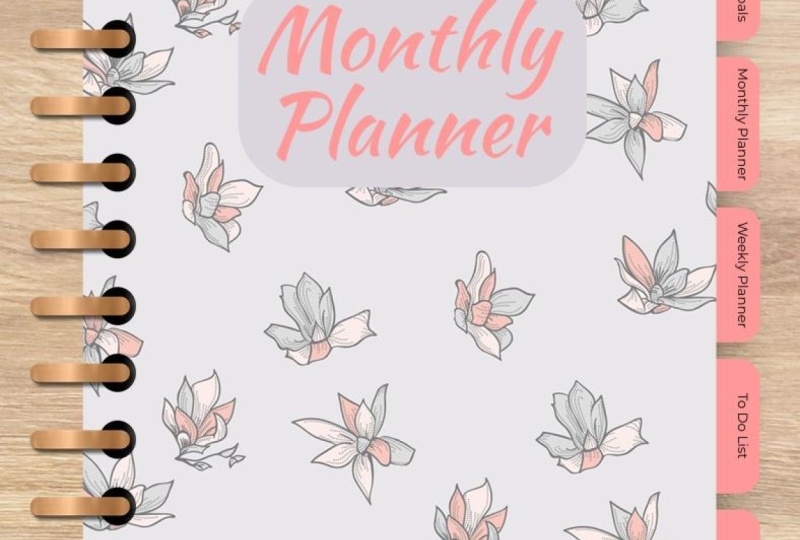
ou a capa do nosso planejador Portanto, esse planejador é
o que eu
criei para demonstrar ao longo do caminho o que estamos
criando, para que você possa visualizar como será
o resultado final. Então, os layouts e eu
tenho aqui está a capa. Eu tenho um layout de metas mensais, planejador
mensal, lista de
tarefas semanais,
ou você pode usá-lo
como um planejador diário E também recebeu
minhas anotações. Agora, os layouts que você usa pessoalmente serão
diferentes dos que eu Todo mundo tem sua própria
preferência quando se
trata de quais layouts
eles gostam de usar Mas se eu puder, se eu
puder, nesta aula, mostro o básico
da criação de cada layout Em seguida, você tem uma licença
criativa
para criar qualquer layout Você sonha em saber que
conhece as
técnicas básicas. Então, a primeira coisa
que vou
fazer é voltar
para minha tela inicial. E é aqui que você pode
começar a criar comigo. A primeira coisa que
vamos fazer é
criar um design. E o Canva já tem um
tamanho predefinido que funciona muito,
muito bem no layout do planejador Portanto, talvez você ainda não o
tenha em sua lista sugerida, porque isso geralmente se baseia no que
você usou anteriormente. Mas o que você pode fazer
é entrar
na barra de pesquisa e digitar o planejador, você verá aqui que
você terá alguns diários e esse tipo de
coisa com tamanhos predefinidos Então, esses planejadores aqui agora só
notam esse tamanho. Este planejador tem 21 por 29,7. Agora, esse é o tamanho A4. Mas normalmente na maioria dos tablets como iPads ou tablets Samsung E 8,5 por 11 polegadas, o que eu acredito ser uma letra dos EUA. Esse tamanho tende a
caber perfeitamente no tablet. Portanto, a escolha é sua, inteiramente sua, do tamanho
que você faz. Mas, para começar,
se você não tiver certeza, eu recomendo usar
o planejador de 8,5 por 11 de cada Então, clique aqui. A outra coisa que você
pode fazer é criar um tamanho personalizado,
onde você pode inserir a dimensão de largura e altura. Então, se formos 2 “, a largura pode ser 8,5
e podemos ir por 11”. Crie o mesmo tamanho para nós. Agora, só tendo em mente esse
planejador original que eu fiz Eu fiz isso em uma orientação
retrato projetada para usar o ao usar o tablet na orientação
retrato. Outra coisa que você
pode fazer é criar uma orientação horizontal ou de
paisagem. Se você quiser usar seu tablet nesse formato ou se
quiser páginas duplas. Mas para este
tutorial, essa aula, vou criar apenas uma única página na orientação
retrato. Ok, então a escolha é
inteiramente sua. Então, vamos criar nosso design de mim. É com isso
que vamos começar. Não se assuste com
a tela em branco. Eu vou te ajudar. Vou te guiar
pelo corredor, certo? Então, temos nossa página. A primeira coisa que eu gosto de
fazer é definir um plano de fundo. Agora, o planejador original
que eu criei, eu o projetei como se
estivesse olhando um planejador real sentado na mesa para que você pudesse
ver os elementos Eu tenho as guias e
o fichário aqui. Agora, de novo, você
escolhe se quer ter aquela aparência de
fichário ou não Então, o que vamos fazer primeiro, se você estiver recriando
a agenda que eu tenho, vou ver as fotos
e depois vou
pesquisar a textura da mesa Há alguns termos de pesquisa diferentes, alguns
termos de pesquisa diferentes que você pode colocar lá. Você pode simplesmente jogar, talvez até mesmo
uma textura de tela possa ser boa maneira de obter,
como uma textura de tela. Você pode ter textura de mármore. Basta escolher como se pudéssemos até ter uma textura de mármore preto aqui. Tipo, o quão bonito é isso? De qualquer forma, podemos ter textura de mármore
branco. Na verdade, tudo se resume à
sua preferência pessoal. Mas vou duplicar o mesmo que
eu criei aqui Então, eu vou usar a textura da mesa. Porque o que queremos que
pareça é o seguinte estamos olhando para
uma vista aérea de baixo para uma mesa
que tem uma agenda E podemos escolher uma madeira escura. Você pode escolher um leve que seja muito parecido com madeiras claras. Agora, se você estiver usando a versão
gratuita do Canva, eu tenho a
versão paga do Canva, então eu posso usar muitos
dos elementos profissionais No entanto, se você estiver usando
a versão gratuita do Canva, basta
acessar o
botão Configurações aqui e
ativar a E isso mostrará
todos os elementos que você pode usar gratuitamente sem
precisar pagar por eles. Ok, então eu vou
escolher um que eu goste aqui. Oh, use esse. Ok. Então, quando terminar você terá a textura da
sua mesa. A próxima coisa que
queremos fazer é adicionar
a, uma moldura. Agora, existem
duas maneiras pelas quais podemos criar nossa capa. A melhor maneira, eu vou te
mostrar as duas maneiras. A primeira maneira é
adicionar um retângulo, atalho ou entrar em
elementos e adicionar a O que vamos fazer é
basicamente
criar a capa, a moldura
da capa. O que queremos fazer é
criar um retângulo. E por enquanto, vamos deixá-lo branco para
que pareça uma página. Isso formará
a base da nossa capa e também formará
as páginas aqui. Se você quiser fazer um layout sem os elementos do fichário Então, esse elemento fictário aqui, o que eu recomendaria
fazer é que você possa redimensioná-lo usando o
máximo de espaço possível Mas,
independentemente de você estar fazendo uma página plana ou um documento
encadernado, certifique-se de
ter espaço
na lateral ou na parte superior. Para quando colocarmos nossas guias. As abas ao lado
ou ao longo da parte superior, novamente, a escolha é sua Vou colocá-los no
lado direito. Então, vou
deixar um pouco de espaço na lateral para minhas abas. Também vou deixar espaço
no lado esquerdo para meus anéis de fichário porque
gostei muito da aparência deles Mas basicamente o que temos
aqui é que temos uma página. Agora, se você quiser ter as bordas curvas em sua página, selecione seu retângulo E então, como você pode ver aqui, se você selecionar o estilo de borda, você tem uma alavanca aqui
que tem arredondamento de cantos E você pode ver que, ao
mover esse controle deslizante, você pode ver que
as bordas do fichário, as bordas
da minha página,
estão ficando Queijo. Preferência pessoal de quão redondo você
gostaria que fosse. E então, e então está pronto. Ok. Então, o que vamos fazer é uma página em branco. E você pode adicionar elementos
ao seu design. Então, digamos que se eu quisesse
recriar esse padrão floral, o que eu posso fazer é
digitar os contornos das folhas Agora, quando você está usando
gráficos que estão no Canva, há algumas
coisas que eu quero que você anote Em primeiro lugar, se você estiver usando
a versão gratuita do Canva, não se esqueça de ativar a Novamente. Outra coisa
a observar é que, se você estiver criando esses planejadores
para vender comercialmente, provavelmente não poderá
usar os elementos profissionais Talvez você só consiga
usar os elementos gratuitos. Então, basta verificar os termos comerciais do
Canva. Então, em caso de dúvida, basta usar os
elementos gratuitos ou se você tiver alguns elementos que você
comprou para uso
comercial
no Creative Market ou no Creative Fabric, então você também pode
usá-los. Mas o que vou fazer é
criar nosso modelo de planeta. Acho que o meu era branco. De qualquer forma. Você pode criar
a cor que quiser. Vou voltar a esses
elementos e apenas adicionar alguns padrões. Então, basicamente, o que
estamos fazendo é que você pode criar sua agenda, base em elementos como esse E você pode simplesmente
posicioná-los em sua agenda de uma forma que pareça esteticamente
agradável Apenas lembre-se de
manter a aparência realista, certifique-se
de que você não tenha os elementos do planeta
saindo para o lado. Se você fosse posicioná-los e gostaria de fazê-los dessa maneira. Essa é uma técnica, no entanto, vou mostrar outra técnica se você
quiser usar padrões. O que vou fazer é voltar aos elementos e rolar dois quadros para
baixo Então, não as grades. Queremos as molduras. A menos que você queira, se
quiser uma moldura que tenha bordas quadradas nítidas em vez de bordas arredondadas
, você certamente pode escolher a moldura e dimensioná-la para o
tamanho certo que desejar. Mas há uma moldura
aqui que tem belas
bordas suaves arredondadas, esta aqui. Então essa é a moldura retangular de
canto redondo. Eu vou te dizer em um
minuto enquanto estamos usando a moldura retangular Este aqui, se
você estiver usando esse tamanho, funciona muito bem
porque tem bordas arredondadas e é um tamanho
muito bom, de modo
que você tem espaço para suas abas no
lado direito e depois tem espaço para o fichário no O que isso vai me
permitir fazer é se eu
posso ter um design. exemplo, se eu não quiser
criar o design sozinho
, posso realmente
colocar uma imagem. Então, se eu for até
as fotos e vamos ver a tinta
alcoólica, tem um pouco de
álcool e tinta alcoólica. Alguns desses designs
são muito bonitos. Então, como se você visse esse gráfico aqui,
essa fotografia aqui, eu posso simplesmente selecioná-la, clicar
e arrastar, e há uma bela
capa para minha agenda Você pode escolher outras fotos que
gostaria de usar como agenda Poderíamos, mesmo que você
quisesse ter talvez uma fotografia da floresta tropical, você pode usá-la, bem como
a cor da sua agenda Mas, por enquanto, o que
eu gostaria de fazer é usar um
dos meus desenhos de padrões. Então, eu tenho padrões aqui para que
eu possa simplesmente clicar e arrastar. Então essa é a capa do
meu Monthly Planner. No momento, queremos adicionar
alguns dos outros elementos. Ou seja, quero
adicionar uma sombra projetada. Então, como você pode ver neste, tem uma
sombra projetada por trás dele. E isso basicamente
faz com que pareça 3D. Isso ajuda a fazer com que o planejador pareça um
pouco mais realista Então, o que
vou fazer é voltar aos elementos e encontrar uma sombra projetada nos gráficos. E é só uma
questão de encontrar um que tenha aproximadamente
o tamanho certo. Você pode ter um pouco
mais de dificuldade se estiver usando a versão gratuita porque muitos desses
elementos são profissionais que, se eu acessar listas gratuitas, me ajudam
a restringir minha pesquisa. Então, se você não consegue encontrar o lado
direito em um quadrado, o que você pode fazer é
pegar alguns desses elementos, usar este, por exemplo, e apenas redimensioná-lo Então, vou redimensionar isso lá. E vou
posicioná-lo na parte de trás. Simples assim, só para adicionar uma bela sombra suave
à minha agenda Ok, agora, o problema com este é que ele
tem bordas bem afiadas, mas olha, se você não é exigente , então está perfeitamente bem Se você estiver usando a versão
pro do Canva, eles têm mais
efeitos de sombra que você pode usar e até mesmo ter lá Eu posso usar um quadrado. Vou usar esse
retângulo aqui. Vou apenas girá-lo. Agora, ao lidar com
molduras como essa, você pode descobrir que,
ao passar o mouse, ela quer colocar a
sombra na moldura Basta manter pressionado o
botão Controle se você estiver em um PC ou o botão Comando se estiver
em um Mac e isso impede que ele encaixe no quadro
real, certo? Então, vamos
redimensionar o S. Só
queremos redimensionar um pouco para redimensioná-lo Sente-se aí e depois vou ver se consigo ajustar isso. Vamos enviá-lo para trás e
ver como fica. Deve ser a imagem
de fundo. Ok? Tudo bem, lá vamos nós. Então,
temos uma sombra bonita atrás nossa agenda Agora eu não estou feliz com isso. Então, eu vou,
desculpe, eu sou um pouco exigente. Gosto que meus designs tenham
uma boa aparência. Aqui vamos nós. Isso provavelmente é um pouco melhor. Também podemos, se você escolheu uma sombra um
pouco dura demais, podemos simplesmente eliminar
a transparência Você pode dizer que ele ainda adiciona a sombra
sem tirar o foco Agora, o próximo elemento, se você quiser adicionar
os anéis de encadernação,
basta digitar anéis de encadernação
ou algo semelhante E você poderá
ver muitas opções
diferentes de como adicionar anéis de fichário Novamente, se você estiver
usando uma versão gratuita, basta ativar a versão
gratuita para encontrar
outros anéis de fichário para
que
você tenha poucas
opções, mas eles ainda tenham Ainda está
ocorrendo e você também pode alterar as cores delas. Se você tiver a versão pro, poderá encontrar
diferentes anéis de fichário Então você tem empréstimos de ouro, empréstimos de
prata, sutiãs. Se você tem roxo aqui, então escolha
sua preferência se você gosta dos anéis de encadernação em
bobina. Acho que foi isso que usei
neste aqui, e
eu gosto bastante disso Vamos dar uma olhada nesses. Esses anéis de fichário, provavelmente
servem. Eles se adaptam e abrem as folhas. Um pouco melhor.
Eu vou até esses anéis de encadernação em bobina porque eu
realmente gosto Então, fazemos anéis aglutinantes em bobina. Agora eu vou
girar dessa maneira. Como queremos que os furadores
vejam os círculos pretos,
queremos que esses furadores
fiquem ao lado do fichário Agora, basta redimensionar para que
seja um tamanho mais realista. E agora vou
duplicá-los e
alinhá-los para que tenham
o tamanho certo Porque estamos buscando
o que é um pouco mais. Queríamos torná-lo o mais
realista possível, mesmo sabendo
que não é real. Basta posicioná-los lá. Agora você pode ver que
essas poucas etapas ajudam a
fazer com que
pareça mais um fichário sobre uma mesa Portanto, é bom e
realista para nós. Ok, então o que vou
fazer é selecionar todos esses anéis de
fichário Eu só vou
agrupá-los. Isso meio que ajuda
a trancá-los lá. E eu também vou
pegar a sombra. E eu vou, o que eu vou fazer é
agrupá-lo junto
com a minha página, pelo menos. Então, isso meio que reduz o número de elementos que
podem ser movidos acidentalmente Em uma etapa posterior, mostrarei como
bloqueá-los para que não se
movam. Tudo bem, mas a última
etapa que queremos fazer, e você não precisa fazer
isso nesta lição, mas vou apenas adicionar o cabeçalho
do Planejador Mensal Então essa é a última coisa que
eu vou te mostrar como fazer nesta lição. Então, vamos adicionar um pouco de texto. Eu só vou
fazer o Monthly Planner. Você pode fazer o que
também pode fazer na agenda de Michelle
ou, obviamente, usar seu nome Mas o que você quiser
no topo, talvez seja uma capa inspiradora,
como
um pequeno livro de grandes
planos ou algo parecido Vou ficar com o
Monthly Planner por enquanto. A outra coisa que
farei é escolher uma cor que eu possa extrair
da minha imagem de capa. E assim fica
um pouco melhor. Então eu sei que tenho um pouco de azul
escuro lá , então eu posso ter o Monthly Planner, eu posso ter meus textos
e essa cor Posso escolher o
azul-petróleo, o azul-petróleo claro, algo que você
ache esteticamente agradável,
dependendo do padrão ou da imagem
da capa Também vou escolher
algumas fontes de script. Então, vou
pesquisar o script. Novamente, lembre-se
de que, se você estiver criando para uso comercial, não use fontes profissionais. Verifique se você está
usando fontes gratuitas. E eu vou escolher
uma boa e grossa. Eu vou tentar agora. Continuei
procurando por fontes, costumo ficar muito preso e só
quero encontrar
a fonte perfeita. Então, vou tentar
evitar fazer isso hoje. Vou reduzir o espaçamento
entre minhas linhas. Ok. Agora, se você
deixar assim, é um pouco difícil ler
a capa. Então, o que vou fazer
para corrigir isso é adicionar um
retângulo com um atalho mudá-lo para branco Em seguida, vou
posicioná-lo atrás do meu texto. E assim ajuda a
tornar a capa, o texto da capa
agradável e fácil de ler. Lá vamos nós. Você também pode
arredondar os cantos. Não está totalmente alinhado com
o caminho. Eu não sou Mova-o. Lá vamos nós. Ok. O que você achou da aparência
da sua agenda até agora? Se você está me
acompanhando, agora
você deve ter uma linda
capa frontal de sua agenda Ainda não temos as
guias, tudo bem. Vamos resolver isso
em aulas futuras, mas sim, eu adoraria ouvir alguns comentários sobre como você
fez sua primeira aula,
sua primeira aula,
a imagem da capa. Na próxima lição, começaremos a formar o resto das páginas para o resto
do seu planejador Então eu vou te ver
lá na próxima lição.
3. Adicione suas páginas planejadoras: Tudo bem, na primeira ou na última
aula, criamos nossa imagem de capa, a capa da nossa agenda A próxima coisa em que queremos começar a focar agora é
começar a adicionar nossas guias e
páginas adicionais A primeira coisa que
precisamos fazer é começar
adicionando nossas páginas. O motivo é que, quando
vamos vincular nossas guias, precisamos ter as páginas do documento estabelecidas para
que possamos vinculá-las. Então, a primeira coisa que
vamos fazer é voltar ao nosso planejador e
usar o trabalho que fizemos
na criação do Planejador Crie nossas próximas páginas. Não precisamos,
não precisamos recriar
a mesma coisa toda vez que
podemos duplicar e copiar.
Faremos isso porque economiza tempo.
Criar planejadores pode ser muito, muito demorado se A primeira coisa que
vamos fazer é simplesmente duplicar esta página Então, agora temos que cobrir as imagens. Mas o que vamos fazer é
excluir muitos
desses elementos que
não precisamos em nosso planejador Saímos com uma moldura aqui, então vamos
selecionar a moldura. Vamos nos
deparar com a cor. Vamos apenas torná-lo
branco por enquanto. Então, o que eu tenho agora é que eu tenho minha câmera e
tenho uma página em branco, linda folha em branco
para começarmos a desenhar Agora queremos estabelecer quantas páginas
realmente queremos usar, os layouts que
vou usar Vou ter metas mensais, planejador
mensal, lista de tarefas semanais
e notas Então, queremos criar
cinco páginas em branco. Então, tudo o que vou fazer
aqui, agora que tenho minha página em branco, é
duplicá-la quatro vezes O que eu tenho aqui, basta
duplicá-lo mais uma vez. Então, o que eu tenho aqui, eu tenho minha capa e
depois com páginas em branco. A outra coisa, e essa é uma dica que será
útil para mais tarde, é que queremos renomear nossas páginas O motivo é que, quando
vamos vincular nossas guias, é mais fácil usar nossas páginas e nomes para que
possamos encontrá-los. Isso é especialmente
útil se você tiver um planejador com muitas páginas,
como você poderia ter Você pode ter um
plano semanal, pois pode até ter uma página para cada mês; nesse caso, você
terá mais de dez páginas diferentes. Portanto, é muito mais fácil
renomear suas páginas. Isso é o que eu vou fazer agora. Então eu tenho minha cor
e depois vou fazer as Metas Mensais. Então eu vou
fazer o Monthly Planner. A página quatro será minha agenda. página cinco será minha lista de tarefas, e a página seis serão minhas anotações e rabiscos, certo Então, agora o que
fizemos foi ter nossa capa, nossas páginas. E na próxima lição,
mostrarei como adicionar
as guias e, em seguida,
vinculá-las a cada página individual
4. Crie separadores clicáveis: Na lição anterior, criamos nossas páginas em branco para nosso Planner e
demos nomes a elas, o que é muito importante
para o próximo macaco Nesta lição, agora
vou mostrar como podemos adicionar as guias a esse lado do nosso planeta e
torná-las clicáveis Dizendo que sempre que
tocamos em cada uma das guias, isso nos leva à página
correspondente. Então, vamos começar com
a capa frontal. Agora vamos criar as
abas para uma capa. Vamos vinculá-los
e depois
duplicar as guias para o resto
das Portanto, há alguns
designs ou estilos de guias que
você pode criar A primeira coisa que vou fazer
é garantir que minha sombra esteja bloqueada,
porque toda vez que eu as
crio, a coisa sorrateira continua Tudo bem, então vamos
criar algumas guias. Agora, existem alguns estilos
diferentes. Se você se
deparar com os elementos. O menu de elementos
no lado esquerdo duas
linhas e formas E aqui você encontrará
algumas formas que você
achará adequadas para
suas guias. Agora, há
algumas das quais eu
gosto bastante . Como se chama essa? O trapézio? Eu ia dizer que
não, não, isso é errado. De qualquer forma, o trapézio cria abas
muito bonitas. Se apenas
girá-los em 90 graus. Então, se você as posicionar na
lateral da agenda, a outra que cria
boas abas é a, o arco Confie em mim mesmo. Então, se redimensionarmos um
pouco mais e, novamente, girarmos 90 graus, elas farão com que ambas sejam
opções de guia muito boas E, na verdade, é uma preferência
pessoal. Aquele que eu normalmente
gosto de usar, eu escolho um
retângulo normal, mas eu
arredondo os cantos porque eu
era como cantos macios Agora eu vou girar isso e você pode
pensar que eu sou um
pouco maluco para girar um quadrado. Mas a razão é que,
se eu não a giro, gosto de digitar diretamente
na forma em si. Mas se eu não girar, vai ficar na lateral. Rotacione-o 90 graus, e então eu vou
posicioná-lo lado, agora ele
vai ficar muito grande. Então, vou redimensionar meus textos e também
vou deixá-los em negrito Todo o meu texto em negrito. Vou apenas mudar a cor
da forma em si, a cor da menta, e vou mudar a cor do meu texto para azul. Ok. Agora, o motivo de
você estar usando apenas um quadrado com se estiver
usando apenas, desculpe, o retângulo Deixe-me ampliar para que você
possa ver se está apenas usando o retângulo
sem as bordas arredondadas e,
em seguida, levar o seu direto até a borda
da agenda Mas vamos apenas posicioná-lo para trás, de forma que fique
atrás da tampa Porque o que
não queremos é que as pequenas bordas da nossa agenda fiquem
na frente da cor Caso contrário, é
apenas uma dessas coisas. Isso só faz com que pareça um
pouco menos realista. Mas o que eu gosto de
fazer é porque
gosto de ter meus cantos arredondados. Se eu ampliar aqui, terá cantos
arredondados na parte inferior, onde
a
aba encontra a tampa. Então, vou
estendê-lo um pouco. Mas o que eu também quero
fazer é ajustar meus textos para que sejam levantados um pouco para que
fiquem uniformemente espaçados Estou na minha conta. O que farei então é
selecionar minha guia. Vou até
Spacing e depois vou me certificar de que
está alinhado verticalmente O alinhamento vertical
é voltado para o topo, e isso faria
sentido se fosse girado Posicione-o na parte superior.
E então eu vou aumentar meu preenchimento um pouco só para reduzi-lo um
pouco assim Ok, agora temos
uma aba. Ótimo começo. Então, quando estiver satisfeito com
a formatação da guia, basta duplicá-la. Agora, preciso de cinco guias porque
estou fazendo metas mensais, planejador
mensal, lista de tarefas e notas do
planejador semanal Então, vou duplicar
isso mais três vezes. Vamos ver. Agora, eu tenho minhas cinco abas aqui. E, como sempre, vamos
garantir que
todos estejam alinhados e alinhados
verticalmente Perfeito. Vou
posicioná-los atrás da capa. Mas na frente da minha sombra. Se eu os coloco atrás da
sombra, não consigo selecioná-los rapidamente, não
consigo movê-los
ou reescrevê-los rapidamente, que é o que estou fazendo agora Então, vou mudar
o nome das minhas guias. São metas mensais, planejador
mensal. Planejador semanal. Eu quero não alimentá-lo com o Do List e depois fazer alguns rabiscos como este Ok? Tudo bem, então nós temos isso, nós temos nossas guias. Agora, a próxima coisa que
precisamos fazer é vinculá-los à página
correspondente. É aqui que se torna
útil que você
tenha digitado o nome
da própria página. Deixe-me mostrar
como vinculá-los. Então, selecione o termo que
você gostaria de vincular. Eu recomendo que você vincule a
guia em si, não o texto. Isso fornece apenas uma área clicável grande e
maior, especialmente se você tiver
apenas guias que dizem algo como seus
meses em três letras Então, em janeiro, ele apenas cria uma área clicável
maior Mas o que vamos fazer
é selecionar nossa guia. Logo acima. Temos um menu que aparece. Queremos clicar na
elipse que diz mais. Eu quero vincular. Agora, quando você normalmente vincula, você colocará aqui uma URL
como essa
: HTTPS, barra de dois pontos, barra,
barra www, ponto alguma coisa, um desses endereços e que leva a uma você colocará aqui uma URL
como essa
: HTTPS, barra de dois pontos, barra,
barra www, ponto alguma coisa,
um desses endereços e que leva a uma página diferente. Mas o que queremos fazer desta
vez é criar um link para uma página dentro do documento
que temos, certo. Então, nossas metas mensais, vamos vinculá-las
à página de metas mensais. Então, apenas verificamos se é a página
que queremos
e clicaremos em Concluído. Agora, o que acontece
aqui é que ele abre um subjacente automaticamente
para indicar que há um link Se você quiser deixar o link lá, tudo
bem. Se você não quiser
o link lá, basta clicar no link subjacente e isso removerá a formatação. Vamos repetir isso também
para os outros links. Selecione sua guia, Mais. Ligação. Link para a página correspondente, que é o Monthly Planner Então eu vou
remover o subjacente. Eu farei o mesmo com
o Weekly Planner. Link para o Weekly Planner,
remova o sublinhado. Lista de tarefas. Link para minha lista de tarefas,
talvez sublinhado. Em seguida, vincule as notas. Pronto, remova o
subjacente, desculpe. Você estava testando esses links um
pouco mais leves. Se você quiser baixá-los como PDF agora para testar seus links, você pode fazer isso ou podemos
apenas verificar cada link e garantir que
cada um esteja vinculado. Você verá isso indicado lá. Assim, você pode ver que ele está
vinculado às páginas corretas. Eu não acho que o Planner
Monthly Goals. Ok, então todos esses
links estão no lugar. Então, agora estamos felizes. O que queremos fazer
agora é
copiar cada uma dessas guias. Podemos fazer isso de
uma só vez. Então, se você apenas clicar e arrastar, poderá ver que todas as
minhas guias agora estão destacadas O que queremos fazer
é copiar. Você pode
acessar o menu principal, o menu Mais e clicar em copiar, ou usar o atalho, que é Controle C em um
PC ou Comando C em um Mac Então, vou clicar em Copiar, talvez queira ir até cada página. Queremos colar
todos os nossos links. E a razão pela qual faremos isso agora é porque vai
abranger tudo o que
vai cruzar o design, formatação, o
espaçamento e os links Você verá que se
eu clicar nele, o link ainda está no
lugar, o que é maravilhoso. A última coisa que queremos
fazer é
posicioná-la de forma
que fique atrás,
atrás da página, mas na
frente da sombra Então, vamos repetir
isso para cada página, vou usar meu
atalho Control V, que é o atalho para colar e simplesmente
movê-lo Usamos esses pequenos atalhos. Então, isso torna o
processo muito mais rápido. Ok, então vamos voltar e dar uma olhada no que
temos até agora. Vamos fazer uma linda
capa. Temos nossas páginas em branco
com guias clicáveis. Então, toda vez que clicamos na guia, ela nos leva à página
correspondente. Há mais
um pequeno recurso interessante. Isso é totalmente opcional, mas mais um
recurso interessante que adoro adicionar porque ele apenas
adiciona um pouco. Para cada página, eu mudo a cor
da guia correspondente. Vou pegar a aba
e vou
deixá-las com uma cor mais clara. Portanto, a guia Metas mensais
na página Metas mensais é clara o resto é verde-azulado mais escuro Então, o Monthly Planner, eu vou
mudá-lo lá também. E o que parece é que
ele fornece esse indicador, aquele indicador visual da
página em que você está agora, algumas dessas
cores da página
mudarão em alguns
dos vídeos futuros. Mas eles são
apenas um acréscimo ao seu planejador, especialmente se você estiver criando esses planejadores para
outra pessoa Sim, lá vamos nós. Agora temos uma página de rosto, guias
clicáveis
e todas as nossas páginas
prontas para criar Las
5. Layout 1 - objetivos mensais: Agora vamos começar a criar
os layouts para as
páginas internas do nosso Então, o primeiro
que vou
fazer é o layout de metas mensais. Esse é o que
vamos replicar hoje. Então, vamos para uma página de layout de
metas mensais. Agora, a primeira coisa que
quero fazer é bloquear alguns dos elementos,
porque o que vou fazer é desenhar com muitos pedaços
na página Mas o que eu realmente não
quero que aconteça é os elementos que existem para eles se movam. Então, vou destacar, clicar e arrastar para
destacar todos
os elementos atuais
que sumiram. Vou até
a guia Mais e depois vou
bloqueá-los. Agora não consigo,
posso clicar nas coisas, mas não
consigo movê-las ou editá-las acidentalmente Tudo bem, então, enquanto estiver em
Editar, isso provavelmente também é
uma coisa boa para você fazer Vamos fazer isso pelo
resto das páginas. Vamos trancá-los para que não
ocorram acidentalmente. Enquanto estamos editando. Porque alguns designs podem ter várias partes
móveis. Não queremos, não
queremos misturá-los. Então, agora vamos
voltar ao meu exemplo. Então agora eu tinha uma página azul-petróleo, uma página láctea para aquela e
eu realmente gosto muito dela Então, mesmo que estejamos apenas
desbloqueando e bloqueando todos eles, vou
ter que bloqueá-los novamente. Então, vou
selecionar a página e mudar a cor e depois bloqueá-la novamente para que todo o resto
fique lindo. A outra coisa que eu quero
fazer é criar um pequeno cabeçalho bonito que todos usem em todo o design na parte
superior Então, a primeira coisa que vou
fazer é
adicionar algum texto. Então, o que eu vou fazer é
apenas escrever metas mensais. Ok. Vou apenas
mudar os textos. Isso é só verificar se é
o roteiro da playlist. Então, vou mudar isso
novamente para o roteiro da playlist Redimensione-o. Eu vou
mudar a cor. Provavelmente é como a aparência de um cabeçalho macio, não está puxando
o E você também pode gostar desse
olhar por cima. Só quero que você tenha em mente se você os está criando para outras pessoas, talvez
não sejam contrastantes o suficiente Talvez seja necessário tornar o
texto um pouco mais escuro, caso as pessoas estejam
comprando aqueles que não têm uma visão
tão boa quanto não têm
uma visão não têm Eles podem ter dificuldade em
ver se é um assento de baixo contraste ou
se você está criando algo para
alguém daltônico Queremos ter certeza de que
esse é um design inclusivo. Se você está projetando
apenas para si mesmo, obviamente pode
escolher suas próprias preferências, suas
preferências pessoais. Então, vou deixar por isso mesmo. A outra coisa que eu quero
fazer é
trazer os elementos florais
que são usados aqui E eu só quero
trazê-los para o topo
da página. Então,
vou abordar os elementos. E vou digitar o
contorno da folha. Essa é a pesquisa que eu gosto de
usar quando encontro
esses estilos, esses tipos de gráficos. Então, vou escolher um. Esse parece legal, acho que é alguém que usei
no anterior. Não, não é. O que vou fazer é redimensionar um pouco, porque fica
bem na Uma coisa que eu
quero fazer e vou ampliar para mostrar a vocês
é que quero ter
certeza de que o elemento em si está atrás
do elemento fichário Então, vou
posicioná-la de trás para frente, para que pareça um
pouco mais realista Não queremos ter elementos voando pelo lugar, ok, então estou feliz com isso lá. Vou agrupar esses
dois elementos. E então vou
copiá-los nas outras páginas porque vou
usá-los como
cabeçalho forma consistente em todo
o resto do meu design. Mas agora que os tenho configurados, também vou
trancar os dois. É que eu não quero que eles se movam. Ok. Estou indo para a página errada. Desagrupado. Vou selecionar os dois
dias e bloqueá-los. Ok. Tudo bem, então
vamos dar uma olhada agora Nesta página, eu tenho cinco caixas de texto com
cinco perguntas, então vamos
replicar isso Então, o que vou fazer é
criar mais texto. A primeira pergunta que fiz foi: ensine você a alcançar seus
objetivos nos últimos meses. Porque eu gosto de fazer
um pouco de reflexão. Eu adoro minha definição de
metas mensais Então, vamos fazer isso.
Quero esse texto em azul. Vamos querer precisar do TO,
acho que queria roubar. Eu vou até você. Ok. alcançou suas
metas mensais no mês passado? Então essa é a primeira pergunta
que eu quero fazer. E vou redimensionar esse
texto e alinhá-lo à esquerda. Ok, agora vou
colocar um retângulo e vou usar
apenas o retângulo de
atalho Agora, na hora da gravação. Por algum motivo, a forma retangular
desapareceu da galeria Então, se você costumava usar
a forma retangular, há algumas
maneiras de contornar isso Você pode usar o quadrado
curvo e, em seguida, chegar ao estilo da borda e simplesmente remover o arredondamento dos cantos Ou você pode usar o
atalho para retângulo,
que destaca a
forma quadrada sem arredondamento No momento em
que você estiver vendo, a forma pode voltar. Não tenho certeza se no
momento estamos gravando. Se você não tem,
aí está. Agora vou mudar
a cor porque quero que cor porque quero minhas caixas sejam
usadas para anotar, na minha,
no meu tablet Eu gostaria que eles fossem brancos. Eu só vou me certificar de
que eles estejam no meio. Ok. Então eu tenho
uma caixa de texto Então, o que eu vou fazer
é simplesmente copiá-los e vou
duplicá-los. Para minha próxima pergunta, você
atingiu uma
meta no mês passado? O que você faria? Frequentemente? O que você faria de diferente? Vou apenas expandir a
caixa porque essa será uma pergunta urgente que terá um
pouco mais de detalhes Então, basta ajustar o
tamanho das caixas acordo com a
quantidade de informações que
você acha que está lá. Então eu vou
duplicar isso novamente. E essa será a meta
mensal número um. E eu vou reciclar
um pouco e depois vamos duplicar
isso mais duas vezes Agora temos três metas
mensais. A página. Então, todo
mês eu posso falar sobre isso e fazer um
pouco de reflexão. Você alcançou suas
metas no mês passado? O que você faria de diferente? Lições muito poderosas
aprendidas dessa forma. Então eu posso estabelecer minhas metas, minhas próximas três metas
para este mês. Outra coisa que você também
pode fazer é que, por outro lado, o Planner gostava de
ter um pouco de profundidade
com mais elementos florais Então você também pode fazer isso. O que faremos é
voltar à nossa folha dessa linha. Claro, você pode fazer
o estilo que quiser. E eu vou escolher um que eu acho que
ficaria bem. Novamente. Só um pequeno lembrete. Se você estiver criando
um planejador para vender, não poderá
usar os elementos profissionais, então você só precisará
filtrar os gráficos gratuitos e gratuitos Portanto, certifique-se de que
você está fazendo. Você só vai
verificar se ele vai gostar dessa Então, eu vou
mudar isso para branco. Eu só vou
amolecê-lo um pouco porque eu só quero um pouco de textura Eu não quero me concentrar. E não tenho certeza se
alguém está fazendo um trabalho. Eu me pergunto se talvez um padrão de folha
seria melhor. Nós temos algum aqui. Aquele. Como esse também. Oh meu Deus. Tanta escolha. Não é o Canva ou talvez seja incrível. Eu não posso mudar a
cor desse, então vou
escolher algo diferente. Vamos continuar com isso. Só adiciona um pouco de profundidade. Vamos simplesmente eliminar
a transparência. Acho que posso escapar impune. Talvez vamos
excluí-lo por enquanto. Obrigada. Uma coisa que você
pode fazer, vamos
voltar ao nosso elemento
floral normal. Essa pequena dica. Novamente, isso é
totalmente opcional. Você não precisa fazer isso. É apenas algo que
eu gosto de fazer. Ok. E vou me certificar
de que está posicionado embaixo das
minhas caixas de texto.
Tudo bem, lá vamos nós. Nosso
layout de metas mensais está completo. No próximo vídeo, mostrarei como fazer o layout do Monthly Planner
6. Layout 2 - planejador mensal: Nesta lição,
começaremos a criar nosso layout de agenda
mensal Então, volte ao meu exemplo. E a parte, os
elementos que
obtivemos em nosso
planejador mensal, é que
temos espaço para escrever um mês Agora, este é um planejador sem data. Então, podemos escrever o mês. Então, temos muito espaço
para os dias do nosso mês. Também temos uma seção de lista
de tarefas
e uma seção agradável de rabiscos Então, vamos começar a
recriar esse planejador. Vou desbloquear
a página novamente porque
gostaria de criar
outra página TO. E então vou bloquear
a página novamente para
não mover elementos dela acidentalmente A primeira coisa
que vou fazer é adicionar minha seção para inserir
meu mês. Então, vou
usar o atalho, mudar a cor para branco e depois redimensioná-la
e posicioná-la logo acima da minha cabeça Agora, o que eu também quero fazer é desbloquear meu planejador mensal Isso mesmo, aquele, aquele. Ok, lá vamos nós. Agora eu posso escrever a que
mês isso corresponde. Enquanto estou planejando. A próxima coisa que
vou fazer é adicionar meu calendário. Então, para isso, vamos
usar os elementos da tabela. Encontraremos no menu de elementos
no lado esquerdo, voltar às tabelas Então, vou
escolher um avião porque vou
formatá-lo à medida que avançamos. Agora, como você deve ter visto
em sua agenda anterior,
eu normalmente planejo minhas semanas todos os dias, mas depois planejo meu
fim de semana como um todo Então, o que você pode fazer é ter as seis,
as seis colunas,
de segunda a
sexta-feira mais uma coluna
para o fim de semana, ou você pode ter sete colunas e vencimento de segunda a domingo. E a outra coisa é que você pode dizer que está baseado
onde está morando? Pode ser comum começar
o dia da semana em um domingo. Aqui na Austrália, normalmente
começamos os dias de semana na segunda-feira, então é por isso que eu tenho feito
minhas semanas assim Então você acabou de ajustar
seu calendário. Você ajusta seu
calendário adequadamente. Então, o que estou fazendo agora é
apenas adicionar linhas. Eu quero seis fileiras. Uma será minha linha de cabeçalho. Isso vai dizer de segunda a
sexta no fim de semana. Então eu quero cinco linhas para
as quatro semanas e meia a
cinco de cada mês Então eu tenho minhas seis fileiras agora. Eu quero adicionar algumas colunas. Então, vou
adicionar uma coluna e
preciso de seis colunas no total Você pode precisar de sete. Eu tenho seis agora, e agora vou
redimensionar meu calendário Tudo bem, então, quando
redimensionarmos ou reposicionarmos, você notará
que as colunas, todas as linhas que você redimensionar, não se
espalharão uniformemente Isso não é problema,
nós podemos resolver isso. Então, o que vamos
fazer é selecionar o elevador superior. Mantenha pressionado o botão Shift enquanto clico no canto inferior direito, e isso
seleciona toda a tabela Então eu posso ir ao menu. E vou
selecionar a opção para dimensionar colunas igualmente. E isso apenas redimensionará minha tabela para que todas as
minhas colunas sejam iguais A última coisa que vou
fazer é
redimensionar a coluna superior, a linha superior, porque eu gostaria que
fosse um bom tema Agora, está limitando a
quantidade que posso redimensioná-lo. Está me dando uma largura mínima
e eu quero mudar isso. Então, vou selecionar a célula superior esquerda e
a parte superior segurar Shift e
a parte superior direita vender. Então eu só quero me desculpar, vai estar
nesse espaço. Eu só vou reduzir o espaçamento entre
as células. Então, eu posso
redimensionar para ter uma linha de cabeçalho
superior muito fina Então aí está minha mesa. Estou muito feliz com isso. A última coisa que vou fazer
é selecionar a tabela inteira novamente e mudar a cor. Eu gostaria que a cor
do interior fosse branca. E então eu vou
ajustar a borda. Na verdade, não
quero uma cor de borda, mas vou
mudá-la para o editor. Não importa de
que cor seja. Porque quando
vamos embarcar, podemos simplesmente remover completamente a
borda Mas agora você pode ver que nossa mesa acabou de se
transformar em um grande retângulo Então, agora queremos
ajustar o
espaçamento da tabela desse jeito E então isso cria
linhas no meio. Então você pode gostar de linhas finas, você pode gostar de linhas mais grossas Isso é só que, novamente, essa é uma preferência
pessoal. Mas agora temos nosso
calendário e vou
começar a escrever os
dias da semana. Segunda, terça, quarta, sexta-feira, fim de semana. Ok. Vou apenas formatar meu texto. Quero que meu texto seja verde-azulado. Vou reduzir
o tamanho para que
seja novo, nós o tenhamos. Assim, você pode mudar
algumas coisas diferentes. Por exemplo, se você quiser que seus
cabeçalhos não sejam brancos
, você pode mudar isso aqui Eu posso fazer com que seja da cor azul-petróleo. Então, em vez disso, acabei de receber os
cabeçalhos. Você tem muita
liberdade com o design do seu planejador Ok, então eu tenho
meu calendário sólido. Agora eu gostaria de
ter minha seção de notas, então vou usar o atalho Mude a cor para
branco e traga-a de
volta aqui para que eu
tenha uma lista de tarefas Enviei para a seção diária aqui. E eu gostaria de
alinhar meu espaço de anotação
com o espaçamento entre células Então eu tenho um lá. Eu só vou
duplicar esse e trazê-lo para este lado. Ok, agora coloque um pequeno
cabeçalho aqui. Então, esta será a Lista de Tarefas. Mude isso. Bem, e eu só quero colocar isso em cartazes. Eu tenho minha lista de tarefas. Duplique isso, eu estarei aqui. Serão rabiscos de
segunda à noite. Então, temos a maior parte
do nosso layout aqui. Uma coisa que eu
quero acrescentar, porém, é adicionar alguns círculos
para minhas caixas de seleção aqui Uma coisa, uma maneira de fazer isso facilmente você
pode encontrar os círculos abaixo dos gráficos, onde você pode querer
que alguns círculos
sofisticados como esses sejam suas
caixas de seleção ou talvez
queira usar essa seria
uma boa opção para uma Vou apenas redimensionar isso e posicionar que aqui
está minha caixa de bate-papo Então essa é uma opção para você. A outra maneira de
criar uma caixa de seleção é que você gostaria de ter uma caixa de seleção quadrada desta vez em vez
de um mundo circular Nesse caso,
selecionaremos qual é o nosso
atalho para um quadrado E então, se você fizer o
interior sem cor, selecione sua borda,
aumente sua borda, espere. E então você também pode
alterar a cor da borda. Então você pode gostar de
caixas de seleção quadradas lá. Então, se você gosta de caixas de seleção
mais finas, também
pode alterar o
canto ou a borda Espere. Se você quiser que eles
sejam um pouco mais finos O que eu gosto de fazer é
criar um círculo e fazer
exatamente a mesma coisa e deixar claro por dentro. Vou dar a ele um
peso de borda de um. E então eu vou mudar a
cor da minha borda para azul-petróleo. E então vamos
torná-lo um pouco menor. Aqui vamos nós. Então, eu fiz uma caixa de seleção. Agora Podemos simplesmente duplicar a
posição da primeira E então eu posso simplesmente
clicar em duplicar. E ele posicionará cada caixa de seleção
consecutiva. Não há espaço suficiente para
aquele, à mesma distância. Então, o que vou fazer é
distribuí-los uniformemente assim. Então, o que estou fazendo
agora é manter pressionado
o botão Shift toda
vez que clico o botão Shift toda em um dos objetos, que me permite selecionar vários objetos a qualquer
momento. Em seguida, passarei para
organizar as posições e quero apenas
ter certeza de que elas estão alinhadas ao centro, que estão acinzentadas, o que significa que estão
alinhadas ao centro e, em seguida,
vou espaçá-las uniformemente para que todas as
minhas caixas de seleção tenham a Agora vou reduzir o tamanho
desse texto para que ele corresponda ao texto dentro da minha caixa. A caixa é que eu tenho aqui. Então, tamanho oito e eu vou
fazê-los verde-azulados também. Ok, agora temos o layout do
nosso planejador mensal. E eu estou muito feliz com isso. Então, espero que, se você
está acompanhando, o layout do seu planejador também
esteja lindo Uma coisa que acabei
de descobrir aqui é que meu elemento floral só
vou
desbloqueá-lo porque está escondido na frente dos
meus elementos fichários Então, eu vou mandar
isso de volta para lá. Ok, e então eu
vou trancá-los novamente. Tudo bem, então esse é o layout do nosso
planejador mensal concluído. No próximo vídeo,
mostrarei como
fazer o layout do Weekly Planner
7. Layout 3 - Planejador semanal: Ok, então fizemos nossa cor, uma meta mensal e
nosso planejador mensal Agora vamos continuar criando o spread do Weekly
Planner Então, nosso planejador semanal, vamos dar uma olhada no
design de amostra para se inspirar Agora, há algumas maneiras
de
fazer o layout
do Weekly Planner É assim que eu gosto de
criar meu layout semanal, e vou
mostrar
algumas variações diferentes disso. Então, vamos voltar ao
nosso planejador semanal. Eu só vou mudar Weekly. Opa, faça um planejador. Para soar bem. Para
que eu possa deixar que você faça um novo grupo. Então, novamente, mova-o para
trás atrás do fichário. E então vou analisar a imposição para que
ela não siga em frente Agora, um exemplo
do layout que podemos fazer para Weekly Planner e um bom.
Algumas pessoas preferem isso, é que gostam de fazer, vamos apenas adicionar um texto Talvez façamos na segunda-feira. E mais uma vez, se sua
semana começar em um domingo, obviamente é
assim que você vai começar. Tenha segunda-feira. E então
gostaríamos de ter um espaço para anotações que se espalhe por
todo o Vou fazer isso com muita,
muita cor azul-petróleo Então, temos segunda-feira e
depois podemos duplicá-las para terça, quarta,
quinta e sexta-feira Ok. Portanto, não precisaremos tornar
nossas caixas um pouco mais finas Ok, então vamos ver. Agora vamos duplicar isso. 1234567. Parece que vai caber. Vamos apenas ser verdes. Sim, por algum motivo,
estou fazendo isso manualmente porque meu teclado
parou de funcionar. Então, na verdade, não posso
usar o botão Shift. Voltou agora com perfeição. Na segunda, terça, selecione um menor para fazer as coisas. Terça, quarta, quinta, sexta,
sábado e domingo. Quinta-feira, sexta-feira. E eu estou batendo no meio. Se você está se perguntando como
estou fazendo isso tão rapidamente. Domingo. Ok, então se você gosta de
planejar sua semana assim,
esse é um exemplo de
layout que você pode usar. A outra coisa que você também
pode fazer é se
quiser um layout
simples muito bom
, podemos simplesmente fazer uma
linha entre cada um Linha fina muito boa. Talvez até uma
linha pontilhada, se quiser. Isso apenas separa
cada dia da semana. Basta adicionar linhas apenas para
separar cada um dos nossos dias. Então, se você gosta do solo
minimalista, essa é outra opção
de layout para você O que vou
fazer é recriar o
mesmo layout que
usei no design anterior, que tem essa aparência Ok, então segunda, terça, quarta, quinta,
sexta, fim de semana. E eu vou falar
um
pouco sobre eles porque vou abrir
espaço para noites. Crie meu retângulo. O cabo não está se comportando sozinho. Então, vou usar a Michelle, não
quero usar os atalhos O que
vou fazer é reduzir meu arredondamento de curvas para cerca de 13 15 é bom. Você pode simplesmente redimensionar minhas caixas para que
fiquem todas consistentes Vou duplicar. Copie, cole, cole cada um. Se você está se perguntando
por que estou fazendo isso manualmente sem
usar meus atalhos Algum motivo quando chove interfere no meu teclado porque eu tenho um teclado
sem fio Estou trocando. Ok. Então esse foi um bom layout
simples. Então eu tenho segunda, terça,
quarta, quinta, sexta e depois o
fim de semana, e depois notas. Novamente, mensalmente. Agora, os planejadores digitais
são algo muito pessoal, então talvez você queira ter um design um
pouco diferente Lembre-se de que este
é o seu planejador. Você é livre para
projetá-lo de acordo com sua preferência. Esse está concluído. E no próximo vídeo, concluiremos o layout da
lista de tarefas
8. Layout 4 - para fazer a lista: No vídeo anterior, criamos nosso layout do Weekly
Planner E neste vídeo, vamos
fazer nossa lista de tarefas. Isso também pode ser como
sua agenda diária. Então, novamente, este é o seu planejador. Então você cria uma forma como
gostaria de fazer isso. Vamos dar uma olhada no Weekly , o planejador digital em
que estamos trabalhando Eu só vou
até a lista de tarefas. Então, a primeira coisa que vou
fazer é mudar meu cabeçalho. Em seguida, diz Lista de tarefas,
continua se esgueirando para fazer com que ela a
mova para baixo do fichário Lista de coisas a fazer. Agora, a
lista de tarefas é bem simples Acabamos de receber listas
com caixas de seleção aqui. Para isso, podemos criar
basicamente uma lista simples com
uma página cheia de caixas de seleção Se você quiser,
você pode fazer linhas. Você pode fazer muitos itens
diferentes. Mas o que eu gostaria de
fazer é
separar a minha em seções. Então, acabei de usar o
atalho e estou apenas criando minhas caixas arredondadas Essa vai ser
minha maior prioridade, minha caixa de maior prioridade. Então, vamos ter apenas
três itens nessa caixa. Em seguida, vou criar um cabeçalho. Principais prioridades. Estou apenas levantando
a linha até o fundo. Não sei se ele
viu que isso mudará a cor
do texto para azul-petróleo. E eu vou colocá-lo de
volta para o tamanho nove slides. Eu tenho usado isso para consistir em tarefas de alta
prioridade. Então eu vou querer
um para minhas tarefas normais. Então, vamos verificar
minhas outras tarefas e depois notas e rabiscos Mas é claro, tarefas e eu vou
demorar um pouco mais. Fósforos,
aumente-os um pouco. E então farei outra seção para
anotações e rabiscos Rabiscos. Vou estender um pouco essa
caixa. Ok, então temos
o layout básico para isso e a lista de tarefas Eu só quero adicionar
minhas caixas de seleção. Agora não precisamos criar nossas caixas de seleção novamente
porque temos algumas que tínhamos aqui Então, vamos seguir em frente e
selecionar alguns deles. Então, vou usar o
Controle C para copiá-los. E eu vou voltar aqui, Controle V, só para movê-los. Então, eu já tenho algumas
caixas de seleção. Vou duplicar esses. Duplique esses. Basta fazer meus pequenos ajustes para que tudo
se encaixe corretamente. Agora eu só quero três caixas de seleção em minhas
principais prioridades e tarefas, uma seção de tarefas de alta prioridade Então, vou redimensionar esse. Assim. Talvez esse. Então, isso
me permitirá tornar minha
seção de anotações e rabiscos um pouco maior E então eu estou feliz com isso. Sim Então essa é a minha página de lista de tarefas. Agora, é claro que você pode. Você não precisa ter
suas caixas coloridas aqui. Se você quiser. Apenas um bom design de
estilo minimalista, então é assim que
você também pode fazer isso Parece, ainda está
lindo. É lindo. Além disso,
talvez você queira ter apenas
uma página cheia de tarefas, então talvez não precise de
noites e rabiscos Talvez você queira mais para tarefas de alta
prioridade. Então você cria esses planejadores
do jeito que quiser. Mas estou feliz com esse layout. Agora podemos passar
para o nosso layout de notas
9. Layout 5 - notas: Neste vídeo, estamos
prontos para criar o layout da última página do
nosso Planejador Digital, que é o layout do Notes Então, eu tenho algumas dessas, algumas maneiras de você fazer isso. Esse será um layout muito, muito rápido e simples. No meu exemplo de planejador digital, acabei de receber uma série de
linhas e posso escrever Então, vou fazer alguns
exemplos de layouts diferentes Comece com meus cavaleiros
e rabiscos. Alguns rabiscos. Tudo bem, então vamos
trancar esses dois. Eles não vão
mover o botão errado. Basta controlar Z para retroceder. Agora, quando eu queria fazer era
trancá-los , batê-los, excluí-los. Muito bom e rabiscos. Você pode simplesmente deixar essas
pragas em branco, se quiser. Porque você pode gostar de fazer cavaleiros e rabiscos
aleatórios quase no
estilo de um diário com
marcadores Talvez você queira usar adesivos
digitais e
esse tipo de coisa Ou talvez você também queira fazer, vamos mostrar
um retângulo onde nascemos, um arredondamento Vamos apenas mudar o tamanho. Você pode gostar de uma caixa
dedicada como essa. Bem, você pode querer
fazer algumas falas. Então, vamos mostrar
como criar algumas linhas. Se usarmos o L, que é o atalho
para uma linha padrão, você pode simplesmente estender o comprimento da linha
e, se quiser que ela esteja completamente vertical, mantenha pressionado o botão Shift e isso garantirá
que ela permaneça Não importa para onde
você mova o mouse, ele ficará reto. Ela é muito útil. Não vá em frente e crie
todas essas linhas ainda. Vamos formatar a
primeira linha primeiro. Eu gostaria que fosse
na minha cor azul-petróleo e também gostaria que fosse
uma linha fina Então, o peso da linha é um. Você pode fazer
linhas pontilhadas, se quiser. Depende inteiramente de você. Agora estou feliz com
a primeira linha. O que vou
fazer é
duplicá-lo e depois posicioná-lo Faça a sessão da primeira cópia
no lugar certo. E então, toda vez
que eu clicar em Duplicar, todas as linhas consecutivas
estarão perfeitamente espaçadas Desde que você acerte
o primeiro. E estará perfeitamente espaçado. Ok? Sim. Se você não entendeu
bem e eles não estão
perfeitamente espaçados, não
é o fim do mundo O que podemos fazer é clicar e arrastar. E é por
isso que é útil que todos os outros
elementos sejam úteis, porque se não fossem, eu vou selecionar um
monte de outros elementos. Então, estou apenas selecionando minhas linhas. Então, depois de
selecionar todos eles, vá para Intervalo de posição, mas você pode fazer com que todos estejam alinhados ao centro ou à esquerda e, em seguida,
espaçá-los verticalmente E isso garantirá
que suas linhas estejam perfeitamente espaçadas e
alinhadas umas com as outras Ok, então esse é um layout
simples e agradável apenas para suas
anotações e rabiscos.
Você pode deixá-lo
em branco, se quiser Você pode até mesmo fazer
grades de pontos, se quiser. Depende inteiramente de você.
10. Baixe seu planejador: Tudo bem, estou muito animada.
Chegamos ao final de nossa agenda Então, o que temos agora é nossa
página de rosto e, em seguida, temos nossos cinco layouts internos que podemos usar para ajudar a
organizar nossa vida Agora, o que eu gostaria de fazer
agora é testar
os testes do planejador para garantir
que todos os links em
que estou trabalhando neste vídeo façam isso Também vou mostrar como baixar
sua agenda do
Canvas para que você possa
movê-la para o tablet Ok, então o que vamos fazer é baixar nosso planejador Então, quando você está satisfeito
com seu layout, você, tudo está
finalizado e
você está perfeitamente satisfeito com ele O que queremos fazer então é
baixá-lo. Então, vá até o botão superior direito
que diz compartilhar. Ajuste isso. E talvez você queira
baixar o tipo de arquivo, certificando-se de que seja
PDF Standard ou PDF impresso. Não importa
qual seja. A diferença entre
eles é simplesmente a quantidade de compressão pela qual o arquivo passa e, portanto,
influencia o tamanho. Portanto, a impressão em PDF tem a menor
quantidade de compactação, mas também tem um tamanho de arquivo
maior. O que você precisará porque
usará isso em uma tela. O Pdf Standard será mais do que adequado para
o que você deseja fazer. Então, basta clicar em PDF Standard. Agora eu quero que você
tenha certeza de que o
PDF achatado não está marcado Se estiver marcado, ele removerá
todos os seus links Portanto, certifique-se de que o PDF
achatado não esteja marcado e de que
você não o tenha recebido Provavelmente
não escrevemos nenhuma nota durante o
design, mas você só quer ter
certeza de que isso também
não está incluído. Por padrão, todas as
páginas serão selecionadas, mas basta verificar novamente
para ter certeza Então você pode
prosseguir e fazer o download. E então ele será baixado
para você. E você descobrirá onde deseja salvá-lo
em algum lugar onde possa se lembrar, obviamente, vou colocá-lo no meu
desktop por enquanto. Em seguida, abriremos
apenas para garantir que nossos
links estejam funcionando. Ok, acabei de abrir isso no visualizador de PDF do meu
navegador. O que você pode dizer é que posso ver meu design foi salvo lindamente E como você pode ver, quando eu passo o
mouse sobre o link, você pode ver que ele gira, vira a mão, vai do
cursor para a mão, isso indica que
há um link clicável Então, vamos
testar todos os links. Este nos levará à
nossa página de metas mensais,
este ao nosso planejador mensal, à lista de tarefas do planejador semanal
e, em seguida, à Portanto, todos os links
estão funcionando perfeitamente. Então eu fiz meu teste e estou
muito feliz com meu planejador. No próximo vídeo, mostrarei como fazer upload da
tinta planetária no tablet. No seu, seu tablet. Vou usar um Samsung, mas você pode estar usando
um iPad ou algo assim. E eu vou te mostrar como podemos
usar nosso planeta em nosso tablet
11. Usando seu planejador: Tudo bem, então
criamos nosso planejador e o
baixamos como PDF Agora, quero mostrar como
você pode importá-lo e
usá-lo em seu tablet. O tablet que estou usando
hoje é um tablet Samsung. Você pode estar usando um iPad
ou algo diferente. Mas, basicamente, você
quer
abrir sua anotação, que poderia ser uma boa Estou usando o Samsung Planner. Então, o que queremos fazer é que,
dentro do seu aplicativo de anotações, haverá um botão em algum lugar que permite que você
faça o upload ou a importação O meu está aqui. Então, se você está usando a Samsung e não consegue
vê-la muito bem. É um pequeno ícone de um PDF no
qual eu clico nele e ele solicita
que
eu faça o upload do meu design Acabei de salvá-lo do meu, acabei de salvá-lo do Canva Então, o que vou fazer
é selecionar o que eu quero enviar
e clicar em Concluído. O que você pode ver aqui agora
no meu aplicativo de anotações, você pode ver o planeta que
acabamos E vou colocá-lo no chão porque
podemos percorrê-lo. No entanto, uma coisa
que eu queria
mostrar a vocês é que são links. Quando clicamos em nossas guias, elas nos levam até
a página certa Isso é algo que você
pode fazer quando está testando. Em seguida, você está testando sua
anotação para saber se você pode percorrê-las
e se também pode clicar em cada um dos links
individuais Agora, a outra coisa é que você
pode fazer anotações sobre eles. Então, vou sair
do modo de visualização e
começar a anotar Então, o que eu gostaria de fazer
é mudar minha caixa de texto. Não vai se comportar sozinho. Estes são: mude minha caixa de texto
aqui para segunda-feira. Agora, se você estiver usando um iPad, você não precisará
realmente fazer isso porque
você pode digitar diretamente, mas como eu não
tenho reconhecimento de palma, eu gosto de digitar aqui embaixo. Então, o que vou fazer na segunda-feira? Vou planejar minha semana na segunda-feira para que
você possa ver isso lá. E então eu vou para o que
mais eu quero fazer na segunda-feira? Talvez vamos ter um show de um dia de folga. Dia de folga. Então, como você pode dizer, quando voltarmos a
ler minha agenda Samsung, posso ampliar e
focar na minha segunda-feira Ou posso ir para minha lista de tarefas, posso começar a planejar
minha tarefa lá Eu jogo na segunda-feira. Eu posso fazer meus
livros de negócios hoje, meus livros de negócios lá. E também posso fazer anotações
com minha caneta, onde uma vez que
eu tenha feito essa tarefa, se eu terminar, eu posso
marcar a caixa. Tudo feito
12. Seu projeto do curso: Aí está. Você projetou seu
próprio planejador digital para ser usado na organização de
suas tarefas, seus projetos, suas
semanas, meses e anos E agora você conhece a
técnica que precisa
usar para criar
seu próprio planejador digital Então, a próxima coisa que
eu adoraria é
ver os
planejadores digitais que você criou para o seu projeto de aula Eu adoraria ver
uma captura de tela da capa da agenda
ou de capa da agenda
ou alguns dos layouts
na parte Eu realmente ficaria
muito feliz em ver as criações que você
fez com base nas
aulas que eu dei Você sempre deve fazer o upload de um projeto
em que possa compartilhar algumas
das capturas de tela ou algumas
das imagens que você
criou do seu planejador Eu adoraria vê-los. Muito obrigado por assistir a
esta aula do Skillshare. Eu sei que você tem
muitos cursos para
escolher. Então, realmente significa muito para
mim que você tenha escolhido o meu, e espero que tenha
tirado muito proveito desse projeto. Eu tenho muitas outras aulas que você pode assistir
no Skillshare Então, sinta-se à vontade para me seguir e algumas das outras
aulas que eu tenho. Mas até lá, te
vejo na próxima vez.
 Michelle Marks, Surface Pattern Designer