Transcrições
1. Introdução: Olá e bem-vindo a este curso. Meu nome é Genevieve Wilson e sou designer gráfico há mais de 10 anos. Estou tão animada para te mostrar este curso. Eu criei um curso super pequeno
para te ensinar algumas habilidades realmente legais no Procreate,
especificamente como fazer um padrão de para te ensinar algumas habilidades realmente legais no Procreate, repetição. Agora, uma vez que temos um padrão de repetição, podemos usar isso para coisas realmente legais como papel de embrulho personalizado. Também podemos usar isso como plano de fundo para o seu telefone ou laptop ou qualquer coisa assim também. Agora, eu baseei esse curso específico em uma causa que é significativa para mim porque eles também querem mostrar a vocês que não há problema em dar-se permissão para projetar algo que esteja fundamentado em algo que seja significativo para vocês também. Muitas vezes criamos um trabalho melhor quando trabalhamos a partir de uma causa que tem significado para nós. Então eu quero mostrar a vocês como fazer isso também. Junte-se a mim na próxima aula, pois vou rever o projeto da turma. Vou mostrar-vos todas as coisas que
precisaremos daqui para a frente e podemos começar.
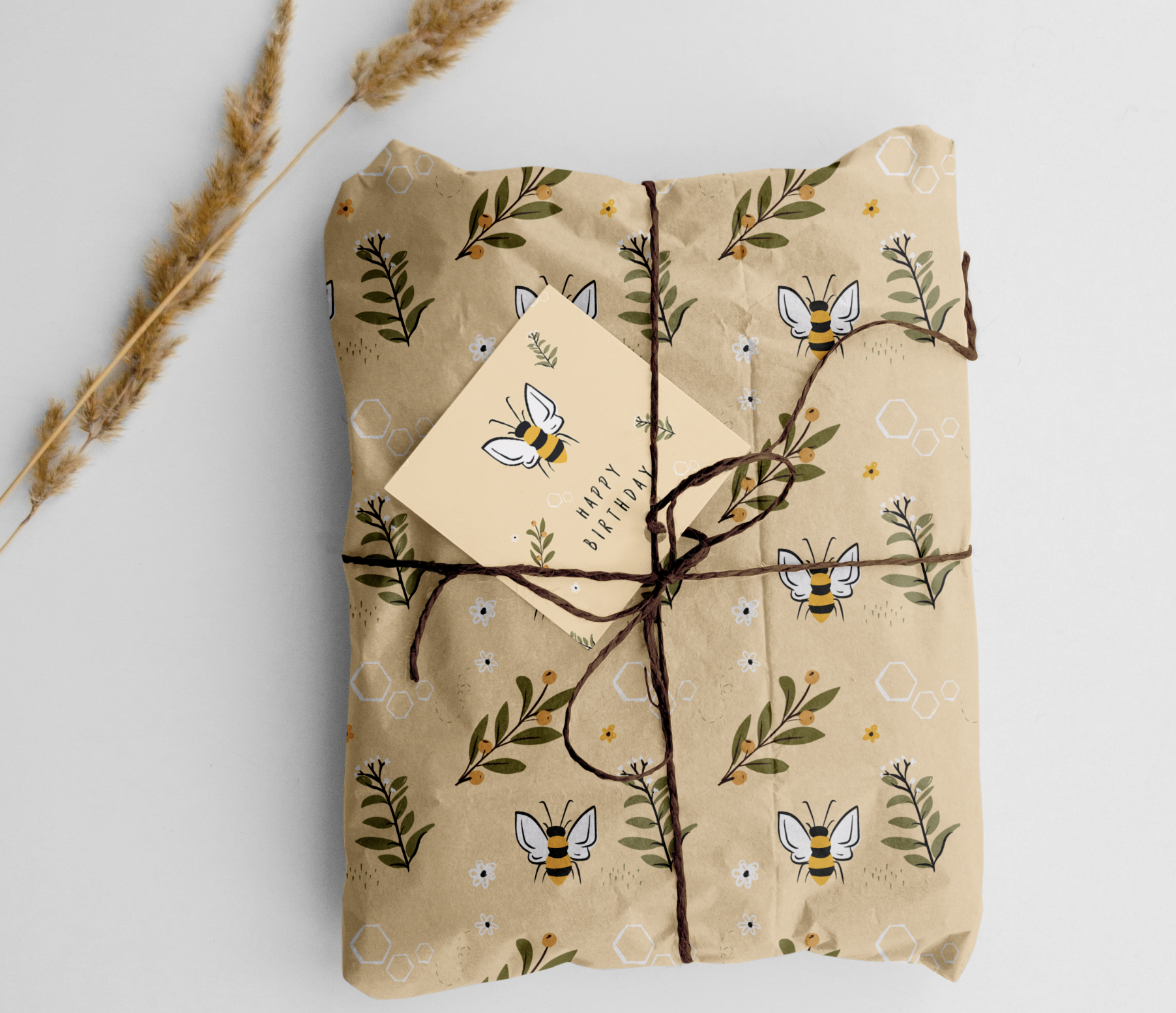
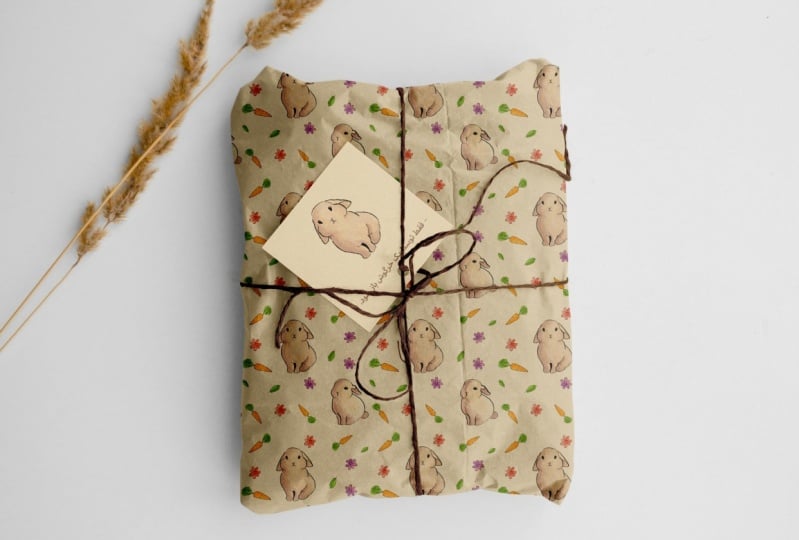
2. Tudo sobre seu projeto: Então vamos falar sobre o projeto da turma. Vamos projetar algum papel de embrulho personalizado usando um padrão de repetição projetado em procreate. Como um bônus, vou mostrar-lhe como pegar essa patente e colocá-la em uma maquete para que você possa ver o que parece como algum papel de embrulho que faria um realmente personalizado, grande presente. Eu também quero que você pense em algo que inspire você e algo que você gostaria de fazer uma patente disso para mim, eu escolhi o movimento Salve as abelhas, que é muito importante para mim. Mas eu quero que você pense em algo que ressoa em você pessoalmente. Então vamos criar a nós mesmos e a bala de humor. Vamos desenhar uma paleta de cores daquele moodboard. Então vamos começar a desenhar e fazer um padrão que se repete em procriar. Vou te mostrar exatamente como fazer isso. E então, como eu disse, como um bônus, vou mostrar-lhe como zombar dele no Photoshop e criar um presente maravilhoso usando alguns clientes racks. Leve-os. Então vamos entrar.
3. Como criar seu moodboard: Certo, então vamos fazer um quadro de humor juntos. Agora, você deve estar se perguntando por que precisamos de um quadro de humor. Eu amo fazer um só para que eu possa ficar super focado no trabalho que eu estou fazendo. Eu sinto que parece muito tempo
na estrada quando você tem uma direção que você está indo e você sabe exatamente o que você foi inspirado
e por que você está fazendo o que você está fazendo em primeiro lugar. Então eu vou ampliar isso muito rapidamente na verdade, porque eu quero que você gaste o tempo em uma inspiração. Quero que encontre uma causa importante para você e se inspire por essa causa. Você pode usar o modelo que estou usando para fazer um quadro de humor. E isso é dividir minha tela assim. Tenho um arquivo do Photoshop. Esvaziei um do lado direito. E à esquerda eu tenho um quadro do Pinterest que eu vou estar procurando algumas coisas para me manter inspirado em minhas bobinas, que são os B e salvar as abelhas e quão importantes elas são e esse tipo de coisas. Então, sem mais delongas, vamos começar juntos. Pule no meu computador comigo, e eu vou te mostrar como eu faço um quadro de humor. Eu vou acelerar isso para a maior parte, porque chato assistir alguém construir seu próprio moodboard,
mas por favor siga junto, mas por favor siga junto, favor faça o seu próprio e não se esqueça de compartilhá-lo, porque eu adoraria ver o seu inspiração e, em seguida, o seu produto final , bem como uma vez que nós começamos a fazer os padrões abaixo da estrada. Então, vamos entrar aqui. Vou começar com algo tão simples como salvar as abelhas. E eu vou ver o que aparece aqui em cima. Agora. Eu não vou fixar nada que eu queira copiar. Eu estou simplesmente tirando inspiração de coisas que eles vêem no Pinterest que eu gosto do olhar deste particular que eu agarrei imediatamente porque eu amo os hexágonos aqui. Eles definitivamente representam as colmeias de B, esse tipo de coisas. Arrastei a imagem diretamente, joguei-a em qualquer lugar do meu quadro de humor aqui. Vou reorganizar isso um pouco mais tarde. Então eu vou voltar e eu estou procurando por coisas como design simples. Gosto de como isso foi desenhado. Eu gosto do estilo de desenho disso, então eu vou cortar isso aqui em baixo. Adoro que associem os “B”. Talvez queiramos colocar isso no nosso padrão, se quiser. Você pode procurar coisas que são certos esquemas de cores. Adoro as plantas daqui. Eu tenho um sentimento que eu vou adicionar um monte de plantas para o meu padrão porque estes, claro, existem sem o tipo certo de plantas. Então eu vou colocar isso lá dentro, talvez para alguma inspiração para desenhar. Este é um muito legal ser patenteado. Parece que na verdade é um papel de parede. Então eu definitivamente vou colocar isso em porque estamos fazendo papel de embrulho. E quero ser inspirado pelo que outra pessoa fez no passado. Então é só isso que estou fazendo aqui. Estou encontrando coisas que pulam para mim. Estou à procura de cores, estou à procura de estilo de tortura, e estou à procura de coisas que me vão manter motivado para desenhar as coisas que eu gostaria de desenhar. Então eu vou acelerar isso e espero que você esteja construindo sua prancha ao meu lado. Agora, certamente não tem que ser carne. Não tem de fazer sentido para mais ninguém, excepto para ti. Você foi a única pessoa que o conselho precisa inspirar porque no final do dia, isso é o que está mantendo você motivado para fazer o trabalho que você gostaria de fazer. Então isso para mim realmente fala comigo. Você pode olhar para isso e dizer, eu não estou me inspirando com isso, mas tudo bem. Essa é a beleza de um Moodboard em supostamente inspirá-lo pessoalmente. Então, para mim, quando olho para isto, vejo uma tonelada de abelhas e criaturas bonitas. Vejo um motivo aqui. Está dizendo que a vida é melhor com abelhas, salvar as abelhas. Está me dando informações sobre por que eles construíram hexágonos. Tenho cores inspiradoras aqui, tenho plantas para olhar. E, em geral, isso me traz muita alegria. Então eu vou pegar isso e meio que ter
isso vivo dentro de mim enquanto eu vou para a próxima lição, que é desenhar nossos padrões fest que
possamos transformar isso em algum papel de embrulho abaixo da linha. Por favor, faça o upload do seu quadro de humor Eu quero dar uma olhada nele. Lembre-se de quão bagunçado ou limpo é, mas deve ser o que inspira você. Vejo-te na próxima lição para podermos desenhar.
4. Desenhando seu padrão: Então agora é a parte super divertida. Este é o meu pote favorito e que é começar com o nosso padrão. Então, vou mostrar exatamente como você precisa configurar seu documento Procreate e algumas dicas e truques ao longo do caminho. E então podemos começar a esboçar desenho. No meu caso, vai ser o tema. Mas você, é claro, para o que quer que você queira, não há respostas erradas aqui. Este é o seu papel de embrulho e você vai padrões. Então, pulando para o iPad comigo e eu vou mostrar a vocês primeiro como configurar nosso documento. Então, a primeira coisa que você está querendo fazer é criar um novo documento. E nós vamos escolher o tamanho quadrado bem aqui. Ótimo. Então aqui temos uma nova tela quadrada. E a primeira coisa que vamos fazer é colocar nossas linhas de assistência de desenho. Então vamos subir aqui em nossas configurações e vamos tocar em Tela. Agora aqui você vê o guia de cobertura. Vamos nos certificar de que está ligado. E você verá que há uma tonelada de quadrados sendo colocados aqui em nossa tela. Não queremos tantos. Nós só queremos quatro áreas distintas porque isso vai nos ajudar a permanecer dentro de certas margens e vai nos ajudar a alinhar nosso Patton mais tarde na estrada. Então, vamos tocar em Editar, Guia de Desenho. E no fundo aqui diz tamanho da grade. Vamos fazer isso maior e maior e maior. Você pode ver esses quadrados ficando cada vez maiores. Vamos colocá-lo todo o caminho até o topo, onde há apenas quatro quadrados diferentes na grade. Então o ponto do meio está bem ali no centro. E quando terminarmos, vamos tocar em Concluído na parte superior. E verá que temos um guia de desenho. Não temos de nos preocupar em tentar desenhar dentro deste guia
no momento em que o passo mais importante ao configurar a sua patente é não desenhar nada que vá tocar os lados da praça. Todo o seu desenho precisa ficar no meio porque um pouco abaixo,
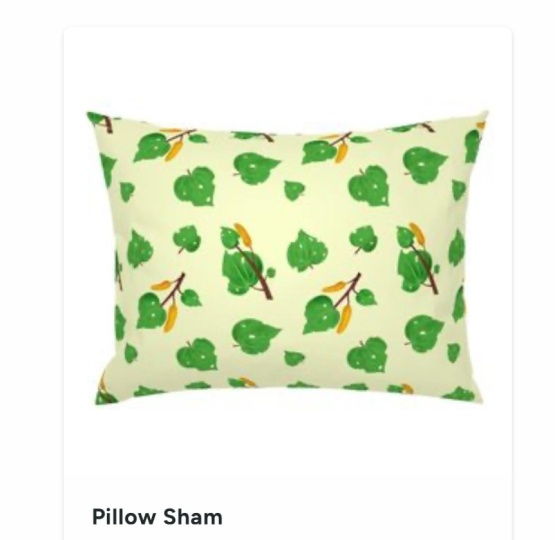
vamos querer alinhar as coisas e eles vão vazar sobre os lados de propósito. E vou te mostrar isso daqui a pouco. Eu fui em frente e fiz uma paleta de cores aqui. Mas eu tirei isso da inspiração do meu quadro de humor que criamos um pouco mais cedo juntos. Você pode colocar escolher qualquer paleta de cores que você quiser. Ou se você só quer ir à mão livre e escolher cores que parecem boas para você enquanto você vai, então, por favor, por favor, faça isso. Vou mudar a cor de fundo primeiro. Essa vai ser a primeira coisa que eu faço. E eu gostaria que fosse este tipo de cor amarela muito pálida que vai ser o fundo do meu design. Então você pode fazer isso indo para seus layouts,
testando a camada de cor de fundo, e apenas indo em frente e selecionando uma colônia que você gosta. O próximo passo que vou fazer é certificar-me de que estou na minha primeira camada aqui. Eu não estou tentando desenhar em uma camada de fundo ou algo assim. Se você descobrir que você não tem uma primeira camada, basta tocar em uma nova camada como essa e você pode desenhar nela. Vamos fundir nossas camadas um pouco abaixo da linha. Mas, por enquanto, gosto de manter as coisas boas e limpas para poder fundi-las nos meus próprios termos. Então eu vou em frente e fazer alguns desenhos. Vou acelerar isso para você, para que você não tenha que me assistir durante isso em tempo real. Mas eu realmente encorajo você a tomar o seu tempo aqui e tirar do seu calor. Você pode tirar alguma inspiração de todas as fotos que você encontrou um pouco mais cedo. Ou você pode apenas fazer algumas patentes e rabiscos aqui. Novamente, não há resposta errada. Isso é completamente com você. Então eu vou selecionar meu pin. E eu vou começar desenhando meu bumblebee. Gosto de usar o pincel de monolina e vou fazer zoom um pouco agora. Não importa onde eu desenhe, desde que eu não desenhe algo que saia do lado da minha grade assim. Às vezes eu gosto de desenhar em minhas cores
primeiro e depois criar uma camada sobre o topo disso. Não só sangra um no outro. Ok. Um íon comum. Não vim ao seu almoço. Você está feliz. Certo, aqui estou eu com os dois elementos básicos do meu padrão. Este provavelmente não é o meu padrão final. Eu só vou ganhar muito que eu gosto. Definitivamente vai haver algumas coisas adicionais que são jogadas aqui com certeza. Mas por enquanto, é aqui que estou estudando. Agora que desenhei isto, vou mostrar-vos o primeiro passo que temos de fazer para fazer o nosso padrão de neve, para movermos na minha direcção. Então, pode parecer um pouco esmagador, mas apenas siga os passos realmente. E você vai descobrir que você pode fazer isso também. Então a primeira coisa que vamos fazer é unir todas as nossas camadas para que seja tudo uma camada plana completa. Isso inclui nossa cor de fundo. E normalmente você não pode realmente mesclar com a camada de fundo aqui. Então o que vamos fazer é criar uma nova camada, arrastá-la para baixo, e soltar a cor de nosso fundo nessa camada para que você não possa ver nada aqui. Mas se eu desligar essa camada de fundo e mesclar esses dois, este é o único que está lá dentro. Primeiro, mescle seu layout de fundo com todas as gavetas. E agora é aqui que eu quero que você acompanhe. Esperemos que nós vamos duplicar esta camada, então spike sobre ela e duplica. Agora temos duas versões da mesma camada e esta camada superior aqui, vamos mover esta coisa toda para a esquerda. Agora, a única coisa que você queria ter certeza é esta função de encaixe bem aqui que vai nos ajudar na linha tudo para os lugares certos. Primeiro, vamos mover todo o documento para a esquerda, para
que a borda direita da seta se encaixe no centro. Agora você vai ver quando isso acontece bem ali. Você vê as linhas indo bem. Amarelo quando isso aconteceu. Podemos ver. Então eu mudei a coisa toda para a esquerda. Agora eu vou pegar essa camada que está embaixo daqui. E vamos mudar tudo isso para a direita. Então nós vamos virar isso para o outro lado, usando esses guias de encaixe para garantir que as coisas estão em linha lá nós
vamos todo o caminho para o lado direito com esse snap no meio e, em seguida, solte. Então é assim que nossa imagem parece atualmente você pode ver como EY foi cortado se você desenhou algo meio perto da borda ou para isso realmente para a sintaxe. Agora vai estar sobrepondo a borda, mas isso é o que ajuda Patton a se encaixar na linha. Agora vou fundir estes dois. E agora esta é a nossa coisa que estamos trabalhando. Eu vou duplicar isso e agora eu vou
preencher algumas dessas lacunas com um par de outras pequenas fotos. Não vou demorar muito a desenhar, por isso vou acelerar isto para ti. Então, quando você acha que você decorou todo o meio da sua página exatamente como você quer. Estamos prontos para começar a fazer o nosso padrão. Parece um pouco exagerado no momento. Juntem-se a mim na próxima lição e eu vou mostrar a vocês como fazer três impressões de tamanho específico para que possamos começar a fazer um patch e depois jogá-las na nossa maquete.
5. O padrão recorrente: Ok, então nós fizemos a base de nossa patente ele pronto para nós para nos transformar em um par de tamanhos diferentes que podemos ir frente e camada acima para usar para o nosso papel de demolição ou nosso fundo contínuo ou o que quer que seja que você vai usar o seu projeto para. Então deixe-me mostrar-lhe exatamente como
vamos fazer estes apenas um par de tamanhos diferentes. Vou dar-nos uma patente pequena, média e grande para escolher e usar. Então temos isso aqui. Vamos saltar para o iPad juntos. E a primeira coisa que vamos fazer é se você ainda não deu esta camada inferior aqui é uma que estamos olhando completamente. Vá em frente e dê um nome. Eu estou chamando apenas a camada base porque eu
vou fazer uma cópia disso, duplicar isso, e manter isso lá como uma esfera porque você nunca sabe, você pode realmente, realmente estragar tudo e fazer estatísticas totalmente novas, tão grande. Então eu vou em frente e copiar isso. Vou duplicar duas vezes. Então estes são os que estamos realmente usando engrenagem e este top, eu vou redimensionar. Então vá em frente e pegue isso, certifique-se de que você está estalando aqui está ligado porque se ele não está ligado, você vai ter um tempo difícil para fazer isso alinhar. E vamos colocar uma cópia disto em cada um destes quatro quadrantes. Eu gosto de começar por este lado esquerdo inferior porque é bom e fácil ver exatamente como a patente está chegando lá em baixo. Então, novamente, eu só vou esperar que isso se encaixe lá com o nosso Snapping, você viu essas linhas ficarem laranja e nós temos um pouco de patente bem aqui. Então eu vou duplicar isso novamente porque já é nosso tamanho menor parece que estamos fazendo um monte dessas camadas, mas precisamos de todas elas. Então duplique isso. E então eu vou selecionar a tecla Mover e mover isso novamente, certificando-se de que estamos encaixando no lugar. E encaixe isso no quadrante inferior direito ali. E você já verá como B se alinhou aqui. Temos a asa deste lado alinhada com o B bem ali no centro. Isso já está nos dando exatamente o que queremos. Então isso é super excitante. Duplicado novamente porque precisamos de quatro dessas cópias. E nós vamos mover isso para este espaço. Snap View tinha qualquer coisa que veio por esta fronteira que vai encaixar bem ali para você. E você já está vendo como essa patente parece legal quando ela é velha no lugar. Então vou copiá-lo mais uma vez. Duplicado em nosso canto superior direito no canto superior esquerdo, você verá que encaixar no lugar. E agora, quando eu desmarcar tudo, temos uma versão menor da nossa patente. B alinha através da junta aqui. É a única coisa que tenho atravessando as fronteiras. Mas enquanto você estava desenhando, você pode ter algumas coisas extras que atravessam esses lados. Então procure por isso. Eu sempre acho isso muito excitante. Você pode ampliar e realmente apenas ter certeza de que tudo está alinhado lá em cima. Mas parece muito bom para mim e estou super feliz com isso. Então agora o que precisamos fazer é trancá-los no lugar. Agora, parece que temos um milhão de diferentes da base aqui, mas só vamos tomar o último andar. Nós vamos para 1234. E a partir desses quatro, vamos fundi-los todos juntos e dar-lhe um nome. Vamos renomear isso. Número um. Você pode ir em frente e nomeá-lo. Se você quiser dar-lhe um nome de tamanho, você pode, você pode se livrar da palavra base se você quiser. Vou fazer isso desta forma. Um pouco de maneira Genki de contornar isso, mas tudo bem. Agora temos o número um, vou esconder essa camada abaixo dela. E agora vamos duplicar o número 1 novamente, desligar o sobressalente. Então, a cada vez
que formos, vamos desligar cada uma das lanças e vamos fazer tudo isso de novo. Então, só para reiterar, temos nosso padrão base. Este é o tamanho que você pode chamar este alojamento se quiser. Temos o que acabamos de fazer, número um, que você pode chamar de médium se quiser. Este é o tamanho médio e agora vamos fazer um tamanho menor. Então, com essa cópia, duplicada novamente, porque é assim que estamos trabalhando nosso padrão. E estamos fazendo a mesma coisa. Vamos arrastar isto para este quarto de baixo, para
baixo, para baixo à esquerda, bem aqui. Devagar e devagar até ouvir aquele rapé ali. E temos tudo alinhado deste lado. Agora que este já é o tamanho certo, duplique-o novamente e mova-o pelo canto inferior direito ali. Para isso estourar. Perfeito. E você pode ver de novo, eu vou estar realmente alinhado se eu diminuir um pouco. Agora temos dois B aqui que se alinham quando o nosso patenteado. E vocês podem ver que este papel de embrulho está super tomando forma e nós nem sequer colocamos isso em uma maquete ainda. Então duplique de novo. Movendo isso para o canto superior direito. Entrando no lugar. Adorável. E uma última vez para o canto superior direito, desculpe, em cima do lado esquerdo. Tirando essa cruz, esperando que ela estalasse. E quando eu desseleciono, agora temos nossa pequena patente e isso é tão legal entrar e olhar para fora porque nós desenhamos isso, fizemos isso nós mesmos, e isso agora é uma patente completa. Então vamos nos fundir. Temos 1, 2, 3, nossos quatro primeiros aqui, onde os fundem completamente. E vamos dar uma renomeação a isso. Você pode ativar o teclado se quiser e chamá-lo de refrigerante ou dois. Excelente. Então, apenas para verificar todas as nossas camadas aqui, nós temos dois ou f pequeno padrão bem ali. Quando desligo isso, temos o número 1 ou o Patton médio. E então quando eu desligo isso, nós temos nosso padrão base bem aqui. E todas essas três coisas, você pode se livrar desse espaço um agora que não precisamos disso. E também não precisamos disso. Eu só os mantenho lá porque às vezes eles ficam um pouco paranóicos, eu vou apagar a camada errada, então faça quantas cópias você quiser fazer. Então temos 1, 2 e 3. Agora o que eu vou fazer é ir em frente e pressionar o spinner ou a opção chave inglesa, pressione share e vamos usar um arquivo do Photoshop. Vamos exportar o arquivo do Photoshop. Vou colocar isso no meu computador e te vejo lá. Onde vamos realmente levar esses padrões agora e colocá-los na maquete que eu forneci para vocês nos recursos do projeto e ver nosso papel de embrulho se parece em uma presença real. Então, vemo-nos lá.
6. Mocking: Ok, então agora é a parte divertida em que podemos ver nossa patente que projetamos falsificada em um presente. E podemos vê-lo como papel de embrulho da vida real. Então sinta-se livre para usar qualquer um de seus próprios modelos que você gostaria de usar. Mas se você não tem acesso a nenhum deles, eu lhe dei um de graça nos recursos do projeto. Então sinta-se livre para baixar isso agora mesmo para que possamos usar o mesmo juntos e você possa seguir junto com meus passos. Então salte para a tela do meu computador comigo. E você verá que eu abri nosso arquivo do Photoshop que recebemos do nosso arquivo procreate. E dentro disso temos todas as nossas camadas. Isso é o que é ótimo sobre o uso do Procreate em correlação com o Photoshop é que você consegue manter todas
as camadas da mesma forma que estava usando elas dentro do Procreate. Então lembre-se que temos o número dois aqui, que é quão pequenas patentes. Então, ligando e desligando isso, você pode vê-lo. E nós temos o número 1, que é o nosso Patton ligeiramente médio, e então temos a nossa patente base ou a nossa patente de alojamento bem aqui. Então é bom ter acesso a todos eles. Agora. Agora, vá em frente e abra o arquivo de presente do Photoshop aqui, o arquivo PSD. E eu vou guiar você através de um pouco o que todas as camadas. Obviamente temos a nossa corda
no, do lado direito aqui. Podemos mudar isso para ser a cor que quisermos. Se você clicar duas vezes sobre
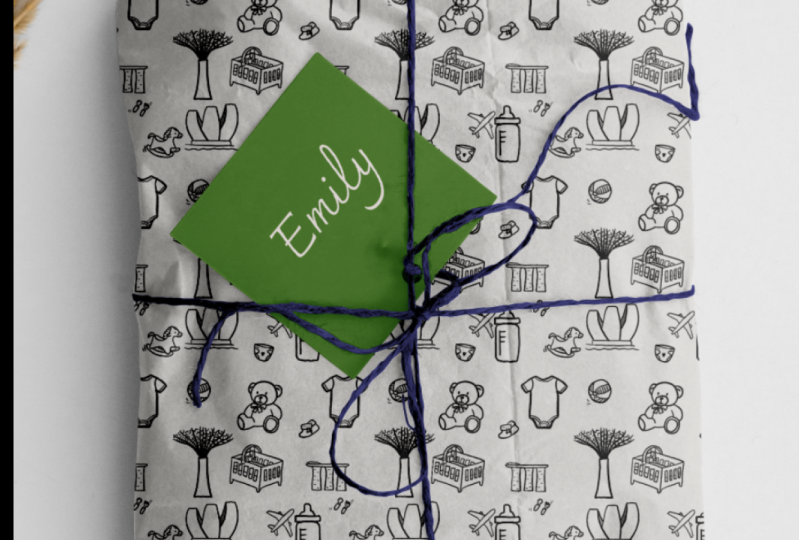
isso, ele vai trazer esta paleta de cores aqui. E você pode, obviamente, mudar a cor da sua corda para literalmente o que você quiser. Então, se você tivesse um tema específico que você usa, você talvez o seu fosse azul. O meu. Eu provavelmente vou ficar marrom por enquanto. Eu não sei como isso parece com a minha patente ainda, então eu posso fazer isso por último. Você também pode desligá-lo e ter que estar fora do caminho, se você quiser. Agora o jornal indica a CQO aqui. Também temos um pequeno cartão presente aqui. Então podemos ir em frente e clicar duas vezes nessa imagem inteligente. Vai abrir um arquivo PSB. Agora este é um arquivo que está ligado diretamente ao nosso arquivo original. Você não tem que se preocupar com como isso funciona. Tudo o que você precisa saber é se você clicar duas vezes no objeto inteligente aqui, o pequeno pedaço de papel com o pequeno quadrado nele. Ele vai abrir isso para você e você pode ajustar seu vale-presente aqui e apenas fechar e salvar quando terminar. Vou falar com você sobre isso em um momento. Mas o que queremos fazer é o presente. Então vamos fazer o nosso presente. Então agora eles têm essa patente de ponto aqui. Vamos clicar duas vezes sobre esse objeto inteligente para abrir sua patente. E, em vez disso, vamos importar o que fizemos para nós mesmos. Agora, antes de irmos mais longe, eu costumo fazer essa coisa onde eu trago uma imagem texturizada que eu guardei em algum lugar no meu computador. Esta textura aqui. Parece uma espécie de concreto. E eu vou multiplicar isso para que ele se misture com a camada abaixo e alivie ligeiramente a opacidade para que isso se encaixe. Você pode vê-lo ficando mais leve e mais leve. Ele só dá papel um pouco de textura. Se eu fizer zoom aqui, você pode ver agora nosso bumblebee tem um pouco de textura em torno dele, enquanto antes ele apenas parecia bastante plana. Agora ele tem um pouco de textura e você pode, claro, aliviar a opacidade para que seja um pouco menos ou encaixar nele para que seja legal. Eu acho que isso cria mais profundidade e faz parecer um pouco mais real, especialmente quando você está fazendo algumas maquetes. Então vamos começar com a patente número 2. Vou duplicar essas camadas aqui
clicando com o botão direito do mouse e levando-as para o nosso arquivo PSB. Então ele vai trazer para onde eu gostaria de enviar minhas camadas duplicadas. Vou introduzi-lo no nosso PSP. Lembre-se, que são nossas patentes de papel de embrulho. Então aqui está. Tudo o que você precisa fazer para colocar isso no lugar é fechar este arquivo e certifique-se de salvar as alterações. E quando voltares ao presente, verás que as nossas abelhas foram colocadas no nosso presente com a textura nelas. Então eu vou ampliar um pouco para que você possa ver isso corretamente, mas dê uma olhada no que isso parece agora você pode ver as dobras no papel que eles têm, os vincos aqui e a saída se encaixam perfeitamente em entre isso com as sombras certas e tudo mais. Então vamos, deixe-me mostrar-lhe apenas como mudar isso talvez para uma patente menor, se você quiser, clicando duas vezes sobre esse objeto inteligente entrando em nosso arquivo real do Photoshop. Vamos desligar isso e vamos usar o nosso, vamos usar a nossa camada média. Então número 1, duplicando isso no nosso PSP. Entrando aqui, arrastando isso atrás da nossa textura, e economizando. Voltando ao nosso presente. E vendo agora, temos abelhas ainda maiores, patentes
ainda maiores aqui no nosso presente, com as quais eu realmente amo. Eu amei que você pode apenas ver apenas um bumblebee haha, e um monte de plantas. Vamos voltar para dentro. E é fácil assim, podemos desligar isso. Guarde isso. É assim que é fácil ajustar as nossas maquetes. Então, isso é algo que eu realmente quero que você tome nota. É. Nada disso é permanente. Você pode fazer quantas mudanças quiser aqui. Agora que temos nossa patente lá, vamos em frente e mudar a cor da nossa string para que ela corresponda a algo em nossa página. Podemos faculdade ou podemos até mesmo cor cair de laranja aqui, das laranjas ou do amarelo do nosso bumblebee, que pode parecer muito legal. Isso parece muito legal. Nós também podemos ter apenas branco liso ou nós podemos ter este tipo de verde escuro. Eu amo isso. Vou ficar com isso. Agora vamos falar sobre como vale-presente, o que vamos colocar lá? Não desenhamos nada específico, mas isso não significa que não possamos entrar e pedir emprestado alguma coisa das nossas patentes. Então vamos abrir a patente. Vamos abrir o jornal. E vamos clicar duas vezes na, sua imagem aqui, que traz nosso cartão presente de volta para nossas abelhas. E vamos duplicar isso aqui no nosso arquivo PSB. E vamos pressionar o Comando T e fazer isso um pouco menor. Então isso está definitivamente ocupando muito espaço porque é um pequeno cartão presente e nossa patente é bem grande. Então só quero uma abelha aqui. E o que eu poderia fazer é cortar. Então eu vou usar esta ferramenta Maki, desenhar mais ou menos em torno do meu bumblebee. Não estou muito preocupado em torná-lo perfeito. E eu vou apertar este botão da mesquita agora, se você não usou uma mesquita antes, basicamente mostra o que você gostaria de esconder ou mostrar em cada camada. E eu selecionei esta abelha. Tudo o resto ainda está lá. Está sendo escondido agora, se eu desligar minha máscara, você pode ver minhas plantas voltarem à vista, mas eu não preciso delas para isso. Eu gostaria que a abelha estivesse lá sozinha. E vamos mudar a cor do fundo para combinar com o que está ao redor do B. Eu posso mover e redimensionar isso. Tenha este bom e central no fundo aqui. E em vez dessa maquete de presente, vou me livrar disso. E vamos pegar nossa ferramenta de texto e escrever nossa própria mensagem adorável aqui. Vamos dizer feliz aniversário. Isto é só uma maquete. Então não importa o que eu coloquei aqui, mas fique à vontade para pegar emprestado algumas das cores da nossa pintura. Escreva qualquer coisa sobre isso, nesta página que você gosta. No final do dia, isso é só por diversão. Então divirta-se. Eu guardo aquela fonte branca na verdade, eu gosto muito disso. E então vamos pegar emprestado um ganho da nossa foto. Podemos duplicar isto no nosso PSP. Mais uma vez, vou pegar algumas dessas plantas emprestadas. E chegando bastante lógica em que é bom, torná-los menores. E eu vou mascarar se algo desta camada também. Vou ter esta árvore aqui. Então, apenas girando em torno da forma dele com a minha ferramenta de tenda para festas. E depois que for selecionado, vou colocar minha máscara e isso é tudo que você poderá salvar dessa camada original. Posso colocar isso em qualquer lugar que eu quiser. Adorável. Agora isso não parece super completo, mas eu não sou muito rápido porque eu estou apenas mostrando a vocês como o objeto inteligente funciona. Pode colocar o que quiser aqui. Então eu vou fechar isso, salvar isso, voltar para o nosso presidente. E agora verá que nosso cartão de aniversário corresponde
ao resto do presidente porque colocamos nossa própria patente nele. Então lá vai você. É assim que você faz seu próprio papel de embrulho no procreate usando uma maquete. Se você quiser usar isso na vida real, você pode ir em frente e imprimir sua patente e usá-lo em papel real e embrulhar presentes reais com ele. Acho que seria tão fofo. Por favor, mostre-me o que você fez abaixo. E vemo-nos na próxima lição para alguns pensamentos finais.
7. Parabéns: Então parabéns por terminar esta aula. Espero que você tenha sido capaz de criar com sucesso uma patente no Procreate, guiar-se por algo que é significativo para você. E, em seguida, como um bônus, zombá-lo em um grande presente olhando no Photoshop. Eu adoraria ver o que você criou. Então, não se esqueça de postar seu trabalho em andamento
abaixo ou sua maquete se você estiver nessa fase também, porque eu adoraria dizer isso. Se você gostou deste curso,
por favor, confira alguns dos meus outros cursos de Skillshare onde eu mostrei os conceitos básicos do trabalho de design gráfico, Photoshop, e nós fazemos alguns projetos realmente legais e criativos juntos. Espero vê-lo na próxima aula e ter um ótimo dia.
 Genevieve Wilson