Transcrições
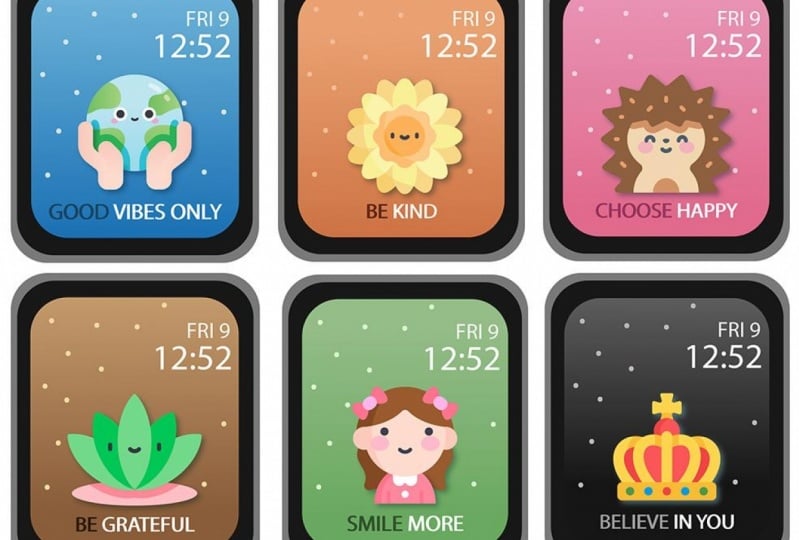
1. Introdução: Olá. Gosta de ser feliz? Eu faço. E se você também, você está no lugar certo porque neste curso, eu vou mostrar exatamente como eu desenhei meu próprio amigo relógio para me lembrar de ser feliz cada vez que eu verificar que horas são. Meu nome é Benji e acredito muito em projetar meu ambiente para fazer de mim a pessoa que eu quero ser. Então, que melhor maneira de fazer isso e criar seu próprio amiguinho que estará lá para você sempre que precisar deles. Se você quiser fazer o seu próprio pequeno relógio para
lembrá-lo o que quer que seja que você quer ser lembrado em uma base diária. Estamos no lugar certo e vamos pular e projetá-lo do zero. É realmente um processo simples que qualquer um poderia fazer. Tudo que você precisa é de Photoshop e um íon, um pouco de Apple Watch, e estamos prontos para ir. Então vamos direto para o projeto e criar seu amiguinho do zero.
2. Projeto do curso: Incrível. Então estamos criando um amigo para você que vai lembrá-lo do que você precisa ser lembrado para ser feliz de sorrir,
para ser grato por estar dando, para estar carregando, que você é incrível. Oh, isso é você. Incrível. E ele vai lembrá-lo ou ela vai lembrá-lo toda vez que você verificar as horas. Esse é o nosso projeto de classe e você começa a projetá-los. Quem você quer que seu amigo seja? Você quer que ele seja um animal e você quer ser uma palmeira legal, você quer que ele seja em Little Rock. As rochas de estimação estavam pensando há um tempo. Então, neste projeto de classe, você vai literalmente projetar seu amigo do zero. Vamos escolher o esquema de cores que você quer. Você vai escolher suas cores favoritas, mostrar-lhe como obter um contraste e, em seguida, mostrar-lhe como alterar qualquer cor no ícone ou o amiguinho que você escolher. Vamos escolher exatamente qual é o animal ou coisa. Eu também vou escolher qual é a sua inspiração, uma mensagem positiva. Então isso vai ser muito divertido. Mas no final disso, eu vou mostrar a vocês como criá-lo completamente do zero e depois transferi-lo para o seu relógio e tê-lo pronto para ir quando você quiser verificar a hora. Então vamos direto para dentro
3. Crie seu modelo: Incrível. Então, a primeira coisa que precisamos fazer para entrar nisso é abrir seu aplicativo de relógio no seu telefone. Agora isso é realmente importante porque o que estamos tentando fazer é criar um modelo como você pode ver na tela do meu computador agora. Bem, sabemos exatamente quais as dimensões dos relógios e onde você precisa preencher. Queremos ter certeza de que estamos bloqueando onde chega a hora ou a data, ou seja lá o que for no seu relógio que aparecer. Então, entre no seu aplicativo porque há tantos tamanhos assistidos, mostradores e dimensões diferentes. A melhor maneira de obter o modelo para o Apple Watch específico. É só para tirar uma captura de tela. Vamos puxar isso para o Photoshop e depois vamos editar em torno dele. Portanto, queremos ter certeza de que você pode fazer uma captura de tela no seu telefone. Então, vamos para geral e vamos rolar para baixo para ativar capturas de tela. Você pode ver esta pequena alavanca bem aqui. Certifica-te de que ele está excitado. E assim que ele estiver ligado, você poderá ir ao seu relógio. E o que você pode realmente fazer é apertar os dois botões juntos. Então, o pequeno mostrador, você o empurra com um pequeno botão abaixo dele e ele apertou os dois botões juntos. E ele vai tirar uma captura de tela assim. Agora isso deve sincronizar com suas fotos. Então tudo que você precisa fazer é entrar em suas fotos agora, fotos da Apple lá. E vocês podem ver aqui está minha captura de tela de 10,
57, que é agora do meu sorriso mais amiguinho unicórnio. O que eu vou fazer agora é simplesmente tocar no compartilhamento e, em seguida, clicar em MacBook Pro. E isso vai colocar no meu MacBook Pro aqui. Em seguida, vamos clicar em Arquivo novo no Photoshop criar. Vou descer para os meus downloads, puxar o cara do relógio e basicamente fazê-lo em tela cheia, puxá-lo para fora assim até que se encaixe na tela inteira. Mas uma vez que ele é puxado para fora para o tamanho da tela, você pode ver que ele é essencialmente vai ser o nosso modelo. Agora vou mostrar-lhes uma coisa antes de entrarmos e editarmos e criarmos o mostrador exato, certifique-se de escolher o
mostrador de relógio de foto que você vai usar no seu relógio. E se você tiver coisas extras em seu Canvas aqui, você pode simplesmente apertar a ferramenta Cortar e mover isso em nosso aplicativo apenas para se locomover de nosso amiguinho e mostrador aqui. Então o que eu quero fazer é selecionar esta varinha mágica. E eu tenho que definir cerca de 50 tolerância porque minha foto que eu tirei não é preta, então ele vai selecionar muito fácil. Estou segurando Shift e selecionando os cantos. Então eu vou comandar X para cortar isso. Comando C para cortar isso. E então eu vou comandar V para colar isso. E você pode ver que ele vai colar na nova camada. Nós vamos chamar que o cólon é porque canto, podemos chamá-lo de cólon é cantos porque isso vai
estar indo para cima al real pequeno mostrador de relógio que nós vamos estar criando juntos. Então você pode ver, mesmo que eu consiga, tire isso de mim, o que quer que criemos aqui, vai ser as dimensões certas e o tamanho certo para caber perfeitamente no
seu mostrador específico. Agora, a última coisa que eu quero fazer é bloquear onde a hora e a data realmente entram porque você não quer estar criando coisas e eu vou apenas fazer isso sem derrame, nenhum esboço que está naquele quadrado e então um branco Um aqui. E então o que eu vou fazer é fechá-lo, abrir nossas camadas de volta para fora. Você pode ver que aparece lá em cima e clique de volta para esta pequena ferramenta de seta aqui, segure minha tecla Alt e apenas arraste isso para duplicar o comando T para redimensioná-lo. E eu só posso mudar a opacidade para que eu possa ver onde eu estou parando. Você pode ver que os dados lá e nós vamos apenas centralizar m. Então agora sabemos que podemos mudar a opacidade de volta uma vez que isso está no lugar. Estes dois aqui, você vai rasterizá-lo e, em seguida, você pode convertê-lo em objetos inteligentes é assim que é um objeto. Eu só vou torná-lo preto para combinar com o fundo lá. E você pode ver, se eu agrupar estes juntos, este agora é o nosso modelo porque podemos remover qualquer coisa por trás disso. E sabemos que o que caber aqui vai ser as dimensões exatas de um mostrador onde o relógio está ele e agora você vai clicar pode estar em um lugar diferente e pode estar no fundo, pode estar no meio. Tudo isso é personalizável em seus próprios mostradores de relógio dependendo do que você quer. Mas, para mim, isto é o que eu quero agora. Então vamos avançar e projetar isso, e eu estou, na verdade, eu vou enviar isso para os arquivos do curso caso você esteja usando o mesmo modelo e tenha o mesmo tamanho que eu, só para que seja fácil para você. Mas se não, você sabe, teve um crédito você mesmo. Então agora temos que ir e escolher o nosso amigo e adicionar design e parar bomba e um Min pronto para notícias no nosso relógio.
4. Escolha seu amigo: Incrível. Então agora temos o nosso modelo configurado e não se preocupe com a coisa preta sobre. Vamos personalizar tudo. Isso é apenas para que saibamos as dimensões e onde queremos colocar as coisas e começar o design AB porque estamos prestes a adotar um amigo. Então, o melhor lugar que eu gosto de obter ícones realmente fofos de é chamado flat icon.com. Você pode ver que este é apenas os pacotes de ícones em tendência. Você pode ver coisas muito legais como cachorrinhos, alguns animais, esses hipopótamos e alguns elefantes e algumas tartarugas ali. E tem ícones muito legais,
basicamente, tudo o que você quiser. Então você tem que vir aqui e você pode procurar o que você quer dizer. Queremos uma chita, venha aqui e digite chita. E ele vai puxar para cima muito fofos pequenos chitas. E então você começa a escolher o seu próprio, estes aqui com a coroa um prémio. Então estes vão custar um pouco de dinheiro para os dotados, ter uma assinatura, mas qualquer um que não tenha a coroa, eu vou todos livre para usar. Você pode ver esse cara ali. É muito fofo e você quer apenas entrar e selecionar quem é que você quer ser um amigo? Quem é que você quer olhar e trazê-lo de volta para a vida com você e dar-lhe a mensagem positiva que todos nós precisamos. Então esse é um para chita. Digamos que queríamos fazer um elefante, ficar bem, apenas obviamente digitar elefante. E, portanto, temos todos esses amigos em potencial. Gosto desse carinha aqui. Ele é muito fofo. Então o que precisamos fazer é que você precisa baixá-los e um arquivo tão grande quanto possível. Então você pode ver aqui diz PNG, clique no 512 e, em seguida, clique em Download gratuito. Agora, mais uma vez, se você tivesse talento artístico, você poderia desenhar o seu próprio. Se você sabe como fazer isso no Photoshop, criar seus próprios álibis, vir para o ícone plano como eu faço porque eu não
poderia torná-lo um elefante bonito do que este eu mesmo. E você pode ver às vezes eles têm seleções diferentes dependendo do que você quer. Mas assim que tiver o seu elefante baixado, vou voltar e abrir o meu modelo. E então eu vou para meus downloads aqui e apenas arrastá-lo para dentro E você pode ver que é por isso que temos o modelo, porque isso está bem ali no meio. Você pode ver as linhas cor-de-rosa alinhadas com o pop do meio lá dentro. Eu vou comandar T mais uma vez só para torná-lo um pouco maior porque eu quero vê-lo e bonito e grande no meu mostrador quando eu olhar e eu vou colocá-lo de volta
na fila lá e apenas para cima um pouco porque lembre-se A hora vai chegar aqui no topo dele, chegando um pouco por cima. Na verdade, não importa. Isto é pragas e preferência, se você quiser, você pode tê-lo totalmente sob o tempo onde você pode tê-lo realmente grande. Podemos tê-lo em um pouco minúsculo, mas eu gosto de ter um tamanho razoável como esse. E eu vou movê-lo para cima porque lembre-se da nossa citação inspiradora, pelo
menos para o meu projeto vai entrar lá embaixo. Então, se é um incentivo demais, vai parecer um pouco pesado. Para, para um elefante, isso é provavelmente o ajuste. Mas vou arrastá-lo até lá. Garanto que ele esteja alinhado entre a esquerda e a direita. Eu só vou bater em entrar assim. Agora a última coisa que quero fazer é virar um pouco de sombra sobre ele. Então você pode ver aqui, nós queremos fazê-lo realmente sair do fundo. Então eu gosto de ir sem distância, aumentar o tamanho, aumentar a propagação, e então apenas para baixo a opacidade assim. E você também pode mudar a cor da sua sombra para o que quiser. Na verdade, não vai importar porque vamos colocar um fundo por trás dele, o que vai fazer com que pareça bem diferente. Assim que tivermos o nosso amigo Ernie aqui, vou chamá-lo apenas de elefante. Queremos ter a certeza de que escolhemos o nosso passado. Então o fundo vai ser muito fácil porque vai ser que você realmente quer puxar o elefante abaixo do modelo. Esse plano de fundo vai ficar por trás deste modelo. Então, essencialmente, venha aqui para a sua ferramenta quadrada. Vou certificar-me de que não há derrame e o preenchimento. Podemos apenas ter negros, negros e outras boas idéias porque nós temos, podemos apenas fazer um azul por enquanto. E então nós vamos dar a eles um bom gradiente. Então você pode ver que queremos puxá-lo para baixo, obviamente só porque ele precisa brilhar é o palco principal. E o que fazemos agora, uma vez que temos esse fundo ao clicar duas vezes sobre ele e vir até aqui para sobreposição de gradiente. E você pode ver que esses COO, radial, se ele não tivesse cliques de rádio, você poderia ter clicado linear, clique no rádio porque realmente chama seus olhos para o meio para apenas eles estão sentados lá. E obviamente o nosso código vai abaixo dele aqui. Então, venha e clique em Radial, em
seguida, clique no se você não disse o que eu fiz lá, eu apenas cliquei nesta cor aqui. E depois quero ter um belo relógio azul. Então eu vou vir e dar uma olhada no pré criado para nós, gradientes no Photoshop. Então algo assim é um pouco brilhante para mim, algo assim. Podemos entrar e editar tudo isso como precisarmos. E você também pode virar o lado. Se você clicar em inverter lá você pode ver que ele vai virar. Eu gosto muito dessa cor brilhante então eu acho que o que eu vou fazer
vai clarear essa cor de fundo um pouco para combinar. E vou certificar-me de que o teu joelho está um pouco. Você pode tentar fundo branco sobre ele para fazê-lo tipo de brilho para tipo como a aparência de seu aumento o tamanho disso. Então é realmente brilhante. Eu só vou ver como seria no homem negro, e vê-lo muito melhor e branco, nós poderíamos fazer uma cor diferente, azul em mente. Só um pouco de brincadeira aqui para ver o que é certo para você. Na verdade, posso tornar isto um pouco mais escuro. Vamos trazer isso para baixo um pouco assim. E deste lado, um
pouco mais escuro e um pouco mais silenciado novamente assim. E a última coisa que podemos fazer agora é mudar essa sombra para ser um pouco menos agressiva. Eles não parecem que ele está brilhando. Só um pouquinho. Lá vamos nós, assim. Então eles iriam, nós temos Ernie, nós o pegamos em um belo fundo azul. E a última coisa que precisamos fazer é colocar em algum texto de espaço reservado para nossa consulta. Vou mostrar-lhe como escolher a sua melhor citação, mas você pode ver alarme Ipsum é o que aparece por padrão. Isso é perfeito. Vou ordenar que T faça isso maior, porque vamos querê-lo lá embaixo assim. E na próxima palestra, que vai pular direto, vou mostrar a vocês como escolher qualquer citação que vocês realmente ressoem com eles. O que funciona para você, a coisa que você quer ou precisa estar dizendo a você que seja o seu animal bonito em seus relógios. E nós vamos projetar isso juntos. Então vamos entrar.
5. Escolha sua citação: cinema incrível tem apenas o elefante esperando aqui e ele é bom fundo azul. Precisamos da citação inspiradora. Há muitas maneiras diferentes de escolher essa citação inspiradora. Eu mesmo me inspirou no Pinterest. Digitei mostradores personalizados e vi alguns personalizados. Eu vi um monte de positividade lá dentro. E então eu os copiei em uma folha para nós. Então eu vou puxar isso aqui. Eu também anexarei isso nos recursos
da classe se você quiser baixá-lo e adicioná-lo a ele mesmo. Mas você pode ver aqui estão algumas citações animadoras curtas e
felizes que você poderia adicionar ao seu amiguinho em seu mostrador de relógio. Agora, eu gosto de mantê-los tão curtos quanto você pode dizer destes aqui, porque se for muito longo, ele vai ser meio pequeno demais quando se trata de realmente ser capaz de vê-lo em seu relógio. Então uma ou duas palavras é bom. Se você quiser, você pode colocar algumas das palavras até o topo também. Se você quiser mais de duas palavras ou você pode colocar, você pode colocar adiante lá e você pode ter esta frase. Então, se for, por exemplo, uma sentença mais longa, você pode torná-lo um pouco menor. Claro, vamos mudar essa cor aqui. Não queremos que seja o marrom ou o marrom. Nós vamos tê-lo a menos que branco e azul. Mas você pode tê-lo menor e maior apenas para caber qualquer citação que é que você escolher. Então eu vou vir aqui e ir citar, fazer compras. O que eu quero ganhar para me lembrar quando olho para o meu relógio durante o dia e que tipo de inspiração motivacional. Então você é linda é muito legal. Viva sorriso feliz mais atrás eu realmente estou gostando. Seja o seu maior fã. Eu realmente gosto disso como um duvidoso sem vida, porque se você não é quem é, tenha coragem e seja gentil para ver uma necessidade mais longa de ter que quebrar em duas linhas. Faça hoje valer a pena, acredite em si mesmo, acredite em si mesmo tão bem. A vida é boa. Mais uma vez, você pode apenas Google as citações, ou se você tem uma citação ou um lema que você gosta de viver, definitivamente usar isso altamente, altamente recomendado. Então acho que ser gentil é bom para mim. Somas vão mover isso de volta no caminho, voltar para o nosso Photoshop e você pode ver ser gentil vai ser uma palavra muito curta. Então nós podemos mantê-los mostrar isso como pequeno assim ou podemos realmente torná-lo muito maior assim e manter o centro. Agora, eu gostaria de fazer essa coisinha onde nós fazemos dois textos de tom. Então eu peguei meu livro, realcei o texto, e eu venho aqui e seleciono o branco. Agora você pode ver que parece muito melhor do que o membro quem. Mas o que eu realmente gosto de fazer é que eu gosto de mudar uma
das palavras para ser uma cor semelhante ao fundo. Você pode vê-lo se misturar lá, mas apenas DACA
para que você possa ver que ele se destaca um pouco. Cuidado com isso. Então seja gentil assim. E você quer mesmo enviar uma dica. Agora, se eu quisesse fazer algo como ser gentil com você mesmo, eu vou te mostrar como eu fiz isso. Então, para você mesmo. Eu vou empurrar o Command T para dimensionar isso para
o tamanho que eu gostaria de dimensioná-lo para agora, que é basicamente eu quero torná-lo um quadrado no quadrado esquerdo para a direita desse texto. Então vai ser um pouco menor,
lembre-se, porque é um texto mais longo. Seja gentil com você mesmo. Eu teria isso no mesmo azul. Então eu realço isso e com essa ferramenta de texto, pegue aquele azul lá. E você pode até cambalear ele ser gentil com você mesmo. Você poderia ter este aqui na natureza também, ou você pode brincar com ele e apenas ver o que eu realmente estou olhando. Como você pode ver ser um eu também está neste texto. Então, se eu quisesse mudar as cores aqui para que o bebê estivesse no branco aqui. E então sentir-se. Você pode ver aqui embaixo no fundo. E então temos quase duas citações em um texto ser gentil e D,
uh, ser gentil com você mesmo e ser você mesmo também. Então você pode ver que eu faço isso assim. E então o que eu vou fazer é selecionar os dois, torná-los um pouco menores e colocá-los aqui assim. Você pode ver o que eu estava falando antes. Está ficando um pouco pesado Sung. Vou mover Ernie só um pouquinho. Lembre-se que isso não vai ser preto assim. Vai ser mais transparente porque é apenas o tempo que passa por cima. E se não for às 12 horas e enviar como uma hora, os números nem se estendem até aqui assim. Só vou colocar a opacidade para baixo para que eu possa ver o que vai acontecer em qualquer um aqui. Vou colocar um pouco mais de espaçamento entre este texto como este. Eu realmente estou centrando isso assim. E, em seguida, colocar isso lá dentro assim. Aí está o meu relógio assim. Seja gentil com Ernie no meio. Lembre-se, entre, escolha sua própria citação motivacional do que você quer ver. E mais uma vez, você pode realmente adicionar uma sombra aos seus textos. Vou trazê-lo para o fundo assim. Você pode ir e copiar essa sombra
do elefante no topo. Ou você pode comandar isso, que seja gentil. Vou clicar duas vezes nesse clique na sombra e você pode ver
que ela começa a se destacar. Vou ver como é. Se eu tiver um azul mais escuro neste aqui, ele tem que coincidir com o azul de fundo real embora. É assim. Vamos, Esse é o tipo de pop sem olhar muito lamacento ou sujo, é bem assim. Então eu vou para Alt e levar isso para você mesmo em cima disso também. E então na verdade parece sujo, então faz mais lamacento do que faz com isso. E então eu vou ficar com isso. Eu gosto disso. Então lá vamos nós. Temos a nossa citação, temos o nosso amigo. Agora temos que remover isso ou editar isso para estar onde você quiser. Então você pode ver no que eu não tenho certeza se você pode ver de lá, mas eu vou colocá-lo na tela se ele não
pode realmente ter sobre o que eu estou usando no momento. Eu tenho essas pequenas coisas apenas para, apenas lá no produto final real. Mas se você não quiser isso, você pode entrar em seu template e simplesmente
desativá-los porque você sabe que o tempo vai para lá de qualquer maneira, e este é o seu modelo. Então, na próxima palestra, eu vou mostrar a vocês como trazê-lo completamente para assistir para que você
possa começar em aventuras diárias com diferentes a partir de hoje.
6. Junte tudo: Incrível. Então eu só tenho esperando para ser instalado no meu mostrador, o que quer que seja que você tem, qualquer amiguinho legal que você criou com uma citação motivacional lá, pronto para ser instalado no seu mostrador também. Então vamos pegá-los. Então a primeira coisa que precisamos fazer é você decidir se você quer essas pequenas abas, roupas íntimas, a hora e a data serão exibidas. Se você mantê-lo lá, você pode mudar a cor deles simplesmente mudando esta sobreposição de cores como esta em qualquer cor que você quiser para mim. Eu não quero eles então, então eu vou desclicar esse pequeno botão de olho e os cantos que você pode manter ou você não precisa, não importa. Eles vão ser cortados de qualquer maneira pelo seu relógio. Então o que queremos fazer é que queremos vir e eu vou clicar em Arquivo, Salvar como. E salvei o meu aqui como qualquer JPEG ponto-ponto. Então ab.js JPEG, ele ia entrar e fazer isso novamente e substituí-lo ali apenas para mostrar, arquivo
máximo é bom. É um A a 120 kilobytes. Então você pode ter um arquivo grande e isso vai ser salvo. Então, se eu vou encontrar isso no meu Finder, e eu vou conseguir encontrar uma nova janela aqui. Você provavelmente não pode ver isso ainda, mas eu vou arrastá-lo para você agora Floyd. Então você pode ver que eu tenho apenas cópia e Ernie porque eu fiz um teste antes de gravar isso só para ter certeza que tudo funcionou perfeitamente para vocês. Bem, nós precisamos fazer é eu vou usar o meu próprio e eu vou realmente soltar o AirDrop. Então aqui está uma segunda janela. Redimensione isso. E você pode ver que este é o meu iPhone, Benji iPhone azul. É o meu iPhone aqui, onde estou pronto e esperando na galeria. Meio que o deixe entrar. E ele deve vir direto e você pode ver que está na minha firma. A grande coisa que você precisa fazer agora é clicar em Compartilhar no canto inferior esquerdo, role para baixo para criar o mostrador do relógio. Agora você pode ver que ele oferece um par de pontos de vista. Você pode ver que isso realmente parece legal. Seja um tipo de auto com o caleidoscópio, mas vamos escolher o mostrador normal como este. Você pode editar o que quiser, como o que você quer fazer? Quer mostrar qualquer uma dessas empresas cronômetro nível de som, o aplicativo forte que estou usando durante a hora do dia para ser derrubado no fundo. Você pode escolher lá e, em seguida, basta clicar no botão Adicionar assim. E então, quando você entrar no seu telefone, você seria capaz de pressionar o mostrador e um recorde country. Meu eu tenho minha tela branca, mas eu vou te mostrar. Você pode ver pode pressionar por muito tempo isso já está lá para mim, mas vá para fotos e você será capaz de escolher qualquer um para estar por conta própria. Assistir. Então instale o seu agora e mostre-me uma foto disso no arquivo do projeto da classe Skillshare. Adorava ver o que criaste e vejo-te na próxima palestra.
7. Próximos passos: Incrível. Muito obrigado por acompanhar. Espero que tenha gostado tanto quanto eu. E espero que estejas aí sentado com um amigo de relógio que te lembrará de ser grato e feliz. Há três coisas que adoraria que fizesse antes de ir. O primeiro é seguir-me aqui no Skillshare e deixar-me um comentário. Eu olho para essas visões que são boas para o pai deles e eu tive que
mudar o que eu estou fazendo aqui para ajudar você e suas necessidades. Então eu realmente aprecio isso. A segunda é que você pode vir nos seguir no YouTube. Temos pequenos clipes de tamanho mordida e peças e coisas que econ colocar em um curso de Skillshare que eu sei que você ama se você gostou deste curso. Então vá em frente, vá para o nosso perfil de instrutor e clique em nosso perfil do YouTube para ir e nos siga até lá. A terceira coisa é conferir meus outros cursos de Skillshare. Temos mais de 25 cursos de Skillshare no momento, e estou construindo mais a cada semana. Vamos, encontre um curso que se adapte às suas necessidades e ajude a alcançar o que quer que seja que você quer alcançar. E vamos em outra aventura juntos. Muito obrigado mais uma vez, e vejo-te no próximo.
 Benji Wilson, Social Media & Entrepreneurship